
OrCAD에서 디자인 가져오기
Capture™ 회로도, Layout™ PCB 파일, 라이브러리 파일을 포함한 전체 OrCAD® 설계는 모두 Altium Designer의 Import Wizard로 처리할 수 있습니다(OrCAD 버전 17.4까지 지원). Import Wizard는 가져온 파일을 분석하고 프로젝트 구조, 레이어 매핑, PCB 풋프린트 명명 등과 관련된 기본값 및 권장 설정을 제공함으로써 설계 변환 시 일반적으로 발생하는 번거로움을 크게 줄여줍니다. Wizard 단계에서 제공되는 유연성 덕분에 실제 변환 프로세스를 실행하기 전에 파일 변환 설정에 대해 원하는 만큼 적게 또는 많이 제어할 수 있습니다.
OrCAD 파일 가져오기
OrCAD 설계 파일 가져오기 기능은 Altium Designer의 Import Wizard (File » Import Wizard)에서 Wizard의 Orcad Designs and Libraries Files 페이지에 있는 Select Type of Files to Import 옵션을 선택하여 사용할 수 있습니다. Wizard는 회로도/PCB 설계 파일과 라이브러리 파일을 모두 지정하는 옵션과 OrCAD에서 Altium Designer로의 PCB 레이어 매핑 옵션도 제공합니다.

Import Wizard - Orcad Designs and Libraries Files
Orcad Designs and Libraries Files

Importing Orcad Designs

Add을 클릭하여 가져오기 프로세스에 포함할 OrCAD 설계 파일을 선택합니다. 선택한 파일은 Remove를 클릭하여 삭제할 수 있습니다.
Importing Orcad Libraries

Add을 클릭하여 가져오기 프로세스에 포함할 OrCAD 라이브러리 파일을 선택합니다. 선택한 파일은 Remove를 클릭하여 삭제할 수 있습니다.
Reporting Options

Reporting Options 페이지를 사용하여 일반 로그 보고 옵션을 설정합니다.
General Settings 아래에서 원하는 옵션을 활성화합니다: Log All Errors, Log All Warnings, 및 Log All Events.
Schematics General Options

Wizard의 이 페이지에서는 OrCAD 객체를 가져오는 방식을 제어합니다.
원하는 경우 Convert Orcad Component Rectangles to Altium Designer Rectangles을 활성화합니다.
원하는 경우 Convert Orcad Off-Page connectors as Altium Ports (instead of defaults Off-sheet connectors)을 활성화합니다.
Schematics Sheet Options

Wizard의 이 페이지에서는 OrCAD 페이지를 가져오는 방식을 제어합니다.
Title Blocks – OrCAD 제목 블록은 회로도 컴포넌트로 가져옵니다. Altium Designer에서 제목 블록은 Standard 및 ANSI 두 가지 유형으로 제한되며, 해당 그래픽은 편집할 수 없습니다. 보다 유연한 솔루션이 필요하다면 템플릿을 사용할 수 있습니다. 템플릿을 사용하면 임의의 그래픽 데이터를 회로도 시트에 배치할 수 있습니다.
- Strip Orcad Title Blocks – OrCAD 제목 블록을 제거하려면 활성화합니다.
-
Enable AdvSCH Title Blocks – AdvSCH 제목 블록을 활성화하려면 선택합니다. 드롭다운에서
Standard또는ANSI을 선택합니다.
Pin-to-Pin Spacing
- Pin-to-Pin Spacing – 원하는 간격 비율을 입력합니다.
- Resize Sheet – 위 텍스트 상자에 입력한 pin-to-pin 간격을 기준으로 시트 크기를 조정하려면 활성화합니다.
Schematics Parameter and Net Connectivity Options

Wizard의 이 페이지에서는 OrCAD 속성과 접합점(junction)을 가져오는 방식을 제어합니다.
Properties – OrCAD 속성은 일반적으로 회로도 파라미터로 가져오며, 예외적으로 와이어 속성은 텍스트로 가져옵니다.
- Auto-position Parameter – 회전 또는 기타 이동 후 회로도 파라미터가 자동으로 방해되지 않는 위치에 배치되도록 하려면 활성화합니다.
- Disable "Mark Manual Parameters" – 수동으로 배치된 파라미터는 파란 점으로 표시됩니다. 이 기능을 비활성화하려면 이 상자를 선택합니다.
- Force convert all I/O and Bi-directional pins to passive pins - 모든 I/O 및 양방향 핀을 passive 핀으로 변환하도록 강제하려면 활성화합니다.
-
Import Orcad Junctions – 드롭다운을 사용하여 가져올 접합점을 선택합니다. 선택 항목에는
Only Cross Junctions및All가 포함됩니다.
PCB Color and Rules Options

Options
- Run Online DRC after importing files – 파일 가져오기 후 DRC를 실행할 방식을 기준으로 Suppress Online DRC 및 Use Preference Settings 중 하나를 드롭다운에서 선택합니다.
- Use Orcad Color Settings – 가져온 Orcad 색상 설정을 사용하려면 활성화합니다.
Design Rules
- Import Solder Mask Rules – Orcad Solder Mask 규칙을 가져오려면 활성화합니다.
- Import Solder Paste Rules – Orcad Solder Paste 규칙을 가져오려면 활성화합니다.
- Allow Via Underneath Pad – 패드 아래에 가져온 비아를 허용하려면 활성화합니다.
- Import Free Vias As Vias – 가져온 free via를 비아로 허용하려면 활성화합니다.
Current PCB Layer Mappings
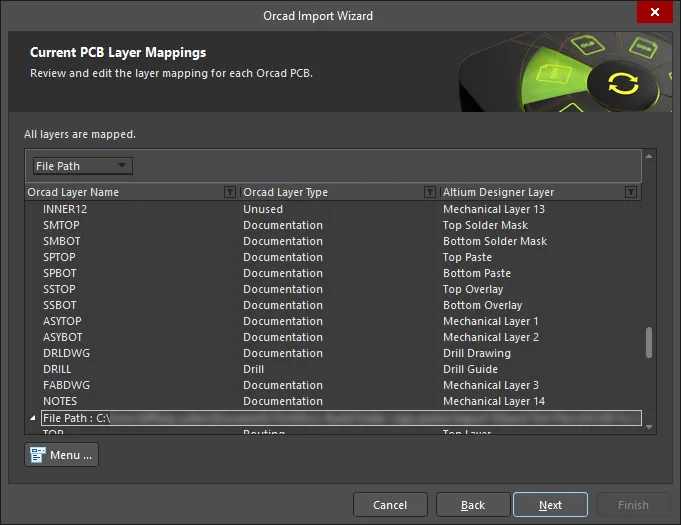
Wizard의 이 페이지는 각 Orcad PCB에 대한 레이어 매핑을 검토하고 편집하는 데 사용됩니다. 각 PCB의 레이어 매핑을 구성할 수 있도록 Wizard가 기본 매핑을 제공합니다. 가져올 각 설계에 대해 레이어 매핑을 사용자 지정할 수 있습니다. 여러 Orcad PCB 설계를 가져오면서 동일한 Orcad 레이어를 동일한 Altium Designer 레이어에 매핑하고자 할 수 있습니다. 레이어 매핑을 한 번 설정한 뒤, 가져올 모든 파일에 이 레이어 매핑을 사용할 수 있습니다. 이 방식의 장점은 여러 설계를 가져올 때 일괄 레이어 관리로 시간을 절약할 수 있다는 점입니다. 단점은 기본 레이어 매핑이 서로 다른 설계 구조를 항상 지능적으로 처리하지는 못하므로 일부 수동 변경이 필요할 수 있다는 점입니다.
Orcad Layer Name, Orcad Layer Type, 및 Altium Design Layer가 그리드 영역에 나열됩니다. 각 영역 오른쪽의  아이콘을 클릭하면 해당 영역에 표시되는 목록을 필터링할 수 있습니다.
원하는 경우 Wizard의 이 페이지에서 일부 또는 전체 Orcad Import PCB 설계 또는 라이브러리 파일의 레이어 매핑을 편집할 수 있습니다. 열 기준으로 그룹화하려면 지정된 표 상단 영역으로 열 헤더를 드래그하십시오.
- File Menu – 파일 경로 항목으로 이동하려면 이 옵션을 사용합니다.
그리드 영역에서 마우스 오른쪽 버튼을 클릭하거나 Menu 버튼을 선택하면 다음을 수행할 수 있는 하위 메뉴가 표시됩니다.
-
Invert Selection – 선택된 항목은 선택 해제 상태로, 선택되지 않은 항목은 선택 상태로 반전하려면 선택합니다.
-
Set Selection To – 레이어 유형(아래 나열됨)의 하위 메뉴에 액세스한 다음, 그 안의 레이어 하위 메뉴에서 원하는 레이어를 선택하려면 선택합니다.
-
Signal Layers -
Plane Layers -
Mechanical Layers -
Other Layers
-
-
Load Layer Mapping – Load Configuration dialog를 열어 원하는 매핑 파일을 로드하려면 선택합니다.
– Choose File to Save Layer Mapping dialog를 열려면 선택합니다. File Paths 목록에서 Layer Mapping File(*.lni)로 저장할 파일을 선택합니다. 선택 후 OK 를 선택하면 Save Configuration dialog가 열리며, 여기에서 파일을 저장할 위치를 지정할 수 있습니다. 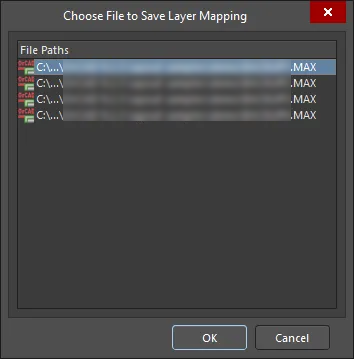
Choose File to Save Layer Mapping dialog
Output Library Options

Wizard의 이 페이지에서는 가져온 라이브러리를 그룹화하는 방식을 제어합니다.
Library Import Options – 출력 라이브러리를 그룹화하는 방식으로 다음 옵션 중 하나를 선택합니다.
- Output Libraries as PCB Project – PCB 라이브러리와 회로도 라이브러리 간의 통합을 최소화하려면 선택합니다. 가져온 라이브러리는 PCB 프로젝트로만 그룹화됩니다. 이후 라이브러리 패널의 라이브러리 목록에 추가할 수 있습니다. 이 설정은 OrCAD에서와 동일한 환경으로 작업하고자 하는 사용자에게 가장 적합합니다.
-
Output Libraries as Library Packages – 라이브러리를 라이브러리 패키지로 그룹화하려면 선택합니다. 그런 다음 Compile as Integrated Libraries을 활성화하여 라이브러리 패키지를 통합 라이브러리로 컴파일하도록 선택할 수 있습니다. 통합 라이브러리는 PCB, 회로도 및 PSpice 라이브러리를 모두 결합하여 더 나은 상호작용을 가능하게 합니다. 컴파일 오류는 Messages 패널에 표시됩니다.
– Orcad placement outline obstacle을 변환하려는 경우 활성화합니다. – 덮어쓸 기계 레이어를 지정하려면 이 필드를 사용합니다.
Placement Outline Obstacles

- Convert Orcad Placement Outline Obstacles – 원하는 외곽선 트랙 폭을 입력하려면 이 필드를 사용합니다.
-
Altium Designer LayerWizard의 이 페이지에서는 출력 프로젝트 구조를 검토하고 파일을 가져올 출력 디렉터리를 지정합니다. Browse Folder 아이콘을 사용하여 Project Output Directory를 검색하고 선택합니다.
Menu를 클릭하여 프로젝트 구조 편집 옵션에 액세스합니다.
– Create Project dialog를 열어 프로젝트를 추가하려면 클릭합니다. -
Create ProjectCreate Project dialog를 사용하여 새 프로젝트를 추가합니다.
-
Rename Project – 선택한 프로젝트의 이름을 변경하려면 클릭합니다. 이 옵션은
*.PrjPcb file가 선택된 경우에만 사용할 수 있습니다. -
Remove Selected Projects – 선택한 프로젝트를 PCB Projects 구조에서 제거하려면 클릭합니다.
– PCB Projects 구조를 기본값으로 재설정하려면 클릭합니다. -
Reset Structure to Default – 프로젝트에 설계를 추가하려면 클릭합니다. 이 옵션은
*.PrjPcb file가 선택된 경우에만 사용할 수 있습니다.- 선택한 설계 파일을 제거하려면 클릭합니다.
Output Libraries
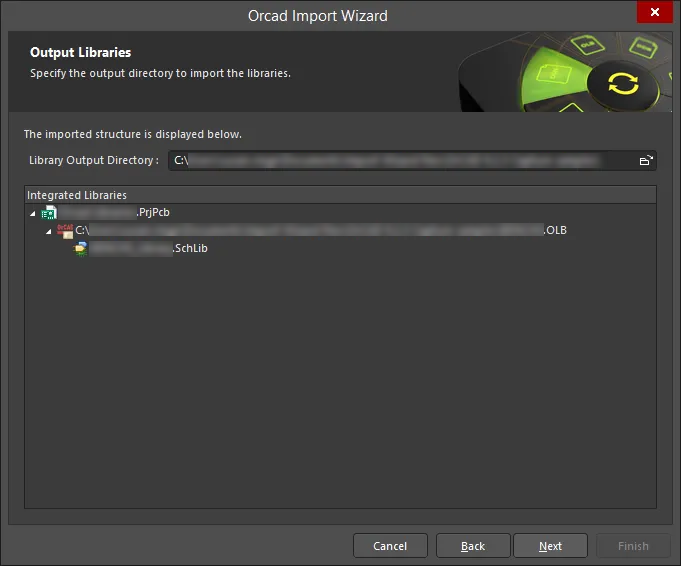
가져온 라이브러리의 출력 디렉터리가 Wizard의 이 페이지에 표시됩니다. Browse Folder 아이콘을 사용하여 원하는 Library Output Directory를 검색하고 선택합니다.
Executing Import Process
가져오기 프로세스의 진행 상황은 녹색 진행률 표시줄에 표시되며, 동시에 프로세스가 진행되는 동안 각 파일이 목록으로 표시됩니다.
Closing the Wizard

OrCAD Import Wizard가 완료되었습니다. 관련 메시지가 있으면 Messages 패널에 표시됩니다. Wizard를 닫으려면 Finish를 클릭합니다. 가져오기 프로세스 중 경고가 생성된 경우 경고 내용을 보여주는
*.LOG파일이 열립니다.가져온 OrCAD 파일은 다음과 같이 변환됩니다.
-
OrCAD Layout (
*.MAX) 파일은 Altium Designer PCB 파일(*.PcbDoc)로 변환됩니다. -
OrCAD Capture (
*.DSN) 파일은 Altium Designer 회로도 파일로 변환됩니다..DSN파일 내 각 페이지는 하나의 Altium Designer 회로도 파일(*.SchDoc)로 가져와집니다..DSN파일 내의 design cache는 회로도 라이브러리(*.SchLib)로 가져와집니다. 복잡한 계층 구조를 포함한 설계 계층 구조는 유지됩니다. -
OrCAD .OLB(회로도 라이브러리) 파일은 Altium Designer 회로도 라이브러리 파일(
*.SchLib)로 변환됩니다. -
OrCAD .LLB(PCB 라이브러리) 파일은 Altium Designer PCB 라이브러리 파일(
*.PcbLib)로 변환됩니다. -
변환된 OrCAD 라이브러리는 자동으로 하나의 PCB 프로젝트로 그룹화됩니다.
-
파일 변환
가져온 OrCAD 파일은 다음과 같이 변환됩니다.
- OrCAD Layout (*.MAX) 파일은 Altium Designer PCB 파일(*.PcbDoc)로 변환됩니다.
- OrCAD Capture (*.DSN) 파일은 Altium Designer 회로도 파일로 변환됩니다. .DSN 파일 내 각 페이지는 하나의 Altium Designer 회로도 파일(*.SchDoc)로 가져와집니다. .DSN 파일 내의 design cache는 회로도 라이브러리(*.SchLib)로 가져와집니다. 복잡한 계층 구조를 포함한 설계 계층 구조는 유지됩니다.
- OrCAD .OLB(회로도 라이브러리) 파일은 Altium Designer 회로도 라이브러리 파일(*.SchLib)로 변환됩니다.
- OrCAD .LLB(PCB 라이브러리) 파일은 Altium Designer PCB 라이브러리 파일(*.PcbLib)로 변환됩니다.
- 변환된 OrCAD 라이브러리는 자동으로 하나의 PCB 프로젝트로 그룹화됩니다.
- OrCAD PCB Editor (*.BRD & *.ALG) 파일은 Allegro importer를 사용하여 Altium Designer로 가져올 수 있습니다.
Orcad 및 PADS 설계 및 라이브러리 파일 가져오기
많은 PADS 사용자는 PCB 레이아웃에는 PADS Layout을, 회로도 캡처에는 OrCAD Capture를 함께 사용합니다. 이 섹션은 이러한 조합을 가정합니다.
가져오기 전에 사용된 모든 PADS PCB 레이어를 Altium Designer 레이어에 매핑해야 합니다. Wizard의 여러 페이지를 통해 설계 규칙의 자동 생성, 누락된 비아, keep-out 변환을 제어하는 추가 옵션도 제공합니다.
PCB 설계를 가져올 때 레이어가 어떻게 매핑되는지에 대해 유의해야 합니다. Layer Mapping은 단순히 PADS PCB 레이어 이름과 Altium Designer PCB 레이어 간의 매핑입니다. 물론 제안된 기본 매핑만 제공되므로 원하는 만큼 매핑을 변경할 수 있습니다. 이 매핑은 Import Wizard가 각 PCB의 레이어 매핑을 구성하는 데 사용되며, 이후 각 PCB별로 개별 사용자 지정이 가능합니다. 여기서의 취지는 예를 들어 PCB 설계 10개를 가져오면서 Assembly 1 레이어를 Mechanical Layer 1에 매핑하려는 경우, 올바른 레이어 매핑을 얻기 위해 10개 PCB 설계 각각을 모두 개별적으로 사용자 지정할 필요가 없도록 하기 위함입니다.
이 방식의 장점은 여러 설계를 가져올 때 레이어 매핑을 일괄 관리하여 많은 시간을 절약할 수 있다는 점입니다. 이 경우 기본 레이어 매핑은 Preferences에 저장됩니다. 단점은 기본 레이어 매핑이 설계마다 다른 구조를 항상 지능적으로 처리하지는 못하므로, 이후 일부 수동 변경이 필요할 수 있다는 점입니다.

Import Wizard - Orcad and PADS Designs and Libraries Files
Orcad and PADS Designs and Libraries Files
Selecting the OrCAD and PADS Design Files
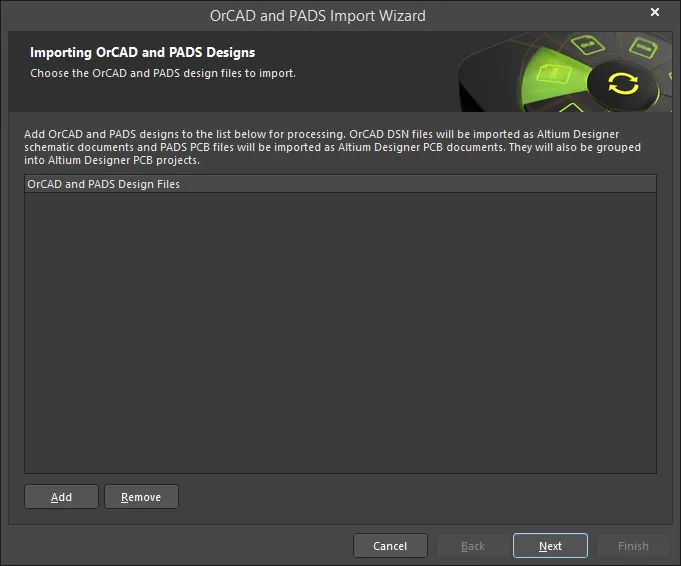
Wizard의 이 페이지를 사용하여 가져올 OrCAD 및 PADS 설계 파일을 추가합니다. Add를 클릭하여 원하는 파일을 검색하고 선택합니다. 선택한 파일은 Remove를 클릭하여 삭제합니다.
Selecting the OrCAD and PADS Library Files
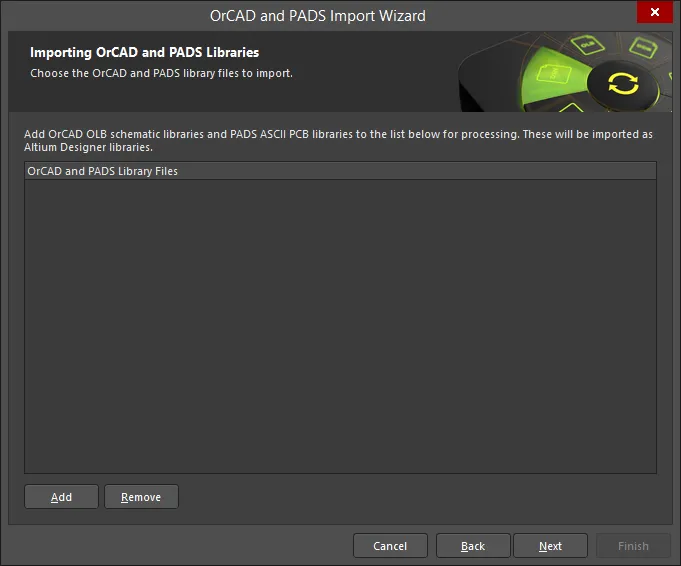
Wizard의 이 페이지를 사용하여 가져올 OrCAD 및 PADS 라이브러리 파일을 추가합니다. Add를 클릭하여 원하는 파일을 검색하고 선택합니다. 선택한 파일은 Remove를 클릭하여 삭제합니다.
Setting the Reporting Options
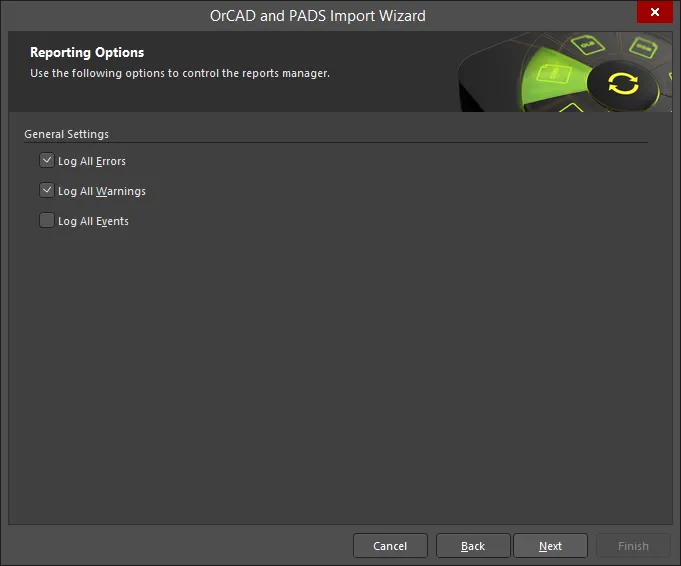
Reporting Options 페이지를 사용하여 일반 로그 보고 옵션을 설정합니다.
Setting the Schematic Options
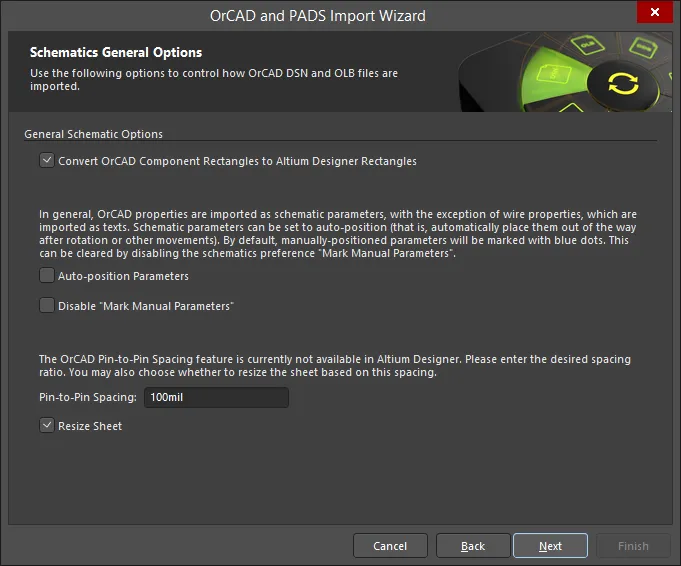
Wizard의 이 페이지에서는 OrCAD DSN(설계) 및 OLB(라이브러리) 파일을 가져오는 방식을 제어합니다.
원하는 경우 Convert OrCAD Component Rectangles to Altium Designer Rectangles를 활성화합니다.
현재 Altium Designer에서는 OrCAD pin-to-pin spacing 기능을 사용할 수 없습니다. Pin-to-Pin Spacing 텍스트 상자에 원하는 간격 비율을 입력하십시오. 입력한 간격을 기준으로 시트 크기도 조정하려면 Resize Sheet을 활성화합니다.
Setting Schematic Sheet Options

Wizard의 이 페이지에서는 OrCAD 페이지와 접합점을 가져오는 방식을 제어합니다.
OrCAD 제목 블록은 회로도 컴포넌트로 가져옵니다. Altium Designer도 이 기능을 지원하지만, Altium Designer의 제목 블록은 Standard 및 ANSI 두 가지 유형으로 제한되며 그래픽은 편집할 수 없습니다. 이것이 적합하지 않다면 템플릿을 사용하여 더 유연한 솔루션을 제공할 수 있습니다. 템플릿을 사용하면 임의의 그래픽 데이터를 회로도 시트에 배치할 수 있습니다. OrCAD 제목 블록을 제거하려면 Strip OrCAD Title Blocks 을 활성화합니다. 원하는 경우 Enable Schematic Title Blocks를 선택한 다음 드롭다운에서 Standard 또는 ANSI를 선택합니다.
Force convert all I/O and Bi-directional pins to passive pins를 활성화하면 I/O 및 양방향 핀을 passive 핀으로 자동 변환합니다.
Setting PCB and PCB Library Default Options
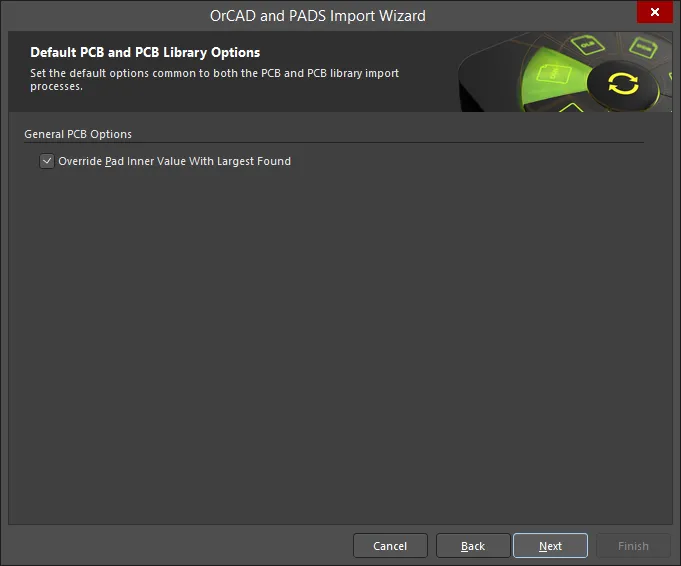
가져온 패드의 mid-layer 크기를 발견된 가장 큰 크기로 설정하려면 Override Pad Inner Value With Largest Found를 활성화합니다.
Setting Options for PCB Import Process
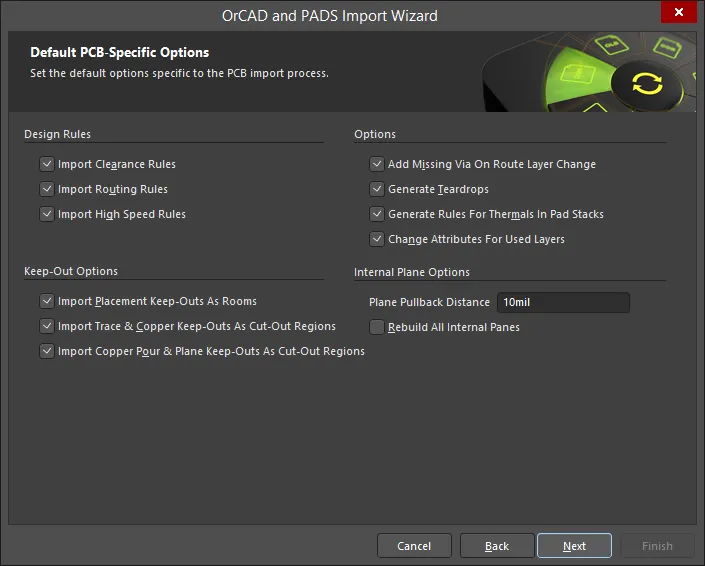
Wizard의 이 페이지에서는 PCB 가져오기 프로세스에만 해당하는 기본 옵션을 설정합니다.
가져오려는 Design Rules를 활성화합니다: Import Clearance Rules, Import Routing Rules, 및 Import Routing Rules.
가져오려는 Keep-Out Options 를 활성화합니다: Import Placement Keep-Outs As Rooms, Import Trace & Copper Keep-Outs As Cut-Out Regions, 및 Import Copper Pour & Plane Keep-Outs As Cut-Out Regions.
원하는 기타 Options를 활성화합니다:
PCB and PCB Library Options
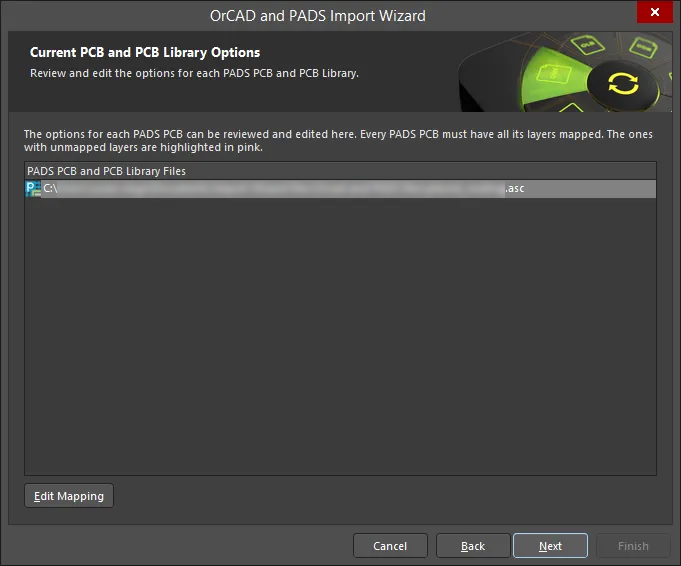
Wizard의 이 페이지는 각 PADS PCB 및 PCB 라이브러리에 대한 옵션을 검토하고 편집하는 데 사용됩니다. 매핑되지 않은 레이어는 분홍색으로 강조 표시됩니다.
Edit Mapping를 클릭하여 PADS PCB Library ASCII File Import Options dialog를 엽니다.
Setting Output Library Options
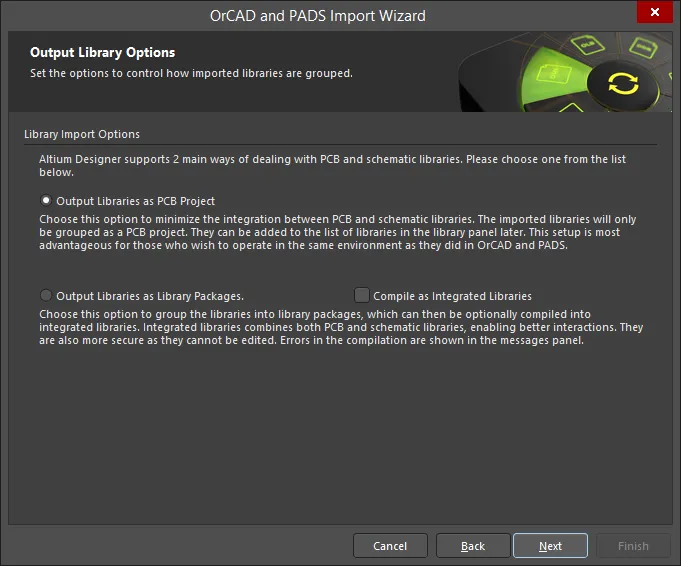
Wizard의 이 페이지에서는 가져온 라이브러리를 그룹화하는 방식을 제어합니다.
Library Import Options – 출력 라이브러리를 그룹화하는 방식으로 다음 옵션 중 하나를 선택합니다.
- Output Libraries as PCB Project – PCB 라이브러리와 회로도 라이브러리 간 통합을 최소화하려면 선택합니다. 가져온 라이브러리는 PCB 프로젝트로만 그룹화됩니다. 이후 라이브러리 패널의 라이브러리 목록에 추가할 수 있습니다. 이 설정은 OrCAD에서와 동일한 환경으로 작업하려는 사용자에게 가장 적합합니다.
- Output Libraries as Library Packages – 라이브러리를 라이브러리 패키지로 그룹화하려면 선택합니다. 그런 다음 Compile as Integrated Libraries를 활성화하여 라이브러리 패키지를 통합 라이브러리로 컴파일하도록 선택할 수 있습니다. 통합 라이브러리는 PCB, 회로도 및 PSpice 라이브러리를 모두 결합하여 더 나은 상호작용을 가능하게 합니다. 컴파일 오류는 Messages 패널에 표시됩니다.
Specifying the Output Directory
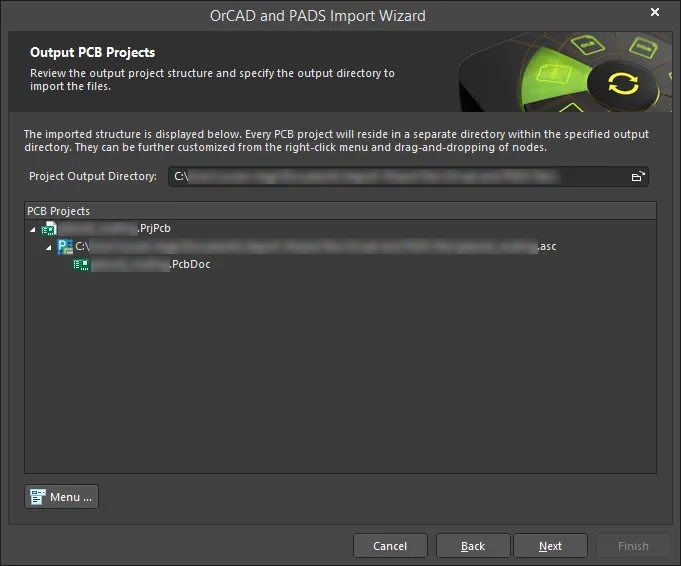
Wizard의 이 페이지에서는 출력 프로젝트 구조를 검토하고 파일을 가져올 출력 디렉터리를 지정합니다. Browse Folder 아이콘을 사용하여 Project Output Directory를 검색하고 선택합니다.
Menu를 클릭하여 프로젝트 구조 편집 옵션에 액세스합니다.
-
Create ProjectCreate Project dialog를 사용하여 새 프로젝트를 추가합니다.
-
Rename Project – 선택한 프로젝트의 이름을 변경하려면 클릭합니다. 이 옵션은
*.PrjPcb file가 선택된 경우에만 사용할 수 있습니다. -
Remove Selected Projects – 선택한 프로젝트를 PCB Projects 구조에서 제거하려면 클릭합니다.
– PCB Projects 구조를 기본값으로 재설정하려면 클릭합니다. -
Reset Structure to Default – 프로젝트에 설계를 추가하려면 클릭합니다. 이 옵션은
*.PrjPcb file가 선택된 경우에만 사용할 수 있습니다. - Remove Selected Designs - 선택한 설계 파일을 제거하려면 클릭합니다.
Specifying the Output Library Directory
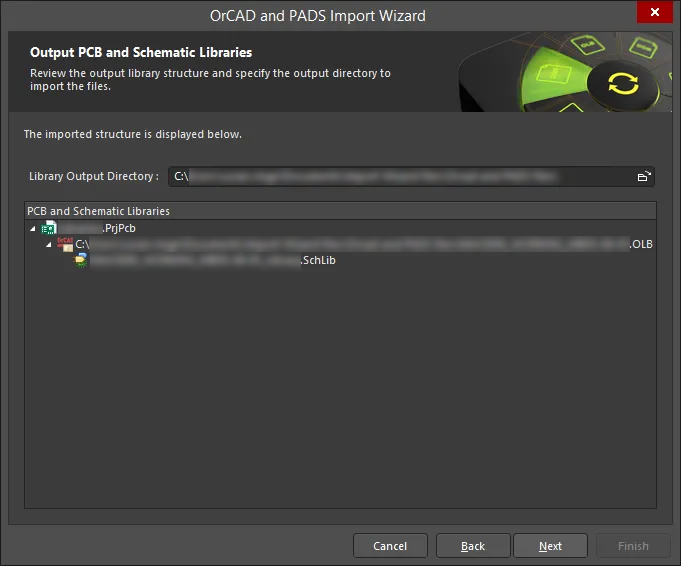
Executing Import Process
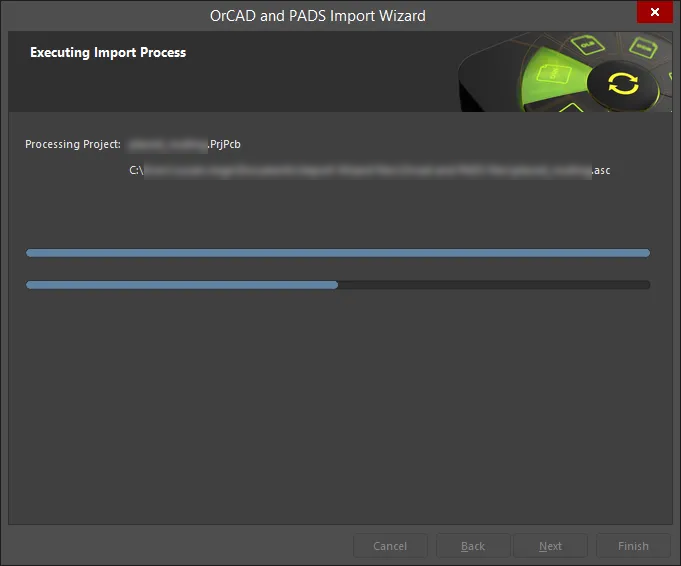
이 페이지에는 가져오기 과정의 녹색 진행률 표시줄이 표시됩니다.
Closing the Wizard
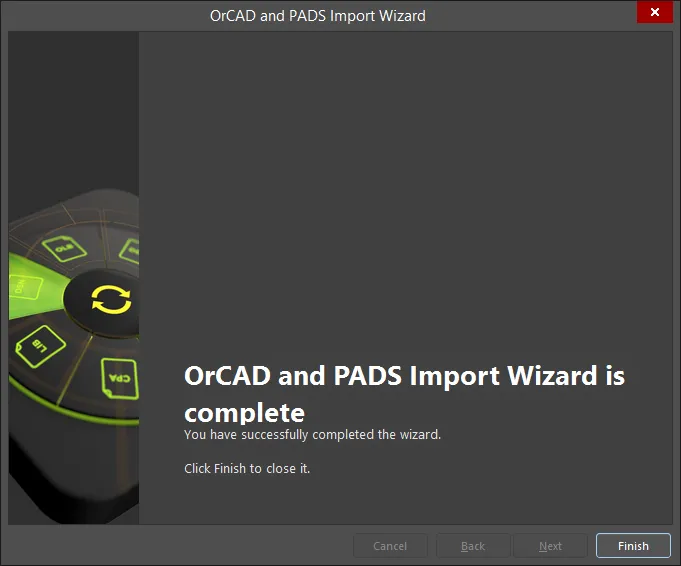
OrCAD and PADS Import Wizard가 완료되었습니다. 관련 메시지가 있으면 Messages 패널에 표시됩니다. Wizard를 닫으려면 Finish를 클릭합니다. 가져오기 과정 중 경고가 생성된 경우, 경고 내용을 보여주는 *.LOG 파일이 열립니다.
PADS 및 OrCAD 파일은 다음과 같이 변환됩니다.
-
PADS ASCII PCB Layout (
*.ASC) 파일은 Altium Designer PCB 파일(*.PcbDoc)로 변환됩니다. -
PADS ASCII PCB Library 파일은 Altium Designer PCB 라이브러리 파일(
*.PcbLib)로 변환됩니다. -
OrCAD Capture (
*.DSN) 파일은 Altium Designer 회로도 파일로 변환됩니다. .DSN 파일 내의 각 페이지는 하나의 Altium Designer 회로도 파일(*.SchDoc)로 가져와집니다. .DSN 파일 내의 디자인 캐시는 회로도 라이브러리(*.SchLib)로 가져와집니다. 복합 계층을 포함한 디자인 계층 구조도 유지됩니다. -
OrCAD 회로도 라이브러리(
*.OLB) 파일은 Altium Designer 회로도 라이브러리 파일(*.SchLib)로 변환됩니다. -
파일들은 자동으로 생성되는 Altium Designer PCB 프로젝트(
*.PrjPCB)로 그룹화됩니다. - 변환된 OrCAD 라이브러리는 자동으로 하나의 PCB 프로젝트로 그룹화됩니다.
가져온 문서 작업하기
OrCAD Capture에서는 모든 설계 작업이 페이지에서 시작되며, 페이지는 설계의 논리적 작업 영역입니다. 하나의 OrCAD 회로도 설계 파일(*.DSN 파일) 안에는 여러 개의 회로도 페이지가 있을 수 있습니다. Altium Designer에서는 논리적 설계 영역이 문서에서 시작되며, 각 문서마다 하드 드라이브에 저장되는 파일이 있습니다.
즉, 각 Altium Designer 회로도 시트(페이지)는 하나의 회로도 문서 파일로 표현되며, 이는 기억해 두어야 할 중요한 개념적 차이입니다. 또한 Altium Designer는 설계 프로젝트의 성격에 따라 회로도 및 PCB 설계 문서뿐 아니라 다양한 유형의 여러 문서도 포함할 수 있습니다.
패널
Altium Designer 환경의 많은 요소는 Projects 패널처럼 OrCAD 사용자에게도 익숙하게 보일 것입니다. 이 패널은 OrCAD Project Manager와 유사합니다. Projects 패널은 회로도 설계 데이터에만 국한되지 않으므로 PCB, 모든 라이브러리, 출력 파일은 물론 PDF, 텍스트 파일, 스프레드시트 등의 비네이티브 파일을 포함한 다른 프로젝트 문서도 포함할 수 있습니다.
프로젝트 구조
OrCAD Capture는 Altium Designer와 마찬가지로 플랫 설계와 계층형 설계를 지원합니다.
Capture는 회로도를 Capture의 Project Manager에서 폴더 아이콘으로 표시하며, 그 안에 회로도 시트 아이콘으로 표시되는 페이지들이 포함됩니다. 각 Capture 회로도는 하나 이상의 페이지로 구성될 수 있으며, 일반적인 플랫 Capture 설계는 하나의 회로도(폴더) 안에 설계에 필요한 만큼의 페이지를 두는 방식입니다.
계층 구조의 최상위에 있으며 설계 내의 다른 모든 모듈을 직접 또는 간접적으로 참조하는 회로도 폴더를 루트 모듈(root module)이라고 합니다. OrCAD Project Manager에서 루트 모듈은 폴더 아이콘에 백슬래시가 표시됩니다.
Altium Designer는 관련된 회로도의 계층 구조를 제공하며, 시트 간 구조는 일반적으로 Sheet Symbols로 정의됩니다. Capture에서 이에 해당하는 구성 요소는 하위 수준 회로도를 참조하는 Hierarchical Block 심벌입니다.
넷 연결성
OrCAD Capture에서는 net alias, off-page connector, hierarchical block 및 port, 그리고 global을 사용해 넷 연결을 만듭니다. 하나의 회로도 폴더 내 회로도 페이지 간의 넷은 off-page connector를 통해 연결되며, hierarchical block과 port는 회로도 폴더 간 넷을 연결합니다. global은 설계 전반의 전원/그라운드 넷을 연결하는 데 사용됩니다.
Altium Designer는 넷 연결을 만들기 위해 유사한 종류의 넷 식별자를 사용합니다. 하나의 회로도 시트 내에서는 Wires 및 Net Labels를 사용할 수 있습니다. 회로도 시트 간에는 플랫 설계에서 일반적으로 Ports를 사용해 넷을 연결하지만, Off-Sheet Connectors도 사용할 수 있습니다. 계층형 설계에서의 넷은 하위 시트의 Port에서, 해당 하위 시트를 나타내는 시트 심벌의 같은 이름을 가진 Sheet Entry로 연결됩니다. 전원/그라운드 넷은 Power Ports를 사용해 연결합니다.
원하는 경우 Schematics General Options 페이지의 Convert Orcad Off-Page connectors as Altium Ports (instead of defaults Off-sheet connectors) 옵션을 활성화하여 off-page connector를 port로 변환하는 데 필요한 수작업 과정을 없앨 수 있습니다.

 AI로 번역됨