
부품 요청
개요
- Altium Designer에서 새 부품 요청을 생성하는 방법을 알아봅니다. 필수 필드와 라이브러리 관리자의 요청 처리에 도움이 되는 선택 입력 정보도 함께 살펴봅니다.
- Explorer Panel에서 부품 요청을 확인하고 추적 및 편집하는 방법을 알아봅니다. 요청의 공개 범위, 담당자 지정, 상태 업데이트도 다룹니다.
- 부품 요청 폴더의 표시 화면에서 열, 정렬, 그룹화를 활용하여 요청 정보를 더욱 효과적으로 관리하는 방법을 살펴봅니다.
엔지니어가 다음 설계를 작성할 때 사용할 수 있는 설계 컴포넌트의 수는 개별 심볼 및 모델 라이브러리에 흩어져 있는 수백 개부터 전용 회사 부품 데이터베이스에 저장된 수십만 개까지 다양합니다. 하지만 사용 가능한 컴포넌트가 아무리 많아도, 아직 없어서 새로 만들고 재사용할 수 있도록 추가해야 하는 컴포넌트는 언제나 있기 마련입니다.
소규모 설계 회사에서는 엔지니어가 잠시 역할을 바꿔 Librarian가 되어, 설계에 필요한 컴포넌트 중 없는 것을 직접 빠르게 만들면 됩니다. 하지만 조직 내 모든 엔지니어와 설계자가 사용할 설계 컴포넌트를 확충하고 유지 관리하는 전담 라이브러리 부서가 있는 대규모 조직이라면, 필요한 새 컴포넌트에 대한 요청을 해당 부서에 제출하는 것이 합리적입니다. 이를 위한 편리한 솔루션으로, Altium Designer는 연결된 워크스페이스와 함께 Part Requests 기능을 제공합니다.
엔지니어는 하나 이상의 부품 생성을 간단히 요청할 수 있으며, 요청이 완료되어 컴포넌트를 사용할 수 있게 되거나 요청이 거절되면 그 사유와 함께 알림을 받을 수 있습니다. 요청자는 요청을 뒷받침할 핵심 정보(제조업체 및 부품 번호, 설명, 관련 데이터시트(PDF 또는 URL))를 최대한 많이 제공합니다. 임시 컴포넌트를 미리 만들어 라이브러리 담당자가 이를 바탕으로 작업을 진행하고 완성하도록 할 수도 있습니다.
부품 요청 생성
Altium Designer 내에서 Explorer Panel을 통해 부품 요청을 생성하고 관리할 수 있습니다.
요청 추가
Explorer Panel의 Folders 탭에서 Part requests 폴더를 선택한 다음, Panel 오른쪽 상단의  버튼을 사용하여 새 부품 요청을 추가할 수 있습니다. 또한 컴포넌트 검색 결과가 없으면 Explorer Panel의 Search 탭에 있는 결과 창 위에 버튼이 표시됩니다. 새 부품 요청을 추가하려면 이 버튼을 클릭하고 표시되는 메뉴에서 New Request 명령을 선택하세요. 요청을 정의할 수 있는 New Part Request 대화상자가 나타납니다.
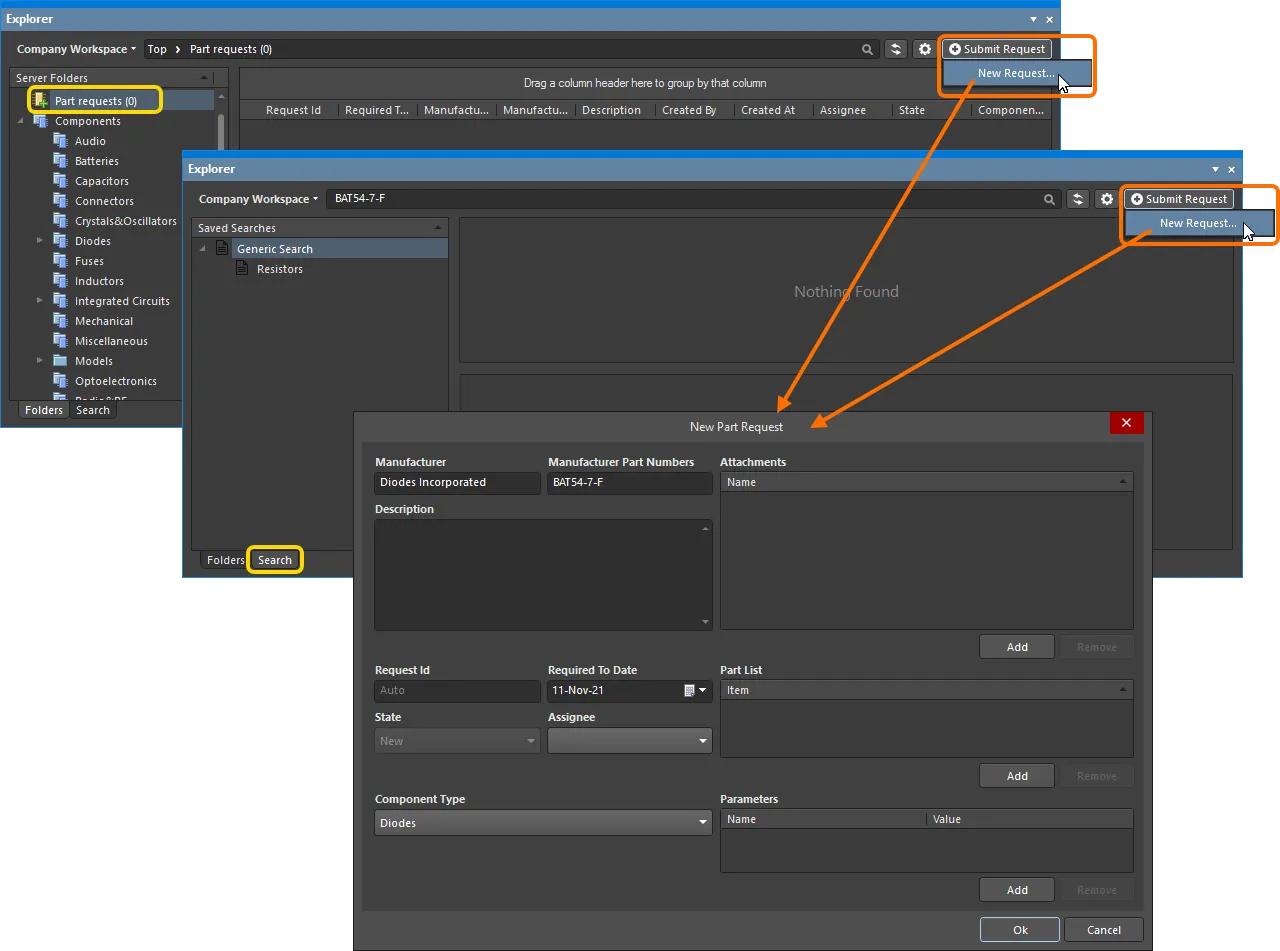
Explorer Panel을 사용하여 Altium Designer 내에서 직접 새 부품 요청 추가.
대화상자의 컨트롤을 사용하여 가능한 한 많은 정보를 입력하세요.
-
Manufacturer – 부품을 실제로 생산하는 제조업체를 라이브러리 담당자에게 알려주는 필수 입력 필드입니다.
-
Manufacturer Part Numbers – 라이브러리 담당자가 만들어야 할 부품의 구체적인 부품 번호를 나타내는 필수 입력 필드입니다. 부품 번호가 여러 개인 경우 쉼표(,)로 구분해야 합니다.
-
Description – 이 필드에는 부품에 대한 자세한 설명을 입력할 수 있습니다(일반적으로 제조업체 데이터시트에서 가져옴).
-
Request ID – 자동으로 생성되어 요청에 할당되며, 사용자가 요청 진행 상황을 쉽게 추적할 수 있게 해줍니다.
-
Required To Date – 이 필드에는 컴포넌트가 준비되어야 하는 날짜를 지정합니다. 날짜를 직접 입력하거나(
dd/mm/yyyy형식), 오른쪽의 버튼을 클릭하여 팝업 달력 창에서 필요한 날짜를 지정하세요.
-
State – 이 읽기 전용 필드는 요청 상태를 나타냅니다. 새 요청의 기본 상태는
New입니다. -
Assignee – 이 필드는 현재 요청을 처리 중인 라이브러리 담당자를 표시합니다. 드롭다운 필드에는 지정된 라이브러리 담당자 역할에 속한 모든 워크스페이스 구성원이 나열됩니다. 해당 역할은 워크스페이스 브라우저 인터페이스의 관련 관리 페이지에서 지정합니다.
-
Component Type – 이 필드에는 요청하는 컴포넌트의 유형을 지정할 수 있습니다. 드롭다운 목록에는 Preferences 대화상자의 Data Management – Component Types 페이지에 현재 정의된 모든 유형이 포함됩니다.
-
Attachments – 이 영역에는 요청한 부품과 관련된 유용한 파일을 첨부할 수 있습니다. 예를 들어 PDF 데이터시트, 이미지 또는 문서를 첨부할 수 있습니다.
 버튼을 클릭하여 표준 대화상자에서 파일을 찾으세요.
-
Part List – 이 영역에는 워크스페이스에 임시로 만들어 둔 기존 컴포넌트를 지정할 수 있습니다.
버튼을 클릭하고 필요한 컴포넌트를 찾아 선택하세요. 그러면 라이브러리 담당자가 이를 바탕으로 요청을 처리할 수 있습니다. 임시 부품이 없는 경우 라이브러리 담당자는 워크스페이스에 새 컴포넌트를 생성하고, 필요한 도메인 모델도 아직 없다면 함께 생성합니다.
-
Parameters – 이 영역에는 부품에 필요한 특정 파라미터 집합을 추가할 수 있습니다.
버튼을 클릭하고 표시되는 필드에 파라미터의 이름과 값을 입력하세요. 파라미터를 지정하지 않으면 라이브러리 담당자는 일반적으로 조직 정책에 따라 해당 부품의 관련 데이터시트에 있는 파라미터를 추가합니다.
필요한 정보를 모두 정의한 후, 특히 필수 항목인 Manufacturer 및 Manufacturer Part Numbers를 입력한 후 OK을 클릭하여 요청을 생성하세요.
부품 요청 조회
언제든지 자신이 생성한 부품 요청(요청자)이나 담당하는 부품 요청(라이브러리 관리자)을 확인할 수 있습니다. 이 작업은 Explorer Panel에서 수행할 수 있습니다. 부품 요청 작성자(Requester)와 Librarian 역할에 연결된 역할에 지정된 사용자(Librarians) 모두에게 요청은 Explorer Panel의 전용 Part requests 폴더를 통해 표시됩니다.
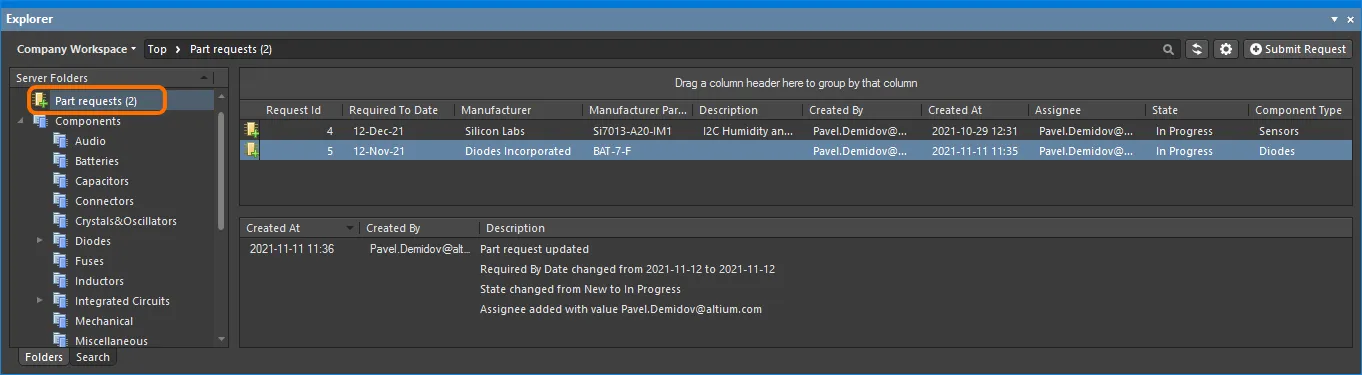
Part requests 폴더에 표시된 부품 요청 예시입니다. 사용자는 자신이 요청한 부품을 볼 수 있으며, 라이브러리 관리자는 자신에게 작업이 할당된 부품과 아직 할당되지 않은 부품을 볼 수 있습니다.
상단 영역에서 요청을 선택하면 하단 영역에 정보 스트림이 표시됩니다. 이 정보는 요청자나 라이브러리 관리자가 작성한 의견을 포함하여 해당 요청과 관련된 모든 이벤트를 지속적으로 요약해 보여줍니다. 스트림의 각 항목은 다음 요소로 구성됩니다.
-
Created At – 이벤트가 발생한 날짜와 시간입니다.
-
Created By – 이벤트를 수행한 사용자(요청자 또는 라이브러리 관리자)입니다.
-
Description – 자동 생성된 메시지와 요청자/라이브러리 관리자가 추가한 의견으로 구성된 항목입니다.
기존 부품 요청 편집
기존 부품 요청을 편집하려면 상단 영역에서 해당 항목을 두 번 클릭하거나, 항목을 선택한 후 해당 영역의 마우스 오른쪽 버튼 컨텍스트 메뉴에서 Edit 명령을 선택합니다.
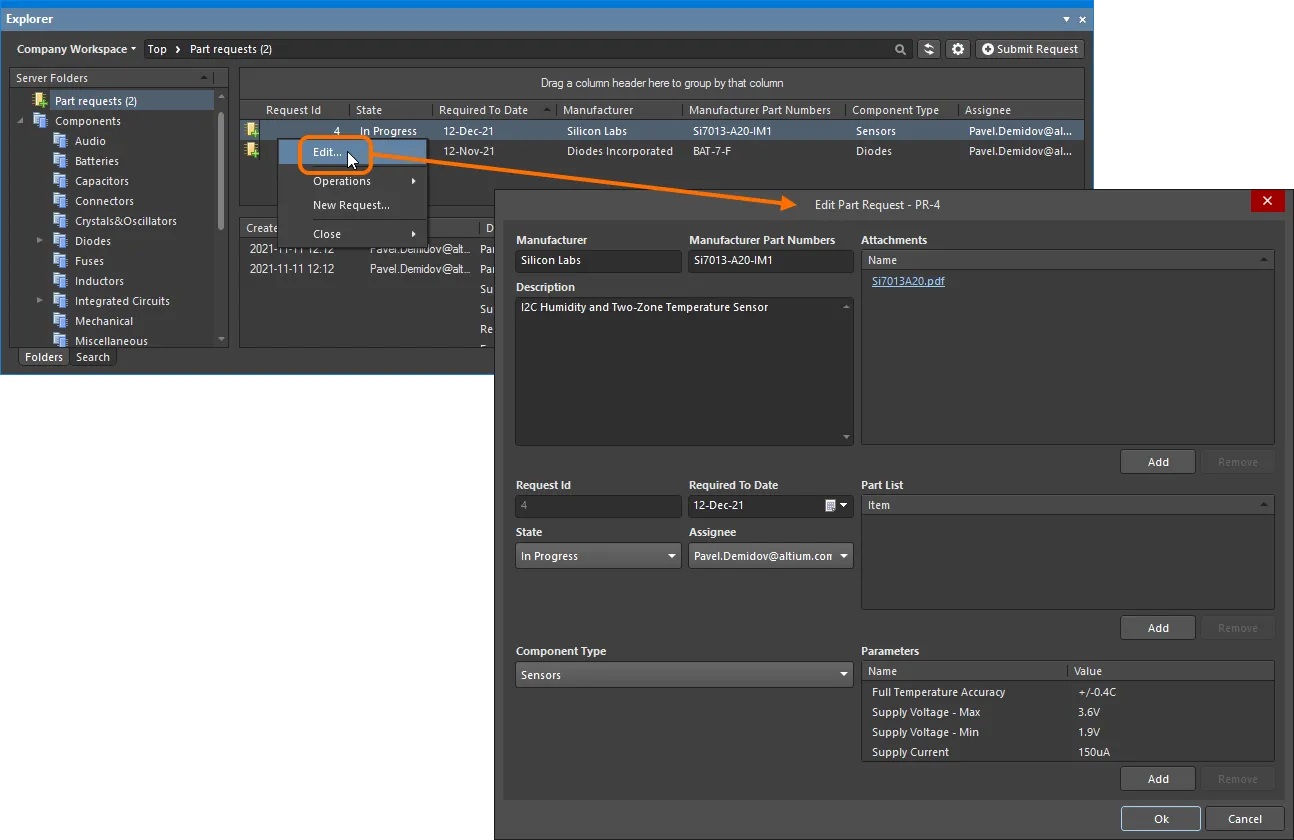
기존 부품 요청을 편집할 수 있는 대화 상자에 액세스하는 방법입니다.
필요에 따라 변경한 다음 OK을 클릭합니다.
데이터 표시 제어
다음 섹션에서는 Part requests 폴더에 표시되는 데이터를 다루는 방법을 자세히 설명합니다.
열 표시 제어
뷰의 각 열은 부품 요청의 특정 필드에 해당합니다. 표시할 열은 Select Columns 대화 상자에서 설정합니다. 이 대화 상자는 열 머리글 내에서 마우스 오른쪽 버튼을 클릭하고 컨텍스트 메뉴에서 Select Columns 명령을 선택하여 열 수 있습니다.
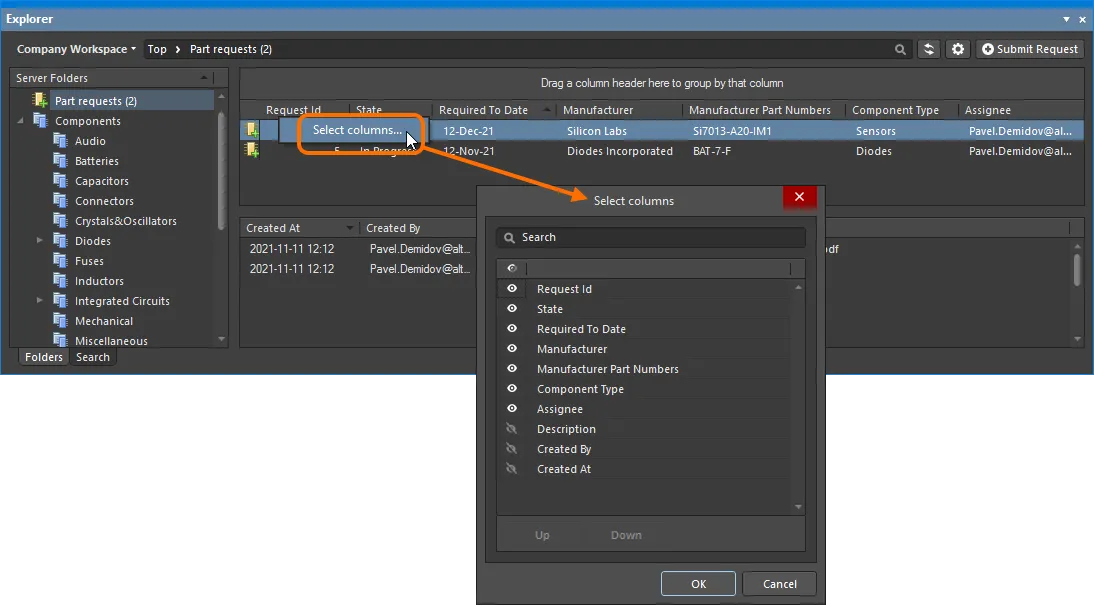
Select Columns 대화 상자는 Part requests 폴더에 표시할 데이터를 지정하는 데 사용됩니다.
 컨트롤을 클릭합니다(컨트롤이
  으로 바뀝니다).
열 순서 및 크기 조정
열의 순서는 자유롭게 변경할 수 있습니다. 열 머리글을 클릭한 후 원하는 새 위치로 가로 방향으로 드래그합니다. 이동 가능한 위치는 세로 방향의 위치 표시 화살표로 강조 표시됩니다.
 및
및  버튼을 사용합니다. 표시가 활성화된 항목만 이동할 수 있습니다.
부품 요청 그룹화
표시된 열 머리글을 기준으로 부품 요청을 그룹화할 수 있습니다. 열 머리글을 클릭한 상태로 Drag a column header here to group by that column이라는 텍스트 위로 드래그 앤 드롭합니다.
특정 열의 그룹화를 해제하려면 그룹화된 열 영역에서 해당 열 이름 왼쪽의  컨트롤을 클릭합니다.
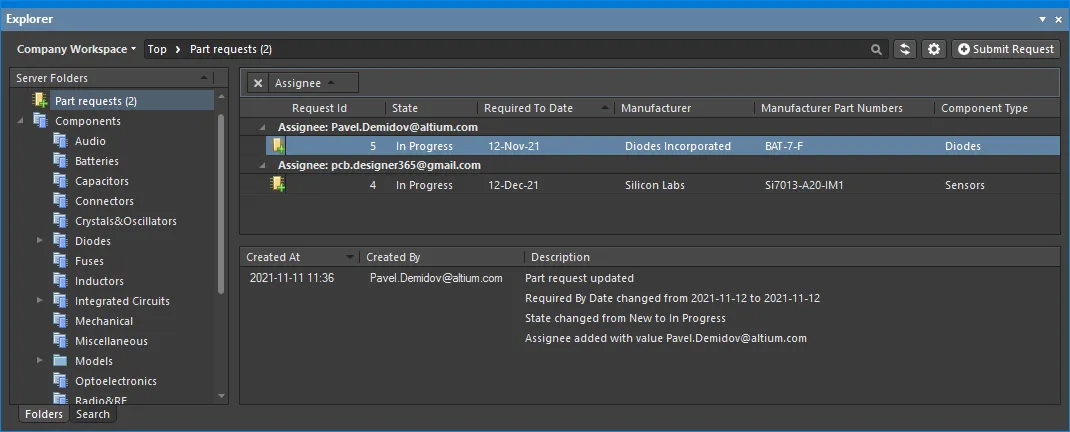
사용자 지정 그룹화 예시(Assignee 열 기준)입니다.
정렬
열 머리글을 클릭하면 해당 열을 기준으로 부품 요청을 정렬할 수 있습니다. 한 번 클릭하면 해당 열의 내용을 기준으로 오름차순으로 정렬됩니다. 다시 클릭하면 내림차순으로 정렬됩니다.
여러 열을 기준으로 정렬할 수도 있습니다. 부품 요청이 이미 특정 열을 기준으로 정렬된 상태에서 다른 열에 Shift+Click을 수행하면 해당 열의 내용을 기준으로 '하위 정렬'됩니다.
열 기반 필터링
Excel 스프레드시트와 마찬가지로 각 열의 내용을 기준으로 부품 요청을 추가로 필터링할 수 있습니다. 열 머리글 위로 마우스를 가져가면 오른쪽에 나타나는 필터 아이콘( )을 클릭합니다. 해당 열의 각 값에 대한 항목이 포함된 메뉴가 열립니다. 항목을 클릭하면 해당 값이 있는 부품 요청만 목록에 표시됩니다.
열 필터를 적용하면 필터 아이콘이 파란색( )으로 표시되어 해당 열을 기준으로 필터링이 적용되었음을 나타냅니다. 여러 데이터 열에 필터링을 적용할 수 있습니다. 각 열 필터는 전체 필터에서 AND 조건으로 결합됩니다. 현재 적용 중인 필터링 조건은 영역 하단에 텍스트로 표시됩니다.

열 필터링이 적용된 예시입니다.
 컨트롤을 클릭합니다. 필터를 비활성화하려면 필터 조건 텍스트 왼쪽의 확인란을 선택 해제합니다. 다시 활성화하려면 확인란을 선택합니다.
현재 필터를 추가로 사용자 지정하려면 필터 조건 텍스트의 맨 오른쪽에 있는  버튼을 클릭하여 Filter Editor 대화 상자를 엽니다. 이 대화 상자를 사용하면 필요에 따라 더욱 정교하고 복잡한 필터를 만들 수 있습니다.
추가 작업
상단 영역의 마우스 오른쪽 버튼 컨텍스트 메뉴에는 부품 요청 작업에 유용한 다음 명령도 포함되어 있습니다.
-
Operations » Create Component – 부품 요청에서 기본 틀만 갖춘 컴포넌트 Item을 빠르게 생성하여, 담당 라이브러리 관리자가 필요한 컴포넌트를 제작할 출발점을 제공합니다. 임시 컴포넌트 Editor가 싱글 컴포넌트 편집 모드로 열리며, 컴포넌트를 바로 편집할 수 있습니다. 컴포넌트를 정의하고, 도메인 모델을 추가한 후 워크스페이스에 저장합니다.
-
Operations » Export Data – 이 기능을 사용하면 상단 Region의 데이터를 내보낼 수 있습니다. Select columns for data export 대화 상자가 열리면 내보낼 데이터를 지정할 수 있습니다. 대화 상자에는 Grid에서 사용할 수 있는 모든 열이 표시되며, 현재 Panel에 표시된 열은 기본적으로 내보내도록 선택되어 있습니다. OK을 클릭하면 표준 Windows Save As 대화 상자가 열리며, 여기에서 내보낼 파일의 이름을 지정하고 저장할 수 있습니다. Save as type 필드에서 파일 형식을 쉼표로 구분된 값 파일(
*.csv) 또는 Excel 파일(*.xls) 중에서 선택할 수 있습니다. -
Close » Completed – 일반적으로 라이브러리 관리자가 요청을 편집하기 위해 열지 않고도 부품 요청을 빠르게 완료로 표시하는 데 사용할 수 있습니다.
-
Close » Rejected – 일반적으로 라이브러리 관리자가 요청을 편집하기 위해 열지 않고도 부품 요청을 빠르게 거부하는 데 사용할 수 있습니다.
-
Close » Cancelled – 라이브러리 관리자 또는 요청자가 요청을 편집하기 위해 열지 않고도 부품 요청을 빠르게 취소하는 데 사용할 수 있습니다.
 AI로 번역됨