
부품 요청
엔지니어가 다음 설계를 캡처할 때 사용할 수 있는 설계 컴포넌트의 수는, 개별 심볼 및 모델 라이브러리에 흩어져 있는 수백 개 수준일 수도 있고, 전용 회사 부품 데이터베이스에 저장된 수십만 개에 이를 수도 있습니다. 하지만 사용할 수 있는 컴포넌트가 얼마나 많든, 항상 없는 부품이 있기 마련이며, 이러한 부품은 새로 생성하여 재사용할 수 있도록 추가해야 합니다.
소규모 설계 업체의 경우, 엔지니어가 단순히 역할을 바꿔 Librarian이 되어 자신의 설계 자산에 없는 필요한 컴포넌트를 직접 만들어낼 수 있습니다. 그러나 조직 내 모든 엔지니어와 설계자가 접근할 수 있도록 설계 컴포넌트를 확장하고 유지 관리하는 전담 라이브러리 부서를 두고 있는 대규모 조직이라면, 새(누락된) 컴포넌트에 대한 요청을 해당 부서에 제출하는 것이 합리적입니다. 이를 위한 세련된 솔루션으로, Altium Designer는 connected Workspace와 함께 Part Requests 기능을 제공합니다.
엔지니어는 생성이 필요한 하나 이상의 부품에 대한 요청을 간단히 제출할 수 있으며, 요청이 완료되어 컴포넌트가 사용 가능해졌는지 또는 거부되었는지(그리고 그 이유가 무엇인지) 알림을 받을 수 있습니다. 요청자는 요청을 뒷받침할 수 있는 핵심 정보를 최대한 많이 제공해야 합니다 (제조업체 및 부품 번호, 설명, 관련 데이터시트(PDF 또는 URL)). 라이브러리 담당자가 이어서 작업해 마무리할 수 있도록 스텁 컴포넌트를 생성하는 것도 가능합니다.
Part Requests 생성
Part Requests는 Altium Designer 내의 Explorer panel을 통해 생성하고 관리할 수 있습니다.
요청 추가
새 부품 요청은 Explorer panel의 Part requests 폴더를 선택한 상태에서, 해당 패널의 Folders 탭에서 패널 오른쪽 상단의  버튼을 사용해 추가할 수 있습니다. 또한 컴포넌트 검색이 실패한 경우에는 Explorer panel의 Search 탭에서 결과 창 위에 버튼이 표시됩니다. 새 부품 요청을 추가하려면 이 버튼을 클릭한 후 이어지는 메뉴에서 New Request 명령을 선택하십시오. 그러면 요청을 정의할 수 있는 New Part Request 대화상자가 열립니다.
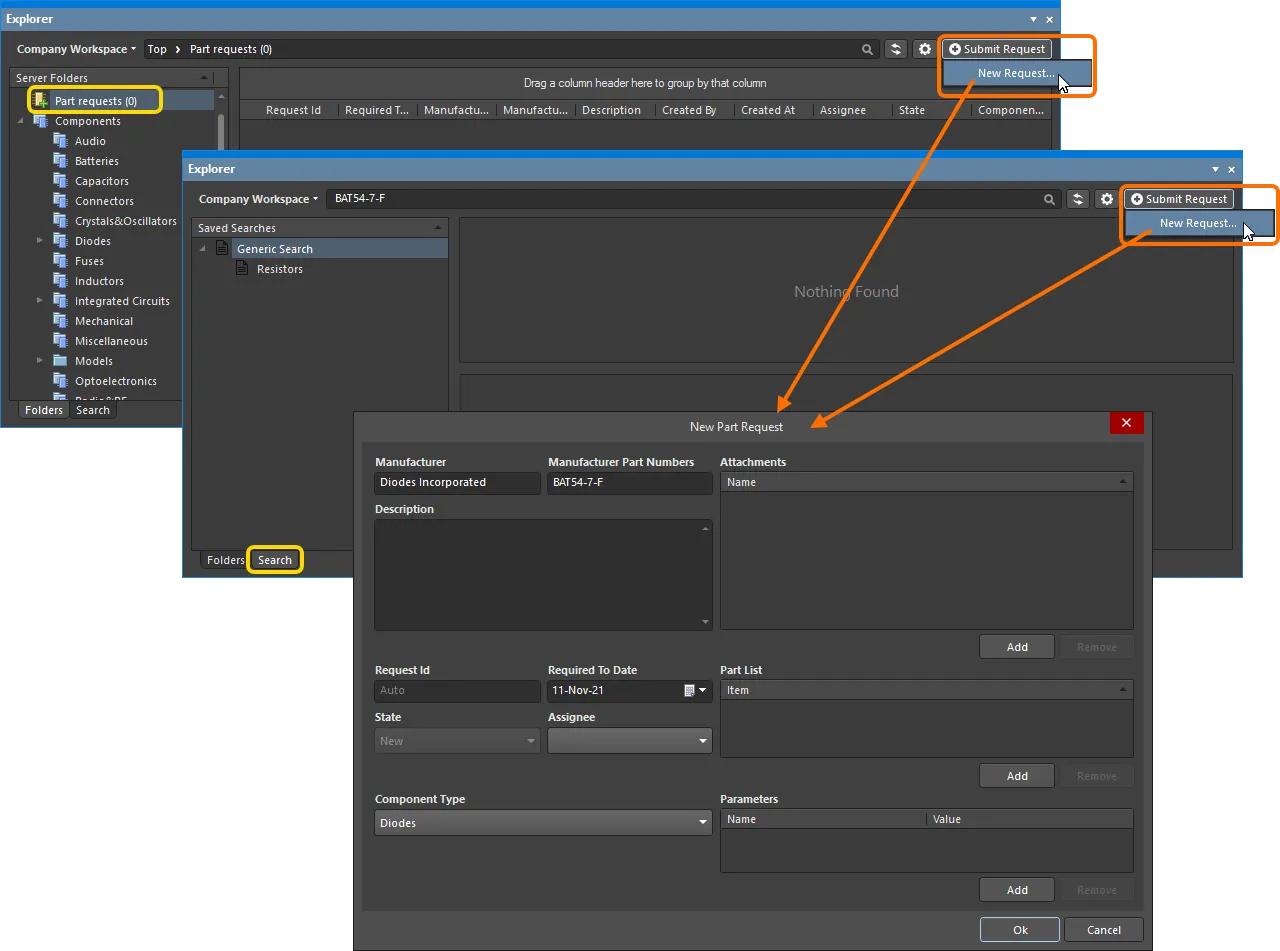
Explorer panel을 사용하여 Altium Designer 내에서 직접 새 부품 요청을 추가할 수 있습니다.
대화상자의 컨트롤을 사용하여 가능한 한 많은 정보를 제공하십시오.
-
Manufacturer – 이 필드는 필수 항목으로, 실제로 부품을 제작할 제조업체를 라이브러리 담당자에게 알려줍니다.
-
Manufacturer Part Numbers – 이 필드도 필수 항목으로, 라이브러리 담당자에게 생성이 필요한 부품의 구체적인 부품 번호를 알려줍니다. 여러 부품 번호는 쉼표(,)로 구분해야 합니다.
-
Description – 이 필드는 부품에 대한 자세한 설명(일반적으로 제조업체 데이터시트에서 가져옴)을 제공하는 데 사용할 수 있습니다.
-
Request ID – 이 항목은 요청에 대해 자동으로 생성 및 할당되며, 사용자가 요청 진행 상황을 쉽게 추적할 수 있게 해줍니다.
-
Required To Date – 이 필드를 사용하여 컴포넌트가 준비되어야 하는 날짜를 지정합니다. 날짜를 직접 입력(
dd/mm/yyyy형식)하거나 오른쪽의 버튼을 클릭하여 팝업 달력 창을 열고 필요한 날짜를 지정할 수 있습니다.
-
State – 이 읽기 전용 필드는 요청 상태를 지정하는 데 사용됩니다. 새 요청의 기본 상태는
New입니다. -
Assignee – 이 필드는 현재 요청을 처리 중인 라이브러리 담당자를 표시합니다. 드롭다운 필드에는 지정된 라이브러리 담당 역할에 속한 모든 Workspace 구성원이 나열되며, 해당 역할은 Workspace 브라우저 인터페이스의 관련 관리자 페이지에서 지정합니다.
-
Component Type – 이 필드는 요청되는 컴포넌트의 유형을 지정하는 데 사용할 수 있습니다. 드롭다운 목록에는 Preferences 대화상자의 Data Management – Component Types page에 현재 정의된 모든 유형이 포함됩니다.
-
Attachments – 이 영역은 요청된 부품과 관련된 유용한 파일을 첨부하는 데 사용할 수 있습니다. 예를 들어 PDF 데이터시트, 이미지 또는 문서를 첨부할 수 있습니다.
 버튼을 클릭하면 표준 대화상자를 통해 파일을 찾을 수 있습니다.
-
Part List – 이 영역은 사용자가 임시 스텁 컴포넌트로 생성해 둔 Workspace 내 기존 컴포넌트를 지정하는 데 사용할 수 있습니다.
버튼을 클릭하고 필요한 컴포넌트를 찾아 선택하십시오. 그러면 라이브러리 담당자가 요청을 처리할 수 있습니다. 스텁 부품이 없으면 라이브러리 담당자가 Workspace에 새 컴포넌트를 만들고, 필요한 도메인 모델도 함께 생성합니다(아직 존재하지 않는 경우).
-
Parameters – 이 영역은 해당 부품에 필요한 특정 매개변수 집합을 추가하는 데 사용할 수 있습니다.
버튼을 클릭한 후 이어지는 필드를 사용하여 매개변수의 이름과 값을 입력하십시오. 매개변수를 지정하지 않으면, 라이브러리 담당자는 일반적으로 조직 정책에 따라 해당 부품 관련 데이터시트에 있는 매개변수를 추가하는 방식으로 처리하게 됩니다.
모든 정보를 필요에 맞게 정의한 후, 즉 기본적으로 필수 항목인 Manufacturer 및 Manufacturer Part Numbers를 입력한 뒤 OK 를 클릭하여 요청을 생성하십시오.
Part Requests 보기
언제든지 자신이 시작한 부품 요청(요청자)이나 자신이 담당하는 요청(라이브러리 담당자)을 볼 수 있습니다. 이는 Explorer panel에서 수행할 수 있습니다. 부품 요청의 생성자(Requester)와 Librarian 역할에 연결된 역할에 정의된 사용자(Librarians) 모두에게 요청은 전용 Part requests 폴더를 사용하는 Explorer panel을 통해 표시됩니다.
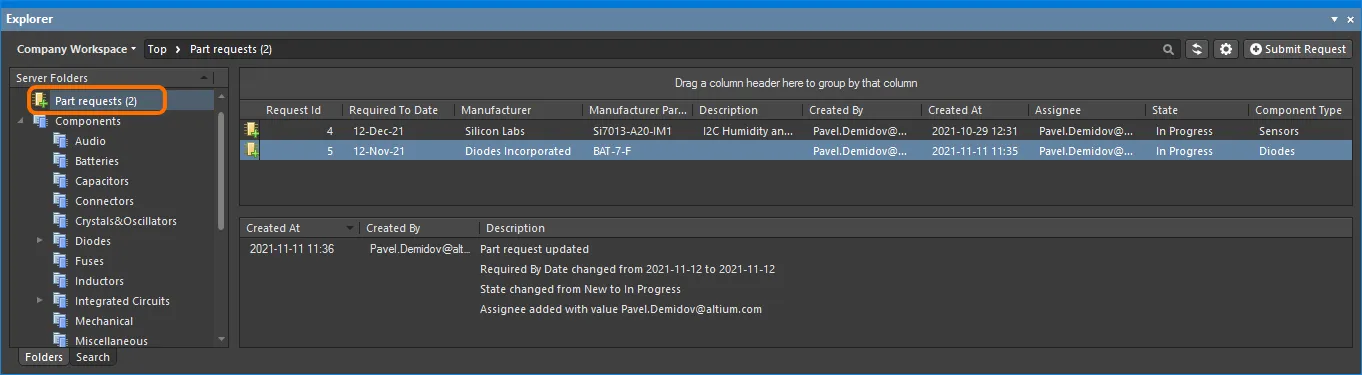
Part requests 폴더의 Part Requests 예시. 사용자는 자신이 요청한 부품을 보게 되며, 라이브러리 담당자는 자신에게 할당된 부품과 아직 누구에게도 할당되지 않은 부품을 보게 됩니다.
상단 영역에서 요청을 선택하면 하단 영역에 정보 스트림이 표시됩니다. 이 정보는 요청자 또는 라이브러리 담당자가 남긴 모든 코멘트를 포함하여, 해당 요청과 관련해 발생한 모든 이벤트의 진행 요약을 제공합니다. 스트림의 각 항목은 다음 요소로 구성됩니다.
-
Created At – 이벤트가 발생한 날짜와 시간.
-
Created By – 이벤트를 수행한 사용자(요청자 또는 라이브러리 담당자).
-
Description – 자동 생성된 메시지와 요청자/라이브러리 담당자가 포함한 코멘트로 구성된 항목.
기존 Part Request 편집
기존 부품 요청을 편집하려면 상단 영역의 항목을 두 번 클릭하거나, 해당 항목을 선택한 뒤 영역의 오른쪽 클릭 컨텍스트 메뉴에서 Edit 명령을 선택하십시오.
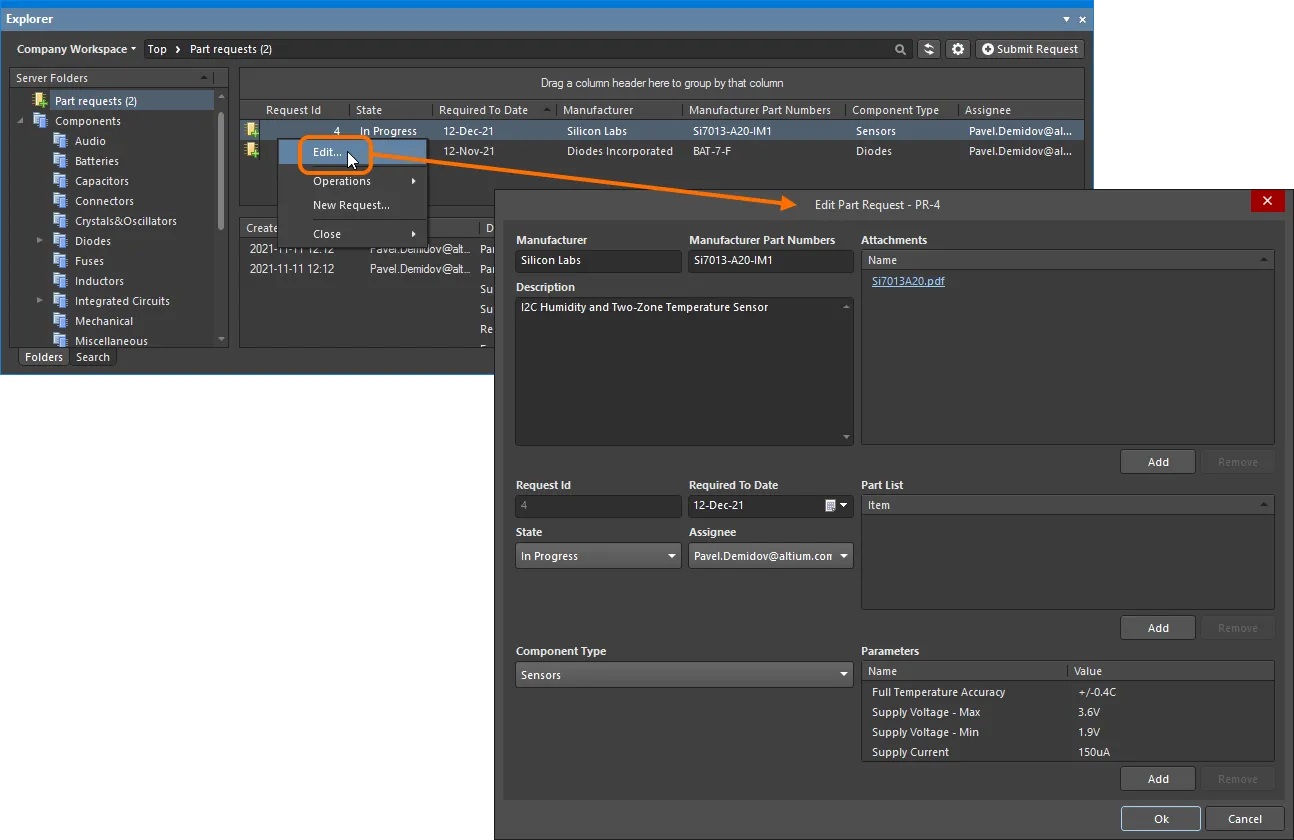
기존 부품 요청을 편집할 수 있는 대화상자에 접근하는 모습입니다.
필요에 따라 변경한 후 OK를 클릭하십시오.
데이터 표시 제어
다음 섹션에서는 Part requests 폴더에 표시되는 데이터를 다루는 방법에 대한 자세한 정보를 제공합니다.
Controlling the Display of Columns
보기의 각 열은 부품 요청의 특정 필드에 해당합니다. 어떤 열을 표시할지 구성하는 작업은 Select Columns 대화상자를 통해 수행하며, 이 대화상자는 열 머리글 영역에서 오른쪽 클릭한 후 컨텍스트 메뉴에서 Select Columns 명령을 선택하여 열 수 있습니다.
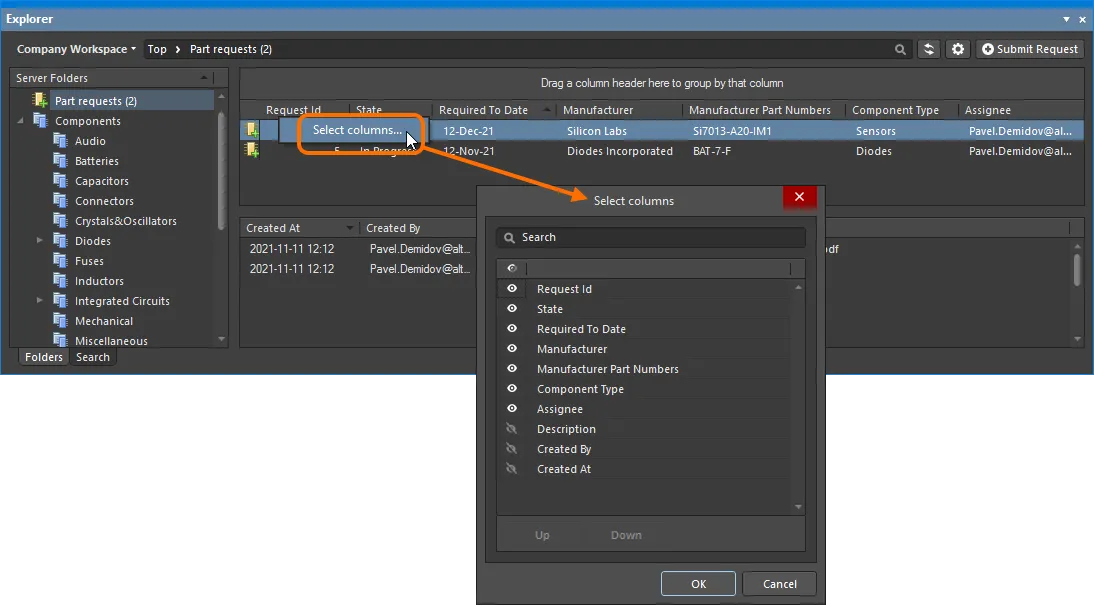
Select Columns 대화상자는 Part requests 폴더에 어떤 데이터를 표시할지 정의하는 데 사용됩니다.
 컨트롤을 클릭하십시오(그러면 컨트롤이
  로 바뀝니다).
Column Ordering & Sizing
열의 순서는 사용자 지정할 수 있습니다. 열 머리글을 클릭한 채 가로로 끌어 원하는 새 위치에 놓으십시오. 유효한 위치는 세로 위치 화살표로 강조 표시됩니다.
 및
및  버튼을 사용하십시오. 표시가 활성화된 항목만 이동할 수 있다는 점에 유의하십시오.
Grouping Part Requests
열 머리글을 클릭한 채 유지한 후 Drag a column header here to group by that column라고 표시된 텍스트 위로 끌어다 놓으면, 표시 중인 열 머리글을 기준으로 부품 요청을 그룹화할 수 있습니다.
열 기준 그룹화를 해제하려면 그룹화된 열 영역에서 해당 이름 왼쪽의  컨트롤을 클릭하십시오.
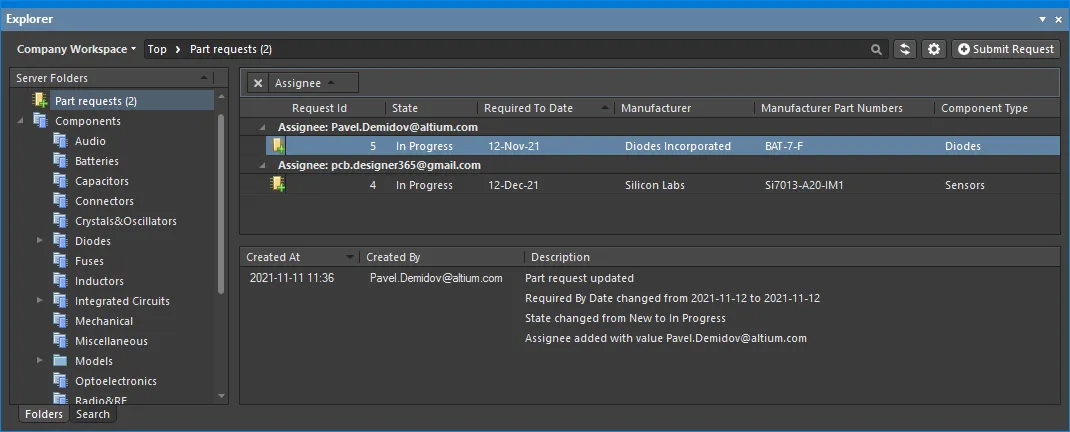
사용자 지정 그룹화의 예(Assignee 열 기준).
Sorting
특정 열을 기준으로 부품 요청을 정렬하려면 해당 열 머리글을 클릭하십시오. 한 번 클릭하면 오름차순(해당 열의 내용을 기준)으로 정렬되고, 다시 클릭하면 내림차순으로 정렬됩니다.
여러 열 기준으로 정렬할 수도 있습니다. 이미 특정 열 기준으로 정렬된 상태에서 다른 열에 대해 Shift+Click하면, 해당 열의 내용을 기준으로 하위 정렬이 수행됩니다.
Column-based Filtering
Excel 스프레드시트처럼, 열 머리글 위에 마우스를 올렸을 때 머리글 오른쪽에 나타나는 필터 아이콘( )을 클릭하여 각 열의 내용 기준으로 부품 요청을 추가 필터링할 수 있습니다. 그러면 해당 열의 각 값에 대한 항목이 포함된 메뉴가 열립니다. 항목을 클릭하면 그 값을 가진 부품 요청만 목록에 남도록 줄일 수 있습니다.
열 필터가 적용되면 필터 아이콘이 파란색( )으로 표시되어 해당 열 기준 필터링이 적용 중임을 나타냅니다. 필터링은 여러 데이터 열에 적용할 수 있으며, 각 열 필터는 전체 필터에서 AND 조건으로 결합됩니다. 현재 적용 중인 필터의 텍스트 표현은 영역 하단에 표시됩니다.

열 필터링이 적용된 예입니다.
 컨트롤을 클릭하십시오. 필터를 비활성화하려면 텍스트 표현 왼쪽의 체크 박스를 해제하십시오. 다시 활성화하려면 체크 박스를 선택하면 됩니다.
현재 필터를 더 세부적으로 사용자 지정하려면 필터 텍스트 표현 맨 오른쪽의  버튼을 클릭하여 Filter Editor 대화상자를 여십시오. 필요에 따라 이 대화상자를 사용해 더 정교하고 복잡한 필터를 만들 수 있습니다.
추가 작업
상단 영역의 오른쪽 클릭 컨텍스트 메뉴에는 부품 요청 작업 시 유용한 다음 명령도 포함되어 있습니다.
-
Operations » Create Component – 이를 사용하면 부품 요청에서 셸 컴포넌트 항목을 빠르게 생성할 수 있어, 지정된 라이브러리 담당자가 필요한 컴포넌트를 만드는 출발점으로 활용할 수 있습니다. 임시 Component editor가 Single Component Editing mode로 열리며, 컴포넌트를 바로 편집할 수 있는 상태가 됩니다. 컴포넌트를 정의하고, 도메인 모델을 추가한 뒤 Workspace에 저장하십시오.
-
Operations » Export Data – 이를 사용하면 상단 영역의 데이터를 내보낼 수 있습니다. Select columns for data export 대화상자가 열리며, 여기에서 내보낼 데이터를 지정할 수 있습니다. 이 대화상자에는 그리드에 가능한 모든 열이 포함되어 있고, 현재 패널에 표시 중인 항목은 기본적으로 내보내기 대상으로 활성화되어 있습니다. OK를 클릭하면 표준 Windows Save As 대화상자가 열리고, 여기서 내보낸 파일의 이름을 지정하고 저장할 수 있습니다. Save as type 필드를 사용하여 파일 형식을 선택하십시오. Comma-Separated Values Files (
*.csv) 또는 Excel Files (*.xls) 중 하나를 선택할 수 있습니다. -
Close » Completed – 이 명령은 (일반적으로) 라이브러리 담당자가 편집을 위해 요청을 열지 않고도 부품 요청을 빠르게 완료로 표시하는 데 사용할 수 있습니다.
-
Close » Rejected – 이 명령은 (일반적으로) 라이브러리 담당자가 편집을 위해 요청을 열지 않고도 부품 요청을 빠르게 거부하는 데 사용할 수 있습니다.
-
Close » Cancelled – 이 명령은 라이브러리 담당자(또는 요청자)가 편집을 위해 요청을 열지 않고도 부품 요청을 빠르게 취소하는 데 사용할 수 있습니다.
 AI로 번역됨