
Adding Supply Chain Information to a Component
Jako projektant płytek, używane przez Ciebie komponenty będą miały zdefiniowane symbole (oraz inne modele dziedzinowe) i pewne kluczowe dane parametryczne, ale ostatecznie są to jedynie „symbole intencji projektowej” – mające znaczenie w kontekście projektu, lecz pozbawione fizycznego znaczenia poza tym projektem. Każda z tych jednostek projektowych musi zostać „urzeczywistniona w świecie rzeczywistym” albo przez zakup gotowego, standardowego elementu (OTS), albo przez wykonanie go zgodnie ze specyfikacją (MTS).
W obszarze Supply Chain specjalista ds. zakupów często nie wie, co reprezentuje dany komponent w projekcie. Potrzebna jest informacja o tym, co należy pozyskać – które fizycznie wyprodukowane komponenty mogą zostać użyte do realizacji tego komponentu projektowego. Projektant jest najlepszą osobą do wskazania, które rzeczywiste komponenty mogą być prawidłowo użyte do realizacji komponentów na poziomie projektu. W ramach paradygmatu modelowania Unified Component Altium zapewnia dokładnie taką możliwość, udostępniając Part Catalog oraz koncepcję tworzenia Part Choices.
Part Choices zasadniczo tworzą mapowanie komponentu w połączonym Workspace na wskazane Manufacturer Parts w lokalnym Part Catalog tego Workspace. Innymi słowy, Part Choices określają „dozwolone” części producenta, które mogą zostać użyte do realizacji tego komponentu na zmontowanej płytce. Faktyczna inteligencja łańcucha dostaw – obejmująca producenta (i numer części), dostawcę (i numer części), opis, cenę oraz dostępność – pochodzi z lokalnego Part Catalog Workspace oraz odpowiedniego źródła części.
Part Choices można tworzyć podczas definiowania komponentu, przed zapisaniem go do połączonego Workspace, a następnie modyfikować w dowolnym momencie przez edycję tego komponentu. Ten dokument omawia koncepcje Part Catalogs i Part Choices, sposób dodawania informacji o łańcuchu dostaw do komponentu po zapisaniu go do Workspace (bez bezpośredniej edycji) oraz to, jak informacje te mogą być następnie wykorzystywane jako część zestawienia materiałowego.
Part Catalog

Istnieją dwa typy katalogu części – Global oraz Local. Typ używanego katalogu zależy od środowiska projektowego. Poniższe sekcje podsumowują te dwa typy katalogów.
Global Part Catalog
Jest to chmurowa baza danych katalogu części Altium. Global Part Catalog przechowuje pozycje reprezentujące rzeczywiste Manufacturer Parts wraz z jedną lub większą liczbą pozycji reprezentujących Supplier Parts – odpowiedniki tych Manufacturer Parts sprzedawane przez dostawców/sprzedawców. Każda Supplier Part jest odwołaniem do pozycji w bazie danych części – zbiorczej bazie danych części Altium Parts Provider (która sama łączy się z włączonymi dostawcami i pobiera od nich dane części).
Ten katalog jest używany, gdy:
- Nie jest używany połączony Workspace. Oznacza to korzystanie ze starszych metod zarządzania komponentami, które wykorzystują SchLib, DbLib lub SVNDbLib jako „trzon” przechowywania komponentów.
- Używany jest starszy Altium Personal Vault (i nie jesteś aktywnie połączony z Workspace).
Local Part Catalog
Jest to lokalna baza danych katalogu części, przeznaczona do zarządzania i śledzenia części producentów oraz powiązanych z nimi części dostawców. Katalog jest instalowany jako usługa (Part Catalog Service), udostępniana przez platformę Workspace, i działa wyłącznie z tym Workspace.
Local Part Catalog przechowuje pozycje reprezentujące rzeczywiste Manufacturer Parts wraz z jedną lub większą liczbą pozycji reprezentujących Supplier Parts – odpowiedniki tych Manufacturer Parts sprzedawane przez dostawców/sprzedawców. Każda Supplier Part jest odwołaniem do pozycji w bazie danych części – albo zbiorczej bazie danych części Altium Parts Provider (która sama łączy się z włączonymi dostawcami i pobiera od nich dane części), albo połączonej lokalnej bazie danych części (tam, gdzie jest to obsługiwane).
Part Choices

Samo mapowanie – od komponentu w Workspace do wskazanych Manufacturer Parts w lokalnym Part Catalog tego Workspace – jest wykonywane przy użyciu Part Choices. Każdy komponent odwołuje się do własnej listy part choices. Rewizje tego komponentu będą korzystać z tej samej listy part choices.
Projektant może poczuć się naprawdę uprawniony, mogąc określić Manufacturer Parts, które są rzeczywiście zamienne na etapie produkcji w kontekście dowolnego użycia tego komponentu w projekcie – to właśnie istota prawdziwej równoważności części. I to właśnie to inteligentne mapowanie komponentu przekształca zwykły komponent Workspace w prawdziwie Unified Component. Ujednolicony charakter komponentu, dzięki wybranym dla niego part choices, ostatecznie tworzy połączenie od tego komponentu, przez wybrane Manufacturer Part(s), aż do Vendor (Supplier) Parts, do których każda z nich się odwołuje. Z perspektywy projektanta komponent jest bezpośrednio podłączony do łańcucha dostaw.
Dostępne są dane w czasie rzeczywistym – przekazywane z odpowiedniej bazy danych części – aby projektant wiedział, jaki jest bieżący koszt i dostępność wybranych części, oraz to u wszystkich włączonych sprzedawców, którzy sprzedają te wybrane części (zgodnie z definicją w lokalnym Part Catalog). I nie tylko projektant ma dostęp do tych informacji. Specjalista ds. zakupów również może być na bieżąco z informacjami o łańcuchu dostaw, ponieważ są one udostępniane w Workspace dla każdego znajdującego się tam komponentu.
Część nie jest już dostępna albo nagle stała się nieopłacalna kosztowo? To nie problem – przewidziano przekazywanie aktualizacji w czasie rzeczywistym z powrotem do obszaru projektowego natychmiast po wystąpieniu zmiany. Dzięki temu ważnemu „ostrzeżeniu” projektant może usunąć ten wybór części z powiązanej listy part choices dla tego komponentu i zasadniczo „usunąć go z radaru”. A w dowolnym momencie do listy można dodać nowe, rzeczywiście równoważne części, jeśli pojawi się coś bardziej odpowiedniego, dostępnego i opłacalnego kosztowo.
Dostęp do listy Part Choices
Ponieważ komponent odwołuje się do swojej listy part choices, możesz zarządzać tą listą bez konieczności formalnej edycji komponentu, co w przeciwnym razie oznaczałoby ponowne zapisanie go jako nowej rewizji. Pamiętaj też, że gdy lista part choices zostanie zmodyfikowana, wszystkie rewizje tego komponentu „zobaczą” tę zmienioną listę.
Istnieją cztery kluczowe miejsca, z których można uzyskać dostęp do listy part choices komponentu w przestrzeni projektowej.
-
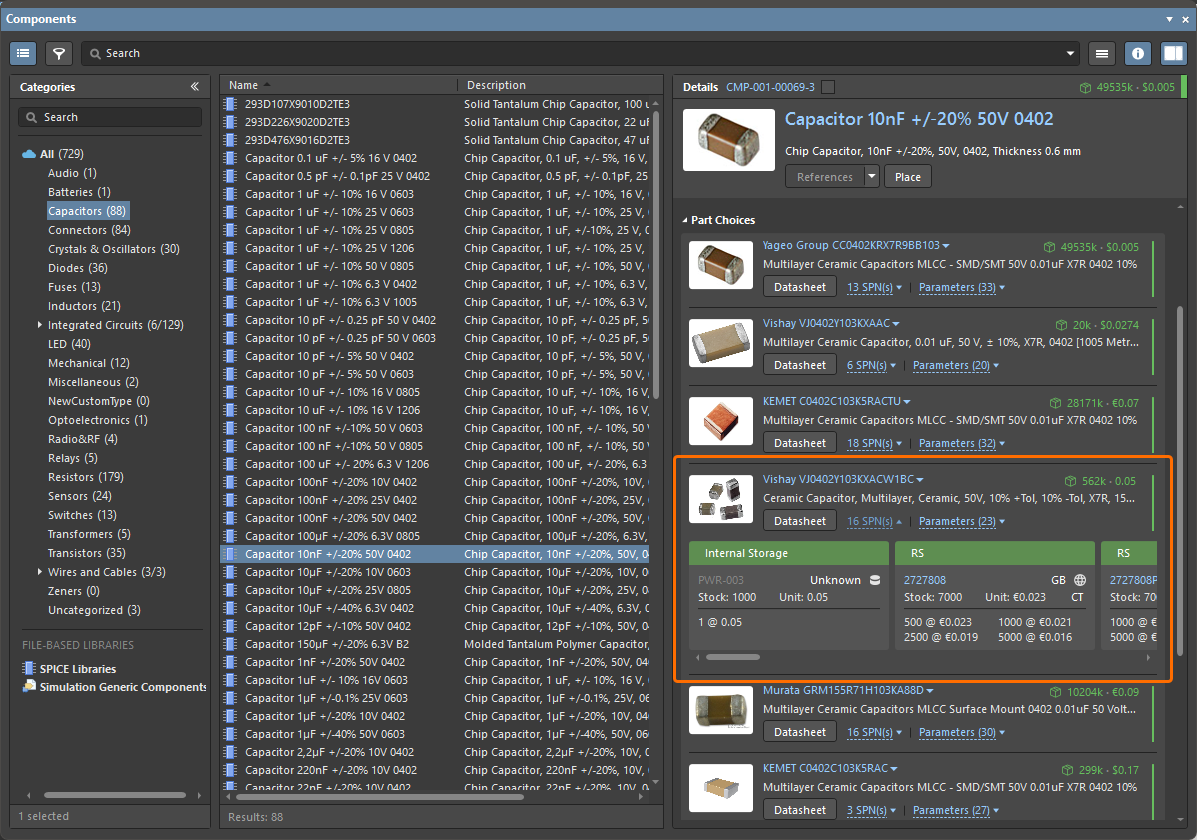
Panel Components panel – przejdź do wymaganego komponentu Workspace i wybierz go. Bieżąca lista part choices utworzonych dla tego komponentu jest widoczna w obszarze Part Choices panelu Details (wyświetlanego po kliknięciu elementu sterującego
 w prawym górnym rogu panelu).

Z poziomu panelu Components lista part choices komponentu jest widoczna w obszarze Part Choices panelu Details. -
Panel Properties – part choices komponentu umieszczonego na arkuszu schematu można przeglądać w panelu Properties, gdy komponent jest zaznaczony w przestrzeni projektowej edytora schematów.
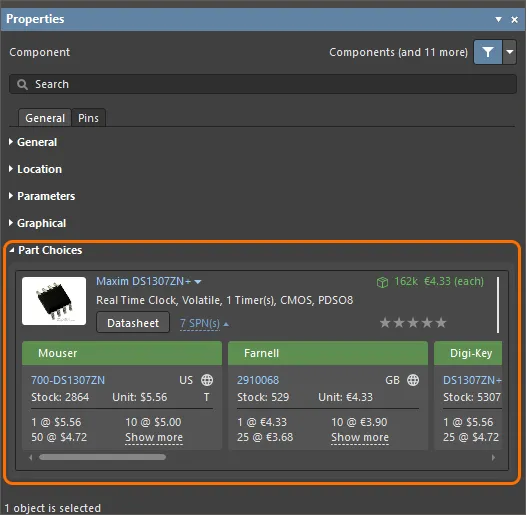
Z poziomu panelu Properties part choices komponentu są widoczne w obszarze Part Choices, gdy komponent jest zaznaczony na arkuszu schematu. -
Dokument ActiveBOM document (*.BomDoc) – wybierz wpis komponentu w górnym obszarze dokumentu. Bieżąca lista part choices utworzonych dla tego komponentu zostanie przedstawiona jako Solutions w dolnym obszarze dokumentu.
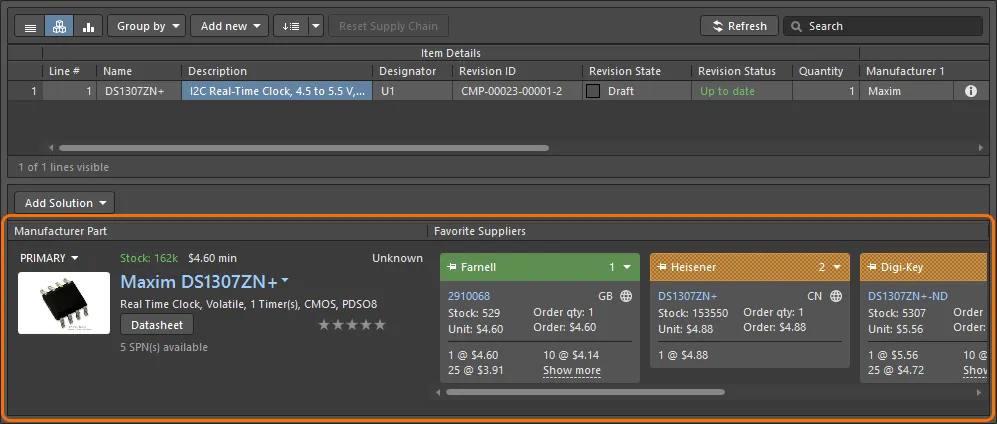
Z poziomu ActiveBOM lista part choices komponentu jest prezentowana jako rozwiązania dla tego komponentu w dolnym obszarze dokumentu. -
Panel Explorer panel – przejdź do wymaganego komponentu i wybierz go. Bieżąca lista part choices utworzonych dla tego komponentu jest widoczna na karcie widoku aspektu Part Choices (kliknij tę kartę, aby ją uaktywnić).

Z poziomu panelu Explorer lista part choices komponentu jest widoczna na karcie widoku aspektu Part Choices.
 ).
).Zarządzanie wyborami części
Aby ręcznie dodać wybór części do listy:
-
W panelu Components kliknij prawym przyciskiem myszy wpis komponentu Workspace, a następnie wybierz z menu kontekstowego polecenie Operations » Create/Edit Part Choices. Uzyskasz w ten sposób dostęp do okna dialogowego Edit Part Choices. Następnie kliknij przycisk
 w prawym dolnym rogu okna dialogowego. Otworzy się okno dialogowe Add Part Choices, używane w taki sam sposób jak panel Manufacturer Part Search panel (szczegółowy opis wszystkich elementów interfejsu znajdziesz na tej stronie). Wyszukaj wymaganą część producenta, wybierz część, a następnie kliknij przycisk OK. Kliknij ponownie OK w oknie dialogowym Edit Part Choices, aby zastosować zmianę. Nowy wybór części zostanie dodany do obszaru Part Choices panelu Details.
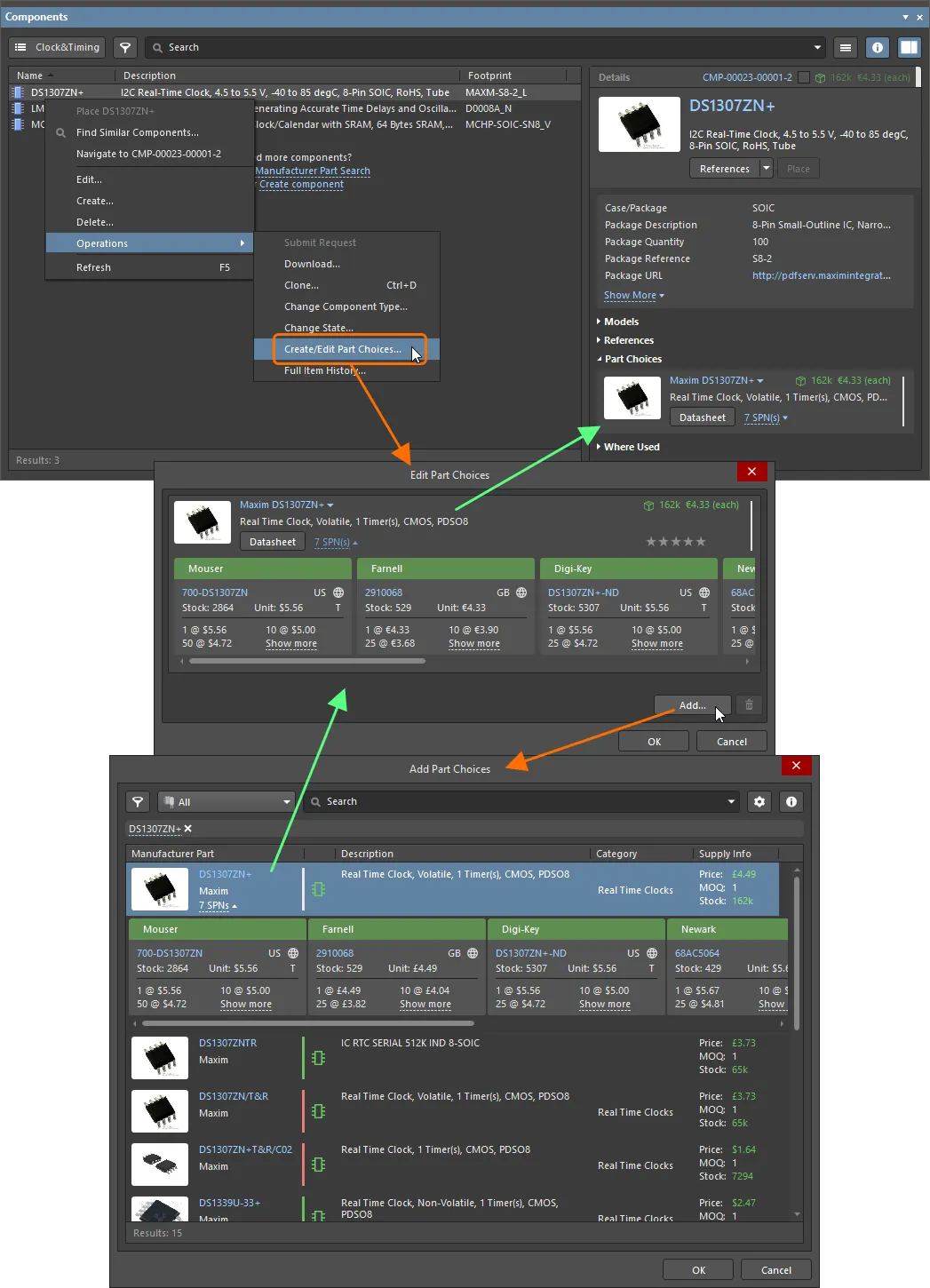
W panelu Components listą wyborów części dla komponentu można zarządzać za pomocą polecenia Operations » Create/Edit Part Choices. -
W BomDoc wybierz wpis komponentu w górnym obszarze, a następnie kliknij przycisk
 w dolnym obszarze i wybierz z powiązanego menu polecenie Edit Part Choices in Library. Uzyskasz w ten sposób dostęp do okna dialogowego Edit Part Choices. Następnie kliknij przycisk w prawym dolnym rogu okna dialogowego. Pojawi się okno dialogowe Add Part Choices — wyszukaj wymaganą część producenta, wybierz część, a następnie kliknij przycisk OK. Kliknij ponownie OK w oknie dialogowym Edit Part Choices, aby zastosować zmianę — nowy wybór części zostanie przedstawiony jako dodatkowe rozwiązanie w dolnym obszarze BomDoc.
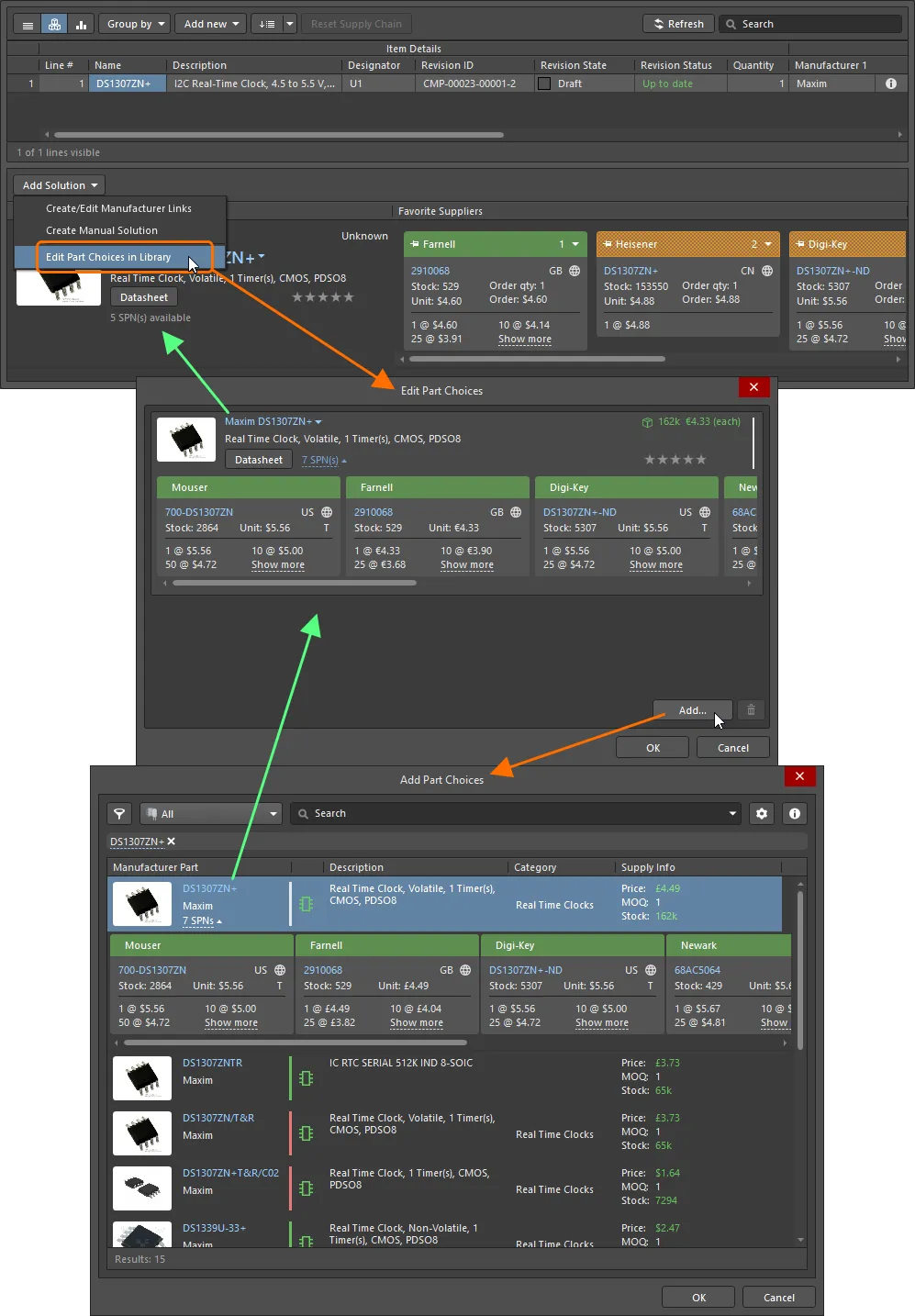
W ActiveBOM listą wyborów części dla komponentu można zarządzać za pomocą polecenia Add Solution » Edit Part Choices in Library. -
W panelu Explorer kliknij przycisk
 w prawym dolnym rogu karty widoku aspektu Part Choices. Uzyskasz w ten sposób dostęp do okna dialogowego Edit Part Choices. Następnie kliknij przycisk w prawym dolnym rogu okna dialogowego. Otworzy się okno dialogowe Add Part Choices; wyszukaj wymaganą część producenta, wybierz część, a następnie kliknij przycisk OK. Kliknij ponownie OK w oknie dialogowym Edit Part Choices, aby zastosować zmianę. Nowy wybór części zostanie dodany do karty widoku aspektu Part Choices.

W panelu Explorer listą wyborów części dla komponentu można zarządzać z poziomu karty widoku aspektu Part Choices.
Anatomia wyboru części
Wybór części zawiera różne informacje, podsumowane na poniższym obrazie i opisane dalej.
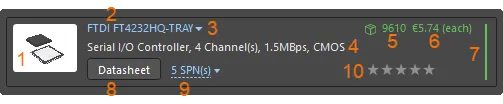
„Anatomia” wyboru części — wpis można podzielić na 10 kluczowych elementów informacji.
-
Obraz części.
-
Nazwa producenta i numer części producenta. Jest to klikalny link do witryny Octopart website, zawierającej szczegółowe informacje o tej części producenta.
Najedź kursorem na wpis, aby skopiować numer części producenta i nazwę producenta za pomocą kontrolki, która pojawi się po prawej stronie wpisu:

-
Menu rozwijane zapewniające dostęp do następujących poleceń:
- Open in Manufacturer Part Search – otwiera panel Manufacturer Part Search panel z numerem części producenta i nazwą producenta tej części wprowadzonymi jako zapytanie wyszukiwania.
- Open in Octopart – otwiera witrynę Octopart, zapewniającą szczegółowe informacje o tej części producenta.

-
Opis.
-
Stan magazynowy. Ten wpis wyświetla łączną sumę zapasów dostępnych u dostawców włączonych jako część źródła Altium Parts Provider dla Twojego Workspace.
-
Mediana ceny jednostkowej. Ten wpis będzie wyświetlany czerwonym tekstem, jeśli nie ma cen lub cena = 0.
-
Pasek cyklu życia producenta. Najedź kursorem na pasek, aby wyświetlić informacyjny podpowiedź. Może on występować w jednym z czterech stanów:
- Biały/Szary = Domyślny, nieznany lub brak informacji
- Zielony = Stany New lub Volume Production
- Pomarańczowy = Not Recommended for New Design
- Czerwony = Obsolete lub EOL
-
Arkusz danych. Kliknij przycisk
 , aby otworzyć arkusz danych producenta dla tej części.
-
SPN (numery części dostawcy). Wskazuje liczbę dostawców (spośród tych włączonych jako część źródła Altium Parts Provider Twojego Workspace), którzy mogą dostarczyć tę część. Kliknij link, aby wyświetlić szczegółowe informacje o łańcuchu dostaw dotyczące dostawców oferujących tę część, uporządkowane według dostępności i ceny. Szczegóły każdego dostawcy dotyczące tej części są prezentowane na kafelku z kolorowym banerem. Szczegóły ikon i informacji w każdym kafelku podano poniżej.
-
Ranking użytkownika (niedostępny z panelu Components). Jeśli dostępnych jest wiele części producenta — dokonano wielu wyborów części dla komponentu, a zatem istnieje wiele rozwiązań podczas korzystania z ActiveBOM (i BomDoc) — rozwiązania są automatycznie klasyfikowane od najwyższego do najniższego na podstawie dostępności części, ceny i stanu cyklu życia producenta. Jeśli wolisz użyć rozwiązania o niższym rankingu, na przykład aby użyć konkretnego producenta, możesz zastąpić automatyczny ranking, definiując ranking użytkownika za pomocą funkcji gwiazdek. Kliknij wymaganą liczbę gwiazdek, aby zwiększyć lub zmniejszyć poziom rankingu dla tego konkretnego wyboru części. Aby usunąć ranking, kliknij kontrolkę
 po prawej stronie gwiazdek.
Understanding the Supplier Tile
W każdym kafelku SPN prezentowana jest duża ilość informacji. Najedź kursorem na ikonę lub szczegół, aby wyświetlić podpowiedź z dodatkowymi informacjami.
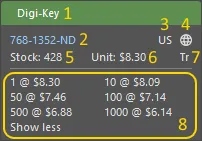
Kafelek SPN zawiera szczegółowe informacje o dostępności części u tego konkretnego dostawcy.
-
Baner kafelka pokazujący nazwę dostawcy, przy czym kolor banera odzwierciedla ryzyko związane z wyborem tego dostawcy. Ryzyko może zmienić się w dowolnym momencie na podstawie danych o dostępności i cenie otrzymanych z Altium Parts Provider.
- Zielony = Najlepszy wybór
- Pomarańczowy = Akceptowalny
- Czerwony = Ryzykowny
- Numer części dostawcy (prowadzi do tej części w witrynie internetowej dostawcy).
- Kod kraju lokalizacji dostawcy (ISO alpha 2).
-
Źródło części (zwykle Altium Parts Provider) oraz ostatnia aktualizacja; kolor oznacza:
- Jasnoszary = Domyślny, zaktualizowano mniej niż tydzień temu
- Pomarańczowy = 1 tydzień < ostatnia aktualizacja < 1 miesiąc temu
- Czerwony = ostatnia aktualizacja > 1 miesiąc temu
- Ilość w magazynie; czerwony, jeśli brak dostępnego stanu magazynowego.
- Cena jednostkowa, czerwony, jeśli cena nie jest dostępna. Cena jednostkowa zawiera ikonę waluty; waluta jest określana na podstawie lokalizacji dostawcy.
- Opakowanie dostarczanych części (np. Tr = Tray).
- Dostępne progi cenowe wraz z minimalnymi ilościami zamówienia.
Kontrola rewizji wyboru części
Jeśli podczas edycji list wyboru części potrzebujesz bardziej formalnej kontroli nad komponentami, możesz włączyć kontrolę rewizji wyboru części dla swojego Workspace. Można to zrobić przez włączenie opcji Part Choices Revision Control na stronie Admin – Settings – Vault – Components w interfejsie przeglądarkowym Workspace (Altium 365 Workspace, Enterprise Server Workspace).
Gdy kontrola rewizji wyboru części jest włączona, użycie polecenia zmiany listy wyboru części dla komponentu (jak opisano powyżej) otworzy Component Editor in its Single Component mode zamiast okna dialogowego Edit Part Choices. Wprowadź wymagane zmiany na liście wyboru części komponentu za pomocą elementów sterujących w obszarze Part Choices region of the editor, a następnie zapisz komponent z powrotem do Workspace jako następną rewizję tego komponentu.
Uwzględnianie informacji o łańcuchu dostaw w BOM
Related pages: Zarządzanie BOM za pomocą ActiveBOM, Konfiguracja BOM w Report Manager
Po zdefiniowaniu danych łańcucha dostaw dla komponentów możesz uwzględnić te informacje w zestawieniu materiałowym. Poniższa ilustracja złożona pokazuje to dla BOM wygenerowanego z dokumentu BomDoc projektu, a także przy generowaniu ze źródłowego projektu (bez BomDoc).
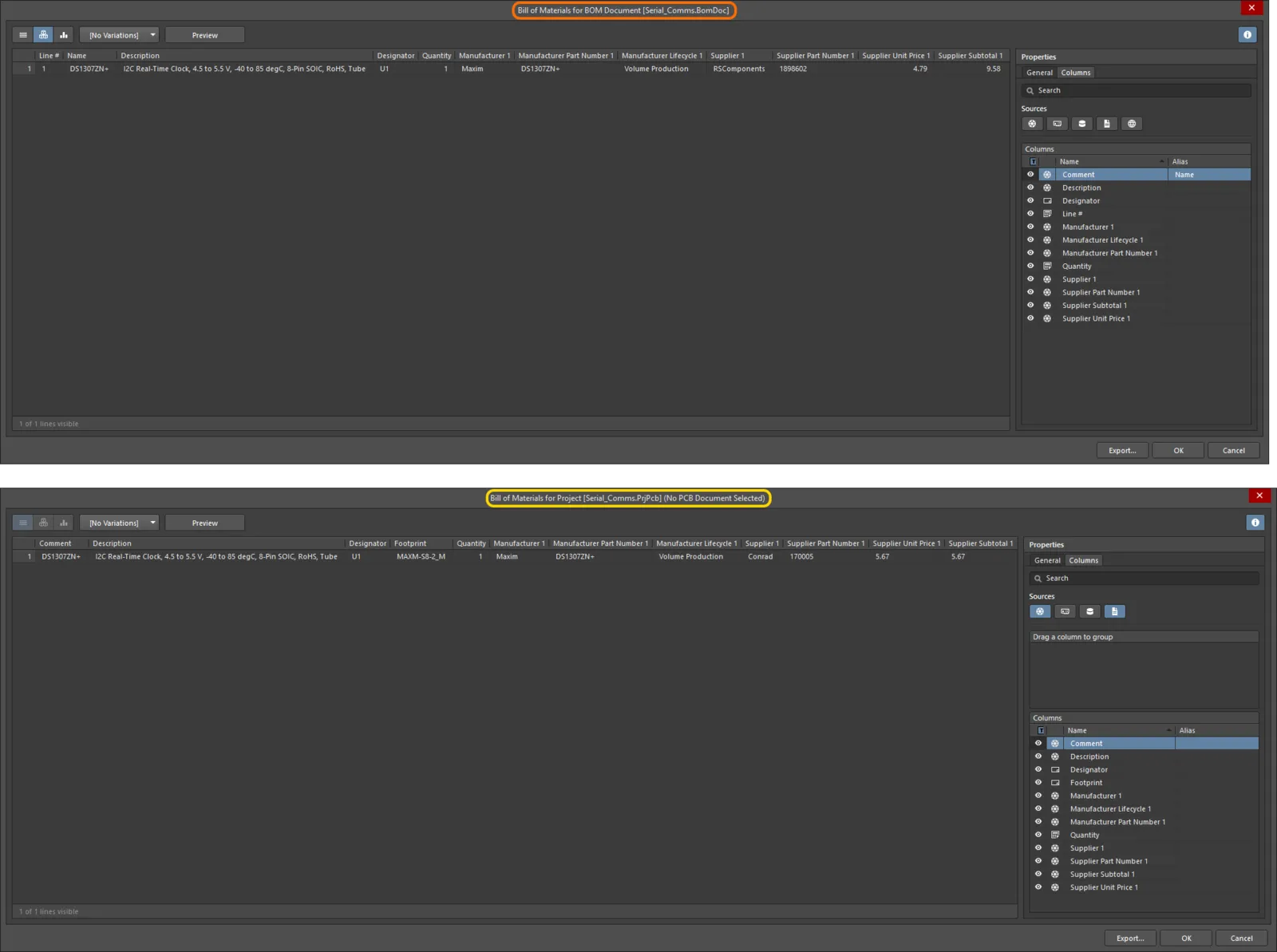
Uwzględnianie danych łańcucha dostaw dla komponentów w zestawieniu materiałowym wygenerowanym dla projektu z dokumentem BomDoc (u góry) i bez niego (na dole).
 Tłumaczenie SI