
Adding Supply Chain Information to a Component
Jako projektant płytek używasz komponentów, które mają zdefiniowane symbole (oraz inne modele dziedzinowe) i pewne kluczowe dane parametryczne, ale ostatecznie są to jedynie „symbole intencji projektowej” – mające znaczenie w kontekście projektu, lecz niemające fizycznego znaczenia poza nim. Każda z tych jednostek projektowych musi zostać „urzeczywistniona w realnym świecie” albo przez zakup gotowego, prefabrykowanego elementu off-the-shelf (OTS), albo przez wykonanie go zgodnie ze specyfikacją (MTS).
W obszarze Supply Chain specjalista ds. zakupów często nie wie, co reprezentuje dany komponent w projekcie. Potrzebna jest informacja, co należy kupić – które fizycznie wyprodukowane komponenty mogą zostać użyte do realizacji tego komponentu projektowego. Projektant jest najlepszą osobą do wskazania, które rzeczywiste komponenty mogą być prawidłowo użyte do realizacji komponentów na poziomie projektu. W ramach paradygmatu modelowania Unified Component Altium udostępnia dokładnie taką możliwość, zapewniając Part Catalog oraz koncepcję tworzenia Part Choices.
Part Choices zasadniczo tworzą mapowanie komponentu w podłączonym obszarze roboczym na wskazane Manufacturer Parts w lokalnym Part Catalog tego obszaru roboczego. Innymi słowy, Part Choices określają „dozwolone” części producenta, które mogą zostać użyte do realizacji tego komponentu na zmontowanej płytce. Faktyczne dane wywiadu łańcucha dostaw – obejmujące producenta (oraz numer części), dostawcę (oraz numer części), opis, ceny i dostępność – pochodzą z lokalnego Part Catalog obszaru roboczego oraz odpowiedniego źródła części.
Part Choices można tworzyć podczas definiowania komponentu, przed zapisaniem go do podłączonego obszaru roboczego, a następnie modyfikować w dowolnym momencie przez edycję tego komponentu. Ten dokument omawia koncepcje Part Catalogs i Part Choices, sposób dodawania informacji o łańcuchu dostaw do komponentu po zapisaniu go do obszaru roboczego (bez jego bezpośredniej edycji) oraz sposób wykorzystania tych informacji w zestawieniu materiałowym.
The Part Catalog

Istnieją dwa typy katalogu części – Global i Local. Typ używanego katalogu zależy od środowiska projektowego. Poniższe sekcje podsumowują te dwa typy katalogów.
Global Part Catalog
Jest to chmurowa baza danych katalogu części firmy Altium. Global Part Catalog przechowuje pozycje reprezentujące rzeczywiste Manufacturer Parts wraz z jedną lub większą liczbą pozycji reprezentujących Supplier Parts – odpowiedniki tych Manufacturer Parts sprzedawane przez dostawców/sprzedawców. Każda Supplier Part jest odwołaniem do pozycji w bazie danych części – zbiorczej bazie danych części Altium Parts Provider (która sama łączy się z włączonymi dostawcami i pobiera od nich części).
Ten katalog jest używany, gdy:
- Nie jest używany podłączony obszar roboczy. Oznacza to korzystanie ze starszych metod zarządzania komponentami, które wykorzystują SchLib, DbLib lub SVNDbLib jako „podstawę” przechowywania komponentów.
- Używany jest starszy Altium Personal Vault (i nie jesteś aktywnie połączony z obszarem roboczym).
Local Part Catalog
Jest to lokalna baza danych katalogu części, przeznaczona do zarządzania i śledzenia części producentów oraz powiązanych z nimi części dostawców. Katalog jest instalowany jako usługa (Part Catalog Service), udostępniana przez platformę obszaru roboczego, i działa wyłącznie z tym obszarem roboczym.
Local Part Catalog przechowuje pozycje reprezentujące rzeczywiste Manufacturer Parts wraz z jedną lub większą liczbą pozycji reprezentujących Supplier Parts – odpowiedniki tych Manufacturer Parts sprzedawane przez dostawców/sprzedawców. Każda Supplier Part jest odwołaniem do pozycji w bazie danych części – albo zbiorczej bazie danych części Altium Parts Provider (która sama łączy się z włączonymi dostawcami i pobiera od nich części), albo do połączonej lokalnej bazy danych części (tam, gdzie jest to obsługiwane).
Part Choices

Samo mapowanie – od komponentu w obszarze roboczym do wskazanych Manufacturer Parts w lokalnym Part Catalog tego obszaru roboczego – odbywa się za pomocą Part Choices. Każdy komponent odwołuje się do własnej listy part choices. Rewizje tego komponentu będą korzystać z tej samej listy part choices.
Projektant może poczuć się naprawdę uprawniony, mogąc określić Manufacturer Parts, które są rzeczywiście zamienne na etapie produkcji w kontekście dowolnego użycia tego komponentu w projekcie – to właśnie istota rzeczywistej równoważności części. I to właśnie to inteligentne mapowanie komponentu zmienia zwykły komponent obszaru roboczego w prawdziwie Unified Component. Ujednolicony charakter komponentu, wynikający z wybranych dla niego part choices, ostatecznie tworzy połączenie od tego komponentu, przez wybrane Manufacturer Part(s), aż do Vendor (Supplier) Parts, do których każda z nich się odwołuje. Z perspektywy projektanta komponent jest bezpośrednio podłączony do łańcucha dostaw.
Dostępne są dane w czasie rzeczywistym – przekazywane z odpowiedniej bazy danych części – które pozwalają projektantowi poznać bieżące koszty i dostępność wybranych części od wszystkich włączonych sprzedawców oferujących te wybrane części (zgodnie z definicją w lokalnym Part Catalog). I nie tylko projektant widzi te informacje. Specjalista ds. zakupów również może być na bieżąco z informacjami o łańcuchu dostaw, ponieważ są one dostępne w obszarze roboczym dla każdego znajdującego się tam komponentu.
Jakaś część nie jest już dostępna albo nagle stała się nieopłacalna kosztowo? To nie problem, przewidziano bowiem aktualizacje w czasie rzeczywistym wysyłane z powrotem do obszaru projektowego natychmiast po wystąpieniu zmiany. Dzięki temu ważnemu „ostrzeżeniu” projektant może usunąć ten wybór części z powiązanej listy part choices dla danego komponentu i zasadniczo „usunąć go z radaru”. W dowolnym momencie do listy można również dodać nowe, rzeczywiście równoważne części, jeśli pojawi się coś bardziej odpowiedniego, dostępnego i opłacalnego.
Accessing the Part Choices List
Ponieważ komponent odwołuje się do swojej listy part choices, możesz zarządzać tą listą bez konieczności formalnej edycji komponentu, co w przeciwnym razie oznaczałoby zapisanie go ponownie jako nowej rewizji. Pamiętaj też, że gdy lista part choices zostanie zmodyfikowana, wszystkie rewizje tego komponentu „zobaczą” tę zmienioną listę.
Istnieją cztery kluczowe miejsca dostępu do listy part choices komponentu z poziomu przestrzeni projektowej.
-
Panel Components panel – przejdź do wymaganego komponentu obszaru roboczego i wybierz go. Bieżącą listę part choices utworzonych dla tego komponentu można zobaczyć w obszarze Part Choices panelu Details (wyświetlanego po kliknięciu elementu sterującego
 w prawym górnym rogu panelu).

Z panelu Components lista part choices komponentu jest widoczna w obszarze Part Choices panelu Details. -
Panel Properties – part choices komponentu umieszczonego na arkuszu schematu można przeglądać w panelu Properties, gdy komponent jest zaznaczony w przestrzeni projektowej edytora schematów.
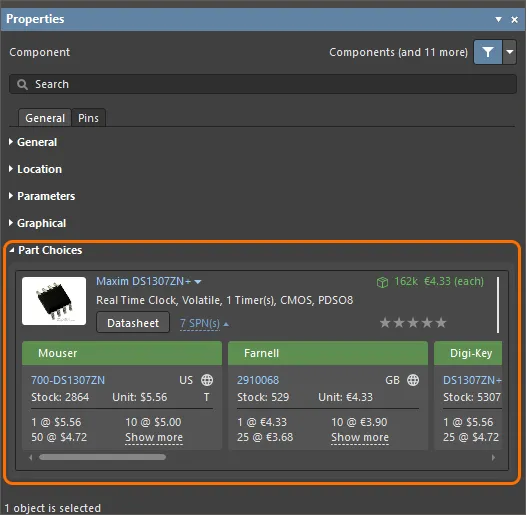
Z panelu Properties part choices komponentu są widoczne w obszarze Part Choices, gdy komponent jest zaznaczony na arkuszu schematu. -
Dokument ActiveBOM document (*.BomDoc) – wybierz wpis komponentu w górnym obszarze dokumentu. Bieżąca lista part choices utworzonych dla tego komponentu zostanie przedstawiona jako Solutions w dolnym obszarze dokumentu.
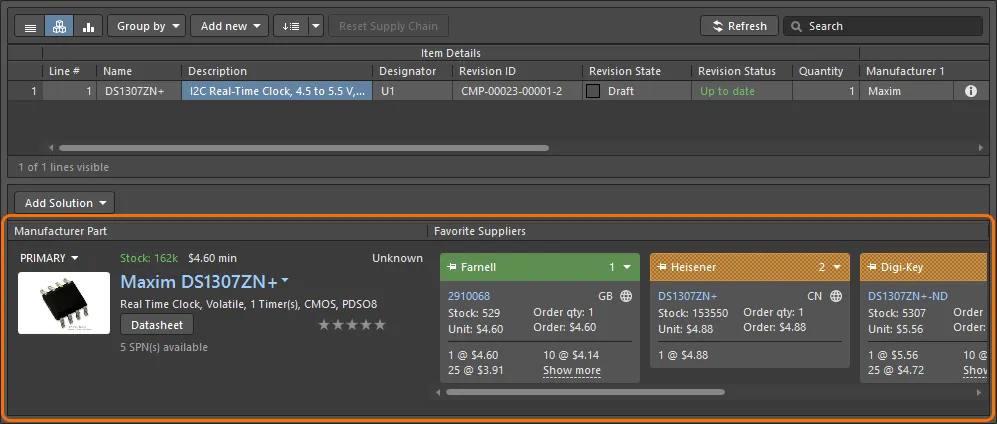
Z poziomu ActiveBOM lista part choices komponentu jest prezentowana jako rozwiązania dla tego komponentu w dolnym obszarze dokumentu. -
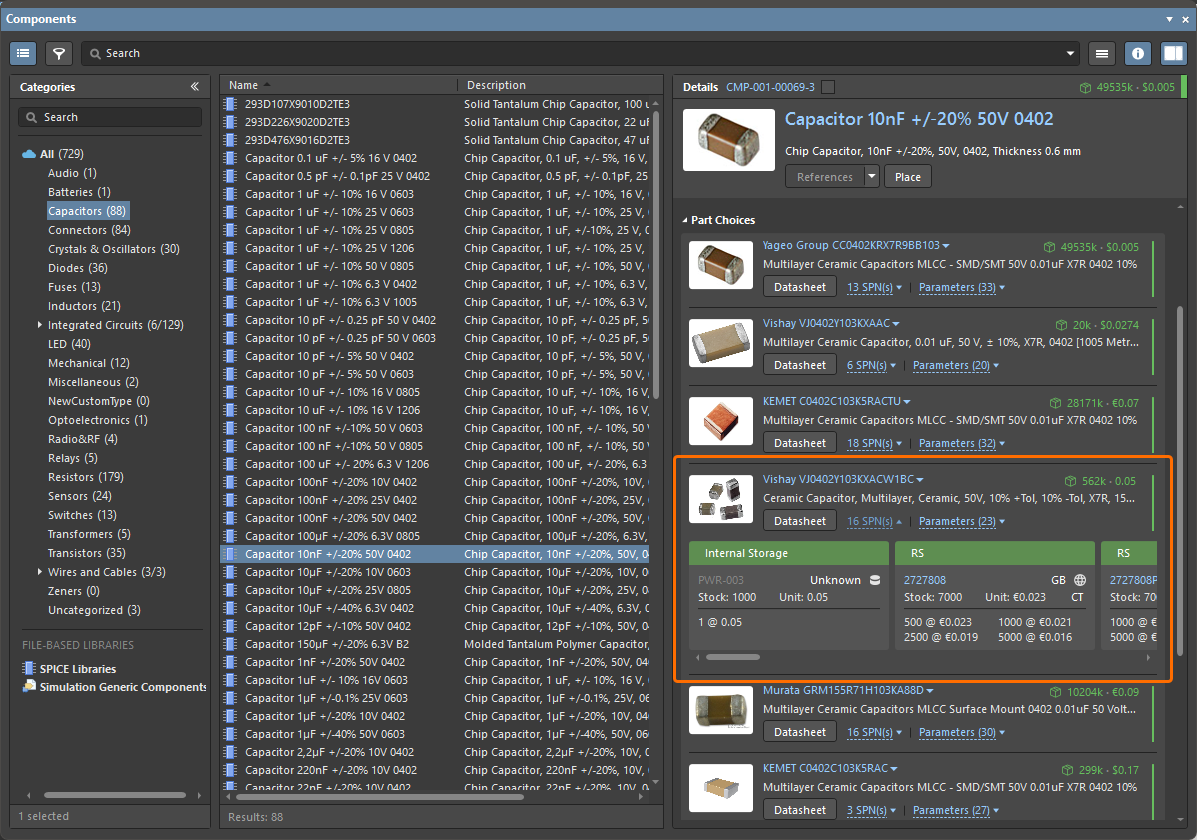
Panel Explorer panel – przejdź do wymaganego komponentu i wybierz go. Bieżącą listę part choices utworzonych dla tego komponentu można zobaczyć na karcie widoku aspektu Part Choices (kliknij tę kartę, aby ją uaktywnić).

Z panelu Explorer lista part choices komponentu jest widoczna na karcie widoku aspektu Part Choices.
 ).
).Zarządzanie Part Choices
Aby ręcznie dodać part choice do listy:
-
W panelu Components kliknij prawym przyciskiem wpis komponentu obszaru roboczego, a następnie wybierz polecenie Operations » Create/Edit Part Choices z menu kontekstowego. Uzyskasz w ten sposób dostęp do okna dialogowego Edit Part Choices. Następnie kliknij przycisk
 w prawym dolnym rogu okna dialogowego. Otworzy się okno dialogowe Add Part Choices, używane w taki sam sposób jak panel Manufacturer Part Search panel (szczegółowy opis pełnych elementów interfejsu znajdziesz na tej stronie). Wyszukaj wymaganą część producenta, wybierz część, a następnie kliknij przycisk OK. Kliknij ponownie OK w oknie dialogowym Edit Part Choices, aby zastosować zmianę. Nowa part choice zostanie dodana do obszaru Part Choices panelu Details.
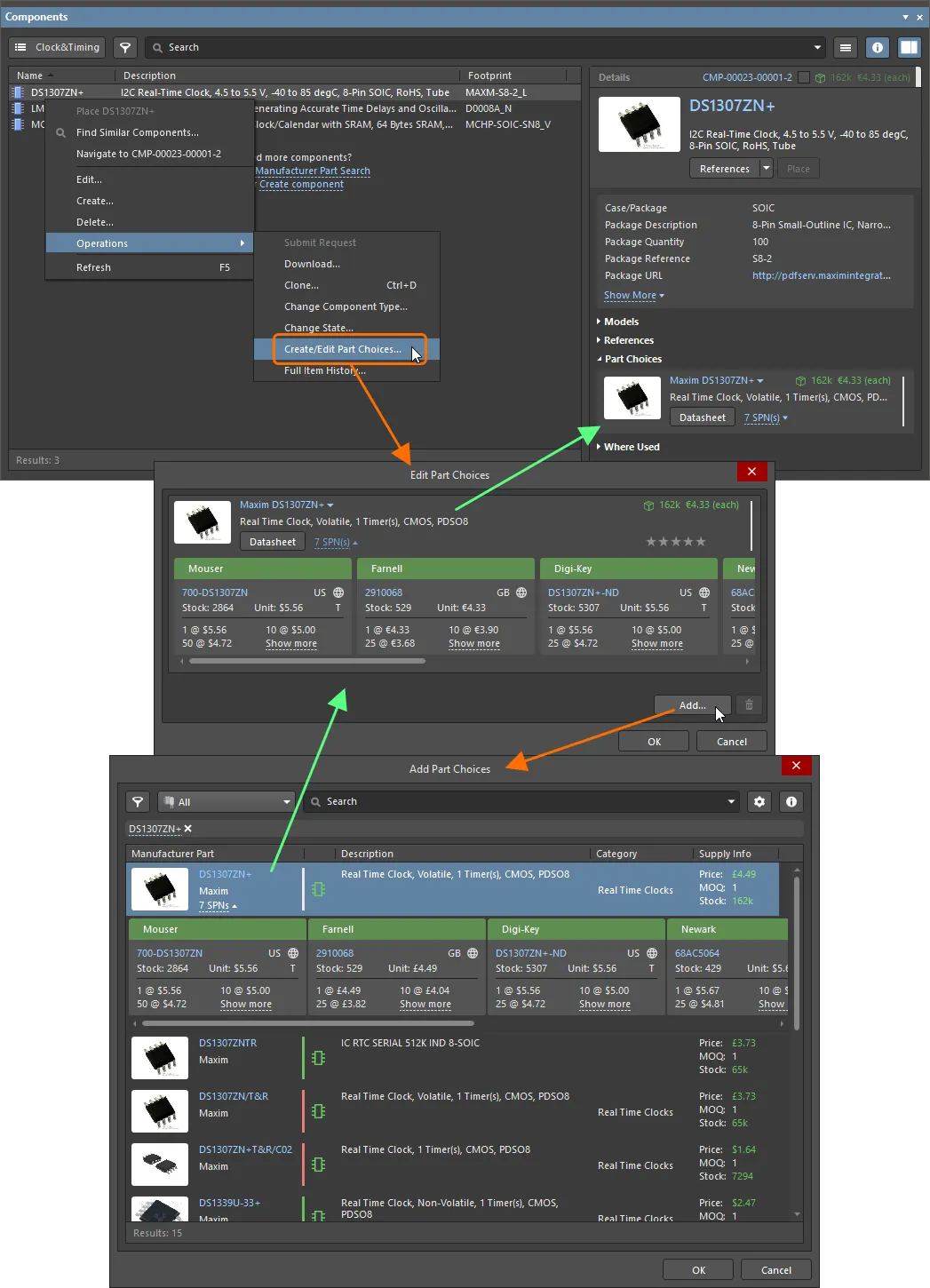
Z panelu Components listą part choices komponentu można zarządzać za pomocą polecenia Operations » Create/Edit Part Choices. -
W BomDoc wybierz wpis komponentu w górnym obszarze, a następnie kliknij przycisk
 w dolnym obszarze i wybierz polecenie Edit Part Choices in Library z powiązanego menu. Uzyskasz w ten sposób dostęp do okna dialogowego Edit Part Choices. Następnie kliknij przycisk w prawym dolnym rogu okna dialogowego. Pojawi się okno dialogowe Add Part Choices — wyszukaj wymaganą część producenta, wybierz część, a następnie kliknij przycisk OK. Kliknij ponownie OK w oknie dialogowym Edit Part Choices, aby zastosować zmianę — nowa part choice zostanie przedstawiona jako dodatkowe rozwiązanie w dolnym obszarze BomDoc.
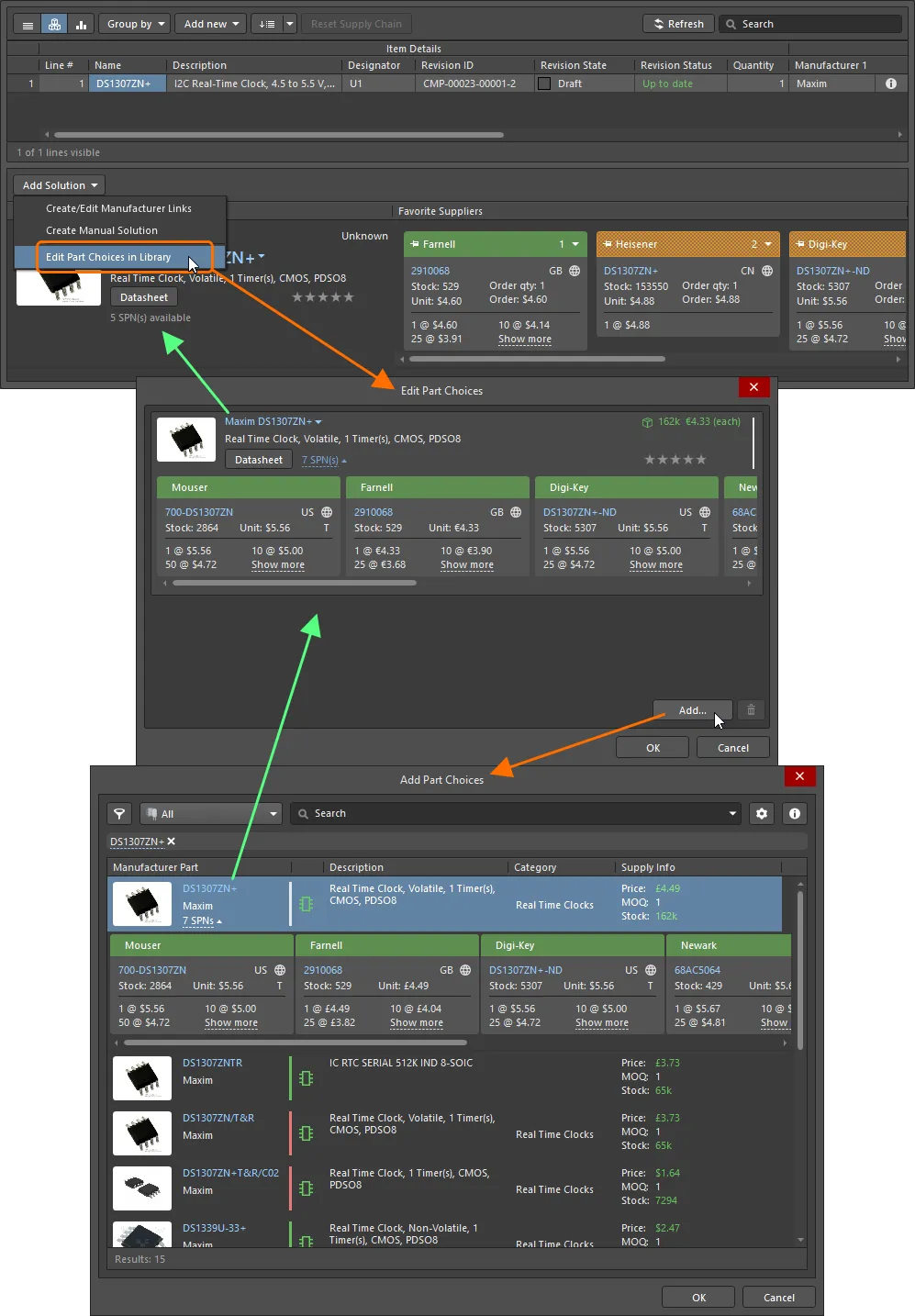
Z poziomu ActiveBOM listą part choices komponentu można zarządzać za pomocą polecenia Add Solution » Edit Part Choices in Library. -
W panelu Explorer kliknij przycisk
 w prawym dolnym rogu karty widoku aspektu Part Choices. Uzyskasz w ten sposób dostęp do okna dialogowego Edit Part Choices. Następnie kliknij przycisk w prawym dolnym rogu okna dialogowego. Otworzy się okno dialogowe Add Part Choices; wyszukaj wymaganą część producenta, wybierz część, a następnie kliknij przycisk OK. Kliknij ponownie OK w oknie dialogowym Edit Part Choices, aby zastosować zmianę. Nowa part choice zostanie dodana na kartę widoku aspektu Part Choices.

Z panelu Explorer listą part choices komponentu można zarządzać na karcie widoku aspektu Part Choices.
Anatomia Part Choice
Part choice zawiera różne elementy informacji, jak podsumowano na poniższej ilustracji i opisano dalej.
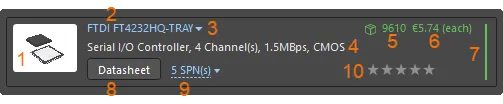
„Anatomia” Part Choice – wpis można podzielić na 10 kluczowych elementów informacji.
-
Obraz części.
-
Nazwa producenta i numer części producenta. Jest to klikalny link do witryny Octopart website, zapewniającej szczegółowe informacje o tej części producenta.
Najedź kursorem na wpis, aby skopiować numer części producenta i nazwę producenta przy użyciu elementu sterującego, który pojawi się po prawej stronie wpisu:

-
Menu rozwijane, które zapewnia dostęp do następujących poleceń:
- Open in Manufacturer Part Search – otwiera panel Manufacturer Part Search panel z numerem części producenta i nazwą producenta tej części wpisanymi jako zapytanie wyszukiwania.
- Open in Octopart – otwiera witrynę Octopart, zapewniając szczegółowe informacje o tej części producenta.

-
Opis.
-
Stan magazynowy. Ta pozycja wyświetla łączną sumę zapasu dostępnego u dostawców włączonych jako część źródła Altium Parts Provider dla obszaru roboczego.
-
Mediana ceny jednostkowej. Ta pozycja będzie wyświetlana czerwonym tekstem, jeśli nie ma cen lub cena = 0.
-
Pasek cyklu życia producenta. Najedź kursorem na pasek, aby zobaczyć informacyjny dymek. Pasek może występować w jednym z czterech stanów:
- Biały/Szary = domyślny, nieznany lub brak informacji
- Zielony = stany New lub Volume Production
- Pomarańczowy = Not Recommended for New Design
- Czerwony = Obsolete lub EOL
-
Karta katalogowa. Kliknij przycisk
 , aby otworzyć kartę katalogową producenta dla tej części.
-
SPN (numery części dostawców). Wskazuje liczbę dostawców (spośród tych włączonych jako część źródła Altium Parts Provider obszaru roboczego), którzy mogą dostarczyć tę część. Kliknij link, aby wyświetlić szczegółowe informacje o łańcuchu dostaw dotyczące dostawców mających tę część, uporządkowane według dostępności i ceny. Szczegóły dotyczące danej części dla każdego dostawcy są prezentowane na kafelku z kolorowym paskiem. Szczegóły ikon i informacji na każdym kafelku opisano poniżej.
-
User Rank (niedostępne z panelu Components). Jeśli dostępnych jest wiele części producenta – wiele part choices utworzonych dla komponentu, a zatem wiele rozwiązań przy użyciu ActiveBOM (i BomDoc) – rozwiązania są automatycznie klasyfikowane od najwyższego do najniższego na podstawie dostępności części, ceny i stanu cyklu życia producenta. Jeśli wolisz użyć rozwiązania o niższej pozycji, na przykład aby użyć konkretnego producenta, możesz zastąpić automatyczny ranking, definiując User Rank za pomocą funkcji gwiazdek. Kliknij wymaganą liczbę gwiazdek, aby zwiększyć lub zmniejszyć poziom rankingu tej konkretnej part choice. Aby usunąć ranking, kliknij element sterujący
 po prawej stronie gwiazdek.
Understanding the Supplier Tile
W każdym kafelku SPN prezentowana jest duża ilość informacji. Najedź kursorem na ikonę lub szczegół, aby wyświetlić podpowiedź z dodatkowymi informacjami.
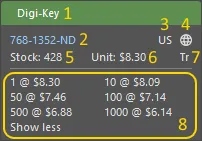
Kafelek SPN zawiera szczegółowe informacje o dostępności części u tego konkretnego dostawcy.
-
Pasek kafelka pokazujący nazwę dostawcy, przy czym kolor paska odzwierciedla ryzyko związane z wyborem tego dostawcy. Ryzyko może zmienić się w dowolnym momencie na podstawie danych o dostępności i cenach otrzymywanych z Altium Parts Provider.
- Zielony = Najlepszy wybór
- Pomarańczowy = Akceptowalny
- Czerwony = Ryzykowny
- Numer części dostawcy (prowadzi do tej części w witrynie internetowej dostawcy).
- Kod kraju lokalizacji dostawcy (ISO alpha 2).
-
Źródło części (zwykle Altium Parts Provider) oraz ostatnia aktualizacja; kolor oznacza:
- Jasnoszary = Domyślny, aktualizacja mniej niż tydzień temu
- Pomarańczowy = 1 tydzień < ostatnia aktualizacja < 1 miesiąc temu
- Czerwony = ostatnia aktualizacja > 1 miesiąc temu
- Stan magazynowy; czerwony, jeśli brak dostępnego stanu.
- Cena jednostkowa, czerwona, jeśli cena nie jest dostępna. Cena jednostkowa zawiera ikonę waluty; waluta jest określana na podstawie lokalizacji dostawcy.
- Opakowanie dostarczanych części (np. Tr = tacka).
- Dostępne progi cenowe wraz z minimalnymi ilościami zamówienia.
Kontrola rewizji wyboru części
Jeśli potrzebujesz bardziej formalnej kontroli nad komponentami podczas edytowania list wyboru części, możesz włączyć kontrolę rewizji wyboru części dla swojego Workspace. Można to zrobić, włączając opcję Part Choices Revision Control na stronie Admin – Settings – Vault – Components w interfejsie przeglądarkowym Workspace (Altium 365 Workspace, Enterprise Server Workspace).
Gdy kontrola rewizji wyboru części jest włączona, uruchomienie polecenia zmiany listy Part Choice List dla komponentu (as described above) spowoduje otwarcie Component Editor in its Single Component mode zamiast okna dialogowego Edit Part Choices. Wprowadź wymagane zmiany na liście wyboru części komponentu za pomocą kontrolek w obszarze Part Choices region of the editor, a następnie zapisz komponent z powrotem do Workspace jako następną rewizję tego komponentu.
Uwzględnianie informacji o łańcuchu dostaw w BOM
Related pages: Zarządzanie BOM za pomocą ActiveBOM, Konfiguracja BOM w Report Manager
Po zdefiniowaniu danych łańcucha dostaw dla komponentów możesz uwzględnić te informacje w zestawieniu materiałowym. Poniższa ilustracja zbiorcza pokazuje to dla BOM wygenerowanego z BomDoc projektu, a także przy generowaniu z projektu źródłowego (bez BomDoc).
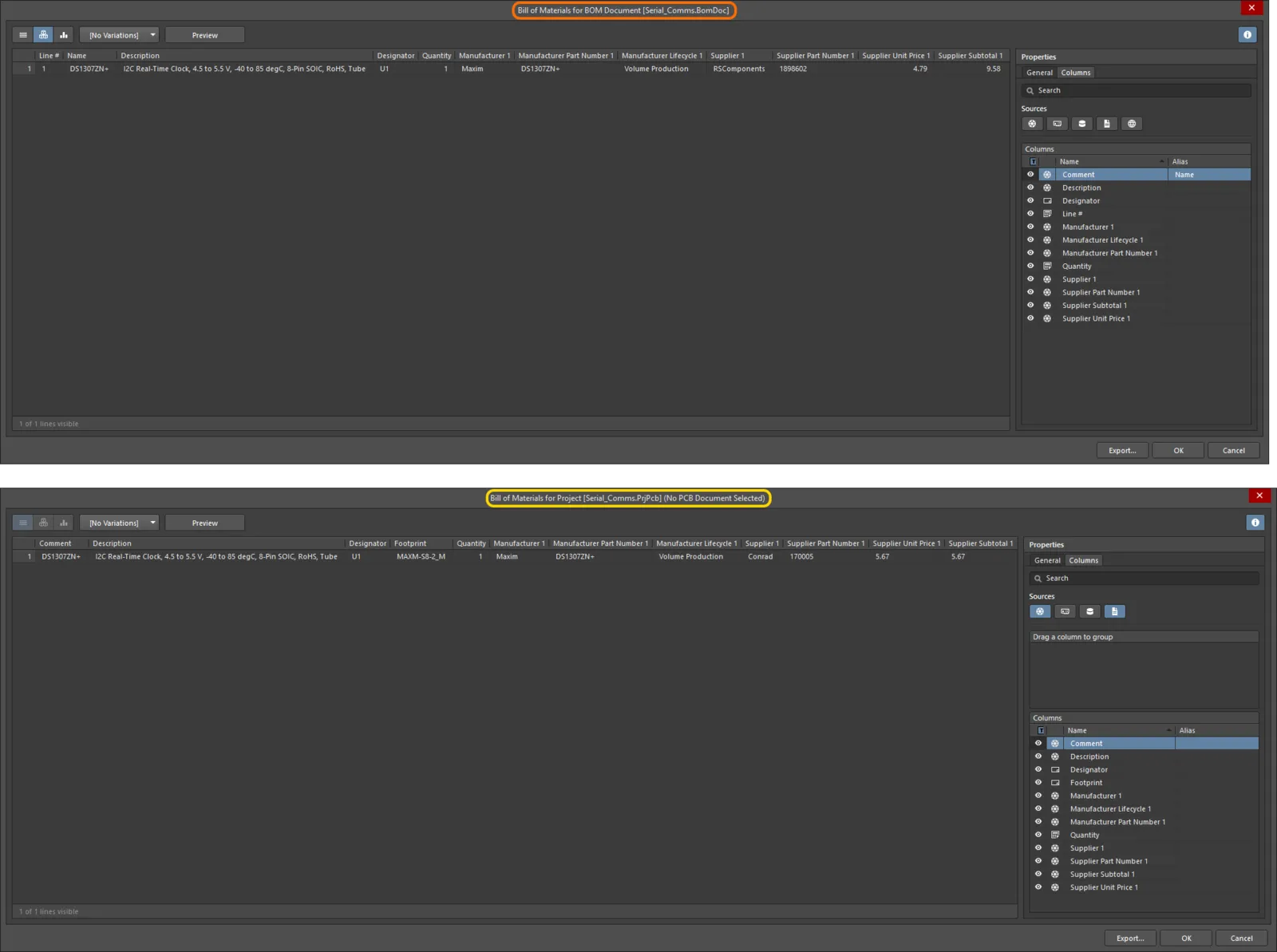
Uwzględnianie danych łańcucha dostaw komponentów w zestawieniu materiałowym wygenerowanym dla projektu z BomDoc (u góry) i bez BomDoc (na dole).
 Tłumaczenie SI