
Adding Supply Chain Information to a Component
W skrócie
- Poznaj rolę globalnego i lokalnego katalogu części oraz dostawców zatwierdzonych w przestrzeni roboczej.
- Dowiedz się, jak opcje wyboru części łączą komponenty z częściami producentów i dostępnymi ofertami dostawców.
- Sprawdź, gdzie uzyskać dostęp do opcji wyboru części i jak dodawać je do komponentów zapisanych w przestrzeni roboczej.
Elementy używane przez projektanta płytek mają zdefiniowane symbole (i inne modele dziedzinowe) oraz pewne kluczowe dane parametryczne, ale ostatecznie są jedynie „symbolami intencji projektowej” — mają znaczenie w kontekście projektu, lecz poza nim nie mają fizycznego odpowiednika. Każdy z tych obiektów projektowych musi zostać „urzeczywistniony” przez zakup gotowego, seryjnie produkowanego wyrobu (OTS) lub zlecenie jego wykonania zgodnie ze specyfikacją (MTS).
W obszarze łańcucha dostaw specjalista ds. zaopatrzenia często nie wie, co reprezentuje dany element w projekcie. Potrzebuje informacji o tym, co należy zakupić — które fizycznie produkowane części mogą posłużyć do realizacji tego elementu projektu. To projektant najlepiej potrafi wskazać, które rzeczywiste części można prawidłowo zastosować jako odpowiedniki elementów na poziomie projektu. W ramach paradygmatu modelowania Unified Component Altium zapewnia właśnie taką możliwość, udostępniając Part Catalog oraz koncepcję definiowania Part Choices.
Wybory części zasadniczo tworzą powiązanie między elementem w połączonej przestrzeni roboczej a wskazanymi częściami producentów w lokalnym katalogu części tej przestrzeni. Innymi słowy, wybory części określają „dozwolone” części producentów, których można użyć do realizacji danego elementu na zmontowanej płytce. Właściwe informacje o łańcuchu dostaw — obejmujące producenta (i numer części), dostawcę (i numer części), opis, ceny oraz dostępność — pochodzą z lokalnego Part Catalog przestrzeni roboczej oraz odpowiedniego źródła części.
Wyborów części można dokonać podczas definiowania elementu, przed jego zapisaniem w połączonej przestrzeni roboczej, a następnie zmieniać je w dowolnym momencie przez edycję tego elementu. W tym dokumencie omówiono pojęcia katalogów części i wyborów części, sposób dodawania informacji o łańcuchu dostaw do elementu po jego zapisaniu w przestrzeni roboczej (bez bezpośredniej edycji elementu) oraz sposób późniejszego wykorzystania tych informacji w zestawieniu materiałowym.
Katalog części

Istnieją dwa typy katalogów części — Global i Local. Typ używanego katalogu zależy od środowiska projektowego. W kolejnych sekcjach przedstawiono podsumowanie obu typów katalogów.
Globalny katalog części
Jest to działająca w chmurze baza danych katalogu części Altium. Global Part Catalog przechowuje pozycje reprezentujące rzeczywiste części producentów wraz z co najmniej jedną pozycją reprezentującą części dostawców — czyli te same części producentów w ofercie poszczególnych dostawców lub sprzedawców. Każda część dostawcy stanowi odwołanie do pozycji w bazie danych części — zbiorczej bazie danych części Altium Parts Provider (która z kolei łączy się z włączonymi dostawcami i zbiera od nich dane części).
Ten katalog jest używany, gdy:
- Nie jest używana połączona przestrzeń robocza, czyli stosowane są starsze metody zarządzania elementami, w których podstawą przechowywania elementów są biblioteki SchLib, DbLib lub SVNDbLib.
- Używane jest starsze repozytorium Altium Personal Vault (i nie ma aktywnego połączenia z przestrzenią roboczą).
Lokalny katalog części
Jest to lokalna baza danych katalogu części, przeznaczona do zarządzania częściami producentów i powiązanymi z nimi częściami dostawców oraz ich śledzenia. Katalog jest instalowany jako usługa (Part Catalog Service), udostępniana przez platformę przestrzeni roboczej, i działa wyłącznie z tą przestrzenią roboczą.
Local Part Catalog przechowuje pozycje reprezentujące rzeczywiste części producentów wraz z co najmniej jedną pozycją reprezentującą części dostawców — czyli te same części producentów w ofercie poszczególnych dostawców lub sprzedawców. Każda część dostawcy stanowi odwołanie do pozycji w bazie danych części — zbiorczej bazie danych części Altium Parts Provider (która z kolei łączy się z włączonymi dostawcami i zbiera od nich dane części) albo połączonej lokalnej bazie danych części (jeśli jest obsługiwana).
Wybory części

Samo mapowanie — od elementu w przestrzeni roboczej do wskazanych części producentów w lokalnym katalogu części tej przestrzeni — odbywa się za pomocą Part Choices. Każdy element odwołuje się do własnej listy wyborów części. Kolejne rewizje tego elementu będą korzystać z tej samej listy wyborów części.
Możliwość wskazania części producentów, które na etapie produkcji są rzeczywiście zamienne w każdym zastosowaniu danego elementu w projekcie, daje projektantowi pełną kontrolę — to właśnie istota rzeczywistej równoważności części. To inteligentne mapowanie sprawia, że zwykły element przestrzeni roboczej staje się prawdziwym Unified Component. Ujednolicony charakter elementu, dzięki zdefiniowanym dla niego wyborom części, ostatecznie tworzy powiązanie od tego elementu, przez wybrane części producentów, aż po części sprzedawców (dostawców), do których odwołuje się każda z nich. Z perspektywy projektanta element jest bezpośrednio połączony z łańcuchem dostaw.
Dane są udostępniane w czasie rzeczywistym — przekazywane z odpowiedniej bazy danych części — aby projektant znał aktualne ceny i dostępność wybranych części u wszystkich włączonych sprzedawców, którzy je oferują (zgodnie z definicjami w lokalnym katalogu części). Dostęp do tych informacji ma nie tylko projektant. Specjalista ds. zaopatrzenia również może na bieżąco śledzić informacje o łańcuchu dostaw, ponieważ są one dostępne w przestrzeni roboczej dla każdego zapisanego w niej elementu.
Część nie jest już dostępna lub nagle przestała być opłacalna? To nie problem — po wystąpieniu zmiany aktualizacje są przesyłane w czasie rzeczywistym do obszaru projektowania. Dzięki temu ważnemu ostrzeżeniu projektant może usunąć daną część z listy proponowanych części powiązanej z komponentem i tym samym wykluczyć ją z dalszego rozpatrywania. W dowolnym momencie można też dodać do listy nowe, w pełni równoważne części, jeśli pojawią się bardziej odpowiednie, dostępne i opłacalne alternatywy.
Dostęp do listy proponowanych części
Ponieważ komponent odwołuje się do swojej listy proponowanych części, można zarządzać tą listą bez konieczności formalnego edytowania komponentu, co wymagałoby zapisania go jako nowej rewizji. Pamiętaj też, że po zmodyfikowaniu listy proponowanych części wszystkie rewizje danego komponentu będą korzystać ze zaktualizowanej listy.
W środowisku projektowym dostępne są cztery główne miejsca, z których można uzyskać dostęp do listy proponowanych części komponentu.
-
Panel Components — odszukaj i wybierz odpowiedni komponent obszaru roboczego. Aktualna lista proponowanych części dla tego komponentu jest widoczna w sekcji Part Choices widoku Details (wyświetlanego po kliknięciu elementu sterującego
 w prawym górnym rogu panelu).

W panelu Components lista proponowanych części komponentu jest widoczna w sekcji Part Choices widoku Details. -
Panel Properties — proponowane części komponentu umieszczonego na arkuszu schematu można przeglądać w panelu Properties, gdy komponent jest zaznaczony w obszarze projektowania edytora schematów.
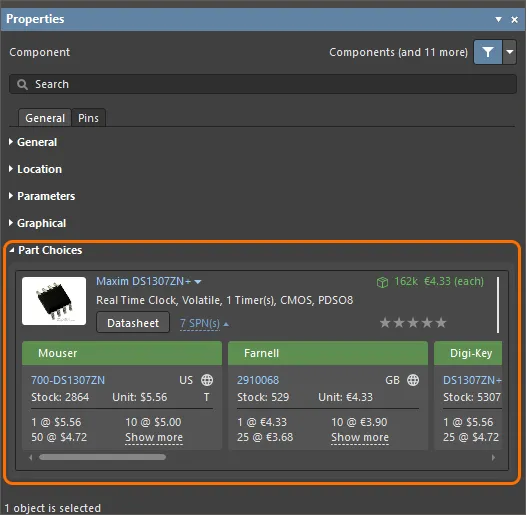
W panelu Properties proponowane części komponentu są widoczne w sekcji Part Choices, gdy komponent jest zaznaczony na arkuszu schematu. -
Dokument ActiveBOM (*.BomDoc) — wybierz wpis komponentu w górnej części dokumentu. Aktualna lista proponowanych części dla tego komponentu zostanie przedstawiona jako rozwiązania w dolnej części dokumentu.
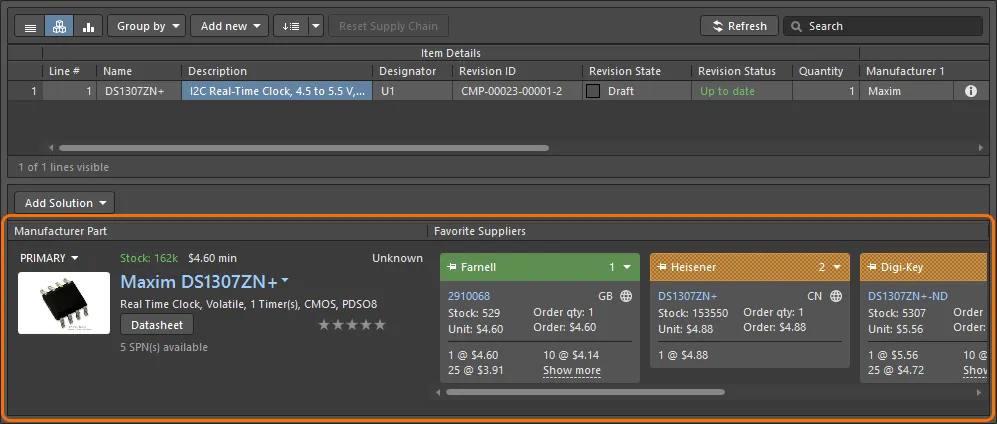
W ActiveBOM lista proponowanych części komponentu jest przedstawiona jako rozwiązania dla tego komponentu w dolnej części dokumentu. -
Panel Explorer — odszukaj i wybierz odpowiedni komponent. Aktualna lista proponowanych części dla tego komponentu jest widoczna na karcie widoku Part Choices (kliknij tę kartę, aby ją aktywować).

W panelu Explorer lista proponowanych części komponentu jest widoczna na jego karcie widoku Part Choices.
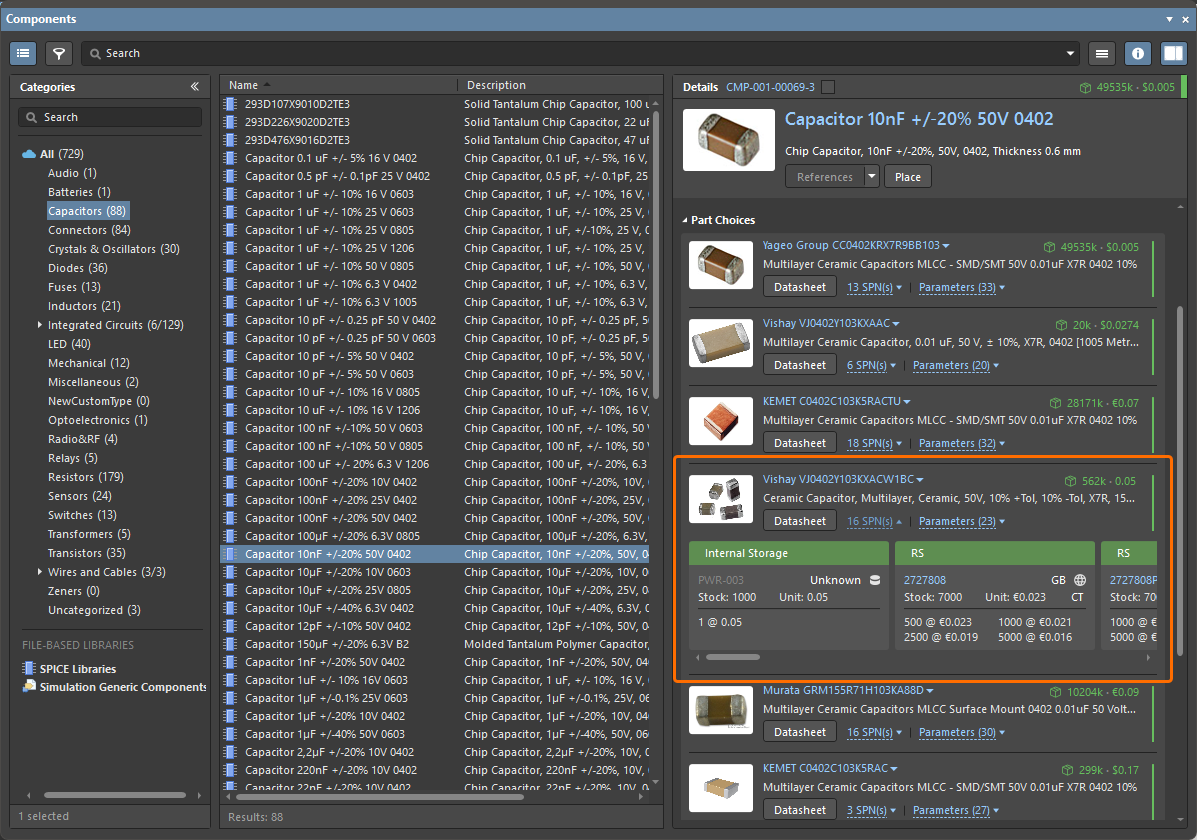 ).
).Zarządzanie proponowanymi częściami
Aby ręcznie dodać proponowaną część do listy:
-
W panelu Components kliknij prawym przyciskiem myszy wpis komponentu obszaru roboczego, a następnie wybierz polecenie Operations » Create/Edit Part Choices z menu kontekstowego. Otworzy się okno dialogowe Edit Part Choices. Kliknij w nim przycisk
 w prawym dolnym rogu. Otworzy się okno dialogowe Add Part Choices, które obsługuje się tak samo jak panel Manufacturer Part Search (szczegółowe informacje o wszystkich elementach interfejsu znajdziesz na poświęconej mu stronie). Wyszukaj wymaganą część producenta, wybierz ją, a następnie kliknij przycisk OK. Po powrocie do okna dialogowego Edit Part Choices kliknij ponownie OK, aby zastosować zmianę. Nowa proponowana część zostanie dodana do sekcji Part Choices widoku Details.
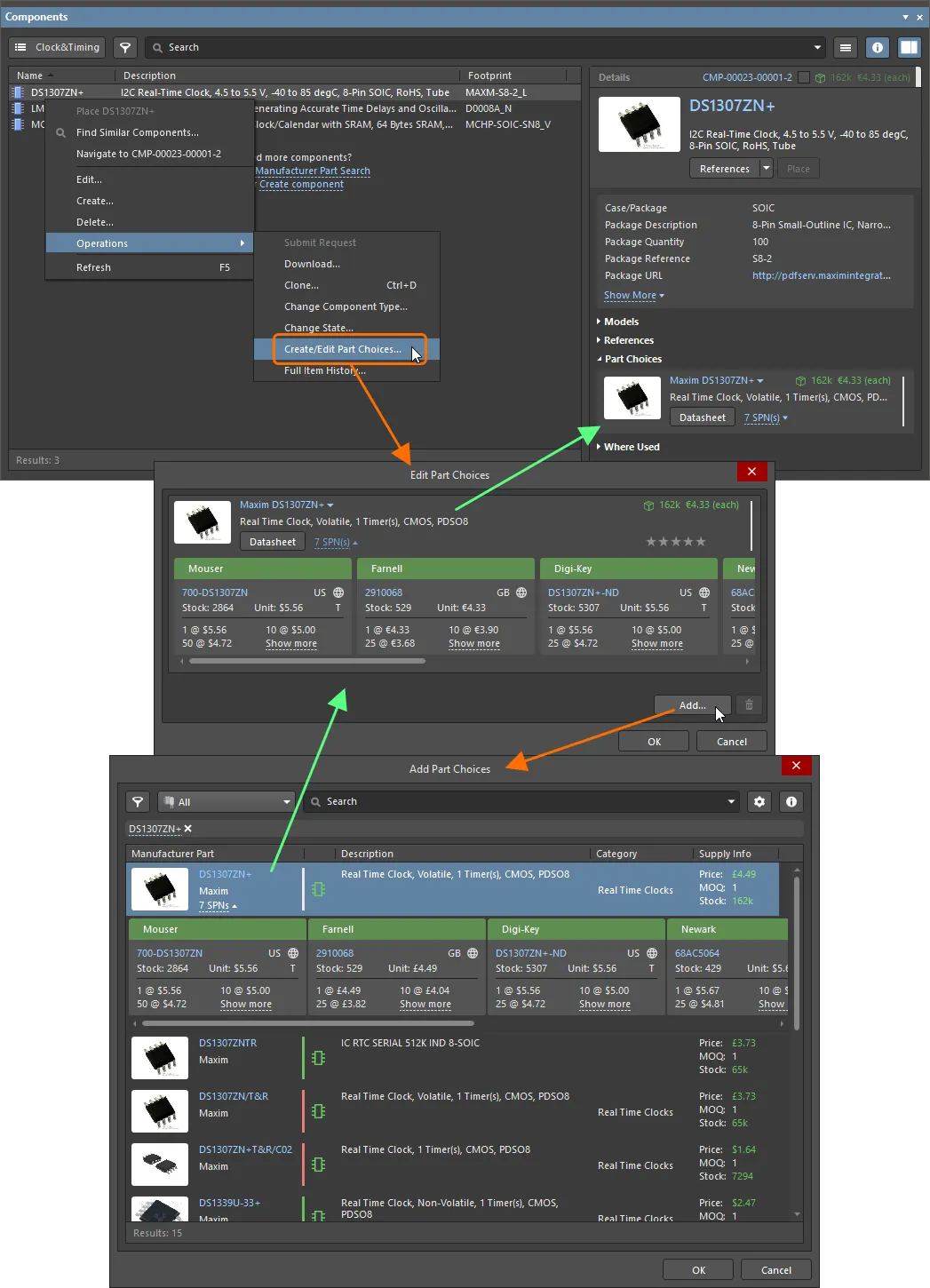
W panelu Components listą proponowanych części komponentu można zarządzać za pomocą polecenia Operations » Create/Edit Part Choices. -
W BomDoc wybierz wpis komponentu w górnej części, a następnie kliknij przycisk
 w dolnej części i wybierz polecenie Edit Part Choices in Library z powiązanego menu. Otworzy się okno dialogowe Edit Part Choices. Kliknij w nim przycisk w prawym dolnym rogu. Pojawi się okno dialogowe Add Part Choices — wyszukaj wymaganą część producenta, wybierz ją, a następnie kliknij przycisk OK. Kliknij ponownie OK w oknie dialogowym Edit Part Choices, aby zastosować zmianę — nowa proponowana część zostanie przedstawiona jako dodatkowe rozwiązanie w dolnej części dokumentu BomDoc.
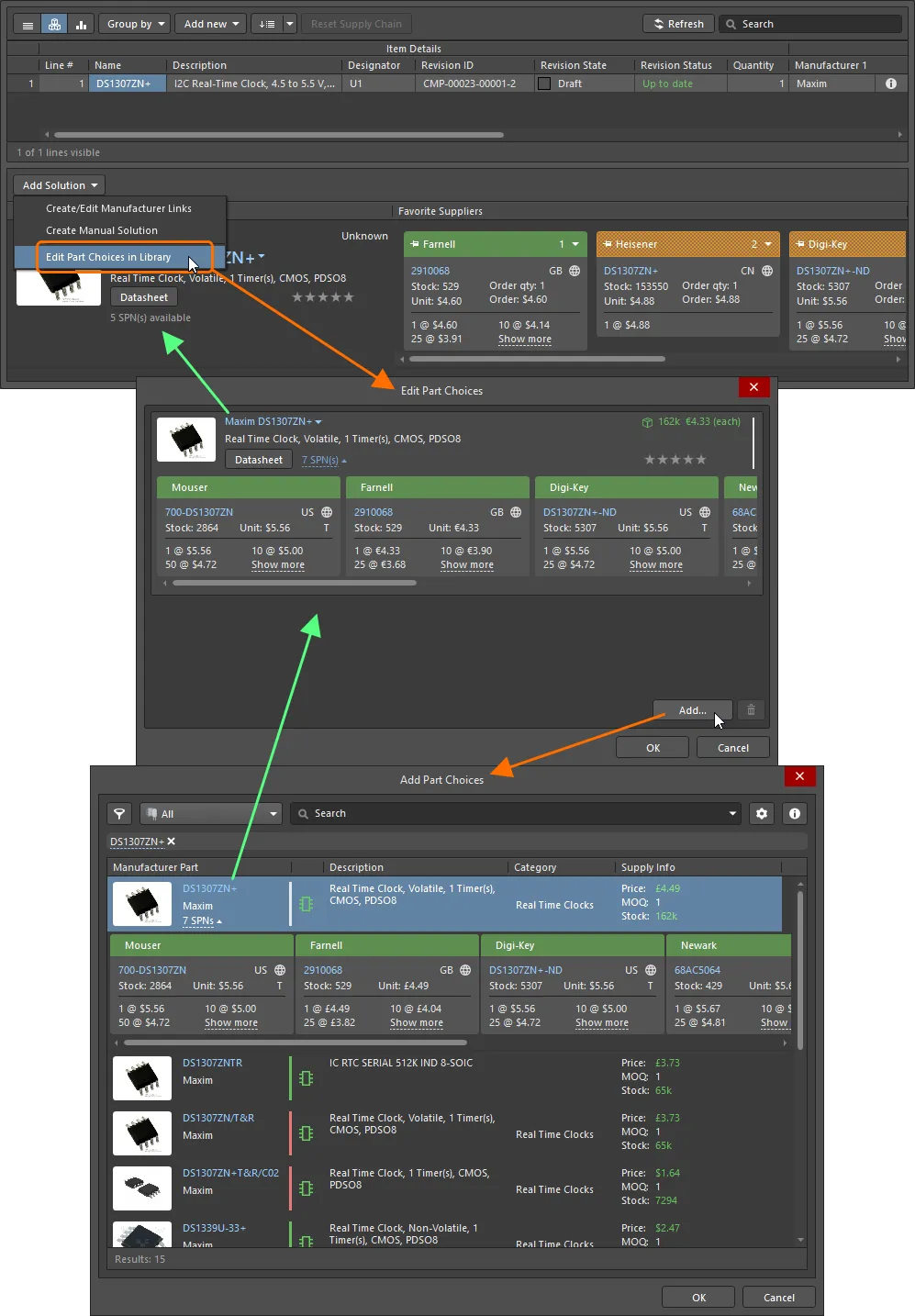
W ActiveBOM listą proponowanych części komponentu można zarządzać za pomocą polecenia Add Solution » Edit Part Choices in Library. -
W panelu Explorer kliknij przycisk
 w prawym dolnym rogu karty widoku Part Choices. Otworzy się okno dialogowe Edit Part Choices. Kliknij w nim przycisk w prawym dolnym rogu. Otworzy się okno dialogowe Add Part Choices; wyszukaj wymaganą część producenta, wybierz ją, a następnie kliknij przycisk OK. Kliknij ponownie OK w oknie dialogowym Edit Part Choices, aby zastosować zmianę. Nowa proponowana część zostanie dodana do karty widoku Part Choices.

W panelu Explorer listą proponowanych części komponentu można zarządzać na jego karcie widoku Part Choices.
Struktura wpisu wybranej części
Wpis wybranej części zawiera różne informacje, które podsumowano na poniższej ilustracji i szczegółowo opisano w dalszej części.
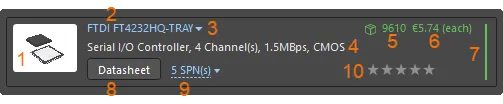
Struktura wpisu wybranej części — wpis można podzielić na 10 kluczowych elementów informacyjnych.
-
Zdjęcie części.
-
Nazwa producenta i numer części producenta. Jest to klikalny link do witryny Octopart, która zawiera szczegółowe informacje o danej części producenta.
Najedź kursorem na wpis, aby skopiować numer części producenta i nazwę producenta za pomocą kontrolki wyświetlanej po prawej stronie wpisu:

-
Menu rozwijane zapewniające dostęp do następujących poleceń:
- Open in Manufacturer Part Search – otwiera panel wyszukiwania części producentów z numerem części producenta i nazwą producenta danej części wprowadzonymi jako zapytanie wyszukiwania.
- Open in Octopart – otwiera witrynę Octopart zawierającą szczegółowe informacje o danej części producenta.

-
Opis.
-
Stan magazynowy. Ten wpis wyświetla łączną liczbę sztuk dostępnych u dostawców włączonych w ramach źródła Altium Parts Provider dla Twojej przestrzeni roboczej.
-
Mediana ceny jednostkowej. Ten wpis jest wyświetlany na czerwono, jeśli brak cen lub cena = 0.
-
Pasek cyklu życia części u producenta. Najedź kursorem na pasek, aby wyświetlić podpowiedź z informacjami. Pasek może wskazywać jeden z czterech stanów:
- Biały/szary = Domyślny, nieznany lub brak informacji
- Zielony = Nowa część lub produkcja seryjna
- Pomarańczowy = Niezalecana do nowych projektów
- Czerwony = Wycofana lub u kresu cyklu życia (EOL)
-
Karta katalogowa. Kliknij przycisk
 , aby otworzyć kartę katalogową części udostępnioną przez producenta.
-
SPN (numery części dostawców). Wskazuje liczbę dostawców (spośród włączonych w ramach źródła Altium Parts Provider Twojej przestrzeni roboczej), którzy mogą dostarczyć tę część. Kliknij link, aby wyświetlić szczegółowe informacje o łańcuchu dostaw dla dostawców oferujących tę część, uporządkowane według dostępności i ceny. Informacje każdego dostawcy dotyczące danej części są prezentowane na kafelku z kolorowym banerem. Szczegóły dotyczące ikon i informacji na poszczególnych kafelkach podano poniżej.
-
Ocena użytkownika (niedostępna w panelu Components). Jeśli dostępnych jest wiele części producentów — dla komponentu wybrano wiele części, a tym samym dostępnych jest wiele rozwiązań podczas korzystania z ActiveBOM (i dokumentu BomDoc) — rozwiązania są automatycznie klasyfikowane od najwyższej do najniższej pozycji na podstawie dostępności części, ceny i statusu cyklu życia u producenta. Jeśli wolisz użyć rozwiązania o niższej pozycji, na przykład aby skorzystać z części konkretnego producenta, możesz zastąpić automatyczną klasyfikację, definiując ocenę użytkownika za pomocą gwiazdek. Kliknij odpowiednią liczbę gwiazdek, aby podwyższyć lub obniżyć pozycję danej wybranej części. Aby usunąć ocenę, kliknij kontrolkę
 po prawej stronie gwiazdek.
Understanding the Supplier Tile
Każdy kafelek SPN zawiera wiele informacji. Najedź kursorem na ikonę lub element informacji, aby wyświetlić podpowiedź ze szczegółami.
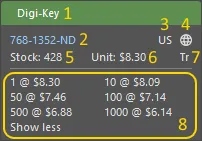
Kafelek SPN zawiera szczegółowe informacje o dostępności części u danego dostawcy.
-
Baner kafelka z nazwą dostawcy, którego kolor odzwierciedla ryzyko związane z wyborem tego dostawcy. Ryzyko może się zmienić w dowolnym momencie na podstawie danych o dostępności i cenach otrzymanych z Altium Parts Provider.
- Zielony = Najlepszy wybór
- Pomarańczowy = Akceptowalny
- Czerwony = Ryzykowny
- Numer części dostawcy (link do danej części w witrynie dostawcy).
- Kod kraju lokalizacji dostawcy (ISO alfa-2).
-
Źródło części (zwykle Altium Parts Provider) i data ostatniej aktualizacji; kolor oznacza:
- Jasnoszary = Domyślny, aktualizacja mniej niż tydzień temu
- Pomarańczowy = 1 tydzień < czas od ostatniej aktualizacji < miesiąc
- Czerwony = ostatnia aktualizacja > 1 miesiąc temu
- Liczba sztuk w magazynie; kolor czerwony oznacza brak zapasów.
- Cena jednostkowa, kolor czerwony oznacza brak ceny. Cena jednostkowa zawiera symbol waluty; waluta jest określana na podstawie lokalizacji dostawcy.
- Opakowanie dostarczanych części (np. Tr = tacka).
- Dostępne progi cenowe wraz z minimalnymi wielkościami zamówienia.
Kontrola rewizji list doboru części
Jeśli potrzebujesz bardziej formalnej kontroli nad komponentami podczas edycji ich list doboru części, możesz włączyć kontrolę rewizji list doboru części w swoim obszarze roboczym. W tym celu włącz opcję Part Choices Revision Control na stronie Admin – Settings – Vault – Components w interfejsie przeglądarkowym obszaru roboczego (Altium 365 Workspace, Enterprise Server Workspace).
Gdy kontrola rewizji list doboru części jest włączona, wywołanie polecenia zmiany listy doboru części komponentu (zgodnie z opisem powyżej) otworzy edytor komponentów w trybie edycji pojedynczego komponentu zamiast okna dialogowego Edit Part Choices. Wprowadź wymagane zmiany na liście doboru części komponentu za pomocą elementów sterujących w sekcji Part Choices edytora, a następnie zapisz komponent w obszarze roboczym jako jego kolejną rewizję.
Uwzględnianie informacji o łańcuchu dostaw w zestawieniu BOM
Related pages: Zarządzanie zestawieniem BOM za pomocą ActiveBOM, Konfiguracja zestawienia BOM w menedżerze raportów
Po zdefiniowaniu danych dotyczących łańcucha dostaw dla komponentów możesz uwzględnić te informacje w zestawieniu materiałowym. Poniższa ilustracja przedstawia to zarówno dla zestawienia BOM wygenerowanego na podstawie dokumentu BomDoc projektu, jak i dla zestawienia wygenerowanego na podstawie projektu źródłowego (bez dokumentu BomDoc).
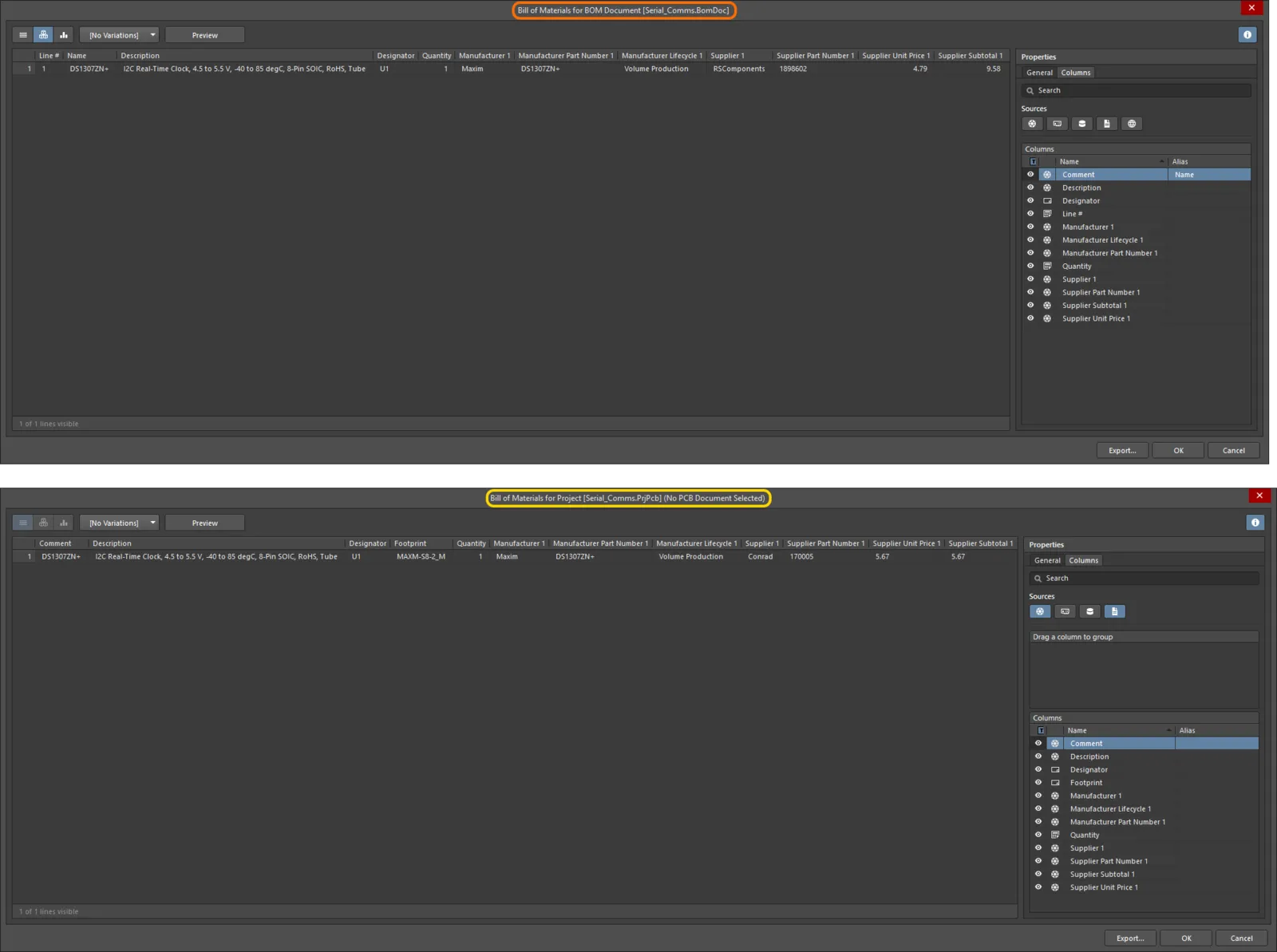
Uwzględnianie danych dotyczących łańcucha dostaw komponentów w zestawieniu materiałowym wygenerowanym dla projektu z dokumentem BomDoc (ActiveBOM) — u góry — oraz bez niego — u dołu.
 Tłumaczenie SI