
Batch Component Editing
Komponent Workspace jest definiowany/edytowany przy użyciu Edytora komponentów, który może działać w dwóch trybach – Single Component Editing i Batch Component Editing. Ten drugi udostępnia interfejs do definiowania/edycji wielu komponentów, ale jeśli chcesz, można go również użyć do definiowania/edycji pojedynczego komponentu. Gdy Edytor komponentów działa w trybie Single Component Editing, dostęp do trybu edycji wsadowej uzyskuje się, wybierając polecenie Tools » Switch to Batch Editor z głównych menu edytora.
Do Edytora komponentów w trybie Batch Component Editing można również przejść, jeśli wybierzesz wiele komponentów do edycji w panelu Components panel lub w panelu Explorer panel. Każda definicja komponentu będzie miała wspólny zestaw parametrów i odwołań do wymaganych modeli domenowych. Edycja wsadowa jest szczególnie przydatna tam, gdzie sensowne jest zarządzanie komponentami jako zestawem, na przykład zestawem rezystorów chipowych.
Ten dokument omawia pracę z Edytorem komponentów w trybie Batch Component Editing.
Przegląd interfejsu
W trybie Batch Component Editing interfejs Edytora komponentów jest zasadniczo podzielony na cztery główne obszary, pokazane na poniższej ilustracji i podsumowane dalej.
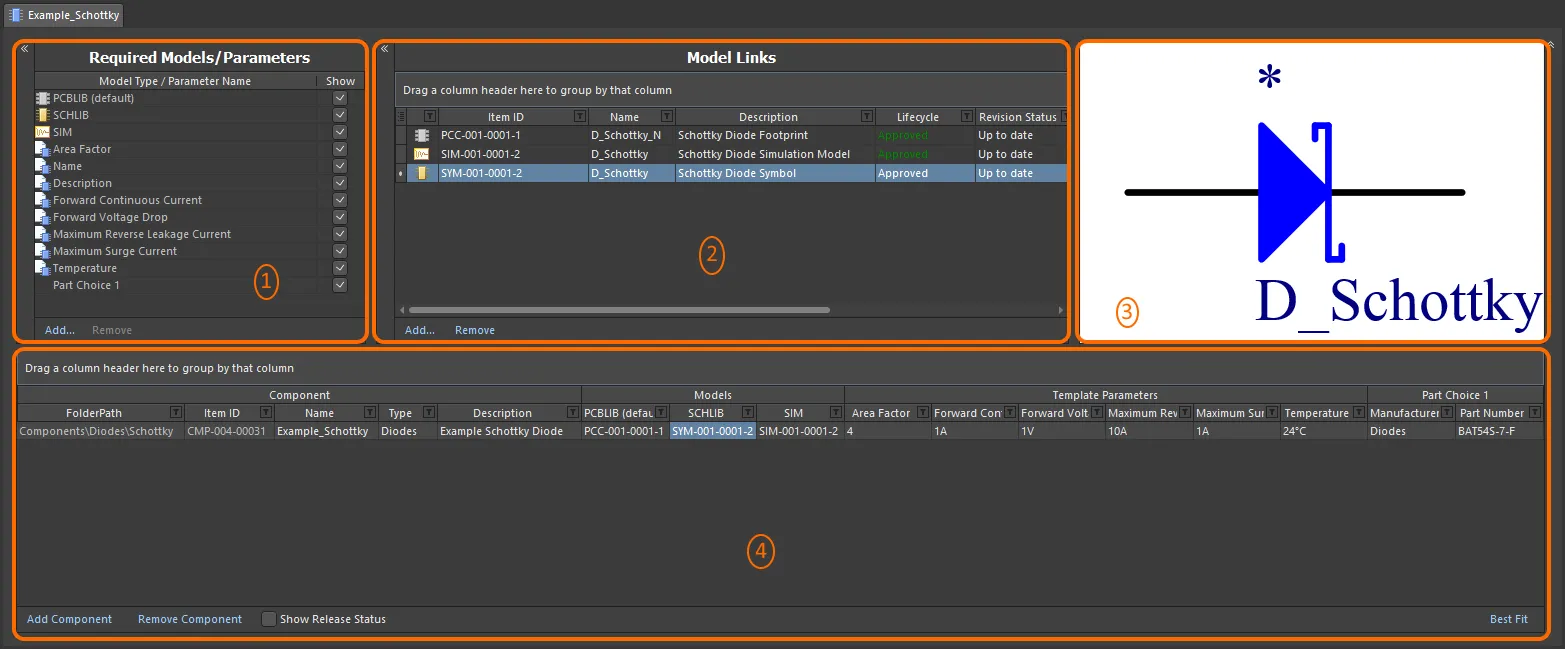
Edytor komponentów po przełączeniu do pracy w trybie Batch Component Editing można podzielić na cztery kluczowe obszary.
- Wymagane modele/parametry – tutaj definiujesz, jakie typy modeli domenowych są wymagane przez definicję(e) komponentu, a także tworzysz zestaw danych parametrycznych, który zostanie zastosowany do wszystkich definicji komponentów.
- Łącza modeli – tutaj dodajesz łącza do zapisanych modeli domenowych do użycia w definicjach komponentów.
- Okno podglądu – zapewnia podgląd aktualnie wybranego modelu. Będzie to podgląd graficzny dla symbolu i footprintu oraz tekstowy dla innych typów modeli.
- Definicja(e) komponentu – tutaj definiowany jest komponent, w tym jego folder, nazwa, typ, modele domenowe, do których się odwołuje, dane parametryczne oraz wybór(y) części.
 w odpowiednim lewym górnym rogu. Dodatkowo trzy górne obszary można zwinąć, pozostawiając tylko obszar Component Definitions, używając elementu sterującego
  w prawym górnym rogu.
Opcje dokumentu
Elementy sterujące służące do określenia docelowego folderu Workspace, w którym zostaną utworzone komponenty, a także definicji cyklu życia i schematów nazewnictwa, które mają być użyte dla tych komponentów, są dostępne w oknie dialogowym Document Options (Edit » Document Options). Możesz także zdefiniować domyślny schemat nazewnictwa komponentów dla komponentów zwalnianych z Edytora komponentów, zapewniając unikalny identyfikator dla każdego wynikowego komponentu w Workspace.
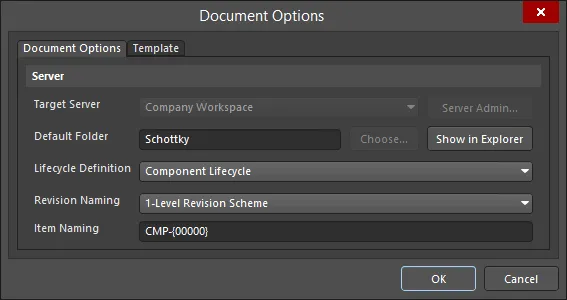
Ustawienia Workspace definiuje się w oknie dialogowym Document Options.
-
Target Server – jeśli tworzysz jeden lub więcej nowych komponentów, docelowym Workspace będzie ten, z którym jesteś aktualnie połączony. Podczas edycji istniejących komponentów to pole będzie odzwierciedlać Workspace, w którym te komponenty się znajdują. Kliknij przycisk Server Admin po prawej stronie listy rozwijanej (dostępny, jeśli komponent(y) nie zostały jeszcze wydane), aby uzyskać dostęp do strony Data Management – Servers page okna dialogowego Preferences, z poziomu której możesz przeglądać i zarządzać aktywnym oraz znanymi Workspace.
-
Default Folder – podczas tworzenia jednego lub większej liczby nowych komponentów użyj tego pola, aby określić domyślny folder w docelowym Workspace, w którym mają zostać zapisane komponent(y). Zrób to, klikając przycisk Choose, aby otworzyć okno dialogowe Choose Folder – odmianę panelu Explorer panel, z poziomu którego możesz przejść do istniejącego folderu w Workspace i go wybrać lub utworzyć nowy w locie. Wpis tutaj będzie domyślnie używany dla FolderPath podczas dodawania nowej definicji komponentu. Jeśli edytujesz rewizję jednego lub większej liczby istniejących komponentów, to pole będzie odzwierciedlać istniejący folder i nie będzie można go edytować. W takim przypadku przycisk Choose również będzie niedostępny. Kliknij przycisk Show in Explorer, aby szybko przejść do określonego folderu domyślnego w panelu Explorer.
-
Lifecycle Definition i Revision Naming – użyj tych pól, aby w każdym przypadku ustawić odpowiedni schemat domyślny (odpowiednio
Component Lifecyclei1-Level Revision Scheme). Użyj listy rozwijanej powiązanej z każdym polem, aby wybrać inny schemat spośród wszystkich aktualnie zdefiniowanych schematów dostępnych dla nadrzędnego Workspace. -
Item Naming – to pole służy do definiowania domyślnego schematu nazewnictwa elementów dla komponentów zapisywanych z Edytora komponentów, zapewniając unikalny identyfikator dla każdego wynikowego elementu Component Item w Workspace. Wpis tutaj będzie używany jako szablon do automatycznego nazywania nowo dodanej definicji komponentu (w powiązanym polu Item ID). Oprogramowanie automatycznie przypisze kolejny dostępny unikalny identyfikator na podstawie tego schematu po przeskanowaniu całego Workspace i identyfikatorów istniejącej zawartości.
Jeśli folder nadrzędny, w którym znajduje się komponent (lub jest tworzony), ma zdefiniowany schemat nazewnictwa, zostanie on wstępnie wypełniony jako domyślny. Jeśli nie, zostanie użyty schemat domyślny –
CMP-{00000}. Oczywiście możesz utworzyć własny schemat, wpisując go bezpośrednio w polu. Dostępna jest obsługa opartych na parametrach Component Name Templates. Takie szablony umożliwiają precyzyjne nazywanie, a raczej zmianę nazw komponentów, na podstawie aktualnie zdefiniowanych wartości parametrów dostępnych dla tych komponentów w Edytorze komponentów. Parametr można uwzględnić w szablonie nazwy, używając formatu[<ParameterName>]. W szablonie można używać wielu parametrów, a także dodać makro iteratora określone w nawiasach klamrowych (np.{000},{00A}).Alternatywnie możesz zastąpić automatycznie przypisany identyfikator komponentu, wpisując wymagany identyfikator bezpośrednio w polu Item ID definicji. Zawsze masz pełną kontrolę i ostateczny głos w kwestii identyfikacji elementów.
Okno dialogowe umożliwia także odwołanie się do zdefiniowanego szablonu komponentu. Wybierz szablon, korzystając z elementów sterujących dostępnych na karcie Template tego okna. Szablon komponentu udostępnia predefiniowane ustawienia do użycia przez definicje komponentów tworzonych w Edytorze komponentów. Każda dodatkowa definicja komponentu, którą dodasz, zostanie utworzona zgodnie z powiązanym szablonem komponentu.

Wymagane modele/parametry
Ten obszar edytora służy do określenia, które modele domenowe są wymagane przez definicję(e) komponentu, a także do utworzenia zestawu danych parametrycznych, który zostanie zastosowany do wszystkich definicji komponentów.

Zdefiniuj wymagane modele i parametry.
-
Models – na najbardziej podstawowym poziomie komponent używany w projektowaniu płytek wymaga reprezentacji w domenach edycji schematu i PCB. Potrzebuje więc modeli symbolu schematowego i footprintu PCB. Są one zatem domyślnie dodawane jako wymagane modele i nie można ich usunąć. Użyj elementów sterujących Add i Remove dla tego obszaru, aby dodawać/usuwać inne typy modeli według potrzeb.
-
Parameters – istnieją dwa domyślne wpisy parametrów –
NameiDescription. Są to parametry systemowe. W razie potrzeby można również dodać dowolną liczbę dodatkowych parametrów. Aby to zrobić, kliknij element sterujący Add u dołu obszaru, a następnie wybierz wpis Parameter. Do listy zostanie dodany nowy parametr. Kliknij w polu Parameter Name, aby zmienić nazwę według potrzeb. Aby usunąć parametr, zaznacz go i kliknij element sterujący Remove. Parametrów systemowych nie można usunąć.
Ten obszar edytora, za pośrednictwem menu Add, umożliwia również następujące działania:
-
Linking to a Component Template – podmenu Templates zawiera listę wszystkich Component Templates aktualnie dostępnych w tym samym Workspace, w którym znajduje się sam komponent. Kliknij wpis, aby utworzyć łącze do najnowszej rewizji tego szablonu komponentu. Parametry z szablonu zostaną przeniesione do tego obszaru i będą wyróżnione ikoną
 .
.
Parameter List Templates
Jeśli nie używasz szablonów komponentów, nadal możesz tworzyć predefiniowane listy parametrów dzięki obsłudze konfigurowalnych Parameter List Templates w Edytorze komponentów. Te proste, czytelne dla człowieka pliki można zbudować z listą wymaganych parametrów, a następnie załadować do edytora jednym kliknięciem.
Szablony list parametrów można znaleźć w podmenu Templates – dostępnym po kliknięciu elementu sterującego Add u dołu obszaru Required Models/Parameters. Dostępnych jest kilka predefiniowanych szablonów obejmujących zestawy parametrów powiązane z kondensatorami (Capacitor), rezystorami (Resistor), diodami (Diode) i tranzystorami (Transistor).
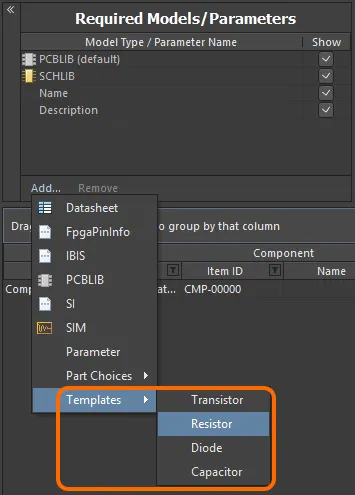
Uzyskaj dostęp do szablonów parametrów z menu powiązanego z elementem sterującym Add tego obszaru.Kliknij szablon, którego chcesz użyć – parametry zdefiniowane w tym szablonie zostaną dodane do obszaru.
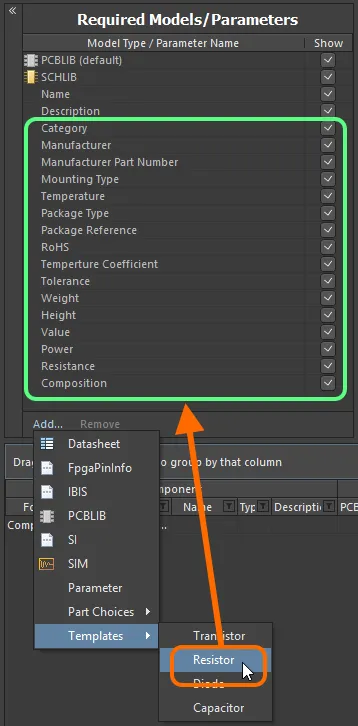
Dodawanie zestawu parametrów do użycia przez komponent(y) jest przyspieszane dzięki zastosowaniu szablonów parametrów.Szablon parametrów jest definiowany w pliku szablonu biblioteki komponentów (
*.cmplib_template). Aby został rozpoznany przez system i tym samym pojawił się w podmenu Templates w Edytorze komponentów, pliki te muszą znajdować się w folderzeTemplatesinstalacji Altium Designer (\Users\Public\Documents\Altium\AD<Solution/Version>\Templatesdla instalacji domyślnej).Definicja szablonu jest prosta i składa się z nazwy szablonu (takiej, jaka ma być wyświetlana w podmenu) ujętej w nawiasy kwadratowe, po której następuje lista wymaganych parametrów w formacie
<ParameterName>=. Dla przykładu predefiniowany szablon dla rezystorów –resistor.cmplib_template– ma następującą definicję:[Resistor]
Category=
Manufacturer=
Manufacturer Part Number=1
Mounting Type=
Temperature=
Package Type=
Package Reference=
RoHS=
Temperature Coefficient=
Tolerance=
Weight=
Height=
Value=
Power=
Resistance=
Composition= -
Enabling the use of Datasheets – wybierz w tym celu wpis Datasheet. Aby uzyskać więcej szczegółów, zobacz Attaching Datasheets to Component Definitions.
-
Adding Part Choices – użyj podmenu Part Choices i wybierz By MPN. Zostanie dodany wpis – Part Choice n – do obszaru definicji, z dwiema kolumnami –
ManufactureriPart Number– służącymi do określenia wyboru. Alternatywnie, jeśli Twój Workspace to obsługuje i masz skonfigurowane niestandardowe źródło części z bazy danych, wybierz wpis menu By Internal ID. Zostanie dodany wpis – Part Choice n – do obszaru definicji, z dwiema kolumnami –Part sourceiInternal ID– służącymi do określenia wyboru części z wewnętrznej bazy części Twojej firmy. Więcej informacji znajdziesz w Part Choices.
Łącza modeli
Ten obszar edytora służy do dodawania łączy do zapisanych modeli domenowych do użycia w definicjach komponentów. Obszar Model Links można traktować jako „pojemnik” modeli domenowych, do których może uzyskać dostęp dowolna definicja komponentu. Przypisanie polega na określeniu, które łącza są wymagane dla każdej definicji.
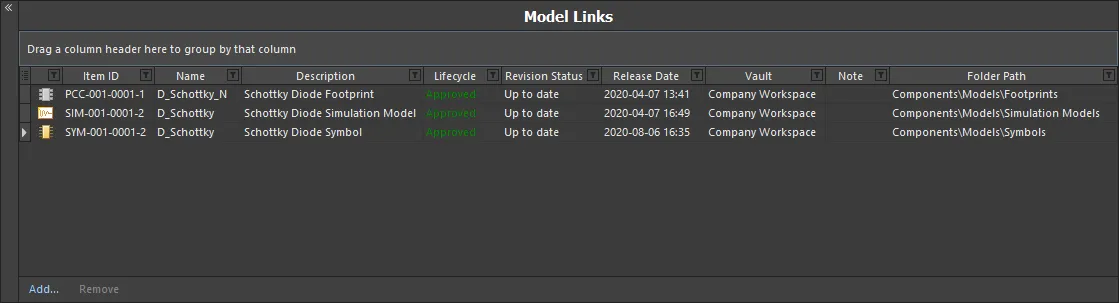
Obszar Model Links, wyposażony w funkcje usprawniające definiowanie łączy modeli i przypisywanie ich do definicji komponentów.
Skorzystaj z poniższych zwijanych sekcji, aby dowiedzieć się więcej o pracy z łączami modeli.
Adding Model Links
Istnieje kilka usprawnionych sposobów dodawania łączy modeli do tego obszaru:
-
Wybierz modele z określonego folderu Workspace. Możesz wybrać jeden lub wiele różnych modeli albo jedną lub wiele różnych rewizji tego samego modelu. Kliknij element sterujący Add pod obszarem Model Links, wybierz typ modelu, a następnie wybierz właściwy model lub modele za pomocą okna dialogowego Choose Models.
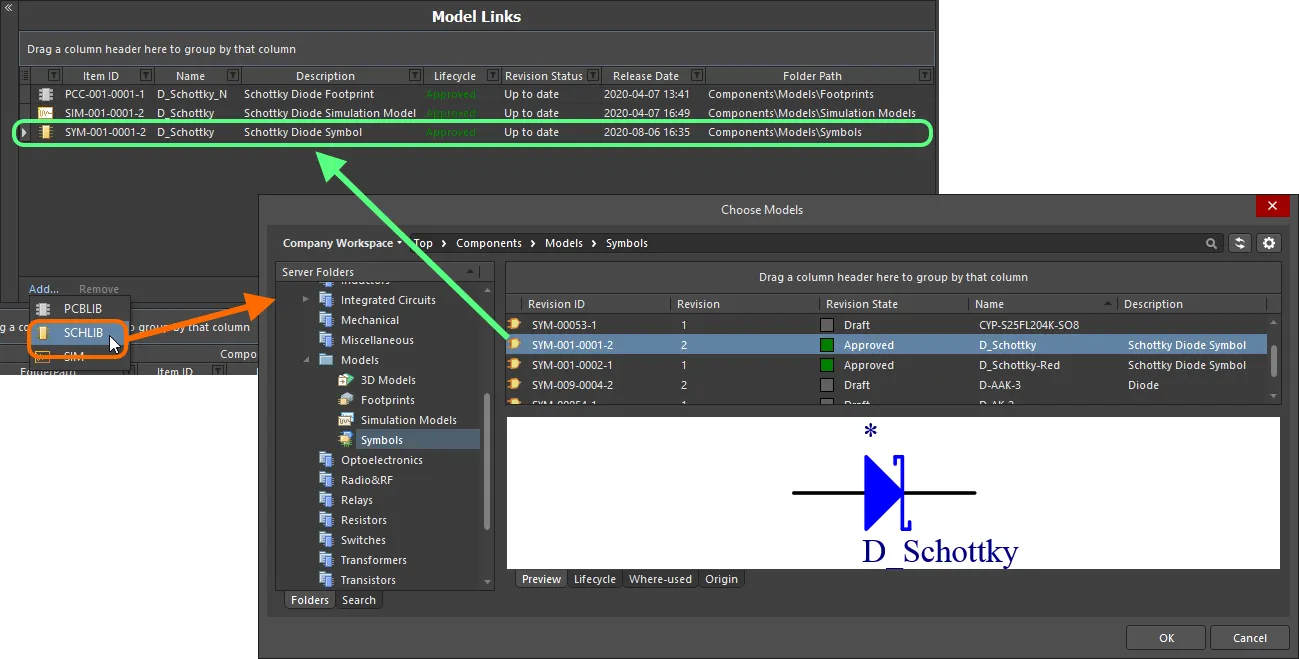
Dodawanie łączy modeli za pomocą okna dialogowego. -
Przeciągaj i upuszczaj modele bezpośrednio z panelu Explorer panel. Możesz przeciągnąć jeden lub wiele różnych modeli albo jedną lub wiele różnych rewizji tego samego modelu.
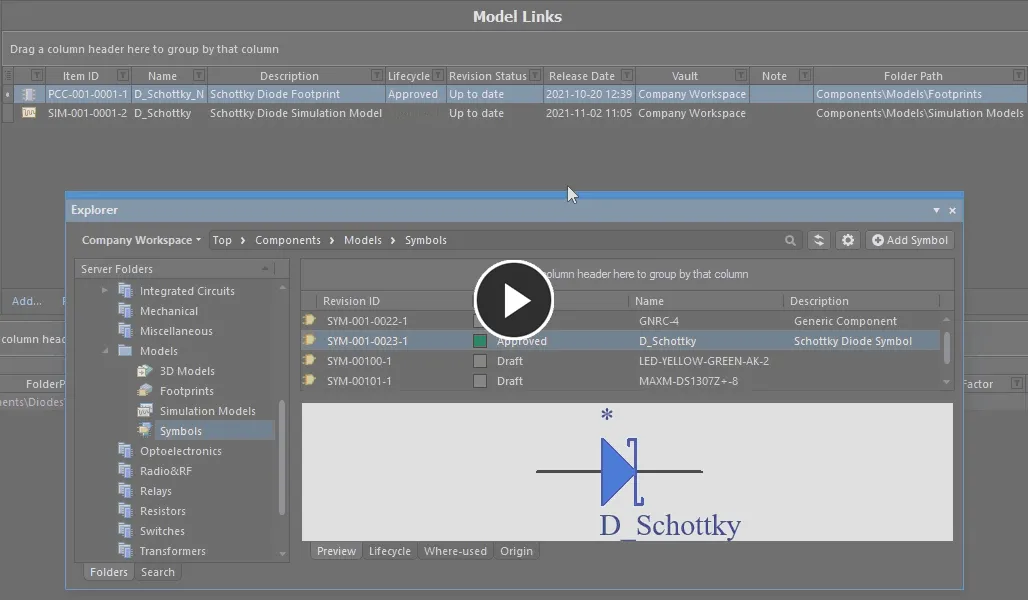
Dodaj jeden lub wiele modeli przez przeciąganie i upuszczanie z panelu Explorer.
Można dodać dowolną liczbę łączy modeli, w tym łącza do różnych rewizji tego samego modelu. Każde łącze prowadzi do konkretnej nazwanej rewizji modelu (np. SYM-001-0023-1, dla rewizji 1 symbolu SYM-001-0023). Użycie polecenia Show In Explorer z menu po kliknięciu prawym przyciskiem myszy dla wybranego łącza modelu umożliwia szybkie otwarcie panelu Explorer, z wybranym modelem (i jego rewizją) ustawionym w centrum uwagi.
Aby zmienić łącze modelu, kliknij jego pole Item ID, a następnie kliknij przycisk  . Zostanie wyświetlone okno dialogowe Choose Model, z poziomu którego możesz wyszukać i wybrać inny model lub inną rewizję tego samego modelu. Aby usunąć łącze modelu, zaznacz je i kliknij element sterujący Remove.
Out of Date Models
Pole Revision Status dla łącza modelu służy do wskazania, czy jest to najnowsza rewizja danego modelu, czy też dostępna jest dla niego nowsza rewizja. Gdy Edytor komponentów wykryje, że połączony model nie jest najnowszą rewizją, zostanie to oznaczone tekstem Out of date wyświetlanym pogrubioną czcionką.
Aby zaktualizować łącze tak, aby używało najnowszej rewizji modelu, kliknij prawym przyciskiem myszy w dowolnym miejscu wpisu modelu i wybierz z menu Update to Latest Revision. To działanie:
- Aktualizuje łącze modelu tak, aby odwoływało się do najnowszej rewizji.
- Aktualizuje każde użycie tego modelu w definicji komponentu tak, aby korzystało z najnowszej rewizji tego modelu.
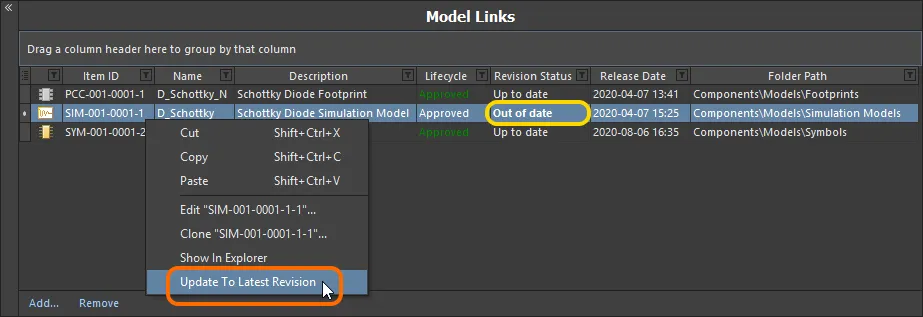
Edytor komponentów wskazuje każdy model, który nie jest w najnowszej rewizji; kliknij prawym przyciskiem myszy, aby zaktualizować go do najnowszej rewizji.
Direct Editing of Linked Models
Jeśli zajdzie potrzeba edycji połączonego modelu domenowego używanego (referencjonowanego) przez definicję komponentu, można to zrobić najwydajniej, korzystając z bezpośredniego trybu edycji:
-
Kliknij prawym przyciskiem wpis modelu w obszarze Model Links edytora i wybierz z menu kontekstowego polecenie Edit.
-
Model zostanie otwarty w tymczasowej instancji skojarzonego z nim edytora. Wprowadź wymagane zmiany w modelu i zapisz je jako następną rewizję elementu nadrzędnego w Workspace, używając polecenia Save to Server (z menu głównego File lub z Quick Access Bar, skrót
Ctrl+Alt+S). Pojawi się okno dialogowe Create Revision, w którym można wprowadzić inny Name i/lub Description, albo dodać notatkę o dokonanych zmianach w polu Release Notes.
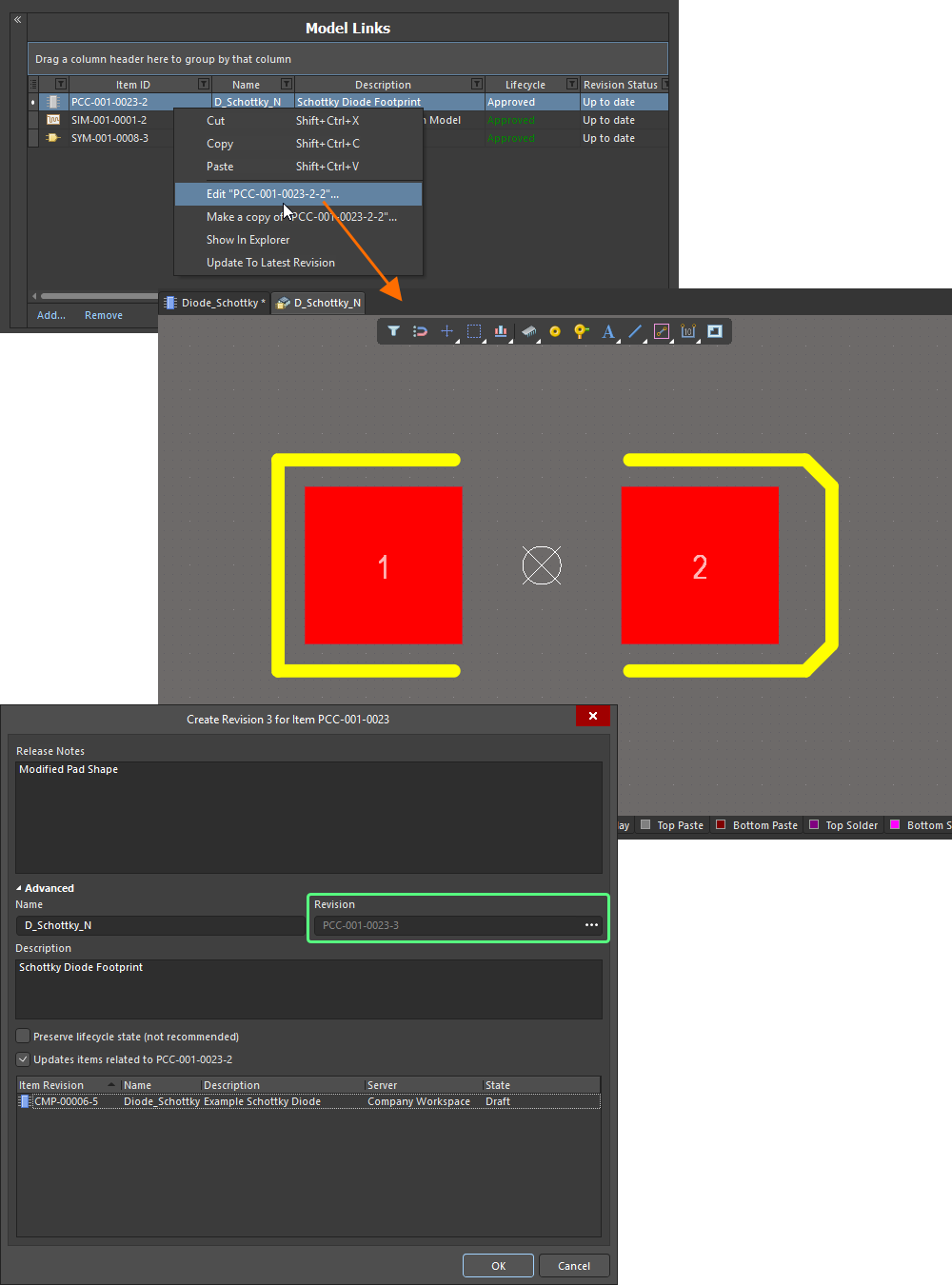
Edytuj i zapisuj model bezpośrednio z obszaru Model Links Edytora komponentów.
Kliknięcie OK w oknie dialogowym Create Revision (przy wyłączonej opcji aktualizacji elementów objętych zmianą) spowoduje zapisanie. Tymczasowy edytor modelu zostanie zamknięty, a użytkownik powróci do już otwartego Edytora komponentów. Łącze modelu oraz każde miejsce, w którym to łącze zostało przypisane do zdefiniowanych komponentów, zostaną automatycznie zaktualizowane do tej najnowszej rewizji.
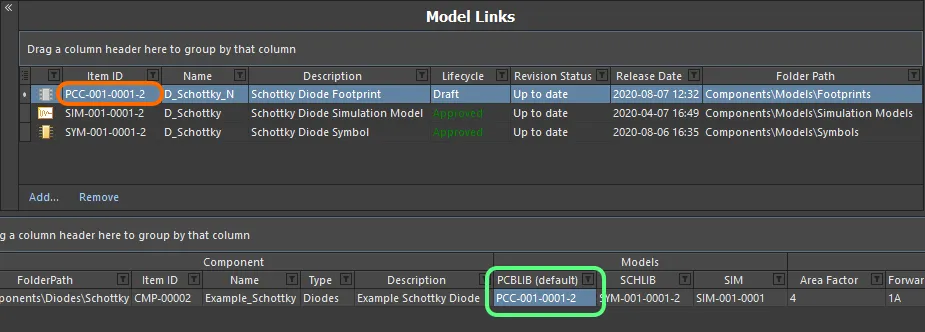
Łącze modelu i przypisania są aktualizowane do najnowszej rewizji po zakończeniu procesu wydania.
Making a Copy of a Model Link
Aby utworzyć kopię istniejącego referencjonowanego modelu domenowego, zaznacz go na liście Model Links, kliknij prawym przyciskiem i wybierz z menu kontekstowego polecenie Make a Copy. Przebieg procesu jest podobny do tego stosowanego przy tworzeniu kopii rewizji elementu w panelu Explorer:
-
Uruchamiana jest sesja bezpośredniej edycji, w której w skojarzonym (i tymczasowym) edytorze otwierana jest kopia dokumentu źródłowego – przechowywana wraz z rewizją elementu wybranego łącza modelu.
-
Wprowadź wymagane zmiany w edytorze – w tym, w razie potrzeby, zmień nazwę i opis.
-
Wybierz polecenie Save to Server (z menu głównego File lub z Quick Access Bar, skrót Ctrl+Alt+S), aby zapisać dokument do Workspace (skrót Ctrl+Alt+S). Pojawi się okno dialogowe Create Item. Domyślnie kopia modelu przejmie ten sam schemat nazewnictwa rewizji i definicji cyklu życia co model oryginalny oraz zostanie utworzona w tym samym folderze. W razie potrzeby właściwości te można zmienić. Zwróć również uwagę, że identyfikator Item-Revision oryginalnego modelu jest wpisany w polu Ancestor Revision.
-
Po ustawieniu właściwości elementu zgodnie z wymaganiami kliknij OK. Zostanie utworzony nowy element i jego początkowa rewizja, dokument zostanie wydany, a tymczasowy edytor zamknięty. Rewizja skopiowanego elementu zostanie dodana jako referencjonowane łącze na końcu listy łączy modeli, z powrotem w Edytorze komponentów.

Nowo skopiowana rewizja elementu zostanie dodana jako dodatkowe łącze modelu.
Controlling the Display of Columns
Aby włączyć lub wyłączyć wyświetlanie określonej kolumny, kliknij przycisk sterowania kolumnami  i wyłącz te kolumny, których nie chcesz widzieć.
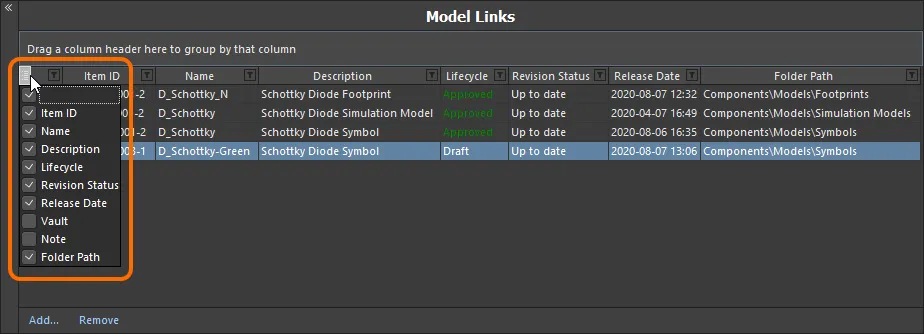
Ukrywaj lub pokazuj kolumny danych łączy modeli zgodnie z potrzebami.
Alternatywnie, aby ukryć kolumnę, kliknij i przeciągnij jej nagłówek w puste miejsce, aż pojawi się duży krzyżyk, a następnie zwolnij przycisk.
Grouping Model Links
Łącza modeli można grupować na podstawie dowolnego widocznego nagłówka kolumny. W tym celu kliknij i przytrzymaj nagłówek kolumny, a następnie przeciągnij go i upuść na tekst z napisem Drag a column header here to group by that column.
Na przykład poniższy obraz pokazuje łącza modeli pogrupowane według Revision Status. Spowoduje to rozdzielenie łączy modeli na tyle grup, ile jest różnych wartości w kolumnie grupowania – w tym przypadku zostaną utworzone dwie grupy: dla Revision Status: Out of date oraz Revision Status: Up to date.
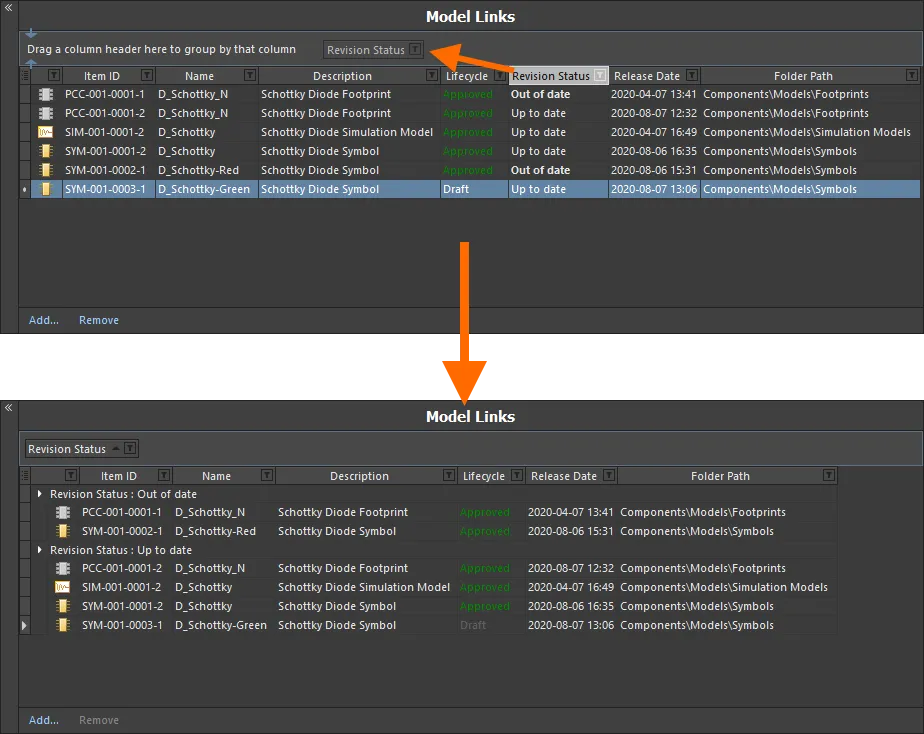
Grupowanie łączy modeli na podstawie wartości w kolumnie, w tym przypadku według Revision Status.
Sorting
Łącza modeli można sortować według określonej kolumny, klikając nagłówek tej kolumny. Kliknij raz, aby sortować rosnąco (na podstawie zawartości tej kolumny). Kliknij ponownie, aby sortować malejąco.
Można sortować według wielu kolumn. Gdy łącza modeli są już posortowane według określonej kolumny, Shift+Click na innej kolumnie, aby wykonać „sortowanie podrzędne” według zawartości tej kolumny.
Column-based Filtering
Podobnie jak w arkuszu Excel, łącza modeli można dodatkowo filtrować według zawartości każdej kolumny. Aby to zrobić, kliknij małą ikonę lejka (filtru) znajdującą się po prawej stronie nagłówka kolumny ( ). Pojawi się menu zawierające pole wyboru dla każdej wartości obecnej w tej kolumnie. Zaznacz wymagane pole(a), aby ograniczyć listę tylko do łączy modeli mających tę wartość.
Alternatywnie, aby uzyskać większą kontrolę nad filtrowaniem, wybierz (Custom...), co spowoduje wyświetlenie okna dialogowego Custom Filter. Użyj tego okna do skonfigurowania własnego filtru zgodnie z wymaganiami, określając, które wiersze informacji mają być wyświetlane na podstawie kryteriów filtrowania zastosowanych do kolumny danych.
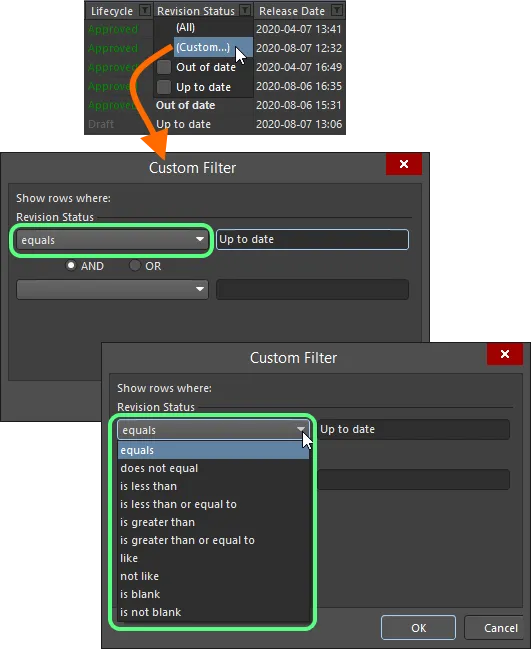
Wybierz filtrowanie standardowe lub niestandardowe dla kolumny.
Gdy filtr kolumny jest zastosowany, ikona filtru jest wyświetlana na niebiesko ( ), co wskazuje, że dla tej kolumny obowiązuje filtrowanie. Filtrowanie można zastosować do wielu kolumn danych. Każdy „filtr kolumny” staje się warunkiem połączonym operatorem AND w filtrze ogólnym. Tekstowa reprezentacja aktualnie aktywnego filtrowania będzie przedstawiona na dole obszaru.
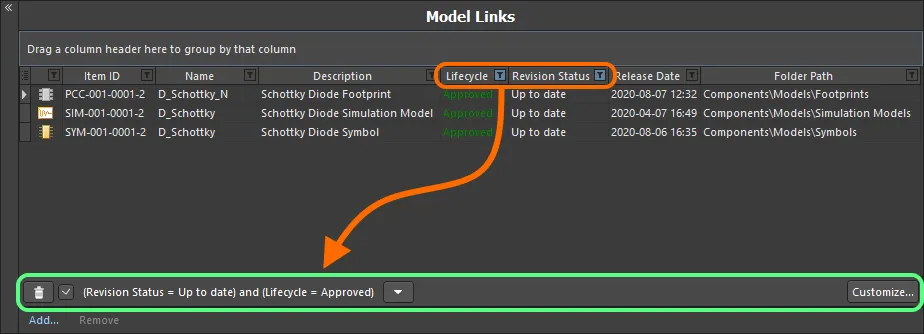
Przykład działania filtrowania kolumnowego.
 po lewej stronie tekstowej reprezentacji filtru. Aby wyłączyć filtr, odznacz pole wyboru po lewej stronie jego tekstowej reprezentacji. Aby ponownie go włączyć, zaznacz to pole.
 po prawej stronie tekstowej reprezentacji bieżącego filtru, aby wyświetlić historię. Lista historii jest czyszczona po zamknięciu tymczasowego Edytora komponentów.
Aby dalej dostosować bieżący filtr, kliknij przycisk  po prawej stronie tekstowej reprezentacji filtru, aby otworzyć okno dialogowe Filter Builder. Użyj tego okna, aby tworzyć bardziej zaawansowane i złożone filtry według potrzeb.
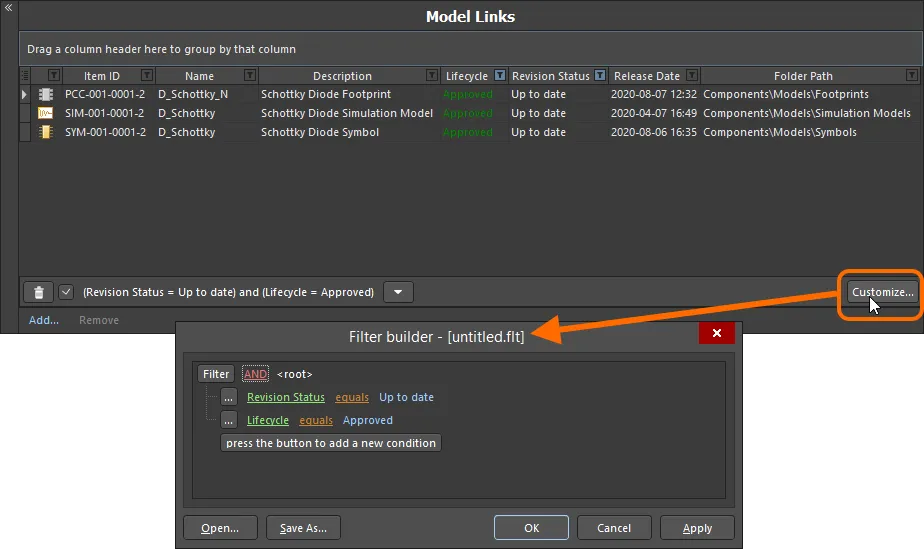
Użyj okna dialogowego Filter Builder, aby tworzyć bardziej zaawansowane filtrowanie.
 , aby zapisać bieżący filtr w pliku Filters (
 , aby ponownie wczytać wcześniej zapisany filtr.
Definicje komponentów
Po określeniu zestawu parametrów i przygotowaniu „puli” łączy modeli można przejść do definiowania wymaganych komponentów. Odbywa się to w tym dolnym obszarze dokumentu.

Definiuj komponenty w logiczny i intuicyjny sposób za pomocą Edytora komponentów.
To, co zostanie początkowo wyświetlone w tym obszarze, zależy od edytowanego komponentu lub komponentów:
- Podczas tworzenia nowego komponentu, gdy z folderu nadrzędnego referencjonowany jest szablon komponentu is not, wpis będzie miał przypisane wartości FolderPath i Item ID, ale nic więcej – niejako puste płótno.
- Podczas tworzenia nowego komponentu, gdy z folderu nadrzędnego referencjonowany jest szablon komponentu is, wpis będzie zawierał wstępnie uzupełnione informacje definicyjne dostarczone przez ten szablon.
- Podczas edytowania rewizji istniejącego pojedynczego komponentu, po przełączeniu z trybu Single Component Editing, zostanie wyświetlona ta rewizja wraz z wszystkimi informacjami zdefiniowanymi dla niej na tym etapie.
- Podczas edytowania wielu wybranych rewizji komponentów – a tym samym bezpośredniego uzyskania dostępu do trybu Batch Component Editing – zostaną wyświetlone wszystkie te rewizje.
Każda definicja komponentu jest wyświetlana jako pojedynczy wiersz zawierający następujące informacje:
-
Component: FolderPath – użyj tego pola, aby zapisać komponent w określonym folderze docelowego Workspace. Dla każdego nowo dodanego komponentu w siatce pole to może zostać wypełnione domyślną lokalizacją, jeśli została określona w polu Default Folder w oknie dialogowym Document Options (Edit » Document Options). Niezależnie od tego, czy określono ścieżkę domyślną, masz pełną kontrolę nad tym, gdzie w docelowym Workspace komponent zostanie zapisany. Aby ręcznie wskazać folder docelowy, kliknij raz w polu FolderPath dla komponentu, aby wyświetlić przycisk
, a następnie kliknij go, aby otworzyć okno dialogowe Choose Folder. Przejdź do istniejącego folderu i wybierz go albo utwórz nowy folder na bieżąco.
-
Component: Item ID – to pole służy do określenia identyfikatora używanego dla zapisanego komponentu w Workspace. Dla każdego nowo dodanego komponentu w siatce pole to jest wypełniane zgodnie z domyślnym schematem nazewnictwa określonym w polu Item Naming w oknie dialogowym Document Options. Oprogramowanie automatycznie przypisze kolejny dostępny unikalny identyfikator na podstawie tego schematu, po przeskanowaniu całego Workspace i identyfikatorów istniejącej zawartości.
Dostarczany jest domyślny schemat nazewnictwa elementów –
CMP-{00000}– ale oczywiście można utworzyć własny schemat, wpisując go w tym polu i upewniając się, że część zmienna jest ujęta w nawiasy klamrowe (np.CMP-001-{0000}). Alternatywnie można zastąpić automatycznie przypisany identyfikator komponentu, wpisując wymagany identyfikator bezpośrednio w polu Item ID dla definicji. Zawsze masz pełną kontrolę i ostateczny głos w sprawie identyfikacji elementów. -
Component: Name – odzwierciedla nazwę czytelną dla użytkownika nadaną komponentowi. Ten parametr systemowy jest dostępny i indeksowany podczas wyszukiwania w Workspace i stanowi dobry sposób na odnalezienie określonych komponentów bez konieczności pamiętania ich identyfikatora elementu.
-
Component: Type – to pole umożliwia zdefiniowanie typu komponentu i jest kluczowym atrybutem używanym do ułatwienia ukierunkowanego wyszukiwania komponentów w Workspace (z którego będziesz intensywnie korzystać podczas przeglądania komponentów w panelu Components). Kliknij to pole, a następnie kliknij
, aby otworzyć okno dialogowe Choose component type. Użyj tego okna, aby wybrać wymagany typ komponentu (spośród wszystkich obecnie zdefiniowanych typów), a następnie kliknij OK – wybrany typ zostanie wstawiony jako wartość atrybutu Type w głównej siatce definicji.
-
Component: Description – odzwierciedla opis dodany do komponentu. Ten parametr systemowy jest dostępny i indeksowany podczas wyszukiwania w Workspace.
-
Models – te pola odpowiadają wpisom w obszarze Required Models/Parameters dokumentu. Dla każdego wymaganego dodanego modelu istnieje jedno pole, z wyjątkiem modeli footprint, dla których można zdefiniować wiele pól. Każde pole służy do określenia, który z połączonych modeli (w obszarze Model Links) ma zostać użyty dla komponentu.
-
Template Parameters – te pola odpowiadają parametrom użytkownika przeniesionym do Edytora komponentów z referencjonowanej rewizji szablonu komponentu. Dla każdego parametru istnieje jedno pole. Kolejność parametrów od lewej do prawej w definicji komponentu odpowiada ich kolejności od góry do dołu w obszarze Required Models/Parameters. Wprowadzaj lub wybieraj wartości parametrów zgodnie z wymaganiami, tam gdzie ma to zastosowanie. Na przykład parametry oznaczone w szablonie jako Read Only nie będą edytowalne, podczas gdy inne będą. A jeśli zostały oznaczone w szablonie jako Required, muszą otrzymać wartość, w przeciwnym razie nie będzie można zapisać definicji komponentu do Workspace.
-
Parameters – te pola odpowiadają dodatkowym parametrom użytkownika wprowadzonym przez Ciebie w obszarze Required Models/Parameters dokumentu. Dla każdego dodatkowego parametru istnieje jedno pole. Kolejność parametrów od lewej do prawej w definicji komponentu odpowiada ich kolejności od góry do dołu w obszarze Required Models/Parameters. Wprowadzaj wartości parametrów zgodnie z wymaganiami.
-
Release: Current Rev. – to nieedytowalne pole odzwierciedla bieżącą (najnowszą/ostatnią) rewizję komponentu w Workspace.
-
Release: Next Rev. – to nieedytowalne pole odzwierciedla następną rewizję komponentu, która zostanie utworzona przy następnym zapisie definicji komponentu do Workspace, zgodnie z wybranym schematem nazewnictwa rewizji.
-
Release: Action – to pole pokazuje działanie, jakie menedżer wydań podejmie dla tej konkretnej definicji komponentu w ramach procesu zapisu. Dla definicji komponentu, która nie została jeszcze zapisana do Workspace, ten wpis będzie wyświetlał
Create Item. Dla definicji, która została już zapisana do Workspace, ten wpis będzie wyświetlałCreate Revision. Jeśli celem jest planowana rewizja komponentu, wpis będzie wyświetlałRelease To Existing Revision. -
Part Choice n – ten wpis odpowiada wyborowi części, który został dodany do obszaru Required Models/Parameters dokumentu. Kolejność wyborów części od lewej do prawej w definicji komponentu odpowiada ich kolejności od góry do dołu w obszarze Required Models/Parameters. Dla każdego dodanego wyboru części istnieją dwa pola,
ManufactureriPart Number, służące do określenia wyboru. Alternatywnie, jeśli skonfigurowano niestandardowe źródło części z bazy danych i dodano wybór części przy użyciu wpisu menu By Internal ID, tymi dwoma polami będąPart sourceiInternal ID. Użyj ich, aby określić wybór części z wewnętrznej bazy części w Twojej firmie.
 .
.
 u dołu okna dialogowego Choose component type, aby przejść do strony
  .
.
Praca z definicjami komponentów
Użyj poniższych sekcji, aby dowiedzieć się więcej o pracy w tym obszarze edytora, w tym o kilku przydatnych i oszczędzających czas funkcjach oraz możliwościach.
Przypisywanie łączy modeli do istniejących komponentów
W przypadku istniejących definicji komponentów wymagane łącza modeli można przypisać w następujący sposób:
-
Przeciągnij i upuść łącze modelu do odpowiedniej kolumny definicji komponentu.
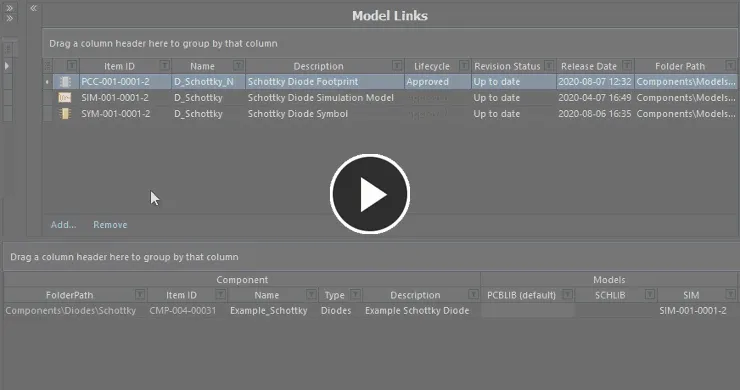
Przypisz model do istniejącego komponentu za pomocą przeciągania i upuszczania z obszaru Model Links do odpowiadającej kolumny modelu dla tego komponentu. -
Użyj pola listy rozwijanej dla kolumny modelu, aby otworzyć dedykowane wyskakujące okno łącza modelu. Wyświetla ono siatkę wszystkich istniejących łączy modeli mających zastosowanie do przypisywanego typu modelu, wraz ze wszystkimi kolumnami danych. Może to być duża oszczędność czasu podczas wyszukiwania i przypisywania modelu, gdy liczba definicji komponentów utrudnia technikę przeciągania i upuszczania albo gdy górna część Edytora komponentów — zawierająca obszar Model Links — jest zwinięta. Metody tej można też użyć do przypisania tego samego łącza modelu do wielu definicji komponentów — wystarczy zaznaczyć kolumnę modelu dla każdego komponentu przed otwarciem wyskakującego okna.
Zmień rozmiar okna według potrzeb. Kliknij i przeciągnij kontrolkę
 w prawym dolnym rogu okna, aby jednocześnie zmienić rozmiar w obu kierunkach. Kliknij przycisk sterowania kolumnami
  w lewym górnym rogu okna i wyłącz kolumny, które nie mają być widoczne. Kolejność kolumn można zmieniać, przeciągając nagłówek kolumny.
Użyj pola wyszukiwania w wyskakującym oknie, aby szybko znaleźć wymagany model. Dynamiczne podświetlanie na podstawie danych z dowolnej kolumny jest stosowane od momentu rozpoczęcia wpisywania znaków. Wybierz wymagane łącze modelu i naciśnij Enter albo kliknij dwukrotnie, aby przypisać ten model.
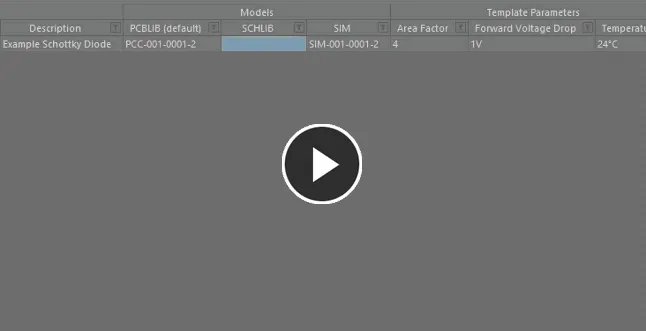
Użyj dedykowanego wyskakującego okna wyboru łącza modelu, aby wyszukać, zlokalizować i przypisać wymagany model.
Tworzenie nowego komponentu z połączonym modelem
Jeśli definicja komponentu jeszcze nie istnieje, można ją utworzyć wraz z automatycznym przypisaniem wymaganego łącza modelu w następujący sposób:
-
Przeciągnij i upuść łącze modelu z obszaru Model Links do pustego miejsca w obszarze Definitions, aby dodać nową definicję komponentu korzystającą z tego modelu.
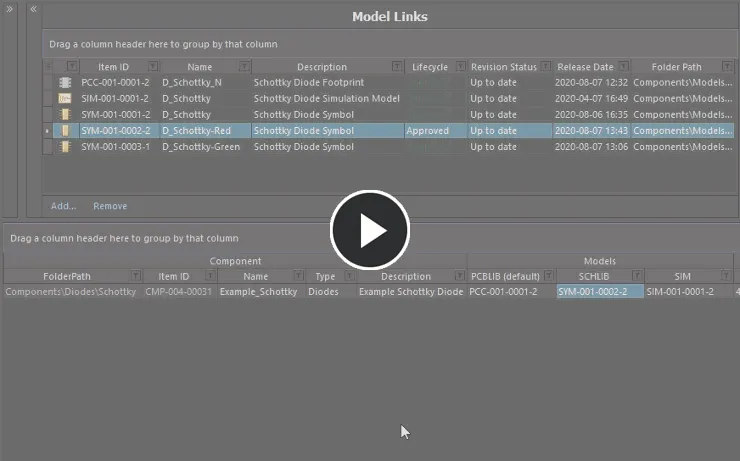
Przypisz model i dodaj nowy komponent w locie, używając przeciągania i upuszczania z obszaru Model Links. -
Przeciągnij i upuść model bezpośrednio z panelu Explorer do obszaru Definition. Zostanie dodana nowa definicja komponentu korzystająca z tego modelu. Dodatkowo, jeśli ten model nie istnieje w obszarze Model Links, zostanie dla niego dodany wpis.
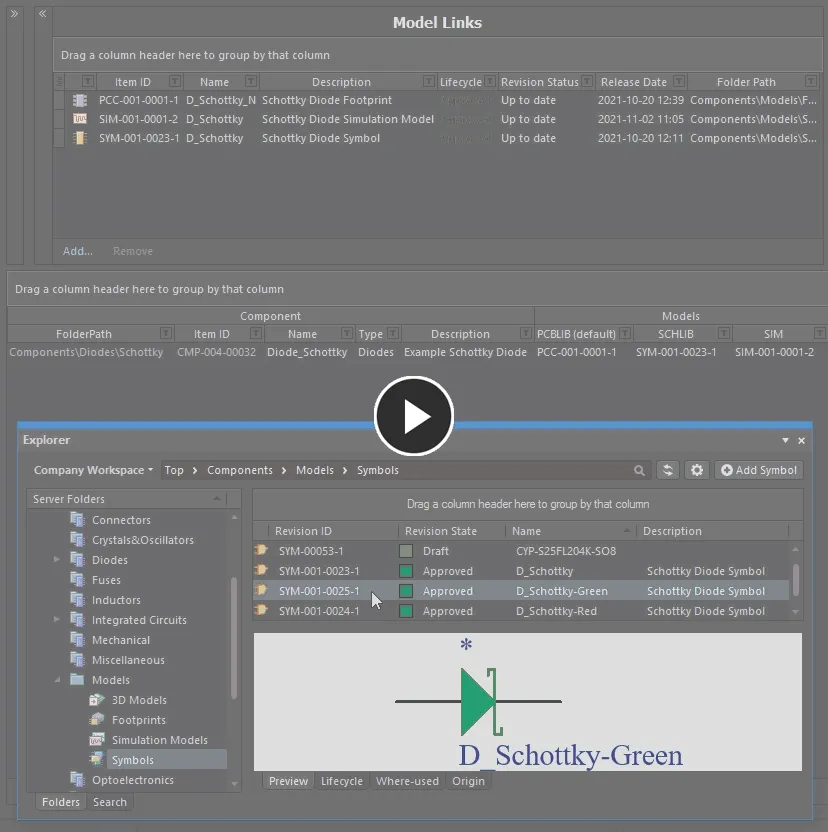
Przypisz model i dodaj nowy komponent w locie, używając przeciągania i upuszczania z panelu Explorer. Łącze modelu zostanie dodane do obszaru Model Links, jeśli jeszcze tam nie istnieje.
Dodawanie wielu komponentów
Edytor komponentów umożliwia dodanie wielu nowych komponentów za jednym razem. Kliknij prawym przyciskiem myszy i wybierz polecenie Operations » Add Components. Następnie w wyświetlonym oknie dialogowym Add Components wpisz liczbę komponentów, które chcesz dodać, i kliknij OK — nowe definicje komponentów dla podanej liczby komponentów zostaną dodane do siatki definicji komponentów na dole bieżącej listy definicji komponentów. W połączeniu z obsługą edycji wielu komórek w siatce oraz funkcjami kopiowania/wklejania możesz szybko zbudować imponujący zestaw definicji komponentów.
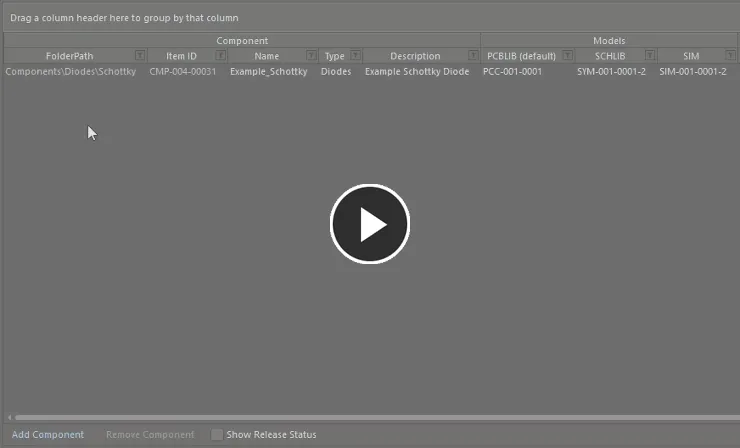
Dodaj wiele nowych definicji komponentów w dwóch szybkich krokach.
Generowanie podstawowych rezystorów chipowych
Możesz również szybko utworzyć partię definicji komponentów rezystorów chipowych, wybierając polecenie Edit » Operations » Generate Basic Chip Resistors z menu głównego lub klikając prawym przyciskiem myszy obszar definicji, poza aktualnie zdefiniowanymi definicjami, i wybierając polecenie Operations » Generate Basic Chip Resistors z menu kontekstowego.
Po uruchomieniu polecenia definicje komponentów zostaną automatycznie wygenerowane dla wskazanego typu komponentu.
Definicje komponentów wygenerowane przez uruchomienie tego polecenia zostaną dodane do już zdefiniowanych. Innymi słowy, te istniejące nie zostaną nadpisane przez wygenerowanie nowych.
Tworzenie komponentów z wyszukiwania części producenta
Ułatwiając tworzenie komponentów, Altium Designer obsługuje wyszukiwanie rzeczywistej części dzięki funkcji Manufacturer Part Search, a następnie dodanie tej części do Edytora komponentów. Otrzymujesz nie tylko nowy wpis definicji komponentu dla wybranej części, ale także wszystkie jej parametry, wszelkie arkusze danych oraz wybór części utworzony na jej podstawie — pozostaje Ci jedynie uporządkować modele domenowe, ustawić typ komponentu, folder docelowy, a następnie zapisać do Workspace!
Do funkcji tej można uzyskać dostęp z obszaru Definitions Edytora komponentów. Kliknij prawym przyciskiem myszy i wybierz polecenie Operations » Create from Part Search z menu kontekstowego obszaru. Alternatywnie wybierz polecenie Edit » Operations » Create from Part Search z menu głównego lub kliknij w obszar definicji i użyj skrótu klawiaturowego Shift+Ctrl+M.
Zostanie wyświetlone okno dialogowe Manufacturer Part Search. Wyszukaj wymaganą część (lub części) w bazach danych rzeczywistych, produkowanych elementów oferowanych przez aktualnie włączonych dostawców, wybierz wpis, a następnie kliknij przycisk OK.
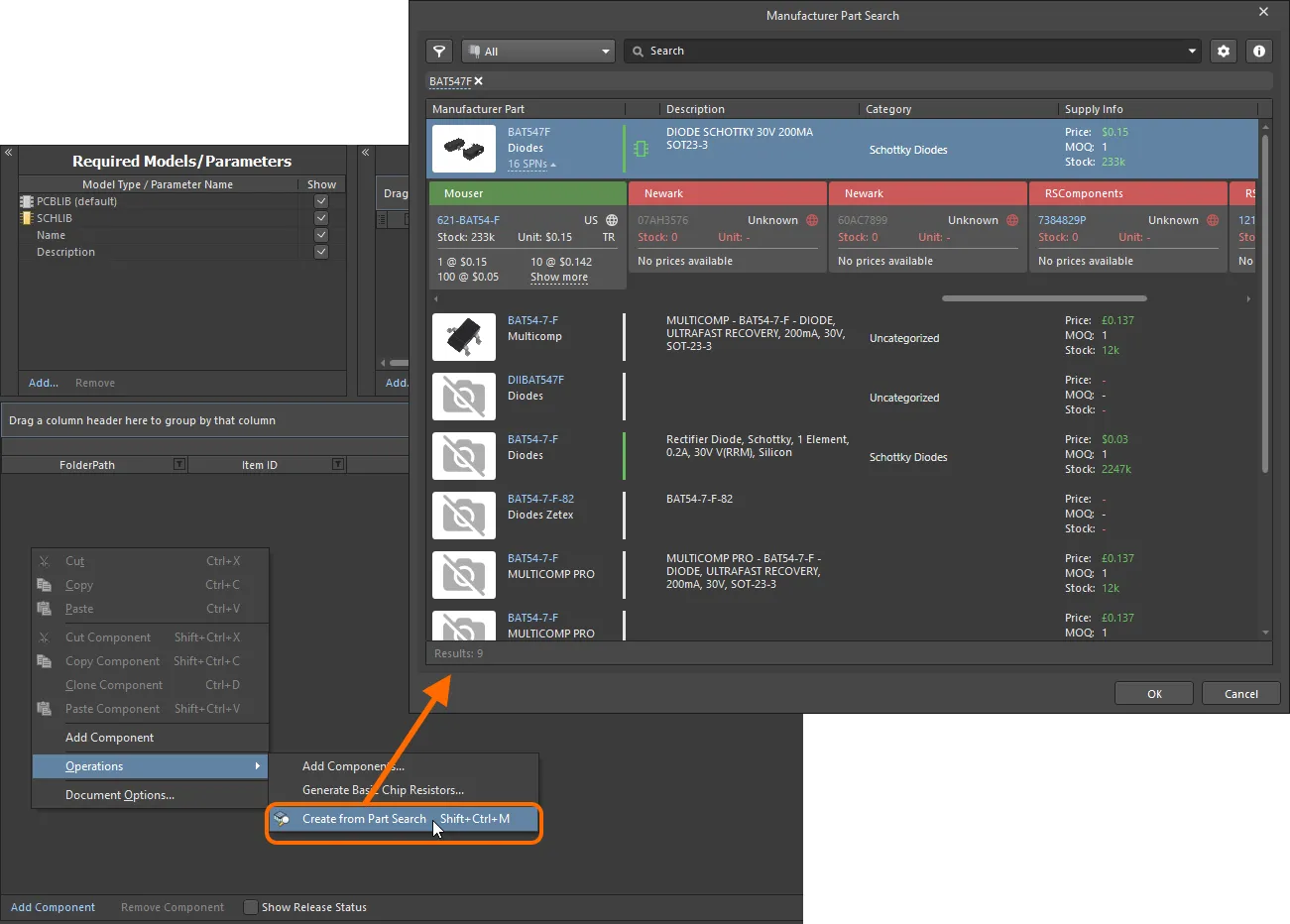
Otwórz okno dialogowe Manufacturer Part Search i wyszukaj część, którą chcesz przenieść do Edytora komponentów.
Po kliknięciu OK nastąpi:
-
Zostanie utworzony wpis komponentu dla wybranej części w obszarze definicji Edytora komponentów. Definicja:
- Otrzyma kolejny dostępny unikalny identyfikator pozycji (Item ID), zgodnie ze zdefiniowanym schematem Item Naming używanym przez Edytor komponentów.
-
Wartość parametru Manufacturer Part Number wybranej części zostanie przypisana jako wartość jej parametru systemowego
Name. -
Wartość parametru Description wybranej części zostanie przypisana jako wartość jej parametru systemowego
Description.
- Wszystkie parametry zdefiniowane dla wybranej części (widoczne dla niej w oknie dialogowym) zostaną dodane do listy Required Models/Parameters. Wszystkie będą widoczne (powiązana opcja Show będzie włączona). Oznacza to po prostu, że domyślnie w obszarze Definitions będzie wyświetlana kolumna dla każdego z nich.
-
Dla każdego arkusza danych dostępnego dla wybranej części zostaną także dodane wpisy parametryczne (w postaci pary
ComponentLinknDescriptioniComponentLinknURL). -
Dla definicji zostanie dodany Part Choice (
Part Choice 1), przy czym wartości parametrów części Manufacturer i Manufacturer Part Number zostaną użyte do wypełnienia odpowiednio pólManufactureriPart Numbertego wyboru.
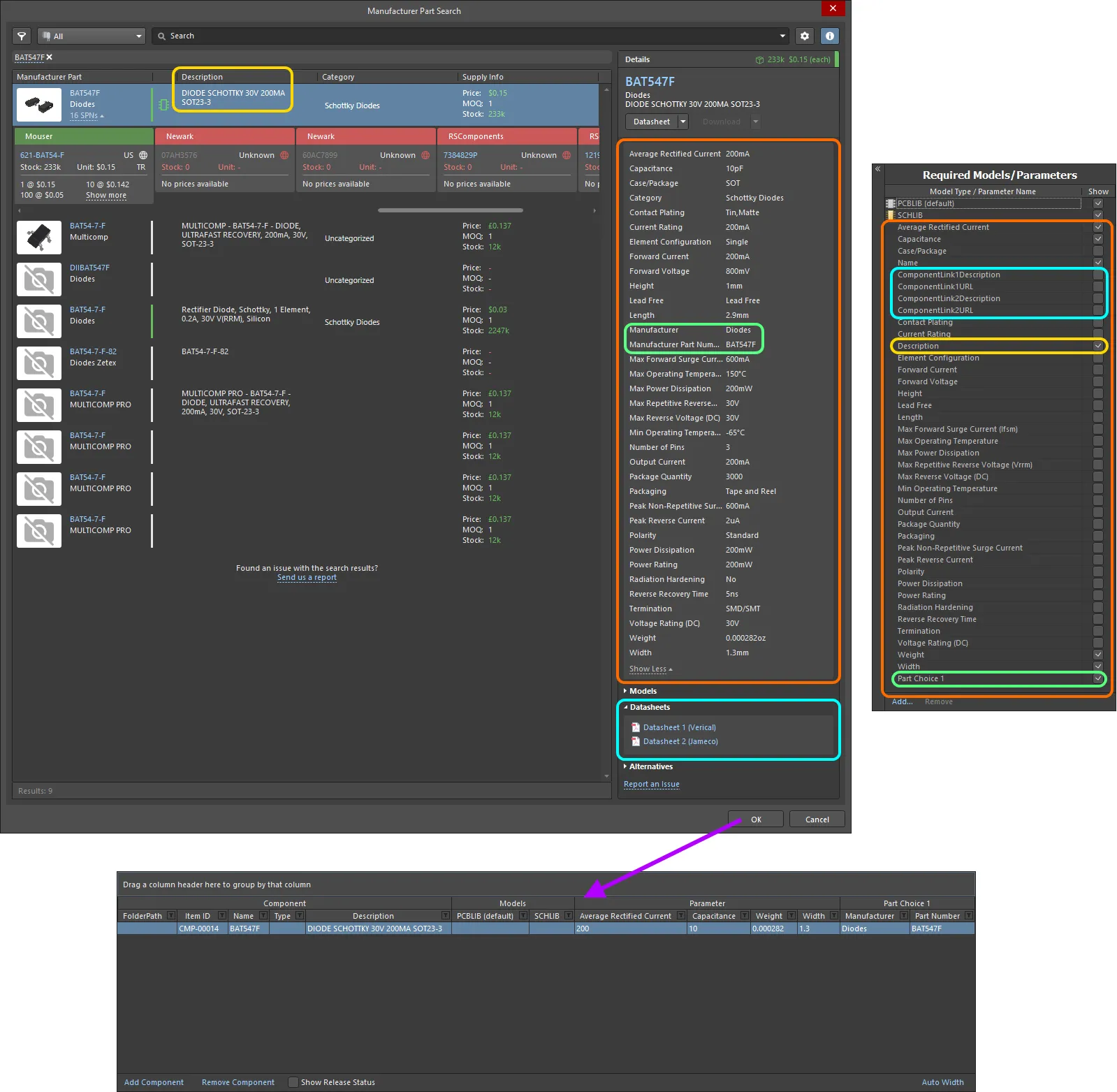
Przykład wynikowej definicji oraz dodanych parametrów dla części wybranej w oknie dialogowym Manufacturer Part Search. Podświetlenie służy do pokazania danych pobieranych z części producenta.
Ustawianie typu komponentu
Edytor komponentów obsługuje definiowanie typu komponentu podczas konfigurowania definicji komponentu. Umożliwia to ukierunkowane wyszukiwanie za pomocą zaawansowanej funkcji Search facility w Workspace — funkcji, która nie tylko pozwala wyszukiwać według typu komponentu, ale również robić to inteligentniej dzięki parametrom komponentów obsługującym jednostki. Podczas przeglądania własnej biblioteki Workspace za pomocą panelu Components panel, grupowanie Categories dla komponentów jest wyprowadzane z typu komponentu zdefiniowanego dla każdego komponentu.
Typ komponentu określa się za pomocą atrybutu Type w obszarze Component obszaru definicji. Kliknij pole Type, a następnie kliknij , aby otworzyć okno dialogowe Choose component type. Użyj tego okna, aby wybrać wymagany typ komponentu, a następnie kliknij OK — wybrany typ zostanie wstawiony jako wartość atrybutu Type w głównej siatce definicji.
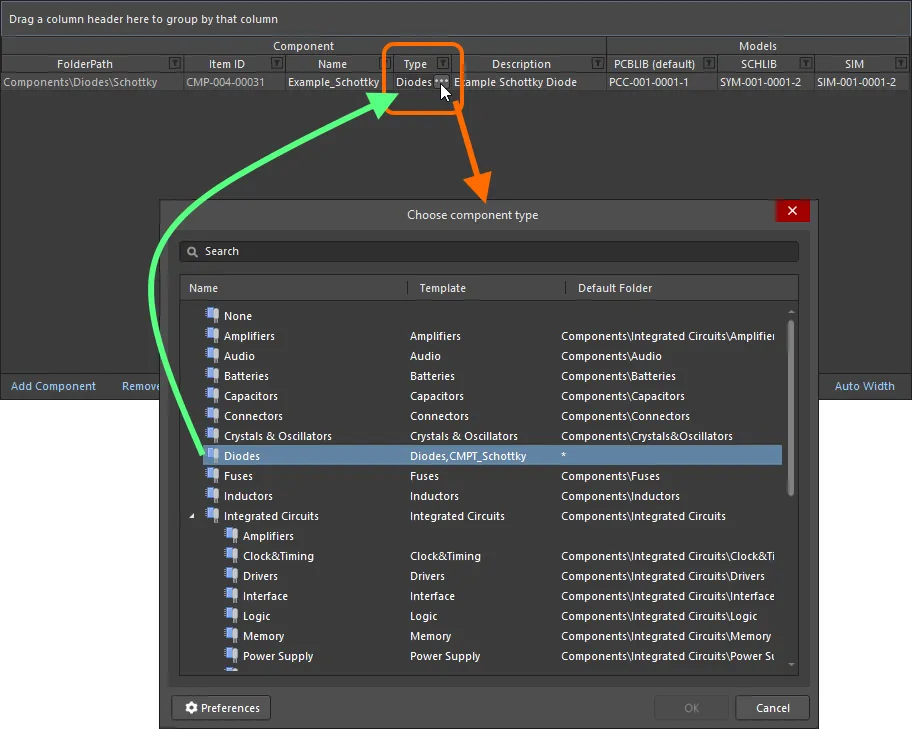
Przykład ustawienia atrybutu Type definicji komponentu na Diode.
Pole Type dla wielu definicji komponentów można ustawić jedną operacją. Zaznacz pole Type dla każdej wymaganej definicji komponentu, a następnie wybierz typ dla jednej z nich, aby zastosować go do wszystkich pozostałych.
Obsługa typów danych parametrów komponentów uwzględniających jednostki
Edytor komponentów obsługuje typy danych parametrów komponentów uwzględniających jednostki, które są zdefiniowane w referencyjnym Component Template. Możesz wprowadzić wartość parametru bezpośrednio do odpowiedniego pola definicji komponentu, używając różnych formatów — takich jak 2.2k, 2k2, 4M, 2.5GHz — a Workspace ma wystarczającą „inteligencję”, aby rozpoznać wartość liczbową kryjącą się za tymi zapisami.
Ta funkcja szablonu komponentu umożliwia ukierunkowane wyszukiwanie za pomocą funkcji Search facility w Workspace — funkcji, która nie tylko pozwala wyszukiwać według typu komponentu, ale także inteligentniej, z użyciem wyszukiwania zakresowego. Korzystając z parametrów komponentów uwzględniających jednostki, możesz na przykład szybko zdefiniować wyszukiwanie wszystkich kondensatorów o pojemności między 47uF a 220uF.
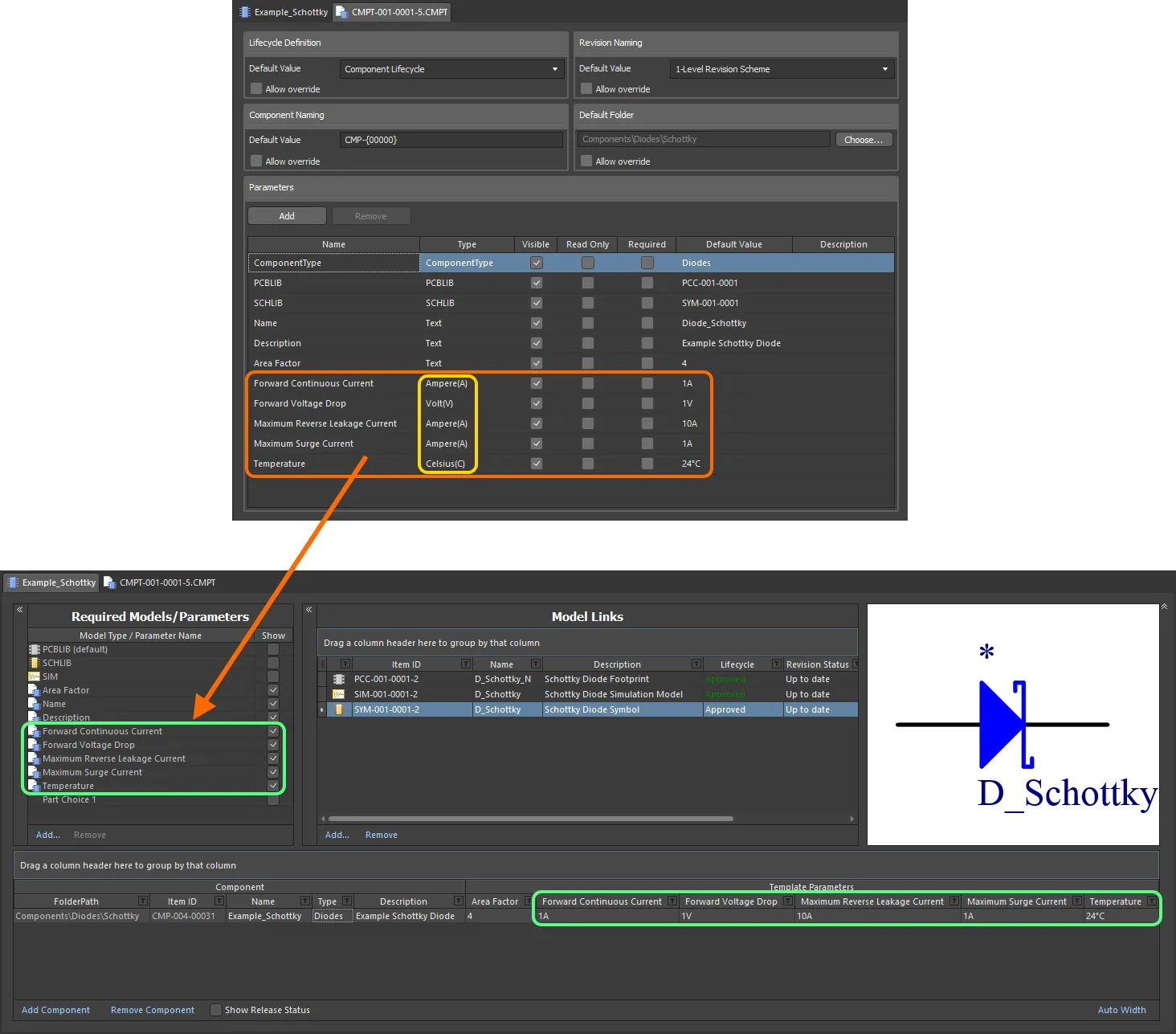
Parametry komponentów z referencyjnego szablonu komponentu, które mają typy danych uwzględniające jednostki.
Podczas wprowadzania wartości parametru komponentu korzystającego z typu danych uwzględniającego jednostki — jako wymaganej wartości w definicji komponentu — należy wziąć pod uwagę następujące kwestie:
-
Możesz wprowadzić wartość w wielu różnych formatach:
-
Tylko wartość liczbowa (np.
10). Pamiętaj, że jeśli typ danych ma jednostkę, zostanie ona zastosowana automatycznie. Typy z jednostkami mają jednostkę podaną w nawiasach po nazwie. -
Wartość liczbowa w notacji naukowej (np.
1e10,1E6). -
Wartość liczbowa i jednostki (np.
10F). -
Wartość liczbowa z prefiksem (np.
10k). Odpowiednia jednostka zostanie dodana automatycznie (jeśli dotyczy). -
Wartość liczbowa z prefiksem i jednostkami (np.
10kF). -
Wartość liczbowa z prefiksem w typowym formacie inżynierskim (np. dla rezystancji:
2k2,2K2,10r2,10R2). Wartość zostanie automatycznie odpowiednio znormalizowana (np.2K2stanie się2.2k).
-
Tylko wartość liczbowa (np.
-
Możesz wprowadzić prefiks i/lub jednostki ze spacją po wartości liczbowej lub bez niej (np.
10uFalbo10 uF). Spacja zostanie automatycznie usunięta.
Supported Units
Obsługiwane są następujące typy danych uwzględniających jednostki:
- Wolt(V)
- Amper(A)
- Om
- Farad(F)
- Henr(H)
- Wat(W)
- Herc(Hz)
- Celsjusz(C)
- Decybel(dB)
- Procent(%)
- Metr(m)
- Gram(g)
- Sekunda(s)
Supported Prefixes
Poniższa tabela zawiera prefiksy obsługiwane podczas wprowadzania wartości dla typu parametru uwzględniającego jednostki.
| Prefiks | Termin | Wartość (naukowa) | Wartość (zwykła) |
|---|---|---|---|
| T | Tera | 1 x 10¹² | 1,000,000,000,000 |
| G | Giga | 1 x 10⁹ | 1,000,000,000 |
| M | Mega | 1 x 10⁶ | 1,000,000 |
| k | kilo | 1 x 10³ | 1,000 |
| m | mili | 1 x 10⁻³ | 1 / 1,000 |
| u | mikro | 1 x 10⁻⁶ | 1 / 1,000,000 |
| n | nano | 1 x 10⁻⁹ | 1 / 1,000,000,000 |
| p | piko | 1 x 10-12 | 1 / 1,000,000,000,000 |
| f | femto | 1 x 10-15 | 1 / 1,000,000,000,000,000 |
Validating a Parameter's Value
Gdy dla parametru komponentu używany jest typ danych uwzględniający jednostki, wprowadzona wartość jest sprawdzana względem określonego typu danych. Gwarantuje to użycie poprawnej jednostki miary dla tego typu danych, jeśli jednostka jest wpisywana. Na przykład parametr typu Celsius nie może mieć wartości 10V!
W Edytorze komponentów wprowadzenie nieprawidłowej wartości parametru spowoduje podświetlenie tej wartości czerwonym tekstem. Dotyczy to również kopiowania i wklejania danych między komórkami.
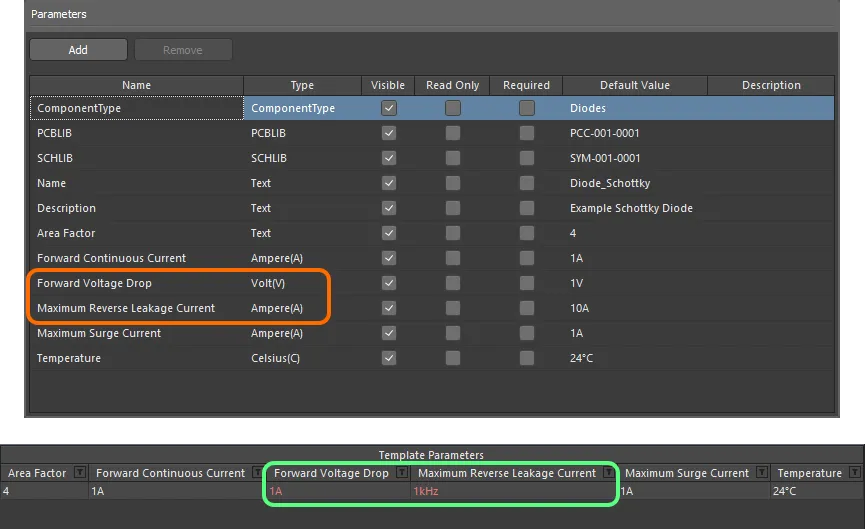
Walidacja danych — Edytor komponentów ma wystarczającą „inteligencję”, aby ostrzec Cię o niezgodności między wartością wprowadzoną dla parametru uwzględniającego jednostki a jego typem danych.
Obsługa typów danych parametrów komponentów definiowanych słownikiem
Edytor komponentów obsługuje typy danych parametrów komponentów definiowane słownikiem, które są konfigurowane w referencyjnym Component Template. Możesz wybrać wartość parametru spośród opcji zdefiniowanych w słowniku, klikając komórkę wartości i używając listy rozwijanej. Możesz też kliknąć komórkę wartości i zacząć wpisywać wartość — lista rozwijana otworzy się, a najbliższa wartość zostanie podświetlona na liście.
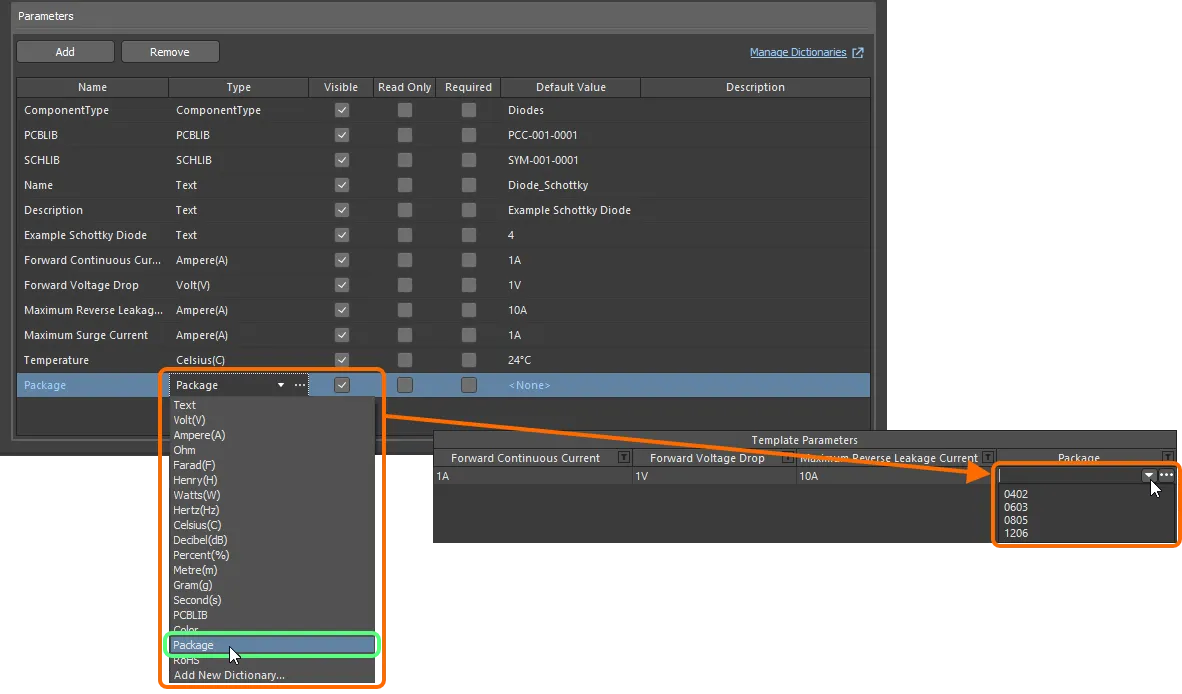
Parametry komponentów z referencyjnego szablonu komponentu, które mają typy danych uwzględniające jednostki.
Jeśli jesteś administratorem Workspace, kliknij ikonę  po prawej stronie pola wartości, aby otworzyć stronę Settings – Vault – Dictionaries w interfejsie przeglądarkowym Workspace, gdzie możesz zarządzać słownikami.
Korzystanie z szablonów nazw komponentów
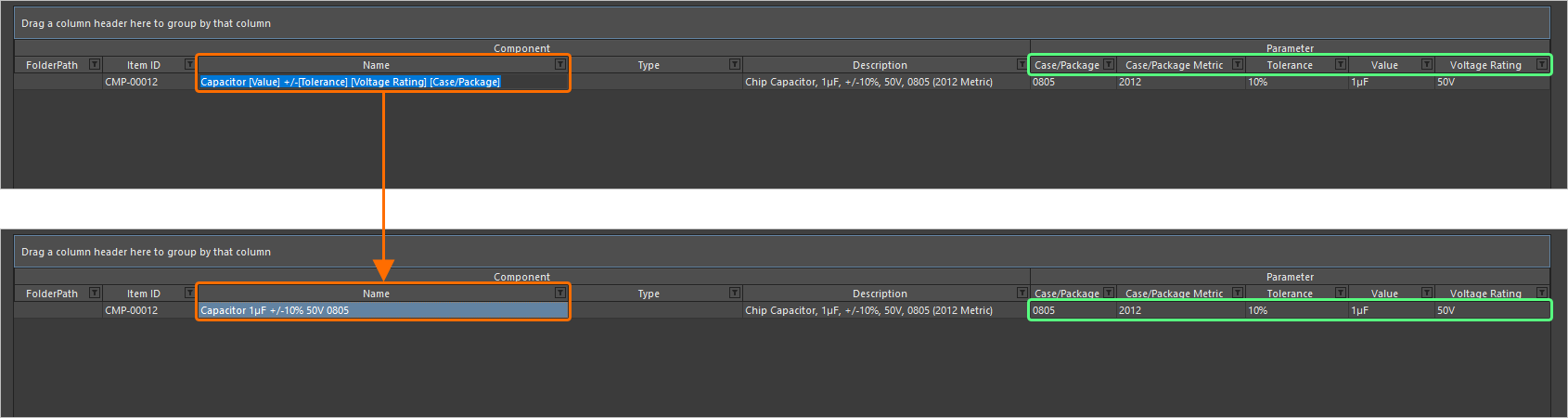
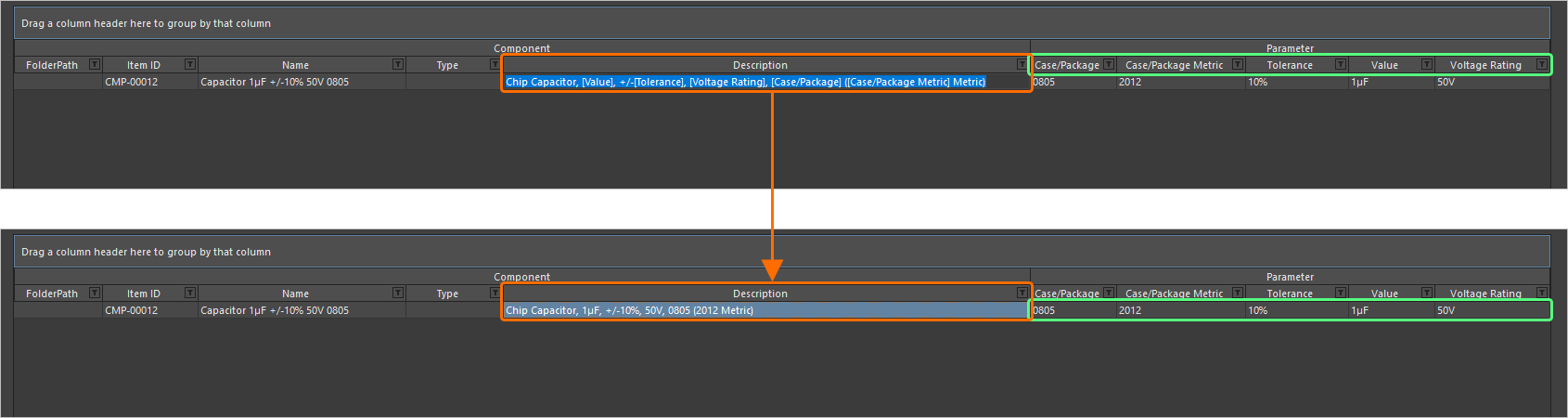
Edytor komponentów (tylko w trybie Batch Component Editing) obsługuje stosowanie opartych na parametrach Component Name Templates. Takie szablony pozwalają precyzyjnie nadawać nazwy, a właściwie zmieniać nazwy komponentów – ich Item ID – na podstawie aktualnie zdefiniowanych wartości parametrów (parametrów użytkownika/szablonu – nie parametrów systemowych) dostępnych dla tych komponentów w edytorze. Parametr można uwzględnić w szablonie nazewnictwa, używając formatu [<ParameterName>]. Przykłady:
-
CMP-[Value] -
CMP-[Part Number] -
[Part Number]-[Value] -
[Value] -
[Part Number]
W szablonach można też używać wielu deklaracji parametrycznych, na przykład:
-
CMP-[Part Number]-[Value] -
CMP-[Manufacturer Part Number]-[Value]-[Tolerance]
Dodatkowo, całkowicie opcjonalnie, można również dodać makro iteratora, określone w nawiasach klamrowych (np. {000}, {00A}), na przykład:
-
CMP-[Value]-{001} -
CMP-[Part Number]-{00A}
Na najwyższym poziomie wymagany szablon nazewnictwa można po prostu wprowadzić jako domyślny schemat nazewnictwa w polu Item Naming okna dialogowego Document Options. W tym przypadku początkowy indeks zawsze będzie równy zero. Aby uzyskać większą kontrolę, wybierz komponent(y), których nazwa ma zostać zmieniona, i wybierz polecenie Edit » Operations » Rename Component (Edit » Operations » Rename n Components) z menu głównego albo kliknij prawym przyciskiem myszy i wybierz polecenie Operations » Rename Component (Operations » Rename n Components) z menu kontekstowego. Zostanie wyświetlone okno dialogowe Component Name Template. Użyj tego okna, aby określić wymagany Naming Scheme oraz sterować Initial Index (gdy do szablonu dodano makro iteratora).
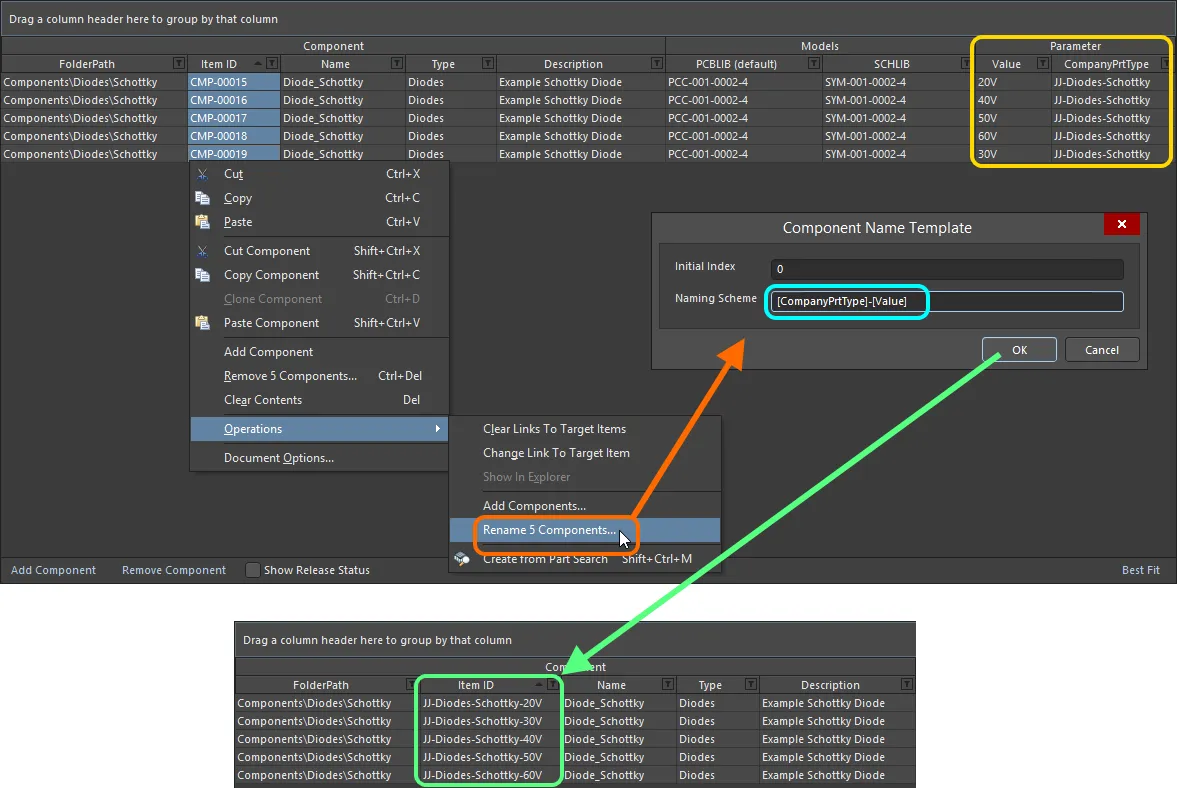
Przykład użycia parametrów CompanyPrtType i Value w szablonie nazewnictwa do szybkiej zmiany nazw wybranych komponentów definiowanych w Edytorze komponentów.
Wybory części
Edytor komponentów może służyć do określenia jednego lub większej liczby Part Choices dla komponentu – „dozwolonych” części producenta, których można użyć do realizacji komponentu na zmontowanej płytce. Faktyczne dane wywiadu łańcucha dostaw – obejmujące producenta (i numer części), dostawcę (i numer części), opis, ceny i dostępność – są pobierane z lokalnego Part Catalog przestrzeni roboczej oraz z odpowiedniego źródła części.
Dodaj wybór części z obszaru Required Models/Parameters – kliknij kontrolkę Add i użyj polecenia By MPN z podmenu Part Choices. Alternatywnie, jeśli skonfigurowano niestandardowe źródło części z bazy danych, wybierz pozycję menu By Internal ID. Można dodać dowolną liczbę wyborów części do użycia.
Gdy dodasz wybór części do użycia z definiowanym(i) komponentem(ami), do obszaru definicji zostanie dodany wpis – Part Choice n – z dwiema kolumnami do określenia tego wyboru. Kolumny te będą zależeć od wybranego stylu wyboru części:
-
By MPN – dwie wyświetlane kolumny to Manufacturer i Part Number.
-
By Internal ID – dwie wyświetlane kolumny to Part source i Internal ID.
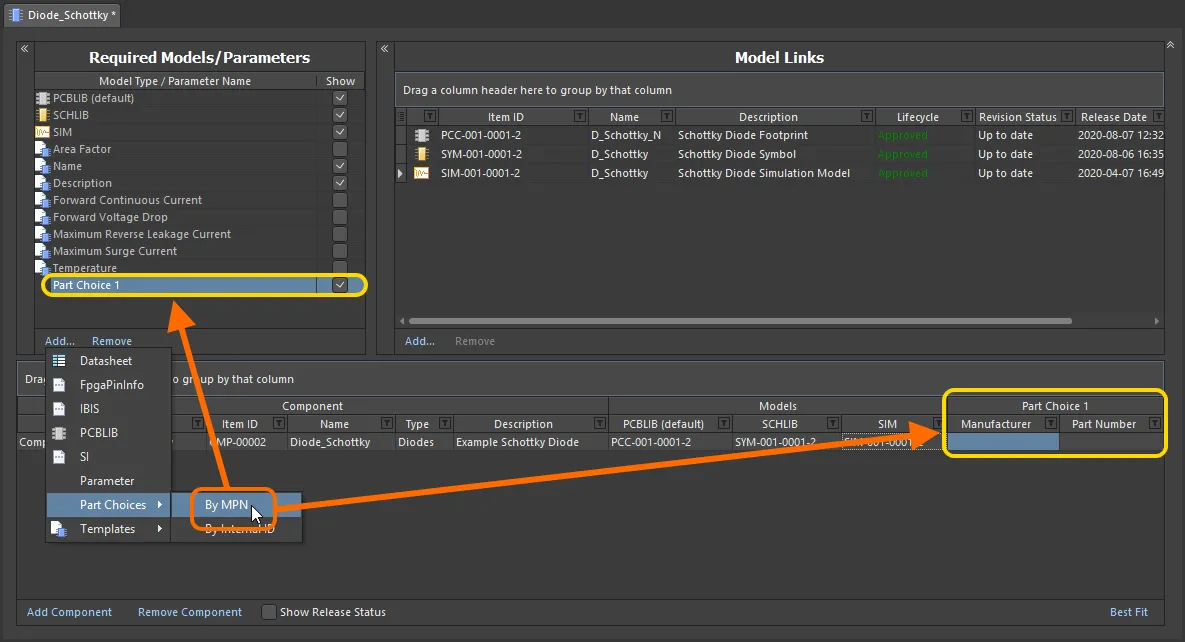
Dodawanie wyboru części (By MPN) do użycia z definiowanym(i) komponentem(ami). Najedź kursorem, aby zobaczyć przykład dodanego wyboru części By Internal ID – umożliwiającego podłączenie części z wewnętrznej bazy części Twojej firmy.
Wprowadź producenta i numer części producenta – dla rzeczywistej części, która ma zostać użyta podczas produkcji i montażu płytki – odpowiednio w polach Manufacturer i Part Number.
 ).
).Warto pamiętać o kilku rzeczach:
-
Dodanie wyboru części nie oznacza, że definicja komponentu musi go używać. Jeśli jednak wprowadzisz wartość w jednym z tych dwóch pól, drugie pole zostanie wyświetlone z czerwoną ramką, informując, że przed zapisaniem tego komponentu do przestrzeni roboczej wymagana jest teraz również druga wartość.

-
Jeśli wprowadzisz nieprawidłową wartość pola i część nie będzie mogła zostać pobrana przez przestrzeń roboczą, tekst będzie wyszarzony i zapisany kursywą. Gdy oba wpisy będą poprawne, tekst będzie wyświetlany normalnie, białym kolorem. Zwróć uwagę, że wielkość liter nie ma znaczenia.

Dodawanie wyborów części MPN przy użyciu okna dialogowego
Chociaż informacje o producencie i numerze części można wprowadzić bezpośrednio do powiązanych komórek wyboru części, znacznie łatwiej jest użyć okna dialogowego, które umożliwia wyszukiwanie części producenta. Aby uzyskać dostęp do tej funkcji, po dodaniu początkowego wpisu Part Choice 1 do obszaru Required Models/Parameters kliknij w jednej z komórek dla tego wyboru (powiązanej z wymaganym definiowanym komponentem). Obszar Preview edytora wyświetli przycisk  . Kliknij go, aby otworzyć okno dialogowe Add Part Choices, używane w taki sam sposób jak panel Manufacturer Part Search panel (szczegółowy opis pełnych elementów interfejsu użytkownika znajduje się na tej stronie).
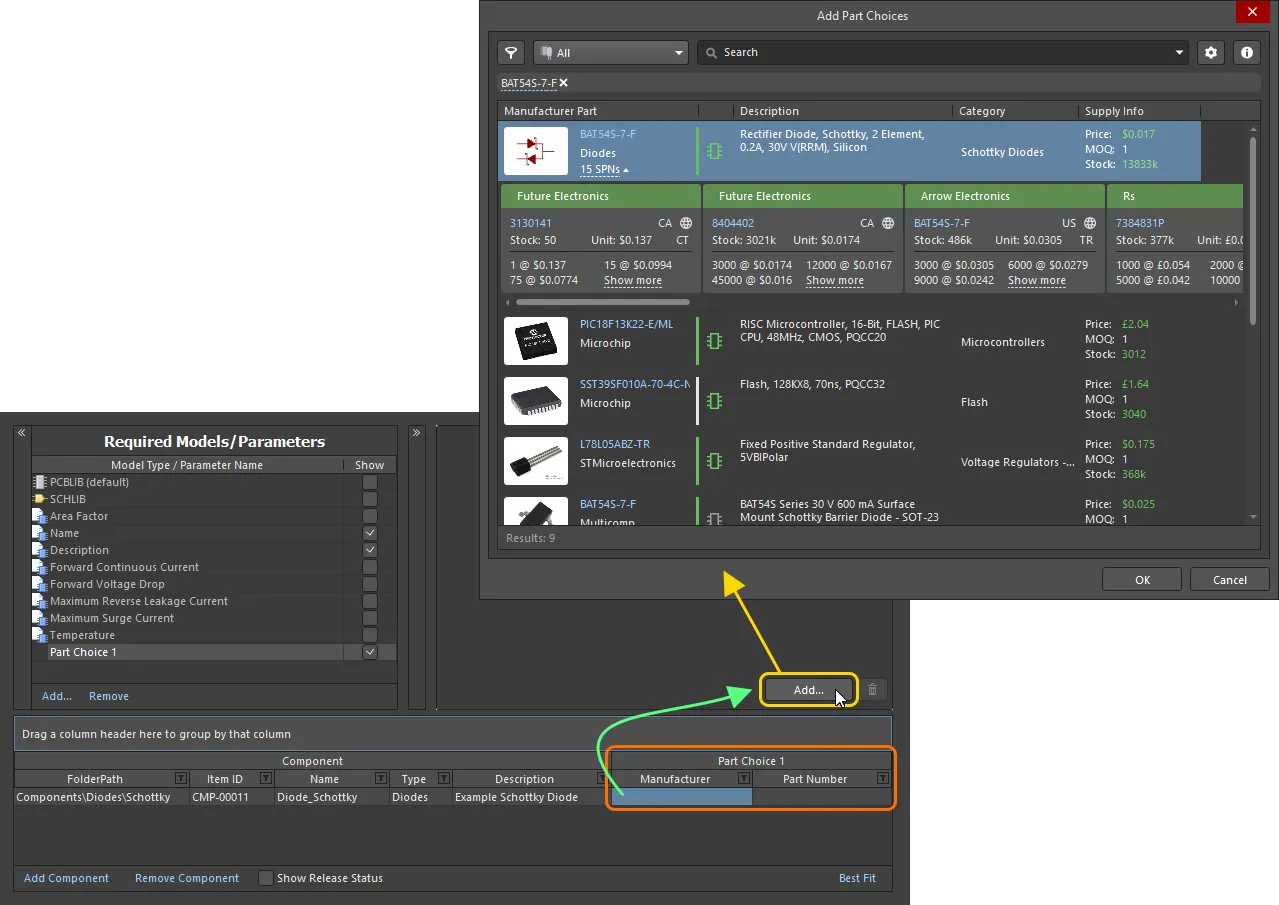
Tworzenie wyboru części – użyj okna dialogowego Add Part Choices, aby wyszukać wymaganą część producenta, wybrać jej wpis i kliknąć OK.
Użyj okna dialogowego, aby wyszukać wymaganą część producenta, wybrać część, a następnie kliknąć przycisk OK. Kliknij wpis SPNs dla części producenta – Supplier Part Numbers – aby zobaczyć dostępnych dostawców tej części i ocenić, czy wybór tej części jest właściwy na podstawie dostępności, ceny itp. Wybrana część zostanie wprowadzona z powrotem do Edytora komponentów – zarówno do komórek wpisu Part Choice 1, jak i do obszaru Preview.
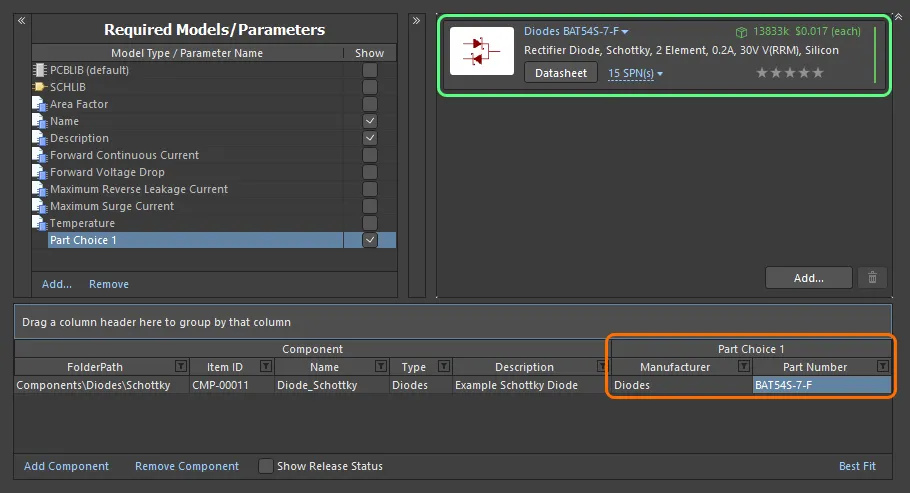
Przykładowy wybór części – dodany przy użyciu okna dialogowego Add Part Choices – pokazany z powrotem w Edytorze komponentów.
Kontynuuj dodawanie kolejnych wyborów części zgodnie z potrzebą, klikając przycisk – powiązany wpis Part Choice n zostanie utworzony automatycznie.
Aby usunąć wybór części, zaznacz go na liście, a następnie kliknij przycisk  .
.
Aby dowiedzieć się więcej o informacjach dostarczanych przez wybór części, zobacz stronę Adding Supply Chain Information to a Component.
Automatyczne rankingowanie wyborów części
Oprócz możliwości definiowania rankingu użytkownika dla wyboru części za pomocą funkcji gwiazdek, można również ustawić ranking wyborów części automatycznie dla komponentów definiowanych/edytowanych w Edytorze komponentów.
-
Wybierz co najmniej jeden wpis definicji komponentu, a następnie kliknij prawym przyciskiem myszy zaznaczenie i wybierz polecenie Set Part Choice Ranks Automatically z menu podręcznego, aby ustawić ranking wyborów części dla zaznaczonych komponentów.
-
Wybierz polecenie Tools » Set Part Choice Ranks Automatically z menu głównego, aby ustawić ranking wyborów części dla wszystkich komponentów.

Wybory części są sortowane w siatce definicji komponentów oraz w obszarze podglądu edytora zgodnie z ustawionymi rankingami. Wszelkie wybory części, które mają już ranking, zachowują swoją dotychczasową kolejność.
Dołączanie arkuszy danych do definicji komponentów
Do jednego lub wielu komponentów można dołączyć jeden lub więcej arkuszy danych podczas definiowania komponentu(ów) za pomocą Edytora komponentów. Umożliwia to na przykład szybkie dołączenie tych samych wymaganych arkuszy danych do wszystkich komponentów z określonej rodziny.
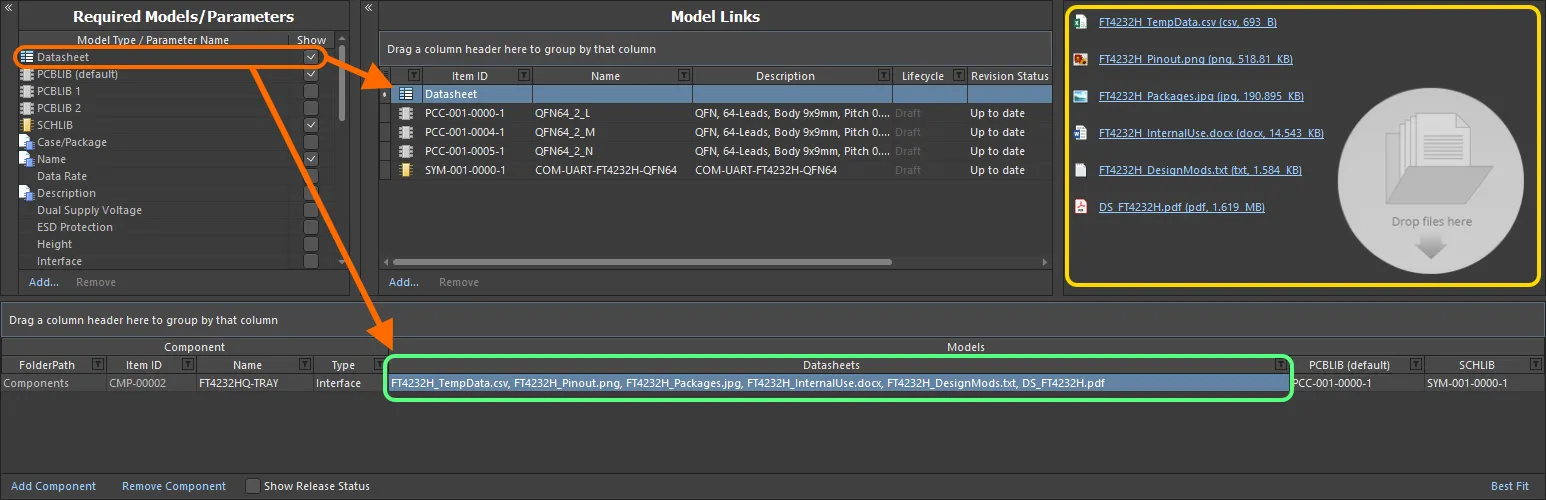
Łączenie różnych arkuszy danych widziane z perspektywy edycji komponentu w Edytorze komponentów.
Dołączanie arkuszy danych do definicji komponentu obejmuje sekwencję kroków, podsumowaną tutaj i opisaną szczegółowo w dalszych sekcjach:
- Włączenie użycia arkuszy danych.
- Przesłanie arkuszy danych do wybranego komponentu.
- Przypisanie przesłanych arkuszy danych do innych definicji komponentów.
Enabling the Use of Datasheets
Aby możliwe było dołączanie arkuszy danych do definicji komponentu w edytorze, należy najpierw włączyć korzystanie z arkuszy danych. Robi się to z obszaru Required Models/Parameters edytora. Kliknij kontrolkę Add u dołu tego obszaru i wybierz Datasheet z menu kontekstowego.
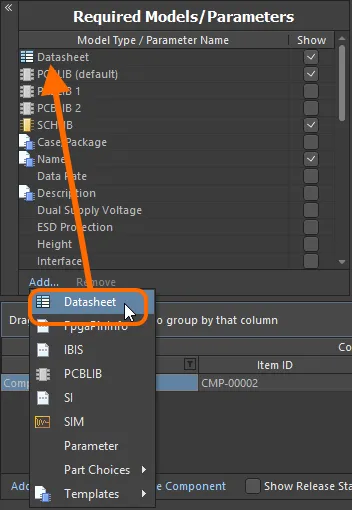
Włącz użycie arkuszy danych dla komponentów.
Uploading Datasheets to a Selected Component
Po włączeniu użycia arkuszy danych należy je teraz przesłać. Zasadniczo można przesłać dowolną liczbę arkuszy danych dla aktualnie zaznaczonego komponentu, a następnie przypisać wszystkie lub wybrane arkusze do różnych definiowanych komponentów. Gdy jednostka Datasheet zostanie dodana do obszaru Required Models/Parameters, wpis Datasheet zostanie wyświetlony w obszarze Model Links. Kliknięcie go spowoduje pokazanie w obszarze podglądu listy arkuszy danych aktualnie przypisanych (połączonych) z wybranym komponentem.

„Pojemnik” arkuszy danych oraz dostępna lista przesłanych arkuszy danych. W rzeczywistości każdy arkusz danych jest przesyłany do unikalnego bazowego elementu Datasheet Item.
Po zaznaczeniu definicji komponentu w edytorze arkusz danych można przesłać do tego komponentu na różne sposoby:
- Przeciągając i upuszczając z Eksploratora plików Windows do obszaru podglądu lub do komórki Datasheets dla tej definicji komponentu.
- Przeciągając i upuszczając łącze do arkusza danych ze strony internetowej w zewnętrznej przeglądarce internetowej do obszaru podglądu lub do komórki Datasheets dla tej definicji komponentu.
- Klikając prawym przyciskiem myszy w obszarze podglądu i wybierając polecenie Add File z menu kontekstowego. Użyj okna dialogowego Open, aby wyszukać i otworzyć wymagane arkusze danych.
Po przesłaniu możesz:
- Otworzyć arkusz danych, klikając jego wpis w obszarze podglądu (lub klikając go prawym przyciskiem myszy i wybierając Open z menu kontekstowego).
- Zmienić podpis arkusza danych, klikając jego wpis w obszarze podglądu prawym przyciskiem myszy i wybierając Edit z menu kontekstowego. W tym celu zostanie wyświetlone okno dialogowe Caption. Zmiana podpisu arkusza danych jest lokalna dla tego komponentu.
- Usunąć arkusz danych z komponentu, klikając jego wpis w obszarze podglądu prawym przyciskiem myszy i wybierając Delete z menu kontekstowego.
- Pobrać plik, klikając jego wpis w obszarze podglądu prawym przyciskiem myszy i wybierając Save As z menu kontekstowego.
Assigning Uploaded Datasheets to other Component Definitions
Podczas początkowego dołączania (przesyłania) arkusza danych robisz to dla aktualnie zaznaczonego komponentu. Zaletą systemu jest jednak to, że wszystkie przesłane arkusze danych są również dostępne do połączenia z innymi definiowanymi komponentami. Kliknij kontrolkę po prawej stronie komórki Datasheets, aby uzyskać listę dostępnych arkuszy danych, i użyj powiązanych pól wyboru, aby dołączyć/usunąć arkusz danych do/z komponentu.
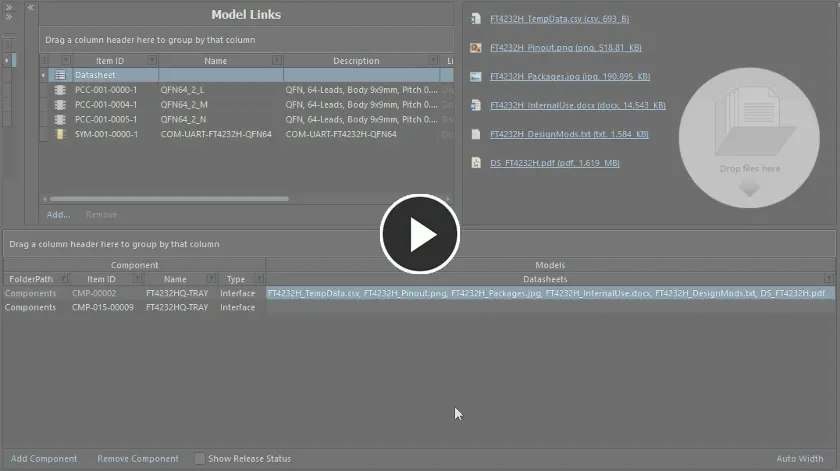
Przykład pokazujący dołączanie wcześniej przesłanych arkuszy danych do innej definicji komponentu.
Sprawdzanie poprawności nazewnictwa komponentów
Oprogramowanie sprawdza identyfikatory komponentów tworzonych przez wielu użytkowników przed zapisaniem ich do Workspace, co zapobiega problemom z duplikowaniem identyfikatorów Item ID. Gdy użytkownik tworzy pozycję Component Item, przypisany Item ID zostaje „zablokowany”, uniemożliwiając innemu użytkownikowi użycie tego identyfikatora, nawet jeśli pierwszy użytkownik nie zapisze lub nie zamierza zapisać tego komponentu do Workspace. Jeśli inni użytkownicy ręcznie zmienią Item ID w definicji komponentu na taki, który jest już używany przez istniejący element (lub element, który ma zostać utworzony), identyfikator zostanie zmieniony na następny dostępny, nieużywany ID, zgodnie z obowiązującym schematem nazewnictwa.
Tworzenie kopii definicji komponentu
Aby ułatwić szybkie tworzenie definicji komponentów różniących się między sobą jedynie nieznacznie, edytor udostępnia funkcję kopiowania. Aby utworzyć kopię istniejącej definicji, zaznacz ją na liście definicji i wybierz polecenie Edit » Make a copy of the component z menu głównego lub kliknij prawym przyciskiem myszy i wybierz polecenie Make a copy of the component z menu kontekstowego (skrót: Ctrl+D). Kopia zostanie dodana na końcu listy definicji.
Kopia będzie dokładnym odwzorowaniem oryginalnej definicji komponentu źródłowego pod względem:
- Docelowego tego samego folderu w Workspace — folderu, w którym istnieje oryginalny komponent lub do którego jest przypisany (jeśli sam nie został jeszcze zapisany).
- Odwoływania się do tych samych modeli domenowych.
- Posiadania tych samych wartości dla Name, Description, Type, parametrów szablonu oraz wszelkich dodatkowych parametrów zdefiniowanych przez użytkownika.
Będzie się różnić pod względem:
-
Braku wszelkich arkuszy danych zdefiniowanych dla oryginalnego komponentu.
-
Braku wszelkich wyborów części zdefiniowanych dla oryginalnego komponentu.
-
Posiadania następnego dostępnego unikalnego Item ID.
-
Ustawienia zapisu do początkowej rewizji nowego Component Item (Action ustawione na
Create Item).

Przykład kopiowania definicji komponentu — po skopiowaniu wprowadź wszelkie niezbędne zmiany, na przykład wartości jednego lub większej liczby parametrów, zdefiniowanie wyborów części oraz dodanie wymaganych arkuszy danych.
Po skopiowaniu wprowadź wszelkie potrzebne zmiany, np. wartości jednego lub większej liczby parametrów.
Grupowanie definicji komponentów
Definicje komponentów można grupować na podstawie dowolnego widocznego nagłówka kolumny. Aby to zrobić, kliknij i przytrzymaj nagłówek kolumny, a następnie przeciągnij go i upuść na tekst z napisem Drag a column header here to group by that column.
Na przykład poniższy obraz pokazuje definicje komponentów pogrupowane według parametru Case-Metric. Powoduje to podzielenie definicji komponentów na tyle grup, ile różnych wartości znajduje się w kolumnie grupowania — w tym przypadku zostaje utworzonych dziewięć grup.
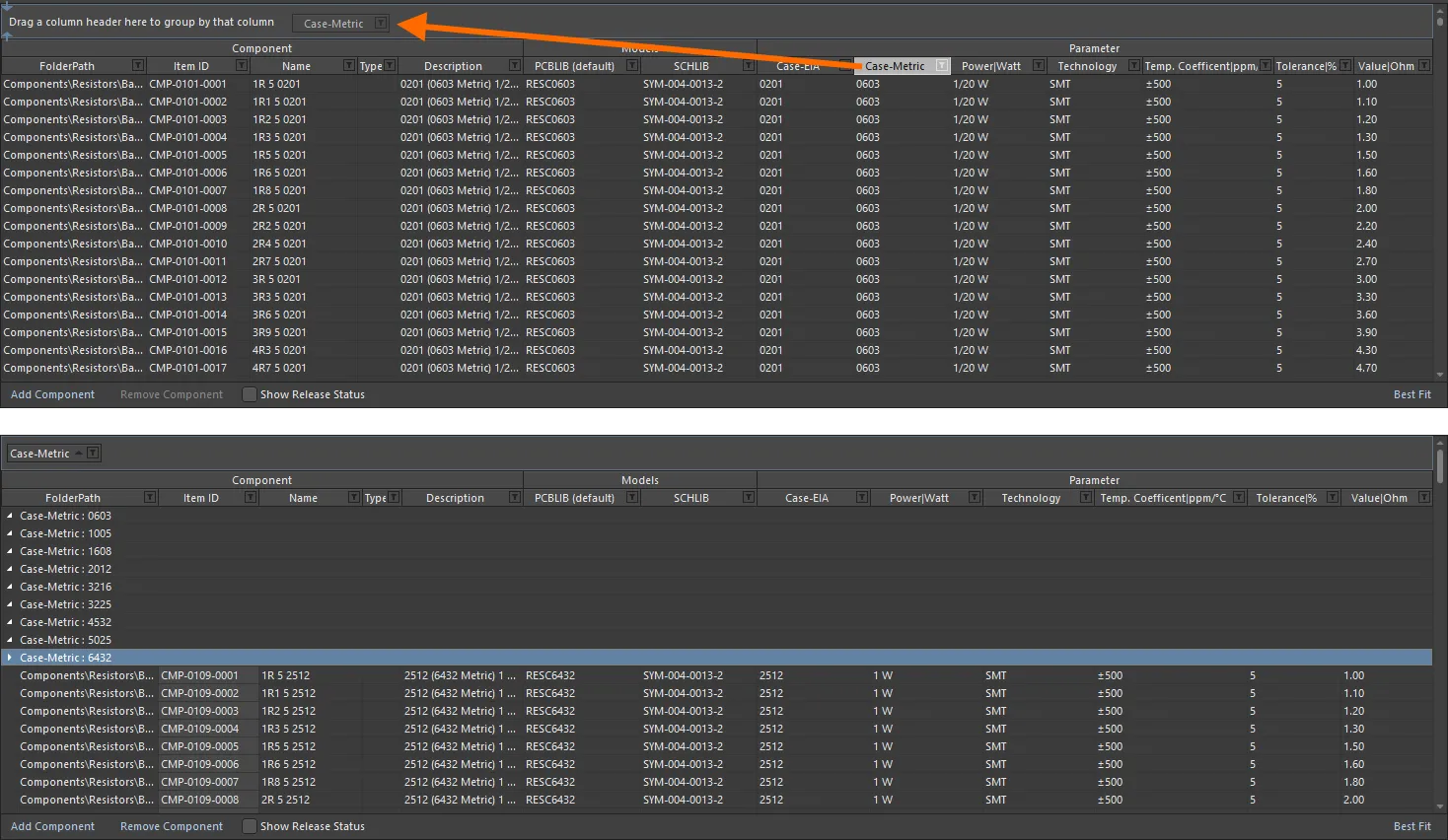
Grupowanie definicji komponentów na podstawie wartości w kolumnie, w tym przypadku według parametru Case-Metric.
Sortowanie definicji komponentów
Definicje komponentów można sortować według określonej kolumny, klikając nagłówek tej kolumny. Kliknij raz, aby sortować rosnąco (na podstawie zawartości tej kolumny). Kliknij ponownie, aby sortować malejąco.
Możesz sortować według wielu kolumn. Gdy definicje komponentów są już posortowane według określonej kolumny, Shift+Click na innej kolumnie, aby wykonać „podsortowanie” według zawartości tej kolumny.
Filtrowanie definicji komponentów na podstawie kolumn
Podobnie jak w arkuszu Excel, definicje komponentów można dodatkowo filtrować według zawartości każdej kolumny. Aby to zrobić, kliknij małą ikonę lejka (filtra) znajdującą się po prawej stronie nagłówka kolumny (). Pojawi się menu zawierające pole wyboru dla każdej wartości obecnej w tej kolumnie. Zaznacz wymagane pola wyboru, aby ograniczyć listę tylko do definicji komponentów z tą wartością.
Alternatywnie, aby uzyskać większą kontrolę nad filtrowaniem, wybierz (Custom...), co spowoduje wyświetlenie okna dialogowego Custom Filter. Użyj tego okna, aby skonfigurować niestandardowy filtr zgodnie ze swoimi wymaganiami, określając, które wiersze informacji chcesz wyświetlić na podstawie kryteriów filtrowania zastosowanych do kolumny danych.
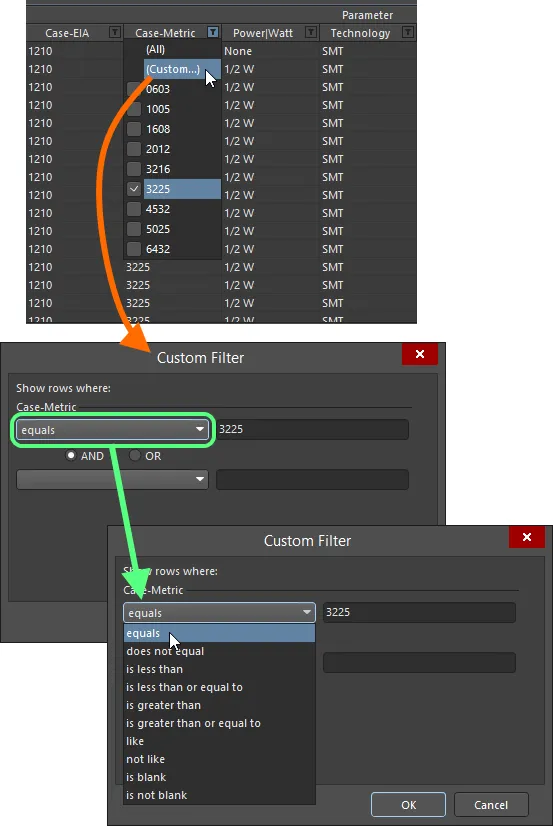
Wybierz zastosowanie standardowego lub niestandardowego filtrowania kolumn.
Po zastosowaniu filtra kolumny ikona filtra jest wyświetlana na niebiesko (), co wskazuje, że dla tej kolumny aktywne jest filtrowanie. Filtrowanie można zastosować do wielu kolumn danych. Każdy „filtr kolumny” staje się warunkiem połączonym operatorem AND w filtrze ogólnym. Tekstowa reprezentacja aktualnie aktywnego filtrowania będzie prezentowana u dołu obszaru.
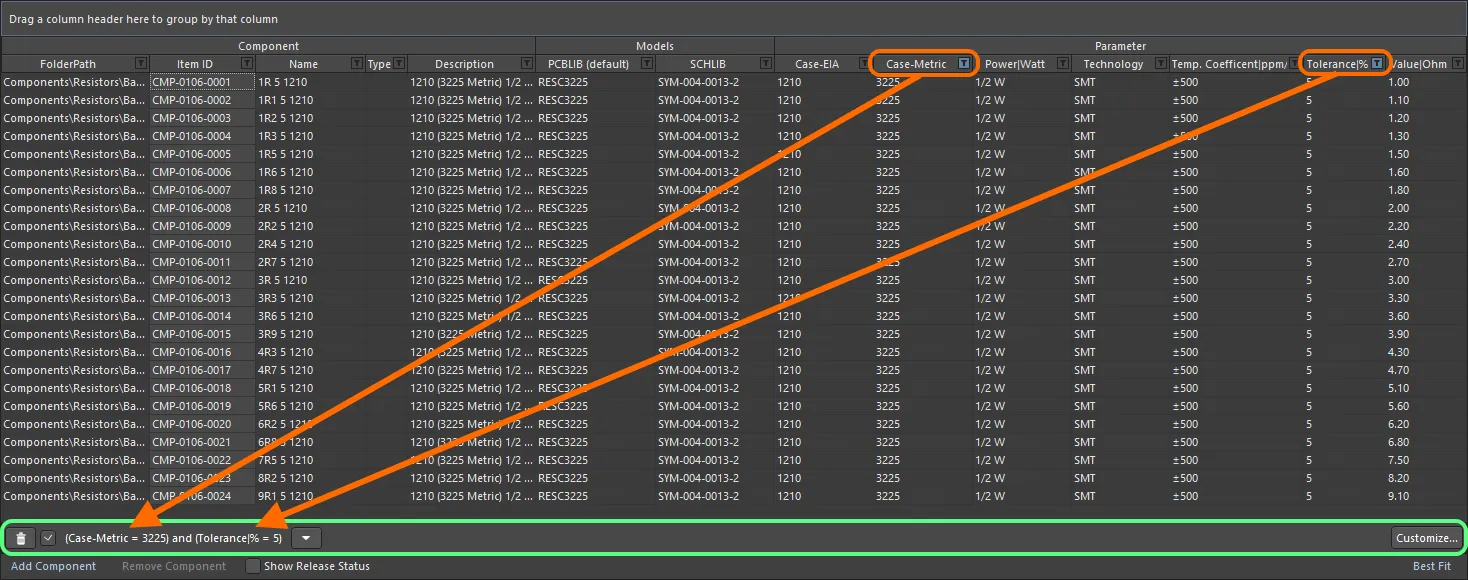
Przykład działania filtrowania kolumn.
Aby dalej dostosować bieżący filtr, kliknij przycisk znajdujący się skrajnie po prawej stronie tekstowej reprezentacji filtra, aby otworzyć okno dialogowe Filter Builder.
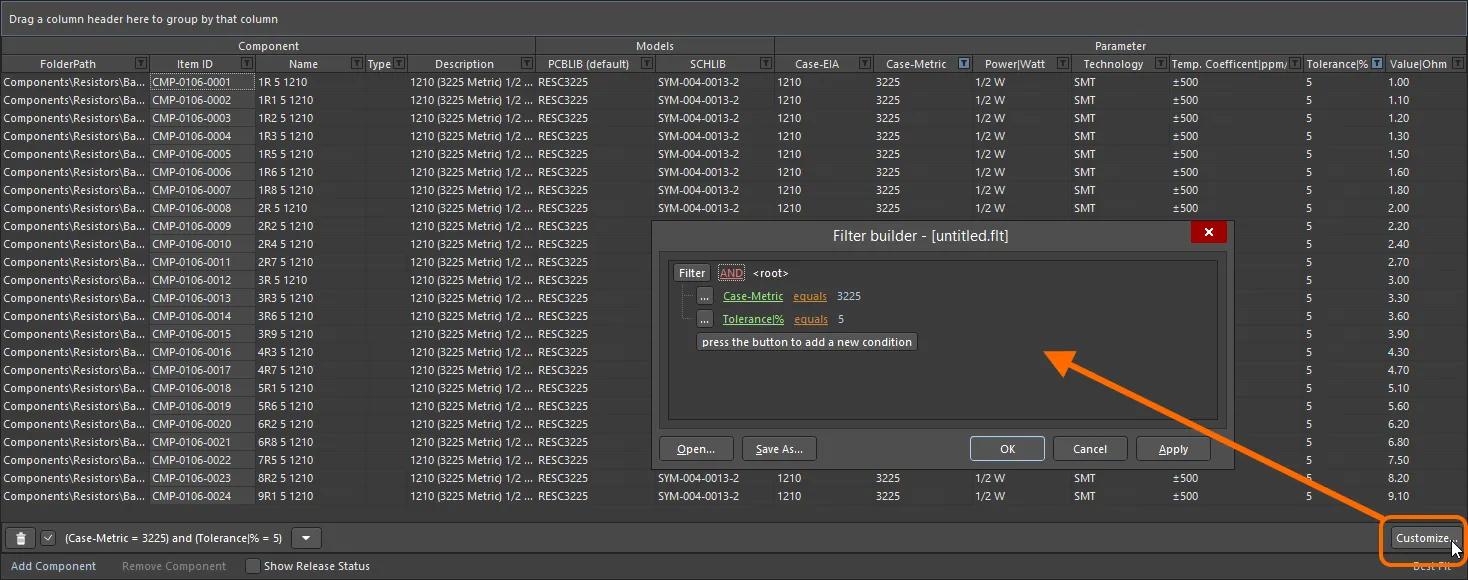
Użyj okna dialogowego Filter Builder, aby tworzyć bardziej zaawansowane filtry.
Użyj tego okna dialogowego, aby w razie potrzeby tworzyć bardziej zaawansowane i złożone filtry:
-
Filter - kliknij, aby uzyskać dostęp do dodatkowych warunków filtrowania. Kliknij Clear All , aby wyczyścić wszystkie filtry. Dostępne opcje to:
- Add Condition - kliknij, aby dodać warunek filtrowania, taki jak equals, between itp.
- Add Group - kliknij, aby dodać grupę filtrowania, taką jak AND, OR itp.
-
Links - kliknij różne łącza, aby dalej zdefiniować filtr.
- Id - kliknij różne łącza, aby wybrać żądany element, według którego ma odbywać się filtrowanie, na przykład Description, Name itp.
- AND itd. - kliknij różne łącza, aby określić operator logiczny/typ, na przykład OR itd.
- like - kliknij różne łącza, aby określić operator, taki jak equals, is blank, is greater than itp.
- <empty> - kliknij różne łącza, aby dodać wartość warunku. Po kliknięciu łącza wpisz żądaną wartość w polu tekstowym.
- press the button to add a new condition - kliknij, aby dodać dodatkowy warunek.
Prezentacja danych
W zależności od typu definiowanych komponentów liczba parametrów może być znaczna, a wszystkie one po dodaniu do pozostałych kolumn danych mogą tworzyć prawdziwy gąszcz częściowo czytelnej zawartości. Aby temu zaradzić, dla obszaru definicji komponentów dostępnych jest kilka trybów wyświetlania. Przełączaj się między trybami za pomocą kontrolki w prawym dolnym rogu obszaru.
- Best Fit – w tym trybie każda kolumna danych jest dopasowywana rozmiarem tak, aby wyświetlić wszystkie zawarte w niej dane, zgodnie z największym wpisem danych, z niewielkim dodatkowym marginesem. Ponieważ każda kolumna ma rozmiar dopasowany do swoich danych, kolumny mogą łącznie wykraczać poza aktualnie widoczny obszar. W celu ułatwienia odczytu dostępny jest poziomy pasek przewijania.
- Auto Width – w tym trybie oprogramowanie będzie próbowało wyświetlić wszystkie kolumny danych w widocznym obszarze siatki, rozciągając je lub zwężając w razie potrzeby. Tryb ten działa dobrze, gdy kolumn danych nie ma zbyt wiele, ale czytelność może ucierpieć przy większej ich liczbie.
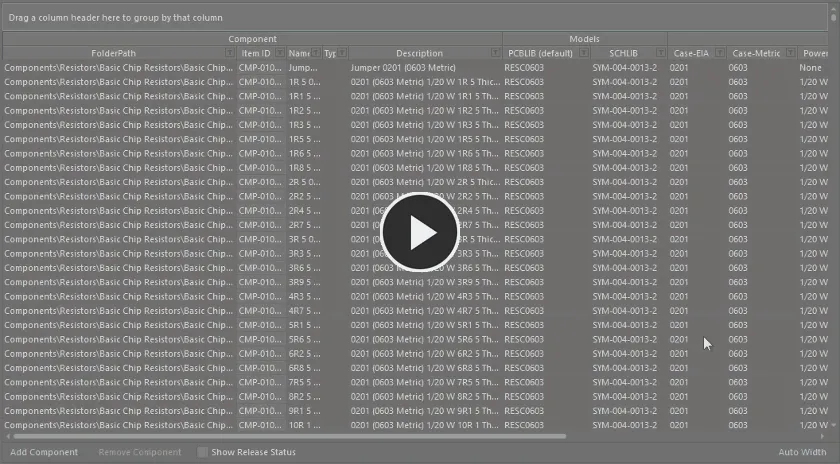
Przykład użycia trybów prezentacji Auto Width i Best Fit.
Definicje komponentów — techniki edycji
W zależności od tworzonych komponentów Component Editor może ostatecznie zawierać znaczną liczbę definicji komponentów. W niektórych przypadkach definicje te mogą różnić się tylko nieznacznie, a wiele z nich może wymagać podobnych informacji modelowych lub parametrycznych. Dokument obsługuje różne funkcje edycji, które umożliwiają szybkie wprowadzanie zmian do jednej lub większej liczby definicji komponentów.
-
Edycja wielu komórek jest zaimplementowana dla modeli i parametrów. Wiele komórek danych w obrębie kolumny można zaznaczyć do operacji przy użyciu standardowych funkcji klawiaturowych Ctrl+Click i Shift+Click. Aby przypisać model do wielu komponentów, zaznacz zakres komórek, a następnie kliknij listę rozwijaną, aby wyświetlić wyskakujące okno łącza modelu. Kliknij dwukrotnie wymagany model w wyskakującym oknie, a model ten zostanie przypisany we wszystkich zaznaczonych komórkach modelu.
W przypadku parametrów zaznacz wymagane komórki w tej samej kolumnie, a następnie wprowadź wymaganą wartość dla aktywnej komórki i kliknij poza nią albo naciśnij Enter. Wszystkie komórki w zaznaczeniu otrzymają tę samą wartość.
-
Możesz wycinać, kopiować i wklejać dane między zaznaczonymi komórkami danych za pomocą odpowiednio Ctrl+X, Ctrl+C i Ctrl+V (lub odpowiednich poleceń z menu wywoływanego prawym przyciskiem myszy albo głównego menu Edit).
-
Możesz wyczyścić zawartość zaznaczonych komórek danych za pomocą klawisza Delete (lub polecenia Clear Contents z menu wywoływanego prawym przyciskiem myszy albo polecenia Edit » Clear Contents z menu głównego).
-
Możesz kopiować, wycinać i wklejać zaznaczone definicje komponentów, używając odpowiednio Ctrl+Shift+C, Ctrl+Shift+X i Ctrl+Shift+V (lub odpowiednich poleceń z menu wywoływanego prawym przyciskiem myszy albo głównego menu Edit).
- Możesz całkowicie usunąć zaznaczone definicje komponentów, używając kontrolki Remove Component poniżej siatki definicji komponentów, polecenia Remove <ComponentName> (Remove n Components) z menu wywoływanego prawym przyciskiem myszy lub z głównego menu Edit, albo skrótu Ctrl+Del.
-
Możesz odświeżyć zawartość siatki za pomocą polecenia Refresh w głównym menu Edit lub View albo w menu wywoływanym prawym przyciskiem myszy głównego obszaru siatki, używając skrótu klawiaturowego F5 albo klikając przycisk
 na pasku narzędzi Component Library Standard.
- Możesz kopiować zaznaczone komórki danych do schowka systemu Windows, aby manipulować nimi w zewnętrznej aplikacji arkusza kalkulacyjnego. Informacje o definicjach komponentów z zewnętrznego arkusza kalkulacyjnego można również wkleić z powrotem do obszaru definicji komponentów.
Przeglądanie zapisanej definicji
Po zapisaniu do Workspace możesz przeglądać komponent bezpośrednio w Workspace za pomocą panelu Components panel lub panelu Explorer panel.
Dla komponentu, który został już zapisany i jest aktualnie edytowany, możesz bezpośrednio przejść do jego Component Item w Workspace z poziomu Component Editor, klikając prawym przyciskiem myszy jego wpis w obszarze definicji i wybierając polecenie Operations » Show in Explorer albo wybierając polecenie Edit » Operations » Show In Explorer z menu głównego.
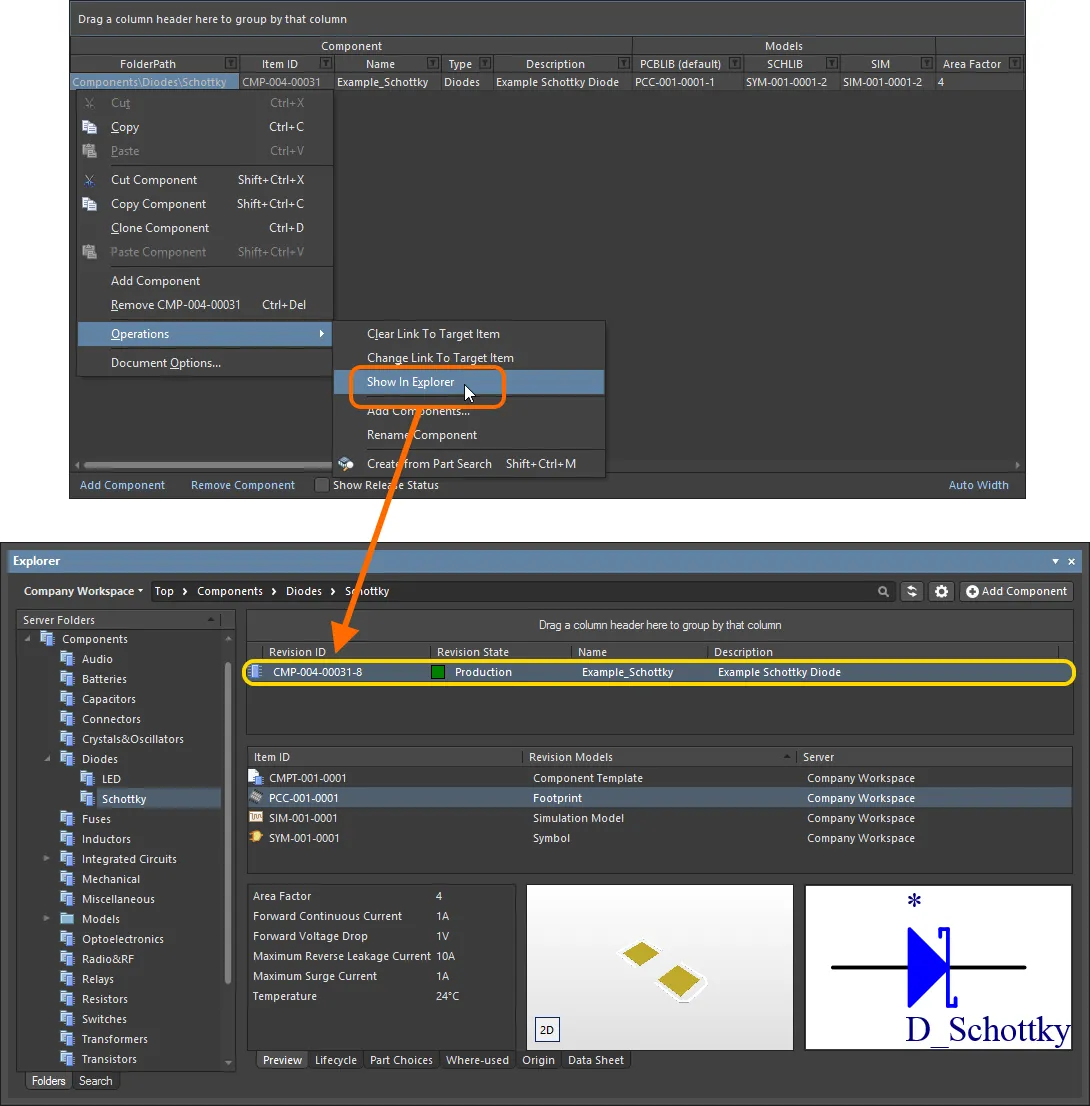
Przejdź bezpośrednio z Component Editor do już zapisanego komponentu w panelu Explorer, gdy masz otwartą do edycji rewizję tego komponentu.
Wskazywanie istniejącego Component Item
W większości przypadków tworzenie komponentów w docelowym Workspace pozostawia się jako część procesu zapisu. Dodajesz definicje komponentów, przypisujesz Item ID i gotowe — tworzenie zawartości „w locie”, że tak powiem. Możliwe jednak, że utworzyłeś (lub chcesz utworzyć) komponenty bezpośrednio w Workspace, a następnie połączyć się z tymi istniejącymi komponentami. Alternatywnie możesz chcieć zmienić docelowy Component Item skojarzony z istniejącą, wydaną definicją komponentu.
Podmenu Operations dostępne po kliknięciu prawym przyciskiem myszy dla definicji komponentu (oraz podmenu Edit » Operations w menu głównym) zawiera kilka poleceń wspierających łączenie definicji z ręcznie utworzonym komponentem:
-
Change Link To Target Item – użyj tego polecenia, aby otworzyć okno dialogowe Choose Target Item, którego możesz użyć do przeglądania i wyboru wymaganego komponentu w Workspace.
Po połączeniu z istniejącym komponentem w docelowym Workspace pole Item ID dla definicji komponentu stanie się wyszarzone (nieedytowalne).
-
Clear Link To Target Item (Clear Links To Target Items) – użyj tego polecenia, aby usunąć łącze do istniejącego komponentu lub komponentów w Workspace. Pola związane z wydaniem definicji komponentu wrócą do stanu gotowości do utworzenia nowego elementu.
Potrzeba zerwania łączy może pojawić się wtedy, gdy trzeba ponownie wydać komponenty do nowego zestawu komponentów. Na przykład jeśli wcześniej zostały wydane, ale później usunięte z Workspace, biblioteka źródłowa nadal będzie miała zdefiniowane łącza (choć będą one nieważne, ponieważ komponenty w Workspace nie będą już odnajdywane).
Jeśli definicja komponentu została już zapisana, ta procedura spowoduje, że definicja ta i wcześniej połączony z nią komponent utracą wzajemną wiedzę o sobie.
Po usunięciu łącza do istniejącego komponentu w docelowym Workspace pole Item ID dla definicji komponentu stanie się edytowalne. Wpis w polu Action w obszarze Release siatki zmieni się na Create Item, co będzie odzwierciedlać fakt, że definicja komponentu nie jest obecnie połączona z komponentem w docelowym Workspace.
Uruchamianie sprawdzania reguł komponentu
Przed zapisaniem komponentu biblioteki Workspace zdefiniowanego/edytowanego w Component Editor do połączonego Workspace i udostępnieniem go do użycia w projektach konieczne jest upewnienie się, że komponent spełnia wymagania zgodnie ze skonfigurowanymi ustawieniami. Component Editor uruchamia walidację — Component Rule Check — gdy próbujesz zapisać komponent z powrotem do Workspace lub gdy uruchomisz tę funkcję ręcznie.
Słowo o połączonych modelach symulacyjnych
Related page: Tworzenie modelu symulacyjnego
Podobnie jak w przypadku modeli symboli i footprintów, komponent może również odwoływać się do rewizji modelu symulacyjnego. Dodanie łącza modelu tego typu odbywa się dokładnie tak samo jak w przypadku symbolu i footprintu, więc informacje na ten temat znajdują się we wcześniejszych sekcjach. Tutaj przyjrzymy się uwzględnianiu parametrów symulacyjnych na poziomie komponentu, a także konfiguracji mapowania pinów.
Dodawanie parametrów symulacyjnych na poziomie komponentu
Podczas używania modelu symulacyjnego dla komponentu w projekcie parametry specyficzne dla tego modelu można określić na dwóch różnych poziomach:
- Model-Level Parameter – określone jako część samej definicji modelu symulacyjnego (w pliku SimModel) i zapisane wraz z tą definicją w rewizji połączonego modelu symulacyjnego.
- Component-Level Parameter – określone jako część definicji komponentu (tutaj w Component Editor) i zapisane wraz z tą definicją w rewizji połączonego komponentu.
Parametry są dodawane na poziomie komponentu w obszarze Required Models/Parameters edytora Component Editor. Należy pamiętać, że nazwy parametrów muszą być takie same jak nazwy parametrów zdefiniowanych na poziomie modelu. Aby zobaczyć parametry na poziomie modelu, a tym samym sprawdzić, które parametry można dodać na poziomie komponentu (oraz jakie są ich nazwy!), wybierz łącze modelu SIM i kliknij kontrolkę View Parameters u dołu okna podglądu.
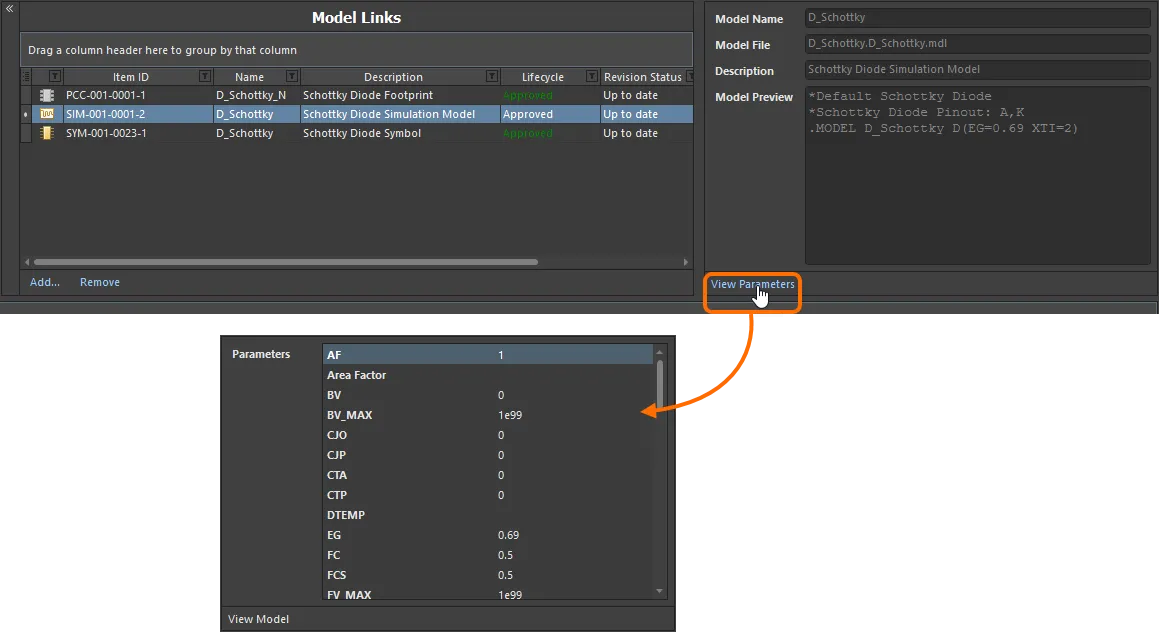
Aby sprawdzić, które parametry można dodać na poziomie komponentu — i jak są nazwane — wyświetl parametry na poziomie modelu dla elementu Simulation Model Item!
Mając do dyspozycji parametry dostępne na poziomie modelu, możesz teraz dodać dowolne z tych samych parametrów na poziomie komponentu, tak aby były dostępne dla każdej definicji komponentu. W tym celu kliknij kontrolkę Add u dołu obszaru Required Models/Parameters i wybierz z menu pozycję Parameter. Do listy zostanie dodany nowy wpis parametru. Zmień nazwę zgodnie z potrzebą, pamiętając, aby dokładnie odpowiadała nazwie odpowiedniego parametru na poziomie modelu.
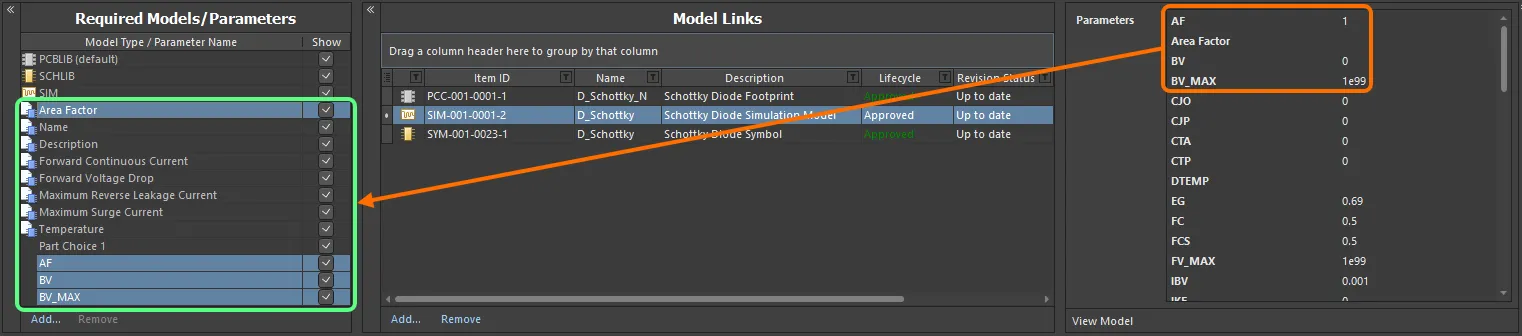
Dodawanie parametrów związanych z symulacją na poziomie komponentu. Zwróć uwagę, że jeden parametr jest już dostępny — Area Factor — dzięki szablonowi komponentu, do którego odwołuje się ten przykładowy komponent.
Mapowanie wyprowadzeń
Po wybraniu łącza do wymaganego modelu SIM należy upewnić się, że wyprowadzenia komponentu — w jego reprezentacji w schemacie — są poprawnie zmapowane na wyprowadzenia modelu symulacyjnego. Odbywa się to w oknie dialogowym Pin Mapping, do którego można uzyskać dostęp, klikając prawym przyciskiem myszy wpis modelu SIM definicji komponentu i wybierając z menu kontekstowego polecenie Operations » Edit Pin Mapping, albo zaznaczając komórkę modelu SIM i wybierając polecenie Edit » Operations » Edit Pin Mapping z menu głównego. Dla każdego wyprowadzenia schematowego użyj dostępnej listy rozwijanej, aby odpowiednio zmienić skojarzony wpis Model Pin. Jeśli urządzenie jest wieloczęściowe, pamiętaj, aby sprawdzić mapowanie dla każdej części.

Zapewnienie poprawnego mapowania wyprowadzeń schematowych na wyprowadzenia modelu.
 Tłumaczenie SI