Altium Designer ułatwia łączenie komponentów projektu z rzeczywistymi częściami, zapewniając dostęp do aktualnych danych dostawców w trakcie projektowania. Dzięki bezpośredniemu połączeniu z usługami sieciowymi danych komponentów Altium możesz wyszukiwać części producentów i wybierać spośród obsługiwanych dostawców oferujących te części. Te „na żywo” dane dostawców można następnie zintegrować z procesem projektowym – na poziomie tworzenia bibliotek, w trakcie projektowania oraz w momencie wydania projektu. Krótko mówiąc, funkcja ta umożliwia dostęp do baz danych dostawców z poziomu Altium Designer poprzez wyszukiwanie i wybieranie komponentów projektowych producenta.
Powiązana część oraz dane dostawcy będą również uwzględniane lub mogą zostać dodane w momencie wydania projektu w zestawieniu materiałowym (Bill of Materials) – co jest szczególnie przydatne z perspektywy kosztorysowania projektu i zakupów.
Możliwość łączenia z danymi dostawców not wymaga zalogowania się do konta Altium. Wyszukiwanie części producentów i dostawców odbywa się za pośrednictwem usług sieciowych Altium. Jednak podczas wyświetlania informacji o cenach w walutach alternatywnych kursy wymiany do przeliczeń są odświeżane codziennie, pod warunkiem że are jesteś zalogowany(-a) na swoje konto.
Ten dokument omawia łączenie z danymi dostawców dla metodyk zarządzania komponentami, które wykorzystują SchLib, DbLib lub SVNDbLib jako „kręgosłup” przechowywania komponentów. Jeśli korzystasz z połączonego Workspace – oraz Workspace Components – podobne, lecz wyraźnie odrębne i bardziej zaawansowane powiązanie między komponentem projektu a łańcuchem dostaw jest realizowane poprzez koncepcję Part Choices. Gdy Custom Parts Provider Synchronization funkcja jest włączona w Altium Designer (więcej informacji o zmianie zainstalowanej podstawowej funkcjonalności znajdziesz na Installing & Managing stronie (Altium Designer Develop, Altium Designer Agile, Altium Designer)), połączony Workspace zapewnia interfejs do dowolnego połączenia z bazą części skonfigurowanego w Workspace, takiego jak łącze do wewnętrznej firmowej bazy części (bezpośrednio lub przez interfejs ODBC albo OLE-DB). Aby uzyskać dostęp do tych danych komponentów, musisz być połączony(-a) z Workspace. W związku z tym nie jest to funkcjonalność dostępna dla – ani związana z – możliwością łączenia z danymi dostawców w metodykach zarządzania komponentami opartych na plikach.
Zobacz Part Source Configuration, aby uzyskać więcej informacji o scentralizowanej konfiguracji dostawców w ramach instalacji Altium On-Prem Enterprise Server, w tym o konfiguracji interfejsu do bazy części.
Preferencje dostawców
Strona Data Management – Parts Providers page w oknie dialogowym Preferences jest centrum dowodzenia do konfigurowania, którzy dostawcy będą dostępni podczas wyszukiwania danych o częściach, wraz z innymi opcjami dotyczącymi łączenia z danymi dostawców.
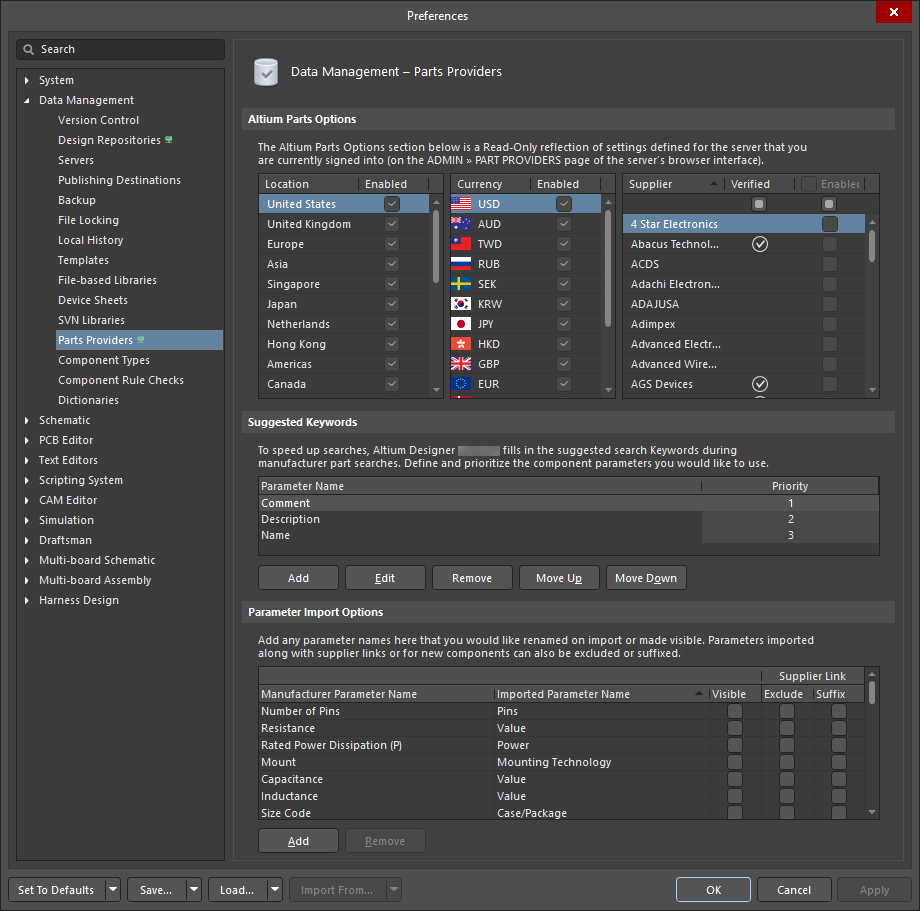
Skonfiguruj opcje związane z funkcją łączenia z danymi dostawców w ramach preferencji Altium Designer.
Użyj sekcji Altium Parts Options na stronie, aby dostosować usługę do swoich potrzeb.
Opcje obejmują:
-
Location – włączenie regionów geograficznych, z których usługa części będzie agregować dane o częściach. Choć wielu dostawców działa wieloregionalnie, jeśli dana część jest dostępna wyłącznie w konkretnej lokalizacji, zostanie wyświetlona tylko wtedy, gdy ten region jest włączony. Przeciągnij i upuść wpisy lokalizacji na liście, aby ustawić ich priorytet użycia.
-
Currency – włączenie walut międzynarodowych dostępnych do wyboru podczas wyszukiwania części i przeglądania wyników. Przeciągnij i upuść ikony walut na liście, aby ustawić ich priorytet użycia.
-
Supplier – włączenie dostawców, których należy uwzględniać podczas wyszukiwania danych dostawców. Zwracane będą wyłącznie wyniki części od tych dostawców. Uwzględniając większą liczbę dostawców w tej funkcji, możesz porównywać oferty i wybierać najlepsze ceny komponentów wymaganych przez projekt. Dostawca oznaczony symbolem  w kolumnie Verified wskazuje, że Altium Parts Provider otrzymuje dane bezpośrednio od tego dostawcy.
Zwróć uwagę, że jeśli jesteś zalogowany(-a) do serwera, region Altium Parts Options staje się tylko do odczytu i przyjmuje ustawienia zdefiniowane przez serwer. Jest to sygnalizowane obecnością ikony  obok nazwy strony w drzewie nawigacji.
Wyszukiwanie danych dostawców dla komponentów
Podstawowym interfejsem do dostępnych części producentów i powiązanych z nimi aktualnych danych dostawców jest panel Manufacturer Part Search panel. Oferując zaawansowane wyszukiwanie części i funkcje lokalizacji oparte na kategoriach oraz filtrowaniu parametrycznym, panel działa również jako bezpośredni portal do rzeczywistych części oferowanych przez różnych dostawców, których włączyłeś(-a) dla tej funkcji. Uzyskaj dostęp do tego panelu, wybierając View » Panels » Manufacturer Part Search z menu głównego lub opcję Manufacturer Part Search z menu przycisku  w prawym dolnym rogu głównego ekranu.
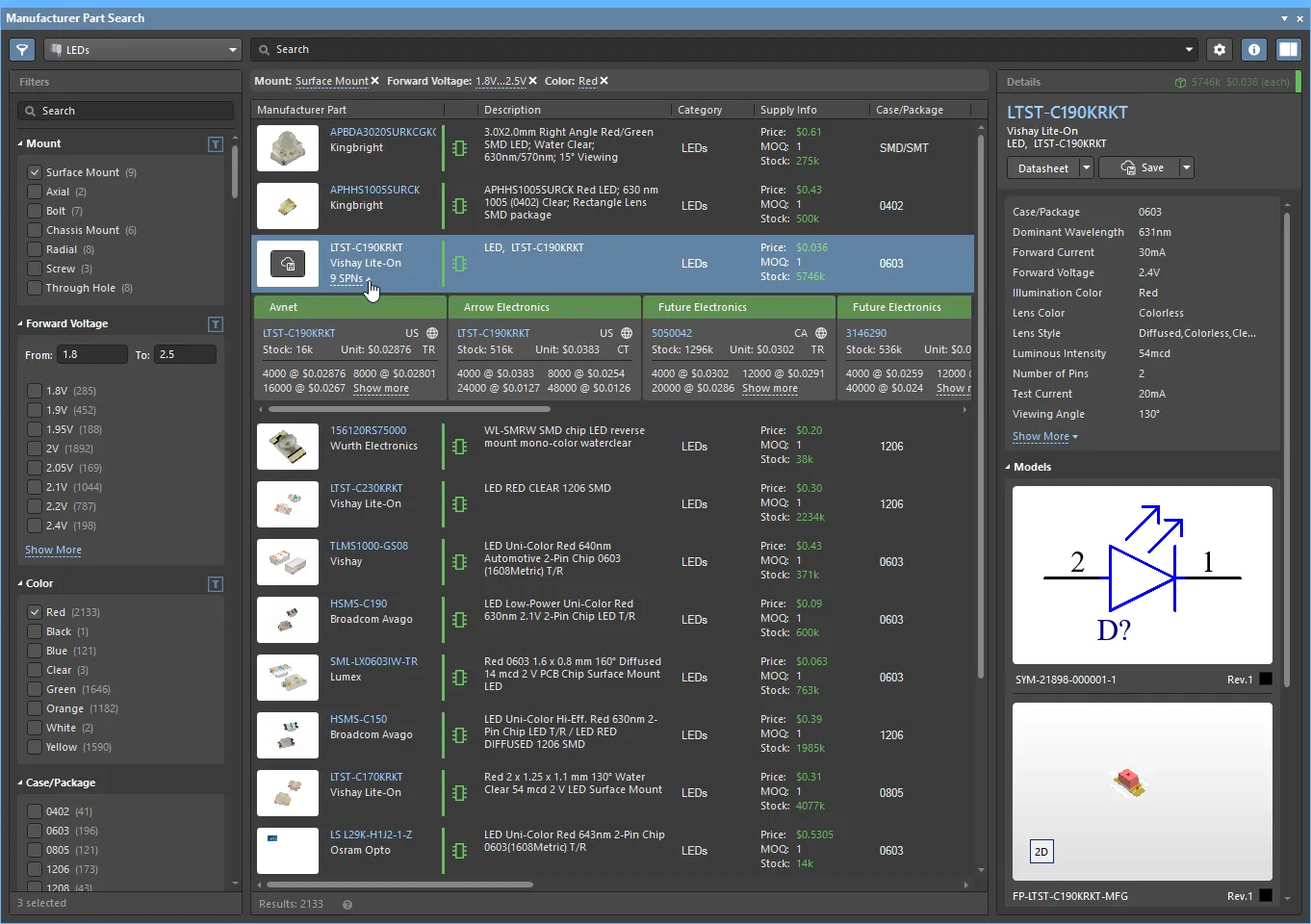 Wyszukuj rzeczywiste pozycje dostawców w panelu Manufacturer Part Search.
Jak pokazano, panel jest zasadniczo podzielony na trzy sekcje funkcjonalne:
-
Component Search, Type and Filtering:
-
W górnym polu Search wpisz jedno lub więcej słów kluczowych związanych z częścią komponentu. Zwrócone wyniki zawierają łącza dostawców dla każdej wymienionej części producenta.
-
Użyj listy rozwijanej Categories (
 ), aby zawęzić wyniki do wybranego typu komponentu.
-
Zaznacz odpowiednie opcje parametrów w panelu Filters po lewej stronie (włączanym ikoną
 ), aby przefiltrować wyniki do komponentów spełniających te wartości parametrów.
Wszystkie powyższe funkcje mogą być używane łącznie, aby szybko i precyzyjnie zawęzić wybór do wymaganych części komponentów, a tym samym do dostępnych dla nich aktualnych danych dostawców.
-
Search Results:
-
Ten centralny obszar panelu wypełnia się wszystkimi częściami producentów, które pasują do bieżących kryteriów wyszukiwania, kategorii i filtrów. Kolumna Supply Info zawiera podsumowanie danych o dostępności dla każdego wpisu, na podstawie ceny jednostkowej, minimalnej ilości zamówienia (MOQ) oraz dostępnego stanu magazynowego u najbardziej odpowiedniego sprzedawcy. Pasek koloru powiązany z każdą częścią producenta pozwala szybko oszacować jej status cyklu życia – na przykład zielony oznacza, że część nadaje się do produkcji seryjnej, natomiast czerwony pasek sygnalizuje część uznawaną za wycofaną (obsolete).
-
Wybrany wpis części zawiera łącze do danych dostawców w kolumnie Manufacturer Part (na przykład 9 SPNs), które otwiera poziomą listę kafelków wyboru dostawcy dla tej części producenta. Każdy kafelek na tej liście dotyczy konkretnego sprzedawcy i przedstawia migawkę bieżącego (na żywo) poziomu zapasów, cen oraz numeru katalogowego dostawcy. Zobacz Linking to a Supplier Item poniżej, aby dowiedzieć się, jak są one stosowane do komponentów projektowych.
-
Ustawienia opcji panelu, dostępne z przycisku
 w prawym górnym rogu panelu, konfigurują sposób wyświetlania danych wyników wyszukiwania:
-
Currency menu – Waluta używana w informacjach cenowych panelu jest określana przez ustawienie priorytetu walut na stronie Data Management – Parts Providers page. Aby szybko zmienić bieżące ustawienie panelu, wybierz inną walutę z tego menu rozwijanego.
-
Exclude Invalid SPNs option – Włącz tę opcję, aby usunąć łącze do danych dostawców w kolumnie Manufacturer Part dla wpisów, w których dane dostawcy dla danej części nie nadają się do użycia (są nieprawidłowe) – na przykład gdy informacje o cenie lub stanie magazynowym nie są dostępne.
-
Part Providers Preferences link – Zapewnia bezpośredni dostęp do strony Data Management – Parts Providers Preferences. Tylko ci dostawcy, którzy są włączeni na stronie preferencji, zostaną uwzględnieni na liście dostawców/sprzedawców dla części producenta.
-
Component Details:
-
Panel Details (otwierany przyciskiem
 w prawym górnym rogu) pokazuje wszystkie dostępne dane dla wybranego komponentu, w tym jego parametry, modele, noty katalogowe oraz łącza do internetowych informacji dostawców.
-
Panel zawiera również opcje pobierania, aby wyświetlić/zapisać specyfikacje części producenta (
 ), lub zapisać lokalnie sam komponent (
 ) poprzez:
-
Zapisanie komponentu do aktualnie połączonego Altium Workspace lub
-
Pobranie komponentu jako spakowanej biblioteki plikowej (zipped File Library) lub
-
Umieszczenie komponentu na aktywnym arkuszu schematu.
► Zobacz stronę Manufacturer Part Search, aby uzyskać szczegółowe informacje o jej funkcjach i zastosowaniu.
Viewing and Editing Supplier Links
Wyświetlanie i edycja Supplier Links
Aktualnie zdefiniowane łącza dostawców (Supplier Links) dla komponentu bibliotecznego lub komponentu umieszczonego na arkuszu schematu można przeglądać i edytować za pomocą okna dialogowego Supplier Links for. Aby otworzyć to okno:
-
For a schematic library component – kliknij prawym przyciskiem myszy w dowolnym miejscu obszaru projektu i wybierz polecenie Supplier Links z menu kontekstowego.
-
For a Database library / SVN Database Library component – kliknij prawym przyciskiem myszy wpis komponentu na karcie Table Browser odpowiedniego pliku DbLib/SVNDbLib i wybierz polecenie Edit Supplier Links z menu kontekstowego.
-
For a placed component on a schematic sheet – kliknij prawym przyciskiem myszy komponent i wybierz polecenie Supplier Links z menu kontekstowego.
Po uruchomieniu polecenia zostanie otwarte okno dialogowe Supplier Links for. Okno wyświetla wszystkie aktualnie zdefiniowane łącza dla komponentu. Jeśli dostępnych jest wiele części producenta — co oznacza, że istnieje wiele rozwiązań — rozwiązania są automatycznie sortowane od najlepszego do najsłabszego na podstawie dostępności części, ceny oraz stanu cyklu życia u producenta. Część producenta jest pokazana po lewej stronie, a po prawej stronie przedstawiono szczegóły wybranego dostępnego dostawcy.
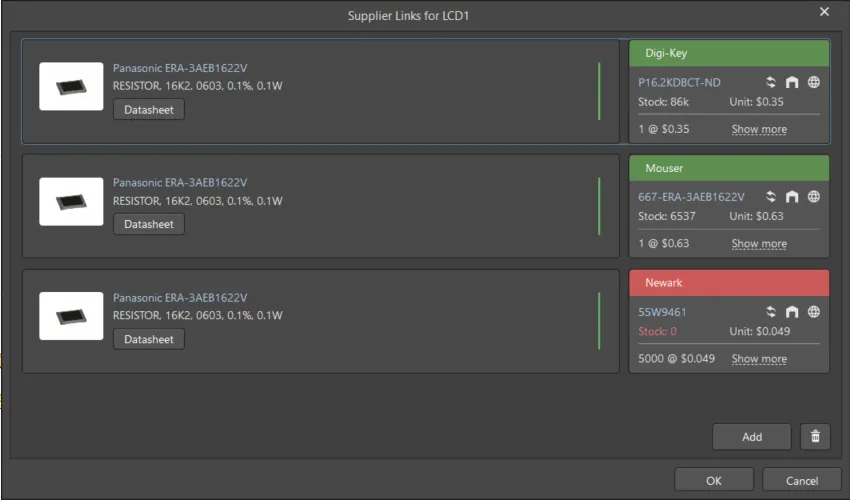
Okno dialogowe Supplier Links for
Options and Controls of the Supplier Links for Dialog
Supplier Links
Główna część okna dialogowego pokazuje łącza dostawców dla aktualnie wybranych komponentów. Każde łącze dostawcy składa się z części producenta (po lewej stronie) oraz wybranego dostawcy tej części (po prawej stronie). Poniższe sekcje opisują te obszary.
Manufacturer Part
Część producenta po lewej stronie wyświetla obraz części, nazwę producenta, numer katalogowy producenta (z łączem do części na stronie producenta) oraz opis. Możesz także kliknąć  , aby uzyskać dostęp do noty katalogowej (datasheet) producenta dla tej części.
Część producenta ma powiązany pionowy kolorowy pasek, który wskazuje jej podstawową przydatność do użycia na podstawie statusu cyklu życia części u producenta. Najedź kursorem na kolorowy pasek, aby zobaczyć stan cyklu życia u producenta, gdzie:
-
Biały/Szary = Nieznany
-
Zielony = Produkcja masowa
-
Czerwony = Wycofany
-
Pomarańczowy = Niezalecany do nowych projektów
Dostawca
Po prawej stronie części producenta znajduje się kafelek wybranego dostawcy. Kafelek zawiera następujące informacje dotyczące tego konkretnie wybranego dostawcy części producenta:
-
Kolorowy baner kafelka pokazujący nazwę dostawcy. Kolor odzwierciedla ryzyko związane z wyborem tego dostawcy. Ryzyko może się zmieniać w dowolnym momencie na podstawie danych o dostępności i cenach otrzymywanych z Altium Parts Provider.
-
Zielony = Najlepszy
-
Pomarańczowy = Akceptowalny
-
Czerwony = Ryzykowny
-
Numer katalogowy dostawcy (z łączem do części na stronie dostawcy)
-
Ikona „ostatnia aktualizacja” ze szczegółami wyświetlanymi w podpowiedzi; kolor oznacza:
-
Biały/Szary = Domyślny, zaktualizowano mniej niż tydzień temu
-
Pomarańczowy = 1 tydzień < ostatnia aktualizacja < miesiąc temu
-
Czerwony = ostatnia aktualizacja > 1 miesiąc temu
-
Kod kraju lokalizacji dostawcy (ISO alpha 2); kolor czerwony, jeśli nieznany.
-
Źródło informacji o części; szczegóły wyświetlane w podpowiedzi.
-
Ilość w magazynie; czerwony, jeśli brak dostępnych zapasów.
-
Cena jednostkowa, na czerwono, jeśli brak dostępnej ceny. Cena jednostkowa zawiera ikonę waluty; waluta jest określana na podstawie lokalizacji dostawcy.
-
Dostępne progi cenowe wraz z minimalnymi ilościami zamówienia (kliknij Show More , aby wyświetlić dodatkowe dostępne progi cenowe z minimalnymi ilościami zamówienia).
Dodatkowe elementy sterujące
-
Kliknij
 , aby otworzyć okno dialogowe Add Supplier Links dialog, które umożliwia wyszukanie i dodanie nowego łącza dostawcy dla docelowego komponentu.
-
Kliknij
 , aby usunąć wybrane łącze dostawcy. Użyj Ctrl+Click , aby zaznaczyć i usunąć wiele łączy dostawców.
Wszystkie aktualnie zdefiniowane łącza dostawców dla komponentu biblioteki schematów można także przeglądać i edytować bezpośrednio z panelu Properties panel wybranego komponentu. Zdefiniowane łącza dostawców dla wybranego komponentu są pokazane w obszarze Part Choices panelu. Szczegółowe dane dla wybranego łącza dostawcy są dostępne poprzez klikalny link w kafelku dostawcy (jak pokazano poniżej) lub poprzez wyszukiwanie według wartości parametru Supplier Part Number 1 tego komponentu w panelu Manufacturer Part Search.
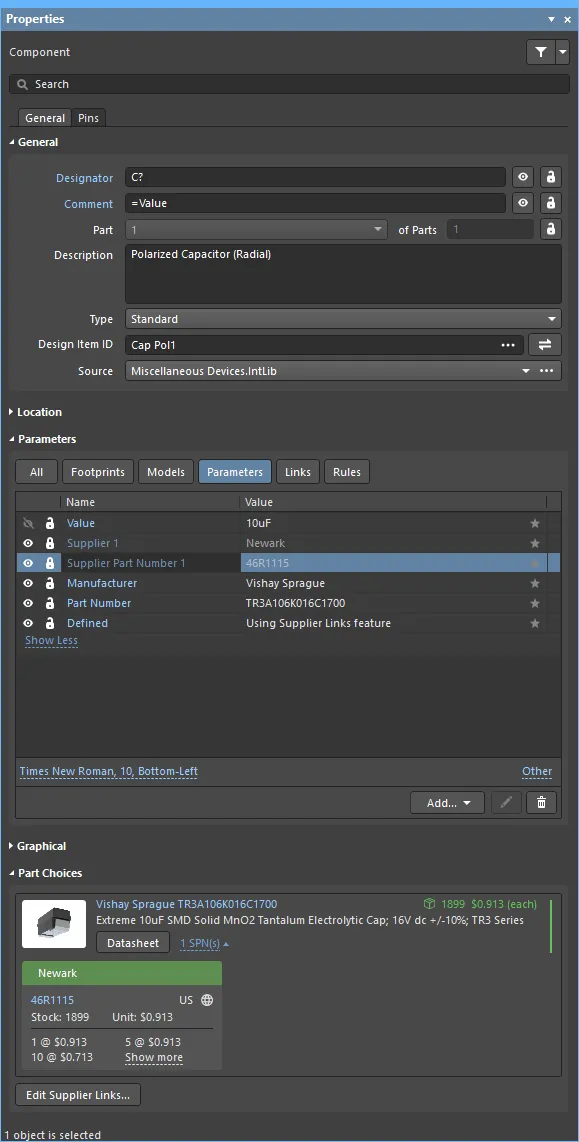
Aby dodać dodatkowe łącze dostawcy, kliknij przycisk  na dole obszaru Part Choices . Zostanie otwarte okno dialogowe Supplier Links for; kliknij przycisk
  , aby otworzyć okno dialogowe Add Supplier Links, które można wykorzystać do wyszukania i dodania dodatkowych łączy do wymaganego elementu. Użyj przycisku
  w oknie dialogowym Add Supplier Links, aby usunąć wybrane łącze dostawcy z komponentu bibliotecznego.
Okno dialogowe Add Supplier Links oferuje funkcję wyszukiwania opartą na kategoriach i filtrowaniu parametrycznym, podobną do panelu Manufacturer Part Search . Więcej szczegółów znajdziesz na stronie tego panelu.
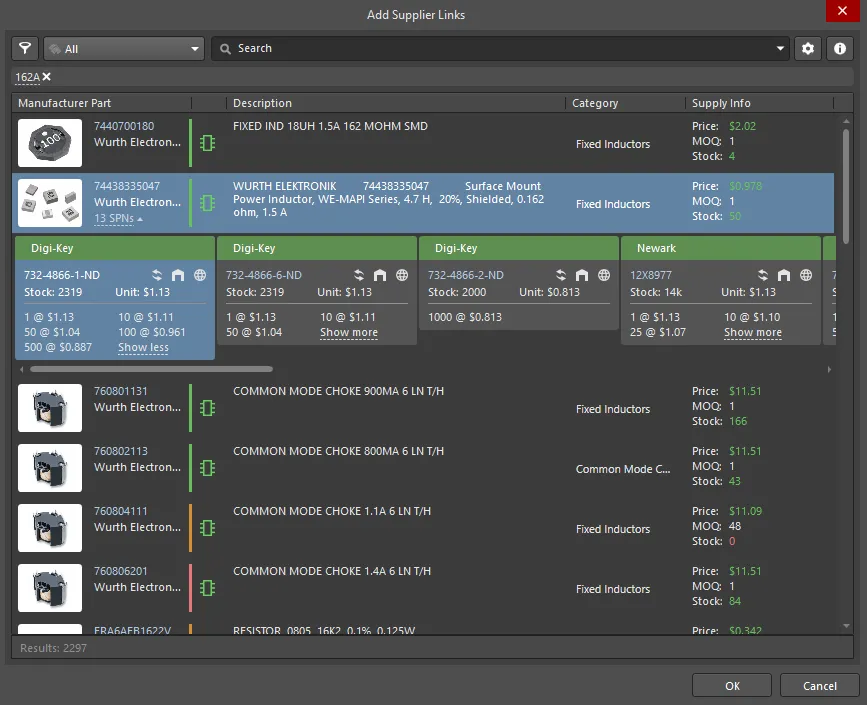
Options and Controls of the Add Supplier Links Dialog
-
Search - wprowadź żądane hasła wyszukiwania w polu tekstowym i naciśnij Enter. Wyniki Manufacturer Part zostaną wyświetlone w głównym obszarze okna dialogowego.
-
Main Results Listing - pokazuje wynikowe Manufacturer Parts zwrócone na podstawie wprowadzonych kryteriów wyszukiwania. Dla każdej części producenta domyślnie wyświetlane są Description, Category oraz Supply Info . Dodatkowe informacje parametryczne można wyświetlić, klikając prawym przyciskiem myszy nagłówek kolumny i wybierając polecenie Select Columns z menu kontekstowego. Zapewnia to dostęp do okna dialogowego Select Columns.
-
Dla każdej części producenta dostawcy sprzedający tę część są dostępni po kliknięciu listy rozwijanej SPNs (Supplier Part Numbers). Każdy kafelek SPN zawiera kolorowy baner, który wskazuje ryzyko związane z wyborem danego SPN. Kolejność kafelków SPN może się zmieniać w zależności od dostępności i danych cenowych z Altium Parts Provider. Kafelek SPN zawiera następujące informacje:
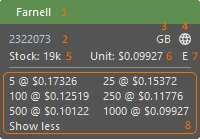
-
Baner kafelka, zawierający nazwę dostawcy, gdzie kolor banera oznacza:
-
Zielony = Najlepszy
-
Pomarańczowy = Akceptowalny
-
Czerwony = Ryzykowny
-
Numer katalogowy dostawcy (z łączem do części na stronie dostawcy)
-
Kod kraju lokalizacji dostawcy (ISO alpha 2).
-
Źródło informacji o części (najedź, aby zobaczyć szczegóły). Kolor oznacza:
-
Szary = Domyślny, zaktualizowano mniej niż tydzień temu
-
Pomarańczowy = 1 tydzień < ostatnia aktualizacja < miesiąc temu
-
Czerwony = ostatnia aktualizacja > 1 miesiąc temu
-
Stan magazynowy, na czerwono, jeśli dostępny stan < ilość zamówienia
-
Cena jednostkowa: na czerwono, jeśli brak dostępnej ceny lub cena = 0 (walutę ustawia się, klikając przycisk
 w oknie dialogowym)
-
Opakowanie dostarczanych części; najedź, aby zobaczyć szczegóły.
-
Dostępne progi cenowe wraz z minimalnymi ilościami zamówienia
Aby przycisk OK w oknie dialogowym stał się dostępny, musisz wybrać SPN dla żądanej części producenta.
Wpisy komponentów wyświetlane z powiązaną zieloną ikoną

mają symbole i footprinty, a zatem są gotowe do umieszczenia w projekcie. Aby ograniczyć listę do tych komponentów, które mają powiązane dane modeli, wybierz opcję
Yes dla parametru
Has Model w panelu
Filters (dostępnym po kliknięciu przycisku

w lewym górnym rogu okna dialogowego).
Wielu dostawców oferuje rabaty przy zamówieniach hurtowych. Kliknij link Show more w kafelku SPN, aby wyświetlić różne ceny jednostkowe w zależności od ilości zamawianej u dostawcy. (Następnie możesz kliknąć link Show less , aby zwinąć listę cen dla ilości hurtowych.)
Dostosowywanie procesu wyszukiwania – sugerowane słowa kluczowe
Gdy okno dialogowe Add Supplier Links dialog jest używane do lokalizowania i wybierania odpowiednich danych dostawców komponentów, oprogramowanie automatycznie wykonuje wyszukiwanie części producenta na podstawie danych parametrów wyodrębnionych z docelowego komponentu. Wpis wyszukiwania używany przez oprogramowanie jest zdefiniowany w obszarze Suggested Keywords na stronie Data Management – Parts Providers page okna dialogowego Preferences, co umożliwia skonfigurowanie stosowanego wyrażenia wyszukiwania tak, aby pasowało do struktury Twojej biblioteki komponentów. Masz pełną kontrolę nad tym, które parametry części są używane jako słowa kluczowe wyszukiwania i w jakiej kolejności.
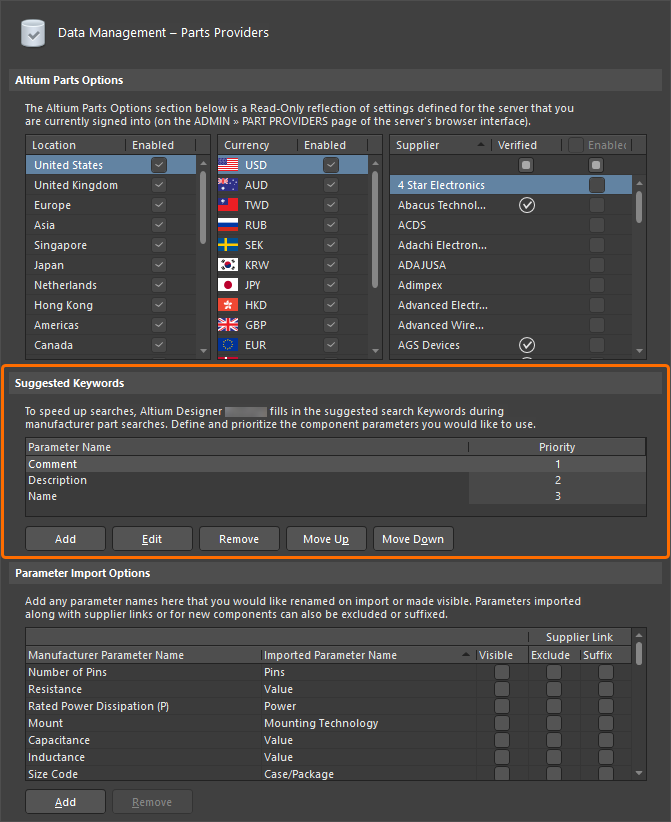 Domyślne sugerowane słowa kluczowe używane podczas automatycznego wyszukiwania części w bazach danych dostawców.
W obszarze Suggested Keywords okna dialogowego domyślne przypisania priorytetów (z najwyższym priorytetem na górze listy) oznaczają, że domyślnie jako pierwsze kryterium wyszukiwania zostanie użyta wartość Comment. Jeśli komponent źródłowy nie ma komentarza, kolejna próba wykorzysta jego wartość Description. Jeśli ta również jest pusta, zostanie użyta wartość Name komponentu.
Możesz dodać własne parametry słów kluczowych, zależnie od potrzeb, klikając przycisk Add . Spowoduje to dodanie nowego wpisu parametru (o domyślnej nazwie Parameter Name) na końcu listy (a więc z najniższym priorytetem), przy czym nowy parametr zostanie automatycznie zaznaczony i będzie gotowy do zmiany nazwy. Aby zmodyfikować nazwę istniejącego parametru, kliknij raz w jego pole nazwy, aby je uaktywnić, a następnie wprowadź nową nazwę. Alternatywnie wybierz parametr, klikając w powiązane z nim pole priorytetu, a następnie kliknij przycisk Edit .
Kliknij w dowolnym miejscu kolumny Priority , aby zastosować zmianę nazwy. Możesz też nacisnąć Enter, ale pamiętaj, że spowoduje to zatwierdzenie zmiany i zamknięcie okna dialogowego Preferences .
Użyj przycisków Move Up lub Move Down, aby przesunąć aktualnie wybrany parametr odpowiednio w górę lub w dół listy — zwiększając lub zmniejszając tym samym przypisany mu Priority .
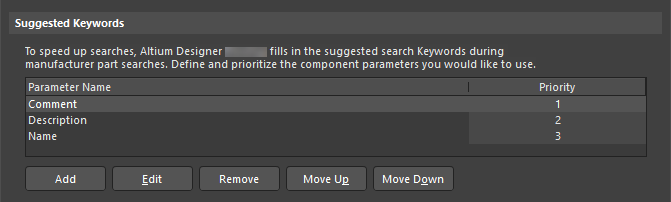 Przykład zdefiniowanego przez użytkownika sugerowanego parametru słowa kluczowego, dodanego i ustawionego z najwyższym priorytetem.
Chociaż parametry domyślne można edytować, a nawet usuwać, można je przywrócić z listy rozwijanej powiązanej z wpisem parametru.
Ilość i ceny
Dostawcy zazwyczaj stosują różne ceny w zależności od ilości pozycji kupowanej u nich. Progi ilościowe wymagane do uzyskania coraz niższych cen jednostkowych różnią się nie tylko między dostawcami, ale także między różnymi pozycjami u tego samego dostawcy. Podczas wybierania danych dostawcy dla części producenta w panelu Manufacturer Part Search panel podsumowanie tych informacji jest dostępne w kafelku dostawcy (Supplier Tile) po wybraniu łącza Show more. Pozwala to podjąć świadomą decyzję cenową (i magazynową) przy wyborze łącza dostawcy (Supplier Link), w oparciu o aktualne dane.
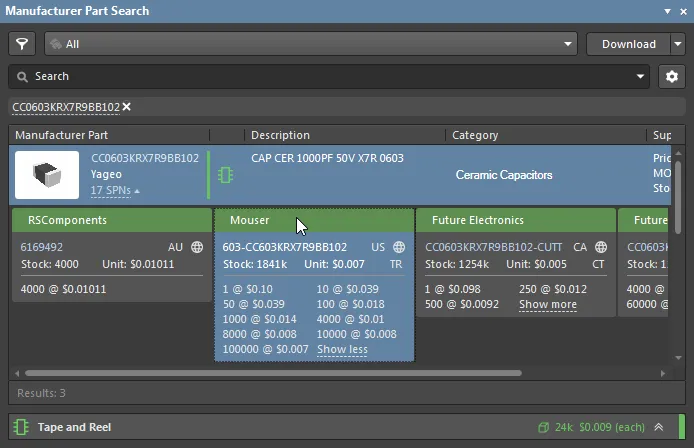
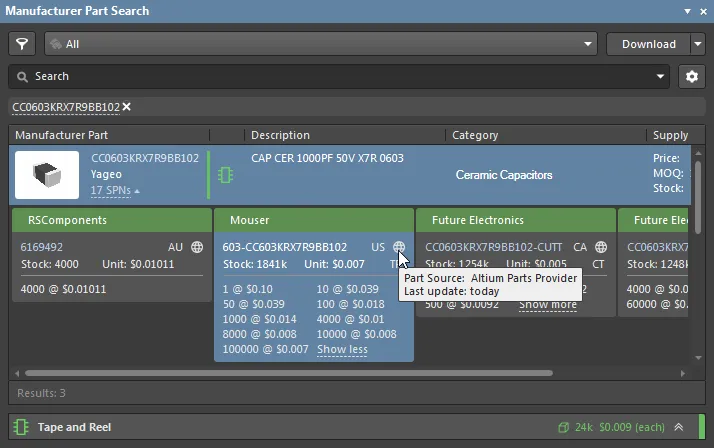
Ceny i stany magazynowe dostawców ulegają zmianom. Pamiętaj, że występuje opóźnienie w aktualizacji informacji od dostawców w bazie danych usługi agregatora dostarczanej przez Altium Parts Provider. Najedź kursorem na symbol  w kafelku dostawcy, aby zobaczyć, kiedy informacje były ostatnio aktualizowane.
Łącza dostawców dodane do komponentu bibliotecznego oferują również szczegółowe informacje o relacji cena–ilość w obszarze Part Choices panelu Properties dla aktualnie wybranego komponentu bibliotecznego.
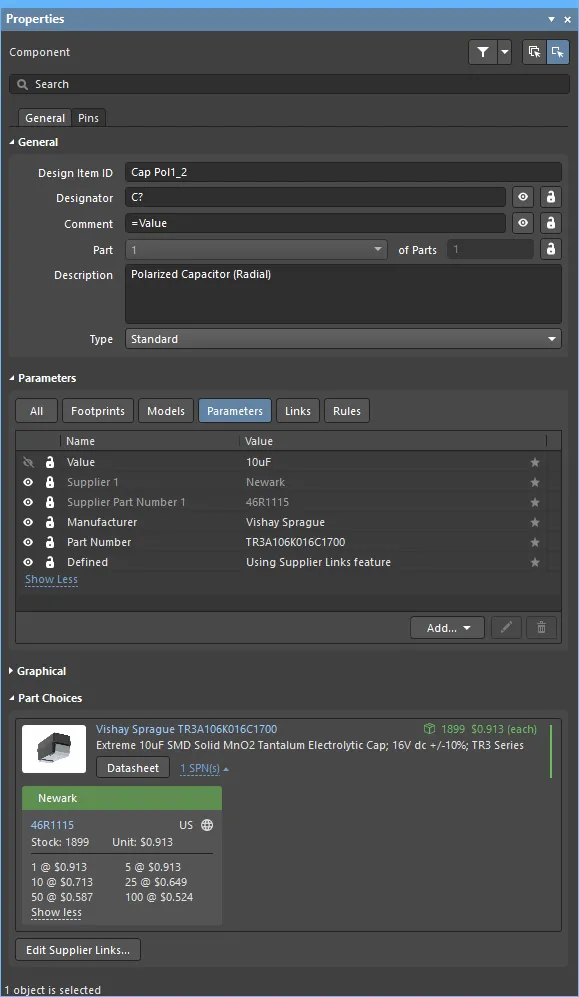 Przykład wyświetlanych Unit Price na podstawie określonego Order Quantity gdy zamówienie 100 sztuk obniża cenę z 0,1 USD do 0,018 USD za kondensator.
Przeliczanie walut
Różni dostawcy działają w różnych, często wielu, regionach świata, dlatego często spotyka się ceny produktów podawane w różnych walutach. Altium Designer umożliwia przeliczenie wyświetlanych informacji cenowych na jedną z obsługiwanych walut.
Aby szybko wyświetlić wszystkie informacje cenowe w jednej walucie w panelu Manufacturer Part Search, wybierz wymaganą walutę z menu rozwijanego Currency, dostępnego z przycisku panelu. Aby wyświetlać ceny w domyślnej walucie używanej przez dostawcę, wybierz pozycję menu None.
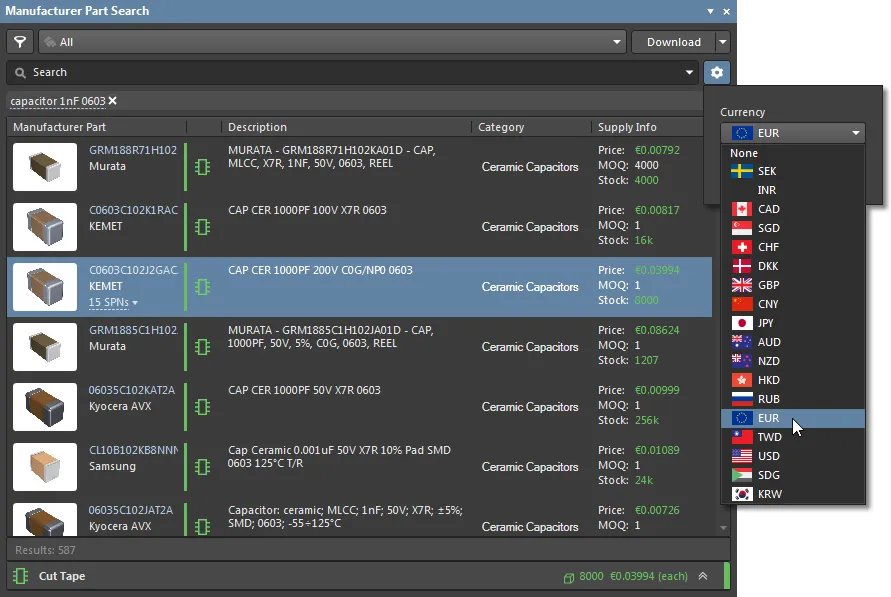
Przeliczanie walut odbywa się z użyciem odpowiednich kursów wymiany. Kursy te są aktualizowane codziennie (co 24 godz.), ale aby zastosować bieżące kursy przeliczeniowe, musisz być zalogowany do swojego konta Altium.
Aby ustawić preferencje użycia walut w Altium Designer, włącz/wyłącz waluty i ustaw ich priorytet na stronie Data Management – Parts Providers page w oknie dialogowym Preferences.
► Zobacz Supplier Preferences powyżej, aby uzyskać więcej informacji.
Importowanie określonych parametrów
Określone parametry producenta/dostawcy można importować z panelu Manufacturer Part Search panel do komponentu bibliotecznego lub wstawionego komponentu za pomocą polecenia Add Parameter(s) To, dostępnego w panelu Details — otwieranym z przycisku .
Aby to zrobić, wybierz część producenta lub jeden z jej podwpisów dostawcy na liście wyników wyszukiwania panelu, a następnie żądane wpisy parametrów w panelu Details. Kliknij prawym przyciskiem myszy wybrany (podświetlony) wpis parametru i wybierz opcję polecenia Add Parameter(s) To, aby przenieść parametry do komponentu docelowego.
-
Dla komponentu bibliotecznego celem jest wpis wybrany w panelu SCH Library panel lub (dla biblioteki bazodanowej) DBLib Table Browser.
-
Dla wstawionego komponentu celem jest element wybrany w edytorze schematu za pomocą krzyżyka kursora.
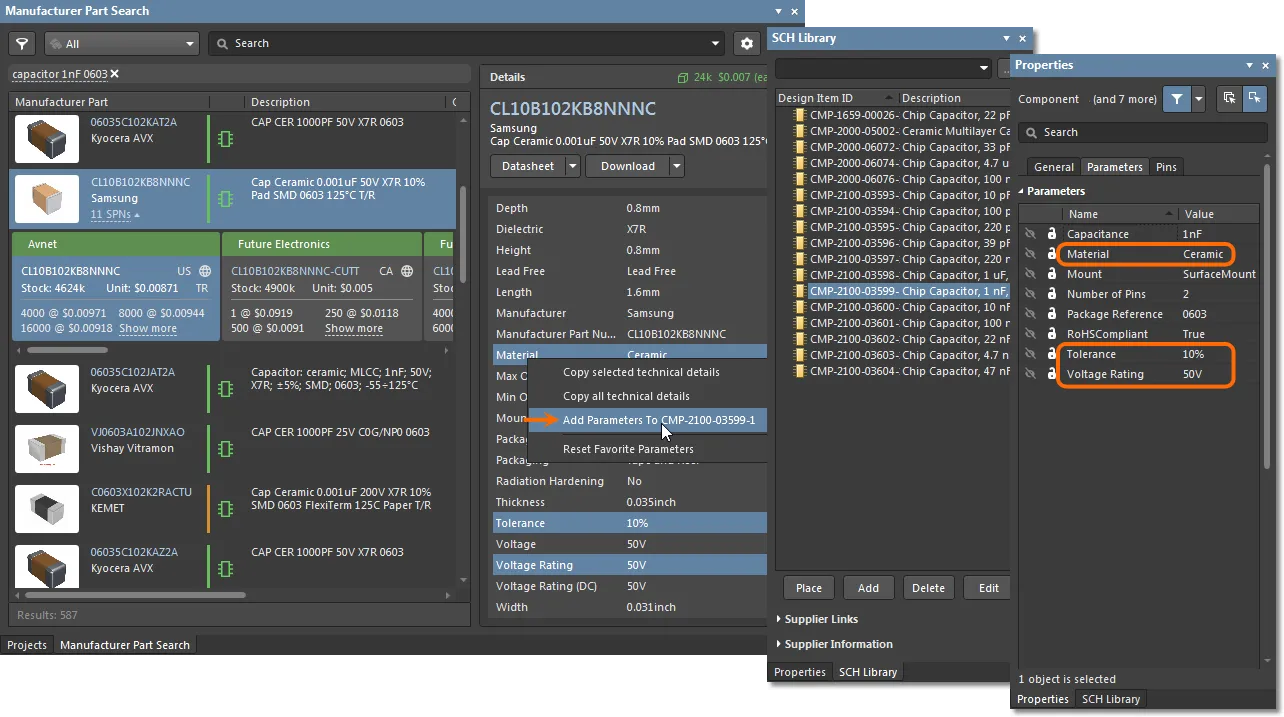
Istotne uwagi dotyczące przenoszenia par parametr–wartość:
-
Jeśli parametr już istnieje w komponencie docelowym, jego wartość zostanie zaktualizowana — zobacz Voltage Rating na powyższych przykładowych obrazach.
-
Jeśli parametr jeszcze nie istnieje, zaimportowana para parametr–wartość zostanie dodana do komponentu docelowego — Tolerance i Material na powyższym obrazie.
-
Proces będzie zgodny z ustawieniami w obszarze Parameter Import Options na stronie Data Management – Parts Providers w oknie dialogowym Preferences. Na przykład, jeśli Capacitance jest mapowane na Value, wówczas ten drugi parametr zostanie dodany jako wartość pojemności do komponentu docelowego — Value 1nF.
-
Parametry dostawcy, takie jak Stock i Pricing, są dostępne w panelu Details okna Manufacturer Part Search tylko wtedy, gdy jako źródło wybrano kafelek dostawcy (Supplier Tile), a nie część producenta.
-
Tak jak w przypadku innych parametrów, dodane dane dostawcy będą update istniejące parametry dostawcy w komponencie docelowym. Sufiks danych dostawcy pozostaje na poziomie 1, a kolejne dodania nie zwiększają wartości sufiksu.
Uwzględnianie danych dostawcy w zestawieniu materiałowym (BOM)
Łącza danych dostawcy dodane do komponentów w projekcie lub łącza wbudowane w komponent wstawiony z biblioteki są zapisywane wraz z projektem i dostępne do uwzględnienia w Bill of Materials (BOM).
Raport BOM
Na najprostszym poziomie łącza dostawców komponentów są dostępne w raporcie BOM generowanym ze źródeł projektu. Wybierz Reports » Bill of Materials, aby otworzyć okno dialogowe Bill of Materials for Project dialog, które można skonfigurować zgodnie z potrzebami i wygenerować w różnych formatach (Excel, PDF, HTML itd.). Raport BOM jest również dostępny do dołączenia jako Report Output w Output Job projektu.
► Zobacz BOM Configuration in the Report Manager, aby uzyskać szczegółowe informacje.
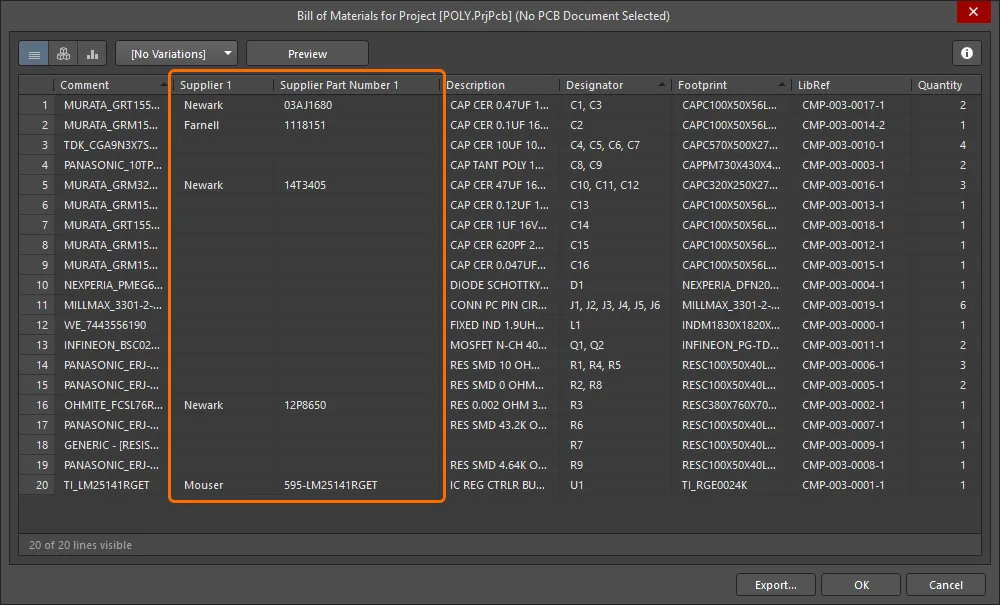 Prosty raport BOM pokaże parametry danych dostawcy dla komponentów zawierających łącza dostawców (Supplier Links).
Raport BOM pobierze dane łączy dostawców (Supplier Links) z dokumentu ActiveBOM (patrz poniżej), jeśli taki istnieje w projekcie, zamiast z dokumentów projektowych.
Dokument ActiveBOM
Znacznie bardziej zaawansowanym i zalecanym podejściem do zarządzania łączami producenta i dostawcy w projektowym zestawieniu materiałowym jest dołączenie do projektu dokumentu ActiveBOM — File » New » ActiveBOM Document. Zwróć uwagę, że pełne korzyści z tego podejścia są osiągane przy użyciu Workspace Library Components.
► Zobacz BOM Management with ActiveBOM, aby uzyskać szczegółowe informacje.
ActiveBOM wykorzystuje Solutions dane komponentu, aby dodać kompleksowy zestaw „żywych” informacji o częściach, takich jak szczegóły części producenta (w tym status cyklu życia), ceny dostawców i poziom zapasów.
Istniejące łącza dostawców komponentu (Supplier Links), wcześniej dodane na poziomie biblioteki lub dokumentu schematu, są automatycznie konwertowane na rozwiązania ActiveBOM. Zwróć uwagę, że nadal będą one wyświetlać tylko jednego dostawcę dodanego podczas definiowania łącza dostawcy, mimo że dana część producenta może być dostępna u wielu dostawców.
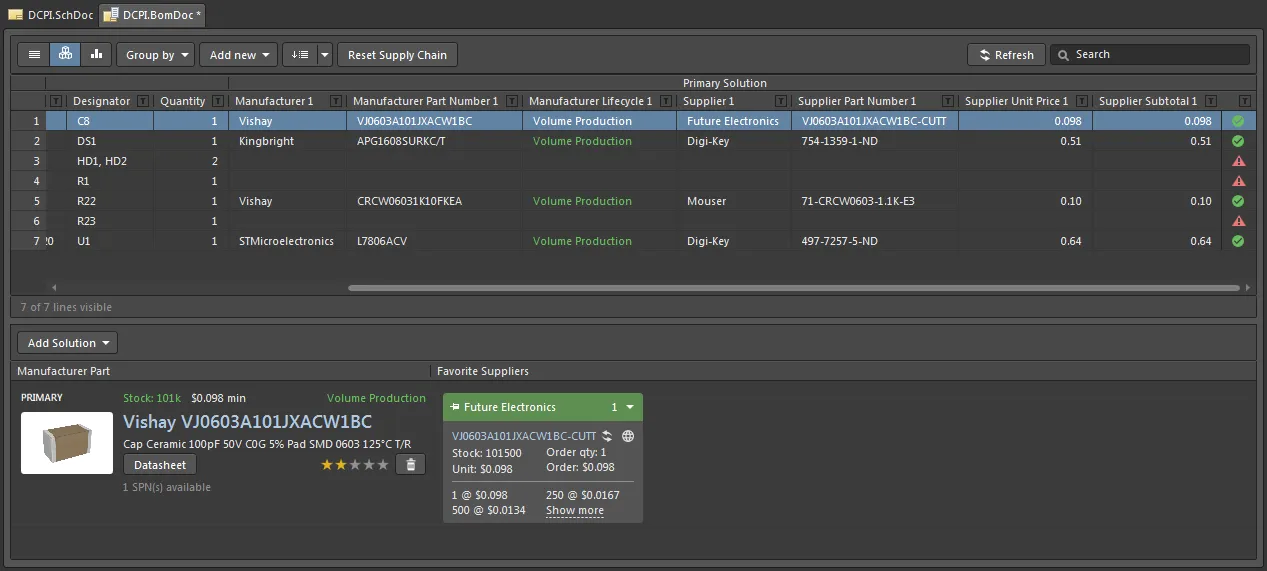
Kolejnym krokiem ponad rozwiązania BOM pochodzące z istniejących łączy dostawców dodanych do komponentów w bibliotece lub na schemacie jest dodawanie nowych rozwiązań komponentów w interfejsie ActiveBOM.
Natywne, zorientowane na producenta rozwiązania ActiveBOM zapewniają zaawansowane mapowanie danych między komponentem projektu a częścią producenta oraz all of the approved Suppliers tej części. Dane rozwiązania w czasie rzeczywistym są dostępne w całym procesie projektowym i stają się źródłem dla wszystkich wyjść typu BOM.
Możesz nie tylko powiązać z komponentem projektu (rozwiązaniem) wielu dostawców dla konkretnej części producenta, ale także powiązać z tym rozwiązaniem wiele części producenta. Jeśli powiązanie DesignPart - ManufacturerPart jest przechowywane jako część komponentu projektu w Twoim Workspace , podejście to nazywa się Part Choices; jeśli powiązanie jest przechowywane w dokumencie ActiveBOM (BomDoc), nazywa się je Manufacturer Links.
To potężne podejście oznacza, że komponent projektu nie musi przechowywać żadnych informacji o dostawcach ani numerach katalogowych dostawców.
► Dowiedz się więcej o Adding Supply Chain Information to a Component in Altium Designer.
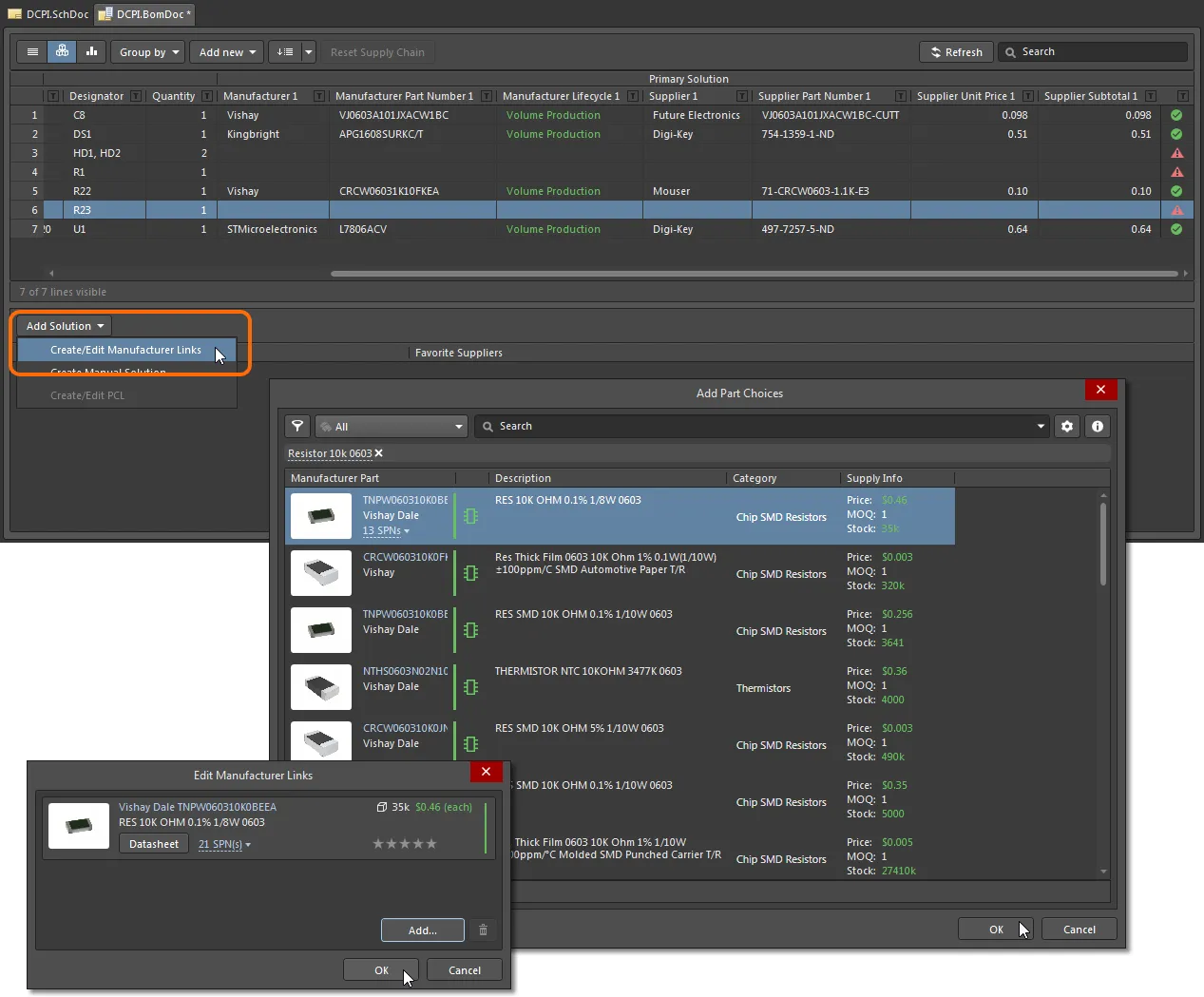
Jeśli Twój projekt nie korzysta z komponentów Workspace, użyj opcji Create/Edit Manufacturer Links z menu przycisku  , aby dodać rozwiązanie ActiveBOM do aktualnie wybranego wpisu komponentu. W kolejnym oknie dialogowym Edit Manufacturer Links wybierz przycisk
  , a następnie odpowiedni wpis komponentu producenta w oknie dialogowym Add Part Choices. Po zatwierdzeniu (OK) to powiązanie części zostaje dodane jako nowy wpis w oknie dialogowym Edit Manufacturer Links.
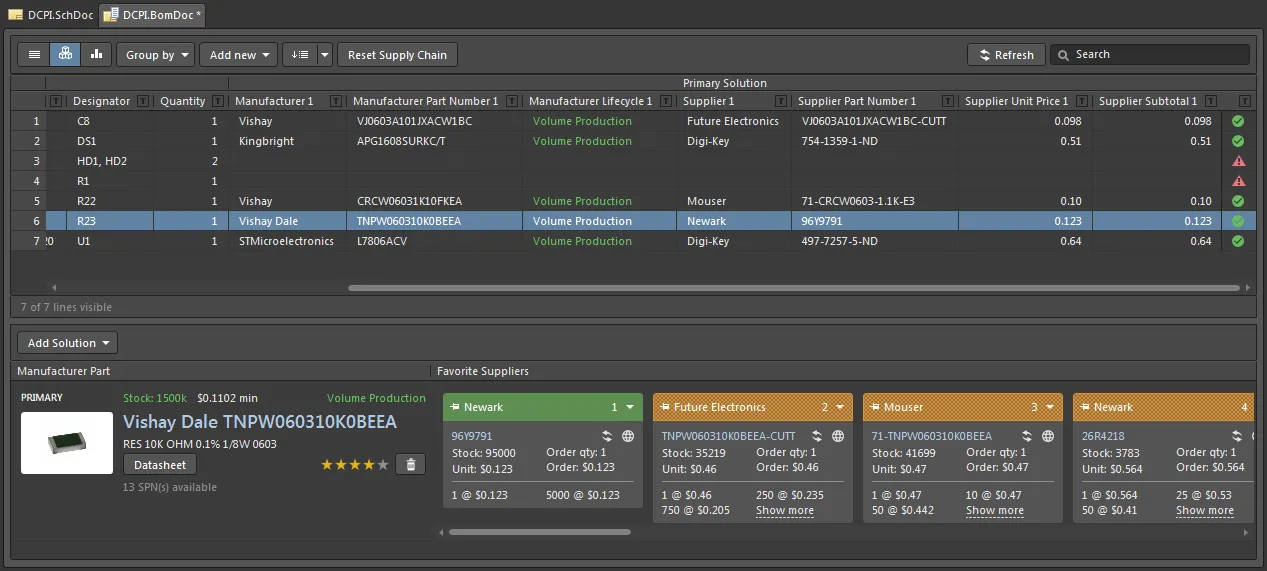
Po potwierdzeniu dodania w oknie dialogowym ( ) rozwiązanie ActiveBOM zostaje dodane do wpisu komponentu w BOM. Zwróć uwagę, że w tym przypadku rozwiązanie obejmuje pełną listę opcji Dostawców, gdzie wybrana opcja (zaznaczona na zielono) jest oznaczona jako „Najlepsze” rozwiązanie Dostawcy dla części producenta.
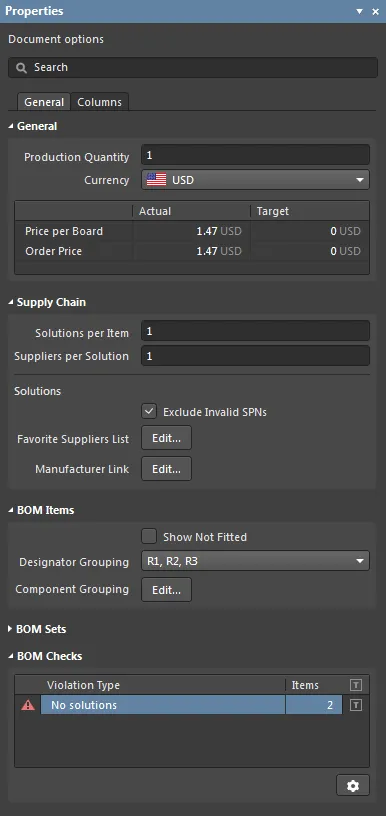
Użyj powiązanego panelu Properties panel, aby skonfigurować funkcje ActiveBOM, takie jak zastosowana waluta, źródło danych dla łącza producenta, widoczne kolumny danych, grupowania pozycji BOM, ostrzeżenia kontroli BOM itp.
► Zobacz Zarządzanie BOM z ActiveBOM, aby uzyskać więcej informacji.

 Tłumaczenie SI