
Additional Views
Oprócz widoku montażowego płytki i widoku produkcyjnego płytki, Draftsman oferuje kilka dodatkowych zautomatyzowanych widoków projektu, które pozwalają uzupełnić rysunek PCB.
Widok przekroju płytki
Widok przekroju płytki w Draftsman przedstawia rysunek profilu lub przekroju wykonany z wyznaczonego punktu „cięcia” przez umieszczony widok montażowy płytki. Generator widoku przekroju wykorzystuje dostępne dane 3D z bieżącej płytki PCB do utworzenia niezależnego rysunku przekroju wyrównanego do wskazanego punktu cięcia.
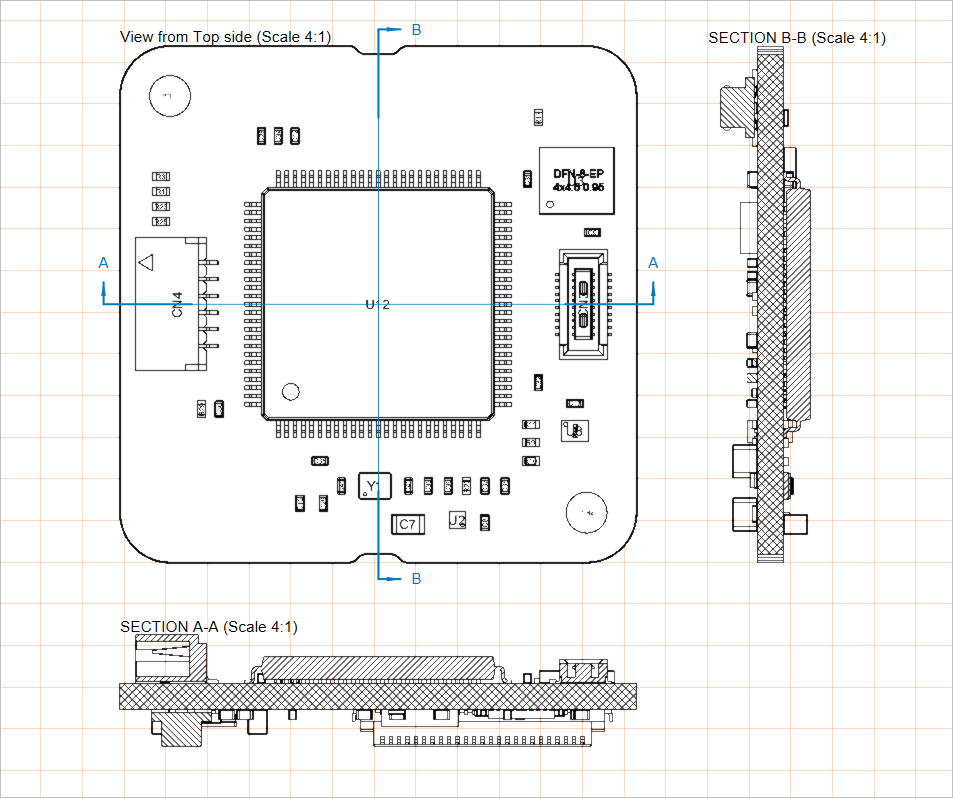
Dwa umieszczone widoki przekroju płytki zastosowane do widoku montażowego płytki
Kroki tworzenia widoku przekroju płytki:
-
Wybierz polecenie umieszczania widoku przekroju płytki (Place » Additional Views » Board Section View).
-
Ustaw kursor na widoku montażowym płytki; pionowa linia cięcia będzie podążać za ruchem kursora. Użyj
Spacebar, aby przełączać się między pionową a poziomą linią cięcia. -
Kliknij, aby ustawić położenie linii cięcia.
-
Przesuń kursor na jedną ze stron linii, aby ustawić kierunek widoku (wskazywany przez strzałki linii cięcia), i kliknij, aby potwierdzić.
-
Przeciągnij i umieść nowy widok przekroju płytki w żądanej lokalizacji.
Położenie, rozmiar i punkt docelowy umieszczonego widoku przekroju płytki można modyfikować graficznie po zaznaczeniu go w obszarze roboczym. Widok obsługuje różne tryby edycji graficznej:
-
Click, Hold&Dragprzeciągnij grafikę widoku przekroju płytki, aby zmienić jego położenie. -
Click, Hold&Dragprzeciągnij uchwyt skali (węzeł) widoku przekroju płytki, znajdujący się w prawym górnym rogu jego obrysu, aby zmienić renderowany rozmiar widoku. -
Click, Hold&Dragprzeciągnij linię cięcia widoku przekroju płytki (z dala od jej węzłów), aby zmienić położenie cięcia przez płytkę. -
Click, Hold&Dragprzeciągnij jeden z węzłów linii cięcia widoku przekroju płytki, aby zmienić zakres cięcia przez płytkę. -
Podczas przeciągania linii cięcia lub jej węzła użyj
Spacebar, aby zmienić Positioning Mode (Horizontal lub Vertical).
Demonstracja umieszczania i edycji graficznej widoku przekroju płytki
Reprezentację rysunkową, kierunek widoku i oznaczenia umieszczonego widoku przekroju płytki można skonfigurować w panelu Properties po zaznaczeniu widoku w obszarze roboczym (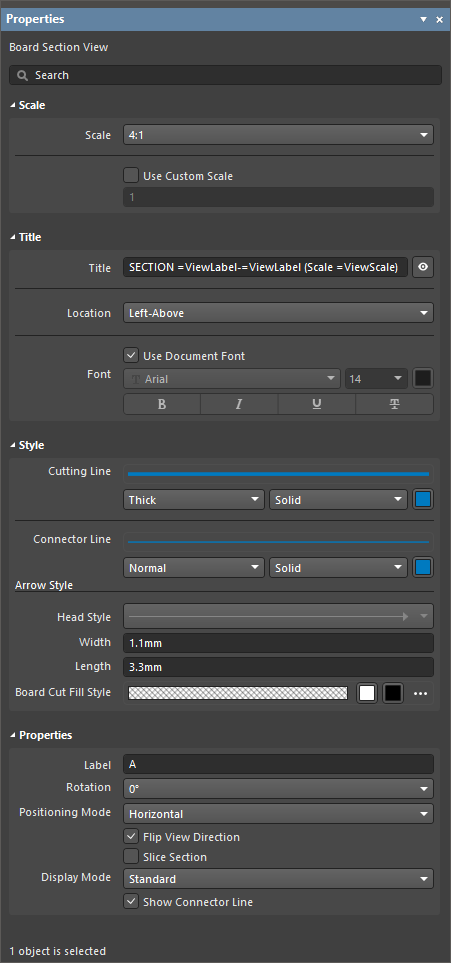 ).
).
Skala |
|
| Scale, Use Custom Scale |
Użyj tych opcji, aby skonfigurować skalę widoku. Więcej informacji znajdziesz na stronie Working with Views. |
Tytuł |
|
| Title, Location, Font |
Użyj tych opcji, aby skonfigurować tytuł widoku. Więcej informacji znajdziesz na stronie Working with Views. |
Styl |
|
| Cutting Line | Użyj list rozwijanych, aby wybrać grubość i wzór linii używanych do renderowania linii wskaźników ze strzałkami dla widoku. Dostępne opcje są zdefiniowane w obszarze Line Styles panelu Properties, gdy w obszarze roboczym nie jest zaznaczony żaden obiekt. Więcej informacji znajdziesz na stronie Setting Up a Draftsman Document. Użyj powiązanego przycisku koloru, aby określić kolor linii. |
| Connector Line | Użyj list rozwijanych, aby wybrać grubość i wzór linii używanych do renderowania linii cięcia widoku, znajdującej się między strzałkowymi wskaźnikami przekroju (i przechodzącej przez widok montażowy płytki). Dostępne opcje są zdefiniowane w obszarze Line Styles panelu Properties, gdy w obszarze roboczym nie jest zaznaczony żaden obiekt. Więcej informacji znajdziesz na stronie Setting Up a Draftsman Document. Użyj powiązanego przycisku koloru, aby określić kolor linii. |
| Arrow Style | Użyj dostępnych opcji, aby skonfigurować wskaźnik przekroju.
|
| Board Cut Fill Style | Użyj tych opcji, aby skonfigurować wyświetlanie wzoru i koloru wypełnienia graficznego przekrojonej (przeciętej) płytki. Próbka wzoru pokazuje jego podgląd zgodnie ze skonfigurowanymi ustawieniami. Użyj powiązanych przycisków koloru, aby określić kolory wypełnienia i wzoru kreskowania. Wybierz powiązany przycisk
|
Właściwości |
|
| Label | Ciąg tekstowy/znak używany jako nazwa etykiety widoku, wyświetlana jako etykieta cięcia przekroju. |
| Rotation | Kąt obrotu, względem źródłowego widoku montażowego płytki, pod jakim renderowany jest widok przekroju płytki. Użyj menu rozwijanego, aby wybrać jedną z predefiniowanych wartości co 90°. |
| Positioning Mode | Orientacja przekroju w osi X/Y: Horizontal lub Vertical. |
| Flip View Direction | Po włączeniu orientacja widoku przekroju (kierunek, z którego jest „oglądany”) zostaje odwrócona. Strzałki kierunku linii cięcia odpowiednio się zmienią. |
| Slice Section | Po włączeniu widoczność obiektów za linią cięcia zostaje wyłączona. Usuwa to obiekty tła z widoku, tworząc dosłowny widok cięcia przez płytkę ( ). ). |
| Display Mode | Styl wyświetlania strzałek wskaźnika cięcia, tak aby były umieszczone po (Standard) lub przed (Alternative) linią cięcia ( ). ). |
| Show Connector Line | Po włączeniu widoczność linii cięcia jest aktywna. |
 , aby uzyskać dostęp do następujących opcji
 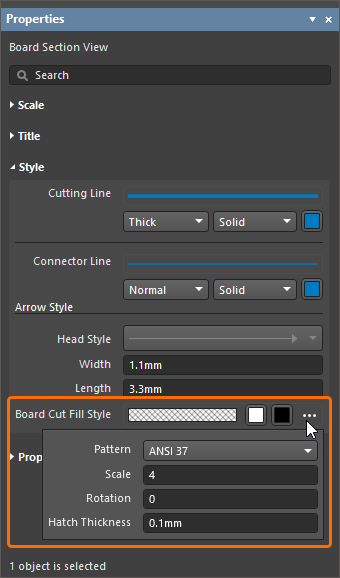 )
)Widok szczegółu płytki
Funkcja widoku szczegółu płytki w Draftsman umożliwia wyodrębnienie zdefiniowanego obszaru rysunku do postaci pływającego, powiększonego widoku szczegółu. Widoki szczegółu płytki można dodawać do widoku montażowego płytki, widoku produkcyjnego płytki, widoku przekroju płytki, widoku komponentu, widoku rysunku wierceń, widoku izometrycznego płytki oraz widoku obszaru płytki. Widok szczegółu płytki można utworzyć w kształcie koła lub prostokąta.
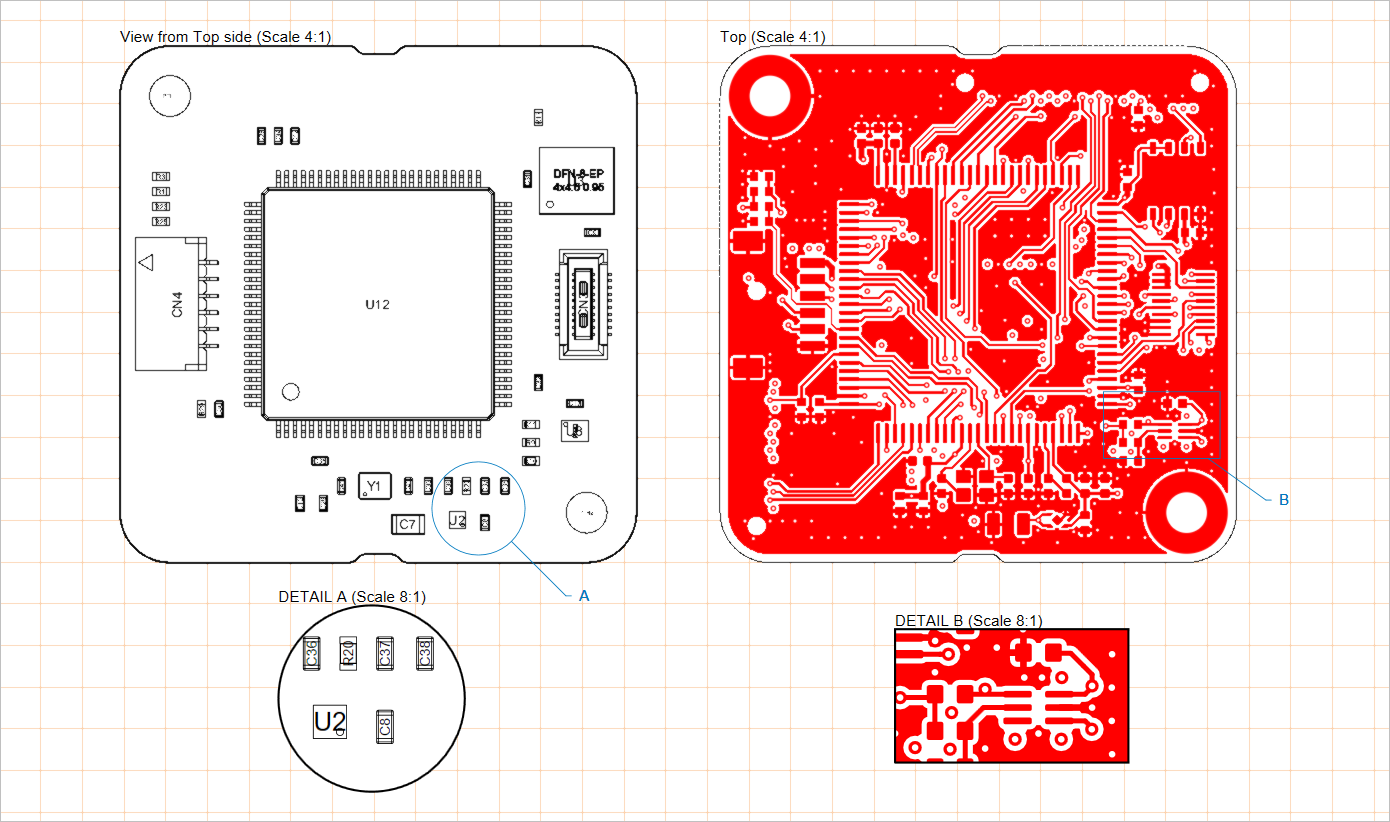
Dwa umieszczone widoki szczegółu płytki (na dole) zastosowane do widoku montażowego płytki i widoku produkcyjnego płytki
Kroki tworzenia widoku szczegółu płytki:
-
Wybierz polecenie umieszczania widoku szczegółu płytki (Place » Additional Views » Board Detail View » Circle area detail view lub Place » Additional Views » Board Detail View » Rectangle area detail view, w zależności od wymaganego kształtu widoku).
-
Kliknij punkt na rysunku (w obsługiwanym widoku), aby określić środek docelowego obszaru widoku szczegółu płytki.
-
Przesuń mysz, a następnie kliknij, aby określić promień (dla widoku o kształcie koła) / narożnik (dla widoku o kształcie prostokąta) obszaru widoku (źródła widoku szczegółu płytki). Widok pojawi się jako pływający przy kursorze.
-
Kliknij ponownie, aby ustawić położenie powiększenia widoku szczegółu płytki.
Zarówno widok szczegółu płytki, jak i jego obszar/rozmiar źródłowy można modyfikować graficznie. Aby włączyć tryb edycji graficznej, kliknij dowolną część reprezentacji graficznej, w tym powiększenie widoku szczegółu płytki, obwiednię obszaru źródłowego, etykietę lub linię połączenia/prowadzącą.
-
Click, Hold&Dragprzeciągnij sam widok szczegółu płytki (powiększony widok obszaru źródłowego), aby zmienić jego położenie. -
Najedź kursorem na etykietę lub linię połączenia/prowadzącą (kursor zmieni się na krzyżyk „przesuwania” –
 ), a następnie
 Click, Hold&Drag, aby przesunąć położenie obszaru źródłowego widoku. -
Najedź kursorem na obrys obszaru źródłowego (kursor zmieni się na krzyżyk „zmiany rozmiaru” –
 ), a następnie
 Click, Hold&Drag, aby zmienić rozmiar obszaru źródłowego widoku. -
Jeśli obiekt widoku szczegółu płytki używa prowadnicy etykiety (Display Mode ustawione na With Leader w panelu Properties), będzie wyświetlany uchwyt edycji, który można przeciągnąć, aby zmienić położenie prowadnicy i jej etykiety.
Demonstracja umieszczania i edycji graficznej widoku szczegółu płytki
Współczynnik powiększenia (skala), oznaczenia i atrybuty linii umieszczonego widoku szczegółu płytki można skonfigurować w panelu Properties po zaznaczeniu widoku w obszarze roboczym (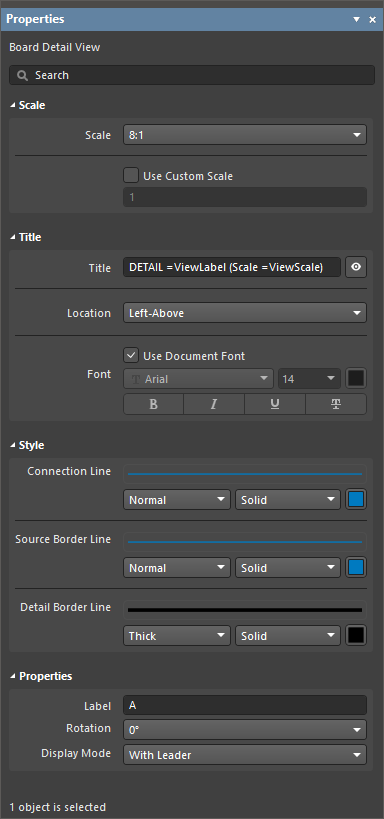 ).
).
Skala |
|
| Scale, Use Custom Scale |
Użyj tych opcji, aby skonfigurować skalę widoku. Więcej informacji znajdziesz na stronie Working with Views. |
Tytuł |
|
| Title, Location, Font |
Użyj tych opcji, aby skonfigurować tytuł widoku. Więcej informacji znajdziesz na stronie Working with Views. |
Styl |
|
| Connection Line | Użyj list rozwijanych, aby wybrać grubość i wzór linii używanych do renderowania linii etykiety prowadnicy (gdy opcja Display Line ma wartość With Leader) lub linii łączącej obrys źródła z samym widokiem (gdy opcja Display Line ma wartość Connected). Dostępne opcje są zdefiniowane w obszarze Line Styles panelu Properties, gdy w obszarze roboczym nie jest zaznaczony żaden obiekt. Więcej informacji znajdziesz na stronie Setting Up a Draftsman Document. Użyj powiązanego przycisku koloru, aby określić kolor linii. |
| Source Border Line | Użyj list rozwijanych, aby wybrać grubość i wzór linii używanych do renderowania obrysu obszaru źródłowego widoku. Dostępne opcje są zdefiniowane w obszarze Line Styles panelu Properties, gdy w obszarze roboczym nie jest zaznaczony żaden obiekt. Więcej informacji znajdziesz na stronie Setting Up a Draftsman Document. Użyj powiązanego przycisku koloru, aby określić kolor linii. |
| Detail Border Line | Użyj list rozwijanych, aby wybrać grubość i wzór linii używanych do renderowania obrysu powiększonego obszaru widoku. Dostępne opcje są zdefiniowane w obszarze Line Styles panelu Properties, gdy w obszarze roboczym nie jest zaznaczony żaden obiekt. Więcej informacji znajdziesz na stronie Setting Up a Draftsman Document. Użyj powiązanego przycisku koloru, aby określić kolor linii. |
Właściwości |
|
| Label | Ciąg tekstowy/znak używany jako nazwa etykiety widoku. Jest wyświetlany jako etykieta widoku, gdy opcja Display Line ma wartość With Leader lub No Leader. |
| Rotation | Kąt, pod jakim wyświetlany jest powiększony obszar, gdzie 0° odnosi się do natywnego kąta widoku obszaru w źródłowym (docelowym) widoku rysunku. Wybierz z menu rozwijanego jedną z opcji widoku co 90°. |
| Display Mode | Styl linii połączenia dla źródła widoku. Użyj listy rozwijanej, aby wybrać styl Connected, With Leader lub No Leader (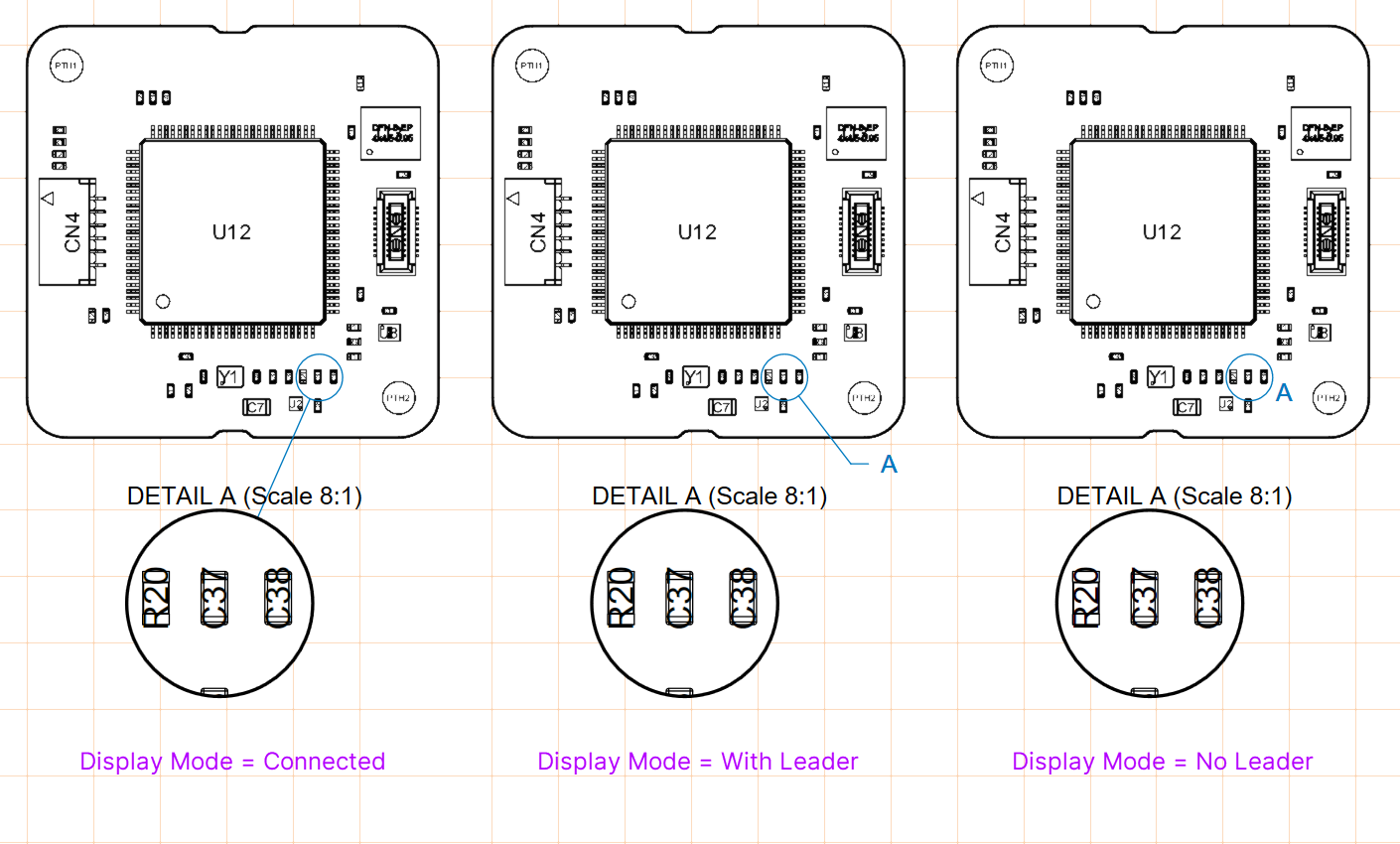 ). ). |
Widok komponentu
Widok komponentu Draftsman (Place » Additional Views » Component View) to obiekt rysunkowy stylizowany na widok montażowy pojedynczego komponentu z bieżącego projektu płytki. Po ustawieniu jako widok profilu renderowany widok komponentu obejmuje także powiązany przekrój profilu wspierającej płytki PCB.
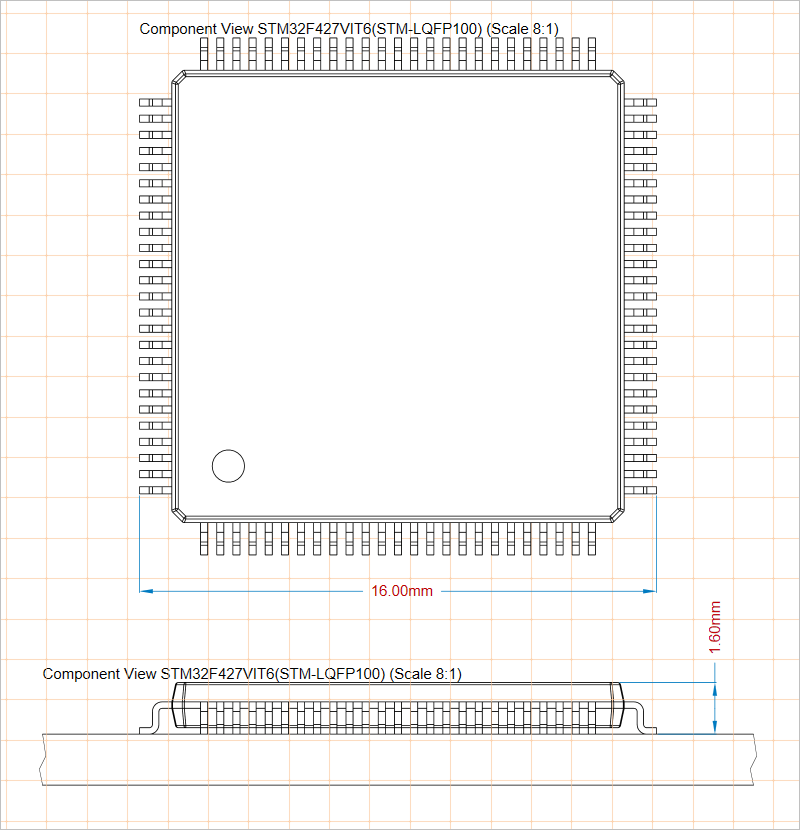
Dwa umieszczone widoki komponentu pokazujące komponent od góry i od przodu
Umieszczony widok komponentu będzie początkowo wyświetlał pierwszy komponent zarejestrowany w danych BOM. Można to zmienić na żądany komponent za pomocą listy rozwijanej Component w obszarze Properties panelu Properties, który oferuje również ustawienia właściwości definiujące styl graficzny i kąt widoku komponentu (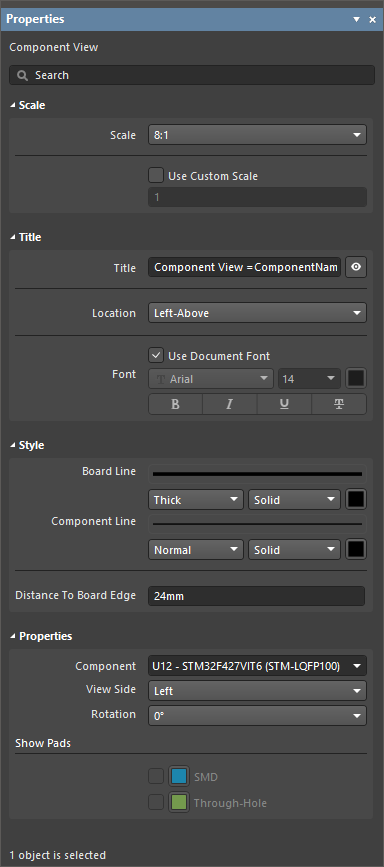 ).
).
Skala |
|
| Scale, Use Custom Scale |
Użyj tych opcji, aby skonfigurować skalę widoku. Więcej informacji znajdziesz na stronie Working with Views. |
Tytuł |
|
| Title, Location, Font |
Użyj tych opcji, aby skonfigurować tytuł widoku. Więcej informacji znajdziesz na stronie Working with Views. |
Styl |
|
| Board Line | Użyj list rozwijanych, aby wybrać grubość i wzór linii używanych do renderowania linii płytki, gdy View Side ma wartość inną niż Top. Dostępne opcje są zdefiniowane w obszarze Line Styles panelu Properties, gdy w obszarze roboczym nie jest zaznaczony żaden obiekt. Więcej informacji znajdziesz na stronie Setting Up a Draftsman Document. Użyj powiązanego przycisku koloru, aby określić kolor linii. |
| Component Line | Użyj list rozwijanych, aby wybrać grubość i wzór linii używanych do renderowania geometrii komponentu w widoku. Dostępne opcje są zdefiniowane w obszarze Line Styles panelu Properties, gdy w obszarze roboczym nie jest zaznaczony żaden obiekt. Więcej informacji znajdziesz na stronie Setting Up a Draftsman Document. Użyj powiązanego przycisku koloru, aby określić kolor linii. |
| Distance To Board Edge | Gdy View Side ma wartość inną niż Top, określa odległość od widoku komponentu do krawędzi płytki. |
Właściwości |
|
| Component | Komponent projektu płytki, który będzie renderowany w widoku. Użyj menu rozwijanego, aby wybrać z listy wszystkich dostępnych oznaczeń komponentów. |
| View Side | Kierunek widoku używany do renderowania rysunku komponentu. Użyj menu rozwijanego, aby wybrać jeden z predefiniowanych kierunków widoku. |
| Rotation | Kąt obrotu używany do renderowania widoku, zgodnie z ustawieniem wybranym z listy rozwijanej. |
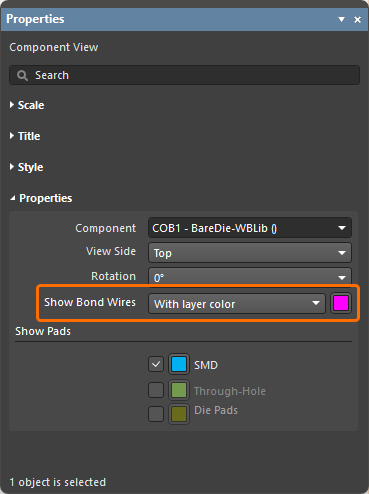
| Show Bond Wires | Ta opcja jest dostępna tylko wtedy, gdy komponent wybrany na liście rozwijanej Component ma pady matrycy i podłączone do nich druty połączeniowe ( Więcej informacji o wire bonding znajdziesz na stronie Wire Bonding. |
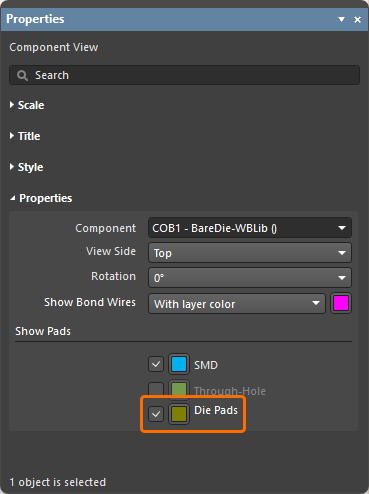
| Show Pads | Opcje w tym obszarze są dostępne tylko wtedy, gdy View Side dla wybranego widoku komponentu ma wartość Top. Włącz opcję SMD i/lub Through-Hole, aby renderować odpowiednie kształty padów w widoku. Wybierz powiązany przycisk koloru, aby określić kolor wyświetlania padów. |
 ).
). ).
).Widok rysunku wierceń
Widok rysunku wierceń Draftsman (Place » Additional Views » Drill Drawing View) to zautomatyzowany graficzny obraz zbiorczy obrysu płytki i otworów wierconych aktywnego projektu PCB. Widok jest renderowany z definiowalnymi symbolami odpowiadającymi typom otworów i obejmuje również wszelkie określone pary warstw wierceń.
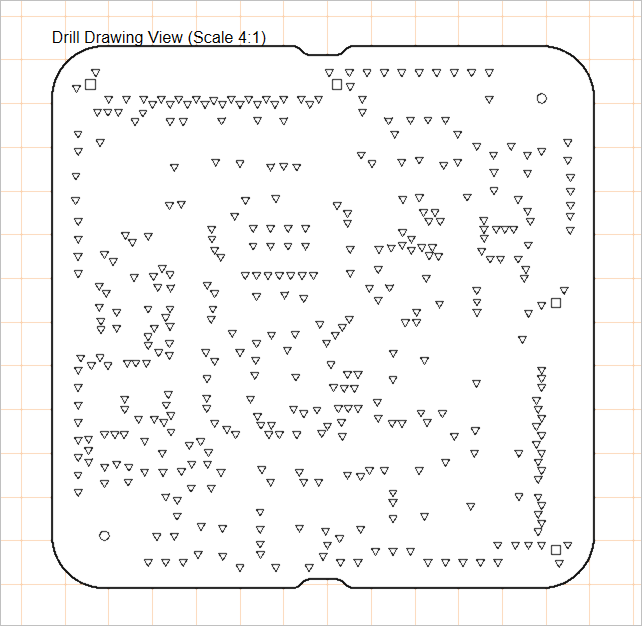
Umieszczony widok rysunku wierceń może pokazywać otwory dla wszystkich lub wybranych par wierceń i być renderowany z użyciem zdefiniowanych symboli grup otworów.
Umieszczony widok rysunku wierceń będzie początkowo pokazywał pary wierceń dla wszystkich warstw. Można to zmienić po umieszczeniu, zależnie od potrzeb, za pomocą panelu Properties , który oferuje również ustawienia właściwości definiujące stronę widoku rysunku wierceń oraz przypisane symbole graficzne wierceń dla różnych otworów (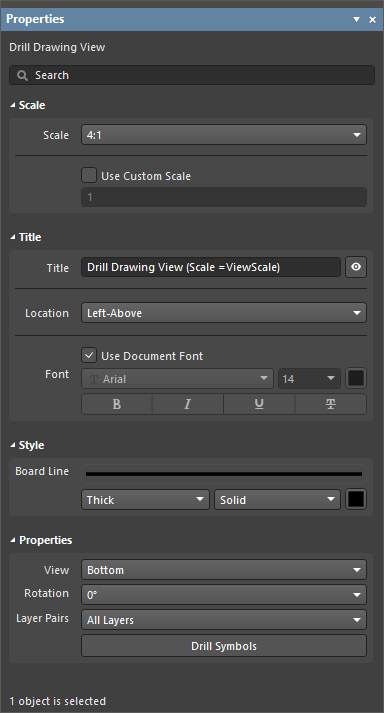 ).
).
Skala |
|
| Scale, Use Custom Scale |
Użyj tych opcji, aby skonfigurować skalę widoku. Więcej informacji znajdziesz na stronie Praca z widokami. |
Tytuł |
|
| Title, Location, Font |
Użyj tych opcji, aby skonfigurować tytuł widoku. Więcej informacji znajdziesz na stronie Praca z widokami. |
Styl |
|
| Board Line | Użyj list rozwijanych, aby wybrać grubość i wzór linii używanych do renderowania obramowania/konturu widoku. Dostępne opcje są definiowane w obszarze Line Styles panelu Properties, gdy w obszarze projektowym nie jest zaznaczony żaden obiekt. Więcej informacji znajdziesz na stronie Konfigurowanie dokumentu Draftsman . Użyj powiązanego przycisku koloru, aby określić kolor linii. |
Właściwości |
|
| View | Kierunek widoku używany do renderowania widoku. Użyj menu rozwijanego, aby określić kierunek widoku Top lub Bottom. |
| Rotation | Kąt obrotu używany do renderowania widoku, stosowany za pomocą menu rozwijanego. |
| Layer Pairs | Wybierz, które otwory par warstw wierceń PCB będą wyświetlane w widoku rysunku. Użyj menu rozwijanego, aby wybrać spośród par warstw dostępnych w źródłowym projekcie płytki, które można przeglądać i edytować w Layer Stack Manager edytora PCB. Wszystkie projekty płytek będą miały parę Top Layer do Bottom Layer, natomiast pozostałe pary będą reprezentować otwory przelotek przechodzących między innymi warstwami lub do nich, takimi jak warstwy wewnętrzne/płaszczyzny. Więcej informacji znajdziesz na stronie Definicja ślepych, zagrzebanych i mikrootworów Via. |
 |
Kliknij przycisk, aby otworzyć okno dialogowe Drill Symbol Configurations, które udostępnia tabelaryczny widok wszystkich danych otworów wierceń, zgrupowanych stylów otworów według wybranego parametru (danych kolumny) i przypisanych standardowych symboli. Okno dialogowe umożliwia ustawienie stylu i rozmiaru każdego symbolu otworu. |
Widok izometryczny płytki
Izometryczny widok płytki Draftsman (Place » Additional Views » Board Isometric View) to automatycznie generowana projekcja graficzna zespołu aktywnego projektu PCB.
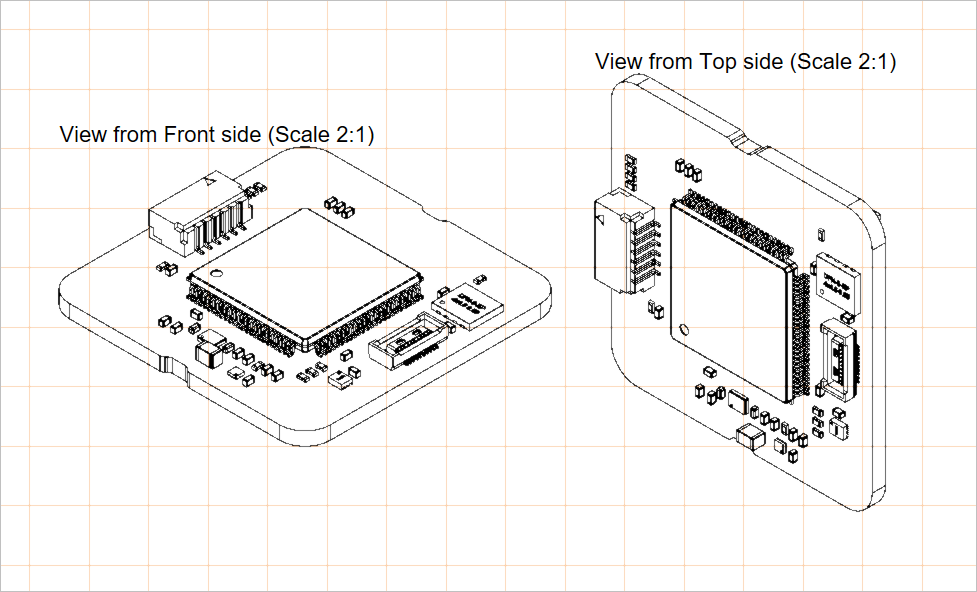
Dwa umieszczone widoki izometryczne płytki; widok strony przedniej po lewej i widok strony górnej po prawej
Ustawienia umieszczonego widoku izometrycznego płytki, w tym strony czołowej i wariantu projektu, są dostępne w panelu Properties, gdy widok jest zaznaczony w obszarze projektowym (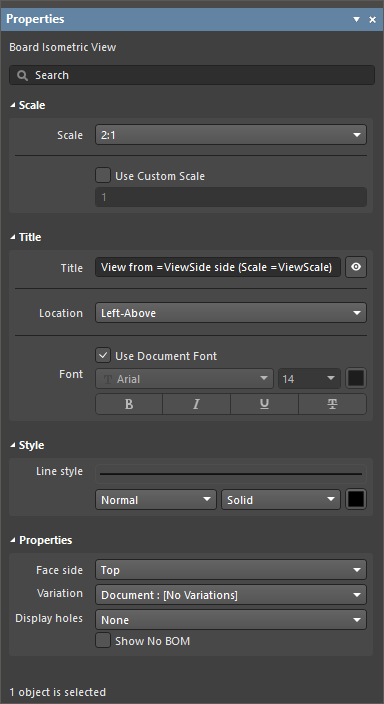 ).
).
Skala |
|
| Scale, Use Custom Scale |
Użyj tych opcji, aby skonfigurować skalę widoku. Więcej informacji znajdziesz na stronie Praca z widokami. |
Tytuł |
|
| Title, Location, Font |
Użyj tych opcji, aby skonfigurować tytuł widoku. Więcej informacji znajdziesz na stronie Praca z widokami. |
Styl |
|
| Line Style | Użyj list rozwijanych, aby wybrać grubość i wzór linii używanych do renderowania konturu płytki i geometrii komponentów w widoku. Dostępne opcje są definiowane w obszarze Line Styles panelu Properties, gdy w obszarze projektowym nie jest zaznaczony żaden obiekt. Więcej informacji znajdziesz na stronie Konfigurowanie dokumentu Draftsman . Użyj powiązanego przycisku koloru, aby określić kolor linii. |
Właściwości |
|
| Face side | Kierunek projekcji izometrycznej używany do renderowania widoku. Użyj menu rozwijanego, aby wybrać z zakresu predefiniowanych kierunków widoku. |
| Variation | Wariant projektu, dla którego widok pokazuje dane. Komponenty ustawione jako niezamontowane dla wybranego wariantu nie są renderowane w widoku. |
| Display holes | Użyj listy rozwijanej, aby wybrać żądaną opcję wyświetlania otworów: None, All lub Pads only. |
| Show No BOM | Użyj tej opcji, aby przełączać wyświetlanie komponentów bez BOM (dla których Type jest ustawione na Standard (No BOM) w edytorze PCB) w widoku. |
Widok obszaru płytki
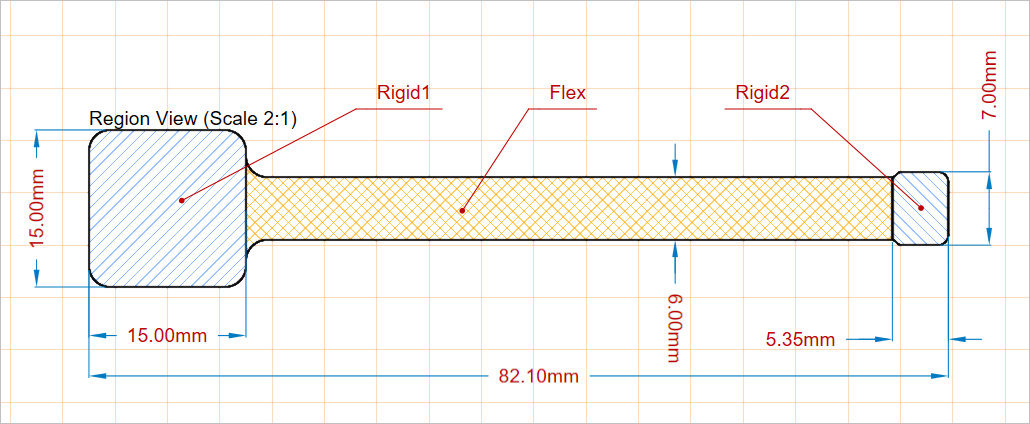
Widok obszaru płytki (Place » Additional Views » Board Region View) umożliwia dokumentowi Draftsman uwzględnienie dokładnej reprezentacji wielu obszarów stosu warstw w projekcie płytki, takich jak stosowane w projektach PCB rigid-flex. Nazewnictwo stosu warstw i dane używane w widoku są pobierane z projektu PCB, tak jak są przedstawione w widoku Board Planning Mode edytora PCB oraz w Layer Stack Manager.
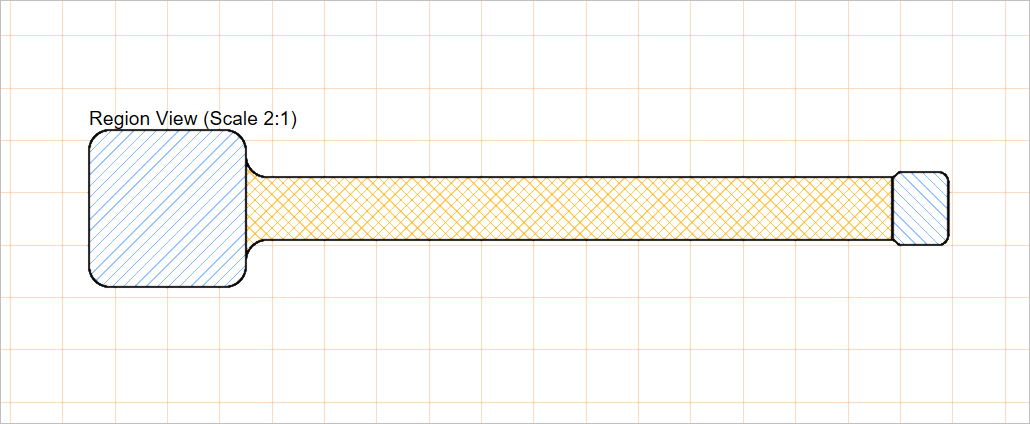
Umieszczony widok obszaru płytki
Ustawienia umieszczonego widoku obszaru płytki są dostępne w panelu Properties, gdy widok jest zaznaczony w obszarze projektowym (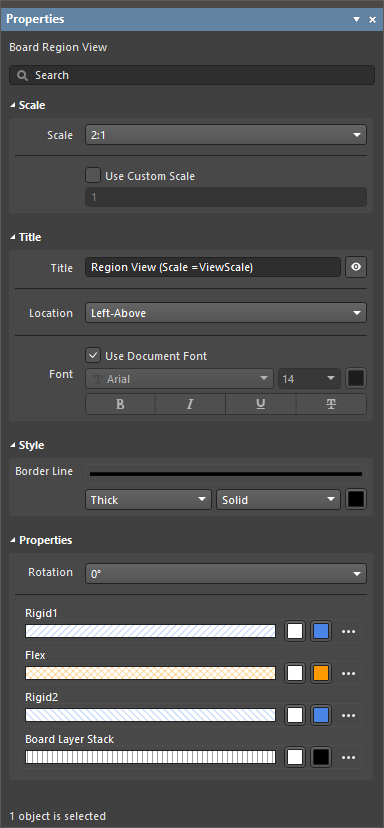 ).
).
Skala |
|
| Scale, Use Custom Scale |
Użyj tych opcji, aby skonfigurować skalę widoku. Więcej informacji znajdziesz na stronie Praca z widokami. |
Tytuł |
|
| Title, Location, Font |
Użyj tych opcji, aby skonfigurować tytuł widoku. Więcej informacji znajdziesz na stronie Praca z widokami. |
Styl |
|
| Border Style | Użyj list rozwijanych, aby wybrać grubość i wzór linii używanych do renderowania konturu płytki w widoku. Dostępne opcje są definiowane w obszarze Line Styles panelu Properties, gdy w obszarze projektowym nie jest zaznaczony żaden obiekt. Więcej informacji znajdziesz na stronie Konfigurowanie dokumentu Draftsman . Użyj powiązanego przycisku koloru, aby określić kolor linii. |
Właściwości |
|
| Rotation | Kąt obrotu używany do renderowania widoku, stosowany za pomocą menu rozwijanego. |
| Właściwości grafiki regionu | Dla każdego obszaru stosu warstw płytki dołączony jest wpis umożliwiający skonfigurowanie powiązanych właściwości graficznych. Próbka wzoru pokazuje podgląd wzoru zgodnie ze skonfigurowanymi ustawieniami. Użyj powiązanych przycisków kolorów, aby określić kolory wypełnienia i wzoru kreskowania. Wybierz powiązany przycisk
|
 )
)
Widok realistyczny płytki
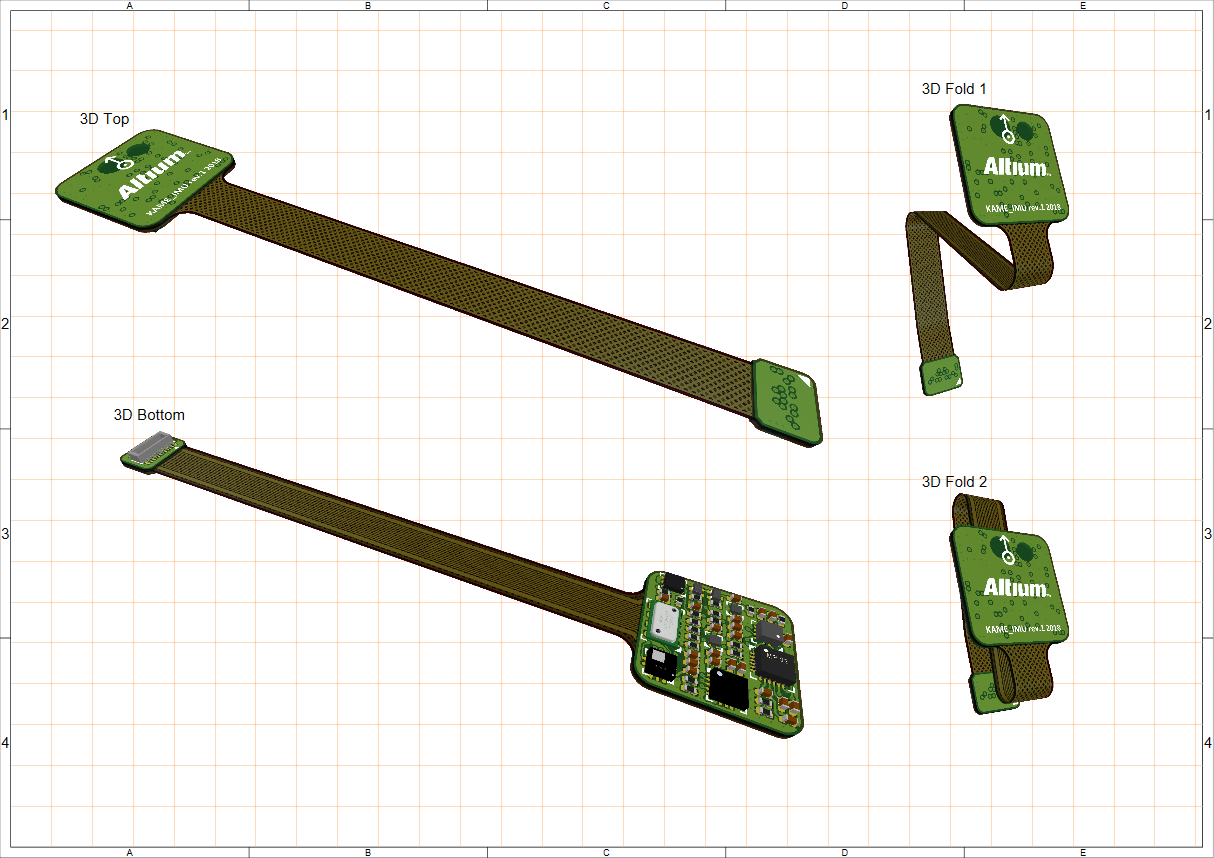
Realistyczny widok płytki Draftsman (Place » Additional Views » Board Realistic View) zapewnia wysoki poziom czysto wizualnych informacji o danych montażowych i produkcyjnych w dokumencie rysunkowym. Umieszczony jako osobny i konfigurowalny obiekt widoku, realistyczny widok płytki zapewnia skalowalne renderowanie 3D bieżącego projektu płytki. Widok 3D jest generowany przez silnik renderowania 3D oprogramowania – stosowany również w edytorze PCB – i może być ustawiony tak, aby przejmował bieżący kąt widoku i konfigurację z edytora PCB.
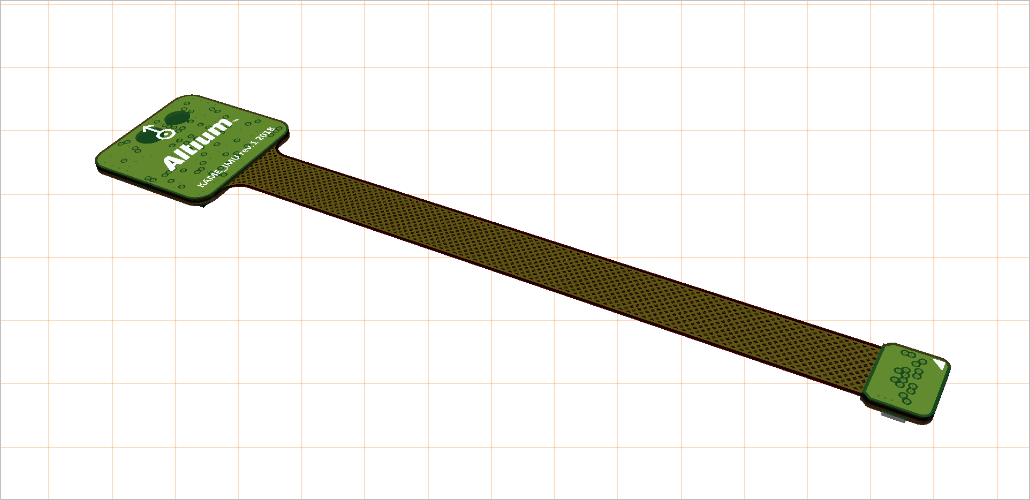
Umieszczony realistyczny widok płytki. Kąt widoku został pobrany z edytora PCB.
Ustawienia umieszczonego realistycznego widoku płytki są dostępne w panelu Properties, gdy widok jest zaznaczony w obszarze projektowym (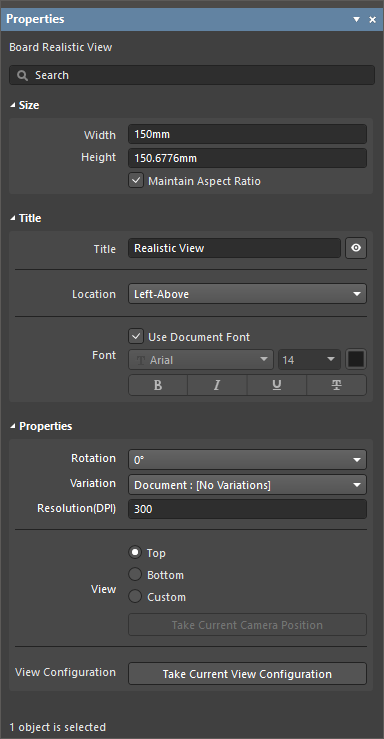 ).
).
Rozmiar |
|
| Width | Szerokość widoku. |
| Height | Wysokość widoku. |
| Maintain Aspect Ratio | Gdy ta opcja jest włączona, wymiary obrazu pozostaną proporcjonalne podczas skalowania obiektu przez wprowadzenie nowej wartości Width lub Height albo przez przeciąganie węzłów zaznaczenia obiektu w obszarze projektowym. |
Tytuł |
|
| Title, Location, Font |
Użyj tych opcji, aby skonfigurować tytuł widoku. Więcej informacji znajdziesz na stronie Praca z widokami. |
Właściwości |
|
| Rotation | Kąt obrotu używany do renderowania widoku, stosowany za pomocą menu rozwijanego. |
| Variation | Wariant projektu, dla którego widok pokazuje dane. Komponenty ustawione jako niezamontowane dla wybranego wariantu nie są renderowane w widoku. |
| Resolution(DPI) | Jakość widoku pod względem rozdzielczości. Minimalne ustawienie to 75 DPI. |
| View | Wybierz Top lub Botton, aby renderować widok od odpowiedniej strony źródłowego projektu płytki, albo wybierz Custom, aby włączyć przycisk  , który spowoduje, że renderowany widok przejmie bieżący widok 3D położenia z edytora PCB ( , który spowoduje, że renderowany widok przejmie bieżący widok 3D położenia z edytora PCB (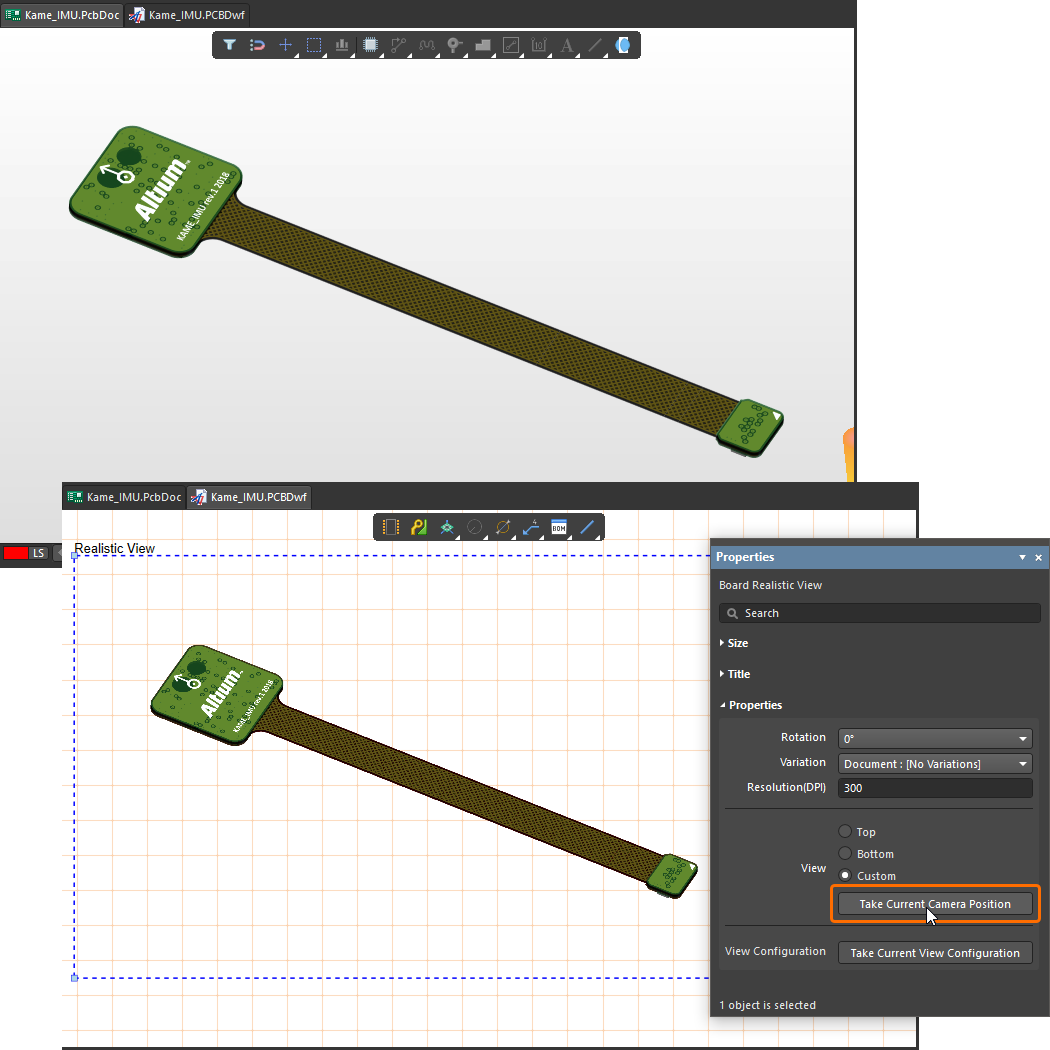 ). ). |
| View Configuration | Kliknij przycisk |
 , aby renderowany widok przejął ustawienia konfiguracji widoku aktualnie stosowane w widoku 3D edytora PCB, zgodnie z definicją w panelu
 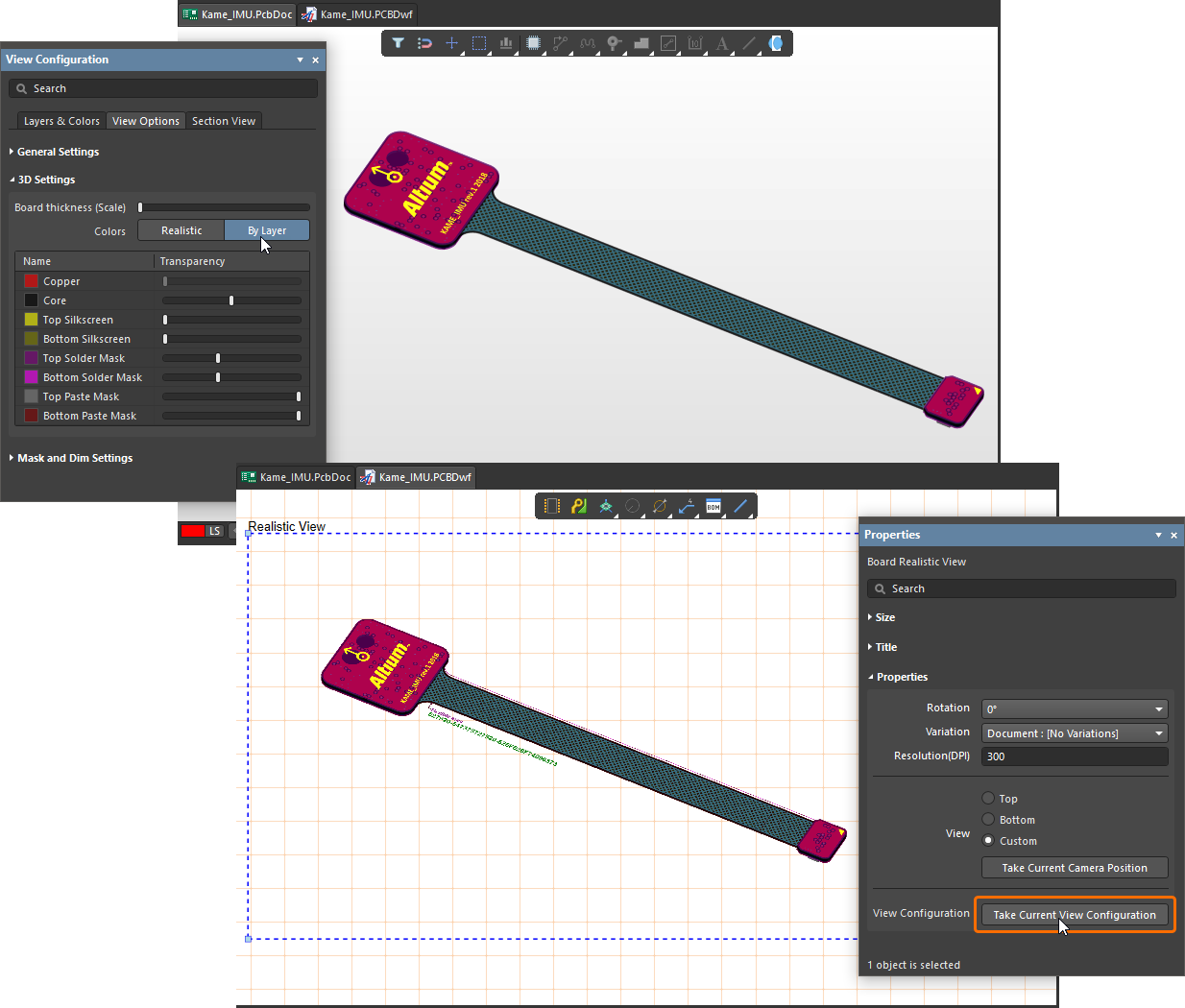 ).
).
Widok przeciwotworu
Widok przeciwotworu Draftsman (Place » Additional Views » Counter Hole View) przedstawia otwór pada płytki z cechami przeciwotworu (counterbore i/lub countersink). Gdy jest ustawiony jako widok profilu, renderowany widok przeciwotworu obejmuje odpowiedni przekrój profilu PCB.
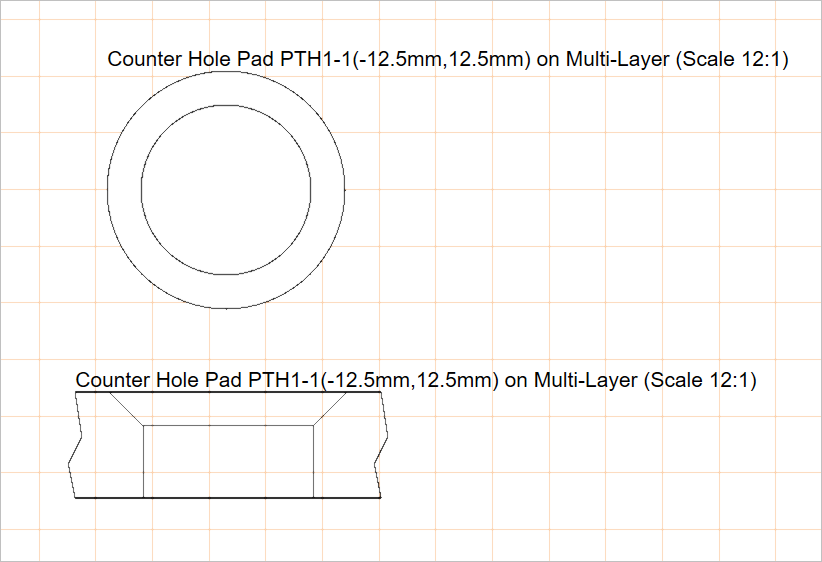
Dwa umieszczone widoki przeciwotworu pokazujące otwór pada od góry i z lewej strony
Umieszczony widok przeciwotworu będzie początkowo pokazywał otwór jednego z padów PCB, do którego zastosowano funkcję przeciwotworu. Można to zmienić na wymagany pad z poziomu panelu Properties, który oferuje również ustawienia właściwości definiujące styl graficzny widoku i jego stronę (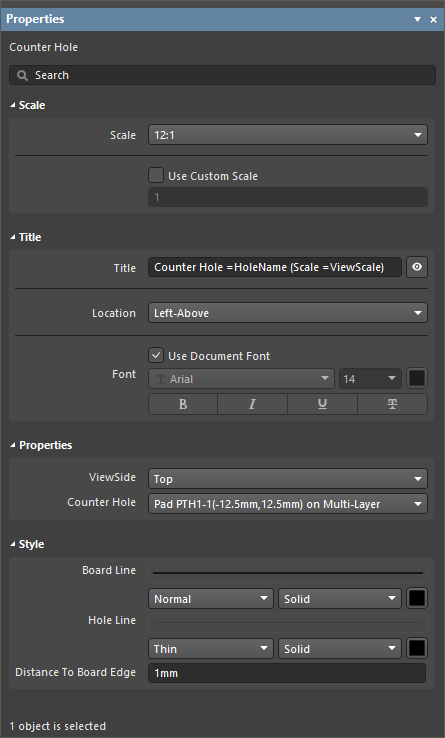 ).
).
Skala |
|
| Scale, Use Custom Scale |
Użyj tych opcji, aby skonfigurować skalę widoku. Więcej informacji znajdziesz na stronie Praca z widokami. |
Tytuł |
|
| Title, Location, Font |
Użyj tych opcji, aby skonfigurować tytuł widoku. Więcej informacji znajdziesz na stronie Praca z widokami. |
Właściwości |
|
| ViewSide | Kierunek widoku używany do renderowania rysunku otworu. Użyj menu rozwijanego, aby wybrać z zakresu predefiniowanych kierunków widoku. |
| Counter Hole | Pad projektu płytki z zastosowaną funkcją przeciwotworu, którego otwór będzie renderowany w widoku. Użyj menu rozwijanego, aby wybrać z listy wszystkich dostępnych przeciwotworów. |
Styl |
|
| Border Line | Użyj list rozwijanych, aby wybrać grubość i wzór linii używanych do renderowania linii płytki w widoku (dotyczy, gdy ViewSide jest ustawione na Left). Dostępne opcje są definiowane w obszarze Line Styles panelu Properties, gdy w obszarze projektowym nie jest zaznaczony żaden obiekt. Więcej informacji znajdziesz na stronie Konfigurowanie dokumentu Draftsman . Użyj powiązanego przycisku koloru, aby określić kolor linii. |
| Hole Line | Użyj list rozwijanych, aby wybrać grubość i wzór linii używanych do renderowania geometrii otworu w widoku. Dostępne opcje są definiowane w obszarze Line Styles panelu Properties, gdy w obszarze projektowym nie jest zaznaczony żaden obiekt. Więcej informacji znajdziesz na stronie Konfigurowanie dokumentu Draftsman . Użyj powiązanego przycisku koloru, aby określić kolor linii. |
| Distance To Board Edge | Gdy ViewSide jest ustawione na Left, określa odległość od widoku otworu do krawędzi płytki. |
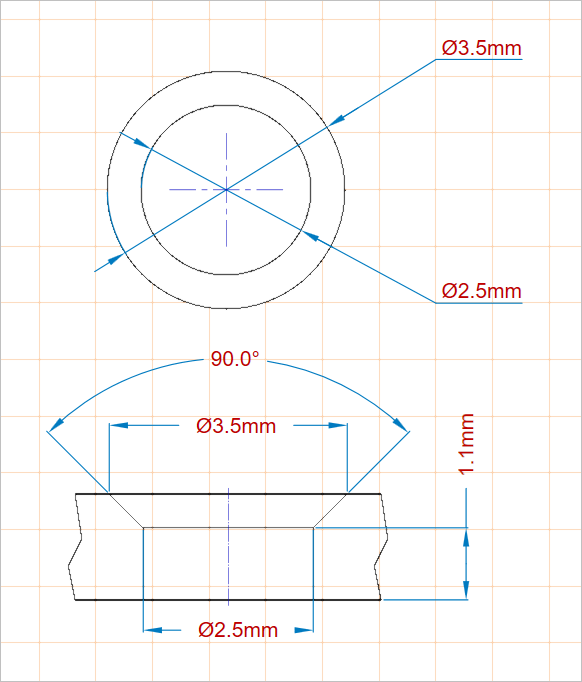
Widok typu via
Widok typu via Draftsman (Place » Additional Views » Via Type View) przedstawia typ via zgodnie ze standardem IPC-4761, Design Guide for Protection of Printed Board Via Structures.
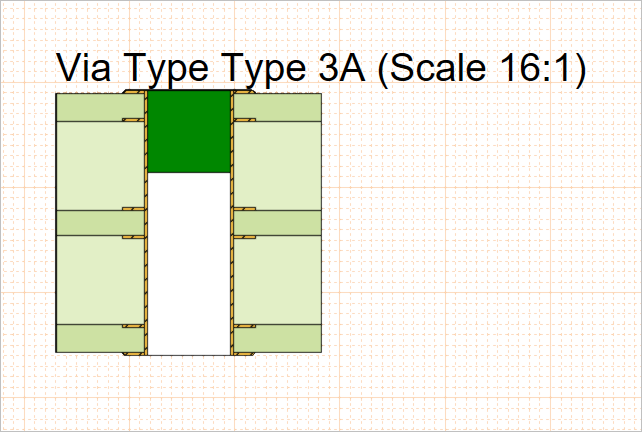
Umieszczony widok typu via ilustrujący via typu 3A (uszczelnienie materiałem nieprzewodzącym po jednej stronie, który częściowo wnika do via)
Ustawienia umieszczonego widoku typu via, w tym pokazywany typ via i styl graficzny widoku, są dostępne w panelu Properties, gdy widok jest zaznaczony w obszarze projektowym ( ).
).
Skala |
|
| Scale, Use Custom Scale |
Użyj tych opcji, aby skonfigurować skalę widoku. Więcej informacji znajdziesz na stronie Praca z widokami. |
Tytuł |
|
| Title, Location, Font |
Użyj tych opcji, aby skonfigurować tytuł widoku. Więcej informacji znajdziesz na stronie Praca z widokami. |
Właściwości |
|
| Via Type | Typ via zgodny ze standardem IPC-4761 używany do renderowania rysunku via. Użyj menu rozwijanego, aby wybrać z zakresu predefiniowanych typów via. |
| Side | Użyj listy rozwijanej, aby wybrać, z której strony ma zostać zastosowane pokrycie. Dla typów via 1A, 2A, 3A, 4A i 6A wybierz Top lub Bottom. Dla typów via 1B, 2B, 3B, 4B, 5, 6B i 7 opcja jest w praktyce wyłączona, a jedyną dostępną opcją jest Both , która jest również domyślna dla tych typów via. |
| Layer Stack | Stos warstw projektu PCB, zdefiniowany w Layer Stack Manager edytora PCB, według którego widok będzie renderowany. Użyj menu rozwijanego, aby wybrać z listy wszystkich dostępnych stosów warstw. |
Styl |
|
| Line Style | Użyj list rozwijanych, aby wybrać grubość i wzór linii używanych do renderowania linii konturu widoku. Dostępne opcje są definiowane w obszarze Line Styles panelu Properties, gdy w obszarze projektowym nie jest zaznaczony żaden obiekt. Więcej informacji znajdziesz na stronie Konfigurowanie dokumentu Draftsman . Użyj powiązanego przycisku koloru, aby określić kolor linii. |
| Hole Fill Color | Użyj powiązanego przycisku koloru, aby określić kolor używany do renderowania wypełnienia otworu w widoku. |
| Plug Color | Użyj powiązanego przycisku koloru, aby określić kolor używany do renderowania zatyczki w widoku. |
| Cover Color | Użyj powiązanego przycisku koloru, aby określić kolor używany do renderowania pokrycia w widoku. |

Legenda stosu warstw
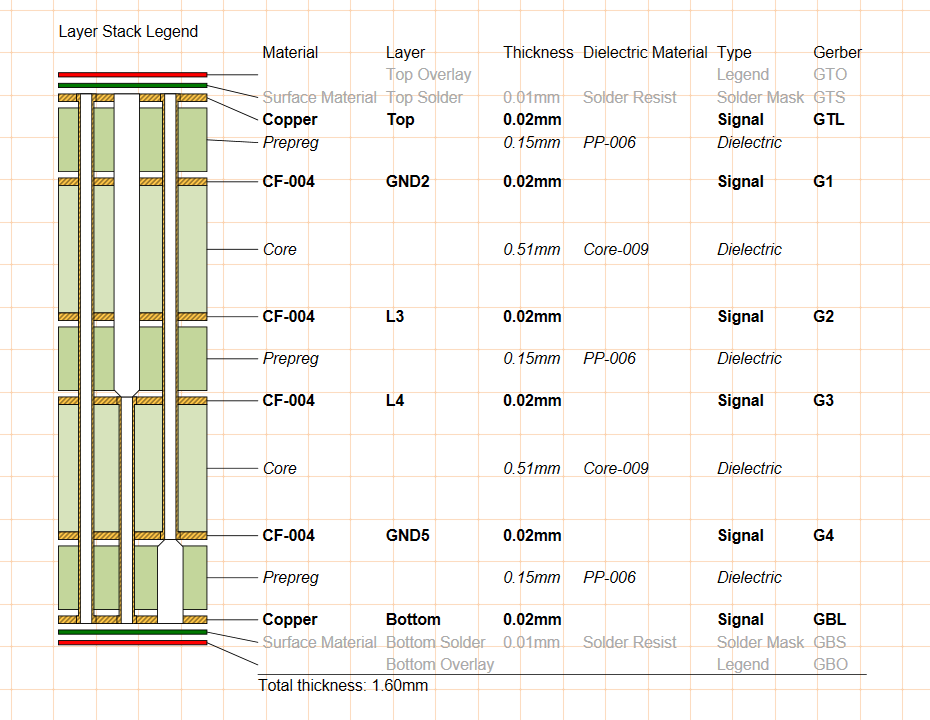
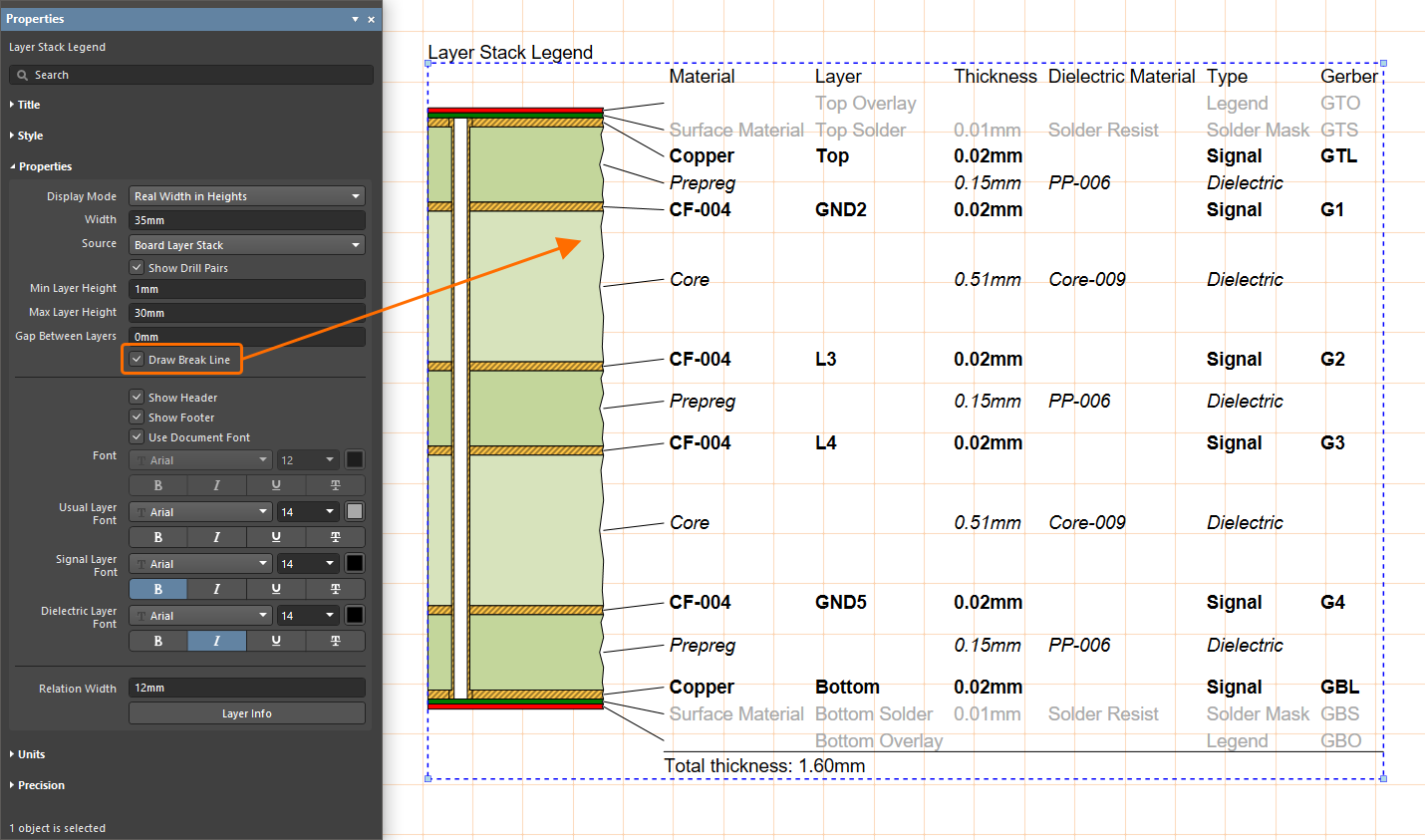
Widok legendy stosu warstw Draftsman (Place » Layer Stack Legend) przedstawia wewnętrzną strukturę płytki jako powiększony widok przekrojowy. Zawiera szczegółowe opisy i informacje dla każdej warstwy stosu, w tym pliki Gerber powiązane z każdą warstwą.
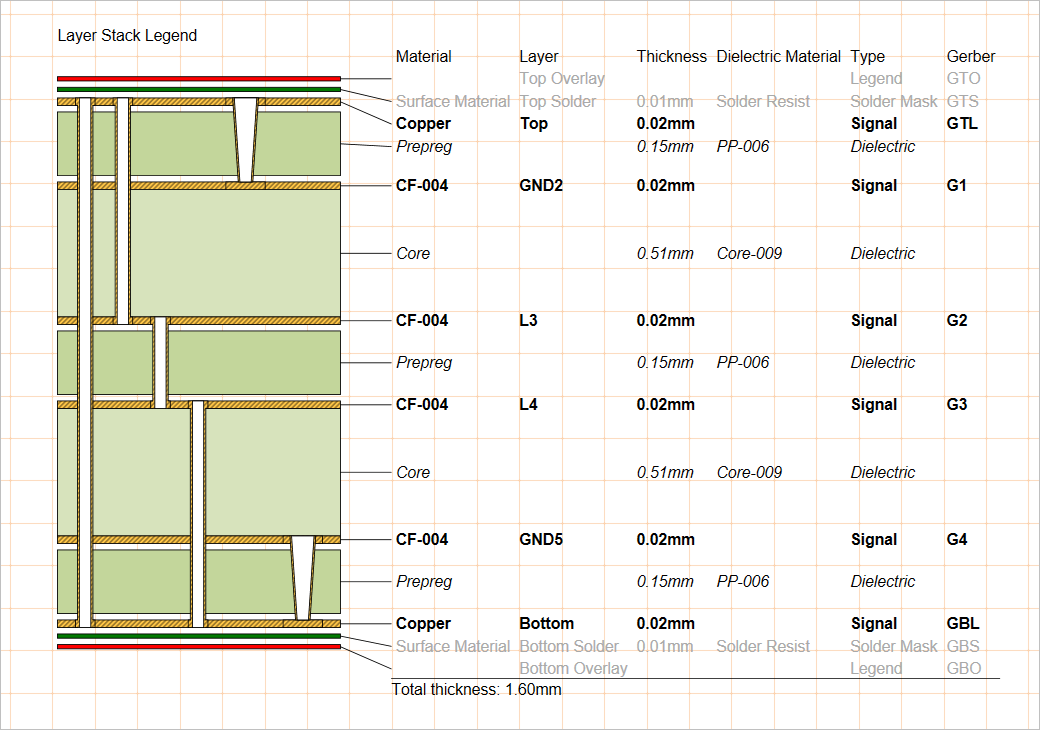
Umieszczona legenda stosu warstw pobiera dane ze stosu warstw źródłowej płytki PCB i może być wyświetlana z zachowaniem względnej grubości warstw oraz typów via.
Domyślnie informacje dla każdej warstwy są pobierane z odpowiednich atrybutów w stosie warstw płytki, zdefiniowanych w Layer Stack Manager edytora PCB. Jednak atrybuty opisu warstw mogą być edytowane i rozszerzane w Draftsman za pomocą panelu Properties, gdy widok jest zaznaczony w obszarze projektowym (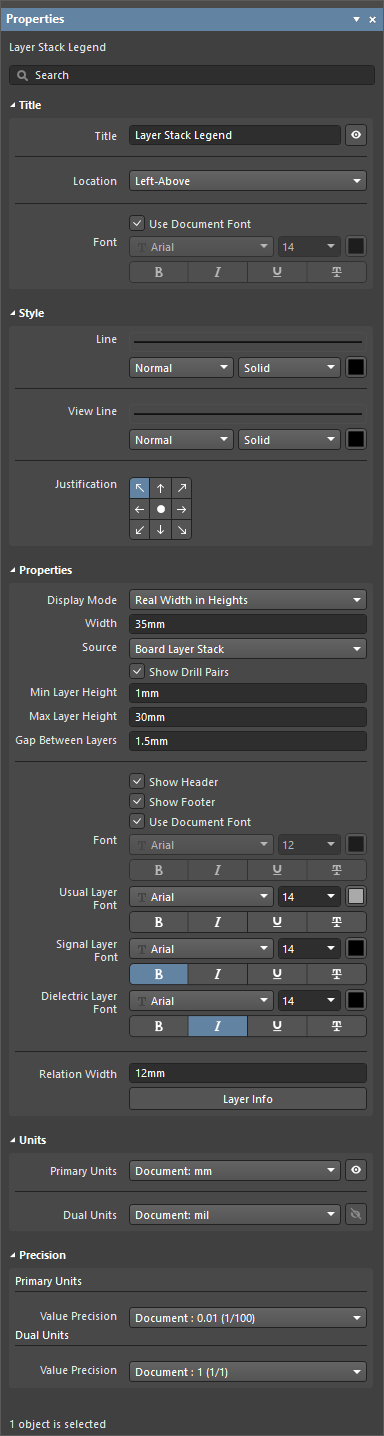 ).
).
Tytuł |
|
| Title, Location, Font |
Użyj tych opcji, aby skonfigurować tytuł widoku. Więcej informacji znajduje się na stronie Working with Views. |
Styl |
|
| Linia | Użyj list rozwijanych, aby wybrać grubość i wzór linii używane do renderowania linii widoku między reprezentacją każdej warstwy a odpowiadającym jej wierszem tabeli specyfikacji. Dostępne opcje są zdefiniowane w obszarze Line Styles panelu Properties, gdy w obszarze projektu nie jest zaznaczony żaden obiekt. Więcej informacji znajduje się na stronie Setting Up a Draftsman Document. Użyj powiązanego przycisku koloru, aby określić kolor linii. |
| View Line | Użyj list rozwijanych, aby wybrać grubość i wzór linii używane do renderowania obrysów reprezentacji warstw w widoku. Dostępne opcje są zdefiniowane w obszarze Line Styles panelu Properties, gdy w obszarze projektu nie jest zaznaczony żaden obiekt. Więcej informacji znajduje się na stronie Setting Up a Draftsman Document. Użyj powiązanego przycisku koloru, aby określić kolor linii. |
| Justification | Wybierz punkt odniesienia, względem którego pozycja widoku będzie zmieniana po aktualizacji jego rozmiaru. |
Właściwości |
|
| Display Mode | Określa renderowaną wysokość każdej reprezentacji warstwy w grafice widoku w granicach ustawień Min Layer Height i Max Layer Height. Użyj listy rozwijanej, aby wybrać opcję wysokości warstw:
|
| Width | Ustawia renderowaną szerokość grafiki widoku. Minimalna szerokość jest określona przez liczbę uwzględnionych typów przelotek. |
| Source | Stos warstw projektu PCB, zdefiniowany w Layer Stack Manager edytora PCB, używany jako źródło danych dla widoku. |
| Show Drill Pairs | Włącza graficzną reprezentację par warstw wierceń (typów przelotek), zdefiniowanych w edytorze PCB przez Layer Stack Manager projektu PCB (dowiedz się więcej o Blind, Buried & Micro Via Definition). |
| Min Layer Height | Minimalna renderowana wysokość dowolnej warstwy. To ustawienie wpływa na grafikę tylko wtedy, gdy opcja Display Mode jest ustawiona na Real Width in Heights. |
| Max Layer Height | Maksymalna renderowana wysokość dowolnej warstwy. To ustawienie wpływa na grafikę tylko wtedy, gdy opcja Display Mode jest ustawiona na Real Width in Heights. |
| Gap Between Layers | Ustawia ilość wolnej przestrzeni pomiędzy grafikami warstw. |
| Show Header | Włącz/wyłącz nagłówki kolumn w tabeli widoku. |
| Show Footer | Włącz/wyłącz odczyt całkowitej grubości płytki na dole tabeli widoku. |
| Font | Ustawia czcionkę nagłówka i stopki używaną w tabeli widoku.
|
| Usual Layer Font | Ustawia czcionkę używaną dla informacji w tabeli odnoszących się do zewnętrznych/powierzchniowych warstw płytki, takich jak warstwy pasty, sitodruku i maski lutowniczej. Użyj dostępnych opcji, aby wybrać żądany typ czcionki, rozmiar, kolor i atrybuty tekstu. |
| Signal Layer Font | Ustawia czcionkę używaną dla informacji w tabeli odnoszących się do przewodzących warstw sygnałowych miedzi na płytce, takich jak warstwy top/bottom oraz internal/plane. Użyj dostępnych opcji, aby wybrać żądany typ czcionki, rozmiar, kolor i atrybuty tekstu. |
| Dielectric Font | Ustawia czcionkę używaną dla informacji w tabeli odnoszących się do warstw rdzenia dielektrycznego płytki. Użyj dostępnych opcji, aby wybrać żądany typ czcionki, rozmiar, kolor i atrybuty tekstu. |
| Relation Width | Ustawia odległość między grafiką warstw a tabelą, a tym samym długość linii wskaźnikowych łączących warstwę z wierszem tabeli. |
 |
Kliknij przycisk, aby otworzyć okno dialogowe Layer Information – zobacz poniżej. |
Jednostki |
|
| Primary Units | Wybierz podstawowy typ jednostki miary, który będzie wyświetlany w tabeli widoku. Użyj powiązanego przycisku |
| Dual Units | Wybierz dodatkowy (podwójny) typ jednostki miary, który będzie wyświetlany w tabeli widoku. Użyj powiązanego przycisku |
Dokładność |
|
| Primary Units | Użyj menu rozwijanego Value Precision, aby ustawić dokładność precyzji (do pięciu cyfr po przecinku, z zaokrągleniem ostatniej cyfry) dla wpisów podstawowych wymiarów warstw w tabeli. |
| Dual Units | Użyj menu rozwijanego Value Precision, aby ustawić dokładność precyzji (do pięciu cyfr po przecinku, z zaokrągleniem ostatniej cyfry) dla wpisów podwójnych wymiarów warstw w tabeli, jeśli są włączone. |
 ).
). , aby przełączyć widoczność jednostek miary.
 ).
).Okno dialogowe Layer Information, otwierane po kliknięciu przycisku w panelu Properties, gdy legenda stosu warstw jest zaznaczona w obszarze projektu, umożliwia edycję danych tabeli legendy stosu warstw oraz kolorów/widoczności grafiki.
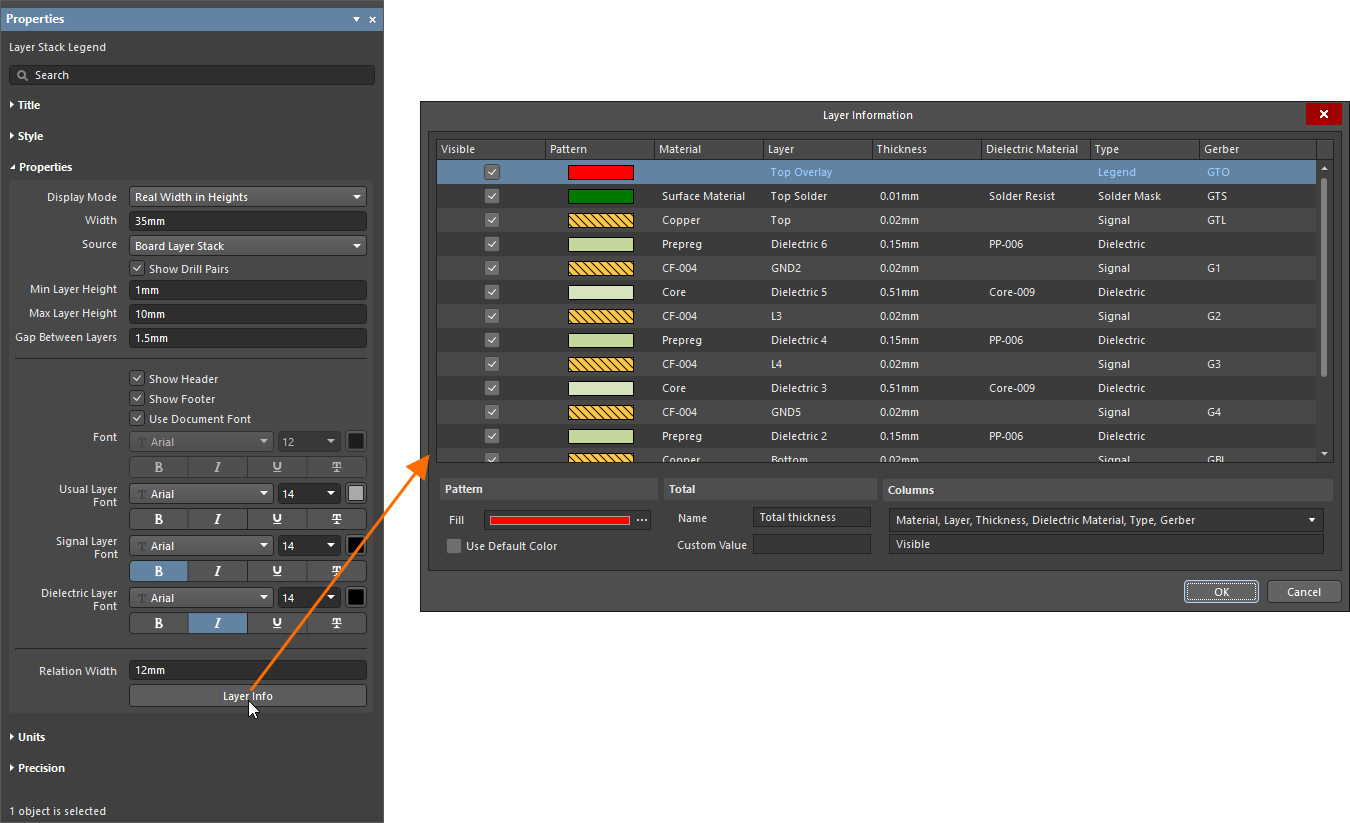
| Grid | Wyświetla informacje dla każdej warstwy w projekcie; domyślnie są to Material, Layer, Thickness, Dielectric Material, Type i Gerber. |
| Wzór |
|
| Total |
|
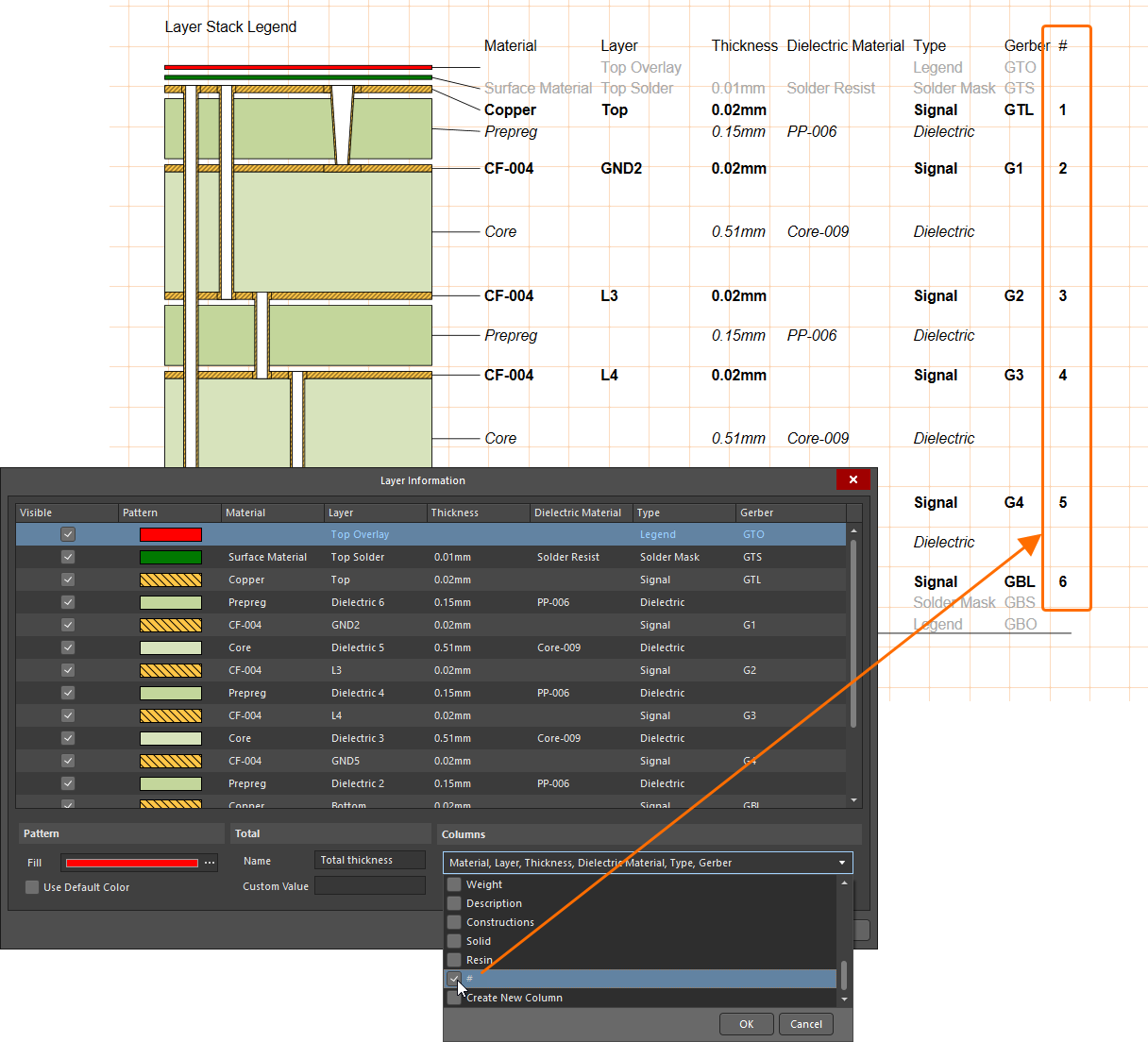
| Columns | Użyj listy rozwijanej, aby włączyć lub wyłączyć pole wyboru obok wpisów, aby pokazać/ukryć odpowiednie kolumny w tabeli. |
 , aby otworzyć okno dialogowe Fill Style, w którym możesz wybrać żądany wzór i kolor
  ).
). ).
). Tłumaczenie SI