
Additional Views
Oprócz widoku montażowego płytki oraz widoku produkcyjnego płytki, Draftsman oferuje kilka dodatkowych zautomatyzowanych widoków projektu, które pozwalają uzupełnić rysunek PCB.
Widok przekroju płytki
Widok przekroju płytki w Draftsman zapewnia rysunek profilu, czyli przekroju, wykonany z wyznaczonego punktu „cięcia” przez umieszczony widok montażowy płytki. Generator widoku przekroju wykorzystuje dostępne dane 3D z bieżącej płytki PCB do utworzenia niezależnego rysunku przekroju wyrównanego do wskazanego punktu cięcia.
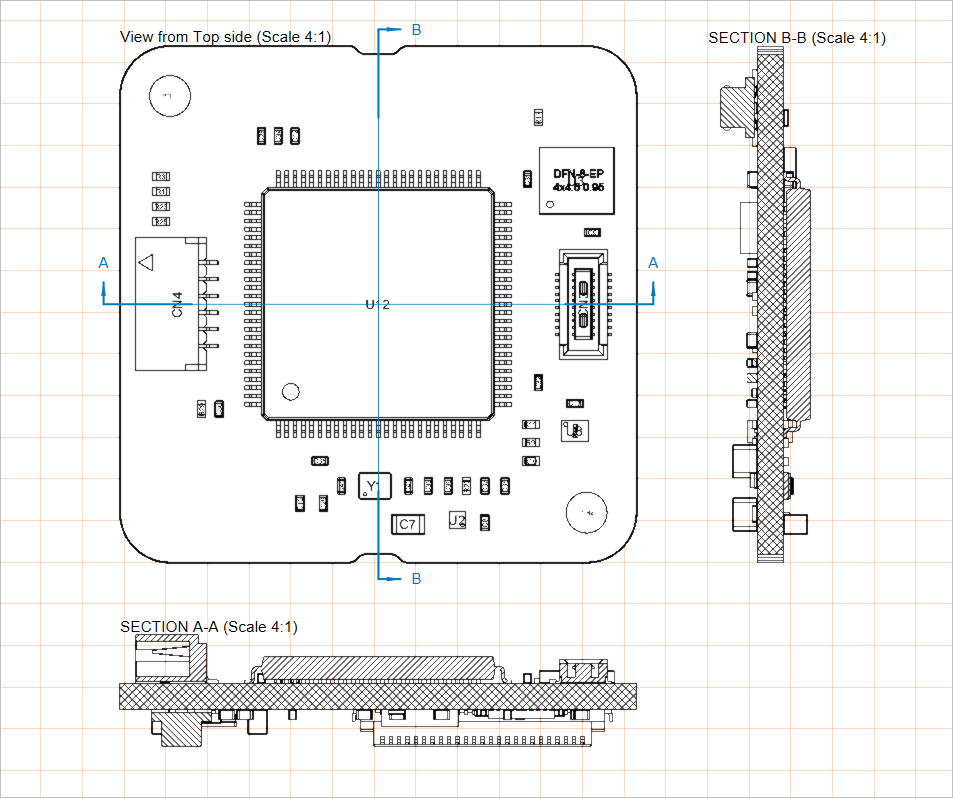
Dwa umieszczone widoki przekroju płytki zastosowane do widoku montażowego płytki
Kroki tworzenia widoku przekroju płytki:
-
Wybierz polecenie umieszczenia widoku przekroju płytki (Place » Additional Views » Board Section View).
-
Ustaw kursor na widoku montażowym płytki; pionowa linia cięcia będzie podążać za ruchem kursora. Użyj
Spacebar, aby przełączać między pionową i poziomą linią cięcia. -
Kliknij, aby ustawić położenie linii cięcia.
-
Przesuń kursor na jedną ze stron linii, aby ustawić kierunek widoku (wskazywany przez strzałki linii cięcia), a następnie kliknij, aby potwierdzić.
-
Przeciągnij i umieść nowy widok przekroju płytki w żądanym miejscu.
Położenie, rozmiar i punkt docelowy umieszczonego widoku przekroju płytki można modyfikować graficznie po zaznaczeniu go w obszarze projektu. Widok umożliwia różne tryby edycji graficznej:
-
Click, Hold&Dragprzeciągnij grafikę widoku przekroju płytki, aby zmienić jego położenie. -
Click, Hold&Dragprzeciągnij uchwyt skalowania (węzeł) widoku przekroju płytki, znajdujący się w prawym górnym rogu jego obrysu, aby zmienić renderowany rozmiar widoku. -
Click, Hold&Dragprzeciągnij linię cięcia widoku przekroju płytki (z dala od jej węzłów), aby zmienić położenie cięcia przez płytkę. -
Click, Hold&Dragprzeciągnij jeden z węzłów linii cięcia widoku przekroju płytki, aby zmienić zakres cięcia przez płytkę. -
Podczas przeciągania linii cięcia lub jej węzła użyj
Spacebar, aby zmienić Positioning Mode (Horizontal lub Vertical).
Demonstracja umieszczania widoku przekroju płytki i edycji graficznej
Reprezentację rysunkową, kierunek widoku i etykietowanie umieszczonego widoku przekroju płytki można skonfigurować w panelu Properties po zaznaczeniu widoku w obszarze projektu (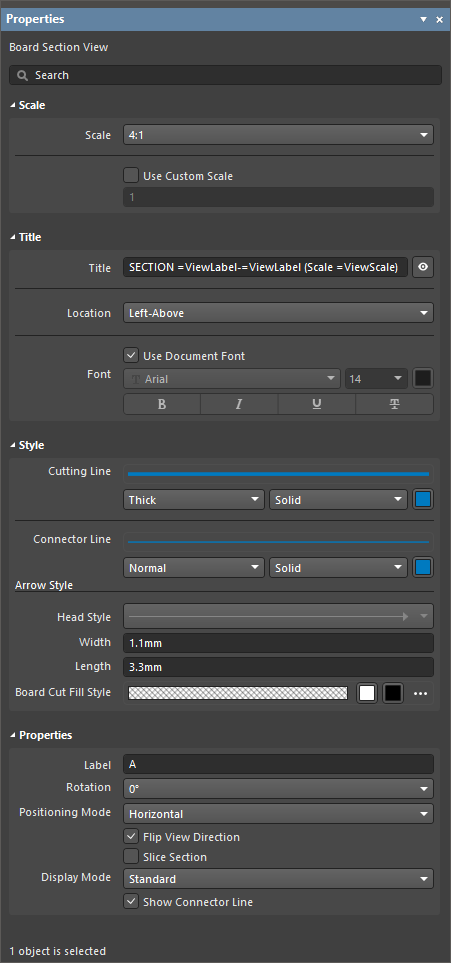 ).
).
Skala |
|
| Scale, Use Custom Scale |
Użyj tych opcji, aby skonfigurować skalę widoku. Więcej informacji znajdziesz na stronie Working with Views. |
Tytuł |
|
| Title, Location, Font |
Użyj tych opcji, aby skonfigurować tytuł widoku. Więcej informacji znajdziesz na stronie Working with Views. |
Styl |
|
| Cutting Line | Użyj list rozwijanych, aby wybrać grubość i wzór linii używanych do renderowania linii wskaźnikowych widoku zakończonych strzałkami. Dostępne opcje są definiowane w obszarze Line Styles panelu Properties, gdy w obszarze projektu nie jest zaznaczony żaden obiekt. Więcej informacji znajdziesz na stronie Setting Up a Draftsman Document . Użyj powiązanego przycisku koloru, aby określić kolor linii. |
| Connector Line | Użyj list rozwijanych, aby wybrać grubość i wzór linii używanych do renderowania linii cięcia widoku, która znajduje się między wskaźnikami przekroju zakończonymi strzałkami (i przechodzi przez widok montażowy płytki). Dostępne opcje są definiowane w obszarze Line Styles panelu Properties, gdy w obszarze projektu nie jest zaznaczony żaden obiekt. Więcej informacji znajdziesz na stronie Setting Up a Draftsman Document . Użyj powiązanego przycisku koloru, aby określić kolor linii. |
| Arrow Style | Użyj dostępnych opcji, aby skonfigurować wskaźnik przekroju.
|
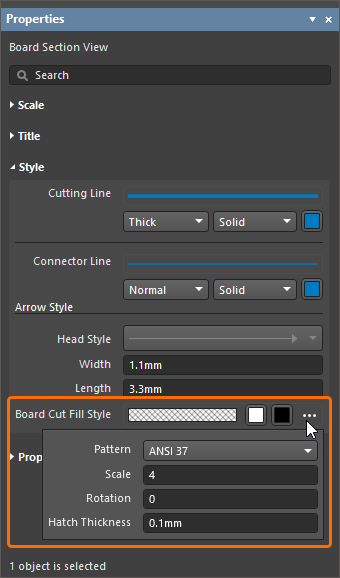
| Board Cut Fill Style | Użyj tych opcji, aby skonfigurować wyświetlanie wzoru wypełnienia graficznego i koloru przekrojonej (przeciętej) płytki. Próbka wzoru pokazuje podgląd wzoru zgodnie ze skonfigurowanymi ustawieniami. Użyj powiązanych przycisków koloru, aby określić kolory wypełnienia i wzoru kreskowania. Wybierz powiązany przycisk
|
Właściwości |
|
| Label | Ciąg tekstowy/znak używany jako nazwa etykiety widoku wyświetlanej jako etykieta cięcia przekroju. |
| Rotation | Kąt obrotu, względem źródłowego widoku montażowego płytki, pod jakim renderowany jest widok przekroju płytki. Użyj menu rozwijanego, aby wybrać jedną z predefiniowanych wartości co 90°. |
| Positioning Mode | Orientacja przekroju w osi X/Y, czyli Horizontal lub Vertical. |
| Flip View Direction | Po włączeniu orientacja widoku przekroju (kierunek, z którego jest „oglądany”) zostaje odwrócona. Strzałki kierunku linii cięcia odpowiednio się zmienią. |
| Slice Section | Po włączeniu widoczność obiektów znajdujących się za linią cięcia zostaje wyłączona. Usuwa to obiekty tła z widoku, tworząc dosłowny widok cięcia przez płytkę ( ). ). |
| Display Mode | Styl wyświetlania strzałek wskaźnika cięcia, tak aby były umieszczone albo za (Standard), albo przed (Alternative) linią cięcia ( ). ). |
| Show Connector Line | Po włączeniu widoczność linii cięcia jest aktywna. |
 , aby uzyskać dostęp do następujących opcji
  )
)Widok detalu płytki
Funkcja widoku detalu płytki w Draftsman umożliwia wyodrębnienie zdefiniowanego obszaru rysunku do postaci pływającego, powiększonego widoku jego szczegółu. Widoki detalu płytki można dodawać do widoku montażowego płytki, widoku produkcyjnego płytki, widoku przekroju płytki, widoku komponentu, widoku rysunku wierceń, widoku izometrycznego płytki oraz widoku obszaru płytki. Widok detalu płytki można utworzyć w kształcie koła lub prostokąta.
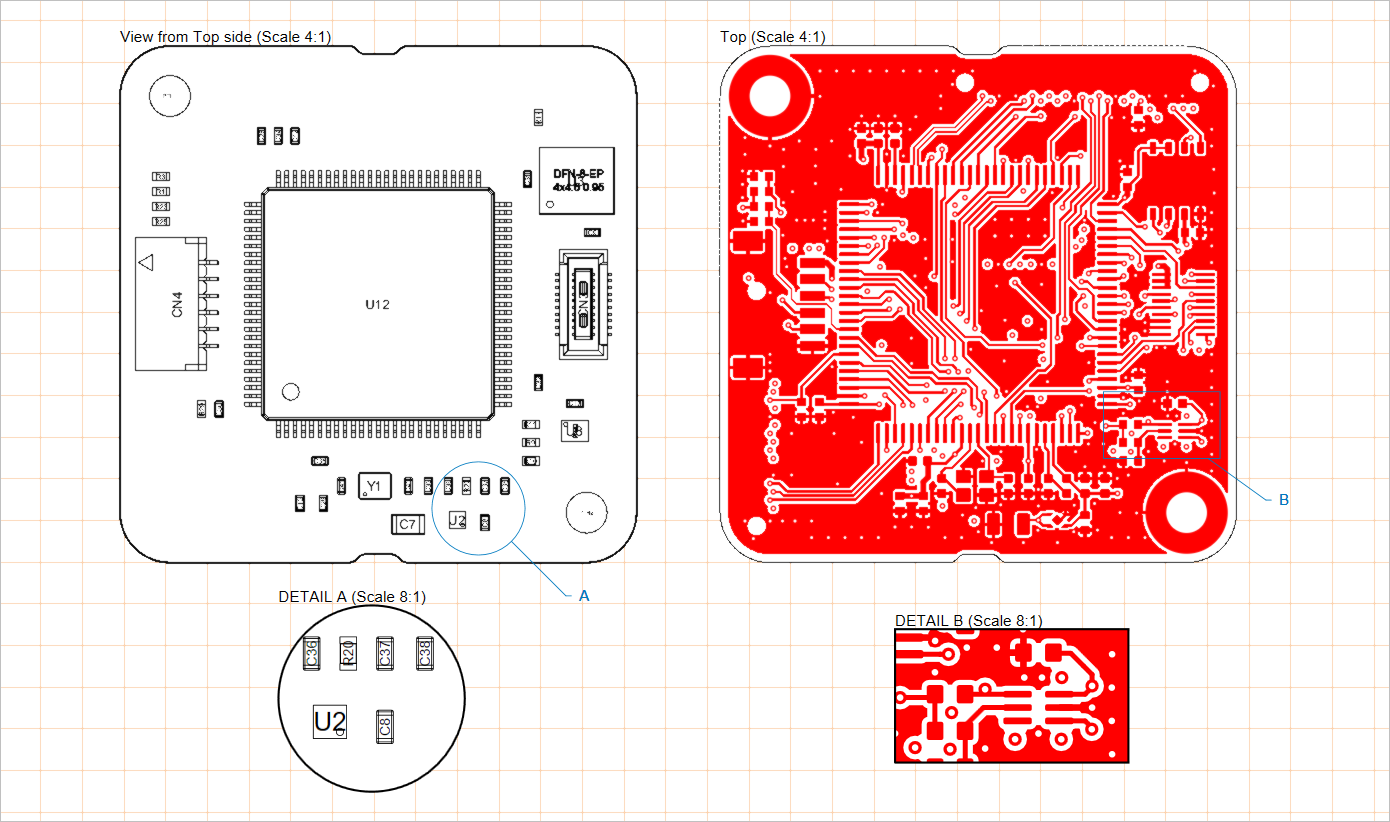
Dwa umieszczone widoki detalu płytki (na dole) zastosowane do widoku montażowego płytki i widoku produkcyjnego płytki
Kroki tworzenia widoku detalu płytki:
-
Wybierz polecenie umieszczenia widoku detalu płytki (Place » Additional Views » Board Detail View » Circle area detail view lub Place » Additional Views » Board Detail View » Rectangle area detail view, w zależności od wymaganego kształtu widoku).
-
Kliknij punkt na rysunku (na obsługiwanym widoku), aby określić środek docelowego obszaru widoku detalu płytki.
-
Przesuń mysz, a następnie kliknij, aby określić promień (dla widoku o kształcie koła) / narożnik (dla widoku o kształcie prostokąta) obszaru widoku (źródła widoku detalu płytki). Widok pojawi się jako pływający przy kursorze.
-
Kliknij ponownie, aby ustawić położenie powiększenia widoku detalu płytki.
Zarówno widok detalu płytki, jak i jego obszar/rozmiar źródłowy mogą być modyfikowane graficznie. Aby włączyć tryb edycji graficznej, kliknij dowolną część reprezentacji graficznej, w tym powiększenie widoku detalu płytki, obwiednię obszaru źródłowego, etykietę lub linię połączenia/prowadzącą.
-
Click, Hold&Dragprzeciągnij sam widok detalu płytki (powiększony widok obszaru źródłowego), aby zmienić jego położenie. -
Najedź kursorem na etykietę lub linię połączenia/prowadzącą (kursor zmieni się na krzyżyk „przesuwania” –
 ), a następnie
 Click, Hold&Drag, aby przesunąć położenie obszaru źródłowego widoku. -
Najedź kursorem na obrys obszaru źródłowego (kursor zmieni się na krzyżyk „zmiany rozmiaru” –
 ), a następnie
 Click, Hold&Drag, aby zmienić rozmiar obszaru źródłowego widoku. -
Jeśli obiekt widoku szczegółu płytki używa linii odniesienia etykiety (Display Mode ustawione na With Leader w panelu Properties), wyświetli uchwyt edycji, który można przeciągnąć, aby zmienić położenie linii odniesienia i jej etykiety.
Demonstracja umieszczania widoku szczegółu płytki i edycji graficznej
Współczynnik powiększenia (skala), etykietowanie oraz atrybuty linii umieszczonego widoku szczegółu płytki można konfigurować w panelu Properties, gdy widok jest zaznaczony w obszarze projektowym (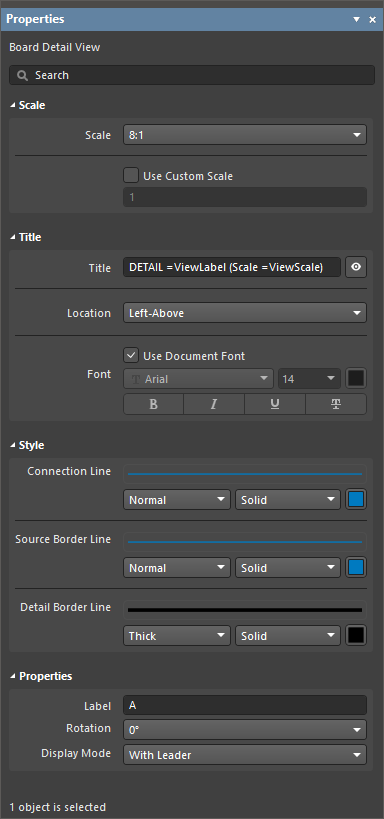 ).
).
Skala |
|
| Scale, Use Custom Scale |
Tych opcji użyj do skonfigurowania skali widoku. Więcej informacji znajduje się na stronie Working with Views. |
Tytuł |
|
| Title, Location, Font |
Tych opcji użyj do skonfigurowania tytułu widoku. Więcej informacji znajduje się na stronie Working with Views. |
Styl |
|
| Connection Line | Użyj list rozwijanych, aby wybrać grubość i wzór linii używane do renderowania linii etykiety odniesienia (gdy opcja Display Line jest ustawiona na With Leader) lub linii łączącej obrys źródłowy z samym widokiem (gdy opcja Display Line jest ustawiona na Connected). Dostępne opcje są zdefiniowane w obszarze Line Styles panelu Properties, gdy w obszarze projektowym nie jest zaznaczony żaden obiekt. Więcej informacji znajduje się na stronie Setting Up a Draftsman Document. Użyj powiązanego przycisku koloru, aby określić kolor linii. |
| Source Border Line | Użyj list rozwijanych, aby wybrać grubość i wzór linii używane do renderowania obrysu obszaru źródłowego widoku. Dostępne opcje są zdefiniowane w obszarze Line Styles panelu Properties, gdy w obszarze projektowym nie jest zaznaczony żaden obiekt. Więcej informacji znajduje się na stronie Setting Up a Draftsman Document. Użyj powiązanego przycisku koloru, aby określić kolor linii. |
| Detail Border Line | Użyj list rozwijanych, aby wybrać grubość i wzór linii używane do renderowania obrysu powiększonego obszaru widoku. Dostępne opcje są zdefiniowane w obszarze Line Styles panelu Properties, gdy w obszarze projektowym nie jest zaznaczony żaden obiekt. Więcej informacji znajduje się na stronie Setting Up a Draftsman Document. Użyj powiązanego przycisku koloru, aby określić kolor linii. |
Właściwości |
|
| Label | Ciąg tekstowy/znak używany jako nazwa etykiety widoku. Jest wyświetlany jako etykieta widoku, gdy opcja Display Line jest ustawiona na With Leader lub No Leader. |
| Rotation | Kąt, pod jakim wyświetlany jest powiększony obszar, gdzie 0° odnosi się do naturalnego kąta widoku tego obszaru w źródłowym (docelowym) widoku rysunku. Wybierz z sekwencji opcji widoku co 90° w menu rozwijanym. |
| Display Mode | Styl linii połączenia dla źródła widoku. Użyj listy rozwijanej, aby wybrać styl Connected, With Leader lub No Leader (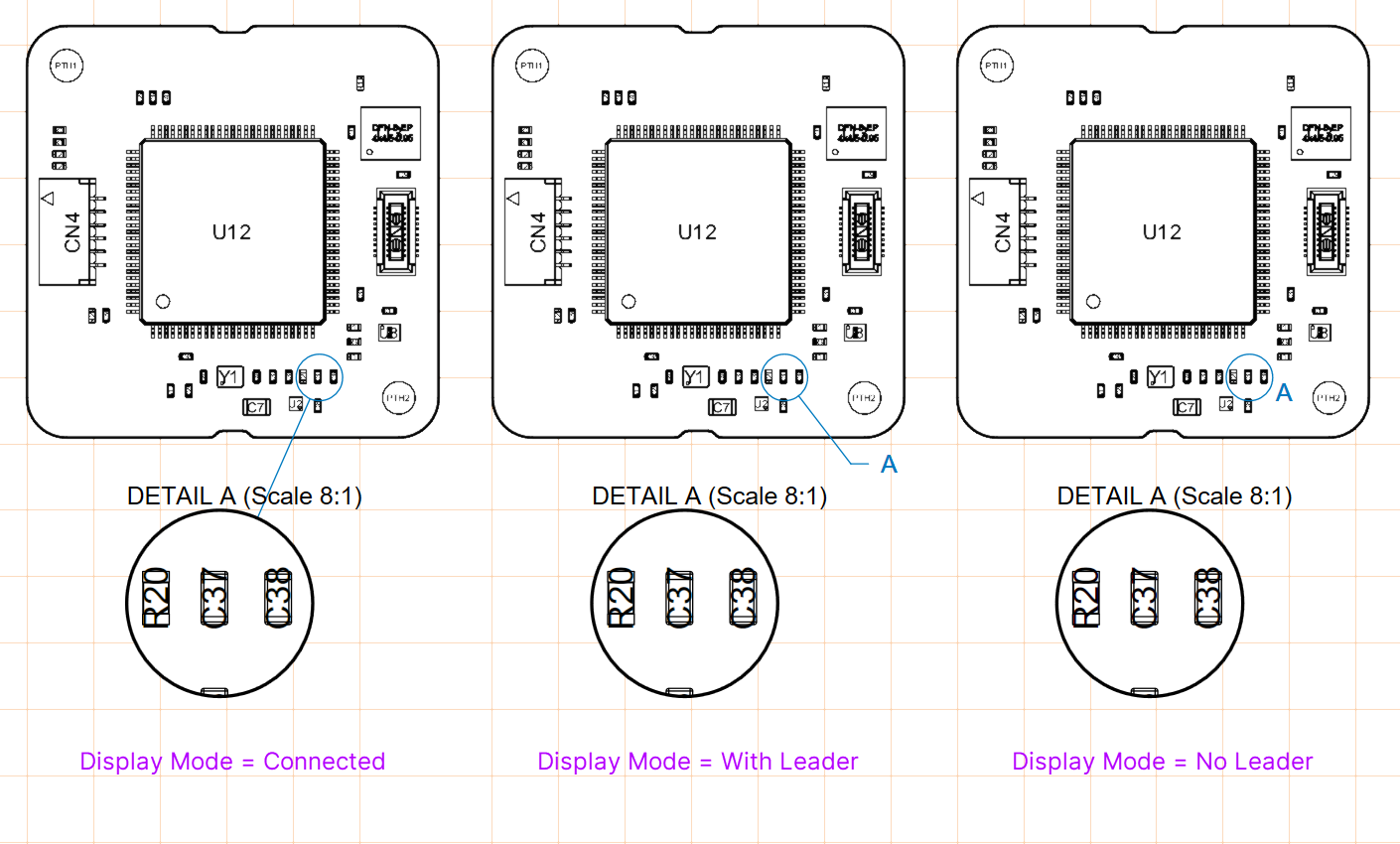 ). ). |
Widok komponentu
Widok komponentu Draftsman (Place » Additional Views » Component View) to obiekt rysunkowy w stylu widoku montażowego pojedynczego komponentu z bieżącego projektu płytki. Gdy jest ustawiony jako widok profilu, renderowany widok komponentu obejmuje powiązany przekrój profilu wspierającej płytki PCB.
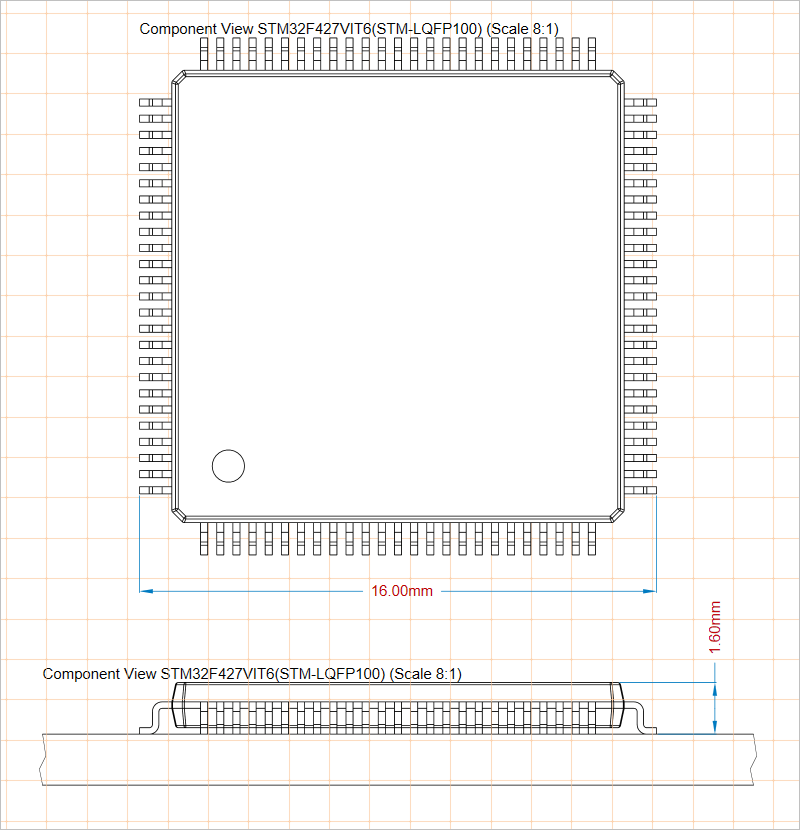
Dwa umieszczone widoki komponentu pokazujące komponent od góry i od przodu
Umieszczony widok komponentu początkowo pokazuje pierwszy komponent zarejestrowany w danych BOM. Można to zmienić na żądany komponent za pomocą listy rozwijanej Component w obszarze Properties panelu Properties, który oferuje również ustawienia właściwości definiujące styl graficzny widoku komponentu i kąt widoku (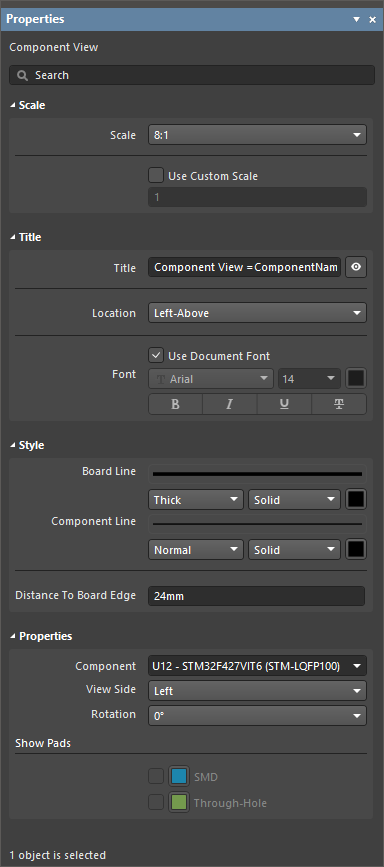 ).
).
Skala |
|
| Scale, Use Custom Scale |
Tych opcji użyj do skonfigurowania skali widoku. Więcej informacji znajduje się na stronie Working with Views. |
Tytuł |
|
| Title, Location, Font |
Tych opcji użyj do skonfigurowania tytułu widoku. Więcej informacji znajduje się na stronie Working with Views. |
Styl |
|
| Board Line | Użyj list rozwijanych, aby wybrać grubość i wzór linii używane do renderowania linii płytki, gdy View Side jest ustawione na wartość inną niż Top. Dostępne opcje są zdefiniowane w obszarze Line Styles panelu Properties, gdy w obszarze projektowym nie jest zaznaczony żaden obiekt. Więcej informacji znajduje się na stronie Setting Up a Draftsman Document. Użyj powiązanego przycisku koloru, aby określić kolor linii. |
| Component Line | Użyj list rozwijanych, aby wybrać grubość i wzór linii używane do renderowania geometrii komponentu w widoku. Dostępne opcje są zdefiniowane w obszarze Line Styles panelu Properties, gdy w obszarze projektowym nie jest zaznaczony żaden obiekt. Więcej informacji znajduje się na stronie Setting Up a Draftsman Document. Użyj powiązanego przycisku koloru, aby określić kolor linii. |
| Distance To Board Edge | Gdy View Side jest ustawione na wartość inną niż Top, określa odległość od widoku komponentu do krawędzi płytki. |
Właściwości |
|
| Component | Komponent projektu płytki, który będzie renderowany w widoku. Użyj menu rozwijanego, aby wybrać z listy wszystkich dostępnych oznaczeń komponentów. |
| View Side | Kierunek widoku używany do renderowania rysunku komponentu. Użyj menu rozwijanego, aby wybrać z zakresu predefiniowanych kierunków widoku. |
| Rotation | Kąt obrotu używany do renderowania widoku, stosowany za pomocą menu rozwijanego. |
| Show Bond Wires | Ta opcja jest dostępna tylko wtedy, gdy komponent wybrany z listy rozwijanej Component ma pola die pad i podłączone do nich przewody bondujące ( Więcej informacji o wire bonding znajduje się na stronie Wire Bonding. |
| Show Pads | Opcje w tym obszarze są dostępne tylko wtedy, gdy View Side dla wybranego widoku komponentu jest ustawione na Top. Włącz opcję SMD i/lub Through-Hole, aby renderować odpowiednie kształty padów w widoku. Wybierz powiązany przycisk koloru, aby określić kolor wyświetlania padów. |
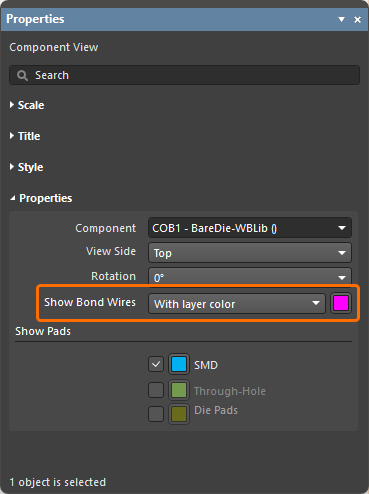 ).
).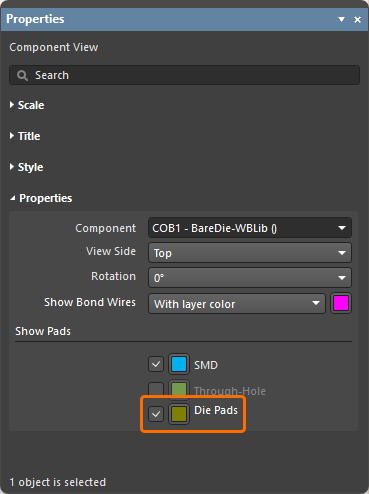 ).
).Widok rysunku wierceń
Widok rysunku wierceń Draftsman (Place » Additional Views » Drill Drawing View) to zautomatyzowana kompozycja graficzna obrysu płytki aktywnego projektu PCB i otworów wierconych. Widok jest renderowany z definiowalnymi symbolami odpowiadającymi typom otworów i obejmuje również wszelkie określone pary warstw wiercenia.
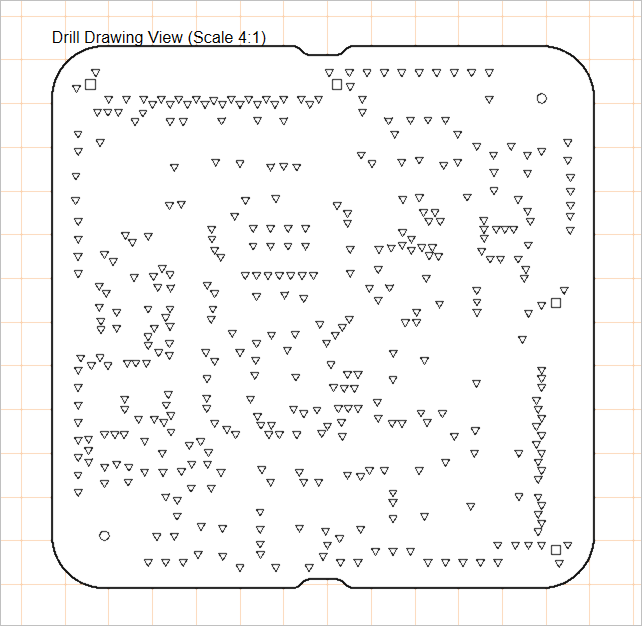
Umieszczony widok rysunku wierceń może pokazywać otwory dla wszystkich lub określonych par wierceń i być renderowany z użyciem zdefiniowanych symboli grup otworów.
Umieszczony widok rysunku wierceń początkowo pokazuje pary wierceń dla wszystkich warstw. Po umieszczeniu można to zmienić według potrzeb za pomocą panelu Properties , który oferuje również ustawienia właściwości definiujące stronę widoku rysunku wierceń oraz przypisane grafiki symboli wierceń dla różnych otworów wierconych (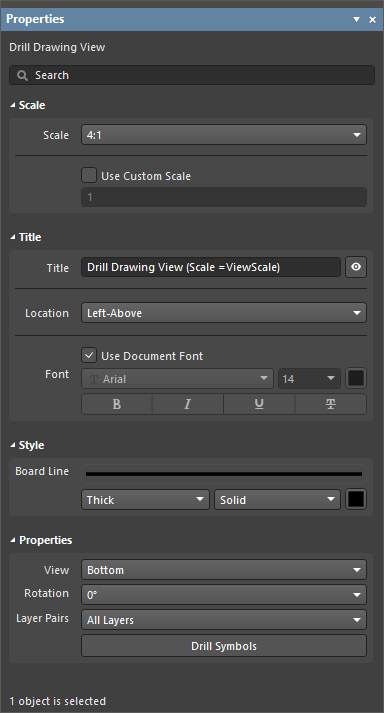 ).
).
Skala |
|
| Scale, Use Custom Scale |
Tych opcji użyj do skonfigurowania skali widoku. Więcej informacji znajduje się na stronie Working with Views. |
Tytuł |
|
| Title, Location, Font |
Tych opcji użyj do skonfigurowania tytułu widoku. Więcej informacji znajduje się na stronie Working with Views. |
Styl |
|
| Board Line | Użyj list rozwijanych, aby wybrać grubość i wzór linii używane do renderowania obramowania/konturu widoku. Dostępne opcje są zdefiniowane w obszarze Line Styles panelu Properties, gdy w przestrzeni projektowej nie jest zaznaczony żaden obiekt. Więcej informacji można znaleźć na stronie Setting Up a Draftsman Document. Użyj powiązanego przycisku koloru, aby określić kolor linii. |
Properties |
|
| View | Kierunek widoku używany do renderowania widoku. Użyj menu rozwijanego, aby określić kierunek widoku Top lub Bottom. |
| Rotation | Kąt obrotu używany do renderowania widoku, ustawiany za pomocą menu rozwijanego. |
| Layer Pairs | Wybierz, które otwory dla par warstw wiercenia PCB będą wyświetlane w widoku rysunku. Użyj menu rozwijanego, aby wybrać spośród par warstw dostępnych w źródłowym projekcie płytki, które można przeglądać i edytować w menedżerze Layer Stack Manager edytora PCB. Wszystkie projekty płytek będą miały parę Top Layer do Bottom Layer, natomiast pozostałe pary będą reprezentować otwory przelotek przechodzących między innymi warstwami lub do nich, takimi jak warstwy wewnętrzne/plane. Więcej informacji można znaleźć na stronie Blind, Buried & Micro Via Definition. |
 |
Kliknij przycisk, aby otworzyć okno dialogowe Drill Symbol Configurations, które udostępnia tabelaryczny widok wszystkich danych otworów wierceń, zgrupowanych według stylów otworów na podstawie wybieranego parametru (danych kolumny) i z przypisanymi standardowymi symbolami. Okno dialogowe umożliwia ustawienie stylu i rozmiaru każdego symbolu otworu. |
Board Isometric View
Izometryczny widok płytki Draftsman (Place » Additional Views » Board Isometric View) to automatycznie generowana projekcja graficzna zespołu płytki aktywnego projektu PCB.
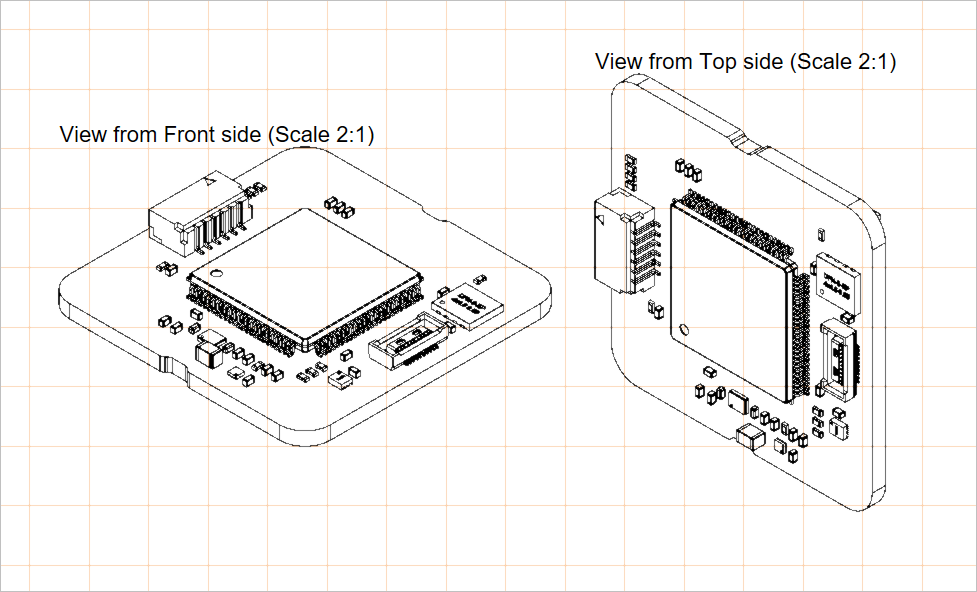
Dwa umieszczone izometryczne widoki płytki; widok przedniej strony po lewej i widok górnej strony po prawej
Ustawienia umieszczonego izometrycznego widoku płytki, w tym jego strony i wariantu projektu, są dostępne w panelu Properties, gdy widok jest zaznaczony w przestrzeni projektowej (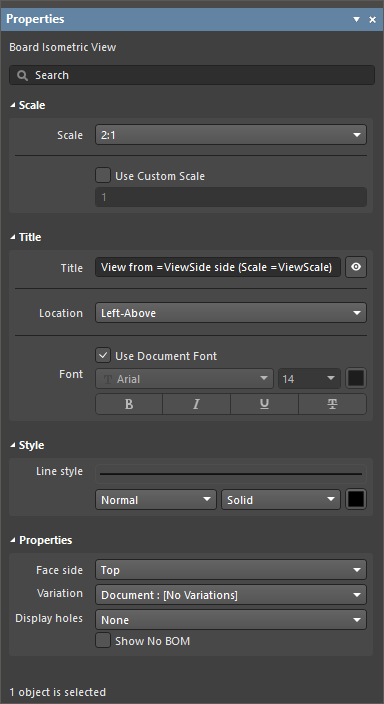 ).
).
Scale |
|
| Scale, Use Custom Scale |
Użyj tych opcji, aby skonfigurować skalę widoku. Więcej informacji można znaleźć na stronie Working with Views. |
Title |
|
| Title, Location, Font |
Użyj tych opcji, aby skonfigurować tytuł widoku. Więcej informacji można znaleźć na stronie Working with Views. |
Style |
|
| Line Style | Użyj list rozwijanych, aby wybrać grubość i wzór linii używane do renderowania konturu płytki i geometrii komponentów w widoku. Dostępne opcje są zdefiniowane w obszarze Line Styles panelu Properties, gdy w przestrzeni projektowej nie jest zaznaczony żaden obiekt. Więcej informacji można znaleźć na stronie Setting Up a Draftsman Document. Użyj powiązanego przycisku koloru, aby określić kolor linii. |
Properties |
|
| Face side | Kierunek projekcji izometrycznej używany do renderowania widoku. Użyj menu rozwijanego, aby wybrać jeden z predefiniowanych kierunków widoku. |
| Variation | Wariant projektu, dla którego widok pokazuje dane. Komponenty ustawione jako nienamontowane dla wybranego wariantu nie są renderowane w widoku. |
| Display holes | Użyj listy rozwijanej, aby wybrać żądaną opcję wyświetlania otworów: None, All lub Pads only. |
| Show No BOM | Użyj tej opcji, aby przełączać wyświetlanie komponentów bez BOM (których Type jest ustawione na Standard (No BOM) w edytorze PCB) w widoku. |
Board Region View
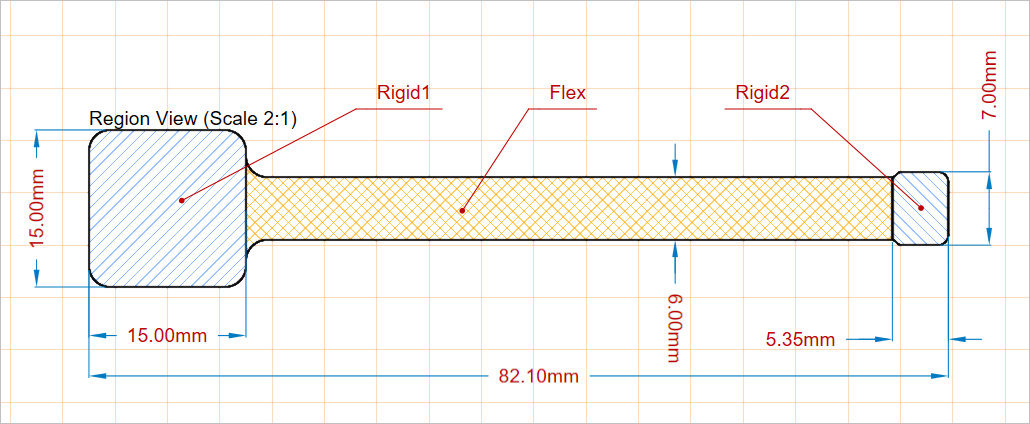
Widok regionu płytki (Place » Additional Views » Board Region View) umożliwia dokumentowi Draftsman uwzględnienie dokładnej reprezentacji wielu regionów stosu warstw w projekcie płytki, takich jak stosowane w projektach PCB rigid-flex. Nazewnictwo stosu warstw i dane używane w widoku są pobierane z projektu PCB, zgodnie z reprezentacją w widoku Board Planning Mode edytora PCB oraz w Layer Stack Manager.
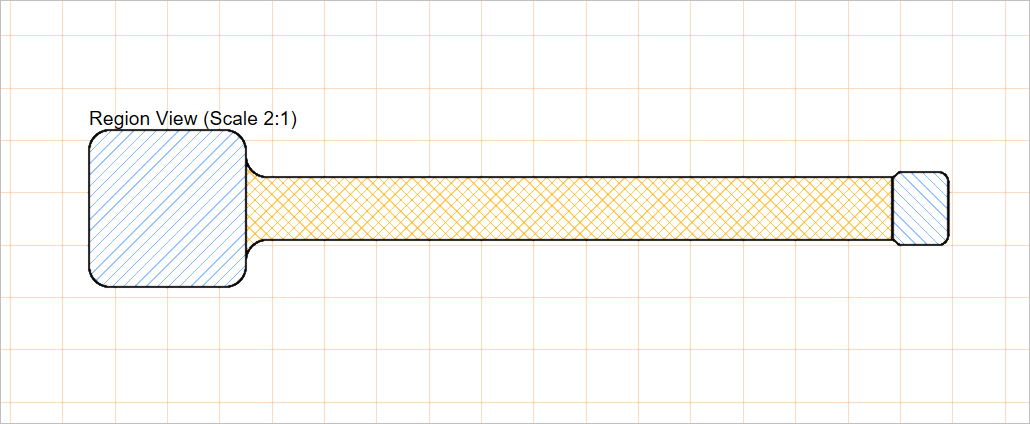
Umieszczony widok regionu płytki
Ustawienia umieszczonego widoku regionu płytki są dostępne w panelu Properties, gdy widok jest zaznaczony w przestrzeni projektowej (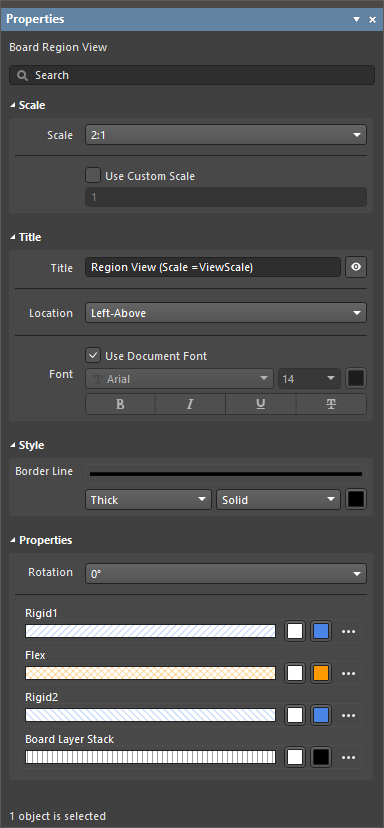 ).
).
Scale |
|
| Scale, Use Custom Scale |
Użyj tych opcji, aby skonfigurować skalę widoku. Więcej informacji można znaleźć na stronie Working with Views. |
Title |
|
| Title, Location, Font |
Użyj tych opcji, aby skonfigurować tytuł widoku. Więcej informacji można znaleźć na stronie Working with Views. |
Style |
|
| Border Style | Użyj list rozwijanych, aby wybrać grubość i wzór linii używane do renderowania konturu płytki w widoku. Dostępne opcje są zdefiniowane w obszarze Line Styles panelu Properties, gdy w przestrzeni projektowej nie jest zaznaczony żaden obiekt. Więcej informacji można znaleźć na stronie Setting Up a Draftsman Document. Użyj powiązanego przycisku koloru, aby określić kolor linii. |
Properties |
|
| Rotation | Kąt obrotu używany do renderowania widoku, ustawiany za pomocą menu rozwijanego. |
| Właściwości grafiki regionu | Dla każdego regionu stosu warstw płytki uwzględniany jest wpis umożliwiający skonfigurowanie powiązanych właściwości graficznych. Próbka wzoru pokazuje podgląd wzoru zgodnie ze skonfigurowanymi ustawieniami. Użyj powiązanych przycisków koloru, aby określić kolory wypełnienia i wzoru kreskowania. Wybierz powiązany przycisk
|
 )
)
Board Realistic View
Realistyczny widok płytki Draftsman (Place » Additional Views » Board Realistic View) zapewnia wysoki poziom czysto wizualnych informacji o danych montażowych i produkcyjnych w dokumencie rysunkowym. Umieszczony jako oddzielny i konfigurowalny obiekt widoku, realistyczny widok płytki zapewnia skalowalne renderowanie 3D bieżącego projektu płytki. Widok 3D jest generowany przez silnik renderowania 3D oprogramowania – stosowany również w edytorze PCB – i może być ustawiony tak, aby przejmował bieżący kąt widoku i konfigurację z edytora PCB.
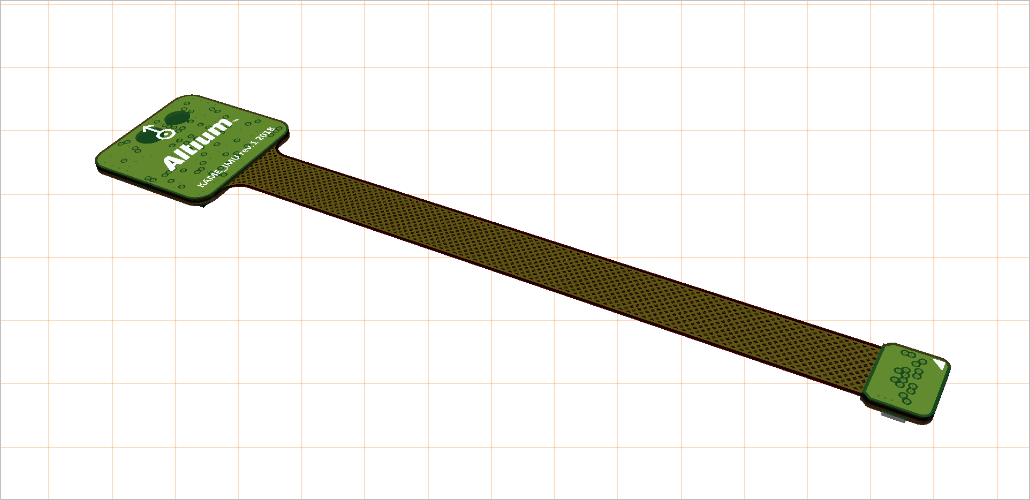
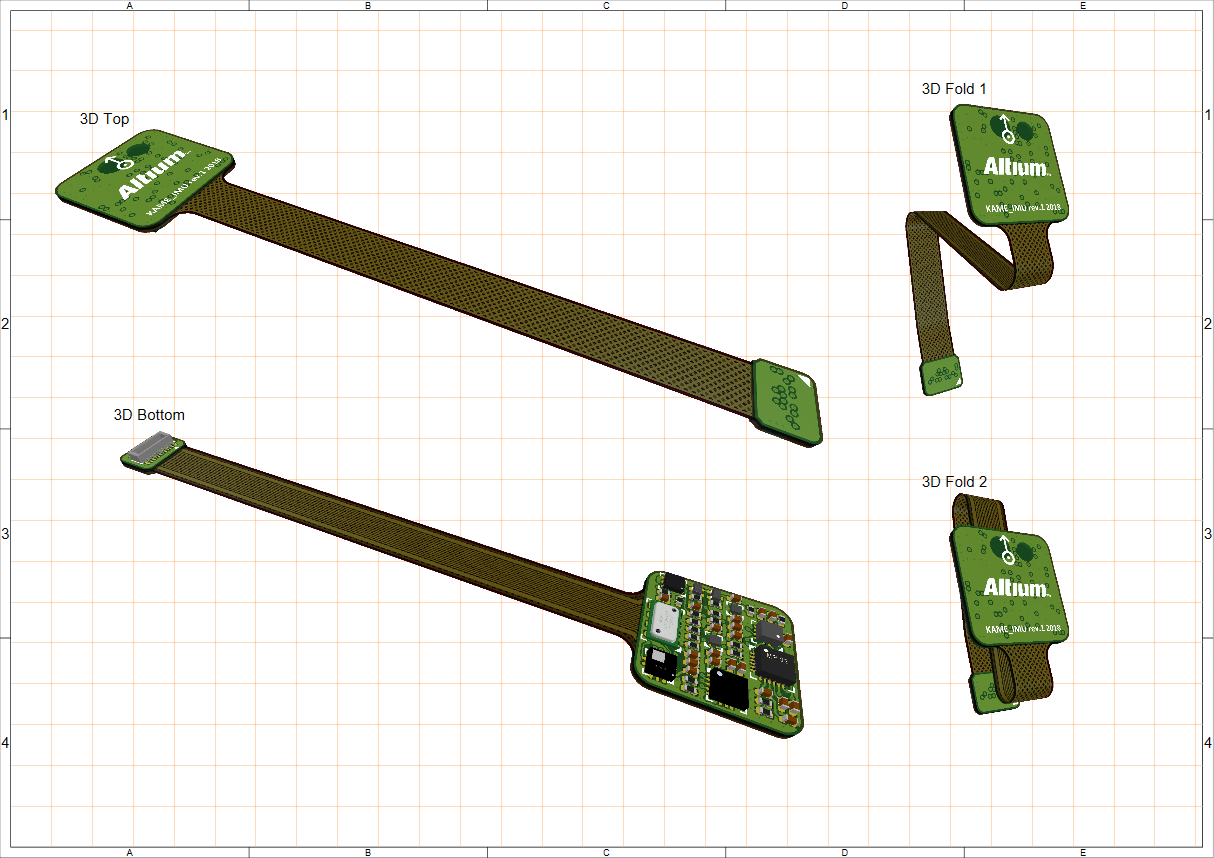
Umieszczony realistyczny widok płytki. Kąt widoku został przejęty z edytora PCB.
Ustawienia umieszczonego realistycznego widoku płytki są dostępne w panelu Properties, gdy widok jest zaznaczony w przestrzeni projektowej (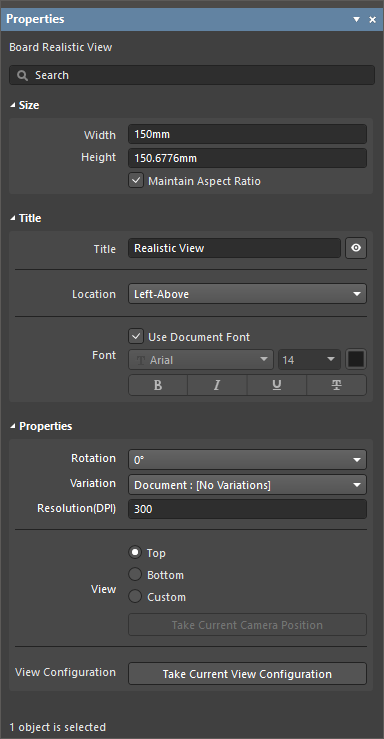 ).
).
Size |
|
| Width | Szerokość widoku. |
| Height | Wysokość widoku. |
| Maintain Aspect Ratio | Gdy ta opcja jest włączona, wymiary obrazu pozostaną proporcjonalne podczas skalowania obiektu przez wprowadzenie nowej wartości Width lub Height albo przez przeciąganie węzłów zaznaczenia obiektu w przestrzeni projektowej. |
Title |
|
| Title, Location, Font |
Użyj tych opcji, aby skonfigurować tytuł widoku. Więcej informacji można znaleźć na stronie Working with Views. |
Properties |
|
| Rotation | Kąt obrotu używany do renderowania widoku, ustawiany za pomocą menu rozwijanego. |
| Variation | Wariant projektu, dla którego widok pokazuje swoje dane. Komponenty ustawione jako nieobsadzane dla wybranego wariantu nie są renderowane w widoku. |
| Resolution(DPI) | Jakość widoku pod względem rozdzielczości. Minimalne ustawienie to 75 DPI. |
| View | Wybierz Top lub Botton, aby renderować widok z odpowiedniej strony źródłowego projektu płytki, albo wybierz Custom, aby włączyć przycisk  , który spowoduje, że renderowany widok przyjmie bieżący widok pozycyjny 3D edytora PCB ( , który spowoduje, że renderowany widok przyjmie bieżący widok pozycyjny 3D edytora PCB (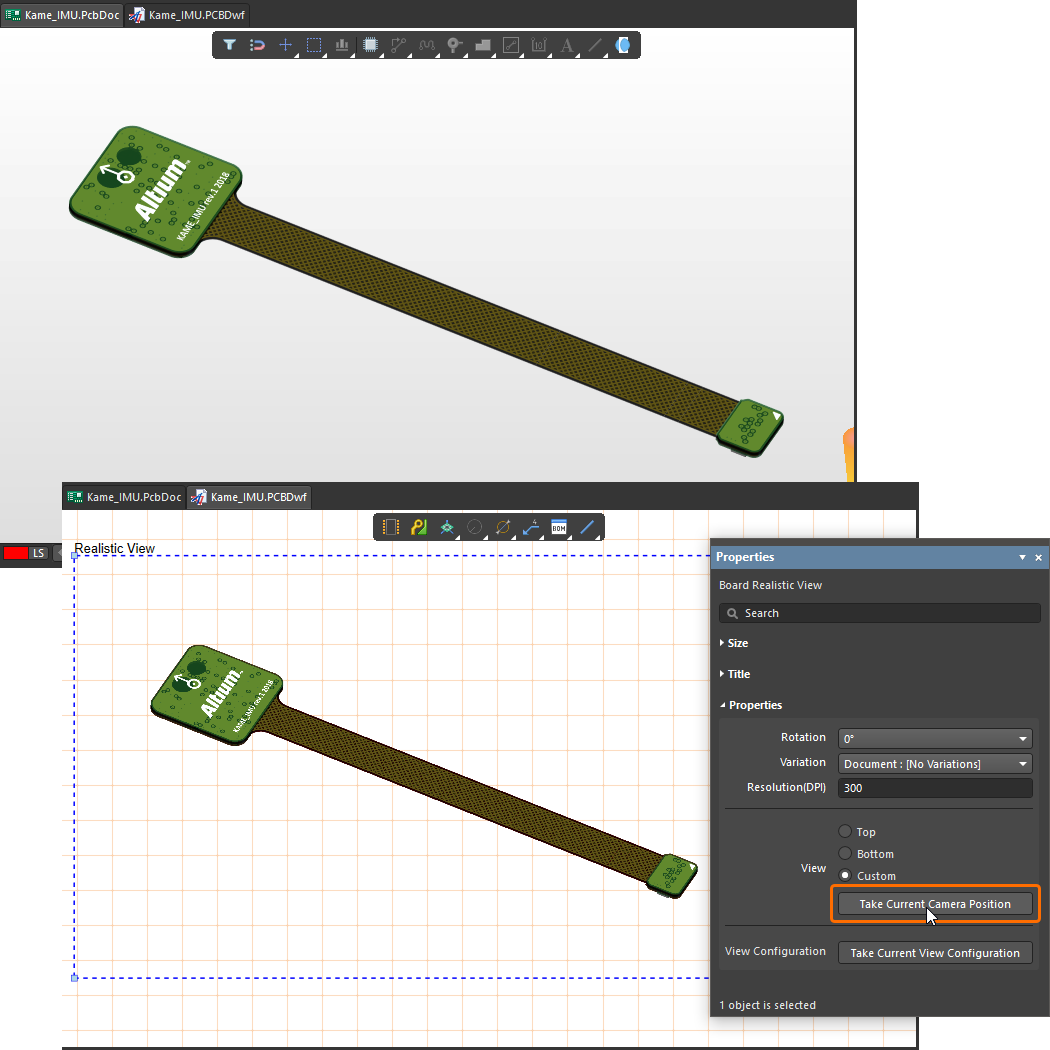 ). ). |
| View Configuration | Kliknij przycisk |
 , aby renderowany widok przyjął ustawienia konfiguracji widoku aktualnie zastosowane w widoku 3D edytora PCB, zgodnie z definicją w panelu
 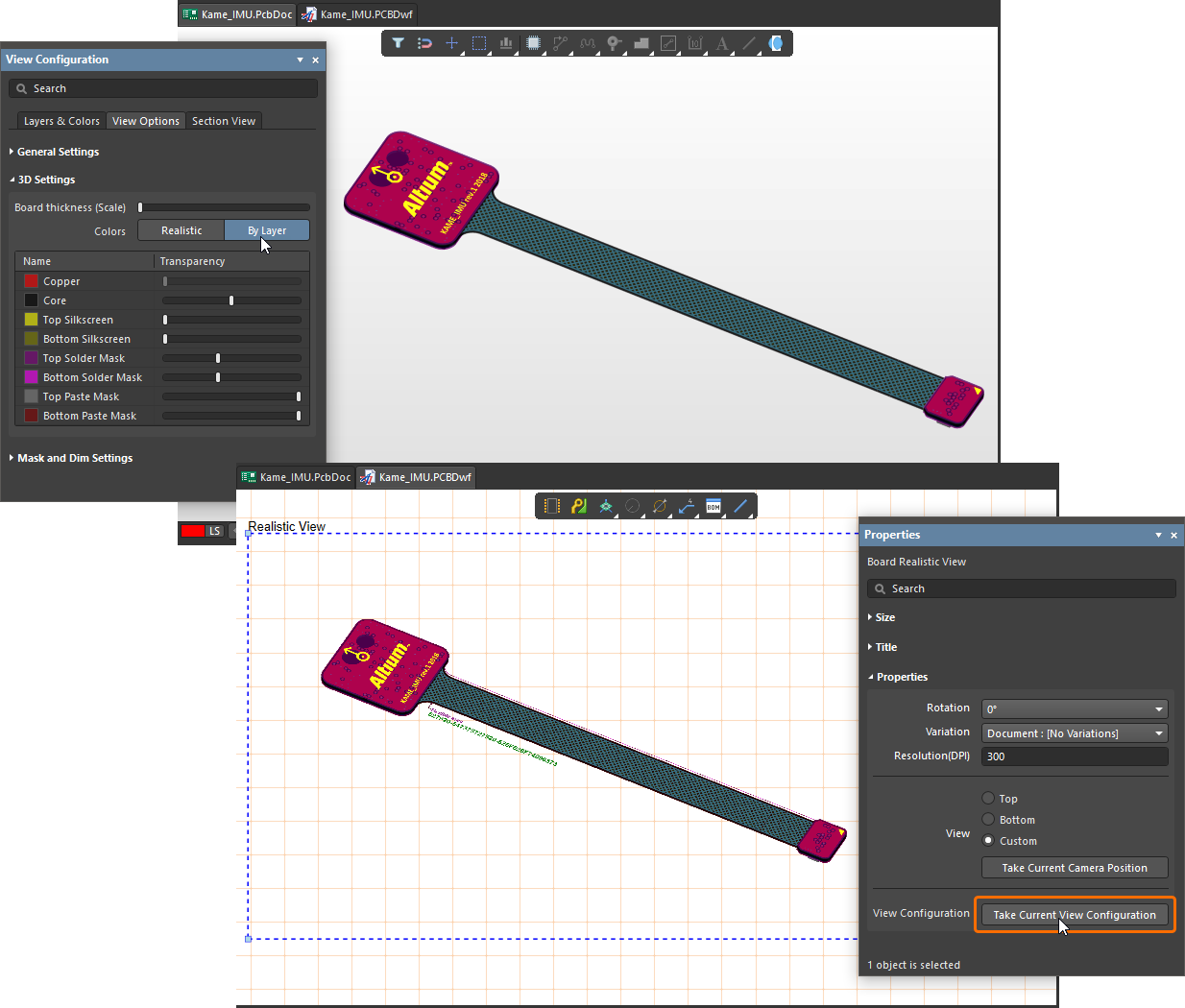 ).
).
Widok otworu pogłębianego
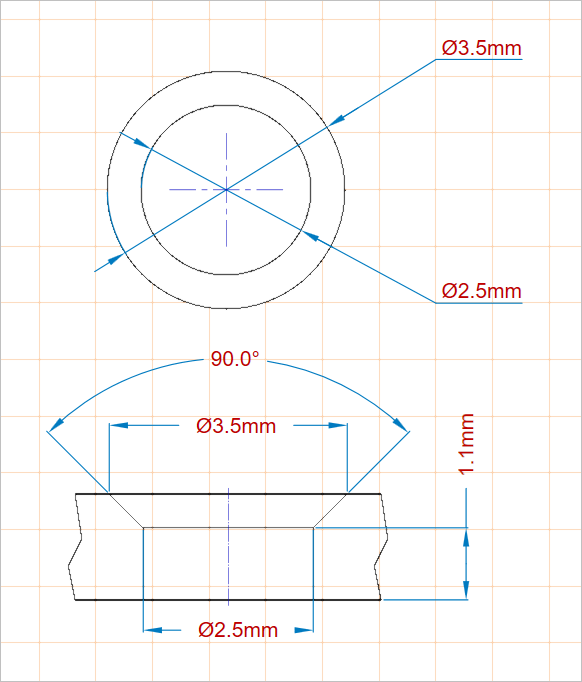
Widok otworu pogłębianego Draftsman (Place » Additional Views » Counter Hole View) przedstawia otwór pada płytki z cechami pogłębienia (counterbore i/lub countersink). Po ustawieniu jako widok profilu renderowany widok otworu pogłębianego zawiera odpowiedni przekrój profilu PCB.
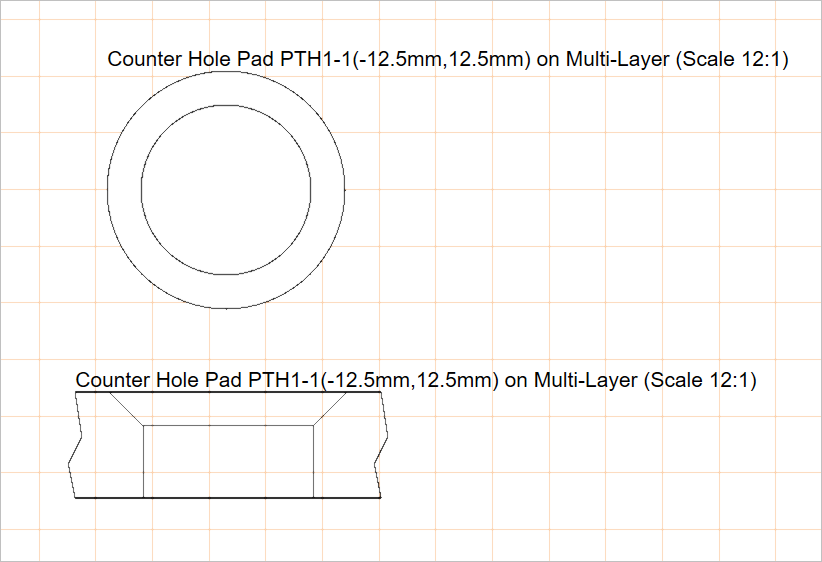
Dwa umieszczone widoki otworu pogłębianego pokazujące otwór pada od góry i z lewej strony
Umieszczony widok otworu pogłębianego początkowo pokazuje otwór jednego z padów PCB, do którego zastosowano cechę otworu pogłębianego. Można to zmienić na wymagany pad w panelu Properties, który oferuje również ustawienia właściwości definiujące styl graficzny widoku i stronę widoku (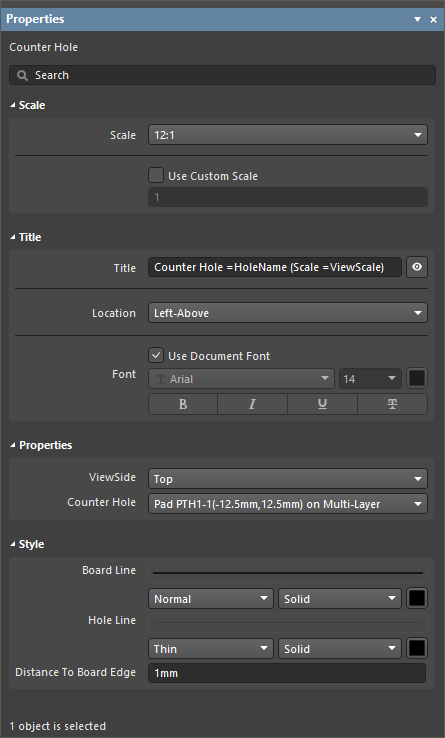 ).
).
Skala |
|
| Scale, Use Custom Scale |
Tych opcji użyj do skonfigurowania skali widoku. Więcej informacji można znaleźć na stronie Working with Views. |
Tytuł |
|
| Title, Location, Font |
Tych opcji użyj do skonfigurowania tytułu widoku. Więcej informacji można znaleźć na stronie Working with Views. |
Właściwości |
|
| ViewSide | Kierunek widoku używany do renderowania rysunku otworu. Użyj menu rozwijanego, aby wybrać jeden z predefiniowanych kierunków widoku. |
| Counter Hole | Pad projektu płytki z zastosowaną cechą otworu pogłębianego, którego otwór będzie renderowany w widoku. Użyj menu rozwijanego, aby wybrać z listy wszystkich dostępnych otworów pogłębianych. |
Styl |
|
| Border Line | Użyj list rozwijanych, aby wybrać grubość i wzór linii używane do renderowania linii płytki w widoku (dotyczy, gdy ViewSide jest ustawione na Left). Dostępne opcje są zdefiniowane w obszarze Line Styles panelu Properties, gdy w obszarze projektu nie jest zaznaczony żaden obiekt. Więcej informacji można znaleźć na stronie Setting Up a Draftsman Document. Użyj powiązanego przycisku koloru, aby określić kolor linii. |
| Hole Line | Użyj list rozwijanych, aby wybrać grubość i wzór linii używane do renderowania geometrii otworu w widoku. Dostępne opcje są zdefiniowane w obszarze Line Styles panelu Properties, gdy w obszarze projektu nie jest zaznaczony żaden obiekt. Więcej informacji można znaleźć na stronie Setting Up a Draftsman Document. Użyj powiązanego przycisku koloru, aby określić kolor linii. |
| Distance To Board Edge | Gdy ViewSide jest ustawione na Left, określa odległość od widoku otworu do krawędzi płytki. |
Widok typu przelotki
Widok typu przelotki Draftsman (Place » Additional Views » Via Type View) przedstawia typ przelotki zgodnie ze standardem IPC-4761, Design Guide for Protection of Printed Board Via Structures.
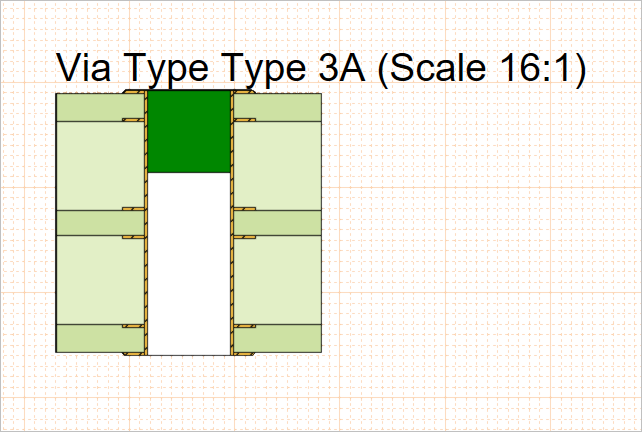
Umieszczony widok typu przelotki ilustrujący przelotkę typu 3A (uszczelnienie materiałem nieprzewodzącym z jednej strony, częściowo wnikającym do przelotki)
Ustawienia umieszczonego widoku typu przelotki, w tym pokazywany typ przelotki i styl graficzny widoku, są dostępne w panelu Properties, gdy widok jest zaznaczony w obszarze projektu ( ).
).
Skala |
|
| Scale, Use Custom Scale |
Tych opcji użyj do skonfigurowania skali widoku. Więcej informacji można znaleźć na stronie Working with Views. |
Tytuł |
|
| Title, Location, Font |
Tych opcji użyj do skonfigurowania tytułu widoku. Więcej informacji można znaleźć na stronie Working with Views. |
Właściwości |
|
| Via Type | Typ przelotki zgodny ze standardem IPC-4761 używany do renderowania rysunku przelotki. Użyj menu rozwijanego, aby wybrać jeden z predefiniowanych typów przelotek. |
| Side | Użyj listy rozwijanej, aby wybrać, z której strony ma zostać zastosowane pokrycie. Dla typów przelotek 1A, 2A, 3A, 4A i 6A wybierz Top lub Bottom. Dla typów przelotek 1B, 2B, 3B, 4B, 5, 6B i 7 opcja jest w praktyce wyłączona, a jedyną dostępną opcją jest Both , która jest domyślna dla tych typów przelotek. |
| Layer Stack | Stos warstw projektu PCB, zdefiniowany w Layer Stack Manager edytora PCB, zgodnie z którym widok będzie renderowany. Użyj menu rozwijanego, aby wybrać z listy wszystkich dostępnych stosów warstw. |
Styl |
|
| Line Style | Użyj list rozwijanych, aby wybrać grubość i wzór linii używane do renderowania linii obrysu widoku. Dostępne opcje są zdefiniowane w obszarze Line Styles panelu Properties, gdy w obszarze projektu nie jest zaznaczony żaden obiekt. Więcej informacji można znaleźć na stronie Setting Up a Draftsman Document. Użyj powiązanego przycisku koloru, aby określić kolor linii. |
| Hole Fill Color | Użyj powiązanego przycisku koloru, aby określić kolor używany do renderowania wypełnienia otworu w widoku. |
| Plug Color | Użyj powiązanego przycisku koloru, aby określić kolor używany do renderowania wypełnienia przelotki. |
| Cover Color | Użyj powiązanego przycisku koloru, aby określić kolor używany do renderowania pokrycia widoku. |

Legenda stosu warstw
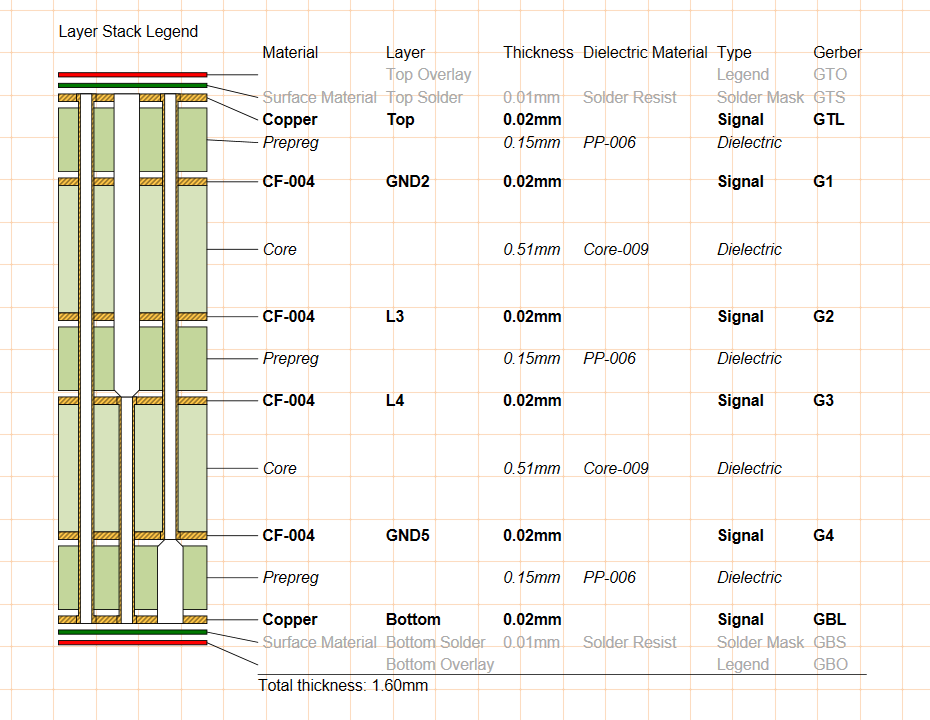
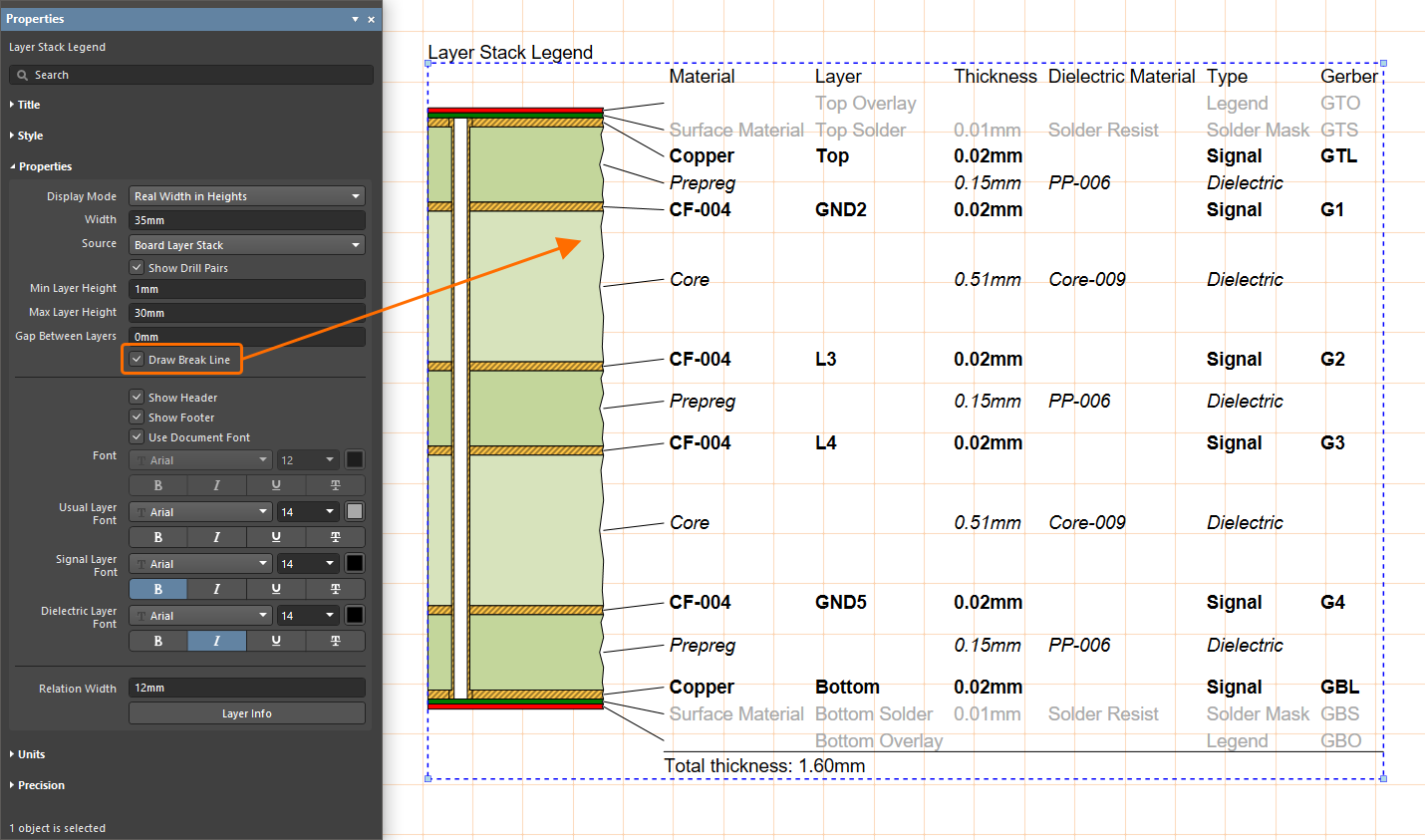
Widok legendy stosu warstw Draftsman (Place » Layer Stack Legend) przedstawia wewnętrzną strukturę płytki jako powiększony widok przekrojowy. Zawiera szczegółowe opisy i informacje dla każdej warstwy w stosie, w tym pliki Gerber powiązane z każdą warstwą.
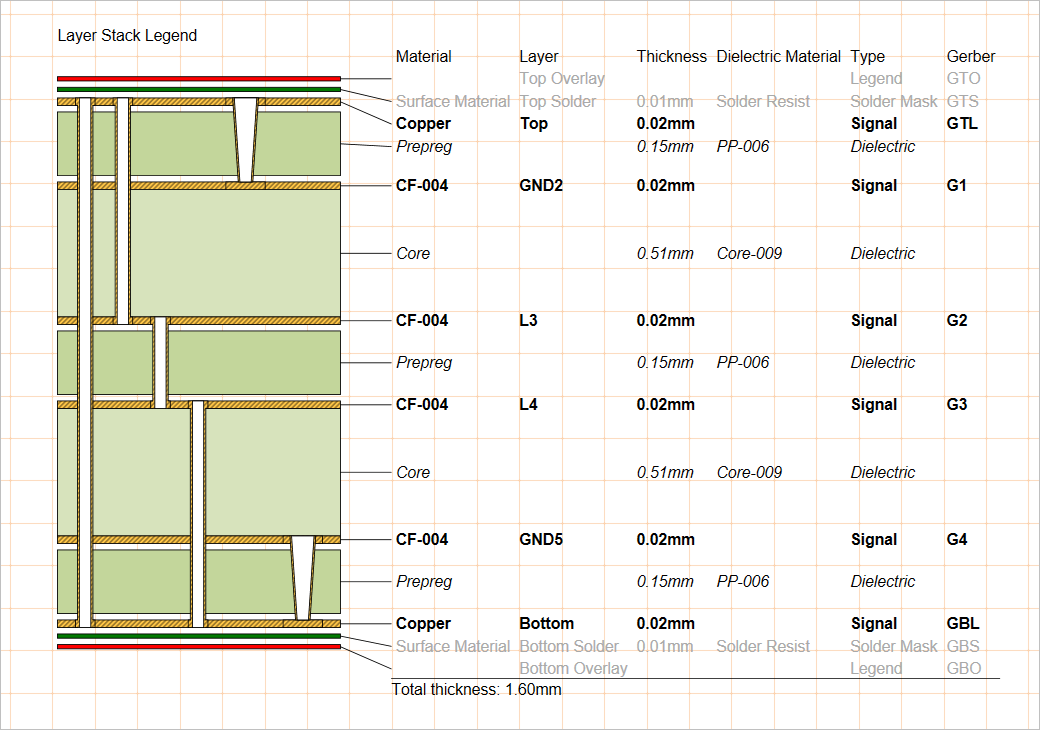
Umieszczona legenda stosu warstw pobiera dane ze stosu warstw źródłowej płytki PCB i może być wyświetlana z względną grubością warstw oraz typami przelotek.
Domyślnie informacje dla każdej warstwy są pobierane z odpowiednich atrybutów w stosie warstw płytki, zgodnie z definicją w Layer Stack Manager edytora PCB. Jednak atrybuty opisu warstw można edytować i rozszerzać w Draftsman za pomocą panelu Properties, gdy widok jest zaznaczony w obszarze projektu (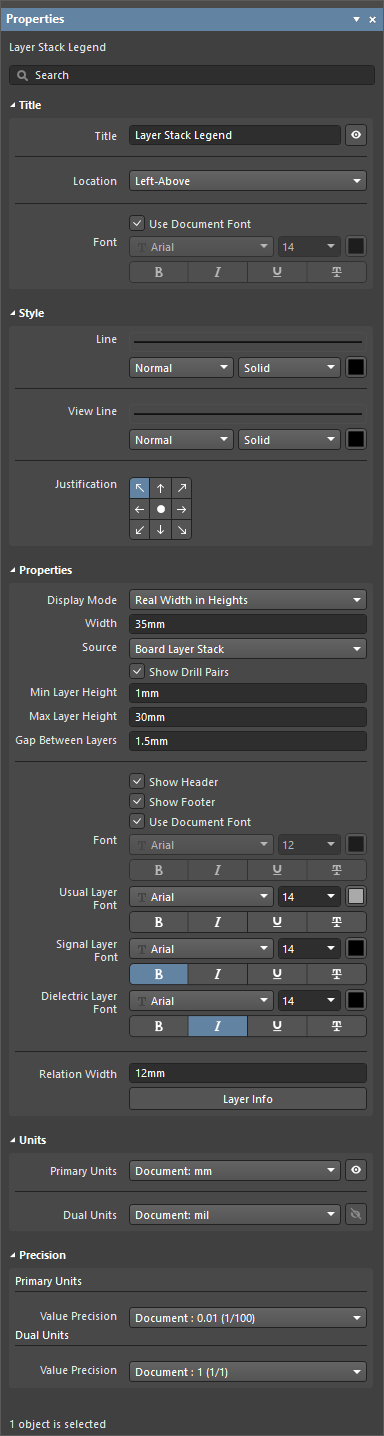 ).
).
Tytuł |
|
| Title, Location, Font |
Tych opcji użyj do skonfigurowania tytułu widoku. Więcej informacji można znaleźć na stronie Working with Views. |
Styl |
|
| Linia | Użyj list rozwijanych, aby wybrać grubość i wzór linii używane do renderowania linii między reprezentacją każdej warstwy a odpowiadającym jej wierszem tabeli specyfikacji. Dostępne opcje są zdefiniowane w obszarze Line Styles panelu Properties, gdy w obszarze projektu nie jest zaznaczony żaden obiekt. Więcej informacji można znaleźć na stronie Setting Up a Draftsman Document. Użyj powiązanego przycisku koloru, aby określić kolor linii. |
| View Line | Użyj list rozwijanych, aby wybrać grubość linii i wzór używane do renderowania obrysów reprezentacji warstw w widoku. Dostępne opcje są zdefiniowane w obszarze Line Styles panelu Properties, gdy w przestrzeni projektowej nie jest zaznaczony żaden obiekt. Więcej informacji można znaleźć na stronie Setting Up a Draftsman Document. Użyj powiązanego przycisku koloru, aby określić kolor linii. |
| Justification | Wybierz punkt odniesienia, względem którego pozycja widoku zostanie zmieniona po aktualizacji jego rozmiaru. |
Właściwości |
|
| Display Mode | Określa renderowaną wysokość każdej reprezentacji warstwy w grafice widoku w granicach ustawień Min Layer Height i Max Layer Height. Użyj listy rozwijanej, aby wybrać opcję wysokości warstw:
|
| Width | Ustawia renderowaną szerokość grafiki widoku. Minimalna szerokość jest określona przez liczbę uwzględnionych typów przelotek. |
| Source | Stos warstw projektu PCB, zdefiniowany w Layer Stack Manager edytora PCB, używany jako źródło danych dla widoku. |
| Show Drill Pairs | Włącza graficzną reprezentację par warstw wiercenia (typów przelotek), zdefiniowanych w projekcie PCB w Layer Stack Manager edytora PCB (więcej informacji: Blind, Buried & Micro Via Definition). |
| Min Layer Height | Minimalna renderowana wysokość dowolnej warstwy. To ustawienie wpływa na grafikę tylko wtedy, gdy opcja Display Mode jest ustawiona na Real Width in Heights. |
| Max Layer Height | Maksymalna renderowana wysokość dowolnej warstwy. To ustawienie wpływa na grafikę tylko wtedy, gdy opcja Display Mode jest ustawiona na Real Width in Heights. |
| Gap Between Layers | Ustawia ilość wolnej przestrzeni między grafikami warstw. |
| Show Header | Włącza/wyłącza podpisy nagłówków kolumn w tabeli widoku. |
| Show Footer | Włącza/wyłącza odczyt całkowitej grubości płytki na dole tabeli widoku. |
| Font | Ustawia czcionkę nagłówka i stopki używaną w tabeli widoku.
|
| Usual Layer Font | Ustawia czcionkę używaną dla informacji tabeli odnoszących się do zewnętrznych/powierzchniowych warstw płytki, takich jak warstwy pasty, sitodruku i maski lutowniczej. Użyj dostępnych ustawień, aby wybrać żądany typ czcionki, rozmiar, kolor i atrybuty tekstu. |
| Signal Layer Font | Ustawia czcionkę używaną dla informacji tabeli odnoszących się do przewodzących sygnał warstw miedzianych płytki, takich jak warstwy górna/dolna oraz wewnętrzne/płaszczyzny. Użyj dostępnych ustawień, aby wybrać żądany typ czcionki, rozmiar, kolor i atrybuty tekstu. |
| Dielectric Font | Ustawia czcionkę używaną dla informacji tabeli odnoszących się do warstw rdzenia dielektrycznego płytki. Użyj dostępnych ustawień, aby wybrać żądany typ czcionki, rozmiar, kolor i atrybuty tekstu. |
| Relation Width | Ustawia odległość między grafiką warstw a tabelą, a tym samym długość linii wskaźnikowych łączących warstwy z wierszami tabeli. |
 |
Kliknij przycisk, aby otworzyć okno dialogowe Layer Information – patrz poniżej. |
Jednostki |
|
| Primary Units | Wybierz podstawowy typ jednostki miary, który będzie wyświetlany w tabeli widoku. Użyj powiązanego przycisku |
| Dual Units | Wybierz dodatkowy (podwójny) typ jednostki miary, który będzie wyświetlany w tabeli widoku. Użyj powiązanego przycisku |
Precyzja |
|
| Primary Units | Użyj listy rozwijanej Value Precision, aby ustawić definicję dokładności precyzji (do pięciu cyfr po przecinku, z zaokrągleniem ostatniej cyfry) dla wpisów podstawowych wymiarów warstw w tabeli. |
| Dual Units | Użyj listy rozwijanej Value Precision, aby ustawić definicję dokładności precyzji (do pięciu cyfr po przecinku, z zaokrągleniem ostatniej cyfry) dla wpisów dodatkowych wymiarów warstw w tabeli, jeśli są włączone. |
 ).
). , aby przełączać widoczność jednostek miary.
 ).
).Okno dialogowe Layer Information, otwierane po kliknięciu przycisku w panelu Properties, gdy legenda stosu warstw jest zaznaczona w przestrzeni projektowej, umożliwia edycję danych tabeli legendy stosu warstw oraz kolorów/widoczności grafiki.
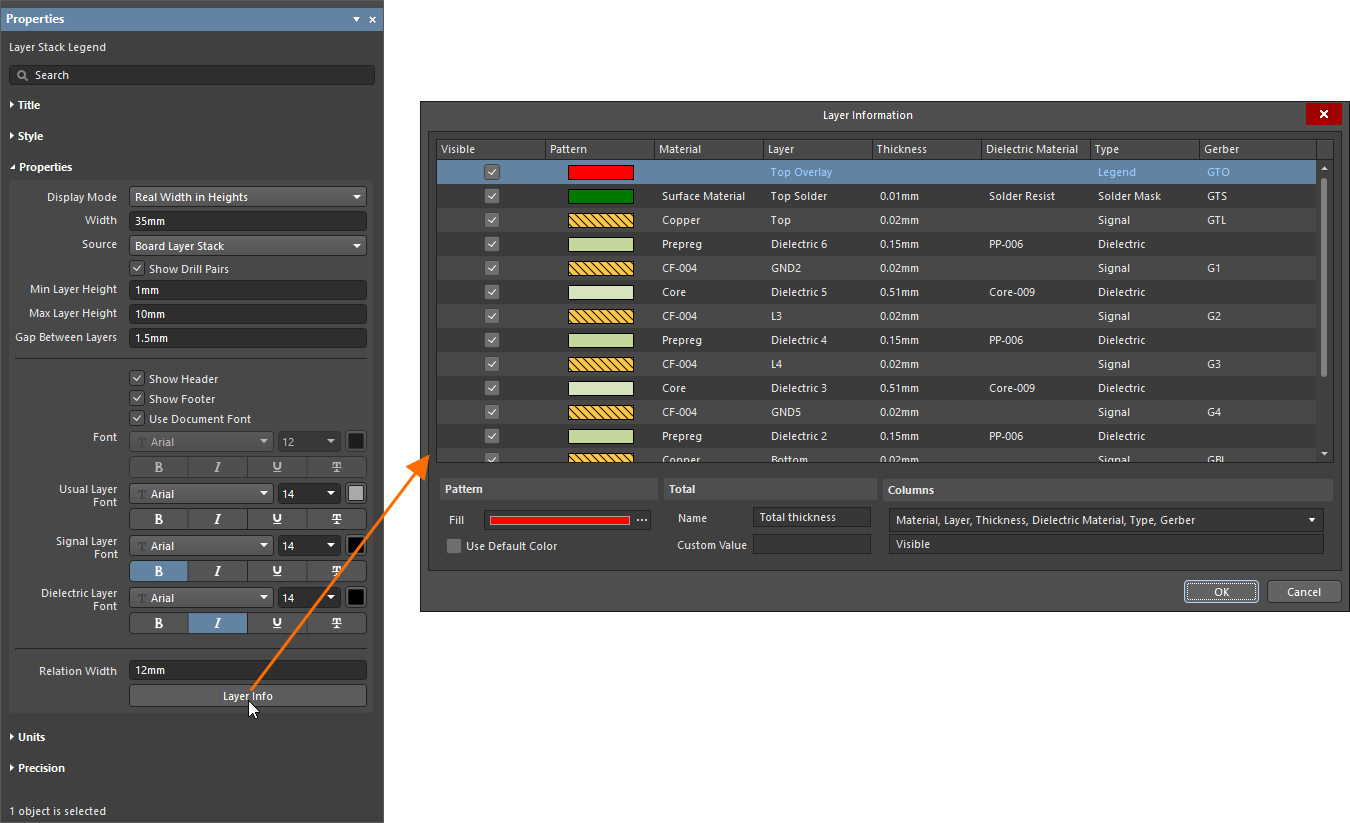
| Grid | Wyświetla informacje dla każdej warstwy w projekcie; domyślnie są to Material, Layer, Thickness, Dielectric Material, Type i Gerber. |
| Wzór |
|
| Total |
|
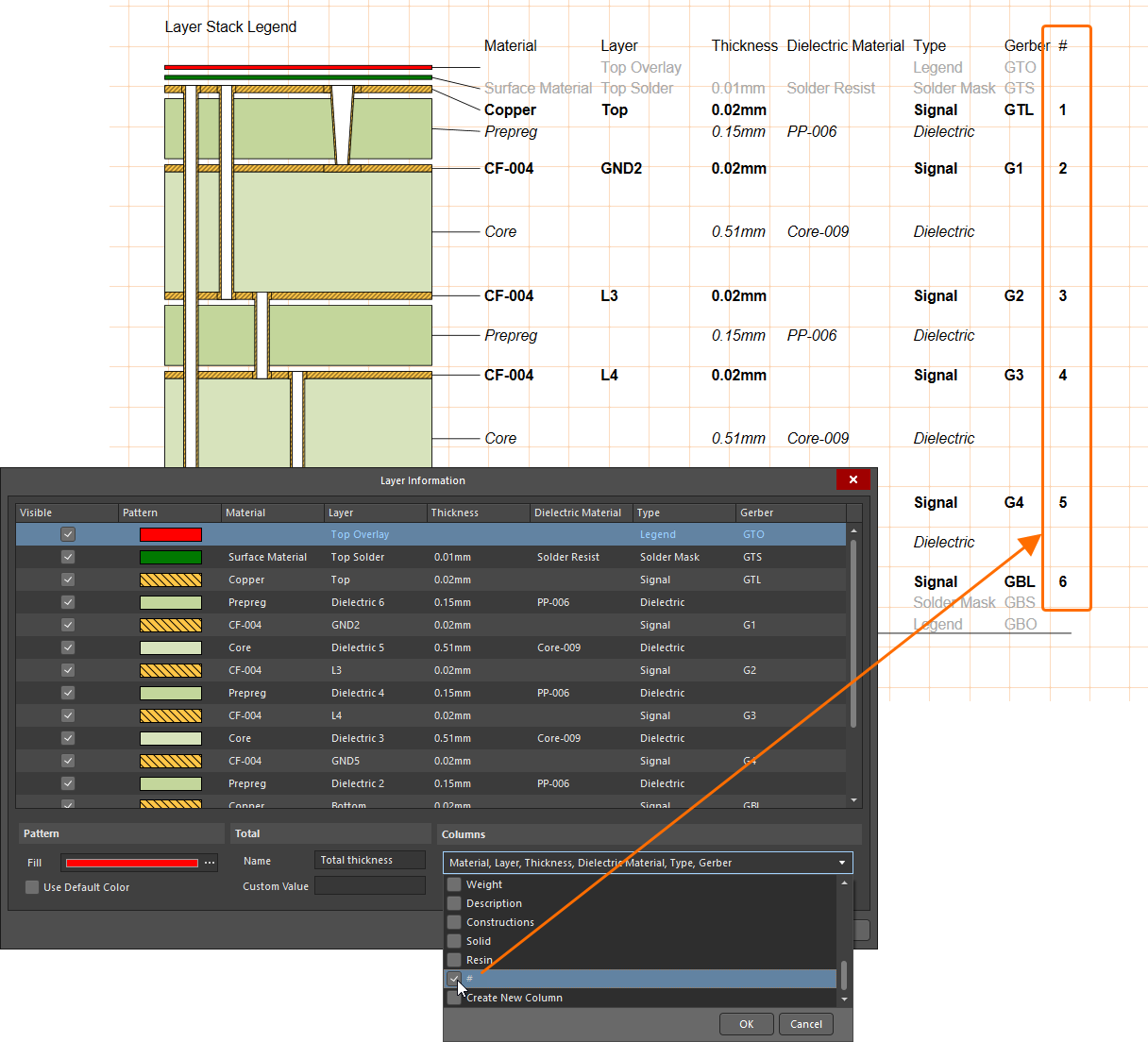
| Columns | Użyj listy rozwijanej, aby włączyć lub wyłączyć pole wyboru obok wpisów w celu pokazania/ukrycia odpowiednich kolumn w tabeli. |
 , aby otworzyć okno dialogowe Fill Style, w którym można wybrać żądany wzór i kolor
  ).
). ).
). Tłumaczenie SI