
Performing Design Reviews
Istotnym elementem każdego procesu projektowego jest przegląd jego postępów i poprawności na kluczowych etapach rozwoju, niezależnie od tego, czy ma on formę wspólnych dyskusji zespołowych, czy też ścisłych mechanizmów akceptacji. Nieodłączną częścią tego procesu, na każdym poziomie, jest zapewnienie dostępu do wszystkich istotnych danych projektu, plików, komentarzy, reprezentacji wizualnych i narzędzi informacji zwrotnej potrzebnych docelowym recenzentom.
Altium Designer zapewnia tę możliwość w bardzo elastycznej formie poprzez zastosowanie procesów przeglądu Process Workflows, które są hostowane przez połączony Workspace i dostępne z poziomu Altium Designer.
Aby uzyskać więcej informacji o procesach i ich przepływach pracy, zobacz Creating & Managing Processes (Altium 365 Workspace, Enterprise Server Workspace).
Przepływy procesów obejmują interaktywne formularze prezentowane użytkownikowi w miarę przechodzenia przez kolejne kroki procesu i umożliwiają dodawanie komentarzy, załączanie plików, przeglądanie dokumentów projektowych i wiele więcej. Procesy przeglądu mogą być uruchamiane przez każdego użytkownika Altium Designer mającego dostęp do projektu i są przypisywane innym użytkownikom (członkom zespołu) lub grupom użytkowników (rolom zespołu).
Po stronie Workspace administrator pracuje z procesami jako przepływami opartymi na diagramach, w których formularze użytkownika i kroki zawarte w przepływach są w pełni konfigurowalne. Umożliwia to tworzenie bardzo specyficznych procesów, na przykład ukierunkowanych na ustalone wymagania przeglądów obowiązujące w firmie, i w razie potrzeby ich egzekwowanie. Można utworzyć dowolną liczbę procesów workflow.
Aby uzyskać więcej informacji, zobacz Defining a Process Workflow (Altium 365 Workspace, Enterprise Server Workspace).
Procesy przeglądu
Workspace oferuje trzy domyślne procesy przeglądu, z których można korzystać w dostarczonej postaci lub użyć ich jako podstawy do bardziej zaawansowanych procesów niestandardowych:
- Ad Hoc Review – Nieformalny proces przeglądu bez rejestrowanego wyniku końcowego.
- Handoff Review – Bardziej formalny proces przeglądu, w którym inicjator przeglądu (zgłaszający) rejestruje wynik pozytywny/negatywny (Completed/Rejected) przy zamykaniu przeglądu. Status completed wskazuje, że projekt jest gotowy do przekazania do następnego etapu rozwoju.
- Milestone Review – Bardziej rozbudowany proces przeglądu w zamkniętej pętli, w którym zgłaszający wykorzystuje informacje zwrotne z przeglądu, aby zdecydować, czy status ma być Completed, Rejected, czy projekt powinien zostać poprawiony (Reworked). W tym ostatnim przypadku poprawiony projekt jest następnie weryfikowany i decyzja Completed/Rejected/Rework jest podejmowana ponownie. Przegląd zostaje zamknięty, gdy cel lub kamień milowy projektu zostanie pomyślnie osiągnięty.
We wszystkich powyższych przypadkach zarówno zgłaszający/zatwierdzający przegląd (Initiator), jak i recenzenci (Assignees) są prowadzeni przez przepływ procesu za pomocą sekwencji formularzy interfejsu użytkownika. Wymagania i opcje w każdym kroku przepływu procesu są określane przez odpowiadający wpis Process w Workspace, którym z kolei zarządza administrator serwera — który może również zarówno inicjować, jak i anulować proces przeglądu.
Przeprowadzanie przeglądu
Przegląd zazwyczaj składa się z trzech następujących po sobie etapów:
- Użytkownik inicjujący przegląd (zgłaszający) określa, co będzie przeglądane i przez kogo, oraz dodaje wszelkie potrzebne dane lub informacje.
- Recenzenci uzyskują dostęp do danych projektu i przekazują odpowiednią informację zwrotną, a w razie potrzeby dodają stosowne dane lub informacje.
- Zatwierdzający przegląd (zwykle inicjator) ocenia i podsumowuje informacje zwrotne od recenzentów oraz zamyka proces.
Wszystkie etapy przeglądu są reprezentowane przez odpowiadające im zadanie (Altium 365 Workspace, Enterprise Server Workspace) w panelu Tasklist programu, który informuje każdego użytkownika o konieczności podjęcia działania i udostępnia informacje o ukończonych zadaniach. Wybranie oczekującego zadania aktywuje dany etap przeglądu.
Inicjowanie i definiowanie przeglądu
Aby zainicjować proces przeglądu dla projektu Workspace, kliknij prawym przyciskiem myszy jego wpis w panelu Projects i wybierz polecenie z podmenu Project Activities menu kontekstowego. Alternatywnie użyj podmenu Project Activities w menu głównym Project , aby zainicjować proces przeglądu dla aktualnie aktywnego projektu.
Biorąc jako przykład proces Ad Hoc Review, w jego domyślnym, niezmodyfikowanym formacie początkowe okno formularza umożliwia zgłaszającemu (Barry w poniższym przykładzie) określenie projektu, który będzie przeglądany, oraz użytkowników przypisanych do wykonania etapu przekazania informacji zwrotnej z przeglądu.
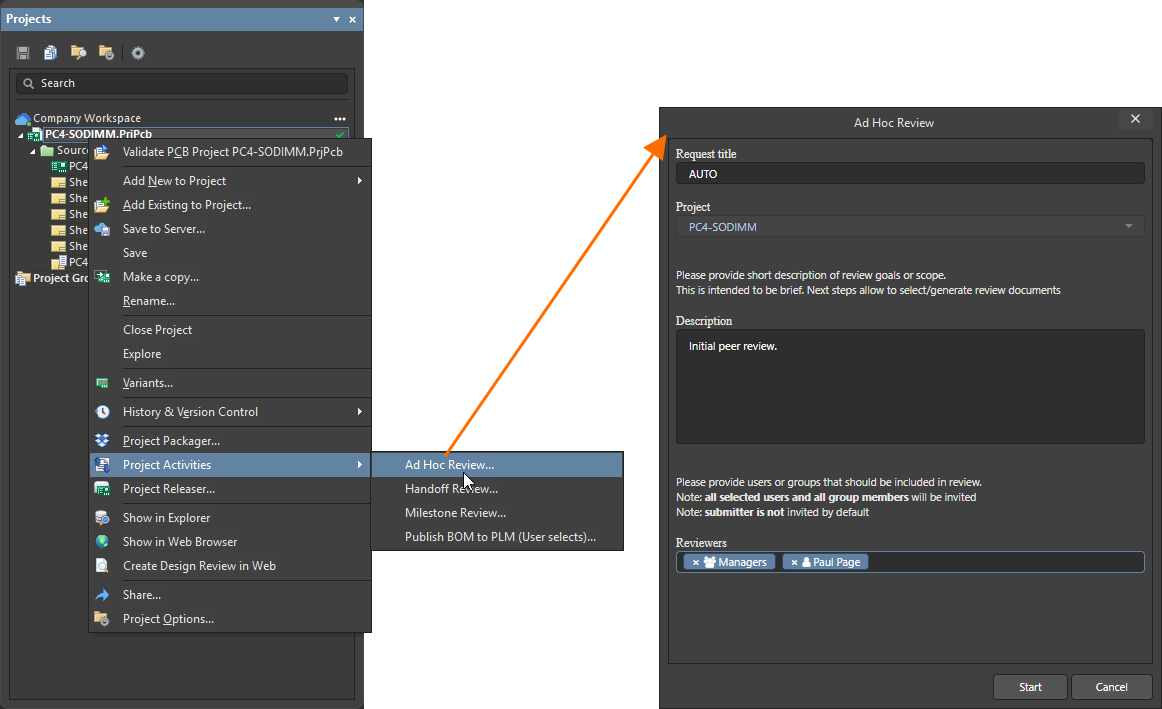
Pola i menu w oknie Ad Hoc Review to:
-
Request title – domyślny tryb
AUTOprzyjmuje nazwę procesu jako podstawę nazwy aktywnego procesu (tytułu aktywności). Zamiast niej można wprowadzić nazwę niestandardową. - Project – nazwa projektu, który będzie przeglądany. Jest to aktywny projekt w momencie inicjowania procesu, ale z opcji rozwijanego menu zależnego od wpisywanego tekstu można wybrać dowolny dostępny projekt.
- Description – tekst służący do przekazania dodatkowych informacji recenzentom.
- Reviewers – określeni członkowie zespołu lub grupy ról, którym zostanie przypisane zadanie przekazania informacji zwrotnej z przeglądu. Zacznij pisać, aby zobaczyć dostępne wpisy.
Kliknij przycisk  , aby rozpocząć przepływ procesu i przejść do formularza definiowania danych.
Kolejne okno formularza Prepare review data umożliwia określenie konkretnych zasobów danych projektowych i dodanie załączników. Zwróć uwagę, że każdy tekst formularza wyróżniony na niebiesko jest aktywnym łączem do tych danych źródłowych. Okno zawiera również opisowy diagram przepływu procesu na karcie Diagram, który wskazuje także bieżącą pozycję w krokach przepływu.

Najważniejsze opcje w oknie formularza to:
-
Data – użyj menu rozwijanego, aby wybrać konkretny zestaw danych wydania projektu (według daty), albo użyj powiązanej opcji
 , aby przeglądać i wybrać określony zestaw danych wydania. W stanie domyślnym, gdy nie wybrano żadnych danych, recenzenci będą mieli dostęp wyłącznie do danych źródłowych projektu.
-
Attachments – przeglądaj (
 ) lub przeciągnij i upuść pliki, które chcesz dodać jako dane przeglądu lub źródła informacji.
Gdy wszystkie dane przeglądu zostaną określone lub dodane do formularza, kliknij przycisk  , aby przenieść proces do etapu Review.
W tym momencie aktywne zadanie Prepare review data zostaje zamknięte w panelu Tasklist, ponieważ etap zgłoszenia przeglądu został ukończony — pamiętaj, że użytkownik Altium Designer jest w tym momencie zgłaszającym proces przeglądu (Initiator). Trwający proces przeglądu jest widoczny na liście Activities panelu ze statusem aktywnym. Kliknij przycisk  , aby mieć pewność, że widzisz najnowszy status Activities.

Aby wyświetlić status postępu aktywnego procesu przeglądu, wybierz jego wpis na liście Activities, aby wyświetlić bieżące dane i diagram przepływu z adnotacjami (karta Diagram).

Przekazywanie informacji zwrotnej z przeglądu
Po skonfigurowaniu i zgłoszeniu procesu przeglądu przez Initiator aktywność automatycznie wygeneruje zadania do wykonania przez osoby określone jako Reviewers. Gdy recenzent (na przykład Norm Smith w tym przykładzie) zaloguje się do Altium Designer, obszar Tasks pokaże przypisane zadanie Provide review feedback.

Wybranie tego zadania aktywuje dla recenzenta etap Review w przepływie procesu. Kolejne okno formularza Provide review feedback oferuje odpowiednie dane projektu (zgodnie z określeniem zgłaszającego przegląd), możliwość dodawania komentarzy i załączników lub otwarcia projektu w Web Viewer ( ), a także wymaga przesłania oceny Vote.

Najważniejsze opcje w oknie Provide Review feedback to:
-
Open Project – wybierz, aby otworzyć projekt w Workspace Web Viewer. Zapewnia to bogaty zestaw danych projektu i w pełni renderowane interaktywne widoki źródłowych dokumentów projektowych, co umożliwia dodawanie wyróżnionych komentarzy i opcjonalne przypisywanie ich konkretnemu użytkownikowi (członkowi Workspace).
Aby uzyskać więcej informacji, zobacz stronę Web Viewer (Altium 365 Workspace, Enterprise Server Workspace).
-
Comment – komentarze dodane tutaj zostaną przypisane do nazwiska recenzenta po sfinalizowaniu procesu przeglądu.
-
Vote – wybierz odpowiednie podsumowanie wyniku przeglądu.
-
Reviewers attachments – przeglądaj (
) lub przeciągnij i upuść pliki, takie jak bardziej szczegółowe notatki lub dokumenty referencyjne, które zostaną dołączone do informacji zwrotnej z przeglądu.
Zwróć uwagę, że każdy tekst wyróżniony na niebiesko jest aktywnym łączem do tych danych źródłowych. Wybierz przycisk , aby zakończyć proces przeglądu — jest to wskazane w panelu Tasklist, który zamknie (usunie) to aktywne zadanie.
Podsumowanie i zamknięcie przeglądu
Gdy wszyscy określeni Reviewers wykonają przypisane im zadania przekazania informacji zwrotnej z przeglądu, aktywny proces Review przechodzi do etapu podsumowania/zamknięcia. Dla użytkownika przypisanego do oceny aktywności przeglądu generowane jest zadanie Summarize review — w tym przypadku Barry, czyli ten sam użytkownik, który zgłosił (zainicjował) przegląd. Zwróć uwagę, że dla tego użytkownika proces przeglądu jest widoczny jako aktywny w panelu Tasklist w sekcji Activities. Dla recenzentów aktywność jest już zamknięta, ponieważ ich zadania wkładu zostały ukończone.

Wybranie zadania Summarize review w panelu Tasklist przeniesie przepływ przeglądu do jego końcowego etapu, przedstawionego w oknie formularza Summarize review.

Najważniejsze elementy tego formularza to:
-
Information provided by reviewers
-
Comment – lista komentarzy przekazanych przez recenzentów po ukończeniu ich zadań Review.
-
Vote – ocena wyniku przeglądu wybrana przez każdego recenzenta.
-
Review attachments – wszelkie powiązane pliki dodane do zadania przez recenzentów.
-
-
Summary
-
Summary note – notatki końcowe dodane przez osobę oceniającą proces przeglądu (w tym przypadku zgłaszającego/inicjatora), które zostaną zapisane przy zamknięciu przeglądu.
-
Kliknięcie przycisku w oknie dialogowym zamknie aktywny proces Design Review. Zwróć uwagę, że w przypadku bardziej zaawansowanych procesów Design Review processes, które są dostępne, na etapie oceny uwzględniane są dalsze kroki, takie jak określenie wyniku completed/rejected lub zainicjowanie zadania poprawy projektu Rework.
Aby sprawdzić ukończony Design Review, odśwież wpisy Activities w panelu Tasklist (), zaznacz opcję Show Closed w menu  i wybierz zamknięte zadanie z listy. Poniższe okno zawiera podsumowanie informacji o przeglądzie (na karcie Data) oraz diagram przepływu procesu (na karcie Diagram) z wyróżnionym stanem postępu — którym jest
 Completed, zgodnie z oczekiwaniami.

Niestandardowe procesy przeglądu
Procesy Design Review, w postaci ostatecznie prezentowanej użytkownikowi w Altium Designer, są opracowywane i edytowane w połączonym Workspace przez wyznaczonego administratora. Wszechstronność elementów kroków przepływu i formularzy interfejsu użytkownika, które razem tworzą przepływ procesu Design Review, umożliwia tworzenie przeglądów spełniających bardzo szeroki zakres konkretnych potrzeb.
Niektóre z dodatkowych opcji, które można zastosować do kroków i formularzy, to:
-
przypisanie dowolnego kroku w przepływie do konkretnego użytkownika lub roli, innych niż wyznaczeni recenzenci lub osoba oceniająca.
-
odmowa użytkownikowi lub roli dostępu do określonego kroku workflow (an
Exception), dzięki czemu zostanie on dla nich pominięty w przepływie. -
wymuszenie obowiązkowego wypełnienia pola formularza przed możliwością przesłania okna formularza.
-
dodawanie pośrednich kroków workflow, które narzucają dalsze zadania i formularze użytkownika.
-
tworzenie pętli decyzyjnej workflow, w której tylko określone działanie zamknie tę pętlę.
-
ujawnianie lub ukrywanie określonych danych albo komunikatów o zdarzeniach/błędach w formularzu UI kroku workflow.
-
wykorzystanie funkcji Workspace Web Viewer, aby umożliwić recenzentom, którzy nie mają bezpośredniego dostępu do źródłowych dokumentów projektowych, przeglądanie dokumentów projektowych i dodawanie komentarzy.
Jak wcześniej opisano, można utworzyć dowolną liczbę procesów przeglądu i udostępnić je w Altium Designer, a ich zakres może obejmować poziomy przeglądu od nieformalnego przekazywania opinii przez współpracowników po formalne procesy przeglądu zatwierdzone w firmie i zasilające inne systemy firmowe (takie jak PLM).
Aby uzyskać szczegółowe informacje na temat tworzenia procesów niestandardowych, zobacz Defining a Process Workflow (Altium 365 Workspace, Enterprise Server Workspace).
 Tłumaczenie SI