Kiedy schematy były pierwotnie rysowane na papierze, zazwyczaj mieściły się na jednym arkuszu wystarczająco dużym, by zająć cały stół kreślarski, a następnie były kopiowane na dedykowanej kopiwarce wielkoformatowej. Czasy się zmieniły – obecnie schematy tworzy się na komputerze stacjonarnym, przechowuje na serwerze i drukuje na małej drukarce laserowej.
Ta zmiana oznacza, że nawet prosty projekt można łatwiej przedstawić i zrozumieć, jeśli zostanie rozłożony na kilka arkuszy schematów. Nawet jeśli projekt nie jest szczególnie skomplikowany, rozdzielenie go na wiele arkuszy może przynieść korzyści w organizacji.
Na przykład projekt może zawierać różne elementy modułowe. Utrzymywanie tych modułów jako osobnych dokumentów pozwala kilku projektantom pracować nad projektem jednocześnie. Podział projektu na logiczne moduły znacznie poprawia czytelność projektu, co jest istotne dla osób, które będą musiały czytać i interpretować schemat w późniejszym okresie życia produktu. Kolejną zaletą jest to, że jeśli projekt jest rozłożony na kilka arkuszy z mniejszą liczbą elementów na każdym, można korzystać z małoformatowych drukarek, takich jak drukarki laserowe.
Jeśli planujesz rozłożyć swój projekt na wiele arkuszy, musisz podjąć dwie decyzje:
Twój wybór będzie zależał od wielkości i rodzaju projektu oraz Twoich osobistych preferencji.
Ten artykuł skupia się na relacjach strukturalnych pomiędzy arkuszami, sposobie ich działania oraz narzędziach i technikach dostępnych do tworzenia projektu wieloarkuszowego. Aby dowiedzieć się więcej o sposobach tworzenia połączeń, zapoznaj się z artykułem Tworzenie połączeń.
Projekt płaski czy hierarchiczny
Jak wspomniano, jako projektant musisz zdecydować, jak zorganizować arkusze schematów i jak zapewnić łączność pomiędzy nimi. Nie są to jednak decyzje całkowicie niezależne – wybierając strukturę, musisz również zdecydować, w jaki sposób zostaną utworzone połączenia między arkuszami.
Istnieją dwa podejścia do strukturyzowania projektu wieloarkuszowego: flat lub hierarchical.
Oba podejścia są poprawne; każde ma swoje mocne i słabe strony. Projekt płaski jest szybszy do stworzenia, ale trudniejszy do śledzenia sygnałów i interpretacji funkcjonalności przez inne osoby, zwłaszcza na wydruku. Projekt hierarchiczny wymaga więcej czasu na narysowanie, ponieważ trzeba wykonać więcej kroków, aby utworzyć połączenia, ale w zamian otrzymujemy projekt, którego funkcjonalność i przebieg sygnałów są łatwiejsze do zrozumienia dla innych. Projektowanie hierarchiczne jest także ważne dla ponownego wykorzystania projektu i stanowi kluczowy element projektu wielokanałowego.
Technika łączenia arkusza podrzędnego z arkuszem nadrzędnym jest taka sama zarówno w projektach płaskich, jak i hierarchicznych – to sposób tworzenia połączeń decyduje, czy projekt jest płaski, czy hierarchiczny.
Projekt płaski
Projekt płaski można sobie wyobrazić jako duży arkusz schematu, który został pocięty na kilka mniejszych – w projekcie płaskim wszystkie arkusze znajdują się na tym samym poziomie. Połączenia w projekcie płaskim są tworzone bezpośrednio z dowolnego arkusza do innego – taki sposób łączenia nazywany jest połączeniami poziomymi.
W projekcie płaskim użycie arkusza głównego jest opcjonalne. Jeśli zostanie dodany, będzie zawierał symbol arkusza dla każdego arkusza w projekcie, ale nie może zawierać żadnych połączeń przewodowych. W projekcie płaskim może być dowolna liczba arkuszy.

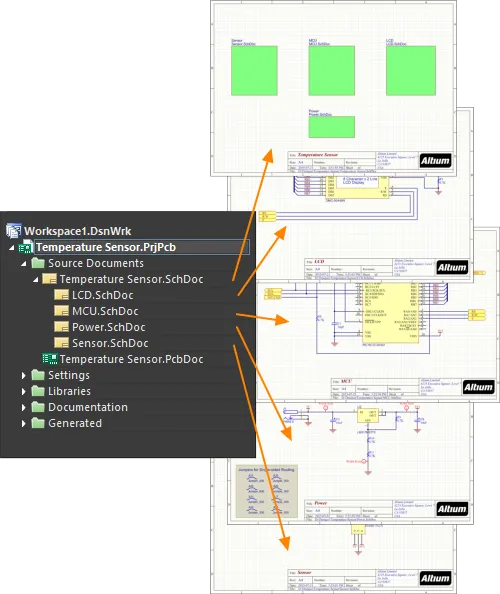
Pierwszy obrazek – projekt płaski bez arkusza głównego; drugi obrazek – ten sam projekt z arkuszem głównym. Zwróć uwagę, że arkusz główny nie zawiera połączeń przewodowych. Pokazuje jedynie arkusze w projekcie.
Oba powyższe obrazki przedstawiają projekt płaski – wersja po lewej nie ma arkusza głównego, a wersja po prawej już tak. W przypadku małego projektu, który zawiera tylko dwa lub trzy arkusze schematów, możesz uznać, że arkusz główny nie wnosi żadnej wartości. Gdy liczba arkuszy rośnie, arkusz główny może pomóc czytelnikowi zrozumieć funkcjonalność projektu na podstawie rozmieszczenia bloków logicznych (Symboli Arkuszy) na arkuszu. Wszystkie arkusze w projekcie pojawiają się na tym samym poziomie w panelu Projects, ponieważ nie ma hierarchii.
Sheet Symbol
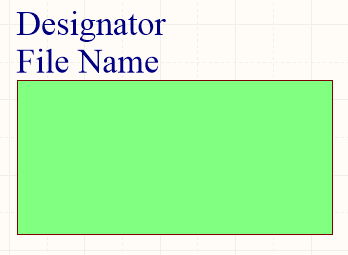
Umieszczony symbol arkusza
Podsumowanie
Symbol arkusza to prymityw projektowy w schemacie elektrycznym. Służy do reprezentowania podarkusza w wieloarkuszowym projekcie hierarchicznym. Symbole arkuszy zawierają symbole wejść arkusza, które zapewniają punkt połączenia sygnałów pomiędzy arkuszem nadrzędnym i podrzędnym w projekcie hierarchicznym, podobnie jak porty zapewniają połączenia pomiędzy arkuszami w projekcie płaskim.
Dostępność
Symbole arkuszy są dostępne do umieszczania wyłącznie w Edytorze Schematów. Aby uzyskać dostęp do polecenia umieszczania, skorzystaj z jednej z poniższych metod:
-
Wybierz Place » Sheet Symbol z głównych menu.
-
Kliknij przycisk Sheet Symbol (
 ) w rozwijanym menu obiektów graficznych na Active Bar znajdującym się na górze przestrzeni projektowej. (Kliknij i przytrzymaj przycisk Active Bar, aby uzyskać dostęp do innych powiązanych poleceń. Po użyciu polecenia stanie się ono najwyżej położoną pozycją w tej sekcji Active Bar.)
-
Kliknij prawym przyciskiem myszy w przestrzeni projektowej, a następnie wybierz Place » Sheet Symbol z menu kontekstowego.
-
Kliknij na Wiring pasku narzędzi.
Umieszczanie
Po uruchomieniu polecenia kursor zmieni się w celownik i przejdzie w tryb umieszczania symbolu arkusza. Umieszczanie odbywa się poprzez wykonanie następujących czynności:
-
Kliknij lub naciśnij Enter, aby zakotwiczyć pierwszy narożnik symbolu arkusza.
-
Przesuń kursor, aby dostosować rozmiar symbolu arkusza, a następnie kliknij lub naciśnij Enter, aby zakończyć umieszczanie.
-
Kontynuuj umieszczanie kolejnych symboli arkuszy lub kliknij prawym przyciskiem myszy albo naciśnij Esc, aby zakończyć tryb umieszczania.
Dodatkowe czynności, które można wykonać podczas umieszczania, gdy symbol arkusza jest nadal „przyklejony” do kursora i przed zakotwiczeniem jego pierwszego narożnika, to:
-
Naciśnij klawisz Tab, aby uzyskać dostęp do trybu Sheet Symbol panelu Properties , gdzie można na bieżąco zmieniać właściwości symbolu arkusza. Kliknij przycisk pauzy w przestrzeni projektowej (
 ), aby wznowić umieszczanie.
-
Przytrzymaj klawisz Alt, aby ograniczyć kierunek ruchu do osi poziomej lub pionowej, w zależności od początkowego kierunku ruchu.
-
Naciśnij Spacebar, aby obrócić symbol arkusza w lewo (przeciwnie do ruchu wskazówek zegara) lub Shift+Spacebar, aby obrócić w prawo (zgodnie z ruchem wskazówek zegara). Obrót odbywa się w krokach co 90°.
-
Naciśnij klawisze X lub Y, aby odbić symbol arkusza względem osi X lub Y.
Podczas umieszczania atrybuty mogą być modyfikowane (
Tab, aby uzyskać dostęp do panelu
Properties ), jednak pamiętaj, że staną się one domyślnymi ustawieniami dla kolejnych umieszczeń, chyba że opcja
Permanent na stronie
Schematic – Defaults w oknie dialogowym
Preferences jest włączona. Gdy ta opcja jest aktywna, wprowadzone zmiany będą dotyczyć tylko obiektu umieszczanego oraz kolejnych obiektów umieszczanych w tej samej sesji umieszczania.
Edycja graficzna
Ta metoda edycji pozwala na bezpośrednie wybranie umieszczonego symbolu arkusza w przestrzeni projektu i graficzną zmianę jego rozmiaru, kształtu lub położenia.
Po zaznaczeniu symbolu arkusza możesz kliknąć i przeciągnąć uchwyty edycyjne, aby zmienić rozmiar symbolu arkusza.
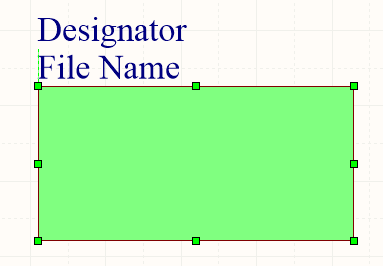
Zaznaczony symbol arkusza
Kliknij w dowolnym miejscu symbolu arkusza, z dala od uchwytów edycyjnych, i przeciągnij, aby go przemieścić. Podczas przeciągania symbol arkusza można obracać (Spacebar/Shift+Spacebar) lub odbijać lustrzanie (klawisze X lub Y do odbicia względem osi X lub Y).
Zmiana rozmiaru symbolu arkusza nie wpływa na bezwzględne położenie żadnych zdefiniowanych wpisów arkusza wewnątrz niego.
Pola tekstowe Designator i File Name symbolu arkusza można zmieniać tylko poprzez zmianę rozmiaru użytej czcionki (dostępnej przez odpowiedni panel obiektu Properties). W związku z tym uchwyty edycyjne nie są dostępne, gdy którykolwiek z tych obiektów jest zaznaczony.

Zaznaczony Designator i Filename dla symbolu arkusza
-
Kliknij w dowolnym miejscu wewnątrz przerywanego pola i przeciągnij, aby przemieścić obiekt tekstowy według potrzeb. Podczas przeciągania tekst można obracać (Spacebar/Shift+Spacebar) lub odbijać lustrzanie (klawisze X lub Y do odbicia względem osi X lub Y).
-
Tekst obiektu można edytować bezpośrednio, wykonując następujące czynności:
-
Pojedyncze kliknięcie tekstu designatora lub filename, aby go zaznaczyć.
-
Ponowne pojedyncze kliknięcie (lub naciśnięcie Enter), aby przejść do trybu edycji bezpośredniej. Należy zachować odpowiedni odstęp czasu między kliknięciami, aby oprogramowanie nie zinterpretowało ich jako podwójnego kliknięcia (co otworzyłoby powiązany panel Properties ).
-
Aby zakończyć edycję tekstu bezpośrednio, naciśnij Enter lub kliknij myszą poza obiektem tekstowym.
Jeśli próbujesz graficznie zmodyfikować obiekt, który ma włączoną właściwość Locked, pojawi się okno dialogowe z prośbą o potwierdzenie edycji. Jeśli opcja Protect Locked Objects jest włączona na stronie Schematic – Graphical Editing w oknie dialogowym Preferences, a opcja Locked dla tego obiektu projektowego również jest aktywna, wówczas ten obiekt nie może być zaznaczony ani edytowany graficznie. Kliknij zablokowany obiekt, aby go zaznaczyć, a następnie wyłącz właściwość Locked w panelu List lub wyłącz opcję Protect Locked Objects, aby umożliwić graficzną edycję obiektu.
Edycja niegraficzna
Dostępne są następujące metody edycji niegraficznej.
Edycja przez okno dialogowe symbolu arkusza lub panel właściwości
Properties page: Właściwości symbolu arkusza
Ta metoda edycji wykorzystuje powiązane okno dialogowe symbolu arkusza oraz tryb panelu Properties, aby modyfikować właściwości obiektu symbolu arkusza.

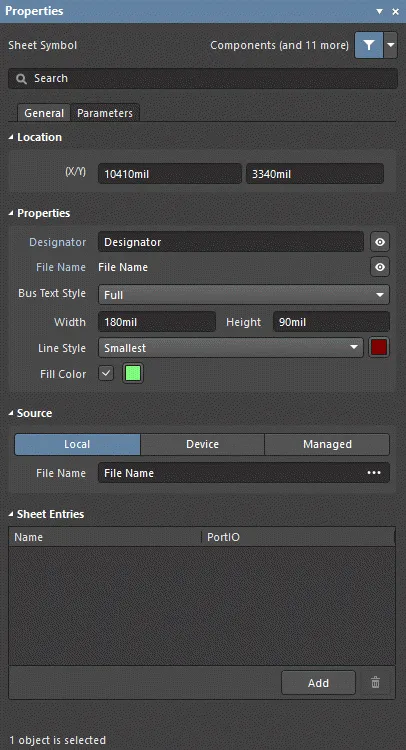
Okno dialogowe Sheet Symbol po lewej i tryb Sheet Symbol panelu Właściwości po prawej
Po umieszczeniu, okno dialogowe Sheet Symbol można otworzyć poprzez:
-
Podwójne kliknięcie na umieszczonym symbolu arkusza.
-
Ustawienie kursora nad symbolem arkusza, kliknięcie prawym przyciskiem myszy, a następnie wybranie Properties z menu kontekstowego.
Podczas umieszczania, tryb Sheet Symbol panelu Properties można wywołać, naciskając klawisz Tab. Po umieszczeniu symbolu arkusza pojawią się wszystkie opcje.
Po umieszczeniu, tryb Sheet Symbol panelu Properties można otworzyć na jeden z następujących sposobów:
-
Jeśli panel Properties jest już aktywny, poprzez zaznaczenie obiektu symbolu arkusza.
-
Po zaznaczeniu symbolu arkusza, wybierz panel Properties z przycisku Panels w prawym dolnym rogu przestrzeni projektu lub wybierz View » Panels » Properties.
Jeśli opcja
Double Click Runs Interactive Properties jest wyłączona (domyślnie) na stronie
Schematic - Graphical Editing w oknie dialogowym
Preferences , po podwójnym kliknięciu prymitywu lub kliknięciu prawym przyciskiem myszy na zaznaczonym prymitywie i wybraniu
Properties, otworzy się okno dialogowe. Gdy opcja
Double Click Runs Interactive Properties jest włączona, otworzy się panel
Properties .
Chociaż opcje są takie same w oknie dialogowym i panelu, ich kolejność i rozmieszczenie mogą się nieznacznie różnić.
Właściwości symbolu arkusza można uzyskać przed wejściem w tryb umieszczania z poziomu strony
Schematic – Defaults w oknie dialogowym
Preferences. Pozwala to na zmianę domyślnych właściwości obiektu symbolu arkusza, które zostaną zastosowane podczas umieszczania kolejnych symboli arkusza.
Edycja wielu obiektów
Panel Properties obsługuje edycję wielu obiektów jednocześnie, gdzie ustawienia właściwości identyczne we wszystkich aktualnie zaznaczonych obiektach mogą być modyfikowane. Gdy wiele obiektów tego samego typu zostanie zaznaczonych ręcznie, za pomocą okna dialogowego Find Similar Objects lub przez panel SCH Filter lub SCH List, pole panelu Properties, które nie jest oznaczone gwiazdką (*), można edytować dla wszystkich zaznaczonych obiektów.
Edycja przez panel listy
Panel pages: Panele list, SCH Filter
Panel List umożliwia wyświetlanie obiektów projektu z jednego lub kilku dokumentów w formie tabelarycznej, co pozwala na szybkie przeglądanie i modyfikację atrybutów obiektów. Używany w połączeniu z odpowiednim filtrowaniem – za pomocą odpowiedniego panelu Filter lub okna dialogowego Find Similar Objects – umożliwia wyświetlenie tylko tych obiektów, które spełniają kryteria aktywnego filtra, co pozwala na precyzyjne i efektywne edytowanie wielu obiektów projektowych jednocześnie.
Akcje dla symbolu arkusza
Formatowanie Designatora i File Name
Pola Designator i File Name symbolu arkusza można formatować niezależnie od samego symbolu arkusza. Odpowiednie panele Properties można otworzyć za pomocą metod opisanych powyżej (zamiast symbolu arkusza wybierz odpowiedni obiekt, którego właściwości chcesz wyświetlić/zmodyfikować).
File Name symbolu arkusza (ustawiony w trybie
Sheet Symbol panelu
Properties ) musi być ustawiony na nazwę pliku arkusza schematu, który symbol reprezentuje.
Polecenia po kliknięciu prawym przyciskiem myszy na symbolu arkusza
Kliknij prawym przyciskiem myszy na umieszczonym symbolu arkusza, aby uzyskać dostęp do menu kontekstowego, z którego dostępne są następujące polecenia (w podmenu Sheet Symbol Actions), działające na tym symbolu arkusza (lub na wszystkich aktualnie zaznaczonych symbolach arkusza, jeśli dotyczy).

-
Open SubSheet "<SheetName.SchDoc>"- użyj, aby uzyskać dostęp do arkusza podrzędnego, do którego odwołuje się symbol; arkusz ten zostanie otwarty (jeśli nie jest już otwarty) i stanie się aktywnym dokumentem w głównym oknie projektu.
-
Create Sheet From Sheet Symbol - użyj, aby utworzyć nowy dokument schematu na podstawie symbolu arkusza i dodać do tego dokumentu porty odpowiadające każdemu z wejść/wyjść arkusza na symbolu. W ten sposób możesz automatycznie tworzyć podarkusze dla projektu schematu wieloarkuszowego na podstawie symboli arkuszy, które utworzyłeś i umieściłeś na arkuszu głównym.
Utworzony dokument schematu jest nazywany na podstawie wpisu w polu File Name symbolu arkusza. Możesz wpisać zamierzoną nazwę dokumentu w tym polu przed uruchomieniem polecenia, wraz z rozszerzeniem (np. DocumentName.SchDoc), lub pozostawić pole puste i podać nazwę podczas zapisywania wygenerowanego dokumentu na późniejszym etapie.
Należy zachować ostrożność podczas tworzenia arkusza z symbolu arkusza, gdy arkusz o tej samej nazwie pliku już istnieje. Zostanie utworzony nowy arkusz o tej samej nazwie pliku. Duplikację można rozwiązać podczas zapisywania, zapisując nowy arkusz pod inną nazwą lub nadpisując istniejący arkusz, jeśli jest to wymagane.
-
Rename Child Sheet (można również uzyskać dostęp, wybierając polecenie Design » Rename Child Sheet z głównego menu) – użyj, aby szybko zmienić nazwę podrzędnego arkusza schematu, do którego odwołuje się symbol arkusza. Zostanie otwarte okno dialogowe Rename Child Sheet.
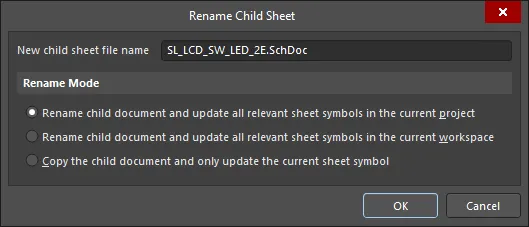
Okno dialogowe Rename Child Sheet
Określ nową nazwę arkusza schematu w polu New child sheet file name, pamiętając o zachowaniu rozszerzenia .SchDoc. Określ także, jak ma przebiegać zmiana nazwy – zakres operacji – wybierając jedną z poniższych opcji:
-
Rename child document and update all relevant sheet symbols in the current project– zaznacz tę opcję, aby zmienić nazwę arkusza podrzędnego i zaktualizować wszystkie symbole arkuszy na schematach źródłowych w aktywnym projekcie, które wskazują na ten arkusz. Pole File Name każdego symbolu arkusza zostanie zaktualizowane, aby odzwierciedlić nową nazwę arkusza podrzędnego.
-
Rename child document and update all relevant sheet symbols in the current workspace– zaznacz tę opcję, aby zmienić nazwę arkusza podrzędnego i zaktualizować wszystkie symbole arkuszy na schematach źródłowych we wszystkich otwartych projektach, które wskazują na ten arkusz. Pole File Name każdego symbolu arkusza zostanie zaktualizowane, aby odzwierciedlić nową nazwę arkusza podrzędnego.
-
Copy the child document and only update the current sheet symbol– zaznacz tę opcję, aby wykonać kopię arkusza podrzędnego przed zmianą nazwy oryginału. Tylko bieżący symbol arkusza (pod kursorem) zostanie zaktualizowany przy użyciu tej opcji. Pole File Name symbolu arkusza zostanie zaktualizowane, aby wskazywało na skopiowany arkusz podrzędny.
Wykonanie kopii arkusza podrzędnego jest przydatne, gdy bieżący arkusz podrzędny jest referencją dla wielu symboli arkuszy, a jeden symbol arkusza musi wskazywać na zmodyfikowaną wersję układu zawartego na tym arkuszu. Nadal chcesz zachować oryginalny arkusz, po prostu tworzysz kopię tego arkusza z nową nazwą, do której będzie odwoływał się pojedynczy symbol arkusza. Następnie możesz zmodyfikować zawartość skopiowanego arkusza według potrzeb.
-
Synchronize Sheet Entries and Ports - użyj, aby zsynchronizować wejścia/wyjścia arkusza i porty podarkusza dla symbolu arkusza. Zostanie otwarte okno dialogowe Synchronize Ports To Sheet Entries. Użyj tego okna dialogowego, aby upewnić się, że wszystkie wejścia/wyjścia na symbolu arkusza są zgodne z portami na wskazanym arkuszu podrzędnym poniżej, zarówno pod względem nazwy, jak i typu I/O.
-
Flip Sheet Symbol Along X - użyj, aby odbić symbol arkusza względem osi X. Wejścia/wyjścia arkusza powiązane z symbolem zostaną zasadniczo zamienione na przeciwną stronę symbolu (w płaszczyźnie poziomej). Te po lewej zostaną przeniesione na prawą stronę i odwrotnie. Kolejność I/O Type wejść/wyjść arkusza nie zostanie zmieniona.

Przykład odbicia symbolu arkusza względem osi X
Jeśli jeden lub więcej symboli arkuszy jest aktualnie zaznaczonych, polecenie pojawi się jako Flip Selected Sheet Symbols Along X. Polecenie jest również dostępne z podmenu Edit » Move głównego menu oraz z Active Bar. Podczas odbijania wielu zaznaczonych symboli arkuszy, symbole zostaną odbite względem wyimaginowanej pionowej linii, która znajduje się w połowie odległości pomiędzy skrajnymi granicami zaznaczonych symboli.
-
Flip Sheet Symbol Along Y - użyj, aby odbić symbol arkusza względem osi Y. Wejścia/wyjścia arkusza powiązane z symbolem zostaną zasadniczo zamienione na przeciwną stronę symbolu (w płaszczyźnie pionowej). Te na górze zostaną przeniesione na dół i odwrotnie. Kolejność I/O Type wejść/wyjść arkusza nie zostanie zmieniona.

Przykład odbicia symbolu arkusza względem osi Y
Jeśli jeden lub więcej symboli arkuszy jest aktualnie zaznaczonych, polecenie pojawi się jako Flip Selected Sheet Symbols Along Y. Polecenie jest również dostępne z podmenu Edit » Move głównego menu oraz z Active Bar. Podczas odbijania wielu zaznaczonych symboli arkuszy, symbole zostaną odbite względem wyimaginowanej poziomej linii, która znajduje się w połowie odległości pomiędzy skrajnymi granicami zaznaczonych symboli.
-
Toggle All Sheet Entries IO Type in Sheet Symbol - użyj, aby przełączyć typ I/O dla wszystkich wejść/wyjść arkusza w symbolu arkusza jednocześnie, tam gdzie to możliwe. Opcja ta jest również dostępna po kliknięciu Toggle All Sheet Entries IO Type In (Selected) Sheet Symbols z głównego menu Edit » Move lub z Active Bar.
 Przykładowy efekt przełączania typu I/O wejść/wyjść arkusza
Rzeczywista zmiana zależy od bieżącego typu PortIO i wygląda następująco:
-
Unspecified pozostaje Unspecified.
-
Output zmienia się na Input.
-
Input zmienia się na Output.
-
Bidirectional pozostaje Bidirectional.
Uwagi
-
Jeśli grupa wejść/wyjść arkusza zostanie wklejona do wybranego symbolu arkusza i te wejścia/wyjścia wykraczają poza obecne granice symbolu, symbol zostanie automatycznie powiększony, aby je pomieścić.
-
Stosując instancjonowanie symbolu arkusza, można odwołać się do wielu kanałów na tym samym podarkuszu z jednego symbolu arkusza. Składnia polega na użyciu słowa kluczowego Repeat w polu Designator symbolu arkusza i przyjmuje postać:
Repeat(SheetSymbolDesignator, FirstInstance, LastInstance),
gdzie SheetSymbolDesignator to nazwa bazowa symbolu arkusza, a FirstInstance i LastInstance razem określają liczbę instancjonowanych kanałów.
Gdy opcja
New Indexing of Sheet Symbols jest włączona na karcie Options w oknie dialogowym Project Options
, dowolna cyfra lub liczba może być użyta jako pierwszy lub ostatni indeks powtarzanego symbolu arkusza, w tym 0; ostatni indeks musi być zawsze większy od pierwszego, a liczby ujemne nie są dozwolone.
-
Do jednego symbolu arkusza można przypisać wiele podarkuszy. Każdą nazwę pliku oddziel średnikiem w polu File Name . Dzięki efektywnemu wykorzystaniu łączników międzyarkuszowych umieszczonych na podarkuszach, możesz rozłożyć fragment projektu na wiele arkuszy, traktując je jak jeden duży (płaski) arkusz. Należy jednak pamiętać, że użycie łączników międzyarkuszowych jest możliwe tylko dla arkuszy, do których odwołuje się ten sam symbol arkusza.
- Specjalny ciąg
SheetSymbolDesignator jest dostępny do użycia. Ten specjalny ciąg można umieścić na podrzędnym arkuszu schematu, aby wyświetlić oznaczenie powiązanego obiektu Sheet Symbol, który został umieszczony na nadrzędnym arkuszu schematu. Ten specjalny ciąg może być również używany w projekcie wielokanałowym. Wybierz skompilowaną kartę podrzędnego arkusza schematu, aby wyświetlić przekształconą wartość tego specjalnego ciągu.
-
Możesz odwrócić kolejność wybranych wpisów arkusza, które pojawiają się wzdłuż boku symbolu arkusza nadrzędnego, wybierając polecenie Edit » Move » Reverse Selected Sheet Entries Order z głównego menu lub lokalizując i używając polecenia Reverse Selected Sheet Entries Order na Active Bar. Aby polecenie zadziałało, musisz wybrać co najmniej dwa wpisy arkusza dla danego boku symbolu arkusza. Możesz jednocześnie zmieniać kolejność wpisów arkusza wzdłuż różnych boków tego samego symbolu arkusza nadrzędnego oraz pomiędzy różnymi symbolami arkusza na aktywnym arkuszu schematu. Po uruchomieniu polecenia nastąpi zmiana kolejności. Zmiana kolejności polega na odbiciu lustrzanym pozycji wybranych wpisów arkusza – wzdłuż danego boku symbolu arkusza – względem wyimaginowanej linii w połowie odległości pomiędzy skrajnymi wybranymi wpisami arkusza. I/O Type wpisu arkusza nie jest zmieniane przez zmianę kolejności.
Sheet Symbol Properties
Właściwości obiektów edytora schematów to definiowalne opcje określające styl wizualny, zawartość i zachowanie umieszczonego obiektu. Ustawienia właściwości dla każdego typu obiektu są definiowane na dwa sposoby:
-
Pre-placement settings – większość właściwości obiektu Sheet Symbol, lub te, które logicznie mogą być zdefiniowane wcześniej, są dostępne jako edytowalne ustawienia domyślne na stronie Schematic - Defaults w oknie dialogowym Preferences (dostęp z przycisku
 w prawym górnym rogu przestrzeni projektowej). Wybierz obiekt w Primitive List, aby wyświetlić jego opcje po prawej stronie.

-
Post-placement settings – wszystkie właściwości obiektu Sheet Symbol są dostępne do edycji w oknie dialogowym Sheet Symbol oraz w panelu Properties, gdy wybrany jest umieszczony Sheet Symbol w przestrzeni projektowej.
Jeśli opcja
Double Click Runs Interactive Properties jest wyłączona (domyślnie) na stronie
Schematic - Graphical Editing w oknie dialogowym
Preferences , po dwukrotnym kliknięciu prymitywu lub kliknięciu prawym przyciskiem myszy na wybranym prymitywie i wybraniu
Properties, otworzy się okno dialogowe. Gdy opcja
Double Click Runs Interactive Properties jest włączona, otworzy się panel
Properties .
Chociaż opcje są takie same w oknie dialogowym i panelu, ich kolejność i rozmieszczenie mogą się nieznacznie różnić.
W poniższym wykazie właściwości, opcje, które nie są dostępne jako ustawienia domyślne w oknie dialogowym Preferences , są oznaczone jako „Properties tylko panel”.
Karta Ogólne
Lokalizacja (Properties tylko panel)
-
(X/Y)
-
X (pierwsze pole) – bieżąca współrzędna X (pozioma) punktu odniesienia obiektu względem aktualnego początku przestrzeni projektowej. Edytuj, aby zmienić pozycję X obiektu. Wartość można wprowadzić w jednostkach metrycznych lub imperialnych; dołącz jednostki, jeśli wprowadzasz wartość w innych jednostkach niż domyślne.
-
Y (drugie pole) – bieżąca współrzędna Y (pionowa) punktu odniesienia obiektu względem aktualnego początku. Edytuj, aby zmienić pozycję Y obiektu. Wartość można wprowadzić w jednostkach metrycznych lub imperialnych; dołącz jednostki, jeśli wprowadzasz wartość w innych jednostkach niż domyślne.
Właściwości
-
Designator – bieżąca nazwa symbolu arkusza. To pole służy do nadania symbolowi arkusza znaczącej nazwy, która odróżni go od innych symboli arkusza umieszczonych na tym samym arkuszu schematu. Zazwyczaj nazwa odzwierciedla ogólną funkcję podrzędnego arkusza schematu, który symbol reprezentuje. Przełącz  lub
lub  , aby pokazać/ukryć oznaczenie.
Stosując instancjonowanie symbolu arkusza, można odwołać się do wielu kanałów na tym samym podrzędnym arkuszu za pomocą jednego symbolu arkusza. Składnia polega na użyciu słowa kluczowego Repeat w polu oznaczenia symbolu arkusza i przyjmuje postać:
Repeat(SheetSymbolDesignator, FirstInstance, LastInstance).
SheetSymbolDesignator to nazwa bazowa symbolu arkusza, a FirstInstance i LastInstance razem definiują liczbę kanałów do zainstancjonowania. Podczas budowania projektu, Kompilator instancjonuje kanał wymaganą liczbę razy podczas budowy wewnętrznego modelu skompilowanego, używając wybranego schematu adnotacji do unikalnej identyfikacji każdego komponentu w każdym kanale. Podrzędny arkusz kanału nie jest duplikowany. Zamiast tego, po kompilacji, dla każdego kanału na tym arkuszu pojawia się osobna karta na dole dokumentu podrzędnego arkusza w głównym oknie projektu.
Gdy opcja
New Indexing of Sheet Symbols jest włączona na karcie Opcje w oknie dialogowym Project Options
, dowolna cyfra lub liczba może być użyta jako pierwszy lub ostatni indeks powtarzanego Sheet Symbol, w tym 0; ostatni indeks musi być zawsze większy niż pierwszy, a liczby ujemne nie są dozwolone.
Specjalny ciąg
SheetSymbolDesignator jest dostępny do użycia. Ten specjalny ciąg można umieścić na podrzędnym arkuszu schematu, aby wyświetlić oznaczenie powiązanego obiektu
Sheet Symbol, który został umieszczony na nadrzędnym arkuszu schematu. Ten specjalny ciąg może być również używany w projekcie wielokanałowym. Wybierz skompilowaną kartę podrzędnego arkusza schematu, aby wyświetlić przekształconą wartość tego specjalnego ciągu.
-
File Name– aktualny dokument schematu, do którego odwołuje się symbol arkusza. Przełącz lub , aby pokazać/ukryć nazwę pliku.
-
Bus Text Style – użyj rozwijanego menu, aby wybrać styl tekstu magistrali. Do wyboru są Full lub Prefix.
-
Width – można edytować.
-
Height – można edytować.
-
Line Style – użyj rozwijanego menu, aby wybrać domyślną opcję spośród dostępnych. Kliknij pole koloru, aby uzyskać dostęp do rozwijanego menu, z którego możesz wybrać domyślny kolor linii.
-
Fill Color – zaznacz, aby włączyć wypełnienia. Kliknij pole koloru, aby uzyskać dostęp do rozwijanego menu, z którego możesz wybrać domyślny kolor wypełnienia.
Źródło (Properties tylko panel)
-
Local / Device / Managed- źródło pliku.
-
File Name - wyświetla aktualny dokument schematu, do którego odwołuje się symbol arkusza. To właśnie to pole zapewnia powiązanie między symbolem arkusza a pod-arkuszem schematu, który symbol reprezentuje. Kliknij
 aby otworzyć okno dialogowe
 ![]() Wybierz dokument do odwołania i wybrać wymagany docelowy pod-arkusz. Okno dialogowe prezentuje listę wszystkich źródłowych arkuszy schematów w projekcie (z wyjątkiem arkusza, na którym aktualnie umieszczony jest symbol).
Wybierz dokument do odwołania i wybrać wymagany docelowy pod-arkusz. Okno dialogowe prezentuje listę wszystkich źródłowych arkuszy schematów w projekcie (z wyjątkiem arkusza, na którym aktualnie umieszczony jest symbol).
Do jednego symbolu arkusza można przypisać wiele pod-arkuszy. Każdą nazwę pliku należy oddzielić średnikiem w polu File Name . Dzięki efektywnemu wykorzystaniu łączników międzyarkuszowych umieszczonych na pod-arkuszach, możesz rozłożyć fragment projektu na wiele arkuszy, traktując je jak jeden duży (płaski) arkusz. Należy jednak pamiętać, że użycie łączników międzyarkuszowych jest możliwe tylko dla arkuszy przypisanych do tego samego symbolu arkusza.
Wpisy arkusza (Properties tylko panel)
-
Grid - wyświetla Name oraz PortIO Type wszystkich wpisów arkusza aktualnie zdefiniowanych dla symbolu arkusza. Gdy w siatce znajdują się wpisy arkusza, po zaznaczeniu wpisu dostępne są następujące dodatkowe opcje:
-
Font - kliknij, aby skonfigurować styl czcionki wpisu arkusza.
-
Other - kliknij, aby otworzyć rozwijane menu z dodatkowymi opcjami:
-
Kind - użyj rozwijanego menu, aby wybrać typ wpisu arkusza.
-
Border Color - kliknij, aby uzyskać dostęp do opcji wyboru koloru obramowania.
-
Wypełnienie Color - kliknij, aby uzyskać dostęp do opcji wyboru koloru wypełnienia.
-
Add - kliknij, aby dodać wpis arkusza. Użyj
 , aby usunąć wybrany wpis z tabeli.
Karta Parametry

Parametry
-
Grid - wyświetla Name oraz Value wszystkich parametrów aktualnie zdefiniowanych dla symbolu arkusza. Gdy w siatce znajdują się parametry, po zaznaczeniu parametru dostępne są następujące dodatkowe opcje:
-
Font - kliknij, aby skonfigurować styl czcionki parametru.
-
Other - kliknij, aby otworzyć rozwijane menu z dodatkowymi opcjami:
-
Show Parameter Name - włącz, aby wyświetlić nazwę parametru w przestrzeni projektu.
-
Allow Synchronization with Database - włącz, aby synchronizować z bazą danych. Opcja ta służy do kontrolowania, czy komentarz może być aktualizowany. Domyślnie opcje te są włączone, aby zawsze umożliwić synchronizację z biblioteką/bazą danych źródłowych. Możesz wyłączyć tę opcję, aby zapobiec uwzględnieniu komentarza w procesie aktualizacji.
-
X/Y - wprowadź żądane współrzędne X i Y.
-
Rotation - użyj rozwijanego menu, aby wybrać obrót.
-
Autoposition - zaznacz, aby włączyć automatyczne pozycjonowanie, co oznacza, że tekst pozostanie w wybranej pozycji podczas przesuwania i obracania komponentu.
-
Add - kliknij, aby dodać parametr. Użyj , aby usunąć wybrany wpis z tabeli.
Sheet Symbol Designator
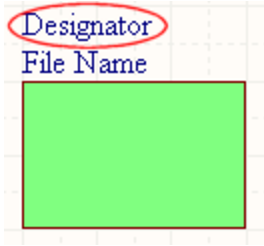
Oznaczenie symbolu arkusza
Podsumowanie
Oznaczenie symbolu arkusza to nieelektryczny obiekt podrzędny prymitywu projektu elektrycznego. Służy do nadania symbolowi arkusza znaczącej nazwy, która odróżni go od innych symboli arkusza umieszczonych na tym samym arkuszu schematu. Zazwyczaj nazwa odzwierciedla ogólną funkcję pod-arkusza schematu, który symbol reprezentuje.
Dostępność i umieszczanie
Oznaczenie symbolu arkusza jest automatycznie umieszczane podczas dodawania obiektu części komponentu nadrzędnego. Nie jest to obiekt projektowy, który użytkownik może umieścić bezpośrednio.
Wszelkie zmiany wprowadzone w polu
Designator podczas umieszczania symbolu arkusza spowodują aktualizację domyślnych właściwości obiektu oznaczenia symbolu arkusza, chyba że opcja
Permanent na stronie
Schemat - Domyślne w oknie dialogowym
Preferences jest włączona. Gdy ta opcja jest włączona, zmiany będą dotyczyć tylko oznaczenia umieszczanego symbolu arkusza oraz kolejnych symboli arkusza umieszczanych podczas tej samej sesji umieszczania.
Edycja graficzna
Ta metoda edycji pozwala na bezpośrednie zaznaczenie obiektu oznaczenia symbolu arkusza w przestrzeni projektu i zmianę jego położenia graficznie. Oznaczenia symbolu arkusza można dostosować pod względem rozmiaru jedynie poprzez zmianę rozmiaru Font w panelu Właściwości. W związku z tym, uchwyty edycyjne nie są dostępne po zaznaczeniu obiektu oznaczenia symbolu arkusza:
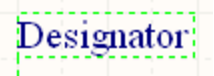
Zaznaczone oznaczenie symbolu arkusza
Kliknij w dowolnym miejscu wewnątrz przerywanego pola, a następnie przeciągnij, aby zmienić położenie obiektu oznaczenia symbolu arkusza według potrzeb. Obiekt można obracać lub odbijać podczas przeciągania:
-
Naciśnij klawisz Tab, aby uzyskać dostęp do panelu Właściwości, gdzie można na bieżąco zmieniać właściwości oznaczenia symbolu arkusza.
-
Naciśnij klawisz Alt, aby ograniczyć kierunek przesuwania do osi poziomej lub pionowej, w zależności od początkowego kierunku ruchu.
-
Naciśnij Spacebar, aby obrócić oznaczenie symbolu arkusza w lewo (przeciwnie do ruchu wskazówek zegara) lub Shift+Spacebar – w prawo (zgodnie z ruchem wskazówek zegara). Obrót odbywa się w krokach co 90°.
-
Naciśnij X lub Y, aby odbić oznaczenie symbolu arkusza względem osi X lub Y.
Jeśli opcja Włącz
In-Place Editing jest aktywna na stronie
Schemat - Ogólne w oknie dialogowym
Preferences, możesz edytować nazwę oznaczenia symbolu arkusza bezpośrednio w przestrzeni projektu. Zaznacz oznaczenie, a następnie kliknij raz, aby uruchomić tę funkcję. Wpisz nową nazwę według potrzeb, a następnie kliknij poza polem oznaczenia symbolu arkusza lub naciśnij
Enter , aby zatwierdzić zmianę.
Jeśli próbujesz graficznie zmodyfikować obiekt, który ma włączoną właściwość Locked, pojawi się okno dialogowe z prośbą o potwierdzenie edycji. Jeśli opcja Protect Locked Objects jest włączona na stronie Schematic – Graphical Editing w oknie dialogowym Preferences, a opcja Locked dla tego obiektu projektowego również jest aktywna, wówczas ten obiekt nie może być zaznaczony ani edytowany graficznie. Kliknij zablokowany obiekt, aby go zaznaczyć, a następnie wyłącz właściwość Locked w panelu List lub wyłącz opcję Protect Locked Objects, aby umożliwić edycję graficzną obiektu.
Edycja niegraficzna
Dostępne są następujące metody edycji niegraficznej.
Edycja przez okno dialogowe Parametr lub panel Właściwości
Panel page: Właściwości oznaczenia symbolu arkuszaTa metoda edycji wykorzystuje powiązane okno dialogowe Parameter oraz tryb panelu Properties, aby modyfikować właściwości obiektu oznaczenia symbolu arkusza.
 Okno dialogowe Parameter po lewej i tryb Parameter panelu Właściwości po prawej
Po umieszczeniu, okno dialogowe Parameter można otworzyć poprzez:
- Podwójne kliknięcie na umieszczonym obiekcie oznaczenia symbolu arkusza.
-
Umieszczenie kursora nad obiektem oznaczenia symbolu arkusza, kliknięcie prawym przyciskiem myszy, a następnie wybranie Properties z menu kontekstowego.
Podczas umieszczania, tryb Parameter panelu Properties można wywołać, naciskając klawisz Tab. Po umieszczeniu oznaczenia symbolu arkusza pojawią się wszystkie opcje.
Po umieszczeniu, tryb Parameter panelu Properties można wywołać na jeden z następujących sposobów:
-
Jeśli panel Properties jest już aktywny, poprzez zaznaczenie obiektu oznaczenia symbolu arkusza.
-
Po zaznaczeniu obiektu oznaczenia symbolu arkusza, wybierz panel Properties z przycisku Panels w prawym dolnym rogu przestrzeni projektowej lub wybierz View » Panels » Properties.
Jeśli opcja
Double Click Runs Interactive Properties jest wyłączona (domyślnie) na stronie
Schematic - Graphical Editing w oknie dialogowym
Preferences , po podwójnym kliknięciu prymitywu lub kliknięciu prawym przyciskiem myszy na zaznaczonym prymitywie i wybraniu
Properties, otworzy się okno dialogowe. Gdy opcja
Double Click Runs Interactive Properties jest włączona, otworzy się panel
Properties .
Opcje w oknie dialogowym i panelu są takie same, jednak ich kolejność i rozmieszczenie mogą się nieznacznie różnić.
Właściwości oznaczenia symbolu arkusza można uzyskać przed wejściem w tryb umieszczania z poziomu strony
Schematic – Defaults w oknie dialogowym
Preferences. Pozwala to na zmianę domyślnych właściwości obiektu oznaczenia symbolu arkusza, które zostaną zastosowane podczas umieszczania kolejnych oznaczeń symboli arkusza.
Edycja wielu obiektów
Panel Properties obsługuje edycję wielu obiektów, gdzie ustawienia właściwości, które są identyczne we wszystkich aktualnie zaznaczonych obiektach, mogą być modyfikowane. Gdy wiele obiektów tego samego typu zostanie zaznaczonych ręcznie, za pomocą okna dialogowego Find Similar Objects lub przez Filter albo panel List, pole panelu Properties, które nie jest oznaczone gwiazdką (*), może być edytowane dla wszystkich zaznaczonych obiektów.
Edycja przez panel List
Panel pages: Panele List, SCH Filter, SCHLIB Filter
Panel List umożliwia wyświetlanie obiektów projektu z jednego lub wielu dokumentów w formie tabelarycznej, co pozwala na szybkie przeglądanie i modyfikację atrybutów obiektów. Używany w połączeniu z odpowiednim filtrowaniem – za pomocą panelu Filter lub okna dialogowego Find Similar Objects – umożliwia wyświetlanie tylko tych obiektów, które mieszczą się w zakresie aktywnego filtra, co pozwala na precyzyjne i efektywne edytowanie wielu obiektów projektu.
Uwagi
-
Ramki tekstowe mogą być obracane lub odbijane względem osi X lub Y, jednak nie ma to wpływu na orientację tekstu wewnątrz.
-
Do prostych, jednoliniowych adnotacji tekstowych rozważ użycie obiektu Text String.
-
Stosując instancjonowanie symbolu arkusza, można odwołać się do wielu kanałów na tym samym podarkuszu z jednego symbolu arkusza. Składnia polega na użyciu słowa kluczowego Repeat w polu oznaczenia symbolu arkusza i przyjmuje postać:
Repeat(SheetSymbolDesignator, FirstInstance, LastInstance).
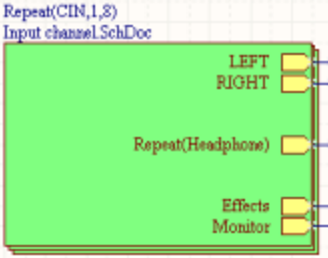
Użycie słowa kluczowego Repeat
SheetSymbolDesignator to nazwa bazowa symbolu arkusza, a FirstInstance i LastInstance razem definiują liczbę kanałów do zainstancjonowania. Podczas budowania projektu, Kompilator instancjonuje kanał wymaganą liczbę razy podczas budowy wewnętrznego modelu skompilowanego, stosując wybrany schemat adnotacji do unikalnej identyfikacji każdego komponentu w każdym kanale. Podarkusz kanału nie jest duplikowany. Zamiast tego, po kompilacji, dla każdego kanału na tym arkuszu pojawia się osobna zakładka na dole dokumentu podarkusza w głównym oknie projektu.
Gdy opcja New Indexing of Sheet Symbols jest włączona na karcie Options w oknie dialogowym Project Options, dowolna cyfra lub liczba może być użyta jako pierwszy lub ostatni indeks powtarzanego symbolu arkusza, włącznie z 0; ostatni indeks musi być zawsze większy od pierwszego, a liczby ujemne nie są dozwolone.
-
Dostępny jest specjalny ciąg
SheetSymbolDesignator. Ten specjalny ciąg można umieścić na podrzędnym arkuszu schematu, aby wyświetlić oznaczenie powiązanego symbolu arkusza umieszczonego na nadrzędnym arkuszu schematu. Ten specjalny ciąg może być również używany w projekcie wielokanałowym. Wybierz skompilowaną zakładkę podrzędnego arkusza schematu, aby wyświetlić przekształconą wartość tego specjalnego ciągu.
Sheet Symbol Designator Properties
Właściwości obiektów edytora schematów to definiowalne opcje określające styl wizualny, zawartość i zachowanie umieszczonego obiektu. Ustawienia właściwości dla każdego typu obiektu są definiowane na dwa sposoby:
-
Pre-placement settings– większość właściwości obiektu Sheet Symbol Designator, lub tych, które logicznie mogą być zdefiniowane wcześniej, jest dostępna jako edytowalne ustawienia domyślne na stronie Schematic - Defaults w oknie dialogowym Preferences (dostęp z przycisku w prawym górnym rogu przestrzeni projektowej). Wybierz obiekt w Primitive List, aby wyświetlić jego opcje po prawej stronie.

-
Post-placement settings– wszystkie właściwości obiektu Sheet Symbol Designator są dostępne do edycji w oknie dialogowym Parameter oraz w panelu Properties, gdy wybrany jest umieszczony Sheet Symbol Designator w przestrzeni projektowej.

Jeśli opcja
Double Click Runs Interactive Properties jest wyłączona (domyślnie) na stronie
Schematic - Graphical Editing w oknie dialogowym
Preferences, po podwójnym kliknięciu prymitywu lub kliknięciu prawym przyciskiem myszy na zaznaczonym prymitywie i wybraniu
Properties, otworzy się okno dialogowe. Gdy opcja
Double Click Runs Interactive Properties jest włączona, otworzy się panel
Properties .
Opcje w oknie dialogowym i panelu są takie same, jednak ich kolejność i rozmieszczenie mogą się nieznacznie różnić.
W poniższym wykazie właściwości, opcje, które nie są dostępne jako ustawienia domyślne w oknie dialogowym Preferences , są oznaczone jako „tylko panel Properties”.
Lokalizacja (tylko panel Properties )
-
(X/Y)
-
X (pierwsze pole) – aktualna współrzędna X (pozioma) punktu odniesienia obiektu względem bieżącego początku przestrzeni projektowej. Edytuj, aby zmienić położenie X obiektu. Wartość można wprowadzić w jednostkach metrycznych lub imperialnych; dołącz jednostki, jeśli wprowadzasz wartość w innych jednostkach niż domyślne.
-
Y (drugie pole) – aktualna współrzędna Y (pionowa) punktu odniesienia obiektu względem bieżącego początku. Edytuj, aby zmienić położenie Y obiektu. Wartość można wprowadzić w jednostkach metrycznych lub imperialnych; dołącz jednostki, jeśli wprowadzasz wartość w innych jednostkach niż domyślne.
-
Rotation – użyj rozwijanego menu, aby wybrać obrót.
Właściwości
-
Sheet Symbol – symbol arkusza powiązany z tym obiektem.
-
Name – wyświetla nazwę.
-
Value - wyświetla rzeczywisty tekst oznacznika. Użyj lub aby określić, czy Value dla obiektu jest wyświetlany, czy ukryty. Zaznacz Autoposition, aby włączyć automatyczne pozycjonowanie.
Stosując instancjonowanie symbolu arkusza, wiele kanałów na tym samym podarkuszu może być referencjonowanych z jednego symbolu arkusza. Składnia polega na użyciu słowa kluczowego Repeat w polu oznacznika symbolu arkusza i przyjmuje postać:
Repeat(SheetSymbolDesignator, FirstInstance, LastInstance).
to nazwa bazowa symbolu arkusza, a FirstInstance i LastInstance razem definiują liczbę kanałów do zainstancjonowania. Podczas budowania projektu Kompilator instancjonuje kanał wymaganą liczbę razy podczas budowania wewnętrznego modelu skompilowanego, stosując wybrany schemat adnotacji w celu unikalnej identyfikacji każdego komponentu w każdym kanale. Podarkusz kanału nie jest duplikowany. Zamiast tego, po skompilowaniu, dla każdego kanału na tym arkuszu pojawia się osobna zakładka na dole dokumentu podarkusza w głównym oknie projektu.
Gdy opcja
New Indexing of Sheet Symbols jest włączona na karcie
Opcje w oknie dialogowym Opcje projektu, dowolna cyfra lub liczba może być użyta jako pierwszy lub ostatni indeks powtarzanego symbolu arkusza, w tym 0; ostatni indeks musi być zawsze większy niż pierwszy, a liczby ujemne nie są dozwolone.
Dostępny jest specjalny ciąg
SheetSymbolDesignator. Ten specjalny ciąg można umieścić na podrzędnym arkuszu schematu, aby wyświetlić oznacznik powiązanego obiektu
Symbol arkusza, który jest umieszczony na nadrzędnym arkuszu schematu. Ten specjalny ciąg może być również używany w projekcie wielokanałowym. Wybierz skompilowaną zakładkę podrzędnego arkusza schematu, aby wyświetlić przekształconą wartość tego ciągu.
-
Font - użyj elementów sterujących, aby skonfigurować czcionkę, rozmiar czcionki, kolor oraz ustawienia specjalne, takie jak pogrubienie i podkreślenie.
-
Justification - wybierz żądane wyrównanie tekstu.
Sheet Symbol File Name
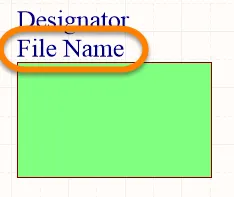
Nazwa pliku symbolu arkusza
Podsumowanie
Nazwa pliku symbolu arkusza to nieelektryczny obiekt podrzędny elektrycznego prymitywu projektowego. Zapewnia powiązanie między symbolem arkusza a podarkuszem schematu, który symbol reprezentuje.
Dostępność i umieszczanie
Nazwa pliku symbolu arkusza jest automatycznie umieszczana podczas wstawiania obiektu symbolu arkusza nadrzędnego. Nie jest to obiekt projektowy, który użytkownik może umieścić bezpośrednio.
Podczas umieszczania atrybuty mogą być modyfikowane (
Tab, aby uzyskać dostęp do panelu
Properties ), należy jednak pamiętać, że staną się one ustawieniami domyślnymi dla kolejnych umieszczeń, chyba że opcja
Permanent na stronie
Schemat – Domyślne okna dialogowego
Preferences jest włączona. Gdy ta opcja jest aktywna, wprowadzone zmiany będą dotyczyć tylko umieszczanego obiektu oraz kolejnych obiektów umieszczanych w tej samej sesji.
Edycja graficzna
Ta metoda edycji pozwala na bezpośrednie wybranie obiektu nazwy pliku symbolu arkusza w przestrzeni projektu i graficzną zmianę jego położenia. Nazwy plików symboli arkusza można regulować pod względem rozmiaru jedynie poprzez zmianę rozmiaru Font w panelu Właściwości. W związku z tym, uchwyty edycyjne nie są dostępne po wybraniu obiektu nazwy pliku symbolu arkusza.
 Kliknij w dowolnym miejscu wewnątrz przerywanego pola i przeciągnij, aby zmienić położenie obiektu nazwy pliku symbolu arkusza według potrzeb. Obiekt można obracać lub odbijać podczas przeciągania.
Naciśnij Spacebar, aby obrócić nazwę pliku. Obrót odbywa się przeciwnie do ruchu wskazówek zegara w krokach co 90°.
Jeśli opcja Włącz
In-Place Editing jest aktywna na stronie
Schemat - Ogólne okna dialogowego
Preferences, możliwa będzie bezpośrednia edycja nazwy pliku symbolu arkusza w przestrzeni projektu. Wybierz oznacznik, a następnie kliknij raz, aby wywołać tę funkcję. Wpisz nową nazwę według potrzeb, a następnie kliknij poza nazwą pliku symbolu arkusza lub naciśnij
Enter , aby zatwierdzić zmianę.
Jeśli próbujesz graficznie zmodyfikować obiekt, który ma włączoną właściwość Locked, pojawi się okno dialogowe z prośbą o potwierdzenie edycji. Jeśli opcja Protect Locked Objects jest aktywna na stronie Schematic – Graphical Editing okna dialogowego Preferences, a opcja Locked dla tego obiektu projektowego również jest włączona, wówczas ten obiekt nie może być wybrany ani edytowany graficznie. Kliknij zablokowany obiekt, aby go wybrać, a następnie wyłącz właściwość Locked w panelu List lub wyłącz opcję Protect Locked Objects, aby umożliwić graficzną edycję obiektu.
Edycja niegraficzna
Dostępne są następujące metody edycji niegraficznej.
Edycja przez okno dialogowe Parametrów lub panel Właściwości
Panel page: Właściwości nazwy pliku symbolu arkuszaTa metoda edycji wykorzystuje powiązane okno dialogowe Parameter oraz tryb panelu Properties do modyfikacji właściwości obiektu nazwy pliku symbolu arkusza.

 Okno dialogowe Parameter po lewej i tryb Parameter panelu Właściwości po prawej
Po umieszczeniu, okno dialogowe Parameter można otworzyć poprzez:
-
Podwójne kliknięcie na umieszczonym obiekcie symbolu arkusza.
-
Ustawienie kursora nad obiektem symbolu arkusza, kliknięcie prawym przyciskiem myszy, a następnie wybranie Properties z menu kontekstowego.
Podczas umieszczania, tryb Parameter panelu Properties można wywołać, naciskając klawisz Tab. Po umieszczeniu symbolu arkusza pojawią się wszystkie opcje.
Po umieszczeniu, tryb Parameter panelu Properties można otworzyć na jeden z następujących sposobów:
-
Jeśli panel Properties jest już aktywny, wybierając obiekt symbolu arkusza.
-
Po wybraniu obiektu symbolu arkusza, wybierz panel Properties z przycisku Panels w prawym dolnym rogu przestrzeni projektu lub wybierz View » Panels » Properties.
Jeśli opcja
Double Click Runs Interactive Properties jest wyłączona (domyślnie) na stronie
Schemat - Edycja graficzna okna dialogowego
Preferences , po dwukrotnym kliknięciu prymitywu lub kliknięciu prawym przyciskiem myszy na wybranym prymitywie i wybraniu
Properties, otworzy się okno dialogowe. Gdy opcja
Double Click Runs Interactive Properties jest włączona, otworzy się panel
Properties .
Opcje w oknie dialogowym i panelu są takie same, jednak ich kolejność i rozmieszczenie mogą się nieznacznie różnić.
Właściwości nazwy pliku symbolu arkusza można uzyskać przed wejściem w tryb umieszczania z poziomu strony
Schemat – Domyślne okna dialogowego
Preferences. Pozwala to na zmianę domyślnych właściwości obiektu nazwy pliku symbolu arkusza, które będą stosowane podczas umieszczania kolejnych nazw plików symboli arkusza.
Edycja wielu obiektów
Panel Properties obsługuje edycję wielu obiektów jednocześnie, gdzie ustawienia właściwości, które są identyczne dla wszystkich aktualnie zaznaczonych obiektów, mogą być modyfikowane. Gdy wiele obiektów tego samego typu zostanie wybranych ręcznie, za pomocą Znajdź podobne obiekty w oknie dialogowym lub przez Filtr albo panel Lista, pole w panelu Properties, które nie jest oznaczone gwiazdką (*), może być edytowane dla wszystkich zaznaczonych obiektów.
Edycja przez panel Listy
Panel pages: Panele List, Filtr SCH, Filtr SCHLIB
Panel List pozwala wyświetlać obiekty projektu z jednego lub wielu dokumentów w formie tabelarycznej, umożliwiając szybkie przeglądanie i modyfikację atrybutów obiektów. Używany w połączeniu z odpowiednim filtrowaniem – za pomocą odpowiedniego panelu Filter lub okna dialogowego Znajdź podobne obiekty – umożliwia wyświetlenie tylko tych obiektów, które spełniają kryteria aktywnego filtra, co pozwala na precyzyjne i efektywne edytowanie wielu obiektów projektu.
Sheet Symbol Filename Properties
Właściwości obiektów w Edytorze Schematów to definiowalne opcje określające styl wizualny, zawartość i zachowanie umieszczonego obiektu. Ustawienia właściwości dla każdego typu obiektu są definiowane na dwa sposoby:
-
Pre-placement settings– większość właściwości obiektu Nazwa pliku symbolu arkusza lub tych, które logicznie mogą być zdefiniowane wcześniej, jest dostępna jako edytowalne ustawienia domyślne na stronie Schemat – Domyślne w oknie dialogowym Preferences (dostęp z przycisku w prawym górnym rogu przestrzeni projektowej). Wybierz obiekt w Primitive List, aby wyświetlić jego opcje po prawej stronie.

-
Post-placement settings– wszystkie właściwości obiektu Nazwa pliku symbolu arkusza są dostępne do edycji w oknie dialogowym Parameter oraz w panelu Properties, gdy wybrany jest umieszczony symbol arkusza w przestrzeni projektowej.
Jeśli opcja
Double Click Runs Interactive Properties jest wyłączona (domyślnie) na stronie
Schemat – Edycja graficzna w oknie dialogowym
Preferences , po dwukrotnym kliknięciu prymitywu lub kliknięciu prawym przyciskiem myszy na zaznaczonym prymitywie i wybraniu
Properties, otworzy się okno dialogowe. Gdy opcja
Double Click Runs Interactive Properties jest włączona, otworzy się panel
Properties .
Chociaż opcje są takie same w oknie dialogowym i panelu, ich kolejność i rozmieszczenie mogą się nieznacznie różnić.
W poniższym wykazie właściwości, opcje, które nie są dostępne jako ustawienia domyślne w oknie dialogowym Preferences , są oznaczone jako „Properties tylko panel”.
Lokalizacja (Properties tylko panel)
-
Search – użyj tego pola, aby wyszukać żądany tekst w panelu Properties . Po znalezieniu, wyszukiwany tekst zostanie podświetlony.
-
(X/Y)
-
X (pierwsze pole) – aktualna współrzędna X (pozioma) punktu odniesienia obiektu względem bieżącego początku przestrzeni projektowej. Edytuj, aby zmienić pozycję X obiektu. Wartość można wprowadzić w jednostkach metrycznych lub imperialnych; dołącz jednostki, jeśli wprowadzasz wartość w innych jednostkach niż domyślne.
-
Y (drugie pole) – aktualna współrzędna Y (pionowa) punktu odniesienia obiektu względem bieżącego początku. Edytuj, aby zmienić pozycję Y obiektu. Wartość można wprowadzić w jednostkach metrycznych lub imperialnych; dołącz jednostki, jeśli wprowadzasz wartość w innych jednostkach niż domyślne.
-
Rotation – użyj listy rozwijanej, aby wybrać obrót.
Właściwości
-
Sheet Symbol – symbol arkusza powiązany z tym obiektem.
-
Name – wyświetla nazwę.
-
Value – wyświetla rzeczywisty tekst nazwy pliku. Użyj / , aby określić, czy Value dla obiektu ma być wyświetlany czy ukryty. Zaznacz Autoposition, aby włączyć automatyczne pozycjonowanie.
-
Font – użyj kontrolek, aby skonfigurować czcionkę, rozmiar czcionki, kolor oraz ustawienia specjalne, takie jak pogrubienie i podkreślenie.
-
Justification – wybierz żądane wyrównanie tekstu.
Projekt hierarchiczny
Ważne jest, aby pamiętać, że w projektach hierarchicznych może istnieć tylko jeden arkusz główny. Wszystkie pozostałe dokumenty źródłowe muszą być referencjonowane przez symbole arkuszy. Podczas walidacji projektu, sprawdzenie naruszenia
Wiele dokumentów najwyższego poziomu może być użyte do oznaczenia, jeśli ten warunek nie jest spełniony. Dodatkowo, żaden symbol arkusza nie może odnosić się do arkusza, na którym się znajduje, ani do żadnego arkusza wyżej w hierarchii, ponieważ spowoduje to powstanie nierozwiązywalnej pętli w strukturze.
Projekt hierarchiczny to taki, w którym struktura drzewa – czyli relacje arkusz-do-arkusza – jest odzwierciedlona w projekcie. Odbywa się to za pomocą symboli arkuszy, które reprezentują niższe arkusze w hierarchii projektu. Symbol reprezentuje arkusz poniżej, a wpisy arkusza w nim odpowiadają (lub łączą się z) portami na niższym arkuszu. Połączenia realizowane są przez wpisy arkusza w tych symbolach arkuszy – nie bezpośrednio z portów jednego arkusza do portów innego arkusza.
Podobnie jak w projekcie płaskim, arkusz podrzędny jest identyfikowany przez określenie jego nazwy pliku w symbolu arkusza. W projekcie hierarchicznym taki arkusz podrzędny może również zawierać symbole arkuszy, odwołujące się do arkuszy niższego poziomu, tworząc w ten sposób kolejny poziom w hierarchii. Poniższy obraz przedstawia projekt hierarchiczny z 3 poziomami w hierarchii.
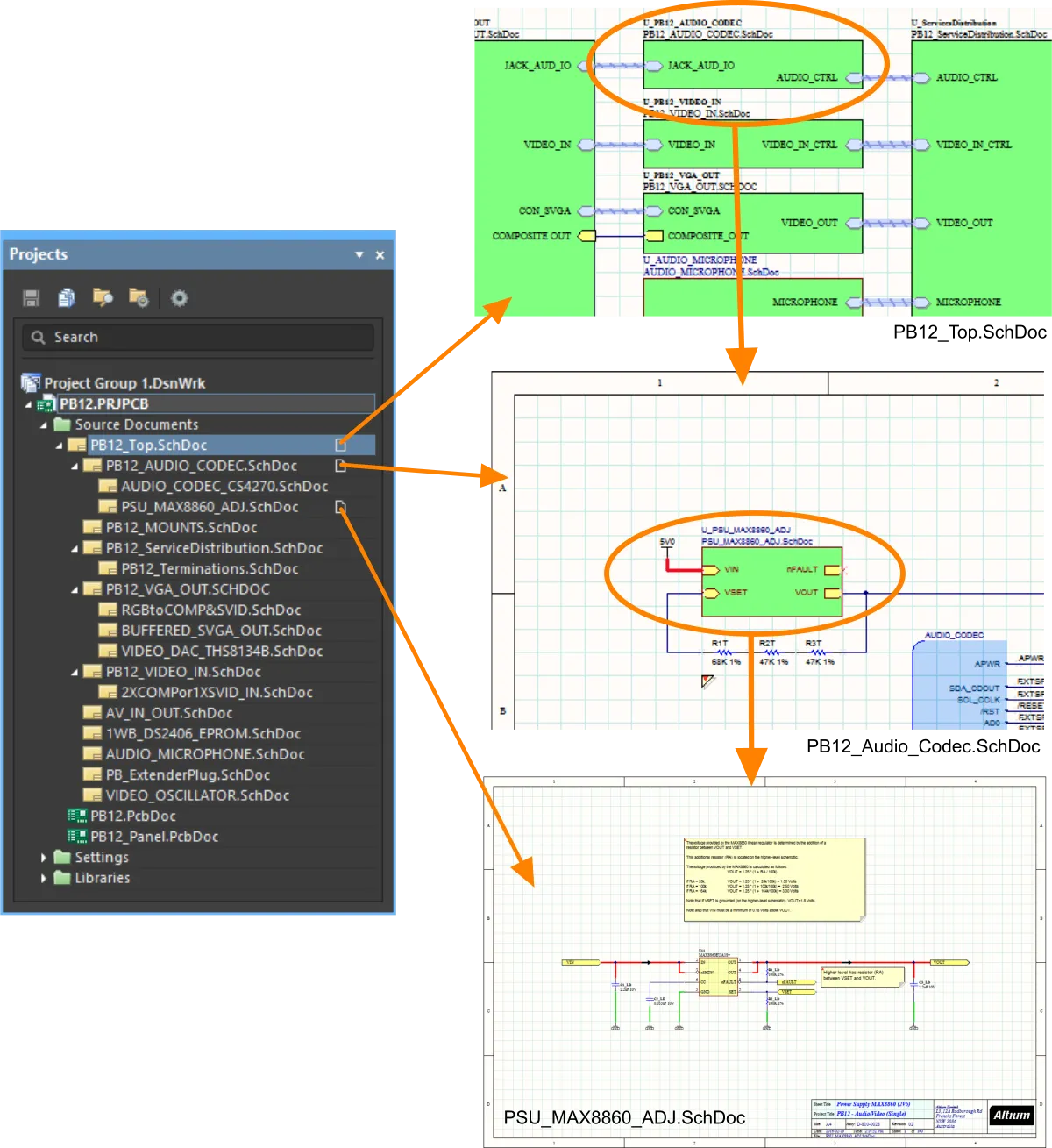
W projekcie hierarchicznym struktura pokazana w drzewie jest określana przez relacje rodzic-dziecko tworzone przez symbole arkuszy.
W projekcie hierarchicznym sygnał na arkuszu podrzędnym wychodzi z arkusza przez port, który łączy się w górę z odpowiadającym mu wpisem arkusza na arkuszu nadrzędnym. Arkusz nadrzędny zawiera połączenia, które przenoszą sygnał podrzędny do wpisu arkusza w innym symbolu arkusza, a następnie sygnał ten przechodzi w dół do odpowiadającego mu portu na drugim arkuszu podrzędnym, jak pokazano na poniższym rysunku.

Ta struktura arkuszy rodzic-dziecko może być zdefiniowana na dowolną głębokość, a w projekcie hierarchicznym może być dowolna liczba arkuszy.
Połączenia między arkuszami są określane przez Net Identifier Scope. Ustawienie to znajduje się na karcie Options w oknie dialogowym Options for Project. Aby dowiedzieć się więcej o tworzeniu połączeń, przeczytaj stronę Tworzenie połączeń. Zwróć uwagę, że Zakres identyfikatora sieci (Net Identifier Scope) zawiera opcję Automatyczny – jeśli nie masz nietypowych wymagań dotyczących połączeń, ta opcja jest dobrym wyborem.
Zaletą projektu hierarchicznego jest to, że pokazuje on czytelnikowi strukturę projektu, a połączenia są całkowicie przewidywalne i łatwe do prześledzenia, ponieważ zawsze prowadzą od arkusza podrzędnego do symbolu arkusza na arkuszu nadrzędnym.
Kolejną zaletą projektu hierarchicznego jest to, że stanowi on platformę do wdrożenia zaawansowanego systemu ponownego wykorzystania projektu. System ten jest realizowany na dwa sposoby, w zależności od sposobu przechowywania danych: plikowo lub serwerowo.
-
System plikowy nosi nazwę Device Sheets i polega na umieszczaniu istniejącego schematu z biblioteki Device Sheets bezpośrednio w tworzonym projekcie. Aby dowiedzieć się więcej o Device Sheets, zapoznaj się ze stroną Working with Device Sheets.
-
System oparty na Workspace nosi nazwę Managed Schematic Sheets i polega na umieszczaniu istniejącego schematu z połączonego Workspace bezpośrednio w tworzonym projekcie. Aby dowiedzieć się więcej o Managed Sheets, zapoznaj się ze stroną Working with Managed Schematic Sheets.
Port
 Umieszczony port
Podsumowanie
Port jest prymitywem projektowym w schemacie elektrycznym. Służy do tworzenia połączenia elektrycznego pomiędzy jednym arkuszem schematu a innym arkuszem lub symbolem arkusza (poprzez odpowiadający mu wpis arkusza) w projekcie wykorzystującym wiele arkuszy (zarówno w projektach płaskich, jak i hierarchicznych). Nazwa portu definiuje połączenie (tzn. port na arkuszu schematu łączy się z portami lub wpisami arkusza o tej samej nazwie na innych arkuszach w projekcie).
Zwróć uwagę, że funkcja
Cross Reference identyfikuje lokalizacje połączonych
Portów oraz odniesienia do siatki pozycyjnej dla połączonych złączek poza arkuszem. Dla obu typów obiektów połączeń schematycznych istniejące polecenie
Reports » Port Cross Reference » Add To Project dodaje parametr odwołania krzyżowego na podstawie nazwy docelowego arkusza i odniesienia do siatki pozycyjnej.
Dostępność
Porty są dostępne do umieszczenia w Edytorze Schematów na następujące sposoby:
-
Kliknij Place » Port z głównych menu.
-
Kliknij przycisk Port (
 ) w rozwijanym menu dyrektyw na Active Bar, znajdującym się na górze przestrzeni projektowej. (Kliknij i przytrzymaj przycisk Active Bar, aby uzyskać dostęp do innych powiązanych poleceń. Po użyciu polecenia stanie się ono najwyżej położoną pozycją w tej sekcji Active Bar.)
-
Kliknij prawym przyciskiem myszy, a następnie wybierz Place » Port.
Umieszczanie
Po uruchomieniu polecenia kursor zmieni się w celownik i wejdziesz w tryb umieszczania portu. Umieszczanie odbywa się poprzez wykonanie następujących czynności:
-
Kliknij lub naciśnij Enter, aby zakotwiczyć lewą krawędź portu.
-
Przesuń kursor, aby dostosować długość portu według potrzeb, a następnie kliknij lub naciśnij Enter, aby zakończyć umieszczanie portu.
-
Kontynuuj umieszczanie kolejnych portów lub kliknij prawym przyciskiem myszy albo naciśnij Esc, aby zakończyć tryb umieszczania.
Dodatkowe czynności, które można wykonać podczas umieszczania, gdy port jest nadal "przyczepiony" do kursora i przed zakotwiczeniem jego lewej krawędzi, to:
-
Naciśnij klawisz Tab, aby wstrzymać umieszczanie i uzyskać dostęp do trybu Port panelu Properties , w którym można na bieżąco zmieniać właściwości. Kliknij nakładkę przycisku pauzy w przestrzeni projektowej (), aby wznowić umieszczanie.
-
Naciśnij Spacebar, aby obrócić port przeciwnie do ruchu wskazówek zegara lub Shift+Spacebar, aby obrócić zgodnie z ruchem wskazówek zegara. Obrót odbywa się w krokach co 90°.
-
Naciśnij klawisze X lub Y, aby odbić port względem osi X lub Y.
Chociaż atrybuty można modyfikować podczas umieszczania (Tab, aby uzyskać dostęp do powiązanego panelu Properties ), pamiętaj, że staną się one domyślnymi ustawieniami dla kolejnych umieszczeń, chyba że opcja Permanent na stronie Schematic – Defaults w oknie dialogowym Preferences jest włączona. Gdy ta opcja jest aktywna, zmiany dotyczą tylko bieżącego obiektu oraz kolejnych obiektów umieszczanych w tej samej sesji umieszczania.
Edycja graficzna
Ta metoda edycji pozwala na zaznaczenie umieszczonego portu w przestrzeni projektowej i graficzną zmianę jego długości, wysokości lub położenia.
Po zaznaczeniu portu można kliknąć i przeciągnąć uchwyty edycji, aby zmienić rozmiar portu.
 Zaznaczony port
Kliknij dowolne miejsce na porcie z dala od uchwytów edycji, a następnie przeciągnij, aby go przesunąć. Podczas przeciągania port można obracać (Spacebar/Shift+Spacebar) lub odbijać lustrzanie (X lub Y względem osi X lub Y).
Nazwę portu można edytować in-place poprzez:
-
Jednokrotne kliknięcie portu, aby go zaznaczyć.
-
Ponowne jednokrotne kliknięcie (lub naciśnięcie Enter), aby wejść w tryb edycji bezpośredniej. Należy zachować odpowiedni odstęp czasu między kliknięciami, aby oprogramowanie nie zinterpretowało ich jako podwójnego kliknięcia (co otworzyłoby panel Properties ).
-
Aby zakończyć edycję tekstu w miejscu, naciśnij Enter lub kliknij myszą poza portem.
-
Porty automatycznie dostosują rozmiar do długości/wysokości nazwy portu.
Jeśli próbujesz graficznie zmodyfikować obiekt z włączoną właściwością Locked, pojawi się okno dialogowe z prośbą o potwierdzenie edycji. Jeśli opcja Protect Locked Objects na stronie Schematic – Graphical Editing w oknie dialogowym Preferences jest włączona, a także opcja Locked dla tego obiektu projektowego, to obiekt ten nie może być zaznaczony ani edytowany graficznie. Kliknij zablokowany obiekt, aby go zaznaczyć, a następnie wyłącz właściwość Locked w panelu List lub wyłącz opcję Protect Locked Objects, aby umożliwić graficzną edycję obiektu.
Edycja niegraficzna
Dostępne są następujące metody edycji niegraficznej.
Edycja przez okno dialogowe Port lub panel właściwości
Properties page: Właściwości portu
Ta metoda edycji wykorzystuje powiązane okno dialogowe Port oraz tryb panelu Properties, aby modyfikować właściwości obiektu portu.

 Okno dialogowe Port po lewej i tryb Port panelu Właściwości po prawej stronie
Po umieszczeniu portu, okno dialogowe Port można otworzyć poprzez:
-
Podwójne kliknięcie na umieszczonym porcie.
-
Umieszczenie kursora nad portem, kliknięcie prawym przyciskiem myszy, a następnie wybranie Properties z menu kontekstowego.
Podczas umieszczania tryb Port panelu Properties można wywołać, naciskając klawisz Tab. Po umieszczeniu portu pojawią się wszystkie opcje.
Po umieszczeniu portu tryb Port panelu Properties można otworzyć na jeden z następujących sposobów:
-
Jeśli panel Properties jest już aktywny, poprzez zaznaczenie obiektu portu.
-
Po zaznaczeniu obiektu portu wybierz panel Properties z przycisku Panels w prawym dolnym rogu przestrzeni projektowej lub wybierz View » Panels » Properties z głównego menu.
Jeśli opcja
Double Click Runs Interactive Properties jest wyłączona (domyślnie) na stronie
Schematic - Graphical Editing w oknie dialogowym
Preferences , po dwukrotnym kliknięciu prymitywu lub kliknięciu prawym przyciskiem myszy na wybranym prymitywie i wybraniu
Properties, otworzy się okno dialogowe. Gdy opcja
Double Click Runs Interactive Properties jest włączona, otworzy się panel
Properties .
Chociaż opcje w oknie dialogowym i panelu są takie same, ich kolejność i rozmieszczenie mogą się nieznacznie różnić.
Właściwości portu można uzyskać przed wejściem w tryb umieszczania z poziomu strony
Schematic – Defaults w oknie dialogowym
Preferences . Pozwala to na zmianę domyślnych właściwości obiektu portu, które zostaną zastosowane podczas umieszczania kolejnych portów.
Edycja wielu obiektów
Panel Properties obsługuje edycję wielu obiektów jednocześnie, gdzie ustawienia właściwości, które są identyczne we wszystkich aktualnie wybranych obiektach, mogą być modyfikowane. Gdy wiele obiektów tego samego typu zostanie wybranych ręcznie, za pomocą okna dialogowego Find Similar Objects lub przez SCH Filter albo panel SCH List, pole panelu Properties, które nie jest oznaczone gwiazdką (*), może być edytowane dla wszystkich wybranych obiektów.
Edycja przez panel listy
Panel pages: Panele list, SCH Filter
Panel List pozwala wyświetlić obiekty projektu z jednego lub kilku dokumentów w formie tabelarycznej, umożliwiając szybkie przeglądanie i modyfikację atrybutów obiektów. Używany w połączeniu z odpowiednim filtrowaniem – za pomocą panelu Filter lub okna dialogowego Find Similar Objects – umożliwia wyświetlenie tylko tych obiektów, które spełniają kryteria aktywnego filtra, co pozwala na precyzyjne i efektywne edytowanie wielu obiektów projektu.
Akcje portu
Kliknij prawym przyciskiem myszy na umieszczonym porcie, aby wywołać menu kontekstowe, z którego dostępne są następujące polecenia (w podmenu Port Actions), działające na tym porcie (lub wszystkich aktualnie wybranych portach, jeśli dotyczy):
-
Jump to Sheet Entry <PortName> - użyj, aby przejść do odpowiadającego portowi wpisu arkusza w symbolu arkusza nadrzędnego, który odnosi się do podarkusza, na którym znajduje się port.
-
Toggle Port IO Type - użyj, aby przełączyć typ I/O dla portu.
Rzeczywista zmiana zależy od aktualnego typu I/O w następujący sposób:
-
Unspecified pozostaje Unspecified.
-
Output zmienia się na Input.
-
Input zmienia się na Output.
-
Bidirectional pozostaje Bidirectional.
Jeśli wybranych jest wiele portów, polecenie pojawi się jako Toggle Selected Ports IO Type. Polecenie zostanie zastosowane do wszystkich wybranych portów.
-
Place Harness Connector of Type <HarnessConnectorType> - użyj, aby umieścić złącze wiązki (razem z odpowiednimi zdefiniowanymi wejściami wiązki) do połączenia z portem.
To polecenie jest dostępne tylko dla portu, który ma zdefiniowany Harness Type.
-
Jump to Port <PortName> on <SheetName> - użyj, aby przejść do innego portu o tej samej nazwie na wskazanym źródłowym dokumencie schematu.
To polecenie będzie dostępne, gdy
Net Identifier Scope (ustawione w oknie dialogowym
Project Options - Options (
Project » Project Options)) jest ustawione na
Flat lub
Global.
Uwagi
-
Zależność między portami a symbolami arkuszy jest określana przez Net Identifier Scope wybraną dla projektu. Zakres ten jest definiowany przez ustawienie opcji Net Identifier Scope w oknie dialogowym Project Options - Options (Project » Project Options).
-
Gdy ustawione na Flat lub Global, wszystkie porty o tej samej nazwie w tym samym lub różnych dokumentach schematów są uznawane za połączone elektrycznie.
-
Gdy ustawione na Hierarchical lub Strict Hierarchical, porty łączą się tylko pionowo ze swoimi odpowiadającymi wpisami arkusza. Nie łączą się poziomo z innymi portami o tej samej nazwie.
-
Opcja I/O Type w panelu Properties pozwala zdefiniować typ elektryczny portu. Wybierz spośród: Input, Output, Bidirectional lub Unspecified. Zwróć uwagę, że port automatycznie wyświetli typ I/O, jeśli opcja Port Direction na stronie Schematic – General w oknie dialogowym Preferences jest włączona.
-
Aby zanegować (dodać kreskę nad nazwą) nazwę portu, użyj jednej z poniższych metod:
-
Dodaj znak ukośnika odwrotnego po każdym znaku w nazwie (np. E\N\A\B\L\E).
-
Włącz opcję Single '\' Negation na stronie Schematic - Graphical Editing w oknie dialogowym Preferences, a następnie dodaj jeden ukośnik odwrotny na początku nazwy (np. \ENABLE).
-
Domyślnie nazwy portów nie są używane do nazywania sieci. Włącz opcję Allow Ports to Name Nets w zakładce Options okna dialogowego Options for Project, jeśli chcesz, aby porty były używane do nazywania swoich sieci. Jeśli opcja jest wyłączona, zostanie użyta nazwa sieci generowana przez system, jeśli nie ma etykiety sieci lub obiektu zasilania powiązanego z tą siecią, lub jeśli opcja Allow Sheet Entries to Name Nets nie jest włączona w projekcie hierarchicznym. Dowiedz się więcej o How Nets are Named.
-
Port automatycznie zmienia rozmiar, aby dopasować się do długości/wysokości nazwy portu. Automatyczne dopasowanie działa niezależnie od sposobu wprowadzenia tekstu (przy użyciu trybu Port panelu Properties lub przez edycję bezpośrednio w przestrzeni projektu).
-
Gdy port jest połączony z Signal Harness, port staje się obiektem Harness. Domyślnie port zmienia kolor, aby dopasować się do koloru Signal Harness.
-
Gdy port jest połączony z Harness Connector przez Signal Harness, pole Harness Type w panelu Properties jest automatycznie wypełniane typem Harness z Harness Connector. Gdy port jest połączony z Sheet Entry przez Signal Harness i Sheet Entry ma zadeklarowany typ Harness, port stanie się obiektem Harness i zmieni kolor na kolor Signal Harness. Jeśli przesuniesz port z dala od Harness Connector lub Sheet Entry, port powróci do domyślnego koloru.
-
Domyślnie czcionka używana dla Name portu podąża za globalną czcionką ustawioną na poziomie dokumentu w opcjach Document Font w trybie Document Options panelu Properties (gdy żaden obiekt nie jest wybrany w przestrzeni roboczej). Można to nadpisać na poziomie pojedynczego portu za pomocą ustawień Font w panelu Properties , co pozwala na pełną kontrolę nad prezentacją tekstową portów według potrzeb.
-
Podczas importowania projektu OrCAD za pomocą Import Wizard, niestandardowe złącza portów są obsługiwane w wygenerowanym dokumencie schematu. Takie porty będą miały tę samą grafikę, co w oryginalnym projekcie. Dowiedz się więcej o Importowaniu projektu z OrCAD.
-
Podczas importowania projektu xDX Designer za pomocą Import Wizard, niestandardowe porty są obsługiwane w wygenerowanym dokumencie schematu. Takie porty będą miały tę samą grafikę, co w oryginalnym projekcie. Dowiedz się więcej o Importowaniu projektu z xDX Designer lub DxDesigner.
Ta funkcja jest w fazie Open Beta i dostępna, gdy opcja Importer.UseCustomConnectors jest włączona w oknie dialogowym Ustawienia zaawansowane.
Port Properties
Właściwości obiektów Edytora Schematów to definiowalne opcje określające styl wizualny, zawartość i zachowanie umieszczonego obiektu. Ustawienia właściwości dla każdego typu obiektu są definiowane na dwa sposoby:
-
Pre-placement settings – większość właściwości obiektu Port, lub tych, które logicznie mogą być zdefiniowane wcześniej, jest dostępna jako edytowalne ustawienia domyślne na stronie Schemat - Ustawienia domyślne w oknie dialogowym Preferences (dostęp przez przycisk w prawym górnym rogu przestrzeni projektowej). Wybierz obiekt w Primitive List , aby wyświetlić jego opcje po prawej stronie.

-
Post-placement settings – wszystkie właściwości obiektu Port są dostępne do edycji w oknie dialogowym Port oraz w panelu Properties, gdy wybrany jest umieszczony port w przestrzeni projektowej.
Jeśli opcja
Double Click Runs Interactive Properties jest wyłączona (domyślnie) na stronie
Schemat - Edycja graficzna w oknie dialogowym
Preferences , po dwukrotnym kliknięciu prymitywu lub kliknięciu prawym przyciskiem myszy na wybranym prymitywie i wybraniu
Properties, otworzy się okno dialogowe. Gdy opcja
Double Click Runs Interactive Properties jest włączona, otworzy się panel
Properties .
Opcje w oknie dialogowym i panelu są takie same, jednak ich kolejność i rozmieszczenie mogą się nieznacznie różnić.
W poniższym zestawieniu właściwości, opcje niedostępne jako ustawienia domyślne w oknie dialogowym Preferences są oznaczone jako "Properties tylko panel".
Karta Ogólne
Lokalizacja (Properties tylko panel)
-
(X/Y)
-
X (pierwsze pole) – aktualna współrzędna X (pozioma) punktu odniesienia obiektu względem bieżącego początku przestrzeni projektowej. Edytuj, aby zmienić położenie X obiektu. Wartość można wprowadzić w jednostkach metrycznych lub imperialnych; dołącz jednostki, jeśli wpisywana wartość nie jest w bieżących domyślnych jednostkach.
-
Y (drugie pole) – aktualna współrzędna Y (pionowa) punktu odniesienia obiektu względem bieżącego początku. Edytuj, aby zmienić położenie Y obiektu. Wartość można wprowadzić w jednostkach metrycznych lub imperialnych; dołącz jednostki, jeśli wpisywana wartość nie jest w bieżących domyślnych jednostkach.
Właściwości
-
Name - nazwa portu.
-
I/O Type - definiuje właściwości elektryczne portu. Wybierz opcję z listy rozwijanej.
To ustawienie nie wpływa na łączność obwodu, jednak jest brane pod uwagę podczas sprawdzania reguł elektrycznych, które mogą wykrywać niekompatybilne kierunki portów.
-
Harness Type - użyj listy rozwijanej, aby wybrać typ wiązki.
-
Cross Ref - to pole wyświetla wartości referencji krzyżowej przypisane do portu.
-
Width - można edytować.
-
Height - można edytować.
-
Font - użyj kontrolek, aby wybrać żądaną czcionkę, rozmiar czcionki, kolor oraz atrybuty pogrubienia, kursywy itp., jeśli to potrzebne.
-
Alignment - kliknij żądane ustawienie wyrównania.
-
Border - użyj listy rozwijanej, aby wybrać domyślną opcję spośród dostępnych. Kliknij kolorowe pole, aby uzyskać dostęp do listy rozwijanej, z której możesz wybrać domyślny kolor.
-
Fill - kliknij pole koloru, aby uzyskać dostęp do listy rozwijanej, z której możesz wybrać domyślny kolor.
Ogólne (Sieć)
Wyświetla właściwości sieci przypisanych do portu. Zaktualizuj w razie potrzeby.
Pola Power Net i High Speed stają się dostępne po dodaniu dyrektywy do obiektu.
Parametry (Sieć)
-
Selection buttons - kliknij żądane obiekty, aby wyświetlić je w siatce.
-
Add - użyj listy rozwijanej, aby dodać żądane obiekty, a następnie zdefiniować wartości.
Przycisk Add staje się dostępny po dodaniu dyrektywy do obiektu.
Karta Parametry

Parametry
Użyj tego obszaru do zarządzania parametrami przypisanymi do aktualnie wybranego obiektu portu.
-
Grid - wyświetla Name i Value parametrów aktualnie zdefiniowanych dla portu. Możesz edytować pola bezpośrednio, jeśli chcesz. Użyj i aby pokazać/ukryć parametr. Użyj ikony kłódki, aby zablokować/odblokować wybrany parametr.
-
Font Settings - kliknij, aby otworzyć menu definiowania czcionki.
-
Other - kliknij, aby otworzyć listę rozwijaną i zmienić dodatkowe opcje:
-
Show Parameter Name - włącz, aby wyświetlić nazwę parametru.
-
Allow Synchronization with Database - włącz, aby synchronizować z bazą danych.
-
X/Y - wprowadź współrzędne X i Y.
-
Rotation - użyj listy rozwijanej, aby wybrać obrót.
-
Autoposition - zaznacz, aby włączyć automatyczne pozycjonowanie.
-
Add - kliknij, aby dodać parametr. Użyj aby usunąć wybrany wpis z tabeli.
Zwróć uwagę, że funkcja
Cross Reference identyfikuje lokalizacje połączonych
Portów i odniesienia do siatki pozycyjnej dla połączonych złączy poza arkuszem. Dla obu typów obiektów połączeń schematycznych, istniejące polecenie
Reports » Port Cross Reference » Add To Project dodaje parametr referencji krzyżowej na podstawie nazwy docelowego arkusza i odniesienia do siatki pozycyjnej.
Sheet Entry
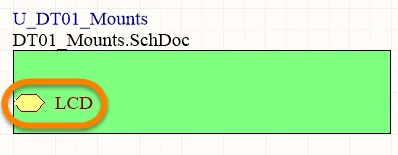
Umieszczony Sheet Entry
Podsumowanie
Sheet entry to prymityw projektu elektrycznego, który należy do symbolu arkusza. Umieszcza się go w symbolu arkusza, aby wyznaczyć porty wejścia/wyjścia dla tego symbolu. Sheet entries odpowiadają portom umieszczonym w źródłowym podarkuszu schematu, który reprezentuje symbol.
Dostępność
Sheet Entries są dostępne do umieszczenia w Edytorze Schematów tylko w następujący sposób:
-
Wybierz Place » Sheet Entry z głównych menu.
- Kliknij przycisk Sheet Entry (
 ) w rozwijanym menu obiektów graficznych na Active Bar znajdującym się na górze przestrzeni projektowej. (Kliknij i przytrzymaj przycisk Active Bar, aby uzyskać dostęp do innych powiązanych poleceń. Po użyciu polecenia stanie się ono najwyżej położoną pozycją w tej sekcji Active Bar.)
-
Kliknij prawym przyciskiem myszy w przestrzeni projektowej, a następnie wybierz Place » Sheet Entry z menu kontekstowego.
-
Kliknij przycisk na pasku narzędzi Wiring.
Umieszczanie
Po uruchomieniu polecenia kursor zmieni się w celownik i wejdziesz w tryb umieszczania wejścia arkusza. Umieszczanie odbywa się poprzez wykonanie następujących czynności:
-
Przesuń wejście arkusza, które jest przyczepione do kursora, nad umieszczony symbol arkusza na schemacie.
-
Dostosuj pozycję wejścia arkusza względem krawędzi symbolu arkusza, a następnie kliknij lub naciśnij Enter, aby zakotwiczyć wejście arkusza do wybranej krawędzi i zakończyć umieszczanie.
-
Kontynuuj umieszczanie kolejnych wejść arkusza lub kliknij prawym przyciskiem myszy albo naciśnij Esc, aby zakończyć tryb umieszczania.
Kolorystyka wejścia arkusza ułatwia jego prawidłowe umieszczenie. Gdy znajduje się poza symbolem arkusza, wejście będzie wyszarzone i nie będzie można go umieścić. Gdy znajdzie się nad symbolem arkusza, wejście zmieni kolor na niebieski, co oznacza, że można je tam umieścić. Po umieszczeniu wejście powróci do swojego właściwego koloru, określonego przez właściwość
Fill Color w panelu
Properties.
Podczas umieszczania można modyfikować atrybuty (
Tab, aby uzyskać dostęp do panelu
Properties), jednak należy pamiętać, że staną się one domyślnymi ustawieniami dla kolejnych umieszczanych obiektów, chyba że opcja
Permanent na stronie
Schematic – Defaults w oknie dialogowym
Preferences jest włączona. Gdy ta opcja jest aktywna, wprowadzone zmiany dotyczą tylko aktualnie umieszczanego obiektu oraz kolejnych obiektów w tej samej sesji umieszczania.
Edycja graficzna
Ta metoda edycji pozwala na bezpośrednie wybranie umieszczonego wejścia arkusza w przestrzeni projektowej i zmianę jego położenia w sposób graficzny.
Wejścia arkusza można dostosować pod względem kształtu tylko poprzez zmianę ich I/O Type w panelu Properties. W związku z tym, uchwyty edycyjne nie są dostępne po zaznaczeniu obiektu Sheet Entry.
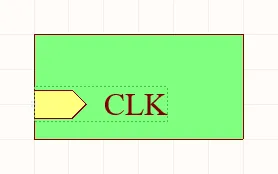
Zaznaczone wejście arkusza
-
Kliknij i przeciągnij, aby przesunąć wejście arkusza w obrębie jego macierzystego symbolu arkusza według potrzeb.
-
Przytrzymaj Ctrl, a następnie kliknij i przeciągnij wejście arkusza, aby przenieść je z bieżącego symbolu arkusza do innego symbolu arkusza na schemacie. Po opuszczeniu granicy źródłowego symbolu arkusza można zwolnić klawisz Ctrl.
-
Przeciągnięcie wejścia arkusza poza granicę symbolu arkusza spowoduje automatyczne dopasowanie rozmiaru symbolu arkusza do nowej lokalizacji wejścia.
Wiele wejść arkusza można przesuwać jednocześnie, zaznaczając wszystkie wejścia do przesunięcia, przytrzymując Ctrl i klikając jedno z wejść w zaznaczeniu, a następnie przeciągając całość. Po rozpoczęciu przeciągania można zwolnić klawisz Ctrl. Wybierz wiele obiektów, przytrzymując Shift.
Jeśli opcja
Enable In-Place Editing jest włączona na stronie
Schematic – General w oknie dialogowym
Preferences, możesz edytować nazwę wejścia arkusza bezpośrednio w przestrzeni projektowej. Zaznacz obiekt wejścia arkusza, a następnie kliknij raz, aby uruchomić tę funkcję. Wpisz nową nazwę według potrzeb, a następnie kliknij poza obiektem wejścia arkusza lub naciśnij
Enter, aby zatwierdzić zmianę.
Jeśli próbujesz graficznie zmodyfikować obiekt, który ma włączoną właściwość Locked, pojawi się okno dialogowe z prośbą o potwierdzenie edycji. Jeśli opcja Protect Locked Objects jest włączona na stronie Schematic – Graphical Editing w oknie dialogowym Preferences, a także opcja Locked dla tego obiektu projektowego, to obiekt ten nie może być zaznaczony ani edytowany graficznie. Kliknij zablokowany obiekt, aby go zaznaczyć, a następnie wyłącz właściwość Locked w panelu List lub wyłącz opcję Protect Locked Objects, aby umożliwić edycję graficzną obiektu.
Edycja niegraficzna
Dostępne są następujące metody edycji niegraficznej.
Edycja przez okno dialogowe Sheet Entry lub panel właściwości
Properties page: Sheet Entry Properties
Ta metoda edycji wykorzystuje powiązane okno dialogowe Sheet Entry oraz tryb panelu Properties do modyfikacji właściwości obiektu wejścia arkusza.


Tryb Sheet Entry panelu Properties (pierwszy obrazek) oraz okno dialogowe Sheet Entry (drugi obrazek)
Po umieszczeniu, okno dialogowe Sheet Entry można otworzyć poprzez:
-
Podwójne kliknięcie na umieszczonym obiekcie wejścia arkusza.
-
Umieszczenie kursora nad obiektem wejścia arkusza, kliknięcie prawym przyciskiem myszy, a następnie wybranie Properties z menu kontekstowego.
Podczas umieszczania, tryb Sheet Entry panelu Properties można wywołać, naciskając klawisz Tab. Po umieszczeniu wejścia arkusza pojawią się wszystkie opcje.
Po umieszczeniu, tryb Sheet Entry panelu Properties można otworzyć na jeden z następujących sposobów:
-
Jeśli panel Properties jest już aktywny, poprzez zaznaczenie obiektu wejścia arkusza.
-
Po zaznaczeniu obiektu wejścia arkusza, wybierz panel Properties z przycisku Panels w prawym dolnym rogu przestrzeni projektowej lub wybierz View » Panels » Properties.
Jeśli opcja
Double Click Runs Interactive Properties jest włączona (domyślnie) na stronie
Schematic – Graphical Editing w oknie dialogowym
Preferences, po dwukrotnym kliknięciu prymitywu lub kliknięciu prawym przyciskiem myszy na zaznaczonym prymitywie i wybraniu
Properties, otworzy się panel
Properties. Gdy opcja
Double Click Runs Interactive Properties jest wyłączona, otworzy się okno dialogowe.
Opcje w oknie dialogowym i panelu są takie same, jednak ich kolejność i rozmieszczenie mogą się nieznacznie różnić.
Właściwości wejścia arkusza można ustawić przed wejściem w tryb umieszczania na stronie
Schematic – Defaults w oknie dialogowym
Preferences. Pozwala to na zmianę domyślnych właściwości obiektu wejścia arkusza, które będą stosowane podczas umieszczania kolejnych wejść arkusza.
Edycja wielu obiektów
Panel Properties obsługuje edycję wielu obiektów jednocześnie, gdzie ustawienia właściwości identyczne dla wszystkich aktualnie zaznaczonych obiektów mogą być modyfikowane. Gdy wiele obiektów tego samego typu zostanie zaznaczonych ręcznie, za pomocą okna dialogowego Find Similar Objects lub przez Filter albo panel List, pole panelu Properties, które nie jest oznaczone gwiazdką (*), może być edytowane dla wszystkich zaznaczonych obiektów.
Edycja za pomocą panelu listy
Panel pages: Panele list, Filtr SCH
Panel List umożliwia wyświetlanie obiektów projektu z jednego lub kilku dokumentów w formie tabelarycznej, co pozwala na szybkie przeglądanie i modyfikację atrybutów obiektów. W połączeniu z odpowiednim filtrowaniem – za pomocą właściwego panelu Filter lub okna dialogowego Znajdź podobne obiekty – umożliwia wyświetlanie tylko tych obiektów, które mieszczą się w zakresie aktywnego filtra, co pozwala na precyzyjne i efektywne edytowanie wielu obiektów projektu jednocześnie.
Akcje po kliknięciu prawym przyciskiem na wejściu arkusza
Kliknij prawym przyciskiem myszy na umieszczonym wejściu arkusza, aby wywołać menu kontekstowe, z którego dostępne są następujące polecenia (w podmenu Sheet Entry Actions), działające na tym wejściu arkusza (lub na wszystkich aktualnie zaznaczonych wejściach arkusza, jeśli dotyczy):
-
Toggle Selected Sheet Entries IO Type – użyj tego polecenia, aby przełączyć typ I/O dla wejścia arkusza. Opcja ta jest również dostępna po kliknięciu Toggle Selected Sheet Entries IO Type z głównych menu Edit » Move oraz z Active Bar.
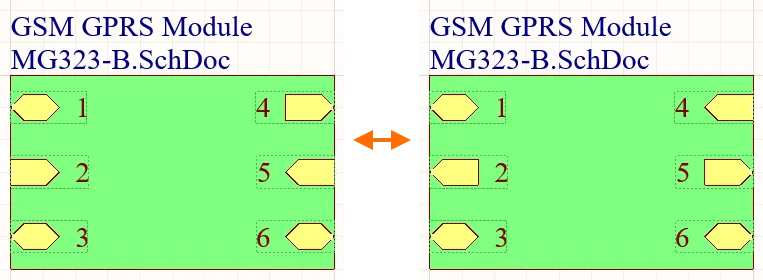
Przykład przełączania typu I/O wejścia arkusza
Rzeczywista zmiana zależy od aktualnego typu I/O, jak poniżej:
-
Unspecified pozostaje Unspecified.
-
Output zmienia się na Input.
-
Input zmienia się na Output.
-
Bidirectional pozostaje Bidirectional.
-
Swap Selected Sheet Entries Side – użyj, aby przenieść wejście arkusza na przeciwną stronę symbolu arkusza nadrzędnego. Typ I/O wejścia arkusza nie ulega zmianie podczas zamiany. Opcja ta jest również dostępna po kliknięciu Edit » Move » Swap Selected Sheet Entries Side z głównych menu oraz z Active Bar.

Przykład zamiany strony wejścia arkusza.
Uwagi
-
Gdy wejście arkusza jest połączone z wiązką sygnałową, staje się ono obiektem typu Harness. Domyślnie wejście arkusza zmieni kolor, aby dopasować się do koloru wiązki sygnałowej. Wyłącz opcję Sheet Entries and Ports use Harness Color na stronie Schemat – Edycja graficzna w oknie dialogowym Preferences, aby określić własny kolor dla wejść arkusza lub użyć koloru domyślnego.
-
Gdy wejście arkusza jest połączone z konektorem wiązki za pomocą wiązki sygnałowej, pole Harness Type w panelu Properties jest automatycznie wypełniane typem wiązki konektora. Gdy wejście arkusza jest połączone z portem przez wiązkę sygnałową i port ma zadeklarowany Harness Type, wejście arkusza stanie się obiektem typu Harness i zmieni kolor na kolor wiązki sygnałowej. Jeśli przesuniesz wejście arkusza z dala od konektora wiązki i pole Harness Type nie jest wypełnione, wejście arkusza powróci do koloru domyślnego.
-
Jeśli chcesz zanegować (dodać kreskę nad) nazwę wejścia arkusza, użyj jednej z poniższych metod:
-
Dodaj znak ukośnika odwrotnego po każdym znaku w nazwie pinu (np.
E\N\A\B\L\E\).
-
Włącz opcję Single '\' Negation na stronie Schemat – Edycja graficzna w oknie dialogowym Preferences, a następnie dodaj jeden ukośnik odwrotny na początku nazwy pinu (np.
\ENABLE).
-
Domyślnie nazwy wejść arkusza są używane do nazywania sieci. To zachowanie jest kontrolowane przez opcję Allow Sheet Entries to Name Nets w zakładce Options okna dialogowego Options for Project. Jeśli opcja jest wyłączona, zostanie użyta nazwa sieci generowana przez system, jeśli nie ma etykiety sieci lub obiektu zasilania powiązanego z tą siecią, lub jeśli opcja Allow Ports to Name Nets nie jest włączona w projekcie hierarchicznym. Dowiedz się więcej o Jak nazywane są sieci.
-
Podczas instancjonowania wielu kanałów z tego samego symbolu arkusza, niektóre sygnały są powielane i wysyłane indywidualnie do każdego zainstancjonowanego kanału. W przypadku wejścia arkusza sygnał jest powielany przez użycie słowa kluczowego Repeat w nazwie wejścia arkusza (np.
Repeat(Headphone)). Następnie wejście arkusza jest połączone z magistralą, która przekazuje poszczególne sygnały do odpowiednich instancji.
-
Aby szybko przejść z wejścia arkusza do odpowiadającego mu portu na arkuszu podrzędnym, Ctrl+Click obiekt wejścia arkusza. W wyjściu PDF schematu kliknij wejście arkusza, aby przejść do portu na podrzędnej stronie schematu.
Sheet Entry Properties
Właściwości obiektów Edytora Schematów to definiowalne opcje określające styl wizualny, zawartość i zachowanie umieszczonego obiektu. Ustawienia właściwości dla każdego typu obiektu są definiowane na dwa sposoby:
-
Pre-placement settings – większość właściwości obiektu Wejście arkusza, lub tych, które logicznie można zdefiniować wcześniej, jest dostępna jako edytowalne ustawienia domyślne na stronie Schemat – Domyślne w oknie dialogowym Preferences (dostęp z przycisku w prawym górnym rogu przestrzeni projektowej). Wybierz obiekt w Primitive List, aby wyświetlić jego opcje po prawej stronie.

-
Post-placement settings – wszystkie właściwości obiektu Wejście arkusza są dostępne do edycji w panelu Properties oraz w oknie dialogowym Sheet Entry, gdy wybrane jest umieszczone wejście arkusza w przestrzeni projektowej.
Jeśli opcja
Double Click Runs Interactive Properties jest włączona (domyślnie) na stronie
Schemat – Edycja graficzna w oknie dialogowym
Preferences, po dwukrotnym kliknięciu prymitywu lub kliknięciu prawym przyciskiem myszy na zaznaczonym prymitywie i wybraniu
Properties, otworzy się panel
Properties. Gdy opcja
Double Click Runs Interactive Properties jest wyłączona, otworzy się okno dialogowe.
Chociaż opcje są takie same w panelu i w oknie dialogowym, ich kolejność i rozmieszczenie mogą się nieznacznie różnić.
Właściwości
-
Cross Ref– to pole wyświetla wartości odnośników krzyżowych, które są przypisane do wejścia arkusza. Użyj ikony  lub
lub  , aby włączyć/wyłączyć widoczność wartości odnośników krzyżowych wejścia arkusza w przestrzeni projektu.
Wartości Cross Ref są dostępne dla wejść arkusza, gdy następujące opcje są włączone w zakładce Opcje w oknie dialogowym Opcje projektu:
-
opcja Automatic Cross References w regionie General;
-
opcja Sheet Entries w regionie Display Cross Reference for.
-
Font – użyj elementów sterujących, aby wybrać czcionkę, jej rozmiar, kolor oraz dodać dowolne specjalne cechy, takie jak pogrubienie, kursywa czy podkreślenie.
-
Kind – użyj rozwijanego menu, aby wybrać rodzaj tekstu.
-
Border Color – kliknij pole koloru, aby uzyskać dostęp do ustawień wyboru koloru obramowania.
-
Fill Color – kliknij pole koloru, aby uzyskać dostęp do ustawień wyboru koloru obramowania.
Ogólne (Sieć)
Wyświetla właściwości sieci przypisanych do obiektu. Zaktualizuj w razie potrzeby.
Pola Power Net i High Speed stają się dostępne po dodaniu dyrektywy do obiektu.
Parametry (Sieć)
-
Selection buttons – kliknij wybrane obiekty, aby wyświetlić je w siatce.
-
Add – użyj rozwijanego menu, aby dodać wybrany(e) obiekt(y), a następnie zdefiniować wartości.
Przycisk Add staje się dostępny po dodaniu dyrektywy do obiektu.
Dodawanie odnośników krzyżowych
Dodanie odnośników krzyżowych do projektu pozwala łatwo śledzić przepływ połączeń sieci pomiędzy arkuszami schematu w projekcie. Edytor schematów obsługuje automatyczne tworzenie i aktualizowanie odnośników krzyżowych.
Włącz opcję Automatic Cross References w regionie General i skonfiguruj opcje w regionie Cross References zakładki Opcje w oknie dialogowym Opcje projektu. Możesz ustawić konkretny styl odnośników krzyżowych dla aktywnego projektu lub włączyć opcję Follow Cross References settings in Preferences, aby dziedziczyć opcje z regionu Port Cross References strony Schemat – Ogólne w oknie dialogowym Preferences. Z tego miejsca możesz także wybrać obiekty (porty, złącza poza-arkuszowe, wejścia arkusza), dla których będą wyświetlane odnośniki krzyżowe.
Możesz szybko uzyskać dostęp do zakładki Options w oknie dialogowym Project Options, wybierając polecenie Reports » Automatic Cross References Settings z głównego menu lub klikając prawym przyciskiem myszy w przestrzeni projektu i wybierając polecenie Sheet Actions » Automatic Cross References Settings z menu kontekstowego.

Skonfiguruj automatyczne odnośniki krzyżowe dla aktywnego projektu w zakładce Options okna dialogowego Project Options.
Odnośniki krzyżowe będą wyświetlane na schematach obok wybranych obiektów w skonfigurowanym stylu. Wartości Cross Reference są również widoczne w panelu Properties, z którego możesz przełączać widoczność odnośników krzyżowych dla wybranych obiektów.
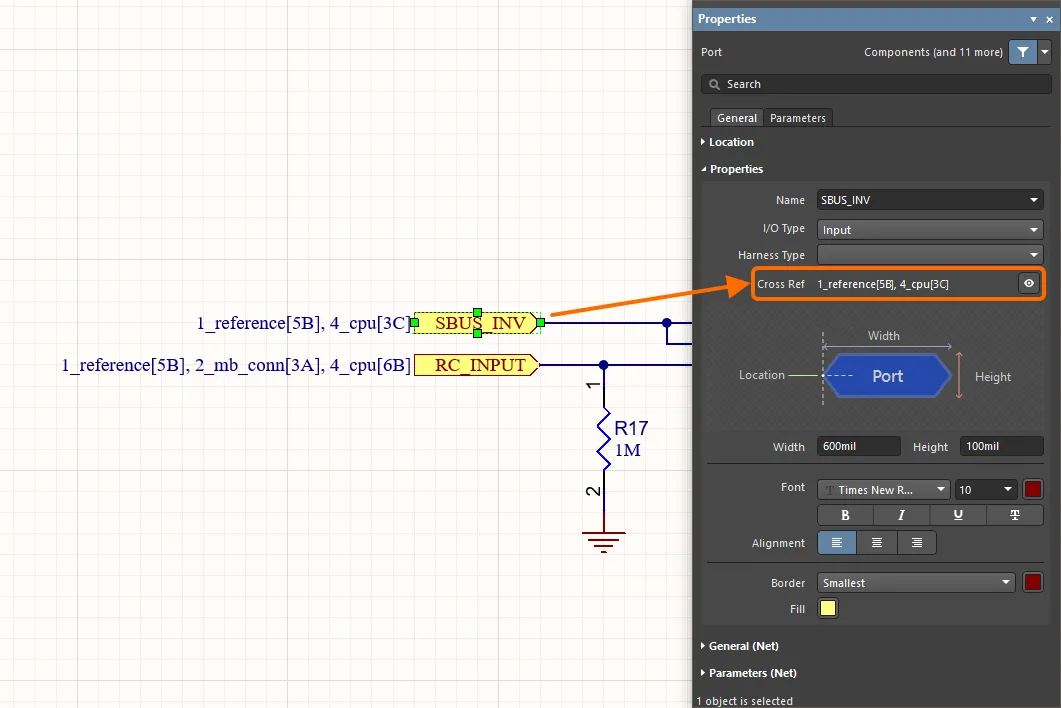
Odnośniki krzyżowe można przeglądać na schematach oraz, dla wybranego obiektu, w panelu Properties. Przykład odnośników krzyżowych dla portu pokazano tutaj.
Odnośniki krzyżowe są również obsługiwane w wyjściach PDF schematów. Jeśli obiekt jest powiązany z więcej niż jednym połączonym obiektem (np. port jest połączony z wejściem arkusza na nadrzędnych arkuszach schematu oraz portami na innych arkuszach), kliknięcie obiektu w wyjściu PDF wyświetli listę arkuszy, na których znajdują się połączone obiekty. Wybierz pozycję z listy, aby otworzyć odpowiednią stronę. Jeśli obiekt jest powiązany tylko z jednym połączonym obiektem, kliknięcie obiektu od razu otworzy odpowiednią stronę.
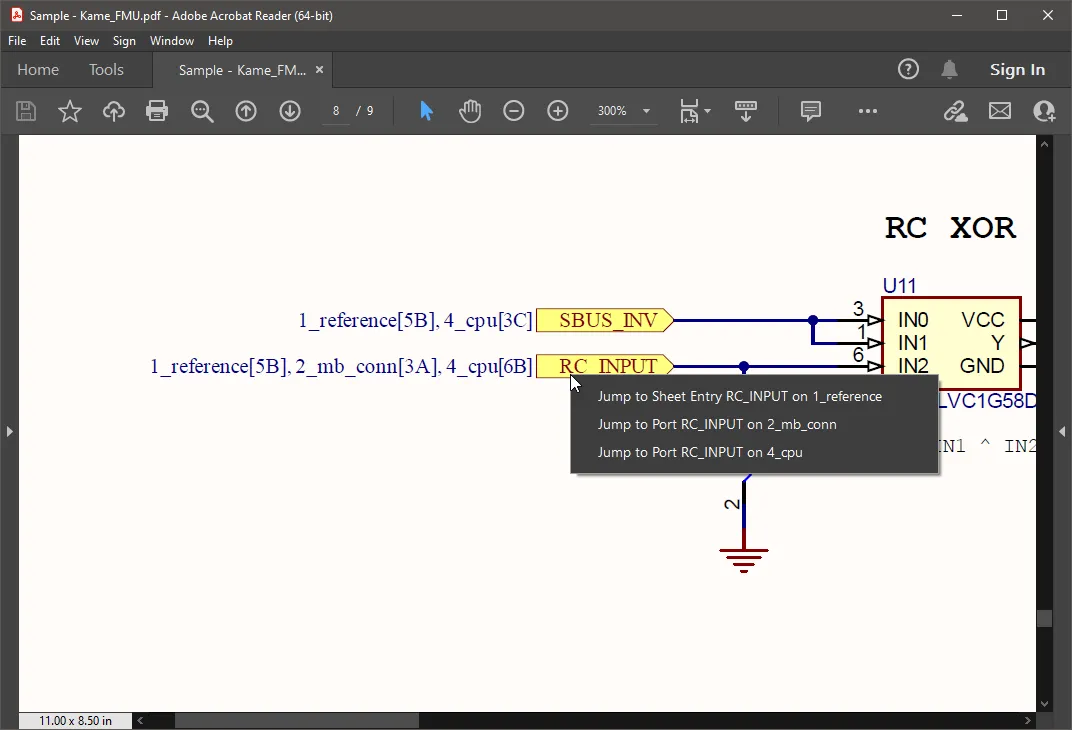
W wyjściu PDF schematu, wieloma połączonymi obiektami można łatwo nawigować za pomocą menu podręcznego.
Tworzenie projektu wieloarkuszowego
W momencie dodania drugiego arkusza schematu do projektu, tworzysz projekt wieloarkuszowy. Jeśli planujesz stworzyć projekt płaski bez arkusza głównego, po prostu dodawaj kolejne arkusze schematu do projektu (kliknij prawym przyciskiem myszy wpis projektu w panelu Projects i wybierz polecenie Add New to Project » Schematic z menu kontekstowego), a następnie potwierdź, że zakres identyfikatora sieci jest ustawiony poprawnie.
Jeśli chcesz użyć symboli arkuszy do odwoływania się do arkuszy niższego poziomu, możesz umieścić symbol arkusza i ręcznie go edytować, aby poprawnie odwoływał się do arkusza niższego poziomu, lub skorzystać z różnych wbudowanych poleceń, jak opisano poniżej.
Odwołanie do arkusza podrzędnego
To właściwość Filename symbolu arkusza odwołuje się do arkusza niższego poziomu. Zwróć uwagę, że to pole powinno zawierać tylko nazwę pliku schematu, a nie ścieżkę do lokalizacji tego pliku (informacje o lokalizacji są przechowywane w pliku projektu).
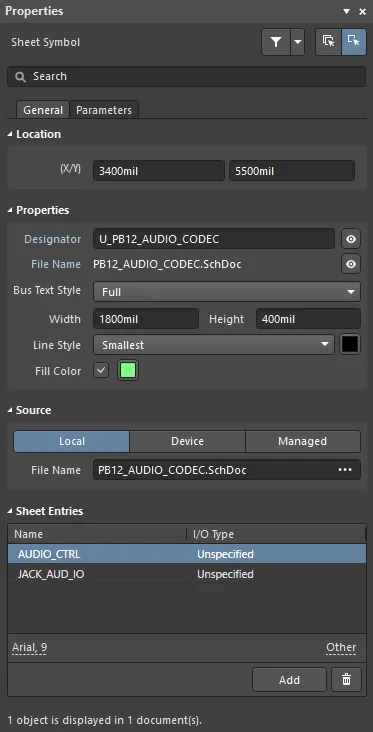
Właściwość Filename łączy ten symbol arkusza z podrzędnym arkuszem schematu.
Zwróć uwagę, że podrzędny schemat nie musi być przechowywany w tym samym folderze co schemat nadrzędny. Jeśli plik znajduje się w folderze poniżej folderu nadrzędnego, używane jest odwołanie względne. Jeśli plik znajduje się w innej lokalizacji, używane jest odwołanie bezwzględne. Zachowaj ostrożność podczas przenoszenia plików w takim projekcie lub użyj narzędzia Project Packager do spakowania plików w ZIP, ponieważ rozwiąże ono ścieżki plików podczas pakowania projektu.
Nawigacja po projekcie wieloarkuszowym
Edytor schematów udostępnia narzędzia umożliwiające szybkie przechodzenie między dokumentami w projekcie wieloarkuszowym oraz powiązanymi obiektami.
Polecenie Tools » Up/Down Hierarchy służy do przechodzenia o poziom wyżej lub niżej w hierarchii projektu, z bieżącego dokumentu. Po uruchomieniu polecenia kursor zmieni się na celownik i zostaniesz poproszony o wybranie punktu nawigacji. Kliknięcie wejścia arkusza spowoduje wyświetlenie odpowiadającego mu portu na podarkuszu, a kliknięcie symbolu arkusza – wyświetlenie całego podarkusza. Aby przejść w górę hierarchii, kliknij port, aby zobaczyć odpowiadające mu wejście arkusza na arkuszu nadrzędnym.
Jeśli wejście arkusza lub port jest połączony z magistralą, pierwsze kliknięcie wywoła menu, z którego możesz wybrać całą magistralę lub pojedynczy sygnał w magistrali. Odpowiednie połączenia z wejścia arkusza lub portu zostaną podświetlone. Kliknięcie oryginalnego wejścia arkusza lub portu po raz drugi spowoduje wyświetlenie odpowiedniego portu na arkuszu schematu poniżej lub wejścia arkusza na arkuszu powyżej.
Aby otworzyć arkusz podrzędny, do którego odwołuje się symbol arkusza znajdujący się pod kursorem, kliknij prawym przyciskiem myszy na umieszczonym symbolu arkusza i wybierz polecenie Sheet Symbol Actions » Open SubSheet <SchematicDocumentName> z menu kontekstowego. Po uruchomieniu polecenia dokument schematu, do którego odwołuje się symbol, zostanie otwarty (jeśli nie był już otwarty) i stanie się aktywnym dokumentem w głównym oknie projektu.
Gdy automatyczne odnośniki krzyżowe są włączone dla powiązanych obiektów, możesz również korzystać z poleceń Jump To z menu podręcznego obiektów Port Actions, Sheet Entry Actions oraz Off Sheet Actions (dla projektu płaskiego), aby nawigować pomiędzy portami, wejściami arkusza i złączami międzyarkuszowymi. Na przykład, gdy opcja Automatic Cross References jest włączona, a opcja ustawienia Sheet Entry & Ports została wybrana dla opcji Ports na karcie Options dialogu Options for Project, możesz kliknąć prawym przyciskiem myszy na porcie i wybrać odpowiednie polecenie Port Actions » Jump to Port <PortName> on <SchematicDocumentName> lub Port Actions » Jump to Sheet Entry <PortName> on <SchematicDocumentName> z menu kontekstowego – dokument źródłowy dla wskazanego portu lub wejścia arkusza zostanie uaktywniony, a kursor zostanie ustawiony nad portem lub wejściem arkusza. Wszystkie porty o tej samej nazwie (oraz wszelkie połączone z nimi przewody) w docelowym dokumencie zostaną podświetlone.
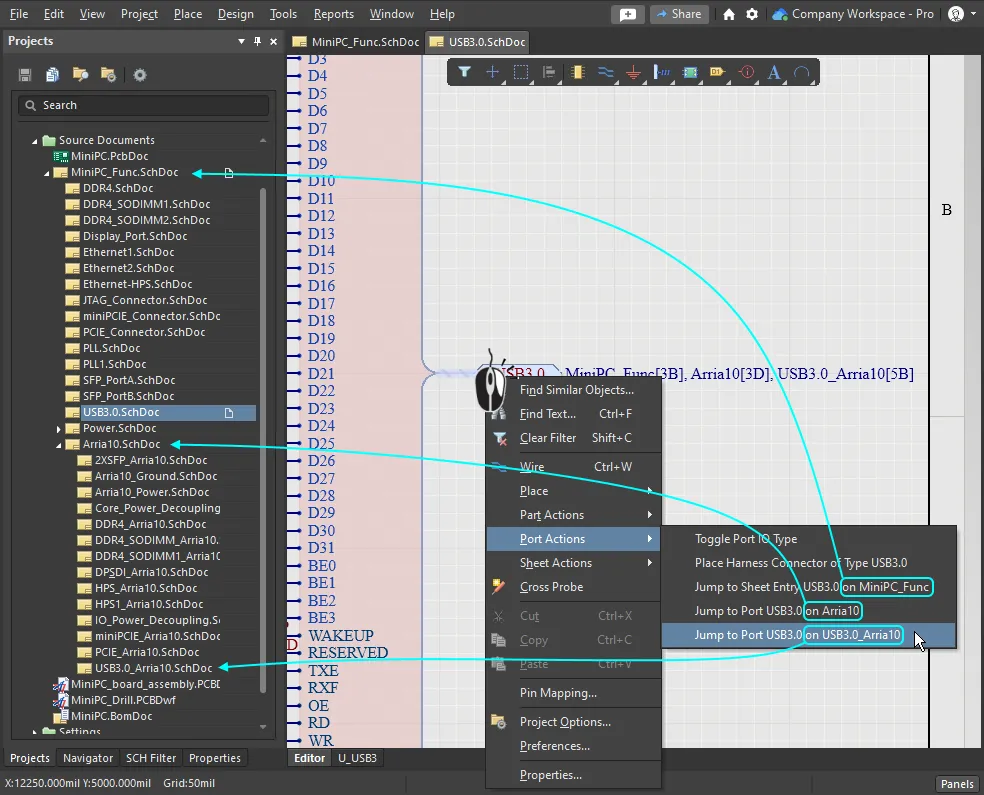
Użyj polecenia Jump to, aby przejść do pasującego obiektu w dowolnym miejscu projektu.
-
Podczas nawigacji pomiędzy obiektami, odpowiadający im obiekt zostanie podświetlony w przestrzeni projektowej. Wyświetlanie wizualne odbywa się zgodnie z ustawieniami Highlight Methods (Przyciemnianie, Powiększanie, Zaznaczanie) zdefiniowanymi na stronie System - Navigation w oknie dialogowym Preferences.
-
Hierarchią można również nawigować bezpośrednio, naciskając Ctrl i dwukrotnie klikając na porcie, wejściu arkusza lub symbolu arkusza.
-
Hierarchią można także nawigować za pomocą funkcji Interactive Navigation w panelu Navigator.
Tworzenie hierarchii
Oprogramowanie zawiera szereg poleceń, które pozwalają szybko i efektywnie budować wielodokumentową, hierarchiczną strukturę projektu. Wybór poleceń zależy od Twojej osobistej metodologii projektowania – którą można ogólnie sklasyfikować jako podejście odgórne lub oddolne. Te polecenia są bardziej wydajne niż ręczne tworzenie hierarchii, ponieważ automatycznie obsługują wszystkie niezbędne elementy, takie jak dodawanie wejść arkusza, tworzenie nowych arkuszy schematycznych, umieszczanie portów itp.
Użyj tego polecenia, aby budować hierarchię w podejściu odgórnym:
-
Create Sheet From Sheet Symbol (główne menu Design lub podmenu podręczne symbolu arkusza Sheet Symbol Actions) – użyj tego polecenia, aby utworzyć nowy arkusz schematyczny poniżej wskazanego symbolu arkusza. Odpowiadające porty do wejść arkusza na symbolu zostaną umieszczone w lewym dolnym rogu nowego dokumentu. Nie martw się, jeśli nie dodałeś jeszcze wszystkich wejść arkusza do symbolu – jeśli zostaną dodane później, możesz ponownie zsynchronizować wejścia arkusza i porty, jak opisano poniżej.
-
Tworzony dokument schematyczny otrzymuje nazwę pliku symbolu arkusza jako swoją nazwę pliku. Możesz wpisać docelową nazwę dokumentu w polu File Name symbolu arkusza, wraz z rozszerzeniem (np. <DocumentName>.SchDoc), lub pozostawić pole puste i podać nazwę podczas późniejszego zapisywania dokumentu.
-
Należy zachować ostrożność podczas tworzenia arkusza z symbolu arkusza, jeśli arkusz o tej nazwie pliku już istnieje. Zostanie utworzony nowy arkusz o tej samej nazwie pliku. Duplikację można rozwiązać podczas zapisywania, nadając nowemu arkuszowi inną nazwę lub nadpisując istniejący arkusz, jeśli to konieczne.
-
Typy I/O elektryczne dla utworzonych portów na nowym arkuszu podrzędnym będą takie same, jak dla wejść arkusza na oryginalnym symbolu arkusza nadrzędnego.
Użyj tego polecenia, aby budować hierarchię w podejściu oddolnym:
-
Create Sheet Symbol From Sheet (główne menu Design lub podmenu podręczne przestrzeni projektowej Sheet Actions) – użyj tego polecenia, aby utworzyć symbol z wybranego arkusza schematycznego. Aby skorzystać z tego polecenia, najpierw przejdź do arkusza, na którym ma zostać umieszczony nowy symbol arkusza, a następnie uruchom polecenie. Otworzy się okno dialogowe ![]() Choose Document to Place – użyj go, aby wybrać docelowy dokument schematyczny, do którego będzie odnosił się nowo utworzony symbol arkusza. Symbol arkusza będzie zawierał wejście arkusza odpowiadające każdemu znalezionemu portowi. Jeśli porty lub wejścia arkusza zostaną dodane lub usunięte później, można je ponownie zsynchronizować, jak opisano poniżej.
Choose Document to Place – użyj go, aby wybrać docelowy dokument schematyczny, do którego będzie odnosił się nowo utworzony symbol arkusza. Symbol arkusza będzie zawierał wejście arkusza odpowiadające każdemu znalezionemu portowi. Jeśli porty lub wejścia arkusza zostaną dodane lub usunięte później, można je ponownie zsynchronizować, jak opisano poniżej.
-
Podczas tworzenia i umieszczania symbolu arkusza na aktywnym arkuszu, ten arkusz nie będzie widoczny w oknie dialogowym Choose Document to Place . Wynika to z faktu, że symbol arkusza nie może odnosić się do tego samego arkusza, na którym sam się znajduje.
-
Typy I/O elektryczne dla utworzonych wejść arkusza w nowym symbolu arkusza nadrzędnego będą takie same, jak dla portów na oryginalnym arkuszu podrzędnym.
Użyj tego polecenia, aby zorganizować rozmieszczenie układu w projekcie:
-
Edit » Refactor » Move Selected Sub-circuit to Different Sheet – użyj tego polecenia, aby przenieść wybrane komponenty i połączenia na inny arkusz w projekcie. Otworzy się okno dialogowe Choose Destination Document, które pozwoli wybrać dowolny istniejący schemat w projekcie. To polecenie jest opisane bardziej szczegółowo poniżej.
Jeśli zastanawiasz się, dlaczego dostępne są dedykowane polecenia do przenoszenia komponentów z jednego arkusza na inny, wynika to z faktu, że standardowe polecenia Wytnij i Kopiuj automatycznie resetują Unikalny Identyfikator każdego komponentu. UID łączy komponent schematyczny z komponentem PCB; jeśli UID komponentu schematycznego został zresetowany, podczas synchronizacji projektu (gdy używane jest polecenie Design » Update) zostaniesz poproszony o próbę dopasowania według oznaczeń. UID-y można ponownie zsynchronizować w razie potrzeby, korzystając z polecenia Project » Component Links w edytorze PCB.
► Dowiedz się więcej o Synchronizacji projektu
Restrukturyzacja projektu
Main article: Refaktoryzacja projektu
Proces projektowania jest często nieustrukturyzowany i organiczny – projektant może jednocześnie opracowywać pomysły dla wielu części projektu, przechwytując sekcje w miarę rozwoju koncepcji. Oznacza to, że to, co początkowo było dobrze zorganizowanym, przejrzyście rozplanowanym zbiorem schematów, może stać się zatłoczone i chaotyczne. Chociaż możesz użyć poleceń Wytnij, Kopiuj i Wklej do reorganizacji schematu, nie zawsze jest to najlepsze rozwiązanie.
Dlaczego nie wycinać i kopiować? Ponieważ każdy komponent podczas umieszczania otrzymuje unikalny identyfikator, który jest automatycznie resetowany przy każdym wycięciu/skopiowaniu i wklejeniu komponentu. Zarządzanie UID odbywa się po to, aby w projekcie istniała tylko jedna instancja każdego UID, ponieważ jest to kluczowe pole łączące komponent schematyczny z komponentem PCB. Podejście Wytnij/Kopiuj/Wklej jest odpowiednie, jeśli projekt nie został jeszcze przeniesiony do edytora PCB, ale jeśli już został, lepiej skorzystać z narzędzi do refaktoryzacji.
Przenoszenie podukładu na inny arkusz
Najłatwiejszym sposobem przeniesienia fragmentu układu z jednego arkusza na inny jest jego zaznaczenie, a następnie uruchomienie polecenia Edit » Refactor » Move Selected Sub-circuit to Different Sheet. Otworzy się okno dialogowe Choose Destination Document, po wybraniu docelowego arkusza i kliknięciu OK pojawi się ten arkusz, a podukład będzie „przyczepiony” do kursora i gotowy do umieszczenia.

Zaznaczony fragment układu można łatwo przenieść na inny arkusz projektu za pomocą polecenia Move Selected Subcircuit to Different Sheet.
► Dowiedz się więcej o Design Refactoring.
Synchronizacja portów i wejść arkusza
Jeśli w ramach restrukturyzacji projektu przeniosłeś elementy i połączenia, może być również konieczne ponowne zsynchronizowanie arkusza podrzędnego z jego symbolem arkusza, tak aby każdy port miał odpowiadające mu wejście arkusza. Odbywa się to za pomocą polecenia Synchronize Sheet Entries and Ports, które można wykorzystać do:
-
A specific Sheet Symbol - kliknij prawym przyciskiem myszy symbol arkusza, aby wyświetlić menu kontekstowe i wybierz polecenie Sheet Symbol Actions » Synchronize Sheet Entries and Ports, aby przeanalizować tylko symbol arkusza znajdujący się pod kursorem.
-
All Sheet Symbols in the design - wybierz polecenie Design » Synchronize Sheet Entries and Ports, aby przeanalizować wszystkie symbole arkuszy w całym projekcie; okno dialogowe będzie zawierać zakładkę dla każdego symbolu arkusza w projekcie, zgodnie z opcją Only Show unmatched sheet symbols na dole okna.
Dla obu tych poleceń otworzy się okno dialogowe Synchronize Ports to Sheet Entries. Po prawej stronie okna zostaną wyświetlone już dopasowane porty i wejścia arkusza, natomiast po lewej stronie – w dwóch kolumnach – porty i wejścia arkusza, które nie zostały jeszcze dopasowane. Symbol arkusza uznaje się za „zsynchronizowany” z powiązanym arkuszem podrzędnym, jeśli wszystkie jego wejścia arkusza odpowiadają portom na tym podarkuszu – zarówno pod względem nazwy, jak i typu I/O.
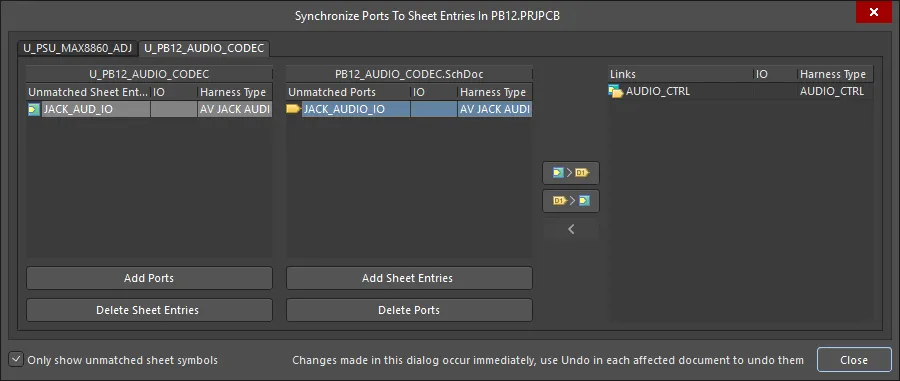
Okno dialogowe Synchronize Ports to Sheet Entries służy do zapewnienia zgodności wejść arkusza z portami na arkuszu podrzędnym. Zwróć uwagę na dwie zakładki, co oznacza, że w tym projekcie są dwa symbole arkuszy z niezgodnościami wejść arkusza/portów.
Options and Controls of the Synchronize Ports to Sheet Entries Dialog
-
Unmatched Sheet Entries - ten obszar zawiera listę wszystkich aktualnie niedopasowanych wejść arkusza powiązanych z symbolem arkusza. Oznaczenie symbolu arkusza pojawia się jako nagłówek tego obszaru. Każde wejście arkusza jest wymienione wraz z nazwą, typem I/O i typem wiązki.
-
Add Ports - kliknij ten przycisk, aby automatycznie utworzyć port dla każdego aktualnie zaznaczonego wejścia arkusza w tym obszarze, z tymi samymi nazwami, typami I/O i typami wiązek. Zostaniesz przeniesiony na arkusz podrzędny, gdzie port(y) będą „przyczepione” do kursora i gotowe do umieszczenia. Kliknij lub naciśnij Enter , aby umieścić port(y). Okno Synchronize pojawi się ponownie z wpisem dla każdej pary wejście arkusza-port automatycznie dodanym do obszaru Links tego okna.
-
Delete Sheet Entries - kliknij ten przycisk, aby usunąć aktualnie zaznaczone wejście(a) arkusza. Wpis(y) zostaną usunięte z tego obszaru oraz z symbolu arkusza nadrzędnego.
-
Unmatched Ports - ten obszar okna zawiera listę wszystkich aktualnie niedopasowanych portów na arkuszu schematu powiązanym z symbolem arkusza. Nazwa dokumentu pojawia się jako nagłówek tego obszaru. Każdy port jest wymieniony wraz z nazwą, typem I/O i typem wiązki.
-
Add Sheet Entries - kliknij ten przycisk, aby automatycznie utworzyć wejście arkusza dla każdego aktualnie zaznaczonego portu w tym obszarze, z tymi samymi nazwami, typami I/O i typami wiązek. Zostaniesz przeniesiony do symbolu arkusza, gdzie wejście(a) arkusza będą „przyczepione” do kursora i gotowe do umieszczenia. Kliknij lub naciśnij Enter , aby umieścić wejście(a) arkusza. Okno Synchronize pojawi się ponownie z wpisem dla każdej pary wejście arkusza-port automatycznie dodanym do obszaru Links tego okna.
-
Delete Ports - kliknij ten przycisk, aby usunąć aktualnie zaznaczone porty. Port(y) zostaną usunięte z tego obszaru oraz z powiązanego arkusza podrzędnego.
-
Links - ten obszar okna zawiera listę wszystkich aktualnie powiązanych (lub dopasowanych) par wejście arkusza-port. Każdy wpis odzwierciedla nazwę, typ I/O i typ wiązki używane zarówno przez wejście arkusza, jak i port.
Do zaznaczania wielu wpisów w danym obszarze użyj standardowych technik wielokrotnego wyboru (Ctrl+Click, Shift+Click, Click+Drag).
Przyciski
Następujące przyciski umożliwiają ręczną kontrolę procesu synchronizacji:
-
 - kliknij ten przycisk, aby powiązać zaznaczone wejście arkusza (w obszarze Unmatched Sheet Entries) z zaznaczonym portem (w obszarze Unmatched Ports), używając nazwy, typu I/O i typu wiązki zdefiniowanych dla wejścia arkusza. Port zostanie odpowiednio przemianowany i/lub jego typ I/O oraz/lub typ wiązki zostaną zmienione.
-
 - kliknij ten przycisk, aby powiązać zaznaczony port (w obszarze Unmatched Sheet Entries) z zaznaczonym wejściem arkusza (w obszarze Unmatched Ports), używając nazwy, typu I/O i typu wiązki zdefiniowanych dla portu. Wejście arkusza zostanie odpowiednio przemianowane i/lub jego typ I/O oraz/lub typ wiązki zostaną zmienione.
-
 - kliknij ten przycisk, aby zerwać powiązanie między wejściami arkusza a portami aktualnie zaznaczonymi w obszarze Links okna. Poszczególne elementy pojawią się na liście w odpowiednich obszarach niedopasowanych w oknie.
Dodatkowe opcje
-
Only show unmatched sheet symbols - jeśli wejścia arkusza symbolu arkusza są w pełni zsynchronizowane z portami na powiązanym arkuszu podrzędnym, okno to wyświetli taką informację i nie pokaże żadnych obszarów. Pozostawiając tę opcję wyłączoną, będziesz mógł zobaczyć dopasowane elementy i mieć dostęp do wszystkich opisanych powyżej funkcji okna.
Koncentrując się na niezgodnościach wyświetlanych po lewej stronie okna, należy wybrać wejście arkusza w pierwszej kolumnie, następnie odpowiedni port w drugiej kolumnie, a potem kliknąć odpowiedni przycisk pośrodku okna, aby zaktualizować jeden z nich tak, by były zsynchronizowane (i przeniosły się na listę po prawej stronie okna).
Przyciski działają następująco:
-
 - użyj właściwości wejścia arkusza i przenieś je do wybranego portu.
-
 - użyj właściwości portu i przenieś je do wybranego wejścia arkusza.
Jeśli w lewej kolumnie zaznaczono wiele wejść arkusza, oprogramowanie zsynchronizuje każde wejście arkusza z sąsiadującym portem w drugiej kolumnie. Jeśli nie ma sąsiadującego portu (lub wejścia arkusza), zostanie utworzony nowy.
-
Jeśli polecenie doda nowe wejścia arkusza lub porty, po zakończeniu będą one wymagały prawidłowego rozmieszczenia na arkuszu schematu.
-
Pamiętaj, że wszelkie zmiany wprowadzone w tym oknie są stosowane natychmiast. Zmiany nie można cofnąć z poziomu tego okna. Aby cofnąć zmianę, należy użyć funkcji Undo dokumentu.

