
Importowanie projektu z programu OrCAD
Tłumaczenie kompletnych projektów OrCAD®, w tym schematów Capture™, plików PCB Layout™ oraz plików bibliotek, może być obsługiwane przez Import Wizard w Altium Designer (do wersji OrCAD 17.4). Import Wizard usuwa znaczną część problemów zwykle związanych z translacją projektu, analizując importowane pliki i oferując wartości domyślne oraz sugerowane ustawienia dla struktury projektu, mapowania warstw, nazewnictwa footprintów PCB i nie tylko. Elastyczność zapewniana przez kolejne kroki Kreatora pozwala Ci mieć mniejszą lub większą kontrolę nad ustawieniami translacji plików przed zatwierdzeniem właściwego procesu translacji.
Importowanie plików OrCAD
Importer plików projektowych OrCAD jest dostępny przez Import Wizard Altium Designer (File » Import Wizard) po wybraniu opcji Orcad Designs and Libraries Files na stronie Select Type of Files to Import Kreatora. Kreator udostępnia opcje wskazania zarówno plików projektowych schematic/pcb, jak i plików bibliotek, a także opcje mapowania warstw PCB z OrCAD do Altium Designer.

Import Wizard - Orcad Designs and Libraries Files
Pliki projektów i bibliotek Orcad

Importing Orcad Designs

Kliknij Add, aby wybrać, które pliki projektowe OrCAD mają zostać uwzględnione w procesie importu. Możesz usunąć wybrany plik, klikając Remove.
Importing Orcad Libraries

Kliknij Add, aby wybrać, które pliki bibliotek OrCAD mają zostać uwzględnione w procesie importu. Możesz usunąć wybrany plik, klikając Remove.
Reporting Options

Użyj strony Reporting Options, aby skonfigurować ogólne opcje raportowania dziennika.
W sekcji General Settings włącz żądane opcje: Log All Errors, Log All Warnings oraz Log All Events.
Schematics General Options

Użyj tej strony Kreatora, aby kontrolować sposób importowania obiektów OrCAD.
Włącz Convert Orcad Component Rectangles to Altium Designer Rectangles, jeśli jest to wymagane.
Włącz Convert Orcad Off-Page connectors as Altium Ports (instead of defaults Off-sheet connectors), jeśli jest to wymagane.
Schematics Sheet Options

Użyj tej strony Kreatora, aby kontrolować sposób importowania stron OrCAD.
Title Blocks – bloki tytułowe OrCAD są importowane jako komponenty schematowe. W Altium Designer bloki tytułowe są ograniczone do dwóch typów: Standard i ANSI, a ich grafika nie jest edytowalna. Jeśli potrzebujesz bardziej elastycznego rozwiązania, możesz użyć szablonów. Szablony pozwalają umieszczać dowolne dane graficzne na arkuszu schematu.
- Strip Orcad Title Blocks – włącz, aby usunąć bloki tytułowe OrCAD.
-
Enable AdvSCH Title Blocks – zaznacz, aby włączyć bloki tytułowe AdvSCH. Użyj listy rozwijanej, aby wybrać
StandardlubANSI.
Pin-to-Pin Spacing
- Pin-to-Pin Spacing – wprowadź żądany współczynnik odstępu.
- Resize Sheet – włącz, aby zmienić rozmiar arkusza na podstawie odstępu pin-do-pinu wprowadzonego w powyższym polu tekstowym.
Schematics Parameter and Net Connectivity Options

Użyj tej strony Kreatora, aby kontrolować sposób importowania właściwości i połączeń Junction z OrCAD.
Properties – właściwości OrCAD są zwykle importowane jako parametry schematowe, z wyjątkiem właściwości przewodów, które są importowane jako teksty.
- Auto-position Parameter – włącz, aby automatycznie umieszczać parametry schematowe poza kolidującym obszarem po obrocie lub innych przesunięciach.
- Disable "Mark Manual Parameters" – parametry pozycjonowane ręcznie będą oznaczane niebieskimi kropkami. Zaznacz to pole, aby wyłączyć tę funkcję.
- Force convert all I/O and Bi-directional pins to passive pins - włącz, aby wymusić konwersję wszystkich pinów I/O i dwukierunkowych na piny pasywne.
-
Import Orcad Junctions – użyj listy rozwijanej, aby wybrać, które junctions mają zostać zaimportowane. Dostępne opcje obejmują:
Only Cross JunctionsiAll.
PCB Color and Rules Options

Options
- Run Online DRC after importing files – użyj listy rozwijanej, aby wybrać między Suppress Online DRC i Use Preference Settings, zależnie od tego, jak ma zostać uruchomiony DRC po zaimportowaniu plików.
- Use Orcad Color Settings – włącz, aby używać zaimportowanych ustawień kolorów Orcad.
Design Rules
- Import Solder Mask Rules – włącz, aby importować reguły maski lutowniczej Orcad.
- Import Solder Paste Rules – włącz, aby importować reguły pasty lutowniczej Orcad.
- Allow Via Underneath Pad – włącz, aby zezwolić na importowane przelotki pod padami.
- Import Free Vias As Vias – włącz, aby zezwolić na import wolnych przelotek jako przelotek.
Current PCB Layer Mappings
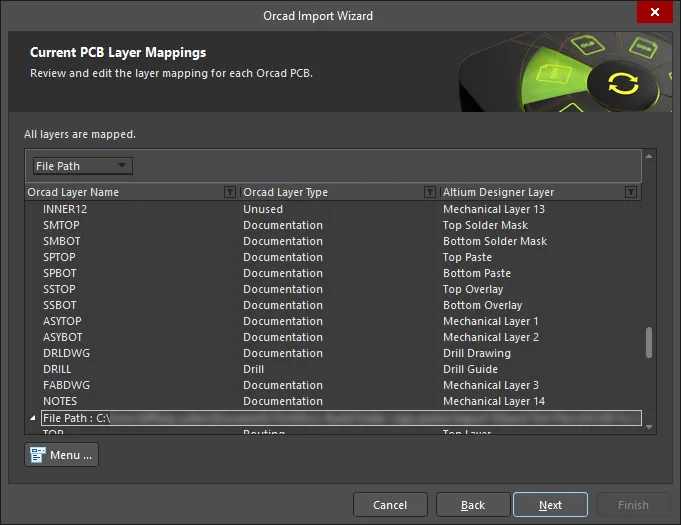
Ta strona Kreatora służy do przeglądania i edycji mapowania warstw dla każdego PCB Orcad. Domyślne mapowanie jest dostarczane przez Kreatora w celu zbudowania mapowania warstw dla każdego PCB. Mapowanie warstw można dostosować dla każdego importowanego projektu. Możesz chcieć zaimportować wiele projektów PCB Orcad i przypisać tę samą warstwę Orcad do tej samej warstwy Altium Designer. Możesz ustawić mapowanie warstw jeden raz i użyć go dla wszystkich plików przeznaczonych do importu. Zaletą takiego sposobu importu jest to, że zbiorcze zarządzanie warstwami może oszczędzić czas podczas importowania wielu projektów. Wadą jest to, że domyślne mapowanie warstw nie zawsze jest inteligentne przy różniących się strukturach projektów, dlatego mogą być wymagane pewne ręczne zmiany.
Elementy Orcad Layer Name, Orcad Layer Type i Altium Design Layer są wymienione w obszarze siatki. Kliknij ikonę  po prawej stronie każdego obszaru, aby filtrować wyświetlaną listę tego obszaru.
Jeśli chcesz, możesz edytować mapowanie warstw dla dowolnych lub wszystkich projektów PCB Orcad Import albo plików bibliotek na tej stronie Kreatora. Aby pogrupować według kolumny, przeciągnij nagłówek kolumny do wskazanego obszaru u góry tabeli.
- File Menu – użyj tej opcji, aby przejść do wpisu ścieżki pliku.
Kliknięcie prawym przyciskiem w obszarze siatki lub wybranie przycisku Menu daje dostęp do podmenu, w którym można:
-
Invert Selection – wybrać, aby odwrócić zaznaczenie elementów: zaznaczone staną się niezaznaczone, a niezaznaczone staną się zaznaczone.
-
Set Selection To – wybrać, aby uzyskać dostęp do podmenu typów warstw (wymienionych poniżej) z ich własnymi podmenu warstw, z których można wybrać żądaną warstwę:
-
Signal Layers -
Plane Layers -
Mechanical Layers -
Other Layers
-
-
Load Layer Mapping – wybrać, aby otworzyć okno dialogowe Load Configuration w celu załadowania żądanych plików mapowania.
– wybrać, aby otworzyć okno dialogowe Choose File to Save Layer Mapping. Wybierz plik z listy File Paths, który chcesz zapisać jako plik mapowania warstw (*.lni). Po wybraniu kliknij OK , aby otworzyć okno dialogowe Save Configuration, w którym można określić miejsce zapisania pliku. 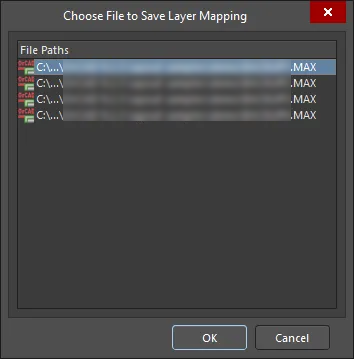
Okno dialogowe Choose File to Save Layer Mapping
Output Library Options

Użyj tej strony Kreatora, aby kontrolować sposób grupowania zaimportowanych bibliotek.
Library Import Options – wybierz jedną z poniższych opcji określających sposób grupowania bibliotek wyjściowych.
- Output Libraries as PCB Project – wybierz, aby zminimalizować integrację między bibliotekami PCB i schematowymi. Zaimportowane biblioteki będą pogrupowane jedynie jako projekt PCB. Później można je dodać do listy bibliotek w panelu bibliotek. Taka konfiguracja jest najbardziej korzystna dla osób, które chcą pracować w środowisku podobnym do tego, z którego korzystały w OrCAD.
- Output Libraries as Library Packages – wybierz, aby pogrupować biblioteki w pakiety bibliotek. Następnie możesz wybrać kompilowanie pakietów bibliotek jako bibliotek zintegrowanych, włączając Compile as Integrated Libraries. Biblioteki zintegrowane łączą biblioteki PCB, schematowe i PSpice, zapewniając lepszą współpracę. Błędy kompilacji są wyświetlane w panelu Messages.
Placement Outline Obstacles

- Convert Orcad Placement Outline Obstacles – włącz, jeśli chcesz przekonwertować przeszkody obrysu rozmieszczenia Orcad.
- Altium Designer Layer – użyj tego pola, aby określić, którą warstwę mechaniczną chcesz nadpisać.
- Outline track width – użyj tego pola, aby wprowadzić żądaną szerokość ścieżki obrysu.
Output PCB Projects

Użyj tej strony Kreatora, aby sprawdzić strukturę projektu wyjściowego i określić katalog wyjściowy, do którego mają zostać zaimportowane pliki. Użyj ikony Browse Folder, aby wyszukać i wybrać Project Output Directory.
Kliknij Menu, aby uzyskać dostęp do opcji edycji struktury projektu:
-
Create Project – kliknij, aby otworzyć okno dialogowe Create Project i dodać projekt.

Użyj okna dialogowego Create Project, aby dodać nowy projekt. -
Rename Project – kliknij, aby zmienić nazwę wybranego projektu. Ta opcja jest dostępna tylko wtedy, gdy wybrano
*.PrjPcb file. - Remove Selected Projects – kliknij, aby usunąć wybrany projekt ze struktury PCB Projects.
- Reset Structure to Default – kliknij, aby zresetować strukturę PCB Projects do ustawień domyślnych.
-
Add Designs to Project – kliknij, aby dodać projekt(y) do projektu. Ta opcja jest dostępna tylko wtedy, gdy wybrano
*.PrjPcb file. - Remove Selected Designs - kliknij, aby usunąć wybrane pliki projektowe.
Output Libraries
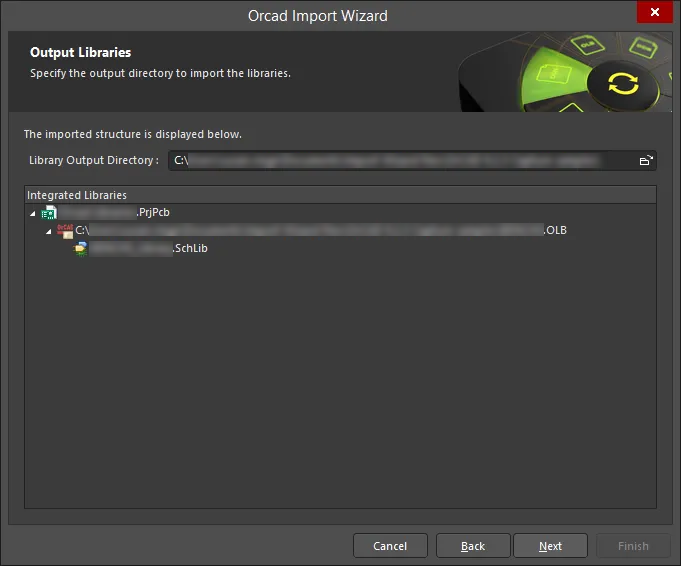
Katalog wyjściowy dla zaimportowanych bibliotek jest pokazany na tej stronie Kreatora. Użyj ikony Browse Folder, aby wyszukać i wybrać żądany Library Output Directory.
Executing Import Process
Zielony pasek postępu pokazuje przebieg procesu importu, jednocześnie wyświetlając każdy plik w miarę kontynuowania procesu.
Closing the Wizard

Kreator importu OrCAD został ukończony. Panel Messages zostanie wyświetlony wraz z odpowiednimi komunikatami. Kliknij Finish, aby zamknąć Kreatora. Jeśli podczas procesu importu zostały wygenerowane ostrzeżenia, otworzy się plik *.LOG zawierający te ostrzeżenia.
Zaimportowane pliki OrCAD są tłumaczone w następujący sposób:
-
Pliki OrCAD Layout (
*.MAX) są tłumaczone na pliki PCB Altium Designer (*.PcbDoc). -
Pliki OrCAD Capture (
*.DSN) są tłumaczone na pliki schematów Altium Designer. Każda strona w pliku.DSNzostanie zaimportowana jako pojedynczy plik schematu Altium Designer (*.SchDoc). Pamięci podręczne projektu w pliku.DSNzostaną zaimportowane jako biblioteka schematowa (*.SchLib). Hierarchia projektu jest zachowywana, w tym hierarchia złożona. -
Pliki OrCAD .OLB (biblioteka schematowa) zostaną przetłumaczone na pliki bibliotek schematowych Altium Designer (
*.SchLib). -
Pliki OrCAD .LLB (biblioteka PCB) zostaną przetłumaczone na pliki bibliotek PCB Altium Designer (
*.PcbLib). -
Przetłumaczone biblioteki OrCAD są automatycznie grupowane w jeden projekt PCB.
Translacja plików
Zaimportowane pliki OrCAD są tłumaczone w następujący sposób:
- Pliki OrCAD Layout (*.MAX) są tłumaczone na pliki PCB Altium Designer (*.PcbDoc).
- Pliki OrCAD Capture (*.DSN) są tłumaczone na pliki schematów Altium Designer. Każda strona w pliku .DSN zostanie zaimportowana jako pojedynczy plik schematu Altium Designer (*.SchDoc). Pamięci podręczne projektu w pliku .DSN zostaną zaimportowane jako biblioteka schematowa (*.SchLib). Hierarchia projektu jest zachowywana, w tym hierarchia złożona.
- Pliki OrCAD .OLB (biblioteka schematowa) zostaną przetłumaczone na pliki bibliotek schematowych Altium Designer (*.SchLib).
- Pliki OrCAD .LLB (biblioteka PCB) zostaną przetłumaczone na pliki bibliotek PCB Altium Designer (*.PcbLib).
- Przetłumaczone biblioteki OrCAD są automatycznie grupowane w jeden projekt PCB.
- Pliki OrCAD PCB Editor (*.BRD & *.ALG) można importować do Altium Designer za pomocą Allegro importer.
Importowanie plików projektów i bibliotek Orcad oraz PADS
Wielu użytkowników PADS korzysta z połączenia PADS Layout do projektowania PCB i OrCAD Capture do tworzenia schematów. Ta sekcja zakłada taką właśnie konfigurację.
Wszystkie używane warstwy PCB PADS muszą zostać przypisane do warstwy Altium Designer przed importem. Na kolejnych stronach Kreatora dostępne są dodatkowe opcje sterujące automatycznym tworzeniem reguł projektowych, brakującymi przelotkami oraz konwersją keep-out.
Należy zwrócić uwagę na sposób mapowania warstw podczas importu projektów PCB. Mapowanie warstw jest po prostu odwzorowaniem między nazwami warstw PCB PADS a warstwami PCB Altium Designer. Oczywiście możesz zmienić dowolną liczbę mapowań, ponieważ podawane są tylko sugerowane mapowania domyślne. To mapowanie jest używane przez Import Wizard do zbudowania mapowania warstw dla każdego PCB, które następnie można dostosować indywidualnie. Założenie jest takie, że jeśli chcesz zaimportować dziesięć projektów PCB i chcesz przypisać warstwę Assembly 1 do Mechanical Layer 1, nie musisz dostosowywać każdego z tych dziesięciu projektów PCB, aby uzyskać prawidłowe mapowanie warstw.
Zaletą importowania w ten sposób jest to, że zbiorcze zarządzanie mapowaniem warstw może zaoszczędzić dużo czasu podczas importowania wielu projektów. W tym przypadku domyślne mapowanie warstw zostanie zapisane w Twoich Preferences. Wadą tego podejścia jest to, że domyślne mapowanie warstw nie zawsze jest inteligentne przy różniących się strukturach projektów, dlatego później mogą być potrzebne ręczne zmiany.

Import Wizard - Orcad and PADS Designs and Libraries Files
Pliki projektów i bibliotek Orcad oraz PADS
Selecting the OrCAD and PADS Design Files
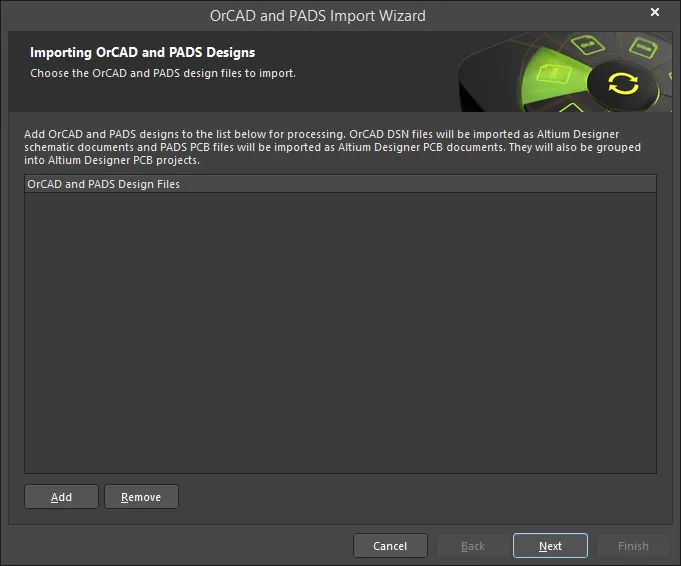
Użyj tej strony Kreatora, aby dodać pliki projektowe OrCAD i PADS, które chcesz zaimportować. Kliknij Add, aby wyszukać i wybrać żądane pliki. Kliknij Remove, aby usunąć wybrany plik.
Selecting the OrCAD and PADS Library Files
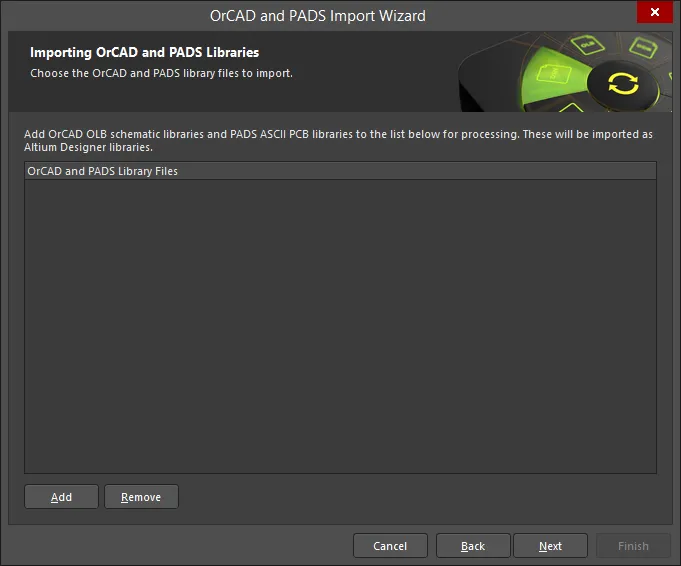
Użyj tej strony Kreatora, aby dodać pliki bibliotek OrCAD i PADS, które chcesz zaimportować. Kliknij Add, aby wyszukać i wybrać żądane pliki. Kliknij Remove, aby usunąć wybrany plik.
Setting the Reporting Options
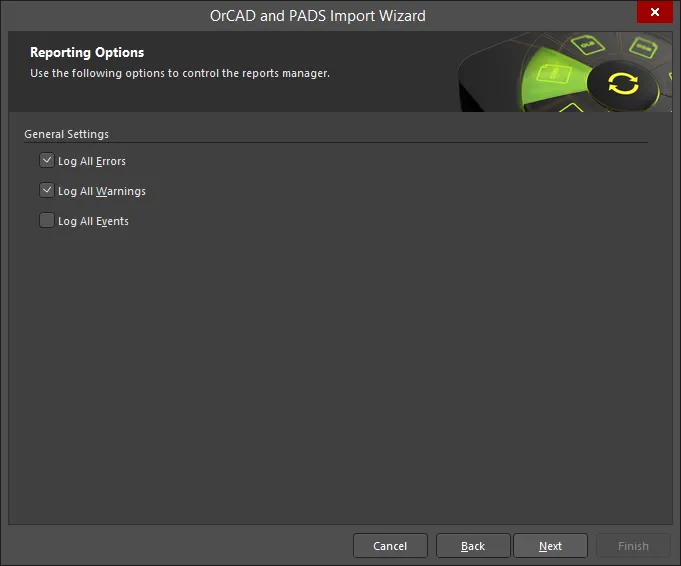
Użyj strony Reporting Options, aby skonfigurować ogólne opcje raportowania dziennika.
W sekcji General Settings włącz żądane opcje: Log All Errors, Log All Warnings oraz Log All Events.
Setting the Schematic Options
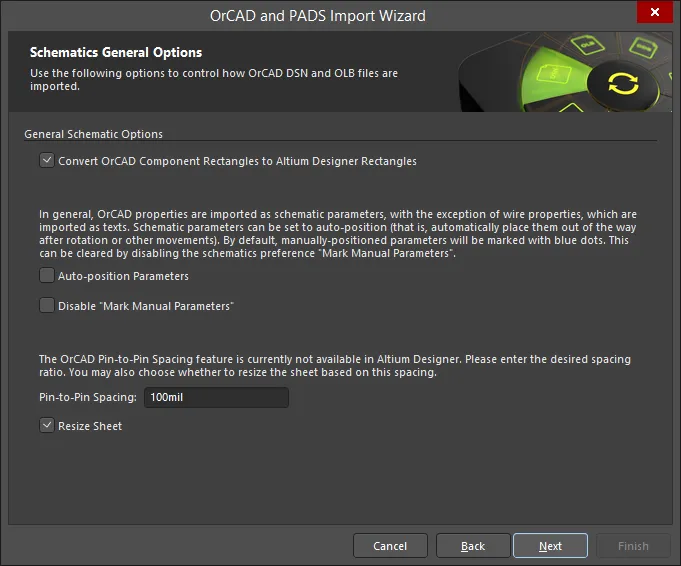
Użyj tej strony Kreatora, aby kontrolować sposób importowania plików OrCAD DSN (projekt) i OLB (biblioteka).
Włącz Convert OrCAD Component Rectangles to Altium Designer Rectangles, jeśli jest to wymagane.
Zwykle właściwości OrCAD są importowane jako parametry schematowe (z wyjątkiem właściwości przewodów) i są importowane jako teksty. Parametry schematowe można ustawić tak, aby były automatycznie pozycjonowane, włączając Auto-position Parameters, co spowoduje automatyczne umieszczenie ich poza kolidującym obszarem po obrocie lub innych przesunięciach. Domyślnie parametry ustawione ręcznie będą oznaczane niebieskimi kropkami. Aby wyłączyć to ustawienie domyślne, włącz Disable "Mark Manual Parameters".
Funkcja odstępu pin-do-pinu OrCAD nie jest obecnie dostępna w Altium Designer. Wprowadź żądany współczynnik odstępu w polu tekstowym Pin-to-Pin Spacing. Jeśli chcesz również zmienić rozmiar arkusza na podstawie wprowadzonego odstępu, włącz Resize Sheet.
Setting Schematic Sheet Options

Użyj tej strony Kreatora, aby kontrolować sposób importowania stron i junctions OrCAD.
Bloki tytułowe OrCAD są importowane jako komponenty schematowe. Altium Designer również obsługuje tę funkcję; jednak bloki tytułowe w Altium Designer są ograniczone do dwóch typów: Standard i ANSI, a ich grafika nie jest edytowalna. Jeśli nie jest to pożądane w Twoim przypadku, można użyć szablonów, aby uzyskać bardziej elastyczne rozwiązanie. Szablony pozwalają umieszczać dowolne dane graficzne na arkuszu schematu. Włącz Strip OrCAD Title Blocks , aby usunąć bloki tytułowe OrCAD. Zaznacz Enable Schematic Title Blocks, jeśli chcesz, a następnie użyj listy rozwijanej, aby wybrać Standard lub ANSI.
Włącz Force convert all I/O and Bi-directional pins to passive pins, aby automatycznie konwertować piny I/O i dwukierunkowe na piny pasywne.
Setting PCB and PCB Library Default Options
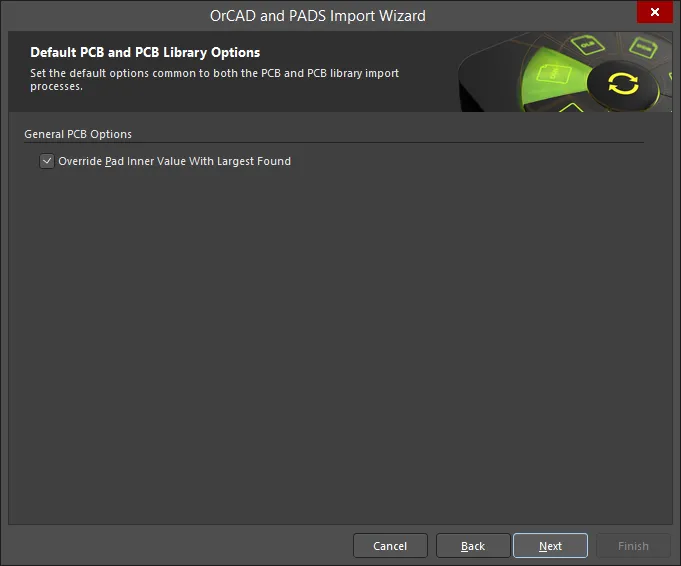
Użyj tej strony Kreatora, aby ustawić opcje domyślne wspólne dla procesu importu PCB i biblioteki PCB.
Włącz Override Pad Inner Value With Largest Found, aby określić, że zaimportowane pady będą miały rozmiary na warstwach pośrednich ustawione na największy znaleziony rozmiar.
Setting Options for PCB Import Process
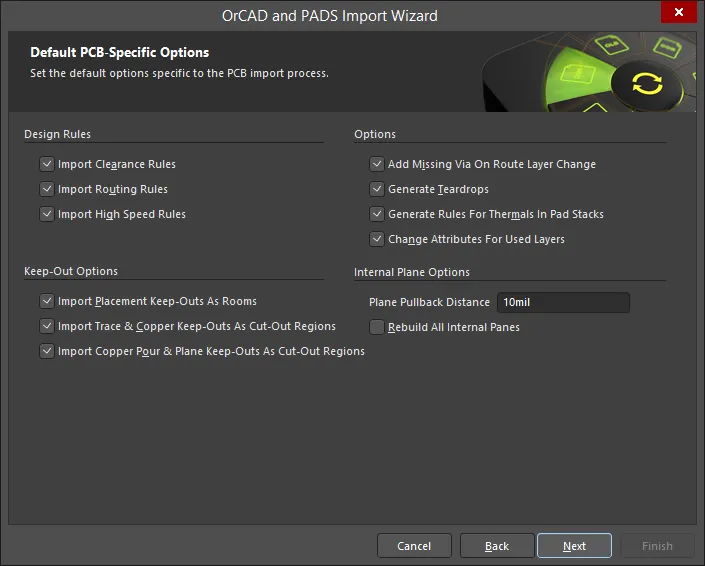
Użyj tej strony Kreatora, aby ustawić opcje domyślne specyficzne dla procesu importu PCB.
Włącz dowolne Design Rules, które chcesz zaimportować: Import Clearance Rules, Import Routing Rules oraz Import Routing Rules.
Włącz dowolne Keep-Out Options , które chcesz zaimportować: Import Placement Keep-Outs As Rooms, Import Trace & Copper Keep-Outs As Cut-Out Regions i Import Copper Pour & Plane Keep-Outs As Cut-Out Regions.
Włącz dowolne żądane różne Options:
- Add Missing Via On Route Layer Change
- Generate Teardrops
- Generate Rules For Thermals In Pad Stacks
- Change Attributes For Used Layers
Określ żądane Plane Pullback Distance w polu tekstowym. Zaznacz pole wyboru, aby Rebuild All Internal Planes.
PCB and PCB Library Options
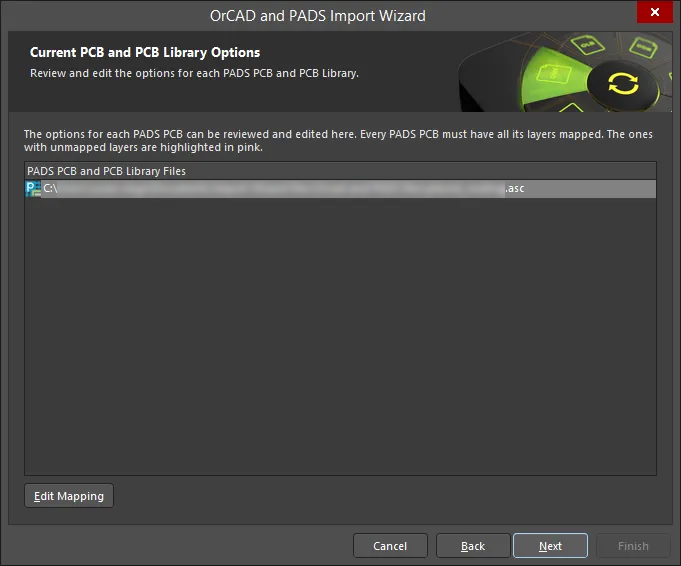
Ta strona Kreatora służy do przeglądania i edycji opcji dla każdego PCB i biblioteki PCB PADS. Wszelkie niezmapowane warstwy są podświetlane na różowo.
Kliknij Edit Mapping, aby otworzyć okno dialogowe PADS PCB Library ASCII File Import Options dialog.
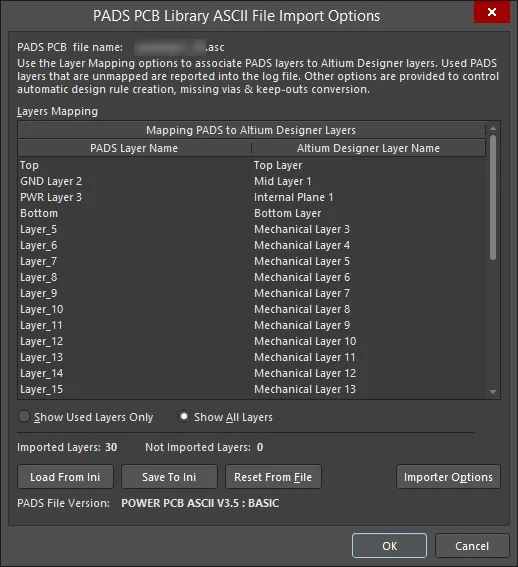
Wszystkie używane warstwy PCB PADS muszą zostać przypisane do warstwy Altium Designer przed importem. Okno dialogowe PADS PCB Library ASCII File Import Options dialog pozwala użytkownikowi przypisać warstwy PCB PADS do warstwy Altium Designer. Okno to zapewnia także dostęp do Importer Settings dialog, w którym użytkownik może sterować regułami projektowymi, brakującymi przelotkami i konwersją keep-out podczas procesu importu.
Setting Output Library Options
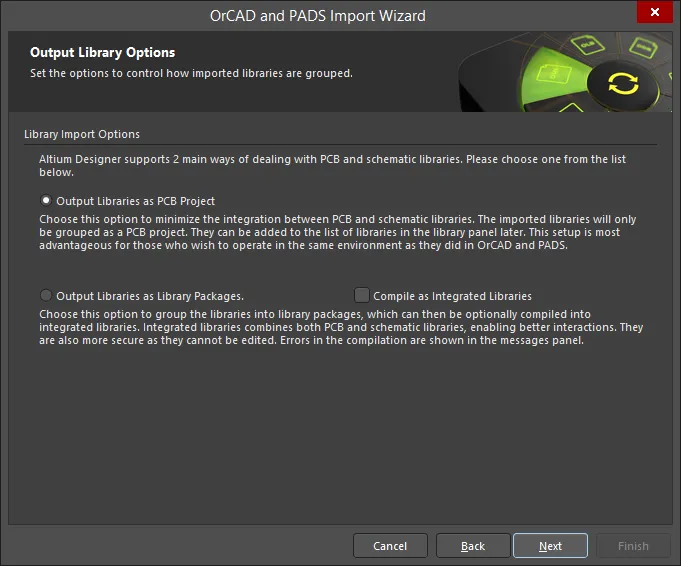
Użyj tej strony Kreatora, aby kontrolować sposób grupowania zaimportowanych bibliotek.
Library Import Options – wybierz jedną z poniższych opcji określających sposób grupowania bibliotek wyjściowych.
- Output Libraries as PCB Project – wybierz, aby zminimalizować integrację między bibliotekami PCB i schematowymi. Zaimportowane biblioteki będą pogrupowane jedynie jako projekt PCB. Później można je dodać do listy bibliotek w panelu bibliotek. Taka konfiguracja jest najbardziej korzystna dla osób, które chcą pracować w środowisku podobnym do tego, z którego korzystały w OrCAD.
- Output Libraries as Library Packages – wybierz, aby pogrupować biblioteki w pakiety bibliotek. Następnie możesz wybrać kompilowanie pakietów bibliotek jako bibliotek zintegrowanych, włączając Compile as Integrated Libraries. Biblioteki zintegrowane łączą biblioteki PCB, schematowe i PSpice, zapewniając lepszą współpracę. Błędy kompilacji są wyświetlane w panelu Messages.
Specifying the Output Directory
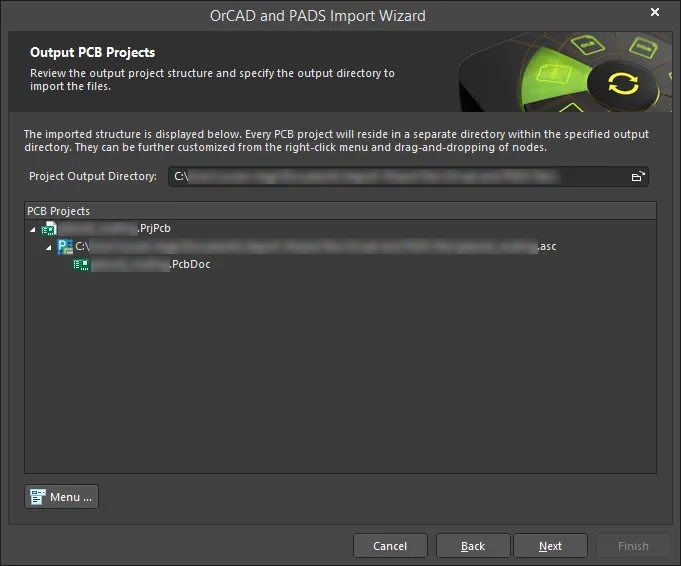
Użyj tej strony Kreatora, aby sprawdzić strukturę projektu wyjściowego i określić katalog wyjściowy, do którego mają zostać zaimportowane pliki. Użyj ikony Browse Folder, aby wyszukać i wybrać Project Output Directory.
Kliknij Menu, aby uzyskać dostęp do opcji edycji struktury projektu:
-
Create Project – kliknij, aby otworzyć okno dialogowe Create Project dialog i dodać projekt.
Użyj okna dialogowego Create Project, aby dodać nowy projekt. -
Rename Project – kliknij, aby zmienić nazwę wybranego projektu. Ta opcja jest dostępna tylko wtedy, gdy wybrano
*.PrjPcb file. - Remove Selected Projects – kliknij, aby usunąć wybrany projekt ze struktury PCB Projects.
- Reset Structure to Default – kliknij, aby zresetować strukturę PCB Projects do ustawień domyślnych.
-
Add Designs to Project – kliknij, aby dodać projekt(y) do projektu. Ta opcja jest dostępna tylko wtedy, gdy wybrano
*.PrjPcb file. - Remove Selected Designs - kliknij, aby usunąć wybrane pliki projektowe.
Specifying the Output Library Directory
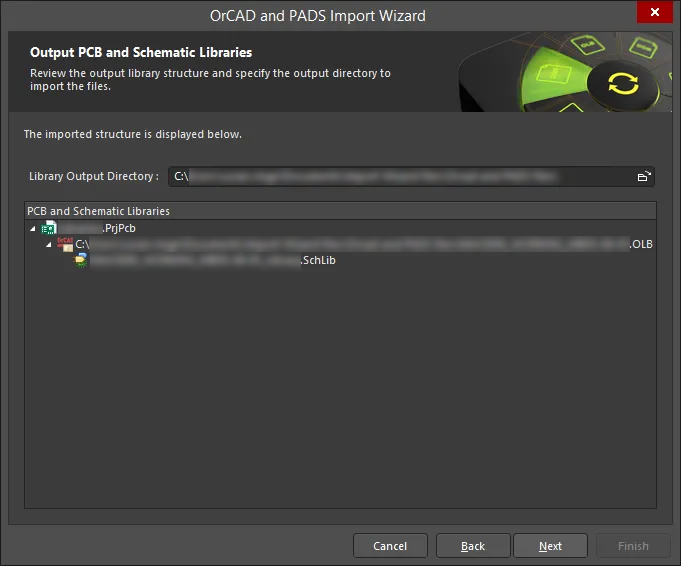
Na tej stronie Kreatora możesz przejrzeć strukturę biblioteki wyjściowej i określić katalog wyjściowy, do którego zostaną zaimportowane pliki biblioteki. Użyj ikony Browse Folder, aby wyszukać i wybrać Library Output Directory.
Executing Import Process
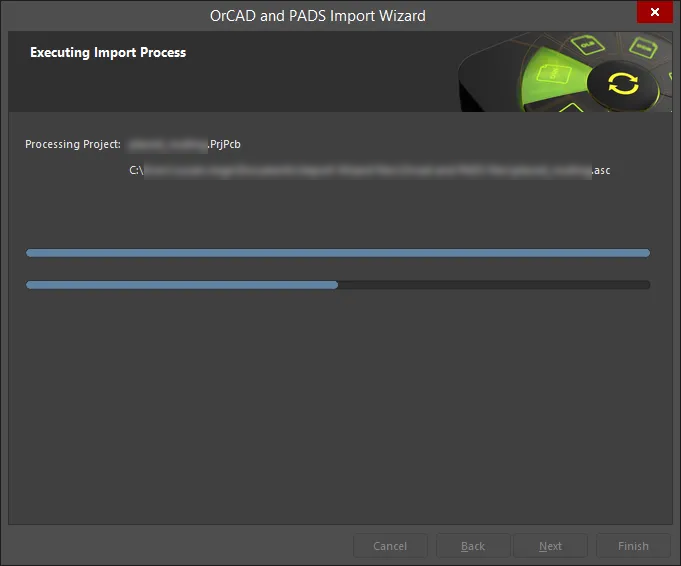
Ta strona pokazuje zielony pasek postępu procesu importu.
Closing the Wizard
Kreator importu OrCAD i PADS został ukończony. Zostanie wyświetlony panel Messages z wszelkimi istotnymi komunikatami. Kliknij Finish, aby zamknąć Kreatora. Jeśli podczas procesu importu zostały wygenerowane ostrzeżenia, otworzy się plik *.LOG pokazujący te ostrzeżenia.
Pliki PADS i OrCAD są tłumaczone w następujący sposób:
-
Pliki PADS ASCII PCB Layout (
*.ASC) są tłumaczone na pliki PCB Altium Designer (*.PcbDoc). -
Pliki bibliotek PADS ASCII PCB są tłumaczone na pliki bibliotek PCB Altium Designer (
*.PcbLib). -
Pliki OrCAD Capture (
*.DSN) są tłumaczone na pliki schematów Altium Designer. Każda strona w pliku .DSN zostanie zaimportowana jako pojedynczy plik schematu Altium Designer (*.SchDoc). Pamięci podręczne projektu w pliku .DSN zostaną zaimportowane jako biblioteka schematów (*.SchLib). Hierarchia projektu jest zachowywana, w tym hierarchia złożona. -
Pliki bibliotek schematów OrCAD (
*.OLB) zostaną przetłumaczone na pliki bibliotek schematów Altium Designer (*.SchLib). -
Pliki zostaną zgrupowane w projekt PCB Altium Designer (
*.PrjPCB), który zostanie utworzony automatycznie. - Przetłumaczone biblioteki OrCAD są automatycznie grupowane w jeden projekt PCB.
Praca z zaimportowanymi dokumentami
W OrCAD Capture wszystkie prace projektowe rozpoczynają się na stronie, która jest logicznym obszarem roboczym projektu, i w ramach pojedynczego pliku projektu schematu OrCAD (*.DSN file) może znajdować się wiele stron schematu. W Altium Designer logiczny obszar projektu zaczyna się od dokumentu, a dla każdego dokumentu istnieje plik zapisany na dysku twardym.
Oznacza to, że każdy arkusz schematu Altium Designer (strona) jest reprezentowany przez plik dokumentu schematu, co stanowi kluczową różnicę koncepcyjną, o której należy pamiętać. Należy zauważyć, że Altium Designer może również zawierać wiele dokumentów różnych typów (nie tylko dokumenty schematów i PCB), zależnie od charakteru projektu.
Panele
Wiele elementów środowiska Altium Designer będzie wyglądało znajomo dla użytkowników OrCAD, na przykład panel Projects, który jest podobny do menedżera projektów OrCAD. Ponieważ panel Projects nie jest ograniczony do danych projektu schematu, może obejmować PCB, wszystkie biblioteki, pliki wyjściowe, a także inne dokumenty projektu, takie jak pliki nienatywne (PDF, pliki tekstowe, arkusze kalkulacyjne, itp.).
Struktura projektu
OrCAD Capture, podobnie jak Altium Designer, obsługuje projekty płaskie i hierarchiczne.
Capture przedstawia schemat, pokazywany jako ikona folderu w menedżerze projektów Capture, który zawiera strony pokazywane jako ikony arkuszy schematu. Każdy schemat Capture może składać się z jednej lub większej liczby stron, a typowy płaski projekt Capture to jeden schemat (folder), przy czym projekt jest rysowany na tylu stronach tego schematu, ilu wymaga.
Folder schematu na szczycie hierarchii, który bezpośrednio lub pośrednio odwołuje się do wszystkich innych modułów w projekcie, nazywany jest modułem głównym. W menedżerze projektów OrCAD moduł główny ma ukośnik odwrotny na ikonie folderu.
Altium Designer przedstawia hierarchię powiązanych schematów, gdzie struktura między arkuszami jest zwykle definiowana przez Sheet Symbols. Odpowiednikiem tej konstrukcji w Capture jest symbol Hierarchical Block, który odwołuje się do schematu niższego poziomu.
Łączność sieci
W OrCAD Capture łączność sieci jest realizowana za pomocą aliasów sieci, łączników międzystronicowych, bloków hierarchicznych i portów oraz globali. Sieci między stronami schematu w obrębie pojedynczego folderu schematu są łączone przez łączniki międzystronicowe, natomiast bloki hierarchiczne i porty łączą sieci między folderami schematów. Globale są używane do łączenia sieci zasilania/masy w całym projekcie.
Altium Designer używa podobnego zestawu identyfikatorów sieci do tworzenia łączności sieci. W obrębie arkusza schematu można używać Wires i Net Labels. Między arkuszami schematów sieci w projekcie płaskim są zwykle łączone za pomocą Ports, ale dostępne są również Off-Sheet Connectors. Sieci w projekcie hierarchicznym są łączone z portu na arkuszu niższego poziomu do Sheet Entry o tej samej nazwie w symbolu arkusza reprezentującym arkusz niższego poziomu. Sieci zasilania/masy są łączone za pomocą Power Ports.
W razie potrzeby możesz włączyć opcję Convert Orcad Off-Page connectors as Altium Ports (instead of defaults Off-sheet connectors) na stronie Schematics General Options, aby wyeliminować ręczny proces potrzebny do konwersji łączników międzystronicowych na porty.

 Tłumaczenie SI