
Importing a Design from xDX Designer or DxDesigner
Obsługa importu schematów i bibliotek xDX Designer
Obsługa przenoszenia projektów w formacie binarnym utworzonych w Siemens EDA® Xpedition® xDX Designer® (dawniej DxDesigner®), do Altium Designer, jest dostępna dzięki Import Wizard tego ostatniego. W praktyce, po wydzieleniu importera binarnego z istniejącego importera ASCII (który pozostaje bez zmian), nie tylko zaktualizowano interfejs importera binarnego, aby obsługiwał transfer danych z najnowszej wersji xDX Designer, ale też rozszerzono obsługę o szerszy zakres typów obiektów.
Importer plików projektów i bibliotek xDX Designer jest dostępny przez Import Wizard Altium Designer (File » Import Wizard) po wybraniu opcji Mentor xDxDesigner Designs and Libraries na stronie Select Type of Files to Import kreatora.
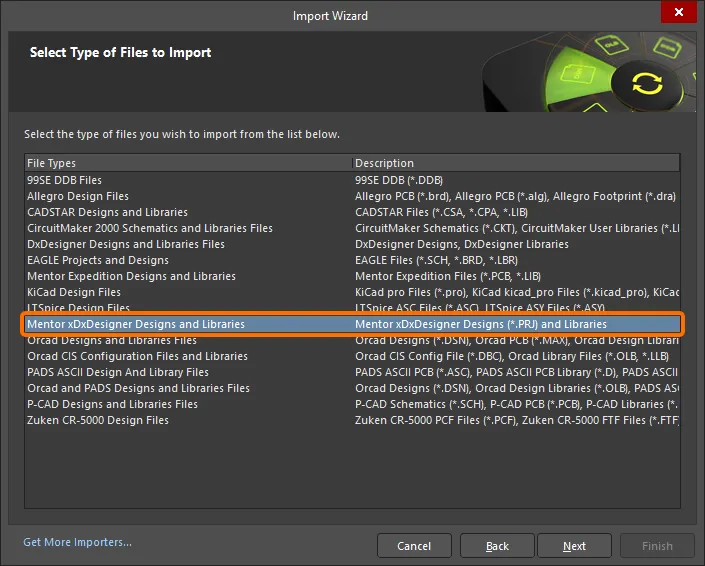
Wybierz Mentor xDxDesigner Designs and Libraries w Import Wizard, aby zaimportować pliki xDX Designer.
Import Wizard - Mentor xDxDesigner Projects and Designs
Projekty i projekty (designs) Mentor xDxDesigner

Importing Mentor xDxDesigner Design Files

Kliknij Add, aby wybrać, które pliki projektów Mentor xDX Designer mają zostać uwzględnione w procesie importu. Możesz usunąć wybrany plik, klikając Remove.
Importing Mentor xDxDesigner Library Files

Kliknij Add, aby wybrać, które pliki bibliotek Mentor xDX Designer mają zostać uwzględnione w procesie importu. Możesz usunąć wybrany plik, klikając Remove.
Reporting Options

Użyj strony Reporting Options, aby skonfigurować menedżera raportów.
-
General Settings
-
Włącz żądane opcje logowania.
-
Do not run compile after import – włącz, aby nie kompilować po zakończeniu importu.
-
Treat same designators as multiparts – włącz, aby traktować podobne oznaczenia (designators) jako elementy wieloczęściowe (multiparts).
-
Import pin customizations (font size) – włącz, aby importować oznaczenia i nazwy pinów do Altium Designer z takim samym rozmiarem czcionki jak w xDX Designer.
-
-
Schematic Settings
-
Recognize powerports – włącz, aby rozpoznawać powerporty schematowe. Upewnij się, że wartości domyślne w polu tekstowym Power port designators są poprawne. Jeśli nie, wprowadź poprawne oznaczenia bezpośrednio w polu tekstowym.
-
Recognize ports – włącz, aby rozpoznawać standardowe porty. Upewnij się, że wartości domyślne w polu tekstowym Port designators są poprawne. Jeśli nie, wprowadź poprawne oznaczenia bezpośrednio w polu tekstowym.
-
Import Mentor Off-Page connectors as Altium Ports (instead of default Off-sheet connectors) – włącz, aby konwertować łączniki off-page na porty (zamiast domyślnych łączników off-sheet) w generowanych schematach oraz włączyć zgodność między łącznikami xDXDesigner i Altium.
-
Ignore document templates – włącz, aby ignorować wszelkie szablony dokumentów.
-
Hide default sheet template – włącz, aby ukryć domyślny szablon arkusza.
-
Do not translate hidden net name – włącz, aby nie tłumaczyć ukrytej nazwy (nazw) sieci.
-
Force passive PinType for IM,OUT,BI pins – włącz, aby wymusić pasywny typ pinu.
-
-
Library settings
-
Generate Hetero components as multi-part – włącz, aby importować komponenty heterogeniczne jako elementy wieloczęściowe.
-
Import symbols only – włącz, aby importować wyłącznie symbole. Gdy ta opcja jest włączona, identyczne symbole z bazy danych biblioteki zostaną zaimportowane jako pojedynczy symbol schematowy, nawet jeśli w oryginalnej bibliotece są używane przez wiele komponentów, a parametry nie są importowane do symboli w Altium Designer.
-
-
Property names to link with Altium fields – użyj udostępnionych pól, aby zdefiniować parametry podstawiania dla mapowania komponentów dla odpowiadających właściwości. Możesz wypisać wiele parametrów w polu tekstowym, używając
;jako separatora. Jeśli pierwszy parametr nie istnieje, zostanie użyty kolejny w sekwencji.-
Footprint link name – użyj, aby zdefiniować parametry podstawiania dla właściwości łącza footprintu.
-
Designator property name - użyj, aby zdefiniować parametry podstawiania dla właściwości oznaczenia (designator).
-
Comment name - użyj, aby zdefiniować parametry podstawiania dla właściwości komentarza.
-
Description name - użyj, aby zdefiniować parametry podstawiania dla właściwości opisu.
-
Executing Import Process

Ta strona Import Wizard otworzy się, jeśli opcja Import symbols only jest włączona na poprzedniej stronie Reporting Options. Użyj jej do skonfigurowania generowania pliku CSV zawierającego dane o mapowaniu pinów oraz modelach/parametrach komponentów.
-
Generate Pin Mapping and Component Models/Parameters Combined CSV – włącz, aby generować plik CSV. Gdy ta opcja jest włączona, pozostałe opcje na stronie stają się dostępne:
- Oracle DB Connection Settings – wprowadź dane wymagane do połączenia z Twoją bazą Oracle DB: Server Address, Port, Database Name, User Name, oraz Password.
- Parameter Mapping – zdefiniuj ścieżkę do pliku CSV mapowania parametrów.
Finish
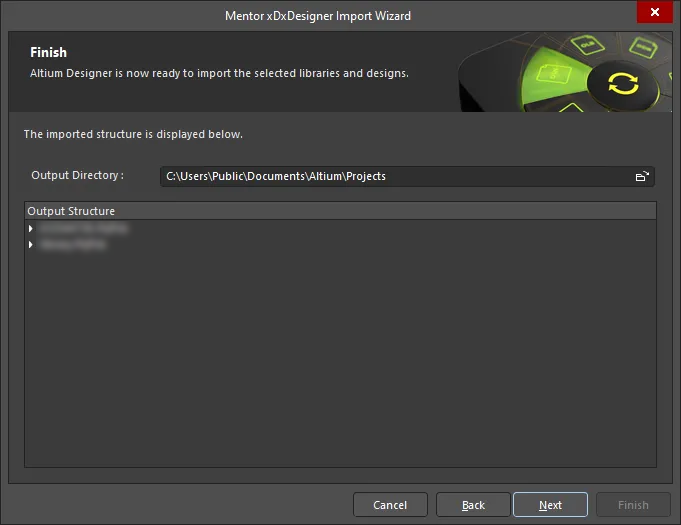
Ta strona Wizard wyświetla Output Directory oraz Output Structure dla importowanych plików. Zielony pasek postępu pokazuje postęp procesu importu, jednocześnie wyświetlając listę każdego pliku w miarę kontynuowania procesu.

Kreator importu Mentor xDX Designer został ukończony. Pojawia się panel Messages z odpowiednimi komunikatami. Kliknij Finish, aby zamknąć kreatora. Jeśli podczas importu wygenerowano ostrzeżenia, otworzy się plik *.LOG pokazujący ostrzeżenia.
Obsługa wersji
Importer został zaktualizowany i przetestowany dla wersji 7.9.4 xDX Designer (Expedition Enterprise 7.9.4, lub po prostu EE7.9.4).
Obsługiwane typy obiektów
Następujące typy obiektów xDX Designer są obsługiwane podczas importu projektu do Altium Designer:
- Łuk
- Magistrala
- Okrąg
- Niestandardowy parametr komponentu
- Geometria komponentu
- Pin komponentu
- Linia
- Komponent wieloczęściowy (pakiet)
- Dokument wieloarkuszowy
- Symbol offsheet
- Wielokąt
- Port i port zasilania (występujące jako komponenty)
- Prostokąt
- Niestandardowy parametr arkusza
- Symbol arkusza
- Szablon arkusza (stempel)
- Etykieta tekstowa
- Przewód (z podpisem)
Uwagi dotyczące importu xDX Designer
-
Po zaimportowaniu do Altium Designer symbol wieloczęściowy otrzymuje identyfikator Design Item ID złożony z pierwszej i ostatniej nazwy części zdefiniowanej w xDX Designer. Te złożone identyfikatory Design Item ID są również używane w generowanych plikach CSV.
-
Znaki
~używane do negacji w xDX Designer są przekształcane na znaki\w nazwach pinów, aby poprawnie odwzorować symbole negacji w Altium Designer. -
Wygenerowany dokument schematu obsługuje porty niestandardowe, niestandardowe porty zasilania oraz niestandardowe łączniki off-sheet. Obiekty te będą miały taką samą grafikę jak w oryginalnym projekcie. Zaimportowane porty zasilania i łączniki off-sheet będą również miały wartość Custom dla właściwości Style.
-
Podczas importu projektu xDX Designer obsługiwane są alternatywne tryby widoku komponentów, zarówno w wygenerowanym schemacie, jak i w dokumentach biblioteki schematów.
Aby uzyskać więcej informacji o trybach wyświetlania w Altium Designer, zapoznaj się ze stroną Creating a Schematic Symbol.
Obsługa importu schematów i bibliotek DxDesigner
Tłumaczenie kompletnych projektów Siemens EDA DxDesigner, w tym schematów i plików bibliotek, może zostać wykonane poprzez bezpośredni import z użyciem Import Wizard w Altium Designer — bez konieczności konwersji do formatu pośredniego, a tym samym bez potrzeby posiadania zainstalowanego DxDesigner. Takie pliki zostaną przekonwertowane na dokumenty schematów Altium Designer (*.SchDoc) — po jednym dokumencie schematu na każdy arkusz zdefiniowany w pliku Logic — i dodane do projektu PCB (*.PrjPcb).
Import Wizard (File » Import Wizard) usuwa znaczną część typowych problemów związanych z translacją projektu, analizując Twoje pliki i oferując wiele wartości domyślnych oraz sugerowanych ustawień, takich jak foldery projektu, powiązania projektu z innymi bibliotekami, style rysunku oraz struktura projektu wyjściowego. Na wszystkich stronach kreatora dostępna jest pełna elastyczność, dając Ci tyle kontroli nad ustawieniami translacji, ile potrzebujesz, zanim zatwierdzisz właściwy proces translacji. Wybierz opcję DxDesigner Designs and Libraries Files na stronie Select Type of Files to Import kreatora.
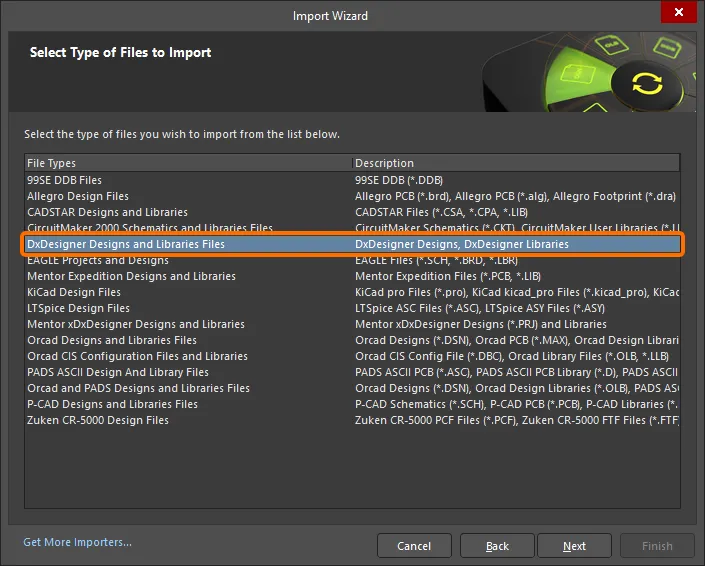
Wybierz DxDesigner Designs and Libraries Files w Import Wizard, aby zaimportować pliki DxDesigner.
Korzystanie z Import Wizard dla projektów DxDesigner
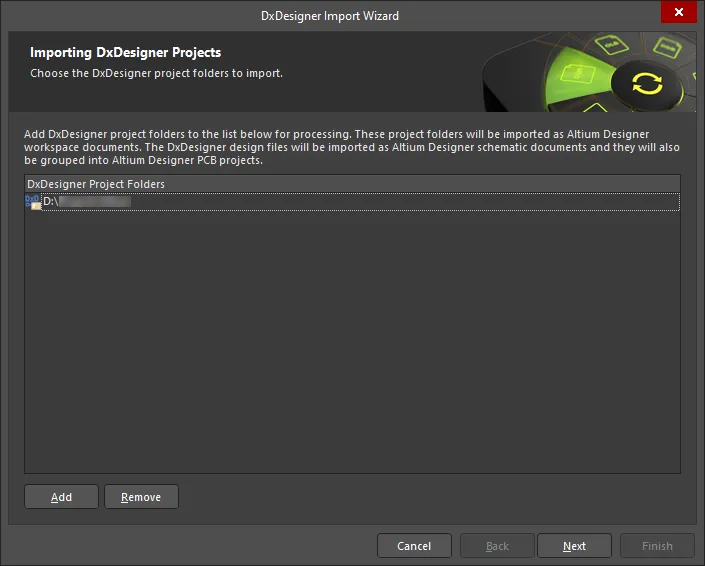
Możesz przeciągnąć i upuścić swoje projekty bezpośrednio z folderów projektu w Windows Explorer na stronę projektów i bibliotek w Import Wizard.
Możesz użyć Import Wizard zarówno wtedy, gdy korzystasz wyłącznie z plików schematów DxDesigner, jak i w połączeniu z PCB z PADS Layout. Ponieważ istnieje różnica w sposobie nazywania i organizacji plików projektów oraz plików schematów pomiędzy DxDesigner i Altium Designer, warto krótko to omówić, abyś dokładnie rozumiał, jak Twój projekt schematu i pliki bibliotek zostaną przetłumaczone po procesie importu.
DxDesigner zarządza projektem na podstawie ścieżki katalogu zdefiniowanej przez użytkownika, a wszystko w systemie używa tej ścieżki projektu jako początkowego punktu odniesienia. Na przykład zamiast używać rozszerzeń plików do określenia typu pliku, folder o nazwie sch w ścieżce projektu wskazuje, że pliki w tym folderze są plikami schematów. Poszczególne pliki schematów stosują konwencję nazewnictwa Name.N, gdzie N jest liczbą. Przykładem może być schematic_design.1. DxDesigner identyfikuje to jako plik schematu wyłącznie dlatego, że znajduje się w określonej ścieżce projektu i w folderze o nazwie sch. Podobnie poszczególne pliki bibliotek stosują konwencję nazewnictwa Name.N, gdzie N jest liczbą. Przykładem może być library_res.1. DxDesigner identyfikuje to jako plik biblioteki wyłącznie dlatego, że znajduje się w określonej ścieżce projektu i w folderze o nazwie sym.
Altium Designer używa określonych rozszerzeń plików dla wybranych typów plików, takich jak pliki projektów schematów, pliki bibliotek i pliki projektów. Gdy rozpoczniesz import plików DxDesigner za pomocą Import Wizard, zostaniesz poproszony o nazwę katalogu projektu. Import Wizard wie, że ma szukać folderów sch i sym wewnątrz wskazanej ścieżki projektu. Jeśli ten katalog nie istnieje, zostanie wyświetlony komunikat ostrzegawczy.
Import Wizard - DxDesigner Designs and Libraries Files
Pliki projektów i bibliotek DxDesigner

Importing DxDesigner Projects

Kliknij Add, aby wybrać które foldery projektów DxDesigner uwzględnić w procesie importu. Możesz usunąć zaznaczony plik, klikając Remove.
Importing DxDesigner Libraries

Kliknij Add, aby wybrać które foldery bibliotek DxDesigner uwzględnić w procesie importu. Możesz usunąć zaznaczony plik, klikając Remove.
Setting Reporting Options

Użyj strony Reporting Options, aby skonfigurować ogólne opcje raportowania logów.
W sekcji General Settings włącz żądane opcje: Log All Errors, Log All Warnings, Log All Events.
Configuring Import Options

-
General Options
Projekty DxDesigner mogą zawierać łącza do innych bibliotek. Włącz Add Linked Libraries to the List of Libraries for Import, aby zaimportować te biblioteki. Tę opcję można dostosować dla każdego projektu osobno na innej stronie kreatora.
Prostokąty w Altium Designer obsługują wyłącznie tryb rysowania pusty (kontur) lub pełny. Użyj listy rozwijanej Convert Gridded and Hatched Boxes to, aby wybrać sposób translacji prostokątów siatkowanych lub kreskowanych:
HollowlubSolid. -
Class Attribute Options
W polach tekstowych No BOM i No ECO wprowadź wartość(-ci) atrybutu Class dla komponentu, który nie ma się pojawić w BOM lub ECO albo w obu. Możesz wprowadzić wiele wartości oddzielonych przecinkiem.
Setting Linked Library Options
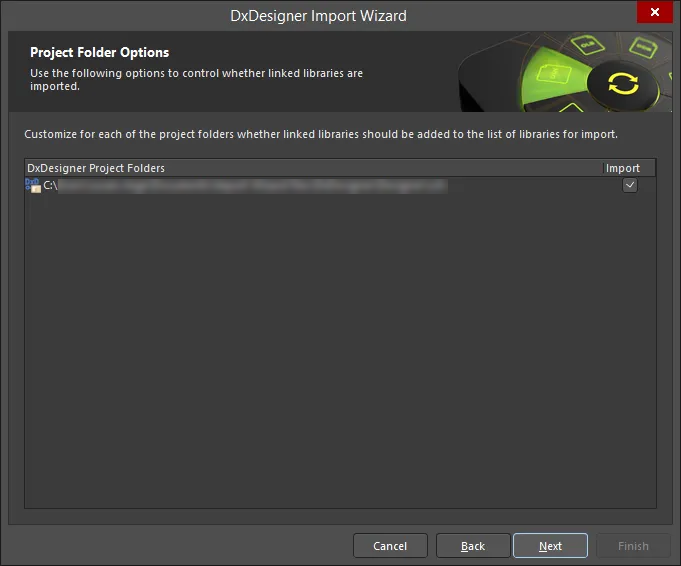
Dla każdego folderu projektu na liście włącz Import, aby zaimportować biblioteki powiązane.
Review Output Project Structure
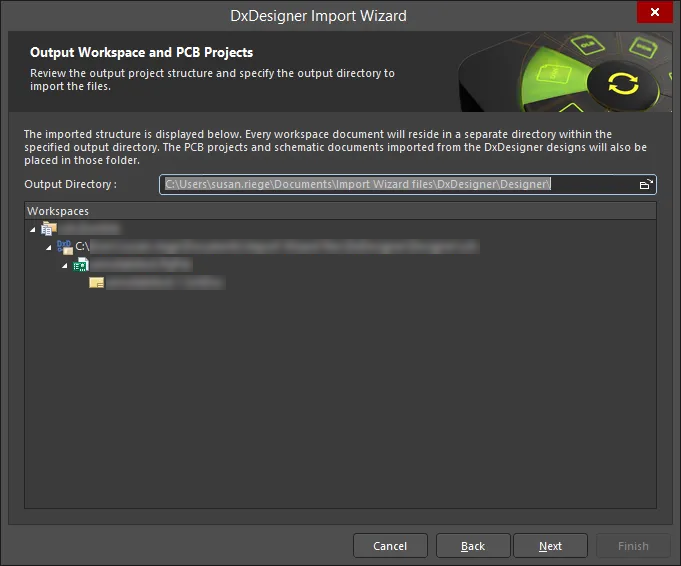
Przejrzyj strukturę projektu wyświetloną na tej stronie kreatora. Każdy dokument przestrzeni projektowej będzie znajdował się w osobnym katalogu w obrębie wskazanego katalogu wyjściowego. Projekty PCB i dokumenty schematów zaimportowane z projektów DxDesigner również zostaną umieszczone w tym folderze. Użyj ikony przeglądania folderów, aby wyszukać i wybrać żądany Output Directory.
Closing the Wizard

Kreator importu DxDesigner został ukończony. Kliknij Finish, aby zamknąć kreator.
Zaimportowane ścieżki projektów DxDesigner i pliki schematów są tłumaczone w następujący sposób:
-
Ścieżki projektów mają automatycznie tworzony odpowiadający im projekt PCB Altium Designer (
*.PrjPCB). Po translacji pliki są grupowane w tym projekcie PCB. Na przykład, jeśli jako ścieżkę projektu DxDesigner podasz C:\my_projects\LED_Matrix_Display, Import Wizard utworzy w Altium Designer plik LED_Matrix_Display.PcbPrj. -
Pliki schematów (
Name.N) są tłumaczone na pliki schematów Altium Designer (*.SchDoc). Każdy plik schematu zostanie zaimportowany jako pojedynczy plik schematu Altium Designer. Zachowana jest hierarchia projektu, w tym hierarchia złożona.
Translacja plików projektu schematu
Ścieżki projektów DxDesigner i pliki schematów w Import Wizard są tłumaczone w następujący sposób:
-
Project paths mają automatycznie tworzony odpowiadający im projekt PCB Altium Designer (
*.PrjPCB). Po translacji pliki są grupowane w tym projekcie PCB. Na przykład, jeśli jako ścieżkę projektu DxDesigner podaszC:\my_projects\LED_Matrix_Display, Import Wizard utworzy w Altium DesignerLED_Matrix_Display.PcbPrj. -
Schematic files (Name.N) są tłumaczone na pliki schematów Altium Designer (
*.SchDoc). Każdy plik schematu zostanie zaimportowany jako pojedynczy plik schematu Altium Designer. Zachowana jest hierarchia projektu, w tym hierarchia złożona. Po otwarciu schematów zostanie pokazana hierarchia schematu.
Translacja obiektów projektu schematu
Większość atrybutów komponentów jest tłumaczona na parametry, z kilkoma wyjątkami:
- Power Objects - symbole DxDesigner zawierające atrybut NETNAME są rozpoznawane i tłumaczone na obiekty zasilania w Altium Designer.
- Ports - podobnie jak obiekty zasilania, symbol z dołączonym atrybutem reprezentuje go jako port. Symbole DxDesigner zawierające atrybut IN, OUT lub BI są rozpoznawane i tłumaczone odpowiednio na porty wejściowe, wyjściowe lub dwukierunkowe.
- Signal - symbole zawierające atrybut SIGNAL są rozpoznawane i tłumaczone na ukryte piny zasilania.
- Reference Designator - atrybut REFDES dołączony w symbolu DxDesigner zwykle ma format: REFDES = R? Po umieszczeniu na arkuszu użytkownik określi REFDES komponentu na arkuszu, np. REFDES = R21.
Inne typowe obiekty projektu są tłumaczone następująco:
- Odcinki przewodów i magistral w DxDesigner są tłumaczone odpowiednio na przewody i magistrale.
-
Odcinek przewodu lub magistrali w DxDesigner może mieć dołączoną etykietę. Jest to tłumaczone na etykietę sieci (net label). Ciągi etykiet sieci w DxDesigner w następującym formacie
D[0:8]są zastępowane formatemD[0..8]. - Typy symboli złożonych (composite) są rozpoznawane i tłumaczone jako symbole arkusza (sheet symbols) w Altium Designer. Pin symbolu jest tłumaczony na wpisy arkusza (sheet entries), a nazwa pliku symbolu arkusza będzie wskazywać listę arkuszy schematu pasujących do prefiksu pliku symbolu.
Translacja plików biblioteki schematów
Pliki bibliotek symboli DxDesigner są tłumaczone następująco: pliki symboli (Name.N) są tłumaczone na pliki bibliotek Altium Designer (*.SchLib). Każdy plik symbolu zostanie zaimportowany do pojedynczego pliku biblioteki Altium Designer. Po translacji pliki są grupowane w projekcie PCB Altium Designer (*.PrjPCB), który jest tworzony automatycznie.
Translacja symboli schematów
Component Name - poniższa tabela opisuje, jak symbol DxDesigner jest tłumaczony na komponent Altium Designer:
Symbol DxDesigner |
Komponent Altium Designer |
|---|---|
Nazwa pliku symbolu. |
Nazwa komponentu |
Atrybut REFDES |
Oznaczenie (Designator) |
Użyj wartości z atrybutu DEVICE |
Komentarz (Comment) |
Dowolny inny atrybut symbolu |
Parametry |
Pin Type - poniższa tabela mapuje atrybut PINTYPE z DxDesigner na Altium Designer:
Wartość atrybutu typu pinu DxDesigner |
Typ pinu w Altium Designer |
|---|---|
BI |
IO |
TRI |
HiZ |
ANALOG |
Passive |
OCL |
Open Collector |
OEM |
Open Emitter |
-
Graphical Objects - większość obiektów ma bezpośrednie odwzorowanie z DXDesigner do Altium Designer. Prostokąty (zdefiniowane jako lewy dolny i prawy górny róg) są tłumaczone na wielokąty czteropunktowe.
-
Multiple-part symbols - atrybut PARTS dołączony do symbolu wskazuje liczbę części, które ten symbol reprezentuje, i jest tłumaczony na liczbę podczęści w Altium Designer.
-
Annotate Symbol Type - DxDesigner kategoryzuje symbol na cztery typy: composite, pin, annotate i module. Najczęstsze użycie symboli w DxDesigner dotyczy ramek arkusza i adnotacji graficznych. Z tego powodu takie symbole są tłumaczone w Altium Designer na komponenty z TYPE = Graphical.
-
Heterogeneous Symbols- symbole heterogeniczne w DxDesigner to dowolna grupa symboli mających ten sam atrybut HETERO. Gdy symbole są zgrupowane pod jednym typem HETERO, reprezentują jedno urządzenie. Altium Designer tłumaczy te symbole na wiele części lub trybów wyświetlania w ramach jednego komponentu, w zależności od typu heterogenicznego. Wyróżnia się trzy odrębne typy:
-
HETERO TYPE 1 – różne komponenty w ramach tego samego urządzenia. Atrybut Altium Designer przypisany do tego typu ma format: HETERO = sym1, sym2, [sym3].
-
HETERO TYPE 2 – różne bramki w ramach tego samego urządzenia. Atrybut Altium Designer przypisany do tego typu ma format: HETERO = sym, (symP) gdzie P = numer PARTS.
-
HETERO TYPE 3 – jest to dzielony układ scalony (split IC). Atrybut Altium Designer przypisany do tego typu ma format: HETERO = (icsymname), (icsymname). Główna różnica między tym typem a HETERO TYPE 1 dotyczy wyłącznie kontekstu używanego przez DxDesigner w odniesieniu do układów scalonych.
-
Praca z dokumentami w Altium Designer
W Altium Designer logiczny obszar projektu zaczyna się od dokumentu, a dla każdego dokumentu istnieje plik zapisany na dysku twardym. Oznacza to, że dla każdego arkusza schematu (strony) Altium Designer istnieje osobny plik. Mogą też istnieć liczne dokumenty projektowe różnych typów, w zależności od charakteru projektu, nad którym pracujesz. Na początek większość użytkowników DxDesigner będzie zainteresowana typami dokumentów schematu i PCB, ponieważ to na te pliki ich projekty zostaną przetłumaczone.
Symbol schematowy jest częścią
W DxDesigner typ bloku symbolu jest bytem logicznym, który jest opisywany graficznie przez atrybuty, piny i różne właściwości. Gdy typy bloków są umieszczane w projekcie schematu, DxDesigner utrzymuje tożsamość części na potrzeby adnotacji zwrotnej (back annotation), list sieci (net listing), zestawień materiałowych (BOM) itd. W minimalnym zakresie część wymaga nazwy części, prefiksu oznaczenia referencyjnego oraz nazwy footprintu PCB.
W Altium Designer symbol logiczny jest uznawany za kluczowy punkt wyjścia komponentu. Może być początkowo zdefiniowany minimalnie jako nazwa w bibliotece schematów, do której można dodać piny oraz wszelkie symbole graficzne lub alternatywne opcje wyświetlania potrzebne do implementacji. Ta elastyczność pozwala, aby komponent był reprezentowany na różne sposoby podczas procesu projektowania i wprowadzania schematu. Może to być nie tylko symbol logiczny na schemacie, ale także footprint na PCB, a nawet definicja SPICE do symulacji.
 Tłumaczenie SI