
Multi-sheet & Hierarchical Designs

Altium Essentials: Navigating Schematics
This content is part of the official Altium Professional Training Program. For full courses, materials and certification, visit Altium Training.
W skrócie
- Poznaj różnice między płaskimi a hierarchicznymi projektami wieloarkuszowymi i dowiedz się, kiedy warto wybrać każde z tych podejść.
- Dowiedz się, dlaczego podział na wiele arkuszy może poprawić czytelność, usprawnić pracę zespołową, zwiększyć modułowość i ułatwić drukowanie.
- Zobacz, jak symbole arkuszy służą do reprezentowania arkuszy podrzędnych i odwzorowywania struktury schematu w Altium Designer.
Gdy schematy tworzono jeszcze na papierze, często mieściły się one na pojedynczym arkuszu wystarczająco dużym, by zająć cały duży stół kreślarski. Kopie wykonywano na specjalnej kopiarce wielkoformatowej. Czasy się zmieniły — obecnie schematy powstają na komputerach, są przechowywane na serwerach i drukowane na małoformatowych drukarkach laserowych.
Ta zmiana sprawia, że nawet prosty projekt można łatwiej przedstawić i zrozumieć, jeśli zostanie rozłożony na kilka arkuszy schematu. Nawet gdy projekt nie jest szczególnie skomplikowany, uporządkowanie go na wielu arkuszach może przynieść korzyści.
Projekt może na przykład zawierać różne moduły. Przechowywanie ich jako oddzielnych dokumentów pozwala kilku projektantom pracować nad projektem jednocześnie. Podział projektu na logiczne moduły znacznie poprawia również jego czytelność, co jest istotne dla osób, które będą musiały odczytać i zinterpretować schemat na późniejszym etapie cyklu życia produktu. Kolejną zaletą jest możliwość korzystania z druku małoformatowego, na przykład na drukarkach laserowych, gdy projekt jest podzielony na kilka arkuszy z mniejszą liczbą komponentów na każdym z nich.
Jeśli planujesz rozłożyć projekt na wiele arkuszy, musisz podjąć dwie decyzje dotyczące:
-
relacji strukturalnych między arkuszami oraz
-
sposobu realizacji połączeń elektrycznych między obwodami na tych arkuszach.
Wybór będzie zależeć od wielkości i rodzaju danego projektu oraz Twoich osobistych preferencji.
Projekt płaski czy hierarchiczny
Jak już wspomniano, jako projektant musisz zdecydować, jak uporządkować arkusze schematu i jak ustanowić połączenia między nimi. Nie są to jednak niezależne decyzje — wybierając strukturę, musisz również wybrać sposób tworzenia połączeń między arkuszami.
Istnieją dwa podejścia do strukturyzowania projektu wieloarkuszowego: flat lub hierarchical.
Oba podejścia są poprawne; każde ma swoje mocne i słabe strony. Projekt płaski można utworzyć szybciej, ale innym osobom trudniej będzie śledzić sygnały i interpretować jego działanie, zwłaszcza na wydruku. Narysowanie projektu hierarchicznego zajmuje więcej czasu, ponieważ tworzenie połączeń wymaga większej liczby kroków. W zamian powstaje projekt, którego działanie łatwiej zrozumieć i w którym łatwiej śledzić sygnały między arkuszami. Projektowanie hierarchiczne jest również ważne przy ponownym wykorzystywaniu projektów i stanowi niezbędny element projektu wielokanałowego.
Projekt płaski
Projekt płaski można sobie wyobrazić jako duży arkusz schematu pocięty na kilka mniejszych — wszystkie arkusze znajdują się w nim na tym samym poziomie. Połączenia w projekcie płaskim są tworzone bezpośrednio między dowolnymi arkuszami — taki rodzaj połączeń określa się jako połączenia poziome.
W projekcie płaskim arkusz główny jest opcjonalny. Jeśli zostanie dodany, będzie zawierał symbol arkusza dla każdego arkusza w projekcie, ale nie może zawierać żadnych przewodów. Projekt płaski może obejmować dowolną liczbę arkuszy.

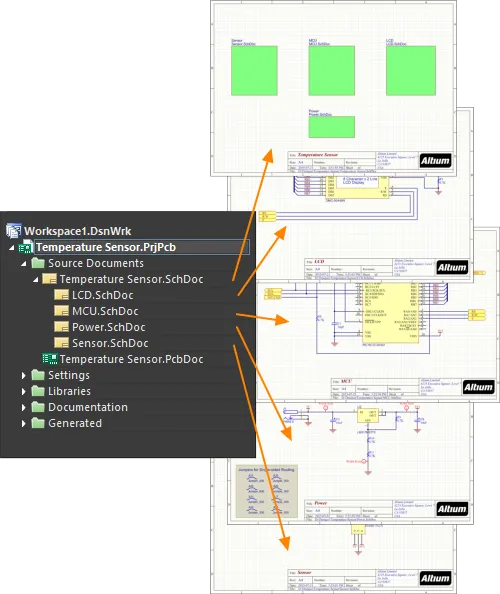
Pierwszy obraz — projekt płaski bez arkusza głównego; drugi obraz — ten sam projekt z arkuszem głównym. Zwróć uwagę, że arkusz główny nie zawiera przewodów. Przedstawia jedynie arkusze wchodzące w skład projektu.
Oba powyższe obrazy przedstawiają projekt płaski. Wersja po lewej stronie nie ma arkusza głównego, a wersja po prawej go ma. W przypadku niewielkiego projektu, który zawiera tylko dwa lub trzy arkusze schematu, możesz uznać, że arkusz główny nie wnosi żadnej wartości. Gdy liczba arkuszy rośnie, arkusz główny może ułatwić czytelnikowi zrozumienie działania projektowanego obwodu dzięki odpowiedniemu rozmieszczeniu bloków logicznych (symboli arkuszy). Wszystkie arkusze projektu są wyświetlane na tym samym poziomie w panelu Projects, ponieważ nie ma tu hierarchii.
Symbol arkusza
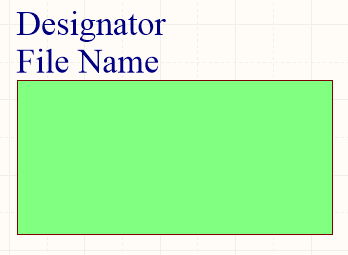
Umieszczony symbol arkusza
Podsumowanie
Symbol arkusza jest podstawowym obiektem projektu elektrycznego. Służy do reprezentowania arkusza podrzędnego w wieloarkuszowym projekcie hierarchicznym. Symbole arkuszy zawierają wejścia arkusza, które zapewniają punkty połączeń dla sygnałów między arkuszami nadrzędnymi i podrzędnymi w projekcie hierarchicznym, podobnie jak porty zapewniają połączenia między arkuszami w projekcie płaskim.
Dostępność
Symbole arkuszy można umieszczać wyłącznie w edytorze schematów. Aby uzyskać dostęp do polecenia umieszczania, użyj jednej z następujących metod:
- Wybierz Place » Sheet Symbol z menu głównego.
-
Kliknij przycisk Sheet Symbol (
 ) na liście rozwijanej obiektów graficznych na Active Bar u góry obszaru projektowego. (Kliknij i przytrzymaj przycisk Active Bar, aby uzyskać dostęp do innych powiązanych poleceń. Po użyciu polecenie stanie się pierwszym elementem w tej sekcji Active Bar.)
- Kliknij prawym przyciskiem myszy w obszarze projektowym, a następnie wybierz Place » Sheet Symbol z menu kontekstowego.
-
Kliknij na pasku narzędzi Wiring.
Umieszczanie
Po uruchomieniu polecenia kursor zmieni się w krzyżyk i zostanie włączony tryb umieszczania symbolu arkusza. Aby umieścić symbol, wykonaj następujące czynności:
- Kliknij lub naciśnij Enter, aby ustalić położenie pierwszego narożnika symbolu arkusza.
- Przesuń kursor, aby dostosować rozmiar symbolu arkusza, a następnie kliknij lub naciśnij Enter, aby zakończyć umieszczanie.
- Kontynuuj umieszczanie kolejnych symboli arkuszy lub kliknij prawym przyciskiem myszy albo naciśnij Esc, aby wyjść z trybu umieszczania.
Podczas umieszczania, gdy symbol arkusza jest jeszcze dołączony do kursora i zanim zostanie ustalone położenie jego pierwszego narożnika, można wykonać następujące dodatkowe czynności:
-
Naciśnij klawisz Tab, aby przejść do trybu Symbol arkusza w Properties panelu, w którym można na bieżąco zmieniać właściwości symbolu arkusza. Kliknij przycisk pauzy wyświetlany nad obszarem projektowym (
 ), aby wznowić umieszczanie.
- Naciśnij i przytrzymaj klawisz Alt, aby ograniczyć kierunek ruchu do osi poziomej lub pionowej, w zależności od początkowego kierunku ruchu.
- Naciśnij Spacebar, aby obrócić symbol arkusza w lewo, lub Shift+Spacebar, aby obrócić go w prawo. Obrót odbywa się co 90°.
- Naciśnij klawisz X lub Y, aby odbić symbol arkusza względem osi X lub Y.
Edycja graficzna
Ta metoda edycji umożliwia zaznaczenie umieszczonego symbolu arkusza bezpośrednio w obszarze projektowym i graficzną zmianę jego rozmiaru, kształtu lub położenia.
Po zaznaczeniu symbolu arkusza można kliknąć i przeciągnąć uchwyty edycji, aby zmienić jego rozmiar.
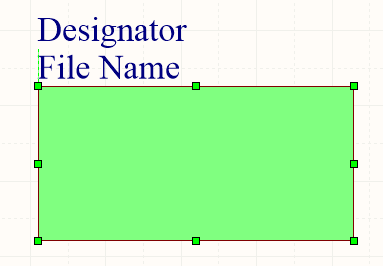
Zaznaczony symbol arkusza
Kliknij dowolne miejsce symbolu arkusza poza uchwytami edycji i przeciągnij, aby zmienić jego położenie. Podczas przeciągania symbol arkusza można obracać (Spacebar/Shift+Spacebar) lub odbijać lustrzanie (klawisze X lub Y umożliwiają odbicie względem osi X lub Y).
Rozmiar pól tekstowych Designator i File Name symbolu arkusza można zmieniać wyłącznie przez zmianę rozmiaru używanej czcionki (dostępnego w panelach Properties odpowiednich obiektów). Z tego powodu po zaznaczeniu któregokolwiek z tych obiektów uchwyty edycji nie są dostępne.

Zaznaczone oznaczenie i nazwa pliku symbolu arkusza
- Kliknij dowolne miejsce wewnątrz przerywanej ramki i przeciągnij, aby odpowiednio zmienić położenie obiektu tekstowego. Podczas przeciągania tekst można obracać (Spacebar/Shift+Spacebar) lub odbijać lustrzanie (klawisze X lub Y umożliwiają odbicie względem osi X lub Y).
-
Tekst obiektu można edytować bezpośrednio w obszarze projektowym:
- Kliknij raz tekst oznaczenia lub nazwy pliku, aby go zaznaczyć.
- Kliknij ponownie (lub naciśnij Enter), aby przejść do trybu edycji bezpośredniej. Między kliknięciami należy zachować odpowiedni odstęp czasu, aby oprogramowanie nie zinterpretowało dwóch pojedynczych kliknięć jako dwukrotnego kliknięcia (które otworzyłoby powiązany panel Properties ).
- Aby zakończyć edycję bezpośrednią tekstu, naciśnij Enter lub kliknij myszą poza obiektem tekstowym.
Edycja niegraficzna
Dostępne są następujące metody edycji niegraficznej.
Edycja za pomocą okna dialogowego Symbol arkusza lub panelu Właściwości
Properties page: Właściwości symbolu arkusza
Ta metoda edycji wykorzystuje powiązane okno dialogowe Symbol arkusza oraz tryb Properties panelu do modyfikowania właściwości symbolu arkusza.

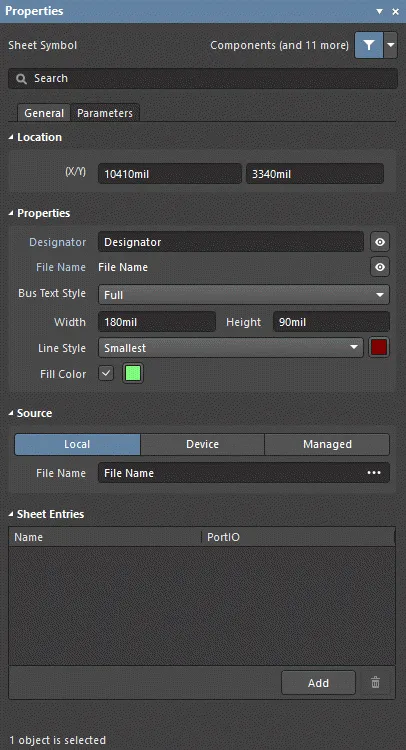
Okno dialogowe Sheet Symbol po lewej oraz tryb Sheet Symbol panelu Właściwości po prawej
Po umieszczeniu obiektu okno dialogowe Sheet Symbol można otworzyć w następujący sposób:
- Klikając dwukrotnie umieszczony symbol arkusza.
- Umieszczając kursor nad symbolem arkusza, klikając prawym przyciskiem myszy i wybierając Properties z menu kontekstowego.
Podczas umieszczania dostęp do trybu Sheet Symbol panelu Properties można uzyskać, naciskając klawisz Tab. Po umieszczeniu symbolu arkusza pojawią się wszystkie opcje.
Po umieszczeniu dostęp do trybu Sheet Symbol panelu Properties można uzyskać na jeden z następujących sposobów:
- Jeśli panel Properties jest już aktywny — zaznaczając symbol arkusza.
- Po zaznaczeniu symbolu arkusza wybierz panel Properties za pomocą przycisku Panels w prawym dolnym rogu obszaru projektowego lub wybierz View » Panels » Properties.
Edycja wielu obiektów
Panel Properties obsługuje edycję wielu obiektów, umożliwiając zmianę ustawień właściwości, które są identyczne we wszystkich aktualnie zaznaczonych obiektach. Gdy wiele obiektów tego samego typu zostanie zaznaczonych ręcznie, za pomocą okna dialogowego Znajdź podobne obiekty lub panelu SCH Filter albo SCH List, wartość pola w panelu Properties, która nie jest wyświetlana jako gwiazdka (*), można edytować dla wszystkich zaznaczonych obiektów.
Edycja za pomocą panelu listy
Panel pages: Panele list, SCH Filter
Panel List umożliwia wyświetlanie obiektów projektowych z jednego lub większej liczby dokumentów w formie tabeli, co pozwala na szybkie przeglądanie i modyfikowanie atrybutów obiektów. W połączeniu z odpowiednim filtrowaniem — przy użyciu właściwego panelu Filter lub okna dialogowego Znajdź podobne obiekty — umożliwia wyświetlanie wyłącznie obiektów objętych aktywnym filtrem, pozwalając precyzyjniej i wydajniej wybierać oraz edytować wiele obiektów projektowych.
Operacje na symbolach arkuszy
Formatowanie oznaczenia i nazwy pliku
Pola Oznaczenie i Nazwa pliku symbolu arkusza można formatować niezależnie od samego symbolu. Dostęp do odpowiednich paneli Properties można uzyskać metodami opisanymi powyżej dla obiektów już umieszczonych (zastępując symbol arkusza odpowiednim obiektem, którego właściwości chcesz wyświetlić lub zmodyfikować).
Polecenia menu kontekstowego symbolu arkusza
Kliknij prawym przyciskiem myszy umieszczony symbol arkusza, aby otworzyć menu kontekstowe. W podmenu Sheet Symbol Actions dostępne są następujące polecenia, które działają na ten symbol arkusza (lub, w stosownych przypadkach, na wszystkie aktualnie zaznaczone symbole arkuszy).

-
Open SubSheet "<SheetName.SchDoc>" — umożliwia przejście do arkusza podrzędnego wskazywanego przez symbol. Arkusz zostanie otwarty (jeśli nie jest jeszcze otwarty) i ustawiony jako aktywny dokument w głównym oknie projektowania.
-
Create Sheet From Sheet Symbol — umożliwia utworzenie nowego dokumentu schematu na podstawie symbolu arkusza i dodanie do niego portów odpowiadających poszczególnym wejściom arkusza w symbolu. W ten sposób można automatycznie tworzyć arkusze podrzędne projektu schematu wieloarkuszowego na podstawie symboli arkuszy utworzonych i umieszczonych na arkuszu nadrzędnym.
-
Rename Child Sheet (dostępne również po wybraniu polecenia Design » Rename Child Sheet z menu głównego) — umożliwia szybką zmianę nazwy podrzędnego arkusza schematu wskazywanego przez symbol arkusza. Otworzy się okno dialogowe Rename Child Sheet.
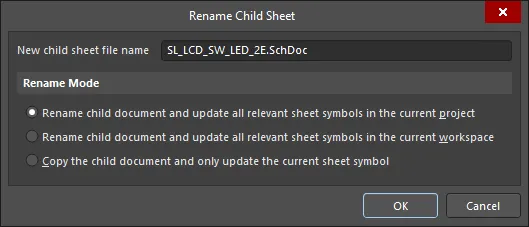
Okno dialogowe Rename Child SheetWpisz nową nazwę arkusza schematu w polu New child sheet file name, pamiętając o zachowaniu rozszerzenia .SchDoc. Określ również sposób zmiany nazwy — zakres operacji — wybierając spośród następujących opcji:
- Rename child document and update all relevant sheet symbols in the current project — włącz tę opcję, aby zmienić nazwę arkusza podrzędnego i zaktualizować wszystkie wskazujące go symbole arkuszy na schematach źródłowych w aktywnym projekcie. Pole File Name każdego symbolu arkusza zostanie zaktualizowane tak, aby wskazywało arkusz podrzędny o nowej nazwie.
- Rename child document and update all relevant sheet symbols in the current workspace — włącz tę opcję, aby zmienić nazwę arkusza podrzędnego i zaktualizować wszystkie wskazujące go symbole arkuszy na schematach źródłowych we wszystkich otwartych projektach. Pole File Name każdego symbolu arkusza zostanie zaktualizowane tak, aby wskazywało arkusz podrzędny o nowej nazwie.
- Copy the child document and only update the current sheet symbol — włącz tę opcję, aby utworzyć kopię arkusza podrzędnego przed zmianą nazwy oryginału. W przypadku tej opcji aktualizowany jest tylko bieżący symbol arkusza (pod kursorem). Pole File Name symbolu arkusza zostanie zaktualizowane tak, aby wskazywało skopiowany arkusz podrzędny.
-
Synchronize Sheet Entries and Ports — umożliwia synchronizację wejść arkusza i portów arkusza podrzędnego dla danego symbolu arkusza. Otworzy się okno dialogowe Synchronizacja portów z wejściami arkusza. Użyj tego okna, aby upewnić się, że wszystkie wejścia arkusza w symbolu są dopasowane do portów we wskazywanym arkuszu podrzędnym, zarówno pod względem nazwy, jak i typu we/wy.
-
Flip Sheet Symbol Along X — umożliwia odbicie symbolu arkusza wzdłuż osi X. Wejścia arkusza powiązane z symbolem zostaną przeniesione na przeciwną stronę symbolu (w płaszczyźnie poziomej). Wejścia po lewej stronie znajdą się po prawej i odwrotnie. Właściwość I/O Type wejść arkusza nie ulegnie zmianie.

Przykład odbicia symbolu arkusza wzdłuż osi X -
Flip Sheet Symbol Along Y — umożliwia odbicie symbolu arkusza wzdłuż osi Y. Wejścia arkusza powiązane z symbolem zostaną przeniesione na przeciwną stronę symbolu (w płaszczyźnie pionowej). Wejścia u góry znajdą się na dole i odwrotnie. Właściwość I/O Type wejść arkusza nie ulegnie zmianie.

Przykład odbicia symbolu arkusza wzdłuż osi Y -
Toggle All Sheet Entries IO Type in Sheet Symbol — umożliwia jednoczesne przełączenie typu we/wy wszystkich wejść arkusza w symbolu arkusza, dla których ma to zastosowanie. Polecenie jest również dostępne po kliknięciu Toggle All Sheet Entries IO Type In (Selected) Sheet Symbols w menu głównym Edit » Move lub w Active Bar.
 Przykładowy wynik przełączenia typu we/wy wejścia arkusza
Rzeczywista zmiana zależy od bieżącej wartości typu we/wy portu, zgodnie z poniższymi zasadami:
- Unspecified pozostaje Unspecified.
- Output zmienia się na Input.
- Input zmienia się na Output.
- Bidirectional pozostaje Bidirectional.
Uwagi
- Jeśli grupa wejść arkusza zostanie wklejona do zaznaczonego symbolu arkusza i wejścia te znajdą się poza jego bieżącymi granicami, rozmiar symbolu zostanie automatycznie dostosowany, aby je pomieścić.
-
Tworzenie instancji symbolu arkusza umożliwia odwoływanie się z pojedynczego symbolu arkusza do wielu kanałów na tym samym arkuszu podrzędnym. Stosowana składnia wymaga użycia słowa kluczowego Repeat w polu Designator symbolu arkusza i ma następującą postać:
Repeat(SheetSymbolDesignator, FirstInstance, LastInstance),gdzie
SheetSymbolDesignatorjest nazwą bazową symbolu arkusza, a FirstInstance i LastInstance wspólnie określają liczbę tworzonych instancji kanałów. - Jeden symbol arkusza może odwoływać się do wielu podarkuszy. Poszczególne nazwy plików w polu File Name należy oddzielić średnikami. Odpowiednie wykorzystanie złączy międzyarkuszowych umieszczonych na podarkuszach pozwala rozłożyć część projektu na wiele arkuszy i traktować je jak jeden duży (płaski) arkusz. Należy jednak pamiętać, że złączy międzyarkuszowych można używać wyłącznie w arkuszach, do których odwołuje się ten sam symbol arkusza.
-
Dostępny jest ciąg specjalny
SheetSymbolDesignator. Można go umieścić na podrzędnym arkuszu schematu, aby wyświetlić oznaczenie powiązanego obiektu symbolu arkusza umieszczonego na nadrzędnym arkuszu schematu. Tego ciągu specjalnego można również używać w projekcie wielokanałowym. Aby wyświetlić wynikową wartość ciągu specjalnego, wybierz skompilowaną kartę podrzędnego arkusza schematu. - Możesz odwrócić kolejność zaznaczonych wejść arkusza wzdłuż boku nadrzędnego symbolu arkusza, wybierając polecenie Edit » Move » Reverse Selected Sheet Entries Order z menu głównego lub odszukując i uruchamiając polecenie Reverse Selected Sheet Entries Order w Active Bar. Aby polecenie zadziałało, muszą być zaznaczone co najmniej dwa wejścia arkusza na danym boku symbolu arkusza. Można jednocześnie zmieniać kolejność wejść arkusza na różnych bokach tego samego nadrzędnego symbolu arkusza oraz na różnych symbolach arkuszy na aktywnym arkuszu schematu. Zmiana kolejności nastąpi po uruchomieniu polecenia. Polega ona na lustrzanym odbiciu położeń zaznaczonych wejść arkusza — wzdłuż danego boku symbolu arkusza — względem wyobrażonej linii przebiegającej w połowie odległości między skrajnymi zaznaczonymi wejściami arkusza. Właściwość I/O Type wejścia arkusza nie zmienia się podczas zmiany kolejności.
Właściwości symbolu arkusza
Właściwości obiektów edytora schematów to konfigurowalne opcje określające wygląd, zawartość i zachowanie umieszczonego obiektu. Ustawienia właściwości każdego typu obiektu definiuje się na dwa sposoby:
-
Pre-placement settings – większość właściwości obiektu Symbol arkusza, lub te, które można logicznie zdefiniować z wyprzedzeniem, jest dostępna jako edytowalne ustawienia domyślne na stronie Schemat — Ustawienia domyślne w oknie dialogowym Preferences (dostępnym za pomocą przycisku
 w prawym górnym rogu obszaru projektowego). Wybierz obiekt w Primitive List, aby wyświetlić jego opcje po prawej stronie.

- Post-placement settings – wszystkie właściwości obiektu Symbol arkusza można edytować w oknie dialogowym Sheet Symbol i panelu Properties po zaznaczeniu umieszczonego symbolu arkusza w obszarze projektowym.
Karta Ogólne
Położenie (Properties tylko w panelu)
-
(X/Y)
- X (pierwsze pole) — bieżąca współrzędna X (pozioma) punktu odniesienia obiektu względem bieżącego początku układu współrzędnych obszaru projektowego. Edytuj ją, aby zmienić położenie obiektu w osi X. Wartość można wprowadzić w jednostkach metrycznych lub imperialnych; jeśli używane jednostki są inne niż bieżące jednostki domyślne, należy podać je wraz z wartością.
- Y (drugie pole) — bieżąca współrzędna Y (pionowa) punktu odniesienia obiektu względem bieżącego początku układu współrzędnych. Edytuj ją, aby zmienić położenie obiektu w osi Y. Wartość można wprowadzić w jednostkach metrycznych lub imperialnych; jeśli używane jednostki są inne niż bieżące jednostki domyślne, należy podać je wraz z wartością.
Właściwości
-
Designator — bieżąca nazwa symbolu arkusza. To pole służy do nadania symbolowi arkusza znaczącej nazwy, która odróżni go od innych symboli arkuszy umieszczonych na tym samym arkuszu schematu. Zazwyczaj nazwa odzwierciedla ogólną funkcję podarkusza schematu reprezentowanego przez symbol. Przełącz
 lub
lub  , aby pokazać/ukryć oznaczenie.
-
File Name — bieżący dokument schematu, do którego odwołuje się symbol arkusza. Przełącz lub , aby pokazać/ukryć nazwę pliku.
- Bus Text Style — użyj listy rozwijanej, aby wybrać styl tekstu magistrali. Dostępne opcje to Full lub Prefix.
- Width — można edytować.
- Height — można edytować.
- Line Style — użyj listy rozwijanej, aby wybrać ustawienie domyślne spośród dostępnych opcji. Kliknij pole koloru, aby otworzyć listę rozwijaną, z której można wybrać domyślny kolor linii.
- Fill Color — zaznacz, aby włączyć wypełnienie. Kliknij pole koloru, aby otworzyć listę rozwijaną, z której można wybrać domyślny kolor wypełnienia.
Źródło (Properties tylko w panelu)
-
Local / Device / Managed - źródło pliku.
-
File Name - wyświetla bieżący dokument schematu, do którego odwołuje się symbol arkusza. To pole zapewnia powiązanie symbolu arkusza z reprezentowanym przez niego podarkuszem schematu. Kliknij
 , aby otworzyć okno dialogowe Wybierz dokument do wskazania i wybrać wymagany podarkusz docelowy. Okno dialogowe zawiera listę wszystkich źródłowych arkuszy schematu w projekcie (z wyjątkiem arkusza, na którym aktualnie umieszczony jest symbol).
-
File Name - wyświetla bieżący dokument schematu, do którego odwołuje się symbol arkusza. To pole zapewnia powiązanie symbolu arkusza z reprezentowanym przez niego podarkuszem schematu. Kliknij
 Wybierz dokument do wskazania
Wejścia arkusza (Properties tylko w panelu)
-
Grid - wyświetla Name i typ wejścia/wyjścia portu wszystkich wejść arkusza aktualnie zdefiniowanych dla symbolu arkusza. Gdy tabela zawiera wejścia arkusza, po wybraniu jednego z nich dostępne są następujące dodatkowe opcje:
- Font - kliknij, aby skonfigurować styl czcionki wejścia arkusza.
-
Other - kliknij, aby otworzyć listę rozwijaną i zmienić dodatkowe opcje:
- Kind - użyj listy rozwijanej, aby wybrać rodzaj wejścia arkusza.
- Border Color - kliknij, aby uzyskać dostęp do ustawień koloru obramowania.
- Wypełnienie Color - kliknij, aby uzyskać dostęp do ustawień koloru wypełnienia.
-
Add - kliknij, aby dodać wejście arkusza. Użyj
 , aby usunąć wybrany wpis z tabeli.
Karta Parametry

Parametry
-
Grid - wyświetla Name i Value wszystkich parametrów aktualnie zdefiniowanych dla symbolu arkusza. Gdy tabela zawiera parametry, po wybraniu jednego z nich dostępne są następujące dodatkowe opcje:
- Font - kliknij, aby skonfigurować styl czcionki parametru.
-
Other - kliknij, aby otworzyć listę rozwijaną i zmienić dodatkowe opcje:
- Show Parameter Name - włącz, aby wyświetlać nazwę parametru w obszarze projektowym.
- Allow Synchronization with Database - włącz, aby synchronizować z bazą danych. Ta opcja określa, czy komentarz może być aktualizowany. Domyślnie opcje te są włączone, aby zawsze zezwalać na synchronizację z biblioteką źródłową lub bazą danych. Możesz wyłączyć tę opcję, aby wykluczyć ten komentarz z procesu aktualizacji.
- X/Y - wprowadź żądane współrzędne X i Y.
- Rotation - użyj listy rozwijanej, aby wybrać kąt obrotu.
- Autoposition - zaznacz, aby włączyć automatyczne pozycjonowanie, dzięki któremu tekst pozostanie w wybranym położeniu podczas przesuwania i obracania komponentu.
-
Add - kliknij, aby dodać parametr. Użyj , aby usunąć wybrany wpis z tabeli.
Oznaczenie symbolu arkusza
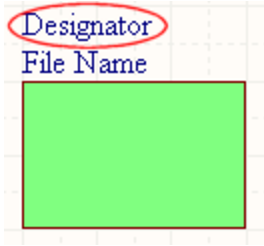
Oznaczenie symbolu arkusza
Podsumowanie
Oznaczenie symbolu arkusza jest nieelektrycznym obiektem podrzędnym podstawowego obiektu elektrycznego projektu. Służy do nadania symbolowi arkusza znaczącej nazwy, która odróżnia go od innych symboli arkuszy umieszczonych na tym samym arkuszu schematu. Zazwyczaj nazwa odzwierciedla ogólną funkcję podarkusza schematu reprezentowanego przez symbol.
Dostępność i umieszczanie
Oznaczenie symbolu arkusza jest umieszczane automatycznie podczas umieszczania nadrzędnego obiektu części komponentu. Nie jest to obiekt projektowy, który użytkownik może umieścić bezpośrednio.
Edycja graficzna
Ta metoda edycji umożliwia zaznaczenie obiektu oznaczenia symbolu arkusza bezpośrednio w obszarze projektowym i graficzną zmianę jego położenia. Rozmiar oznaczenia symbolu arkusza można zmienić wyłącznie przez zmianę rozmiaru Font w panelu Właściwości. Z tego powodu po zaznaczeniu obiektu oznaczenia symbolu arkusza uchwyty edycji nie są dostępne:
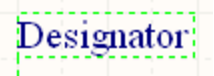
Zaznaczone oznaczenie symbolu arkusza
Kliknij w dowolnym miejscu wewnątrz przerywanej ramki, a następnie przeciągnij obiekt oznaczenia symbolu arkusza w żądane miejsce. Podczas przeciągania obiekt można obracać lub odbijać:
- Naciśnij klawisz Tab , aby otworzyć panel Właściwości , w którym można na bieżąco zmieniać właściwości oznaczenia symbolu arkusza.
- Naciśnij klawisz Alt , aby ograniczyć kierunek ruchu do osi poziomej lub pionowej, w zależności od początkowego kierunku ruchu.
- Naciśnij Spacebar , aby obrócić oznaczenie symbolu arkusza przeciwnie do ruchu wskazówek zegara, lub Shift+Spacebar , aby obrócić je zgodnie z ruchem wskazówek zegara. Obrót odbywa się w krokach co 90°.
- Naciśnij klawisz X lub Y , aby odbić oznaczenie symbolu arkusza względem osi X lub Y.
Edycja niegraficzna
Dostępne są następujące metody edycji niegraficznej.
Edycja w oknie dialogowym Parametr lub w panelu Właściwości
Panel page: Właściwości oznaczenia symbolu arkusza
Ta metoda edycji wykorzystuje powiązane okno dialogowe Parameter i tryb Properties panelu do modyfikowania właściwości obiektu oznaczenia symbolu arkusza.

 Okno dialogowe Parameter po lewej i tryb Parameter panelu Właściwości po prawej
Po umieszczeniu obiektu dostęp do okna dialogowego Parameter można uzyskać:
- Klikając dwukrotnie umieszczony obiekt oznaczenia symbolu arkusza.
- Umieszczając kursor nad obiektem oznaczenia symbolu arkusza, klikając prawym przyciskiem myszy, a następnie wybierając Properties z menu kontekstowego.
Podczas umieszczania dostęp do trybu Parameter panelu Properties można uzyskać, naciskając klawisz Tab. Po umieszczeniu oznaczenia symbolu arkusza pojawią się wszystkie opcje.
Po umieszczeniu obiektu dostęp do trybu Parameter panelu Properties można uzyskać na jeden z następujących sposobów:
- Jeśli panel Properties jest już aktywny — zaznaczając obiekt oznaczenia symbolu arkusza.
- Po zaznaczeniu obiektu oznaczenia symbolu arkusza wybierz panel Properties za pomocą przycisku Panels w prawym dolnym rogu obszaru projektowego lub wybierz View » Panels » Properties.
Edycja wielu obiektów
Panel Properties obsługuje edycję wielu obiektów, umożliwiając modyfikowanie ustawień właściwości, które są identyczne we wszystkich aktualnie zaznaczonych obiektach. Gdy wiele obiektów tego samego typu zostanie zaznaczonych ręcznie, za pomocą okna dialogowego Znajdź podobne obiekty lub panelu Filtr albo Lista, każdą wartość pola panelu Properties, która nie jest wyświetlana jako gwiazdka (*), można edytować dla wszystkich zaznaczonych obiektów.
Edycja za pomocą panelu listy
Panel pages: Panele listy, SCH Filter, SCHLIB Filter
Panel List umożliwia wyświetlanie obiektów projektu z jednego lub kilku dokumentów w formie tabeli, co pozwala szybko sprawdzać i modyfikować atrybuty obiektów. W połączeniu z odpowiednim filtrowaniem — za pomocą właściwego panelu Filter lub okna dialogowego Znajdź podobne obiekty — umożliwia wyświetlanie tylko tych obiektów, które spełniają kryteria aktywnego filtra, co pozwala precyzyjniej i sprawniej wybierać oraz edytować wiele obiektów projektu.
Uwagi
-
Chociaż ramki tekstowe można obracać lub odbijać lustrzanie względem osi X lub Y, nie wpływa to na orientację znajdującego się w nich tekstu.
-
W przypadku prostych, jednowierszowych adnotacji tekstowych warto użyć obiektu Ciąg tekstowy.
-
Tworzenie instancji symbolu arkusza umożliwia odwoływanie się z jednego symbolu arkusza do wielu kanałów w tym samym arkuszu podrzędnym. Stosowana składnia wymaga użycia słowa kluczowego Repeat w polu oznaczenia symbolu arkusza i ma postać:
Repeat(SheetSymbolDesignator, FirstInstance, LastInstance).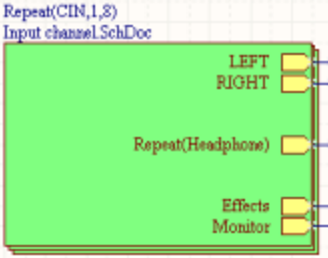
Używanie słowa kluczowego RepeatSheetSymbolDesignatorto nazwa bazowa symbolu arkusza, a FirstInstance i LastInstance wspólnie określają liczbę kanałów, których instancje mają zostać utworzone. Podczas budowania projektu kompilator tworzy wymaganą liczbę instancji kanału w wewnętrznym skompilowanym modelu, wykorzystując wybrany schemat nadawania oznaczeń do jednoznacznej identyfikacji każdego komponentu w każdym kanale. Arkusz podrzędny kanału nie jest powielany. Zamiast tego po kompilacji u dołu dokumentu arkusza podrzędnego w głównym oknie projektowym pojawia się osobna karta dla każdego kanału w tym arkuszu.
-
Dostępny jest ciąg specjalny
SheetSymbolDesignator. Można go umieścić na podrzędnym arkuszu schematu, aby wyświetlić oznaczenie powiązanego obiektu symbolu arkusza umieszczonego na nadrzędnym arkuszu schematu. Ten ciąg specjalny można również stosować w projekcie wielokanałowym. Wybierz skompilowaną kartę podrzędnego arkusza schematu, aby wyświetlić wynikową wartość ciągu specjalnego.
Właściwości oznaczenia symbolu arkusza
Właściwości obiektów edytora schematów to konfigurowalne opcje określające wygląd, zawartość i zachowanie umieszczonego obiektu. Ustawienia właściwości każdego typu obiektu definiuje się na dwa różne sposoby:
-
Pre-placement settings – większość właściwości obiektu Oznaczenie symbolu arkusza, a także te, które można logicznie zdefiniować z wyprzedzeniem, jest dostępna jako edytowalne ustawienia domyślne na stronie Schemat – Ustawienia domyślne okna dialogowego Preferences (dostępnego za pomocą przycisku
w prawym górnym rogu obszaru projektowego). Wybierz obiekt w Primitive List, aby wyświetlić jego opcje po prawej stronie.

-
Post-placement settings – wszystkie właściwości obiektu Oznaczenie symbolu arkusza są dostępne do edycji w oknie dialogowym Parameter i panelu Properties po zaznaczeniu umieszczonego oznaczenia symbolu arkusza w obszarze projektowym.
Położenie (tylko panel Properties )
-
(X/Y)
- X (pierwsze pole) — bieżąca współrzędna X (pozioma) punktu odniesienia obiektu względem bieżącego początku układu współrzędnych obszaru projektowego. Zmień tę wartość, aby zmienić położenie obiektu w osi X. Wartość można wprowadzić w jednostkach metrycznych lub imperialnych; jeśli wprowadzana wartość jest wyrażona w jednostkach innych niż domyślne, należy podać jednostkę.
- Y (drugie pole) — bieżąca współrzędna Y (pionowa) punktu odniesienia obiektu względem bieżącego początku układu współrzędnych. Zmień tę wartość, aby zmienić położenie obiektu w osi Y. Wartość można wprowadzić w jednostkach metrycznych lub imperialnych; jeśli wprowadzana wartość jest wyrażona w jednostkach innych niż domyślne, należy podać jednostkę.
- Rotation — wybierz kąt obrotu z listy rozwijanej.
Właściwości
- Sheet Symbol — symbol arkusza powiązany z tym obiektem.
- Name — wyświetla nazwę.
-
Value — wyświetla rzeczywisty tekst oznaczenia. Użyj
lub , aby określić, czy Value obiektu ma być widoczne, czy ukryte. Zaznacz Autoposition, aby włączyć automatyczne pozycjonowanie.
- Font — użyj tych elementów sterujących, aby ustawić czcionkę, jej rozmiar, kolor oraz opcje specjalne, takie jak pogrubienie i podkreślenie.
- Justification — wybierz żądane wyrównanie tekstu.
Nazwa pliku symbolu arkusza
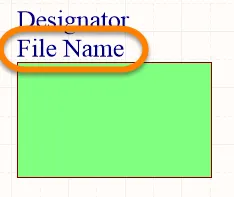
Nazwa pliku symbolu arkusza
Podsumowanie
Nazwa pliku symbolu arkusza to nieelektryczny obiekt podrzędny elektrycznego obiektu podstawowego projektu. Zapewnia powiązanie między symbolem arkusza a podarkuszem schematu, który ten symbol reprezentuje.
Dostępność i umieszczanie
Nazwa pliku symbolu arkusza jest umieszczana automatycznie podczas umieszczania nadrzędnego obiektu symbolu arkusza. Nie jest to obiekt projektowy, który użytkownik może umieścić bezpośrednio.
Edycja graficzna
Ta metoda edycji umożliwia zaznaczenie obiektu nazwy pliku symbolu arkusza bezpośrednio w obszarze projektowym i graficzną zmianę jego położenia. Rozmiar nazw plików symboli arkuszy można regulować wyłącznie przez zmianę rozmiaru Font w panelu Właściwości. Z tego względu po zaznaczeniu obiektu nazwy pliku symbolu arkusza uchwyty edycyjne nie są dostępne.
 Kliknij w dowolnym miejscu wewnątrz ramki z linią przerywaną i przeciągnij obiekt nazwy pliku symbolu arkusza w żądane miejsce. Podczas przeciągania obiekt można obracać lub odbijać lustrzanie.
Naciśnij Spacebar, aby obrócić nazwę pliku. Obrót odbywa się w kierunku przeciwnym do ruchu wskazówek zegara, w krokach co 90°.
Edycja niegraficzna
Dostępne są następujące metody edycji niegraficznej.
Edycja za pomocą okna dialogowego Parametr lub panelu Właściwości
Panel page: Właściwości nazwy pliku symbolu arkusza
Ta metoda edycji wykorzystuje powiązane okno dialogowe Parameter oraz tryb Properties panelu do modyfikowania właściwości obiektu nazwy pliku symbolu arkusza.

 Okno dialogowe Parameter po lewej oraz tryb Parameter panelu Właściwości po prawej
Po umieszczeniu obiektu dostęp do okna dialogowego Parameter można uzyskać w następujący sposób:
- Kliknij dwukrotnie umieszczony obiekt symbolu arkusza.
- Umieść kursor nad obiektem symbolu arkusza, kliknij prawym przyciskiem myszy, a następnie wybierz Properties z menu kontekstowego.
Podczas umieszczania dostęp do trybu Parameter panelu Properties można uzyskać, naciskając klawisz Tab. Po umieszczeniu symbolu arkusza wyświetlane są wszystkie opcje.
Po umieszczeniu obiektu dostęp do trybu Parameter panelu Properties można uzyskać na jeden z następujących sposobów:
- Jeśli panel Properties jest już aktywny, zaznacz obiekt symbolu arkusza.
- Po zaznaczeniu obiektu symbolu arkusza wybierz panel Properties za pomocą przycisku Panels w prawym dolnym rogu obszaru projektowego lub wybierz View » Panels » Properties.
Edycja wielu obiektów
Panel Properties obsługuje edycję wielu obiektów, umożliwiając modyfikowanie ustawień właściwości, które są identyczne we wszystkich aktualnie zaznaczonych obiektach. Gdy wiele obiektów tego samego typu zostanie zaznaczonych ręcznie, za pomocą okna dialogowego Znajdź podobne obiekty lub panelu Filter albo List, wartość pola w panelu Properties, która nie jest wyświetlana jako gwiazdka (*), można edytować dla wszystkich zaznaczonych obiektów.
Edycja za pomocą panelu List
Panel pages: Panele List, SCH Filter, SCHLIB Filter
Panel List umożliwia wyświetlanie obiektów projektu z jednego lub wielu dokumentów w formie tabeli, co pozwala szybko przeglądać i modyfikować atrybuty obiektów. W połączeniu z odpowiednim filtrowaniem — za pomocą właściwego panelu Filter lub okna dialogowego Znajdź podobne obiekty — umożliwia wyświetlanie wyłącznie obiektów objętych aktywnym filtrem, pozwalając dokładniej i efektywniej wybierać oraz edytować wiele obiektów projektu.
Właściwości nazwy pliku symbolu arkusza
Właściwości obiektów w edytorze schematów to konfigurowalne opcje określające wygląd, zawartość i zachowanie wstawionego obiektu. Ustawienia właściwości poszczególnych typów obiektów definiuje się na dwa sposoby:
-
Pre-placement settings – większość właściwości obiektu Nazwa pliku symbolu arkusza, a także te, które można logicznie zdefiniować z wyprzedzeniem, jest dostępna jako edytowalne ustawienia domyślne na stronie Schematic - Defaults okna dialogowego Preferences (dostępnego za pomocą przycisku w prawym górnym rogu obszaru projektowego). Wybierz obiekt w Primitive List, aby wyświetlić jego opcje po prawej stronie.

- Post-placement settings – wszystkie właściwości obiektu Nazwa pliku symbolu arkusza są dostępne do edycji w oknie dialogowym Parameter i panelu Properties, gdy w obszarze projektowym zaznaczona jest wstawiona nazwa pliku symbolu arkusza.
Położenie (Properties tylko w panelu)
- Search - użyj tego pola, aby wyszukać żądany tekst w panelu Properties . Po znalezieniu wyszukiwany tekst zostanie wyróżniony.
-
(X/Y)
- X (pierwsze pole) - bieżąca współrzędna X (pozioma) punktu odniesienia obiektu względem bieżącego początku układu współrzędnych obszaru projektowego. Zmień ją, aby zmienić położenie obiektu w osi X. Wartość można wprowadzić w jednostkach metrycznych lub imperialnych; jeśli używasz jednostek innych niż domyślne, podaj je wraz z wartością.
- Y (drugie pole) - bieżąca współrzędna Y (pionowa) punktu odniesienia obiektu względem bieżącego początku układu współrzędnych. Zmień ją, aby zmienić położenie obiektu w osi Y. Wartość można wprowadzić w jednostkach metrycznych lub imperialnych; jeśli używasz jednostek innych niż domyślne, podaj je wraz z wartością.
- Rotation - wybierz kąt obrotu z listy rozwijanej.
Właściwości
- Sheet Symbol - symbol arkusza powiązany z tym obiektem.
- Name - wyświetla nazwę.
-
Value - wyświetla właściwy tekst nazwy pliku. Użyj / , aby określić, czy Value obiektu ma być widoczna, czy ukryta. Zaznacz Autoposition, aby włączyć automatyczne pozycjonowanie.
- Font - użyj elementów sterujących, aby skonfigurować czcionkę, jej rozmiar, kolor i ustawienia specjalne, takie jak pogrubienie i podkreślenie.
- Justification - wybierz żądane wyrównanie tekstu.
Projekt hierarchiczny
Projekt hierarchiczny to projekt, w którym odwzorowana jest struktura drzewiasta, czyli relacje między arkuszami. Służą do tego symbole arkuszy reprezentujące arkusze niższego poziomu w hierarchii projektu. Symbol reprezentuje arkusz podrzędny, a zawarte w nim wejścia arkusza reprezentują porty na arkuszu podrzędnym lub łączą się z nimi. Połączenia są realizowane za pośrednictwem wejść arkuszy w tych symbolach arkuszy, a nie bezpośrednio między portami na różnych arkuszach.
Podobnie jak w projekcie płaskim, arkusz podrzędny jest identyfikowany przez podanie jego nazwy pliku w symbolu arkusza. W projekcie hierarchicznym ten arkusz podrzędny może również zawierać symbole arkuszy odwołujące się do arkuszy niższego poziomu, tworząc w ten sposób kolejny poziom hierarchii. Poniższa ilustracja przedstawia projekt hierarchiczny z trzema poziomami hierarchii.
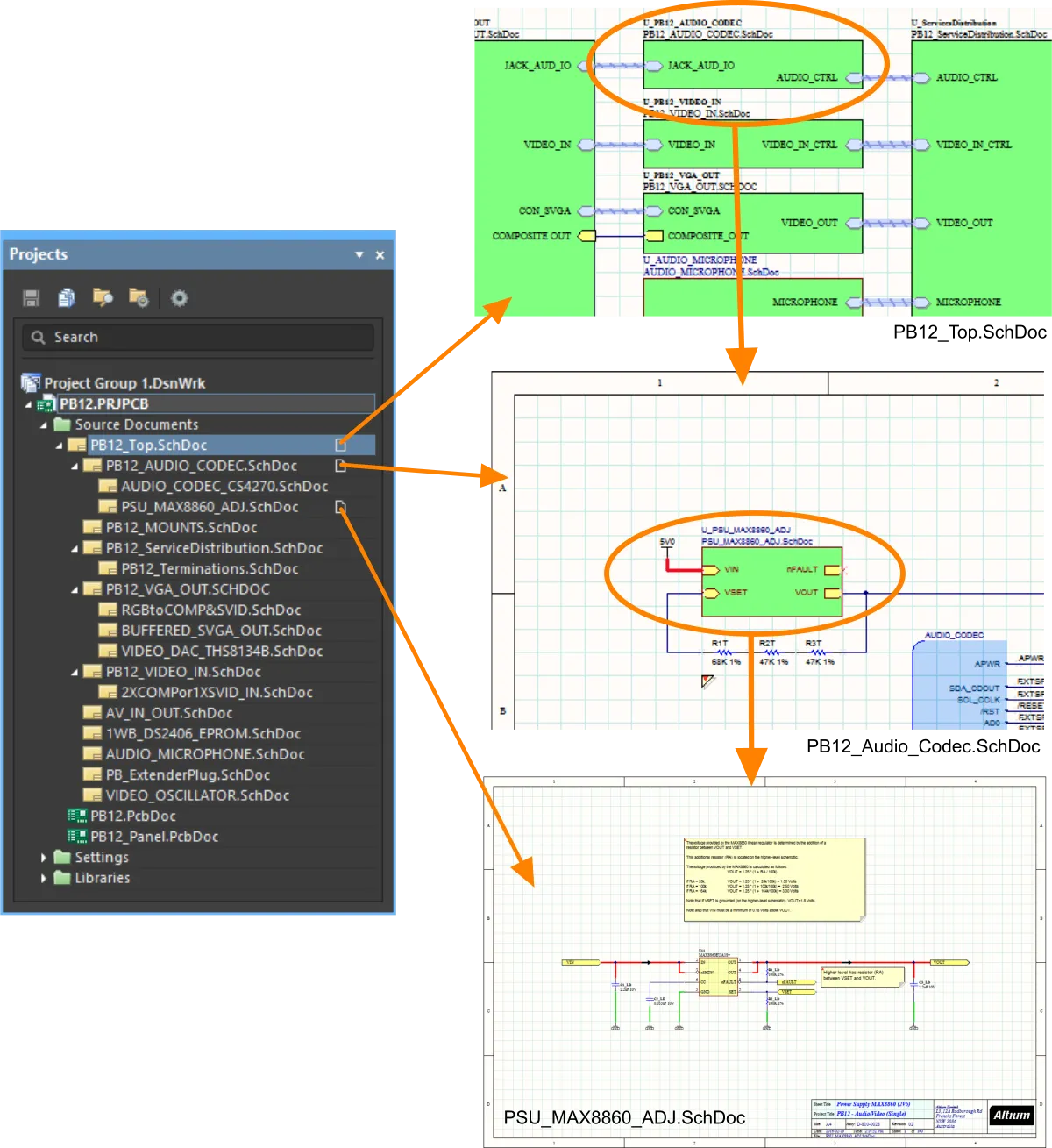
W projekcie hierarchicznym struktura widoczna w drzewie jest określana przez relacje między arkuszami nadrzędnymi a podrzędnymi, tworzone przez symbole arkuszy.
W projekcie hierarchicznym sygnał z arkusza podrzędnego opuszcza arkusz przez port, który łączy się z odpowiadającym mu wejściem arkusza na arkuszu nadrzędnym. Arkusz nadrzędny zawiera przewody prowadzące sygnał z arkusza podrzędnego do wejścia arkusza w innym symbolu arkusza. Następnie sygnał trafia do odpowiadającego mu portu na drugim arkuszu podrzędnym, jak pokazano na poniższym rysunku.

Taka struktura arkuszy nadrzędnych i podrzędnych może mieć dowolną liczbę poziomów, a projekt hierarchiczny może zawierać dowolną liczbę arkuszy.
Port
 Umieszczony port
Podsumowanie
Port jest podstawowym obiektem elektrycznym projektu. Służy do tworzenia połączenia elektrycznego między jednym arkuszem schematu a innym arkuszem lub symbolem arkusza (za pośrednictwem odpowiedniego wejścia arkusza) w projekcie wieloarkuszowym (zarówno płaskim, jak i hierarchicznym). Nazwa portu określa połączenie (tzn. port na arkuszu schematu łączy się z portami lub wejściami arkuszy o tej samej nazwie na innych arkuszach projektu).
Dostępność
Porty można umieszczać w edytorze schematów na następujące sposoby:
- Wybierz Place » Port z menu głównego.
-
Kliknij przycisk Port (
 ) w menu rozwijanym dyrektyw na Active Bar, u góry obszaru projektowania. (Kliknij i przytrzymaj przycisk Active Bar, aby uzyskać dostęp do innych powiązanych poleceń. Po użyciu polecenia stanie się ono pierwszą pozycją w tej sekcji Active Bar).
- Kliknij prawym przyciskiem myszy, a następnie wybierz Place » Port.
Umieszczanie
Po uruchomieniu polecenia kursor zmieni się w krzyżyk i zostanie włączony tryb umieszczania portów. Aby umieścić port, wykonaj następujące czynności:
- Kliknij lub naciśnij Enter, aby zakotwiczyć lewą krawędź portu.
- Przesuń kursor, aby ustawić wymaganą długość portu, a następnie kliknij lub naciśnij Enter, aby zakończyć umieszczanie portu.
- Kontynuuj umieszczanie kolejnych portów albo kliknij prawym przyciskiem myszy lub naciśnij Esc, aby wyjść z trybu umieszczania.
Podczas umieszczania, gdy port jest jeszcze dołączony do kursora i zanim jego lewa krawędź zostanie zakotwiczona, można wykonać następujące dodatkowe czynności:
-
Naciśnij klawisz Tab, aby wstrzymać umieszczanie i przejść do trybu Port w panelu Properties , w którym można na bieżąco zmieniać właściwości portu. Kliknij przycisk pauzy wyświetlany na obszarze projektowania (), aby wznowić umieszczanie.
- Naciśnij Spacebar, aby obrócić port przeciwnie do ruchu wskazówek zegara, lub Shift+Spacebar, aby obrócić go zgodnie z ruchem wskazówek zegara. Obrót odbywa się w krokach co 90°.
- Naciśnij klawisz X lub Y, aby wykonać odbicie lustrzane portu względem osi X lub Y.
Edycja graficzna
Ta metoda edycji umożliwia zaznaczenie umieszczonego portu w obszarze projektowania i graficzną zmianę jego długości, wysokości lub położenia.
Po zaznaczeniu portu można zmienić jego rozmiar, klikając i przeciągając uchwyty edycji.
 Zaznaczony port
Kliknij dowolne miejsce na porcie poza uchwytami edycji, a następnie przeciągnij go, aby zmienić jego położenie. Podczas przeciągania port można obracać (Spacebar/Shift+Spacebar) lub wykonywać jego odbicie lustrzane (klawisze X lub Y umożliwiają odbicie względem osi X lub Y).
Nazwę portu można edytować in-place w następujący sposób:
- Kliknij port jednokrotnie, aby go zaznaczyć.
- Kliknij ponownie jednokrotnie (lub naciśnij Enter), aby przejść do trybu edycji bezpośredniej. Zachowaj odpowiedni odstęp między kliknięciami, aby oprogramowanie nie zinterpretowało dwóch pojedynczych kliknięć jako dwukrotnego kliknięcia (które otworzyłoby panel Properties ).
- Aby zakończyć bezpośrednią edycję tekstu, naciśnij Enter lub kliknij myszą poza portem.
- Rozmiar portu zostanie automatycznie dostosowany do długości i wysokości jego nazwy.
Edycja niegraficzna
Dostępne są następujące metody edycji niegraficznej.
Edycja za pomocą okna dialogowego Port lub panelu Properties
Properties page: Właściwości portu
Ta metoda edycji wykorzystuje powiązane okno dialogowe Port oraz tryb Properties panelu do modyfikowania właściwości obiektu portu.

 Okno dialogowe Port po lewej stronie oraz tryb Port panelu Properties po prawej stronie
Po umieszczeniu portu okno dialogowe Port można otworzyć:
- Klikając dwukrotnie umieszczony obiekt portu.
- Umieszczając kursor nad obiektem portu, klikając prawym przyciskiem myszy, a następnie wybierając Properties z menu kontekstowego.
Podczas umieszczania portu dostęp do trybu Port panelu Properties można uzyskać, naciskając klawisz Tab. Po umieszczeniu portu wyświetlane są wszystkie opcje.
Po umieszczeniu portu dostęp do trybu Port panelu Properties można uzyskać na jeden z następujących sposobów:
- Jeśli panel Properties jest już aktywny, wybierając obiekt portu.
- Po wybraniu obiektu portu wybierając panel Properties za pomocą przycisku Panels w prawym dolnym rogu obszaru projektowania lub wybierając View » Panels » Properties z menu głównego.
Edycja wielu obiektów
Panel Properties obsługuje edycję wielu obiektów, umożliwiając modyfikację ustawień właściwości, które są identyczne we wszystkich aktualnie wybranych obiektach. Gdy wiele obiektów tego samego typu zostanie wybranych ręcznie, za pomocą okna dialogowego Znajdź podobne obiekty lub za pośrednictwem panelu SCH Filter albo SCH List, wartość pola w panelu Properties, która nie jest wyświetlana jako gwiazdka (*), można edytować dla wszystkich wybranych obiektów.
Edycja za pomocą panelu listy
Panel pages: Panele list, SCH Filter
Panel List umożliwia wyświetlanie obiektów projektu z jednego lub kilku dokumentów w formie tabeli, co pozwala szybko przeglądać i modyfikować atrybuty obiektów. W połączeniu z odpowiednim filtrowaniem — za pomocą właściwego panelu Filter lub okna dialogowego Znajdź podobne obiekty — umożliwia wyświetlanie wyłącznie obiektów objętych aktywnym filtrem, co pozwala precyzyjniej i sprawniej wybierać oraz edytować wiele obiektów projektu.
Operacje na portach
Kliknij prawym przyciskiem myszy umieszczony port, aby wyświetlić menu kontekstowe, w którym dostępne są następujące polecenia (w podmenu Port Actions) działające na danym porcie (lub, w stosownych przypadkach, na wszystkich aktualnie wybranych portach):
- Jump to Sheet Entry <PortName> — służy do przejścia do odpowiadającego portowi wejścia arkusza w nadrzędnym symbolu arkusza, który odwołuje się do podarkusza zawierającego ten port.
Rzeczywista zmiana zależy od bieżącego typu wejścia/wyjścia:
- Unspecified pozostaje Unspecified.
- Output zmienia się na Input.
- Input zmienia się na Output.
- Bidirectional pozostaje Bidirectional.
- Place Harness Connector of Type <HarnessConnectorType> — służy do umieszczenia złącza wiązki (wraz z odpowiednimi zdefiniowanymi wejściami wiązki) w celu połączenia go z portem.
- Jump to Port <PortName> on <SheetName> — służy do przejścia do innego portu o tej samej nazwie we wskazanym źródłowym dokumencie schematu.
Uwagi
-
Relacja między portami a symbolami arkuszy jest określana przez Net Identifier Scope wybrany dla projektu. Zakres ten definiuje się, ustawiając opcję Net Identifier Scope w oknie dialogowym Project Options - Options (Project » Project Options).
-
Po ustawieniu wartości Flat lub Global wszystkie porty o tej samej nazwie w tym samym dokumencie schematu lub w różnych dokumentach schematu są uznawane za połączone elektrycznie.
-
Po ustawieniu wartości Hierarchical lub Strict Hierarchical porty łączą się wyłącznie pionowo z odpowiadającymi im wejściami arkuszy. Nie łączą się poziomo z innymi portami o tej samej nazwie.
-
-
Opcja I/O Type w panelu Properties umożliwia określenie typu elektrycznego portu. Dostępne wartości to
Input,Output,BidirectionallubUnspecified. Należy pamiętać, że port będzie automatycznie wyświetlał typ wejścia/wyjścia, jeśli opcja Port Direction na stronie Schematic – General okna dialogowego Preferences jest włączona. -
Aby zanegować nazwę portu (umieścić nad nią kreskę), użyj jednej z następujących metod:
-
Dodaj znak ukośnika odwrotnego po każdym znaku nazwy (np. E\N\A\B\L\E).
-
Włącz opcję Single '\' Negation na stronie Schematic - Graphical Editing okna dialogowego Preferences, a następnie dodaj jeden znak ukośnika odwrotnego na początku nazwy (np. \ENABLE).
-
-
Domyślnie nazwy portów nie są używane do nadawania nazw sieciom. Włącz opcję Allow Ports to Name Nets na karcie Options okna dialogowego Options for Project, jeśli chcesz, aby porty służyły do nadawania nazw swoim sieciom. Jeśli opcja jest wyłączona, zostanie użyta nazwa sieci wygenerowana przez system, o ile z daną siecią nie jest powiązana etykieta sieci ani obiekt zasilania lub jeśli opcja Allow Sheet Entries to Name Nets nie jest włączona w projekcie hierarchicznym. Dowiedz się więcej o tym, jak nadawane są nazwy sieciom.
-
Port automatycznie zmieni rozmiar, aby dostosować się do długości/wysokości jego nazwy. Automatyczne dopasowywanie rozmiaru działa niezależnie od sposobu wprowadzania tekstu (przy użyciu trybu Port panelu Properties panelu lub poprzez edycję bezpośrednio w obszarze projektowym).
-
Gdy port jest podłączony do wiązki sygnałowej, staje się obiektem wiązki. Domyślnie kolor portu zmienia się na kolor wiązki sygnałowej.
-
Gdy port jest podłączony do złącza wiązki za pomocą wiązki sygnałowej, pole Harness Type w panelu Właściwości jest automatycznie wypełniane typem wiązki złącza. Gdy port jest podłączony do wejścia arkusza za pomocą wiązki sygnałowej, a wejście arkusza ma zadeklarowany typ wiązki, port staje się obiektem wiązki i przyjmuje kolor wiązki sygnałowej. Po odsunięciu portu od złącza wiązki lub wejścia arkusza port powraca do koloru domyślnego.
-
Domyślnie czcionka używana dla Name portu jest zgodna z globalną czcionką dokumentu ustawioną w opcjach Czcionka dokumentu w trybie Document Options panelu Właściwości (gdy w obszarze roboczym nie są zaznaczone żadne obiekty). Ustawienie to można zastąpić dla poszczególnych portów za pomocą ustawień Font w panelu Właściwości , co pozwala w pełni kontrolować sposób wyświetlania tekstu portów zgodnie z potrzebami.
-
Podczas importowania projektu OrCAD za pomocą Import Wizard w wygenerowanym dokumencie schematu obsługiwane są niestandardowe złącza portów. Takie porty będą miały taką samą grafikę jak w oryginalnym projekcie. Dowiedz się więcej na temat importowania projektu z programu OrCAD.
-
Podczas importowania projektu xDX Designer za pomocą Import Wizard w wygenerowanym dokumencie schematu obsługiwane są niestandardowe porty. Takie porty będą miały taką samą grafikę jak w oryginalnym projekcie. Dowiedz się więcej na temat importowania projektu z programu xDX Designer lub DxDesigner.
Właściwości portu
Właściwości obiektów edytora schematów to konfigurowalne opcje określające styl wizualny, zawartość i zachowanie umieszczonego obiektu. Ustawienia właściwości każdego typu obiektu definiuje się na dwa sposoby:
-
Pre-placement settings – większość właściwości obiektu Port, lub te, które można logicznie zdefiniować z wyprzedzeniem, jest dostępna jako edytowalne ustawienia domyślne na stronie Schemat – Ustawienia domyślne w oknie dialogowym Preferences (dostępnym po kliknięciu przycisku w prawym górnym rogu obszaru projektowego). Wybierz obiekt w Primitive List , aby wyświetlić jego opcje po prawej stronie.

- Post-placement settings – wszystkie właściwości obiektu Port są dostępne do edycji w oknie dialogowym Port i panelu Properties po zaznaczeniu umieszczonego portu w obszarze projektowym.
Karta Ogólne
Położenie (Properties tylko w panelu)
-
(X/Y)
- X (pierwsze pole) – bieżąca współrzędna X (pozioma) punktu odniesienia obiektu względem bieżącego początku układu współrzędnych obszaru projektowego. Zmień ją, aby zmienić położenie obiektu w osi X. Wartość można wprowadzić w jednostkach metrycznych lub imperialnych; podaj jednostki, jeśli wprowadzana wartość używa jednostek innych niż aktualnie domyślne.
- Y (drugie pole) – bieżąca współrzędna Y (pionowa) punktu odniesienia obiektu względem bieżącego początku układu współrzędnych. Zmień ją, aby zmienić położenie obiektu w osi Y. Wartość można wprowadzić w jednostkach metrycznych lub imperialnych; podaj jednostki, jeśli wprowadzana wartość używa jednostek innych niż aktualnie domyślne.
Właściwości
-
Name – nazwa portu.
- I/O Type – określa właściwości elektryczne portu. Wybierz opcję z listy rozwijanej.
- Harness Type – użyj listy rozwijanej, aby wybrać typ wiązki.
- Cross Ref – to pole wyświetla wartości odsyłaczy przypisanych do portu.
- Width – można edytować.
- Height – można edytować.
- Font – użyj elementów sterujących, aby wybrać żądaną czcionkę, jej rozmiar, kolor oraz atrybuty, takie jak pogrubienie, kursywa itp.
- Alignment – kliknij żądane ustawienie wyrównania.
- Border – użyj listy rozwijanej, aby wybrać ustawienie domyślne spośród dostępnych opcji. Kliknij kolorowe pole, aby otworzyć listę rozwijaną, z której można wybrać kolor domyślny.
- Fill – kliknij pole koloru, aby otworzyć listę rozwijaną, z której można wybrać kolor domyślny.
Ogólne (sieć)
Wyświetla właściwości sieci przypisanych do portu. Zaktualizuj je w razie potrzeby.
Parametry (sieć)
- Selection buttons – kliknij żądane obiekty, aby wyświetlić je w tabeli.
- Add – użyj listy rozwijanej, aby dodać żądane obiekty, a następnie zdefiniuj wartości.
Karta Parametry

Parametry
W tej sekcji możesz zarządzać parametrami przypisanymi do aktualnie zaznaczonego obiektu portu.
-
Grid – wyświetla Name i Value parametrów aktualnie zdefiniowanych dla portu. W razie potrzeby możesz edytować pola bezpośrednio. Użyj i , aby pokazać lub ukryć parametr. Użyj ikony kłódki, aby zablokować lub odblokować wybrany parametr.
- Font Settings – kliknij, aby otworzyć menu umożliwiające zdefiniowanie czcionki.
-
Other - kliknij, aby otworzyć listę rozwijaną i zmienić dodatkowe opcje:
- Show Parameter Name - włącz, aby wyświetlić nazwę parametru.
- Allow Synchronization with Database - włącz, aby synchronizować z bazą danych.
- X/Y - wprowadź współrzędne X i Y.
- Rotation - wybierz kąt obrotu z listy rozwijanej.
- Autoposition - zaznacz, aby włączyć automatyczne pozycjonowanie.
-
Add - kliknij, aby dodać parametr. Użyj , aby usunąć wybrany wpis z tabeli.
Wejście arkusza
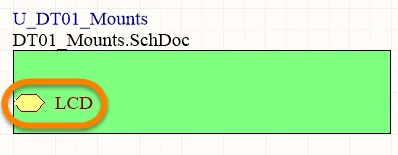
Umieszczone wejście arkusza
Podsumowanie
Wejście arkusza to podstawowy obiekt projektu elektrycznego należący do symbolu arkusza. Umieszcza się je w symbolu arkusza w celu określenia jego portów wejściowych/wyjściowych. Wejścia arkusza odpowiadają portom umieszczonym w źródłowym podarkuszu schematu reprezentowanym przez ten symbol.
Dostępność
Wejścia arkusza można umieszczać w edytorze schematów wyłącznie na następujące sposoby:
- Wybierz Place » Sheet Entry z menu głównego.
-
Kliknij przycisk Sheet Entry (
 ) na liście rozwijanej obiektów graficznych na Active Bar u góry obszaru projektowania. (Kliknij i przytrzymaj przycisk Active Bar, aby uzyskać dostęp do innych powiązanych poleceń. Po użyciu polecenia stanie się ono pierwszą pozycją w tej sekcji Active Bar).
- Kliknij prawym przyciskiem myszy w obszarze projektowania, a następnie wybierz Place » Sheet Entry z menu kontekstowego.
-
Kliknij przycisk na pasku narzędzi Wiring.
Umieszczanie
Po uruchomieniu polecenia kursor zmieni się w krzyżyk i zostanie włączony tryb umieszczania wejść arkusza. Aby umieścić wejście, wykonaj następujące czynności:
- Przesuń wejście arkusza dołączone do kursora nad symbol arkusza umieszczony na arkuszu.
- Dostosuj położenie wejścia arkusza względem krawędzi symbolu arkusza, a następnie kliknij lub naciśnij Enter, aby zakotwiczyć wejście na wybranej krawędzi i zakończyć umieszczanie.
- Kontynuuj umieszczanie kolejnych wejść arkusza lub kliknij prawym przyciskiem myszy albo naciśnij Esc, aby wyjść z trybu umieszczania.
Edycja graficzna
Ta metoda edycji umożliwia zaznaczenie umieszczonego wejścia arkusza bezpośrednio w obszarze projektowania i graficzną zmianę jego położenia.
Kształt wejść arkusza można modyfikować wyłącznie przez zmianę ich właściwości I/O Type w panelu Properties. Z tego powodu po zaznaczeniu wejścia arkusza uchwyty edycyjne nie są dostępne.
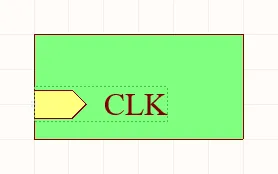
Zaznaczone wejście arkusza
- Kliknij i przeciągnij wejście arkusza, aby odpowiednio zmienić jego położenie w obrębie nadrzędnego symbolu arkusza.
- Przytrzymaj Ctrl, a następnie kliknij i przeciągnij wejście arkusza, aby przenieść je z bieżącego symbolu arkusza do innego symbolu na arkuszu. Gdy wejście arkusza przekroczy granicę źródłowego symbolu arkusza, możesz zwolnić klawisz Ctrl.
- Kliknięcie i przeciągnięcie wejścia arkusza poza granicę symbolu arkusza spowoduje automatyczną zmianę rozmiaru symbolu w celu dopasowania go do nowego położenia wejścia.
Edycja niegraficzna
Dostępne są następujące metody edycji niegraficznej.
Edycja za pomocą okna dialogowego Wejście arkusza lub panelu Właściwości
Properties page: Właściwości wejścia arkusza
Ta metoda edycji wykorzystuje powiązane okno dialogowe Sheet Entry oraz tryb Properties panelu do modyfikowania właściwości wejścia arkusza.


Tryb Sheet Entry panelu Properties (pierwsza ilustracja) oraz okno dialogowe Sheet Entry (druga ilustracja)
Po umieszczeniu wejścia okno dialogowe Sheet Entry można otworzyć na następujące sposoby:
- Kliknij dwukrotnie umieszczone wejście arkusza.
- Umieść kursor nad wejściem arkusza, kliknij prawym przyciskiem myszy, a następnie wybierz Properties z menu kontekstowego.
Podczas umieszczania tryb Wejście arkusza panelu Properties można otworzyć, naciskając klawisz Tab. Po umieszczeniu wejścia arkusza wyświetlane są wszystkie opcje.
Po umieszczeniu dostęp do trybu wejścia arkusza w panelu Properties można uzyskać na jeden z następujących sposobów:
- Jeśli panel Properties jest już aktywny, zaznacz obiekt wejścia arkusza.
- Po zaznaczeniu obiektu wejścia arkusza wybierz panel Properties za pomocą przycisku Panels w prawej dolnej części obszaru projektowego lub wybierz View » Panels » Properties.
Edycja wielu obiektów
Panel Properties obsługuje edycję wielu obiektów, umożliwiając modyfikowanie ustawień właściwości, które są identyczne dla wszystkich aktualnie zaznaczonych obiektów. Gdy wiele obiektów tego samego typu zostanie zaznaczonych ręcznie, za pomocą okna dialogowego Znajdź podobne obiekty lub panelu Filtr albo Lista, wartość pola w panelu Properties, która nie jest wyświetlana jako gwiazdka (*), można edytować dla wszystkich zaznaczonych obiektów.
Edycja za pomocą panelu listy
Panel pages: Panele listy, SCH Filter
Panel List umożliwia wyświetlanie obiektów projektu z jednego lub wielu dokumentów w formie tabeli, pozwalając na szybkie sprawdzanie i modyfikowanie atrybutów obiektów. W połączeniu z odpowiednim filtrowaniem — za pomocą właściwego panelu Filter lub okna dialogowego Znajdź podobne obiekty — umożliwia wyświetlanie tylko tych obiektów, które spełniają kryteria aktywnego filtra, co pozwala precyzyjniej i wydajniej wybierać oraz edytować wiele obiektów projektu.
Operacje dostępne po kliknięciu wejścia arkusza prawym przyciskiem myszy
Kliknij umieszczone wejście arkusza prawym przyciskiem myszy, aby wyświetlić menu kontekstowe. W podmenu Sheet Entry Actions dostępne są następujące polecenia, które działają na tym wejściu arkusza (lub na wszystkich aktualnie zaznaczonych wejściach arkusza, jeśli ma to zastosowanie):
-
Toggle Selected Sheet Entries IO Type — użyj tego polecenia, aby przełączyć typ we/wy wejścia arkusza. Jest ono również dostępne po wybraniu Toggle Selected Sheet Entries IO Type z menu głównego Edit » Move oraz z Active Bar.
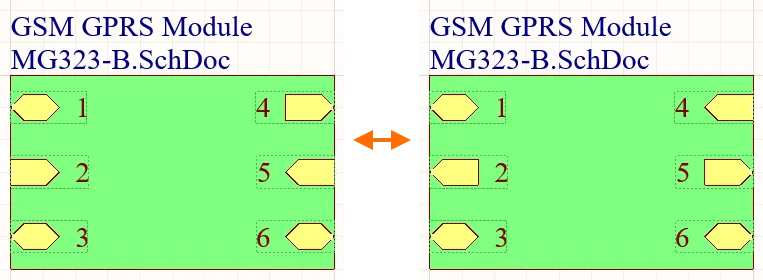
Przykład przełączania typu we/wy wejścia arkuszaRzeczywista zmiana zależy od bieżącego typu we/wy, zgodnie z poniższymi zasadami:
-
UnspecifiedpozostajeUnspecified. -
Outputzmienia się naInput. -
Inputzmienia się naOutput. -
BidirectionalpozostajeBidirectional.
-
-
Swap Selected Sheet Entries Side — służy do przeniesienia wejścia arkusza na przeciwległą stronę nadrzędnego symbolu arkusza. Ta operacja nie zmienia typu we/wy wejścia arkusza. Jest ona również dostępna po wybraniu Edit » Move » Swap Selected Sheet Entries Side z menu głównego oraz z Active Bar.

Przykład zmiany strony wejścia arkusza.
Uwagi
- Gdy wejście arkusza jest połączone z wiązką sygnałową, staje się obiektem wiązki. Domyślnie kolor wejścia arkusza zmienia się na kolor wiązki sygnałowej. Wyłącz opcję Sheet Entries and Ports use Harness Color na stronie Schemat – Edycja graficzna w oknie dialogowym Preferences, aby określić własny kolor wejść arkusza lub użyć koloru domyślnego.
- Gdy wejście arkusza jest połączone ze złączem wiązki za pomocą wiązki sygnałowej, pole Harness Type w panelu Properties jest automatycznie wypełniane typem wiązki tego złącza. Gdy wejście arkusza jest połączone z portem za pomocą wiązki sygnałowej, a port ma zadeklarowany Harness Type, wejście arkusza staje się obiektem wiązki i przyjmuje kolor wiązki sygnałowej. Jeśli odsuniesz wejście arkusza od złącza wiązki, a pole Harness Type nie jest wypełnione, wejście arkusza powróci do koloru domyślnego.
-
Aby zanegować nazwę wejścia arkusza (umieścić nad nią kreskę), użyj jednej z następujących metod:
-
Dodaj znak ukośnika odwrotnego po każdym znaku w nazwie pinu (np.
E\N\A\B\L\E\). -
Włącz opcję Single '\' Negation na stronie Schemat – Edycja graficzna w oknie dialogowym Preferences, a następnie dodaj jeden znak ukośnika odwrotnego na początku nazwy pinu (np.
\ENABLE).
-
Dodaj znak ukośnika odwrotnego po każdym znaku w nazwie pinu (np.
- Domyślnie nazwy wejść arkusza są używane do nadawania nazw sieciom. Zachowaniem tym steruje opcja Allow Sheet Entries to Name Nets na karcie Options w oknie dialogowym Options for Project. Jeśli opcja jest wyłączona, zostanie użyta nazwa sieci wygenerowana przez system, o ile z daną siecią nie jest powiązana etykieta sieci ani obiekt zasilania lub jeśli w projekcie hierarchicznym opcja Allow Ports to Name Nets nie jest włączona. Dowiedz się więcej o zasadach nadawania nazw sieciom.
-
Podczas tworzenia wielu instancji kanałów na podstawie tego samego symbolu arkusza określone sygnały są powielane i przesyłane indywidualnie do każdej instancji kanału. W przypadku wejścia arkusza sygnał jest powielany przez użycie słowa kluczowego Repeat w nazwie wejścia arkusza (np.
Repeat(Headphone)). Wejście arkusza jest następnie łączone z magistralą, która przesyła poszczególne sygnały do odpowiadających im instancji docelowych. - Aby szybko przejść z wejścia arkusza do odpowiadającego mu portu na arkuszu podrzędnym, Ctrl+Click obiekt wejścia arkusza. W schemacie wyeksportowanym do pliku PDF kliknij wejście arkusza, aby przejść do portu na podrzędnej stronie schematu.
Właściwości wejścia arkusza
Właściwości obiektów edytora schematów to konfigurowalne opcje określające wygląd, zawartość i zachowanie umieszczonego obiektu. Ustawienia właściwości dla każdego typu obiektu definiuje się na dwa sposoby:
-
Pre-placement settings – większość właściwości obiektu Wejście arkusza, lub te, które można logicznie zdefiniować wcześniej, jest dostępna jako edytowalne ustawienia domyślne na stronie Schemat – Ustawienia domyślne w oknie dialogowym Preferences (dostępnym za pomocą przycisku w prawym górnym rogu obszaru projektowego). Wybierz obiekt w Primitive List, aby wyświetlić jego opcje po prawej stronie.

-
Post-placement settings – wszystkie właściwości obiektu Wejście arkusza można edytować w Properties panelu i oknie dialogowym Sheet Entry, gdy w obszarze projektowania zaznaczone jest umieszczone wejście arkusza.
Właściwości
-
Name – nazwa wejścia arkusza.
- I/O Type – wybierz z listy rozwijanej typ wejścia/wyjścia dla wejścia arkusza.
- Harness Type – wybierz z listy rozwijanej typ wiązki.
-
Cross Ref – w tym polu wyświetlane są wartości odsyłaczy przypisanych do wejścia arkusza. Użyj ikony
 lub
lub  , aby włączyć lub wyłączyć widoczność wartości odsyłaczy wejścia arkusza w obszarze projektowania.
- Font – za pomocą tych elementów sterujących wybierz czcionkę, jej rozmiar i kolor oraz zastosuj wybrane style, takie jak pogrubienie, kursywa i podkreślenie.
- Kind – wybierz z listy rozwijanej rodzaj tekstu.
- Border Color – kliknij pole koloru, aby uzyskać dostęp do elementów sterujących wyborem koloru obramowania.
- Fill Color – kliknij pole koloru, aby uzyskać dostęp do elementów sterujących wyborem koloru obramowania.
Ogólne (sieć)
Wyświetla właściwości sieci przypisanych do obiektu. W razie potrzeby zaktualizuj je.
Parametry (sieć)
- Selection buttons – kliknij obiekty, które mają być wyświetlane w tabeli.
-
Add – użyj listy rozwijanej, aby dodać żądane obiekty, a następnie zdefiniuj wartości.
Dodawanie odsyłaczy
Dodanie odsyłaczy do projektu pozwala łatwo śledzić połączenia sieci między arkuszami schematu w projekcie. Edytor schematów obsługuje automatyczne tworzenie i aktualizowanie odsyłaczy.
Włącz opcję Automatic Cross References w sekcji General i skonfiguruj opcje w sekcji Cross References na karcie Opcje okna dialogowego Opcje projektu. Możesz ustawić określony styl odsyłaczy dla aktywnego projektu lub włączyć opcję Follow Cross References settings in Preferences, aby odziedziczyć ustawienia z sekcji Port Cross References na stronie Schemat – Ogólne okna dialogowego Preferences. W tym miejscu możesz również wybrać obiekty (porty, łączniki międzyarkuszowe, wejścia arkusza), dla których będą wyświetlane odsyłacze.

Skonfiguruj automatyczne odsyłacze dla aktywnego projektu na karcie Options okna dialogowego Project Options.
Odsyłacze będą wyświetlane na schematach obok wybranych obiektów, zgodnie ze skonfigurowanym stylem. Wartości odsyłaczy są również wyświetlane w panelu Properties, w którym można włączać i wyłączać widoczność odsyłaczy dla zaznaczonych obiektów.
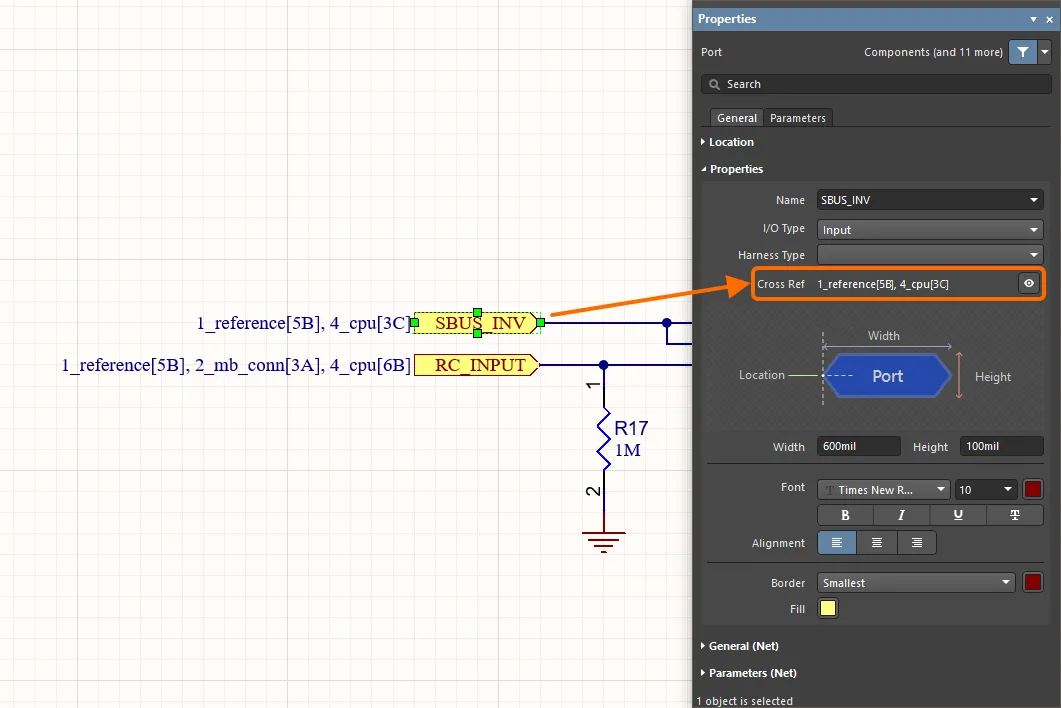
Odsyłacze można przeglądać na schematach, a dla zaznaczonego obiektu — także w panelu Properties. Tutaj pokazano przykład odsyłaczy dla portu.
Odsyłacze są również obsługiwane w plikach PDF schematów. Jeśli obiekt jest powiązany z więcej niż jednym połączonym obiektem (np. port jest połączony z wejściem arkusza na nadrzędnych arkuszach schematu oraz z portami na innych arkuszach), kliknięcie tego obiektu w pliku PDF spowoduje wyświetlenie listy arkuszy zawierających połączone obiekty. Wybierz pozycję z listy, aby otworzyć odpowiednią stronę. Jeśli obiekt jest powiązany tylko z jednym połączonym obiektem, kliknięcie go spowoduje natychmiastowe otwarcie odpowiedniej strony.
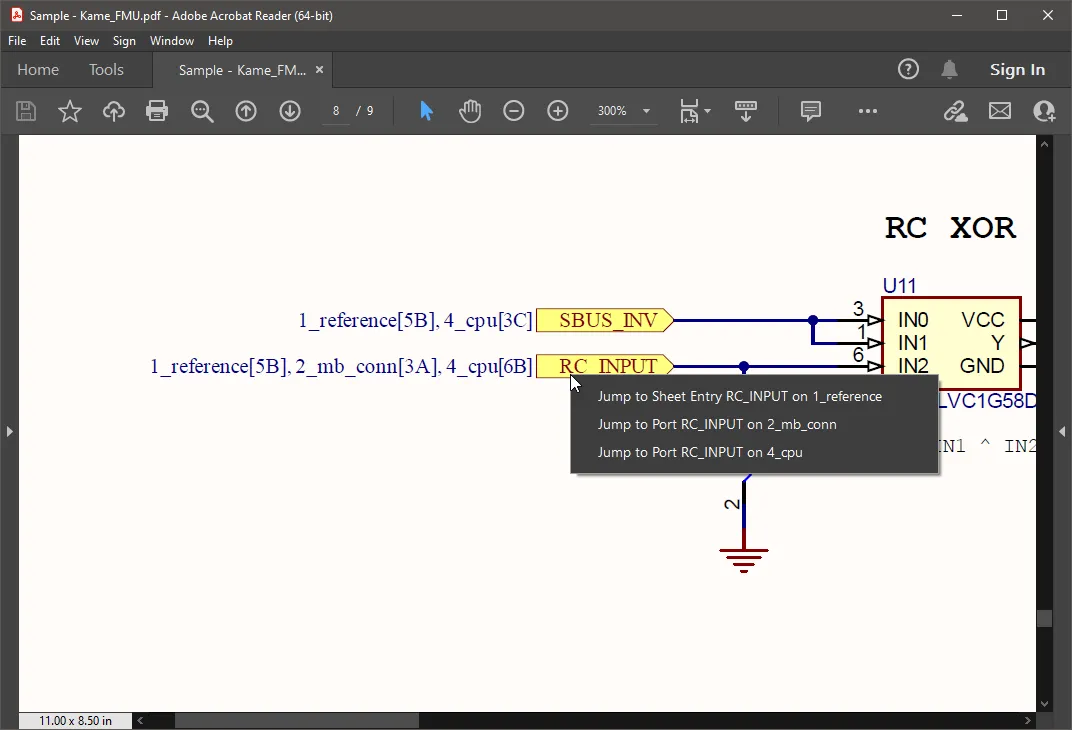
W pliku PDF schematu można łatwo przechodzić między wieloma połączonymi obiektami za pomocą menu podręcznego.
Tworzenie projektu wieloarkuszowego
Dodanie drugiego arkusza schematu do projektu oznacza utworzenie projektu wieloarkuszowego. Jeśli planujesz utworzyć projekt płaski bez arkusza nadrzędnego, po prostu dodawaj kolejne arkusze schematu do projektu (kliknij prawym przyciskiem myszy pozycję projektu w panelu Projects i wybierz polecenie Add New to Project » Schematic z menu kontekstowego), a następnie upewnij się, że zakres identyfikatorów sieci jest ustawiony prawidłowo.
Jeśli chcesz używać symboli arkuszy do odwoływania się do arkuszy niższego poziomu, możesz umieścić symbol arkusza i ręcznie go edytować, aby prawidłowo wskazywał arkusz niższego poziomu, lub skorzystać z różnych wbudowanych poleceń pomocniczych opisanych poniżej.
Odwoływanie się do arkusza podrzędnego
To właściwość Filename symbolu arkusza wskazuje arkusz niższego poziomu. Należy pamiętać, że to pole powinno zawierać wyłącznie nazwę pliku schematu, bez ścieżki do jego lokalizacji (informacje o lokalizacji są przechowywane w pliku projektu).
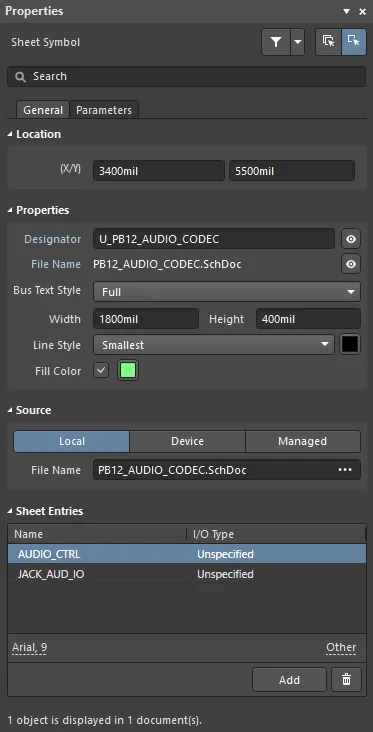
Właściwość Filename łączy ten symbol arkusza z podrzędnym arkuszem schematu.
Nawigacja w projekcie wieloarkuszowym
Edytor schematów udostępnia narzędzia umożliwiające szybkie przechodzenie między dokumentami w projekcie wieloarkuszowym oraz powiązanymi obiektami w tych dokumentach.
Polecenie Tools » Up/Down Hierarchy służy do przechodzenia z bieżącego dokumentu o jeden poziom wyżej lub niżej w hierarchii projektu. Po uruchomieniu polecenia kursor przyjmie kształt krzyżyka i pojawi się monit o wybranie punktu nawigacji. Kliknięcie wejścia arkusza spowoduje wyświetlenie odpowiadającego mu portu na arkuszu podrzędnym, a kliknięcie symbolu arkusza — całego arkusza podrzędnego. Aby przejść w górę hierarchii, kliknij port, co spowoduje wyświetlenie odpowiadającego mu wejścia arkusza na arkuszu nadrzędnym.
Aby otworzyć arkusz podrzędny wskazywany przez symbol arkusza znajdujący się pod kursorem, kliknij prawym przyciskiem myszy umieszczony symbol arkusza i wybierz polecenie Sheet Symbol Actions » Open SubSheet <SchematicDocumentName> z menu kontekstowego. Po uruchomieniu polecenia dokument schematu wskazywany przez symbol zostanie otwarty (jeśli nie jest już otwarty) i stanie się aktywnym dokumentem w głównym oknie projektowym.
Gdy dla powiązanych obiektów są włączone automatyczne odsyłacze, do nawigacji między portami, wejściami arkuszy i łącznikami międzyarkuszowymi można również używać poleceń Jump To z podmenu Port Actions, Sheet Entry Actions i Off Sheet Actions (w przypadku projektu płaskiego), dostępnych po kliknięciu obiektów prawym przyciskiem myszy. Na przykład, gdy opcja Automatic Cross References jest włączona, a dla opcji Ports na karcie Options w oknie dialogowym Options for Project wybrane jest ustawienie Sheet Entry & Ports, można kliknąć port prawym przyciskiem myszy i wybrać odpowiednie polecenie Port Actions » Jump to Port <PortName> on <SchematicDocumentName> lub Port Actions » Jump to Sheet Entry <PortName> on <SchematicDocumentName> z menu kontekstowego — dokument źródłowy wskazanego portu lub wejścia arkusza stanie się aktywnym dokumentem, a kursor zostanie umieszczony nad tym portem lub wejściem arkusza. Wszystkie porty o tej samej nazwie (oraz podłączone do nich połączenia) w dokumencie docelowym zostaną podświetlone.
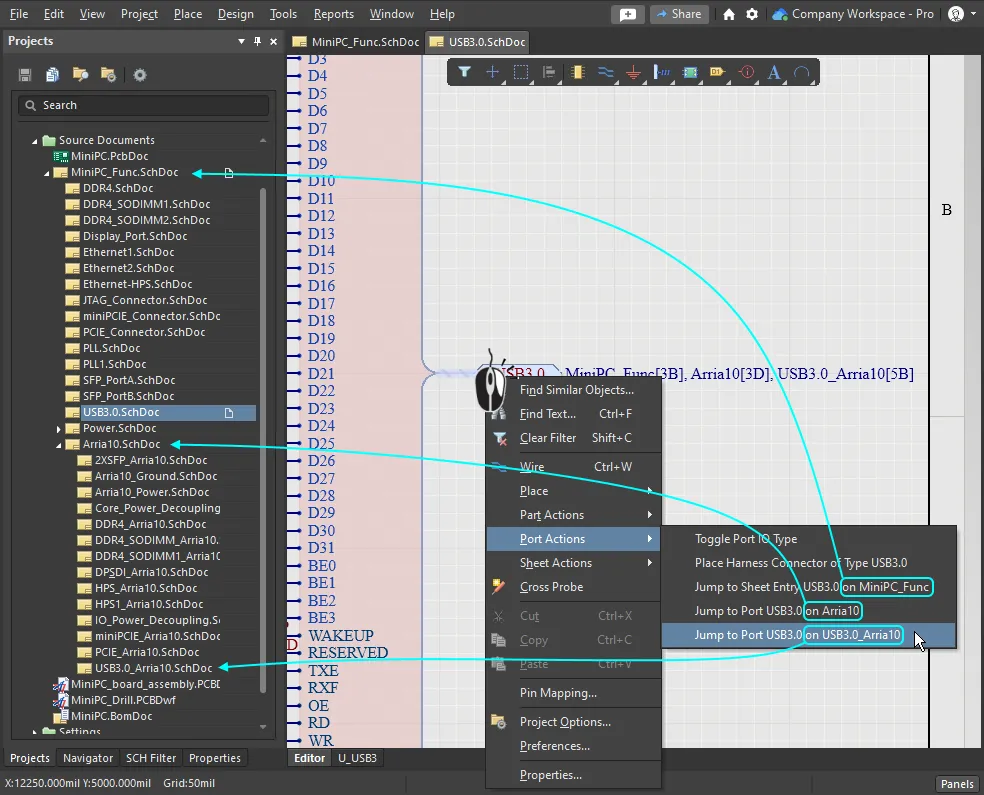
Użyj polecenia Jump to, aby przejść do odpowiadającego obiektu w dowolnym miejscu projektu.
Tworzenie hierarchii
Oprogramowanie zawiera szereg poleceń umożliwiających szybkie i sprawne tworzenie hierarchicznej struktury obejmującej wiele dokumentów. Wybór poleceń zależy od przyjętej metodyki projektowania, którą można ogólnie sklasyfikować jako odgórną lub oddolną. Polecenia te są wydajniejsze niż ręczne tworzenie hierarchii, ponieważ obsługują wszystkie elementy niezbędne w tym procesie, takie jak dodawanie wejść arkuszy, tworzenie nowych arkuszy schematu, umieszczanie portów itd.
Użyj tego polecenia, aby utworzyć hierarchię metodą odgórną:
-
Create Sheet From Sheet Symbol (menu główne Design lub podmenu Sheet Symbol Actions menu kontekstowego symbolu arkusza) — użyj tego polecenia, aby utworzyć nowy arkusz schematu poniżej wskazanego symbolu arkusza. Porty odpowiadające wejściom arkusza na symbolu zostaną umieszczone w lewym dolnym rogu nowego dokumentu. Nie przejmuj się, jeśli symbol arkusza nie zawiera jeszcze wszystkich wejść arkusza. Jeśli z czasem dodasz kolejne, możesz ponownie zsynchronizować wejścia arkusza i porty, jak opisano poniżej.
Użyj tego polecenia, aby utworzyć hierarchię metodą oddolną:
-
Create Sheet Symbol From Sheet (menu główne Design lub podmenu Sheet Actions menu kontekstowego obszaru projektowego) — użyj tego polecenia, aby utworzyć symbol na podstawie wskazanego arkusza schematu. Aby użyć tego polecenia, najpierw przejdź do arkusza, w którym ma zostać umieszczony nowy symbol arkusza, a następnie uruchom polecenie. Otworzy się okno dialogowe Choose Document to Place — wybierz w nim docelowy dokument schematu, do którego ma odwoływać się nowo utworzony symbol arkusza. Symbol arkusza będzie zawierał wejście arkusza odpowiadające każdemu znalezionemu portowi. Jeśli później porty lub wejścia arkusza zostaną dodane albo usunięte, można je ponownie zsynchronizować, jak opisano poniżej.
 Choose Document to Place
Użyj tego polecenia, aby zmienić rozmieszczenie obwodów w projekcie:
- Edit » Refactor » Move Selected Sub-circuit to Different Sheet - użyj tego polecenia, aby przenieść zaznaczone komponenty i połączenia na inny arkusz w projekcie. Otworzy się okno dialogowe Choose Destination Document, w którym można wybrać dowolny istniejący arkusz schematu w projekcie. To polecenie opisano bardziej szczegółowo poniżej.
Reorganizacja projektu
Main article: Refaktoryzacja projektu
Proces projektowania często przebiega w sposób nieuporządkowany i spontaniczny. Projektant może jednocześnie opracowywać koncepcje wielu części projektu, tworząc kolejne fragmenty schematu w miarę rozwoju pomysłów. W rezultacie początkowo dobrze zorganizowany i starannie rozplanowany zestaw schematów może stać się przeładowany i chaotyczny. Choć do reorganizacji schematu można używać poleceń Wytnij, Kopiuj i Wklej, nie zawsze jest to najlepsze rozwiązanie.
Dlaczego nie używać wycinania i kopiowania? Ponieważ podczas umieszczania każdego komponentu przypisywany jest mu unikatowy identyfikator, który jest automatycznie resetowany po wycięciu lub skopiowaniu i wklejeniu komponentu. Taki sposób zarządzania identyfikatorami UID zapewnia, że każdy identyfikator UID występuje w projekcie tylko raz, ponieważ jest on kluczowym polem łączącym komponent na schemacie z komponentem na PCB. Korzystanie z poleceń Wytnij/Kopiuj/Wklej jest odpowiednie, jeśli projekt nie został jeszcze przeniesiony do edytora PCB. Jeśli jednak został już przeniesiony, lepiej użyć narzędzi do refaktoryzacji.
Przenoszenie fragmentu obwodu na inny arkusz
Najprostszym sposobem przeniesienia fragmentu obwodu z jednego arkusza na inny jest zaznaczenie go, a następnie uruchomienie polecenia Edit » Refactor » Move Selected Sub-circuit to Different Sheet. Otworzy się okno dialogowe Choose Destination Document. Po wybraniu arkusza docelowego i kliknięciu OK zostanie wyświetlony ten arkusz, a fragment obwodu będzie dołączony do kursora, gotowy do umieszczenia.

Zaznaczony fragment obwodu można łatwo przenieść na inny arkusz w projekcie za pomocą polecenia Move Selected Subcircuit to Different Sheet.
► Dowiedz się więcej o refaktoryzacji projektu.
Synchronizacja portów i wejść arkusza
Jeśli w ramach reorganizacji projektu przeniesiono komponenty i połączenia, konieczne może być również ponowne zsynchronizowanie arkusza podrzędnego z jego symbolem arkusza, tak aby każdy port miał odpowiadające mu wejście arkusza. Służy do tego polecenie Synchronize Sheet Entries and Ports, którego można użyć w następujący sposób:
- A specific Sheet Symbol - kliknij symbol arkusza prawym przyciskiem myszy, aby wyświetlić menu kontekstowe, i wybierz polecenie Sheet Symbol Actions » Synchronize Sheet Entries and Ports, aby przeanalizować tylko symbol arkusza znajdujący się pod kursorem.
- All Sheet Symbols in the design - wybierz polecenie Design » Synchronize Sheet Entries and Ports, aby przeanalizować wszystkie symbole arkuszy w całym projekcie. Okno dialogowe będzie zawierać kartę dla każdego symbolu arkusza w projekcie, zgodnie z opcją Only Show unmatched sheet symbols u dołu okna.
W przypadku obu tych poleceń otworzy się okno dialogowe Synchronize Ports to Sheet Entries. Po prawej stronie okna zostaną wyświetlone już dopasowane porty i wejścia arkusza, a niedopasowane porty i wejścia arkusza znajdą się w dwóch kolumnach po lewej stronie. Symbol arkusza jest „zsynchronizowany” z arkuszem podrzędnym, do którego się odwołuje, jeśli wszystkie jego wejścia arkusza pasują do odpowiadających im portów na tym arkuszu podrzędnym — zarówno pod względem nazwy, jak i typu we/wy.
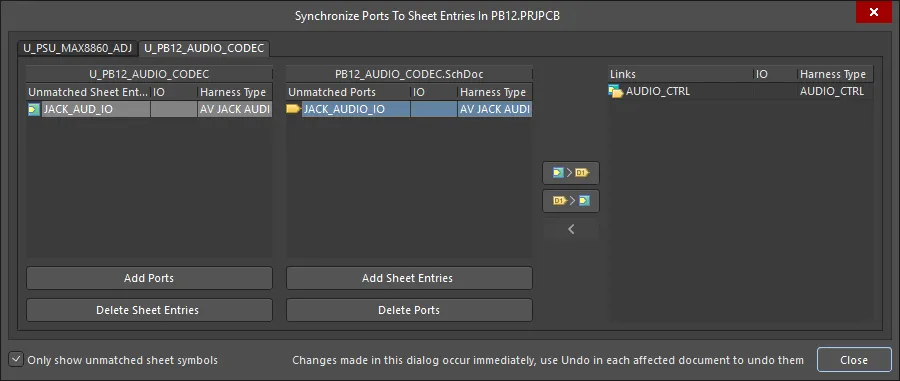
Okno dialogowe Synchronize Ports to Sheet Entries służy do zapewnienia zgodności wejść arkusza z portami na arkuszu podrzędnym. Zwróć uwagę na dwie karty — oznaczają one, że w tym projekcie występują dwa symbole arkuszy z niezgodnościami między wejściami arkusza a portami.
Opcje i elementy sterujące okna dialogowego Synchronize Ports to Sheet Entries
-
Unmatched Sheet Entries - w tym obszarze wyświetlana jest lista wszystkich aktualnie niedopasowanych wejść arkusza powiązanych z symbolem arkusza. Oznaczenie symbolu arkusza jest wyświetlane jako nagłówek obszaru. Dla każdego wejścia arkusza podawane są nazwa, typ we/wy oraz typ wiązki.
- Add Ports - kliknij ten przycisk, aby automatycznie utworzyć port dla każdego aktualnie zaznaczonego wejścia arkusza w tym obszarze, z zachowaniem tych samych nazw, typów we/wy i typów wiązek. Nastąpi przejście do arkusza podrzędnego, a porty będą dołączone do kursora, gotowe do wstępnego umieszczenia. Kliknij lub naciśnij Enter , aby umieścić porty. Ponownie pojawi się okno dialogowe Synchronize , a każda para wejście arkusza–port zostanie automatycznie dodana do obszaru Links tego okna.
- Delete Sheet Entries - kliknij ten przycisk, aby usunąć aktualnie zaznaczone wejścia arkusza. Wejścia zostaną usunięte z tego obszaru oraz z symbolu arkusza nadrzędnego.
-
Unmatched Ports - w tym obszarze okna dialogowego wyświetlana jest lista wszystkich aktualnie niedopasowanych portów na arkuszu schematu, do którego odwołuje się symbol arkusza. Nazwa dokumentu jest wyświetlana jako nagłówek obszaru. Dla każdego portu podawane są nazwa, typ we/wy oraz typ wiązki.
- Add Sheet Entries - kliknij ten przycisk, aby automatycznie utworzyć wejście arkusza dla każdego aktualnie zaznaczonego portu w tym obszarze, z zachowaniem tych samych nazw, typów we/wy i typów wiązek. Nastąpi przejście do symbolu arkusza, a wejścia arkusza będą dołączone do kursora, gotowe do wstępnego umieszczenia. Kliknij lub naciśnij Enter , aby umieścić wejścia arkusza. Ponownie pojawi się okno dialogowe Synchronize , a każda para wejście arkusza–port zostanie automatycznie dodana do obszaru Links tego okna.
- Delete Ports - kliknij ten przycisk, aby usunąć aktualnie zaznaczone porty. Porty zostaną usunięte z tego obszaru oraz z arkusza podrzędnego, do którego odwołuje się symbol.
- Links - w tym obszarze okna dialogowego wyświetlana jest lista wszystkich aktualnie powiązanych (lub dopasowanych) par wejście arkusza–port. Każda pozycja przedstawia nazwę, typ we/wy oraz typ wiązki wspólne dla wejścia arkusza i portu.
Przyciski
Poniższe przyciski umożliwiają ręczne sterowanie procesem synchronizacji:
-
 - kliknij ten przycisk, aby powiązać wybrane wejście arkusza (w obszarze Unmatched Sheet Entries) z wybranym portem (w obszarze Unmatched Ports) przy użyciu nazwy, typu we/wy i typu wiązki zdefiniowanych dla wejścia arkusza. Nazwa portu, jego typ we/wy i/lub typ wiązki zostaną odpowiednio zmienione.
-
 - kliknij ten przycisk, aby powiązać wybrany port (w obszarze Unmatched Sheet Entries) z wybranym wejściem arkusza (w obszarze Unmatched Ports) przy użyciu nazwy, typu we/wy i typu wiązki zdefiniowanych dla portu. Nazwa wejścia arkusza, jego typ we/wy i/lub typ wiązki zostaną odpowiednio zmienione.
-
 - kliknij ten przycisk, aby usunąć powiązanie między wejściami arkusza a portami aktualnie wybranymi w obszarze Links okna dialogowego. Poszczególne obiekty pojawią się na listach w odpowiednich obszarach niedopasowanych elementów w oknie dialogowym.
Dodatkowe elementy sterujące
- Only show unmatched sheet symbols - jeśli wejścia symbolu arkusza są obecnie w pełni zsynchronizowane z portami na wskazywanym przez niego arkuszu podrzędnym, w oknie dialogowym pojawi się odpowiedni komunikat i żadne obszary nie będą wyświetlane. Pozostawienie tej opcji wyłączonej umożliwia wyświetlanie dopasowanych obiektów oraz dostęp do pełnego zestawu elementów sterujących okna dialogowego, opisanych powyżej.
W przypadku niedopasowanych elementów wyświetlanych po lewej stronie okna dialogowego należy wybrać wejście arkusza w pierwszej kolumnie, następnie właściwy port w drugiej kolumnie, a potem kliknąć odpowiedni przycisk pośrodku okna dialogowego, aby zaktualizować jeden z tych elementów i zsynchronizować je ze sobą (zostaną wówczas przeniesione na listę po prawej stronie okna dialogowego).
Przyciski działają następująco:
-
 - zastosowanie właściwości wejścia arkusza do wybranego portu.
-
 - zastosowanie właściwości portu do wybranego wejścia arkusza.
Jeśli w lewej kolumnie wybrano wiele wejść arkusza, oprogramowanie zsynchronizuje każde z nich z sąsiadującym portem w drugiej kolumnie. Jeśli nie ma sąsiadującego portu (lub wejścia arkusza), zostanie utworzony nowy.
 Tłumaczenie SI