
Visualizações adicionais
Juntamente com a vista de montagem da placa e a vista de fabricação da placa, o Draftsman sugere várias visualizações adicionais automatizadas do projeto para completar o desenho da sua PCB.
Vista de Seção da Placa
Uma vista de seção da placa no Draftsman fornece um desenho de perfil em corte, ou seccional, obtido a partir de um ponto de "corte" designado através de uma vista de montagem da placa posicionada. O gerador de vista de seção utiliza os dados 3D disponíveis da PCB atual para criar um desenho de seção independente alinhado ao ponto de corte designado.
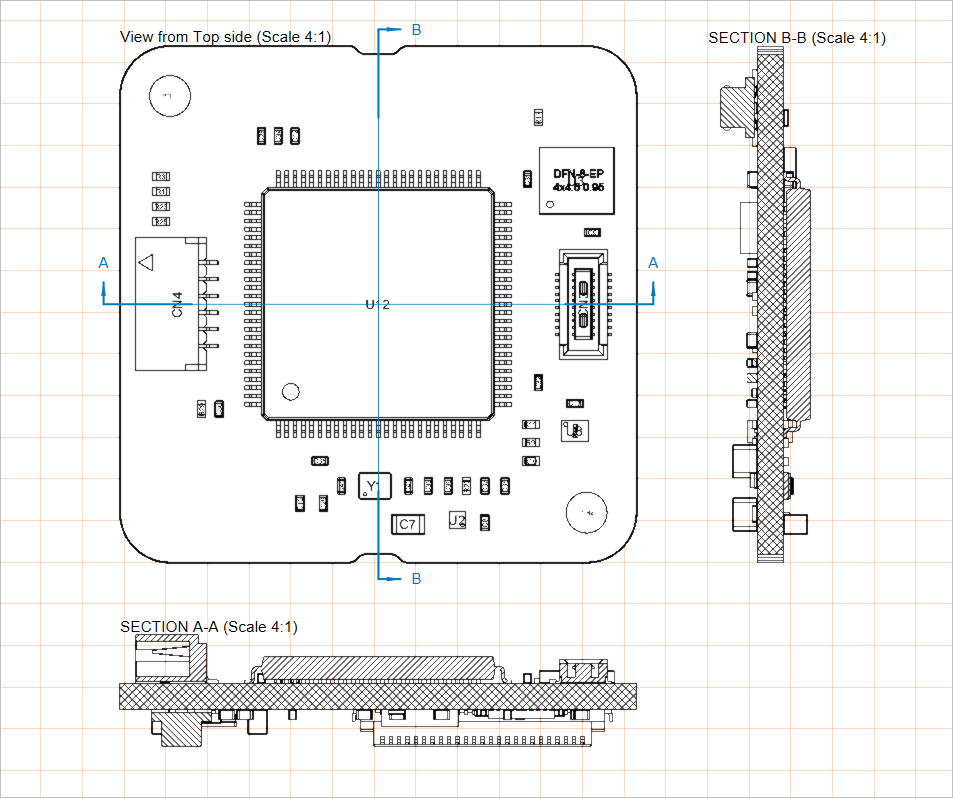
Duas vistas de seção da placa posicionadas aplicadas a uma vista de montagem da placa
As etapas para criar uma vista de seção da placa são:
-
Selecione o comando de posicionamento da vista de seção da placa (Place » Additional Views » Board Section View).
-
Posicione o cursor sobre uma vista de montagem da placa, onde uma linha de corte vertical acompanhará o movimento do cursor. Use
Spacebarpara alternar entre linhas de corte vertical e horizontal. -
Clique para definir a posição da linha de corte.
-
Mova o cursor para um dos lados da linha para definir a direção da vista (conforme indicado pelas setas da linha de corte) e clique para confirmar.
-
Arraste e posicione a nova vista de seção da placa no local desejado.
A posição, o tamanho e o ponto de destino de uma vista de seção da placa posicionada podem ser modificados graficamente quando ela estiver selecionada no espaço de projeto. A vista permite diferentes modos de edição gráfica:
-
Click, Hold&Dragarraste o gráfico da vista de seção da placa para alterar sua localização. -
Click, Hold&Dragarraste a alça de escala (nó) da vista de seção da placa, localizada no canto superior direito do seu contorno, para modificar o tamanho renderizado da vista. -
Click, Hold&Dragarraste a linha de corte da vista de seção da placa (longe de seus nós) para alterar a posição do corte através da placa. -
Click, Hold&Dragarraste um dos nós da linha de corte da vista de seção da placa para alterar a extensão do corte através da placa. -
Ao arrastar a linha de corte ou seu nó, use
Spacebarpara alterar a Positioning Mode (Horizontal ou Vertical).
Demonstração do posicionamento e da edição gráfica da vista de seção da placa
A representação do desenho, a direção da vista e a rotulagem de uma vista de seção da placa posicionada podem ser configuradas no painel Properties quando a vista estiver selecionada no espaço de projeto (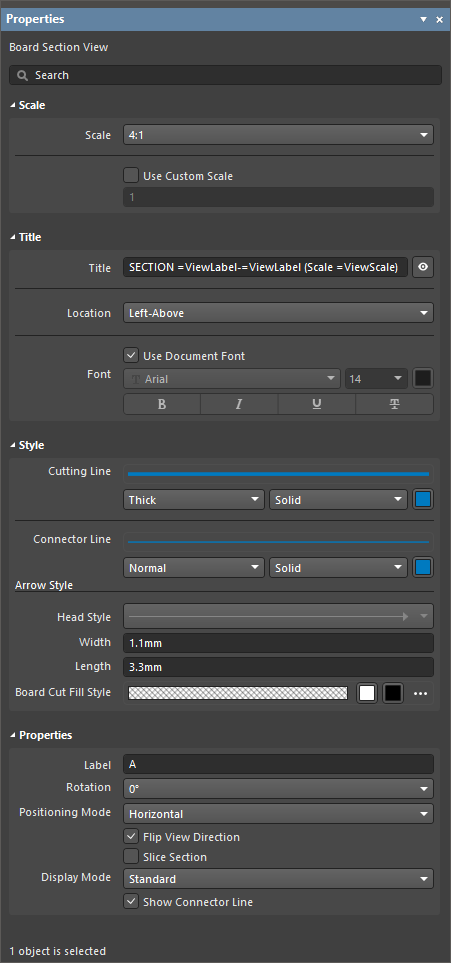 ).
).
Escala |
|
| Scale, Use Custom Scale |
Use estas opções para configurar a escala da vista. Para mais informações, consulte a página Trabalhando com Vistas. |
Título |
|
| Title, Location, Font |
Use estas opções para configurar o título da vista. Para mais informações, consulte a página Trabalhando com Vistas. |
Estilo |
|
| Cutting Line | Use as listas suspensas para selecionar a espessura e o padrão da linha usados para renderizar as linhas indicadoras com setas da vista. As opções disponíveis são definidas na região Line Styles do painel Properties quando nenhum objeto estiver selecionado no espaço de projeto. Para mais informações, consulte a página Configurando um Documento Draftsman . Use o botão de cor associado para especificar a cor da linha. |
| Connector Line | Use as listas suspensas para selecionar a espessura e o padrão da linha usados para renderizar a linha de corte da vista, que fica entre os indicadores de seção com setas (e passa pela vista de montagem da placa). As opções disponíveis são definidas na região Line Styles do painel Properties quando nenhum objeto estiver selecionado no espaço de projeto. Para mais informações, consulte a página Configurando um Documento Draftsman . Use o botão de cor associado para especificar a cor da linha. |
| Arrow Style | Use as opções fornecidas para configurar o indicador de seção.
|
| Board Cut Fill Style | Use estas opções para configurar a exibição do padrão de preenchimento gráfico e da cor da placa seccionada (cortada). A amostra do padrão mostra a visualização do padrão de acordo com as configurações definidas. Use os botões de cor associados para especificar as cores do preenchimento e do padrão de hachura. Selecione o botão
|
Propriedades |
|
| Label | A string de texto/caractere usada para o nome do rótulo da vista exibido como o rótulo do corte de seção. |
| Rotation | O ângulo de rotação, em relação à vista de montagem da placa de origem, no qual a vista de seção da placa é renderizada. Use o menu suspenso para escolher entre a sequência de predefinições de 90°. |
| Positioning Mode | A orientação X/Y do corte de seção, podendo ser Horizontal ou Vertical. |
| Flip View Direction | Quando habilitado, a orientação da vista de seção (a direção a partir da qual ela é "visualizada") é invertida. As setas de direção da linha de corte mudarão de acordo. |
| Slice Section | Quando habilitado, a visibilidade dos objetos atrás da linha de corte é desativada. Isso remove os objetos de fundo da vista, criando uma vista de corte literal através da placa ( ). ). |
| Display Mode | O estilo de exibição das setas do indicador de corte, para que fiquem posicionadas depois (Standard) ou antes (Alternative) da linha de corte ( ). ). |
| Show Connector Line | Quando habilitado, a visibilidade da linha de corte é ativada. |
 associado para acessar as seguintes opções
 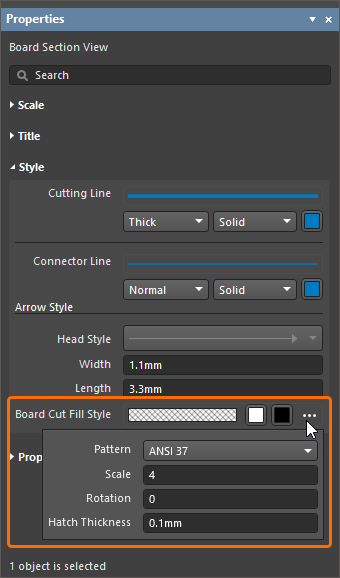 )
)Vista de Detalhe da Placa
O recurso de vista de detalhe da placa do Draftsman permite que uma área definida de um desenho seja destacada em uma vista flutuante ampliada de seu detalhe. Vistas de detalhe da placa podem ser adicionadas a uma vista de montagem da placa, vista de fabricação da placa, vista de seção da placa, vista de componente, vista de desenho de furação, vista isométrica da placa e vista de região da placa. Uma vista de detalhe da placa pode ser criada com formato circular ou retangular.
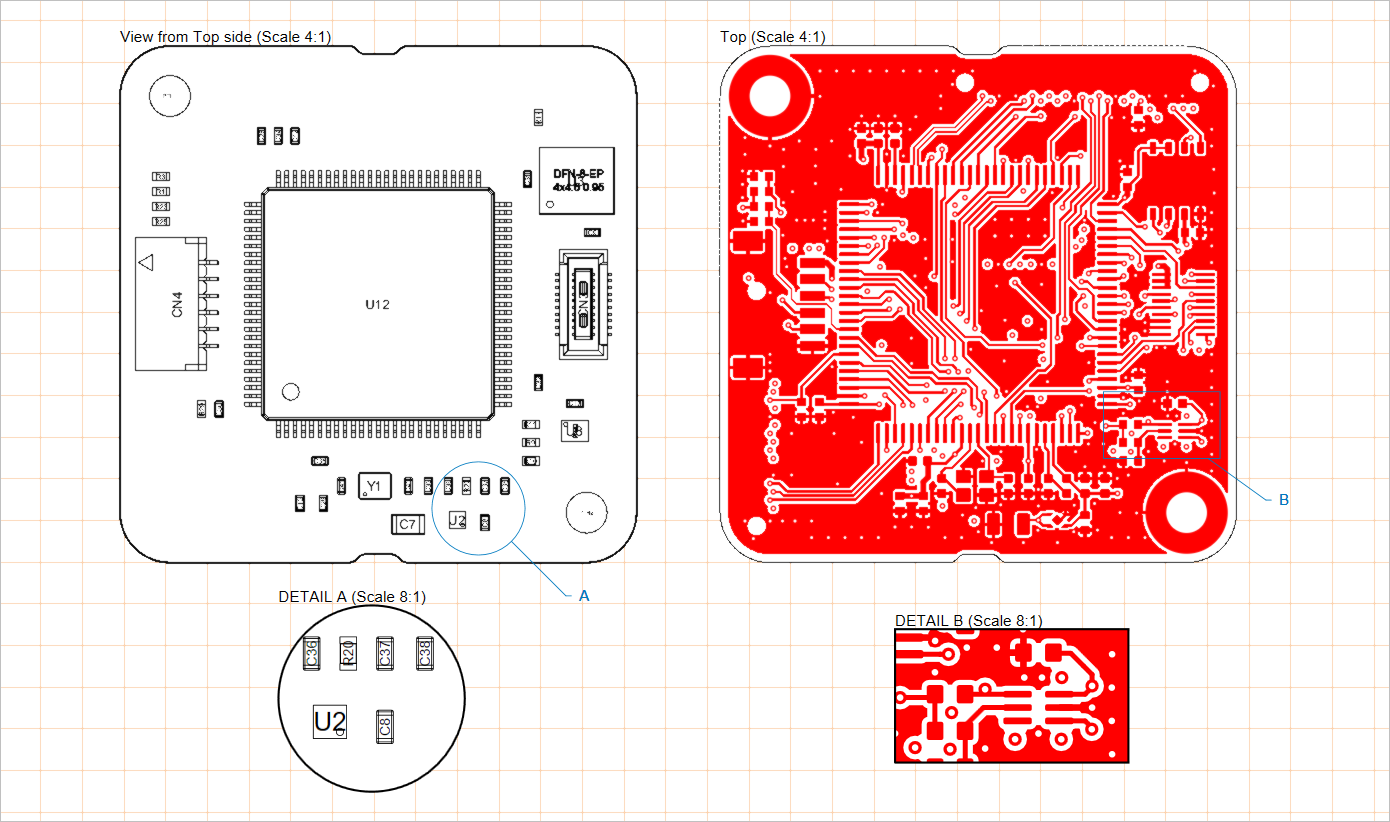
Duas vistas de detalhe da placa posicionadas (na parte inferior) aplicadas a uma vista de montagem da placa e a uma vista de fabricação da placa
As etapas para criar uma vista de detalhe da placa são:
-
Selecione um comando de posicionamento de vista de detalhe da placa (Place » Additional Views » Board Detail View » Circle area detail view ou Place » Additional Views » Board Detail View » Rectangle area detail view, dependendo do formato da vista necessário).
-
Clique em um ponto do desenho (em uma vista compatível) para especificar o centro da área de destino da vista de detalhe da placa.
-
Mova o mouse e clique para especificar o raio (para uma vista de formato circular) / canto (para uma vista de formato retangular) da área da vista (a origem da vista de detalhe da placa). A vista aparecerá flutuando no cursor.
-
Clique novamente para definir a posição da ampliação da vista de detalhe da placa.
Tanto a vista de detalhe da placa quanto sua área/tamanho de origem podem ser modificados graficamente. Para habilitar o modo de edição gráfica, clique em qualquer parte da representação gráfica, incluindo a ampliação da vista de detalhe da placa, o perímetro da área de origem, o rótulo ou a linha de conexão/chamada.
-
Click, Hold&Dragarraste a própria vista de detalhe da placa (a vista ampliada da área de origem) para alterar sua localização. -
Passe o cursor sobre o rótulo ou a linha de conexão/chamada (o cursor mudará para uma cruz de "mover" –
 ), depois
 Click, Hold&Dragpara mover a posição da área de origem da vista. -
Passe o cursor sobre o contorno da área de origem (o cursor mudará para uma cruz de "redimensionar" –
 ), depois
 Click, Hold&Dragpara alterar o tamanho da área de origem da vista. -
Se o objeto de vista de detalhe da placa usar uma chamada de rótulo (Display Mode definido como With Leader no painel Properties), ele mostrará uma alça de edição que pode ser arrastada para reposicionar a chamada e seu rótulo.
Demonstração do posicionamento e da edição gráfica da vista de detalhe da placa
O fator de ampliação (escala), a rotulagem e os atributos de linha de uma vista de detalhe da placa posicionada podem ser configurados no painel Properties quando a vista estiver selecionada no espaço de projeto (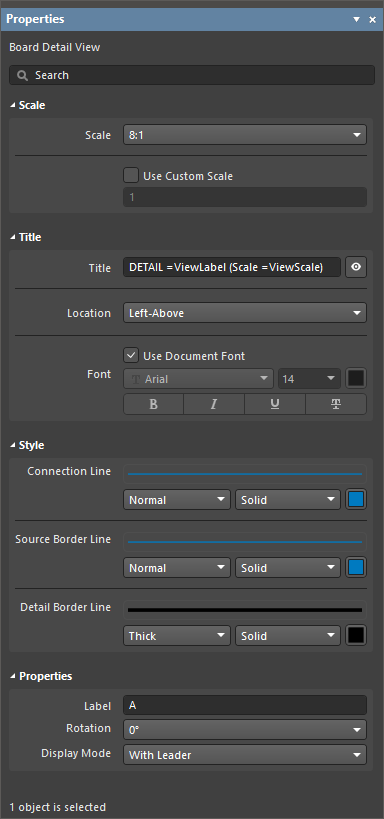 ).
).
Escala |
|
| Scale, Use Custom Scale |
Use estas opções para configurar a escala da vista. Para mais informações, consulte a página Trabalhando com Vistas. |
Título |
|
| Title, Location, Font |
Use estas opções para configurar o título da vista. Para mais informações, consulte a página Trabalhando com Vistas. |
Estilo |
|
| Connection Line | Use as listas suspensas para selecionar a espessura e o padrão da linha usados para renderizar a linha do rótulo de chamada (quando a opção Display Line estiver definida como With Leader) ou a linha que conecta o contorno da origem e a própria vista (quando a opção Display Line estiver definida como Connected). As opções disponíveis são definidas na região Line Styles do painel Properties quando nenhum objeto estiver selecionado no espaço de projeto. Para mais informações, consulte a página Configurando um Documento Draftsman . Use o botão de cor associado para especificar a cor da linha. |
| Source Border Line | Use as listas suspensas para selecionar a espessura e o padrão da linha usados para renderizar o contorno da área de origem da vista. As opções disponíveis são definidas na região Line Styles do painel Properties quando nenhum objeto estiver selecionado no espaço de projeto. Para mais informações, consulte a página Configurando um Documento Draftsman . Use o botão de cor associado para especificar a cor das linhas. |
| Detail Border Line | Use as listas suspensas para selecionar a espessura e o padrão da linha usados para renderizar o contorno da área ampliada da vista. As opções disponíveis são definidas na região Line Styles do painel Properties quando nenhum objeto estiver selecionado no espaço de projeto. Para mais informações, consulte a página Configurando um Documento Draftsman . Use o botão de cor associado para especificar a cor da linha. |
Propriedades |
|
| Label | A string de texto/caractere usada para o nome do rótulo da vista. Ela é exibida como o rótulo da vista quando a opção Display Line estiver definida como With Leader ou No Leader. |
| Rotation | O ângulo em que a área ampliada é mostrada, em que 0° se refere ao ângulo de visualização inerente da área na vista de desenho de origem (destino). Escolha entre uma sequência de opções de visualização em 90° no menu suspenso. |
| Display Mode | O estilo da linha de conexão para a origem da vista. Use a lista suspensa para selecionar o estilo Connected, With Leader ou No Leader (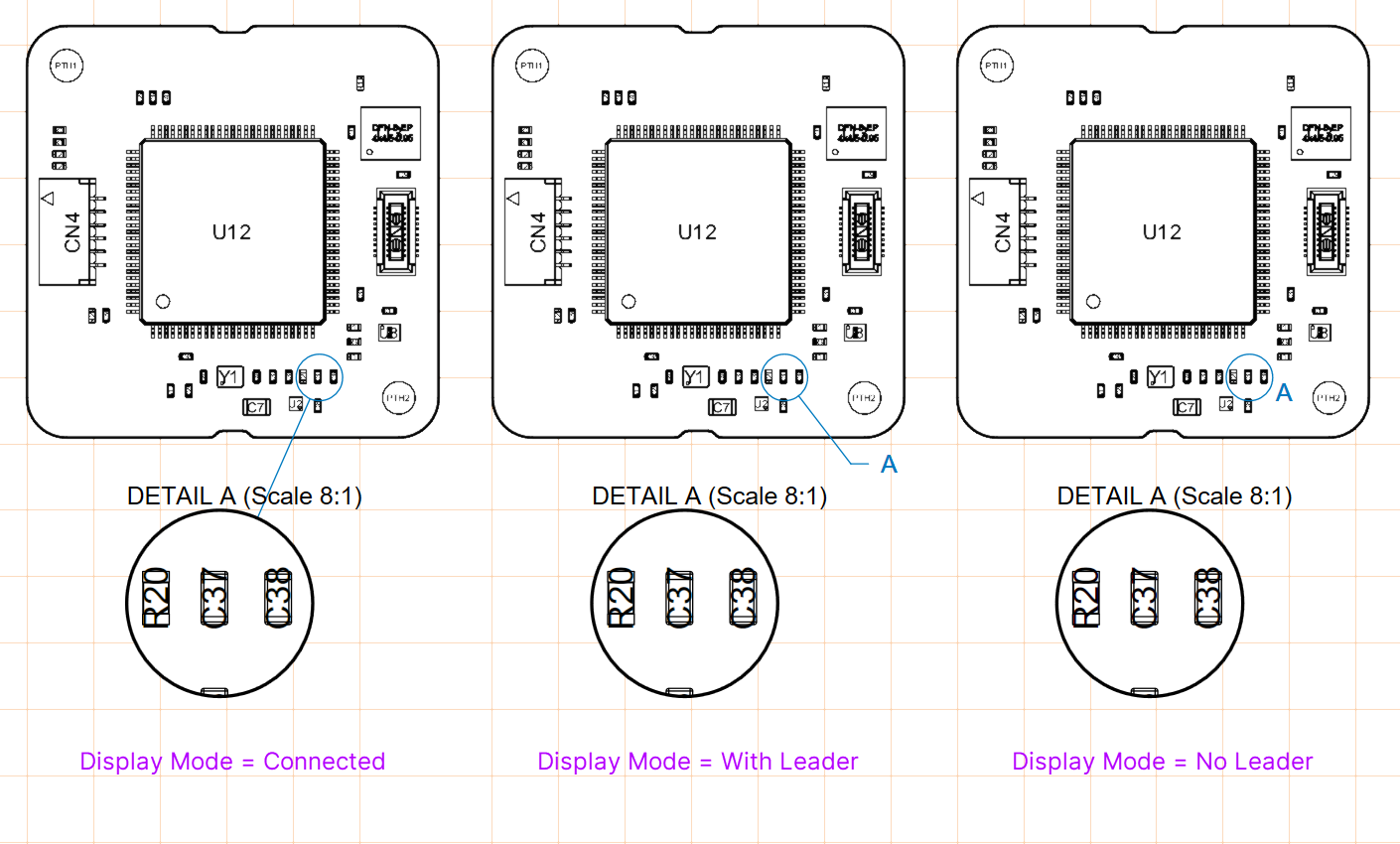 ). ). |
Vista de Componente
Uma vista de componente do Draftsman (Place » Additional Views » Component View) é um objeto de desenho no estilo de vista de montagem de um único componente do projeto atual da placa. Quando definida como uma vista de perfil, a vista de componente renderizada inclui a seção de perfil relacionada da PCB de suporte.
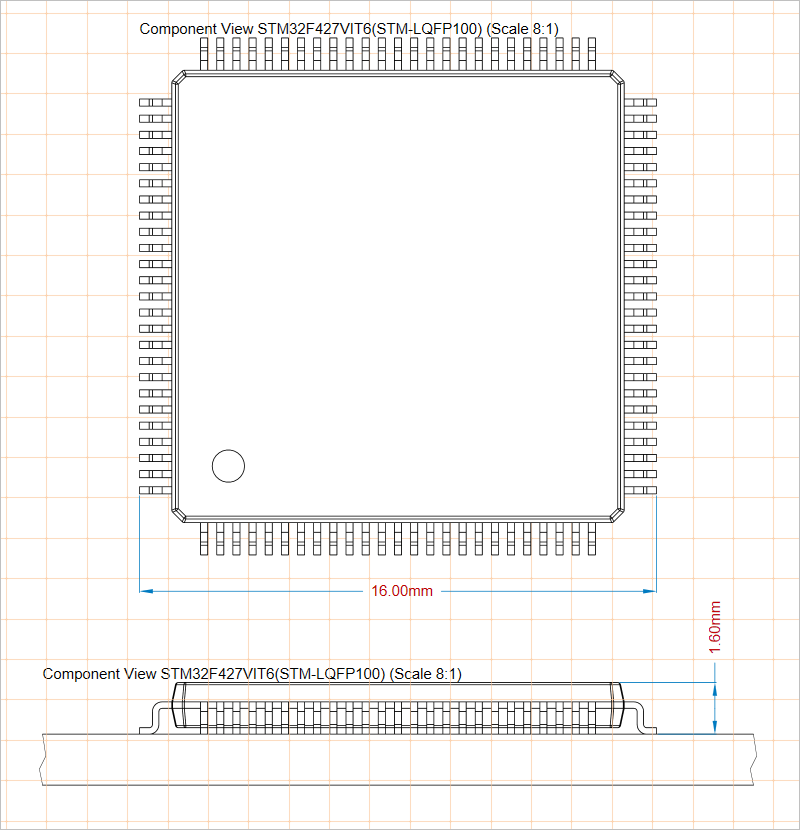
Duas vistas de componente posicionadas que mostram um componente pelos lados superior e frontal
Uma vista de componente posicionada exibirá inicialmente o primeiro componente registrado nos dados da BOM. Isso pode ser alterado para o componente desejado por meio da lista suspensa Component na região Properties do painel Properties, que também oferece as configurações de propriedades que definem o estilo gráfico e o ângulo de visualização da vista de componente (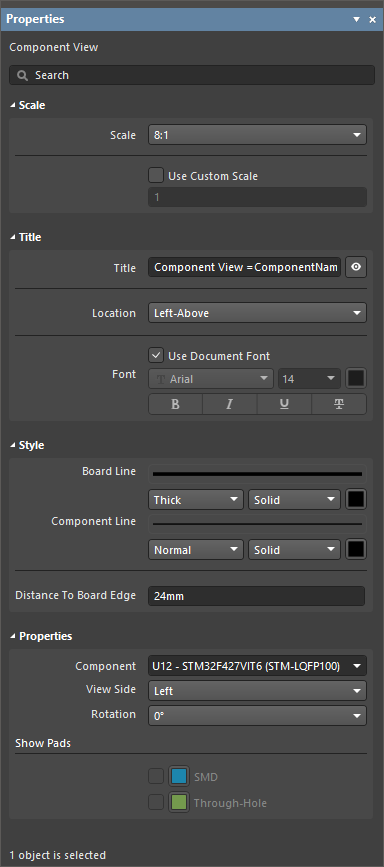 ).
).
Escala |
|
| Scale, Use Custom Scale |
Use estas opções para configurar a escala da vista. Para mais informações, consulte a página Trabalhando com Vistas. |
Título |
|
| Title, Location, Font |
Use estas opções para configurar o título da vista. Para mais informações, consulte a página Trabalhando com Vistas. |
Estilo |
|
| Board Line | Use as listas suspensas para selecionar a espessura e o padrão da linha usados para renderizar a linha da placa quando View Side estiver definido com um valor diferente de Top. As opções disponíveis são definidas na região Line Styles do painel Properties quando nenhum objeto estiver selecionado no espaço de projeto. Para mais informações, consulte a página Configurando um Documento Draftsman . Use o botão de cor associado para especificar a cor da linha. |
| Component Line | Use as listas suspensas para selecionar a espessura e o padrão da linha usados para renderizar a geometria do componente na vista. As opções disponíveis são definidas na região Line Styles do painel Properties quando nenhum objeto estiver selecionado no espaço de projeto. Para mais informações, consulte a página Configurando um Documento Draftsman . Use o botão de cor associado para especificar a cor das linhas. |
| Distance To Board Edge | Quando View Side estiver definido com um valor diferente de Top, especifica a distância entre a vista do componente e a borda da placa. |
Propriedades |
|
| Component | O componente do projeto da placa que será renderizado na vista. Use a lista suspensa para selecionar na lista de todos os designadores de componentes disponíveis. |
| View Side | A direção de visualização usada para renderizar o desenho do componente. Use a lista suspensa para selecionar entre uma variedade de direções de visualização predefinidas. |
| Rotation | O ângulo de rotação usado para renderizar a vista, conforme aplicado pelo menu suspenso. |
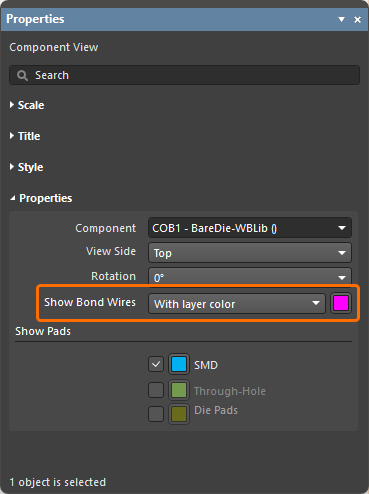
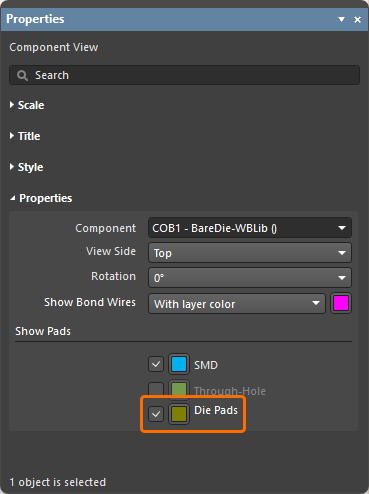
| Show Bond Wires | Esta opção está disponível somente quando o componente selecionado na lista suspensa Component tem die pad(s) e bond wires conectados a eles ( Para mais informações sobre wire bonding, consulte a página Wire Bonding. |
| Show Pads | As opções nesta região estão disponíveis somente quando View Side da vista de componente selecionada estiver definido como Top. Habilite a opção SMD e/ou Through-Hole para renderizar os respectivos formatos de pads na vista. Selecione o botão de cor associado para especificar a cor de exibição dos pads. |
 ).
). ).
).Vista de Desenho de Furação
Uma vista de desenho de furação do Draftsman (Place » Additional Views » Drill Drawing View) é um composto gráfico automatizado do contorno da placa e dos furos de furação do projeto PCB ativo. A vista é renderizada com símbolos definíveis que correspondem aos tipos de furos e também inclui quaisquer pares de camadas de furação especificados.
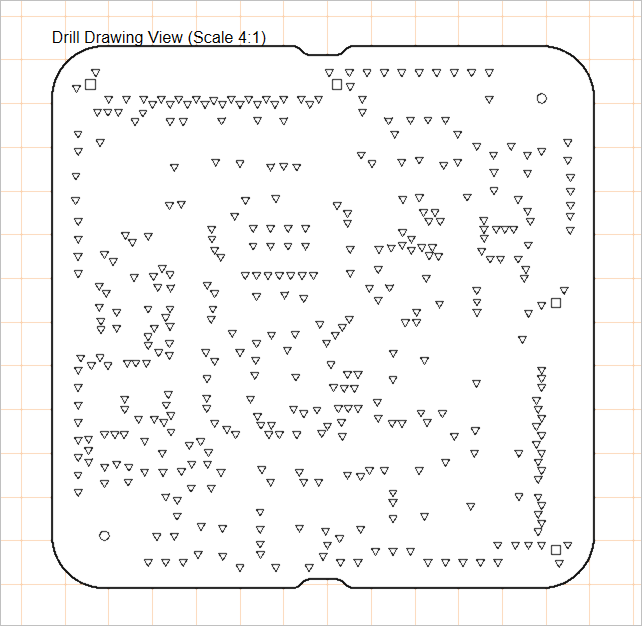
Uma vista de desenho de furação posicionada pode mostrar furos para todos ou para pares de furação específicos e ser renderizada com símbolos definidos para grupos de furos.
Uma vista de desenho de furação inserida inicialmente mostrará pares de furação para todas as camadas. Isso pode ser alterado após a inserção, conforme necessário, por meio do painel Properties , que também oferece as configurações de propriedades que definem o lado da vista de desenho de furação e os símbolos de furação atribuídos para os diversos furos (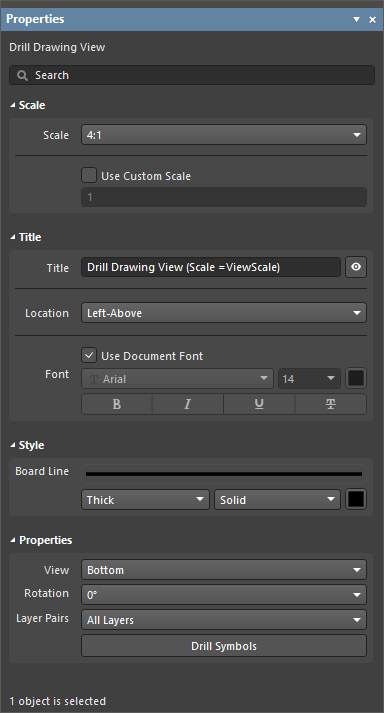 ).
).
Escala |
|
| Scale, Use Custom Scale |
Use estas opções para configurar a escala da vista. Para mais informações, consulte a página Working with Views. |
Título |
|
| Title, Location, Font |
Use estas opções para configurar o título da vista. Para mais informações, consulte a página Working with Views. |
Estilo |
|
| Board Line | Use as listas suspensas para selecionar a espessura e o padrão da linha usados para renderizar a borda/contorno da vista. As opções disponíveis são definidas na região Line Styles do painel Properties quando nenhum objeto está selecionado no espaço de projeto. Para mais informações, consulte a página Setting Up a Draftsman Document . Use o botão de cor associado para especificar a cor da linha. |
Propriedades |
|
| View | A direção de visualização usada para renderizar a vista. Use o menu suspenso para especificar a direção de visualização Top ou Bottom. |
| Rotation | O ângulo de rotação usado para renderizar a vista, conforme aplicado pelo menu suspenso. |
| Layer Pairs | Selecione quais furos de pares de camadas de furação da PCB serão exibidos na vista de desenho. Use o menu suspenso para escolher entre os pares de camadas que estão disponíveis no projeto da placa de origem e que podem ser visualizados e editados no Layer Stack Manager do editor de PCB. Todos os projetos de placa terão um par Top Layer a Bottom Layer, enquanto outros pares representarão furos de via que passam entre ou até outras camadas, como camadas internas/de plano. Para mais informações, consulte a página Blind, Buried & Micro Via Definition. |
 |
Clique no botão para abrir a caixa de diálogo Drill Symbol Configurations, que fornece uma visualização tabular de todos os dados de furos, com estilos de furos agrupados com base em um parâmetro selecionável (dados de coluna) e símbolos padrão atribuídos. A caixa de diálogo permite definir o estilo e o tamanho de cada símbolo de furo. |
Vista Isométrica da Placa
Uma vista isométrica da placa no Draftsman (Place » Additional Views » Board Isometric View) é um composto gráfico de projeção automatizada da montagem da placa do projeto PCB ativo.
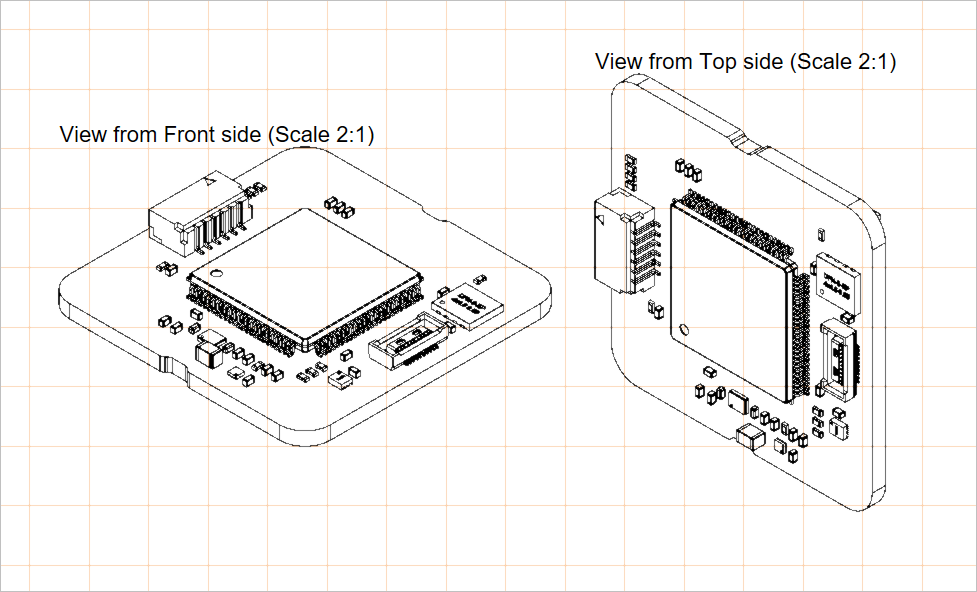
Duas vistas isométricas da placa inseridas; uma vista da face frontal à esquerda e uma vista da face superior à direita
As configurações de uma vista isométrica da placa inserida, incluindo o lado da face e a variante de projeto, estão disponíveis no painel Properties quando a vista está selecionada no espaço de projeto (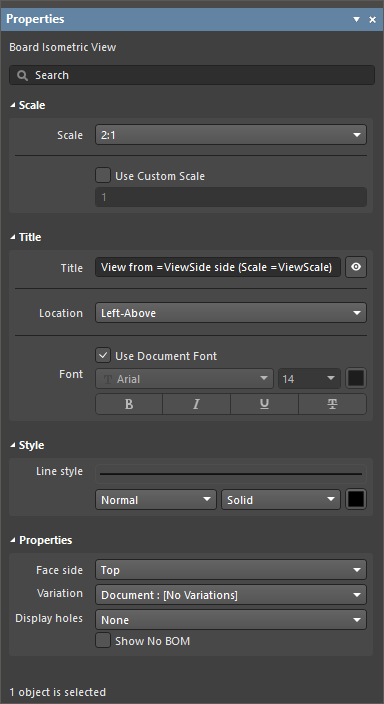 ).
).
Escala |
|
| Scale, Use Custom Scale |
Use estas opções para configurar a escala da vista. Para mais informações, consulte a página Working with Views. |
Título |
|
| Title, Location, Font |
Use estas opções para configurar o título da vista. Para mais informações, consulte a página Working with Views. |
Estilo |
|
| Line Style | Use as listas suspensas para selecionar a espessura e o padrão da linha usados para renderizar o contorno da placa e a geometria dos componentes da vista. As opções disponíveis são definidas na região Line Styles do painel Properties quando nenhum objeto está selecionado no espaço de projeto. Para mais informações, consulte a página Setting Up a Draftsman Document . Use o botão de cor associado para especificar a cor da linha. |
Propriedades |
|
| Face side | A direção da projeção isométrica usada para renderizar a vista. Use o menu suspenso para selecionar entre uma variedade de direções de visualização predefinidas. |
| Variation | A variante de projeto para a qual a vista mostra seus dados. Componentes definidos como não montados para a variante selecionada não são renderizados na vista. |
| Display holes | Use a lista suspensa para selecionar a opção desejada de exibição de furos: None, All ou Pads only. |
| Show No BOM | Use esta opção para alternar a exibição de componentes sem BOM (cujo Type está definido como Standard (No BOM) no editor de PCB) na vista. |
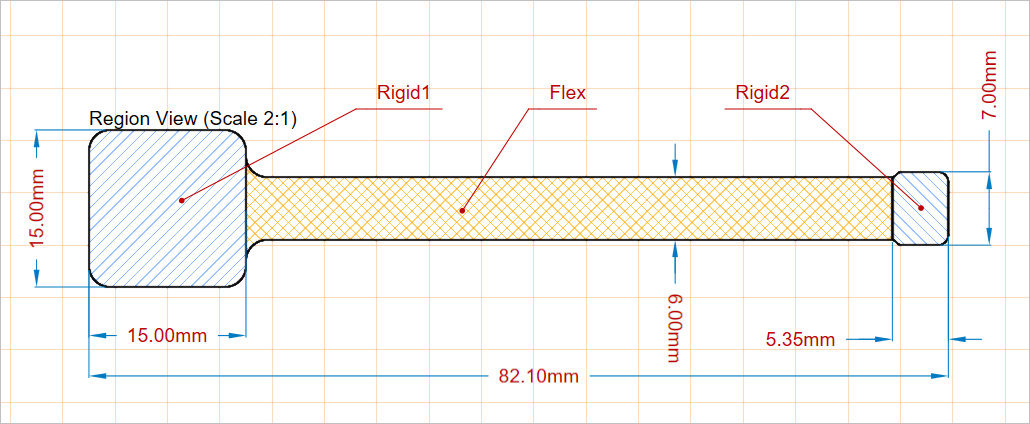
Vista de Região da Placa
A vista de região da placa (Place » Additional Views » Board Region View) permite que um documento Draftsman inclua uma representação precisa de múltiplas regiões de empilhamento de camadas em um projeto de placa, como as aplicadas em projetos de PCB rígida-flexível. A nomenclatura do empilhamento de camadas e os dados aplicados na vista são extraídos do projeto PCB, conforme representado na visualização Board Planning Mode do editor de PCB e no Layer Stack Manager.
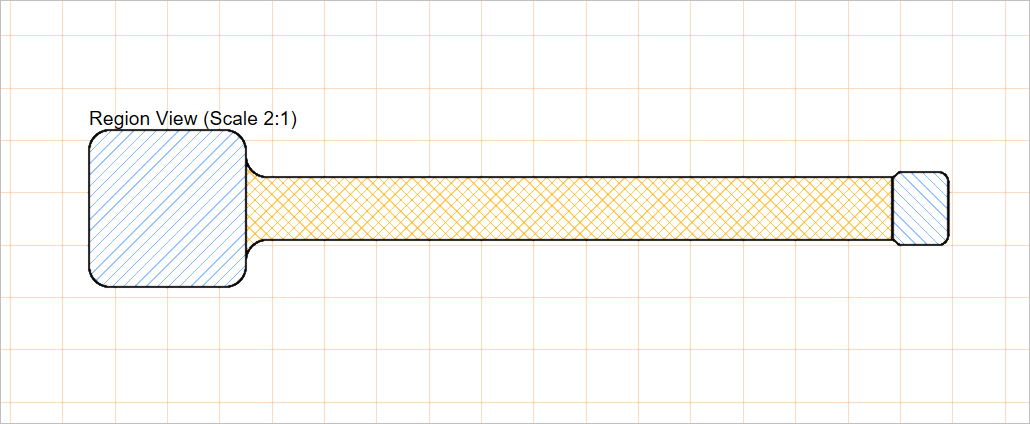
Uma vista de região da placa inserida
As configurações de uma vista de região da placa inserida estão disponíveis no painel Properties quando a vista está selecionada no espaço de projeto (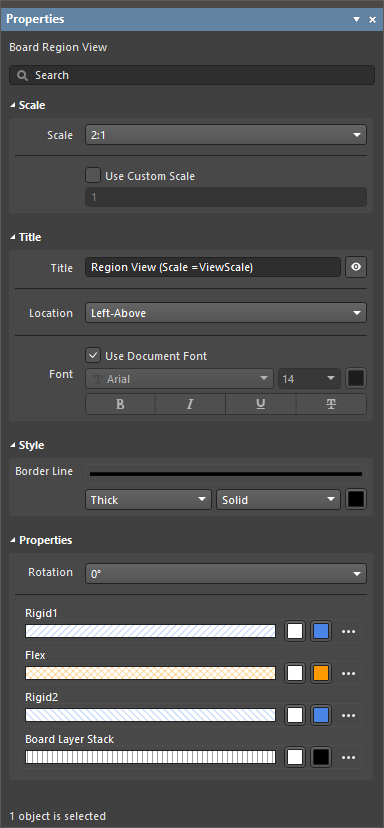 ).
).
Escala |
|
| Scale, Use Custom Scale |
Use estas opções para configurar a escala da vista. Para mais informações, consulte a página Working with Views. |
Título |
|
| Title, Location, Font |
Use estas opções para configurar o título da vista. Para mais informações, consulte a página Working with Views. |
Estilo |
|
| Border Style | Use as listas suspensas para selecionar a espessura e o padrão da linha usados para renderizar o contorno da placa da vista. As opções disponíveis são definidas na região Line Styles do painel Properties quando nenhum objeto está selecionado no espaço de projeto. Para mais informações, consulte a página Setting Up a Draftsman Document . Use o botão de cor associado para especificar a cor da linha. |
Propriedades |
|
| Rotation | O ângulo de rotação usado para renderizar a vista, conforme aplicado pelo menu suspenso. |
| Propriedades gráficas da região | Para cada uma das regiões de empilhamento de camadas da placa, é incluída uma entrada que permite configurar suas propriedades gráficas associadas. A amostra do padrão mostra a visualização do padrão de acordo com as configurações definidas. Use os botões de cor associados para especificar as cores do preenchimento e do padrão de hachura. Selecione o botão
|
 )
)
Vista Realista da Placa
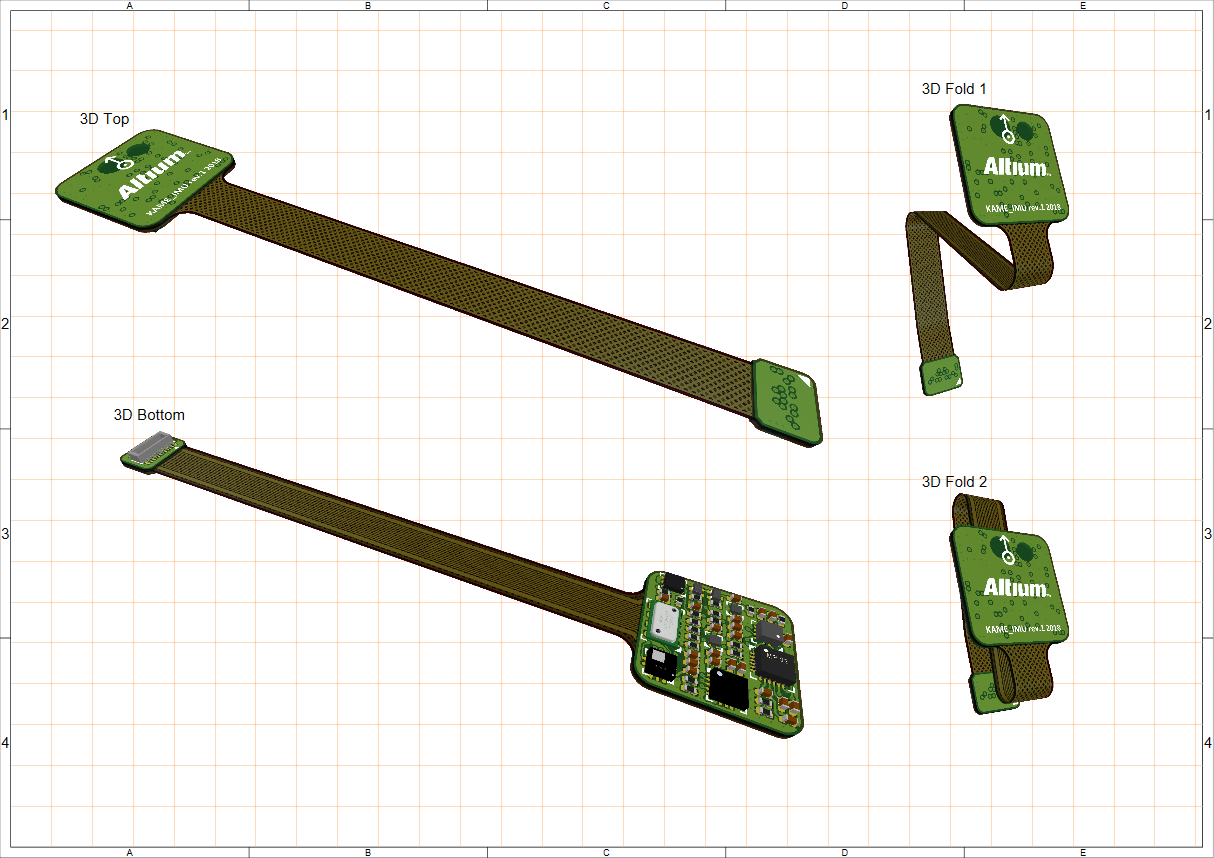
Uma vista realista da placa no Draftsman (Place » Additional Views » Board Realistic View) fornece um alto nível de informações puramente visuais dos dados de montagem e fabricação em um documento de desenho. Inserida como um objeto de vista separado e configurável, a vista realista da placa fornece uma renderização 3D escalável do projeto atual da placa. A vista 3D é gerada pelo mecanismo de renderização 3D do software – conforme aplicado no editor de PCB – e pode ser configurada para adotar o ângulo de visualização e a configuração atuais do editor de PCB.
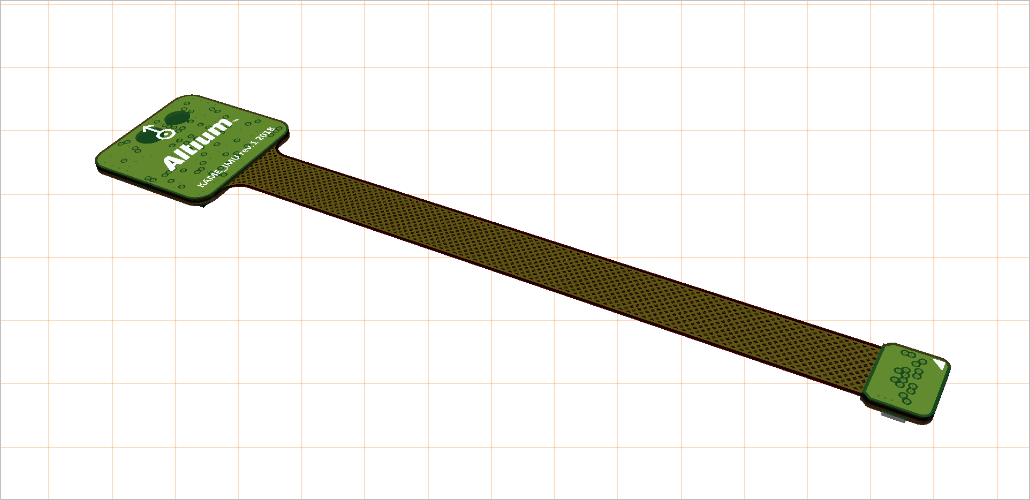
Uma vista realista da placa inserida. O ângulo da vista foi obtido do editor de PCB.
As configurações de uma vista realista da placa inserida estão disponíveis no painel Properties quando a vista está selecionada no espaço de projeto (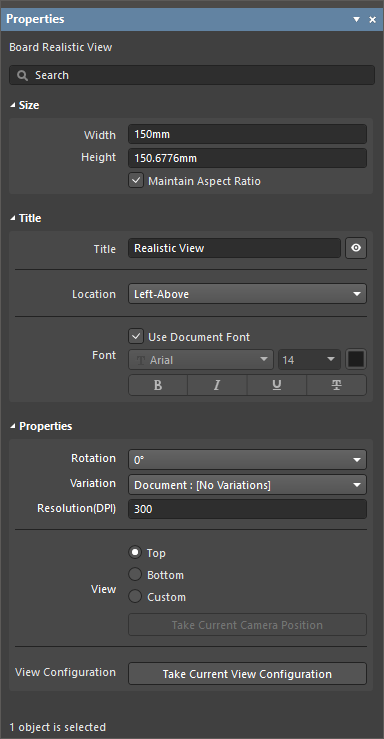 ).
).
Tamanho |
|
| Width | A largura da vista. |
| Height | A altura da vista. |
| Maintain Aspect Ratio | Quando esta opção está habilitada, as dimensões da imagem permanecerão proporcionais quando o objeto for dimensionado ao inserir uma nova Width ou Height ou ao arrastar os nós de seleção do objeto no espaço de projeto. |
Título |
|
| Title, Location, Font |
Use estas opções para configurar o título da vista. Para mais informações, consulte a página Working with Views. |
Propriedades |
|
| Rotation | O ângulo de rotação usado para renderizar a vista, conforme aplicado pelo menu suspenso. |
| Variation | A variante de projeto para a qual a vista mostra seus dados. Componentes definidos como não montados para a variante selecionada não são renderizados na vista. |
| Resolution(DPI) | A qualidade da vista em termos de resolução. A configuração mínima é 75 DPI. |
| View | Selecione Top ou Botton para renderizar a vista a partir do lado correspondente do projeto da placa de origem ou selecione Custom para habilitar o botão  , o que fará com que a vista renderizada adote a visualização posicional 3D atual do editor de PCB ( , o que fará com que a vista renderizada adote a visualização posicional 3D atual do editor de PCB (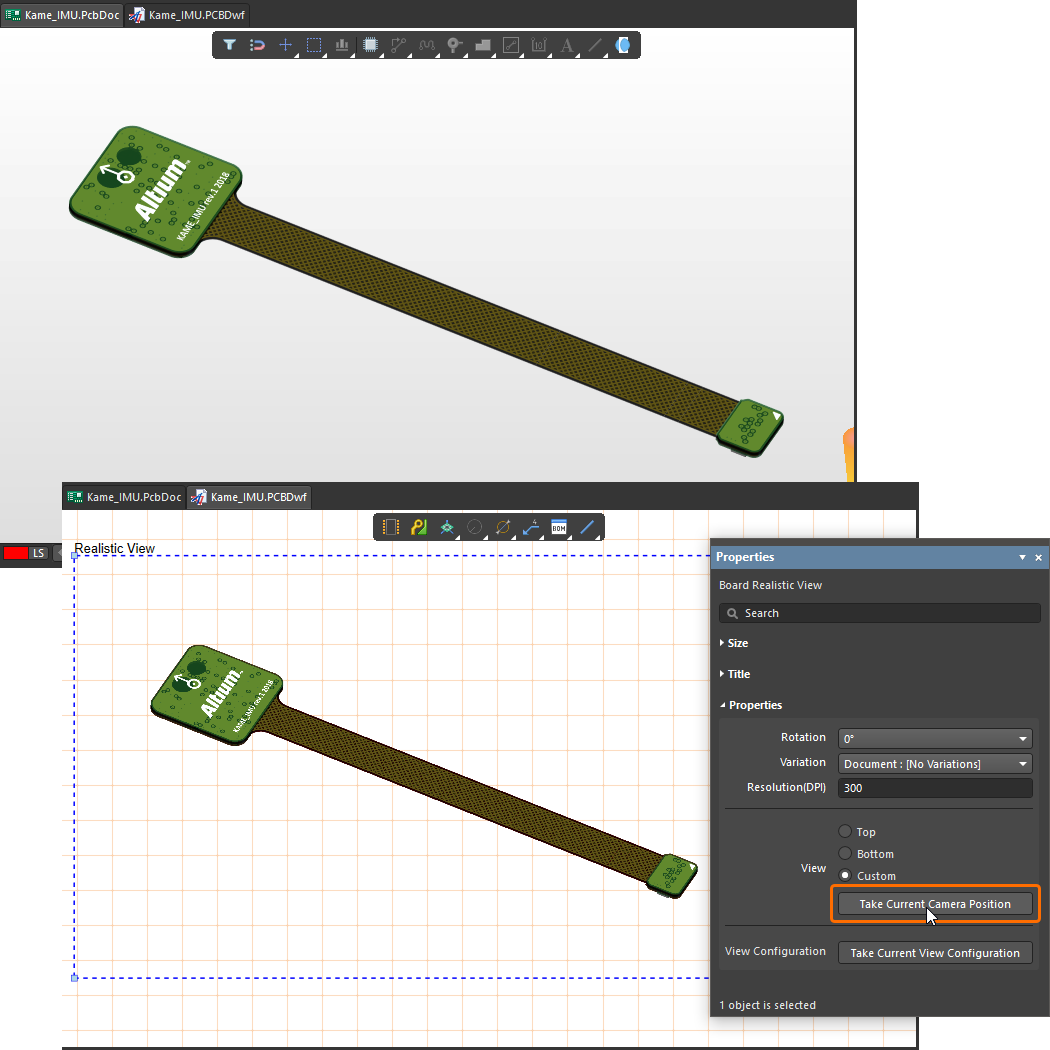 ). ). |
| View Configuration | Clique no botão |
 para fazer com que a vista renderizada adote as configurações de visualização atualmente aplicadas na vista 3D do editor de PCB, conforme definidas no painel
 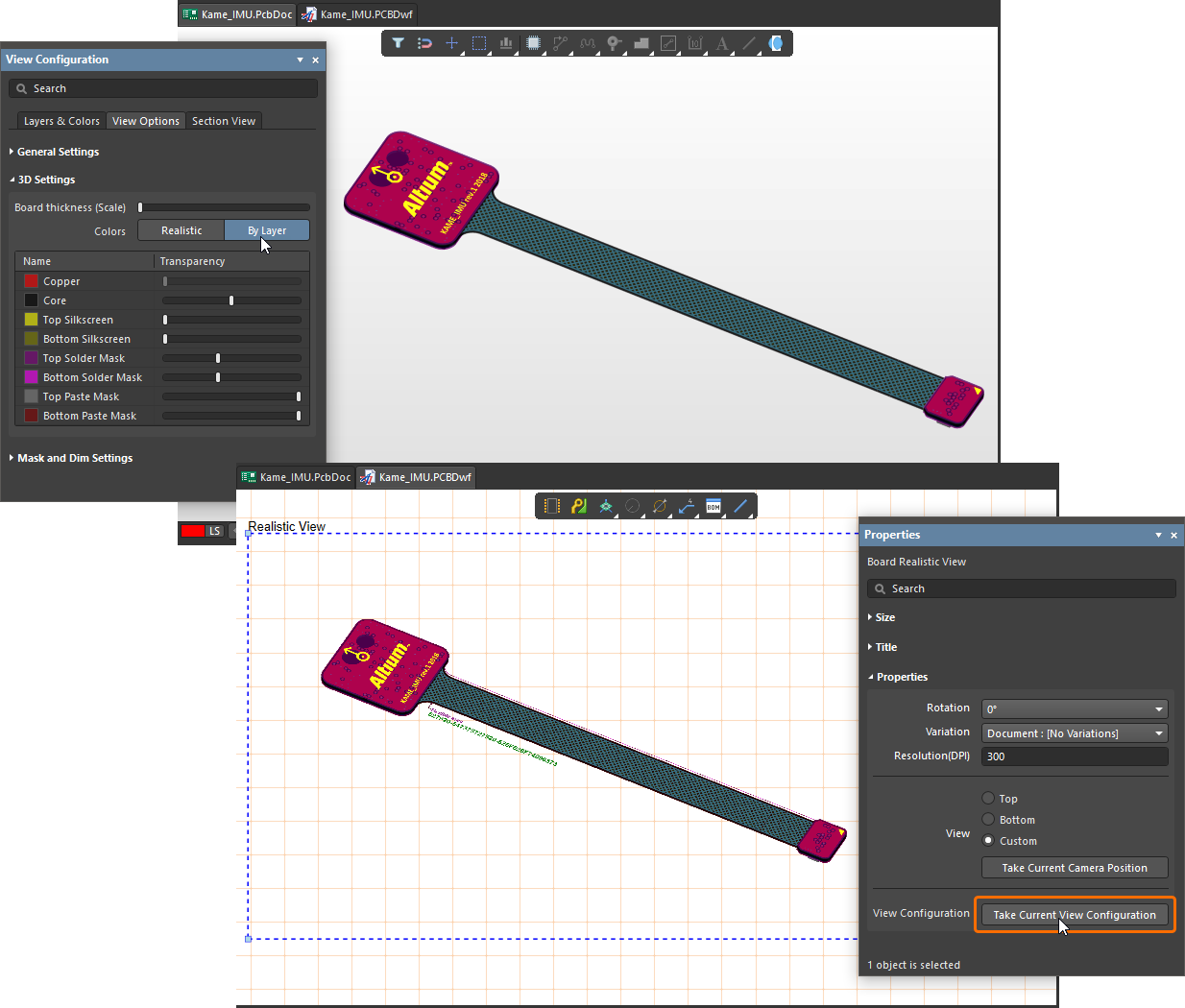 ).
).
Vista de Counter Hole
Uma vista de counter hole do Draftsman (Place » Additional Views » Counter Hole View) fornece uma representação do furo de pad de uma placa com recursos de counter hole (counterbore e/ou countersink). Quando definida como uma vista de perfil, a vista de counter hole renderizada inclui a seção de perfil correspondente da PCB.
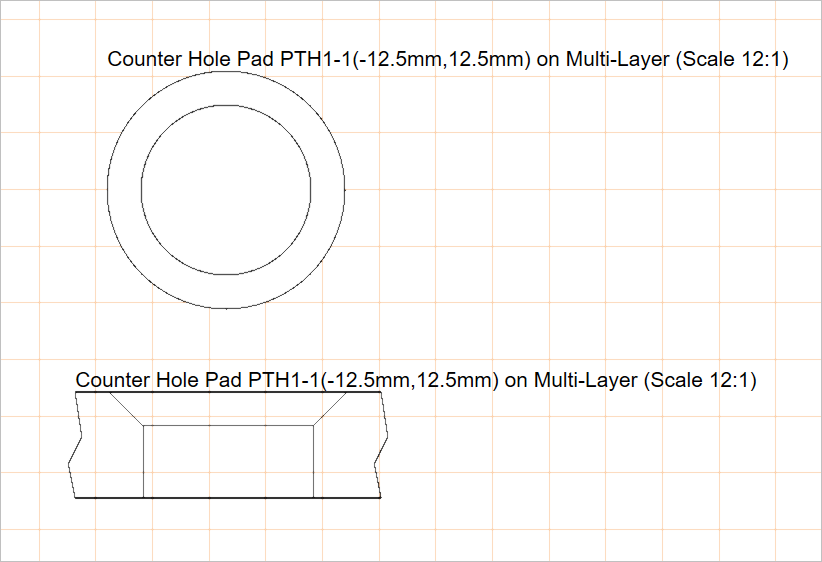
Duas vistas de counter hole inseridas que mostram um furo de pad pelos lados superior e esquerdo
Uma vista de counter hole inserida inicialmente mostrará o furo de um dos pads da PCB com um recurso de counter hole aplicado. Isso pode ser alterado para o pad desejado a partir do painel Properties, que também oferece as configurações de propriedades que definem o estilo gráfico e o lado da vista (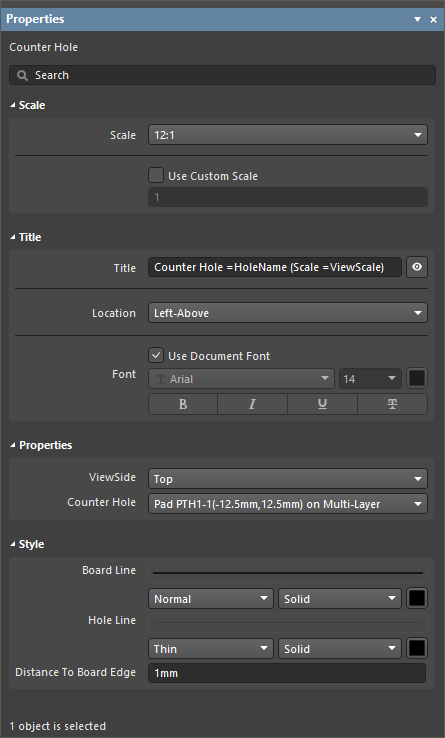 ).
).
Escala |
|
| Scale, Use Custom Scale |
Use estas opções para configurar a escala da vista. Para mais informações, consulte a página Working with Views. |
Título |
|
| Title, Location, Font |
Use estas opções para configurar o título da vista. Para mais informações, consulte a página Working with Views. |
Propriedades |
|
| ViewSide | A direção de visualização usada para renderizar o desenho do furo. Use o menu suspenso para selecionar entre uma variedade de direções de visualização predefinidas. |
| Counter Hole | O pad do projeto da placa com um recurso de counter hole aplicado cujo furo será renderizado na vista. Use o menu suspenso para selecionar na lista de todos os counter holes disponíveis. |
Estilo |
|
| Border Line | Use as listas suspensas para selecionar a espessura e o padrão da linha usados para renderizar a linha da placa da vista (aplica-se quando o ViewSide está definido como Left). As opções disponíveis são definidas na região Line Styles do painel Properties quando nenhum objeto está selecionado no espaço de projeto. Para mais informações, consulte a página Setting Up a Draftsman Document . Use o botão de cor associado para especificar a cor da linha. |
| Hole Line | Use as listas suspensas para selecionar a espessura e o padrão da linha usados para renderizar a geometria do furo da vista. As opções disponíveis são definidas na região Line Styles do painel Properties quando nenhum objeto está selecionado no espaço de projeto. Para mais informações, consulte a página Setting Up a Draftsman Document . Use o botão de cor associado para especificar a cor da linha. |
| Distance To Board Edge | Quando o ViewSide está definido como Left, especifica a distância da vista do furo até a borda da placa. |
Vista de Tipo de Via
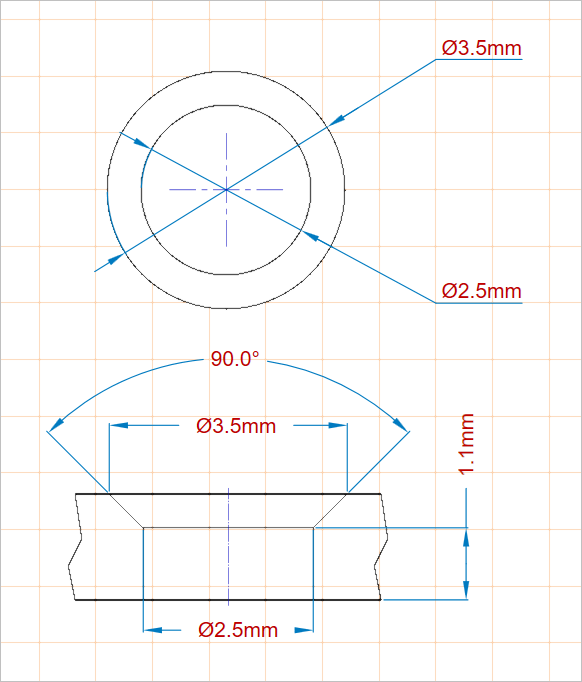
Uma vista de tipo de via do Draftsman (Place » Additional Views » Via Type View) representa um tipo de via de acordo com a norma IPC-4761, Design Guide for Protection of Printed Board Via Structures.
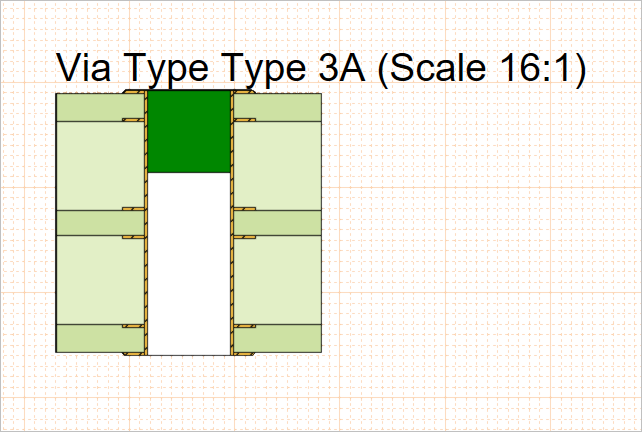
Uma vista de tipo de via inserida que ilustra uma via Tipo 3A (selagem com um material não condutivo em um lado, que entra parcialmente na via)
As configurações de uma vista de tipo de via inserida, incluindo o tipo de via mostrado e o estilo gráfico da vista, estão disponíveis no painel Properties quando a vista está selecionada no espaço de projeto ( ).
).
Escala |
|
| Scale, Use Custom Scale |
Use estas opções para configurar a escala da vista. Para mais informações, consulte a página Working with Views. |
Título |
|
| Title, Location, Font |
Use estas opções para configurar o título da vista. Para mais informações, consulte a página Working with Views. |
Propriedades |
|
| Via Type | O tipo de via de acordo com a norma IPC-4761 usado para renderizar o desenho da via. Use o menu suspenso para selecionar entre uma variedade de tipos de via predefinidos. |
| Side | Use a lista suspensa para selecionar de que lado a cobertura deve ser aplicada. Para os tipos de via 1A, 2A, 3A, 4A e 6A, escolha entre Top ou Bottom. Para os tipos de via 1B, 2B, 3B, 4B, 5, 6B e 7, a opção fica efetivamente desabilitada, com Both como única opção, e é o padrão para esses tipos de via. |
| Layer Stack | O empilhamento de camadas do projeto PCB, conforme definido no Layer Stack Manager do editor de PCB, de acordo com o qual a vista será renderizada. Use o menu suspenso para selecionar na lista de todos os empilhamentos de camadas disponíveis. |
Estilo |
|
| Line Style | Use as listas suspensas para selecionar a espessura e o padrão da linha usados para renderizar as linhas de contorno da vista. As opções disponíveis são definidas na região Line Styles do painel Properties quando nenhum objeto está selecionado no espaço de projeto. Para mais informações, consulte a página Setting Up a Draftsman Document . Use o botão de cor associado para especificar a cor da linha. |
| Hole Fill Color | Use o botão de cor associado para especificar a cor usada para renderizar o preenchimento do furo da vista. |
| Plug Color | Use o botão de cor associado para especificar a cor usada para renderizar o tampão da vista. |
| Cover Color | Use o botão de cor associado para especificar a cor usada para renderizar a cobertura da vista. |

Legenda do Empilhamento de Camadas
Uma vista de legenda do empilhamento de camadas do Draftsman (Place » Layer Stack Legend) fornece uma representação da estrutura interna da placa como uma vista seccional ampliada. Ela inclui descrições detalhadas e informações para cada camada no empilhamento, incluindo os arquivos Gerber associados a cada camada.
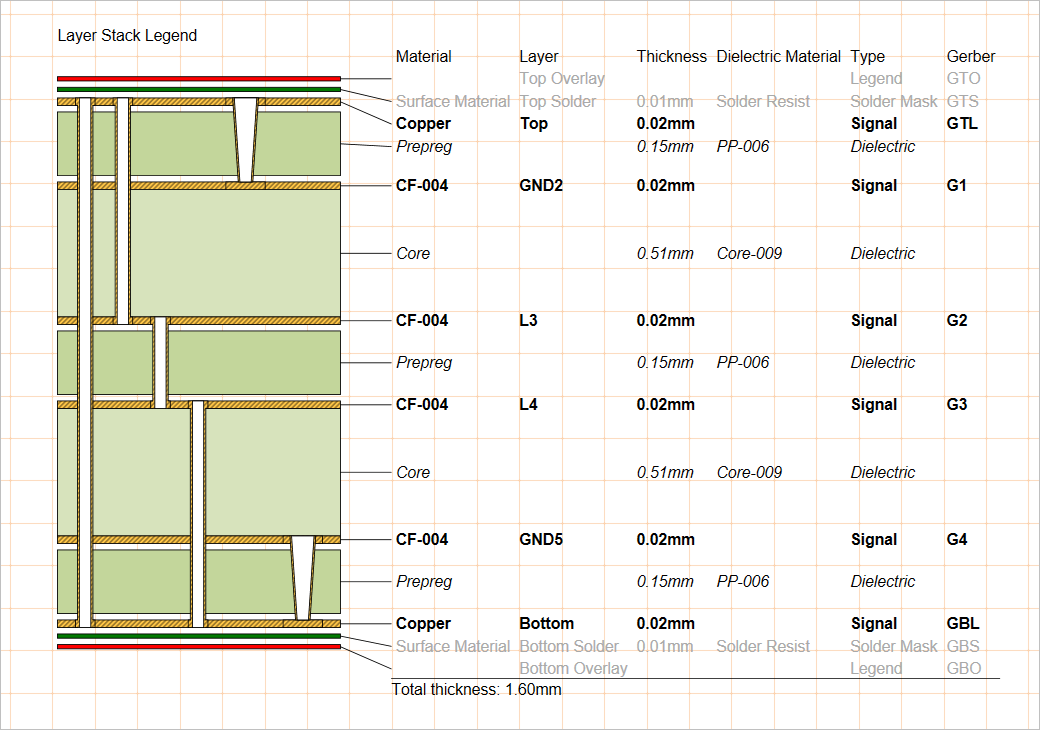
Uma legenda de empilhamento de camadas inserida deriva dados do empilhamento de camadas da PCB de origem e pode ser exibida com espessura relativa das camadas e tipos de via.
Por padrão, as informações de cada camada são derivadas dos atributos correspondentes no empilhamento de camadas da placa, conforme definido no Layer Stack Manager do editor de PCB. No entanto, os atributos de descrição da camada podem ser editados e expandidos no Draftsman por meio do painel Properties quando a vista está selecionada no espaço de projeto (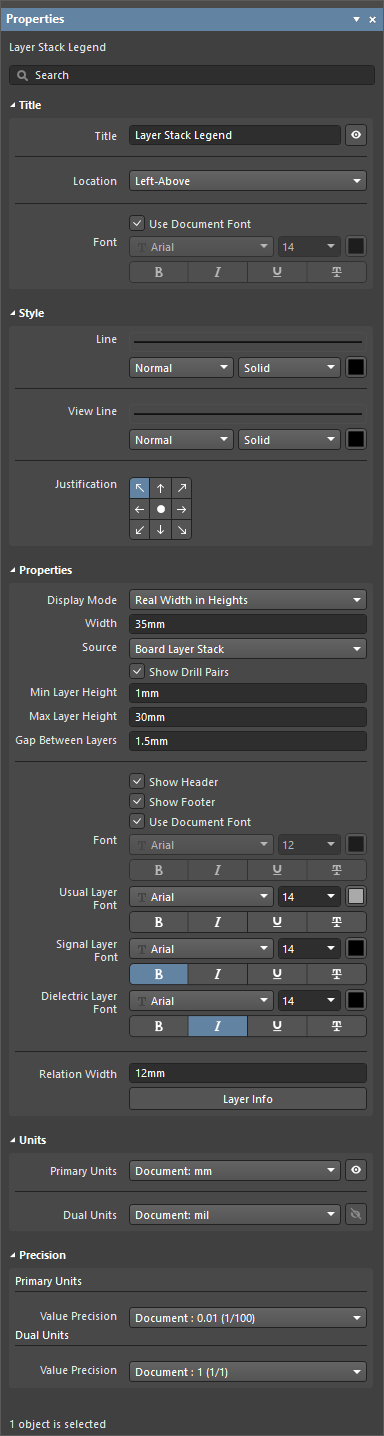 ).
).
Título |
|
| Title, Location, Font |
Use estas opções para configurar o título da vista. Para mais informações, consulte a página Working with Views. |
Estilo |
|
| Linha | Use as listas suspensas para selecionar a espessura e o padrão da linha usados para renderizar a linha da vista entre cada representação de camada e sua linha correspondente na tabela de especificações. As opções disponíveis são definidas na região Line Styles do painel Properties quando nenhum objeto está selecionado no espaço de projeto. Para mais informações, consulte a página Setting Up a Draftsman Document . Use o botão de cor associado para especificar a cor da linha. |
| View Line | Use as listas suspensas para selecionar a espessura e o padrão da linha usados para renderizar os contornos das representações de camada da vista. As opções disponíveis são definidas na região Line Styles do painel Properties quando nenhum objeto está selecionado no espaço de projeto. Para mais informações, consulte a página Setting Up a Draftsman Document . Use o botão de cor associado para especificar a cor da linha. |
| Justification | Selecione o ponto em relação ao qual a posição da vista será alterada se o tamanho dela for atualizado. |
Propriedades |
|
| Display Mode | Determina a altura renderizada de cada representação de camada no gráfico da vista dentro das restrições das configurações Min Layer Height e Max Layer Height. Use a lista suspensa para escolher a opção de alturas das camadas:
|
| Width | Define a largura renderizada do gráfico da vista. A largura mínima é determinada pelo número de tipos de via incluídos. |
| Source | A pilha de camadas do projeto PCB, conforme definida no Layer Stack Manager do editor de PCB, usada como fonte de dados para a vista. |
| Show Drill Pairs | Habilita uma representação gráfica dos pares de camadas de furação (tipos de via), conforme definidos no editor de PCB pelo Layer Stack Manager do projeto PCB (saiba mais sobre Blind, Buried & Micro Via Definition). |
| Min Layer Height | A altura renderizada mínima de qualquer camada. Essa configuração influenciará o gráfico somente quando a opção Display Mode estiver definida como Real Width in Heights. |
| Max Layer Height | A altura renderizada máxima de qualquer camada. Essa configuração influenciará o gráfico somente quando a opção Display Mode estiver definida como Real Width in Heights. |
| Gap Between Layers | Define a quantidade de espaço livre desejada entre os gráficos das camadas. |
| Show Header | Habilita/desabilita as legendas dos cabeçalhos de coluna na tabela da vista. |
| Show Footer | Habilita/desabilita a leitura da espessura total da placa na parte inferior da tabela da vista. |
| Font | Define a fonte de cabeçalho e rodapé usada na tabela da vista.
|
| Usual Layer Font | Define a fonte usada para as informações da tabela relacionadas às camadas externas/superficiais da placa, como as camadas de pasta, serigrafia e solda. Use as opções fornecidas para escolher o tipo de fonte, tamanho, cor e atributos de texto desejados. |
| Signal Layer Font | Define a fonte usada para as informações da tabela relacionadas às camadas de cobre condutoras de sinal da placa, como as camadas superior/inferior e internas/planos. Use as opções fornecidas para escolher o tipo de fonte, tamanho, cor e atributos de texto desejados. |
| Dielectric Font | Define a fonte usada para as informações da tabela relacionadas às camadas de núcleo dielétrico da placa. Use as opções fornecidas para escolher o tipo de fonte, tamanho, cor e atributos de texto desejados. |
| Relation Width | Define a distância entre o gráfico das camadas e a tabela e, por associação, o comprimento das linhas indicadoras entre a camada e a linha da tabela. |
 |
Clique no botão para abrir a caixa de diálogo Layer Information – veja abaixo. |
Unidades |
|
| Primary Units | Selecione o tipo de unidade de medida primária que será mostrado na tabela da vista. Use o botão associado |
| Dual Units | Selecione o tipo de unidade de medida secundária (dual) que será mostrado na tabela da vista. Use o botão associado |
Precisão |
|
| Primary Units | Use o menu suspenso Value Precision para definir a precisão (até cinco dígitos à direita da vírgula decimal, com o último dígito arredondado) para as entradas da tabela de dimensões de camada primária. |
| Dual Units | Use o menu suspenso Value Precision para definir a precisão (até cinco dígitos à direita da vírgula decimal, com o último dígito arredondado) para as entradas da tabela de dimensões de camada dual, se habilitadas. |
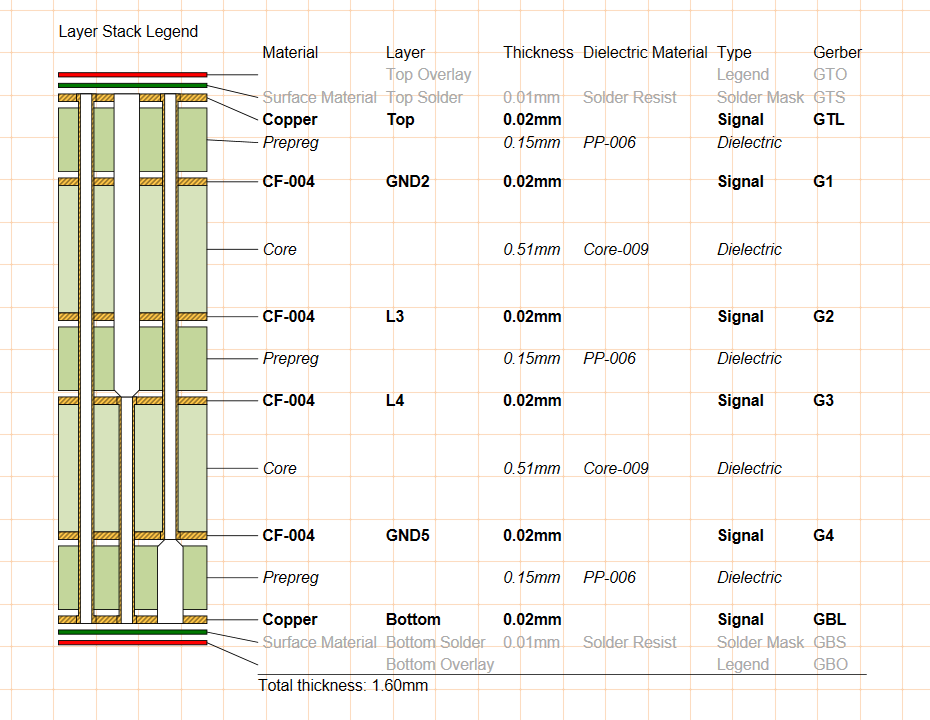 ).
). para alternar a visibilidade das unidades de medida.
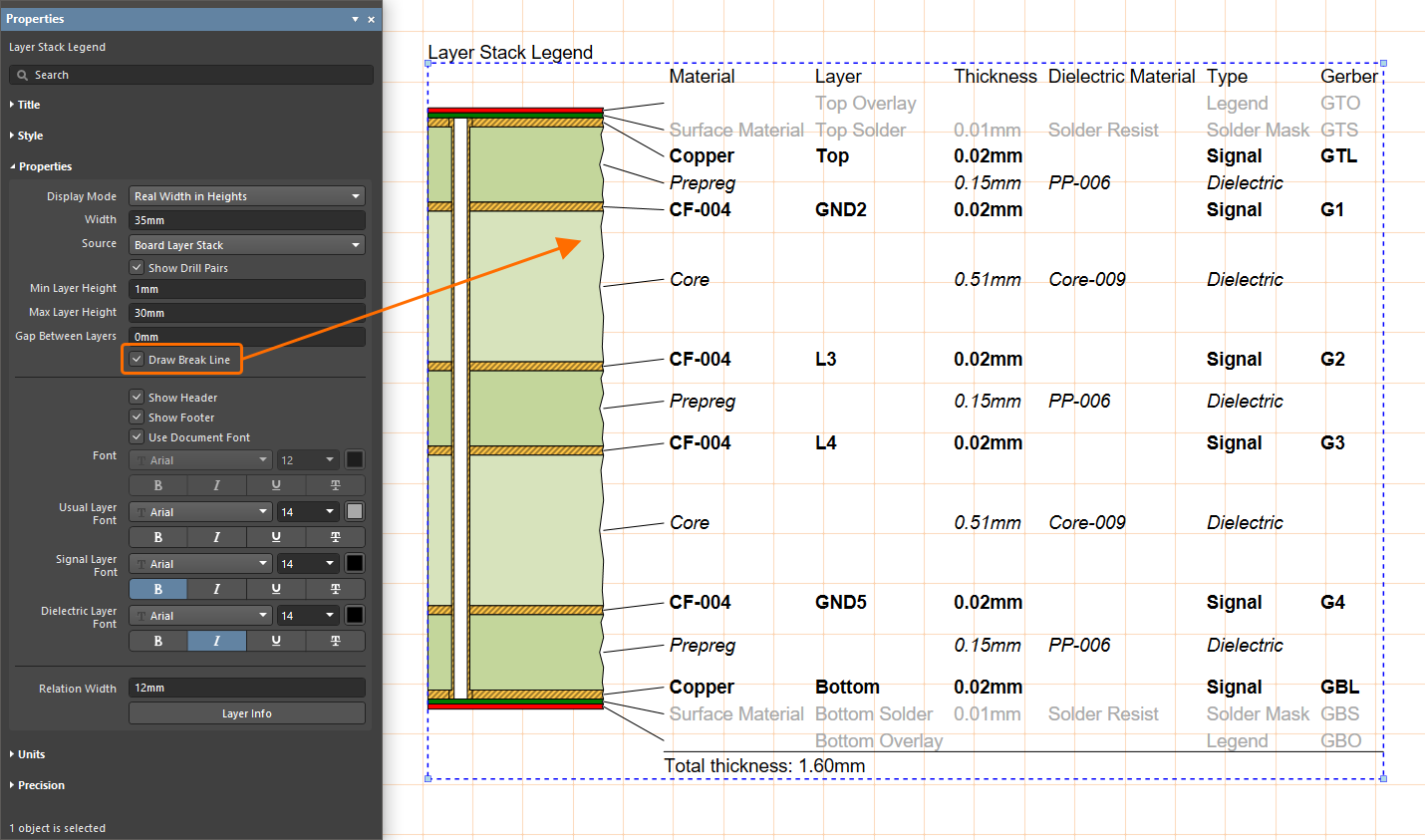 ).
).A caixa de diálogo Layer Information acessada ao clicar no botão no painel Properties quando a legenda da pilha de camadas estiver selecionada no espaço de projeto permite editar os dados da tabela da legenda da pilha de camadas e a cor/visibilidade dos gráficos.
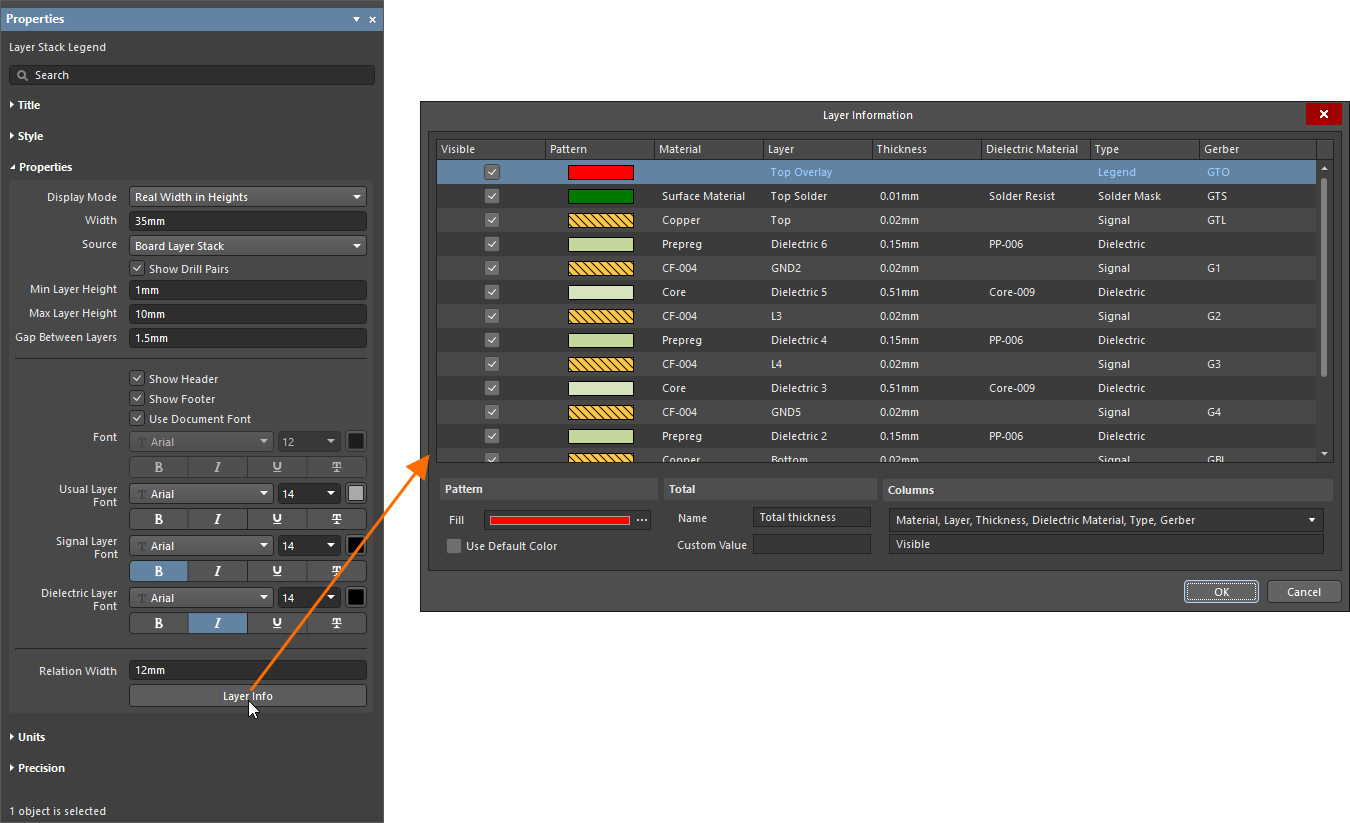
| Grid | Exibe informações para cada camada do projeto, sendo os padrões Material, Layer, Thickness, Dielectric Material, Type e Gerber. |
| Padrão |
|
| Total |
|
| Columns | Use a lista suspensa para habilitar ou desabilitar a caixa de seleção ao lado das entradas para mostrar/ocultar as colunas correspondentes na tabela. |
 para abrir a caixa de diálogo Fill Style, na qual você pode selecionar o padrão e a cor desejados
  ).
).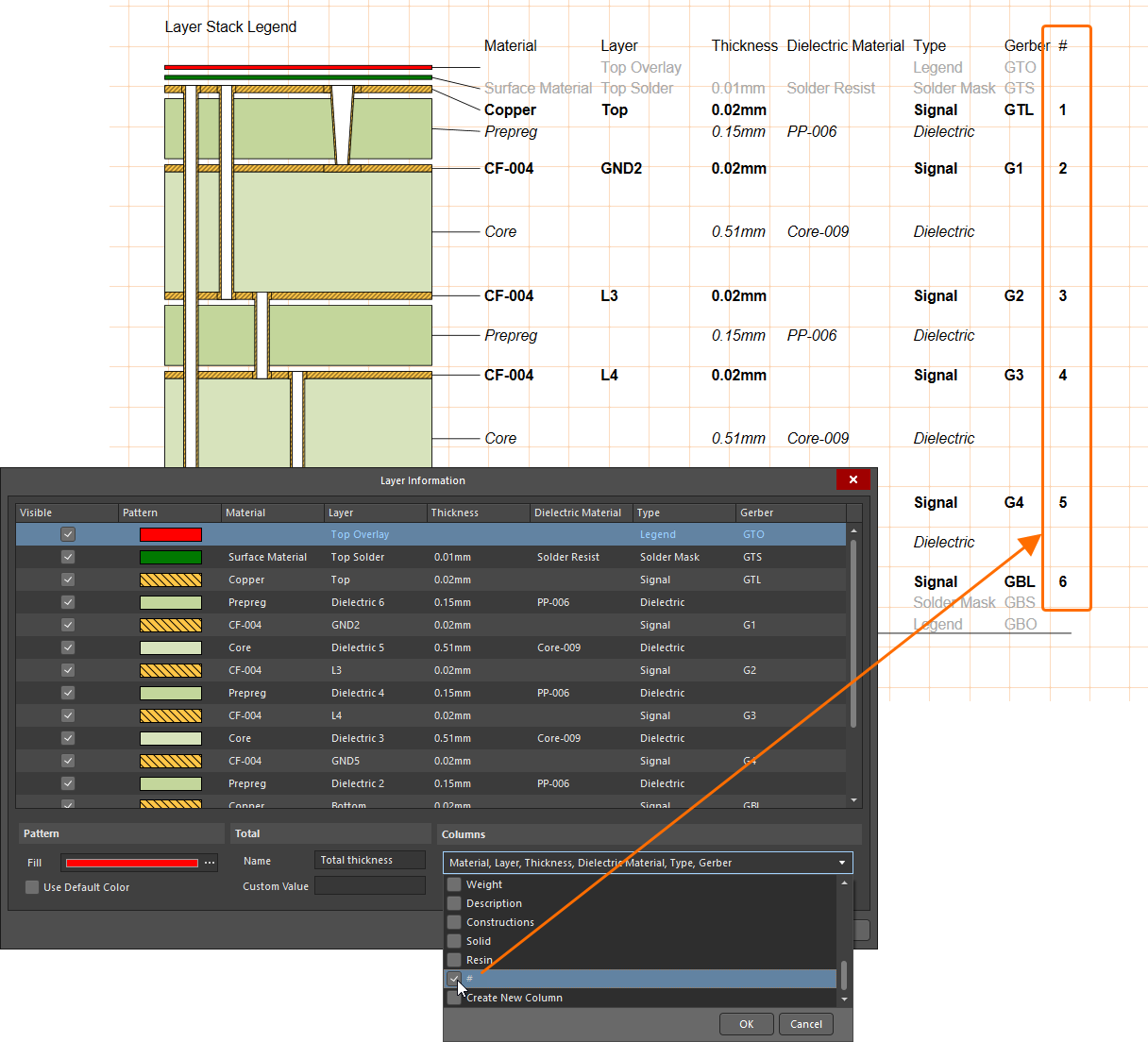 ).
). Localizado por IA