
Visualizações adicionais
Num relance
- Saiba quando usar vistas em corte ou vistas de detalhe da placa e a partir de quais vistas existentes do Draftsman elas podem ser criadas.
- Acompanhe o processo de inserção de cada vista, passo a passo, incluindo detalhes importantes de interação, como a direção do corte, a seleção da área de origem e a edição gráfica.
- Entenda as principais opções de personalização disponíveis no painel Propriedades para ajustar a escala, os títulos, os rótulos, os estilos de linha e as configurações de exibição às necessidades da sua documentação.
Além da vista de montagem da placa e da vista de fabricação da placa, o Draftsman oferece várias vistas de projeto automatizadas adicionais para completar o desenho da sua PCB.
Vista em corte da placa
Uma vista em corte da placa no Draftsman fornece um desenho de perfil, ou de seção, obtido a partir de um ponto de corte especificado em uma vista de montagem da placa posicionada. O gerador de vistas em corte utiliza os dados 3D disponíveis da PCB atual para criar um desenho em corte independente, alinhado ao ponto de corte especificado.
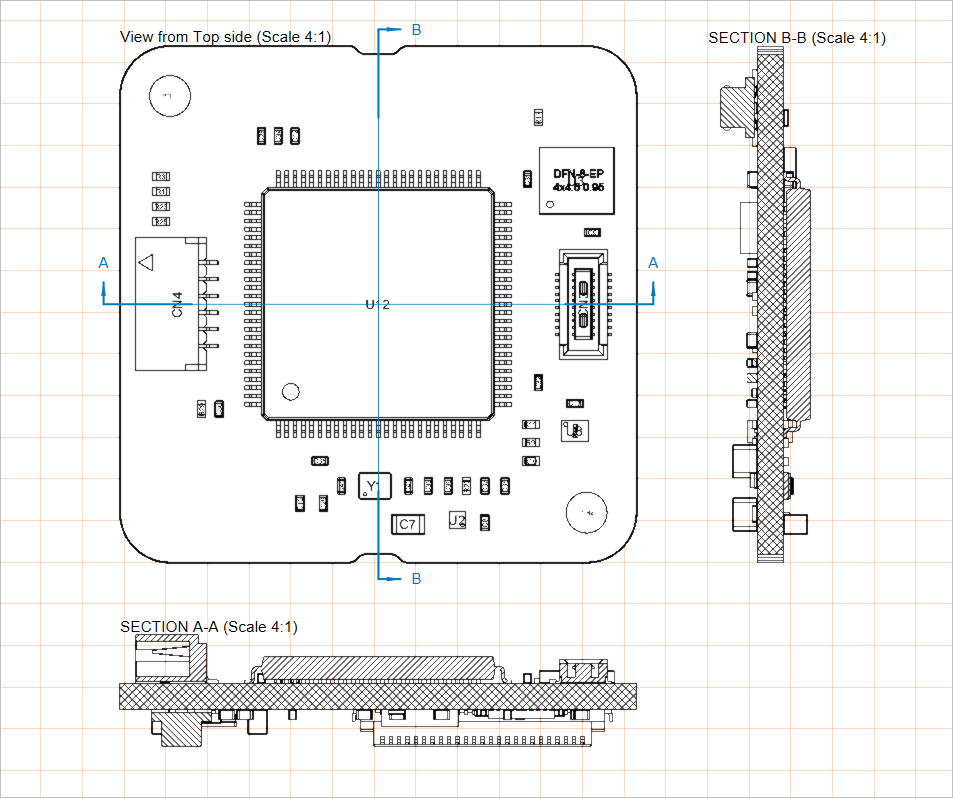
Duas vistas em corte da placa posicionadas e aplicadas a uma vista de montagem da placa
As etapas para criar uma vista em corte da placa são:
-
Selecione o comando de posicionamento de vista em corte da placa (Place » Additional Views » Board Section View).
-
Posicione o cursor sobre uma vista de montagem da placa, onde uma linha de corte vertical acompanhará o movimento do cursor. Use
Spacebarpara alternar entre linhas de corte verticais e horizontais. -
Clique para definir a posição da linha de corte.
-
Mova o cursor para um dos lados da linha para definir a direção de visualização (conforme indicado pelas setas da linha de corte) e clique para confirmar.
-
Arraste e posicione a nova vista em corte da placa no local desejado.
A posição, o tamanho e o ponto de referência de uma vista em corte da placa posicionada podem ser modificados graficamente quando ela estiver selecionada na área de projeto. A vista permite diferentes modos de edição gráfica:
-
Click, Hold&Drago elemento gráfico da vista em corte da placa para alterar sua localização. -
Click, Hold&Draga alça de escala (nó) da vista em corte da placa, localizada no canto superior direito de seu contorno, para modificar o tamanho de exibição da vista. -
Click, Hold&Draga linha de corte da vista em corte da placa (longe de seus nós) para alterar a posição do corte na placa. -
Click, Hold&Dragum dos nós da linha de corte da vista em corte da placa para alterar a extensão do corte na placa. -
Ao arrastar a linha de corte ou seu nó, use
Spacebarpara alterar Positioning Mode (Horizontal ou Vertical).
Demonstração do posicionamento e da edição gráfica de uma vista em corte da placa
A representação do desenho, a direção de visualização e a identificação de uma vista em corte da placa posicionada podem ser configuradas no painel Properties quando a vista está selecionada na área de projeto (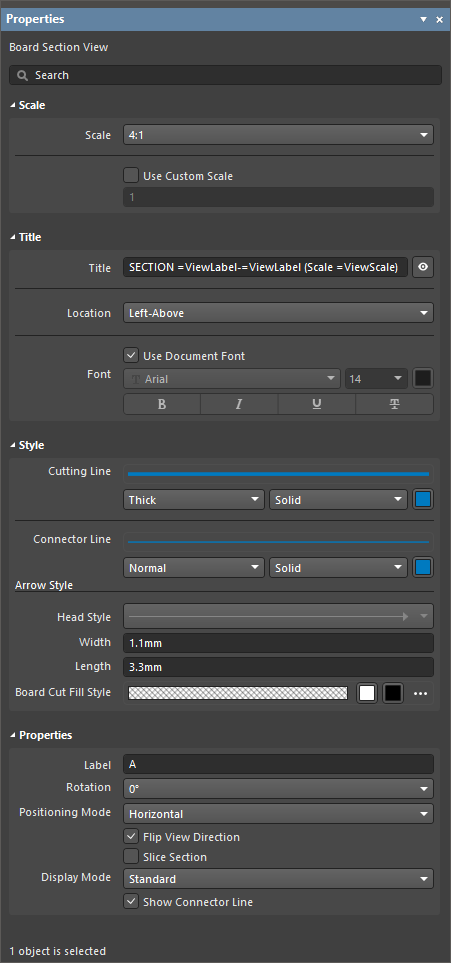 ).
).
Escala |
|
| Scale, Use Custom Scale |
Use estas opções para configurar a escala da vista. Para obter mais informações, consulte a página Trabalhando com vistas. |
Título |
|
| Title, Location, Font |
Use estas opções para configurar o título da vista. Para obter mais informações, consulte a página Trabalhando com vistas. |
Estilo |
|
| Cutting Line | Use as listas suspensas para selecionar a espessura e o padrão de linha usados para representar as linhas indicadoras com setas da vista. As opções disponíveis são definidas na região Line Styles do painel Properties quando nenhum objeto está selecionado na área de projeto. Para obter mais informações, consulte a página Configurando um documento do Draftsman. Use o botão de cor associado para especificar a cor da linha. |
| Connector Line | Use as listas suspensas para selecionar a espessura e o padrão de linha usados para representar a linha de corte da vista, que fica entre os indicadores de corte com setas (e atravessa a vista de montagem da placa). As opções disponíveis são definidas na região Line Styles do painel Properties quando nenhum objeto está selecionado na área de projeto. Para obter mais informações, consulte a página Configurando um documento do Draftsman. Use o botão de cor associado para especificar a cor da linha. |
| Arrow Style | Use as opções fornecidas para configurar o indicador de corte.
|
| Board Cut Fill Style | Use estas opções para configurar a exibição do padrão gráfico de preenchimento e da cor da placa seccionada (cortada). A amostra do padrão mostra uma prévia de acordo com as configurações definidas. Use os botões de cor associados para especificar as cores do preenchimento e do padrão de hachura. Selecione o botão
|
Propriedades |
|
| Label | A string de texto ou o caractere usado como nome do rótulo da vista, exibido como rótulo do corte. |
| Rotation | O ângulo de rotação no qual a vista em corte da placa é representada, em relação à vista de montagem da placa de origem. Use o menu suspenso para escolher entre a sequência de valores predefinidos em incrementos de 90°. |
| Positioning Mode | A orientação X/Y do corte, sendo Horizontal ou Vertical. |
| Flip View Direction | Quando habilitada, a orientação da vista em corte (a direção a partir da qual ela é visualizada) é invertida. As setas de direção da linha de corte mudarão de acordo. |
| Slice Section | Quando habilitada, a visibilidade dos objetos atrás da linha de corte é desativada. Isso remove os objetos de fundo da vista, criando uma vista que mostra apenas o corte da placa ( ). ). |
| Display Mode | O estilo de exibição das setas indicadoras de corte, para que sejam posicionadas depois (Standard) ou antes (Alternative) da linha de corte ( ). ). |
| Show Connector Line | Quando habilitada, a linha de corte fica visível. |
 associado para acessar as seguintes opções
 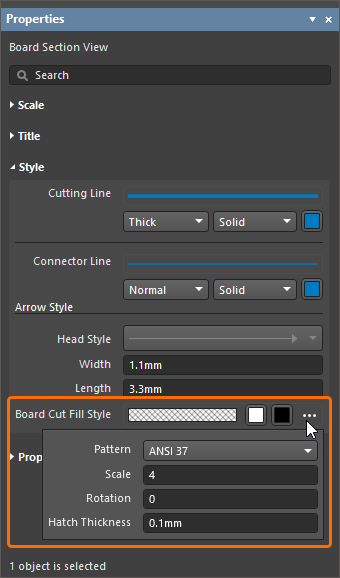 )
)Vista de detalhe da placa
O recurso de vista de detalhe da placa do Draftsman permite destacar uma área definida de um desenho em uma vista flutuante e ampliada de seus detalhes. As vistas de detalhe da placa podem ser adicionadas a uma vista de montagem da placa, vista de fabricação da placa, vista de corte da placa, vista de componente, vista de desenho de furação, vista isométrica da placa e vista de região da placa. Uma vista de detalhe da placa pode ser criada com formato circular ou retangular.
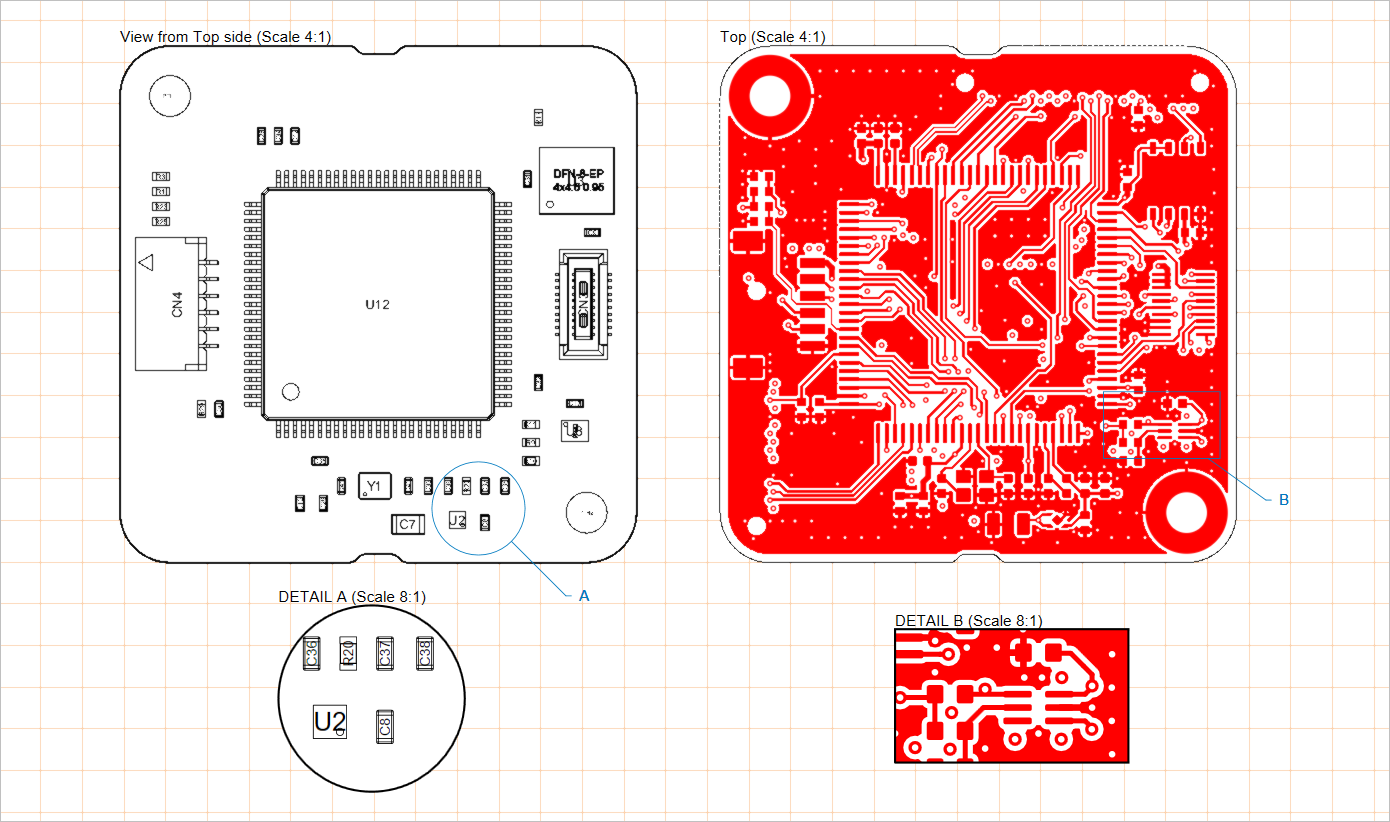
Duas vistas de detalhe da placa inseridas (na parte inferior), aplicadas a uma vista de montagem da placa e a uma vista de fabricação da placa
As etapas para criar uma vista de detalhe da placa são:
-
Selecione um comando de inserção de vista de detalhe da placa (Place » Additional Views » Board Detail View » Circle area detail view ou Place » Additional Views » Board Detail View » Rectangle area detail view, dependendo do formato desejado para a vista).
-
Clique em um ponto do desenho (em uma vista compatível) para especificar o centro da área desejada para a vista de detalhe da placa.
-
Mova o mouse e clique para especificar o raio (para uma vista circular) / canto (para uma vista retangular) da área da vista (a origem da vista de detalhe da placa). A vista aparecerá flutuando no cursor.
-
Clique novamente para definir a posição da ampliação da vista de detalhe da placa.
Tanto a vista de detalhe da placa quanto a área e o tamanho de sua origem podem ser modificados graficamente. Para habilitar o modo de edição gráfica, clique em qualquer parte da representação gráfica, incluindo a ampliação da vista de detalhe da placa, o perímetro da área de origem, o rótulo ou a linha de conexão/chamada.
-
Click, Hold&Draga própria vista de detalhe da placa (a vista ampliada da área de origem) para alterar sua localização. -
Posicione o cursor sobre o rótulo ou a linha de conexão/chamada (o cursor mudará para uma cruz de movimentação –
 ), então
 Click, Hold&Dragpara mover a posição da área de origem da vista. -
Posicione o cursor sobre o contorno da área de origem (o cursor mudará para uma cruz de redimensionamento –
 ), então
 Click, Hold&Dragpara alterar o tamanho da área de origem da vista. -
Se o objeto de vista de detalhe da placa usar uma linha de chamada para o rótulo (Display Mode definido como With Leader no painel Properties), ele exibirá uma alça de edição que pode ser arrastada para reposicionar a linha de chamada e seu rótulo.
Demonstração da inserção e da edição gráfica de uma vista de detalhe da placa
O fator de ampliação (escala), a rotulagem e os atributos de linha de uma vista de detalhe da placa inserida podem ser configurados no painel Properties quando a vista estiver selecionada na área de projeto (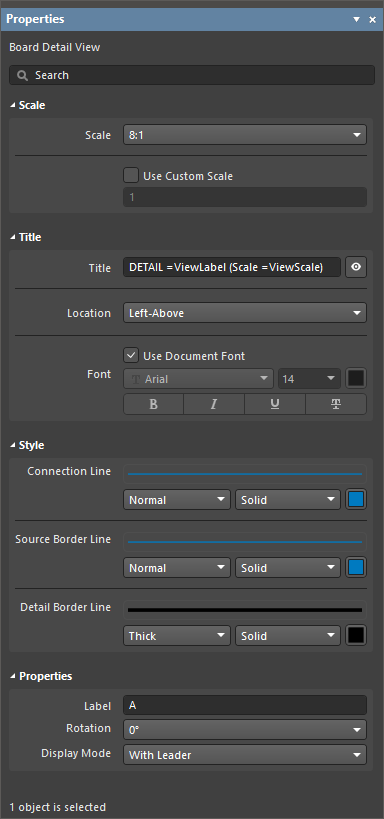 ).
).
Escala |
|
| Scale, Use Custom Scale |
Use estas opções para configurar a escala da vista. Para obter mais informações, consulte a página Trabalhando com vistas. |
Título |
|
| Title, Location, Font |
Use estas opções para configurar o título da vista. Para obter mais informações, consulte a página Trabalhando com vistas. |
Estilo |
|
| Connection Line | Use as listas suspensas para selecionar a espessura e o padrão da linha usados para representar a linha de chamada do rótulo (quando a opção Display Line estiver definida como With Leader) ou a linha que conecta o contorno de origem à própria vista (quando a opção Display Line estiver definida como Connected). As opções disponíveis são definidas na região Line Styles do painel Properties quando nenhum objeto está selecionado na área de projeto. Para obter mais informações, consulte a página Configurando um documento do Draftsman. Use o botão de cor associado para especificar a cor da linha. |
| Source Border Line | Use as listas suspensas para selecionar a espessura e o padrão da linha usados para representar o contorno da área de origem da vista. As opções disponíveis são definidas na região Line Styles do painel Properties quando nenhum objeto está selecionado na área de projeto. Para obter mais informações, consulte a página Configurando um documento do Draftsman. Use o botão de cor associado para especificar a cor das linhas. |
| Detail Border Line | Use as listas suspensas para selecionar a espessura e o padrão da linha usados para representar o contorno da área ampliada da vista. As opções disponíveis são definidas na região Line Styles do painel Properties quando nenhum objeto está selecionado na área de projeto. Para obter mais informações, consulte a página Configurando um documento do Draftsman. Use o botão de cor associado para especificar a cor da linha. |
Propriedades |
|
| Label | A string de texto ou o caractere usado como nome do rótulo da vista. É exibido como o rótulo da vista quando a opção Display Line está definida como With Leader ou No Leader. |
| Rotation | O ângulo no qual a área ampliada é exibida, em que 0° corresponde ao ângulo de visualização original da área na vista de desenho de origem (destino). Escolha entre uma sequência de opções de visualização em incrementos de 90° no menu suspenso. |
| Display Mode | O estilo da linha de conexão da origem da vista. Use a lista suspensa para selecionar o estilo Connected, With Leader ou No Leader (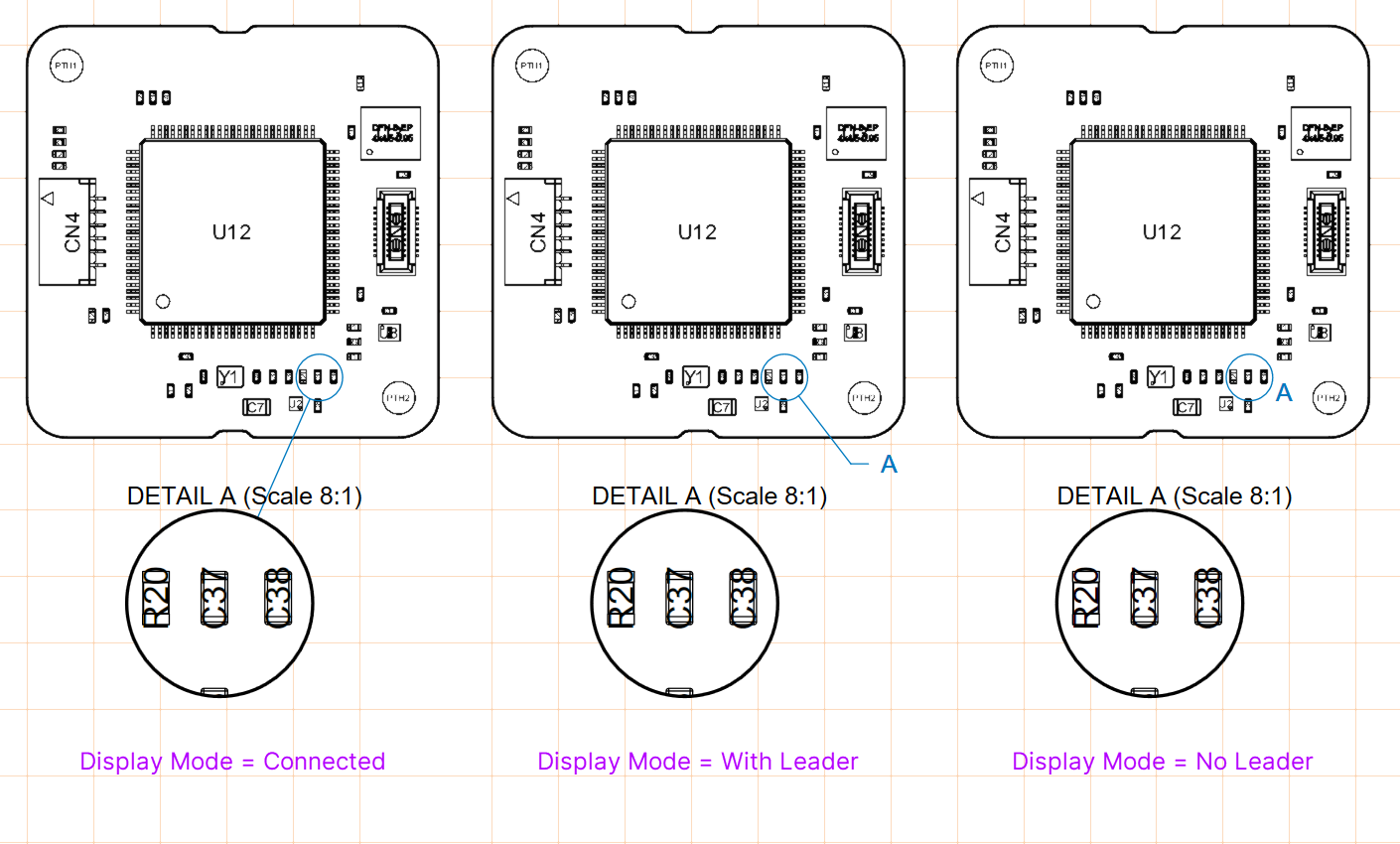 ). ). |
Vista de componente
Uma vista de componente do Draftsman (Place » Additional Views » Component View) é um objeto de desenho no estilo de vista de montagem de um único componente do projeto de placa atual. Quando definida como uma vista de perfil, a vista de componente renderizada inclui a seção de perfil correspondente da PCB que o sustenta.
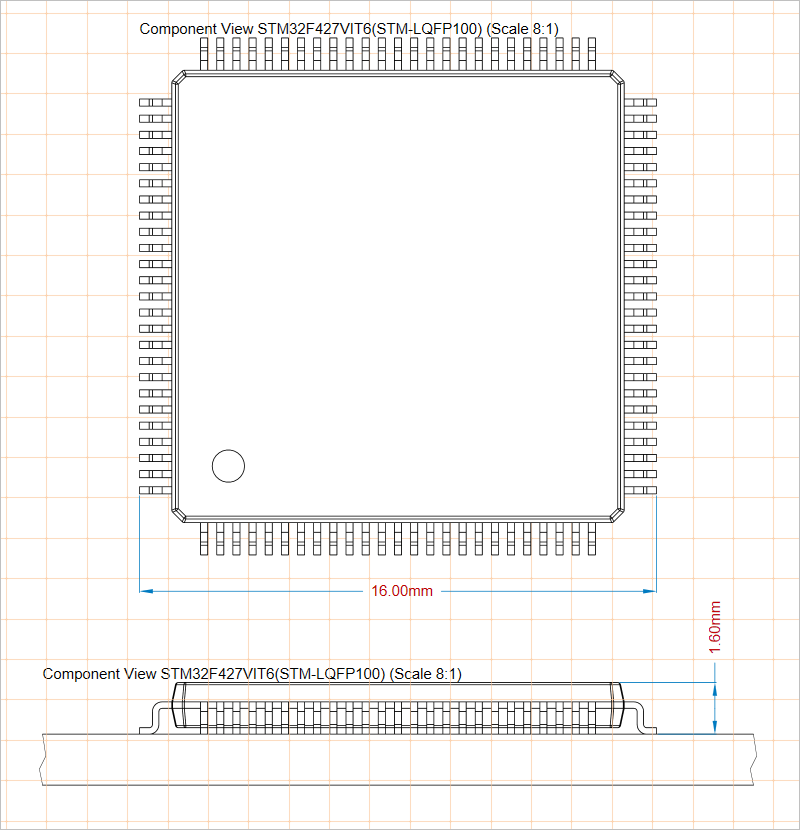
Duas vistas de componente inseridas que mostram um componente por cima e pela frente
Uma vista de componente inserida exibirá inicialmente o primeiro componente registrado nos dados da BOM. É possível alterá-lo para o componente desejado na lista suspensa Component, na região Properties do painel Properties, que também oferece as configurações de propriedades que definem o estilo gráfico e o ângulo de visualização da vista de componente (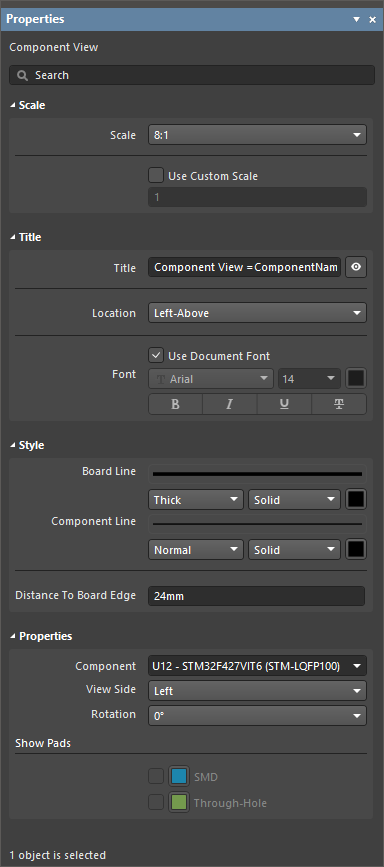 ).
).
Escala |
|
| Scale, Use Custom Scale |
Use estas opções para configurar a escala da vista. Para obter mais informações, consulte a página Trabalhando com vistas. |
Título |
|
| Title, Location, Font |
Use estas opções para configurar o título da vista. Para obter mais informações, consulte a Trabalhando com vistas. |
Estilo |
|
| Board Line | Use as listas suspensas para selecionar a espessura e o padrão de linha usados para representar a linha da placa quando View Side estiver definido com um valor diferente de Top. As opções disponíveis são definidas na região Line Styles do painel Properties quando nenhum objeto está selecionado na área de projeto. Para obter mais informações, consulte a página Configurando um documento do Draftsman. Use o botão de cor associado para especificar a cor da linha. |
| Component Line | Use as listas suspensas para selecionar a espessura e o padrão de linha usados para representar a geometria do componente na vista. As opções disponíveis são definidas na região Line Styles do painel Properties quando nenhum objeto está selecionado na área de projeto. Para obter mais informações, consulte a página Configurando um documento do Draftsman. Use o botão de cor associado para especificar a cor das linhas. |
| Distance To Board Edge | Quando View Side estiver definido com um valor diferente de Top, especifica a distância da vista do componente até a borda da placa. |
Propriedades |
|
| Component | O componente do projeto da placa que será representado na vista. Use o menu suspenso para selecionar na lista de todos os designadores de componentes disponíveis. |
| View Side | A direção de visualização usada para representar o desenho do componente. Use o menu suspenso para selecionar entre várias direções de visualização predefinidas. |
| Rotation | O ângulo de rotação usado para representar a vista, conforme aplicado pelo menu suspenso. |
| Show Bond Wires | Esta opção só está disponível quando o componente selecionado na lista suspensa Component possui pads do die e fios de ligação conectados a eles ( Para obter mais informações sobre ligação por fios, consulte a página Ligação por fios. |
| Show Pads | As opções nesta região só estão disponíveis quando View Side da vista do componente selecionada está definido como Top. Habilite a opção SMD e/ou Through-Hole para representar as respectivas formas dos pads na vista. Selecione o botão de cor associado para especificar a cor de exibição dos pads. |
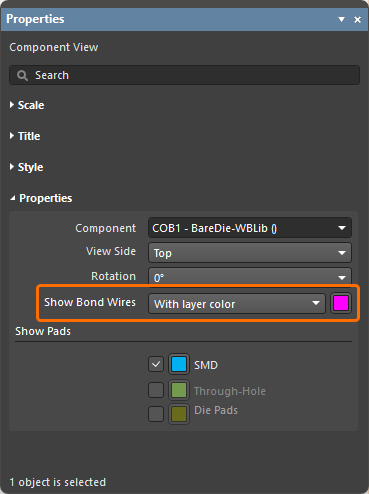 ).
).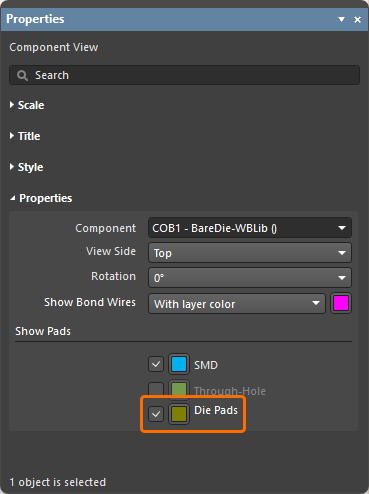 ).
).Vista de desenho de furação
Uma vista de desenho de furação do Draftsman (Place » Additional Views » Drill Drawing View) é uma composição gráfica automatizada do contorno da placa e dos furos do projeto de PCB ativo. A vista é representada com símbolos configuráveis que correspondem aos tipos de furo e também inclui quaisquer pares de camadas de furação especificados.
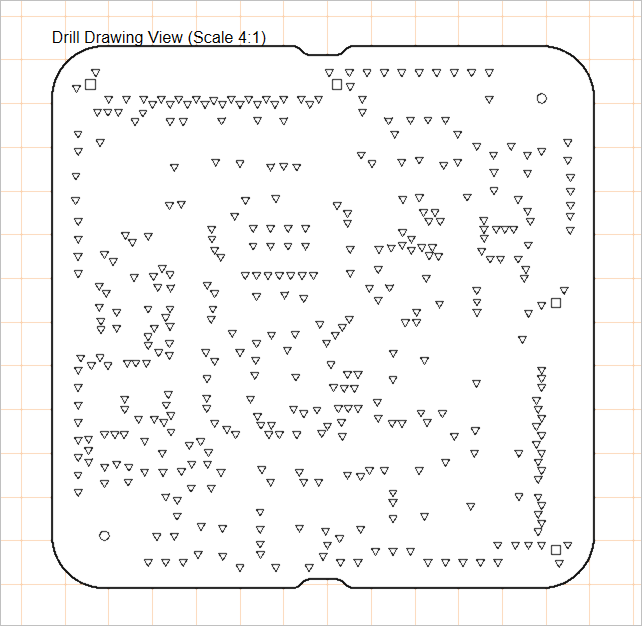
Uma vista de desenho de furação posicionada pode mostrar furos de todos os pares de furação ou de pares específicos, representados com símbolos definidos para os grupos de furos.
Uma vista de desenho de furação posicionada mostrará inicialmente os pares de furação de todas as camadas. Isso pode ser alterado após o posicionamento, conforme necessário, por meio do painel Properties , que também oferece as configurações de propriedades que definem o lado da vista de desenho de furação e os símbolos gráficos de furação atribuídos aos vários furos (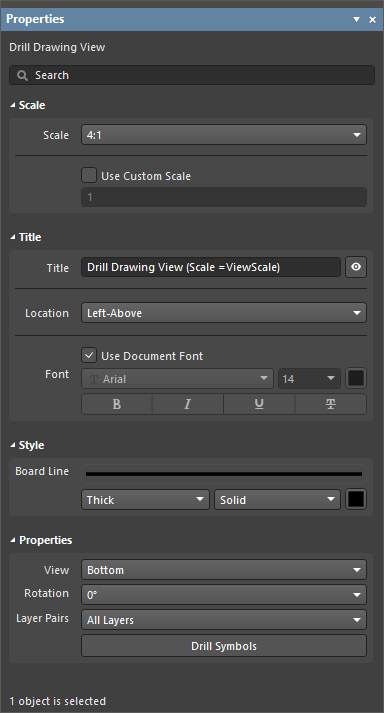 ).
).
Escala |
|
| Scale, Use Custom Scale |
Use estas opções para configurar a escala da vista. Para obter mais informações, consulte a página Trabalhando com vistas. |
Título |
|
| Title, Location, Font |
Use estas opções para configurar o título da vista. Para obter mais informações, consulte a página Trabalhando com vistas. |
Estilo |
|
| Board Line | Use as listas suspensas para selecionar a espessura e o padrão de linha usados para representar a borda/o contorno da vista. As opções disponíveis são definidas na região Line Styles do painel Properties quando nenhum objeto está selecionado na área de projeto. Para obter mais informações, consulte a página Configurando um documento do Draftsman. Use o botão de cor associado para especificar a cor da linha. |
Propriedades |
|
| View | A direção de visualização usada para representar a vista. Use o menu suspenso para especificar a direção de visualização Top ou Bottom. |
| Rotation | O ângulo de rotação usado para representar a vista, conforme aplicado pelo menu suspenso. |
| Layer Pairs | Selecione quais furos dos pares de camadas de furação da PCB serão exibidos na vista do desenho. Use o menu suspenso para escolher entre os pares de camadas que estão disponíveis no projeto da placa de origem e que podem ser visualizados e editados no Layer Stack Manager do editor de PCB. Todos os projetos de placa terão um par de Top Layer a Bottom Layer, enquanto os outros pares representarão furos de vias que passam entre ou até outras camadas, como camadas internas ou de plano. Para obter mais informações, consulte a página Definição de vias cegas, enterradas e microvias. |
 |
Clique no botão para abrir a caixa de diálogo Drill Symbol Configurations, que fornece uma visualização tabular de todos os dados de furação, com os estilos de furos agrupados com base em um parâmetro selecionável (dados da coluna) e associados a símbolos padrão. A caixa de diálogo permite definir o estilo e o tamanho de cada símbolo de furo. |
Vista isométrica da placa
Uma vista isométrica da placa do Draftsman (Place » Additional Views » Board Isometric View) é uma composição gráfica de projeção gerada automaticamente da montagem da placa do projeto de PCB ativo.
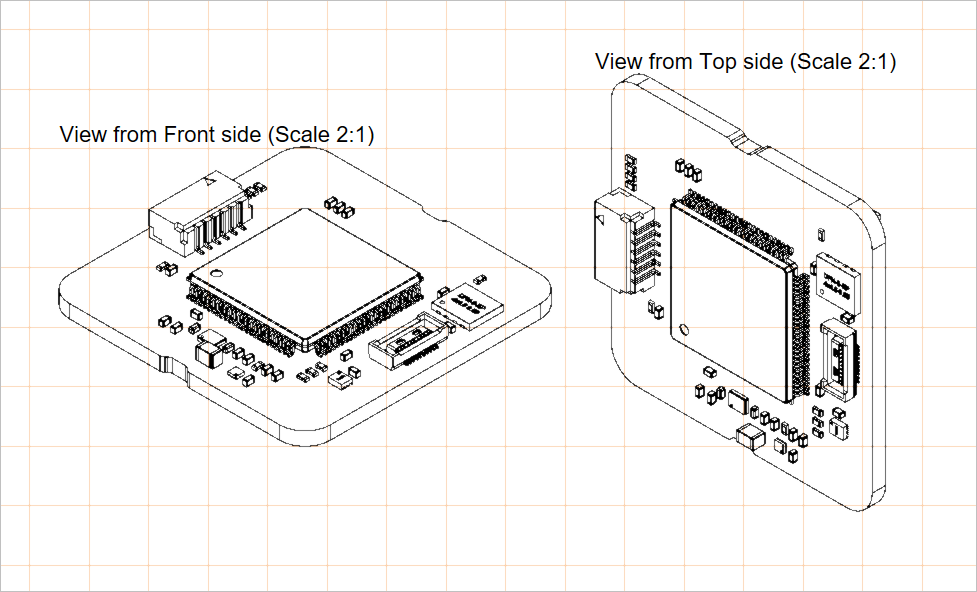
Duas vistas isométricas da placa posicionadas: uma vista da face frontal à esquerda e uma vista da face superior à direita
As configurações de uma vista isométrica da placa posicionada, incluindo sua face e variante de projeto, estão disponíveis no painel Properties quando a vista é selecionada no espaço de projeto (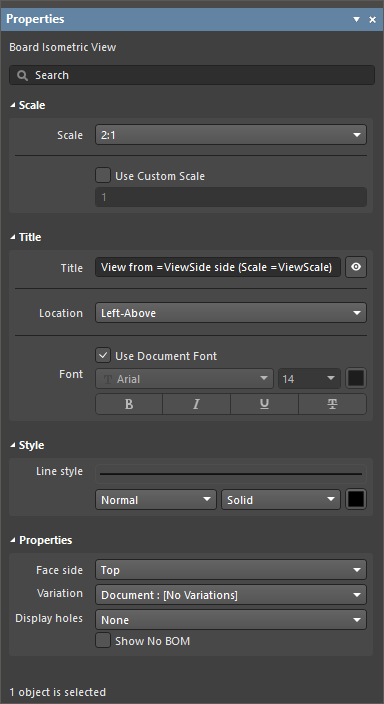 ).
).
Escala |
|
| Scale, Use Custom Scale |
Use estas opções para configurar a escala da vista. Para obter mais informações, consulte a página Como trabalhar com vistas. |
Título |
|
| Title, Location, Font |
Use estas opções para configurar o título da vista. Para obter mais informações, consulte a página Como trabalhar com vistas. |
Estilo |
|
| Line Style | Use os menus suspensos para selecionar a espessura e o padrão de linha usados para representar o contorno da placa e a geometria dos componentes na vista. As opções disponíveis são definidas na região Line Styles do painel Properties quando nenhum objeto está selecionado no espaço de projeto. Para obter mais informações, consulte a página Como configurar um documento do Draftsman. Use o botão de cor associado para especificar a cor da linha. |
Propriedades |
|
| Face side | A direção da projeção isométrica usada para representar a vista. Use o menu suspenso para selecionar uma das direções de visualização predefinidas. |
| Variation | A variante de projeto cujos dados são exibidos na vista. Os componentes definidos como não montados para a variante selecionada não são representados na vista. |
| Display holes | Use o menu suspenso para selecionar a opção desejada de exibição dos furos: None, All ou Pads only. |
| Show No BOM | Use esta opção para ativar ou desativar a exibição de componentes que não fazem parte da BOM (cujo Type está definido como Standard (No BOM) no editor de PCB) na vista. |
Vista de regiões da placa
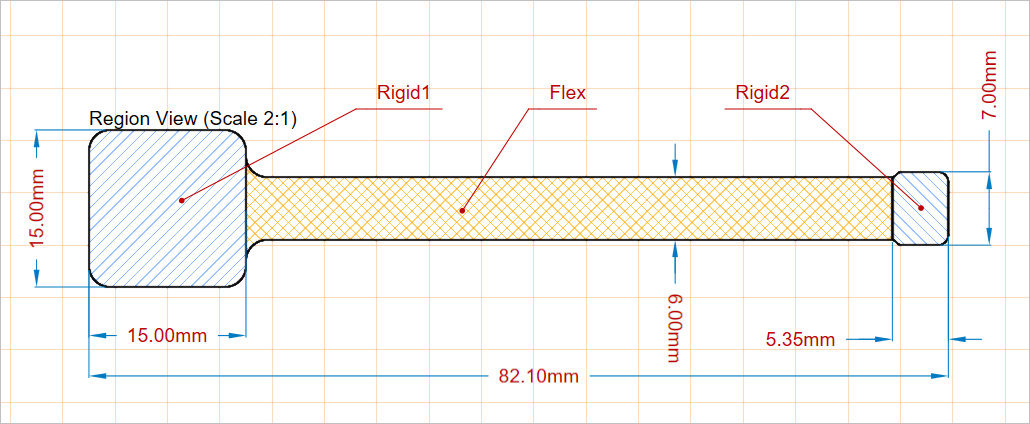
A vista de regiões da placa (Place » Additional Views » Board Region View) permite que um documento do Draftsman inclua uma representação precisa de várias regiões de empilhamento de camadas em um projeto de placa, como as utilizadas em projetos de PCB rígido-flexíveis. Os nomes e os dados dos empilhamentos de camadas aplicados na vista são obtidos do projeto de PCB, conforme representado na visualização do modo de planejamento da placa do editor de PCB e no Layer Stack Manager.
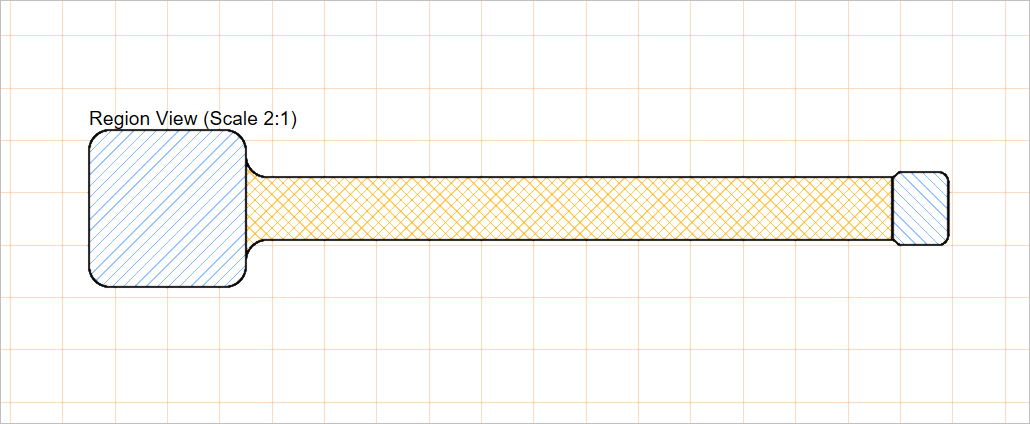
Uma vista de regiões da placa posicionada
As configurações de uma vista de regiões da placa posicionada estão disponíveis no painel Properties quando a vista é selecionada no espaço de projeto (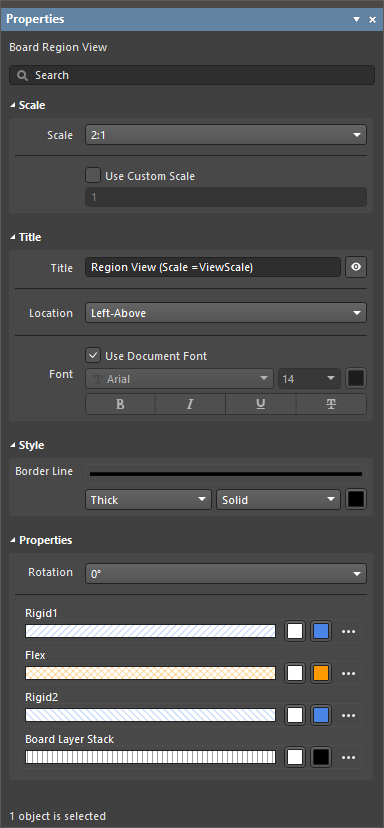 ).
).
Escala |
|
| Scale, Use Custom Scale |
Use estas opções para configurar a escala da vista. Para obter mais informações, consulte a página Como trabalhar com vistas. |
Título |
|
| Title, Location, Font |
Use estas opções para configurar o título da vista. Para obter mais informações, consulte a página Como trabalhar com vistas. |
Estilo |
|
| Border Style | Use os menus suspensos para selecionar a espessura e o padrão de linha usados para representar o contorno da placa na vista. As opções disponíveis são definidas na região Line Styles do painel Properties quando nenhum objeto está selecionado no espaço de projeto. Para obter mais informações, consulte a página Como configurar um documento do Draftsman. Use o botão de cor associado para especificar a cor da linha. |
Propriedades |
|
| Rotation | O ângulo de rotação usado para representar a vista, conforme definido pelo menu suspenso. |
| Propriedades gráficas da região | Para cada uma das regiões de empilhamento de camadas da placa, é incluída uma entrada que permite configurar suas propriedades gráficas associadas. A amostra de padrão exibe uma prévia do padrão de acordo com as configurações definidas. Use os botões de cor associados para especificar as cores do preenchimento e do padrão de hachura. Selecione o botão
|
 )
)
Vista realista da placa
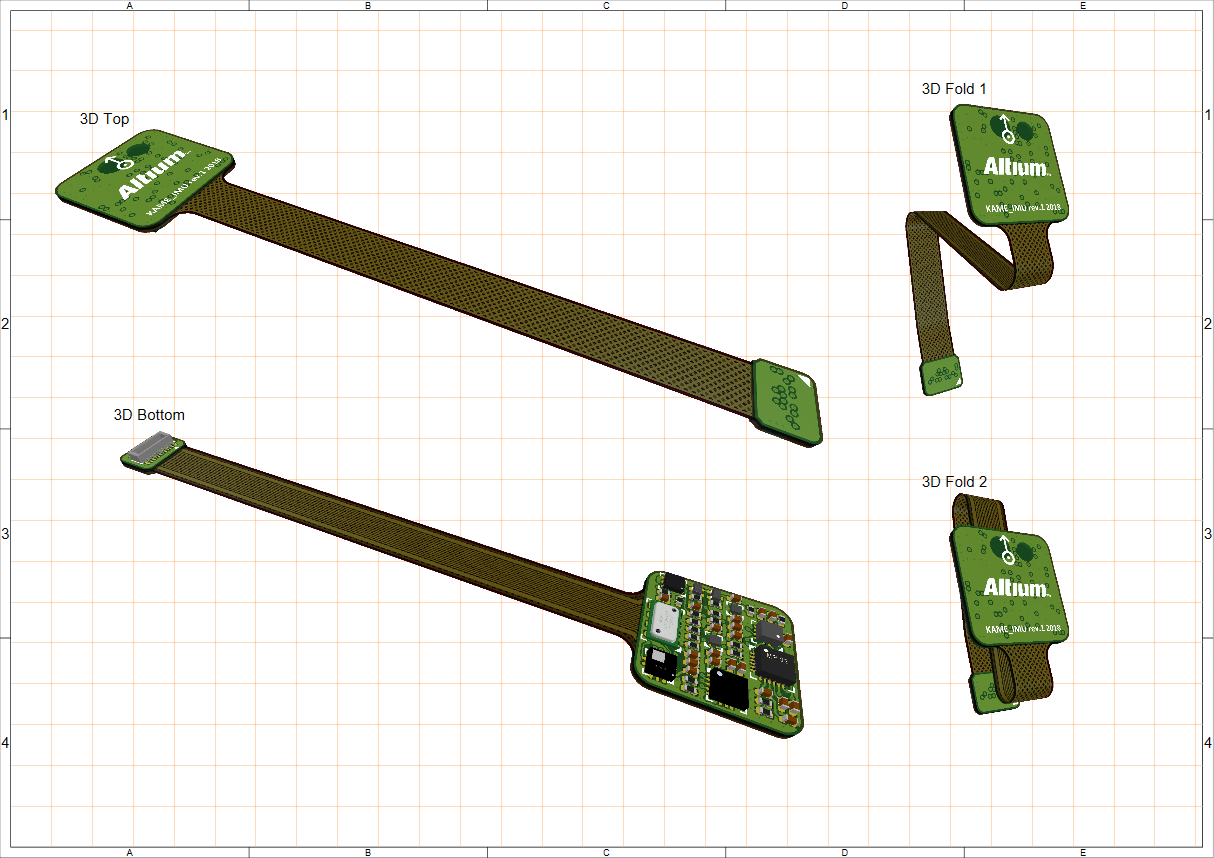
Uma vista realista da placa do Draftsman (Place » Additional Views » Board Realistic View) fornece um alto nível de informações puramente visuais dos dados de montagem e fabricação em um documento de desenho. Inserida como um objeto de vista separado e configurável, a vista realista da placa fornece uma renderização 3D escalável do projeto atual da placa. A vista 3D é gerada pelo mecanismo de renderização 3D do software – o mesmo usado no editor de PCB – e pode ser configurada para adotar o ângulo de visualização e a configuração atuais do editor de PCB.
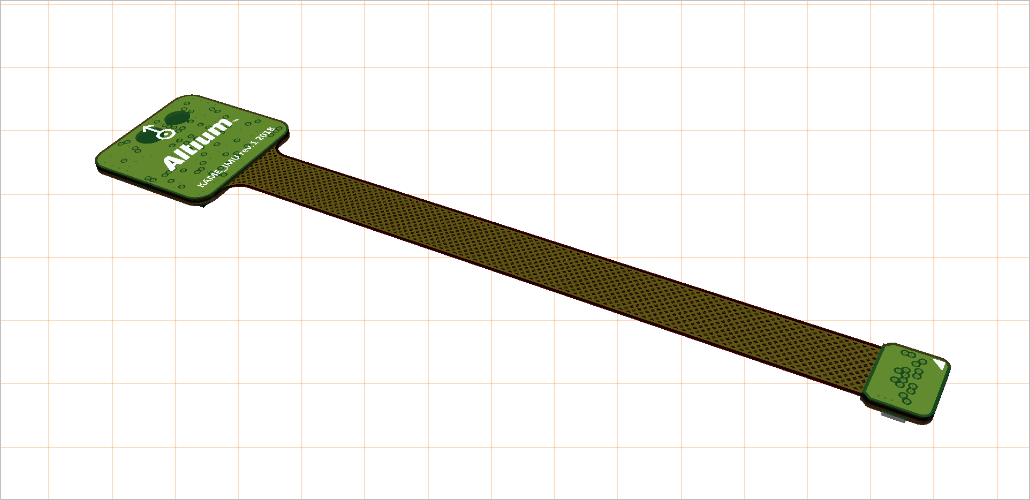
Uma vista realista da placa inserida. O ângulo de visualização foi obtido do editor de PCB.
As configurações de uma vista realista da placa inserida ficam disponíveis no painel Properties quando a vista é selecionada no espaço de projeto (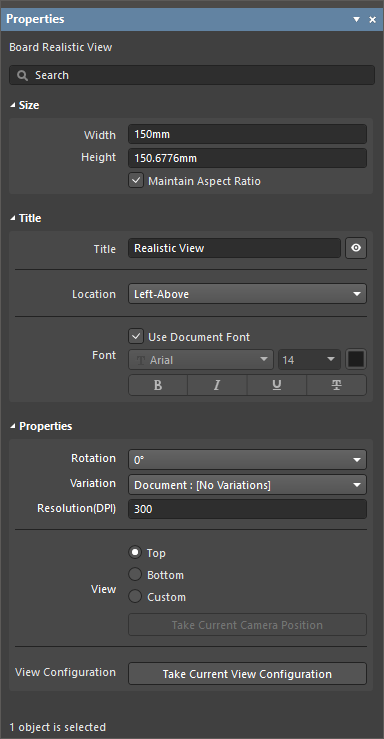 ).
).
Tamanho |
|
| Width | A largura da vista. |
| Height | A altura da vista. |
| Maintain Aspect Ratio | Quando esta opção está habilitada, as dimensões da imagem permanecem proporcionais quando o objeto é redimensionado pela inserção de um novo valor de Width ou Height ou ao arrastar os pontos de seleção do objeto no espaço de projeto. |
Título |
|
| Title, Location, Font |
Use estas opções para configurar o título da vista. Para obter mais informações, consulte a página Trabalhar com vistas. |
Propriedades |
|
| Rotation | O ângulo de rotação usado para renderizar a vista, conforme definido no menu suspenso. |
| Variation | A variante de projeto cujos dados são exibidos na vista. Os componentes definidos como não montados para a variante selecionada não são renderizados na vista. |
| Resolution(DPI) | A qualidade da vista em termos de resolução. A configuração mínima é de 75 DPI. |
| View | Selecione Top ou Botton para renderizar a vista a partir do lado correspondente do projeto de origem da placa ou selecione Custom para habilitar o botão  , que fará com que a vista renderizada adote a posição de visualização 3D atual do editor de PCB ( , que fará com que a vista renderizada adote a posição de visualização 3D atual do editor de PCB (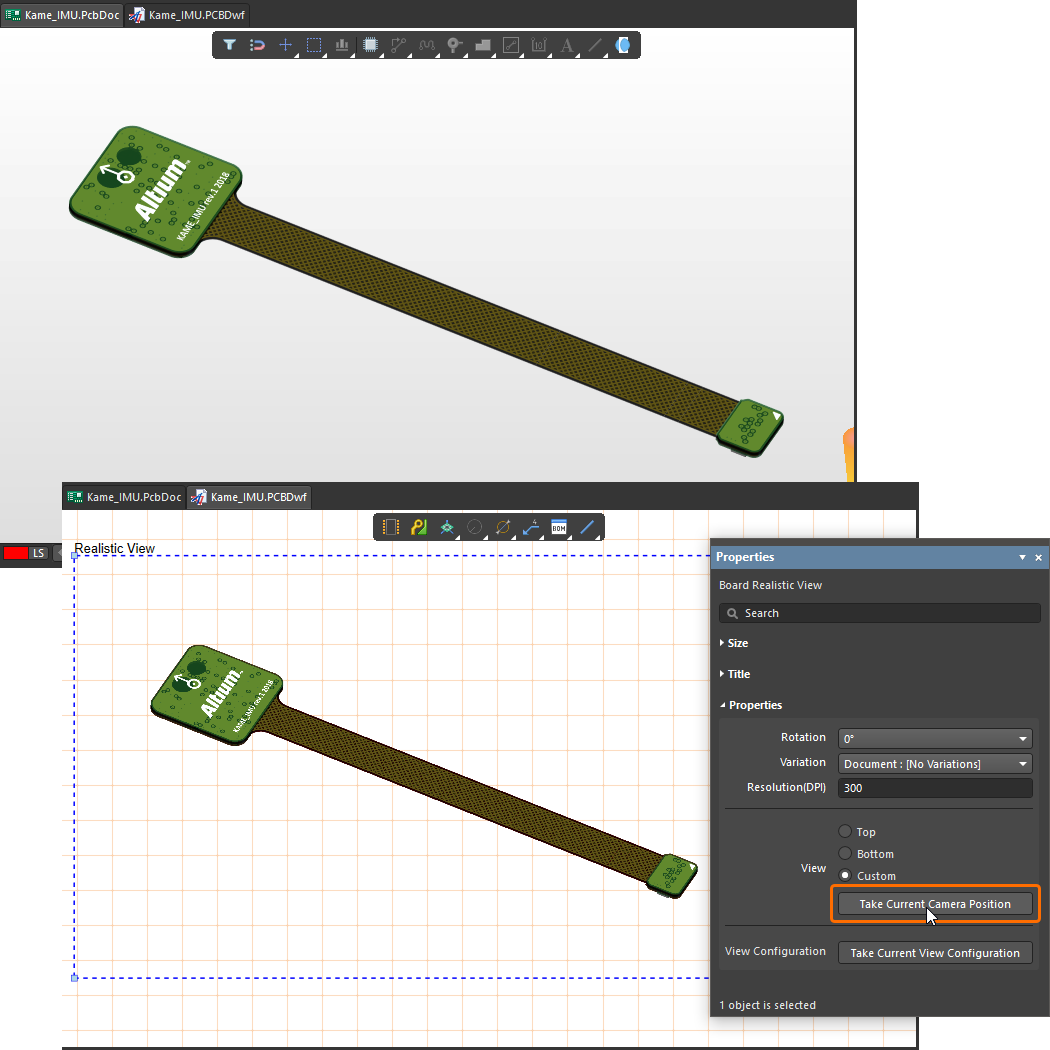 ). ). |
| View Configuration | Clique no botão |
 para fazer com que a vista renderizada adote as configurações de visualização atualmente aplicadas na vista 3D do editor de PCB, conforme definido no painel
 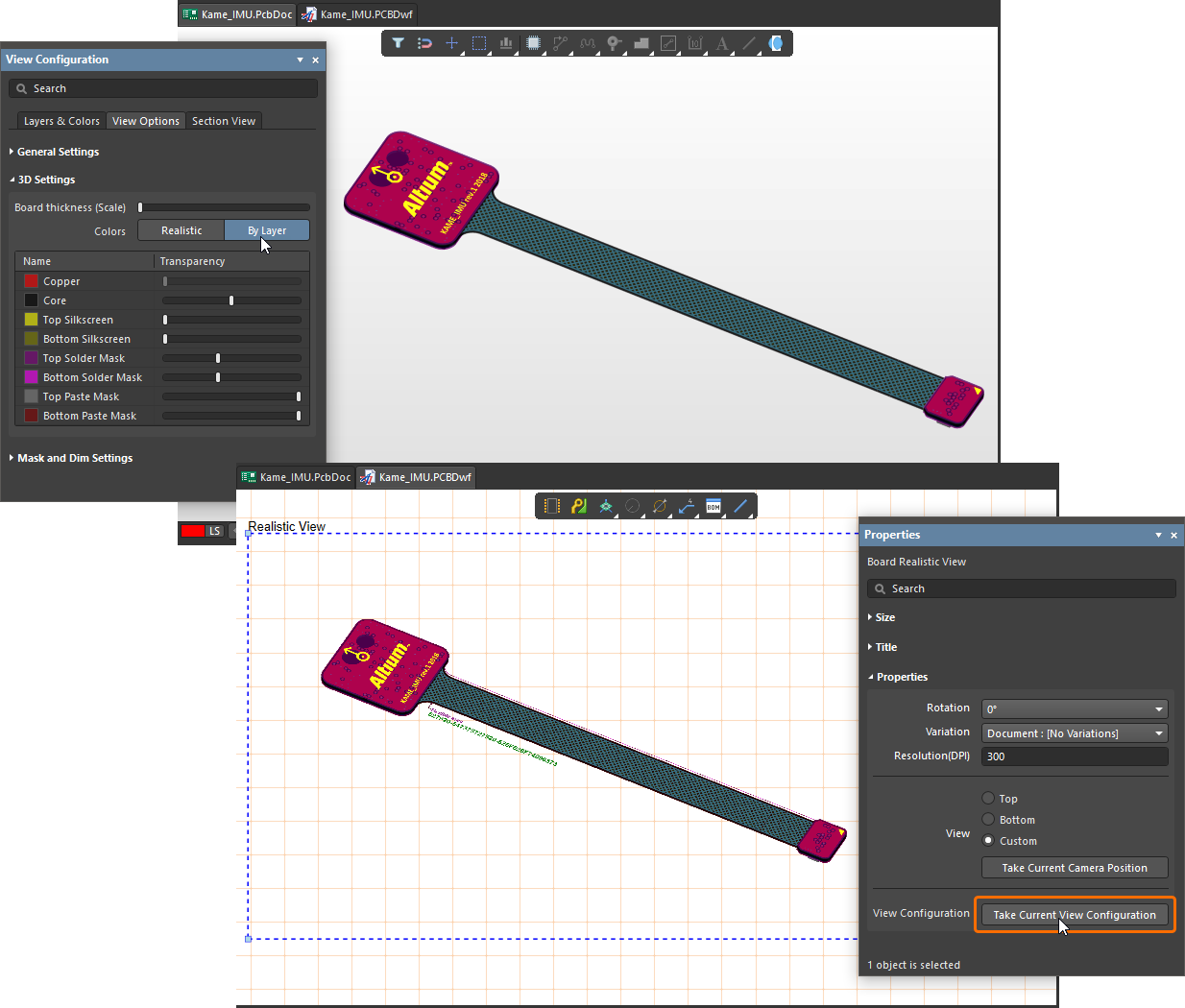 ).
).
Vista de furo com rebaixo ou escareado
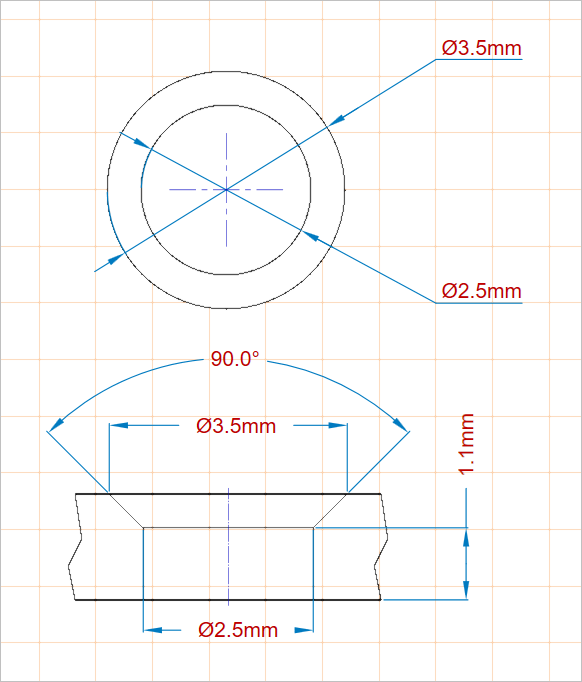
Uma vista de furo com rebaixo ou escareado do Draftsman (Place » Additional Views » Counter Hole View) fornece uma representação do furo de um pad da placa com recursos de rebaixo cilíndrico e/ou escareado. Quando configurada como vista de perfil, a vista renderizada do furo inclui a seção de perfil correspondente da PCB.
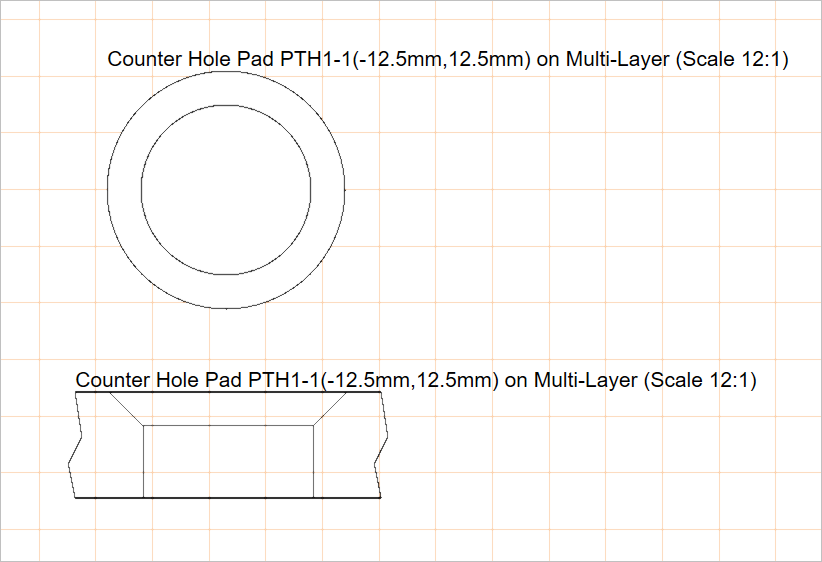
Duas vistas de furo com rebaixo ou escareado inseridas, mostrando o furo de um pad pelos lados superior e esquerdo
Uma vista de furo com rebaixo ou escareado inserida mostrará inicialmente o furo de um dos pads da PCB com um recurso de rebaixo ou escareado aplicado. Isso pode ser alterado para o pad desejado no painel Properties, que também oferece as configurações de propriedades que definem o estilo gráfico e o lado de visualização da vista (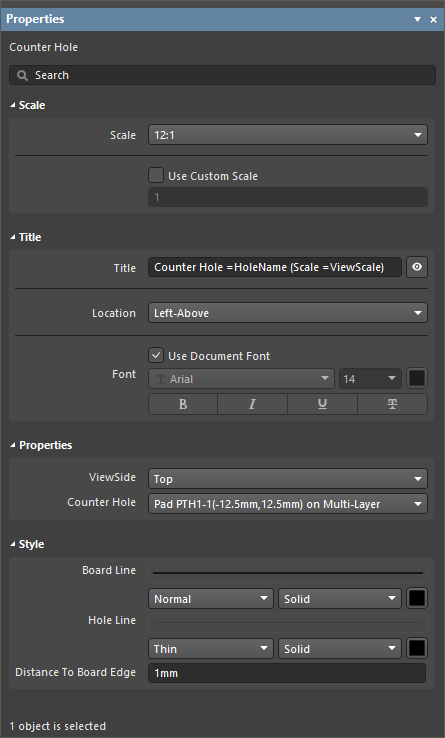 ).
).
Escala |
|
| Scale, Use Custom Scale |
Use estas opções para configurar a escala da vista. Para obter mais informações, consulte a página Trabalhar com vistas. |
Título |
|
| Title, Location, Font |
Use estas opções para configurar o título da vista. Para obter mais informações, consulte a página Trabalhar com vistas. |
Propriedades |
|
| ViewSide | A direção de visualização usada para renderizar o desenho do furo. Use o menu suspenso para selecionar entre várias direções de visualização predefinidas. |
| Counter Hole | O pad do projeto da placa com um recurso de rebaixo ou escareado aplicado cujo furo será renderizado na vista. Use o menu suspenso para selecionar na lista de todos os furos com rebaixo ou escareado disponíveis. |
Estilo |
|
| Border Line | Use os menus suspensos para selecionar a espessura e o padrão de linha usados para renderizar a linha da placa na vista (aplicável quando ViewSide está definido como Left). As opções disponíveis são definidas na região Line Styles do painel Properties quando nenhum objeto está selecionado no espaço de projeto. Para obter mais informações, consulte a página Configurar um documento do Draftsman. Use o botão de cor associado para especificar a cor da linha. |
| Hole Line | Use os menus suspensos para selecionar a espessura e o padrão de linha usados para renderizar a geometria do furo na vista. As opções disponíveis são definidas na região Line Styles do painel Properties quando nenhum objeto está selecionado no espaço de projeto. Para obter mais informações, consulte a página Configurar um documento do Draftsman. Use o botão de cor associado para especificar a cor da linha. |
| Distance To Board Edge | Quando ViewSide está definido como Left, especifica a distância da vista do furo até a borda da placa. |
Vista de tipo de via
Uma vista de tipo de via do Draftsman (Place » Additional Views » Via Type View) representa um tipo de via de acordo com a norma IPC-4761, Design Guide for Protection of Printed Board Via Structures.
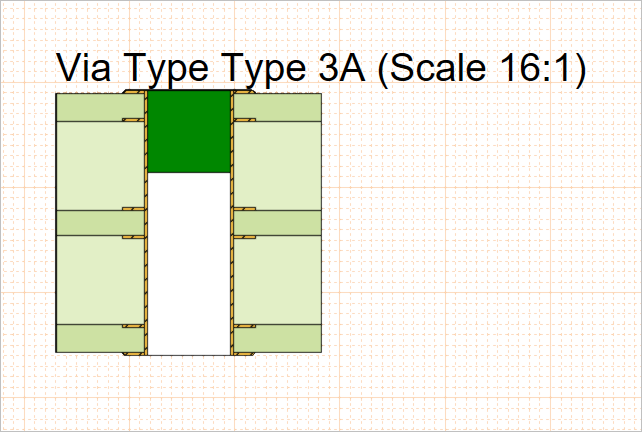
Uma vista de tipo de via posicionada que ilustra uma via do Tipo 3A (vedação com um material não condutor em um dos lados, que penetra parcialmente na via)
As configurações de uma vista de tipo de via posicionada, incluindo o tipo de via exibido e o estilo gráfico da vista, estão disponíveis no painel Properties quando a vista é selecionada na área de projeto ( ).
).
Escala |
|
| Scale, Use Custom Scale |
Use estas opções para configurar a escala da vista. Para obter mais informações, consulte a página Trabalhando com vistas. |
Título |
|
| Title, Location, Font |
Use estas opções para configurar o título da vista. Para obter mais informações, consulte a página Trabalhando com vistas. |
Propriedades |
|
| Via Type | O tipo de via, de acordo com a norma IPC-4761, usado para representar o desenho da via. Use o menu suspenso para selecionar entre os tipos de via predefinidos. |
| Side | Use o menu suspenso para selecionar em qual lado a cobertura deve ser aplicada. Para os tipos de via 1A, 2A, 3A, 4A e 6A, escolha entre Top ou Bottom. Para os tipos de via 1B, 2B, 3B, 4B, 5, 6B e 7, a opção fica efetivamente desativada, com Both como única opção e padrão para esses tipos de via. |
| Layer Stack | O empilhamento de camadas do projeto de PCB, conforme definido no Gerenciador de empilhamento de camadas do editor de PCB, de acordo com o qual a vista será representada. Use o menu suspenso para selecionar na lista de todos os empilhamentos de camadas disponíveis. |
Estilo |
|
| Line Style | Use os menus suspensos para selecionar a espessura e o padrão de linha usados para representar as linhas de contorno da vista. As opções disponíveis são definidas na região Line Styles do painel Properties quando nenhum objeto está selecionado na área de projeto. Para obter mais informações, consulte a página Configurando um documento do Draftsman. Use o botão de cor associado para especificar a cor da linha. |
| Hole Fill Color | Use o botão de cor associado para especificar a cor usada para representar o preenchimento do furo da vista. |
| Plug Color | Use o botão de cor associado para especificar a cor usada para representar o tampão da vista. |
| Cover Color | Use o botão de cor associado para especificar a cor usada para representar a cobertura da vista. |

Legenda do empilhamento de camadas
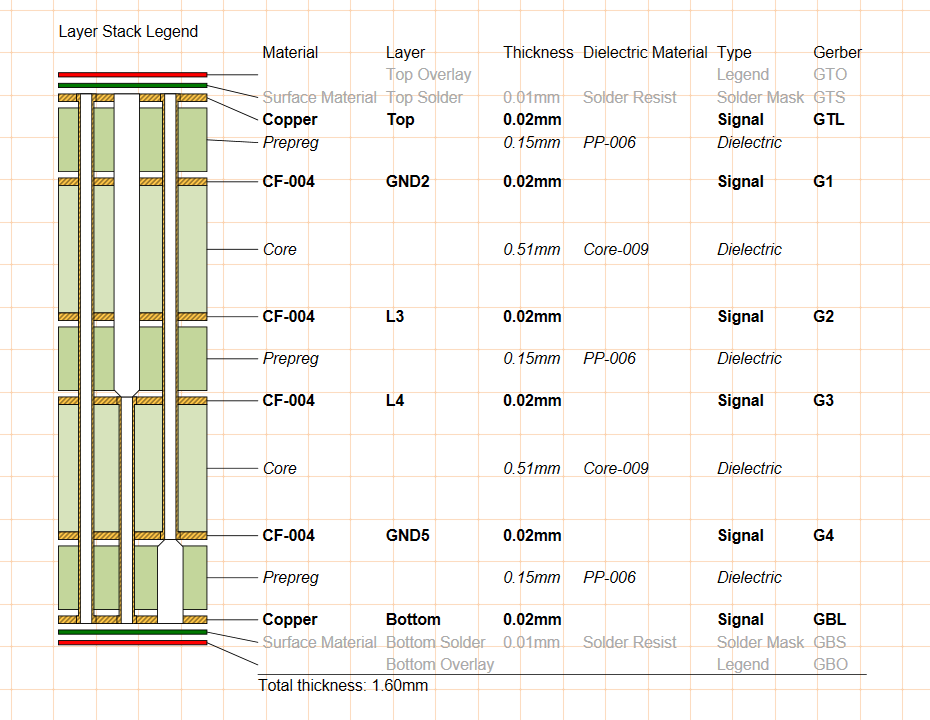
Uma vista de legenda do empilhamento de camadas do Draftsman (Place » Layer Stack Legend) fornece uma representação da estrutura interna da placa como uma vista em corte ampliada. Ela inclui descrições detalhadas e informações de cada camada do empilhamento, incluindo os arquivos Gerber associados a cada camada.
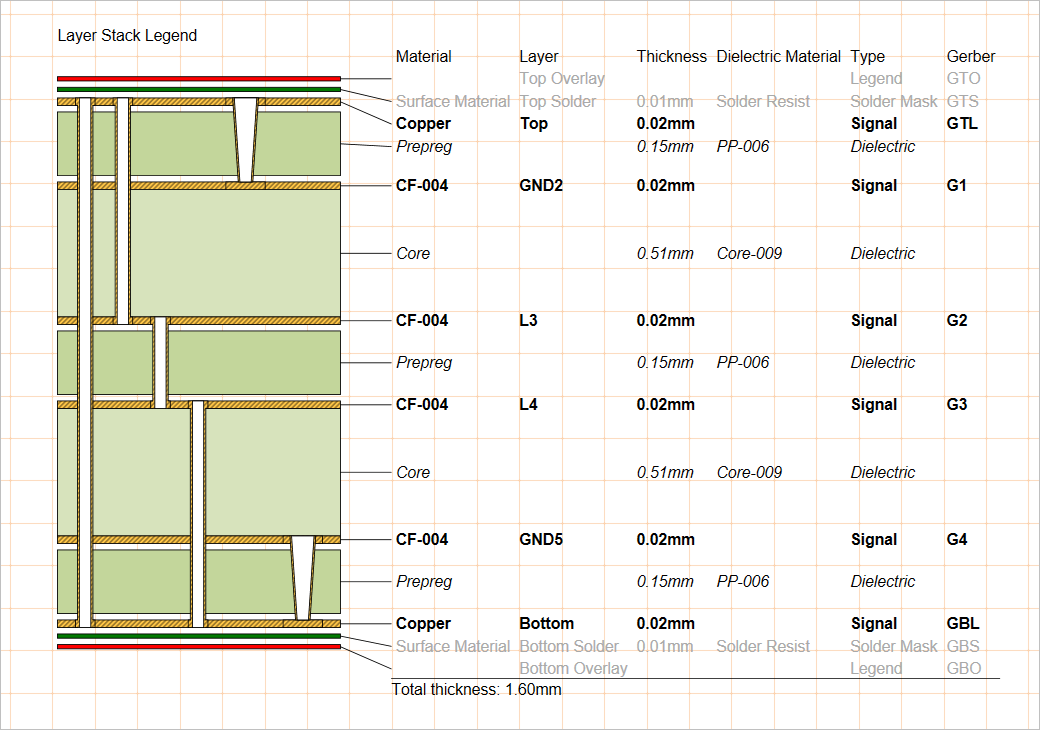
Uma legenda do empilhamento de camadas posicionada obtém dados do empilhamento de camadas da PCB de origem e pode ser exibida com espessuras relativas das camadas e tipos de via.
Por padrão, as informações de cada camada são obtidas dos atributos correspondentes no empilhamento de camadas da placa, conforme definido no Gerenciador de empilhamento de camadas do editor de PCB. No entanto, os atributos de descrição das camadas podem ser editados e expandidos no Draftsman por meio do painel Properties quando a vista é selecionada na área de projeto (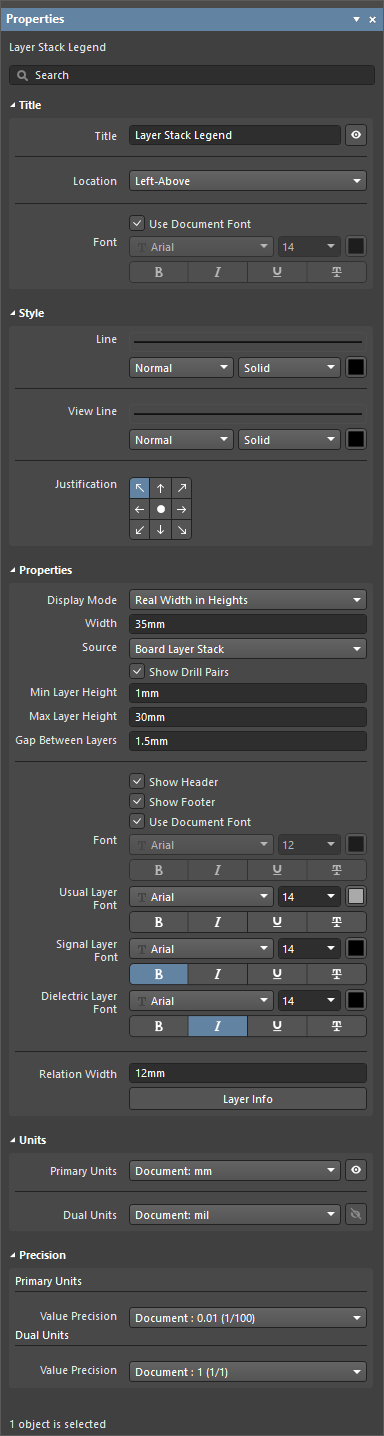 ).
).
Título |
|
| Title, Location, Font |
Use estas opções para configurar o título da vista. Para obter mais informações, consulte a página Trabalhando com vistas. |
Estilo |
|
| Linha | Use os menus suspensos para selecionar a espessura e o padrão de linha usados para representar a linha da vista entre cada representação de camada e sua linha correspondente na tabela de especificações. As opções disponíveis são definidas na região Line Styles do painel Properties quando nenhum objeto está selecionado na área de projeto. Para obter mais informações, consulte a página Configurando um documento do Draftsman. Use o botão de cor associado para especificar a cor da linha. |
| View Line | Use os menus suspensos para selecionar a espessura e o padrão de linha usados para representar os contornos das representações de camadas da vista. As opções disponíveis são definidas na região Line Styles do painel Properties quando nenhum objeto está selecionado na área de projeto. Para obter mais informações, consulte a página Configurando um documento do Draftsman. Use o botão de cor associado para especificar a cor da linha. |
| Justification | Selecione o ponto em relação ao qual a posição da vista será alterada se seu tamanho for atualizado. |
Propriedades |
|
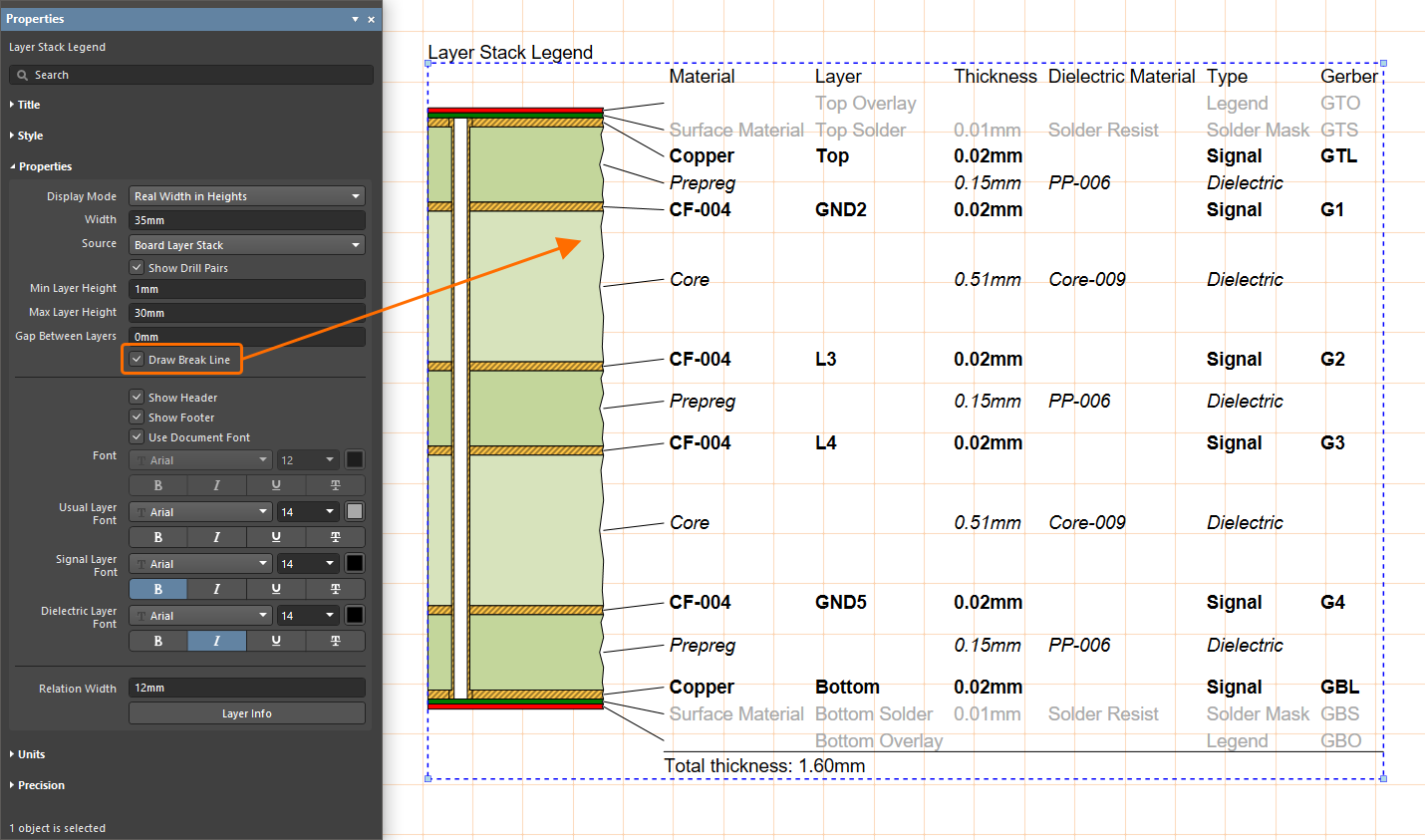
| Display Mode | Determina a altura de representação de cada camada no gráfico da vista, dentro dos limites das configurações Min Layer Height e Max Layer Height. Use o menu suspenso para escolher a opção de altura das camadas:
|
| Width | Define a largura de representação do gráfico da vista. A largura mínima é determinada pelo número de tipos de via incluídos. |
| Source | O empilhamento de camadas do projeto de PCB, conforme definido no Gerenciador de empilhamento de camadas do editor de PCB, usado como fonte de dados para a vista. |
| Show Drill Pairs | Habilita uma representação gráfica dos pares de camadas de furação (tipos de via), conforme definidos no Gerenciador de empilhamento de camadas do projeto de PCB, no editor de PCB (saiba mais sobre a Definição de vias cegas, enterradas e microvias). |
| Min Layer Height | A altura mínima de representação de qualquer camada. Esta configuração só afetará o gráfico quando a opção Display Mode estiver definida como Real Width in Heights. |
| Max Layer Height | A altura máxima de representação de qualquer camada. Esta configuração só afetará o gráfico quando a opção Display Mode estiver definida como Real Width in Heights. |
| Gap Between Layers | Define a quantidade de espaço livre desejada entre as representações gráficas das camadas. |
| Show Header | Ativa/desativa os títulos dos cabeçalhos de coluna na tabela da vista. |
| Show Footer | Ativa/desativa a exibição da espessura total da placa na parte inferior da tabela da vista. |
| Font | Define a fonte do cabeçalho e do rodapé usada na tabela da vista.
|
| Usual Layer Font | Define a fonte usada nas informações da tabela referentes às camadas externas/superficiais da placa, como as camadas de pasta de solda, serigrafia e máscara de solda. Use as opções disponíveis para escolher o tipo, o tamanho, a cor e os atributos de texto da fonte desejados. |
| Signal Layer Font | Define a fonte usada nas informações da tabela referentes às camadas de cobre da placa que conduzem sinais, como as camadas superior/inferior e internas/de plano. Use as opções disponíveis para escolher o tipo, o tamanho, a cor e os atributos de texto da fonte desejados. |
| Dielectric Font | Define a fonte usada nas informações da tabela referentes às camadas de núcleo dielétrico da placa. Use as opções disponíveis para escolher o tipo, o tamanho, a cor e os atributos de texto da fonte desejados. |
| Relation Width | Define a distância entre a representação gráfica das camadas e a tabela e, consequentemente, o comprimento das linhas indicadoras que ligam cada camada à respectiva linha da tabela. |
 |
Clique no botão para abrir a caixa de diálogo Layer Information – veja abaixo. |
Unidades |
|
| Primary Units | Selecione o tipo de unidade de medida principal que será exibido na tabela da vista. Use o botão |
| Dual Units | Selecione o tipo de unidade de medida secundária (dupla) que será exibido na tabela da vista. Use o botão |
Precisão |
|
| Primary Units | Use o menu suspenso Value Precision para definir a precisão (até cinco casas decimais, com o último dígito arredondado) dos valores das dimensões das camadas em unidades principais na tabela. |
| Dual Units | Use o menu suspenso Value Precision para definir a precisão (até cinco casas decimais, com o último dígito arredondado) dos valores das dimensões das camadas em unidades duplas na tabela, se estiverem ativadas. |
 ).
). associado para alternar a visibilidade das unidades de medida.
 ).
).A caixa de diálogo Layer Information, acessada ao clicar no botão no painel Properties quando a legenda do empilhamento de camadas está selecionada na área de projeto, permite editar os dados da tabela da legenda do empilhamento de camadas e a cor/visibilidade dos elementos gráficos.
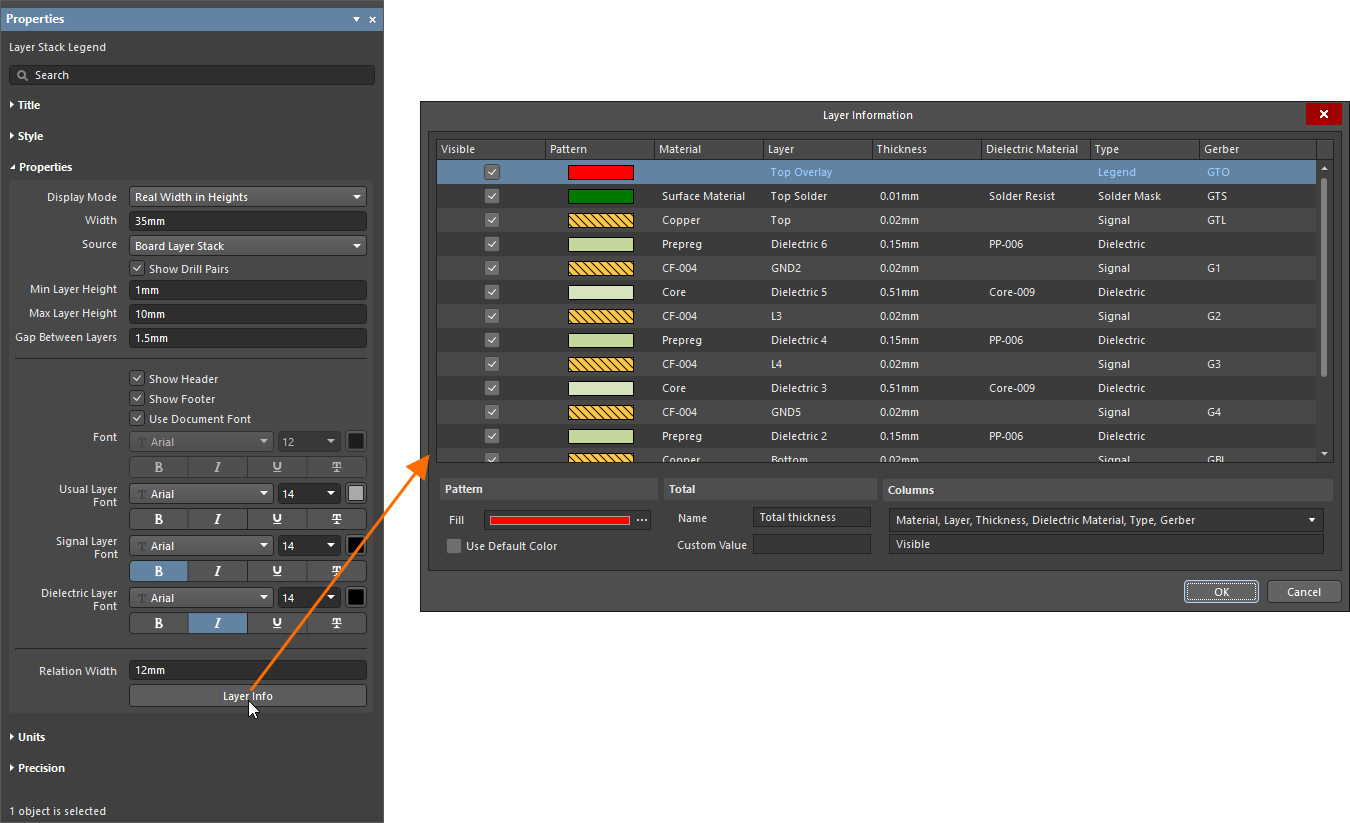
| Grid | Exibe informações de cada camada do projeto, sendo os padrões Material, Layer, Thickness, Dielectric Material, Type e Gerber. |
| Padrão |
|
| Total |
|
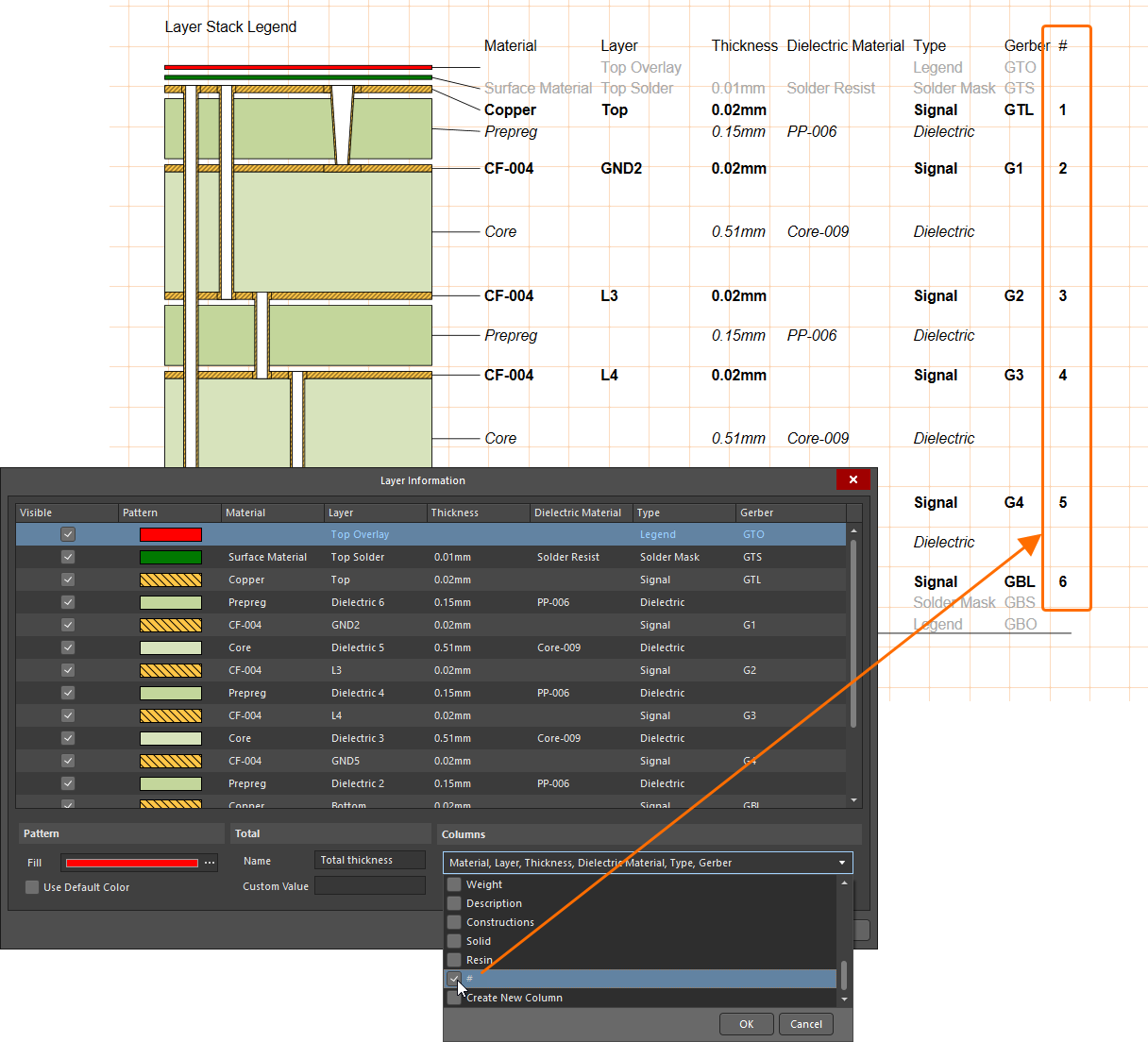
| Columns | Use o menu suspenso para marcar ou desmarcar a caixa de seleção ao lado de cada entrada para mostrar/ocultar as colunas correspondentes na tabela. |
 botão para abrir a caixa de diálogo Fill Style, na qual você pode selecionar o padrão e a cor desejados
  ).
). ).
). Localizado por IA