
Criando um Projeto Multicanal
Não é invulgar que um projeto eletrónico inclua secções repetidas de circuitaria. Pode tratar-se de um amplificador estéreo, ou pode ser uma mesa de mistura de 64 canais. Este tipo de projeto é totalmente suportado por um conjunto de funcionalidades conhecido como multi-channel design.

Os dois canais descodificadores de um multiplexador de vídeo, usando uma estrutura de projeto multicanal, significam que o canal descodificador só é capturado uma vez.
Num projeto multicanal, captura-se o circuito repetido uma vez e depois instrui-se o software a repeti-lo o número de vezes necessário. Quando o projeto é compilado automaticamente, este é expandido em memória, com todos os componentes e ligações repetidos o número de vezes necessário, de acordo com um esquema de nomes de canais definido pelo utilizador.
O projeto lógico que capturou nunca é realmente achatado; a origem mantém-se sempre como um esquema multicanal. Quando o transfere para o layout da PCB, os componentes físicos e as nets são automaticamente replicados o número de vezes necessário. Tem acesso completo às ferramentas padrão de cross-probing and cross-selecting tools disponíveis para trabalhar entre o esquema e a PCB. Existe também uma ferramenta no editor de PCB para replicar o posicionamento e o encaminhamento de um canal por todos os outros canais, com a capacidade de mover e reorientar facilmente um canal inteiro.
Compilação Dinâmica
Related page: Validar o Seu Projeto de Design
O modelo de conectividade do projeto é atualizado incrementalmente após cada operação do utilizador através da compilação dinâmica. Não precisa de compilar manualmente o projeto, pois isso é feito automaticamente. Para um projeto de design, o processo de compilação automática executa três funções:
- Instancia a hierarquia do projeto.
- Estabelece a conectividade das nets entre todas as folhas do projeto.
- Constrói um Modelo de Dados Unificado (UDM) interno do projeto.
Isto garante que quaisquer alterações ao projeto sejam imediatamente refletidas no Navigator e no painel Projects .
O modelo compilado do projeto é referido como Modelo de Dados Unificado (UDM). O UDM inclui descrições detalhadas de cada componente no projeto e de como estão ligados entre si.
Para verificar erros lógicos, elétricos e de desenho entre o UDM e as definições do compilador, tem de validar o projeto. Este comando é acedido escolhendo o comando Project » Validate Project nos menus principais ou clicando com o botão direito sobre a entrada de um projeto no painel Projects e escolhendo o comando Validate Project no menu de contexto.
Quaisquer violações detetadas pelo Compiler serão listadas como avisos e/ou erros no painel Messages. O Compiler utiliza as opções definidas nos separadores Error Reporting e Connection Matrix da caixa de diálogo Options for Project (conforme aplicável ao tipo de projeto), ao verificar os documentos de origem quanto a violações.
O Modelo de Dados Unificado
Para compreender o projeto multicanal, ajuda perceber como os dados do projeto são geridos. Um elemento fundamental do software é o Modelo de Dados Unificado (UDM). Quando o projeto é compilado automaticamente, é criado um modelo único e coeso, que se encontra no centro do processo de projeto. Os dados dentro do modelo podem então ser acedidos e manipulados através dos vários editores e serviços do software. Em vez de utilizar um repositório de dados separado para cada um dos vários domínios de projeto, o UDM está estruturado para acomodar toda a informação de todos os aspetos do projeto, incluindo os componentes e a respetiva conectividade.
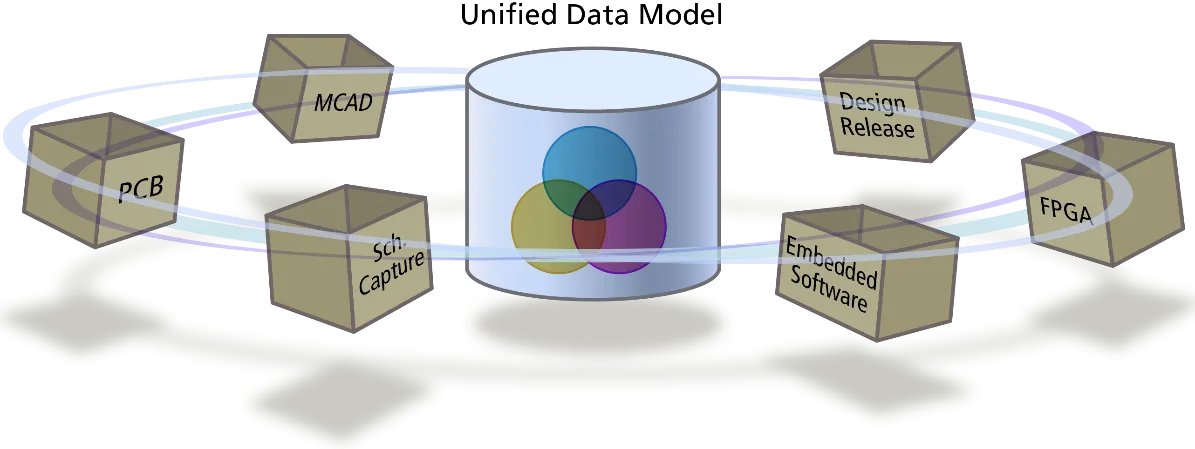
O Modelo de Dados Unificado disponibiliza todos os dados do projeto a todos os editores e ajuda a fornecer funcionalidades sofisticadas como o projeto multicanal.
O UDM, em combinação com o sistema de projeto hierárquico, é utilizado para disponibilizar capacidades de projeto multicanal. O "canal" é a circuitaria dentro de um Sheet Symbol - abaixo deste Sheet Symbol pode existir uma única folha, ou pode existir um ramo inteiro da estrutura do projeto, contendo outras subfolhas. Também pode criar canais dentro de canais; num projeto multicanal de 2 níveis, os canais superiores são designados por bancos, e os de nível inferior são designados por canais.
Como esta descrição completa, pronta para PCB, existe em memória, passa então a ser possível repetir uma secção de circuitaria, desde que exista uma forma sistemática de tratar objetos repetidos, como designadores de componentes e nets. A nomenclatura sistemática é definida no separador Multi-Channel da caixa de diálogo Options for Project, como discutido abaixo.
Criar um Projeto Multicanal
Um projeto é multicanal quando uma secção da circuitaria é repetida. Isto é feito ao nível do símbolo de folha, de uma de duas formas:
- colocando vários Sheet Symbols que referenciam todos o mesmo esquema filho, ou
- configurando um único Sheet Symbol para repetir o esquema filho referenciado o número de vezes necessário

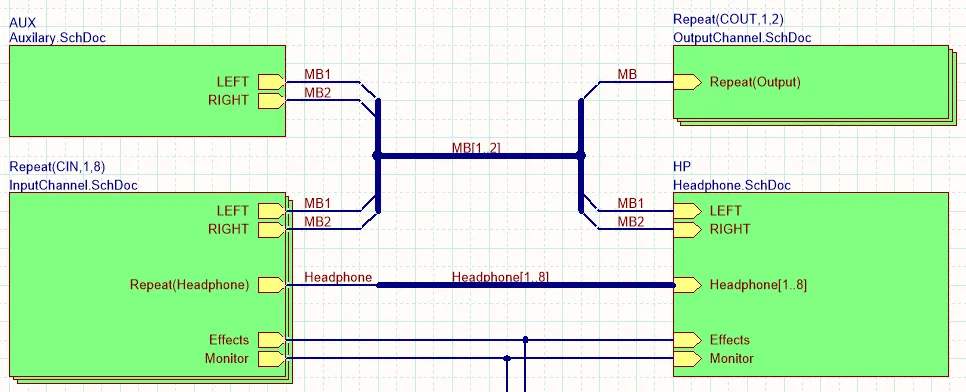
Primeira imagem - existem quatro Sheet Symbols, todos a referenciar a mesma folha filha (PortIO.SchDoc). Segunda imagem - InputChannel.SchDoc é repetido oito vezes e OutputChannel.SchDoc duas vezes, utilizando a palavra-chave Repeat.
Estas duas abordagens para criar um projeto multicanal são mostradas nas imagens acima. Na primeira imagem, existem quatro símbolos de folha que referenciam todos a mesma folha filha (PortIO.SchDoc). Na segunda imagem, o InputChannel.SchDoc é repetido oito vezes e o OutputChannel.SchDoc é repetido duas vezes, devido à presença da palavra-chave Repeat no campo Designator do Sheet Symbol.
Os designadores de componentes repetidos e os nomes de net no projeto são resolvidos através de um esquema de nomenclatura padrão. Por exemplo, um esquema de nomenclatura consiste em adicionar um índice de canal aos componentes repetidos e aos identificadores de net (Net Labels e Ports), como mostrado nos destaques das imagens abaixo.
Repare nos separadores que aparecem na parte inferior do esquema quando o projeto é aberto. O separador Editor contém o projeto lógico tal como foi capturado; os outros separadores compilados (COUT1 e COUT2) também aparecem, representando o projeto físico que será transferido para o editor de PCB. Existirá um separador para cada canal físico.


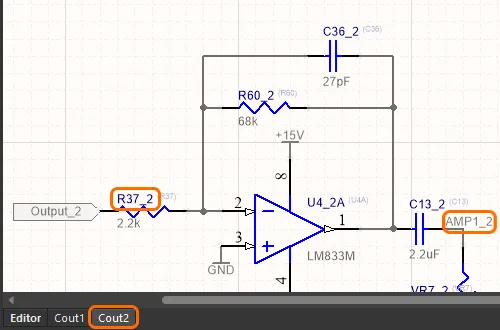
O projeto compilado, mostrando o separador da vista lógica e um separador para cada canal físico transferido para a PCB. Repare como os designadores repetidos e os identificadores de net são geridos.
A Palavra-chave Repeat
Como referido, um canal é repetido colocando vários símbolos de folha que referenciam a mesma folha filha, ou incluindo a palavra-chave Repeat no campo Designator do Sheet Symbol. Quando a palavra-chave Repeat é utilizada, o Sheet Symbol é desenhado como um conjunto de Sheet Symbols empilhados.
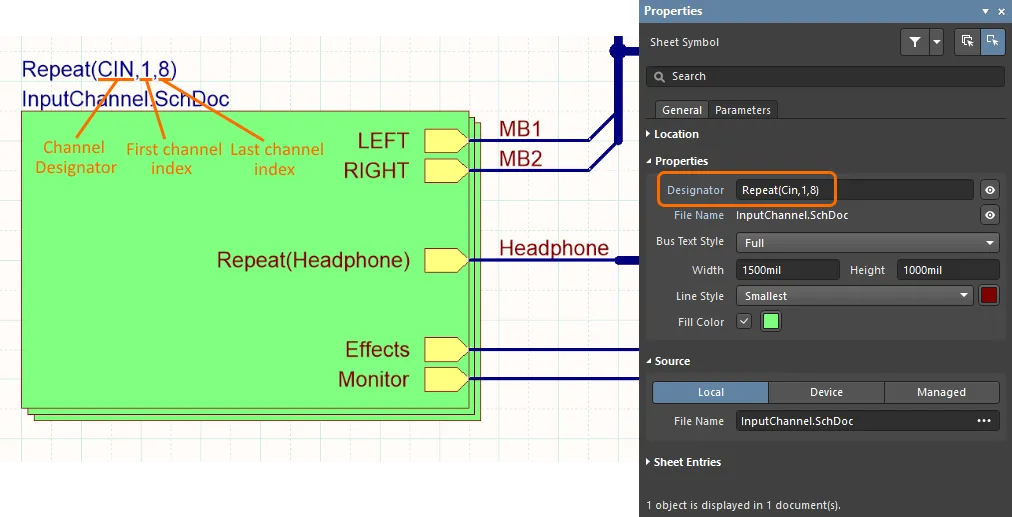
A instrução Repeat define o designador do canal e o número de canais. Repare como o Sheet Symbol é desenhado como um conjunto de símbolos empilhados, para assinalar canais repetidos.
Cada canal é identificado por um designador de canal, que provém do Designator do Sheet Symbol. Quando o projeto é canalizado através da colocação de vários Sheet Symbols, o designador de canal é o valor Designator definido para cada Sheet Symbol. Se o projeto for canalizado através da utilização da palavra-chave Repeat, o designador de canal é o ChannelIdentifier+ChannelIndex definido pela palavra-chave Repeat.
A sintaxe do campo Designator quando a palavra-chave Repeat é utilizada é a seguinte:
Repeat(<ChannelIdentifier>,<ChannelIndex_1>,<LastChannelIndex_n>)
Nomenclatura Multicanal
O conceito de poder capturar uma vez e depois repetir - projeto multicanal - é disponibilizado com base no modelo de dados unificado (UDM) do software. Os componentes repetidos são nomeados através de um esquema de nomenclatura sistemático, configurado no separador Multi-Channel tab da caixa de diálogo Options for Project, como mostrado abaixo.
A caixa de diálogo inclui uma secção superior usada para controlar a nomenclatura das Rooms, e uma secção inferior usada para controlar a nomenclatura dos componentes dentro dessas Rooms. Ao nível da Room, existem 2 estilos de nomenclatura planos e 3 estilos de nomenclatura hierárquicos; tipicamente, só precisará de escolher um estilo de nomenclatura hierárquico se o projeto tiver canais dentro de canais. Caso contrário, um estilo de nomenclatura de Room plano é mais curto e mais fácil de compreender.
Para a nomenclatura dos componentes, a opção $Component$ChannelAlpha ou a opção $Component_$ChannelIndex fornecerá a designação de componentes mais curta e mais fácil de interpretar. Também é possível construir o seu próprio esquema de nomenclatura de designadores, usando as palavras-chave disponíveis.
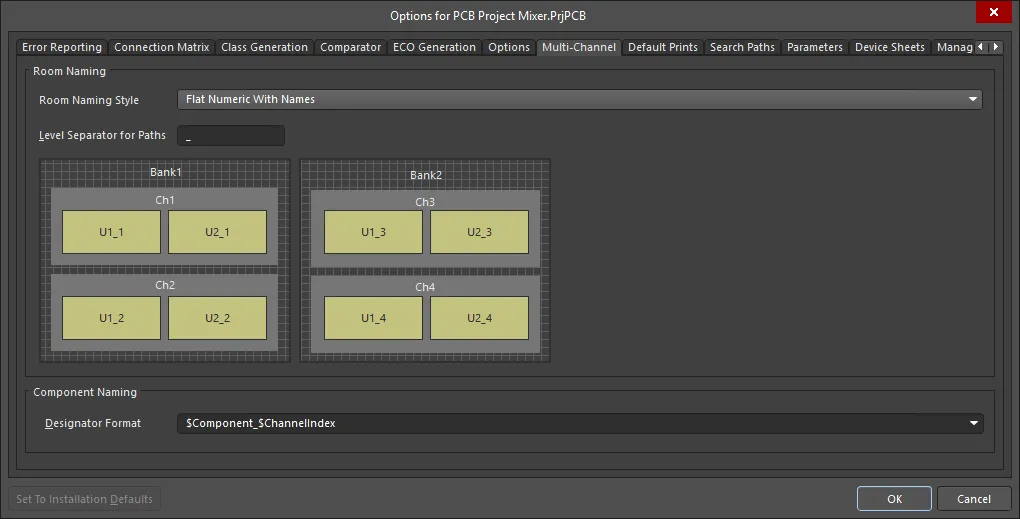
Os componentes repetidos (e nets) são geridos através da aplicação de um esquema de nomenclatura sistemático, escolhido no separador Multi-Channel da caixa de diálogo Project Options.
O Papel da Room
Uma Room é um objeto de projeto PCB usado para definir uma área na placa, que pode depois ser usada de duas formas:
- Contain objects - embora uma room seja colocada como qualquer objeto de forma poligonal, é na realidade criada como uma regra de projeto de Placement design rule. Parte da definição de uma Room consiste em especificar os objetos que devem estar contidos nessa room - frequentemente componentes. Quando essa room é movida, todos os componentes dentro dela também se movem.
- To scope other design rules - para além de constituírem uma regra por si só, as rooms também podem ser usadas para definir o âmbito de outras regras de design. Por exemplo, uma regra de design de largura de encaminhamento define a largura de encaminhamento para uma classe de nets; depois, uma regra de design de prioridade superior, com âmbito de Room, pode especificar uma largura diferente a aplicar a essa classe de nets dentro dessa Room.
As rooms funcionam muito bem com um design multicanal. Podem ser criadas automaticamente à medida que o design é transferido do editor esquemático para o editor PCB, com base nas opções do separador Class Generation tab da caixa de diálogo Project Options, com uma room para cada Sheet Symbol. Para além de agrupar os componentes nesse canal, a room pode depois ser usada na nomenclatura dos componentes dentro dessa room. As rooms e o seu papel no processo de design da placa são abordados com mais detalhe na secção Multi-Channel PCB Design deste artigo.
Conectividade num Design Multicanal
Para um design multicanal, defina Net Identifier Scope como Automatic, Hierarchical ou Strict Hierarchical. Um design multicanal tem de ser hierárquico porque o software utiliza este modelo estrutural para instanciar os canais em memória quando o design é compilado.
Existem dois requisitos de conectividade diferentes que o software tem de suportar para uma net que se liga a um canal repetido; a net será:
- comum a todos os canais, ou
- exclusiva em cada canal.
O nível de suporte para isto depende do método usado para definir os canais (múltiplos Sheet Symbols, ou através da palavra-chave Repeat). Se um design utilizar múltiplos Sheet Symbols (um Sheet Symbol individual para cada canal), então a conectividade das nets é explícita, tal como definida pela cablagem colocada pelo designer.
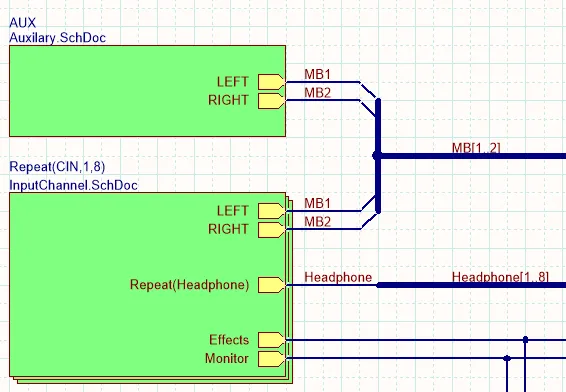
Este design usa a palavra-chave Repeat para criar múltiplos canais.
Se o design usar a palavra-chave Repeat, então aplicam-se as seguintes convenções de conectividade.
| Passing a Net to all Channels | Se uma net tiver de estar disponível em todos os canais, basta ligá-la a uma Sheet Entry, como é mostrado para a net Monitor ligada ao Sheet Symbol InputChannel.SchDoc na imagem acima. As nets Effects, MB1 e MB2 também estarão disponíveis em todos os canais. As nets num bus são tratadas da mesma forma: quando um bus é ligado a uma Sheet Entry, então cada elemento desse bus fica disponível em todos os canais. |
| Passing a net to a Specific Channel | Para atribuir uma única net de um bus a cada canal, usa-se a palavra-chave Repeat na Sheet Entry, como é mostrado para o bus Headphone na imagem acima, onde a Sheet Entry tem o nome Repeat(Headphone). Neste caso, a net Headphone1 ligar-se-á ao canal CIN1, Headphone2 ligar-se-á ao canal CIN2, e assim sucessivamente. Não é possível passar uma net individual para apenas um canal se a palavra-chave Repeat tiver sido usada para criar os canais. Se isso for necessário, tem de colocar um Sheet Symbol individual para cada canal. |
Como as Nets são Nomeadas
Em última análise, cada net só pode ter um nome na PCB (uma PCB net não pode ter dois nomes). O software resolve automaticamente nets com múltiplos nomes para que tenham apenas um único nome num projeto — é importante configurar as opções de nomenclatura num design multicanal para garantir que as suas nets são identificadas de uma forma que faça sentido para si. As opções de nomenclatura das nets encontram-se na secção Netlist Options do separador Options tab da caixa de diálogo Options for Project.
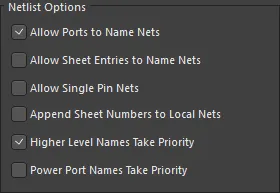
Uma boa abordagem para definir estas opções num design multicanal é ativar a opção Higher Level Names Take Priority e também colocar Net Labels em todas as nets que se ligam a uma folha filha canalizada.
Como exemplo, considere as imagens abaixo. Repare que ambos os Sheet Symbols apontam para a folha PCB_Decoder.SchDoc, pelo que existem 2 canais deste circuito, identificados como U_PCB_DecoderA e U_PCB_DecoderB.
O Sheet Symbol inclui uma Sheet Entry chamada TDI, que é a linha Test Data In de uma cadeia de boundary scan JTAG. TDO (Test Data Out) de DecoderA liga-se depois ao TDI do dispositivo seguinte na cadeia, que está no canal DecoderB.
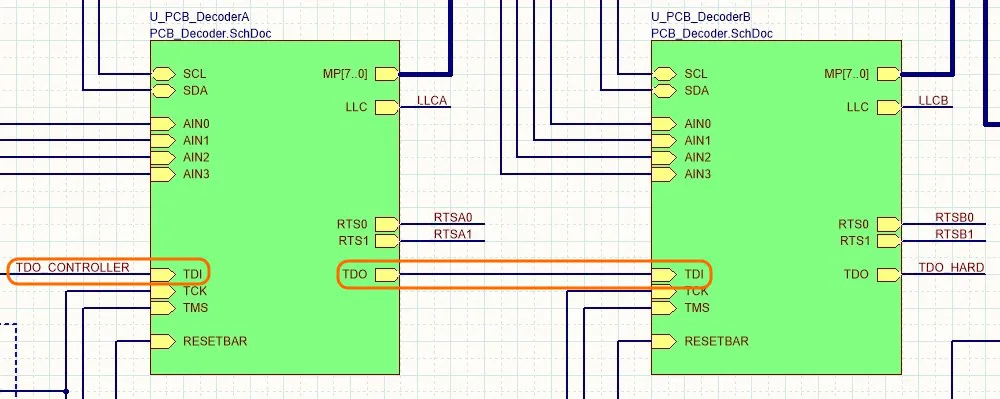
Os dois canais do descodificador são criados colocando dois Sheet Symbols que fazem ambos referência ao mesmo esquema, PCB_Decoder.SchDoc.
Quando o projeto é aberto, os separadores de canal U_PCB_DecoderA e U_PCB_DecoderB aparecem na parte inferior da vista esquemática; estes separadores mostram o design físico tal como será passado ao editor PCB. Nas imagens abaixo, o esquema do circuito do descodificador tal como foi capturado é mostrado no separador Editor à esquerda em baixo, seguido dos dois canais físicos desse esquema, U_PCB_DecoderA e U_PCB_DecoderB.
No esquema original capturado, a net foi identificada como TDI pelo designer (primeira imagem). Repare como o software aplicou o nome de net de nível superior, TDO_CONTROLLER, no separador DecoderA (segunda imagem), uma vez que é um nome de net de nível superior (que foi definido para ter prioridade neste design). Para DecoderB não existe um nome de nível superior definido, pelo que o nome original da net, TDI, foi identificado neste canal como TDI_2 (terceira imagem), porque esse é o esquema de nomenclatura definido no separador Multi-Channel da caixa de diálogo Project Options (o esquema Component Naming é usado para identificar tanto componentes como nets dentro de cada canal).


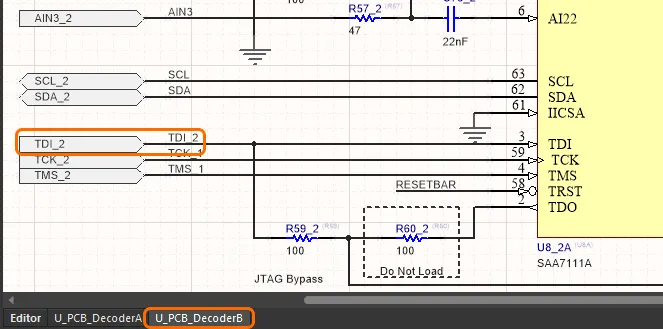
O esquema PCB_Decoder.SchDoc: primeira imagem - o esquema capturado; segunda e terceira imagens - a vista compilada dos dois canais.
Apresentar os Nomes Compilados
Rastrear e analisar as nets num design multicanal pode ser confuso, uma vez que os nomes têm de mudar para identificar nets repetidas, mas continuar a ser exclusivos. Para ajudar nisto, existe um conjunto de opções para controlar a apresentação dos nomes de objetos compilados, incluindo designadores de componentes, Net Labels, Power Ports, e Ports. Existem também opções para números de folha e números de documento, que serão importantes quando estiver pronto para gerar saída do tipo impressão.
A apresentação dos nomes de objetos compilados é configurada na página Schematic - Compiler da caixa de diálogo Preferences e é mostrada na imagem abaixo.
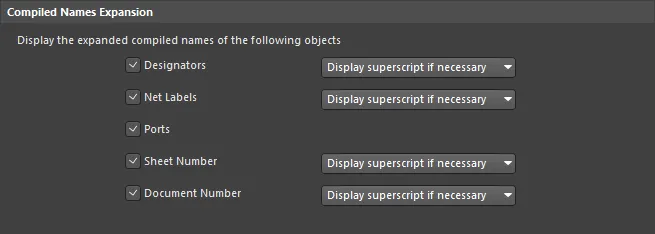
Configure a apresentação dos nomes de objetos compilados; os expoentes são úteis para os designadores dos componentes.
Normalmente, irá querer que os designadores e as Net Labels sejam apresentados; os Ports são úteis se estiver a diagnosticar um problema. Os números de folha e de documento também são importantes e têm de estar corretamente configurados; encontrará ligações para informação sobre numeração de componentes e folhas na secção Design Annotation.
Se a opção Display superscript if necessary for escolhida, a vista atual do documento incluirá o identificador do objeto da vista não visível como um expoente. Configure estas opções de acordo com as suas preferências.

A vista do canal 2 (CIN2) de um design multicanal. Repare como os designadores e os nomes das nets do esquema lógico original são apresentados como expoentes.

Resolver Erros de Múltiplos Nomes de Net
As opções de verificação de erros do editor esquemático, por predefinição, assinalam todas as ocorrências de uma net com múltiplos nomes. Isto pode acontecer quando altera intencionalmente o nome, por exemplo quando uma net entra num sheet symbol e prefere usar um nome diferente dentro dessa folha. A imagem abaixo mostra vários exemplos disto, onde as saídas Left e Right são agrupadas num bus na folha superior mas são chamadas Left e Right nas Sheet Entries.
Foi usado um bus porque permite que os dois canais de saída sejam representados por um único sheet symbol com uma palavra-chave Repeat. Se fossem usados fios separados para os canais Left e Right, então o designer teria de colocar sheet symbols separados para os canais de saída Left e Right (ambos apontando para a mesma folha esquemática filha), e depois ligar cada saída ao respetivo sheet symbol de saída.
Tem de indicar ao software como lidar com múltiplos identificadores de net. Para o fazer, terá de optar por uma das seguintes abordagens:
- Definir a verificação de erro Nets with multiple names como No Report no separador Error Reporting tab da caixa de diálogo Options for Project. Esta não é a opção preferida, porque bloqueia toda a verificação desta condição de erro em todo o design. Em alternativa, pode,
- Colocar uma Specific No ERC Directive nas nets afetadas, clicando com o botão direito sobre um Erro/Aviso no painel Messages e selecionando o comando Place Specific No ERC Marker for this violation. Ao fazê-lo, entrará no modo de colocação do objeto NoERC, com um marcador Specific NoERC pré-configurado anexado ao cursor, pronto para ser colocado na net com erro. Depois de o colocar, faça duplo clique para configurar o estilo e a cor.

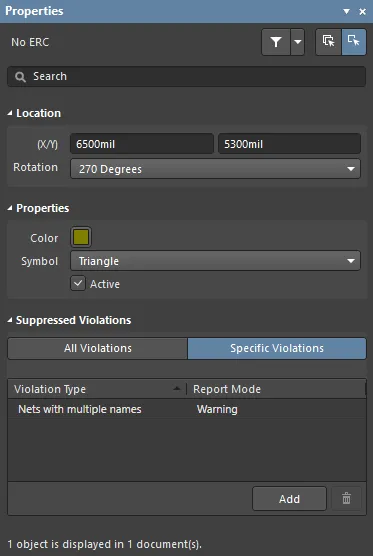
Repare no pequeno triângulo assinalado a laranja; este é um marcador No ERC específico que foi colocado para desativar os erros de Duplicate Net Names nas nets MB1 e MB2.
Anotação de Projeto Multiplaca
Uma parte fundamental do processo de captura do projeto é anotar o projeto, ou seja, atribuir a cada componente e a cada folha esquemática um identificador único. Este é um processo em duas fases num projeto multicanal - primeiro, os componentes colocados e as folhas desenhadas têm de ser numerados. Depois, os componentes e folhas que são instanciados pelos canais repetidos também têm de ser numerados.
- Saiba mais sobre Anotar os Componentes
- Saiba mais sobre Numerar as Folhas
Projeto PCB Multicanal
Quando transfere um projeto do editor esquemático para o editor PCB, os componentes de cada folha são agrupados numa sala de colocação PCB se a criação de salas estiver ativada nas Opções do Projeto.
A grande vantagem de utilizar salas num projeto multicanal é que o editor PCB suporta a duplicação da colocação e do encaminhamento de uma sala (canal) para as outras salas (canais). As salas também podem ser movidas como se fossem um único objeto, simplificando o processo de organização dos canais na PCB.
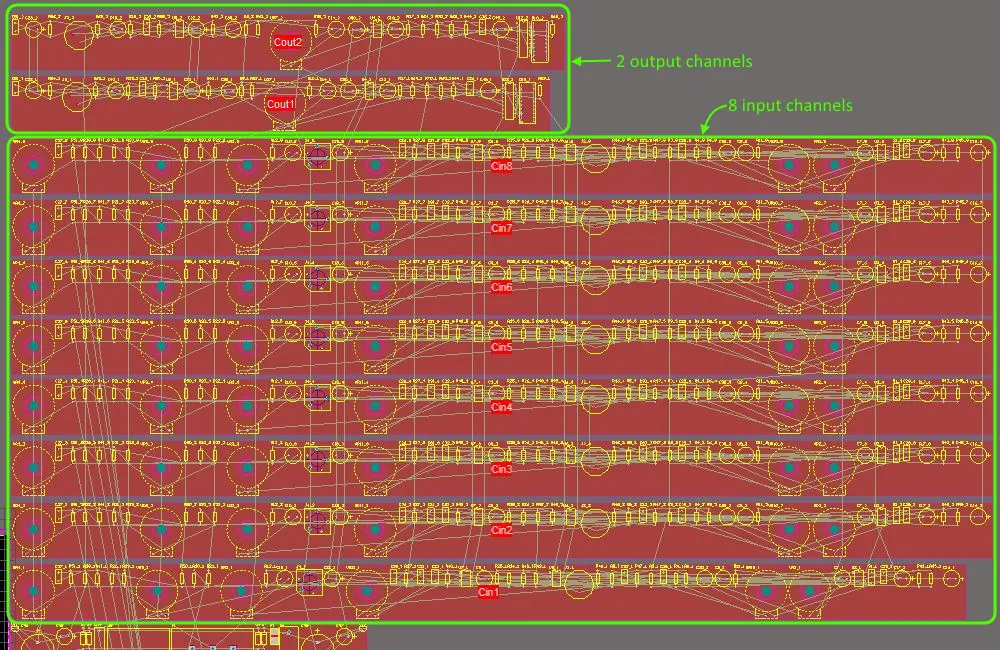
Os oito canais de entrada e dois canais de saída depois de o projeto ter sido transferido do editor esquemático para o editor PCB; as áreas a vermelho são as salas.
How the Components are Linked
Cada componente esquemático liga-se ao seu componente PCB através de um Identificador Único (UID). O UID é atribuído quando o componente esquemático é colocado na folha e é depois atribuído ao componente PCB quando o projeto é transferido para o editor PCB. Este esquema seria adequado para um projeto simples, mas não consegue suportar um projeto multicanal, em que o mesmo componente esquemático é repetido em cada canal físico (pelo que os componentes PCB teriam o mesmo UID).
Para acomodar isto, o UID do componente PCB é criado combinando o UID do Símbolo de Folha pai com o UID do componente esquemático. A sintaxe do UID PCB altera-se ligeiramente, dependendo da forma como o projeto multicanal foi criado.
Para um projeto multicanal criado colocando vários Símbolos de Folha que referenciam todos a mesma folha esquemática, então cada Símbolo de Folha pode fornecer um ID único, pelo que o UID PCB tem o formato:
\SheetSymbolUID\SchComponentUID
Para um projeto multicanal criado usando a palavra-chave Repeat, existe apenas 1 UID de Símbolo de Folha disponível, pelo que o UID PCB também inclui o ChannelIndex, no formato:
\ChannelIndex+SheetSymbolUID\SchComponentUID
Apresentar os Designadores na PCB
Pode ser difícil posicionar as cadeias de designadores num projeto multicanal, uma vez que podem ser bastante longas. Para além de escolher uma opção de nomenclatura que resulte num nome curto, outra opção é apresentar apenas a designação lógica original do componente. Por exemplo, C30_CIN1 seria apresentado como C30. Isto exigiria que fosse adicionada alguma outra notação à placa para indicar os canais separados, como por exemplo desenhar uma caixa à volta de cada canal na sobreposição de componentes.
Pode selecionar entre a apresentação de designadores Lógicos e Físicos na PCB na secção Other do Painel Properties do editor PCB (View » Panels » Properties). Se optar por apresentar os designadores lógicos para componentes num projeto multicanal, estes serão apresentados na PCB e em qualquer saída gerada, como impressões e ficheiros Gerber. No entanto, os designadores físicos únicos são sempre utilizados ao gerar uma Lista de Materiais.
► Saiba mais sobre Anotar os Componentes
Projeto Hierárquico Multicanal Paramétrico
O desafio de reutilizar uma secção do projeto, por exemplo, ligar um Símbolo de Folha no seu projeto atual ao esquema de fonte de alimentação preferido da sua empresa, é que os valores dos componentes nem sempre são fixos de um projeto para o outro.
O Projeto Hierárquico Paramétrico resolve isto - permite-lhe mover a especificação dos valores dos componentes da folha esquemática para o símbolo de folha que referencia essa folha. Esta capacidade também funciona perfeitamente com projetos multicanal, permitindo-lhe ter valores de componentes diferentes em cada canal. Tenha em atenção que isto exige que cada canal tenha o seu próprio Símbolo de Folha, uma vez que é aí que os valores dos componentes são armazenados.
Por exemplo, um equalizador gráfico pode ter o mesmo circuito repetido muitas vezes, sendo a única diferença entre cada canal os valores dos componentes. Assim, um condensador pode ter os valores 0.12µF, 0.056µF e 0.033µF nos diferentes canais. Implementar isto é simples, uma vez que especifica estes valores no Símbolo de Folha que referencia cada canal, eliminando a necessidade de ter muitos esquemas semelhantes em que apenas os valores dos componentes são diferentes.
Os componentes paramétricos são definidos declarando o respetivo valor como um parâmetro do símbolo de folha acima e referenciando depois esse parâmetro no componente de destino. A imagem abaixo mostra a folha superior de um equalizador gráfico à esquerda, com os parâmetros do Símbolo de Folha 1KHz ao lado. A imagem também mostra o esquema capturado de nível inferior e o canal 1KHz compilado (tal como selecionado pelos separadores inferiores).

Um equalizador gráfico com diferentes valores de condensadores e resistências em cada canal; os valores reais dos componentes são definidos nos Símbolos de Folha, pelo que só é necessário capturar um esquema de nível inferior.
Cada um desses parâmetros do Símbolo de Folha também é definido como o value de um parâmetro num componente esquemático numa folha de nível inferior, como mostrado na imagem abaixo. O valor de cada parâmetro do Símbolo de Folha é passado para o componente esquemático relevante, onde é depois mapeado para o campo Comment do componente. Tenha em atenção que, se um parâmetro Value for utilizado diretamente para mostrar o valor de um componente esquemático, em vez do parâmetro Comment do componente, o único requisito é mapear o parâmetro do Símbolo de Folha para o parâmetro Value do componente (Value=C2_Value) e torná-lo visível.
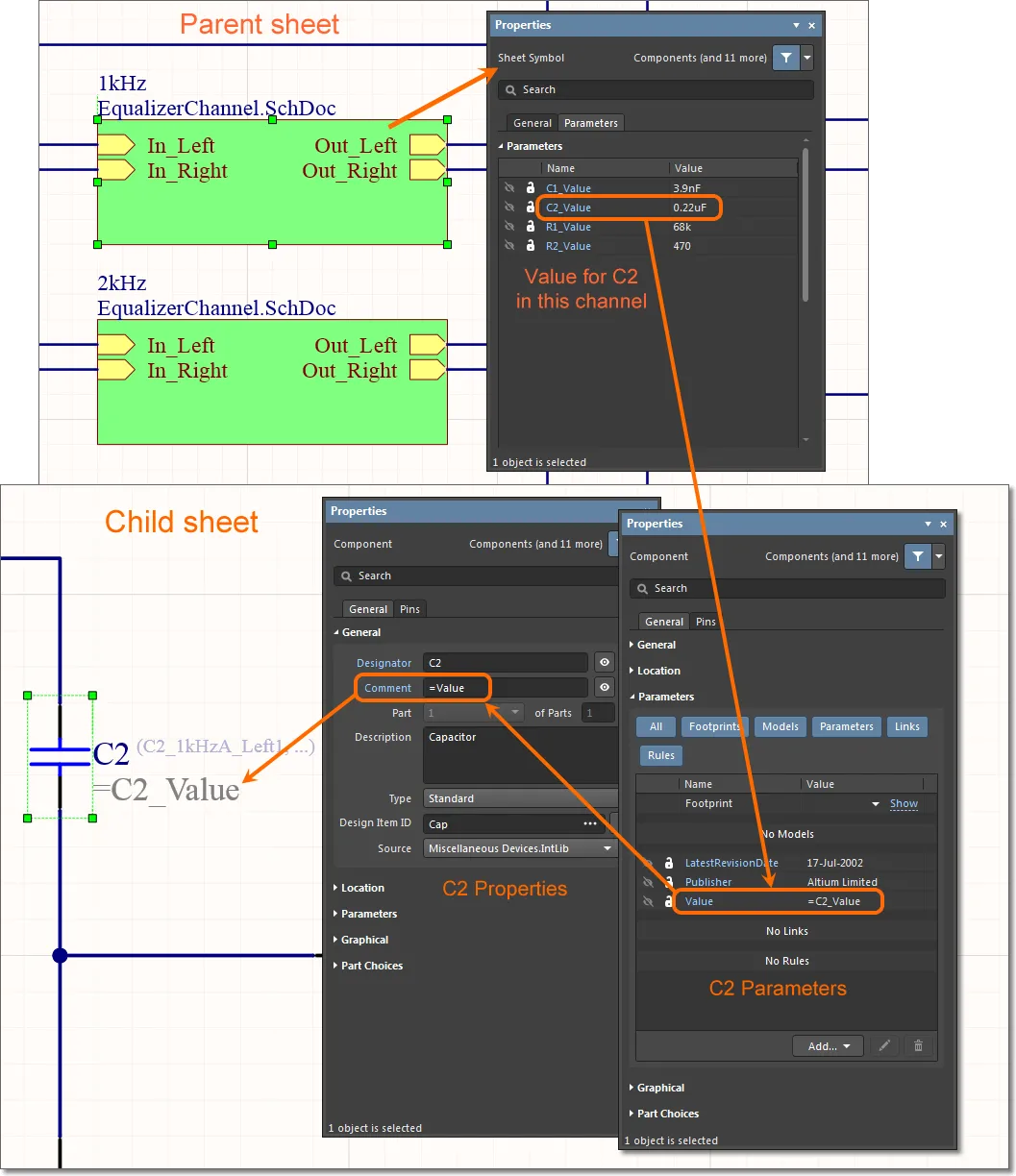
Como o parâmetro Value tem um valor de =C2_Value, o compilador sabe que tem de procurar o valor real do componente num Símbolo de Folha de nível superior.
A hierarquia paramétrica não se limita aos valores dos componentes. Pode referenciar parametricamente qualquer parâmetro de componente e também outros rótulos de texto de objetos na folha esquemática, com exceção dos elementos fundamentais de conectividade, tais como IDs de componentes, objetos Port e nomes de ficheiros de documentos. Se referenciar parâmetros de um símbolo que esteja vários níveis acima na hierarquia, o sistema pesquisará a hierarquia até encontrar o parâmetro correspondente.
 Localizado por IA