
Tipos de Regras de Posicionamento
Num relance
- Entenda como as regras de definição de regiões podem manter componentes dentro ou fora de áreas específicas, definir regiões nomeadas na placa e delimitar o escopo de outras regras de projeto.
- Conheça as principais restrições e os comportamentos das regras de posicionamento, incluindo o bloqueio de regiões, o bloqueio de componentes, o modo de confinamento e as configurações de espaçamento entre componentes.
- Veja como o Altium Designer avalia o posicionamento por meio da DRC em tempo real e da DRC em lote, ajudando você a gerenciar com mais eficácia o espaçamento e a precisão do posicionamento.
As regras de projeto da categoria Placement são descritas abaixo.

A categoria Placement de regras de projeto.
Definição de Room
Regra padrão: não obrigatória
Esta regra pode ser usada das seguintes maneiras:
-
Para especificar uma região retangular ou poligonal no lado superior ou inferior da placa, na qual a presença de componentes é permitida ou proibida.
-
Para definir uma região nomeada (área) na placa, que será usada para delimitar o escopo de outras regras de projeto. Quando usada dessa maneira, a room simplesmente define uma área da placa. Para restringi-la de outras formas, como a uma camada específica, inclua essa condição na consulta da regra. Há um exemplo de regra de Largura de Roteamento que usa essa abordagem na imagem da nota, mostrada abaixo.
Restrições

Restrições padrão da regra de Definição de Room
-
Room Locked - permite bloquear a room em sua posição atual no projeto, impedindo movimentos acidentais, sejam eles manuais ou realizados pelos posicionadores automáticos. Se você tentar mover a room quando ela estiver bloqueada, será exibida uma caixa de diálogo de aviso perguntando se deseja prosseguir com a movimentação. A room permanece bloqueada após essa movimentação por sobreposição manual.
-
Components Locked - permite bloquear a posição dos componentes dispostos dentro da room e associados a ela. Se você tentar mover um componente dentro de uma room com esta opção habilitada, a room inteira e todos os componentes dentro dela também serão movidos.
-
Define button - permite definir a área e a localização da room. Após clicar, você retornará à janela principal de projeto, o cursor mudará para uma cruz e você entrará no modo de posicionamento de room. Defina a room poligonal conforme necessário e no local desejado. Os componentes pertencentes à room devem ser definidos posteriormente; essa associação não é criada automaticamente quando a área da room é definida ao redor de componentes posicionados no projeto.
-
x1 and y1 - exibem as coordenadas do canto inferior esquerdo do retângulo delimitador da room. Esses campos não são editáveis; para posicionar a room a partir da caixa de diálogo do Editor de Regras e Restrições da PCB, é necessário usar o botão Define.
-
x2 and y2 - exibem as coordenadas do canto superior direito do retângulo delimitador da room. Esses campos não são editáveis; para posicionar a room a partir da caixa de diálogo PCB Rules and Constraints Editor, é necessário usar o botão Define.
-
Layer - define em qual lado da placa a room é desenhada. Os objetos contidos na room não precisam estar na mesma camada; a condição de pertencer ou não à room é estabelecida pela consulta da regra.
-
Confinement Mode - especifica se os componentes abrangidos pelo escopo (Consulta Completa) da regra devem ser mantidos Inside da room ou mantidos Outside da room.
Aplicação da regra
DRC on-line e DRC em lote.
Notas
-
Um componente pode ser abrangido por várias regras de Definição de Room. Nesse caso, todas as regras são obedecidas. Não há possibilidade de conflitos entre regras.
-
Uma room só pode ser posicionada graficamente. Para posicionar uma room em um local específico, coloque guias verticais, horizontais ou de ponto (ajuste) adequadas e habilite o ajuste às guias no painel Properties (no modo Board). Saiba mais sobre Guias e sobre a configuração do Sistema de Ajuste do Cursor.
-
A forma de uma room pode ser editada graficamente ou no painel Properties quando a room estiver selecionada. Clique em uma room para selecioná-la e, em seguida, clique e arraste um vértice de canto ou de borda para redimensioná-la graficamente. Para editar uma room poligonal ou realizar edições do tipo poligonal em uma room retangular, use o comando Design » Rooms » Edit Polygonal Room Vertices (ou clique com o botão direito na room e execute o comando no submenu Room Actions). São usadas técnicas padrão de edição de objetos poligonais, incluindo Shift+Spacebar para alternar entre os modos de edição de vértices (Chanfrar, Curvar para dentro, Mover). Observe a barra de status ou o visor sobreposto para verificar o modo atual.
-
Se você precisar de uma room com formato complexo baseado em localizações precisas, poderá criar um contorno posicionando uma sequência de linhas (e arcos), depois selecionar esse contorno e convertê-lo em uma room executando o comando Tools » Convert » Create Room from Selected Primitives. Observe que as extremidades dos segmentos de trilha/arco adjacentes devem coincidir para que esse comando detecte a forma corretamente. Passe o cursor sobre a imagem abaixo para ver a room.
-
Além de definir uma room clicando no botão Define na regra de projeto, também é possível criar/editar rooms usando os diversos comandos disponíveis no submenu Design » Rooms. Ao posicionar uma room no projeto usando comandos do submenu Design » Rooms, ela pode ser posicionada vazia, com os componentes associados posteriormente, ou ao redor de componentes do projeto, associando-os automaticamente à room:
-
Quando uma room vazia é posicionada no projeto, os componentes que devem ser colocados nela precisam ser agrupados por meio da criação de uma classe de componentes específica (Design » Classes). Uma regra de Room Definition será criada automaticamente e atribuída à room, com um escopo inicial (Consulta Completa) de
All. Edite essa consulta para abranger a classe de componentes específica definida anteriormente. Os componentes poderão então ser movidos para a room executando o comando Tools » Component Placement » Arrange Within Room. -
Ao posicionar uma room ao redor de um ou mais componentes, de modo que fiquem completamente dentro de seus limites, os componentes serão automaticamente associados à room. O escopo (ou consulta) da regra de definição da room depende de todos os componentes fazerem ou não parte de uma classe de componentes existente. Se fizerem, essa classe de componentes será usada. Caso contrário, será criada uma nova classe de componentes, tendo esses componentes como membros. Portanto, é possível ter várias rooms, cada uma com um escopo voltado para uma determinada classe de componentes, e ter um ou mais componentes em comum entre essas classes.
-
-
Use os comandos de Create Room baseados nos componentes selecionados (submenu Design » Rooms) para gerar automaticamente uma room retangular, ortogonal ou não ortogonal, cujos membros são os componentes selecionados. Uma classe de componentes é definida automaticamente para incluir a seleção. Em seguida, é criada uma room, cuja regra de Room Definition é definida para associar a classe de componentes criada. A room será dimensionada para acomodar todos os componentes da seleção, conforme os limites de seus retângulos delimitadores.
-
Depois que os componentes forem atribuídos a uma room, eles se moverão quando a room for movida. Para mover uma room sem mover os componentes, desabilite temporariamente a regra de Definição de Room associada.
-
Além de ser uma regra de projeto por si só para incluir ou excluir componentes, uma sala também pode ser usada para definir o escopo de outra regra, como Folga, Altura, Largura de roteamento, Expansão da máscara de solda, Conexões do plano de alimentação e assim por diante. Como a sala será usada como um objeto, e não como uma regra, você pode desativar a regra ou definir a consulta (escopo da regra) como
False, conforme mostrado na imagem abaixo. As duas consultas a seguir podem ser usadas ao utilizar um objeto de sala na definição do escopo de outras regras:-
TouchesRoom(RoomName) - use para encontrar objetos que estejam total ou parcialmente dentro da sala.
-
WithinRoom(RoomName) - use para encontrar objetos que estejam totalmente dentro da sala.
 Uma sala pode ser usada como consulta para outra regra, referenciando-a pelo nome, conforme mostrado acima.
 Observe que, dentro da sala, a largura de roteamento, o estilo de conexão do plano e a expansão da máscara de solda têm valores diferentes dos valores fora da sala.
-


Folga entre componentes
Regra padrão: obrigatória
Esta regra especifica a distância mínima de posicionamento entre os componentes. A folga entre componentes inclui a folga entre os modelos 3D incluídos como parte do footprint do componente. Na ausência de modelos 3D, ou quando a opção de restrição da regra Check clearance by component boundary está ativada, a área de seleção do componente é usada em seu lugar. A área de seleção do componente é destacada em branco quando se clica em um componente.
O comportamento padrão da área de seleção do componente é denominado modo de seleção by graphic. Nesse modo, a área de seleção do componente é a área definida pelas geometrias combined presentes no Courtyard (tipo de camada, não o nome da camada) + na serigrafia + nos objetos de corpo 3D + nas camadas de cobre (textos são excluídos).
Se necessário, a área de seleção do componente pode ser alterada do modo padrão by graphic para o modo by layer. No modo by layer, é usado o first layer que contém geometrias, com as camadas sendo pesquisadas na seguinte ordem: Courtyard (tipo de camada); Corpo 3D; Serigrafia + Camadas de cobre; Camadas de cobre. O modo é escolhido definindo o valor da PCB.ComponentSelection Configuração avançada. Saiba mais sobre a área de seleção do componente e os modos de seleção disponíveis. Saiba mais sobre Camadas mecânicas e o tipo de camada Courtyard.
A folga entre componentes é calculada usando uma malha 3D precisa para definir a forma e o contorno do componente por meio de seu modelo 3D associado. Esses modelos podem ser modelos 3D reais incorporados ou formas 2D extrudadas. O uso de corpos 3D proporciona a maior precisão na verificação de folgas, especialmente no sentido vertical e no contexto de formas complexas de componentes.
Restrições

Restrições padrão da regra de folga entre componentes
-
Vertical Clearance Mode – estão disponíveis dois modos para especificar a folga vertical:
-
Infinite – a verificação de folga é realizada usando um valor que representa o infinito. Isso significa que quaisquer componentes posicionados acima ou abaixo resultarão em uma violação. Um exemplo de uso seria uma placa com um mecanismo de ajuste que precisa permanecer acessível. Usar esta regra nesse componente causará uma violação com quaisquer componentes que se projetem para a área acima ou abaixo dele.
-
Specified – a verificação de folga é realizada usando a forma exata definida pelos corpos 3D do componente ou pelas propriedades do footprint do componente. Ao usar corpos 3D, é possível que um componente se projete sobre outro de forma aceitável, desde que não haja violação. Com esse modo ativado, a seguinte restrição fica disponível:
-
Minimum Vertical Clearance – o valor da folga mínima permitida, no sentido vertical, entre os componentes posicionados no projeto.
-
-
-
Minimum Horizontal Clearance – o valor da folga mínima permitida, no plano horizontal, entre os componentes posicionados no projeto. Um valor igual ou maior que zero é verificado com base nesse valor.
-
Show actual violation distances – ative esta opção para mostrar linhas entre os pontos de maior violação entre componentes. O comprimento da linha é exibido e pode ser útil para calcular a distância necessária para mover um objeto e resolver a violação.
-
Do not check components without 3D body
-
Quando a opção está ativada – todos os componentes que não incluem um corpo 3D são excluídos da verificação de folga por esta regra.
-
Quando a opção está desativada – para componentes que não têm um corpo 3D, a caixa delimitadora de seleção do componente define sua área no plano X-Y, e o atributo Height do componente é usado para a verificação de folga na direção vertical (Z).
-
-
Check clearance by component boundary
-
Quando esta opção está ativada – em vez de usar o modelo 3D real na verificação de folga, é usado o limite do componente. O limite do componente é definido pela caixa delimitadora de seleção do componente. A caixa delimitadora de seleção padrão é a
by graphic mode, o que significa que as geometrias no tipo de camada Courtyard, na serigrafia, nos objetos de corpo 3D e nas camadas de cobre são combinadas para definir o envoltório (textos são excluídos). Use esta opção quando os requisitos do seu projeto estipularem o uso de um courtyard de componente. Observe que, se a forma definida na camada Courtyard for uma forma fechada criada a partir de trilhas/arcos, cujos vértices das extremidades sejam coincidentes (tocando-se exatamente), a linha central dessas trilhas será usada para definir a caixa delimitadora. Como são as linhas centrais das trilhas que são verificadas, esse recurso permite que os contornos dos courtyards sejam sobrepostos quando a Minimum Horizontal Clearance = zero ( ).
).
-
Quando a opção está desabilitada – o modelo 3D é usado para verificar o espaçamento. Se o componente does not incluir objetos de corpo 3D, a caixa delimitadora de seleção do componente será usada. Se o componente incluir um corpo 3D, a forma exata do modelo 3D contido será usada para verificar o espaçamento, sem considerar os objetos em qualquer outra camada. A detecção da forma exata se aplica a todas as formas 3D, incluindo modelos 3D importados, bem como objetos de corpo 3D extrudados, cilíndricos e esféricos.
-


Aplicação da regra
DRC on-line e DRC em lote.
Notas
-
Um corpo 3D extrudado (simples) é um objeto de forma poligonal que pode ser posicionado em um componente de biblioteca ou em um documento de PCB em qualquer camada mecânica habilitada. No footprint de um componente, o corpo 3D pode ser usado para definir especificamente o tamanho e a forma física de um componente nos eixos X, Y e Z.
-
Várias primitivas de corpo 3D podem ser usadas para definir formas de qualquer complexidade. Isso pode ser especialmente útil na dimensão vertical, pois permite variar a altura de um componente em diferentes regiões desse componente.
-
Se os componentes abrangidos por uma regra de projeto de espaçamento entre componentes tiverem seu limite definido por uma forma fechada em uma camada do tipo Courtyard e o valor de Minimum Horizontal Clearance da regra estiver definido como
0, não haverá violações dessa regra quando os contornos de courtyard dos componentes se sobrepuserem exatamente ( ).
).
-
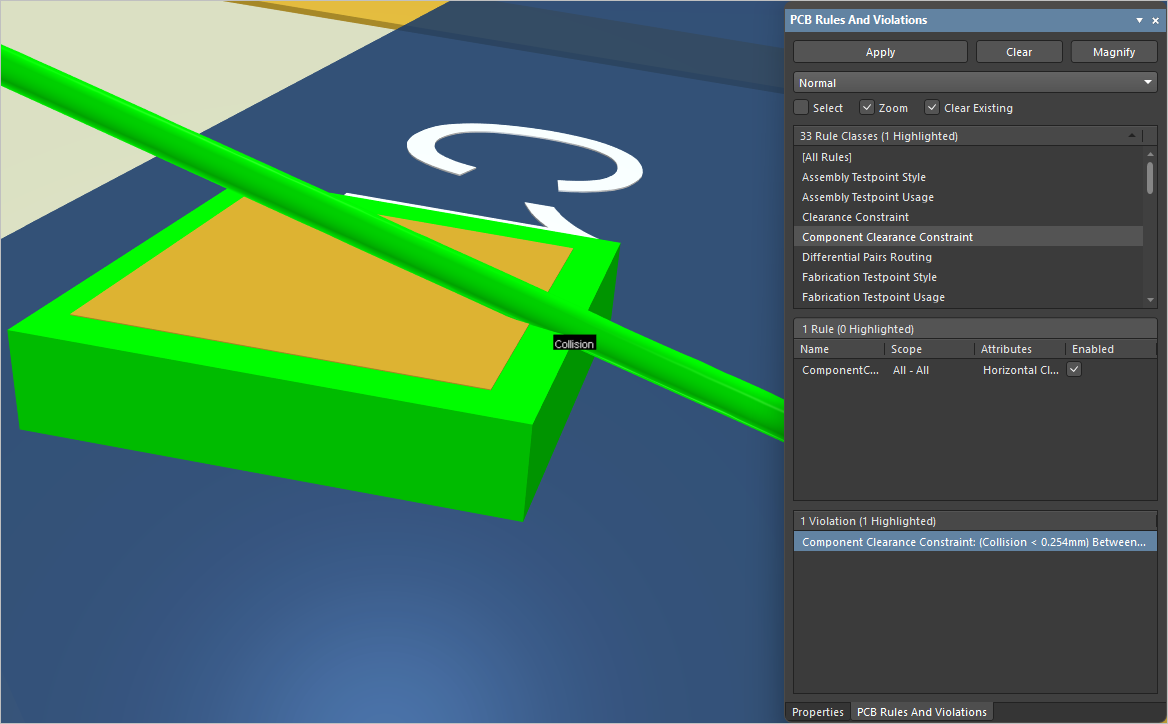
A regra de espaçamento entre componentes verifica violações de espaçamento entre fios de ligação e outros objetos (que não sejam fios de ligação) no espaço 3D (
 ). Para obter mais informações sobre ligação por fios, consulte a página Ligação por fios.
Orientações dos componentes
Regra padrão: não necessária
A regra não é considerada atualmente pela ferramenta DRC.
Camadas permitidas
Regra padrão: não necessária
Esta regra especifica as camadas nas quais os componentes podem ser posicionados.
Restrições

Restrições padrão da regra de camadas permitidas
Permitted Layers - as camadas permitidas para o posicionamento de componentes. As seguintes opções de camada estão disponíveis:
- Top Layer - permite o posicionamento de componentes na camada superior.
- Bottom Layer - permite o posicionamento de componentes na camada inferior.
Aplicação da regra
DRC em lote.
Nota
A regra atua como um teste ao executar um DRC em lote, para garantir que os componentes — selecionados pela expressão de consulta do escopo da regra — sejam posicionados apenas em uma camada permitida. Os parâmetros especificados para componentes no esquemático e transferidos para os footprints na PCB podem ser usados com grande eficácia para essa finalidade. Por exemplo, para verificar se os componentes que não suportam soldagem por onda não estão posicionados na camada inferior, é possível definir uma regra desse tipo. Se considerarmos que um parâmetro de componente, SupportsWaveSolder, foi definido para os componentes e transferido como parâmetro dos footprints na PCB, o escopo da regra poderia ser:
CompParameterValue('SupportsWaveSolder') <> 'Yes'
e somente a restrição Top Layer seria permitida, com a restrição Bottom Layer desabilitada.
Redes a ignorar
Regra padrão: não necessária
A regra não é considerada atualmente pela ferramenta DRC.
Altura
Regra padrão: obrigatória
Esta regra especifica restrições de altura para componentes posicionados no projeto.
Restrições

Restrições padrão para a regra de Altura
- Minimum - o valor da altura mínima permitida para o componente.
- Preferred - o valor da altura preferencial para o componente.
- Maximum - o valor da altura máxima permitida para o componente.
Aplicação da regra
A configuração Preferred é respeitada ao exibir a placa em 3D. As configurações Minimum e Maximum são respeitadas pelo DRC on-line e pelo DRC em lote.
Notas
-
A altura de um componente é definida por:
-
Se o componente não incluir um corpo 3D, será utilizada a propriedade Height do componente.
-
Se o componente incluir um corpo 3D, será utilizada a altura total desse objeto de corpo 3D.
-
-
Uma classe de componentes pode ser criada e utilizada na definição do escopo de uma regra de altura para sinalizar quaisquer componentes dessa classe cuja altura viole os critérios de restrição de altura especificados na regra.
 Localizado por IA