
Configuração do ambiente de PCB

Altium Essentials: PCB Introduction
This content is part of the official Altium Professional Training Program. For full courses, materials and certification, visit Altium Training.
Num relance
- Saiba quais configurações básicas do documento de PCB devem ser definidas primeiro, incluindo origem, unidades, grades, cores de exibição e camadas visíveis.
- Veja como o painel Properties no modo Board é usado para gerenciar a seleção, o ajuste à grade e aos objetos, os detalhes da placa, os relatórios e as grades.
- Entenda quais tipos de informações da placa e dados de relatórios estão disponíveis diretamente no ambiente de PCB.
Uma etapa lógica após criar e verificar o documento esquemático é criar e projetar a PCB. Use o comando File » New » PCB para criar um novo documento de PCB. É recomendável configurar a PCB definindo a origem, as unidades, o tamanho da grade, bem como a exibição de cores e a visibilidade das camadas necessárias.
Muitos aspectos da configuração do ambiente de PCB são definidos por meio do painel Properties em seu modo Board, descrito abaixo. Para saber mais sobre outros recursos de configuração do ambiente de PCB, consulte as seguintes páginas:
- Como trabalhar com o sistema de ajuste do cursor – o editor de PCB inclui diversos recursos de ajuste, projetados para ajudar você a posicionar e alinhar com precisão os objetos do projeto. Complementando o sistema de grade de ajuste, há um recurso de ajuste a pontos de referência que se sobrepõe à grade de ajuste e atrai o cursor para o ponto de referência de um objeto quando ele está dentro do alcance definido pelo usuário. Esse recurso facilita o trabalho com objetos fora da grade, por exemplo, ao rotear até os pads de um componente com dimensões imperiais em uma placa com unidades métricas. Em conjunto, esses recursos são chamados de Unified Cursor-Snap System.
- Como trabalhar com grades e guias – o editor de PCB é um ambiente de projeto baseado em grade: os objetos do projeto são posicionados no que se chama de grade de posicionamento ou de ajuste. Há também pontos e guias de ajuste definidos pelo usuário, além de guias de alinhamento aos eixos dos objetos, todos úteis para o posicionamento preciso dos objetos.
- Sua visualização da PCB – as PCBs modernas são estruturas multicamadas que exigem uma representação clara no espaço de projeto do editor de PCB. O Altium Designer oferece um conjunto abrangente de ferramentas que facilitam a exibição dos objetos, das camadas e das redes de que você precisa no momento, tanto no modo 2D quanto no modo 3D.
- Painel PCB – o painel PCB permite explorar o projeto de PCB atual usando diversos modos de filtro para determinar quais tipos de objetos ou elementos do projeto são listados, realçados ou selecionados.
Painel de propriedades
O painel Properties em seu modo Board (ativo quando nenhum objeto do projeto está selecionado no espaço de projeto do editor de PCB) contém opções e controles para a configuração básica do documento de PCB atual.
As seções recolhíveis a seguir contêm informações sobre as opções e os controles disponíveis na aba General do painel:
Filtro de seleção

As opções nesta seção do painel determinam quais objetos da PCB podem ser selecionados no espaço de projeto.
- All - On botão – selecione para remover a filtragem de objetos, permitindo a seleção de todos os tipos de objetos.
- Object botões – alterne o estado de cada botão de objeto para habilitar/desabilitar a seleção desse tipo de objeto.
Opções de ajuste
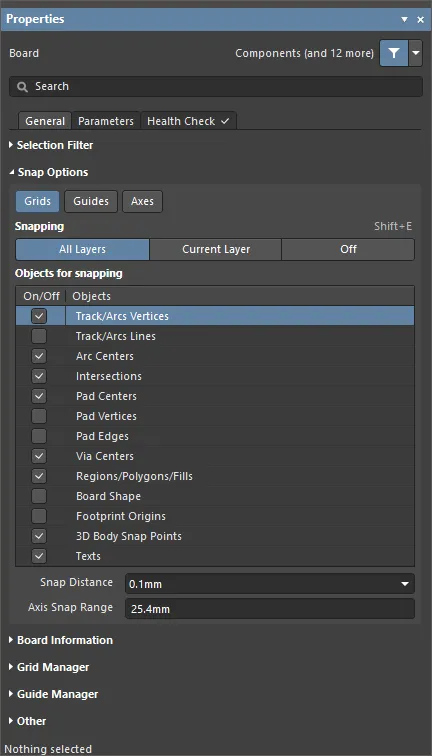
- Grids – permite ativar ou desativar o ajuste do cursor à grade ativa do espaço de projeto. Quando esta opção está habilitada, o cursor é atraído, ou ajustado, para o ponto mais próximo da grade de ajuste. A grade de ajuste ativa é exibida na barra de status e no visor Heads Up do editor de PCB.
- Guides – permite ativar ou desativar o ajuste do cursor às guias de ajuste lineares ou pontuais posicionadas manualmente. Uma guia de ajuste tem prioridade sobre a grade de ajuste.
- Axes – permite ativar ou desativar o alinhamento axial do cursor (na direção X ou Y) aos objetos habilitados para ajuste. O Axis Snap Range define a distância dentro da qual ocorrerá o alinhamento axial em X ou Y. Quando o alinhamento é obtido, uma linha-guia de alinhamento dinâmico é exibida entre a posição atual do cursor e o ponto de ajuste (ponto de referência) do objeto alinhado axialmente.
-
Snapping – selecione diretamente ou use o atalho Shift+E para escolher se deseja ajustar o cursor a objetos em:
- All Layers – habilite esta opção para permitir que o cursor se ajuste a qualquer objeto elétrico em qualquer camada visível.
- Current Layer – habilite esta opção para permitir que o cursor reconheça e se ajuste apenas a objetos posicionados na camada atualmente selecionada.
- Off – habilite esta opção para desativar o ajuste a pontos de referência.
-
Objects for snapping
- On/Off – marque para habilitar o ajuste aos objetos desejados.
- Objects – uma lista dos objetos disponíveis.
- Snap Distance – quando o cursor estiver dentro desta distância de um ponto de ajuste de um objeto habilitado (e o ajuste estiver habilitado para a camada ativa), o cursor se ajustará a esse ponto.
- Axis Snap Range – quando o cursor estiver alinhado axialmente e dentro desta distância de um ponto de ajuste de um objeto habilitado (e o recurso Axes estiver habilitado), uma linha-guia dinâmica será exibida para indicar que o alinhamento foi obtido.
Informações da placa
-
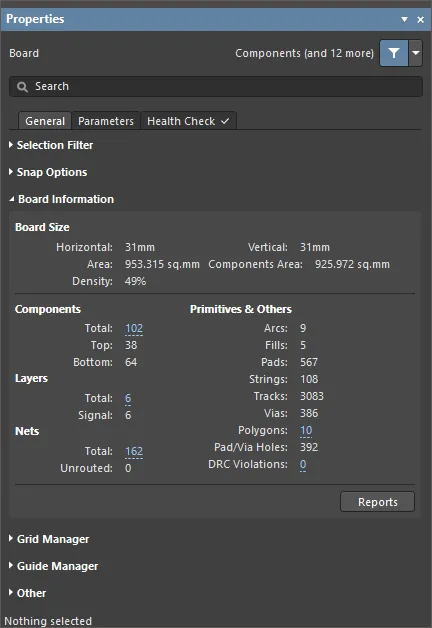
Board Size
- Horizontal/Vertical – as dimensões totais da placa nas direções horizontal (X) e vertical (Y).
- Area – a área da placa definida pelo contorno da placa (a região preta).
-
Components Area – a área total ocupada por todos os componentes na placa. Consulte o tópico Área do componente para obter detalhes sobre como a área do componente é definida.
-
Density – a porcentagem do dobro da Area da placa (considerando os lados superior e inferior) ocupada pelo Components Area:

- Components/Layers/Nets/Primitives e Others – exibe informações para cada categoria listada, como a quantidade total do item listado.
-
Reports – clique para abrir a caixa de diálogo Board Report, na qual você pode especificar o conteúdo a ser incluído ao gerar um relatório detalhado da placa.
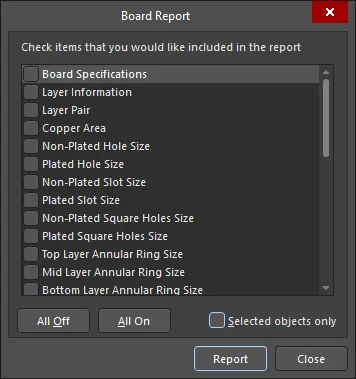
Os itens disponíveis para inclusão são:
- Board Specifications - informações gerais sobre o tamanho da placa e a quantidade de componentes na placa.
- Layer Information - a quantidade de primitivas (arcos, pads, vias, trilhas, textos, preenchimentos, regiões e corpos de componentes) em cada camada utilizada da placa, juntamente com o total utilizado de cada tipo de primitiva.
- Layer Pair - os pares de camadas de furação definidos, juntamente com uma discriminação da quantidade de vias que começam e terminam entre esses pares.
- Copper Area - a quantidade de camadas que contêm áreas de cobre para objetos (como regiões da placa, contornos da placa e preenchimentos poligonais), o tamanho das áreas de cobre (em polegadas e milímetros) e a porcentagem de áreas de cobre utilizadas em cada camada.
- Non-Plated Hole Size - a quantidade de pads e vias para cada tamanho de furo desse tipo.
- Plated Hole Size - a quantidade de pads e vias para cada tamanho de furo desse tipo.
- Non-Plated Slot Size - o número de pads para cada tamanho de rasgo deste tipo.
- Plated Slot Size - o número de pads para cada tamanho de rasgo deste tipo.
- Non-Plated Square Holes Size - o número de pads para cada tamanho de furo deste tipo.
- Plated Square Holes Size - o número de pads para cada tamanho de furo deste tipo.
- Top Layer Annular Ring Size - o número de objetos (pads e vias) para cada tamanho de anel anular na camada superior.
- Mid Layer Annular Ring Size - o número de objetos (pads e vias) para cada tamanho de anel anular em uma camada intermediária.
- Bottom Layer Annular Ring Size - o número de objetos (pads e vias) para cada tamanho de anel anular na camada inferior.
- Pad Solder Mask - o número de pads para cada valor de expansão da máscara de solda especificado e único.
- Pad Paste Mask - o número de pads para cada valor de expansão da máscara de pasta especificado e único.
- Pad Pwr/Gnd Expansion - o número de pads associados a valores únicos de folga especificados nas regras definidas de folga do plano de alimentação.
- Pad Relief Conductor Width - o número de pads associados a valores únicos de largura do condutor especificados nas regras definidas de estilo de conexão do plano de alimentação.
- Pad Relief Air Gap - o número de pads associados a valores únicos de espaço de isolamento especificados nas regras definidas de estilo de conexão do plano de alimentação.
- Pad Relief Entries - o número de pads associados a valores únicos de quantidade de condutores especificados nas regras definidas de estilo de conexão do plano de alimentação.
- Via Solder Mask - o número de vias para cada valor de expansão da máscara de solda especificado e único.
- Via Pwr/Gnd Expansion - o número de pads associados a valores únicos de folga especificados nas regras definidas de folga do plano de alimentação.
- Track Width - o número de objetos para cada largura de trilha única utilizada no projeto.
- Arc Line Width - o número de objetos para cada largura de linha de arco única utilizada no projeto.
- Arc Radius - o número de objetos para cada raio de arco único utilizado no projeto.
- Arc Degrees - o número de objetos para cada ângulo de arco único utilizado no projeto.
- Text Height - o número de objetos para cada altura de texto única utilizada no projeto.
- Text Width - o número de objetos para cada largura de texto única utilizada no projeto.
- Polygon Clearance - o número de polígonos para cada folga utilizada no projeto.
- Net Track Width - o número de trilhas de nets para cada largura utilizada no projeto.
- Net Via Size - o número de vias de nets para cada tamanho utilizado no projeto.
- Routing Information - informações sobre a conclusão do roteamento (em porcentagem), juntamente com um detalhamento do número total de conexões, quantas foram roteadas e quantas ainda faltam.
Gerenciador de grades

-
Grid Manager – onde podem ser definidas e gerenciadas grades locais personalizadas, assim como a grade de encaixe padrão da placa.
-
Priority – na área de projeto, a prioridade é diferenciada pela ordem de desenho. A grade de maior prioridade (prioridade
1) será desenhada à frente de todas as outras grades, seguida pela grade com nível de prioridade2e assim por diante, até a grade padrãoGlobal Board Snap Grid, que é desenhada atrás de todas as outras grades personalizadas. - Name – exibe o nome da grade.
- Color – clique para abrir uma lista suspensa e definir/alterar a cor da grade associada.
- Origin – habilite para exibir um marcador de origem na área de projeto.
- Comp – habilite para aplicar a grade selecionada apenas aos componentes.
- Non Comp – habilite para aplicar a grade selecionada aos objetos que não são componentes.
-
Add
- Add Cartesian Grid – clique para adicionar uma grade cartesiana.
- Add Polar Grid – clique para adicionar uma grade polar. As grades polares facilitam o projeto de elementos e placas não retangulares.
- Properties – clique para abrir a caixa de diálogo do editor de grade correspondente (Editor de grade cartesiana ou Editor de grade polar) e modificar as propriedades da grade selecionada.
-
 – clique para excluir a grade atualmente selecionada.
-
Priority – na área de projeto, a prioridade é diferenciada pela ordem de desenho. A grade de maior prioridade (prioridade
Gerenciador de guias

-
Guide Manager – onde podem ser definidos e gerenciados diversos pontos e guias de encaixe manuais para a placa.
- Enabled – indica se a guia está visível na área de projeto (marcado) ou não (desmarcado).
- Name – o nome da guia.
- X – a coordenada x (quando aplicável) especificada na área de projeto pela qual a guia deve passar ou na qual o ponto deve estar localizado.
-
Y – a coordenada y (quando aplicável) especificada na área de projeto pela qual a guia deve passar ou na qual o ponto deve estar localizado.
- Color – clique para abrir uma lista suspensa e definir/alterar a cor da guia associada.
-
Add – clique para adicionar uma nova guia de encaixe ou um novo ponto de encaixe. Escolha, no menu associado, o comando correspondente ao tipo de guia desejado; uma entrada para a nova guia ou o novo ponto será adicionada à grade. Os seguintes tipos de guia estão disponíveis:
-
Add Horizontal Guide– use este comando para adicionar uma linha-guia horizontal na coordenada Y desejada no espaço de projeto. -
Add Vertical Guide– use este comando para adicionar uma linha-guia vertical na coordenada X desejada no espaço de projeto. -
Add +45 Guide– use este comando para adicionar uma linha-guia de 45 graus (y=x) que passe pelas coordenadas X,Y desejadas no espaço de projeto. -
Add -45 Guide– use este comando para adicionar uma linha-guia de -45 graus (y=-x) que passe pelas coordenadas X,Y desejadas no espaço de projeto. -
Add Snap Point– use este comando para adicionar um ponto-guia de ajuste. Trata-se de um ponto de referência que você marca manualmente dentro dos limites da grade de ajuste padrão. Durante um processo interativo, como posicionar ou mover um objeto, o ponto de referência desse objeto será ajustado ao ponto-guia quando se aproximar dele.
-
-
Place – clique para posicionar uma guia. Selecione o tipo de guia na lista suspensa:
-
Place Horizontal Guide– use este comando para posicionar uma linha-guia horizontal na coordenada Y desejada no espaço de projeto. -
Place Vertical Guide– use este comando para posicionar uma linha-guia vertical na coordenada X desejada no espaço de projeto. -
Place +45 Guide– use este comando para posicionar uma linha-guia de 45 graus (y=x) que passe pelas coordenadas X,Y desejadas no espaço de projeto. -
Place -45 Guide– use este comando para posicionar uma linha-guia de -45 graus (y=-x) que passe pelas coordenadas X,Y desejadas no espaço de projeto. -
Place Snap Point– use este comando para posicionar um ponto-guia de ajuste. Trata-se de um ponto de referência que você marca manualmente dentro dos limites da grade de ajuste padrão. Durante um processo interativo, como posicionar ou mover um objeto, o ponto de referência desse objeto será ajustado ao ponto-guia quando se aproximar dele.
-
-
– clique para excluir a guia atualmente selecionada.
 à direita do campo e especifique o ponto desejado diretamente na área de projeto da PCB.

Outros
-
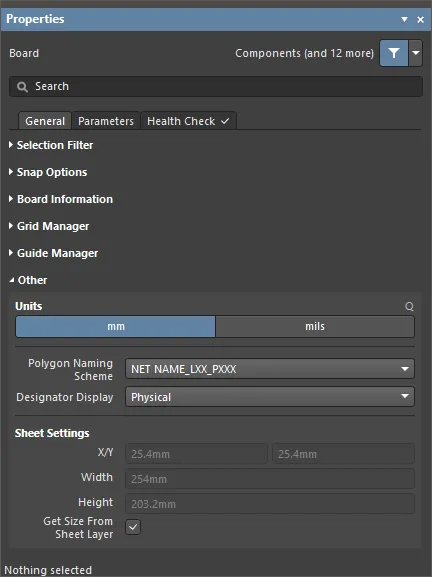
Units – use para selecionar as unidades de medida padrão do documento PCB atual. As unidades padrão são usadas para exibir qualquer informação relacionada a distâncias na tela ou em relatórios. As unidades padrão são sempre usadas se o sufixo de unidade (mm ou mil) não for inserido ao especificar qualquer informação relacionada a distâncias.
-
Polygon Naming Scheme – selecione um sistema de nomenclatura no menu suspenso. Há quatro opções de modelos de nomenclatura:
-
NET NAME_LXX_PXXX -
LXX_NET NAME_PXXX -
NET NAME_LAYER NAME_PXXX -
LAYER NAME_NET NAME_PXXX
onde:
-
NET NAME– nome da rede à qual o polígono está conectado. Se o polígono não estiver conectado a uma rede, será usado o nomeNONET. -
LAYER NAME– nome dessa camada definido pelo usuário no Layer Stack. -
LXX– número da camada de cobre atribuído pelo sistema com base na ordem atual das camadas no Layer Stack, em que a camada superior éL01. Esse valor é atualizado sempre que a ordem das camadas de cobre é alterada. -
PXXX– índice numérico atribuído pelo sistema; exclusivo para cada polígono na placa.
-
-
Designator Display – use este campo para determinar como os designadores serão exibidos. Pode ser difícil posicionar os textos dos designadores em um projeto multicanal, pois eles podem ficar bastante longos. Além de escolher uma opção de nomenclatura que resulte em um nome curto, outra opção é exibir apenas a designação lógica original do componente. Por exemplo,
C30_CIN1seria exibido comoC30. Isso, naturalmente, exigiria adicionar alguma outra indicação à placa para identificar os canais separados, como desenhar uma caixa ao redor de cada canal na serigrafia dos componentes. As seguintes opções estão disponíveis:-
Physical– escolha para exibir os designadores físicos. Esses são os designadores exibidos nas visualizações das abas compiladas dos documentos-fonte do esquemático. Para projetos multicanal, o formato do designador é determinado pelo campo Designator Format na aba Multicanal da caixa de diálogo Project Options. Os designadores físicos são exclusivos, por exemplo,R1_CH1. -
Logical– escolha para exibir os designadores lógicos. Esses são os designadores exibidos nas visualizações da aba Editor dos documentos-fonte do esquemático. Os designadores lógicos não são exclusivos; por exemplo, o designador físicoR1_CH1se tornará simplesmenteR1.
-
-
Sheet Settings – use esta região para configurar a folha da PCB.
- X/Y – insira as coordenadas X e Y do canto inferior esquerdo da folha. Essa distância é medida a partir da origem absoluta, que é o canto inferior esquerdo do espaço de projeto. A distância pode ser definida em unidades métricas ou imperiais, independentemente das unidades padrão (determinadas pela configuração Units). Para especificar as unidades ao inserir uma dimensão, adicione o sufixo mm ou mil ao valor.
- Width – insira aqui uma largura para a folha. A folha oferece uma área que emula a folha de desenho tradicional e é útil para posicionar informações como cotas, notas e carimbos. As informações posicionadas em camadas mecânicas podem ser vinculadas à folha para que sejam exibidas apenas quando a folha estiver sendo exibida. O tamanho da folha pode ser definido em unidades métricas ou imperiais, independentemente das unidades padrão (determinadas pela configuração Units). Para especificar as unidades ao inserir uma dimensão, adicione o sufixo mm ou mil ao valor.
- Height – insira aqui uma altura para a folha. A folha oferece uma área que emula a folha de desenho tradicional e é útil para posicionar informações como cotas, notas e carimbos. As informações posicionadas em camadas mecânicas podem ser vinculadas à folha para que sejam exibidas apenas quando a folha estiver sendo exibida. O tamanho da folha pode ser definido em unidades métricas ou imperiais, independentemente das unidades padrão (determinadas pela configuração Units). Para especificar as unidades ao inserir uma dimensão, adicione o sufixo mm ou mil ao valor.
- Get Size From Sheet Layer – habilite esta opção para dimensionar a folha a partir da camada da folha.
A seção recolhível a seguir contém informações sobre as opções e os controles disponíveis na aba Parameter do painel:
Textos
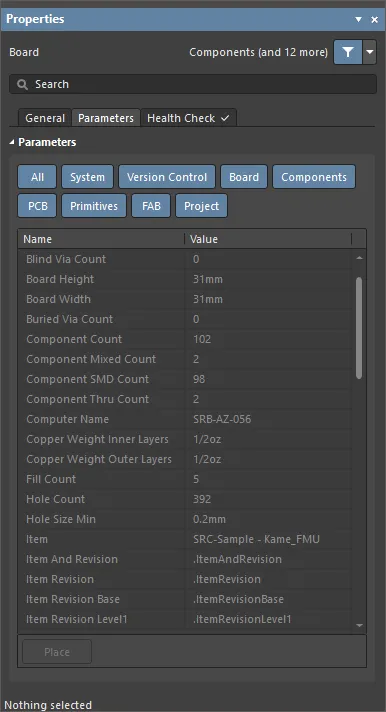
- Buttons – alterne cada botão para mostrar/ocultar os parâmetros relacionados na tabela abaixo.
- Grid – lista Name e Value dos parâmetros associados ao documento PCB atual. A grade lista tanto os parâmetros do sistema (por exemplo, o nome do arquivo PCB) quanto os parâmetros calculados a partir da PCB (por exemplo, o número de componentes na PCB e a espessura da placa).
- Place – clique para inserir o parâmetro atualmente selecionado como uma string especial. A string especial será inserida na camada definida como padrão para objetos de texto na página PCB Editor - Defaults da caixa de diálogo Preferences.
Verificação de integridade
A aba Health Check do painel fornece uma interface para o Monitor de Verificação de Integridade da PCB. Para saber mais sobre essa funcionalidade, consulte Monitor de Verificação de Integridade da PCB.
Quando um objeto é selecionado
Quando um objeto de projeto é selecionado, o painel apresenta opções específicas para esse tipo de objeto. A tabela a seguir lista os tipos de objetos disponíveis para inserção em um documento PCB – clique em um link para acessar a página de propriedades desse objeto.
 Localizado por IA