Os parâmetros são cadeias de texto de uso geral que são objetos subordinados de um objeto principal. Identificam e acrescentam informação adicional a esse objeto principal e são acedidos diretamente no painel Properties quando selecionados numa folha esquemática.
Por exemplo, os componentes esquemáticos fazem uma utilização extensiva de parâmetros. Os parâmetros de uso geral de componentes podem ser usados para uma variedade de funções, incluindo detalhes do componente, como potência, tensão, etc., detalhes do fornecedor, incluindo o nome do fornecedor e o número de peça, detalhes de conceção do componente da biblioteca, como o número de revisão do símbolo, e detalhes de documentação, como um URL que liga à ficha técnica de um componente.
Os parâmetros também podem ser definidos ao nível da folha esquemática (documento) e do projeto. Os parâmetros ao nível do documento são usados para definir campos como o título e o número do documento, enquanto os parâmetros ao nível do projeto são ideais para definir campos como o autor do projeto ou o nome do projeto.
 Os parâmetros são usados em objetos, documentos e projetos para adicionar informação detalhada ao design. Um componente é mostrado na imagem acima.
Os parâmetros são adicionados ou incluídos automaticamente como propriedades do objeto principal e não são colocados de forma independente como uma cadeia de texto. Os tipos de parâmetros disponíveis podem ser agrupados, de forma geral, em parâmetros de sistema e parâmetros do utilizador, sendo estes últimos adicionados manualmente.
Identificador e Parâmetros de Sistema
Os objetos colocados num esquemático incluem automaticamente um conjunto de parâmetros de sistema essenciais. Estes fornecem a informação base do objeto usada pelo sistema para distinguir o nome, o tipo e a origem dos dados do objeto principal. Os parâmetros de sistema inerentes aos objetos incluem, entre outros, as propriedades Comment, Description e Design Item ID (Referência da Biblioteca). Os parâmetros de sistema do objeto podem ser acedidos na secção General do painel Properties (no separador General) quando um objeto principal está selecionado ( ). Quando visível e selecionado no espaço de design, um parâmetro individual pode ser acedido através do modo associado do painel Properties, conforme descrito abaixo(
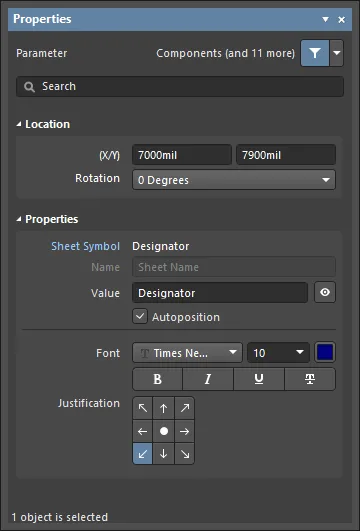 ).
).
Vários parâmetros de sistema não podem ser tornados visíveis (nem selecionados) numa folha esquemática e, por isso, não estão disponíveis no painel Properties. Para objetos do tipo componente, estes incluem Description, Design Item ID, Footprint, referências de modelo, e assim por diante. Outros parâmetros de sistema que não são diretamente acessíveis num esquemático incluem os parâmetros de documento (folha) e de projeto.
Parâmetros do Utilizador
Podem ser adicionados parâmetros a qualquer um dos seguintes objetos de design.
| Component |
Adicione parâmetros definidos pelo utilizador na região Parameters do painel Properties quando um objeto componente (peça) estiver selecionado ou durante a definição do componente no editor da Biblioteca Esquemática. Os parâmetros de sistema, como designador e comentário, estão sempre presentes num objeto componente, conforme descrito acima. O painel Properties é acedido fazendo duplo clique num objeto ou clicando com o botão direito num objeto e escolhendo Properties no menu de contexto. Se o painel Properties já estiver ativo, selecione um objeto no espaço de design. |
| Part |
Na região Parameters do painel Properties quando um objeto Part estiver selecionado. |
| Pin |
No separador Parameters do painel Properties quando um objeto Pin estiver selecionado dentro de um ficheiro *.SchLib. |
| Port |
No separador Parameters do painel Properties quando um objeto Port estiver selecionado. |
| Sheet Symbol |
No separador Parameters do painel Properties quando um objeto Sheet Symbol estiver selecionado. |
| Document |
No separador Parameters do painel Properties quando em modo Document Options (desselecionar todos os objetos esquemáticos ou clicar no espaço livre da folha do documento). Um conjunto de parâmetros predefinidos é automaticamente incluído numa nova folha esquemática, conforme determinado pelo modelo de folha aplicado/predefinido. |
| Project |
Na caixa de diálogo Project Options dialog (Project » Project Options). Os parâmetros ao nível do projeto são listados e adicionados no separador Parameters da caixa de diálogo. |
Os parâmetros do utilizador estão disponíveis na região Parameters do painel Properties ou na caixa de diálogo modal quando o objeto principal está selecionado. Os parâmetros podem ser tanto adicionados como editados. As exceções são os parâmetros de projeto (através da caixa de diálogo Project Options dialog) e os parâmetros de pino do componente (através de Pin Properties ou da vista modal da caixa de diálogo Pin dialog). Quando visível e selecionado no espaço de design, um parâmetro individual pode ser acedido através do modo associado do painel Properties ou da caixa de diálogo modal, conforme descrito abaixo.

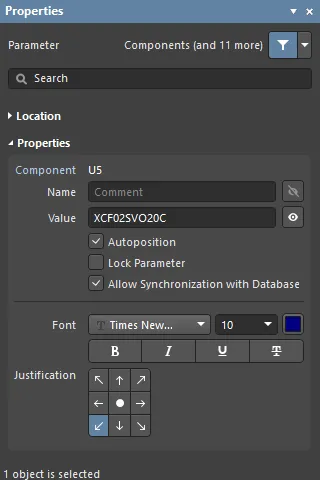 Primeiro: parâmetros de utilizador do componente no painel Properties (Parameters região). Segundo: um parâmetro de sistema individual no painel Properties.
Os parâmetros adicionados a um objeto principal durante a sua colocação (ver acima) tornar-se-ão os parâmetros predefinidos para colocações futuras desse objeto principal, a menos que a opção
Permanent na página
Schematic – Default Primitives da caixa de diálogo
Preferences esteja ativada para esse objeto.
Quando esta opção está ativada, os parâmetros adicionados ao objeto que está a ser colocado também serão adicionados aos objetos subsequentes colocados durante a mesma sessão de colocação, mas não a quaisquer sessões de colocação posteriores para esse objeto.
Edição Gráfica
As cadeias de parâmetros visíveis podem ser editadas graficamente diretamente no espaço de design.
Clique e arraste um parâmetro para o reposicionar. Para editar a cadeia do parâmetro no local:
-
Arraste o cursor do rato à volta do objeto parâmetro mantendo o botão do rato premido.
-
Depois de selecionado, o objeto ficará destacado com uma moldura verde.
-
Selecione Enter para começar a editar o texto.
-
Quando a edição estiver concluída, prima Enter novamente ou clique fora da cadeia para sair do modo de edição no local.
 Uma cadeia de parâmetros pode ser selecionada e editada diretamente no espaço de design. Selecione a cadeia inteira para escrever por cima dela.
Os parâmetros que estão visíveis e podem ser selecionados no espaço de design podem ser arrastados para uma nova localização e rodados durante o processo. Clique e arraste a cadeia do parâmetro, use as teclas Spacebar e Shift+Spacebar para a rodar em incrementos de 90°, depois clique para confirmar a nova posição/orientação.
Consulte Parameter String Positioning abaixo para obter informações sobre o Autopositioning do parâmetro do componente e opções relacionadas do painel Properties.
Parâmetros Bloqueados
Um parâmetro que seja subordinado de um Component Part pode ser bloqueado, o que significa que as suas cadeias Name e Value não podem ser editadas. Isto pode ser feito:
-
alternando o ícone de bloqueio ( ) associado à sua entrada na região Parameters do painel Properties ou da caixa de diálogo modal do seu objeto principal, ou
-
assinalando a opção Lock Parameter no painel Properties quando o parâmetro é selecionado diretamente no espaço de design.
Depois de bloqueada, a cadeia do parâmetro não pode ser editada no painel Properties, na caixa de diálogo modal (em Parameters para o objeto principal), nem no espaço de design através da edição no local.
Parâmetros de Componentes
Os parâmetros de componentes, os parâmetros esquemáticos mais evidentes e frequentemente usados, incluem conjuntos adicionais de parâmetros e funcionalidades dedicadas que expandem a capacidade de definir objetos de componente.
Definir Parâmetros na Biblioteca Esquemática
Os parâmetros subordinados de um objeto componente principal podem ser definidos na origem da biblioteca de componentes antes da sua colocação num esquemático. O painel Properties é usado para editar e adicionar parâmetros a uma entrada de componente no editor da Biblioteca Esquemática da mesma forma que quando se trabalha com parâmetros no editor esquemático.
Com um documento de biblioteca de componentes esquemáticos aberto, selecione uma entrada de componente no painel SCH Library para aceder às suas propriedades de parâmetros no painel Properties.
 Aceda às propriedades de um componente de biblioteca selecionando a sua entrada no painel SCH Library.
O Designator e o Comment de um componente de biblioteca não estão visíveis por predefinição no espaço de design do editor da Biblioteca Esquemática, mas podem ser ativados assinalando a opção Show Comment/Designator no modo Library Options mode of the Properties panel (Tools » Document Options) – disponível quando não há objetos selecionados no espaço de design.
Os parâmetros pertencentes a um componente de biblioteca são definidos e editados usando o mesmo processo aplicado aos componentes esquemáticos colocados. A tecla Tab pode ser usada para criar ou editar parâmetros dinamicamente enquanto um objeto está a ser colocado no espaço de design. Os parâmetros são acedidos através do painel Properties ou da caixa de diálogo modal, onde os parâmetros de sistema principais estão disponíveis no separador General do painel, e os parâmetros do utilizador são adicionados/editados na lista pendente Parameters do painel.
Para adicionar um parâmetro a um pino de componente, por exemplo, selecione o objeto
Pin object no espaço de design e depois a lista pendente
Parameters no painel
Properties ou na caixa de diálogo modal. Clique no botão
Add para inserir um novo par Nome/Valor de parâmetro na lista. Os parâmetros associados ao componente inteiro são adicionados conforme descrito acima.
O Parâmetro Designator
No editor da Biblioteca Esquemática, um parâmetro Designator de componente recebe tipicamente um prefixo adequado seguido de um ponto de interrogação. Quando o componente é colocado num esquemático a partir da biblioteca, o ponto de interrogação é detetado pela Annotation tool do editor esquemático e substituído por um sufixo numérico adequado durante a anotação do projeto.
O editor de esquemáticos também inclui uma funcionalidade simples de incremento automático do designador, que pode ser utilizada durante a colocação de várias instâncias da mesma peça. Para a utilizar, prima Tab enquanto o primeiro componente estiver suspenso no cursor para pausar a colocação e, em seguida, introduza um designador adequado no painel Properties; por exemplo, R1. Os componentes seguintes passarão então a ser designados como R2, R3, etc.
Ao colocar componentes de várias partes e quando o designador inicial é atribuído desta forma, será automaticamente acrescentado um sufixo de parte, por exemplo U3A, U3B, etc. Se o designador inicial não for atribuído, todas as partes terão o mesmo sufixo. Isto pode ser resolvido através da funcionalidade de anotação do editor de esquemáticos. O sufixo da parte pode ser alfabético ou numérico, conforme especificado pela opção Alpha Numeric Suffix na página Schematic - General da caixa de diálogo Preferences.
Posicionamento da String de Parâmetro
O comportamento predefinido de uma string de parâmetro de componente é posicioná-la automaticamente (ou seja, manter a orientação) quando um componente é rodado durante ou após a colocação. Se este comportamento não for necessário, desative a opção Autoposition para a entrada do parâmetro do componente na região Parameters do painel Properties. Para aceder à opção, selecione o parâmetro na lista e depois clique em Other. Tenha em atenção que, durante a colocação do componente, as teclas Spacebar e Shift+Spacebar são usadas para rotação. Um objeto de componente já colocado pode ser rodado através do menu Rotation na região Location do painel Properties ou selecionando o componente e depois premindo Spacebar ou Shift+Spacebar.
Clique e arraste um parâmetro visível para o reposicionar manualmente no esquemático; as teclas de atalho padrão de orientação serão aplicadas. Se a opção Autoposition estiver desativada para esse parâmetro and a opção Mark Manual Parameters estiver ativada na página Schematic - Graphical Editing da caixa de diálogo Preferences, os parâmetros movidos manualmente serão identificados por um ponto no canto inferior esquerdo da respetiva caixa de seleção.
Parâmetros de Componentes para Fins Especiais
Estão disponíveis parâmetros de componentes para fins especiais para ligação a destinos de URL relacionados ou documentação baseada em ficheiros. Para um componente selecionado, estes são adicionados clicando em Add na região Parameters do painel Properties e depois selecionando Link na lista pendente, ou no separador Parameters para ligações de ajuda dedicadas que são ativadas com a tecla F1.
Parâmetros de Ligação
A funcionalidade de ligações permite a definição e apresentação de ligações com nome para qualquer número de URLs de referência ou documentos.
Para adicionar uma ligação de referência a um componente, selecione o componente na área de desenho e depois clique em Links na região Parameters do painel Properties. Selecione Link no menu pendente Add na parte inferior da região Parameters . Introduza o Name da ligação e o Value (URL de destino ou caminho do ficheiro) na grelha. A ligação fica então acessível clicando com o botão direito no componente na área de desenho e selecionando o <name> da ligação no submenu References.


As ligações do componente, tal como apresentadas no painel e na área de desenho, baseiam-se internamente em pares Nome/Valor no formato ComponentLinknDescription/ComponentLinknURL (em que n é o número da ligação na lista, com base na ordem de criação). Consulte a entrada Parameter Table Editor desse componente para ver mais detalhes.
O Parâmetro HelpURL
Semelhante ao parâmetro de ligação, o parâmetro HelpURL permite a definição de uma ligação de um componente para um documento externo, como um PDF, ou um URL de página web. Quando adicionado como parâmetro do componente, a ligação é ativada quando a tecla F1 é premida sobre o componente na folha de esquemático ou quando o componente é selecionado no painel Libraries. Tenha em atenção que esta ação irá substituir a funcionalidade normal da tecla F1, que estabelece ligação para a página relevante na documentação online da Altium.
A ligação de Ajuda é adicionada como um parâmetro do utilizador no painel Properties quando um componente é selecionado na área de desenho. Clique em Parameters na região Parameters do painel Properties e depois selecione Parameter no menu pendente Add na parte inferior da região Parameters . Introduza "HelpURL" como Name do parâmetro e o caminho/URL de destino como Value do parâmetro.
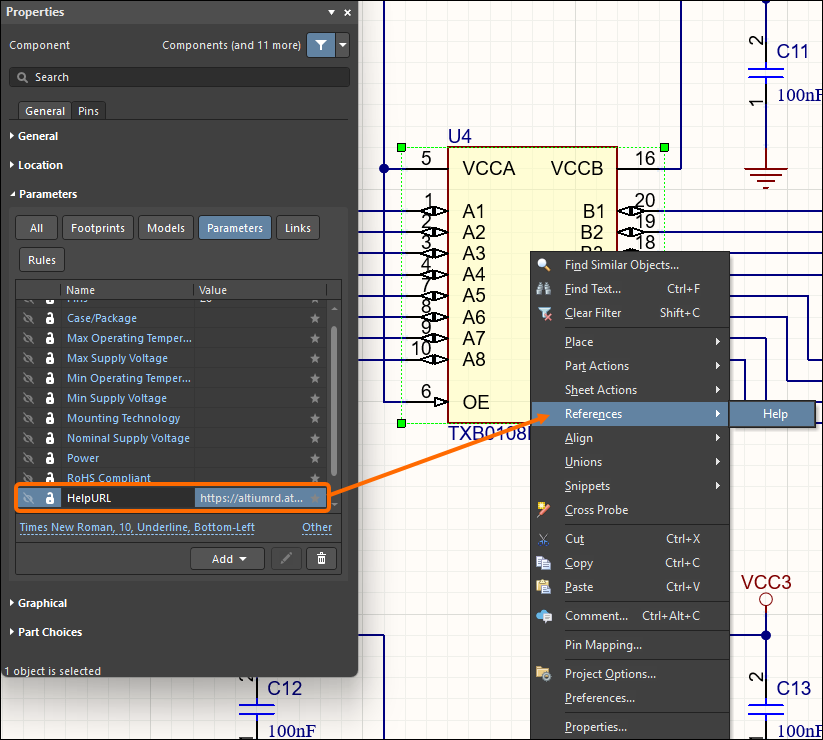
Ao especificar o valor para o parâmetro, este pode ser um URL, um caminho absoluto para um documento ou apenas o nome do documento. Quando se prime F1 com o cursor sobre o objeto de componente colocado, ou quando a opção References » Help é usada no menu de clique direito, é efetuada uma procura pela referência de Ajuda da seguinte forma:
-
Se for especificado um caminho, essa localização é pesquisada primeiro.
-
Se o documento não puder ser encontrado nessa localização, ou se não for especificado qualquer caminho, é pesquisada a pasta
\Help da instalação do software.
-
Se o destino for um URL, a página web será aberta no navegador interno do software ou num navegador externo, dependendo do estado da opção Open internet links in external Web browser na página System - View da caixa de diálogo Preferences.
Indireção - Um Parâmetro como Valor de String
A maioria dos parâmetros de componente pode ser apresentada numa folha de esquemático ativando o ícone de visibilidade ( ) (quando disponível) no painel Properties. Os parâmetros identificadores e de sistema estão disponíveis no separador General do painel, e os parâmetros do utilizador são acedidos na região Parameters do painel.
Outros parâmetros, no entanto, como parâmetros de documento e de projeto, não podem ser apresentados diretamente na folha de esquemático, mas podem ser inseridos num objeto de texto padrão utilizando uma técnica conhecida como String Indirection. A indireção ocorre quando a entrada Valor de um objeto string é o nome de um parâmetro disponível (como um parâmetro de documento ou de projeto) precedido por um sinal de igual, por exemplo, =Title.
O software deteta automaticamente essas strings e verifica se existe um nome de parâmetro disponível que corresponda à entrada de valor do objeto de texto colocado. O exemplo de Title é encontrado como parâmetro de documento, fazendo com que a string de texto interprete e apresente o valor do parâmetro título, por exemplo, MyDocument. Um nome de parâmetro pode ser direcionado para o valor de uma string de texto selecionada por edição no local (isto é, escrevendo =Title) ou, como abordagem mais informativa, utilizando o menu pendente Text no Properties panel para selecionar entre as strings de parâmetro disponíveis.
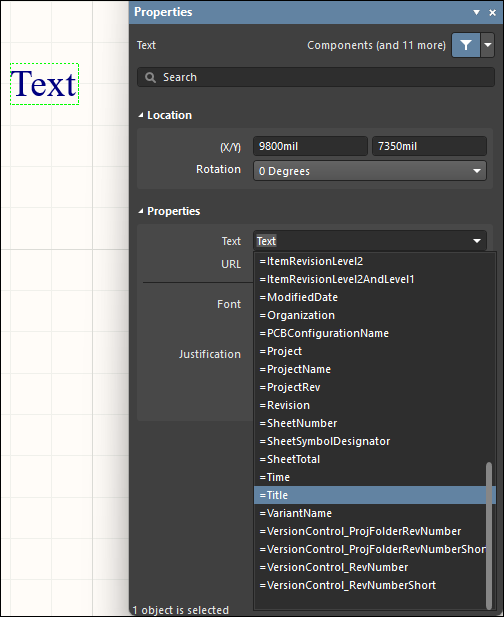
Strings Especiais
As strings de parâmetro que estão disponíveis como strings indiretas (ver acima) são conhecidas como special strings. O valor apresentado por estas strings é inferido ativamente a partir de modelos ou de dados do sistema e da fonte, pelo que, por exemplo, a string especial =Time irá detetar e mostrar a hora atual do sistema, e =DocumentName mostrará o nome atual do ficheiro do documento esquemático (por exemplo, MySchematic.SchDoc).
Existe um grande número de strings especiais predefinidas disponíveis. Consulte a página Working with Text Objects on a Schematic para saber mais sobre estas strings especiais. Qualquer parâmetro de documento ou projeto definido pelo utilizador também pode ser utilizado como string especial e ser 'indirecionado' para uma string de texto na folha de esquemático.
As strings indirecionadas são sempre interpretadas e apresentadas durante a geração de saída, como na impressão das folhas de esquemático. Muitas também são interpretadas e apresentadas diretamente no ecrã.
As strings especiais são usadas para definir campos num bloco de título, onde a funcionalidade de indireção de strings garante que a informação correta para o esquemático ativo é extraída dos parâmetros do documento e apresentada em conformidade.
Os parâmetros têm uma hierarquia, o que significa que pode criar um parâmetro com o mesmo nome em diferentes níveis do projeto, cada um com valores diferentes. Para um parâmetro de componente, o Altium Designer resolve isto da seguinte forma:
-
Parâmetro do componente (prioridade mais elevada)
-
Variante
-
Documento esquemático
-
Símbolo de folha (para ver o valor do parâmetro do símbolo de folha acima, selecione o separador Compiled na parte inferior da área de desenho)
-
Projeto
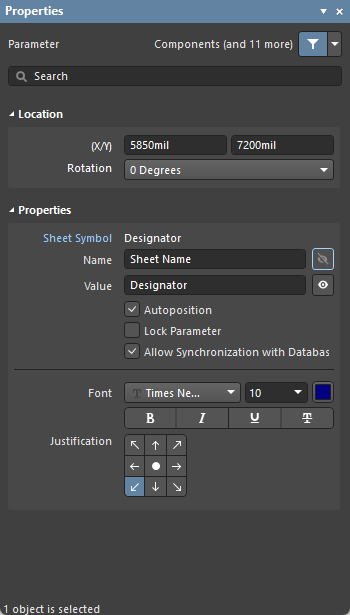
A maior parte das opções/controlos deste painel são intuitivos e não requerem explicação adicional. Um deles, no entanto, é descrito abaixo.
-
Allow Synchronization with Database (apenas caixa de diálogo Preferences ) - ative para sincronizar com a base de dados. Esta opção é usada para controlar se o comentário pode ser atualizado. Por predefinição, estas opções estão ativadas para permitir sempre a sincronização com a biblioteca/base de dados de origem. Pode desativar esta opção para impedir que esse comentário seja incluído num processo de atualização.
Utilizar o Parameter Manager
Os atributos de desenho definidos pelo utilizador são adicionados ao seu desenho através de parâmetros. Os parâmetros podem ser adicionados e editados individualmente, ou pode utilizar a caixa de diálogo Parameter Table Editor (Tools » Parameter Manager) para adicionar e editar parâmetros em todo o desenho ou em toda uma biblioteca. Estes são parâmetros que pertencem a vários tipos de objetos nos documentos esquemáticos de origem do projeto ativo ou a componentes na biblioteca ativa. Isto proporciona uma forma rápida e eficiente de reunir todos os parâmetros num único local para edição, com a capacidade de criar uma Engineering Change Order para implementar quaisquer alterações de parâmetros que faça diretamente em cada objeto de desenho 'proprietário' afetado.
Ao abrir a caixa de diálogo, esta recolhe todos os dados de parâmetros de todo o projeto e apresenta-os numa grelha em formato de tabela. Quando a caixa de diálogo é iniciada a partir de um esquemático, a caixa de diálogo Parameter Editor Options é aberta. Selecione o tipo de parâmetros que pretende carregar na caixa de diálogo Parameter Table Editor. Por exemplo, se estiver a trabalhar com parâmetros de componentes, desative todas as opções na região Include Parameters Owned By exceto Parts. Pode refinar ainda mais o âmbito dos objetos a incluir utilizando o campo pendente no centro da caixa de diálogo. Escolha incluir todos os objetos, apenas objetos com parâmetros existentes, ou apenas objetos com parâmetros existentes que estejam efetivamente a ser utilizados.
Outro exemplo: se estiver a trabalhar com parâmetros de documento, ative apenas a opção Documents. Tenha em atenção que a opção Exclude System Parameters inclui elementos como definições de modelos de componentes, parâmetros de documento definidos no modelo, entre outros. Explore esta opção quando estiver mais familiarizado com a gestão de parâmetros.
Se pretender editar os parâmetros apenas de objetos específicos no projeto, selecione os objetos conforme necessário e ative a opção Selected Objects Only . Só serão incluídos os objetos da sua seleção, desde que o tipo de objeto relevante tenha sido ativado na região Include Parameters Owned By da caixa de diálogo.

Depois de selecionar as opções necessárias, clique em OK para abrir a caixa de diálogo Parameter Table Editor.

A maioria das opções/campos da caixa de diálogo são autoexplicativos. As explicações para os que não o são encontram-se abaixo.
-
Remove Columns - clique para remover colunas. Esta opção só está disponível para colunas com informação estática.
-
Add Column - clique para adicionar uma coluna. É aberta a caixa de diálogo Add Parameter, na qual pode definir o nome do parâmetro.
-
Reset Column Order - clique para apresentar as colunas por ordem alfabética.
-
Accept Changes (Create ECO) - para aplicar estas alterações aos componentes, tem de ser gerado um ECO (Engineering Change Order). Clique para abrir a caixa de diálogo Engineering Change Order.
Menu do botão direito
-
Revert - clique para anular as edições nas células selecionadas.
-
Add - clique para adicionar informação à célula selecionada. Utilize a lista pendente resultante para selecionar a informação pretendida.
-
Rename Column - clique para abrir a caixa de diálogo Rename Existing Parameter dialog, onde pode mudar o nome de um parâmetro existente.
-
Remove Columns - clique para eliminar a coluna selecionada.
-
Report - clique para abrir a caixa de diálogo Report Preview para gerar um relatório.
-
Cross Probe - clique para fazer cross probe do objeto selecionado. O objeto selecionado será realçado na folha esquemática.
O Object Type, Document e Identifier não podem ser editados nem eliminados através do menu do botão direito.
Notas
-
Pode arrastar e largar colunas na região da grelha para alterar a ordem de apresentação das colunas. A nova ordem é guardada no ficheiro do projeto, para que seja mantida quando a caixa de diálogo for novamente acedida.
-
Os parâmetros podem ser impedidos de serem atualizados das seguintes formas:
-
Ao nível do parâmetro de componente individual, ative a opção Lock Parameter no modo Component do painel Properties (faça duplo clique num componente para aceder). A opção Allow Synchronization With Database também é usada para controlar se o comentário pode ser atualizado. Por predefinição, esta opção está ativada para permitir sempre a sincronização com a biblioteca/base de dados de origem. Pode desativar esta opção para impedir que o comentário seja incluído num processo de atualização.
-
Ao nível da ligação à base de dados - a região Field Mapping do documento de ligação à base de dados relevante (ficheiro *.DbLink, *.DbLib ou *.SvnDbLib) inclui várias opções que controlam se os parâmetros podem ser atualizados, incluindo Update Values, Add to Design e Remove from Design.
Utilize esta caixa de diálogo para adicionar, editar e remover parâmetros em todo o projeto. A caixa de diálogo pode ser usada para editar diretamente parâmetros existentes no projeto ou para configurar atualizações de parâmetros a partir de uma base de dados ligada (ligada através de um ficheiro DbLink, DbLib ou SvnDbLib). Tenha em atenção que estes ficheiros de tipo de ligação a bibliotecas de base de dados incluem opções que controlam se um parâmetro deve ou não ser atualizado. As alterações são depois implementadas através de uma Engineering Change Order que cria a partir desta caixa de diálogo.
Adicionar um parâmetro
Para adicionar um novo parâmetro, clique no botão (ou clique com o botão direito em qualquer ponto da grelha principal e escolha o comando Add Column no menu de contexto). Será aberta a caixa de diálogo Add Parameter. Para apenas criar o novo parâmetro e não atribuir quaisquer valores a nenhum dos objetos, introduza o nome pretendido e clique em OK. Se quiser adicionar o parâmetro a todos os objetos juntamente com um valor específico, ative a opção Add to all objects, introduza o valor pretendido e clique em OK. Será adicionada uma coluna para o novo parâmetro no fim das colunas existentes (na extremidade direita da listagem).
Mudar o nome de um parâmetro
Para mudar o nome de um parâmetro, clique com o botão direito numa célula da coluna que pretende renomear e selecione Rename Column na lista pendente. Abre-se a caixa de diálogo Rename Existing Parameter. Introduza o novo nome no campo Enter the new name for the parameter e depois clique em OK. Tenha em atenção que o cabeçalho da coluna terá mudado e terá agora um pequeno triângulo azul junto ao nome. Este ícone indica que o valor desta célula foi alterado.

A caixa de diálogo Rename Existing Parameter
Adicionar um parâmetro a componentes selecionados
Para adicionar um parâmetro a componentes, selecione as células no editor da caixa de diálogo Parameter Table Editor usando as combinações de teclas Shift+Click ou Ctrl+Click, clique com o botão direito e depois escolha Add na lista pendente. Depois de selecionar Add, é apresentado um pequeno símbolo verde de mais em cada célula. Isto indica que foi adicionado um novo parâmetro.

Agora que o parâmetro foi adicionado, pode definir o tipo de componente para cada componente. A caixa de diálogo Parameter Table Editor suporta atalhos padrão de edição em tabela. Pode premir F2 para editar uma célula e depois premir Enter para aplicar a edição. Também é possível editar várias células selecionando-as e, depois, clicando com o botão direito e escolhendo Edit no menu. Introduza o novo valor e depois prima Enter para aplicar a edição a todas as células selecionadas.
Aplicar as alterações aos parâmetros
As edições de parâmetros que acabou de concluir estão atualmente guardadas na caixa de diálogo Parameter Table Editor e ainda não foram aplicadas aos componentes nas folhas esquemáticas. Para aplicar estas alterações aos componentes, tem de gerar um ECO e depois aplicá-lo ao projeto. Na caixa de diálogo Parameter Table Editor, clique no botão Accept Changes (Create ECO) . A caixa de diálogo Parameter Editor Table será fechada e será aberta a caixa de diálogo Engineering Change Order.

Clique no botão Validate Changes para verificar se as alterações podem ser aplicadas. Se forem válidas, será apresentada uma marca de verificação verde na coluna Check .

Clique em Execute Changes para aplicar as alterações de parâmetros aos componentes. Quando as alterações tiverem sido aplicadas, feche a caixa de diálogo Engineering Change Order .

 AI-localized