
Работа с трехмерными телами
Посадочное место компонента PCB, дополненное 3D Body.
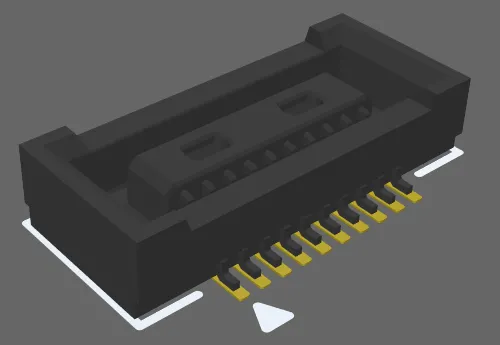
3D body — это примитивный объект проектирования, который используется как контейнер, в который можно импортировать универсальную 3D‑модель стандартного формата для представления трёхмерной формы физического компонента, установленного на собранной печатной плате. Фактическая 3D‑форма отображается при переключении редактора в режим 3D‑отображения (нажмите View » 3D Layout Mode или используйте сочетание клавиш 3).
3D‑модели доступны у многих производителей компонентов и на сайтах сообществ. Поддерживаются следующие форматы файлов:
-
STEP –
*.Stpи*.Step -
SOLIDWORKS parts –
*.SldPrtСведения о версиях SOLIDWORKS, из которых экспортированные файлы
*.SldPrtподдерживаются при импорте в Altium Designer, см. на странице Mechanical Data Import-Export Support. -
Parasolid Models –
*.x_tи*.x_b
Размещение объектов 3D Body для определения формы компонентов позволяет реально оценить компоновку компонентов на собранной плате. Помимо возможности увидеть, как будет выглядеть готовая плата, можно выполнять проверку 3D‑зазоров в реальном времени, что позволяет выявлять столкновения «компонент‑компонент» и «компонент‑корпус» ещё на этапе проектирования.
Обычно 3D Body размещается в редакторе посадочных мест PCB как часть посадочного места. Посадочное место определяет точки подключения и область платы, которую занимает компонент, и является минимально необходимым для проектирования платы. 3D Body — необязателен; его можно добавить в посадочное место, чтобы задать габарит (envelope) компонента, устанавливаемого на это посадочное место.
Поддержка 3D‑моделей не ограничивается компонентами. Её также можно использовать для импорта других механических деталей, например кронштейна или готового корпуса. Импортируйте корпус непосредственно в PCB editor.
Размещение объекта 3D Body
Универсальная модель, например модель компонента в формате STEP, размещается путём связывания или встраивания её в объект 3D Body.
Чтобы разместить универсальную модель, встроенную в посадочное место PCB или документ PCB:
-
Выберите команду Place » 3D Body в главном меню или используйте команду 3D Body (
 ) на панели Active Bar.
- В стандартном диалоге Windows Open, который появляется после запуска команды размещения 3D Body, выберите нужный тип файла в раскрывающемся списке, затем найдите и укажите требуемый файл модели и нажмите Open. Курсор изменится на перекрестие, а выбранная 3D‑модель будет «плавать» на нём.
-
Нажмите Tab, чтобы приостановить размещение и отобразить панель Properties в режиме 3D Body. В рабочей области появится наложенная кнопка паузы (
 ), указывающая, что можно обращаться к полям панели Properties. В панели будет выбран тип 3D Model Type Generic, а в качестве источника 3D Body будет указано Embed Model (это означает, что файл 3D‑модели будет встроен внутрь библиотеки PCB или файла PCB).
- При необходимости можно переопределить цвет модели по умолчанию. В разделе Display панели включите флажок Override Color, затем задайте Color и Opacity как требуется.
- После завершения редактирования на панели щёлкните по наложенной кнопке паузы, чтобы вернуться в рабочую область.
- Модель будет «плавать» на курсоре; расположите её и щёлкните для размещения.
- Поведение по умолчанию — оставаться в режиме размещения. При необходимости разместите дополнительные модели или щёлкните правой кнопкой мыши, чтобы выйти из режима размещения модели.
- С высокой вероятностью универсальную модель потребуется переориентировать; см. раздел Orienting and Positioning the 3D Model на странице Additional Tools for Working with 3D Bodies, чтобы узнать больше.
Чтобы разместить универсальную модель, использующую источник, отличный от Embed Model (Server или Link to Model):
-
Выберите команду Place » Extruded 3D Body в главном меню или значок
 на панели Active Bar. Курсор изменится на перекрестие, и вы окажетесь в режиме размещения по умолчанию — размещение объекта Extruded 3D Body.
-
Нажмите Tab, чтобы приостановить размещение и отобразить панель Properties в режиме 3D Body. В рабочей области появится наложенная кнопка паузы (), указывающая, что можно обращаться к полям панели Properties.
- В области 3D Model Type панели Properties нажмите кнопку Generic.
-
В разделе Source панели Properties щёлкните, чтобы задать источник:
- Server – 3D‑модель должна быть получена из Workspace. Затем нажмите кнопку Choose, чтобы открыть диалог Choose Item, в котором можно получить доступ к содержимому в connected Workspace. Подробнее см. в разделе Referencing a Workspace-based 3D Model ниже.
- Link to Model – файл 3D‑модели связывается с PCB; этот вариант недоступен в редакторе библиотек PCB. Затем нажмите кнопку Choose, чтобы открыть диалог Choose Model dialog, в котором можно выбрать нужную модель. Если требуемое расположение модели не указано в диалоге Choose Model, см. раздел Working with a Linked Model ниже.
- Вы вернётесь к панели Properties, где будет отображаться информация о выбранной модели.
 Choose Model dialog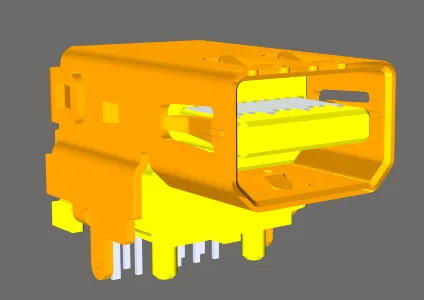
Доступны точные и детализированные модели компонентов.
Работа со связанной моделью
Обычно эта функция используется для связывания с крупной MCAD‑моделью, например корпусом изделия, который нужно разместить в PCB editor, чтобы проверить, помещается ли плата в сборе. Преимущество связывания модели в том, что если ПО обнаружит обновление внешнего связанного файла модели, оно предупредит об этом при открытии файла, позволяя обновить связанную модель.
Связанные модели должны храниться в расположении, заданном на странице PCB Editor – Models page диалога Preferences. Если нужное расположение не указано в диалоге Choose Model, нажмите кнопку Add Directories, чтобы открыть диалог Preferences.
Чтобы добавить новое расположение на странице PCB Editor – Models Preferences:
-
Либо введите полный путь, либо нажмите кнопку справа от поля Model Search Path (
 ), чтобы открыть диалог Windows Browse for Folder.
- После того как вы найдёте нужную папку и нажмёте OK в диалоге, вы вернётесь в диалог Preferences. Нажмите кнопку Add, чтобы включить это расположение в список доступных путей поиска моделей.
- Обратите внимание: поиск файлов моделей выполняется только в указанной папке; подпапки не просматриваются.
- После указания нужного расположения нажмите OK, чтобы закрыть диалог Preferences и вернуться в диалог Choose Model.
Ссылка на 3D‑модель из Workspace
Чтобы сослаться на 3D‑модель, хранящуюся в connected Workspace:
- Выберите Server в области Source режима 3D Body панели Properties.
- Нажмите кнопку Choose справа от поля Item Revision.
- Откроется диалог Choose Item; используйте его, чтобы перейти к и выбрать ревизию требуемой 3D‑модели Workspace.
- После щелчка OK будет создана связь между 3D Body и целевой ревизией 3D‑модели Workspace. Подтверждение наличия этой связи можно увидеть, вернувшись на панель Properties . Обратите внимание, что поле Identifier для 3D‑тела будет заполнено идентификатором Item-Revision ID связанной 3D‑модели Workspace.
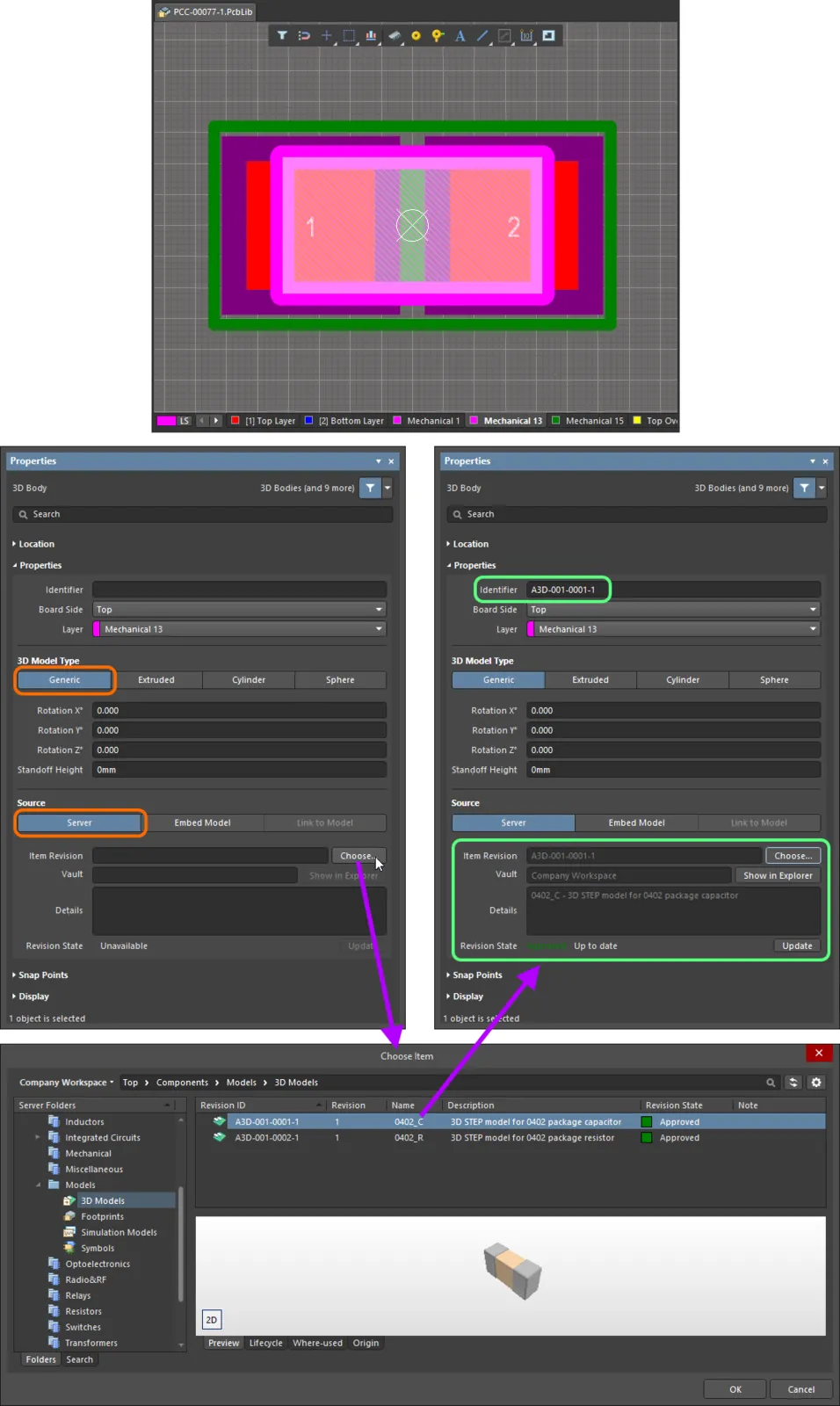
Связывание объекта 3D Body с ревизией 3D‑модели Workspace
 show image
 show image
Графическое редактирование
Графический способ редактирования позволяет выбрать размещённый объект 3D‑тела непосредственно в рабочей области проекта и изменить его положение графически.
Щёлкните по 3D‑телу и перетащите, чтобы переместить его. Во время перетаскивания 3D‑тело можно поворачивать или зеркалировать:
- Нажмите Spacebar, чтобы повернуть 3D‑тело против часовой стрелки, или Shift+Spacebar — по часовой стрелке. Величина шага Rotation Step задаётся на странице PCB Editor – General page диалога Preferences.
- Нажмите клавиши X или Y, чтобы отзеркалить 3D‑тело относительно оси X или оси Y.
Неграфическое редактирование
Этот способ редактирования использует соответствующий режим панели Properties для изменения свойств объекта 3D Body.
3D Body Properties
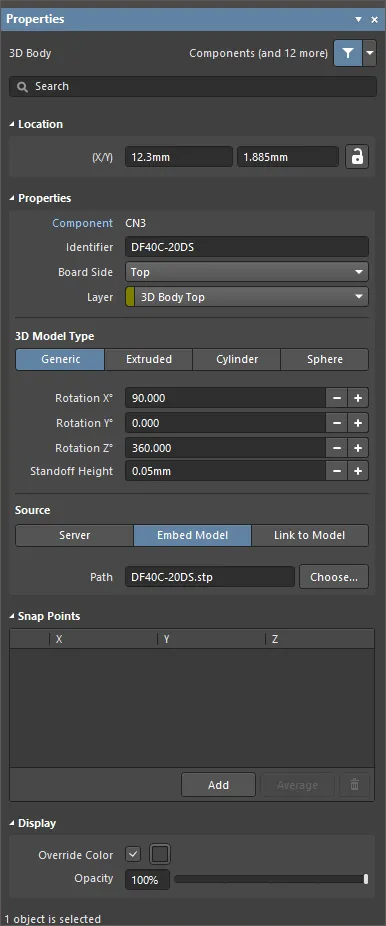
Режим 3D Body панели Properties.
Расположение


-
(X/Y)
- X (первое поле) — текущая координата X (горизонтальная) опорной точки 3D‑тела относительно текущего начала координат рабочей области. Отредактируйте, чтобы изменить положение 3D‑тела по X. Значение можно вводить как в метрических, так и в дюймовых единицах; указывайте единицы при вводе значения, если они отличаются от текущих единиц по умолчанию.
- Y (второе поле) — текущая координата Y (вертикальная) опорной точки 3D‑тела относительно текущего начала координат. Отредактируйте, чтобы изменить положение 3D‑тела по Y. Значение можно вводить как в метрических, так и в дюймовых единицах; указывайте единицы при вводе значения, если они отличаются от текущих единиц по умолчанию.
Свойства
- Component — это поле отображается в PCB‑редакторе только когда выбранное 3D‑тело является составной частью PCB Component и показывает позиционное обозначение (designator) родительского PCB‑компонента. Выберите кликабельную ссылку Component, чтобы открыть режим Component панели Properties для родительского компонента.
- Identifier - введите понятное имя, используемое для идентификации объекта 3D Body. Идентификаторы полезны для выбора 3D‑тела на панели PCB .
- Board Side - используйте выпадающий список, чтобы выбрать, с какой стороны платы будет выступать 3D‑тело. Этот параметр автоматически изменяется, если объект 3D Body переворачивается на другую сторону платы в рамках переворота компонента.
- Layer - используйте выпадающий список, чтобы выбрать, на каком слое находится 3D‑тело. Доступны только слои, которые в данный момент включены. Если выбранный слой является парным, то при перевороте тела на другую сторону платы как части его компонента оно также будет перемещено на парный слой.
Тип 3D‑модели
Выберите тип модели для объекта 3D‑тела из доступных вариантов: Generic, Extruded, Cylinder или Sphere. Набор параметров различается для каждого типа и предоставляет элементы управления, необходимые для задания размеров и позиционирования в 3D‑пространстве проектирования.
-
Generic- при выборе этого параметра объект 3D Body действует как контейнер для модели, и его размер автоматически изменяется так, чтобы он охватывал выбранную модель.
-
Rotation X° - угловой поворот (в градусах) 3D‑модели вокруг оси X. Нажмите кнопки +/- , чтобы изменять угловой поворот с шагом 9
0°, или введите значение вручную. -
Rotation Y° - угловой поворот (в градусах) 3D‑модели вокруг оси Y. Нажмите кнопки +/- , чтобы изменять угловой поворот с шагом 9
0°, или введите значение вручную. -
Rotation Z° - угловой поворот (в градусах) 3D‑модели вокруг оси Z. Нажмите кнопки +/- , чтобы изменять угловой поворот с шагом 9
0°, или введите значение вручную. - Standoff Height - расстояние от поверхности платы до нижней стороны 3D‑модели. Нажмите кнопки +/- , чтобы увеличить или уменьшить значение, либо введите значение вручную. Используйте отрицательное значение для модели, которая должна проходить вниз через PCB.
-
Source
-
Server
- Item Revision - ревизия требуемого элемента 3D Model Item. Нажмите кнопку Choose справа от поля Item Revision , чтобы открыть диалог Choose Item. Используйте этот диалог, чтобы найти и выбрать нужную ревизию. После нажатия OK будет создана связь между 3D Body и целевой ревизией элемента 3D Model item.
- Vault - отображает целевой сервер. Используйте кнопку Show in Explorer, чтобы открыть панель Explorer.
- Details - отображает сведения о ревизии.
- Revision State - отображает статус связанного элемента 3D Model item.
- Update - если доступна более новая ревизия связанного Item, нажмите, чтобы использовать последнюю ревизию.
-
Embed Model - используется для выбора 3D‑модели (STEP, Parasolid, SolidWorks Part) для встраивания.
- Path - нажмите Choose , чтобы найти и выбрать путь к модели.
-
Link to Model - используется для связывания с 3D Model.
-
Path - нажмите Choose , чтобы найти и выбрать путь к модели. Нажмите
 , чтобы обновить путь.
-
Path - нажмите Choose , чтобы найти и выбрать путь к модели. Нажмите
-
Server
-
Rotation X° - угловой поворот (в градусах) 3D‑модели вокруг оси X. Нажмите кнопки +/- , чтобы изменять угловой поворот с шагом 9
-
Extruded
- Overall Height - расстояние от поверхности платы до верхней стороны выдавленного тела.
- Standoff Height - расстояние от поверхности платы до нижней стороны выдавленного тела. Нажмите кнопки +/- , чтобы увеличить или уменьшить значение, либо введите значение вручную. Используйте отрицательное значение для выдавленных тел, которые должны проходить вниз через PCB.
-
Texture
-
Texture File - задает изображение, которое будет отображаться на верхней поверхности выдавленного тела. Допустимые форматы файлов:
*.bmp,*.dds,*.dib,*.hdr,*.jpg,*.pfm,*.png,*.ppm,and *.tga. Нажмите , чтобы открыть диалог для поиска и выбора нужного файла.
- Center - смещения по X и Y, которые будет иметь центр текстурного изображения относительно центра верхней поверхности выдавленного тела. Например, значение 100mil, 0mil сместит центральную точку изображения на 100 mil по оси X относительно центральной точки верхней поверхности выдавленного тела.
- Size - ширина (направление X) и высота (направление Y) текстурного изображения. По умолчанию текстурное изображение будет равномерно масштабировано, чтобы вписаться в границы верхней поверхности выдавленного тела.
- Rotation - поворот выдавленного тела.
-
Texture File - задает изображение, которое будет отображаться на верхней поверхности выдавленного тела. Допустимые форматы файлов:
-
Cylinder
- Height - высота цилиндрического тела.
- Radius - радиус цилиндрического тела.
-
Rotation X° - угловой поворот (в градусах) цилиндрического тела вокруг оси X. Нажмите кнопки +/- , чтобы изменять угловой поворот с шагом 9
0°, или введите значение вручную. -
Rotation Y° - угловой поворот (в градусах) цилиндрического тела вокруг оси Y. Нажмите кнопки +/- , чтобы изменять угловой поворот с шагом 9
0°, или введите значение вручную. -
Rotation Z° - угловой поворот (в градусах) цилиндрического тела вокруг оси Z. Нажмите кнопки +/- , чтобы изменять угловой поворот с шагом 9
0°, или введите значение вручную. - Standoff Height - расстояние от поверхности платы до нижней стороны цилиндрического тела. Нажмите кнопки +/- , чтобы увеличить или уменьшить значение, либо введите значение вручную. Используйте отрицательное значение для цилиндрического тела, которое должно проходить вниз через PCB.
-
Sphere
- Radius - радиус сферического тела.
- Standoff Height - расстояние от поверхности платы до самой нижней кромки сферического тела. Нажмите кнопки +/- , чтобы увеличить или уменьшить значение, либо введите значение вручную. Используйте отрицательное значение для сферического тела, которое должно проходить вниз через PCB.
Точки привязки
- Grid region - отображает точки привязки X, Y и Z для сферы.
- Add - нажмите, чтобы добавить новую точку привязки.
- Average - нажмите, чтобы использовать средние значения всех выбранных точек привязки как одну отдельную точку привязки. Этот параметр доступен только когда в таблице выбраны две или более точки привязки.
-
 - нажмите, чтобы удалить выбранную точку привязки.
Отображение
- Override Color - включите при необходимости, затем нажмите на поле цвета , чтобы получить доступ к параметрам задания цвета объекта.
-
Opacity - используйте ползунок или введите процент напрямую, чтобы задать прозрачность 3D‑тела от невидимого (крайнее левое положение) до полностью непрозрачного (крайнее правое положение).
 Локализовано с помощью ИИ