
Дополнительные инструменты для работы с трехмерными телами
Ориентация и позиционирование 3D‑модели
После того как MCAD‑модель размещена рядом с посадочным местом компонента, ее можно позиционировать. Часто 3D‑модель MCAD требуется переориентировать, чтобы она соответствовала посадочному месту.
Для этого процесса предусмотрен ряд инструментов и функций.
Опорная точка и точки привязки
Опорные точки (Reference Point) и точки привязки (Snap Points) позволяют «удерживать» объект 3D Body при размещении. Если в диалоге Preferences включен параметр Snap to Center на странице PCB Editor – General , то при щелчке и удержании для перемещения объекта курсор будет автоматически привязываться к ближайшей вершине/опорной точке/точке привязки.
У типовых моделей опорная точка назначается в MCAD‑ПО, в котором они были разработаны.
Точки привязки — это задаваемые пользователем позиции, которые позволяют «держать» объект за эту точку при перемещении в рабочем пространстве. Обычно точки привязки назначают на ребро или угол объекта либо на центральную позицию, например центр вывода или монтажного штифта. Точки привязки используются как опорные маркеры на 3D‑объектах и могут быть полезны при ориентации или выравнивании 3D Body с примитивами или другими точками привязки на плате или на PCB аootprint. Точки привязки можно добавлять к любому 3D Body независимо от типа модели — выдавленной (extruded), цилиндра, сферы, связанной/встроенной модели (STEP, Parasolid, SOLIDWORKS) или 3D‑модели, на которую есть ссылка из Workspace.
Точки привязки можно добавить, введя координаты X, Y и Z в области Snap Points панели Properties , либо добавить их интерактивно с помощью команды Add Snap Points From Vertices. В 3D‑режиме интерактивно добавлять точки привязки проще.
Чтобы добавить точки привязки:
- Нажмите 3, чтобы переключиться в режим 3D‑размещения.
- Выберите команду Tools » 3D Body Placement » Add Snap Points From Vertices.
-
Как показано в строке состояния, следующий шаг — Pick the STEP model to add snap points to; щелкните, чтобы выбрать нужный объект 3D Body. Курсор изменится на 3D‑позиционный (синий, шестиконечный).
- Нажмите Spacebar, чтобы выбрать нужный режим.
- Щелкните по вершине, чтобы задать положение точки привязки. Перемещайте 3D‑курсор по поверхности 3D‑модели. При приближении к локальной вершине 3D‑курсор будет «магнитно» притягиваться к этой вершине.
- Если используется режим двух щелчков, щелкните по второй вершине, чтобы задать вторую позицию; точка привязки будет создана посередине между двумя местами щелчка.
- Продолжайте размещать точки привязки или щелкните правой кнопкой мыши либо нажмите Esc, чтобы завершить команду.
Добавленные к выбранной модели точки привязки появятся в списке в разделе Snap Points при просмотре свойств выбранной модели на панели Properties.
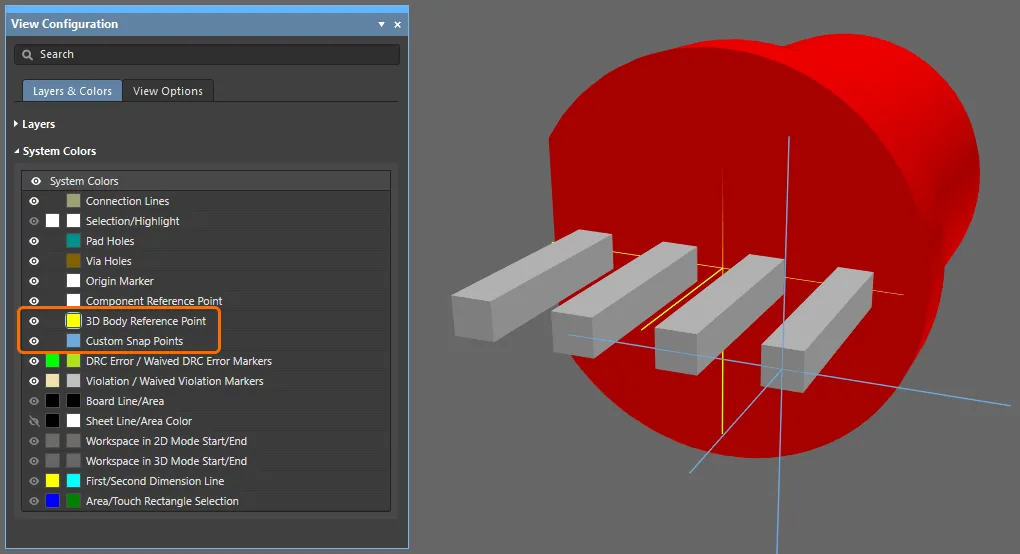
Элементы управления видимостью для опорной точки 3D Body и пользовательских точек привязки находятся в области System Colors панели View Configuration.
Привязка к центру для 3D‑моделей
Чтобы повысить удобство и точность добавления точек привязки к 3D‑модели, при определении точки привязки автоматически выполняется привязка к следующим точкам:
- Центры всех отверстий.
- Положения 90° (точки пересечения с ортогональными осями) на окружности отверстия.
- Середина граничной линии.
- Ось тела модели.
- Центральная точка на линии между двумя точками привязки (режим Spacebar).
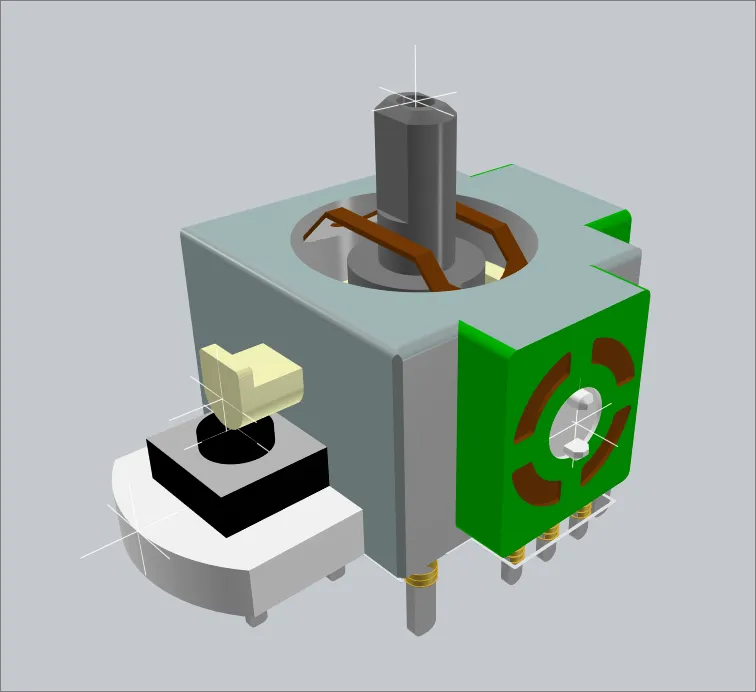
Эти точки привязки были добавлены с использованием возможности автоматической привязки к центру отверстия.
Ориентация модели на панели Properties
Отличный способ ориентировать модель — использовать режим 3D Body mode на панели Properties. Поскольку значения можно редактировать с клавиатуры, легко быстро проверять различные значения X, Y или Z и менять ориентацию по мере наблюдения за моделью в 3D. Клавиатуру можно использовать для:
- Ctrl+F – чтобы перевернуть вид.
- M – чтобы переместить объект.
- J – чтобы перейти к месту в рабочем пространстве.
- R – чтобы выбрать Reference (начало координат рабочего пространства редактора библиотек PCB) из подменю Jump.
- Enter – чтобы применить только что введенное в панель значение и также разместить перемещаемую модель.
Это можно использовать для поворота модели вокруг каждой оси, а также для подъема или опускания ее по оси Z (показано в видео ниже).
Панель Properties можно использовать для визуальной переориентации модели.
Использование команд размещения 3D Body
В ПО предусмотрены команды для ориентации и позиционирования 3D Body.
Ориентировать и позиционировать 3D Body
Эта функция требует выбрать три опорные точки, лежащие на поверхности 3D‑модели, затем указать три опорные точки на PCB, с которыми должны быть совмещены эти точки привязки. Этот метод не обязательно требует заранее размещенных точек привязки, поскольку можно использовать любую вершину 3D‑модели.
Процесс следующий:
- Переключитесь в режим 3D Layout Mode (горячая клавиша: 3).
- Выберите в главном меню команду Tools » 3D Body Placement » Orient and Position 3D Body.
- Строка состояния предложит выбрать модель; щелкните по типовой модели, которую нужно перепозиционировать.
- Курсор изменится на 3D‑позиционный (синий, шестиконечный), и появится запрос выбрать точки на 3D‑модели. Теперь нужно выбрать три якоря (anchors) один за другим. В идеале это должны быть точные ориентиры, например заранее заданная опорная точка модели или точка привязки, расположенная в центре вывода. Строка состояния будет показывать, какой якорь выбирается в данный момент. Обратите внимание: строка состояния отображает числовое справочное значение для вершины или точки привязки, над которой сейчас находится курсор — пользовательские точки привязки имеют небольшое значение, начиная с 2; следите за этим значением, чтобы легче определить правильное место щелчка. См. раздел Defining Snap Points, чтобы узнать больше о добавлении точек привязки.
- После выбора трех якорей следующий шаг — выбрать в том же порядке три позиции на посадочном месте, где должны располагаться эти якоря. Используйте строку состояния как подсказку при выборе трех позиций. Обратите внимание: курсор будет синим при перемещении по рабочему пространству, но станет зеленым, если вы находитесь над центром объекта, например площадки (pad).
- Как только будет щелкнута третья позиция якоря, модель изменит ориентацию и положение, поскольку ПО попытается состыковать эти три позиции. Затем команда завершится.
Итоговые значения поворота и высота зазора (standoff) будут отражены для выбранного 3D Body после перемещения на панели Properties. При необходимости их можно подстроить для точной доводки размещения.
Этот процесс показан в видео ниже.
Видео, демонстрирующее процесс переориентации типовой модели (Generic Model).
Позиционировать 3D Body
Эта функция использует две точки: одну выбирают на 3D‑модели, затем выбирают соответствующую точку на плате/посадочном месте. Этот метод не обязательно требует заранее размещенной точки привязки, поскольку можно использовать любую вершину 3D‑модели.
Процесс следующий:
- Переключитесь в режим 3D Layout Mode (горячая клавиша: 3).
- Выберите в главном меню команду Tools » 3D Body Placement » Position 3D Body. Курсор изменится на перекрестие, и появится запрос выбрать 3D‑модель, которую нужно позиционировать.
- Наведите курсор на интересующую 3D‑модель и щелкните или нажмите Enter. Курсор изменится на 3D‑позиционный (синий, шестиконечный), и появится запрос выбрать точку на 3D‑модели.
- Переместите 3D-курсор на вершину или точку привязки и щелкните либо нажмите Enter, чтобы задать основную опорную точку. Это anchor point 3D‑модели, которая будет использоваться для точного совмещения с опорной точкой платы/посадочного места.
- Теперь курсор изменится и будет выглядеть как два синих конуса (режим выбора), и появится запрос выбрать точку на плате/посадочном месте.
- Расположите курсор и щелкните либо нажмите Enter, чтобы задать назначение основной опорной точки. Это точка назначения для основной опорной точки 3D‑модели при перепозиционировании тела.
- После выбора точки назначения на плате/посадочном месте 3D‑модель будет соответствующим образом перепозиционирована.
Задать высоту тела
Эта функция используется для настройки высоты выбранного 3D‑тела относительно верхней поверхности платы/посадочного места.
Процесс:
- Переключитесь в режим 3D Layout Mode (горячая клавиша: 3).
- Выберите команду Tools » 3D Body Placement » Set Body Height в главном меню. Курсор изменится на перекрестие, и появится запрос выбрать 3D‑модель, которую вы хотите позиционировать. Поддерживаются все типы 3D‑моделей.
- Наведите курсор на нужную 3D‑модель и щелкните либо нажмите Enter. Курсор изменится на 3D‑курсор позиционирования (синий, шестиконечный), и появится запрос выбрать точку на 3D‑модели.
- Переместите 3D‑курсор на вершину (или точку привязки) на 3D‑модели и щелкните либо нажмите Enter, чтобы задать точку на модели, для которой нужно установить высоту над платой/посадочным местом.
-
Появится диалог Choose Height Above Board Top Surface. Теперь нужно указать, где эта точка на модели должна располагаться по оси Z: либо на Board Surface, либо на расстоянии Custom от поверхности стороны платы (Board Side), на которой в данный момент размещена 3D‑модель.
-
Если требуется пользовательская высота, выберите Custom и введите нужную высоту (положительную или отрицательную) для указанной точки на 3D‑модели относительно поверхности платы/посадочного места.

Диалог Choose Height Above Board Top Surface - Нажмите OK — 3D‑модель будет соответствующим образом перепозиционирована по оси Z.

Выровнять грань по плате
Эта функция используется для позиционирования выбранного 3D‑тела так, чтобы выбранная грань была выровнена с поверхностью платы/посадочного места.
Процесс следующий:
- Переключитесь в режим 3D Layout Mode (горячая клавиша: 3).
- Выберите команду Tools » 3D Body Placement » Align Face With Board в главном меню. Курсор изменится на перекрестие, и появится запрос выбрать 3D‑модель, которую вы хотите выровнять.
- Наведите курсор на 3D‑модель, которую вы хотите выровнять, и щелкните либо нажмите Enter. Модель станет полупрозрачной.
- Перемещайте курсор по 3D‑модели, чтобы найти грань. Когда под курсором будет обнаружена плоская поверхность, она станет непрозрачной и будет выделена тонкой синей рамкой.
- Когда подходящая грань найдена, щелкните либо нажмите Enter — выбранная грань будет выровнена с поверхностью платы/посадочного места.
Выполнение 3D‑проверок столкновений в PCB Editor
Пожалуй, главное преимущество 3D‑редактора печатных плат — возможность выполнять 3D‑проверку столкновений. Помимо выявления общих столкновений «компонент‑с‑компонентом», вы также можете уверенно размещать один компонент под другим или проверять, корректно ли загруженная плата помещается в корпус.
Проверка столкновений опирается на правило проектирования Component Clearance. Добавляйте правила Component Clearance, чтобы проверять столкновения между компонентами, включающими объекты 3D Body, в плоскостях X, Y и Z. Это позволяет проверять зазор одного компонента над другим. Можно определить несколько правил для разных требований к зазорам. Обратите внимание: проверка правил (Design Rule Check) не тестирует, проходит ли объект 3D Body сквозь плату.
Это бинарное правило, то есть оно проверяет between эти объект(ы) и те объект(ы).
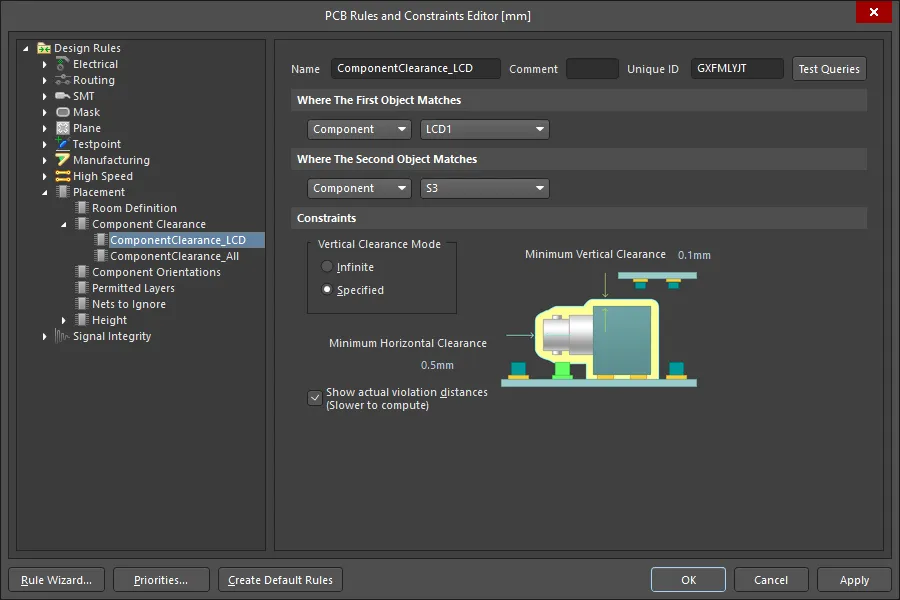
Можно определить несколько правил Component Clearance, чтобы точно управлять процессом проверки столкновений.
Поведение по умолчанию — отображать объекты, нарушающие правило, и расстояние между этими двумя объектами. Чтобы увидеть точное место минимального зазора между объектами, включите опцию Show actual violation distances в правиле Component Clearance.
Столкновения обнаруживаются по мере работы. Правило, применяемое в этой анимации, показано на предыдущем изображении — оно позволяет корпусу кнопки поместиться под LCD.
Также можно импортировать корпус изделия, и будет выполнена 3D‑проверка зазоров (наведите курсор на изображение ниже).
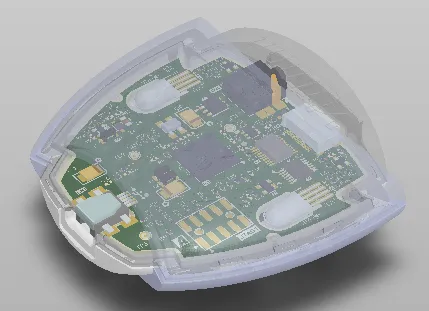
Для rigid‑flex‑проекта плату можно интерактивно складывать, что идеально подходит для проверки зазоров платы в установленном состоянии.
Ссылка на 3D‑модель в правиле проектирования
Чтобы максимально эффективно использовать систему правил проектирования, важно понимать, как правильно задавать область действия правила. Область действия (scope) определяет набор объектов, на которые нацелено правило; например, правило с областью действия по ключевому слову InPolygon будет применяться ко всем примитивам внутри всех полигонов на плате. Чтобы нацелиться на объекты внутри конкретного полигона, используйте ключевое слово InNamedPolygon('PolygonNameHere').
Если вы создаете правило, нацеленное на конкретный компонент, можно использовать ключевое слово запроса InComponent('ComponentDesignatorHere'). Такая область действия будет нацелена на все объекты внутри компонента C1, включая площадки, дорожки на оверлее, 3D‑модель и т. д.
Если нужно, чтобы правило нацеливалось только на 3D‑модель в компоненте, можно использовать ключевое слово id в правиле проектирования. Например, в видео выше LCD — это отдельная подсборка с позиционным обозначением LCD1. 3D‑модель, используемая в этом компоненте, имеет значение id LCD_2x16, как показано на первом изображении ниже. Чтобы использовать этот id, правило можно было настроить, как показано на втором изображении ниже.


Идентификатор 3D Body можно использовать для задания области действия правила проектирования так, чтобы оно нацеливалось только на 3D‑модель компонента.
Извлечение 3D‑моделей из библиотеки PCB
Если 3D‑модели (STEP, Parasolid® и SOLIDWORKS®) были встроены в 2D‑модели посадочных мест в документе библиотеки PCB (*.PcbLib), редактор посадочных мест PCB предоставляет утилиту для извлечения этих моделей. Для этого:
- Откройте библиотеку PCB, из которой вы хотите извлечь 3D‑модели.
- Выберите команду Tools » Extract 3D Models в главном меню.
-
В появившемся диалоге Generate 3D Model Files from PCB Libraries укажите, где должны храниться сгенерированные файлы — либо в подпапке в расположении исходной библиотеки PCB (опция Specify the destination for output files ), либо в указанной папке в другом месте (опция In the specified dicrectory). Если указанная папка существует, она будет использована. Если нет — будет создана. Выберите (
 ), чтобы указать каталог, в котором должны находиться выходные файлы.
- При необходимости выберите Overwrite existing files — перезаписывать существующие файлы 3D‑моделей с тем же именем при генерации новых файлов.
- После задания нужных параметров нажмите OK. Начнется генерация, и по завершении процесса появится диалог подтверждения с указанием, сколько файлов 3D‑моделей было создано.
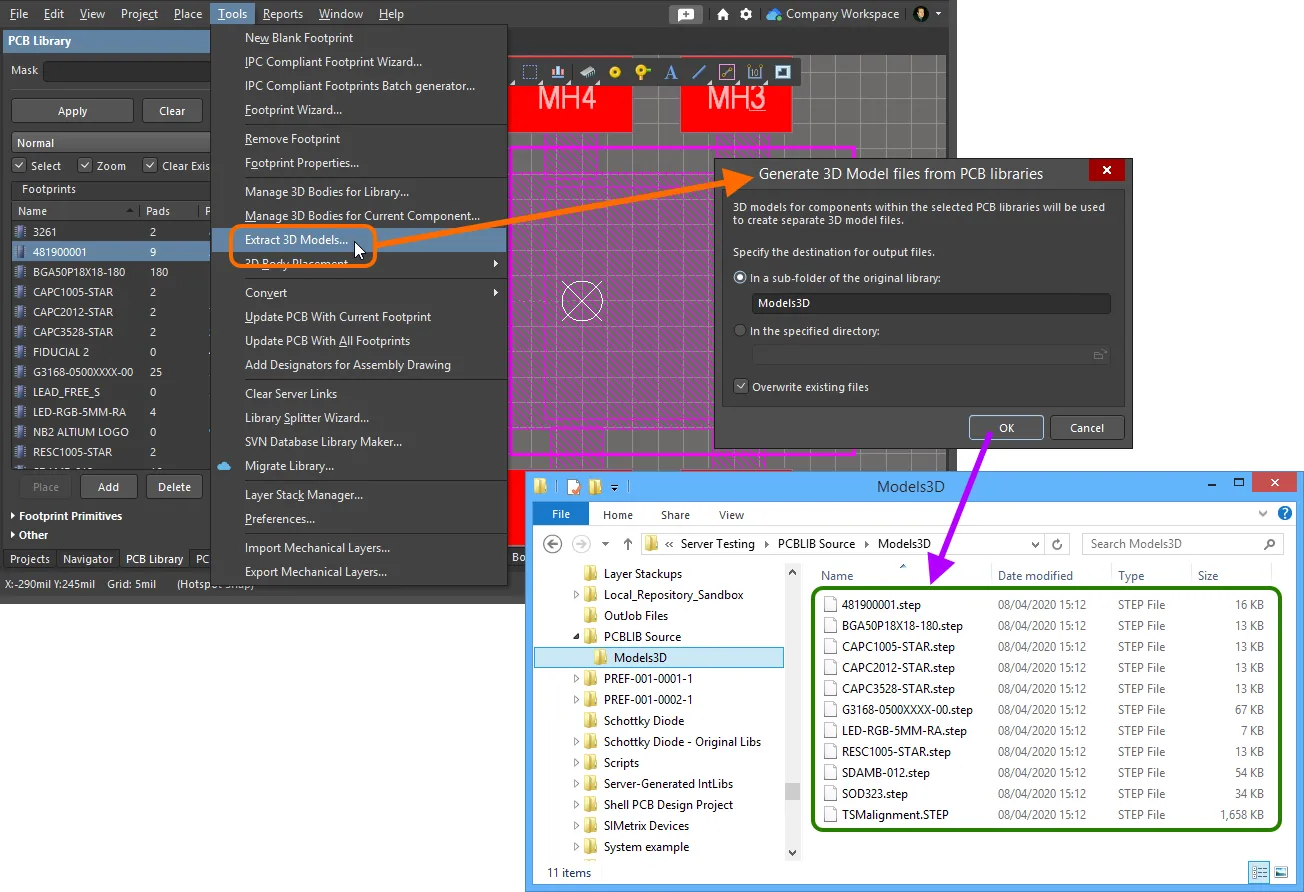
Пример файлов 3D‑моделей, сгенерированных из библиотеки PCB с помощью инструмента извлечения.
Загрузка 3D‑моделей в подключенное Workspace
Altium Designer совместно с вашим подключенным Workspace предоставляет возможность создавать и управлять 3D‑моделями Workspace. Используемая аналогично связанным 3D‑моделям на основе файлов, 3D‑модель Workspace может содержать файл 3D‑модели, который затем используется как ссылка через 3D body, прикрепленный к стандартному 2D‑посадочному месту.
Новая ревизия элемента 3D Model Item может быть создана путем загрузки соответствующего файла модели. Это можно сделать несколькими способами — см. Uploading Data into a New Revision of an Item для получения дополнительной информации.
Поддерживаемые форматы загружаемого файла модели:
-
Файл STEP (
*.step;*.stp) -
Файл Parasolid (
*.x_t;*.x_b) -
Файл детали SolidWorks (
*.sldprt)
Обратите внимание: при загрузке более одного файла 3D‑модели операцией перетаскивания из Проводника Windows в панель Explorer открывается диалог Release Manager .
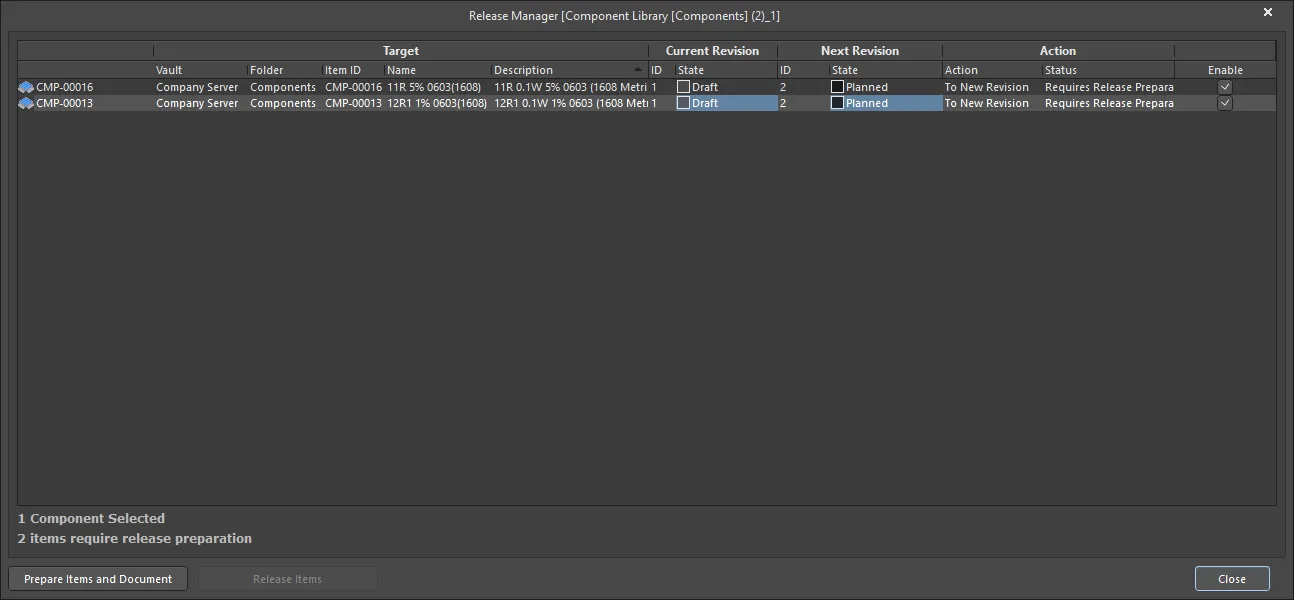
Диалог Release Manager
Options and Controls of the Release Manager Dialog
Область сетки
Сетка отображает всю информацию, относящуюся к связи между элементом и его Item в хранилище (vault), а также действия, которые будут выполнены, если исходная сущность включена в процесс выпуска (release). Отображается следующая информация:
- Component - компонент, который будет выпущен.
- Target - предоставляет сведения о связи с Item — уже установленной (если уже выпускался) или которая будет установлена (если ожидается первичный выпуск). Содержит целевое Vault, Folder в этом хранилище, а также Item ID, Name и Description самого Item.
- Current Revision - если item выпускался ранее, эта область предоставляет информацию о последней выпущенной ревизии. Включает ревизию ID и жизненный цикл State.
-
Next Revision - предоставляет информацию о следующей ревизии item, которая будет создана для получения данных при последующем выпуске item. Включает ревизию ID и жизненный цикл State этой ревизии, которые для нового выпуска всегда будут в состоянии
Planned. -
Action - показывает Action , которое будет выполнено Release Manager для данного item в рамках процесса выпуска. Для сущности, которая ещё не выпускалась, в этой строке будет отображаться
To New Revision. Связанное поле Status используется для указания следующего шага процесса (например,Requires Release Preparation) и после завершения процесса выпуска отражает результат. - Enable - этот флажок управляет тем, включён ли item в процесс выпуска (установлен) или исключён из процесса (снят).
- xx Component(s) Selected - отображает количество items, выбранных в диалоге.
- xx Items require release preparation - отображает количество items, которым перед выпуском требуется подготовка.
- Prepare Items and Document - нажмите, чтобы подготовить документы и соответствующие items для выпускаемых сущностей.
- Release Items - после подготовки items к выпуску становится доступной кнопка Release Items , предлагающая продолжить выпуск. Если вы понимаете, что есть items, которые вы не хотели бы выпускать, сейчас снимите соответствующий флажок Enable .
Обновление 3D‑модели Workspace
Если нужно изменить 3D‑модель, хранящуюся в Workspace 3D Model, загрузите требуемую новую модель в этот Workspace 3D Model — новая модель будет сохранена в следующей ревизии данного Workspace 3D Model.
Обновление связанных посадочных мест
Когда вы вносите изменения в 3D‑модель, в момент загрузки этих изменений в новую ревизию Workspace 3D Model любые Workspace Footprints, использующие эту модель, фактически становятся устаревшими, продолжая использовать предыдущую ревизию. В большинстве случаев вы, без сомнения, захотите повторно сохранить эти Workspace Footprints, обновив соответствующие ссылки на модель так, чтобы использовалась последняя доступная ревизия. Чтобы упростить этот процесс, ваш Workspace совместно с Altium Designer предоставляет возможность обновлять связанные посадочные места — в момент загрузки последней ревизии 3D‑модели.
После загрузки, если какие-либо посадочные места в данный момент ссылаются на 3D‑модель, появится диалог с вопросом, хотите ли вы обновить эти Workspace Footprints.
Затем документ посадочного места PCB открывается в связанном с ним временном редакторе (для прямого редактирования). Если 3D‑модель используется несколькими посадочными местами, вместо открытия отдельных экземпляров посадочных мест PCB будет представлен документ, содержащий все затронутые 2D/3D‑модели компонентов PCB.
После того как 3D‑тело модели обновлено так, чтобы ссылаться на последнюю ревизию Workspace 3D Model (где это требуется), выберите команду Save to Server в главном меню (сочетание клавиш: Ctrl+Alt+S), чтобы сохранить изменённую(ые) модель(и) в новую(ые) ревизию(и) соответствующего(их) Workspace Footprint(s) обратно в целевой Workspace.
Просмотр 3D‑тел, используемых в проекте PCB
В режиме 3D Models панели PCB её три основные области изменяются, чтобы отразить иерархию 3D‑тел текущего проекта PCB (в порядке сверху вниз):
- Component Classes
- Конкретные Components, связанные с классом компонентов, у которых есть объект(ы) 3D‑тела или свободные модели (не установленные на PCB, свободно расположенные 3D‑тела)
- Отдельные 3D‑тела для каждого компонента или свободного Models
Дважды щёлкните запись компонента в области Components панели (или щёлкните правой кнопкой и выберите Properties), чтобы открыть режим Component панели Properties , где можно детально редактировать его свойства. Аналогично, дважды щёлкните запись модели в области Models панели (или щёлкните правой кнопкой и выберите Properties), чтобы открыть режим 3D Body панели Properties, в котором можно редактировать все свойства 3D‑тела.
Панель PCB можно использовать для выбора свойств отображения 3D‑моделей. Значки  представляют разные уровни прозрачности от 100% (скрыто) до 0% (непрозрачно) с шагом 25%. Можно выбрать несколько компонентов и применить к ним одинаковые параметры отображения одновременно, используя опции Highlighted Models.
Значок  можно использовать для включения или отключения Design Rule Checking для типов 3D‑объектов, содержащих STEP‑модель. Значок можно нажать один раз, чтобы снять флажок (или отключить функцию), или нажать дважды, чтобы установить флажок (или включить функцию).
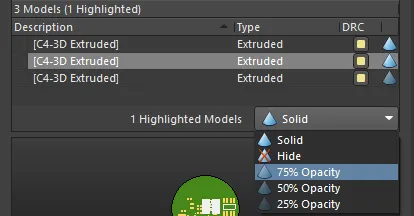
Выбранная модель устанавливается в 75% Opacity. Также можно выбрать несколько моделей и изменить их за один шаг.
 Локализовано с помощью ИИ