
Поиск компонентов производителя

Altium Essentials: Schematic Capture
This content is part of the official Altium Professional Training Program. For full courses, materials and certification, visit Altium Training.
Основная задача проектирования — поиск и выбор наиболее подходящих компонентов для проектов PCB — может быть выполнена в одной расширенной панели, доступной непосредственно из Altium Designer, — панели Manufacturer Part Search. Панель Manufacturer Part Search предлагает развитую функцию поиска на основе категорий и параметрической фильтрации, которая позволяет точно находить необходимые вам выпускаемые компоненты, а также выбирать предпочтительного поставщика этой физической детали на основе стоимости и наличия.
Выбранную деталь производителя можно сохранить в подключенном Workspace или загрузить как библиотеку, либо добавить ее параметры и datasheet-файлы к существующей детали в пространстве проекта. Предпочтительных поставщиков этой детали производителя также можно выбрать и добавить в существующую проектную деталь в виде параметров Supplier Link. Сохранение в ваш собственный подключенный Workspace предполагает создание нового компонента с помощью редактора компонентов в режиме Single Component Editing, предварительно заполненного данными из найденной детали.
Доступ к панели Manufacturer Part Search
Чтобы открыть панель Manufacturer Part Search, выберите View » Panels » Manufacturer Part Search в главном меню или параметр Manufacturer Part Search в меню кнопки  в правом нижнем углу пространства проекта. Используйте кнопку в правом верхнем углу панели, чтобы переключать ее компоновку между обычным режимом (
 ) и компактным режимом (
 ).
).
|
Панель Manufacturer Part Search в обычном режиме Панель Manufacturer Part Search в компактном режиме |


Панель использует ресурсы данных производителей и поставщиков сервиса Altium Parts Provider, чтобы предоставлять наиболее релевантные и актуальные данные о компонентах. Выбранную деталь производителя можно сохранить в подключенный Workspace или загрузить как файловую библиотеку, либо добавить ее параметры и datasheet-файлы к существующей детали в пространстве проекта. Предпочтительных поставщиков этой детали производителя также можно выбрать и добавить в существующую проектную деталь в виде параметров Supplier Link.

 ).
).Данные производителей и поставщиков
При первом открытии панели Manufacturer Part Search и до выполнения поиска в ней будет отображаться список категорий компонентов, как показано ниже.

Расширенный поисковый механизм панели позволяет использовать ее как в простом режиме поиска — путем ввода запроса в основное поле Search, так и в расширенном параметрическом режиме — путем последовательного уточнения критериев поиска с помощью выбора категорий типов компонентов и интеллектуальных Filters, а также сочетать оба этих способа.
Чтобы выполнить простой поиск, введите описание поиска в поле Search в верхней части панели и нажмите Enter. Например: LED green clear 0603 SMD ( ). Нажмите маленький значок x рядом со строкой поиска, чтобы очистить ее; нажмите на строку поиска, чтобы снова загрузить ее в поле Search для редактирования; нажмите описание компонента в списке результатов, чтобы увидеть сведения об этом компоненте и получить доступ к списку Supplier Part Numbers (SPN).
Используйте параметры выбора в раскрывающемся меню категорий ( ), чтобы ограничить список определенным типом компонента (обозначен цифрой 1 на изображении —
  ), и нажмите значок
  , чтобы показать или скрыть панель Filters (цифра 2 на изображении). Содержимое списка Filters изменяется в соответствии с категорией искомого компонента.
При использовании параметрических параметров поиска, что особенно удобно для подбора подходящих деталей производителя для проекта, параметры фильтрации панели будут динамически адаптироваться, предлагая наиболее релевантные варианты параметров на основе уже выбранных категорий/фильтров. Это позволяет быстро сузить список до наиболее подходящих деталей производителя, которые, в свою очередь, сортируются по совокупности доступности моделей, складских запасов поставщиков и цены. Обратите внимание, что для заданного атрибута фильтра (на основе флажков) можно выбрать несколько вариантов, а сами фильтры также включают поиск с учетом единиц измерения (преобразование текста в число) для задания диапазона допустимых значений параметров. Для полей Filter, содержащих текстовые поля для ввода числовых значений, нажмите Enter на клавиатуре, чтобы применить значение. Например, сначала выберите Category, например LEDs, затем Filter категорию LEDs по параметрам Color, Packaging, Mount, и так далее.
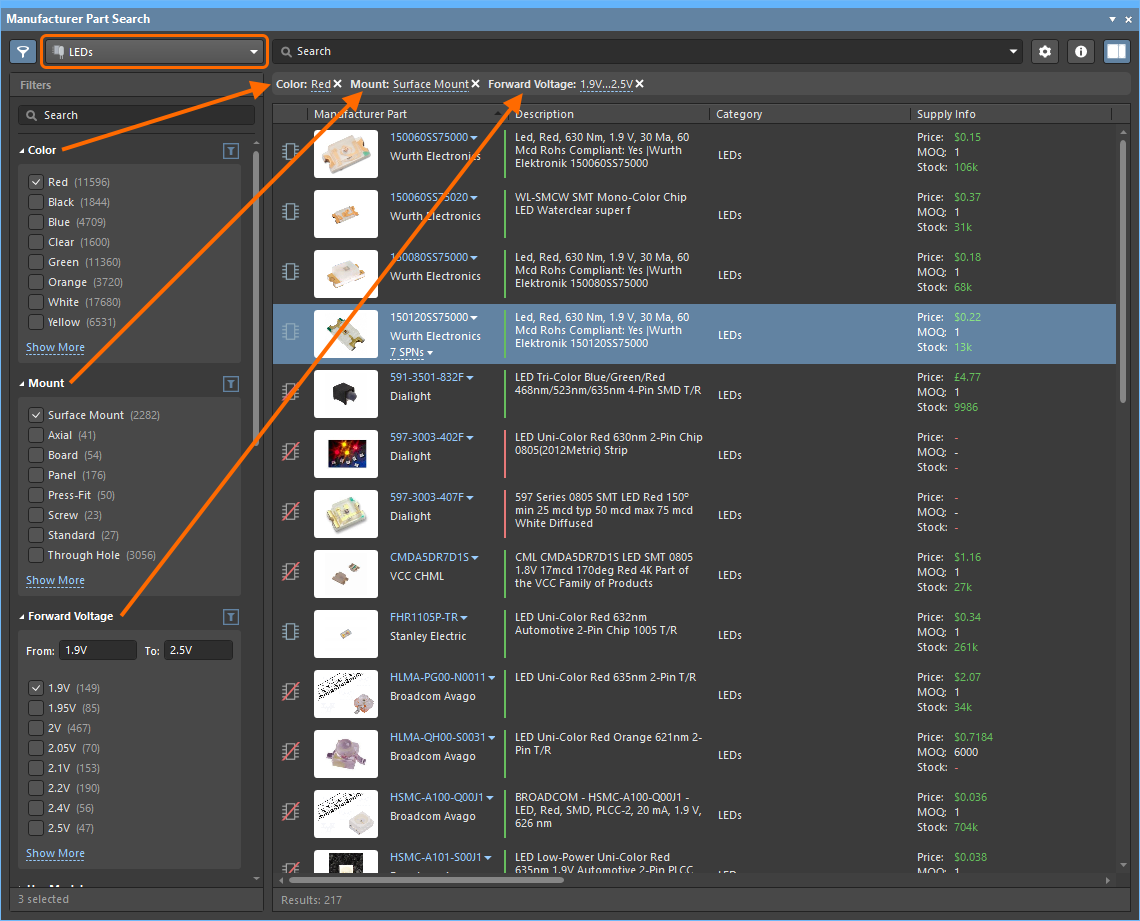
Используйте предоставленные категории и фильтры, чтобы быстро уточнить список компонентов.
Текущие выбранные параметры фильтра отображаются непосредственно под строкой поиска и над списком деталей; их можно удалить (через связанный с ними значок x), чтобы изменить активную фильтрацию поиска. Аналогично отдельные варианты в списке Filters можно удалить, сняв флажок у записи или отменив выбор кнопки параметра.
Обратите внимание, что содержимое поля поиска Filters также применяется к этим результатам, поэтому, если оно не очищено, вы сможете удалить только тот критерий поиска, который был введен в это поле последним. Чтобы устранить это, очистите поле поиска.

Параметры панели Filters можно настроить под свои нужды, выбрав определенные типы параметров как избранные; тогда они будут перемещены в верхнюю часть списка для текущей категории компонентов. Наведите указатель справа от имени параметрического фильтра и нажмите значок звезды, чтобы сделать фильтр избранным. Настройки избранных фильтров применяются и сохраняются для отдельных категорий компонентов.


Выбранная в списке деталь производителя кратко описывается данными ее столбцов; при этом по умолчанию активны все доступные столбцы параметров. Содержимым, включенным в список компонентов, можно управлять следующим образом:
-
Настройка порядка сортировки списка компонентов — нажмите заголовок столбца, чтобы отсортировать список компонентов по данным этого столбца. Нажмите заголовок еще раз, чтобы изменить порядок сортировки на обратный.
-
Настройка порядка отображаемых столбцов — перетащите заголовок столбца на новую позицию.
-
Указание, какие столбцы параметров отображать — щелкните правой кнопкой мыши по заголовку столбца и выберите Select Columns, чтобы открыть диалоговое окно Select Columns, затем переключите видимость столбца параметра и измените его порядок с помощью кнопок Up/Down.
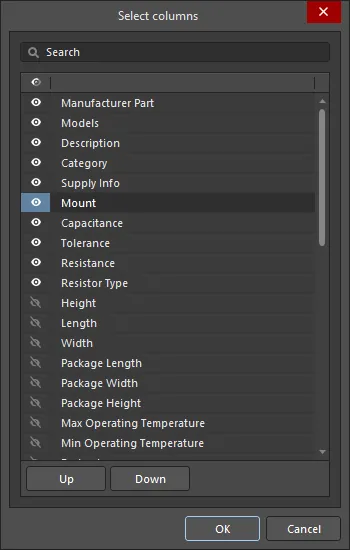
Диалоговое окно Select columnsOptions and Controls of the Select Columns Dialog
- Search - введите символы, по которым нужно отфильтровать список.
-
List - это список всех возможных столбцов, которые могут отображаться в панели Manufacturer Part Search . Когда элемент отображает
 , этот столбец будет отображаться в панели Manufacturer Part Search . Когда элемент отображает
  , этот столбец not не будет отображаться в панели Manufacturer Part Search . Нажимайте символы для переключения функции показа/скрытия. Используйте значок в заголовке столбца, чтобы переключать видимость всех элементов.
-
 значок - наведите указатель на заголовок столбца списка и нажмите появившийся значок, чтобы открыть всплывающее окно, где можно настроить фильтр. Используйте вкладки Filter Rules и Filter Values во всплывающем окне для переключения между режимами фильтра. Используйте кнопку Clear Filter, чтобы сбросить фильтр.
- Up/Down - нажмите, чтобы переместить выбранный элемент вверх или вниз по списку. Можно перемещать только отмеченные элементы. Это определяет порядок, в котором столбцы будут отображаться в панели Manufacturer Part Search .
-
Фильтрация списка по конкретному значению столбца — наведите указатель на заголовок столбца и нажмите значок
, чтобы отобразить список его уникальных параметрических значений, затем выберите одно или несколько значений, чтобы ограничить список деталями, содержащими указанный параметр (например, код Case/Package). Выберите пустую строку, чтобы показать детали, для которых значение этого параметра отсутствует. Выберите параметр (Select All), чтобы сбросить фильтр. Когда фильтр применен к столбцу, его значок станет синим .
.
На основе данных любой детали в панели можно создать новый компонент в вашем подключенном Workspace — это фактически означает, что любую указанную деталь производителя можно сохранить в Workspace как компонент. Используйте один из следующих элементов управления, чтобы сохранить компонент в подключенный Workspace:
-
кнопку
 ;
;
-
команду Save to My Workspace (при подключении к Workspace Altium 365) / Save to My Server (при подключении к Workspace Enterprise Server) из меню кнопки
( );
);
-
команду Save to My Workspace / Save to My Server из контекстного меню записи компонента;
-
кнопку
 , которая появляется на изображении записи компонента при наведении на нее курсора мыши.
Откроется диалоговое окно Create new component. Выберите тип компонента из тех, которые в настоящий момент определены в вашем подключенном Workspace, и нажмите OK. Откроются редактор компонентов в режиме Single Component Editing и диалоговое окно Use Component Data dialog, где можно выбрать данные компонента (параметры, модели, datasheet-файлы), которые вы хотите добавить в новый компонент. После сохранения компонента в редакторе компонентов он будет доступен для размещения из вашего подключенного Workspace в проект через панель Components panel.
Детали со связанными моделями готовы к использованию в проектах и могут быть получены путем загрузки выбранных компонентов в виде zip-архива Integrated Library Package — выберите команду Download as File Library в меню кнопки или в контекстном меню записи компонента. Используйте открывшееся диалоговое окно Save As, чтобы указать имя и расположение zip-файла. По умолчанию файл будет иметь имя в формате Components - <Date> - <Time>.zip и создаваться в расположении \Users\Public\Documents\Altium\<Solution/Version>\Library\ExportIntLib.
Детали, найденные через панель, сохраняются в ваш Workspace и затем повторно используются в проектах как компоненты Workspace Library components. В качестве альтернативы деталь можно разместить в активном проекте непосредственно из панели, используя параметр Place в контекстном меню или меню кнопки . Однако обратите внимание, что при таком подходе источником данных размещенного компонента будет Altium Content Vault, а не ваш собственный Workspace.
Данные поставщиков
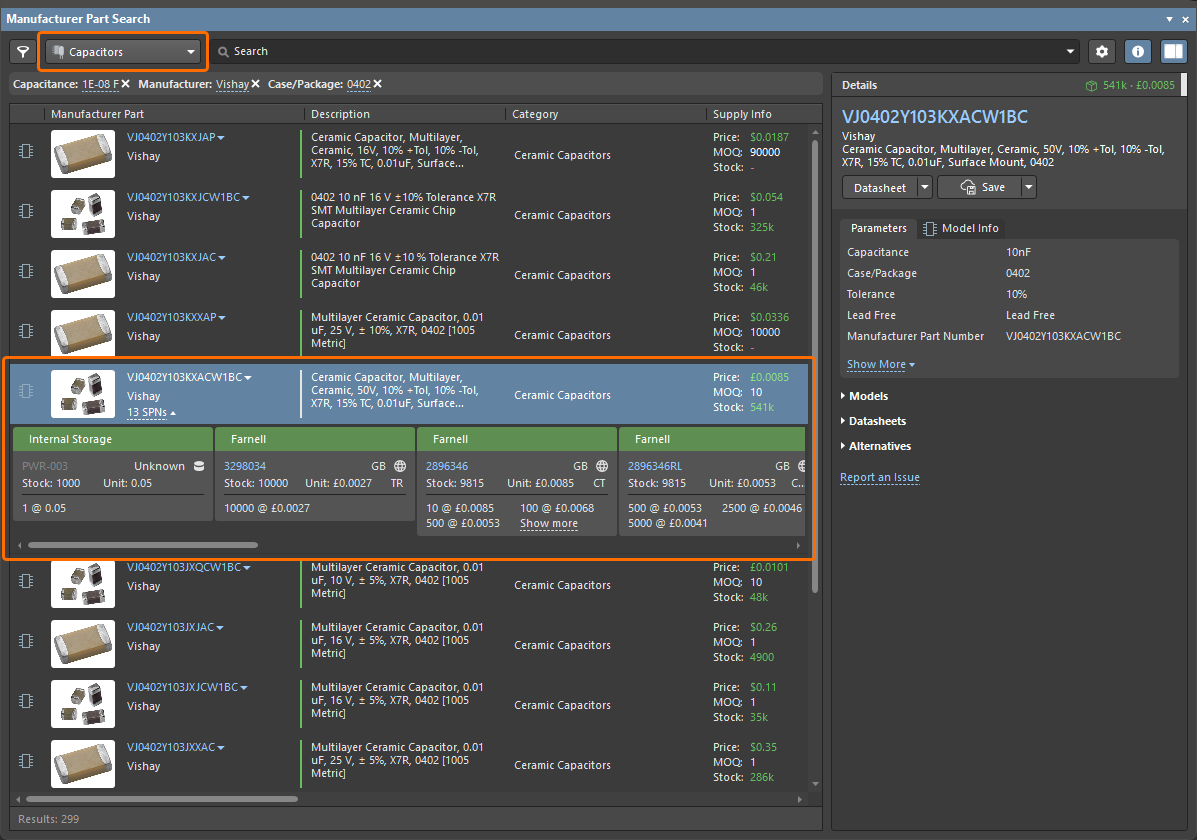
Область результатов поиска панели отображает список деталей производителя, полностью или частично соответствующих критериям поиска. Если производитель предоставляет изображение детали, оно будет показано. Рядом с изображением находится номер детали производителя (MPN), который также является ссылкой на подробную информацию о детали на сайте производителя (обозначено цифрой 1 на изображении ниже).
Щелкните в любом месте строки, чтобы выбрать эту деталь. Строка будет выделена, и появится вторая ссылка, указывающая количество поставщиков, которые могут поставить эту деталь (цифра 2 на изображении ниже). Нажмите ссылку SPNs, расположенную в столбце Manufacturer Part , чтобы отобразить подробную информацию о цепочке поставок по поставщикам, у которых есть эта деталь, в виде табличного списка вариантов поставщиков, упорядоченного по наличию и цене. Сведения каждого поставщика по этой детали представлены на плитке с цветной полосой. Эти плитки также называются SPN (Supplier Part Numbers).
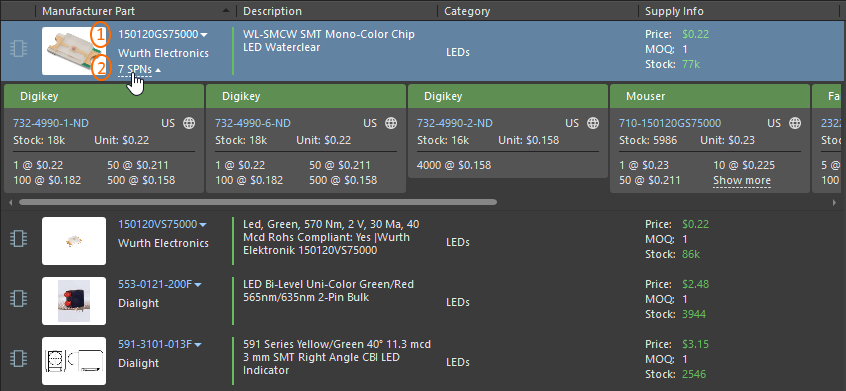
Панель предоставляет данные поставщиков для доступных компонентов.
Подробнее об информации, предоставляемой плиткой поставщика.
 панели (вверху справа), чтобы настроить параметры данных поставщиков, например указать отображаемое Currency и ограничить ячейки поставщиков теми, которые содержат корректные данные. Когда включен параметр Exclude invalid SPNs, отображаются только ячейки с подходящими уровнями Stock и актуальными данными. Также доступна ссылка Part Providers Preferences, которая открывает страницу
Контекстное меню панели Manufacturer Part Search

-
Save to My Workspace / Save to My Server – используется для сохранения выбранного компонента в подключенный Workspace.
-
Download as File Library – используется для загрузки выбранных деталей в zip-архив скомпилированной Integrated Library (
*.IntLib), вместе с исходным пакетом библиотеки (*.LibPkg) и файлами библиотеки. Выберите несколько записей деталей, чтобы загрузить эти детали за один сеанс. -
Place - используется для размещения детали в активном проекте.
-
Submit Request – используется для доступа к определениям активных процессов запроса деталей. Если для темы процесса Part Requests нет доступных активных определений процессов, кнопка Submit Request будет неактивной (недоступной). Для обновления может потребоваться выйти из Workspace и снова войти в него или перезапустить Altium Designer.
-
Refresh – используется для обновления содержимого панели.
-
Copy – используется для копирования всех или выбранных данных параметров в виде текста с разделением табуляцией.
-
Copy With Header – используется для копирования и вставки выбранного компонента во внешнюю электронную таблицу, например Microsoft Excel.
-
Select Columns – используется для открытия диалогового окна Select columns dialog, чтобы выбрать, какие столбцы показывать или скрывать в панели.
-
Preferences – нажмите, чтобы открыть страницу Data Management - Parts Providers page диалогового окна Preferences для настройки поставщиков деталей.
Сведения о детали
Полные сведения о выбранной детали производителя, включая модели, если они доступны, представлены на панели Details pane. Используйте кнопку  панели в правом верхнем углу панели (или элемент управления
  в нижней части панели, если панель находится в компактном режиме), чтобы переключать видимость этой области.
Информация и параметры, представленные в этом разделе, зависят от доступных данных компонента: деталь может быть сохранена в подключенном Workspace, сохранена как пакет интегрированной библиотеки или размещена в проекте (меню кнопки ), а таблицы данных можно просматривать из меню  или из списка Datasheets в этой области.

Раскрывающееся меню предлагает варианты сохранения компонента в подключенный Workspace (через диалог Create new component и Component Editor в режиме редактирования одного компонента) или локальной загрузки компонента как Integrated Library Package в zip-архиве. Кроме того, можно создать новый Part Request .
Дополнительные параметры в разделе детали Details включают:
-
Добавление выбранных параметров в часть компонента схемы с помощью наведения курсора мыши (перетаскиванием или через контекстное меню).
-
Копирование всех или выбранных данных параметров в виде списка текста с разделением табуляцией — параметры контекстного меню.
-
Просмотр предложений альтернативных деталей в списке, упорядоченном по рейтингу пригодности (Alternatives), где каждая запись содержит ссылку на свои онлайн-данные детали.
-
Выбор нескольких записей компонентов для включения функции сравнения данных, при которой различия параметров между выбранными деталями выделяются красным текстом.
Данные моделей
Многие детали, доступные через панель Manufacturer Part Search, имеют назначенные модели (условное графическое обозначение схемы, посадочное место PCB и/или модель симуляции). Уровень качества моделей обозначается значками слева от записей деталей, перечисленных в области результатов поиска панели:
-
Generic (
 ) – считаются «неквалифицированными»; это могут быть черновые модели с непроверенными параметрическими данными, созданные по datasheet, полученным от сообщества, а не напрямую от производителя.
-
ECAD Ready (
 ) – считаются «квалифицированными» самим производителем как непосредственно готовые к использованию в CAD-проектах; квалификация является результатом прохождения специального процесса проверки (от Altium) в сочетании с соблюдением конкретного datasheet производителя, стандарта IPC и применимой редакции общедоступного CAD Model Style Guide.
У деталей без моделей используется значок  .
.
При просмотре подробной информации о выбранной детали в области Details панели вкладка Model Info предоставляет дополнительную информацию о моделях.

Используйте фильтр Models в области Filters панели Manufacturer Part Search, чтобы ограничить список только теми деталями, которые имеют модели соответствующего уровня. Также можно использовать фильтр Model Type , чтобы ограничить список только теми деталями, которые имеют модели соответствующего типа ( ).
).
Для компонентов с Generic models вы можете проголосовать за создание/добавление квалифицированных моделей, щелкнув элемент управления Vote to Add Qualified Model на вкладке Model Info ( ).
).
Альтернативы
Замена компонентов часто выполняется, когда деталь устарела или больше не рекомендована к использованию. Область Alternatives панели Manufacturer Part Search предоставляет список доступных альтернатив для текущей выбранной детали производителя. Число рядом с альтернативной деталью показывает оценку уверенности в том, что эта деталь является заменой выбранной детали.

Предоставляются данные сообщества по альтернативным деталям, а оценки уверенности агрегируются из данных дистрибьюторов. Если у вас есть доступ к расширенным данным по альтернативным деталям, предоставляемым IHS Markit®, оценка уверенности отражает следующее:
-
9 – альтернатива, определённая инженерами по компонентам на основе детального анализа характеристик устройства как имеющая идентичные форму, посадку и функциональность.
-
8 – альтернатива, определённая как имеющая идентичные форму, посадку и функциональность на основе внутренних правил.
-
6 – альтернатива, функционально эквивалентная, то есть обладающая той же функциональностью, но, возможно, с другой формой или посадкой.
-
2 – альтернатива со схожей функциональностью, но, возможно, с другой формой или посадкой.
Вы можете открыть раскрывающееся меню справа от MPN альтернативной детали, чтобы получить доступ к следующим командам:
-
Open in Manufacturer Part Search – использует Manufacturer Part Number и Manufacturer Name как поисковый запрос на панели Manufacturer Part Search, чтобы вы могли дополнительно изучить эту альтернативную деталь.
-
Open in Octopart – открывает сайт Octopart, предоставляющий подробную информацию об этой детали производителя.

Данные найденной альтернативы (номер детали производителя и имя производителя) можно скопировать из панели, что может быть полезно, если вам, например, нужно добавить эту альтернативную деталь как вариант выбора детали для компонента. Наведите курсор на MPN или имя производителя альтернативной детали и щелкните значок  , который появится справа от MPN.

Источники данных
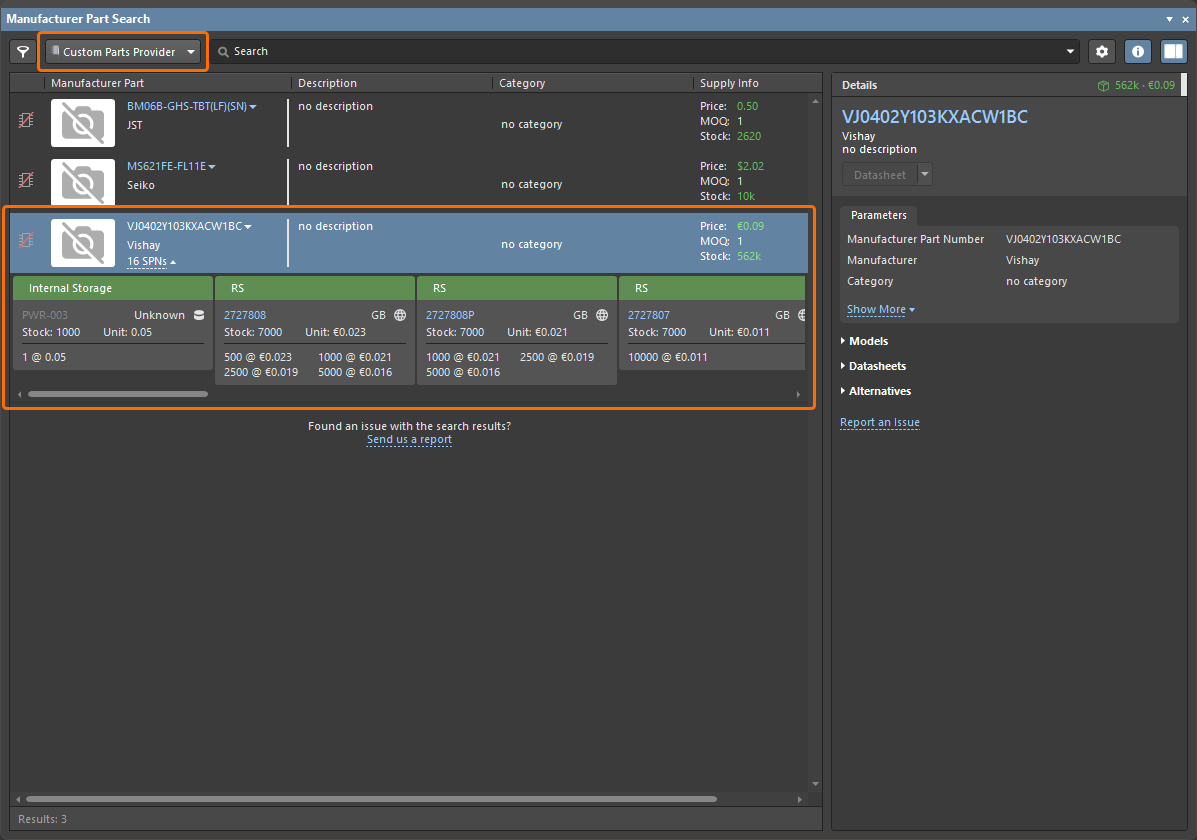
Поисковый механизм, лежащий в основе панели Manufacturer Part Search, получает данные о деталях из сервиса Altium Parts Provider и, где это возможно, обращается к соответствующим моделям схемы, PCB и Sim из Altium Content Vault. Соответствие между деталью, указанной в панели Manufacturer Part Search, и моделями с контент-сервера основано на имени производителя и номере детали производителя. В Workspace это определяется через Part Choices, связанные с библиотечным компонентом Workspace.
 )
) ).
).В примере, показанном ниже, модели из Altium Content Vault подгружаются панелью, поскольку этот конкретный светодиодный компонент можно найти на контент-сервере на основе его записи Part Choices. Все остальные данные поступают в реальном времени из Altium Parts Provider, предоставляя вам актуальную информацию о производителе и поставщиках для выбранного компонента.
Выбранному компоненту назначены модели, что обозначается связанным символом  .
.

Данные параметров
Когда деталь компонента сохраняется в Workspace/интегрированную библиотеку из панели Manufacturer Part Search, данные компонента (как модели, так и параметры) берутся из Altium Content Vault. На практике найденный компонент сопоставляется с компонентом Altium, который будет включать свои параметры при размещении.
В дополнение к этому панель предлагает богатый источник данных параметров для каждой записи детали благодаря сервису Altium Parts Provider — см. список параметров в разделе Details выбранной детали. Эти параметры представляют текущие данные производителя для этой детали и, следовательно, являются актуальной, обновлённой информацией, которую можно добавить в компонент в Workspace/интегрированной библиотеке или в проект платы.
Диалоги поиска деталей
Поисковый механизм и представление, используемые на панели Manufacturer Part Search, также применяются в других приложениях Altium Designer, где используются данные компонентов. Функциональность Part Search включена в эти модальные диалоги вместе с кнопкой подтверждения OK и небольшими отличиями в доступных командах действий.
Manufacturer Part Choices:
-
Single Component Editor – поисковый механизм и представление Part Search используются при добавлении в Part Choices List или при создании компонента через поиск детали (например, из поля Component – Name с помощью кнопки многоточия).
-
Панель Explorer – поисковый механизм и представление Part Search используются при добавлении детали производителя в Part Choices List для выбранного компонента Workspace (с вкладки Part Choices).
-
Панель Components – поисковый механизм и представление Part Search используются при добавлении детали производителя в Part Choices List для выбранного компонента; доступно через Operations в контекстном меню.
-
Документ ActiveBOM – поисковый механизм и представление Part Search используются при создании/редактировании списка Manufacturer Link list или Part Choices List для компонентов Workspace; доступно из меню Add Solution.
Supplier Links:
- Редактор схем – поисковый механизм и представление Part Search используются при добавлении Supplier Links к размещённому компоненту (через меню параметров по щелчку правой кнопкой мыши).
- Редактор библиотек – поисковый механизм и представление Part Search используются при добавлении Supplier Links к выбранному компоненту на панели SCH Library panel.
Функция сравнения деталей
Функция Compare позволяет сравнивать параметры двух выбранных деталей (компонентов). Доступ к этой функции осуществляется выбором двух деталей в области сетки при включённом (синем) значке  . Область Selected Part Details открывается справа от области сетки. В верхней области (область 1 на изображении ниже) выбранные детали отображаются рядом друг с другом. Нажмите кнопку Datasheet , чтобы открыть datasheet производителя (если доступен) для соответствующего компонента.
Нижняя область (область 2 на изображении ниже) отображает параметры компонентов рядом друг с другом, при этом различия выделяются красным текстом для удобного сравнения.

 Локализовано с помощью ИИ