
Поиск компонентов производителя

Altium Essentials: Schematic Capture
This content is part of the official Altium Professional Training Program. For full courses, materials and certification, visit Altium Training.
Основную задачу проектирования — поиск и выбор наиболее подходящих компонентов для печатных плат — можно выполнять в единой многофункциональной панели Manufacturer Part Search, доступной в Altium Designer. Панель Manufacturer Part Search предлагает расширенные возможности поиска по категориям и параметрической фильтрации, позволяя точно находить необходимые компоненты производителей, а также выбирать предпочтительного поставщика конкретного компонента с учетом цены и наличия.
Выбранный компонент производителя можно сохранить в подключенное рабочее пространство или загрузить в виде библиотеки, а его параметры и техническую документацию — добавить к существующему компоненту в области проектирования. Также можно выбрать предпочтительных поставщиков этого компонента и добавить их к существующему компоненту проекта в виде параметров Ссылка на поставщика. При сохранении в собственное подключенное рабочее пространство создается новый компонент в редакторе компонентов в режиме редактирования одного компонента, предварительно заполненный сведениями о найденном компоненте.
Доступ к панели поиска компонентов производителей
Чтобы открыть панель Manufacturer Part Search, выберите View » Panels » Manufacturer Part Search в главном меню или пункт Manufacturer Part Search в меню кнопки  в правом нижнем углу области проектирования. Кнопка в правом верхнем углу панели позволяет переключать ее вид между обычным режимом (
 ) и компактным режимом (
 ).
).
|
Панель Manufacturer Part Search в обычном режиме Панель Manufacturer Part Search в компактном режиме |


Панель использует ресурсы службы Altium Parts Provider, содержащие сведения о производителях и поставщиках, для получения наиболее актуальных и подходящих данных о компонентах. Выбранный компонент производителя можно сохранить в подключенное рабочее пространство или загрузить в виде файловой библиотеки, а его параметры и техническую документацию — добавить к существующему компоненту в области проектирования. Также можно выбрать предпочтительных поставщиков этого компонента и добавить их к существующему компоненту проекта в виде параметров Ссылка на поставщика.

 ).
).Данные производителей и поставщиков
При первом открытии панели Manufacturer Part Search, до выполнения поиска, в ней отображается список категорий компонентов, как показано ниже.

Расширенный поисковый механизм панели позволяет выполнять простой поиск, вводя запрос в основное поле Search, использовать расширенный параметрический поиск, постепенно уточняя критерии с помощью категорий типов компонентов и интеллектуальных Filters, или сочетать оба способа.
Для простого поиска введите описание искомого компонента в поле Search в верхней части панели и нажмите Enter. Например: LED green clear 0603 SMD ( ). Нажмите небольшой значок x рядом с поисковой строкой, чтобы очистить ее; нажмите саму поисковую строку, чтобы снова загрузить ее в поле поиска для редактирования; нажмите описание компонента в списке результатов, чтобы просмотреть сведения о нем и открыть список артикулов поставщиков (SPN).
Используйте варианты в раскрывающемся меню категорий ( ), чтобы ограничить список определенным типом компонентов (обозначено цифрой 1 на изображении —
  ), и нажмите значок
  , чтобы показать или скрыть область Filters (цифра 2 на изображении). Содержимое списка Filters меняется в соответствии с категорией искомого компонента.
При использовании параметрического поиска, который идеально подходит для подбора компонентов производителей для проекта, доступные фильтры панели динамически адаптируются к наиболее актуальным параметрам с учетом уже выбранных категорий и фильтров. Это позволяет быстро сузить список до наиболее подходящих компонентов производителей, которые, в свою очередь, упорядочиваются с учетом наличия моделей, запасов у поставщиков и цены. Обратите внимание: для одного критерия фильтрации, представленного флажками, можно выбрать несколько вариантов. Кроме того, фильтры поддерживают поиск с учетом единиц измерения и преобразованием текста в числа для задания допустимого диапазона значений параметров. В полях фильтров, содержащих текстовые поля для ввода числовых значений, нажмите Enter на клавиатуре, чтобы применить значение. Например, сначала выберите Category, например LEDs, затем Filter категорию светодиодов по Color, Packaging, Mount и так далее.
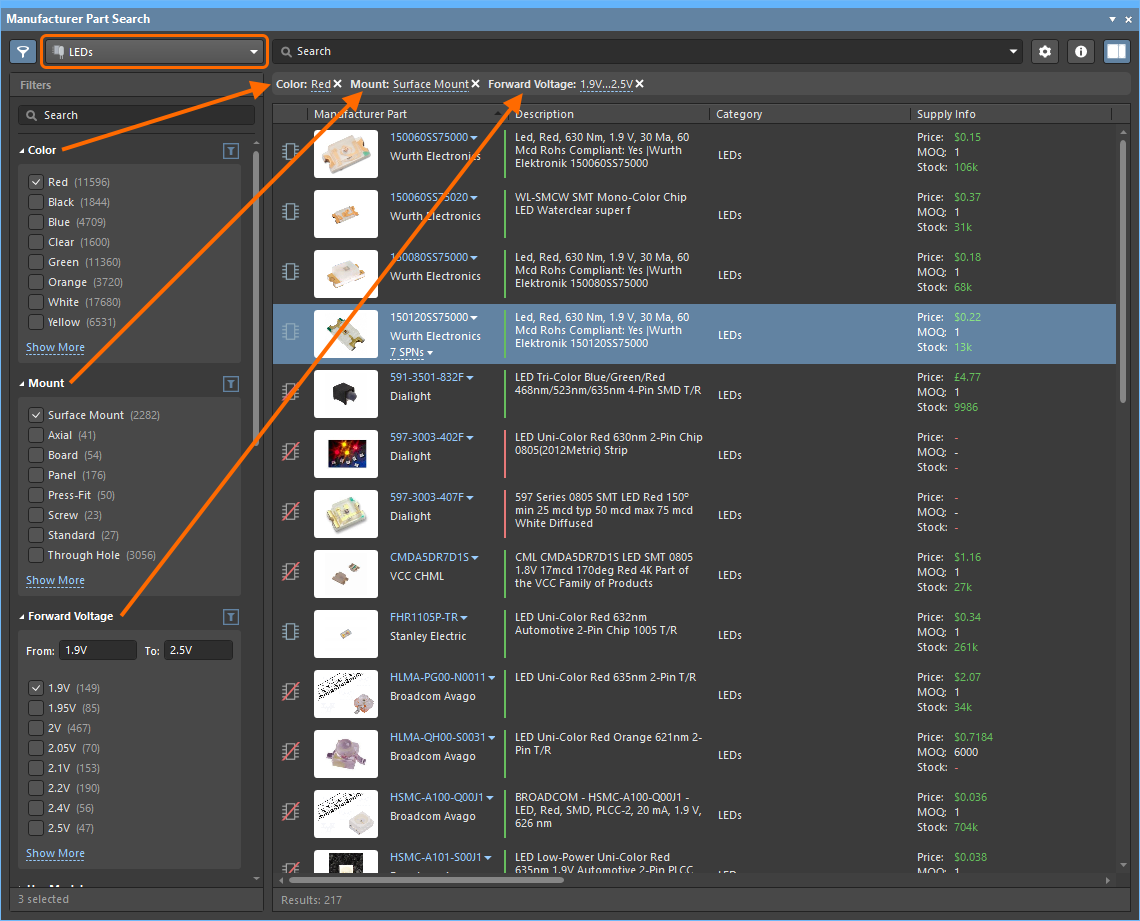
Используйте доступные категории и фильтры, чтобы быстро уточнить список компонентов.
Выбранные параметры фильтрации отображаются непосредственно под строкой поиска и над списком компонентов. Их можно удалить с помощью соответствующего значка x, чтобы изменить текущие условия фильтрации. Аналогично отдельные варианты в списке Filters можно удалить, сняв флажок или отменив выбор кнопки-переключателя.
Обратите внимание, что содержимое поля поиска фильтров также применяется к этим результатам. Поэтому, если поле не очищено, вы сможете удалить только тот критерий поиска, который был введен в него последним. Чтобы устранить это ограничение, очистите поле поиска.

Параметры Filters панели можно настроить в соответствии с вашими потребностями, добавив определенные типы параметров в избранное. Они будут перемещены в начало списка для текущей категории компонентов. Наведите указатель справа от названия фильтра параметра и нажмите значок звезды, чтобы добавить фильтр в избранное. Настройки избранных фильтров применяются и сохраняются отдельно для каждой категории компонентов.


Сведения о выбранной в списке детали производителя представлены в столбцах; по умолчанию отображаются все доступные столбцы параметров. Отображение содержимого списка компонентов можно настроить следующими способами:
-
Настройка порядка сортировки списка компонентов — нажмите заголовок столбца, чтобы отсортировать список компонентов по данным этого столбца. Нажмите заголовок еще раз, чтобы изменить порядок сортировки на обратный.
-
Настройка порядка отображаемых столбцов — перетащите заголовок столбца в новое положение.
-
Выбор отображаемых столбцов параметров — щелкните правой кнопкой мыши заголовок столбца и выберите Select Columns, чтобы открыть диалоговое окно Select Columns. Затем настройте видимость столбцов параметров и измените их порядок с помощью кнопок Up/Down.
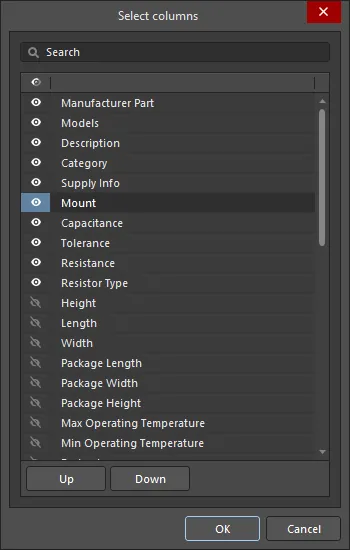
Диалоговое окно Select columnsПараметры и элементы управления диалогового окна выбора столбцов
- Search — введите символы, по которым нужно отфильтровать список.
-
List — список всех столбцов, которые могут отображаться на панели Manufacturer Part Search . Если для элемента отображается
 , этот столбец будет отображаться на панели Manufacturer Part Search . Если для элемента отображается
  , этот столбец not будет отображаться на панели Manufacturer Part Search . Нажимайте эти символы, чтобы переключать отображение и скрытие столбцов. Используйте значок в заголовке столбца, чтобы переключить видимость всех элементов.
-
 — наведите указатель на заголовок столбца списка и нажмите появившийся значок, чтобы открыть всплывающее окно настройки фильтра. Используйте вкладки Filter Rules и Filter Values этого окна для переключения между режимами фильтрации. Используйте кнопку Clear Filter для сброса фильтра.
- Up/Down — нажмите, чтобы переместить выбранный элемент вверх или вниз в списке. Перемещать можно только отмеченные элементы. Это определяет порядок отображения столбцов на панели Manufacturer Part Search .
-
Фильтрация списка по определенному значению столбца — наведите указатель на заголовок столбца и нажмите значок
, чтобы отобразить список уникальных значений его параметра. Затем выберите одно или несколько значений, чтобы в списке остались только детали с указанным параметром (например, кодом Case/Package). Выберите пустую строку, чтобы показать детали, у которых значение этого параметра отсутствует. Выберите (Select All), чтобы сбросить фильтр. Если к столбцу применен фильтр, его значок становится синим .
.
На основе данных любой детали на панели можно создать новый компонент в подключенном рабочем пространстве — фактически это означает, что любую деталь производителя из списка можно сохранить в рабочем пространстве как компонент. Чтобы сохранить компонент в подключенном рабочем пространстве, используйте один из следующих элементов управления:
-
кнопку
 ;
;
-
команду Save to My Workspace (при подключении к рабочему пространству Altium 365) / Save to My Server (при подключении к рабочему пространству Enterprise Server) в меню кнопки
( );
);
-
команду Save to My Workspace / Save to My Server в контекстном меню записи компонента;
-
кнопку
 , которая появляется на изображении компонента при наведении указателя на его запись.
Откроется диалоговое окно Create new component. Выберите тип компонента из числа определенных в подключенном рабочем пространстве и нажмите OK. Откроются редактор компонентов в режиме редактирования одного компонента и диалоговое окно использования данных компонента, в котором можно выбрать данные компонента (параметры, модели, техническую документацию), которые вы хотите добавить в новый компонент. После сохранения в редакторе компонентов он будет доступен для размещения в проекте из подключенного рабочего пространства через панель компонентов.
Детали со связанными моделями готовы к использованию в проектах. Их можно получить, загрузив выбранные компоненты в виде ZIP-архива пакета интегрированной библиотеки — выберите команду Download as File Library в меню кнопки или в контекстном меню записи компонента. В открывшемся диалоговом окне Save As укажите имя и расположение ZIP-файла. По умолчанию файл получает имя в формате Components - <Date> - <Time>.zip и создается в расположении \Users\Public\Documents\Altium\<Solution/Version>\Library\ExportIntLib.
Детали, найденные с помощью панели, сохраняются в рабочем пространстве и затем повторно используются в проектах как компоненты библиотеки рабочего пространства. Также деталь можно разместить в активном проекте непосредственно с панели, используя команду Place в контекстном меню или в меню кнопки . Однако учтите, что при таком подходе источником данных размещенного компонента будет Altium Content Vault, а не ваше рабочее пространство.
Данные поставщиков
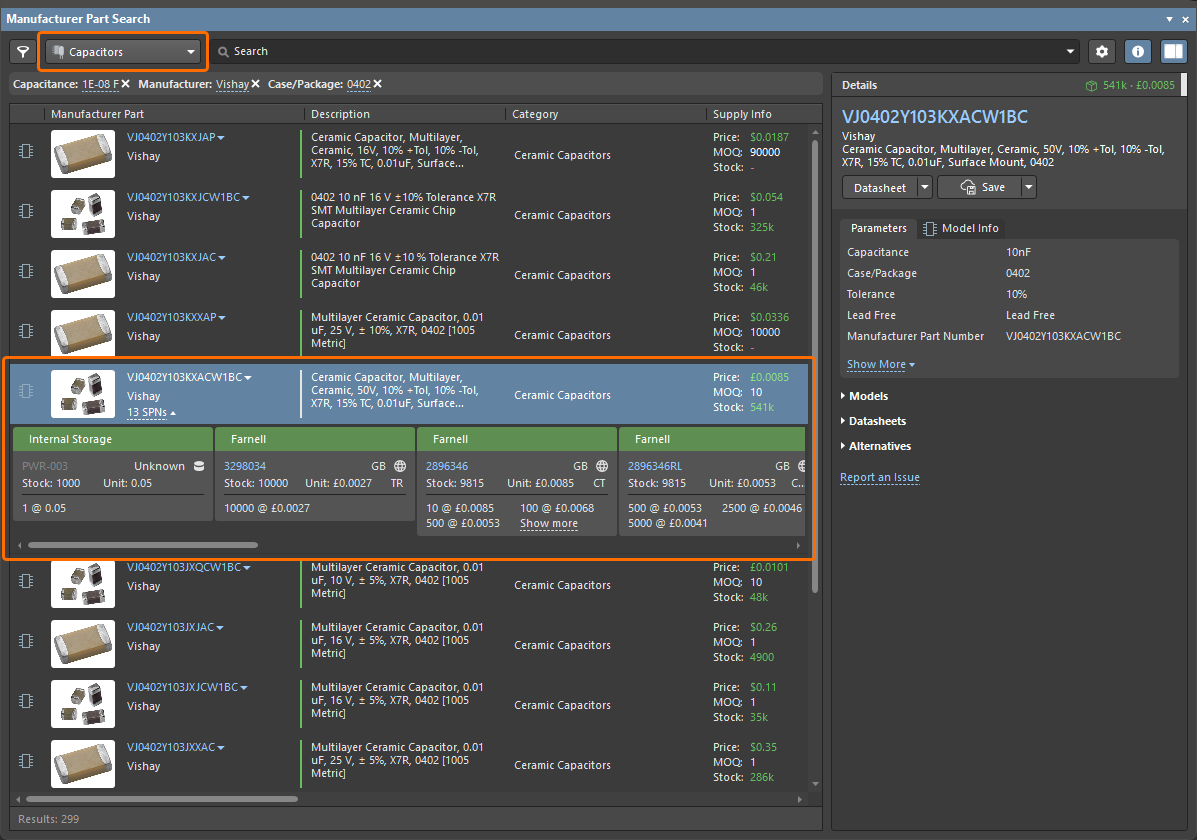
В области результатов поиска панели отображается список деталей производителей, полностью или частично соответствующих критериям поиска. Если производитель предоставляет изображение детали, оно будет отображаться. Рядом с изображением указан номер детали производителя (MPN), который также служит ссылкой на подробную информацию о детали на сайте производителя (обозначен цифрой 1 на изображении ниже).
Щелкните в любом месте строки, чтобы выбрать компонент. Строка будет выделена, и появится вторая ссылка, указывающая количество поставщиков, которые могут поставить этот компонент (цифра 2 на изображении ниже). Щелкните ссылку SPNs в столбце Manufacturer Part , чтобы отобразить подробную информацию о поставках этого компонента в виде табличного списка вариантов поставщиков, упорядоченного по наличию и цене. Сведения о компоненте у каждого поставщика представлены на карточке с цветной полосой. Эти карточки также называются SPN (Supplier Part Numbers — номера компонентов у поставщиков).
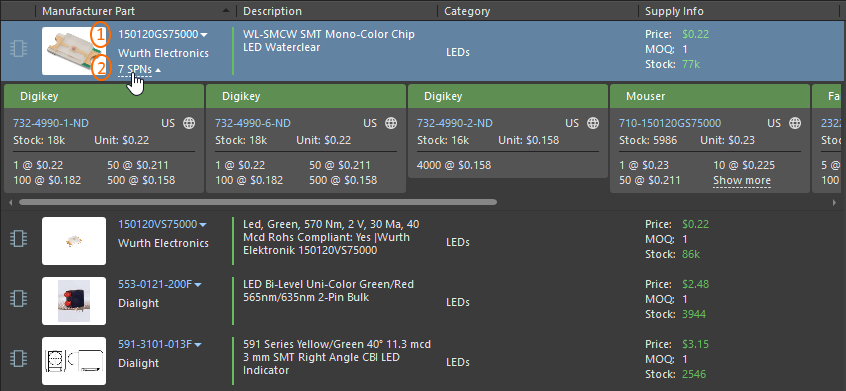
Панель предоставляет данные поставщиков о доступных компонентах.
Подробнее об информации, представленной на карточке поставщика.
 панели (вверху справа), чтобы настроить параметры данных поставщиков, например указать отображаемую Currency и ограничить отображение ячейками поставщиков, содержащими действительные данные. Если опция Exclude invalid SPNs включена, отображаются только ячейки с подходящими объемами складских запасов и актуальными данными. Также предусмотрена ссылка Part Providers Preferences, открывающая страницу
Контекстное меню панели поиска компонентов производителей

-
Save to My Workspace / Save to My Server — используется для сохранения выбранного компонента в подключенном рабочем пространстве.
-
Download as File Library — используется для скачивания выбранных компонентов в виде скомпилированной интегрированной библиотеки (
*.IntLib), упакованной в ZIP-архив вместе с исходным пакетом библиотек (*.LibPkg) и файлами библиотек. Выберите несколько записей компонентов, чтобы скачать их за один раз. -
Place — используется для размещения компонента в активном проекте.
-
Submit Request — используется для доступа к активным определениям процессов запроса компонентов. Если для категории процессов Part Requests нет активных определений процессов, кнопка Submit Request будет неактивна (недоступна). Для обновления может потребоваться выйти из рабочего пространства и войти снова либо перезапустить Altium Designer.
-
Refresh — используется для обновления содержимого панели.
-
Copy — используется для копирования всех или выбранных данных параметров в виде текстового списка с разделителями-табуляциями.
-
Copy With Header — используется для копирования и вставки выбранного компонента во внешнюю электронную таблицу, например Microsoft Excel.
-
Select Columns — используется для открытия диалогового окна выбора столбцов, в котором можно выбрать, какие столбцы показывать или скрывать на панели.
-
Preferences — щелкните, чтобы открыть страницу Управление данными – Поставщики компонентов диалогового окна Preferences и настроить поставщиков компонентов.
Сведения о компоненте
Полные сведения о выбранном компоненте производителя, включая модели при их наличии, представлены в области Details панели. Чтобы показать или скрыть эту область, используйте кнопку  в правом верхнем углу панели (или элемент управления
  в нижней части панели, если она находится в компактном режиме).
Информация и доступные действия в этом разделе зависят от имеющихся данных компонента. Компонент можно сохранить в подключенное рабочее пространство Workspace, сохранить в виде пакета интегрированной библиотеки или разместить в проекте (меню кнопки ), а технические описания можно просмотреть через меню  или список Datasheets в этой области.

Раскрывающееся меню позволяет сохранить компонент в подключенное рабочее пространство Workspace (через диалоговое окно Create new component и редактор компонентов в режиме редактирования одного компонента) или скачать компонент локально в виде пакета интегрированной библиотеки в ZIP-архиве. Также можно создать новый запрос на компонент.
Дополнительные возможности в разделе Details компонента:
-
Добавление выбранных параметров к компоненту схемы с указанием целевого компонента курсором мыши (перетаскиванием или через контекстное меню).
-
Копирование всех или выбранных параметров в виде текстового списка с разделителями табуляции — команды контекстного меню.
-
Просмотр предлагаемых альтернативных компонентов в списке, упорядоченном по степени соответствия (Alternatives); каждая запись содержит ссылку на данные компонента в Интернете.
-
Выбор нескольких компонентов для сравнения данных; различающиеся параметры выбранных компонентов выделяются красным текстом.
Данные моделей
Многим компонентам, доступным через панель Manufacturer Part Search, назначены модели (условное графическое обозначение на схеме, посадочное место на печатной плате и/или модель для моделирования). Уровень качества моделей обозначается значками слева от записей компонентов в области результатов поиска панели:
-
Generic (
 ) — модели считаются «непроверенными»: это могут быть предварительные модели с неподтвержденными параметрическими данными, созданные на основе технических описаний, полученных от сообщества, а не непосредственно от производителя.
-
ECAD Ready (
 ) — модели считаются «проверенными» самим производителем и готовыми к использованию в САПР. Проверка проводится по специальной процедуре Altium с соблюдением конкретного технического описания производителя, стандарта IPC и применимой редакции общедоступного руководства по оформлению моделей САПР.
Компоненты без моделей отмечены значком  .
.
При просмотре подробной информации о выбранном компоненте в области Details панели дополнительные сведения о моделях доступны на вкладке Model Info.

Используйте фильтр Models в области Filters панели Manufacturer Part Search, чтобы ограничить список компонентами с моделями соответствующего уровня. Также можно использовать фильтр Model Type, чтобы ограничить список компонентами с моделями соответствующего типа ( ).
).
Для компонентов с моделями общего назначения можно проголосовать за создание или добавление проверенных моделей, нажав элемент управления Vote to Add Qualified Model на вкладке Model Info ( ).
).
Альтернативы
Компоненты часто заменяют, когда они устарели или больше не рекомендуются к применению. В области Alternatives панели Manufacturer Part Search представлен список доступных альтернатив для выбранного компонента производителя. Число рядом с альтернативным компонентом указывает оценку уверенности в том, что он подходит для замены выбранного компонента.

Данные об альтернативных компонентах предоставляются сообществом, а оценки уверенности формируются на основе данных дистрибьюторов. Если у вас есть доступ к расширенным данным об альтернативных компонентах от IHS Markit®, оценка уверенности отражает следующее:
-
9 – альтернативный компонент, который по результатам подробного анализа характеристик, проведенного инженерами по компонентам, признан идентичным по форме, совместимости при установке и функциональности.
-
8 – альтернативный компонент, признанный идентичным по форме, совместимости при установке и функциональности на основании внутренних правил.
-
6 – функционально эквивалентный альтернативный компонент: он имеет ту же функциональность, но может отличаться по форме или совместимости при установке.
-
2 – альтернативный компонент со схожей функциональностью, который может отличаться по форме или совместимости при установке.
Справа от номера компонента производителя (MPN) для альтернативного компонента можно открыть раскрывающееся меню со следующими командами:
-
Open in Manufacturer Part Search – использует номер компонента производителя и название производителя в качестве поискового запроса на панели Manufacturer Part Search, позволяя подробнее изучить этот альтернативный компонент.
-
Open in Octopart – открывает сайт Octopart с подробной информацией об этом компоненте производителя.

Данные найденной альтернативы (номер детали производителя и название производителя) можно скопировать из панели (это может пригодиться, например, если нужно добавить эту альтернативную деталь в качестве варианта детали для компонента). Наведите курсор на MPN или название производителя альтернативной детали и нажмите значок  , который появится справа от MPN.

Источники данных
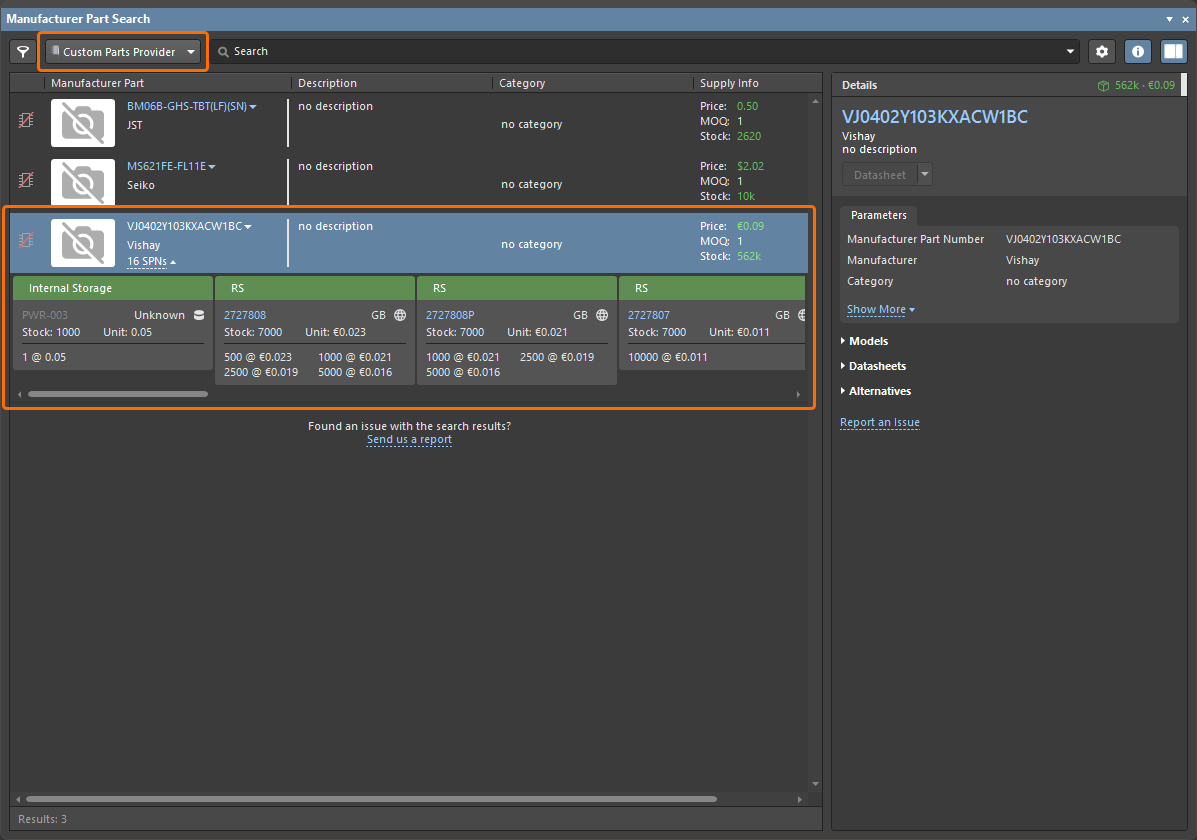
Поисковый механизм панели Manufacturer Part Search получает данные о деталях из сервиса Altium Parts Provider и, по возможности, соответствующие модели для схем, печатных плат и моделирования из Altium Content Vault. Сопоставление детали, представленной в панели Manufacturer Part Search, с моделями на сервере контента выполняется по названию производителя и номеру детали производителя. В рабочем пространстве это определяется вариантами деталей, связанными с компонентом библиотеки рабочего пространства.
 )
) ).
).В приведенном ниже примере панель получает модели из Altium Content Vault, поскольку этот конкретный светодиодный компонент можно найти на сервере контента по записи в его списке вариантов деталей. Все остальные данные поступают напрямую из Altium Parts Provider, предоставляя актуальную информацию о производителе и поставщиках выбранного компонента.
Выбранному компоненту назначены модели, о чем свидетельствует связанный с ним символ  .
.

Данные параметров
При сохранении детали компонента из панели Manufacturer Part Search в рабочее пространство или интегрированную библиотеку данные компонента (модели и параметры) берутся из Altium Content Vault. На практике найденный компонент сопоставляется с компонентом Altium, параметры которого будут включены при размещении.
Кроме того, благодаря сервису Altium Parts Provider панель предоставляет обширные данные параметров для каждой детали — см. список параметров в разделе Details выбранной детали. Эти параметры отражают текущие данные производителя для данной детали и, следовательно, представляют собой актуальную информацию, которую можно добавить к компоненту в рабочем пространстве, интегрированной библиотеке или проекте платы.
Диалоговые окна поиска деталей
Поисковый механизм и представление данных панели Manufacturer Part Search также используются в других инструментах Altium Designer, получающих данные компонентов. Функция поиска деталей включена в эти модальные диалоговые окна вместе с кнопкой подтверждения OK; набор доступных команд действий может немного отличаться.
Manufacturer Part Choices:
-
Редактор отдельного компонента — механизм поиска деталей и представление данных используются при добавлении в список вариантов деталей или при создании компонента через поиск деталей (например, из поля Component – Name с помощью кнопки с многоточием).
-
Панель Explorer — механизм поиска деталей и представление данных используются при добавлении детали производителя в список вариантов деталей для выбранного компонента рабочего пространства (на вкладке Part Choices).
-
Панель Components — механизм поиска деталей и представление данных используются при добавлении детали производителя в список вариантов деталей для выбранного компонента; функция доступна через пункт Operations контекстного меню.
-
Документ ActiveBOM — механизм поиска деталей и представление данных используются при создании или редактировании списка ссылок на производителей или списка вариантов деталей для компонентов рабочего пространства; функция доступна из меню Add Solution.
Supplier Links:
- Редактор схем — механизм поиска деталей и представление данных используются при добавлении ссылок на поставщиков к размещенному компоненту (через его контекстное меню).
- Редактор библиотек — механизм поиска деталей и представление данных используются при добавлении ссылок на поставщиков к выбранному компоненту в панели SCH Library.
Функция сравнения деталей
Функция Compare позволяет сравнивать параметры двух выбранных деталей (компонентов). Для доступа к этой функции выберите две детали в области таблицы при включенном значке  (синего цвета). Справа от области таблицы откроется область Selected Part Details. В верхней области (область 1 на изображении ниже) выбранные детали отображаются рядом друг с другом. Нажмите кнопку Datasheet , чтобы открыть техническое описание производителя (если доступно) для соответствующего компонента.
В нижней области (область 2 на изображении ниже) параметры компонентов отображаются рядом друг с другом, а различия выделяются красным цветом для удобства сравнения.

 Локализовано с помощью ИИ