Печатный вывод для вашего проекта печатной платы в Altium Designer доступен при создании файла конфигурации задания вывода (*.OutJob). При создании задания вывода доступен ряд производственной документации, включая распространённые двумерные распечатки PCB, такие как компоновочные чертежи и чертежи схем.
Хотя файлы OutputJob упрощают подготовку выходных данных для ваших проектов и их последующее формирование с использованием процесса выпуска проекта с высокой целостностью, печатные выходные данные для активного документа также можно сформировать напрямую из соответствующего редактора с помощью команды File » Print в главном меню. Параметры конфигурации, задаваемые здесь, отличаются и не зависят от параметров, определённых для того же типа вывода в файле Output Job. В первом случае настройки сохраняются в файле проекта; во втором — в файле Output Job. Параметры настройки, доступные из меню File и относящиеся к странице и принтеру, также отделены от тех, что задаются при доступе из файла Output Job. Аналогично: первые будут сохранены вместе с файлом проекта, вторые — вместе с файлом Output Job.
Подготовка печатного вывода схемы
Печатные выходные данные схемы можно добавить в активный файл Output Job, выбрав вариант в меню Schematic Prints элемента управления [Add New Documentation Output] в области Documentation Outputs файла либо в подменю Edit » Add Documentation Outputs » Schematic Prints главного меню.

Печать схем настраивается в диалоговом окне Print.
Options and Controls of the Print Dialog for Schematic Prints
Вкладка General

На вкладке General доступны параметры для настройки принтера и страницы.
Настройки Print & Presets
Настройки страницы
-
Color Set – используйте этот параметр, чтобы выбрать набор цветов для печатного вывода. Доступные наборы цветов: Gray, Mono и Color.
-
Page Size – выберите размер бумаги из раскрывающегося списка.
-
Orientation – используйте эти параметры, чтобы выбрать ориентацию печати: Portrait или Landscape.
Настройки Scale & Position
-
Scale Mode – используйте раскрывающийся список, чтобы выбрать режим масштабирования. Выберите
Actual Size или Fit On Page.
-
Scale – это поле доступно, когда Scale Mode установлено в
Actual Size. Используйте его, чтобы задать величину масштабирования документа. Ввод значения больше 1 фактически увеличит печать (эффект приближения), а ввод значения меньше 1 уменьшит её (эффект отдаления).
-
Horizontal Offset – используется для ручной корректировки положения печатаемого содержимого на странице по горизонтали. Введите положительное значение, чтобы сдвинуть содержимое вправо на странице, или отрицательное — чтобы сдвинуть влево. Если поле равно нулю, используется минимальное левое горизонтальное поле, требуемое принтером. Включите параметр Center, чтобы автоматически расположить печатаемое содержимое по центру страницы по горизонтали.
-
Vertical Offset – используется для ручной корректировки положения печатаемого содержимого на странице по вертикали. Введите положительное значение, чтобы сдвинуть содержимое вверх на странице, или отрицательное — чтобы сдвинуть вниз. Если поле равно нулю, используется минимальное нижнее вертикальное поле, требуемое принтером. Включите параметр Center, чтобы автоматически расположить печатаемое содержимое по центру страницы по вертикали.
Вкладка Drawings

Drawings
Используйте эти элементы управления, чтобы настроить включение следующих объектов в печатные выходные данные:
-
No-ERC Markers with Symbols – отключите/снимите флажок, чтобы исключить все маркеры No ERC из формируемых распечаток; включите/установите флажок, чтобы включить маркеры No ERC. Когда этот параметр включён, поднастройки используются для уточнения типов маркеров No ERC, которые следует включать, в зависимости от отображаемых типов символов: Thin Cross, Thick Cross, Small Cross, Checkbox и Triangle.
-
Parameter Sets – установите флажок, чтобы включить наборы параметров в распечатку.
-
Probes – установите флажок, чтобы включить пробники (probes) в распечатку.
-
Blankets – установите флажок, чтобы включить «blankets» в распечатку.
-
Notes – отключите этот параметр, чтобы исключить все объекты заметок из формируемых распечаток; включите, чтобы включить объекты заметок. Когда этот параметр включён, используйте Include collapsed notes для управления тем, будут ли отрисовываться все заметки (включено/установлен флажок) или только те, которые полностью развернуты (отключено/флажок снят).
Когда диалоговое окно открывается из вывода Schematic Prints в файле Outjob и параметр [Project Physical Documents] выбран в качестве Data Source для данного вывода, становятся доступны параметры Name Expansions, позволяющие выбрать элемент, для которого при печати должны быть развернуты физические имена.

Обратите внимание, что параметр Net Labels также определяет разворачивание объектов Power Port.
Контекстное меню области Preview
Щёлкните правой кнопкой мыши в области Preview, чтобы открыть следующее меню:
-
Copy – используйте эту команду, чтобы скопировать текущий предварительный просмотр в буфер обмена Windows.
-
Zoom In – используйте эту команду для пошагового увеличения масштаба.
-
Zoom Out – используйте эту команду для пошагового уменьшения масштаба.
-
Show Print Region – используйте эту команду, чтобы показать область, которая будет напечатана.
-
Show Grid – используйте эту команду, чтобы показать линии сетки в области предварительного просмотра. Обратите внимание: линии сетки не будут отображаться на распечатке.
-
Export to Image – используйте эту команду, чтобы экспортировать текущий предварительный просмотр как изображение (PNG, JPEG, BMP, GIF, WMF, EMF).
Дополнительные элементы управления
Set as Default – когда диалоговое окно открывается из редактора схем, используйте это, чтобы установить предопределённые настройки на вкладке Drawings диалогового окна в качестве значений по умолчанию.
Формирование PDF из исходного документа схемы обеспечивает чёткое отображение текста и других графических объектов при наложении на графическое изображение. Эта возможность доступна, когда параметр Schematic.ExportPDF.UseBitmapTransparency включён в диалоговом окне Advanced Settings.
Подготовка 2D печатного вывода PCB
Распечатки PCB отличаются от других распечаток тем, что их можно настроить на включение любого количества распечаток (страниц), и каждая распечатка может включать любую комбинацию слоёв, используемых в проекте, включая механические и системные слои.
Печатные выходные данные PCB можно добавить в активный файл Output Job из меню следующих элементов управления:
-
элемент управления
[Add New Documentation Output] в области Documentation Outputs (или подменю Edit » Add Documentation Outputs главного меню) — Composite Drawing, PCB Prints.
-
элемент управления
[Add New Assembly Output] в области Assembly Outputs (или подменю Edit » Add Assembly Outputs главного меню) — Assembly Drawings.
-
элемент управления
[Add New Fabrication Output] в области Fabrication Outputs (или подменю Edit » Add Fabrication Outputs главного меню) — Composite Drill Guide, Drill Drawings, Final, Mask Set, Power-Plane Set.
Щёлкните правой кнопкой мыши по нужному выводу, затем выберите Configure, чтобы открыть диалоговое окно Print, в котором можно определить, что печатается, просматривать распечатки и редактировать их параметры настройки.
-
Обратите внимание: предварительный просмотр не будет сформирован автоматически при открытии диалогового окна Print из файла Outjob. Нажмите клавишу F5 или щёлкните ссылку Refresh (F5) над областью Preview или внутри неё, чтобы сформировать предварительный просмотр.
-
Обратите внимание, что медные области и паяльные маски для неустановленных компонентов отображаются в распечатках PCB, даже если их вариант(ы) задан(ы) как Not Fitted.PCB.PrintNotFittedComponents option is enabled in the Advanced Settings dialog.

Параметры и элементы управления диалога Print расположены на трех вкладках:
-
Вкладка General содержит параметры для настройки принтера и параметров страницы.
-
Вкладка Pages включает параметры отображения, параметры управления настройками слоев и позволяет добавлять/удалять страницы.
-
Вкладка Advanced предоставляет параметры настройки позиционных обозначений, а также параметры шрифта и цвета.
Область предварительного просмотра в правой части диалога отражает изменения настроек. При изменении настроек требуется обновление (F5).
Настройка общих параметров распечатки
Базовые параметры распечатки настраиваются на вкладке General диалога Print.

Параметры на этой вкладке включают:
-
Параметры принтера и пресетов (обратите внимание: при открытии диалога Print из файла OutJob поле Printer недоступно для настройки, поскольку параметры принтера определены в самом файле OutJob).
-
Параметры страницы, включая набор цветов, который вы хотите использовать для печатного вывода (градации серого, монохромный или цветной), размер страницы и ориентацию.
-
Параметры масштаба и позиционирования.
-
Область PCB-документа для печати (весь лист или конкретная область, которую можно задать вводом координат противоположных точек области либо интерактивно в PCB-документе).
Добавление новой страницы
Новую страницу распечатки можно добавить в текущую конфигурацию, нажав кнопку Add Page на вкладке Pages диалога.
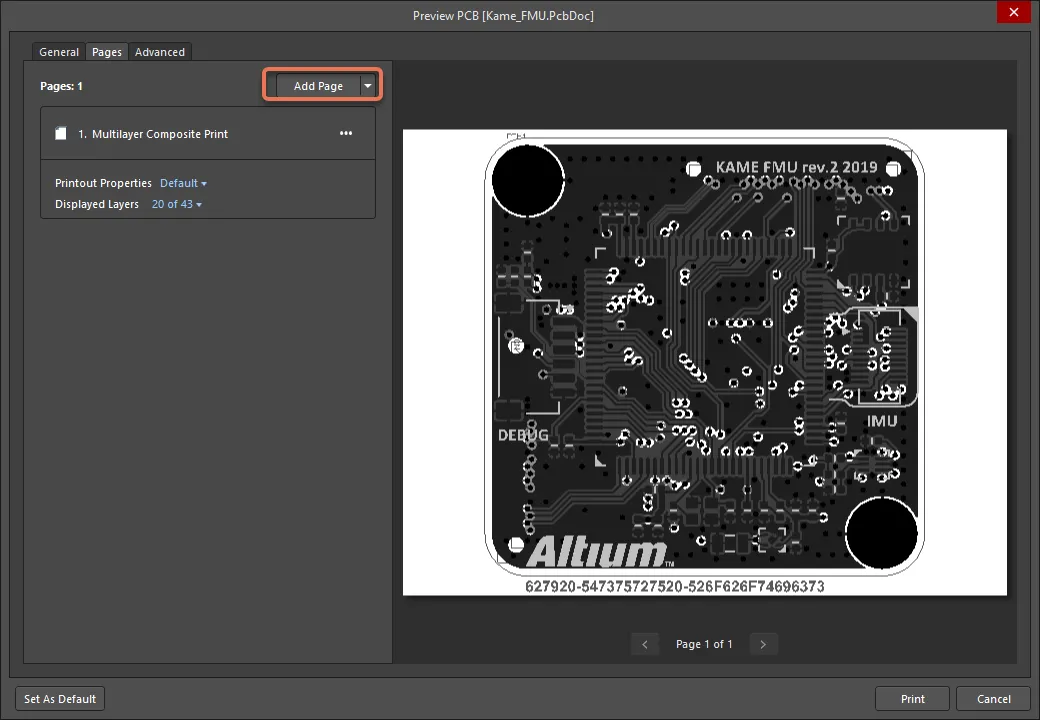
Добавление новой страницы в распечатку.
Страница будет добавлена ниже существующих распечаток и получит имя по умолчанию New PrintOut. Используйте Move Page Up/Move Page Down (доступно по щелчку  ) для перемещения выбранной страницы вверх или вниз по списку, что изменяет порядок печати страниц.
Настройка страницы
Только что добавленную страницу распечатки можно настроить (а конфигурацию существующей страницы — отредактировать) через соответствующую область Printout Properties, когда страница выбрана в списке страниц на вкладке Pages диалога.
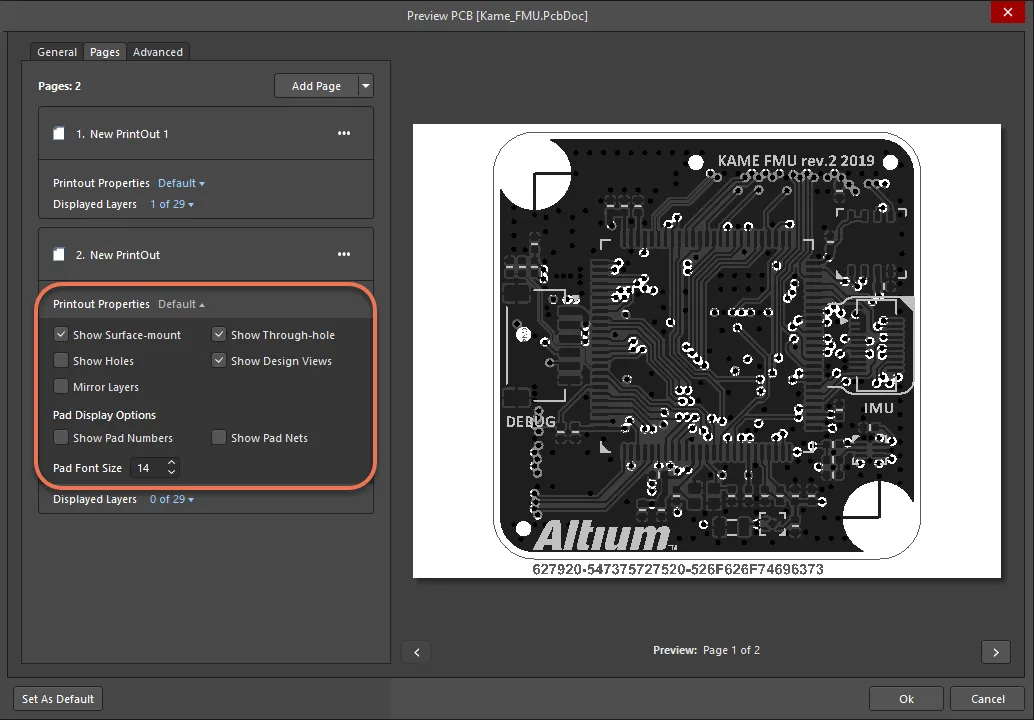
Настройте выбранную страницу через область Printout Properties диалога.
При настройке выбранной страницы доступны следующие параметры и элементы управления:
-
Команда Edit (доступна по щелчку ) позволяет при необходимости изменить имя страницы, чтобы назначить более осмысленное название, которое легко идентифицирует характер и назначение страницы.
-
Параметры под именем страницы можно включить, чтобы управлять тем, какие компоненты включаются в соответствующие распечатки (например, показывать или не показывать компоненты для поверхностного монтажа), а также дополнительные элементы управления (например, отображение зеркальных слоев).
-
Область Pad Display Options предоставляет параметры, позволяющие управлять отображением площадок на распечатке, т. е. показывать или не показывать номера площадок и связанные цепи (nets).
-
Параметр Pad Font Size позволяет определить размер шрифта, используемого для номеров площадок и текста цепей.
Управление слоями страницы
«Сердце» конфигурации страницы — область управления слоями диалога Print, которая предоставляет необходимые элементы управления для определения набора слоев страницы, упорядочивания слоев, из которых будет состоять страница, и настройки параметров каждого слоя. Чтобы открыть эту область, выберите страницу в списке на вкладке Pages диалога, затем нажмите кнопку Edit Layer, либо дважды щелкните страницу непосредственно в списке.
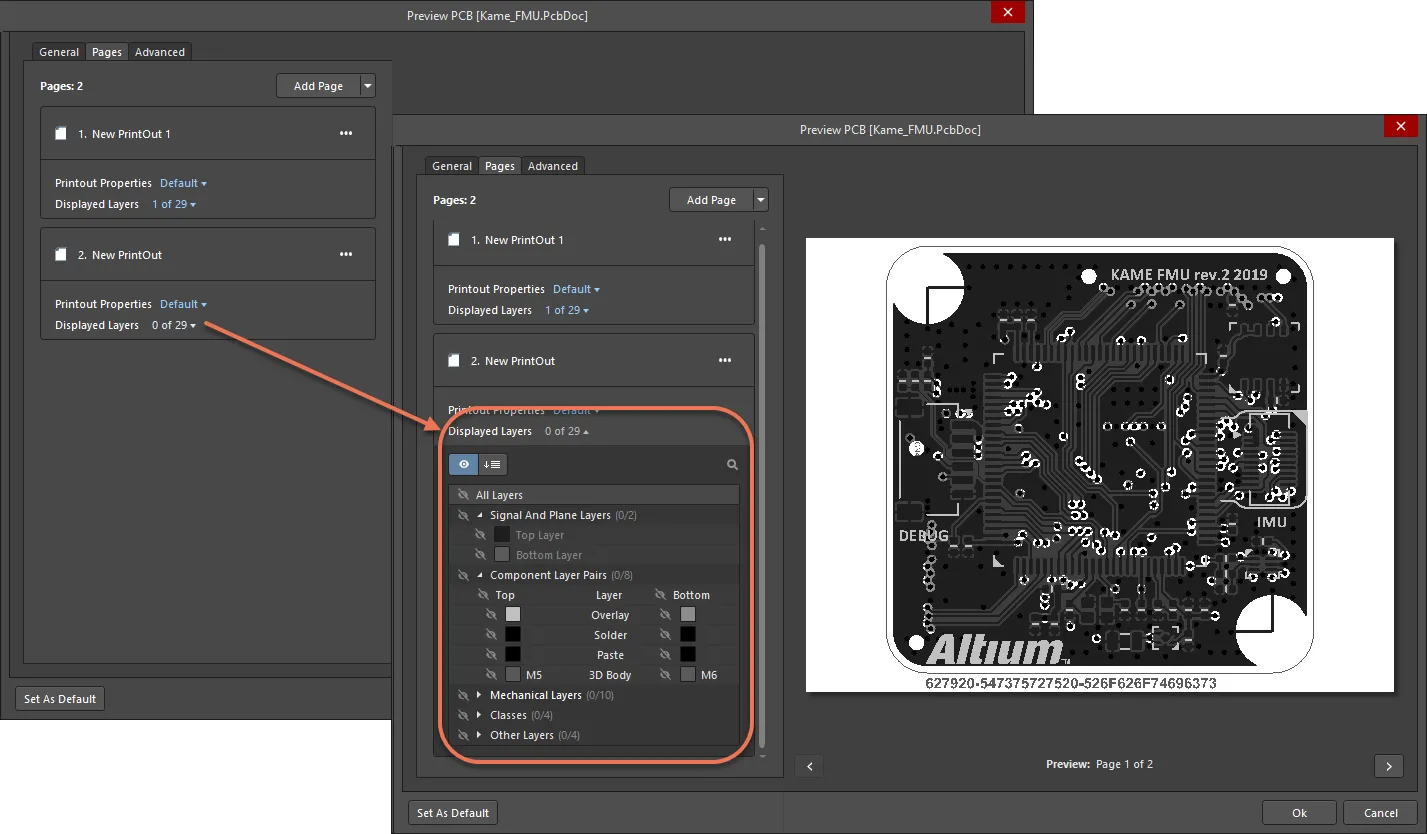
Настройте слои выбранной страницы, открыв соответствующую область диалога Print .
Включите слои, предназначенные для печати, с помощью флажка. Используйте образец цвета, чтобы управлять окраской, применяемой для этого слоя.
Настройка слоя
Слой в наборе слоев страницы распечатки можно настроить через соответствующую область Settings, когда слой выбран в списке слоев.
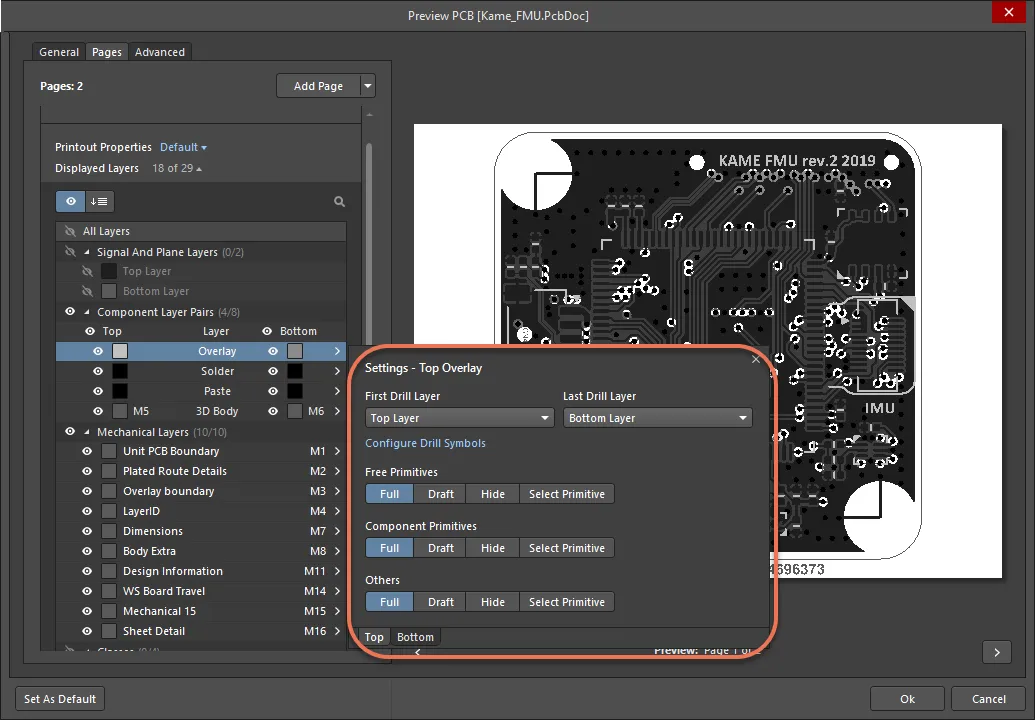
Настройте выбранный слой через область Settings.
При настройке выбранного слоя доступны следующие параметры и элементы управления:
-
First Drill Layer – используйте раскрывающийся список, чтобы указать начальный слой для требуемой пары сверления. В списке перечислены все доступные сигнальные слои и внутренние слои плоскостей, определенные в стеке слоев платы.
-
Last Drill Layer – используйте раскрывающийся список, чтобы указать конечный слой для требуемой пары сверления. В списке перечислены все доступные сигнальные слои и внутренние слои плоскостей, определенные в стеке слоев платы.
-
Configure Drill Symbols – нажмите, чтобы открыть диалог Drill Symbol, в котором можно назначить символы/буквы для каждого диаметра сверления.
-
Free Primitives – выберите, чтобы определить, как свободные примитивы на слое отображаются на распечатке.
-
Component Primitives – выберите, чтобы определить, как примитивы компонентов на слое отображаются на распечатке.
-
Other – выберите, чтобы определить, как другие объекты на слое отображаются на распечатке.
Рассмотрим, например, сборочный чертеж, который включает следующие слои:
-
Component overlay
-
Top layer (для площадок поверхностного монтажа)
-
Multilayer (для площадок выводных компонентов)
Верхний слой будет настроен на отображение примитивов компонентов, чтобы были видны площадки поверхностного монтажа, и на скрытие свободных примитивов, чтобы трассировка не была видна. Multilayer также будет настроен на отображение примитивов компонентов, чтобы были видны площадки выводных компонентов, и на скрытие свободных примитивов, чтобы переходные отверстия (vias) не были видны.
Настройка расширенных параметров распечатки
Расширенные параметры распечатки настраиваются на вкладке Advanced диалога Print.
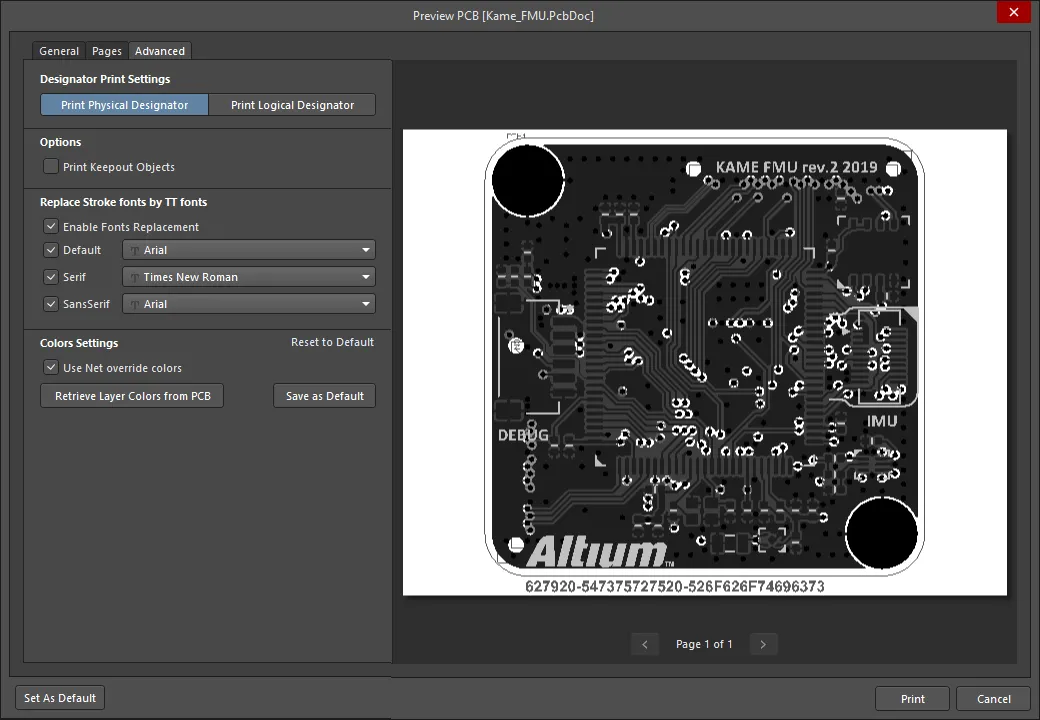
Расширенные параметры распечатки настраиваются на вкладке Advanced диалога Print.
Параметры на этой вкладке включают:
-
Designator Print Settings - выберите тип информации позиционных обозначений, который будет включен в распечатки.
-
Параметр Print Keepout Objects дает полный контроль над тем, включаются ли объекты keepout в печатный документ или нет.
-
Замена шрифтов — каждый из трех стандартных шрифтов, используемых в PCB Editor (Default, Serif и SansSerif), может быть заменен другим шрифтом Windows при формировании распечатки. Используйте параметры в области Replace Stroke fonts by TT fonts для включения замены шрифтов и выбора шрифтов.
-
Параметры цвета — используйте элементы управления в области Color Settings, чтобы задать глобальные параметры окраски, которые будут применяться для текущей распечатки. Параметры включают использование цвета переопределения цепей вместо цвета слоя (параметр Use Net override color ) и применение цветов, настроенных для PCB-проекта в PCB Editor (кнопка Retrieve Layer Colors from PCB ). Также предусмотрены элементы управления для установки текущей конфигурации цветов в качестве конфигурации по умолчанию и сброса текущей конфигурации к конфигурации по умолчанию.
Options and Controls of the Print Dialog for 2D PCB Prints
Вкладка General

Вкладка General содержит параметры для настройки принтера и параметров страницы.
Параметры Print & Presets
Параметры страницы
-
Color Set – используйте этот параметр, чтобы выбрать набор цветов для печатного вывода. Доступные наборы цветов: Gray, Mono и Color.
-
Page Size– выберите размер бумаги из раскрывающегося списка.
-
Orientation – используйте эти параметры, чтобы выбрать ориентацию печати: Portrait или Landscape.
Scale & Position Settings
-
Scale Mode – используйте раскрывающийся список, чтобы выбрать нужный режим масштабирования. Выберите из
Actual Size или Fit On Page.
-
Scale – это поле доступно, когда Scale Mode установлено в
Actual Size. Используйте его, чтобы задать, насколько будет масштабирован документ. Ввод значения больше 1 фактически увеличит отпечаток (эффект приближения), а значение меньше 1 уменьшит его (эффект отдаления).
-
Horizontal Offset – используйте для ручной корректировки положения печатаемого содержимого на странице по горизонтали. Введите положительное значение, чтобы сдвинуть содержимое вправо на странице, или отрицательное — чтобы сдвинуть влево. Если поле равно нулю, используется минимальный левый горизонтальный отступ, требуемый принтером. Включите параметр Center, чтобы автоматически расположить печатаемое содержимое по центру страницы по горизонтали.
-
Vertical Offset – используйте для ручной корректировки положения печатаемого содержимого на странице по вертикали. Введите положительное значение, чтобы сдвинуть содержимое вверх на странице, или отрицательное — чтобы сдвинуть вниз. Если поле равно нулю, используется минимальный нижний вертикальный отступ, требуемый принтером. Включите параметр Center, чтобы автоматически расположить печатаемое содержимое по центру страницы по вертикали.
Area to Print
-
Type – используйте элементы управления в этой области, чтобы определить участок платы, который будет напечатан. Выберите из:
-
Entire Sheet – печатать всю плату.
-
Specific Area – печатать только заданную область. При включении этого параметра становятся доступны следующие элементы управления:
-
Start Point (X/Y) – используйте эти поля, чтобы задать координаты X и Y для нижнего левого угла требуемой области печати.
-
End Point (X/Y) – используйте эти поля, чтобы задать координаты X и Y для верхнего правого угла требуемой области печати.
-
Select Area on PCB – используйте эту кнопку, чтобы интерактивно задать область печати в рабочем пространстве проектирования PCB-документа.
Pages Tab

Вкладка Pages содержит параметры отображения, параметры управления настройками слоёв и позволяет добавлять/удалять страницы.
-
Add Page – нажмите кнопку, чтобы добавить новую страницу с настройками по умолчанию и без выбранных слоёв. Нажмите стрелку раскрывающегося списка рядом с кнопкой, чтобы получить доступ к следующим параметрам:
-
Create Final – используйте, чтобы быстро создать полный, предопределённый набор печати финального artwork для исходного PCB-документа.
-
Create Composite – используйте, чтобы быстро создать предопределённую многослойную композитную печать для исходного PCB-документа.
-
Create Power-Plane Set – используйте, чтобы быстро создать предопределённые чертежи силовых полигонов (power-plane) для исходного PCB-документа.
-
Create Mask Set – используйте, чтобы быстро создать предопределённые чертежи паяльной/пастовой маски для исходного PCB-документа.
-
Create Drill Drawings – используйте, чтобы быстро создать предопределённый набор сверловочных чертежей и направляющих для исходного PCB-документа.
-
Create Assembly Drawings – используйте, чтобы быстро создать предопределённые сборочные чертежи для исходного PCB-документа.
-
Create Composite Drill Guide – используйте, чтобы быстро создать предопределённый композитный сверловочный чертёж для исходного PCB-документа.
-
Page list – список страниц, которые будут напечатаны. Каждая страница представлена своей плиткой, из которой доступны следующие параметры:
-
 – используйте кнопку с многоточием, чтобы открыть параметры управления страницей:
-
Edit – используйте этот параметр, чтобы при необходимости изменить имя страницы, задав более осмысленное название, которое легко идентифицирует её характер и назначение.
-
Move Page Up / Move Page Down – используйте эти параметры, чтобы изменить положение страницы в списке, что изменяет порядок формирования печати.
-
Delete Page – используйте этот параметр, чтобы удалить страницу из списка.
-
Printout Properties – используйте элемент управления справа, чтобы получить доступ к различным параметрам свойств печати. В зависимости от состояния этих параметров элемент управления будет отображаться как Default или Custom. Параметры можно включать, чтобы управлять тем, какие компоненты включаются в соответствующие распечатки (например, показывать ли SMD-компоненты), а также дополнительными настройками (например, зеркалирование слоёв и размер шрифта для номеров площадок и текста цепей).

-
Displayed Layers – используйте элемент управления справа, чтобы открыть параметры управления списком слоёв и их настройками отображения для текущей страницы. Числа в элементе управления показывают, сколько слоёв из общего числа слоёв PCB выбрано для страницы.

-
 – используйте этот элемент управления, чтобы переключаться между режимом
 Displayed Layers для выбора слоёв, которые будут печататься, и режимом Displayed Layer Order для задания порядка выбранных слоёв.
-
В режиме
Displayed Layers используйте значок  /
/ для слоя или группы слоёв, чтобы включить/отключить его для текущей страницы.
-
В режиме
Displayed Layer Order используйте кнопки  , чтобы перемещать выбранный слой вверх и вниз по списку.
-
 – нажмите, чтобы открыть поле поиска. Начните вводить текст в поле, чтобы отображались только слои, в названиях которых содержится строка поиска.
-
Нажмите кнопку цвета, чтобы изменить цвет этого слоя.
-
Нажмите имя включённого слоя, чтобы открыть всплывающее окно настроек, где можно настроить дополнительные параметры для выбранного слоя.
Если в режиме Displayed Layers нажать имя пары компонентных слоёв, у которой выбраны оба слоя, используйте вкладки внизу всплывающего окна, чтобы переключаться между настройками для слоёв пары Top и Bottom.

-
First Drill Layer / Last Drill Layer – используйте эти поля, чтобы указать начальный и конечный слой для требуемой пары сверления. В раскрывающемся списке перечислены все доступные сигнальные слои и внутренние слои плоскостей, определённые в стеке слоёв платы.
-
Configure Drill Symbols – нажмите этот элемент управления, чтобы открыть диалог Drill Symbol, где можно назначить символы/буквы для каждого диаметра сверления.
-
Free Primitives – этот раскрывающийся список содержит элементы управления, определяющие, как свободные примитивы на слое отображаются на распечатке. Для следующих объектов свободных примитивов используйте соответствующее поле раскрывающегося списка, чтобы выбрать: показывать объект полностью (
Full), только контуром (Draft) или скрыть объект (Hide). Выберите Select Primitive, чтобы задать индивидуальные настройки для каждого соответствующего типа объекта.
-
Component Primitives – этот раскрывающийся список содержит элементы управления, определяющие, как примитивы компонентов на слое отображаются на распечатке. Для следующих объектов примитивов компонентов используйте соответствующее поле раскрывающегося списка, чтобы выбрать: показывать объект полностью (
Full), только контуром (Draft) или скрыть объект (Hide). Выберите Select Primitive, чтобы задать индивидуальные настройки для каждого соответствующего типа объекта.
-
Other – эта область содержит элементы управления, определяющие, как другие объекты на слое отображаются на распечатке. Для следующих объектов используйте соответствующее поле раскрывающегося списка, чтобы выбрать: показывать объект полностью (
Full), только контуром (Draft) или скрыть объект (Hide). Выберите Select Primitive, чтобы задать индивидуальные настройки для каждого соответствующего типа объекта.
Advanced Tab

Вкладка Advanced предоставляет параметры настроек обозначений (designator), а также параметры шрифта и цвета.
Designator Print Settings
Используйте элемент управления в этой области, чтобы указать тип информации обозначений, который будет включён в распечатки. Выберите в раскрывающемся списке: Print Physical Designators или Print Logical Designators.
Options
Print Keepout Objects – включите этот параметр, чтобы объекты проектирования, помеченные как keepout, включались в печатный документ.
Replace Stroke fonts by TT fonts
-
Enable Fonts Replacement – установите этот флажок, чтобы включить возможность замены шрифтов.
-
Default – установите флажок, чтобы использовать настройки по умолчанию. Вы можете использовать раскрывающийся список, чтобы изменить шрифт.
-
Serif – установите этот флажок, чтобы использовать шрифт Serif. Вы можете использовать раскрывающийся список, чтобы изменить шрифт.
-
Sans Serif – установите этот флажок, чтобы использовать шрифт Sans Serif. Вы можете использовать раскрывающийся список, чтобы изменить шрифт.
Colors Settings
-
Use Net override color – включите этот параметр, чтобы при печати использовался цвет цепи (net), а не цвет слоя.
-
Retrieve Layer Colors from PCB – нажмите эту кнопку, если хотите печатать, используя те же цвета, которые настроены для проекта PCB в PCB Editor.
-
Save as Default – нажмите, чтобы перезаписать набор цветов по умолчанию вашим локальным набором цветов.
Preview Right-Click Menu
Щёлкните правой кнопкой мыши в области предварительного просмотра, чтобы открыть следующее меню:
-
Copy – используйте эту команду, чтобы скопировать текущее изображение предварительного просмотра в буфер обмена Windows.
-
Zoom In – используйте эту команду для пошагового увеличения масштаба.
-
Zoom Out – используйте эту команду для пошагового уменьшения масштаба.
-
Show Print Region – используйте эту команду, чтобы показать область, которая будет напечатана.
-
Show Grid – используйте эту команду, чтобы показать линии сетки в области предварительного просмотра. Обратите внимание: линии сетки не будут выводиться на печать.
-
Export to Image – используйте эту команду, чтобы экспортировать текущее изображение предварительного просмотра как изображение (PNG, JPEG, BMP, GIF, WMF, EMF).
Additional Controls
Set as Default – используйте, чтобы установить предопределённые настройки на вкладках Pages и Advanced этого диалога в качестве значений по умолчанию.
Подготовка вывода PCB на основе 3D-печати
Диалоговое окно PCB 3D Print Settings позволяет выбрать или создать 3D-распечатки вашей печатной платы для включения в выходной файл задания. Помните: у вас может быть несколько экземпляров любой распечатки (для этого используйте элемент управления Add New Documentation Output в OutJob в области Output Containers), что особенно полезно для 3D, поскольку при желании можно распечатать виды платы с разных ракурсов.
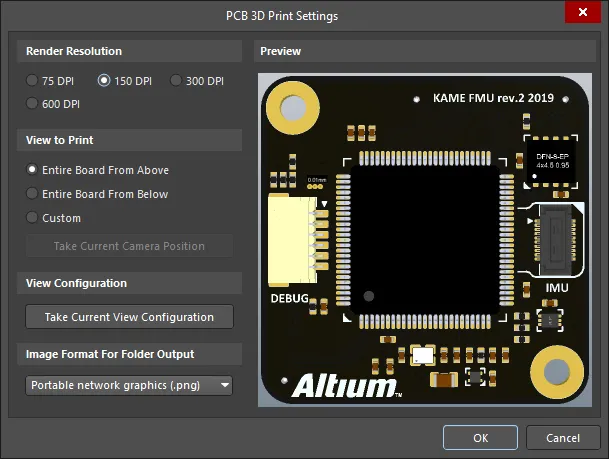
Диалоговое окно PCB 3D Print Settings
Диалог разделён на четыре области:
-
Render Resolution – содержит параметры качества «изображения» 3D-модели, которое будет распечатано. Доступные разрешения не зависят от принтера.
-
View to Print – позволяет выбрать плоские виды платы, то есть перспективу камеры, перпендикулярную плате, либо сверху, либо снизу, или вид Custom.
-
View Configuration – позволяет применить текущую конфигурацию вида для цветов поверхностей, видимости, непрозрачности и толщины платы.
-
Preview – показывает, что именно будет распечатано.
Options and Controls of the PCB 3D Print Settings Dialog
Разрешение рендеринга
Используйте эту область, чтобы задать качество печатаемой 3D-модели в терминах разрешения. Поддерживаются разрешения 75 DPI, 150 DPI, 300 DPI и 600 DPI.
Доступные разрешения не зависят от принтера.
Вид для печати
Используйте эту область, чтобы выбрать вид платы для печати. Выберите один из следующих вариантов:
-
Entire Board From Above – печать 3D-вида платы при взгляде строго сверху (перспектива камеры перпендикулярна плате).
-
Entire Board From Below – печать 3D-вида платы при взгляде строго снизу (перспектива камеры перпендикулярна плате).
-
Custom – выберите этот вариант, затем нажмите Take Current Camera Position, чтобы распечатать 3D-вид платы так, как он сейчас отображается в PCB Editor.
Если вы измените ориентацию платы в 3D-пространстве проектирования, потребуется открыть это диалоговое окно и снова нажать Take Current Camera Position, чтобы обновить конфигурацию печати.
Параметр вида Custom позволяет печатать виды платы с разных ракурсов.
Конфигурация вида
Нажмите Take Current View Configuration, чтобы применить текущие настройки конфигурации вида в пространстве проектирования для цветов поверхностей, видимости, непрозрачности и толщины платы.
Если вы измените конфигурацию 3D-вида, потребуется открыть это диалоговое окно и снова нажать Take Current View Configuration, чтобы обновить конфигурацию печати.
Формат изображения для вывода в папку
Используйте раскрывающийся список, чтобы выбрать формат изображения для создаваемой распечатки. Выберите из .bmp, .jpg и .png.
Предпросмотр
Эта область показывает предпросмотр того, что будет распечатано. Он будет динамически обновляться по мере внесения изменений в областях View to Print и/или View Configuration диалогового окна.
Создание пользовательских 3D-распечаток
Пользовательский вид вашей платы может включать поворот под углом, масштабирование, а также различные настройки цветов поверхностей, видимости, непрозрачности и толщины платы. Эти параметры можно использовать для формирования видов с высокой детализацией, чтобы подчеркнуть области проекта или даже создать визуальные эффекты.
Чтобы создать пользовательский 3D-вид платы в виде распечатки, выполните следующие шаги:
-
Перейдите в окно PCB Editor и включите 3D-режим (сочетание клавиш: 3).
-
Используйте элементы управления 3D-вида, чтобы получить нужный ракурс.
-
Вернитесь в выходной файл задания и дважды щёлкните в любом месте строки PCB 3D Print (или щёлкните по ней правой кнопкой и выберите Configure в контекстном меню), чтобы открыть диалоговое окно PCB 3D Print Settings.
-
Выберите параметр Custom, затем нажмите кнопку Take Current Camera Position. Область Preview обновится с новым ракурсом.
-
Нажмите OK, чтобы применить пользовательскую настройку к текущей 3D-распечатке PCB.
Если вы хотите применить пользовательские цвета поверхностей и т. п., выполните следующие шаги:
-
Перейдите в окно PCB Editor и откройте панель View Configuration panel (View » Panels » View Configuration в главном меню, либо нажмите кнопку Panels в правом нижнем углу основного редактора и выберите View Configuration, либо используйте сочетание клавиш L.
-
Установите нужные параметры. Обратите внимание: сохранять параметры не требуется, чтобы применить их к 3D-распечатке PCB.
-
Вернитесь в выходной файл задания, откройте диалоговое окно PCB 3D Print Settings, включите параметр Custom, затем нажмите кнопку Take Current View Configuration. Область Preview обновится с новыми настройками конфигурации вида. После применения конфигурации вида она будет применяться ко всем параметрам View to Print.
-
Нажмите OK, чтобы применить конфигурацию вида к текущей 3D-распечатке PCB.
-
Сохраните файл OutJob, чтобы сохранить любые новые 3D-распечатки.
Подготовка вывода на основе печати Draftsman
Выходные данные на основе печати Draftsman можно добавить в активный файл Output Job, выбрав вариант в меню Draftsman элемента управления [Add New Documentation Output] в области Documentation Outputs файла либо в подменю Edit » Add Documentation Outputs » Draftsman главного меню.

Щёлкните правой кнопкой по нужному выходному элементу и выберите Page Setup, чтобы открыть диалоговое окно PCBDrawing Properties, в котором можно настроить распечатку по параметрам бумаги, масштаба и цвета.
При формировании вывода непосредственно из Draftsman с помощью команды меню File » Print для настройки вывода используется диалоговое окно Print.
Options and Controls of the Print Dialog for Draftsman Prints
Вкладка General

Вкладка General содержит параметры настройки принтера и страницы.
-
Printer – это поле отображает текущий принтер, на который будет отправлен печатный вывод. Используйте раскрывающийся список, чтобы выбрать другой принтер из всех установленных на компьютере. Нажмите кнопку , чтобы получить доступ к следующим параметрам:
-
Printer Settings – используется для открытия диалогового окна Microsoft Print to PDF Document Properties, где можно настроить файлы принтера в зависимости от принтера или операционной системы.
-
Set as Default – используется для установки выбранного принтера по умолчанию.
-
Add Printer – используется для добавления принтера из вашей системы Windows.
-
Print to file – используется для создания папки Out внутри файла проекта. Можно сформировать файлы (
*.ini) по всем страницам и экспортировать все страницы в формат (*.emf).
-
Copies – используйте это поле, чтобы указать количество копий страницы (или набора страниц) для печати.
-
Print Range – используйте элементы управления в этой области, чтобы указать, какие страницы печатать, если предполагаемое задание печати включает несколько страниц. Выберите один из следующих вариантов:
-
All Pages – включите этот параметр, чтобы печатать все страницы, относящиеся к формируемому печатному выходу.
-
Pages From – включите этот параметр, чтобы печатать диапазон страниц. Используйте поля, чтобы указать начальную и конечную страницы (включительно) в требуемом диапазоне.
Параметры страницы
-
Page Size – выберите размер бумаги из раскрывающегося списка.
-
Orientation – используйте эти параметры, чтобы выбрать ориентацию печати Portrait или Landscape.
Параметры масштаба и позиционирования
-
Scale Mode – используйте раскрывающийся список, чтобы выбрать нужный режим масштабирования. Выберите
Actual Size или Fit On Page.
-
Scale – это поле доступно, когда Scale Mode установлено в
Actual Size. Используйте его, чтобы задать величину масштабирования документа. Ввод значения больше 1 фактически увеличит распечатку (эффект приближения), а ввод значения меньше 1 уменьшит её (эффект отдаления).
Контекстное меню предпросмотра (правая кнопка)
Щёлкните правой кнопкой в области предпросмотра, чтобы открыть следующее меню:
-
Copy – используйте эту команду, чтобы скопировать текущий предпросмотр в буфер обмена Windows.
-
Zoom In – используйте эту команду для пошагового увеличения масштаба.
-
Zoom Out – используйте эту команду для пошагового уменьшения масштаба.
-
Show Print Region – используйте эту команду, чтобы показать область, которая будет напечатана.
-
Show Grid – используйте эту команду, чтобы показать линии сетки в области предпросмотра. Обратите внимание: линии сетки не будут отображаться на распечатке.
Подготовка печатных материалов с помощью Smart PDF Wizard
Smart PDF Wizard формирует единый PDF либо для выбранного документа(ов), либо для всего проекта, включая схемы, PCB и Bill Of Materials. Для каждой цепи (net) и каждого компонента в проекте создаются закладки PDF. Настройки Smart PDF можно сохранить в файл OutJob, чтобы затем пересоздавать PDF одним щелчком.
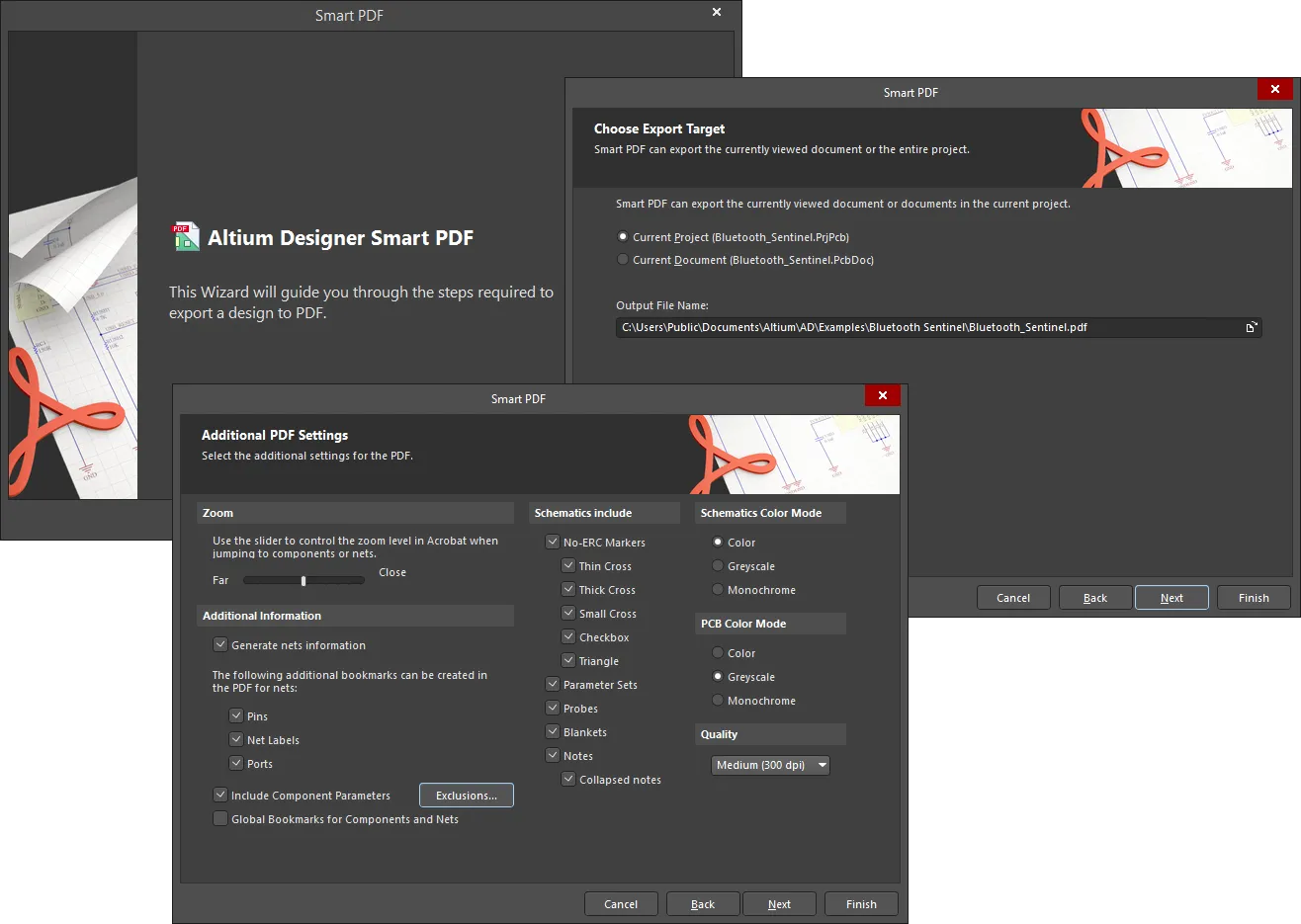
Smart PDF Wizard
Smart PDF Wizard запускается выбором File » Smart PDF в главном меню.
После запуска команды появится Smart PDF Wizard. Следуйте последовательным (и интуитивно понятным) страницам мастера, чтобы собрать информацию, необходимую для эффективного экспорта вашего проекта в единый PDF-документ в соответствии с вашими требованиями. Мастер поддерживает:
- Документирование либо активного документа, либо любых/всех документов во всём проекте — включая схемы, PCB и ведомость материалов (BOM).
-
Настройка параметров печати при экспорте документа PCB.
-
Добавление дополнительной информации, включая сведения о цепях (добавляются как закладки для выводов и/или меток цепей и/или портов), параметры компонентов, а также глобальные закладки для компонентов и цепей.
-
Управление цветностью содержимого схем и PCB — цветной режим, оттенки серого или монохромный.
-
Управление конкретными объектами, которые можно включать или исключать со страниц схем — No ERC Markers, Parameter Sets, Probes, Blankets, Notes.
-
Возможность задать качество печати в терминах dots per inch (dpi).
-
Выбор, экспортировать логический или физический проект. Для физического варианта доступен контроль того, какой вариант исполнения (design variant) используется, а также использовать ли расширенные физические имена для различных идентификаторов цепей.
-
Сохранение настроек в файл конфигурации Output Job (*.OutJob) — таким образом можно публиковать одну и ту же задачу с одними и теми же настройками снова и снова, не проходя мастер каждый раз.
После настройки различных страниц мастера требуемым образом нажмите Finish , чтобы сгенерировать PDF. Если вы выбрали открывать PDF после генерации, он будет показан в установленном на ПК Acrobat Reader по умолчанию. Сгенерированный PDF группирует документы по типу: Schematic, PCB или BOM:
-
Для каждой схемы закладки формируются согласно вашим настройкам и позволяют просматривать как документы, так и отдельные компоненты и цепи, находящиеся в этом документе. Если исходные схемы иерархические, иерархия будет отражена в закладках PDF: лист верхнего уровня будет на одном уровне, а все подлисты — в виде подзакладок. Если вы включили опцию Use Physical Structure в рамках процесса экспорта, итоговый PDF будет содержать отдельные листы для каждого канала в многоканальном проекте.
-
Для документа PCB закладки предоставляются для каждого экспортированного вывода на печать.
-
Для ведомости материалов (BOM) предоставляются закладки, чтобы можно было перейти к каждому компоненту.
Если вы включили дополнительные настройки закладок для генерации сведений о цепях для выводов (Pins), меток цепей (Net Labels) и портов (Ports), вы увидите их при просмотре схемы или PCB (только выводы).
Щелчок по закладке масштабирует область документа, где расположен соответствующий объект. Уровень масштабирования определяется настройкой ползунка масштаба, заданной в мастере. По возможности объект будет центрирован в главном окне просмотра PDF. Для удобства ориентирования при просмотре по Components, Pins, Ports или Net Labels будет применяться подсветка.
-
С помощью Smart PDF Wizard в формат PDF можно экспортировать только документы схем, PCB и BOM.
-
Если вы не включили опцию генерации сведений о цепях, в сгенерированном PDF будет доступна только информация о компонентах.
-
Параметры экспорта, заданные в мастере, сохраняются вместе с проектом.
-
Один и тот же генератор Smart PDF используется как при формировании PDF-вывода из файла Output Job, так и при прямой генерации PDF с помощью мастера Smart PDF.
-
Настройки выходных данных можно перенастроить из сгенерированного документа OutJob. Например, BOM можно перенастроить на другой шаблон и повторно опубликовать командой Publish to PDF.
Options and Controls of the Smart PDF Wizard

Следуйте страницам Smart PDF Wizard, чтобы вывести проект в формате PDF.
Навигация мастера
Выбор цели экспорта

Страница Choose Export Target позволяет указать, что именно экспортировать и куда сохранить. Выберите экспорт либо Current Project, либо Current Document. Оба варианта выбора отображают имя текущего проекта и текущего документа.
Если вы выберете экспорт текущего проекта, на следующей странице мастера будут доступны дополнительные параметры выбора документов.
Используйте текстовое поле Output File Name , чтобы указать имя PDF и место его сохранения. Нажмите кнопку обзора, чтобы открыть диалог, в котором можно выбрать нужный путь.
Выбор файлов проекта

Если на предыдущей странице (Choose Export Target) вы выбрали Current Document, эта страница не отображается.
Если на предыдущей странице (Choose Export Target) вы выбрали Current Project , появится страница Choose Project Files, на которой можно дополнительно определить, какие документы включать в PDF. Выберите нужные файлы, используя стандартные возможности множественного выбора (Ctrl+click, Shift+click). Также можно использовать параметры выбора из контекстного меню (правый щелчок): Select All — выбрать все документы в списке, Select All PCB — выбрать все документы PCB в списке и Select All Schematic — выбрать все документы схем в списке.
Экспорт ведомости материалов (BOM)

На странице Export Bill of Materials включите опцию Export a Bill of Materials, чтобы экспортировать BOM вместе с PDF.
При необходимости используйте раскрывающееся меню Variant , чтобы выбрать вариант сборки (assembly variant) и шаблон.
Используйте раскрывающееся меню Template , чтобы выбрать нужный шаблон, или нажмите  , чтобы открыть стандартный диалог, в котором можно выбрать требуемый шаблон. Установите флажок Relative Path to Template File, чтобы показывать относительный путь выбранного шаблона.
Настройки печати PCB
Если на странице Choose Export Target для экспорта не были выбраны документы PCB, эта страница не отображается.

Если на странице Choose Project Files вы выбрали экспорт документов PCB, появится страница PCB Printout Settings, на которой можно настроить вывод на печать.
Эта страница состоит из трёх основных областей (подробно описаны ниже):
-
Printouts & Layers Grid - настройка печати для каждого слоя.
-
Designator Print Settings - настройка данных позиционных обозначений компонентов для печати.
-
Area to Print - указание области печати.
Таблица Printouts & Layers
Включите нужные флажки Include Components и Printout Options для Multilayer Composite Print.
Контекстное меню (правый щелчок)
Используйте контекстное меню, чтобы дополнительно настроить печать для каждого слоя. Пункты контекстного меню включают:
-
Create Final - использовать для создания полного комплекта финальных фотошаблонов. Перед продолжением появится диалог с запросом подтверждения.
Выбор этого пункта удалит все текущие настройки печати.
-
Create Composite - использовать для создания многослойного композитного набора печати. Перед продолжением появится диалог с запросом подтверждения.
Выбор этого пункта удалит все текущие настройки печати.
-
Create Power-Plane Set - использовать для создания набора чертежей силовых полигонов (power-plane). Перед продолжением появится диалог с запросом подтверждения.
Выбор этого пункта удалит все текущие настройки печати.
-
Create Mask Set - использовать для создания чертежей паяльной пасты/паяльной маски. Перед продолжением появится диалог с запросом подтверждения.
Выбор этого пункта удалит все текущие настройки печати.
-
Create Drill Drawings - использовать для создания набора чертежей и направляющих для сверловки. Перед продолжением появится диалог с запросом подтверждения.
Выбор этого пункта удалит все текущие настройки печати.
-
Create Assembly Drawings - использовать для создания сборочных чертежей. Перед продолжением появится диалог с запросом подтверждения.
Выбор этого пункта удалит все текущие настройки печати.
-
Create Composite Drill Guide - использовать для создания композитного чертежа сверловки. Перед продолжением появится диалог с запросом подтверждения.
Выбор этого пункта удалит все текущие настройки печати.
-
Insert Printout - использовать для вставки нового вывода на печать в начало списка. Имена новых выводов на печать нумеруются последовательно в виде New Printout x, где x равно 1, 2, 3, и т. д. Чтобы переименовать новые выводы на печать, щёлкните в поле Name и введите нужное имя.
-
Insert Printout Set - использовать для вставки нового Printout Set for Class All Layers.
-
Insert Drill Printout Set - использовать для вставки нового Drill Guide Printout Set.
-
Insert Layer - использовать для вставки нового слоя. Откроется диалог Layer Properties, в котором можно настроить новый слой.
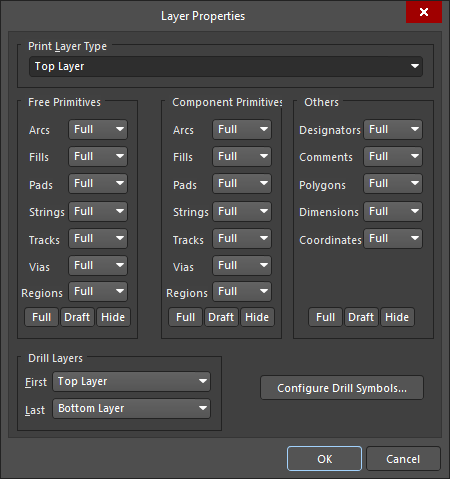
Диалог Layer Properties
-
Insert Layer Class - использовать для вставки нового класса слоёв. Откроется диалог Layer Class Properties, в котором можно настроить новый класс слоёв.

Диалог Layer Class Properties
-
Move Up - переместить выбранный слой на одну позицию вверх в списке.
-
Move Down - переместить выбранный слой на одну позицию вниз в списке.
-
Delete - удалить выбранный слой.
-
Properties - использовать для открытия диалога Layer Properties, в котором можно редактировать свойства выбранного слоя.
-
Preferences - использовать для открытия диалога PCB Print Preferences, в котором можно редактировать параметры печати.

Диалог PCB Print Preferences
Настройки печати позиционных обозначений
Используйте раскрывающийся список, чтобы выбрать, какие данные позиционных обозначений компонентов печатать. Варианты включают:
-
Print Physical Designators
-
Print Logical Designators
Область печати
-
Entire Sheet - выберите, чтобы печатать весь лист.
-
Specific Area- выберите, чтобы печатать определённые области. Используйте доступные элементы управления, чтобы настроить область, затем используйте Define для задания области печати.
Дополнительные элементы управления
Дополнительные настройки PDF

Страница Additional PDF Settings предоставляет несколько дополнительных параметров экспорта:
Эта опция также доступна в соответствующем диалоге Print Properties, если в качестве целевой среды выбран PDF Output Container.
Настройка параметров структуры

Страница Structure Settings используется для настройки структуры PDF.
Если установлен флажок Use Physical Structure , экспортируемые листы схем будут развёрнуты в физические листы, а не логические. Если флажок не установлен, дополнительные параметры недоступны.
Используйте раскрывающийся список Variant , чтобы при необходимости выбрать вариант (variant).
Установите следующие флажки, если нужно отображать развёрнутые физические имена для:
Заключительные шаги

Страница Final Steps содержит дополнительные параметры конфигурации перед созданием PDF.
-
Open PDF file after export — включите, чтобы открыть созданный PDF после завершения экспорта.
-
Save Settings to Output Job document — включите, чтобы сохранить ваши настройки в документ output job. Включив эту опцию, вы сможете публиковать одну и ту же задачу с теми же настройками многократно, не используя Smart PDF Wizard.
-
File Name of Output Job Document — укажите имя файла документа output job, включая путь. Можно перезаписать существующий документ Output Job или создать новый.
-
Open Output Job file after export — включите, чтобы открыть файл Output Job после экспорта PDF.
Редактор OutputJob
Ваши настройки Smart PDF можно сохранить в документ Output Job. Изменяйте этот документ в редакторе OutputJob Editor, который становится активным, когда активный документ — это файл *.OutJob.

Размеры бумаги для создаваемого PDF
Размеры бумаги, используемые PDF Generator, не «получаются» из текущего принтера Windows по умолчанию. Размеры, доступные для генерации PDF, фиксированы и не зависят от тех, что предлагает принтер по умолчанию, и остаются независимыми вне зависимости от того, какой принтер выбран по умолчанию. Иными словами, выбор формата A3 при генерации PDF через файл Output Job останется A3, даже если вы переключите принтер по умолчанию на небольшой струйный A4 в соседнем кабинете. Для PDF Printer доступен следующий фиксированный набор размеров бумаги:
-
A0
-
A1
-
A2
-
A3
-
A4
-
A5
-
A6
-
A
-
B
-
C
-
D
-
E
-
Legal
-
Letter
-
Tabloid
Системные настройки принтера
Вы также можете определить пользовательский размер страницы применительно к выводу, создаваемому в формате PDF. Пользовательский размер страницы задаётся на странице System - Printer Settings диалога Preferences . Раскрывающееся меню, связанное с кнопкой Add в диалоге Preferences , предлагает различные предопределённые пользовательские размеры:
-
ARCH A
-
ARCH B
-
ARCH C
-
ARCH D
-
ARCH E
-
ARCH E1
-
C5 Envelope (162 x 229 mm)
-
DL Envelope (110 x 220 mm)
-
Folio (8.5 x 13 in)
-
JIS B1
-
JIS B2
-
JIS B3
-
JIS B4
-
JIS B5
-
Ledger (17 x 11 in)
-
Monarch Envelope (3.87 x 7.5 in)
-
No.10 Envelope (4.125 x 9.5 in)
-
Note (7.5 x 10 in)
-
Statement (5.5 x 8.5 in)
Выберите элемент, чтобы добавить этот размер в список. Если нужен другой размер, просто добавьте предопределённый размер, выберите его запись в списке и нажмите кнопку Edit Page . Появится диалог, в котором можно указать:
-
Title для пользовательского размера страницы — что-то осмысленное, возможно содержащее ширину и высоту (и единицы измерения!) для удобства.
-
Width и Height страницы.
-
Единицы измерения (мм или дюймы).
Определённые пользовательские размеры страниц будут отображаться в меню поля Size при настройке свойств страницы перед экспортом в PDF.
Индикация неподдерживаемого размера бумаги в целевой среде
Когда целевая среда для соответствующего генератора вывода меняется с PDF Output Container на физический принтер (Hard Copy), вполне возможно, что размер бумаги, заданный для генератора — через соответствующий диалог свойств (правый клик, Page Setup) — может не поддерживаться целевой средой. В этом случае соединительная линия от генератора к среде окрашивается в красный цвет.
В этом состоянии вы не сможете генерировать содержимое (PDF Output Container) или выполнять предпросмотр/печать (Hard Copy). Можно либо изменить размер бумаги для генератора вывода (и тем самым вернуть соединительную линию в зелёное состояние) перед тем, как соответствующий вывод сможет быть успешно создан, либо просто сменить целевую среду на ту, которая поддерживает выбранный размер бумаги.
Когда существует несоответствие размера бумаги и вы решаете изменить размер бумаги для настроенного генератора вывода, команда Page Setup для генератора вызовет информационный диалог. Он предупреждает о проблеме и сообщает, что размер бумаги восстановлен до значения по умолчанию. Это означает, что раскрывающийся список размеров бумаги в диалоге конфигурации обновляется стандартным набором поддерживаемых размеров бумаги (PDF Output Container) или набором размеров бумаги, поддерживаемых целевым принтером (Hard Copy).
Просмотр созданного PDF
Созданный PDF группирует документы по типу: Schematic, PCB и BOM. Для каждой схемы предоставляются закладки в соответствии с вашими настройками, что позволяет просматривать документы, а также отдельные компоненты и цепи, находящиеся в этом документе.
Если исходные схемы иерархические, иерархия будет отражена в закладках PDF: лист верхнего уровня будет на одном уровне, а все подлисты — в виде вложенных закладок. Если в процессе экспорта вы включили опцию Use Physical Structure, итоговый PDF-документ будет содержать отдельные листы для каждого канала в многоканальном проекте.
Для документа PCB закладки предоставляются для каждой экспортированной распечатки.
Для ведомости материалов (Bill of Materials) предоставляются закладки, чтобы можно было перейти к каждому компоненту.
Если вы включили дополнительные закладки на странице Additional PDF Settings мастера, чтобы генерировать информацию о цепях для Pins, Net Labels и Ports, вы увидите их при просмотре схемы или PCB (только pins).
Щелчок по закладке выполнит масштабирование к области документа, где расположен соответствующий объект. Уровень применяемого масштаба определяется настройкой ползунка управления масштабом на странице Additional PDF Settings. По возможности объект будет центрирован в основном окне отображения PDF Viewer. Для удобства ориентирования при просмотре по Components, Pins, Ports или Net Labels будет применяться подсветка.
Если вы не включили опцию генерации информации о цепях (net information), в сформированном PDF будет доступна только информация о компонентах.
Параметры компонентов в PDF-выводе
Altium Designer включает параметры компонентов в сформированный PDF-вывод. После генерации вы можете щёлкнуть по компоненту на листе в вашем PDF и просмотреть его параметры в удобном всплывающем окне. Если вы не хотите разрешать просмотр параметров компонентов таким образом, отключите (снимите флажок) опцию Include Component Parameters в области Additional Information на странице Additional PDF Settings.
Эта функция работает независимо от того, формируете ли вы PDF одного листа схемы или всего проекта.
Если компонент содержит параметр, значение которого является URL веб-страницы в формате http://<siteaddress>, эта запись будет активной ссылкой во всплывающем окне параметров. Вы можете щёлкнуть по ней, чтобы перейти по ссылке и открыть URL во внешнем веб-браузере.
Требуется наличие префикса "http://" . Сокращённые формы URL не поддерживаются, например www.altium.com или live.altium.com.
Примечание
При формировании печатного вывода напрямую из соответствующего редактора с помощью команды меню File » Print эта возможность настраивается отдельно от конфигураций, определённых в файле OutJob. В этом случае используйте вкладку Default Prints диалога Project Options (Project » Project Options), чтобы настроить конфигурацию печати по умолчанию и макет страницы для каждого из печатных выходных документов, которые могут быть сформированы.
Чтобы получить доступ к вкладке
Default Prints диалога
Project Options, поле
Value для
UI.ProjectOptions.DefaultPrints в диалоге
Advanced Settings dialog должно быть включено.
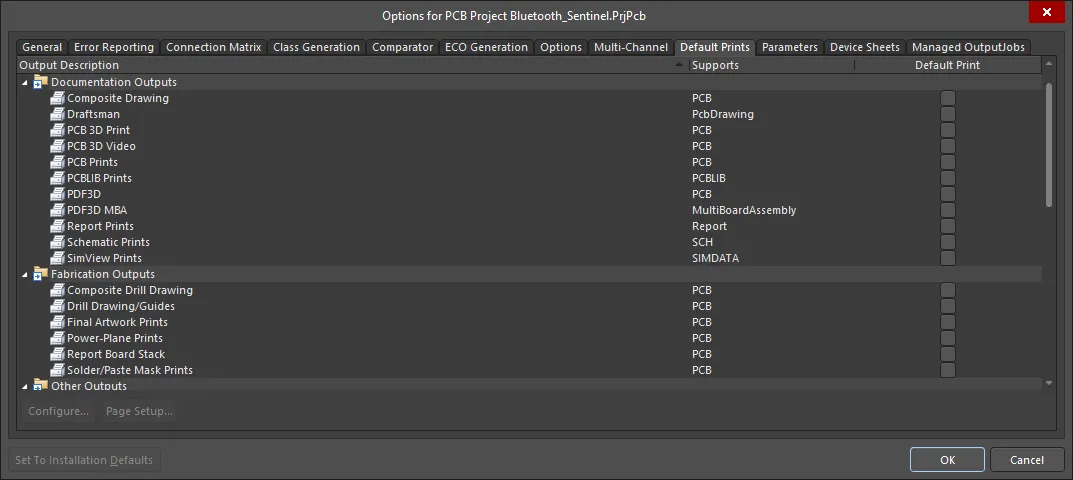
Вкладка Default Prints диалога Project Options

 Локализовано с помощью ИИ