
Дополнительные виды
Краткий обзор
- Узнайте, когда следует использовать виды разрезов платы, а когда — выносные виды, и на основе каких существующих видов Draftsman их можно создать.
- Пошагово изучите размещение каждого вида, включая такие важные нюансы, как направление разреза, выбор исходной области и графическое редактирование.
- Разберитесь в основных параметрах панели Properties, чтобы настраивать масштаб, заголовки, обозначения, стили линий и отображение в соответствии с требованиями к документации.
Наряду со сборочным видом платы и видом платы для изготовления, Draftsman предлагает несколько дополнительных автоматически формируемых видов для оформления чертежа печатной платы.
Вид разреза платы
Вид разреза платы в Draftsman представляет собой чертеж сечения, полученного по заданной линии разреза на размещенном сборочном виде платы. Для создания отдельного чертежа разреза по заданной линии используются доступные 3D-данные текущей печатной платы.
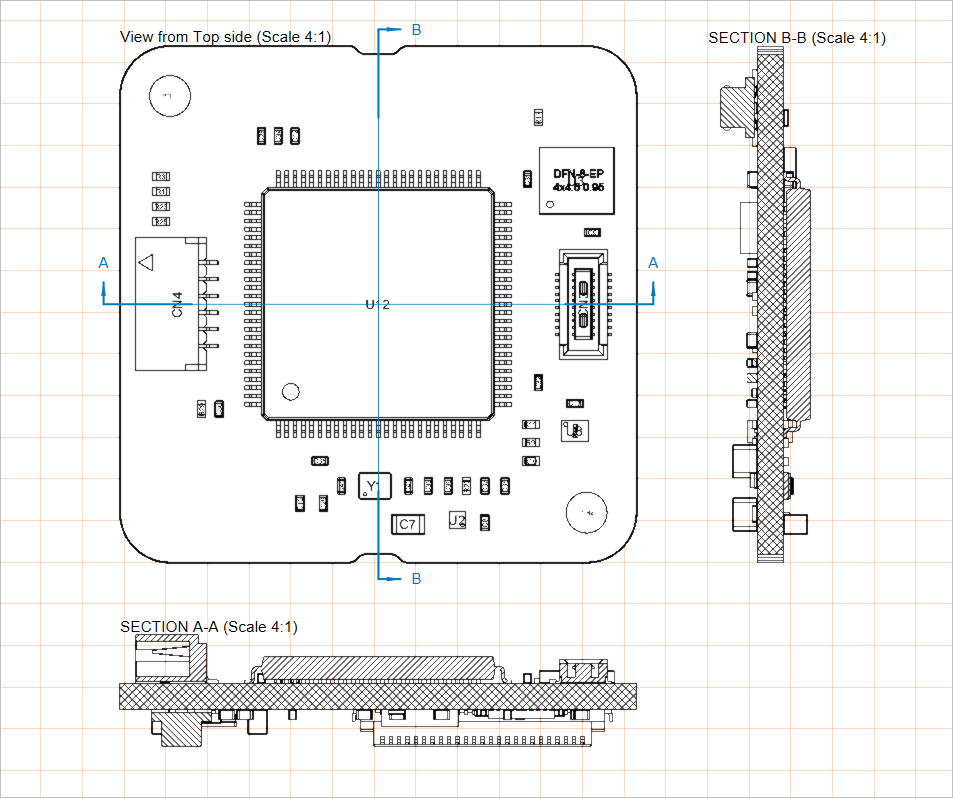
Два размещенных вида разреза платы, созданных на основе сборочного вида платы
Чтобы создать вид разреза платы, выполните следующие действия:
-
Выберите команду размещения вида разреза платы (Place » Additional Views » Board Section View).
-
Наведите курсор на сборочный вид платы. За курсором будет перемещаться вертикальная линия разреза. Используйте
Spacebarдля переключения между вертикальной и горизонтальной линиями разреза. -
Щелкните, чтобы задать положение линии разреза.
-
Переместите курсор на одну из сторон линии, чтобы задать направление взгляда (его показывают стрелки на линии разреза), и щелкните для подтверждения.
-
Перетащите новый вид разреза платы в нужное место и разместите его.
Положение, размер и положение секущей плоскости размещенного вида разреза платы можно изменять графически, выбрав его в рабочей области. Для вида доступны следующие способы графического редактирования:
-
Click, Hold&Dragграфическое изображение вида разреза платы, чтобы изменить его положение. -
Click, Hold&Dragмаркер масштабирования (узел) в правом верхнем углу рамки вида разреза платы, чтобы изменить отображаемый размер вида. -
Click, Hold&Dragлинию разреза вида платы (за участок вне узлов), чтобы изменить положение разреза платы. -
Click, Hold&Dragодин из узлов линии разреза вида платы, чтобы изменить границы разреза платы. -
При перетаскивании линии разреза или ее узла используйте
Spacebarдля изменения Positioning Mode (Horizontal или Vertical).
Демонстрация размещения и графического редактирования вида разреза платы
Графическое представление, направление взгляда и обозначение размещенного вида разреза платы настраиваются на панели Properties при выборе вида в рабочей области (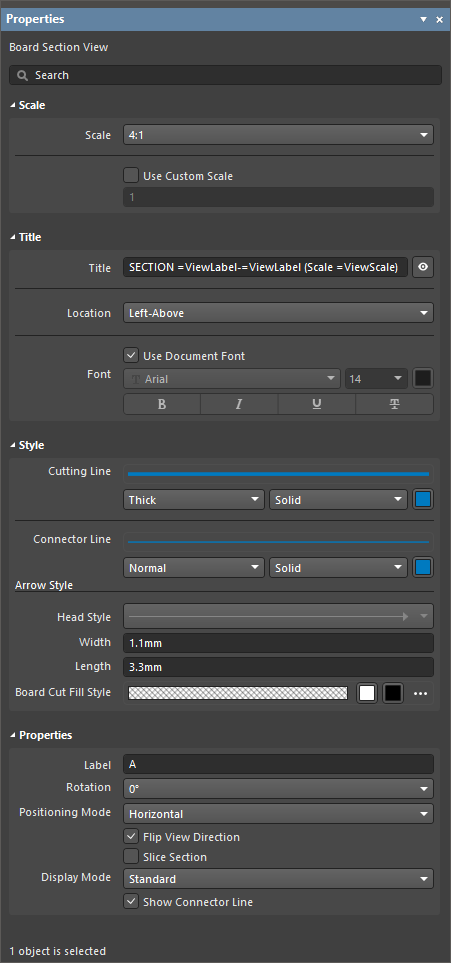 ).
).
Масштаб |
|
| Scale, Use Custom Scale |
Используйте эти параметры для настройки масштаба вида. Подробнее см. на странице Работа с видами. |
Заголовок |
|
| Title, Location, Font |
Используйте эти параметры для настройки заголовка вида. Подробнее см. на странице Работа с видами. |
Стиль |
|
| Cutting Line | Используйте раскрывающиеся списки, чтобы выбрать толщину и тип линий со стрелками, обозначающих разрез. Доступные варианты задаются в области Line Styles панели Properties, когда в рабочей области не выбран ни один объект. Подробнее см. на странице Настройка документа Draftsman. Используйте соответствующую кнопку выбора цвета, чтобы задать цвет линии. |
| Connector Line | Используйте раскрывающиеся списки, чтобы выбрать толщину и тип линии разреза, которая проходит между указателями разреза со стрелками (через сборочный вид платы). Доступные варианты задаются в области Line Styles панели Properties, когда в рабочей области не выбран ни один объект. Подробнее см. на странице Настройка документа Draftsman. Используйте соответствующую кнопку выбора цвета, чтобы задать цвет линии. |
| Arrow Style | Используйте доступные параметры для настройки указателя разреза.
|
| Board Cut Fill Style | Используйте эти параметры для настройки узора и цвета заливки разреза платы. В образце отображается предварительный вид узора с учетом заданных настроек. Используйте соответствующие кнопки выбора цвета, чтобы задать цвета заливки и штриховки. Нажмите соответствующую кнопку
|
Свойства |
|
| Label | Текстовая строка или символ, используемые в качестве обозначения вида и отображаемые у линии разреза. |
| Rotation | Угол поворота вида разреза платы относительно исходного сборочного вида платы. Выберите в раскрывающемся меню одно из предустановленных значений с шагом 90°. |
| Positioning Mode | Ориентация разреза по осям X/Y: Horizontal или Vertical. |
| Flip View Direction | При включении этого параметра ориентация вида разреза (направление взгляда на него) меняется на противоположную. Стрелки направления на линии разреза изменяются соответствующим образом. |
| Slice Section | При включении этого параметра объекты за линией разреза скрываются. Фоновые объекты удаляются с вида, и на нем остается только сечение платы ( ). ). |
| Display Mode | Стиль отображения стрелок, обозначающих разрез: они располагаются после (Standard) или перед (Alternative) линией разреза ( ). ). |
| Show Connector Line | При включении этого параметра линия разреза становится видимой. |
 , чтобы открыть следующие параметры
 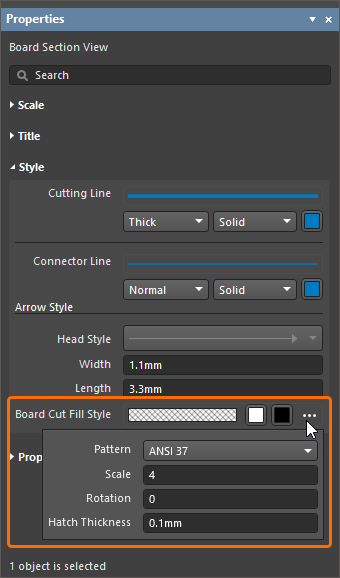 )
)Выносной элемент платы
Функция выносного элемента платы в Draftsman позволяет показать заданную область чертежа в виде отдельного увеличенного изображения. Выносные элементы платы можно добавлять к сборочному виду платы, виду платы для изготовления, виду разреза платы, виду компонента, виду сверловки, изометрическому виду платы и виду области платы. Выносной элемент платы может иметь круглую или прямоугольную форму.
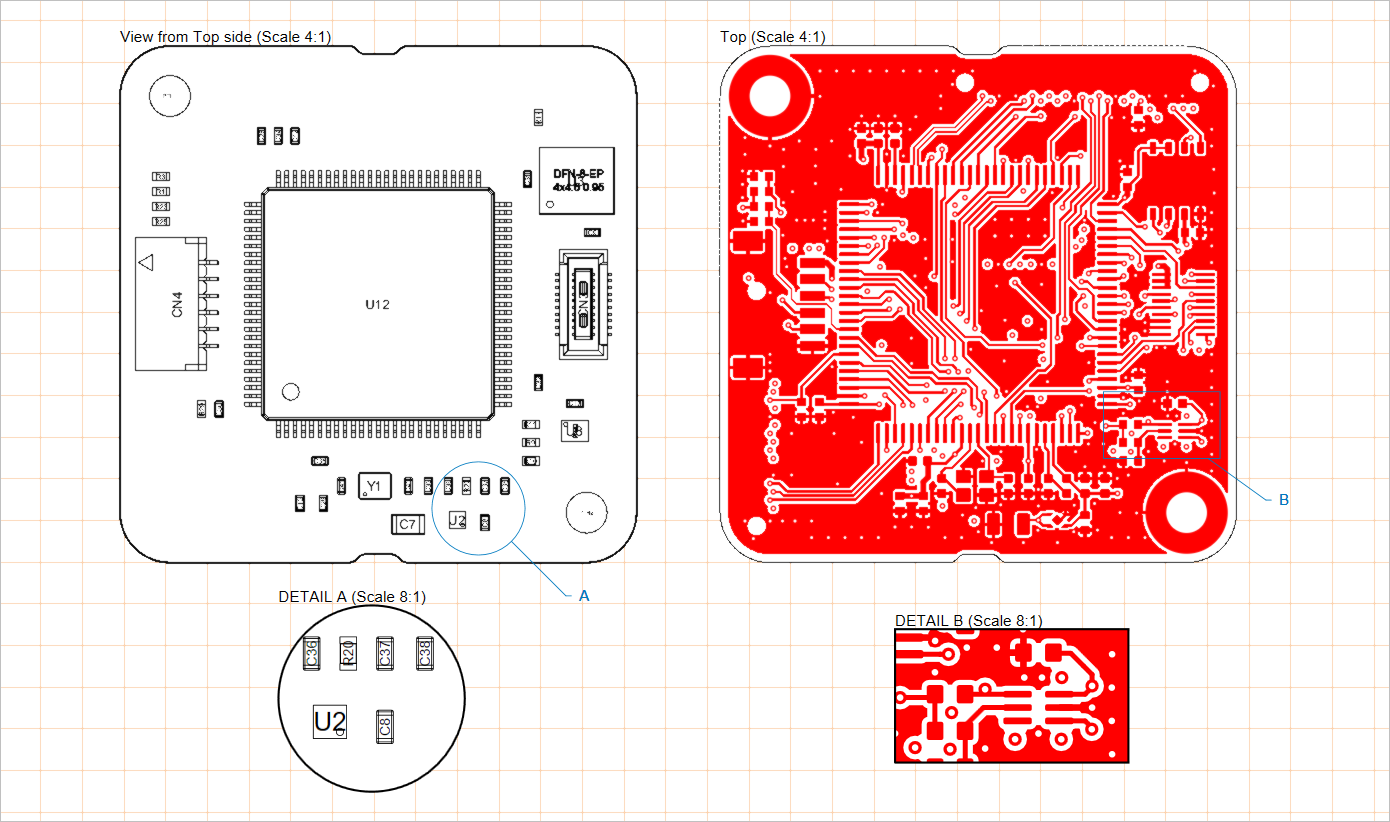
Два размещенных выносных элемента платы (внизу), созданных для сборочного вида платы и вида платы для изготовления
Чтобы создать выносной элемент платы:
-
Выберите команду размещения выносного элемента платы (Place » Additional Views » Board Detail View » Circle area detail view или Place » Additional Views » Board Detail View » Rectangle area detail view в зависимости от требуемой формы).
-
Щелкните в нужной точке чертежа (на поддерживаемом виде), чтобы задать центр исходной области выносного элемента платы.
-
Переместите указатель мыши и щелкните, чтобы задать радиус (для круглой формы) или угол (для прямоугольной формы) исходной области выносного элемента. Изображение выносного элемента появится на курсоре.
-
Щелкните еще раз, чтобы задать положение увеличенного изображения выносного элемента платы.
Как сам выносной элемент платы, так и положение и размер его исходной области можно изменять графически. Чтобы включить режим графического редактирования, щелкните любую часть графического представления: увеличенное изображение выносного элемента, контур исходной области, обозначение, соединительную линию или линию-выноску.
-
Click, Hold&Dragсам выносной элемент платы (увеличенное изображение исходной области), чтобы изменить его положение. -
Наведите курсор на обозначение, соединительную линию или линию-выноску (курсор примет вид перекрестия перемещения —
 ), затем
 Click, Hold&Drag, чтобы переместить исходную область выносного элемента. -
Наведите курсор на контур исходной области (курсор примет вид перекрестия изменения размера —
 ), затем
 Click, Hold&Drag, чтобы изменить размер исходной области выносного элемента. -
Если для обозначения выносного элемента платы используется линия-выноска (параметр Display Mode установлен в значение With Leader на панели Properties), отображается маркер редактирования, перетаскивая который можно перемещать выноску и ее обозначение.
Демонстрация размещения и графического редактирования выносного элемента платы
Коэффициент увеличения (масштаб), обозначение и параметры линий размещенного выносного элемента платы настраиваются на панели Properties при выборе выносного элемента в рабочей области (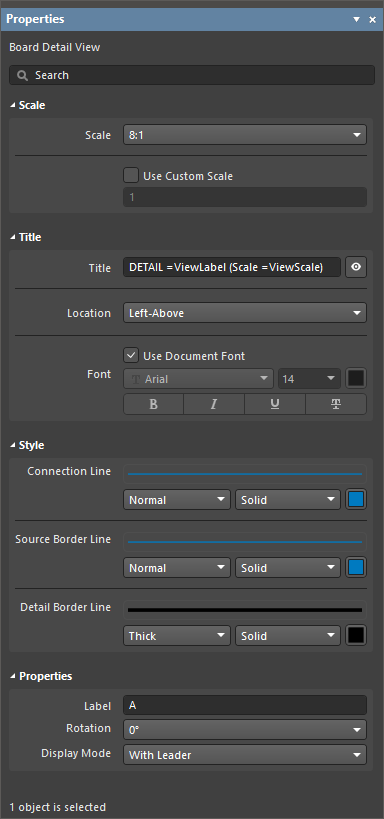 ).
).
Масштаб |
|
| Scale, Use Custom Scale |
Используйте эти параметры для настройки масштаба вида. Дополнительные сведения см. на странице Работа с видами. |
Заголовок |
|
| Title, Location, Font |
Используйте эти параметры для настройки заголовка вида. Дополнительные сведения см. на странице Работа с видами. |
Стиль |
|
| Connection Line | С помощью раскрывающихся списков выберите толщину и тип линии-выноски обозначения (если параметр Display Line установлен в значение With Leader) или линии, соединяющей контур исходной области с самим выносным элементом (если параметр Display Line установлен в значение Connected). Доступные варианты задаются в разделе Line Styles панели Properties, когда в рабочей области не выбран ни один объект. Дополнительные сведения см. на странице Настройка документа Draftsman. Для выбора цвета линии используйте соответствующую кнопку цвета. |
| Source Border Line | С помощью раскрывающихся списков выберите толщину и тип линии контура исходной области выносного элемента. Доступные варианты задаются в разделе Line Styles панели Properties, когда в рабочей области не выбран ни один объект. Дополнительные сведения см. на странице Настройка документа Draftsman. Для выбора цвета линий используйте соответствующую кнопку цвета. |
| Detail Border Line | С помощью раскрывающихся списков выберите толщину и тип линии контура увеличенной области выносного элемента. Доступные варианты задаются в разделе Line Styles панели Properties, когда в рабочей области не выбран ни один объект. Дополнительные сведения см. на странице Настройка документа Draftsman. Для выбора цвета линии используйте соответствующую кнопку цвета. |
Свойства |
|
| Label | Текстовая строка или символ, используемые в качестве обозначения выносного элемента. Отображается как обозначение выносного элемента, если параметр Display Line установлен в значение With Leader или No Leader. |
| Rotation | Угол отображения увеличенной области; при этом 0° соответствует исходному углу отображения этой области на исходном (целевом) виде чертежа. Выберите угол в раскрывающемся меню из вариантов с шагом 90°. |
| Display Mode | Стиль соединительной линии исходной области выносного элемента. В раскрывающемся списке выберите стиль Connected, With Leader или No Leader (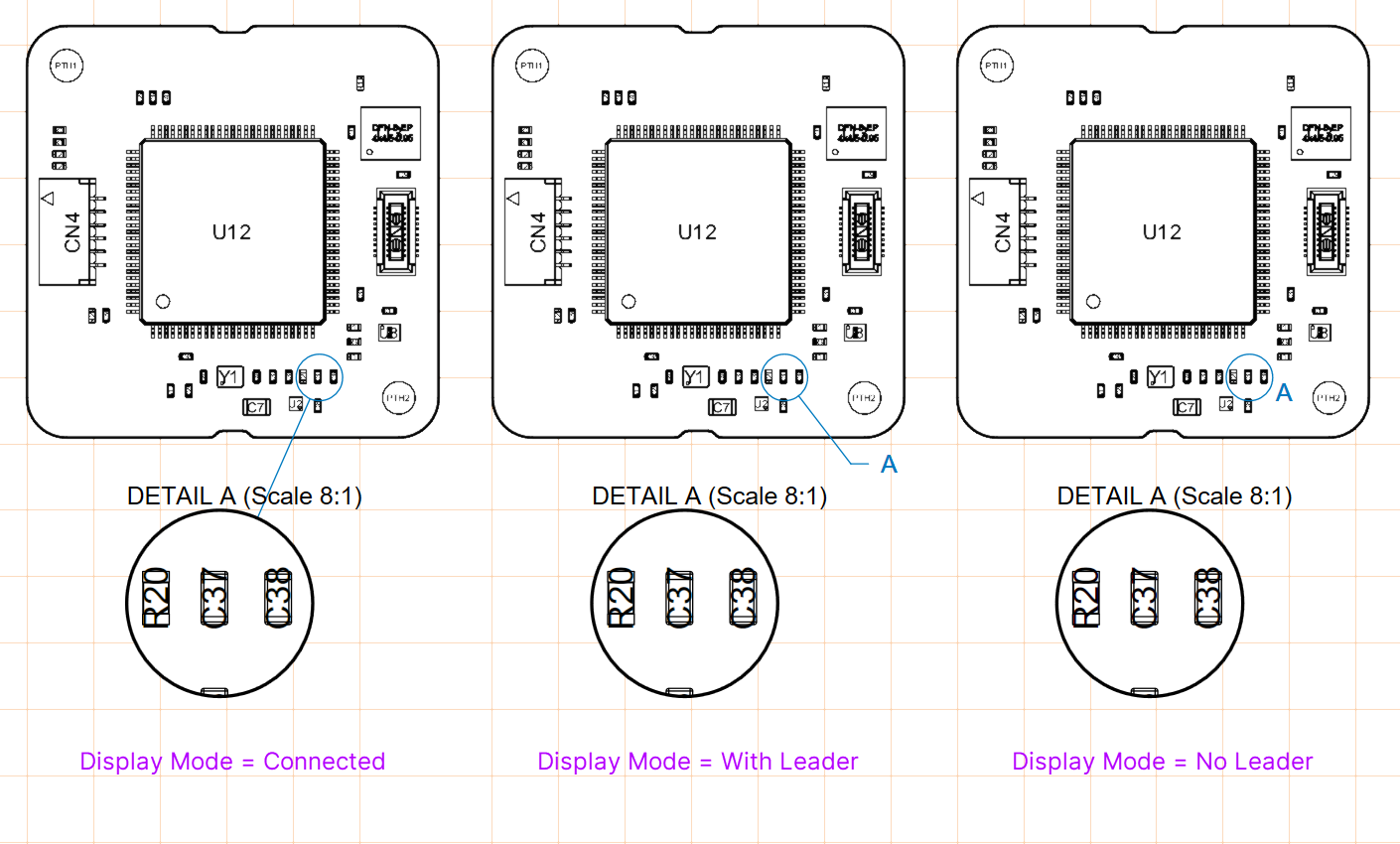 ). ). |
Вид компонента
Вид компонента в Draftsman (Place » Additional Views » Component View) — это объект чертежа, аналогичный сборочному виду и представляющий отдельный компонент из текущего проекта платы. При отображении сбоку вид компонента включает соответствующий участок профиля печатной платы, на которой он установлен.
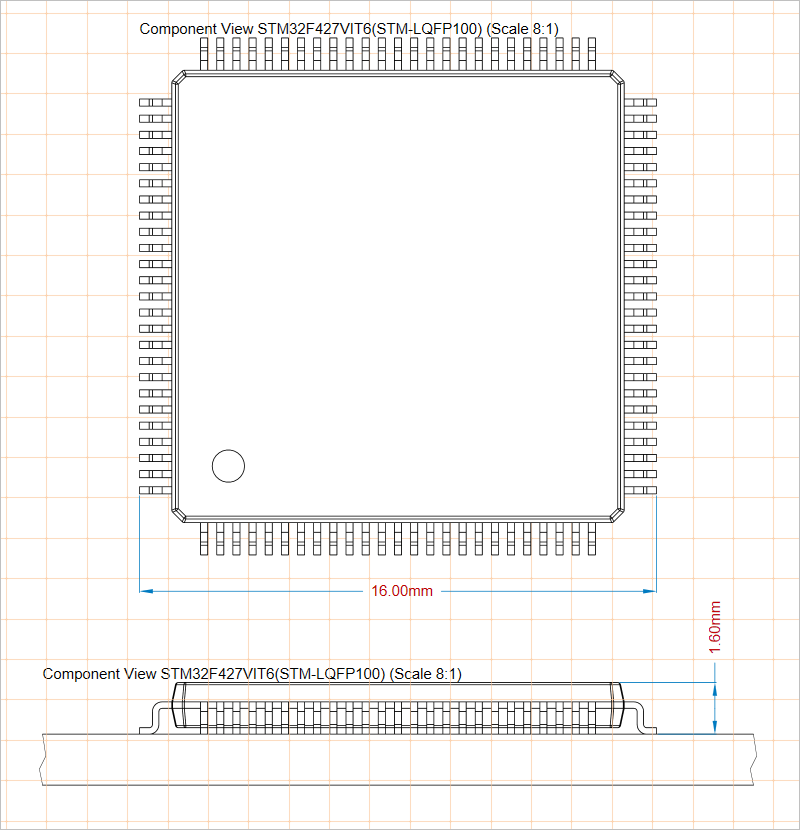
Два размещенных вида компонента, показывающих компонент сверху и спереди
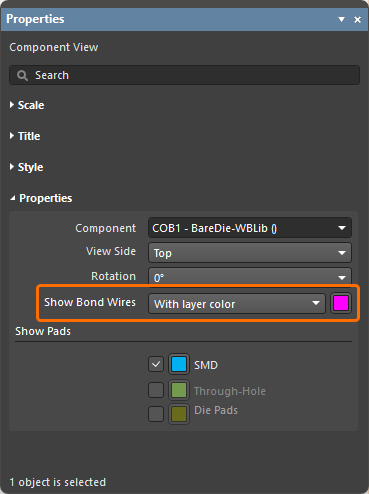
Изначально размещенный вид компонента показывает первый компонент из данных спецификации (BOM). Нужный компонент можно выбрать в раскрывающемся списке Component в разделе Properties панели Properties. На этой же панели доступны настройки свойств, определяющие графический стиль и угол отображения вида компонента (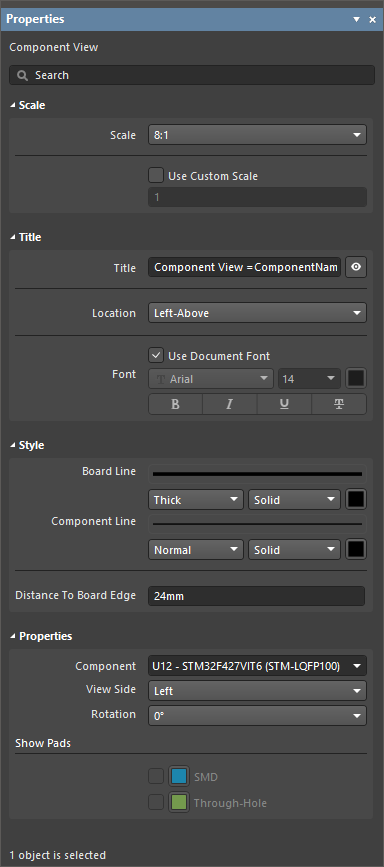 ).
).
Масштаб |
|
| Scale, Use Custom Scale |
Используйте эти параметры для настройки масштаба вида. Дополнительные сведения см. на странице Работа с видами. |
Заголовок |
|
| Title, Location, Font |
Используйте эти параметры для настройки заголовка вида. Дополнительные сведения см. на странице Работа с видами. |
Стиль |
|
| Board Line | Используйте раскрывающиеся списки для выбора толщины и типа линии, используемой для отображения линии платы, когда для View Side задано значение, отличное от Top. Доступные варианты определяются в области Line Styles панели Properties, когда в рабочей области не выбран ни один объект. Подробнее см. на странице Настройка документа Draftsman. Используйте соответствующую кнопку выбора цвета, чтобы задать цвет линии. |
| Component Line | Используйте раскрывающиеся списки для выбора толщины и типа линий, используемых для отображения геометрии компонента на виде. Доступные варианты определяются в области Line Styles панели Properties, когда в рабочей области не выбран ни один объект. Подробнее см. на странице Настройка документа Draftsman. Используйте соответствующую кнопку выбора цвета, чтобы задать цвет линий. |
| Distance To Board Edge | Если для View Side задано значение, отличное от Top, определяет расстояние от вида компонента до края платы. |
Свойства |
|
| Component | Компонент проекта платы, который будет отображаться на виде. Используйте раскрывающееся меню для выбора из списка всех доступных позиционных обозначений компонентов. |
| View Side | Направление взгляда, используемое для отображения чертежа компонента. Используйте раскрывающееся меню для выбора одного из предустановленных направлений взгляда. |
| Rotation | Угол поворота вида, задаваемый с помощью раскрывающегося меню. |
| Show Bond Wires | Этот параметр доступен, только если компонент, выбранный в раскрывающемся списке Component, имеет контактные площадки кристалла и подключенные к ним проволочные соединения ( Подробнее о проволочных соединениях см. на странице Проволочные соединения. |
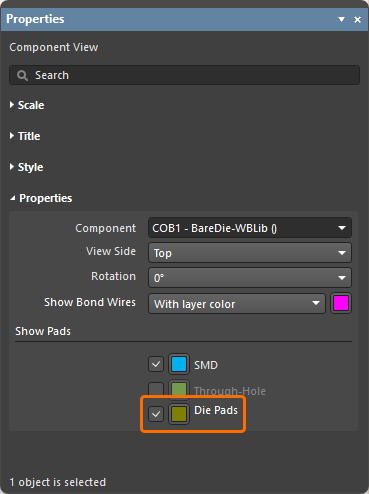
| Show Pads | Параметры в этой области доступны, только если для View Side выбранного вида компонента задано значение Top. Включите параметр SMD и/или Through-Hole, чтобы отображать на виде контуры соответствующих контактных площадок. Нажмите соответствующую кнопку выбора цвета, чтобы задать цвет отображения контактных площадок. |
 ).
). ).
).Вид сверловочного чертежа
Вид сверловочного чертежа Draftsman (Place » Additional Views » Drill Drawing View) — это автоматически формируемое графическое представление контура платы и сверленых отверстий активного проекта печатной платы. На виде используются настраиваемые условные обозначения, соответствующие типам отверстий, а также отображаются все заданные пары слоев сверления.
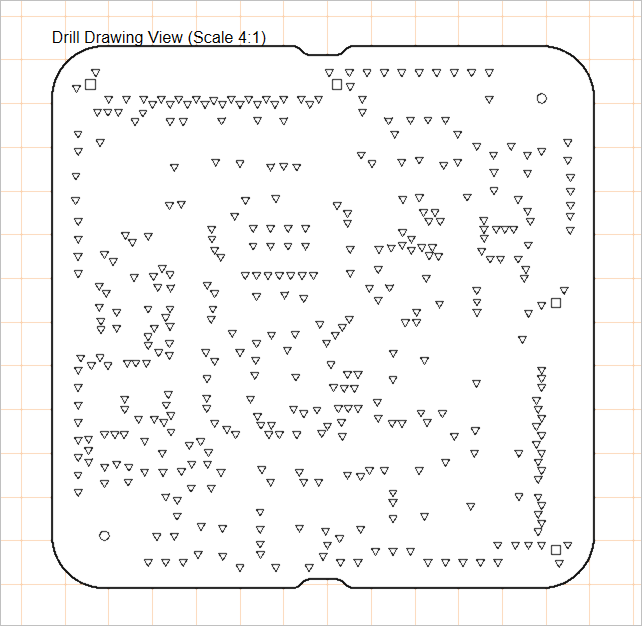
Размещенный вид сверловочного чертежа может отображать отверстия для всех или отдельных пар слоев сверления с использованием заданных условных обозначений групп отверстий.
Сразу после размещения вид сверловочного чертежа отображает пары слоев сверления для всех слоев. При необходимости это можно изменить после размещения с помощью панели Properties , которая также содержит настройки свойств, определяющих сторону вида сверловочного чертежа и условные обозначения, назначенные различным сверленым отверстиям (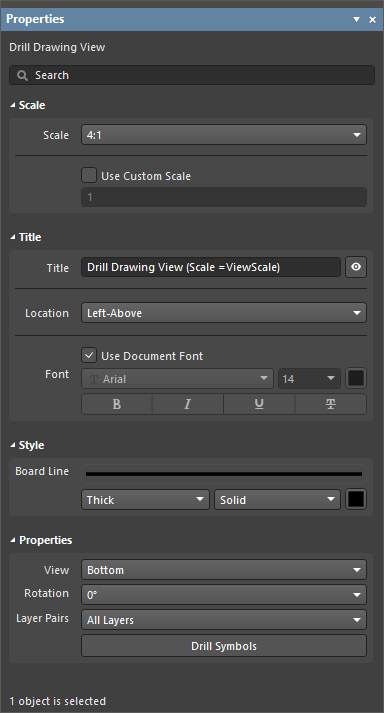 ).
).
Масштаб |
|
| Scale, Use Custom Scale |
Используйте эти параметры для настройки масштаба вида. Подробнее см. на странице Работа с видами. |
Заголовок |
|
| Title, Location, Font |
Используйте эти параметры для настройки заголовка вида. Подробнее см. на странице Работа с видами. |
Стиль |
|
| Board Line | Используйте раскрывающиеся списки для выбора толщины и типа линии, используемой для отображения границы/контура вида. Доступные варианты определяются в области Line Styles панели Properties, когда в рабочей области не выбран ни один объект. Подробнее см. на странице Настройка документа Draftsman. Используйте соответствующую кнопку выбора цвета, чтобы задать цвет линии. |
Свойства |
|
| View | Направление взгляда, используемое для отображения вида. Используйте раскрывающееся меню, чтобы задать направление взгляда Top или Bottom. |
| Rotation | Угол поворота вида, задаваемый с помощью раскрывающегося меню. |
| Layer Pairs | Выберите пару слоев сверления печатной платы, отверстия которой будут отображаться на чертежном виде. В раскрывающемся меню выберите одну из пар слоев, доступных в исходном проекте платы. Эти пары можно просматривать и редактировать в Layer Stack Manager редактора печатных плат. Во всех проектах плат имеется пара Top Layer — Bottom Layer, а остальные пары соответствуют переходным отверстиям между другими слоями или до них, например внутренними сигнальными слоями или слоями питания. Дополнительные сведения см. на странице Определение глухих, скрытых и микропереходных отверстий. |
 |
Нажмите кнопку, чтобы открыть диалоговое окно Drill Symbol Configurations, в котором все данные об отверстиях представлены в виде таблицы. Типы отверстий сгруппированы по выбранному параметру (данным столбца), и им назначены стандартные условные обозначения. В этом диалоговом окне можно задать стиль и размер условного обозначения каждого отверстия. |
Изометрический вид платы
Изометрический вид платы в Draftsman (Place » Additional Views » Board Isometric View) — это автоматически формируемое составное графическое изображение сборки платы активного проекта печатной платы в изометрической проекции.
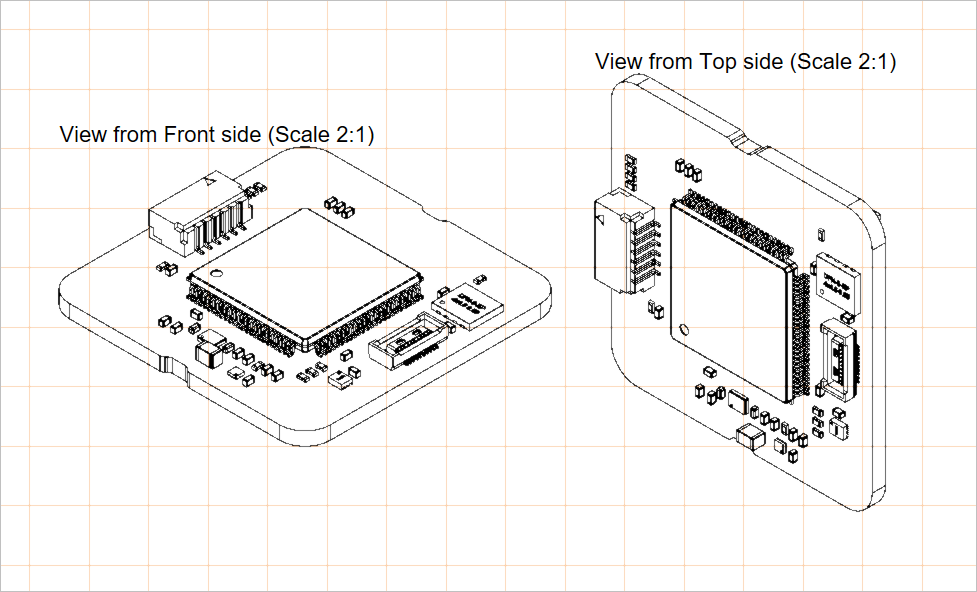
Два размещенных изометрических вида платы: вид спереди слева и вид сверху справа
Настройки размещенного изометрического вида платы, включая отображаемую сторону и вариант исполнения, доступны на панели Properties, когда вид выбран в рабочей области (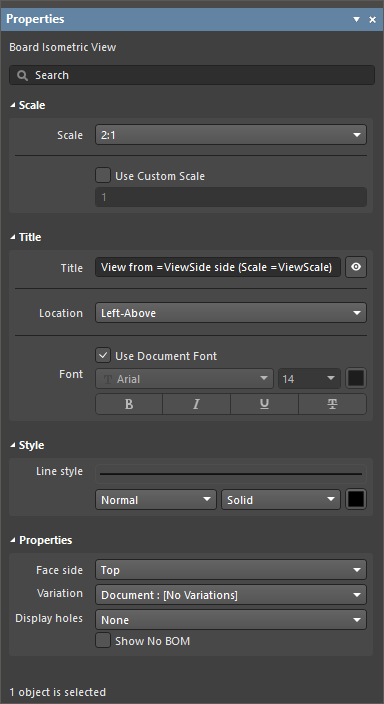 ).
).
Масштаб |
|
| Scale, Use Custom Scale |
Используйте эти параметры для настройки масштаба вида. Дополнительные сведения см. на странице Работа с видами. |
Заголовок |
|
| Title, Location, Font |
Используйте эти параметры для настройки заголовка вида. Дополнительные сведения см. на странице Работа с видами. |
Стиль |
|
| Line Style | В раскрывающихся списках выберите толщину и тип линий, используемых для отображения контура платы и геометрии компонентов на виде. Доступные варианты задаются в области Line Styles панели Properties, когда в рабочей области не выбран ни один объект. Дополнительные сведения см. на странице Настройка документа Draftsman. Используйте соответствующую кнопку выбора цвета, чтобы задать цвет линии. |
Свойства |
|
| Face side | Направление изометрической проекции, используемой для отображения вида. В раскрывающемся меню выберите одно из предустановленных направлений просмотра. |
| Variation | Вариант исполнения проекта, данные которого отображаются на виде. Компоненты, отмеченные как неустанавливаемые для выбранного варианта, на виде не отображаются. |
| Display holes | В раскрывающемся списке выберите нужный вариант отображения отверстий: None, All или Pads only. |
| Show No BOM | Используйте этот параметр для включения или отключения отображения на виде компонентов, не включаемых в спецификацию (для которых в редакторе печатных плат параметру Type задано значение Standard (No BOM)). |
Вид областей платы
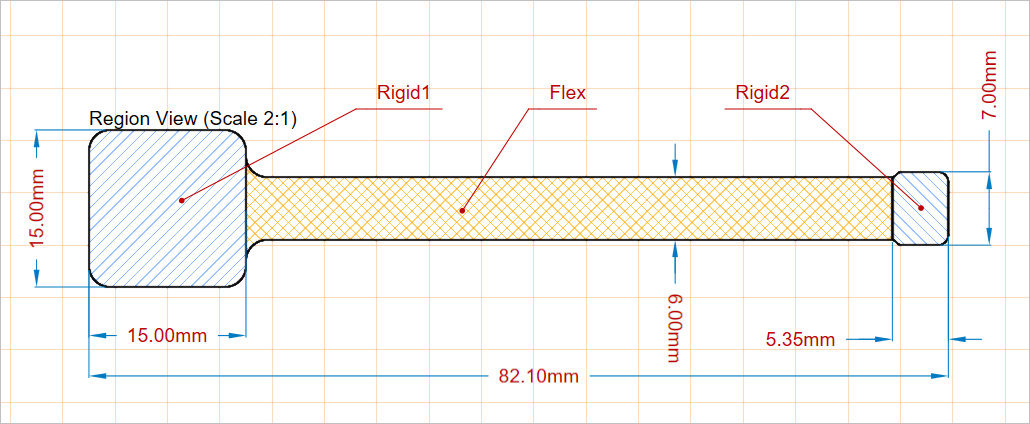
Вид областей платы (Place » Additional Views » Board Region View) позволяет включить в документ Draftsman точное изображение нескольких областей с различными стеками слоев в проекте платы, например используемых в проектах гибко-жестких печатных плат. Названия стеков слоев и данные, используемые на виде, берутся из проекта печатной платы в соответствии с их представлением в режиме планирования платы (Board Planning Mode) редактора печатных плат и в Layer Stack Manager.
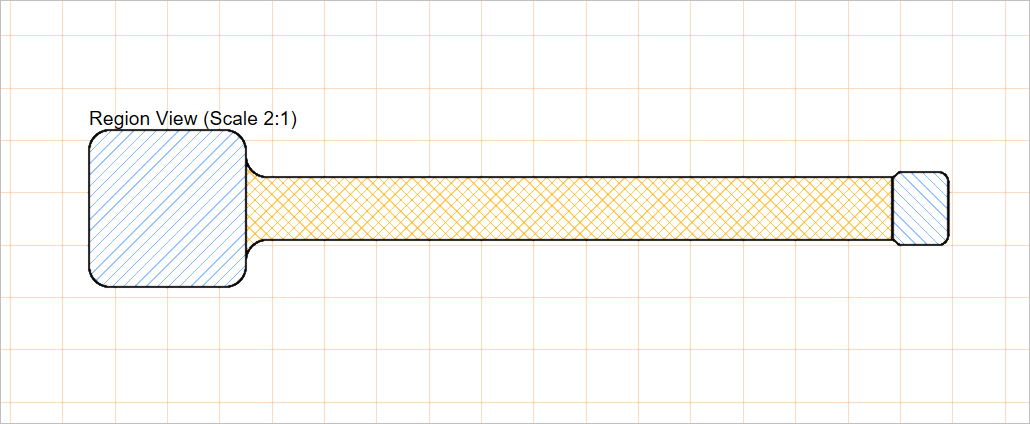
Размещенный вид областей платы
Настройки размещенного вида областей платы доступны на панели Properties, когда вид выбран в рабочей области (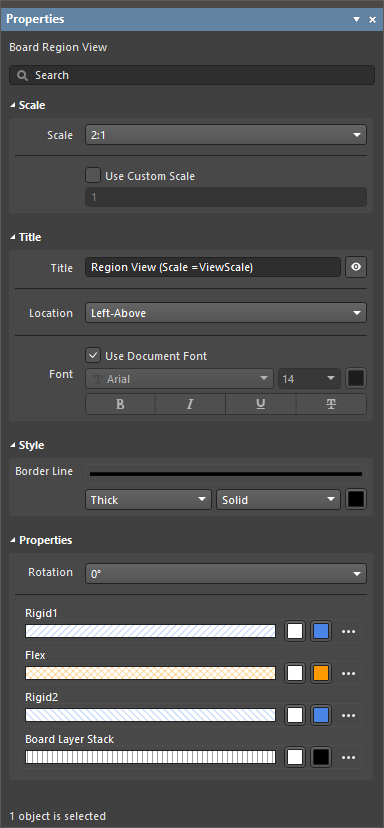 ).
).
Масштаб |
|
| Scale, Use Custom Scale |
Используйте эти параметры для настройки масштаба вида. Дополнительные сведения см. на странице Работа с видами. |
Заголовок |
|
| Title, Location, Font |
Используйте эти параметры для настройки заголовка вида. Дополнительные сведения см. на странице Работа с видами. |
Стиль |
|
| Border Style | В раскрывающихся списках выберите толщину и тип линий, используемых для отображения контура платы на виде. Доступные варианты задаются в области Line Styles панели Properties, когда в рабочей области не выбран ни один объект. Дополнительные сведения см. на странице Настройка документа Draftsman. Используйте соответствующую кнопку выбора цвета, чтобы задать цвет линии. |
Свойства |
|
| Rotation | Угол поворота вида, выбираемый в раскрывающемся меню. |
| Графические свойства области | Для каждой области стека слоев платы предусмотрена отдельная запись, позволяющая настроить ее графические свойства. Образец узора показывает, как будет выглядеть штриховка с заданными настройками. Используйте соответствующие кнопки выбора цвета, чтобы задать цвета заливки и штриховки. Нажмите соответствующую кнопку
|
 )
)
Реалистичный вид платы
Реалистичный вид платы в Draftsman (Place » Additional Views » Board Realistic View) позволяет наглядно представить в чертёжном документе подробную информацию о сборке и изготовлении. Он размещается как отдельный настраиваемый объект вида и представляет собой масштабируемое трёхмерное изображение текущего проекта платы. Трёхмерный вид создаётся тем же механизмом 3D-визуализации, который используется в редакторе печатных плат, и может быть настроен на использование текущего ракурса и конфигурации отображения этого редактора.
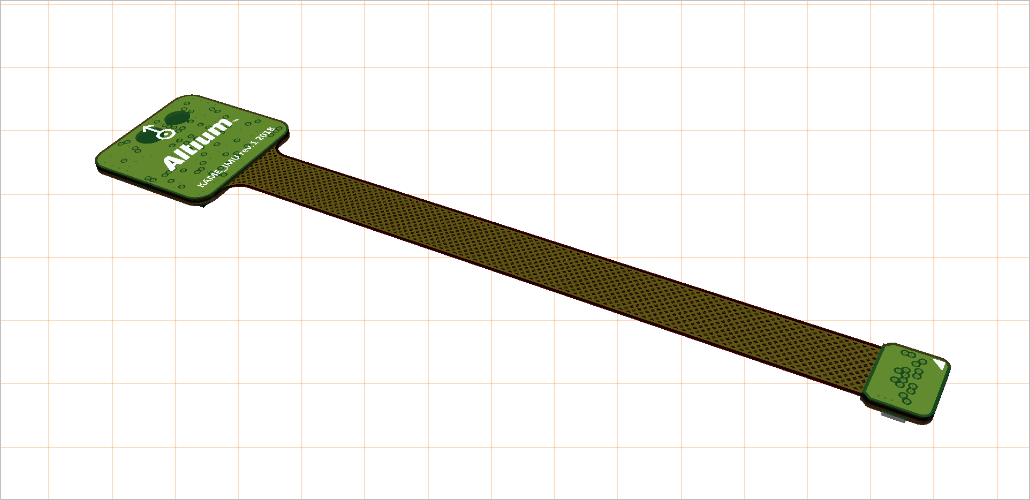
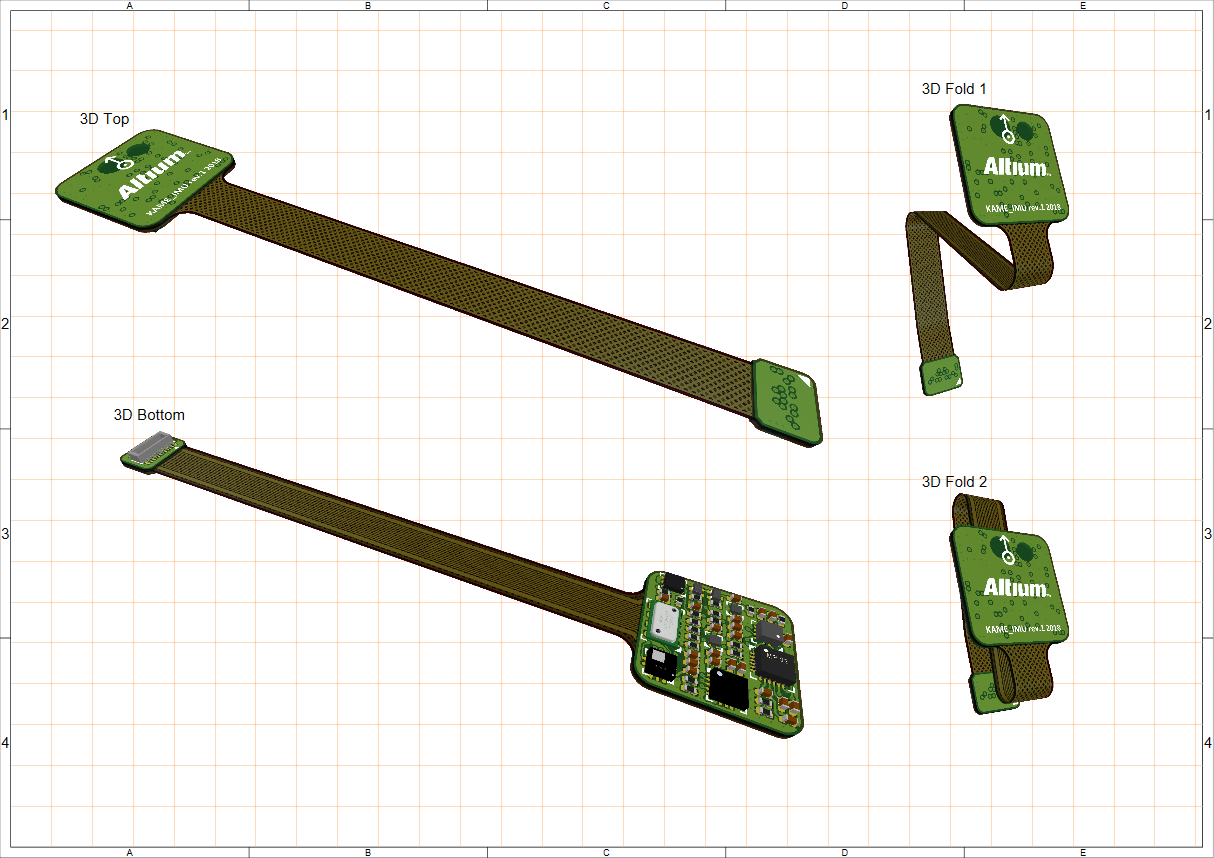
Размещённый реалистичный вид платы. Ракурс взят из редактора печатных плат.
Настройки размещённого реалистичного вида платы доступны на панели Properties, когда вид выбран в рабочей области (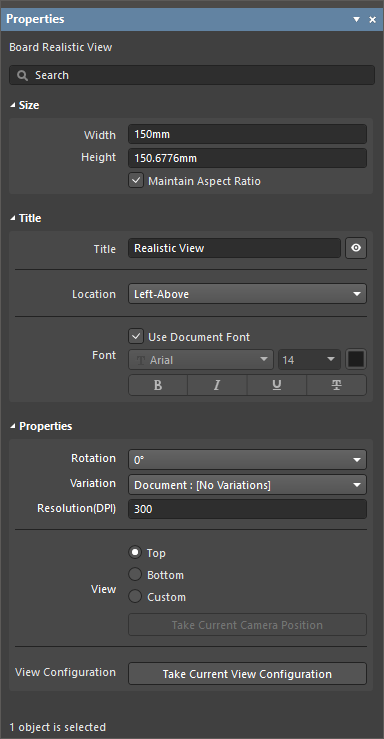 ).
).
Размер |
|
| Width | Ширина вида. |
| Height | Высота вида. |
| Maintain Aspect Ratio | Если этот параметр включён, пропорции изображения сохраняются при масштабировании объекта путём ввода нового значения Width или Height либо перетаскивания маркеров выделения объекта в рабочей области. |
Заголовок |
|
| Title, Location, Font |
Используйте эти параметры для настройки заголовка вида. Дополнительные сведения см. на странице Работа с видами. |
Свойства |
|
| Rotation | Угол поворота, используемый при отображении вида и выбираемый в раскрывающемся меню. |
| Variation | Вариант исполнения проекта, данные которого отображаются на виде. Компоненты, отмеченные как неустанавливаемые для выбранного варианта, на виде не отображаются. |
| Resolution(DPI) | Качество вида, определяемое разрешением. Минимальное значение — 75 DPI. |
| View | Выберите Top или Botton, чтобы отобразить вид с соответствующей стороны исходного проекта платы, либо выберите Custom, чтобы активировать кнопку  , которая позволяет применить к виду текущее положение и ракурс 3D-вида редактора печатных плат ( , которая позволяет применить к виду текущее положение и ракурс 3D-вида редактора печатных плат (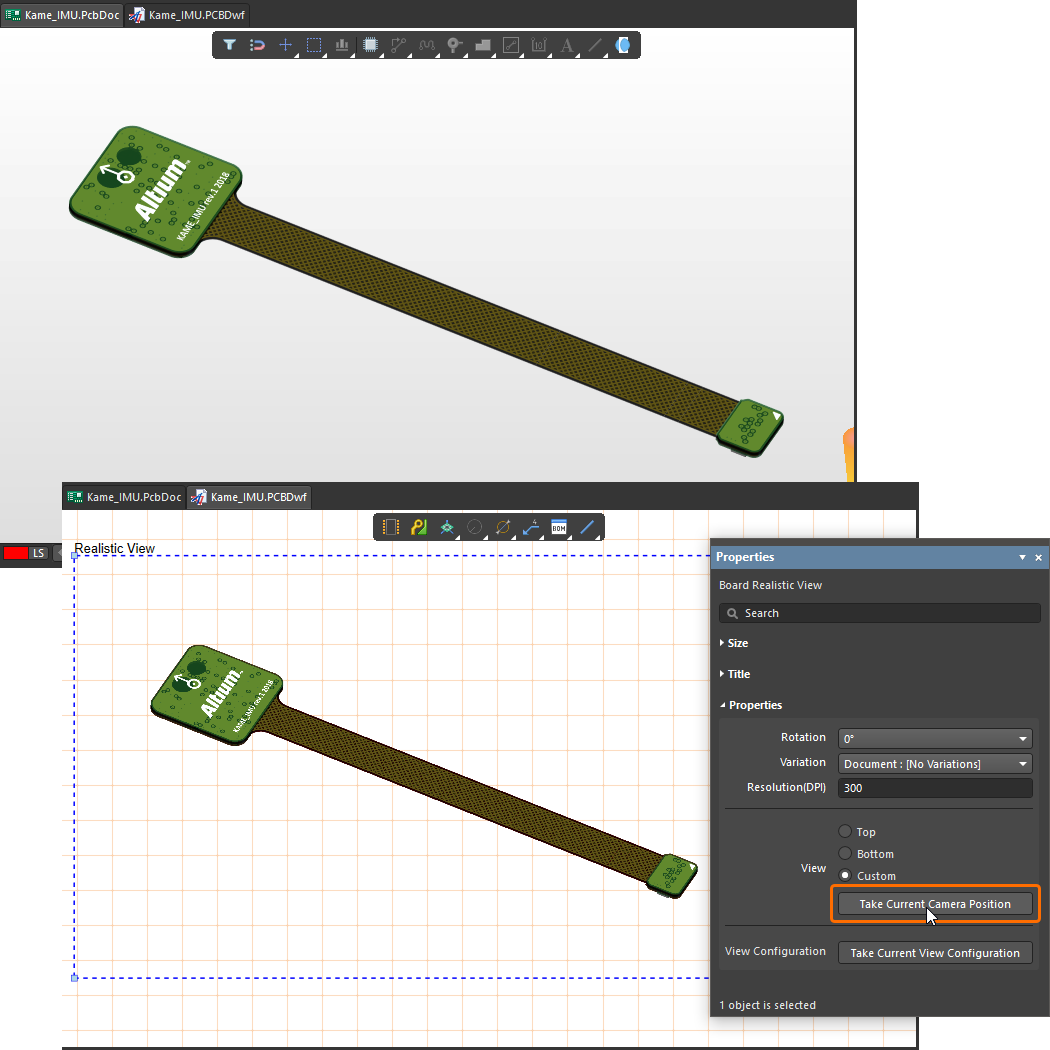 ). ). |
| View Configuration | Нажмите кнопку |
 , чтобы применить к виду настройки конфигурации отображения, используемые в текущем 3D-виде редактора печатных плат и заданные на панели
 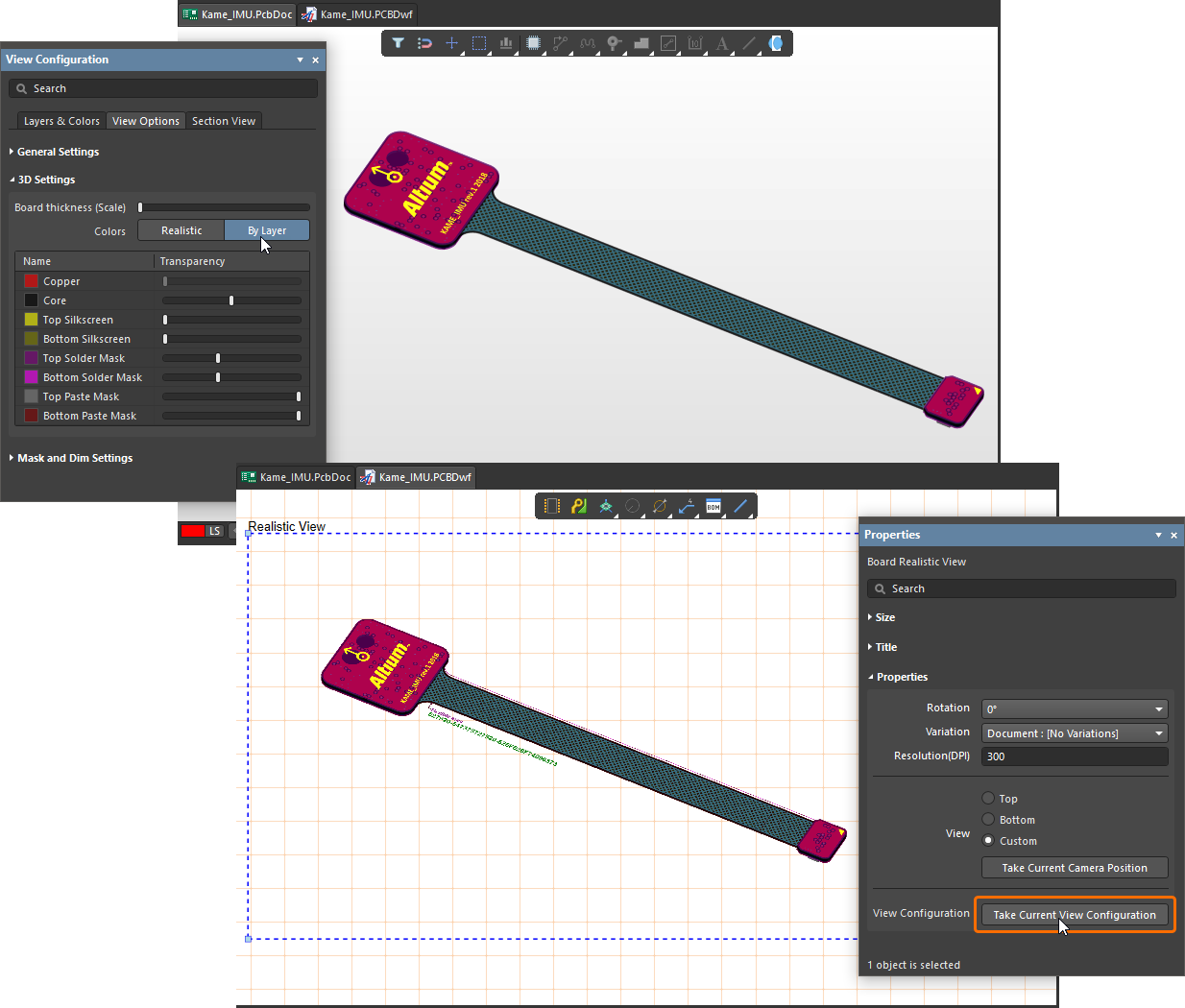 ).
).
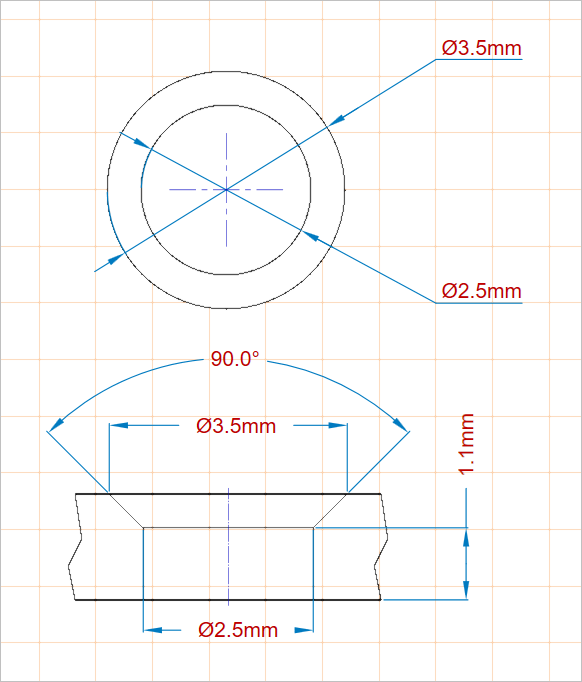
Вид отверстия с цековкой или зенковкой
Вид отверстия с цековкой или зенковкой в Draftsman (Place » Additional Views » Counter Hole View) представляет отверстие контактной площадки платы с цилиндрическим и/или коническим углублением. При выборе профильного вида изображение также включает соответствующее сечение печатной платы.
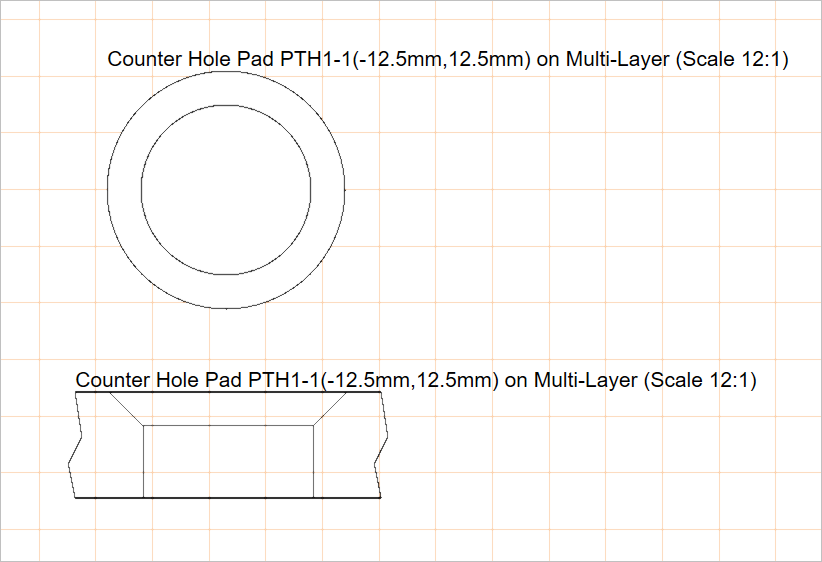
Два размещённых вида отверстия с цековкой или зенковкой, показывающие отверстие контактной площадки сверху и слева
Сразу после размещения вид показывает отверстие одной из контактных площадок платы с цековкой или зенковкой. Выбрать нужную контактную площадку можно на панели Properties, где также доступны свойства, определяющие графический стиль и направление взгляда (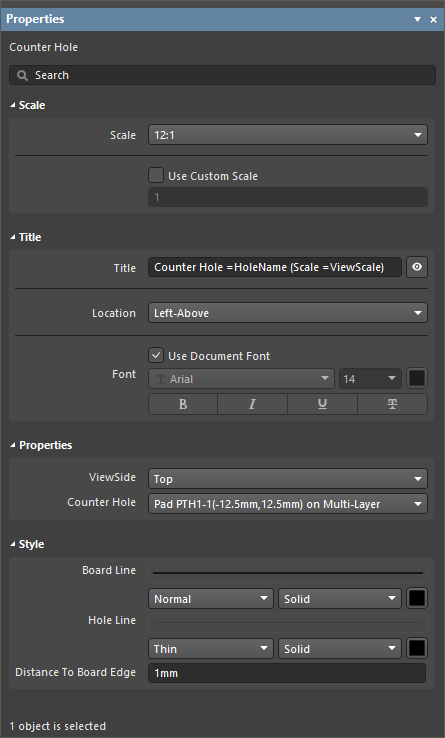 ).
).
Масштаб |
|
| Scale, Use Custom Scale |
Используйте эти параметры для настройки масштаба вида. Дополнительные сведения см. на странице Работа с видами. |
Заголовок |
|
| Title, Location, Font |
Используйте эти параметры для настройки заголовка вида. Дополнительные сведения см. на странице Работа с видами. |
Свойства |
|
| ViewSide | Направление взгляда, используемое для отображения чертежа отверстия. Выберите одно из предустановленных направлений в раскрывающемся меню. |
| Counter Hole | Контактная площадка проекта платы с цековкой или зенковкой, отверстие которой будет отображаться на виде. Выберите нужное отверстие в раскрывающемся списке всех доступных отверстий с цековкой или зенковкой. |
Стиль |
|
| Border Line | Используйте раскрывающиеся списки для выбора толщины и типа линии, отображающей плату на виде (применяется, когда для ViewSide выбрано значение Left). Доступные варианты задаются в разделе Line Styles панели Properties, когда в рабочей области не выбран ни один объект. Дополнительные сведения см. на странице Настройка документа Draftsman. Для выбора цвета линии используйте соответствующую кнопку цвета. |
| Hole Line | Используйте раскрывающиеся списки для выбора толщины и типа линий, отображающих геометрию отверстия на виде. Доступные варианты задаются в разделе Line Styles панели Properties, когда в рабочей области не выбран ни один объект. Дополнительные сведения см. на странице Настройка документа Draftsman. Для выбора цвета линии используйте соответствующую кнопку цвета. |
| Distance To Board Edge | Когда для ViewSide выбрано значение Left, задаёт расстояние от изображения отверстия до края платы. |
Вид типа переходного отверстия
Вид типа переходного отверстия в Draftsman (Place » Additional Views » Via Type View) представляет тип переходного отверстия в соответствии со стандартом IPC-4761, Design Guide for Protection of Printed Board Via Structures.
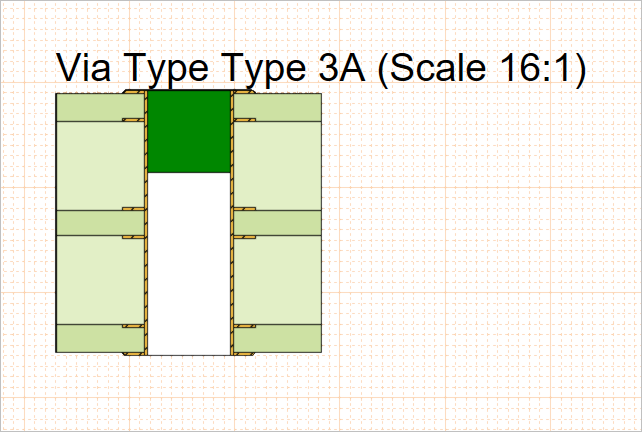
Размещенный вид типа переходного отверстия, иллюстрирующий переходное отверстие типа 3A (герметизация непроводящим материалом с одной стороны с частичным проникновением в отверстие)
Настройки размещенного вида типа переходного отверстия, включая отображаемый тип отверстия и графический стиль вида, доступны на панели Properties, когда вид выбран в рабочей области ( ).
).
Масштаб |
|
| Scale, Use Custom Scale |
Используйте эти параметры для настройки масштаба вида. Подробнее см. на странице Работа с видами. |
Заголовок |
|
| Title, Location, Font |
Используйте эти параметры для настройки заголовка вида. Подробнее см. на странице Работа с видами. |
Свойства |
|
| Via Type | Тип переходного отверстия по стандарту IPC-4761, используемый для построения изображения отверстия. Выберите один из предустановленных типов переходных отверстий в раскрывающемся списке. |
| Side | В раскрывающемся списке выберите сторону, с которой должно наноситься покрытие. Для переходных отверстий типов 1A, 2A, 3A, 4A и 6A выберите Top или Bottom. Для переходных отверстий типов 1B, 2B, 3B, 4B, 5, 6B и 7 выбор фактически недоступен: единственный вариант Both используется для этих типов по умолчанию. |
| Layer Stack | Стек слоев печатной платы, заданный в Диспетчере стека слоев редактора печатных плат, на основе которого строится вид. В раскрывающемся списке выберите один из доступных стеков слоев. |
Стиль |
|
| Line Style | Используйте раскрывающиеся списки для выбора толщины и типа линий контура вида. Доступные варианты задаются в области Line Styles панели Properties, когда в рабочей области не выбран ни один объект. Подробнее см. на странице Настройка документа Draftsman. Для задания цвета линии используйте соответствующую кнопку выбора цвета. |
| Hole Fill Color | Используйте соответствующую кнопку выбора цвета, чтобы задать цвет заполнения отверстия на виде. |
| Plug Color | Используйте соответствующую кнопку выбора цвета, чтобы задать цвет пробки на виде. |
| Cover Color | Используйте соответствующую кнопку выбора цвета, чтобы задать цвет покрытия на виде. |

Легенда стека слоев
Вид легенды стека слоев Draftsman (Place » Layer Stack Legend) представляет внутреннюю структуру платы в виде увеличенного поперечного сечения. Он содержит подробные описания и сведения о каждом слое стека, включая связанные с ним файлы Gerber.
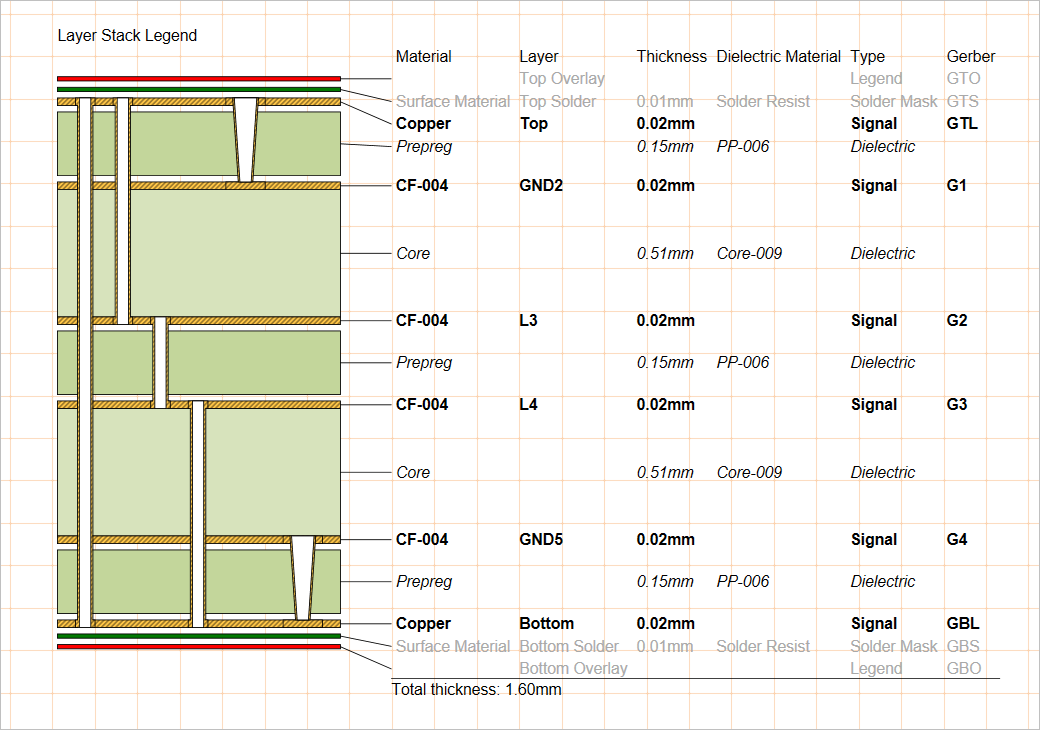
Размещенная легенда стека слоев использует данные стека слоев исходной печатной платы и может отображаться с учетом относительной толщины слоев и типов переходных отверстий.
По умолчанию сведения о каждом слое берутся из соответствующих атрибутов стека слоев платы, заданных в Диспетчере стека слоев редактора печатных плат. Однако атрибуты описания слоев можно редактировать и дополнять в Draftsman на панели Properties, когда вид выбран в рабочей области (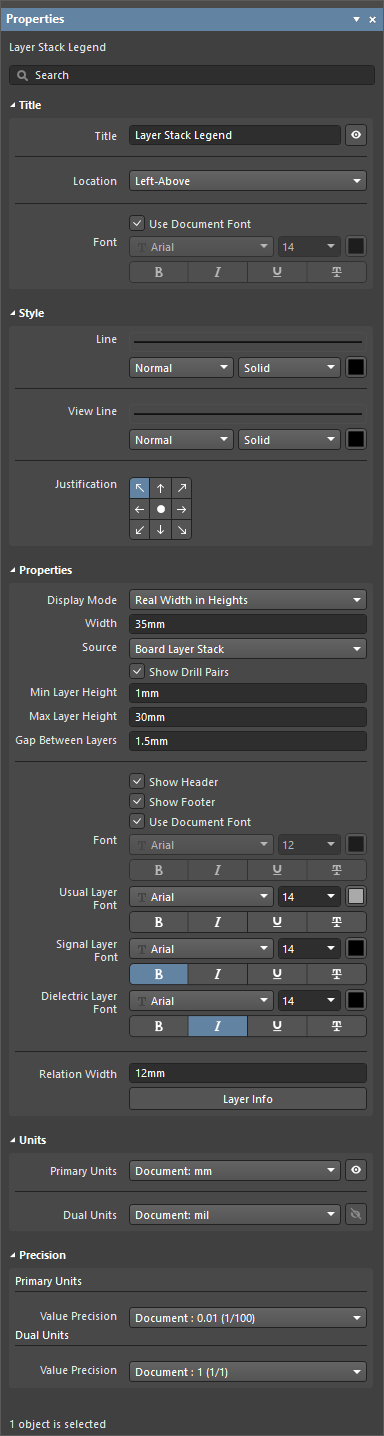 ).
).
Заголовок |
|
| Title, Location, Font |
Используйте эти параметры для настройки заголовка вида. Подробнее см. на странице Работа с видами. |
Стиль |
|
| Линия | Используйте раскрывающиеся списки для выбора толщины и типа линий, соединяющих изображения слоев с соответствующими строками таблицы характеристик. Доступные варианты задаются в области Line Styles панели Properties, когда в рабочей области не выбран ни один объект. Подробнее см. на странице Настройка документа Draftsman. Для задания цвета линии используйте соответствующую кнопку выбора цвета. |
| View Line | Используйте раскрывающиеся списки для выбора толщины и типа линий контуров изображений слоев. Доступные варианты задаются в области Line Styles панели Properties, когда в рабочей области не выбран ни один объект. Подробнее см. на странице Настройка документа Draftsman. Для задания цвета линии используйте соответствующую кнопку выбора цвета. |
| Justification | Выберите точку, относительно которой изменяется положение вида при изменении его размера. |
Свойства |
|
| Display Mode | Определяет высоту изображения каждого слоя в графической части вида с учетом ограничений, заданных параметрами Min Layer Height и Max Layer Height. Выберите вариант высоты слоев в раскрывающемся списке:
|
| Width | Задает ширину графической части вида. Минимальная ширина определяется количеством включенных типов переходных отверстий. |
| Source | Стек слоев печатной платы, заданный в Диспетчере стека слоев редактора печатных плат и используемый в качестве источника данных для вида. |
| Show Drill Pairs | Включает графическое отображение пар слоев сверления (типов переходных отверстий), заданных в Диспетчере стека слоев проекта печатной платы в редакторе печатных плат (подробнее см. Определение глухих, скрытых и микропереходных отверстий). |
| Min Layer Height | Минимальная высота изображения любого слоя. Этот параметр влияет на графическое изображение, только если для параметра Display Mode выбрано значение Real Width in Heights. |
| Max Layer Height | Максимальная высота изображения любого слоя. Этот параметр влияет на графическое изображение, только если для параметра Display Mode выбрано значение Real Width in Heights. |
| Gap Between Layers | Задает требуемый размер свободного пространства между графическими изображениями слоев. |
| Show Header | Включает или отключает отображение заголовков столбцов в таблице вида. |
| Show Footer | Включает или отключает отображение общей толщины платы в нижней части таблицы вида. |
| Font | Задает шрифт верхнего и нижнего колонтитулов таблицы вида.
|
| Usual Layer Font | Задает шрифт для информации в таблице, относящейся к наружным/поверхностным слоям платы, таким как слои паяльной пасты, шелкографии и паяльной маски. Используйте доступные настройки для выбора требуемой гарнитуры, размера, цвета и начертания шрифта. |
| Signal Layer Font | Задает шрифт для информации в таблице, относящейся к медным проводящим слоям платы, таким как верхний/нижний слои и внутренние слои/слои полигонов питания. Используйте доступные настройки для выбора требуемой гарнитуры, размера, цвета и начертания шрифта. |
| Dielectric Font | Задает шрифт для информации в таблице, относящейся к слоям диэлектрического сердечника платы. Используйте доступные настройки для выбора требуемой гарнитуры, размера, цвета и начертания шрифта. |
| Relation Width | Задает расстояние между графическим изображением слоев и таблицей, а значит, и длину линий, связывающих слои со строками таблицы. |
 |
Нажмите кнопку, чтобы открыть диалоговое окно Layer Information — см. ниже. |
Единицы измерения |
|
| Primary Units | Выберите основные единицы измерения, которые будут отображаться в таблице вида. Используйте соответствующую кнопку |
| Dual Units | Выберите дополнительные (дублирующие) единицы измерения, которые будут отображаться в таблице вида. Используйте соответствующую кнопку |
Точность |
|
| Primary Units | Используйте раскрывающееся меню Value Precision, чтобы задать точность (до пяти знаков после десятичного разделителя с округлением последнего знака) для размеров слоев в основных единицах измерения в таблице. |
| Dual Units | Используйте раскрывающееся меню Value Precision, чтобы задать точность (до пяти знаков после десятичного разделителя с округлением последнего знака) для размеров слоев в дополнительных единицах измерения в таблице, если их отображение включено. |
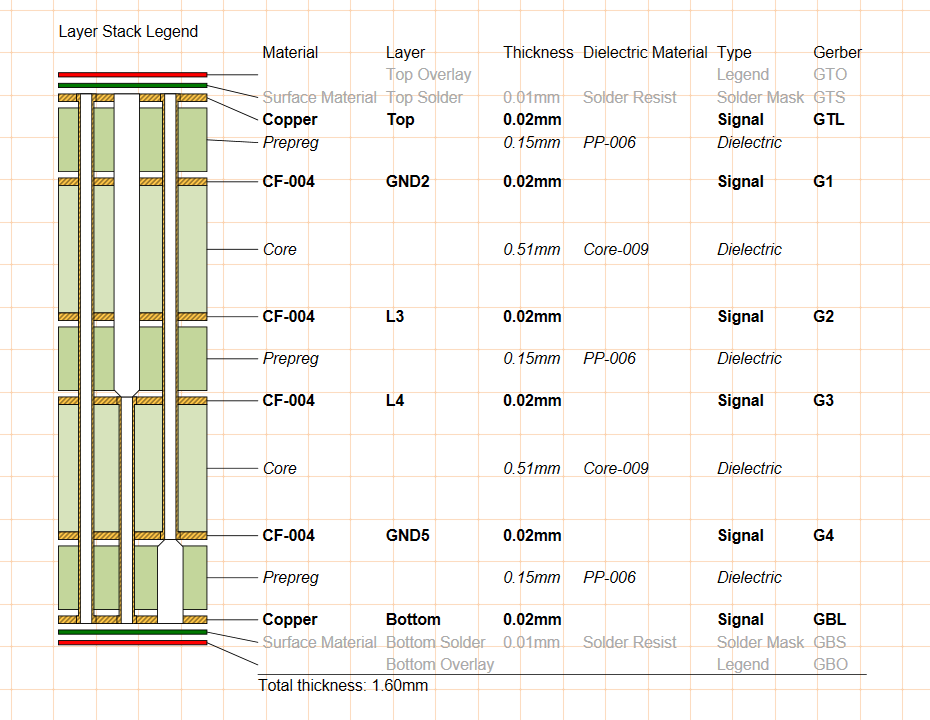 ).
). для включения или отключения отображения единиц измерения.
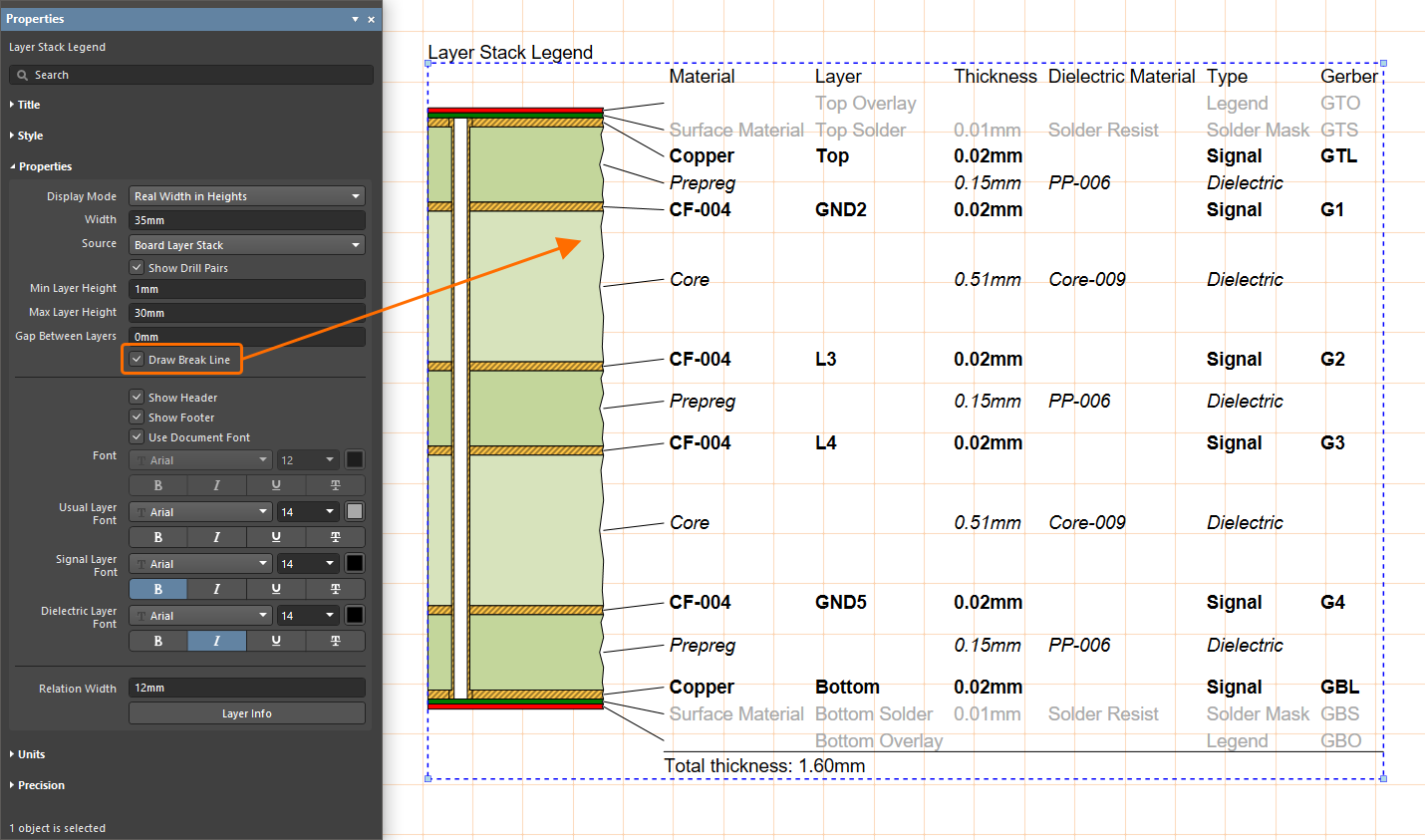 ).
).Диалоговое окно Layer Information, открываемое нажатием кнопки на панели Properties, когда в рабочей области выбрана легенда стека слоев, позволяет редактировать данные таблицы легенды стека слоев, а также цвет и видимость графических элементов.
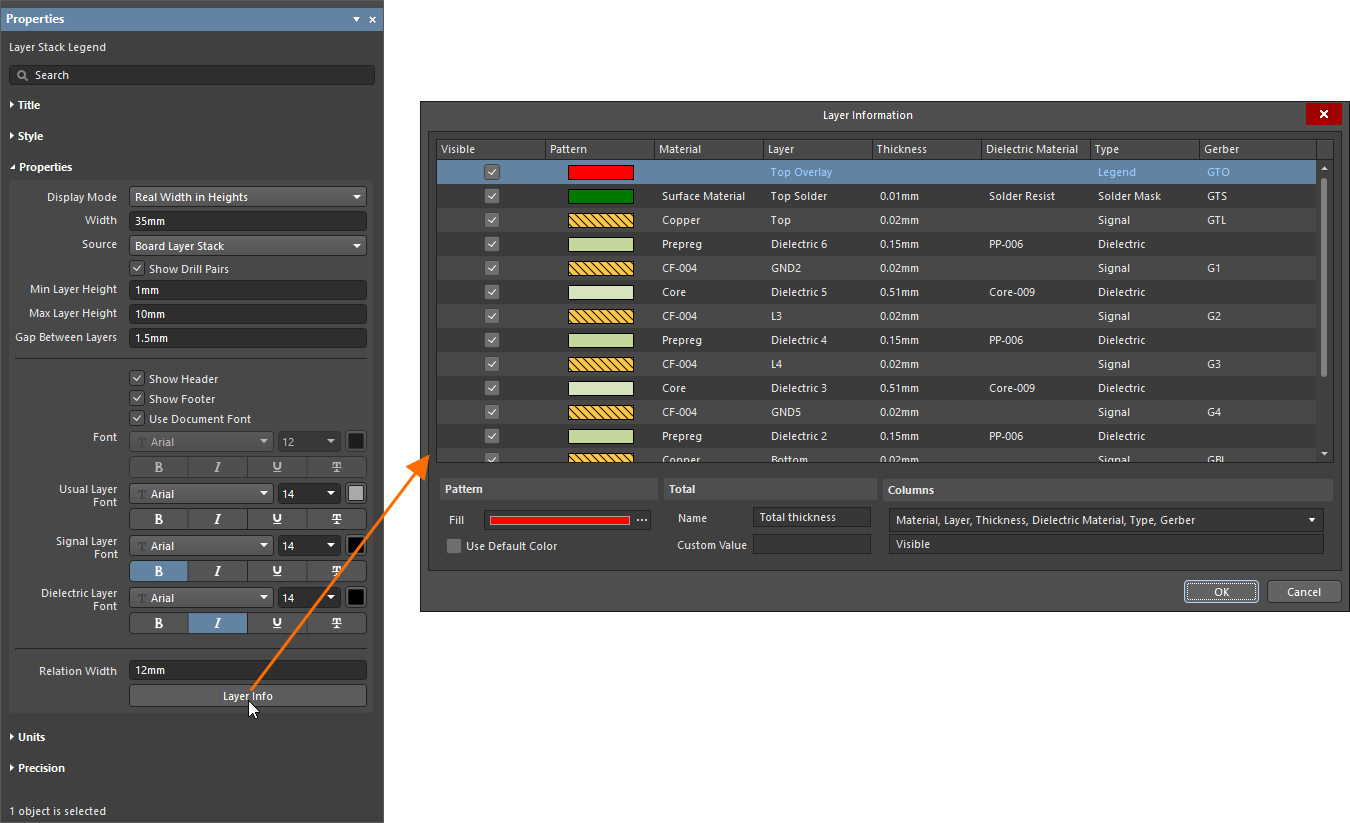
| Grid | Отображает информацию о каждом слое проекта; по умолчанию отображаются Material, Layer, Thickness, Dielectric Material, Type и Gerber. |
| Узор |
|
| Total |
|
| Columns | В раскрывающемся меню устанавливайте или снимайте флажки рядом с пунктами, чтобы отображать или скрывать соответствующие столбцы таблицы. |
 кнопку, чтобы открыть диалоговое окно Fill Style, в котором можно выбрать нужный узор и цвет
  ).
).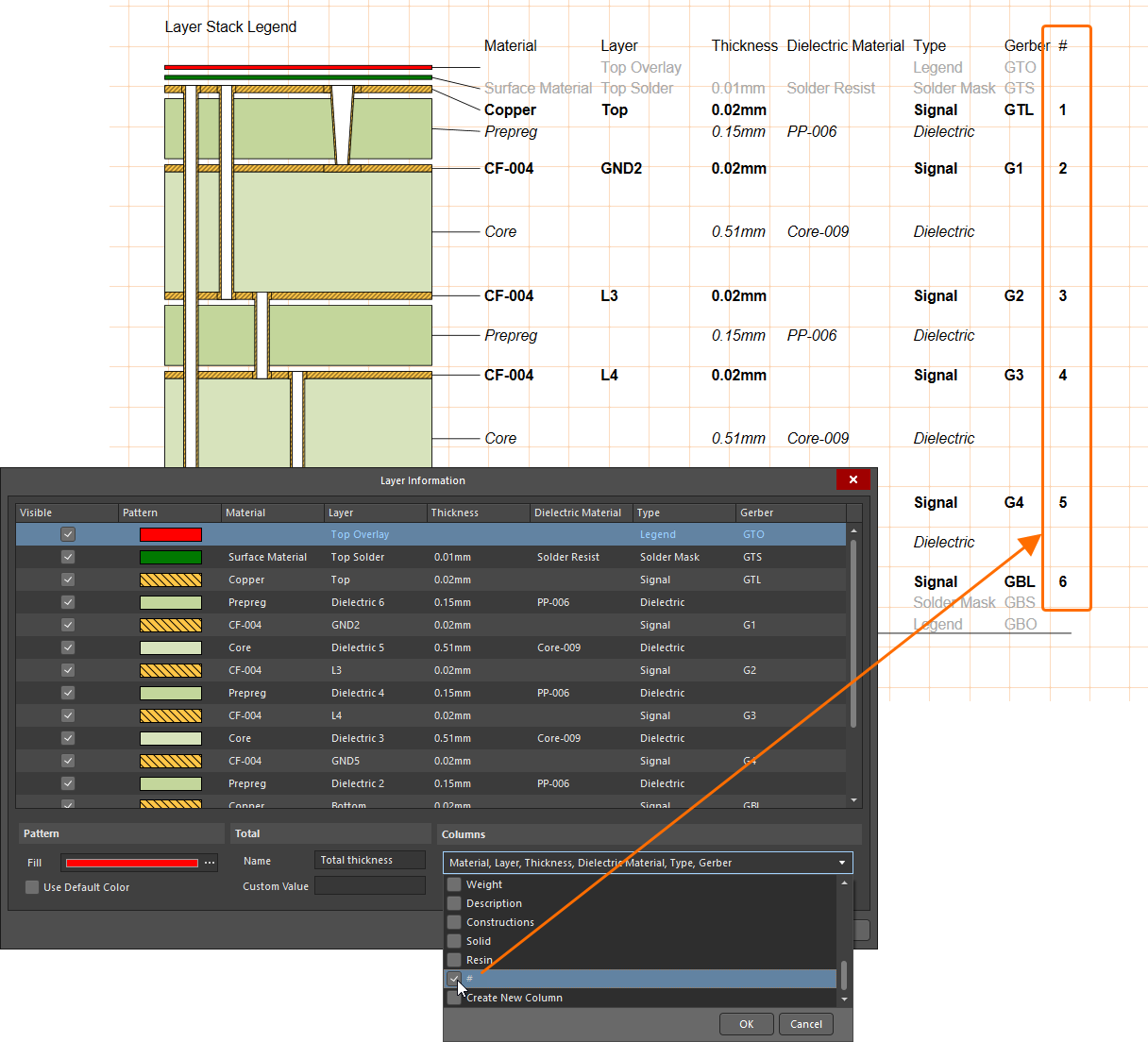 ).
). Локализовано с помощью ИИ