
Дополнительные виды
Наряду с представлением сборки платы и представлением изготовления платы, Draftsman предлагает несколько дополнительных автоматизированных представлений проекта для завершения вашего чертежа PCB.
Board Section View
Представление сечения платы в Draftsman предоставляет профильный срез, или секционный чертеж, выполненный по заданной точке «разреза» через размещенное представление сборки платы. Генератор представления сечения использует доступные 3D-данные текущей PCB для создания отдельного чертежа сечения, выровненного по заданной точке разреза.
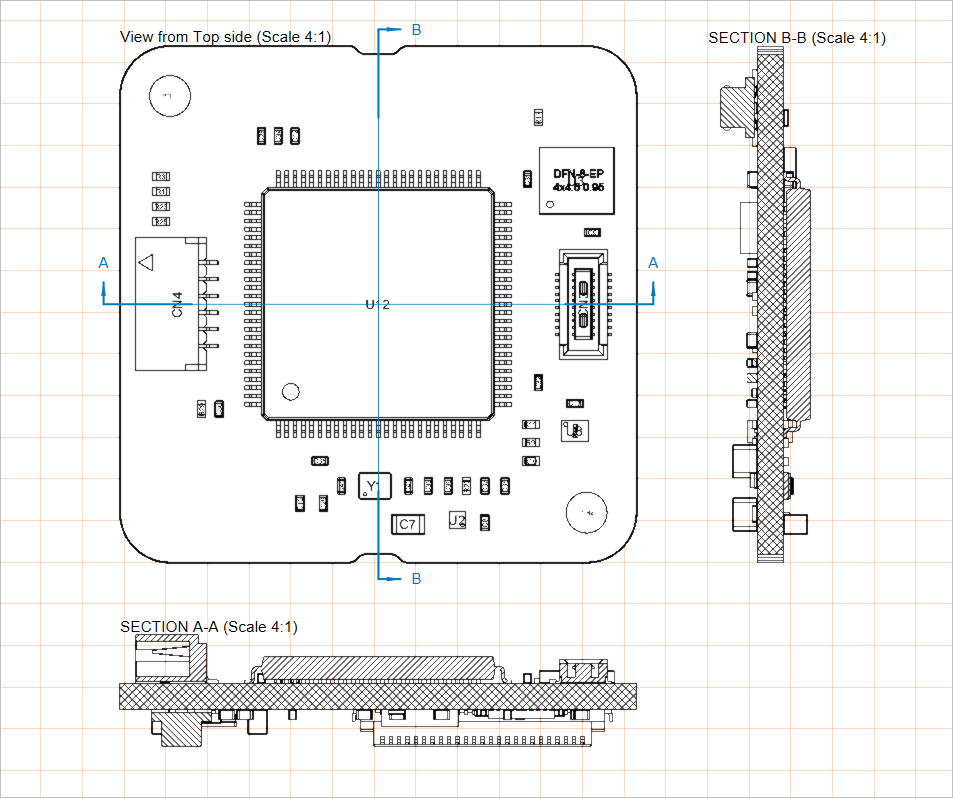
Два размещенных представления сечения платы, примененных к представлению сборки платы
Шаги для создания представления сечения платы:
-
Выберите команду размещения представления сечения платы (Place » Additional Views » Board Section View).
-
Поместите курсор на представление сборки платы, где вертикальная линия разреза будет следовать за движением курсора. Используйте
Spacebarдля переключения между вертикальной и горизонтальной линиями разреза. -
Щелкните, чтобы задать положение линии разреза.
-
Переместите курсор по любую сторону линии, чтобы задать направление просмотра (как показано стрелками линии разреза), и щелкните для подтверждения.
-
Перетащите и разместите новое представление сечения платы в нужном месте.
Положение, размер и целевая точка размещенного представления сечения платы могут быть графически изменены, когда оно выбрано в рабочем пространстве проекта. Для представления доступны различные режимы графического редактирования:
-
Click, Hold&Dragперетащите графику представления сечения платы, чтобы изменить его расположение. -
Click, Hold&Dragперетащите маркер масштабирования (узел) представления сечения платы, расположенный в правом верхнем углу его контура, чтобы изменить визуализированный размер представления. -
Click, Hold&Dragперетащите линию разреза представления сечения платы (в стороне от ее узлов), чтобы изменить положение разреза через плату. -
Click, Hold&Dragперетащите один из узлов линии разреза представления сечения платы, чтобы изменить протяженность разреза через плату. -
При перетаскивании линии разреза или ее узла используйте
Spacebarдля изменения Positioning Mode (Horizontal или Vertical).
Демонстрация размещения представления сечения платы и его графического редактирования
Графическое представление, направление просмотра и маркировка размещенного представления сечения платы настраиваются в панели Properties, когда представление выбрано в рабочем пространстве проекта (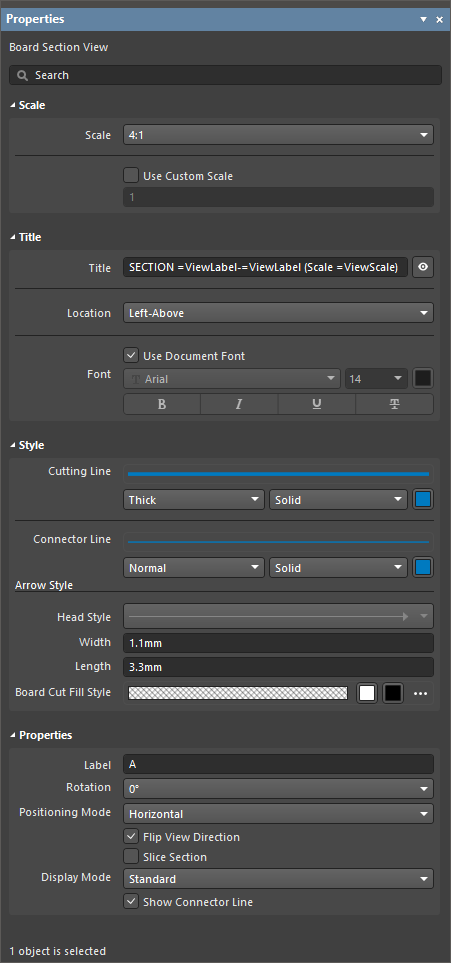 ).
).
Scale |
|
| Scale, Use Custom Scale |
Используйте эти параметры для настройки масштаба представления. Для получения дополнительной информации см. страницу Working with Views. |
Title |
|
| Title, Location, Font |
Используйте эти параметры для настройки заголовка представления. Для получения дополнительной информации см. страницу Working with Views. |
Style |
|
| Cutting Line | Используйте раскрывающиеся списки для выбора толщины и шаблона линии, используемых для отображения линий стрелочных индикаторов представления. Доступные параметры определяются в области Line Styles панели Properties, когда в рабочем пространстве проекта не выбран ни один объект. Для получения дополнительной информации см. страницу Setting Up a Draftsman Document. Используйте связанную кнопку цвета, чтобы задать цвет линии. |
| Connector Line | Используйте раскрывающиеся списки для выбора толщины и шаблона линии, используемых для отображения линии разреза представления, которая находится между стрелочными индикаторами сечения (и проходит через представление сборки платы). Доступные параметры определяются в области Line Styles панели Properties, когда в рабочем пространстве проекта не выбран ни один объект. Для получения дополнительной информации см. страницу Setting Up a Draftsman Document. Используйте связанную кнопку цвета, чтобы задать цвет линии. |
| Arrow Style | Используйте предоставленные параметры для настройки индикатора сечения.
|
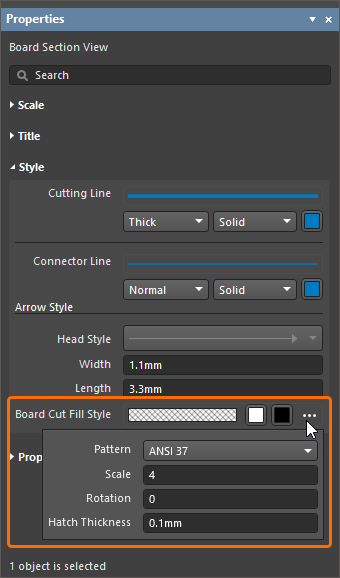
| Board Cut Fill Style | Используйте эти параметры для настройки отображения графического шаблона заливки и цвета рассеченной (разрезанной) платы. Образец шаблона показывает предварительный просмотр шаблона в соответствии с настроенными параметрами. Используйте связанные кнопки цвета, чтобы задать цвета заливки и штриховки. Нажмите связанную кнопку
|
Properties |
|
| Label | Текстовая строка/символ, используемые для имени метки представления, отображаемой как метка линии сечения. |
| Rotation | Угол поворота, относительно исходного представления сборки платы, под которым отображается представление сечения платы. Используйте раскрывающееся меню, чтобы выбрать из последовательности предустановок с шагом 90°. |
| Positioning Mode | Ориентация сечения по X/Y: Horizontal или Vertical. |
| Flip View Direction | Если включено, ориентация представления сечения (направление, с которого оно «просматривается») инвертируется. Стрелки направления линии разреза изменятся соответствующим образом. |
| Slice Section | Если включено, видимость объектов за линией разреза отключается. Это удаляет фоновые объекты из представления, создавая буквальный вид разреза через плату ( ). ). |
| Display Mode | Стиль отображения стрелок индикатора разреза, при котором они располагаются либо после (Standard), либо перед (Alternative) линией разреза ( ). ). |
| Show Connector Line | Если включено, видимость линии разреза включена. |
 , чтобы получить доступ к следующим параметрам
  )
)Board Detail View
Функция представления детального фрагмента платы в Draftsman позволяет вынести заданную область чертежа в отдельное плавающее увеличенное представление ее деталей. Представления детального фрагмента платы можно добавлять к представлению сборки платы, представлению изготовления платы, представлению сечения платы, представлению компонента, представлению чертежа сверления, изометрическому представлению платы и представлению области платы. Представление детального фрагмента платы можно создать как с круглой, так и с прямоугольной формой.
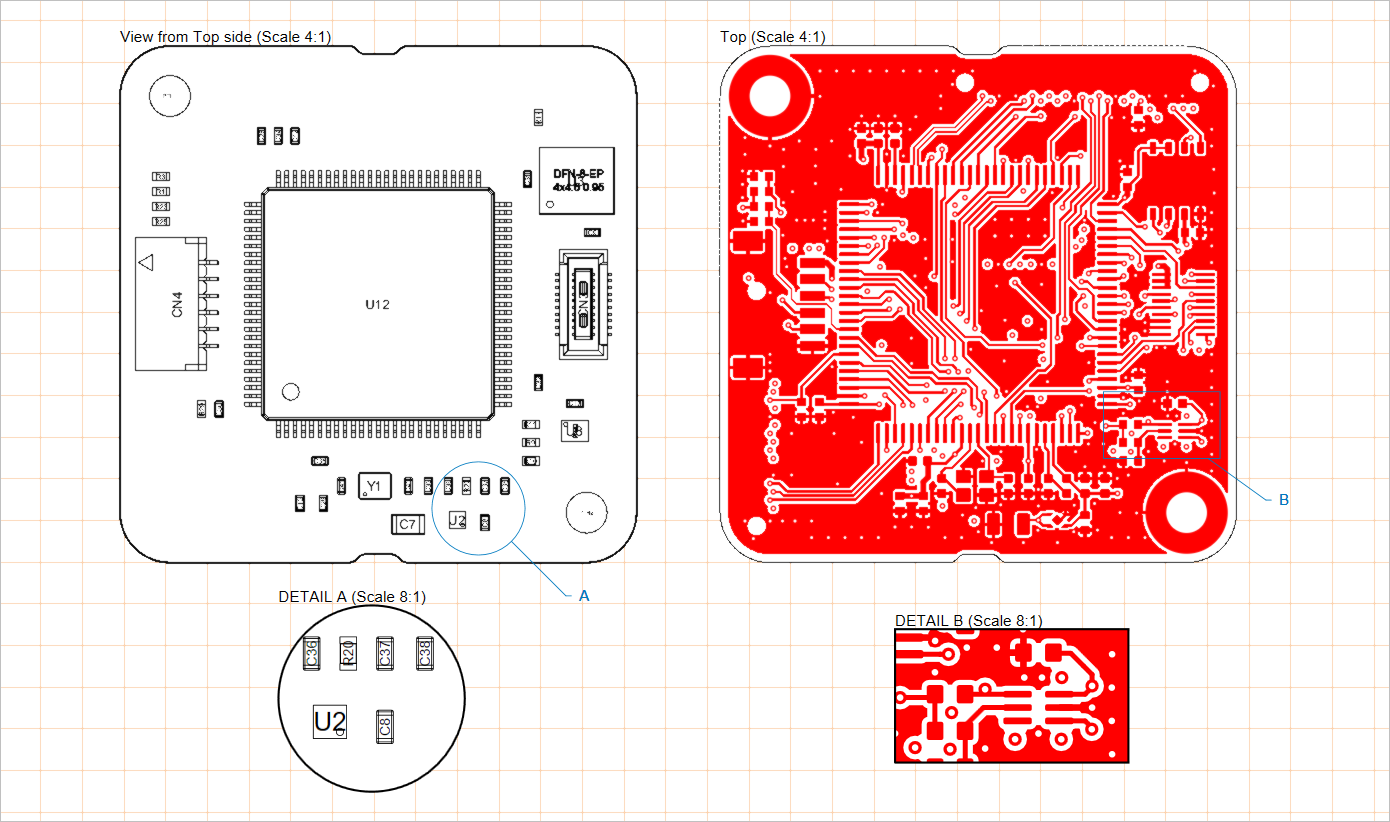
Два размещенных представления детального фрагмента платы (внизу), примененных к представлению сборки платы и представлению изготовления платы
Шаги для создания представления детального фрагмента платы:
-
Выберите команду размещения представления детального фрагмента платы (Place » Additional Views » Board Detail View » Circle area detail view или Place » Additional Views » Board Detail View » Rectangle area detail view, в зависимости от требуемой формы представления).
-
Щелкните в точке чертежа (на поддерживаемом представлении), чтобы задать центр целевой области представления детального фрагмента платы.
-
Переместите мышь, затем щелкните, чтобы задать радиус (для представления круглой формы) / угол (для представления прямоугольной формы) области представления (источника представления детального фрагмента платы). Представление появится плавающим на курсоре.
-
Щелкните еще раз, чтобы задать положение увеличенного представления детального фрагмента платы.
Как само представление детального фрагмента платы, так и его исходная область/размер могут быть графически изменены. Чтобы включить режим графического редактирования, щелкните любую часть графического представления, включая увеличенное представление детального фрагмента платы, периметр исходной области, метку или соединительную/выносную линию.
-
Click, Hold&Dragперетащите само представление детального фрагмента платы (увеличенное представление исходной области), чтобы изменить его расположение. -
Наведите курсор на метку или соединительную/выносную линию (курсор изменится на перекрестие «перемещение» –
 ), затем
 Click, Hold&Drag, чтобы переместить положение исходной области представления. -
Наведите курсор на контур исходной области (курсор изменится на перекрестие «изменение размера» –
 ), затем
 Click, Hold&Drag, чтобы изменить размер исходной области представления. -
Если объект представления детального фрагмента платы использует выноску метки (Display Mode установлено в With Leader на панели Properties), будет показан маркер редактирования, который можно перетащить для изменения положения выноски и ее метки.
Демонстрация размещения представления детального фрагмента платы и его графического редактирования
Коэффициент увеличения (масштаб), маркировка и атрибуты линий размещенного представления детального фрагмента платы настраиваются в панели Properties, когда представление выбрано в рабочем пространстве проекта (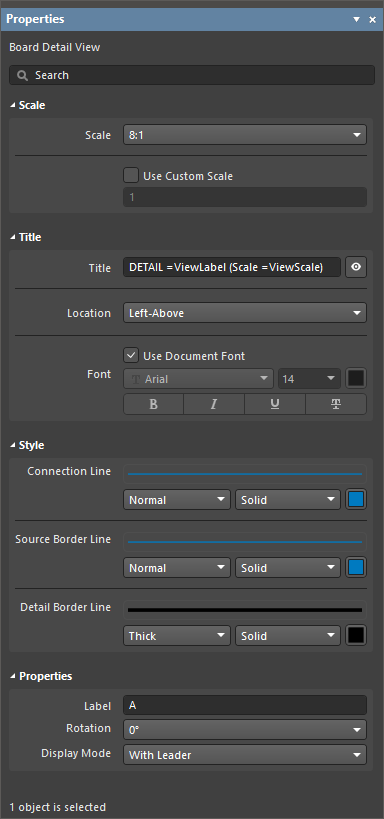 ).
).
Scale |
|
| Scale, Use Custom Scale |
Используйте эти параметры для настройки масштаба представления. Для получения дополнительной информации см. страницу Working with Views. |
Title |
|
| Title, Location, Font |
Используйте эти параметры для настройки заголовка представления. Для получения дополнительной информации см. страницу Working with Views. |
Style |
|
| Connection Line | Используйте раскрывающиеся списки для выбора толщины и шаблона линии, используемых для отображения линии выноски метки (когда параметр Display Line установлен в With Leader) или линии, соединяющей контур источника и само представление (когда параметр Display Line установлен в Connected). Доступные параметры определяются в области Line Styles панели Properties, когда в рабочем пространстве проекта не выбран ни один объект. Для получения дополнительной информации см. страницу Setting Up a Draftsman Document. Используйте связанную кнопку цвета, чтобы задать цвет линии. |
| Source Border Line | Используйте раскрывающиеся списки для выбора толщины и шаблона линии, используемых для отображения контура исходной области представления. Доступные параметры определяются в области Line Styles панели Properties, когда в рабочем пространстве проекта не выбран ни один объект. Для получения дополнительной информации см. страницу Setting Up a Draftsman Document. Используйте связанную кнопку цвета, чтобы задать цвет линий. |
| Detail Border Line | Используйте раскрывающиеся списки для выбора толщины и шаблона линии, используемых для отображения контура увеличенной области представления. Доступные параметры определяются в области Line Styles панели Properties, когда в рабочем пространстве проекта не выбран ни один объект. Для получения дополнительной информации см. страницу Setting Up a Draftsman Document. Используйте связанную кнопку цвета, чтобы задать цвет линии. |
Properties |
|
| Label | Текстовая строка/символ, используемые для имени метки представления. Она отображается как метка представления, когда параметр Display Line установлен в With Leader или No Leader. |
| Rotation | Угол, под которым отображается увеличенная область, где 0° соответствует собственному углу представления области в исходном (целевом) представлении чертежа. Выберите один из вариантов представления с шагом 90° в раскрывающемся меню. |
| Display Mode | Стиль соединительной линии для источника представления. Используйте раскрывающийся список, чтобы выбрать стиль Connected, With Leader или No Leader (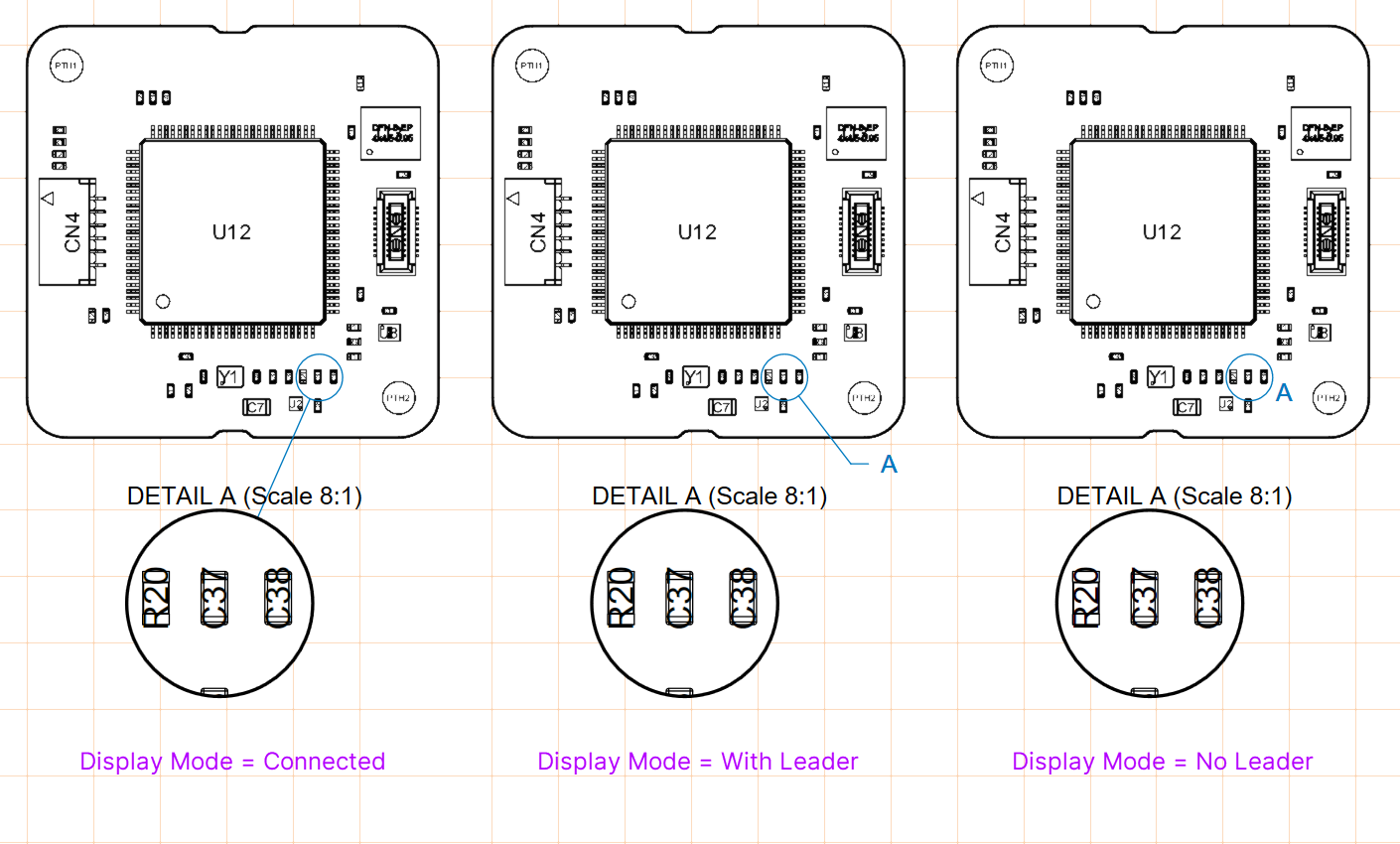 ). ). |
Component View
Представление компонента в Draftsman (Place » Additional Views » Component View) — это объект чертежа в стиле assembly view для одного компонента из текущего проекта платы. Если задан профильный вид, визуализированное представление компонента включает связанный профильный участок поддерживающей PCB.
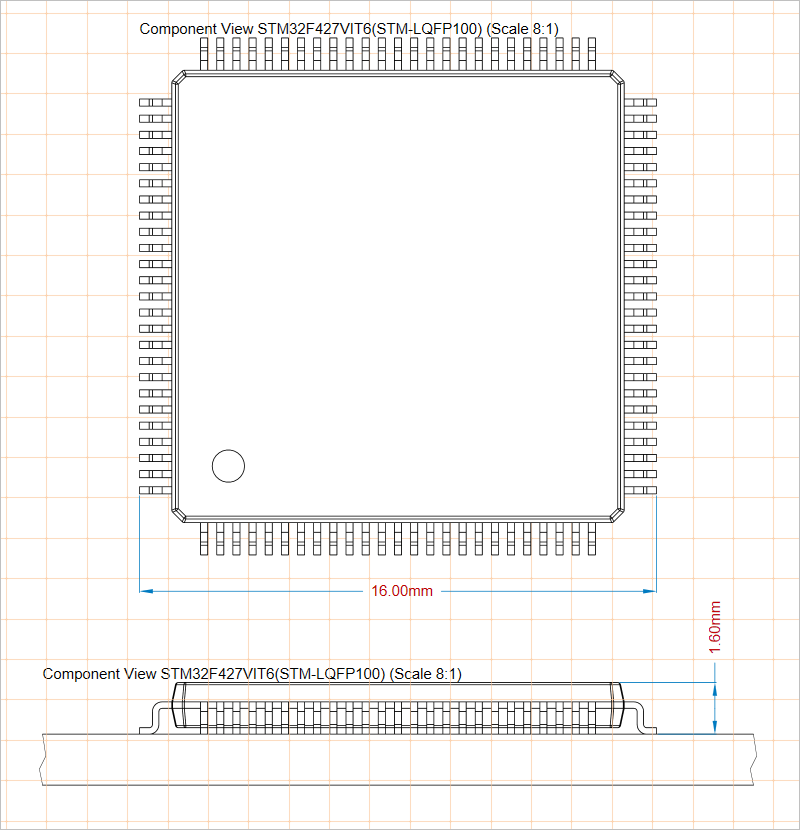
Два размещенных представления компонента, показывающих компонент сверху и спереди
Размещенное представление компонента изначально показывает первый компонент, зарегистрированный в данных BOM. Это можно изменить на нужный компонент с помощью раскрывающегося списка Component в области Properties панели Properties, которая также предоставляет настройки свойств, определяющие графический стиль представления компонента и угол обзора (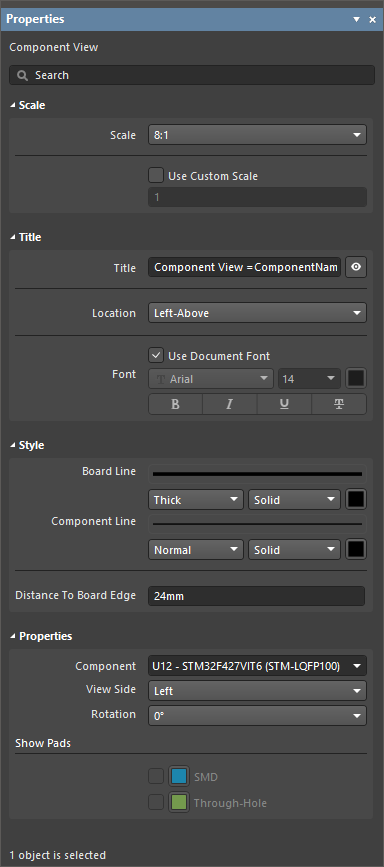 ).
).
Scale |
|
| Scale, Use Custom Scale |
Используйте эти параметры для настройки масштаба представления. Для получения дополнительной информации см. страницу Working with Views. |
Title |
|
| Title, Location, Font |
Используйте эти параметры для настройки заголовка представления. Для получения дополнительной информации см. страницу Working with Views. |
Style |
|
| Board Line | Используйте раскрывающиеся списки для выбора толщины и шаблона линии, используемых для отображения линии платы, когда View Side установлено в значение, отличное от Top. Доступные параметры определяются в области Line Styles панели Properties, когда в рабочем пространстве проекта не выбран ни один объект. Для получения дополнительной информации см. страницу Setting Up a Draftsman Document. Используйте связанную кнопку цвета, чтобы задать цвет линии. |
| Component Line | Используйте раскрывающиеся списки для выбора толщины и шаблона линии, используемых для отображения геометрии компонента в представлении. Доступные параметры определяются в области Line Styles панели Properties, когда в рабочем пространстве проекта не выбран ни один объект. Для получения дополнительной информации см. страницу Setting Up a Draftsman Document. Используйте связанную кнопку цвета, чтобы задать цвет линий. |
| Distance To Board Edge | Когда View Side установлено в значение, отличное от Top, задает расстояние от представления компонента до края платы. |
Properties |
|
| Component | Компонент проекта платы, который будет визуализирован в представлении. Используйте раскрывающееся меню, чтобы выбрать из списка всех доступных позиционных обозначений компонентов. |
| View Side | Направление просмотра, используемое для визуализации чертежа компонента. Используйте раскрывающееся меню, чтобы выбрать из набора предустановленных направлений просмотра. |
| Rotation | Угол поворота, используемый для визуализации представления и применяемый через раскрывающееся меню. |
| Show Bond Wires | Этот параметр доступен только тогда, когда компонент, выбранный в раскрывающемся списке Component, имеет контактную площадку(и) кристалла и соединенные с ними бонд-провода ( Для получения дополнительной информации о wire bonding см. страницу Wire Bonding. |
| Show Pads | Параметры в этой области доступны только тогда, когда View Side для выбранного представления компонента установлено в Top. Включите параметр SMD и/или Through-Hole , чтобы отображать соответствующие формы контактных площадок в представлении. Используйте связанную кнопку цвета, чтобы задать цвет отображения площадок. |
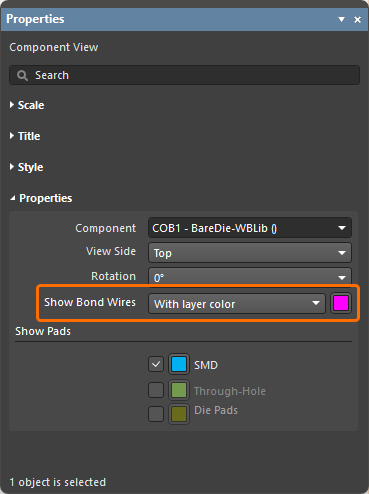 ).
).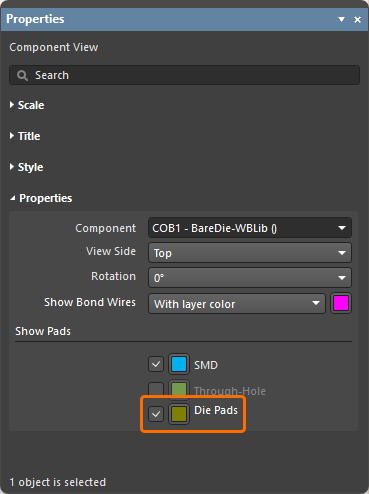 ).
).Drill Drawing View
Представление чертежа сверления в Draftsman (Place » Additional Views » Drill Drawing View) — это автоматизированная графическая компоновка контура платы и отверстий сверления активного проекта PCB. Представление визуализируется с использованием настраиваемых символов, соответствующих типам отверстий, и также включает любые указанные пары слоев сверления.
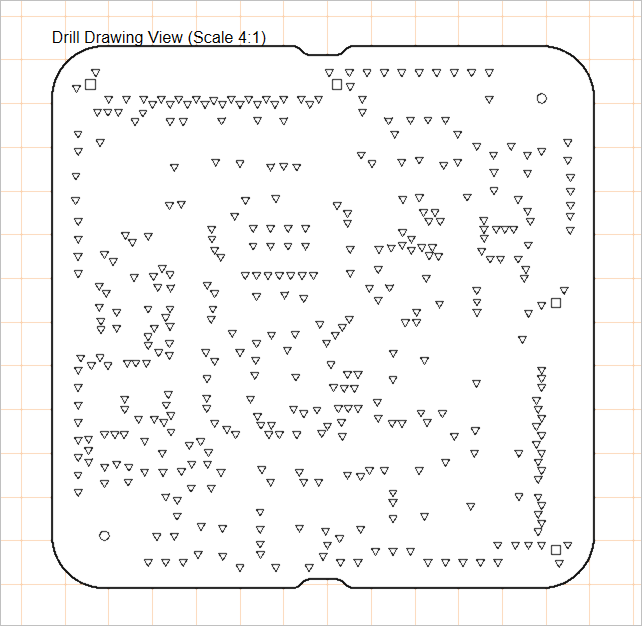
Размещенное представление чертежа сверления может показывать отверстия для всех или конкретных пар сверления и визуализироваться с определенными символами групп отверстий.
Размещенный вид чертежа сверловки изначально показывает пары сверления для всех слоев. При необходимости это можно изменить после размещения через панель Properties , которая также предоставляет настройки свойств, определяющие сторону вида чертежа сверловки и назначенные графические символы сверления для различных отверстий (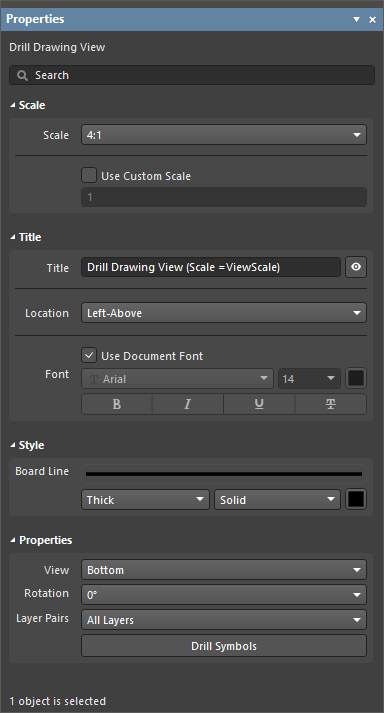 ).
).
Scale |
|
| Scale, Use Custom Scale |
Используйте эти параметры для настройки масштаба вида. Дополнительную информацию см. на странице Working with Views. |
Title |
|
| Title, Location, Font |
Используйте эти параметры для настройки заголовка вида. Дополнительную информацию см. на странице Working with Views. |
Style |
|
| Board Line | Используйте раскрывающиеся списки для выбора толщины и типа линии, применяемых для отображения границы/контура вида. Доступные параметры определяются в области Line Styles панели Properties, когда в рабочей области не выбран ни один объект. Дополнительную информацию см. на странице Setting Up a Draftsman Document . Используйте соответствующую кнопку цвета, чтобы указать цвет линии. |
Properties |
|
| View | Направление вида, используемое для отрисовки вида. Используйте раскрывающееся меню, чтобы указать направление вида Top или Bottom. |
| Rotation | Угол поворота, используемый для отрисовки вида, задаваемый в раскрывающемся меню. |
| Layer Pairs | Выберите, какие отверстия пары слоев сверления PCB будут отображаться в виде чертежа. Используйте раскрывающееся меню, чтобы выбрать из пар слоев, доступных в исходном проекте платы и просматриваемых/редактируемых в Layer Stack Manager редактора PCB. Все проекты плат будут иметь пару Top Layer–Bottom Layer, тогда как другие пары будут представлять переходные отверстия, проходящие между или к другим слоям, например внутренним/полигональным слоям. Дополнительную информацию см. на странице Blind, Buried & Micro Via Definition. |
 |
Нажмите кнопку, чтобы открыть диалоговое окно Drill Symbol Configurations, в котором все данные по отверстиям сверления представлены в табличном виде, а стили отверстий сгруппированы по выбираемому параметру (данным столбца) и снабжены назначенными стандартными символами. Диалоговое окно позволяет задавать стиль и размер для каждого символа отверстия. |
Board Isometric View
Изометрический вид платы Draftsman (Place » Additional Views » Board Isometric View) представляет собой автоматически создаваемую проекционную графическую композицию сборки платы активного проекта PCB.
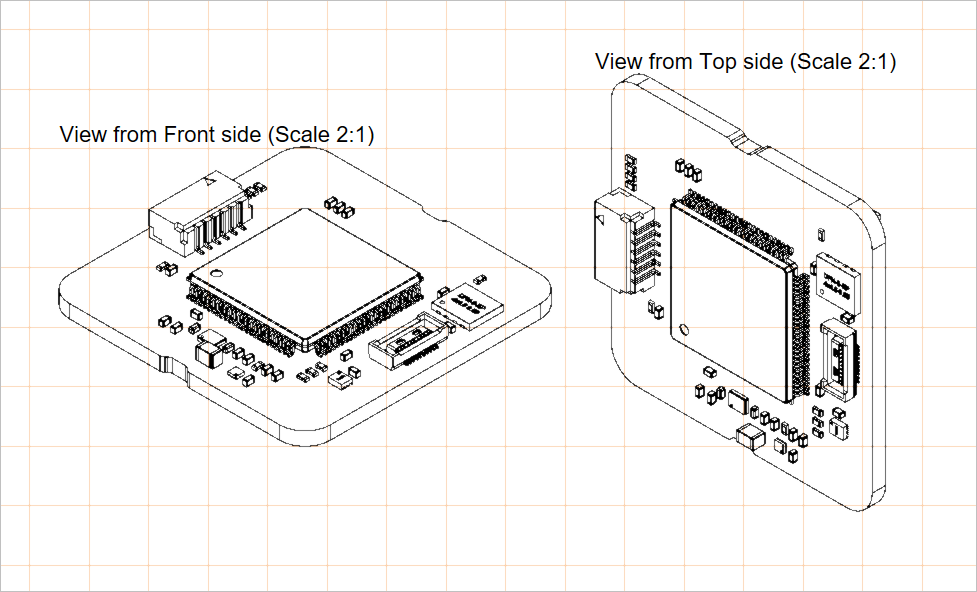
Два размещенных изометрических вида платы: вид на лицевую сторону слева и вид сверху справа
Настройки размещенного изометрического вида платы, включая сторону отображения и вариант проекта, доступны на панели Properties, когда вид выбран в рабочей области (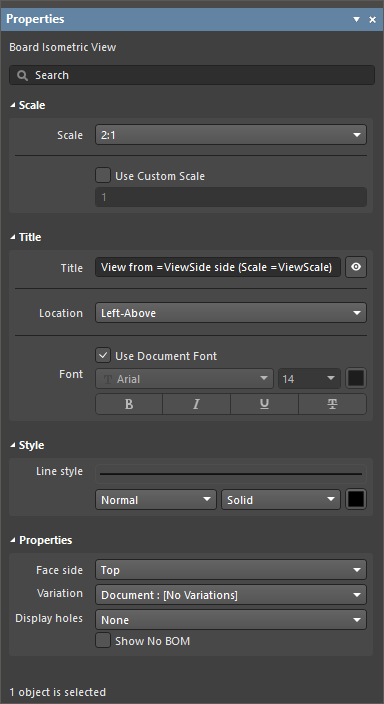 ).
).
Scale |
|
| Scale, Use Custom Scale |
Используйте эти параметры для настройки масштаба вида. Дополнительную информацию см. на странице Working with Views. |
Title |
|
| Title, Location, Font |
Используйте эти параметры для настройки заголовка вида. Дополнительную информацию см. на странице Working with Views. |
Style |
|
| Line Style | Используйте раскрывающиеся списки для выбора толщины и типа линии, применяемых для отображения контура платы и геометрии компонентов вида. Доступные параметры определяются в области Line Styles панели Properties, когда в рабочей области не выбран ни один объект. Дополнительную информацию см. на странице Setting Up a Draftsman Document . Используйте соответствующую кнопку цвета, чтобы указать цвет линии. |
Properties |
|
| Face side | Направление изометрической проекции, используемое для отрисовки вида. Используйте раскрывающееся меню для выбора из набора предустановленных направлений вида. |
| Variation | Вариант проекта, данные которого отображаются на виде. Компоненты, помеченные как неустановленные для выбранного варианта, на виде не отображаются. |
| Display holes | Используйте раскрывающийся список, чтобы выбрать нужный вариант отображения отверстий: None, All или Pads only. |
| Show No BOM | Используйте этот параметр для переключения отображения на виде компонентов без BOM (у которых параметр Type установлен в Standard (No BOM) в редакторе PCB). |
Board Region View
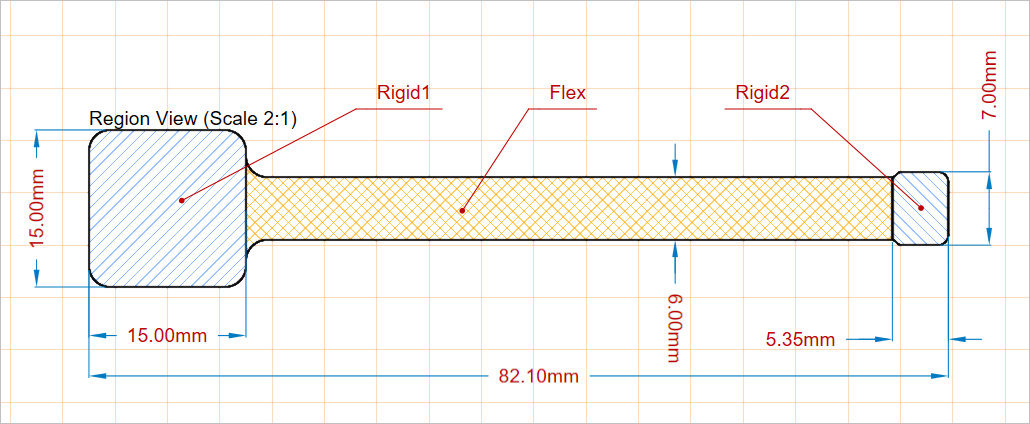
Вид области платы (Place » Additional Views » Board Region View) позволяет включить в документ Draftsman точное представление нескольких областей стека слоев в конструкции платы, например используемых в жестко-гибких печатных платах. Имена стеков слоев и данные, используемые в виде, берутся из проекта PCB, как они представлены в режиме Board Planning Mode редактора PCB и в Layer Stack Manager.
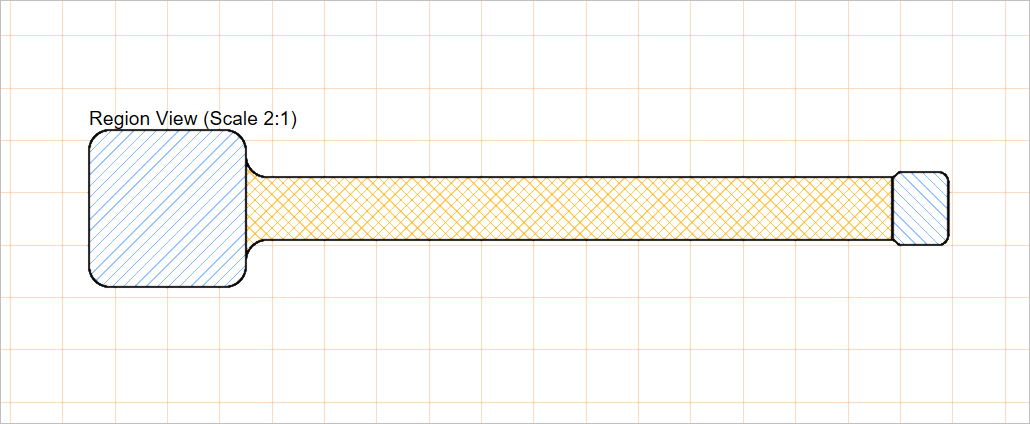
Размещенный вид области платы
Настройки размещенного вида области платы доступны на панели Properties, когда вид выбран в рабочей области (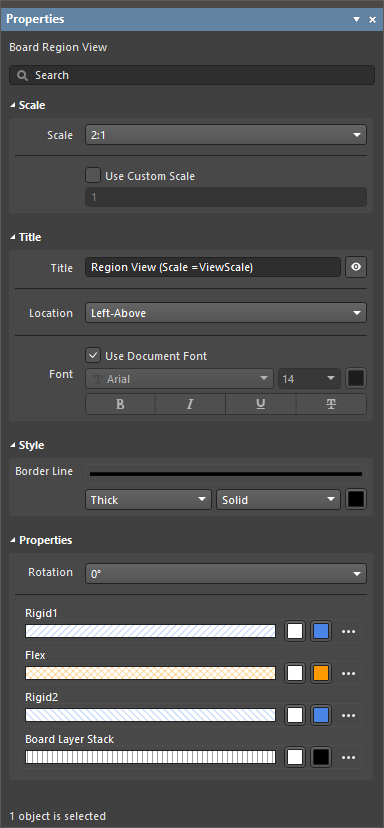 ).
).
Scale |
|
| Scale, Use Custom Scale |
Используйте эти параметры для настройки масштаба вида. Дополнительную информацию см. на странице Working with Views. |
Title |
|
| Title, Location, Font |
Используйте эти параметры для настройки заголовка вида. Дополнительную информацию см. на странице Working with Views. |
Style |
|
| Border Style | Используйте раскрывающиеся списки для выбора толщины и типа линии, применяемых для отображения контура платы вида. Доступные параметры определяются в области Line Styles панели Properties, когда в рабочей области не выбран ни один объект. Дополнительную информацию см. на странице Setting Up a Draftsman Document . Используйте соответствующую кнопку цвета, чтобы указать цвет линии. |
Properties |
|
| Rotation | Угол поворота, используемый для отрисовки вида, задаваемый в раскрывающемся меню. |
| Свойства графики области | Для каждой области стека слоев платы включена запись, позволяющая настраивать связанные с ней графические свойства. Образец шаблона показывает предварительный просмотр узора в соответствии с настроенными параметрами. Используйте соответствующие кнопки цвета, чтобы указать цвета заливки и штриховки. Выберите соответствующую кнопку
|
 )
)
Board Realistic View
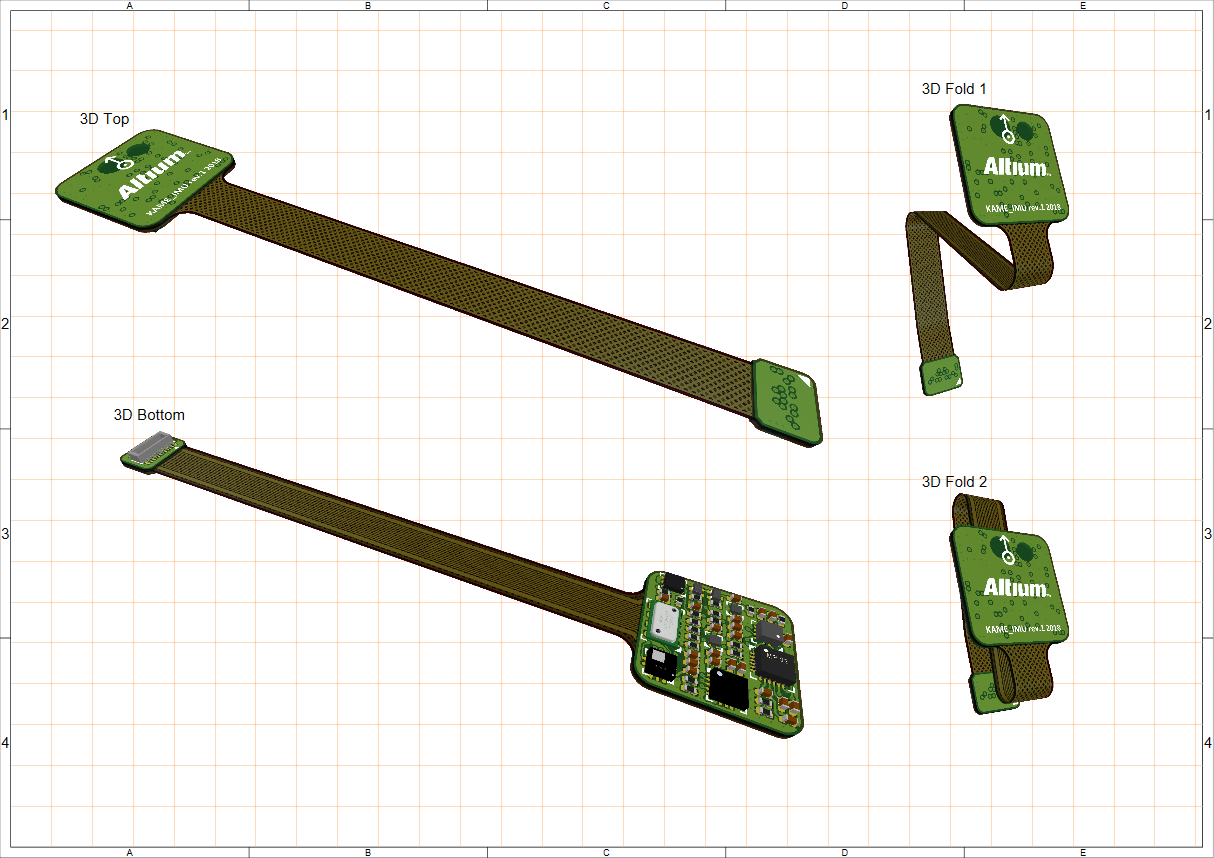
Реалистичный вид платы Draftsman (Place » Additional Views » Board Realistic View) обеспечивает высокий уровень исключительно визуальной информации о данных сборки и производства в документе чертежа. Размещаемый как отдельный и настраиваемый объект вида, реалистичный вид платы предоставляет масштабируемую 3D-визуализацию текущего проекта платы. 3D-вид генерируется 3D-движком визуализации программы — как и в редакторе PCB — и может быть настроен на использование текущего угла обзора и конфигурации редактора PCB.
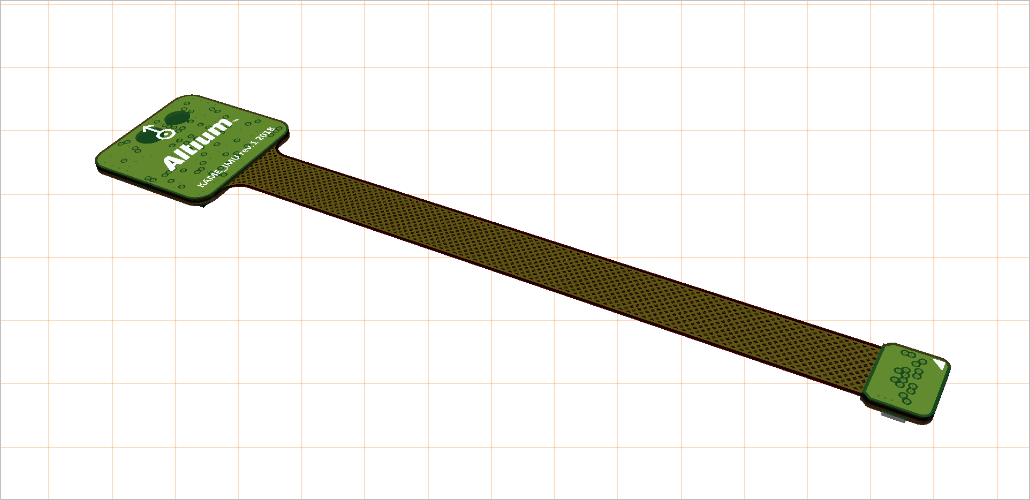
Размещенный реалистичный вид платы. Угол обзора взят из редактора PCB.
Настройки размещенного реалистичного вида платы доступны на панели Properties, когда вид выбран в рабочей области (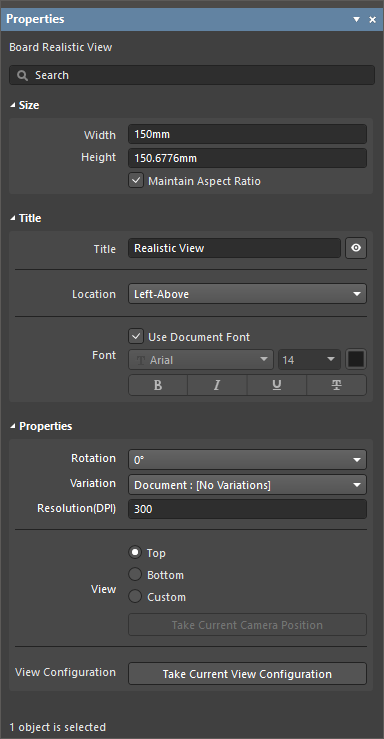 ).
).
Size |
|
| Width | Ширина вида. |
| Height | Высота вида. |
| Maintain Aspect Ratio | Когда этот параметр включен, размеры изображения будут сохранять пропорции при масштабировании объекта путем ввода нового значения Width или Height либо перетаскиванием узлов выделения объекта в рабочей области. |
Title |
|
| Title, Location, Font |
Используйте эти параметры для настройки заголовка вида. Дополнительную информацию см. на странице Working with Views. |
Properties |
|
| Rotation | Угол поворота, используемый для отрисовки вида, задаваемый в раскрывающемся меню. |
| Variation | Вариант проекта, данные которого отображаются на виде. Компоненты, помеченные как неустановленные для выбранного варианта, на виде не отображаются. |
| Resolution(DPI) | Качество вида с точки зрения разрешения. Минимальное значение — 75 DPI. |
| View | Выберите Top или Botton, чтобы отрисовать вид с соответствующей стороны исходного проекта платы, либо выберите Custom, чтобы активировать кнопку  , которая заставит отрисованный вид принять текущее 3D-положение вида редактора PCB ( , которая заставит отрисованный вид принять текущее 3D-положение вида редактора PCB (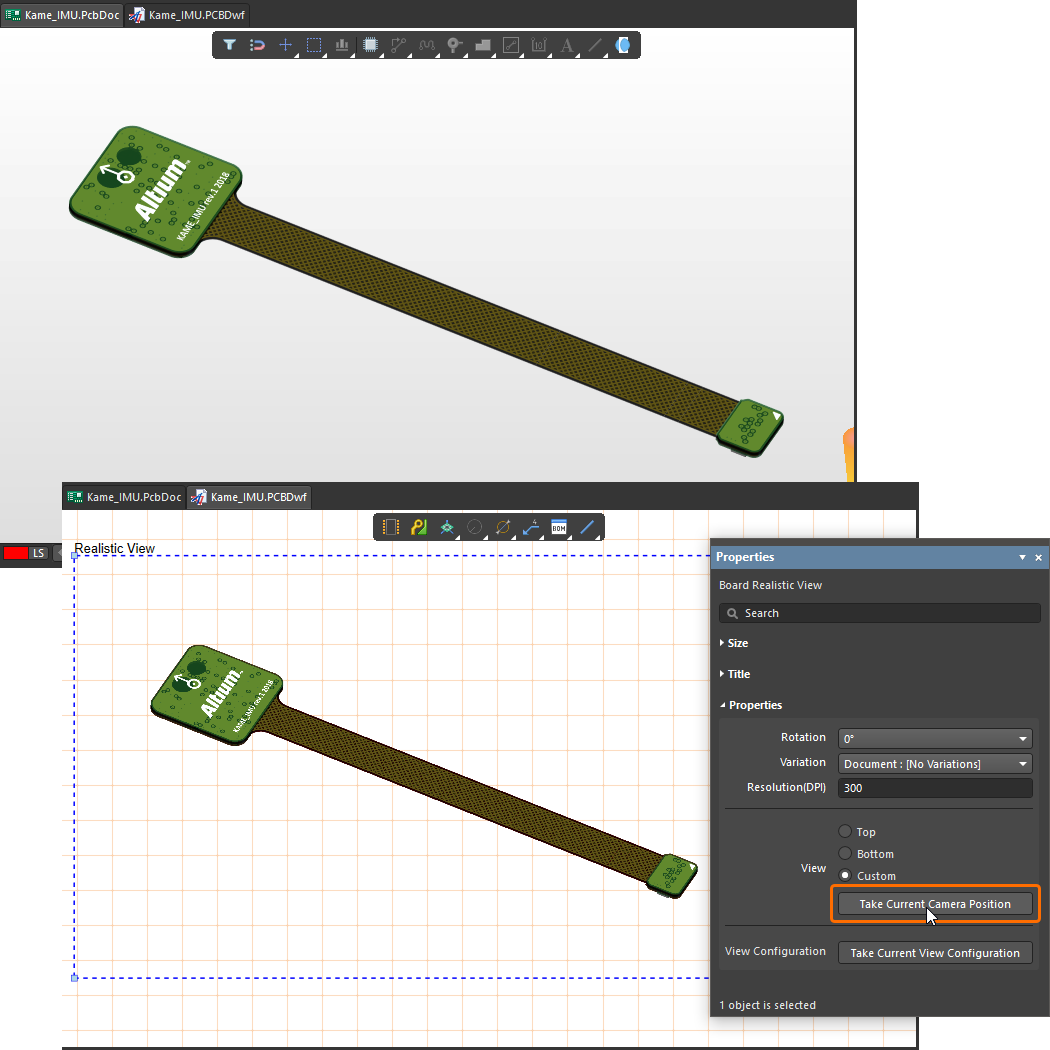 ). ). |
| View Configuration | Нажмите кнопку |
 , чтобы отрисованный вид принял настройки конфигурации вида, которые в данный момент применены в 3D-виде редактора PCB и определены на панели редактора
 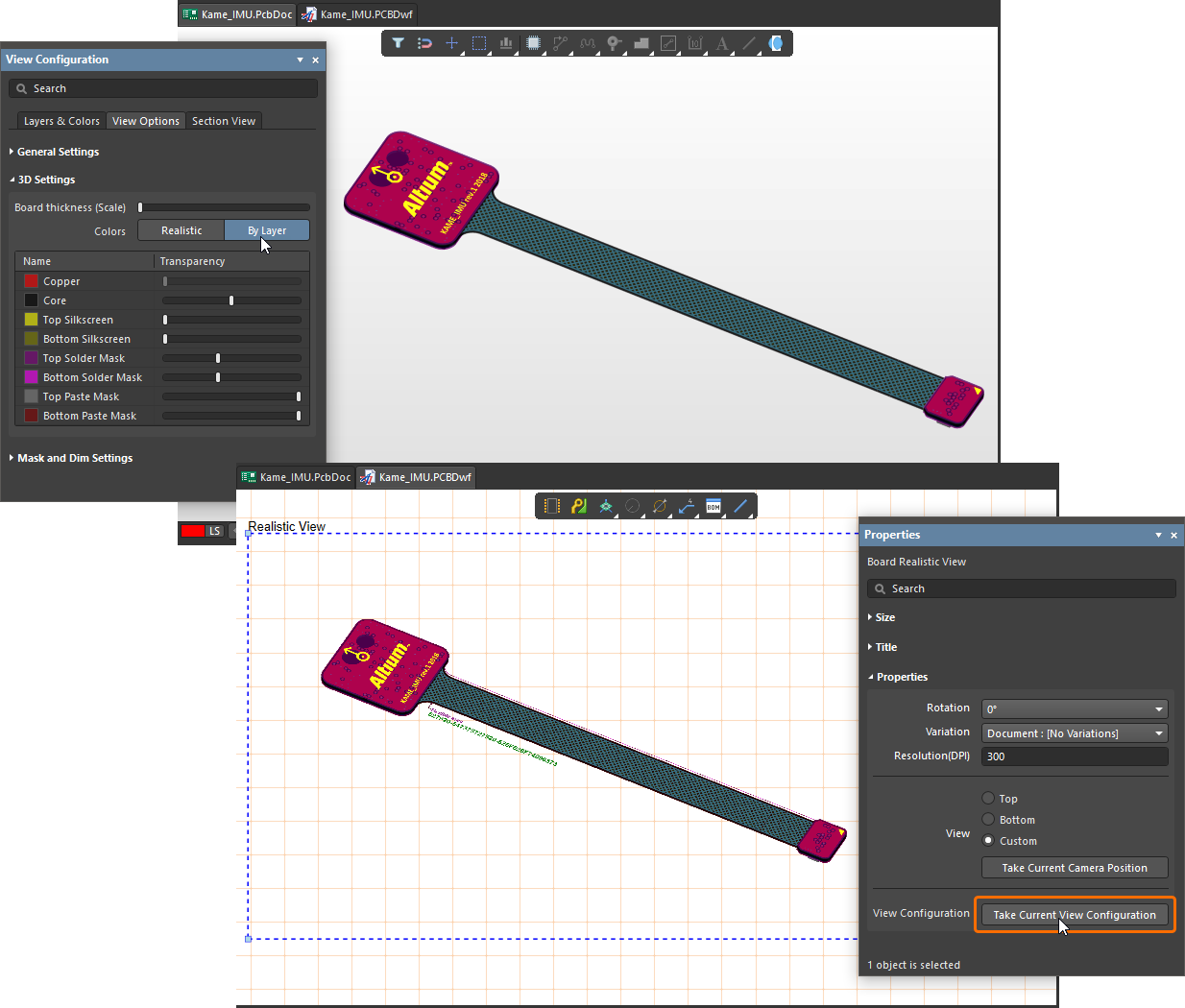 ).
).
Counter Hole View
Вид цековки Draftsman (Place » Additional Views » Counter Hole View) предоставляет представление отверстия контактной площадки платы с элементами цековки (цилиндрическая и/или коническая зенковка). Если он задан как профильный вид, отрисованный вид цековки включает соответствующее профильное сечение PCB.
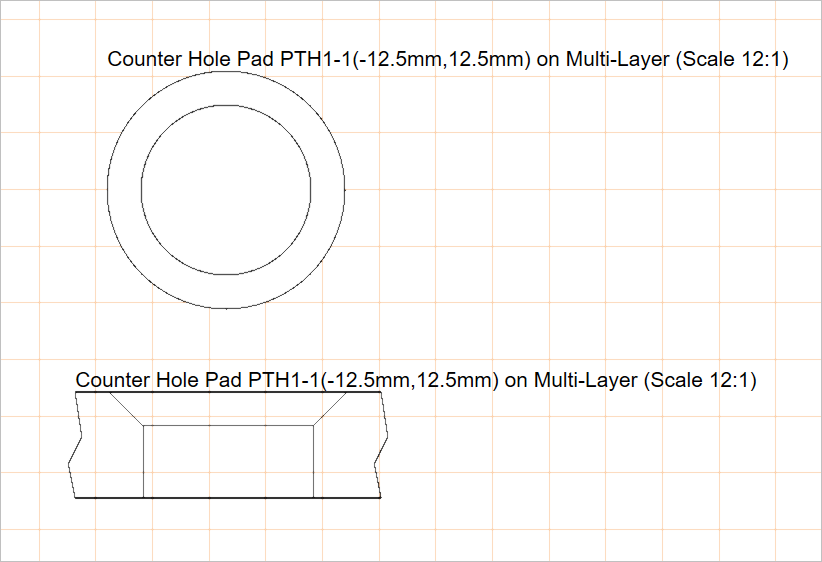
Два размещенных вида цековки, показывающих отверстие контактной площадки сверху и слева
Размещенный вид цековки изначально показывает отверстие одной из контактных площадок PCB, к которой применен элемент цековки. Это можно изменить, выбрав требуемую площадку на панели Properties, которая также предоставляет настройки свойств, определяющие графический стиль и сторону вида (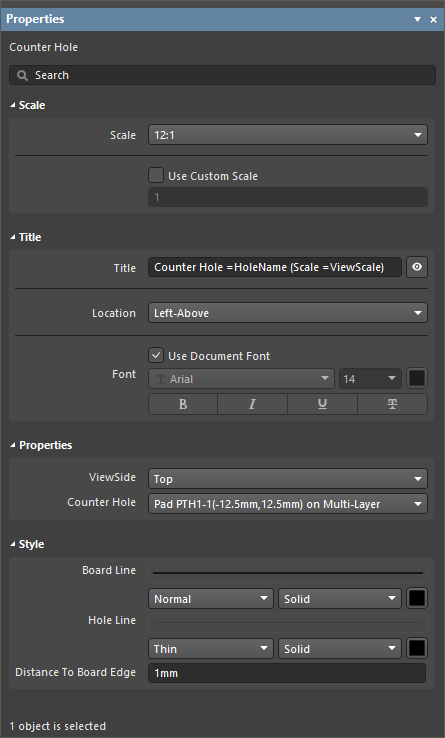 ).
).
Scale |
|
| Scale, Use Custom Scale |
Используйте эти параметры для настройки масштаба вида. Дополнительную информацию см. на странице Working with Views. |
Title |
|
| Title, Location, Font |
Используйте эти параметры для настройки заголовка вида. Дополнительную информацию см. на странице Working with Views. |
Properties |
|
| ViewSide | Направление вида, используемое для отрисовки чертежа отверстия. Используйте раскрывающееся меню для выбора из набора предустановленных направлений вида. |
| Counter Hole | Контактная площадка проекта платы с примененным элементом цековки, отверстие которой будет отрисовано на виде. Используйте раскрывающееся меню для выбора из списка всех доступных цековок. |
Style |
|
| Border Line | Используйте раскрывающиеся списки для выбора толщины и типа линии, применяемых для отображения линии платы на виде (применяется, когда ViewSide установлен в Left). Доступные параметры определяются в области Line Styles панели Properties, когда в рабочей области не выбран ни один объект. Дополнительную информацию см. на странице Setting Up a Draftsman Document . Используйте соответствующую кнопку цвета, чтобы указать цвет линии. |
| Hole Line | Используйте раскрывающиеся списки для выбора толщины и типа линии, применяемых для отображения геометрии отверстия на виде. Доступные параметры определяются в области Line Styles панели Properties, когда в рабочей области не выбран ни один объект. Дополнительную информацию см. на странице Setting Up a Draftsman Document . Используйте соответствующую кнопку цвета, чтобы указать цвет линии. |
| Distance To Board Edge | Когда ViewSide установлен в Left, задает расстояние от вида отверстия до края платы. |
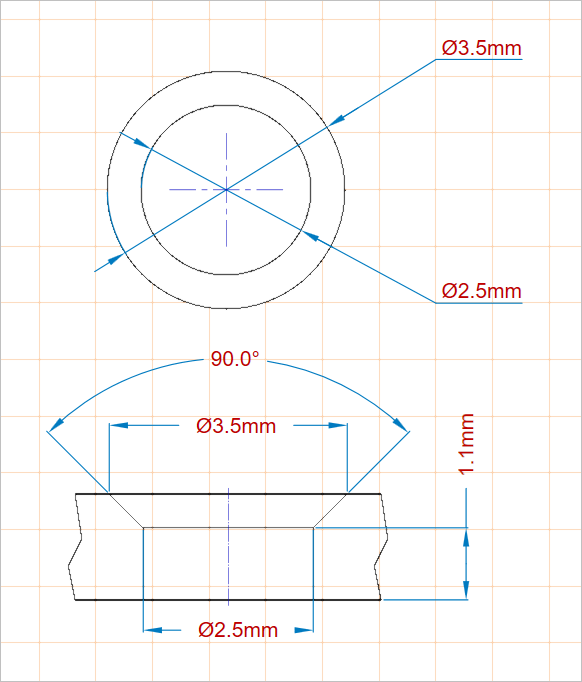
Via Type View
Вид типа переходного отверстия Draftsman (Place » Additional Views » Via Type View) представляет тип переходного отверстия в соответствии со стандартом IPC-4761, Design Guide for Protection of Printed Board Via Structures.
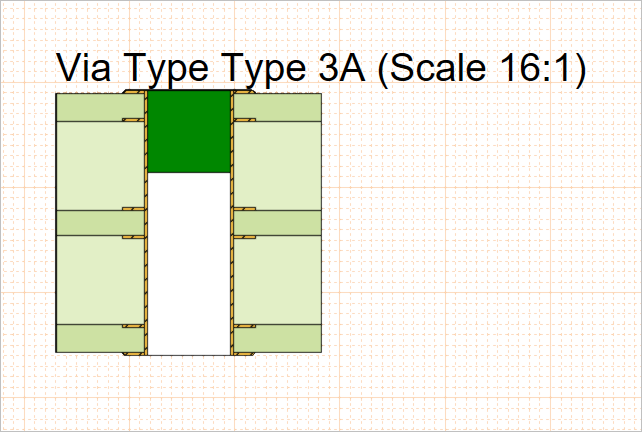
Размещенный вид типа переходного отверстия, иллюстрирующий переходное отверстие типа 3A (герметизация непроводящим материалом с одной стороны, частично входящим в переходное отверстие)
Настройки размещенного вида типа переходного отверстия, включая отображаемый тип переходного отверстия и графический стиль вида, доступны на панели Properties, когда вид выбран в рабочей области ( ).
).
Scale |
|
| Scale, Use Custom Scale |
Используйте эти параметры для настройки масштаба вида. Дополнительную информацию см. на странице Working with Views. |
Title |
|
| Title, Location, Font |
Используйте эти параметры для настройки заголовка вида. Дополнительную информацию см. на странице Working with Views. |
Properties |
|
| Via Type | Тип переходного отверстия по стандарту IPC-4761, используемый для отрисовки его чертежа. Используйте раскрывающееся меню для выбора из набора предустановленных типов переходных отверстий. |
| Side | Используйте раскрывающийся список, чтобы выбрать, с какой стороны должно применяться покрытие. Для типов переходных отверстий 1A, 2A, 3A, 4A и 6A выберите либо Top, либо Bottom. Для типов переходных отверстий 1B, 2B, 3B, 4B, 5, 6B и 7 этот параметр фактически отключен, и единственным вариантом является Both , который используется по умолчанию для этих типов. |
| Layer Stack | Стек слоев проекта PCB, определенный в Layer Stack Manager редактора PCB, в соответствии с которым будет отрисован вид. Используйте раскрывающееся меню для выбора из списка всех доступных стеков слоев. |
Style |
|
| Line Style | Используйте раскрывающиеся списки для выбора толщины и типа линии, применяемых для отображения контурных линий вида. Доступные параметры определяются в области Line Styles панели Properties, когда в рабочей области не выбран ни один объект. Дополнительную информацию см. на странице Setting Up a Draftsman Document . Используйте соответствующую кнопку цвета, чтобы указать цвет линии. |
| Hole Fill Color | Используйте соответствующую кнопку цвета, чтобы указать цвет, применяемый для отображения заливки отверстия на виде. |
| Plug Color | Используйте соответствующую кнопку цвета, чтобы указать цвет, применяемый для отображения заполнителя на виде. |
| Cover Color | Используйте соответствующую кнопку цвета, чтобы указать цвет, применяемый для отображения покрытия на виде. |

Layer Stack Legend
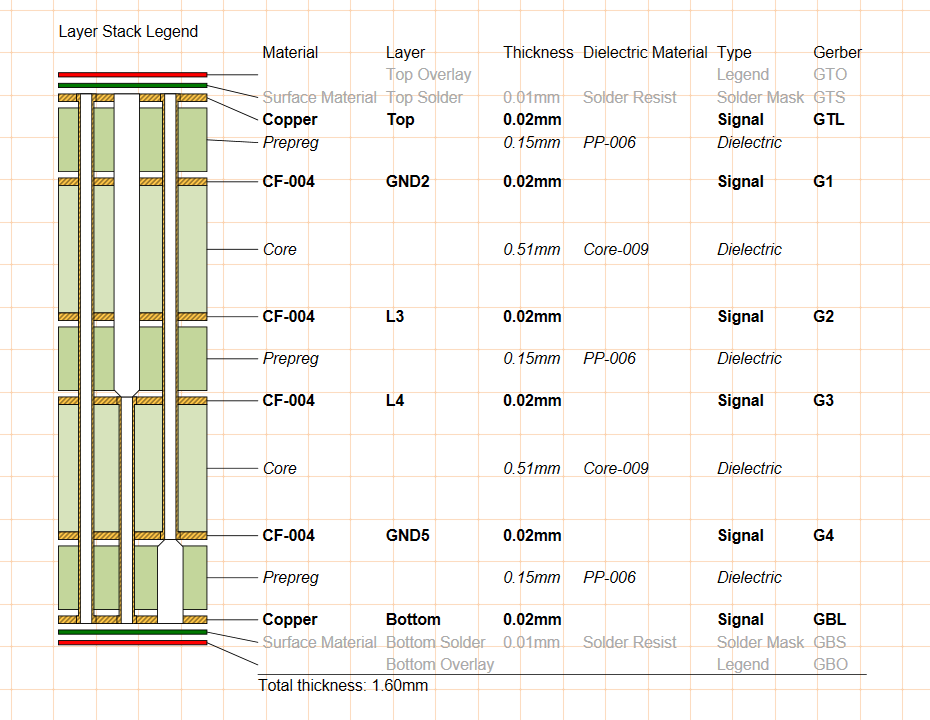
Условное обозначение стека слоев Draftsman (Place » Layer Stack Legend) предоставляет представление внутренней структуры платы в виде увеличенного сечения. Оно включает подробные описания и информацию для каждого слоя стека, в том числе Gerber-файлы, связанные с каждым слоем.
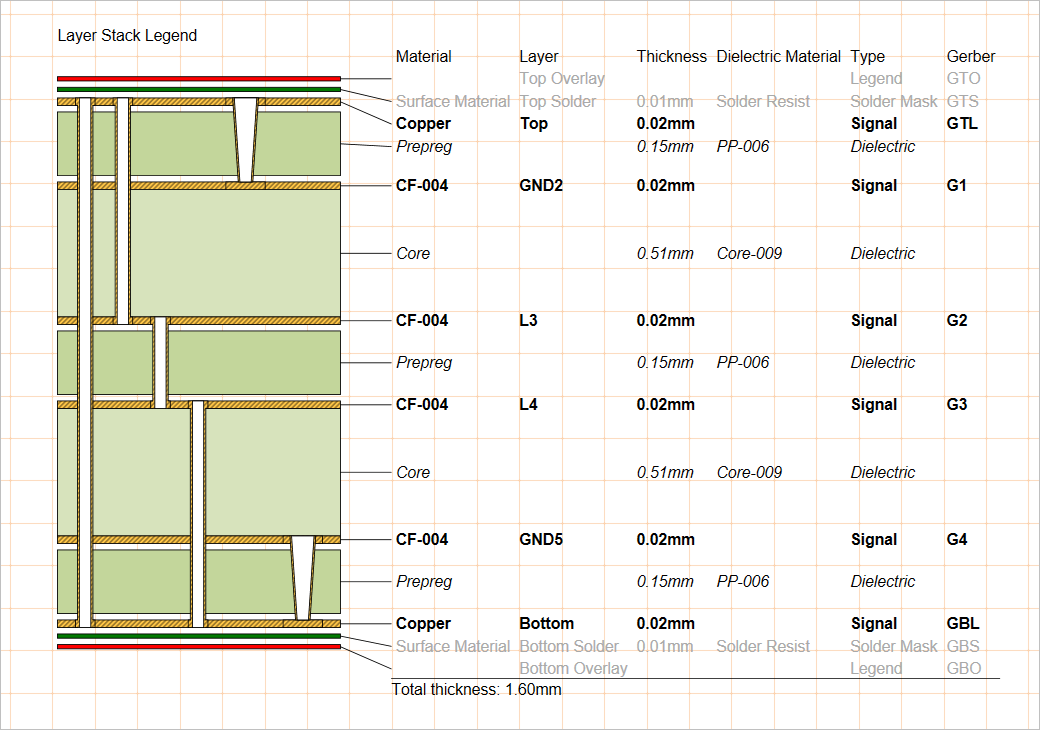
Размещенное условное обозначение стека слоев получает данные из стека слоев исходной PCB и может отображаться с относительной толщиной слоев и типами переходных отверстий.
По умолчанию информация для каждого слоя берется из соответствующих атрибутов стека слоев платы, определенных в Layer Stack Manager редактора PCB. Однако атрибуты описания слоя можно редактировать и расширять в Draftsman через панель Properties, когда вид выбран в рабочей области (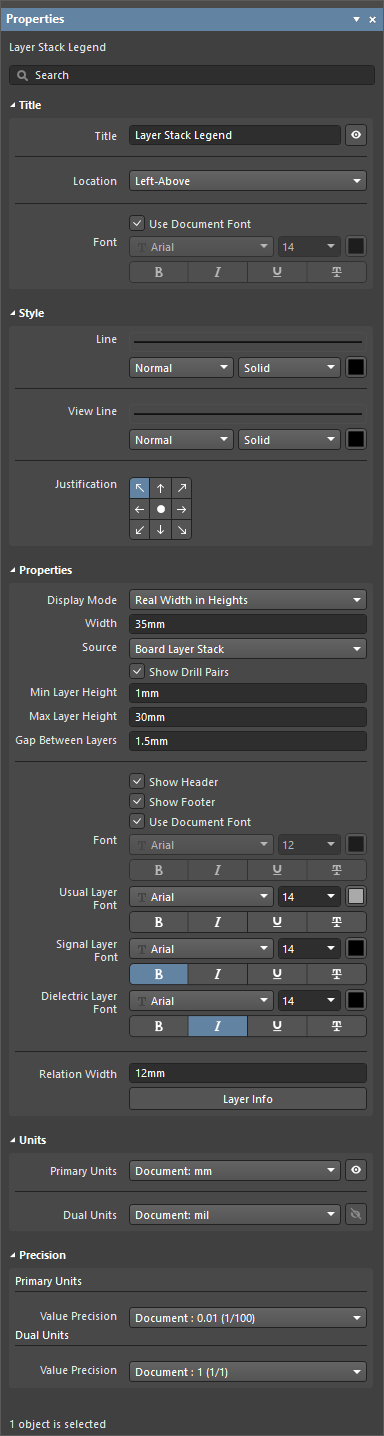 ).
).
Title |
|
| Title, Location, Font |
Используйте эти параметры для настройки заголовка вида. Дополнительные сведения см. на странице Работа с видами. |
Стиль |
|
| Линия | Используйте раскрывающиеся списки, чтобы выбрать толщину и тип линии, используемые для отображения линии вида между представлением каждого слоя и соответствующей строкой таблицы спецификации. Доступные параметры задаются в области Line Styles панели Properties, когда в рабочем пространстве не выбран ни один объект. Дополнительные сведения см. на странице Настройка документа Draftsman . Используйте связанную кнопку цвета, чтобы указать цвет линии. |
| View Line | Используйте раскрывающиеся списки, чтобы выбрать толщину и тип линии, используемые для отображения контуров представления слоев вида. Доступные параметры задаются в области Line Styles панели Properties, когда в рабочем пространстве не выбран ни один объект. Дополнительные сведения см. на странице Настройка документа Draftsman . Используйте связанную кнопку цвета, чтобы указать цвет линии. |
| Justification | Выберите точку, относительно которой будет изменяться положение вида при обновлении его размера. |
Свойства |
|
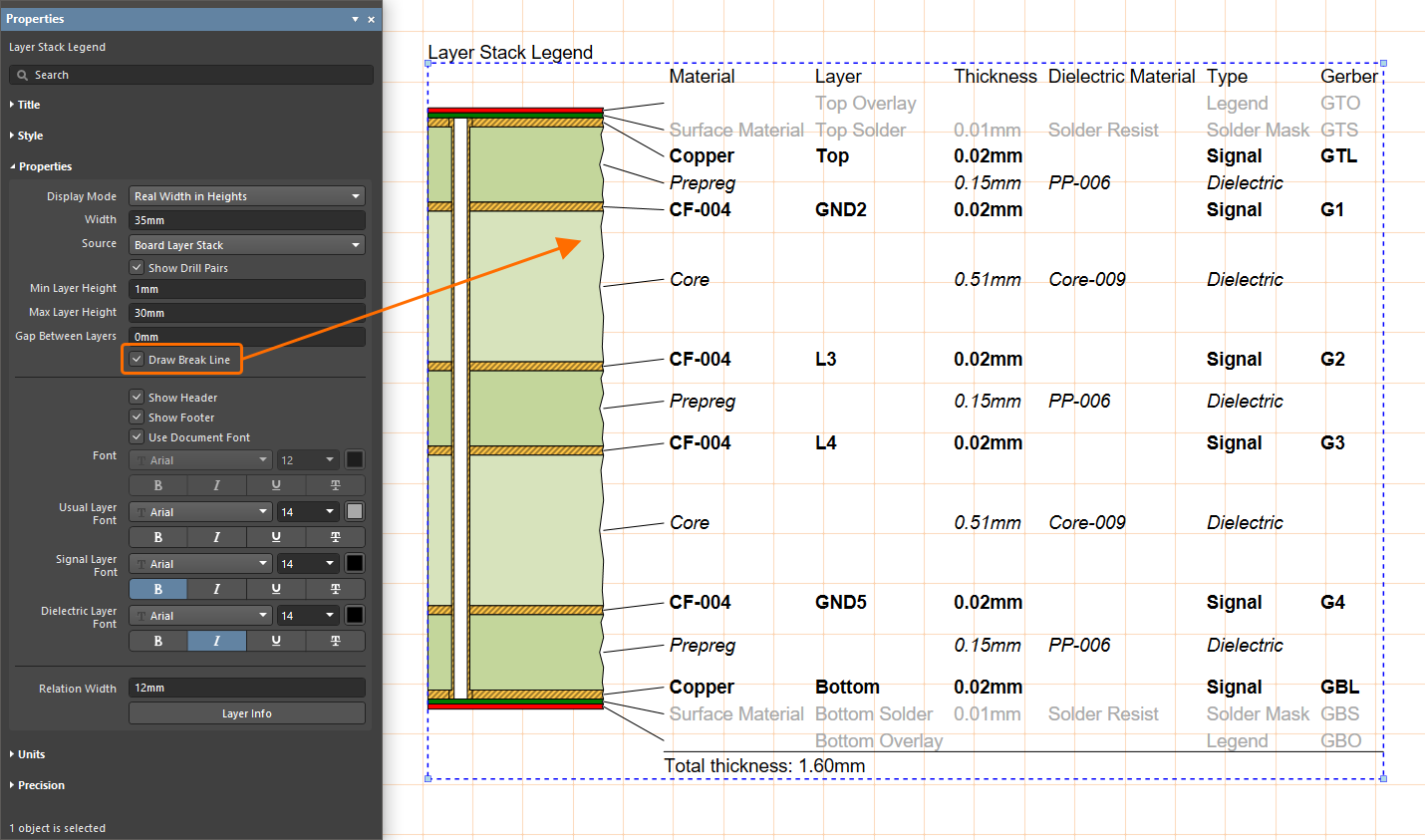
| Display Mode | Определяет отображаемую высоту представления каждого слоя в графике вида в пределах ограничений параметров Min Layer Height и Max Layer Height. Используйте раскрывающийся список, чтобы выбрать вариант высоты слоев:
|
| Width | Задает отображаемую ширину графики вида. Минимальная ширина определяется количеством включенных типов переходных отверстий. |
| Source | Стек слоев платы, заданный в Layer Stack Manager редактора PCB, используемый в качестве источника данных для вида. |
| Show Drill Pairs | Включает графическое представление пар слоев сверления (типов переходных отверстий), определенных в редакторе PCB в |
| Min Layer Height | Минимальная отображаемая высота любого слоя. Этот параметр влияет на графику только в том случае, если параметр Display Mode установлен в значение Real Width in Heights. |
| Max Layer Height | Максимальная отображаемая высота любого слоя. Этот параметр влияет на графику только в том случае, если параметр Display Mode установлен в значение Real Width in Heights. |
| Gap Between Layers | Задает желаемый объем свободного пространства между графическими представлениями слоев. |
| Show Header | Включение/отключение заголовков столбцов в таблице вида. |
| Show Footer | Включение/отключение отображения общей толщины платы в нижней части таблицы вида. |
| Font | Задает шрифт заголовка и нижнего колонтитула, используемый в таблице вида.
|
| Usual Layer Font | Задает шрифт, используемый для информации в таблице, относящейся к внешним/поверхностным слоям платы, таким как слои паяльной пасты, шелкографии и паяльной маски. Используйте предоставленные настройки, чтобы выбрать требуемый тип шрифта, размер, цвет и атрибуты текста. |
| Signal Layer Font | Задает шрифт, используемый для информации в таблице, относящейся к проводящим медным слоям платы, таким как верхний/нижний и внутренние/полигональные слои. Используйте предоставленные настройки, чтобы выбрать требуемый тип шрифта, размер, цвет и атрибуты текста. |
| Dielectric Font | Задает шрифт, используемый для информации в таблице, относящейся к диэлектрическим слоям основы платы. Используйте предоставленные настройки, чтобы выбрать требуемый тип шрифта, размер, цвет и атрибуты текста. |
| Relation Width | Задает расстояние между графикой слоев и таблицей, а также, соответственно, длину линий-индикаторов между слоем и строкой таблицы. |
 |
Нажмите кнопку, чтобы открыть диалоговое окно Layer Information – см. ниже. |
Единицы измерения |
|
| Primary Units | Выберите основной тип единиц измерения, который будет отображаться в таблице вида. Используйте связанную кнопку |
| Dual Units | Выберите дополнительный (двойной) тип единиц измерения, который будет отображаться в таблице вида. Используйте связанную кнопку |
Точность |
|
| Primary Units | Используйте раскрывающееся меню Value Precision, чтобы задать точность (до пяти знаков справа от десятичной запятой, при этом последний знак округляется) для записей таблицы размеров слоев в основных единицах. |
| Dual Units | Используйте раскрывающееся меню Value Precision, чтобы задать точность (до пяти знаков справа от десятичной запятой, при этом последний знак округляется) для записей таблицы размеров слоев в двойных единицах, если они включены. |
 ).
). , чтобы переключать отображение единиц измерения.
 ).
).Диалоговое окно Layer Information, открываемое нажатием кнопки на панели Properties, когда в рабочем пространстве выбран указатель стека слоев, позволяет редактировать табличные данные указателя стека слоев, а также цвет/видимость графики.
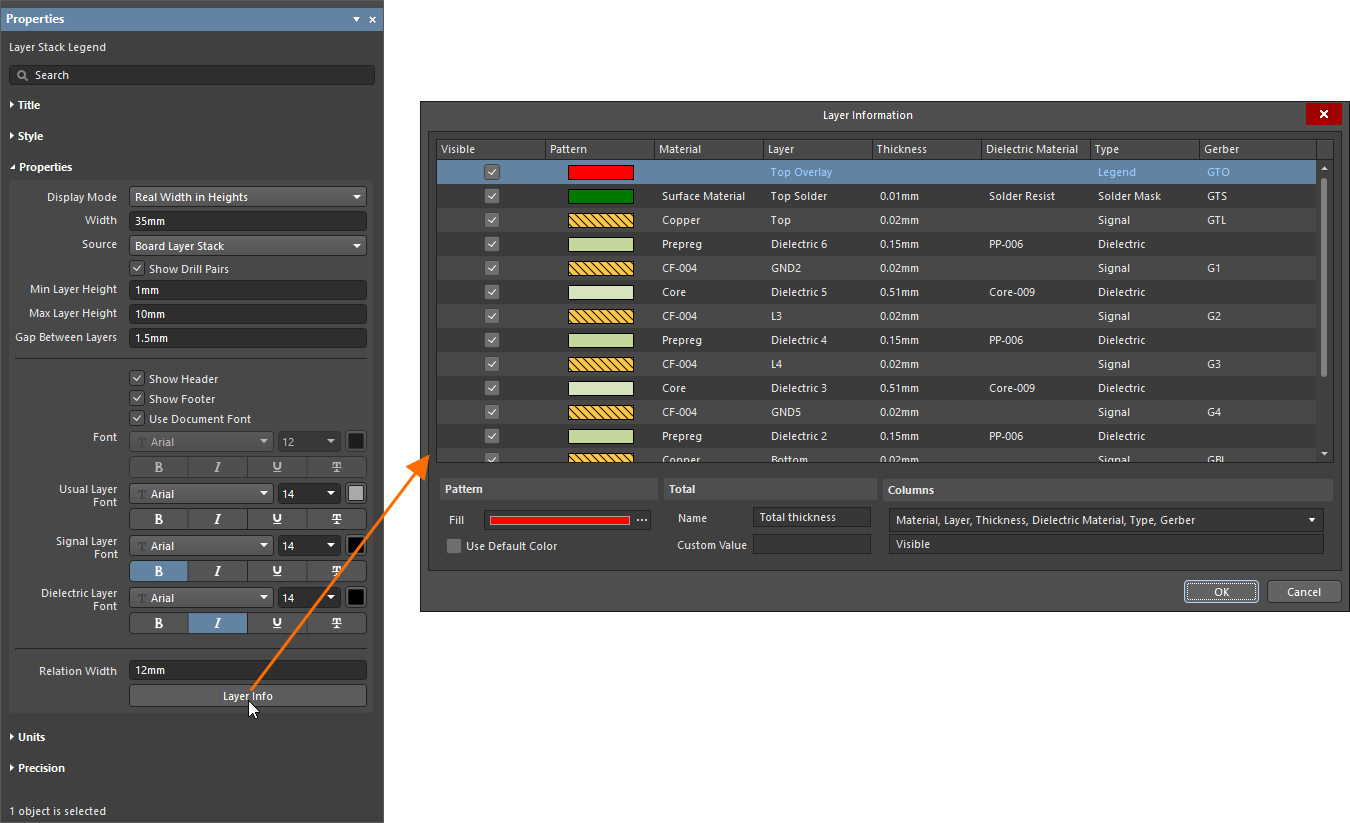
| Grid | Отображает информацию для каждого слоя в проекте; по умолчанию это Material, Layer, Thickness, Dielectric Material, Type и Gerber. |
| Шаблон |
|
| Total |
|
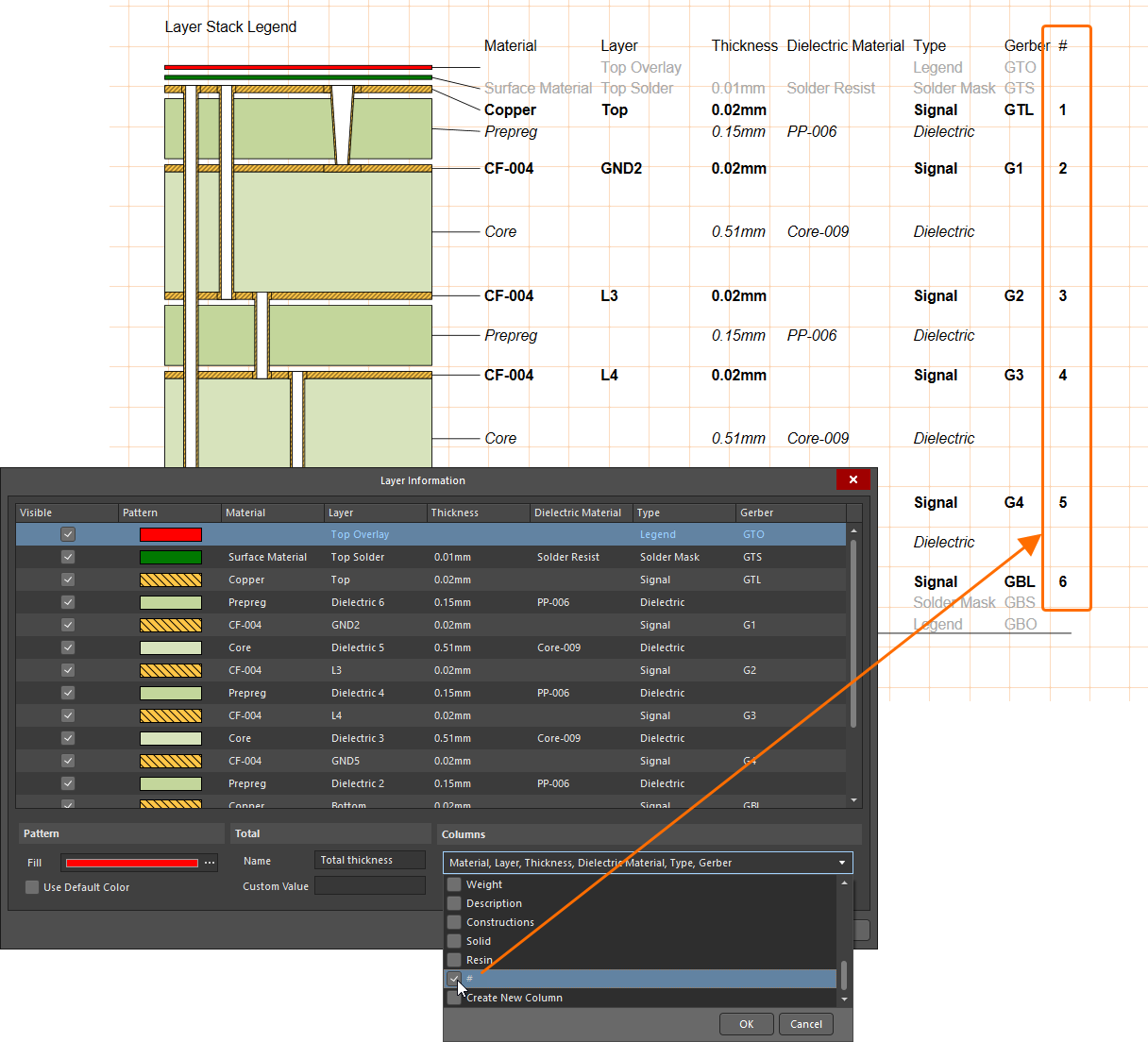
| Columns | Используйте раскрывающийся список, чтобы включать или отключать флажок рядом с элементами для отображения/скрытия соответствующих столбцов в таблице. |
 , чтобы открыть диалоговое окно Fill Style, где можно выбрать нужный шаблон и цвет
  ).
). ).
). Локализовано с помощью ИИ