
Поиск компонентов в базах данных и библиотеках на основе файлов

Altium Essentials: Schematic Capture
This content is part of the official Altium Professional Training Program. For full courses, materials and certification, visit Altium Training.
Управление доступными библиотеками на основе баз данных и файлов
В Altium Designer компоненты из библиотек на основе баз данных и файлов можно размещать только из тех библиотек, которые в данный момент доступны. К ним относятся:
-
Libraries in the current project – если библиотека является частью проекта, её компоненты автоматически доступны для размещения в рамках этого проекта.
-
Installed libraries – эти библиотеки установлены в Altium Designer; их компоненты доступны для использования в любом открытом проекте.
-
Libraries on a defined search path – также можно задать путь поиска к папке с несколькими библиотеками. Поскольку все файлы по пути поиска просматриваются каждый раз при выборе нового компонента в панели, этот подход рекомендуется только для небольших библиотек с простыми определениями моделей, например для моделей симуляции. Пути поиска не рекомендуются для сложных моделей, например посадочных мест, включающих 3D‑модели.
Для управления доступными библиотеками на основе баз данных и файлов можно использовать диалог Libraries Preferences, который открывается нажатием кнопки  в верхней части панели Components и выбором пункта Libraries Preferences в меню.
Диалог Libraries Preferences содержит три вкладки. Все библиотеки и расположения моделей, заданные на этих вкладках, объединяются в общий список доступных библиотек. Когда выполняется действие, требующее поиска модели (например, перенос проекта из схемы в разводку PCB), библиотеки просматриваются в порядке вкладок, а затем внутри каждой вкладки — в порядке, в котором перечислены библиотеки/модели. Как только нужная модель найдена, поиск прекращается.
Библиотеки проекта
Библиотеки, входящие в активный проект, перечисляются на вкладке Project диалога Libraries Preferences, когда этот проект является активным в программе. Преимущество библиотек проекта в том, что модели/библиотеки автоматически становятся доступными при каждом открытии проекта. Недостаток в том, что если модели/библиотеки не хранятся в той же структуре папок проекта, что и файлы проекта, о них легко забыть при переносе файлов проекта.
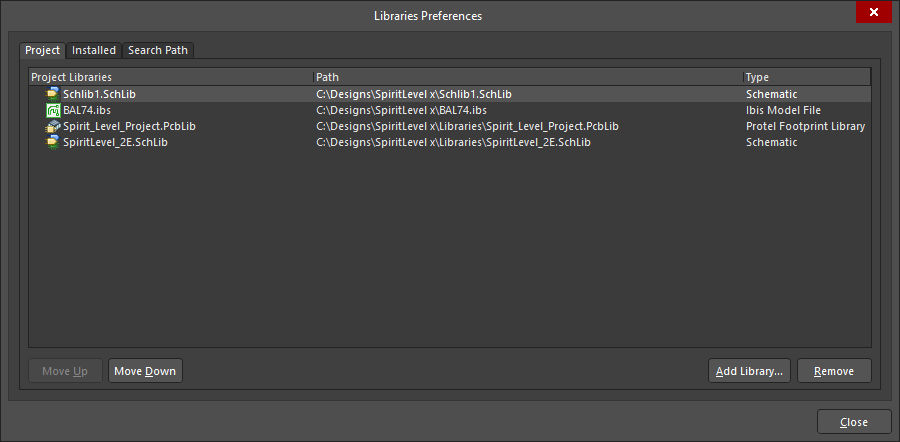
Вкладка Project предоставляет список доступных библиотек в текущем проекте.
Установленные библиотеки
Библиотеки и модели, которые были сделаны доступными в вашей установке программы, называются установленными библиотеками. Они перечислены на вкладке Installed диалога Libraries Preferences.
Установленные библиотеки можно указывать с использованием абсолютного пути или пути, относительного к настройке Library Path Relative To . Преимущество относительного пути в том, что он позволяет создать общую под‑среду на нескольких ПК, упрощая перенос файлов проекта между ними. Кроме того, установленные библиотеки можно временно деактивировать, сняв флажок Activated, а не удаляя их.

На вкладке Installed перечислены библиотеки, которые были сделаны доступными в данной установке Altium Designer.
Путь поиска
Вкладка Search Path отображает список библиотек, найденных согласно настройкам путей, заданным на вкладке Search Paths tab of the Project Options dialog, которая открывается нажатием кнопки Paths. Каждый путь поиска задаёт папку и может включать подпапки, если включена опция Recursive (доступна на вкладке Search Paths диалога Project Options после добавления пути). Все файлы моделей и библиотек, найденные по пути поиска, будут доступны. Пути поиска сохраняются вместе с проектом.
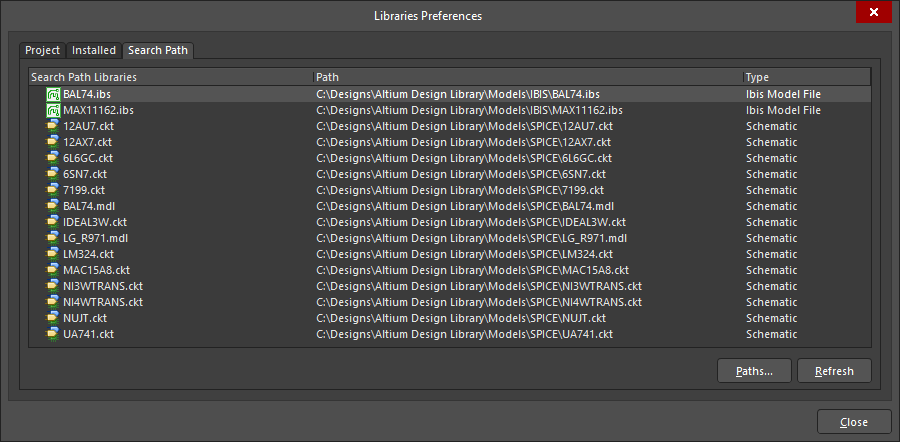
На вкладке Search Path перечислены библиотеки, найденные в заданных путях поиска.
Получение моделей через пути поиска может быть медленным, если в папке(ах) пути поиска находится большое количество файлов. По этой причине не рекомендуется использовать этот подход для библиотек PCB, так как они могут быть большими файлами, содержащими множество посадочных мест. Эта функция была разработана как способ ссылаться на доступные модели симуляции и модели целостности сигнала.
Browsing the Database Components
После добавления DbLib/SVNDbLib в список доступных библиотек на основе файлов компоненты из базы данных станут доступны для просмотра в панели Components. Хотя добавляется только один файл DbLib/SVNDbLib, каждая таблица в связанной базе данных будет отображаться так, как будто это отдельная библиотека.
Верхний выпадающий список в панели будет заполняться записями вида:
- <LibraryName>.DbLib - <TableName> или <LibraryName>.SVNDbLib - <TableName> ----когда в вашей базе данных есть таблицы
- <LibraryName>.DbLib - <SheetName>$ или <LibraryName>.SVNDbLib - <SheetName>$ ----когда ваша база данных состоит из листов в электронной таблице Excel.
 Пример загруженного DbLib с тремя таблицами, другого — с одной таблицей, и SVNDbLib — с одной таблицей.
Каждая запись компонента в панели соответствует записи в конкретной таблице базы данных. Фактически, при просмотре загруженных библиотек баз данных панель Components ведёт себя как прямой браузер базы данных. Информация о символах и моделях заполняется из базовых библиотек символов и моделей, на которые указывают соответствующие поля базы данных (и с учётом заданных путей/расположений поиска).
 Просмотр компонентов во внешней базе данных, связанной через библиотеку баз данных.
По умолчанию в области списка компонентов панели отображаются только поля Part Number и Library Ref. Чтобы «показать» другие поля таблицы базы данных, щёлкните правой кнопкой мыши в этой области и выберите Select Columns в контекстном меню. Это откроет диалог Select Columns dialog, в котором можно включить отображение любых дополнительных полей этой таблицы.
Локализованное кэширование символов и моделей, используемых библиотеками SVN Database Libraries
Когда файл SVNDbLib добавляется в список доступных библиотек, библиотеки символов и моделей из репозитория кэшируются во временной папке на компьютере, где установлен Designer. Когда какое‑либо действие в программе требует использования условного графического обозначения или модели, этот символ/модель извлекается из локального кэша.
Автоматическое обновление кэша
Библиотеки в кэше будут автоматически обновляться до актуальной версии из репозитория системы контроля версий при выполнении в программе любого из следующих действий:
-
Размещение компонента из установленного файла SVNDbLib (из панели Components panel).
-
Выполнение переноса проекта (т.е. обновление PCB).
-
Использование команды Tools » Update From Libraries в редакторе схем.
Использование команды Tools » Update From PCB Libraries в редакторе PCB.
Хотя обновление выполняется автоматически, им можно управлять с помощью опции Do not check files more often than xx minutes на странице Data Management - SVN Libraries page диалога Preferences . Эта опция по сути задаёт «таймер обновления» для локального кэша. Если с момента последнего обновления кэша прошло указанное время, то кэш будет обновлён автоматически при выполнении одного из перечисленных действий. Если действие выполняется в пределах этого времени, будет использовано текущее содержимое кэша, которое может быть устаревшим по сравнению с содержимым репозитория.
Принудительное обновление кэша вручную
Иногда может потребоваться принудительно обновить локальный кэш, чтобы убедиться, что у вас самые актуальные библиотеки, которые в данный момент хранятся в репозитории системы контроля версий. Например, при подготовке к переносу проекта из схемы на PCB.
Вы можете принудительно обновить кэш вручную одним из следующих способов:
- Используя одну из Refresh команд, доступных в контекстном меню (по щелчку правой кнопкой) в панели Components.
- Удалив и заново установив файл SVNDbLib в списке Available Libraries.
Поиск компонентов в библиотеке базы данных и файловых библиотеках
Чтобы упростить поиск компонента в файловых (как установленных, так и не установленных в данный момент) и библиотечных базах данных, в Altium Designer предусмотрена функция поиска по библиотекам.
Поиск компонента в библиотеке базы данных и файловых библиотеках возможен с помощью поля Search в панели Components. Введите строку и нажмите Enter, чтобы выполнить поиск этой строки в текущей библиотеке — в любом месте среди видимых параметров компонента.
 Вы также можете выполнять поиск непосредственно в панели Components.
Диалог File-based Libraries Search позволяет выполнять более детальный поиск. Он открывается нажатием кнопки на панели Components и выбором File-based Libraries Search в меню. Верхняя половина диалога используется для определения what, что именно вы ищете; нижняя — для определения where, где искать.
 Выполняйте поиск по установленным библиотекам (Available libraries) или по библиотекам на жестком диске (Libraries on path).Процесс поиска можно кратко описать так:
-
Поиск выполняется путем задания Filters, которые применяются ко всем библиотекам, доступным для поиска в соответствии с текущими настройками Scope.
-
Scope включает тип библиотек, по которым выполняется поиск. Одновременно можно искать только по одному типу.
-
Чтобы включить поиск по компонентам базы данных, установите поле Search in в значение Database Components и выберите требуемую Table. Обратите внимание: доступные Fields в раскрывающемся списке выше изменятся в соответствии с заголовками столбцов, доступными в выбранной таблице. Остальные параметры диалога станут неактивными, поскольку они не относятся к поиску в библиотеке базы данных.
-
Scope определяет, по каким библиотекам будет выполняться поиск: либо по библиотекам, к которым ПО имеет доступ в данный момент (Available libraries), либо по всем библиотекам в папке (Libraries on path).
-
При поиске библиотек по пути целью является конкретная папка, и также можно Include Subdirectories.
-
Вы также можете выполнять поиск внутри результатов поиска, установив Scope в Refine last search.
-
Нажмите Clear чтобы очистить введенные параметры поиска.
Настройка фильтра поиска
Область Filters используется для задания текстовых строк, применяемых при поиске. Настраиваются три области:
-
Field – это атрибут компонента, по которому выполняется поиск. Это может быть любой атрибут компонента или посадочного места, включая Name, Description, Comment, Footprint или любой параметр, добавленный к компоненту. Выберите доступное поле из раскрывающегося списка или введите поле в текстовое поле.
-
Operator – определяет, как устанавливается совпадение. Это может быть, когда значение equals, contains, starts with или ends with. Обратите внимание: equals требуют точного совпадения строки, поэтому их следует использовать только тогда, когда вы уверены, что строка поиска корректна и полностью задана.
-
Value – символы, которые нужно найти в выбранном Field, сопоставляемые согласно выбранному Operator. Выберите доступное значение из раскрывающегося списка или введите значение в текстовое поле.
По умолчанию задано три ограничения фильтра; с помощью элемента управления Add Row можно добавить до семи дополнительных строк — всего до 10 строк. Последнюю добавленную строку ограничения фильтра можно удалить с помощью Remove Row. Вы можете удалять неиспользуемые строки.
Настройка области поиска (Scope)
По сути, есть два подхода к поиску:
-
Библиотеки, доступные в данный момент – это список библиотек, показанный в раскрывающемся списке в верхней части панели Components .
-
Библиотеки, хранящиеся в указанной папке, вместе с подкаталогами, если опция включена.
Поиск вернет все элементы выбранного типа поиска из раскрывающегося списка Search in (Components/Footprints/3D Models/Database Components), найденные во всех библиотеках, подпадающих под заданный Scope:
- Available libraries - включите, чтобы искать указанные типы моделей только среди доступных библиотек.
-
Libraries on path - включите, чтобы искать указанные типы моделей среди доступных библиотек в указанной(ых) папке(ах). В области Path диалога, которая становится доступной при выборе параметра области Libraries on path , можно задать путь, включить подкаталоги и указать маску файлов библиотек, чтобы уточнить критерии поиска:
- Path - отредактируйте, чтобы задать папку, в которой можно искать библиотеки, или нажмите значок обзора в конце поля, чтобы выбрать папку.
- Include Subdirectories - включите, если хотите искать библиотеки по указанному пути и его подпутям.
-
File Mask - введите строку маски файла или выберите одну из существующих масок из раскрывающегося списка. Поиск фильтруется по файлам, соответствующим строке. В строке можно использовать подстановочный символ * (любой символ). Например, введите * , чтобы искать все файлы, и введите M, чтобы искать все файлы, начинающиеся с буквы M.
Например, если вы хотите найти компонент, который, как вы предполагаете, находится в библиотеке в определенных папках на жестком диске, и эта библиотека в данный момент не указана в Available File-based Libraries, задайте поиск следующим образом:
- В области Scope установите Search in в Components и выберите Libraries on path.
- В области Path установите Path, указав папку, содержащую библиотечный документ, в котором нужно выполнить поиск.
- Нажмите Search. Результаты отображаются в панели Components по мере выполнения поиска.
Расширенный режим поиска

Поиск по библиотекам фактически выполняется с использованием запросов. В диалоге File-based Libraries Search переключитесь в режим Advanced, чтобы просмотреть запрос.
В режиме Advanced этого диалога вы также можете создавать собственные запросы, используя ключевые слова языка запросов, чтобы выполнять поиск на основе запросов. См. раздел ниже, чтобы узнать больше о доступных ключевых словах языка запросов.
Используйте следующие дополнительные элементы управления, когда выбран режим Advanced:
-
Helper - нажмите, чтобы открыть диалог Query Helper, позволяющий легко построить запрос поиска по библиотекам с использованием предопределенных библиотечных и системных функций. Также можно использовать кнопки History и Favorites , чтобы выбрать недавно примененный или предопределенный библиотечный запрос.
-
History - нажмите, чтобы открыть диалог Expression Manager и выбрать одно из ранее примененных выражений запроса для использования в поиске по библиотекам. Также можно использовать кнопку Favorites , чтобы применить предопределенный запрос для указанного поиска по библиотекам.
-
Favorites - нажмите, чтобы открыть диалог Expression Manager и выбрать одно из ваших избранных выражений запроса для использования в поиске по библиотекам. Также можно изменить список Favorites , удаляя, переименовывая или копируя выражения из списка History .
При поиске среди Database Components режим Advanced позволит выполнять поиск с помощью SQL-запросов. Этот уровень поиска обеспечивает «тонкий» поиск на основе заданного выражения запроса, где вы можете ввести SQL-запрос непосредственно в область редактора запросов диалога.

Нажмите Advanced для доступа к мощному поиску на основе SQL-запросов. Нажмите Advanced еще раз, чтобы вернуться к простому поиску.

Функции запросов компонентов и библиотек

Функции запросов компонентов и библиотек в диалоге Query Helper
В основе редакторов схем и PCB в Altium Designer лежит мощный механизм запросов. Вводя запросы в этот механизм, вы можете логически и точно ограничивать выбор именно теми объектами, которые вам нужны.
Запрос — это строка, которую вы вводите с использованием определенных ключевых слов и синтаксиса; в результате будут возвращены целевые объекты. Доступно множество ключевых слов, позволяющих выбирать объекты по их типу, свойствам или по обоим признакам.
Разделы ниже подробно описывают ключевые слова языка запросов, доступные при поиске компонентов из базы данных и файловых компонентов в Altium Designer. Чтобы получить справку по конкретному ключевому слову запроса, используйте следующие сворачиваемые разделы или выделите (или щёлкните внутри) любое ключевое слово — в Query Helper.
Компоненты
Comment
Сводка
Возвращает все компоненты, у которых Comment соответствует запросу.
Синтаксис
Comment : String
Пример использования
Comment = 'Res1'
Возвращает все компоненты, у которых Comment равно Res1.
Comment = '100nF'
Возвращает все компоненты, у которых Comment равно 100nF.
Comment Like '*33*'
Возвращает все компоненты, у которых Comment содержит 33.
Примечания
-
Убедитесь, что область поиска установлена в Components с помощью поля Search in в диалоговом окне File Libraries Search.
-
При поиске компонентов будут опрошены все библиотеки SchLib и IntLib — доступные или находящиеся по заданному пути поиска.
-
Все результаты перечисляются в списке Query Results на панели Components.
ComponentType
Сводка
Возвращает все компоненты, у которых свойство Component Type соответствует запросу.
Синтаксис
ComponentType = ComponentType_String
ComponentType_String должен быть одной из строк из следующего списка:
- 'Graphical'
- 'Jumper'
- 'Mechanical'
- 'Net Tie'
- 'Net Tie (In BOM)'
- 'Standard'
- 'Standard (No BOM)'
Пример использования
ComponentType = 'Graphical'
Возвращает все компоненты, у которых Component Type равно Graphical.
ComponentType = 'Standard'
Возвращает все компоненты, у которых Component Type равно Standard.
Примечания
-
Убедитесь, что область поиска установлена в Components с помощью поля Search in в диалоговом окне File Libraries Search.
-
При поиске компонентов будут опрошены все библиотеки SchLib и IntLib — доступные или находящиеся по заданному пути поиска.
-
Все результаты перечисляются в списке Query Results, на панели Components.
-
Одинарные кавычки (') в начале и в конце
ComponentType_Stringобязательны.
Designator
Сводка
Возвращает все компоненты, у которых свойство Designator соответствует запросу.
Синтаксис
Designator : String
Пример использования
Designator = 'U2'
Возвращает все компоненты, у которых свойство Designator равно U2.
Designator Like '*Channel*'
Возвращает все компоненты, у которых свойство Designator включает Channel.
Designator <> 'C*'
Возвращает все компоненты, except у которых свойство Designator начинается с C.
Примечания
-
Убедитесь, что область поиска установлена в Components с помощью поля Search in в диалоговом окне File Libraries Search.
-
При поиске компонентов будут опрошены все библиотеки SchLib и IntLib — доступные или находящиеся по заданному пути поиска.
-
Все результаты перечисляются в списке Query Results на панели Components.
HasModel
Сводка
Возвращает каждый компонент, который связан (или ссылается) на доменную модель, свойства которой соответствуют запросу.
Синтаксис
HasModel(ModelType : String,ModelName : String,CurrentModelOnly : Boolean) : Boolean/Boolean_String
Строка ModelType задаёт Type свойство связанной модели и должна быть одной из строк из следующего списка:
- 'PCB3DLIB' — используйте эту строку, чтобы нацелиться на связанную модель, у которой свойство Type равно PCB3D.
- 'PCBLIB' — используйте эту строку, чтобы нацелиться на связанную модель, у которой свойство Type равно Footprint.
- 'IBIS' — используйте эту строку, чтобы нацелиться на связанную модель, у которой свойство Type равно Ibis Model.
- 'SI' — используйте эту строку, чтобы нацелиться на связанную модель, у которой свойство Type равно Signal Integrity.
- 'SIM' — используйте эту строку, чтобы нацелиться на связанную модель, у которой свойство Type равно Simulation.
Строка ModelName задаёт Name свойство связанной модели.
Параметр CurrentModelOnly определяет, должна ли связанная модель быть текущей (Current Model) для каждого компонента. Если это False, связанная модель не обязана быть текущей (но может ею быть); если это True, связанная модель должна быть текущей.
Пример использования
HasModel('PCBLIB','SOIC14',False)
HasModel('PCBLIB','SOIC14',False) = True
HasModel('PCBLIB','SOIC14',False) = 'True'
Возвращает все компоненты, связанные с моделью Footprint, у которой Name свойство равно SOIC14; эта модель не обязана быть текущей моделью Footprint для каждого компонента (но может ею быть).
HasModel('PCBLIB','DIP14',True)
HasModel('PCBLIB','DIP14',True) = True
HasModel('PCBLIB','DIP14',True) = 'True'
Возвращает все компоненты, связанные с моделью Footprint, у которой Name свойство равно DIP14; эта модель должна быть текущей моделью Footprint для компонента.
HasModel('SI','RES1',False)
HasModel('SI','RES1',False) = True
HasModel('SI','RES1',False) = 'True'
Возвращает все компоненты, связанные с моделью Signal Integrity, у которой Name свойство равно RES1; эта модель не обязана быть текущей моделью Signal Integrity для каждого компонента (но может ею быть).
HasModel('SIM','RESISTOR',True)
HasModel('SIM','RESISTOR',True) = True
HasModel('SIM','RESISTOR',True) = 'True'
Возвращает все компоненты, связанные с моделью Simulation, у которой Name свойство равно RESISTOR; эта модель должна быть текущей моделью Simulation для компонента.
Примечания
-
Убедитесь, что область поиска установлена в Components с помощью поля Search in в диалоговом окне File Libraries Search.
-
При поиске компонентов будут опрошены все библиотеки SchLib и IntLib — доступные или находящиеся по заданному пути поиска.
-
Все результаты перечисляются в списке Query Results на панели Components.
HasModelParameter
Сводка
Возвращает каждый компонент, который связан (или ссылается) на доменную модель, содержащую объект параметра, свойства Parameter Name и Value которого соответствуют запросу.
Синтаксис
HasModelParameter(Parameter Name : String,Value : String,CurrentModelOnly : Boolean) : Boolean/Boolean_String
Параметр CurrentModelOnly определяет, должна ли связанная модель (которая содержит соответствующий параметр) быть текущей (Current Model) для каждого компонента. Если это False, связанная модель не обязана быть текущей (но может ею быть); если это True, связанная модель должна быть текущей.
Пример использования
HasModelParameter('Inductance A','1mH',False)
HasModelParameter('Inductance A','1mH',False) = True
HasModelParameter('Inductance A','1mH',False) = 'True'
Возвращает все компоненты, связанные с моделью, которая содержит объект параметра, у которого свойство Parameter Name равно Inductance A, а свойство Value равно 1mH. Эта модель не обязана быть текущей моделью для каждого компонента (но может ею быть).
HasModelParameter('Coupling Factor','0.999',True)
HasModelParameter('Coupling Factor','0.999',True) = True
HasModelParameter('Coupling Factor','0.999',True) = 'True'
Возвращает все компоненты, связанные с моделью, которая содержит объект параметра, у которого свойство Parameter Name равно Coupling Factor, а свойство Value равно 0.999. Эта модель должна быть текущей моделью компонента.
Примечания
-
Убедитесь, что область поиска установлена в Components с помощью поля Search in в диалоговом окне File Libraries Search.
-
При поиске компонентов будут опрошены все библиотеки SchLib и IntLib — доступные или находящиеся по заданному пути поиска.
-
Все результаты перечисляются в списке Query Results на панели Components.
LibReference
Сводка
Возвращает все компоненты, у которых свойство Library Reference соответствует запросу.
Синтаксис
LibReference : String
Пример использования
LibReference = 'LM833'
Возвращает все компоненты, у которых свойство Library Reference равно LM833.
LibReference Like 'C*'
Возвращает все компоненты, у которых свойство Library Reference начинается с C.
Примечания
-
Убедитесь, что область поиска установлена в Components с помощью поля Search in в диалоговом окне File Libraries Search.
-
При поиске компонентов будут опрошены все библиотеки SchLib и IntLib — доступные или находящиеся по заданному пути поиска.
-
Все результаты перечисляются в списке Query Results на панели Components.
PartCount
Сводка
Возвращает все компоненты, у которых свойство Part Count соответствует запросу.
Синтаксис
PartCount : Number
Пример использования
PartCount = 2
Возвращает все компоненты, у которых Part Count равно 2.
PartCount > 4
Возвращает все компоненты, у которых Part Count больше, чем 4 (т. е. все многосекционные компоненты, содержащие более четырёх секций).
Примечания
-
Убедитесь, что область поиска установлена в Components с помощью поля Search in в диалоговом окне File Libraries Search.
-
При поиске компонентов будут опрошены все библиотеки SchLib и IntLib — доступные или находящиеся по заданному пути поиска.
-
Все результаты перечислены в списке Query Results на панели Components panel.
PinCount
Сводка
Возвращает все компоненты, свойство Pin Count которых соответствует запросу.
Синтаксис
PinCount : Number
Пример использования
PinCount = 2
Возвращает все компоненты, у которых Pin Count равно 2.
PinCount > 14
Возвращает все компоненты, у которых Pin Count больше, чем 14.
Примечания
-
Убедитесь, что область поиска установлена в Components с помощью поля Search in в диалоговом окне File Libraries Search dialog.
-
При поиске компонентов будут опрошены все библиотеки SchLib и IntLib — доступные или находящиеся по заданному пути поиска.
-
Все результаты перечислены в списке Query Results на панели Components panel.
Все
Description
Сводка
Возвращает все компоненты или посадочные места, свойство Description которых соответствует запросу.
Синтаксис
Description : String
Пример использования
Description = 'TTL-RS232 DRIVER'
Возвращает все компоненты или посадочные места, у которых свойство Description равно TTL-RS232 DRIVER.
Description Like '*RS485*'
Возвращает все компоненты или посадочные места, у которых свойство Description включает RS485.
Примечания
-
Возвращаемые сущности — Components или Footprints — зависят от выбранной области, задаваемой с помощью поля Search in в диалоговом окне File Libraries Search dialog.
-
Все результаты перечислены в списке Query Results на панели Components panel.
HasParameter
Сводка
Возвращает все компоненты, содержащие объект параметра, свойства Parameter Name и Value которого соответствуют запросу.
Синтаксис
HasParameter(Parameter Name : String,Value : String) : Boolean/Boolean_String
Пример использования
HasParameter('Comment','1K')
HasParameter('Comment','1K') = True
HasParameter('Comment','1K') = 'True'
Возвращает все компоненты, которые содержат объект параметра, у которого свойство Parameter Name равно Comment, а свойство Value равно 1K.
Примечания
-
Возвращаемые сущности — Components или Footprints — зависят от выбранной области, задаваемой с помощью поля Search in в диалоговом окне File Libraries Search dialog.
-
Все результаты перечислены в списке Query Results на панели Components panel.
LibraryName
Сводка
Возвращает все компоненты или посадочные места, имя родительской библиотеки которых соответствует запросу.
Синтаксис
LibraryName : String
Пример использования
LibraryName = 'Miscellaneous Devices.SchLib'
Возвращает все компоненты, родительская библиотека которых — Miscellaneous Devices.SchLib.
LibraryName Like 'Miscellaneous*.IntLib'
Возвращает все компоненты или посадочные места, имя родительской библиотеки которых начинается с Miscellaneous и заканчивается на .IntLib.
LibraryName Like '*Vishay*'
Возвращает все компоненты, имя родительской библиотеки которых содержит Vishay.
Примечания
-
Возвращаемые сущности — Components или Footprints — зависят от выбранной области, задаваемой с помощью поля Search in в диалоговом окне File Libraries Search dialog.
-
При поиске компонентов будут опрошены все библиотеки SchLib, IntLib и DbLib — доступные или находящиеся по заданному пути поиска. При поиске посадочных мест будут опрошены все библиотеки PcbLib и IntLib.
-
Все результаты перечислены в списке Query Results на панели Components panel.
LibraryPath
Сводка
Возвращает все компоненты или посадочные места, находящиеся в библиотеке, указанной как часть запроса.
Синтаксис
LibraryPath : String
Пример использования
LibraryPath = 'C:\Documents\Altium\Library\MyExampleLibrary.SchLib'
Возвращает все компоненты, родительская библиотека которых — MyExampleLibrary.SchLib, и при этом эта библиотека находится в папке C:\Documents\Altium\Library.
LibraryPath Like ' C:\Documents\Altium\Library\Miscellaneous*.IntLib'
Возвращает все компоненты или посадочные места, имя родительской библиотеки которых начинается с Miscellaneous и заканчивается на .IntLib, и при этом эта библиотека находится в папке C:\Documents\Altium\Library.
LibraryPath = 'C:\Test Projects\Example DBLib\VishayCapacitor.DBLib'
Возвращает все компоненты, родительская библиотека которых — VishayCapacitor.DBLib, и при этом эта библиотека находится в папке C:\Test Projects\Example DBLib.
Примечания
-
Возвращаемые сущности — Components или Footprints — зависят от выбранной области, задаваемой с помощью поля Search in в диалоговом окне File Libraries Search dialog.
-
При поиске компонентов будут опрошены все библиотеки SchLib, IntLib и DbLib — доступные по заданному пути библиотек. При поиске посадочных мест будут опрошены все библиотеки PcbLib и IntLib.
-
Все результаты перечислены в списке Query Results на панели Components panel.
Name
Сводка
Возвращает все компоненты или посадочные места, имя которых соответствует запросу.
Синтаксис
Name : String
Пример использования
Name = 'Res1'
Возвращает все компоненты или посадочные места, имя которых — Res1.
Name Like 'DIP*'
Возвращает все компоненты или посадочные места, имя которых начинается с DIP.
Name Like '*33*'
Возвращает все компоненты или посадочные места, имя которых содержит 33.
Примечания
-
Возвращаемые сущности — Components или Footprints — зависят от выбранной области, задаваемой с помощью поля Search in в диалоговом окне File Libraries Search dialog.
-
При поиске компонентов будут опрошены все библиотеки SchLib и IntLib — доступные или находящиеся по заданному пути поиска. При поиске посадочных мест будут опрошены все библиотеки PcbLib и IntLib.
-
Все результаты перечислены в списке Query Results, обратно на панели Components panel.
-
Имя схематического компонента проверяется по его свойству Design Item ID, а имя посадочного места PCB проверяется по его свойству Footprint .
SourceLibraryName
Сводка
Возвращает все компоненты или посадочные места, имя родительской исходной библиотеки которых соответствует запросу.
Синтаксис
SourceLibraryName : String
Пример использования
SourceLibraryName = 'Miscellaneous Devices.SchLib'
Возвращает все компоненты, родительская исходная библиотека которых — Miscellaneous Devices.SchLib.
SourceLibraryName = 'Miscellaneous Devices.PcbLib '
Возвращает все посадочные места, родительская исходная библиотека которых — Miscellaneous Devices.PcbLib.
Примечания
-
Возвращаемые сущности — Components или Footprints — зависят от выбранной области, задаваемой с помощью поля Search in в диалоговом окне File Libraries Search dialog.
-
При поиске компонентов будут опрошены только исходные библиотеки схем — доступные или находящиеся по заданному пути поиска. При поиске посадочных мест будут опрошены только библиотеки PCB.
-
Все результаты перечислены в списке Query Results на панели Components panel.
SourceLibraryPath
Сводка
Возвращает все компоненты или посадочные места, находящиеся в исходной библиотеке, указанной как часть запроса.
Синтаксис
SourceLibraryPath : String
Пример использования
SourceLibraryPath = ' C:\Documents\Altium\Library\MyExampleLibrary.SchLib'
Возвращает все компоненты, родительская исходная библиотека которых — MyExampleLibrary.SchLib, и при этом эта библиотека находится в папке C:\Documents\Altium\Library.
SourceLibraryPath = ' C:\Documents\Altium\Library\Miscellaneous Devices.PcbLib'
Возвращает все посадочные места, родительская исходная библиотека которых — Miscellaneous Devices.PcbLib, и при этом эта библиотека находится в папке C:\Documents\Altium\Library.
SourceLibraryPath Like ' C:\Documents\Altium\Library\*'
Возвращает все компоненты или посадочные места, родительская исходная библиотека которых находится в папке C:\Documents\Altium\Library.
Примечания
-
Возвращаемые сущности — Components или Footprints — зависят от выбранной области, задаваемой с помощью поля Search in в диалоговом окне File Libraries Search dialog.
-
При поиске компонентов будут опрошены только библиотеки схем — доступные по заданному пути библиотек. При поиске посадочных мест будут опрошены только библиотеки PCB.
-
Все результаты перечислены в списке Query Results на панели Components panel.
Посадочные места
Height
Сводка
Возвращает все посадочные места, свойство Height которых соответствует запросу.
Синтаксис
Height : Number
Number будет следовать единицам измерения, используемым в данный момент для библиотеки — либо имперским (mil; 1 mil = 0,001 дюйма), либо метрическим (мм; 1 мм = 0,001 метра).
Пример использования
Height = 300
Возвращает все посадочные места, у которых свойство Height равно 300 в текущих единицах измерения.
Height >= 5.08
Возвращает все посадочные места, у которых свойство Height больше или равно 5.08 в текущих единицах измерения.
Height <> 550
Возвращает все посадочные места, у которых свойство Height not равно 550 в текущих единицах измерения.
Примечания
-
Убедитесь, что область поиска установлена в Components с помощью поля Search in в диалоговом окне File Libraries Search dialog.
-
При поиске посадочных мест будут опрошены все библиотеки PcbLib и IntLib — доступные или находящиеся по заданному пути поиска.
-
Все результаты перечислены в списке Query Results на панели Components panel.
PadCount
Сводка
Возвращает все посадочные места, свойство Pad Count которых соответствует запросу.
Синтаксис
PadCount : Number
Пример использования
PadCount = 2
Возвращает все посадочные места, у которых Pad Count равно 2.
PadCount > 14
Возвращает все посадочные места, у которых Pad Count больше, чем 14.
Примечания
-
Убедитесь, что область поиска задана как Components с помощью поля Search in в диалоговом окне File Libraries Search dialog.
-
При поиске посадочных мест будут проверены все библиотеки PcbLib и IntLib — доступные или находящиеся по заданному пути поиска.
-
Все результаты перечислены в списке Query Results на панели Components panel.
 Локализовано с помощью ИИ