
Проведение проверок проекта
Неотъемлемой частью любого процесса проектирования является проверка его хода и корректности на ключевых этапах разработки — будь то совместные обсуждения с коллегами или строгие процедуры утверждения. Неотъемлемым элементом этого процесса на любом уровне является предоставление целевым рецензентам доступа ко всем необходимым данным проекта, файлам, комментариям, визуальным представлениям и средствам обратной связи.
Altium Designer предоставляет эту возможность в очень гибкой форме за счет использования процессов проверки Process Workflows, размещенных в подключенном Workspace и доступных из Altium Designer.
Дополнительные сведения о процессах и их рабочих потоках см. в Creating & Managing Processes (Altium 365 Workspace, Enterprise Server Workspace).
Рабочие процессы включают интерактивные формы, которые отображаются пользователю по мере прохождения шагов процесса и позволяют оставлять комментарии, прикреплять файлы, просматривать проектные документы и выполнять многие другие действия. Процессы проверки могут запускаться любым пользователем Altium Designer с доступом к проекту и назначаться другим пользователям (членам команды) или группам пользователей (ролям команды).
Со стороны Workspace администратор работает с процессами как с потоками в виде диаграмм, где пользовательские формы и шаги, входящие в эти потоки, полностью настраиваются. Это позволяет при необходимости создавать (и обеспечивать выполнение) очень специфичные процессы, например соответствующие установленным в компании требованиям к проверке. Можно создать любое количество процессов рабочих потоков.
Дополнительные сведения см. в Defining a Process Workflow (Altium 365 Workspace, Enterprise Server Workspace).
Процессы проверки
Workspace предлагает три стандартных процесса проверки, которые можно использовать в исходном виде или взять за основу для более сложных пользовательских процессов:
- Ad Hoc Review – Неформальный процесс проверки без фиксируемого итогового заключения.
- Handoff Review – Более формальный процесс проверки, в котором инициатор проверки (отправитель) при закрытии проверки фиксирует заключение «пройдено/не пройдено» (Completed/Rejected). Статус Completed указывает, что проект готов к передаче на следующий этап разработки.
- Milestone Review – Более сложный замкнутый процесс проверки, в котором отправитель использует обратную связь по проверке, чтобы решить, должен ли статус быть Completed, Rejected или проект следует исправить (Reworked). В последнем случае доработанный проект затем проверяется, и решение Completed/Rejected/Rework принимается повторно. Проверка закрывается, когда успешно достигнута цель или контрольная точка проекта.
Во всех приведенных выше случаях и отправитель/утверждающий проверку (Initiator), и рецензенты (Assignees) проходят процессовый поток с помощью последовательности форм пользовательского интерфейса. Требования и параметры на каждом шаге процесса определяются соответствующей записью Process в Workspace, которой, в свою очередь, управляет администратор сервера — он также может как инициировать, так и отменять процесс проверки.
Выполнение проверки
Проверка обычно состоит из трех последовательных этапов:
- Пользователь, который инициирует проверку (отправитель), определяет, что именно будет проверяться и кем, а также добавляет все необходимые данные и информацию.
- Рецензенты получают доступ к данным проекта, предоставляют соответствующую обратную связь и при необходимости добавляют относящиеся к делу данные или информацию.
- Утверждающий проверку (обычно инициатор) оценивает и обобщает обратную связь от рецензентов и завершает процесс.
Все этапы проверки представлены соответствующей задачей Task (Altium 365 Workspace, Enterprise Server Workspace) на панели Tasklist программы, которая уведомляет каждого пользователя о необходимости действия и предоставляет информацию о выполненных задачах. Выбор ожидающей задачи Task активирует соответствующий этап проверки.
Инициация и определение проверки
Чтобы инициировать процесс проверки для проекта Workspace, щелкните правой кнопкой мыши его запись на панели Projects и выберите команду из подменю Project Activities контекстного меню. Либо используйте подменю Project Activities в главном меню Project для запуска процесса проверки текущего активного проекта.
Если взять в качестве примера процесс Ad Hoc Review, то в его стандартном неизмененном виде начальная форма диалога позволяет отправителю (Barry в приведенном ниже примере) указать проект, который будет проверяться, и пользователей, назначаемых для выполнения этапа обратной связи по проверке.
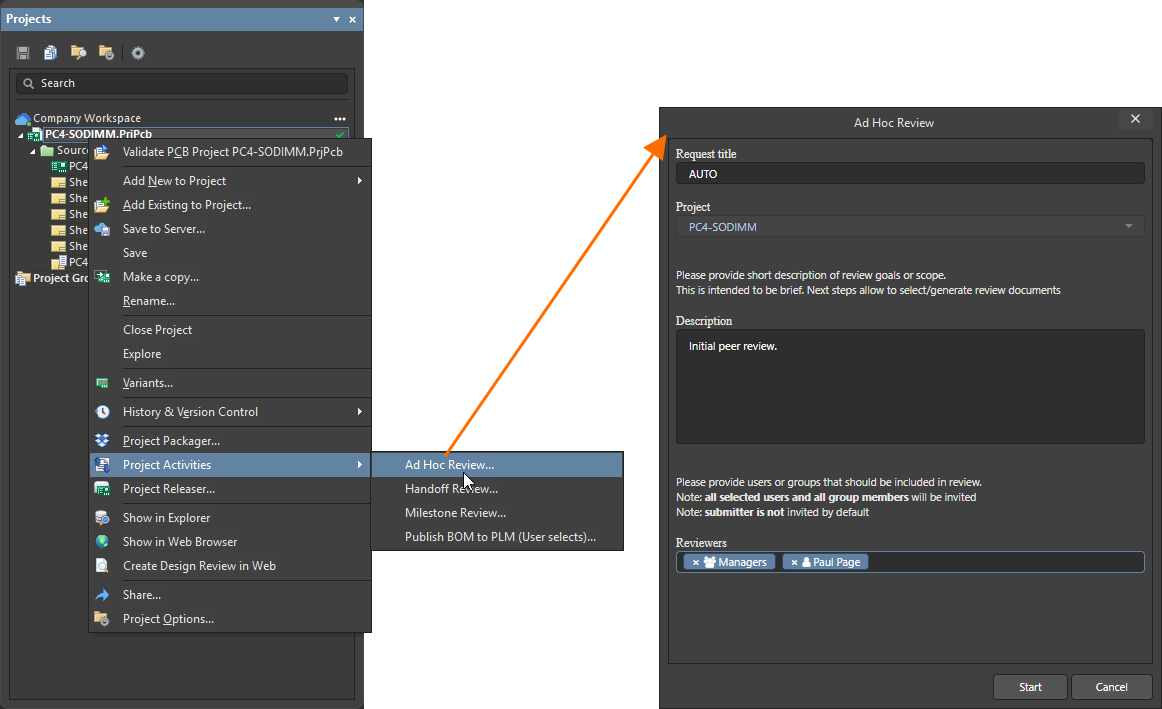
Поля ввода и меню в диалоге Ad Hoc Review:
-
Request title – в режиме по умолчанию
AUTOв качестве основы имени активного процесса (названия Activity) используется имя процесса. Вместо него можно ввести пользовательское имя. - Project – имя проекта, который будет проверяться. Это активный проект на момент запуска процесса, однако из выпадающего списка с учетом вводимого текста можно выбрать любой доступный проект.
- Description – текст для предоставления рецензентам дополнительной информации.
- Reviewers – указанные участники команды или группы ролей, которым будет назначена задача отправки обратной связи по проверке. Начните вводить текст, чтобы увидеть доступные варианты.
Нажмите кнопку  , чтобы запустить рабочий процесс и перейти к форме определения данных.
Следующий диалог формы Prepare review data позволяет указать конкретные ресурсы проектных данных и добавить вложения. Обратите внимание, что любой текст формы, выделенный синим цветом, является активной ссылкой на эти исходные данные. Диалог также включает наглядную диаграмму процесса на вкладке Diagram, которая показывает ваше текущее положение в шагах потока.

Примечательные параметры в диалоге формы:
-
Data – используйте выпадающее меню, чтобы выбрать конкретный набор данных выпуска проекта (по дате), либо воспользуйтесь соответствующим параметром
 , чтобы перейти к выбору определенного набора данных выпуска. В состоянии по умолчанию, когда данные не выбраны, рецензенты будут иметь доступ только к исходным данным проекта.
-
Attachments – укажите (
 ) или перетащите файлы, которые вы хотите добавить как данные проверки или источники информации.
Когда все данные проверки указаны или добавлены в форму, нажмите кнопку  , чтобы перевести процесс на этап Review.
На этом этапе активная задача Prepare review data закрывается на панели Tasklist, поскольку этап отправки проверки завершен — обратите внимание, что пользователь Altium Designer на этом этапе является отправителем процесса проверки (Initiator). Продолжающийся процесс проверки отображается в списке Activities на панели как активный. Нажмите кнопку  , чтобы убедиться, что вы видите актуальный статус Activities.

Чтобы просмотреть состояние выполнения активного процесса проверки, выберите его запись в списке Activities, чтобы отобразить текущие данные и аннотированную диаграмму потока (вкладка Diagram).

Предоставление обратной связи по проверке
После настройки и отправки процесса проверки инициатором действие автоматически создаст задачи Tasks для пользователей, указанных как рецензенты. Когда рецензент (например, Norm Smith в этом примере) затем войдет в Altium Designer, в области Tasks будет показана назначенная задача Provide review feedback.

Выбор этой задачи Task активирует для рецензента этап Review в потоке процесса. Следующий диалог формы Provide review feedback предоставляет соответствующие данные проекта (как указано отправителем проверки), возможность добавить комментарии и вложения файлов или открыть проект в Web Viewer ( ), а также требует отправить голос обратной связи.

Примечательные параметры в диалоге Provide Review feedback:
-
Open Project – выберите этот параметр, чтобы открыть проект в Workspace Web Viewer. Это дает доступ к большому объему проектных данных и полностью отрисованным интерактивным представлениям исходных проектных документов, что позволяет добавлять выделенные комментарии и при необходимости назначать их конкретному пользователю (участнику Workspace).
Дополнительные сведения см. на странице Web Viewer (Altium 365 Workspace, Enterprise Server Workspace).
-
Comment – комментарии, добавленные здесь, будут связаны с именем рецензента при окончательном завершении процесса проверки.
-
Vote – выберите подходящее итоговое заключение по проверке.
-
Reviewers attachments – укажите (
) или перетащите файлы, например более подробные заметки или справочные документы, которые будут включены в обратную связь по проверке.
Обратите внимание, что любой текст, выделенный синим цветом, является активной ссылкой на эти исходные данные. Нажмите кнопку , чтобы завершить процесс проверки — это будет отражено на панели Tasklist, где активная задача будет закрыта (удалена).
Обобщение и закрытие проверки
Когда все указанные рецензенты выполнят назначенные им задачи обратной связи по проверке, активный процесс Review переходит на этап обобщения/закрытия. Для пользователя, назначенного для оценки проверки, создается задача Summarize review — в данном случае это Barry, тот же пользователь, который отправил (инициировал) проверку. Обратите внимание, что для этого пользователя процесс проверки отображается как активный на панели Tasklist в разделе Activities. Для рецензентов действие теперь закрыто, поскольку их задачи участия выполнены.

Выбор задачи Summarize review на панели Tasklist переведет поток проверки на заключительный этап, представленный в диалоге формы Summarize review.

Основные элементы этой формы:
-
Information provided by reviewers
-
Comment – список комментариев, предоставленных рецензентами при завершении их задач Review.
-
Vote – итоговая оценка заключения по проверке, выбранная каждым рецензентом.
-
Review attachments – любые связанные файлы, добавленные рецензентами к задаче Task.
-
-
Summary
-
Summary note – заключительные примечания, добавляемые оценивающим процесс проверки (в данном случае отправителем/инициатором), которые будут зафиксированы при закрытии проверки.
-
Нажатие кнопки в этом диалоге завершит активный процесс Design Review. Обратите внимание, что в более продвинутых процессах Design Review processes, которые доступны, этап оценки включает дополнительные шаги, такие как указание итогового статуса completed/rejected или запуск задачи доработки проекта Rework.
Чтобы просмотреть завершенную Design Review, обновите записи Activities на панели Tasklist (), установите параметр Show Closed в меню  и выберите закрытую задачу из списка. Следующий диалог содержит сводку по информации проверки (на вкладке Data) и диаграмму потока процесса (на вкладке Diagram) с выделенным состоянием выполнения — это
 Completed, как и следовало ожидать.

Пользовательские процессы проверки
Процессы Design Review, в том виде, в котором они в итоге представлены пользователю в Altium Designer, разрабатываются и редактируются в подключенном Workspace назначенным администратором. Гибкость элементов шагов потока и форм интерфейса, которые в совокупности образуют рабочий процесс Design Review, позволяет создавать проверки, удовлетворяющие широкому спектру конкретных требований.
Некоторые дополнительные параметры, которые можно применять к шагам и формам:
-
назначение любого шага потока конкретному пользователю или роли, отличным от тех, кто обозначен как рецензенты или оценщик.
-
запрет доступа пользователя или роли к определенному шагу рабочего потока (
Exception), чтобы этот шаг пропускался для них в потоке. -
принудительное требование обязательного заполнения поля формы перед отправкой диалога формы.
-
добавление промежуточных шагов рабочего потока, налагающих дополнительные задачи и пользовательские формы.
-
формирование цикла принятия решения в рабочем потоке, где только определенное действие может замкнуть этот цикл.
-
отображение или скрытие определенных данных либо сообщений о событиях/ошибках в форме интерфейса шага рабочего потока.
-
использование функции Web Viewer в Workspace, чтобы позволить рецензентам, не имеющим прямого доступа к исходным проектным документам, просматривать проектные документы и оставлять комментарии.
Как уже отмечалось ранее, можно создавать любое количество процессов проверки и делать их доступными в Altium Designer; их можно разрабатывать для уровней проверки от неформального получения отзывов от коллег до утвержденных компанией формальных процессов проверки, интегрируемых с другими корпоративными системами (например, PLM).
Подробную информацию о создании пользовательских процессов см. в Defining a Process Workflow (Altium 365 Workspace, Enterprise Server Workspace).
 Локализовано с помощью ИИ