
Полигоны на сигнальных слоях

Altium Essentials: PCB Polygon Pour and Planes
This content is part of the official Altium Professional Training Program. For full courses, materials and certification, visit Altium Training.
Краткий обзор
- Узнайте, для чего используются полигоны заливки на сигнальных слоях, в том числе как они подключаются к объектам той же цепи и выдерживают зазоры до объектов других цепей.
- Посмотрите, как размещать полигоны заливки в редакторе печатных плат, настраивать их параметры во время размещения, а также использовать режимы построения углов и функцию Look-Ahead.
- Ознакомьтесь с основными способами редактирования полигона заливки после размещения, включая перемещение, изменение формы, границы и размеров, а также повторную заливку.
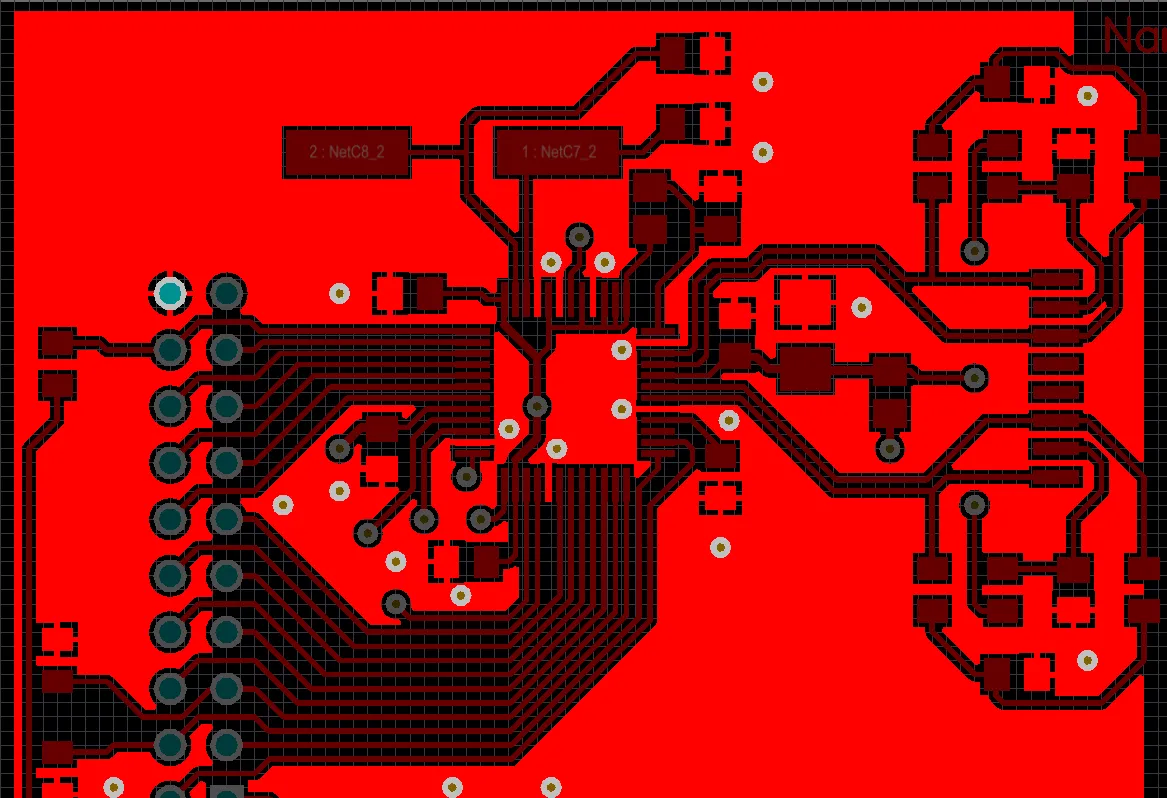
Полигональная заливка (более яркого красного цвета), используемая для создания обширной области GND на плате
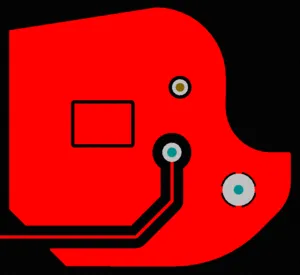
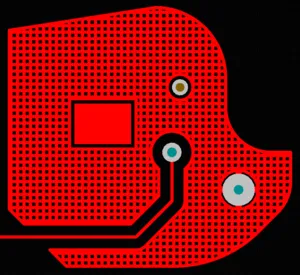
Полигональная заливка показана в сплошном и штрихованном виде, демонстрируя различные зазоры, управляемый стиль подключения и воздушный зазор.
Полигональная заливка — это групповой объект проекта, состоящий из более простых примитивных объектов: областей либо дорожек и дуг. Полигональные заливки используются для создания сплошной или штрихованной (решетчатой) области на слое печатной платы с помощью объектов-областей или сочетания дорожек и дуг. Полигональные заливки, также называемые заливками медью, похожи на области, но могут заполнять участки платы неправильной формы, автоматически обходя существующие объекты и подключаясь только к объектам той же цепи, что и сама заливка.
На сигнальном слое можно разместить сплошную полигональную заливку, чтобы сформировать область для протекания больших токов питания или подключенную к земле область для электромагнитного экранирования. Штрихованные полигональные заливки часто используются для организации заземления в аналоговых устройствах.
Полигональная заливка, размещенная на сигнальном слое, создает многоугольную область меди, которая может быть сплошной или штрихованной. При заливке полигоны автоматически обеспечивают зазоры вокруг электрических объектов других цепей, подключаются к объектам той же цепи и заполняют области неправильной формы. Зазоры и параметры подключения определяются применимыми правилами проектирования Electrical Clearance и Polygon Connection Style.
Размещение полигональной заливки
Полигональные заливки можно размещать только в редакторе печатных плат. Чтобы разместить полигональную заливку напрямую, сначала переключитесь на нужный слой. После запуска команды размещения полигональной заливки (Place » Polygon Pour) курсор примет вид перекрестия и включится режим размещения полигональной заливки. Установите курсор в нужное положение, затем щелкните мышью или нажмите Enter для размещения. Продолжайте размещать полигональные заливки либо щелкните правой кнопкой мыши или нажмите Esc для выхода из режима размещения.
 )
)Режимы построения углов
При размещении полигональной заливки доступны пять режимов построения углов (45°, дуга 45°, 90°, дуга 90° и произвольный угол), у четырех из которых также имеются подрежимы направления угла. Во время размещения:
- Нажимайте Shift+Spacebar для последовательного переключения между доступными режимами построения углов.
- Нажимайте Spacebar для переключения между двумя подрежимами направления угла (кроме режима произвольного угла).
- В любом из режимов построения углов с дугой удерживайте клавишу , или ., чтобы уменьшить или увеличить дугу. Для ускоренного изменения размера дуги дополнительно удерживайте клавишу Shift.
- Нажмите Backspace, чтобы удалить последнюю вершину.
- Используйте сочетание клавиш 1 для переключения между размещением двух ребер за щелчок и одного ребра за щелчок. Во втором режиме пунктирное ребро называется сегментом предварительного просмотра (как показано на последнем изображении в наборе ниже; дополнительные сведения см. в разделе Принцип работы функции предварительного просмотра).
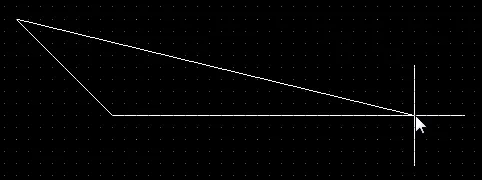

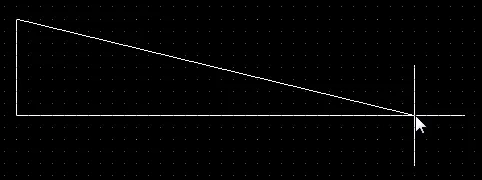
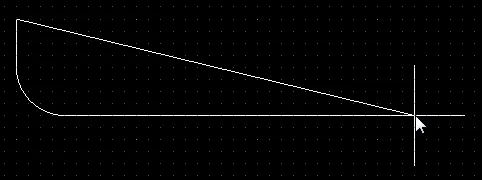
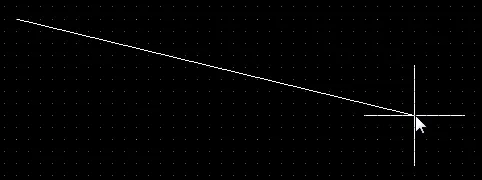
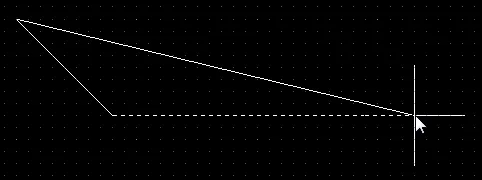
Нажимайте Shift+Spacebar для последовательного переключения между пятью доступными режимами построения углов; используйте сочетание клавиш 1 для переключения между размещением двух ребер и одного ребра.
Принцип работы функции предварительного просмотра
При проектировании печатных плат нередко требуется заранее определить, где должен проходить будущий сегмент дорожки или ребро объекта, не размещая сам объект. Для этого в Altium Designer предусмотрена функция Look-Ahead. Когда функция предварительного просмотра включена, сегмент дорожки или ребро объекта, прикрепленное к курсору, не размещается при щелчке мышью — размещается только предыдущий сегмент. Иными словами, последний сегмент позволяет заранее увидеть, где будет размещен следующий сегмент.
Используйте сочетание клавиш 1 во время размещения объекта, чтобы включить или отключить предварительный просмотр. Обратите внимание, как меняется отображение в каждом режиме. При размещении дорожек сегменты, которые будут размещены следующим щелчком мыши, отображаются заштрихованными, а сегмент предварительного просмотра — незаполненным, в виде контура. При размещении сплошных объектов ребра, которые будут размещены следующим щелчком мыши, отображаются сплошными белыми линиями, а ребро предварительного просмотра — пунктирной белой линией.
На следующих изображениях показано, как меняется отображение сегмента дорожки при включении и отключении функции предварительного просмотра.
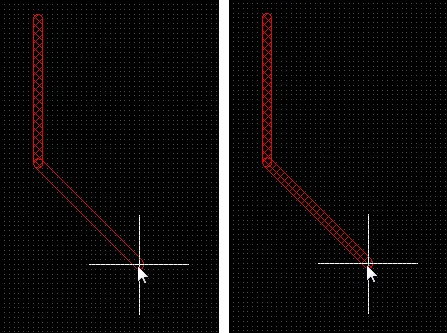 Размещение дорожки с включенным (первое изображение) и отключенным (второе изображение) предварительным просмотром. Следующий щелчок мыши разместит заштрихованные сегменты дорожки.
Функция предварительного просмотра также работает при размещении полигональной заливки. Используйте сочетание клавиш 1 во время размещения, чтобы включить или отключить ее (обратите внимание: это сочетание клавиш работает только во время размещения объекта). На следующих изображениях показано размещение первого угла полигональной заливки.
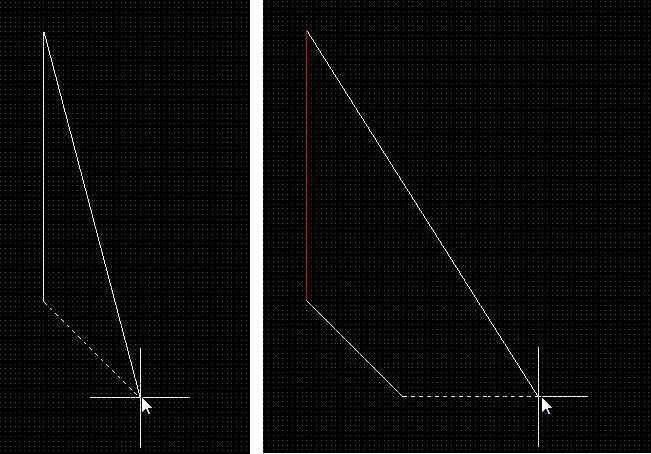 Предварительный просмотр включен. После следующего щелчка мыши сплошная линия станет ребром полигона, а пунктирная — нет. Обратите внимание на сплошную линию возврата к начальной точке. Она показывает, как будет замкнут полигон, если завершить его размещение.
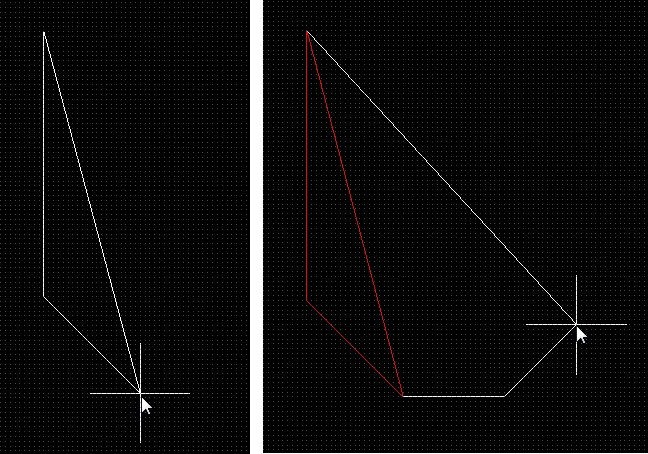 Предварительный просмотр отключен. При следующем щелчке обе сплошные линии станут границами полигона. Обратите внимание на сплошную замыкающую линию. Она показывает, как будет замкнут полигон, если вы завершите его размещение.
Редактирование полигона
Перемещение полигона заливки
Нажмите на саму область выбранного полигона заливки (в стороне от маркеров редактирования) и перетащите его. Чтобы выбрать несколько полигонов заливки для перемещения, удерживайте клавишу Shift.
Во время перемещения доступны следующие дополнительные действия:
- Нажмите Spacebar, чтобы повернуть полигон заливки против часовой стрелки, или Shift+Spacebar — по часовой стрелке. Поворот выполняется в соответствии со значением параметра Rotation Step, заданным на странице PCB Editor – General диалогового окна Preferences.
- Нажмите клавишу L, чтобы перенести полигон на другую сторону платы.
- Нажмите клавишу X или Y, чтобы зеркально отразить полигон по оси X или Y соответственно.
Также можно щелкнуть правой кнопкой мыши по полигону заливки и выбрать команду Polygon Actions » Move Polygon в контекстном меню. После запуска команды полигон заливки будет привязан к курсору и отображаться в виде контура. Переместите полигон заливки в нужное положение, затем щелкните мышью или нажмите Enter, чтобы разместить его.
Изменение формы полигона заливки
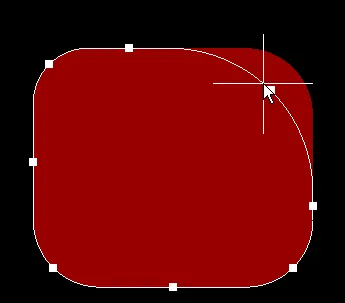 Изменение размера полигона заливки с углами, скругленными дугами 90°.
Выбранный полигон заливки содержит два типа точек, или «маркеров», с помощью которых можно изменять его форму.
- Full Handles — закрашенные маркеры, расположенные в углах полигона.
- Empty Handles — незакрашенные маркеры, расположенные в серединах сегментов между закрашенными маркерами.
Форму существующего полигона можно изменить, перемещая эти маркеры, или вершины, расположенные в каждом углу или в середине каждой стороны.
Чтобы изменить форму полигона:
-
Щелкните по полигону, чтобы выбрать его. Вершины полигона будут выделены, а курсор примет вид перекрестия.
- Нажмите и удерживайте кнопку мыши на закрашенном маркере, затем перетащите его, чтобы переместить соответствующий угол.
- Нажмите и удерживайте кнопку мыши на границе, затем перетащите ее, чтобы переместить всю границу.
- Нажмите и удерживайте кнопку мыши на незакрашенном маркере, затем перетащите его, чтобы переместить всю сторону (как прямолинейную, так и дуговую).
- Ctrl+Click на незакрашенном маркере, чтобы разделить эту границу на две. Ctrl нужно удерживать только в начале перемещения. Затем с помощью сочетаний клавиш Shift+Spacebar можно переключать режимы (дуга, скос и произвольный угол).
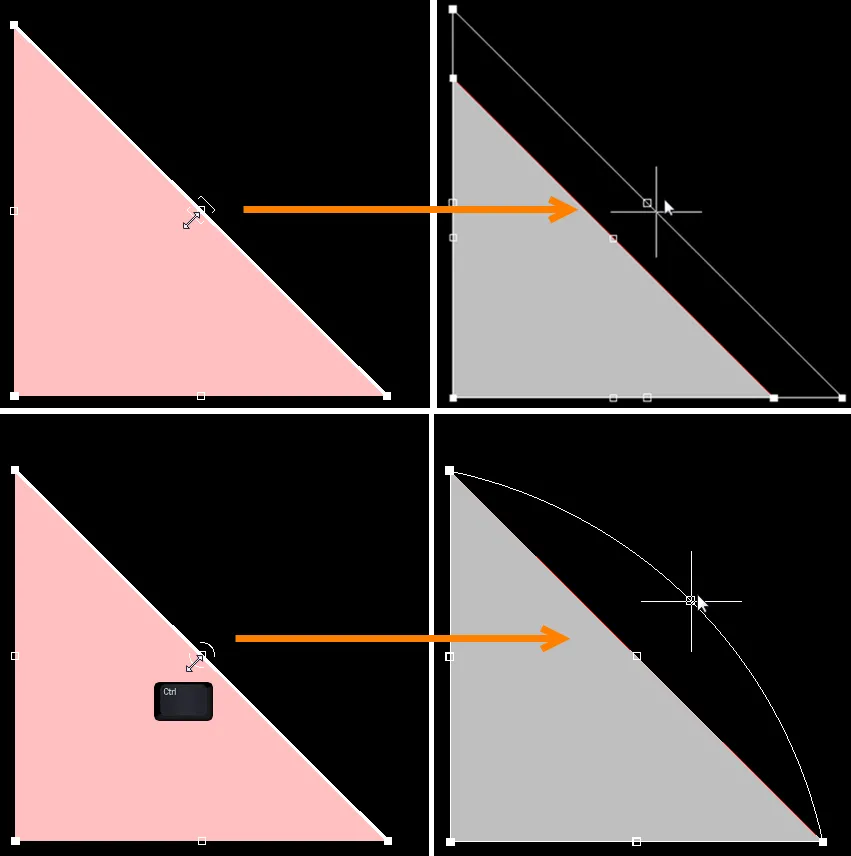
На верхних изображениях показано редактирование с помощью незакрашенного маркера. На нижних изображениях при захвате маркера для перемещения и редактирования нажата Ctrl. -
Если в режиме размещения с произвольным углом появляются ненужные вершины, нажмите и удерживайте кнопку мыши на вершине и перетащите границу так, чтобы на ней осталась одна вершина. Чтобы удалить вершину, нажмите и удерживайте на ней кнопку мыши, как при перемещении, затем нажмите клавишу Delete.
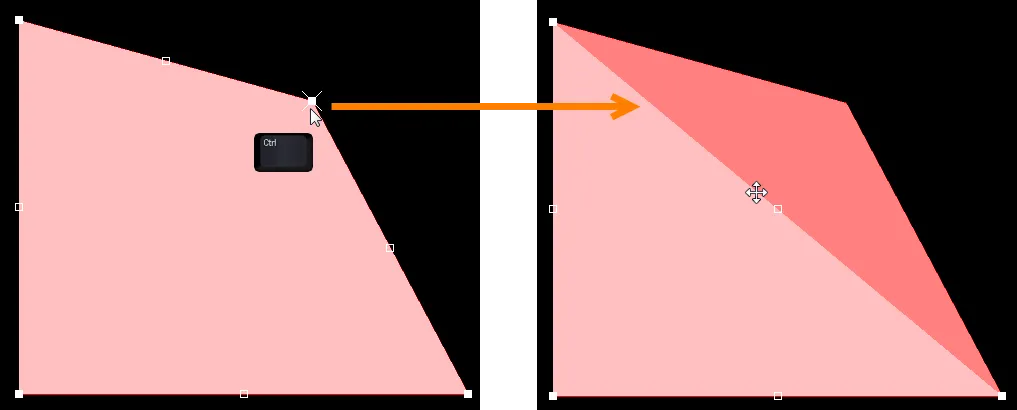
- Завершив редактирование, щелкните правой кнопкой мыши и выберите Polygon Actions » Repour Selected, чтобы перезалить полигон с учетом новой формы.
Изменение границы полигона заливки
Помимо редактирования вершин, для удобного изменения формы полигонов можно использовать команду контекстного меню Polygon Actions » Изменить границу полигона. После запуска команды курсор принимает вид перекрестия. При каждом щелчке добавляется новая вершина. Как и при размещении полигона, для изменения формы углов можно использовать сочетания клавиш Shift+Spacebar.
Изменение размера полигона заливки
Чтобы перейти от редактирования формы к редактированию размера выбранного полигона заливки, находящегося под курсором, щелкните по нему правой кнопкой мыши и выберите команду Polygon Actions » Resize Polygon в контекстном меню. После запуска команды режим редактирования полигона изменится с reshaping на resizing. Визуальным подтверждением этого служит замена маркеров редактирования вдоль каждой стороны полигона восемью маркерами, расположенными в углах и серединах сторон ограничивающего прямоугольника объекта.
- Перетащите угловой маркер редактирования, чтобы одновременно изменить размер полигона заливки по вертикали и горизонтали.
-
Перетащите маркер в середине стороны, чтобы изменить размер полигона заливки только по вертикали или только по горизонтали.
После изменения размера или положения полигон заливки будет помечен как измененный. Если на странице PCB Editor - General диалогового окна Preferences включен параметр Repour Polygons After Modification, полигон и все зависящие от него полигоны будут перезалиты автоматически. Если этот параметр отключен, перезаливка полигона выполнена не будет.
Чтобы вернуться от редактирования размера к редактированию формы, щелкните правой кнопкой мыши по выбранному полигону заливки, размер которого сейчас изменяется, и выберите команду Polygon Actions » Edit Polygon Shape в контекстном меню.
Свойства полигона заливки
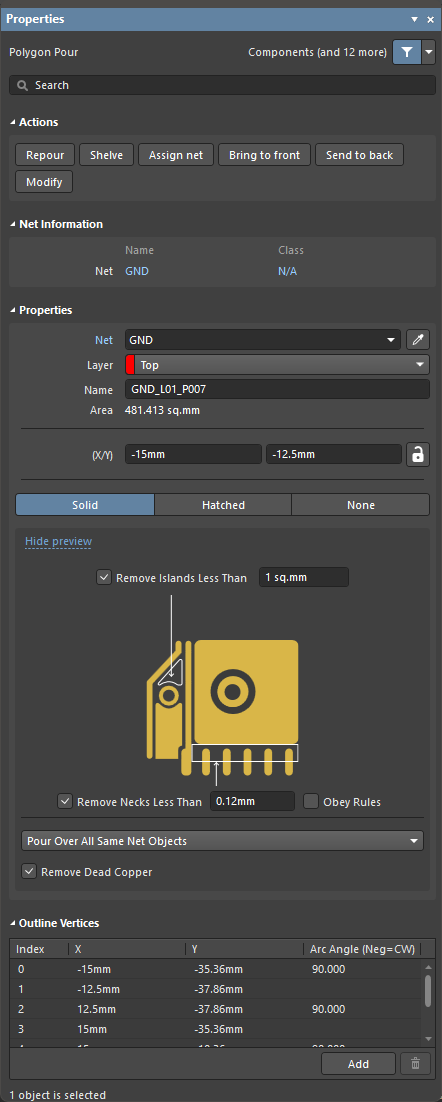
Режим Polygon Pour панели Properties
| Actions |
|
| Net Information | Сведения о цепи, к которой относится полигон заливки, а также о дифференциальной паре, если цепь входит в ее состав. При наличии также отображаются сведения о классах. Подробнее о сведениях о цепях см. на странице Приемы размещения и редактирования объектов печатной платы. |
| Net | Цепь, к которой относится этот полигон заливки. В раскрывающемся списке перечислены все цепи активного проекта платы. Выберите No Net, чтобы указать, что полигон не подключен ни к одной цепи. Net свойство примитива используется средством проверки правил проектирования для определения допустимости размещения объекта печатной платы. Кроме того, можно нажать значок Assign Net ( ), чтобы выбрать объект в рабочей области — цепь этого объекта будет назначена выбранным полигонам. Подробнее о назначении цепей объектам см. на странице Приемы размещения и редактирования объектов печатной платы. ), чтобы выбрать объект в рабочей области — цепь этого объекта будет назначена выбранным полигонам. Подробнее о назначении цепей объектам см. на странице Приемы размещения и редактирования объектов печатной платы. |
| Layer | В раскрывающемся списке выберите слой, на котором размещается полигональная заливка. |
| Name | Укажите подходящее имя полигона. Имя не только помогает идентифицировать каждый полигон, но и позволяет указать конкретный полигон (или группу полигонов) в правиле проектирования. По умолчанию полигону автоматически присваивается имя на основе слоя и цепи. Имя формируется в соответствии с выбранной схемой именования, указанной в поле Polygon Naming Scheme в режиме Board панели Properties. Если вы ввели собственное имя и хотите вернуться к автоматическому именованию, просто очистите поле и нажмите Enter. |
| Area | Площадь, охватываемая данной полигональной заливкой, в квадратных миллиметрах или квадратных дюймах. |
| (X/Y) | Текущее положение первой вершины этой полигональной заливки в рабочей области относительно задаваемого пользователем начала координат. Нажмите кнопку  , чтобы зафиксировать положение этой полигональной заливки. Подробнее о блокировке объектов проекта см. на странице Приемы размещения и редактирования объектов печатной платы. , чтобы зафиксировать положение этой полигональной заливки. Подробнее о блокировке объектов проекта см. на странице Приемы размещения и редактирования объектов печатной платы. |
| Fill Mode | Выберите режим заполнения полигона. Доступны три режима, каждый из которых имеет свои преимущества и параметры. Подробнее см. в разделе Режимы заполнения полигонов. |
| Pour Over Same Net | Используйте раскрывающийся список, чтобы задать поведение заливки при обнаружении объектов той же цепи. Подробнее см. в разделе Подключение полигональной заливки к цепи. |
| Remove Dead Copper | При заливке полигона могут образоваться области (островки), полностью изолированные от подключенной цепи из-за наличия других дорожек, контактных площадок и т. п. Если этот параметр включен, любая область полигона, не имеющая хотя бы одного соединения с другим объектом цепи, автоматически удаляется. Обратите внимание: если внутри полигона нет ни одной контактной площадки назначенной цепи, вся его медь считается неподключенной и будет удалена. В этом случае контур полигона по-прежнему отображается, указывая на наличие полигона в этом месте. |
| Optimal Void Rotation | Включите этот параметр, чтобы обеспечить максимальную ширину перешейка полигона там, где он проходит между соседними объектами, принадлежащими другим цепям. Дуги полигона заменяются короткими прямолинейными отрезками, длина которых определяется параметром Arc Approx.. |
| Outline Vertices | Используйте эту область для изменения отдельных вершин выбранного объекта полигональной заливки. Можно изменять положение существующих вершин, добавлять новые или удалять их по мере необходимости. Между вершинами можно задавать дуговые соединения; также поддерживаются экспорт сведений о вершинах в файл формата CSV и импорт из него.
Чтобы экспортировать все содержимое таблицы в файл формата CSV, щелкните правой кнопкой мыши в любом месте таблицы и выберите команду Export To CSV. Откроется диалоговое окно Export Outline Vertices, в котором можно указать место сохранения и имя файла. По умолчанию файл получает имя |
 — нажмите, чтобы удалить выбранную запись вершины. Перед удалением появится запрос на подтверждение.
Режимы заливки полигона
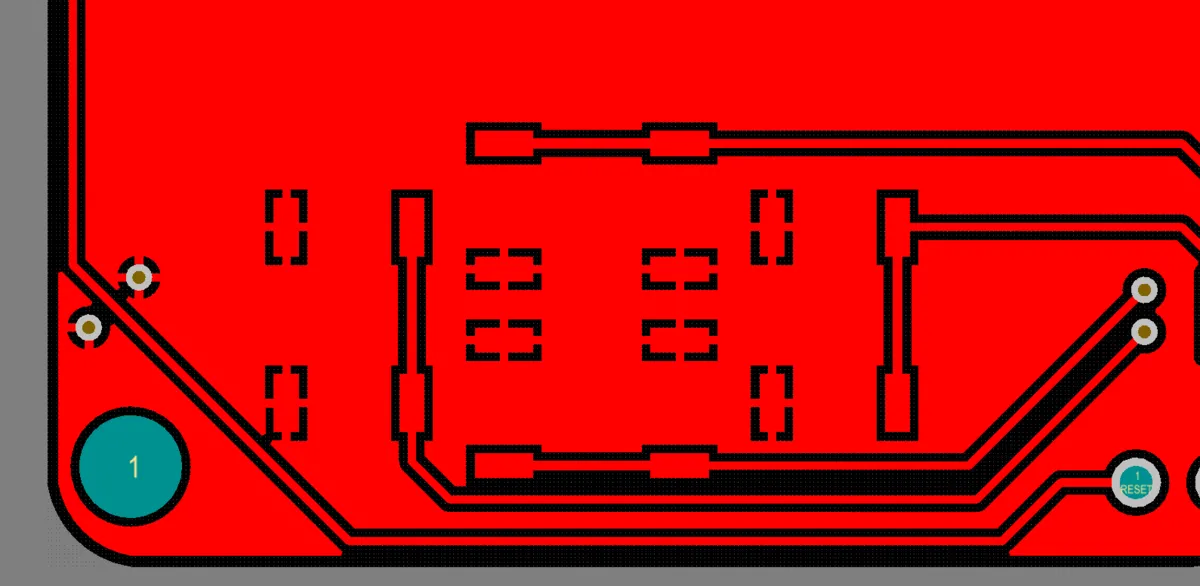
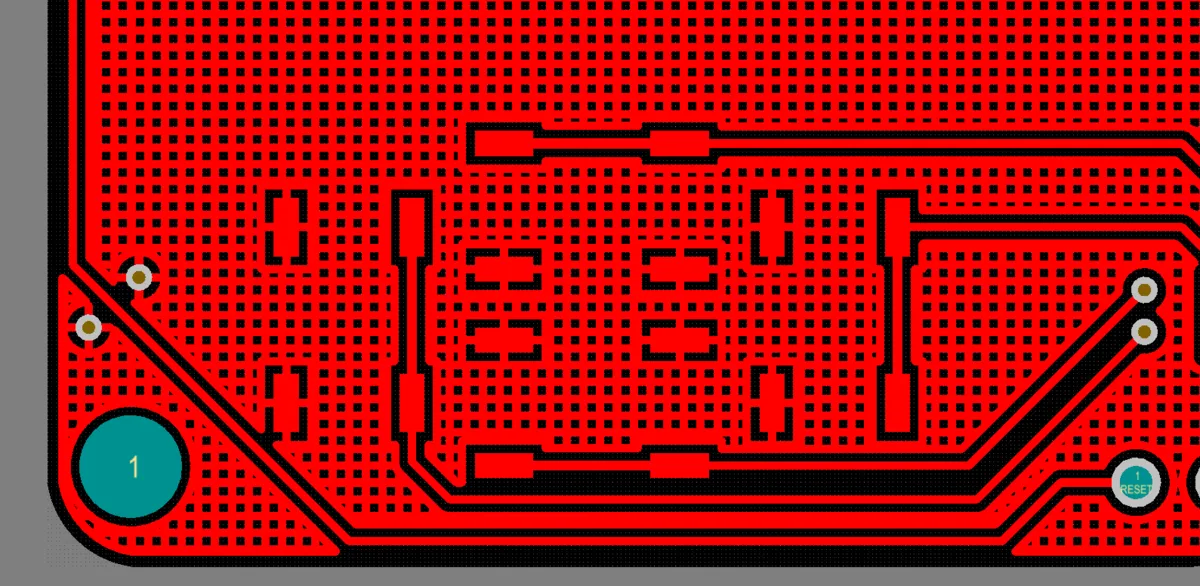
Один и тот же полигон, залитый с помощью областей (Solid), а затем с помощью дорожек и дуг (Hatched).
Механизм заливки полигонов может формировать полигоны либо из сплошных областей, либо из комбинации дорожек и дуг — в зависимости от режима заливки, выбранного на панели Properties. Изображение предварительного просмотра изменяется, показывая графическое представление сплошной заливки полигона, а на панели отображаются соответствующие параметры. Поддерживаются три режима заливки.
Сплошная заливка
В этом режиме полигон формируется из объектов сплошных областей: для каждого непрерывного участка меди в готовом полигоне создается отдельная область.
При выборе этого режима на панели Properties доступны следующие параметры (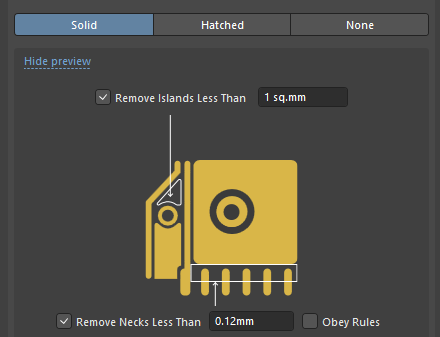 ).
).
| Remove Islands Less Than | Укажите значение площади. Все участки меди, площадь которых меньше этого значения, будут удалены. |
| Remove Necks Less Than | Укажите значение ширины. Узкие полоски меди, ширина которых меньше этого значения, будут удалены. Чем больше это значение, тем больше будет узких мест, в которых заливка полигона невозможна. Обычно его задают не меньше минимальной ширины дорожки в проекте или минимальной ширины меди, поддерживаемой изготовителем. Включите параметр Obey Rules, чтобы использовать значение из применимого ограничения минимальной ширины Width. Значение этого параметра также определяет радиус скругления внешних углов полигона. Если параметр Remove Necks Less Than включен, радиус скругления равен половине значения этого параметра ( |
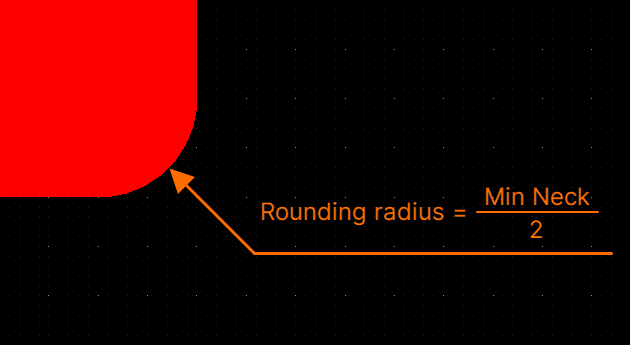 ).
).Штриховая заливка
В этом режиме полигон создается из объектов дорожек и дуг. Контур полигона со штриховой заливкой формируется из дорожек и дуг, причем заданная пользователем граница полигона проходит по осевым линиям этих дорожек и дуг.
При выборе этого режима на панели Properties доступны следующие параметры (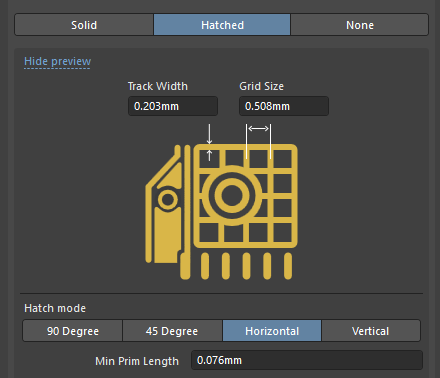 ).
).
| Track Width | Укажите ширину дорожек, используемых для создания полигона. |
| Grid Size | Укажите шаг, или сетку, по которой размещаются дорожки штриховой заливки полигона. |
| Hatch mode | Доступны четыре режима: 90 Degree, 45 Degree, Horizontal или Vertical. |
| Min Prim Length | Укажите минимально допустимую длину объектов дорожек и дуг, используемых для заливки. |
Без заливки
Этот режим по сути аналогичен режиму Hatched . В нем также используются дорожки и дуги для определения границ, однако дорожки и дуги заполнения не добавляются.
При выборе этого режима на панели Properties доступны следующие параметры (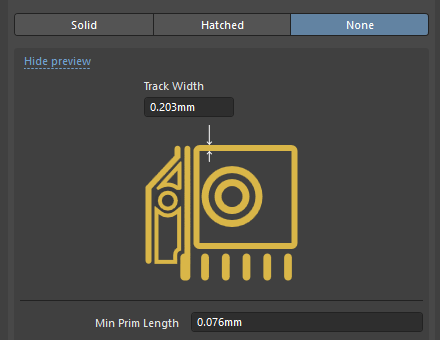 ).
).
| Track Width | Укажите ширину дорожек контура полигона. |
| Min Prim Length | Укажите минимально допустимую длину объектов дорожек и дуг, используемых для заливки. |
Подключение полигона к цепи
Полигон можно подключить к цепи. Выберите нужную цепь в раскрывающемся списке Net на панели Properties . Заливка полигона будет подключаться к каждой контактной площадке и каждому переходному отверстию этой цепи, расположенным внутри контура полигона, в соответствии с применимым правилом проектирования Polygon Connect Style. При необходимости это правило позволяет задать разные способы подключения для сквозных контактных площадок, контактных площадок SMD и переходных отверстий. Зазор между полигоном и объектами других цепей определяется применимым правилом проектирования Electrical Clearance.
Взаимодействие заливки полигона с другими объектами той же цепи, включая дорожки трассировки, дуги, заполнения и области, определяется параметром, выбранным в раскрывающемся списке Pour Over Same Net на панели Properties при выбранном полигоне:
- Don't Pour Over Same Net Objects — выберите этот параметр, если вы not не хотите, чтобы полигон заливался поверх дорожек, дуг, заполнений, областей или других полигонов этой (или любой другой) цепи, то есть если заливка должна выполняться только в свободном пространстве.
- Pour Over All Same Net Objects — выберите этот параметр, если полигон должен заливаться в свободном пространстве, а также поверх all объектов (то есть дорожек, дуг, заполнений, областей и других полигонов), принадлежащих той же цепи и расположенных в пределах полигона. Например, существующие дорожки этой цепи будут полностью покрыты полигоном.
- Pour Over Same Net Polygons Only – выберите этот вариант (по умолчанию), если требуется заливать полигон только в свободном пространстве и поверх существующих полигональных заливок внутри его границ, принадлежащих той же цепи. Заливка будет обходить все остальные объекты (дорожки, дуги, сплошные заливки и области) независимо от того, какой цепи они принадлежат.
Временное отключение и восстановление полигональной заливки
В процессе проектирования изменения неизбежны: могут добавляться или заменяться компоненты, может потребоваться обновление трассировки и т. д. Чтобы упростить управление существующими полигонами в ходе этого процесса, их можно shelved. При этом они временно скрываются и исключаются из проверок DRC и анализа связности цепей, но сохраняются в базе данных печатной платы (то есть не удаляются и могут быть восстановлены в любой момент). Это позволяет изменять топологию платы без визуальных помех и без снижения производительности при редактировании и проверке DRC, которое могут вызывать отображаемые полигональные заливки.
- Чтобы временно отключить все полигональные заливки в текущем проекте, выберите Tools » Polygon Pours » Shelve <n> Polygon(s) в главном меню (где <n> — количество полигональных заливок, обнаруженных в проекте).
- Чтобы восстановить все временно отключённые полигональные заливки, выберите команду Tools » Polygon Pours » Restore <n> Shelved Polygon(s) в главном меню (где <n> — количество полигональных заливок, отключённых в данный момент). Все восстановленные полигоны считаются изменёнными. Если параметр Repour Polygons After Modification включён на странице PCB Editor - General диалогового окна Preferences, полигональные заливки и все зависимые от них заливки будут автоматически перезалиты. Если этот параметр отключён, восстановленные полигональные заливки не будут перезалиты.
- Вы также можете выборочно убирать полигоны из заливки с помощью команд подменю Polygon Actions контекстного меню или диалогового окна Polygon Pour Manager.
Повторная заливка полигона
Если вы изменили проект в пределах полигона, после восстановления полигона потребуется повторно выполнить его заливку, чтобы устранить нарушения, возникшие вследствие изменений проекта. Существует несколько способов повторной заливки (перестроения) полигона в текущем документе.
Чтобы повторно залить полигон, щелкните по нему правой кнопкой мыши, затем выберите команду Repour в подменю Polygon Actions или воспользуйтесь соответствующей командой Repour в подменю Tools » Polygon Pours:
- Repour Selected — повторно залить все выбранные полигоны (и все зависимые от них полигоны).
- Repour All — повторно залить все заданные полигоны, не убранные из заливки.
- Repour Violating Polygons — повторно залить все полигоны с нарушениями.
- Repour Modified — повторно залить все измененные полигоны. Измененным считается полигон, который был каким-либо образом изменен, но еще не был повторно залит. Его свойство IsModified, которое можно увидеть на панели PCB List для выбранного полигона, включено (True).
Полигоны также можно повторно залить в диалоговом окне Polygon Pour Manager (Tools » Polygon Pours » Polygon Manager), выбрав нужный полигон и нажав кнопку Repour.
Подтвердите изменения в диалоговом окне Confirm.
Динамическая заливка полигонов
Функция динамической заливки полигонов выполняет повторную заливку полигона в процессе трассировки, а не после внесения изменений в трассировку. Эта функция позволяет повторно заливать полигоны на лету (динамическая заливка) при выполнении интерактивных команд, например интерактивной трассировки или интерактивного сдвига. Поддерживаются сплошная заливка, штриховка и полигоны без заливки.
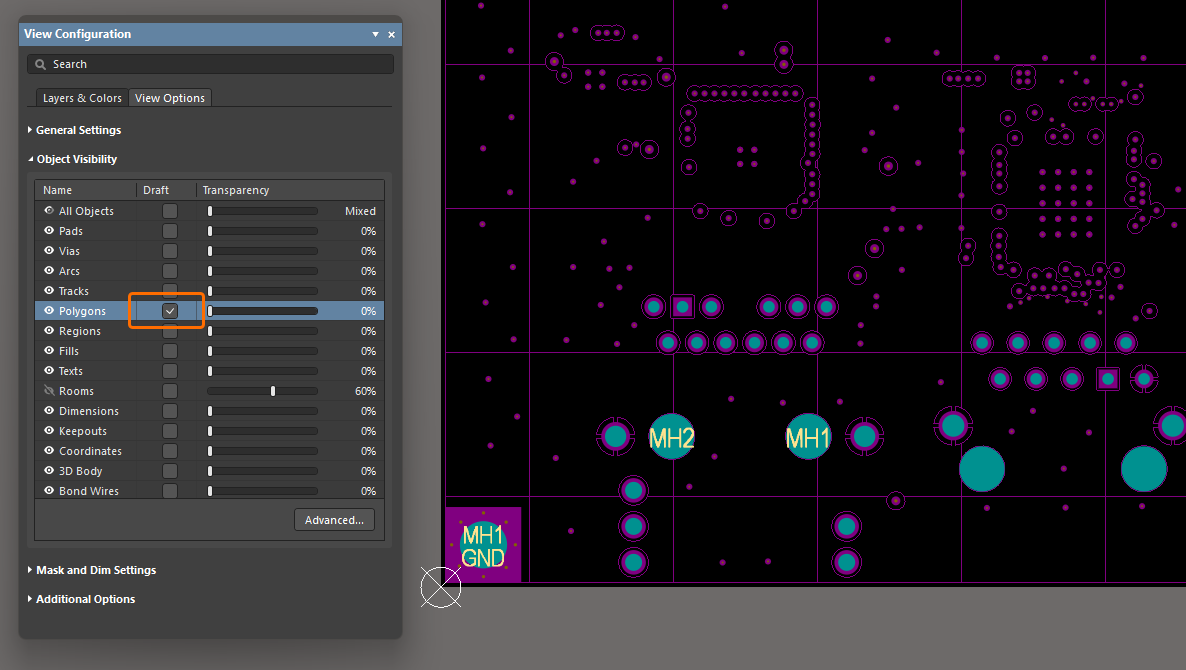 ).
).Настройка порядка заливки
Когда два полигона перекрываются, Altium Designer необходимо определить, какой из них должен занимать общую область перекрытия. Для этого задается порядок заливки: полигон с более высоким приоритетом занимает общую область. Порядок заливки перекрывающихся полигонов можно настроить интерактивно, щелкнув правой кнопкой мыши по выбранному полигону и выбрав одну из следующих команд контекстного меню:
-
Polygon Actions » Bring to front — изменить порядок заливки так, чтобы выбранный полигон располагался перед всеми остальными перекрывающимися полигонами (и, следовательно, имел наивысший приоритет).
-
Polygon Actions » Send to back — изменить порядок заливки так, чтобы выбранный полигон располагался позади всех остальных перекрывающихся полигонов (и, следовательно, имел самый низкий приоритет).
Измененный порядок станет виден в рабочей области после повторной заливки полигона, который теперь считается измененным.
Управление стилем подключения полигонов
Main page: Правило проектирования Polygon Connect Style
Способ подключения полигона к контактным площадкам назначенной ему цепи определяется соответствующим Plane » Polygon Connect Style правилом проектирования (Design » Rules).
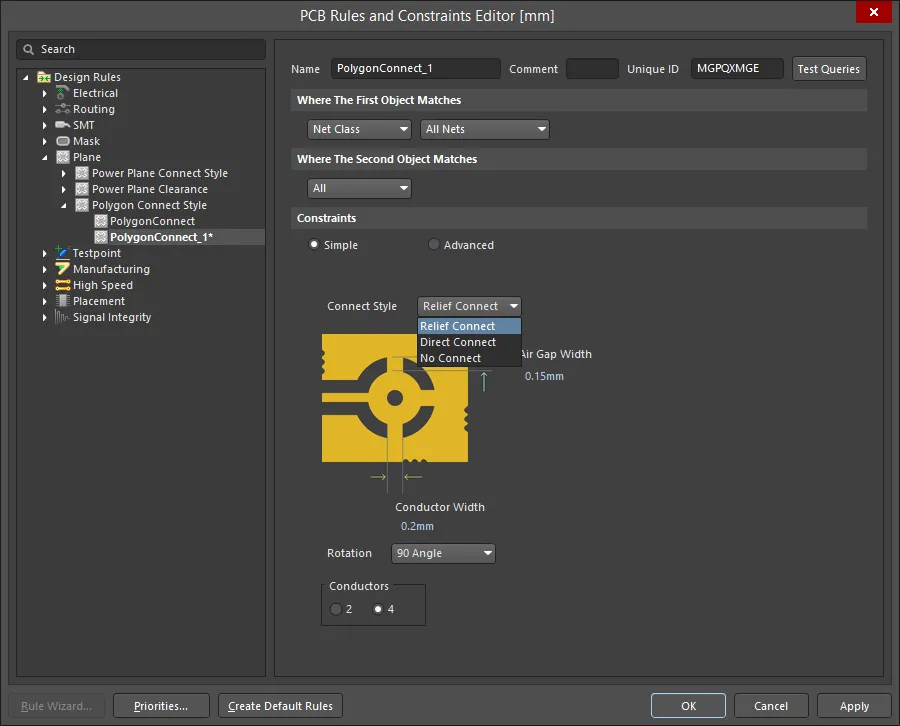
Способ подключения полигона к контактным площадкам цепи определяется правилом проектирования Polygon Connect Style.
Доступны три варианта подключения:
-
Relief Connect — создается соединение в виде спиц. Задайте Number проводников, их Angle (90º или 45º), Conductor Width и Air Gap Width (зазор между краем контактной площадки и краем окружающего ее полигона).
-
Direct Connect — полигон заливается поверх контактной площадки, создавая сплошное медное соединение с выводом.
-
No Connect — контактные площадки цепи будут изолированы от полигона.
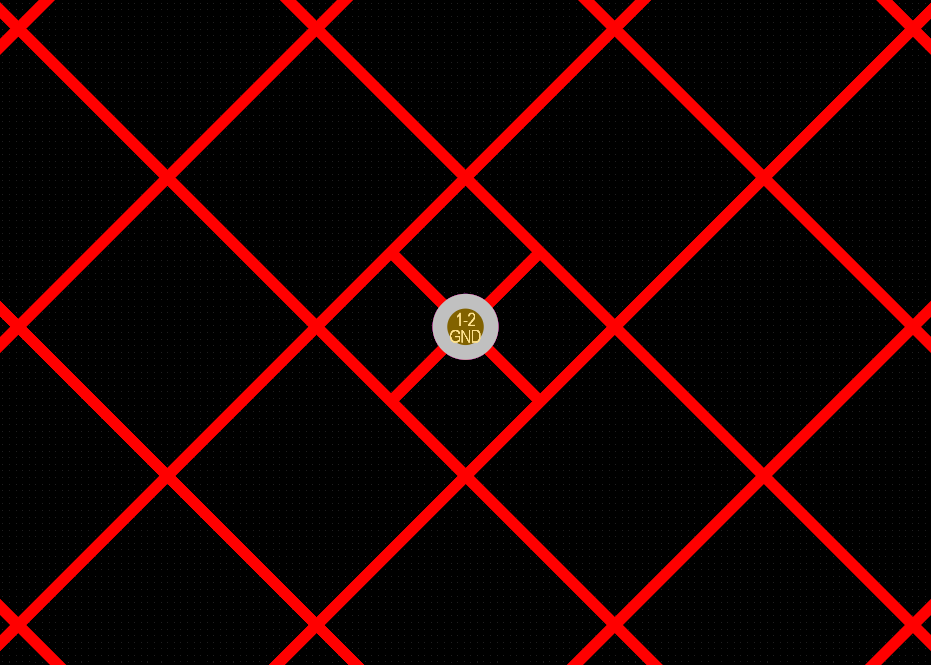
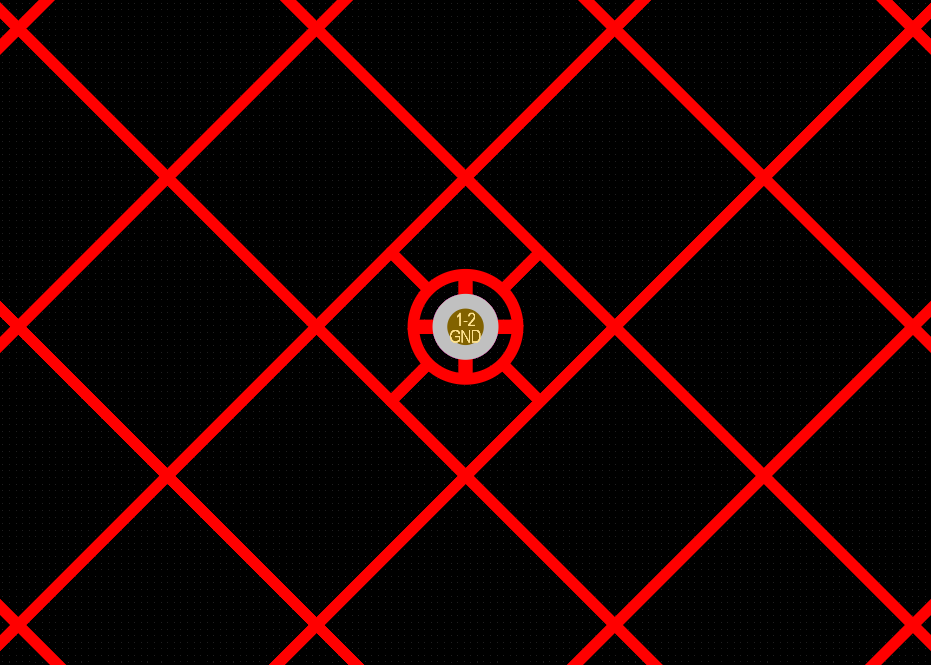
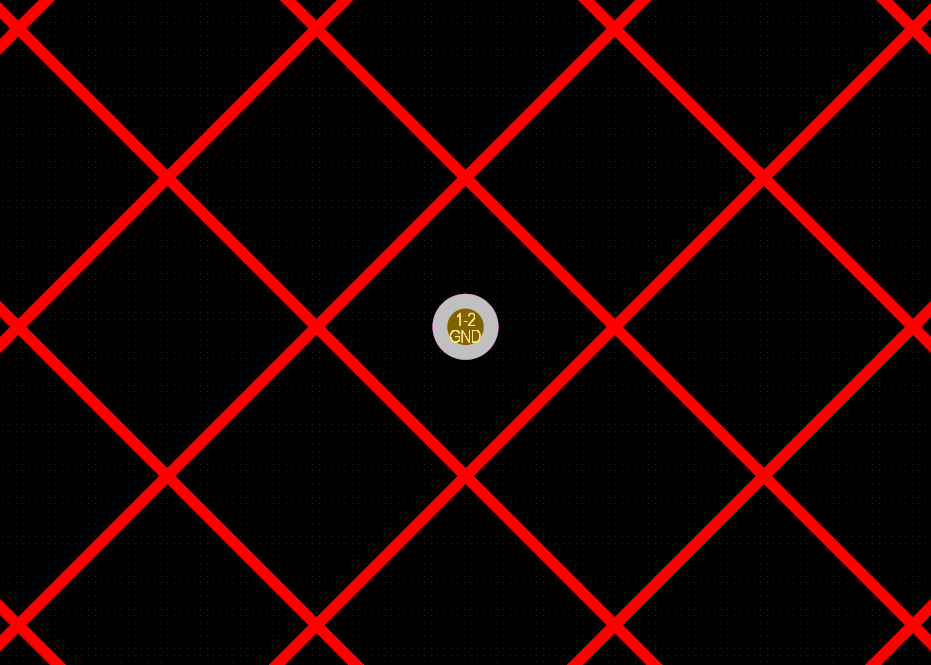
Управление зазором полигона
Main page: Правило проектирования Clearance
Как и для любого объекта, размещенного на сигнальном (медном) слое, зазор между полигоном и объектами, которые он огибает при заливке, определяется применимым правилом проектирования Electrical Clearance.
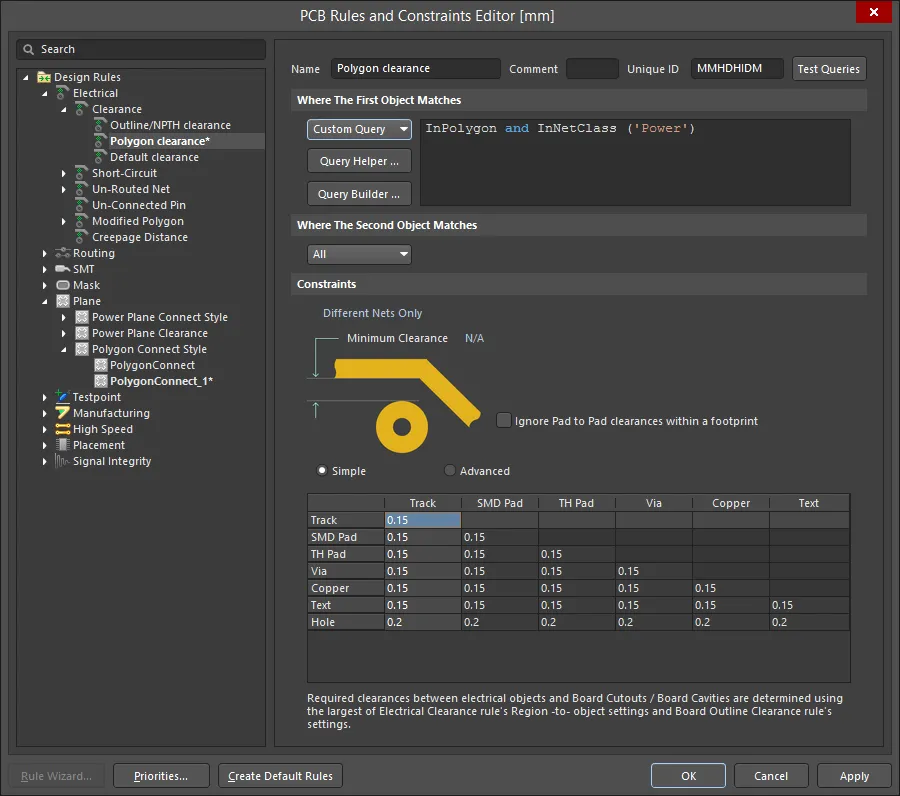 Зазор между полигоном и объектами других цепей определяется правилом проектирования Electrical Clearance.
На практике между полигоном и объектами других цепей часто задают увеличенный зазор. Для этого можно определить отдельное правило проектирования Electrical Clearance для полигонов. Пример показан на изображении выше. Помните, что для применения правила Polygon Clearance его Priority также должен быть выше, чем у любого общего правила зазоров.
Вырезы в полигональной заливке
Вырез в полигональной заливке — это, по сути, отрицательная медная область, задающая пустоту или отверстие в полигоне. Чтобы задать вырез в полигоне:
- Выберите в главном меню команду Place » Polygon Pour Cutout.
- Курсор примет вид перекрестия. Поместите его внутрь границы полигона и щелкните, чтобы задать начальную точку.
- Перемещайте курсор по полигону. Нажимайте Shift+Spacebar для переключения режимов построения углов области.
- Продолжайте щелкать и перемещать мышь, чтобы задать контур выреза.
- Щелкните правой кнопкой мыши, чтобы выйти из режима размещения выреза в полигоне.
- Теперь необходимо перезалить исходный полигон. Щелкните по нему, чтобы выделить, затем выберите в главном меню команду Tools » Polygon Pours » Repour Selected — полигон будет залит с учетом нового выреза.
Фактически вырез представляет собой объект Region с включенным параметром Polygon Cutout. При необходимости его можно переместить, изменить его размер или удалить. Чтобы изменить размер выреза, щелкните по нему один раз для выделения, затем нажмите и удерживайте кнопку мыши, перетаскивая ребро или вершину. Помните, что после любого изменения выреза полигон необходимо перезалить.

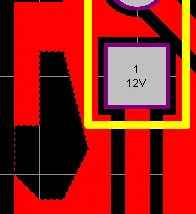
Вырез размещен (первое изображение); полигон перезалит (второе изображение).
Создание полигональной заливки из набора дорожек
Помимо создания проводящих медных областей на плате, полигоны и сплошные области также используются для определения других объектов проекта многоугольной формы, например специального символа или логотипа компании. Если контур требуемой формы был задан в другом инструменте проектирования, например AutoCAD, его можно экспортировать в файл DXF, а затем импортировать в Altium Designer. После этого контур можно преобразовать в полигон или сплошную область.
Чтобы преобразовать замкнутый контур из выделенных дорожек и/или дуг в полигон, выделите все примитивы, образующие замкнутую фигуру, а затем выберите Tools » Convert » Create Polygon from Selected Primitives в главном меню.
Обратите внимание:
- Полигон будет создан на текущем (активном) слое, а не на слое, где находятся выделенные дорожки. Это позволяет задать форму на механическом слое, а затем создать полигон на сигнальном слое.
- Исходные выделенные примитивы не удаляются — они сохраняются после создания полигона и остаются выделенными. Новый полигон заливается внутри выделенных объектов.
- Край нового полигона будет проходить по осевым линиям выделенных объектов, использованных для его создания.
- Если полигон создается на том же слое, что и выделенные дорожки, он будет залит внутри дорожек в соответствии с применимым правилом проектирования Electrical Clearance.
- Полигон будет создан с режимом заливки None. Дважды щелкните по нему, чтобы перезалить новый полигон сплошной или штрихованной заливкой.
Разрезание полигональной заливки
Одну полигональную заливку можно разделить на две или более отдельных полигональных заливок. Для этого:
- Убедитесь, что нужный слой выбран в качестве текущего: инструмент разделения работает только в том случае, если разделяемая полигональная заливка находится на текущем слое.
- Выберите Place » Slice Polygon Pour в главном меню (либо команду Slice Polygon Pour на Active Bar или команду Polygon Actions » Slice Polygon Pour в контекстном меню полигональной заливки).
- После выбора команды включится режим разделения (аналогичный режиму размещения дорожек), а курсор примет вид перекрестия. Щелкните за пределами границы полигона, чтобы зафиксировать начальную точку линии разделения (первого сегмента дорожки).
-
Переместите курсор через полигон. Для задания траектории и ширины разделения используется режим размещения линий. При задании линии разделения:
-
Нажимайте Shift+Spacebar для циклического переключения режимов формирования углов линии.
-
Нажимайте Spacebar для переключения между режимами начального и конечного угла.
-
Нажмите Backspace, чтобы удалить последний размещенный угол.
-
Нажмите Tab, чтобы открыть диалоговое окно Line Constraints и изменить ширину линии и/или текущий слой размещения.
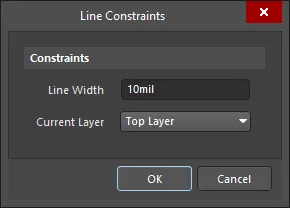
Диалоговое окно Line Constraints.- Line Width — введите в этом поле новую ширину линии. Новая ширина будет применена к размещаемому в данный момент сегменту.
- Current Layer — используйте это поле для переключения слоя, на котором размещается линия. В раскрывающемся списке перечислены все слои, определенные и включенные для данной платы. Выбранный слой будет применен к следующему сегменту линии, то есть к сегменту, следующему за размещаемым в данный момент.
-
- Последовательными щелчками зафиксируйте вершины, определяющие линию разделения.
- Когда линия разделения пересечет полигон и выйдет за его пределы с другой стороны, щелкните правой кнопкой мыши или нажмите Esc, чтобы завершить размещение линии.
- Щелкните правой кнопкой мыши еще раз, чтобы завершить разделение. Появится диалоговое окно Confirm с запросом на разделение полигона; нажмите Yes, чтобы разделить его.
Теперь это два независимых полигона, каждый из которых можно редактировать и перезаливать по мере необходимости.
Объединение выбранных полигональных заливок
Две или более полигональных заливок можно объединить, выполнив следующие действия:
- Разместите новые полигональные заливки (или перетащите существующие) так, чтобы они перекрывались нужным образом.
- Выберите все полигональные заливки, которые требуется объединить.
- Щелкните правой кнопкой мыши по одной из выбранных заливок и выберите в контекстном меню команду Polygon Actions » Combine Selected Polygons.
Вычитание выбранных полигональных заливок
Одну или несколько полигональных заливок можно вычесть из другой, базовой полигональной заливки, выполнив следующие действия:
- Разместите новые полигональные заливки или перетащите существующие так, чтобы они перекрывали нужную базовую заливку — ту, из которой будет выполняться вычитание.
- Выберите базовую полигональную заливку, щелкните правой кнопкой мыши и выберите команду Polygon Actions » Subtract Polygons From Selected в контекстном меню.
- Выберите полигоны, которые требуется вычесть.
- Щелкните правой кнопкой мыши или нажмите Esc, чтобы завершить процесс.
Разбиение полигональной заливки на примитивы
Полигональную заливку можно преобразовать обратно в примитивы, из которых она была создана. Для этого выберите команду Tools » Convert » Explode Polygon to Free Primitives в главном меню либо щелкните правой кнопкой мыши по размещенной полигональной заливке (выбранной или нет) и выберите команду Polygon Actions » Explode Polygon To Free Primitives (или Explode Selected Polygons To Free Primitives) в контекстном меню. Сплошные полигоны будут преобразованы в примитивы-области, а штрихованные — в дорожки и дуги. После разбиения с полигональной заливкой больше нельзя работать как с единым групповым объектом.
Хотя отдельной команды для повторного объединения разбитого полигона нет, для этого можно воспользоваться командой Undo.
Диалоговое окно управления полигональными заливками
Диалоговое окно Polygon Pour Manager предоставляет общий обзор всех полигонов, имеющихся в рабочей области редактора печатной платы. Оно также позволяет задавать и изменять имена полигонов, устанавливать порядок их заливки, перезаливать или временно убирать выбранные полигоны, а также добавлять правила проектирования для выбранных полигонов и задавать область их действия.
Чтобы открыть диалоговое окно Polygon Pour Manager, выберите команду Tools » Polygon Pours » Polygon Manager в главном меню либо щелкните правой кнопкой мыши по размещенной полигональной заливке в рабочей области и выберите команду Polygon Actions » Polygon Manager в контекстном меню.
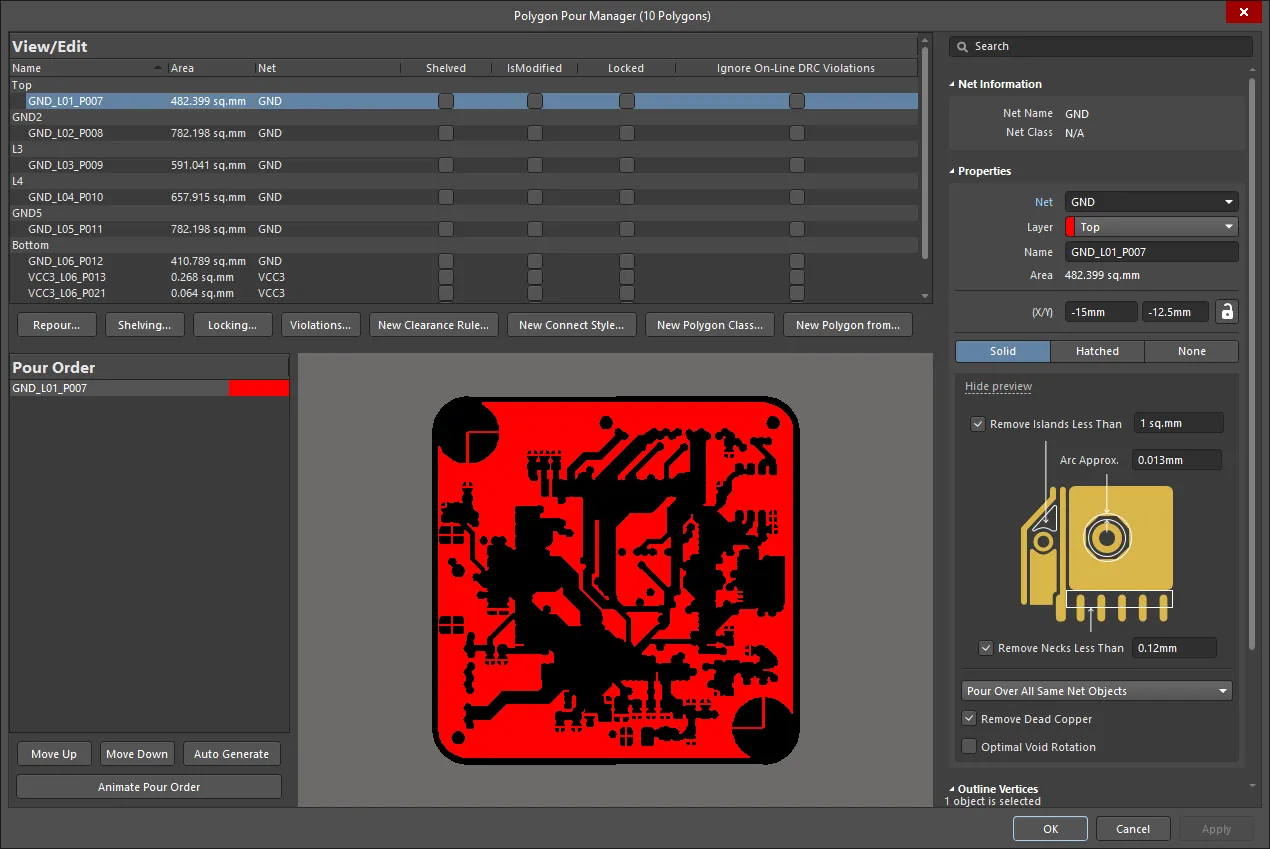
Диалоговое окно Polygon Pour Manager предоставляет полный контроль над всеми полигонами проекта.
После запуска команды откроется диалоговое окно Polygon Pour Manager . В нем можно выполнять все операции неграфического редактирования полигональных заливок проекта, в том числе:
- Переименовывать полигоны (в том числе с помощью функции автоматического именования).
- Задавать порядок заливки полигонов.
- Выполнять перезаливку всех или определенных полигонов (измененных, выбранных или нарушающих правила).
- Временно убирать все или выбранные полигоны либо восстанавливать их.
- Блокировать или разблокировать все или выбранные полигоны.
- Игнорировать или учитывать нарушения для всех или выбранных полигонов при проверке Online DRC.
- Добавлять правила проектирования для стиля подключения полигонов и зазоров, а также задавать область действия этих правил.
- Добавлять классы полигонов для выбранных полигонов.
- Создавать новый полигон на основе выбранного полигона или контура платы.
Параметры и элементы управления диалогового окна управления полигональными заливками
Просмотр/редактирование
Это список всех существующих полигонов в документе печатной платы. В списке Pour Order полигоны сгруппированы по слоям: отображаются только заливки полигонов на том же слое, что и выбранная заливка полигона (или первая выбранная, если выбрано несколько заливок на разных слоях). Нажмите заголовок столбца, чтобы отсортировать список по этому столбцу. Имена полигонов можно редактировать. После присвоения имен их можно использовать для задания области действия правил для полигонов или создания запросов. Вы можете выбрать один или несколько полигонов в таблице (Ctrl+Click), а затем выполнить описанные ниже действия.
Таблица
-
Name – задайте подходящее имя полигона. Имя не только помогает идентифицировать каждый полигон, но и позволяет указать конкретный полигон (или группу полигонов) в правиле проектирования. По умолчанию полигону автоматически присваивается имя. Оно формируется на основе выбранной схемы именования, указанной в поле Polygon Naming Scheme в режиме Board панели Properties. Если вы ввели пользовательское имя и хотите вернуться к автоматическому именованию, просто очистите поле и нажмите Enter.
- Area – площадь, охватываемая данным полигоном, в квадратных миллиметрах.
- Net – назначенная цепь.
- Shelved – включите, чтобы временно убрать заливку полигона.
- IsModified – показывает, был ли полигон изменен.
- Locked – переключите, чтобы заблокировать или разблокировать полигон.
- Ignore On-Line DRC Violations – включите, чтобы игнорировать нарушения.
Кнопки
-
Repour – используйте подменю, чтобы выбрать, какие полигоны следует перезалить:
Modified Polygons,Selected Polygons,Violating PolygonsилиForce Repour All Polygons. Число в скобках после первых трех вариантов показывает общее количество полигонов, к которым будет применено соответствующее действие. -
Shelving – используйте подменю, чтобы выбрать, к каким полигонам применить Shelve или Unshelve:
All PolygonsилиSelected Polygons. Чтобы применить действие, нажмите Apply или OK. -
Locking – используйте подменю, чтобы выбрать, к каким полигонам применить Lock или Unlock:
All PolygonsилиSelected Polygons. Чтобы применить действие, нажмите Apply или OK. -
Violations – используйте подменю, чтобы выборочно применить Ignore Violations или Keep Violations к нарушениям, выявленным проверкой DRC в реальном времени, для
All PolygonsилиSelected Polygons. Чтобы применить действие, нажмите Apply или OK. -
New Clearance Rule – нажмите, чтобы открыть диалоговое окно Edit PCB Rule и создать правило зазора с новым запросом для выбранных полигонов. Это правило задает минимальный зазор между любыми двумя примитивами на медном слое.
-
New Connect Style Rule – нажмите, чтобы открыть диалоговое окно Edit PCB Rule и создать правило стиля подключения к полигону с новым запросом для выбранных полигонов. Это правило задает способ соединения вывода компонента с полигоном.
-
New Polygon Class – нажмите, чтобы создать класс полигонов для выбранных полигонов. В диалоговом окне Object Class Name потребуется указать имя нового класса полигонов. Класс объектов — это набор объектов, рассматриваемых как группа, например при применении правил проектирования.
-
New Polygon from – нажмите, чтобы создать новый полигон, затем выберите:
-
Selected Polygon – нажмите, чтобы создать новый полигон, настройки которого по умолчанию копируются из выбранного полигона. Новая заливка полигона автоматически добавляется в список существующих заливок в областях View/Edit и Pour Order диалогового окна Polygon Pour Manager.
-
Board Outline – нажмите, чтобы создать новый полигон по контуру платы. Новая заливка полигона автоматически добавляется в список существующих заливок в областях View/Edit и Pour Order диалогового окна Polygon Pour Manager.
Новый полигон включается в порядок перезаливки согласно следующей логике:
Исходный полигон
Другой полигон
Новый полигон
Тот же слой
Тот же слой
Ниже обоих
Тот же слой
Другой слой
Ниже исходного
Другой слой
Тот же слой
Выше исходного
Другой слой
Другой слой
Выше исходного
-
Порядок заливки
В этой области указан порядок заливки полигонов. Изображение предварительного просмотра справа показывает графическое представление заливок полигонов.
- Move Up – нажмите, чтобы переместить выбранный полигон вверх в списке порядка перезаливки. Чем выше полигон в списке, тем раньше он будет перезалит относительно полигонов, расположенных ниже.
- Move Down – нажмите, чтобы переместить выбранный полигон вниз в списке порядка перезаливки. Чем ниже полигон в списке, тем позже он будет перезалит относительно полигонов, расположенных выше.
- Auto Generate – нажмите, чтобы система определила порядок заливки полигонов от наименьшего к наибольшему. Затем при необходимости можно уточнить порядок заливки с помощью кнопок Move Up и Move Down.
- Animate Pour Order – нажмите, чтобы просмотреть порядок заливки полигонов на графическом представлении печатной платы в области предварительного просмотра.
Свойства заливки полигона
В крайней правой области отображаются свойства выбранной заливки полигона. Свойства можно редактировать непосредственно в диалоговом окне Polygon Pour Manager или на панели Properties, когда заливка полигона выбрана в рабочей области. Подробнее о доступных свойствах заливок полигонов см. в разделе Свойства заливки полигона.
Примечания к диалоговому окну Polygon Pour Manager:
- Имя полигона назначается автоматически при размещении; его можно изменить в соответствии с требованиями проекта. Обратите внимание, что Name можно использовать для задания области действия правил проектирования, применяемых к полигону.
- Область Pour Order позволяет изменять порядок заливки полигонов с помощью кнопок Move Up, Move Down и Auto Generate. Также можно изменять порядок перетаскиванием мышью, что значительно удобнее в проектах с большим количеством заливок полигонов.
- Порядок заливки может быть важен, если один полигон полностью находится внутри другого. Как правило, полигоны следует располагать в порядке от наименьшего к наибольшему.
- Кнопка Auto Generate позволяет упорядочить полигоны по возрастанию площади отдельно для каждого слоя.
- При нажатии кнопки Repour можно выбрать повторную заливку измененных полигонов, выбранных полигонов, полигонов с нарушениями или всех полигонов либо Force Repour All Polygons. Ход обновления можно отслеживать в строке состояния.
После завершения редактирования полигонов и управления ими нажмите OK. Изменения вступят в силу в этот момент. Если на странице PCB Editor - General диалогового окна Preferences включен параметр Repour Polygons After Modification, полигоны будут автоматически залиты заново. При этом зависимые полигоны также будут залиты заново, если включен параметр Repour all dependent polygons after editing . Если эти параметры отключены, повторная заливка полигонов не выполняется. В этом случае воспользуйтесь соответствующей командой Repour из подменю Tools » Polygon Pours.
Просмотр полигонов
В режиме Polygons панели PCB содержимое трех основных областей меняется, отражая иерархию полигонов текущего проекта печатной платы (сверху вниз):
- Polygon Classes.
- Отдельные Polygons в составе класса.
- Отдельные Polygon Primitives, составляющие полигон.
Для полного управления классами полигонов и их редактирования откройте диалоговое окно Object Class Explorer с помощью команды Design » Classes в главном меню. В этом окне можно просматривать и изменять состав полигонов класса, переименовывать класс или добавлять новые классы.
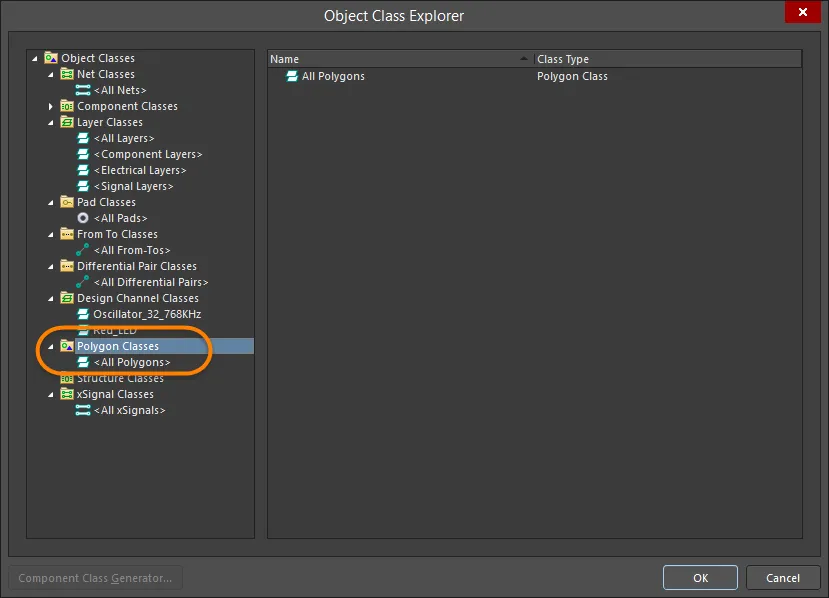
На панели PCB щелкните правой кнопкой мыши запись полигона и выберите Properties (или дважды щелкните запись), чтобы открыть панель Properties в режиме Polygon Pour, где можно просмотреть и при необходимости изменить свойства. Аналогично, щелкните правой кнопкой мыши запись примитива полигона и выберите Properties (или дважды щелкните саму запись), чтобы открыть соответствующий режим панели Properties , в котором можно просмотреть и при необходимости изменить свойства примитива.
В области Polygon Primitives панели PCB отображение и включение каждого типа примитивов полигона зависит от состояния соответствующего разрешающего параметра, доступного в контекстном меню.
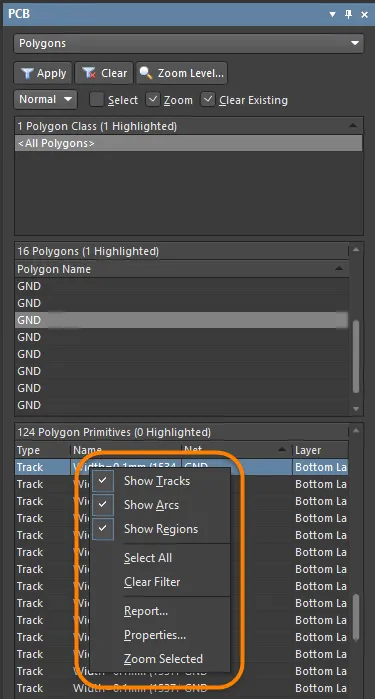
Отчеты о полигонах
Чтобы получить дополнительную информацию о заливках полигонов на печатной плате, используйте область Board Information панели Properties (доступна, когда в рабочей области не выбраны объекты) или выведите список свойств заливки полигона и ее дочерних объектов. Количество обнаруженных на печатной плате полигонов отображается в области Primitives & Others раздела Board Information . Учтите, что это число включает не только заливки полигонов, но и внутренние плоскости и разделенные плоскости. Для просмотра подробного списка свойств полигонов используйте панель PCB List.
 Локализовано с помощью ИИ