
Выборочное исключение нарушений DRC
Программное обеспечение поддерживает возможность выборочно отменять любые нарушения DRC. Это позволяет эффективно «подавлять» нарушение, которое не считается проблемой, без необходимости создавать специальное (и, возможно, сложное) правило проектирования для поддержки данной ситуации в проекте.
Отмена нарушения DRC
Нарушения DRC можно отменить следующими способами:
-
выбрать нужные нарушения на панели Messages, щелкнуть правой кнопкой мыши и выбрать команду Waive Violation в контекстном меню.

-
Выбрать нужные нарушения в области Violations панели PCB Rules and Violations panel, щелкнуть правой кнопкой мыши и выбрать команду Waive Selected Violations в контекстном меню.

-
Включить параметр Waive this violation в диалоговом окне Violations Details dialog. Это диалоговое окно появляется, когда вы либо дважды щелкаете по нарушению на панели PCB Rules and Violations, либо напрямую проверяете нарушение в рабочем пространстве проекта, как обсуждалось ранее.

Для каждого отмененного нарушения программное обеспечение сохраняет три элемента информации. При отмене через панель Messages или панель PCB Rules And Violations эта информация вводится в диалоговом окне Waived Violation Info. В диалоговом окне Violation Details поля для этой информации становятся доступны после включения параметра Waive this violation.
 Информация, сохраняемая для отмененного нарушения, вводится либо через диалоговое окно Waived Violation Info, либо через диалоговое окно Violation Details.
Информация, сохраняемая для отмененного нарушения:
- Created At - дата и время отмены нарушения.
- Author - если вы вошли в управляемый сервер контента, это поле автоматически заполняется именем и фамилией пользователя, вошедшего в систему в данный момент, и его значение нельзя редактировать. Если вы в данный момент не вошли в управляемый сервер контента, это поле заполняется именем и фамилией учетной записи Sign In Account, которая в настоящее время используется для данного рабочего места программного обеспечения. В этой ситуации поле можно редактировать.
- Reason - используйте это поле, чтобы указать необязательную причину, по которой нарушение отменяется.
Обратите внимание, что эти изменения применяются ко всем выбранным нарушениям, для которых выполняется отмена.
Работа с отмененными нарушениями
Отмененные нарушения перечислены в нижней части панели PCB Rules and Violations panel , как показано на изображении ниже. Обратите внимание, что этот раздел появляется только при наличии в проекте отмененных нарушений.
 Нарушения, для которых выполнена отмена, перечислены на панели PCB Rules And Violations.
Щелкните по записи отмененного нарушения, чтобы перейти к этому нарушению в рабочем пространстве проекта (при условии, что параметр Zoom включен в верхней части панели). Двойной щелчок позволяет как перейти к нарушению (при условии, что параметр Zoom включен), так и открыть диалоговое окно Violation Details с отображением этого нарушения.
Статус отмены для нарушения можно отозвать в любое время следующими способами:
- Щелкнуть правой кнопкой мыши по записи нарушения в области Waived Violations панели PCB Rules And Violations и выбрать команду Unwaive Selected Violations в контекстном меню.
- Открыть диалоговое окно Violation Details для отмененного нарушения и отключить параметр Waive this violation.
На панели PCB Rules And Violations нарушение, для которого отмена была снята, будет удалено из области Waived Violations панели и появится в списке области Violations.
Документирование отмененных нарушений
Отмененные нарушения также включаются в сформированный отчет Design Rule Verification Report, если в диалоговом окне Design Rule Checker dialog включен параметр Create Report File.
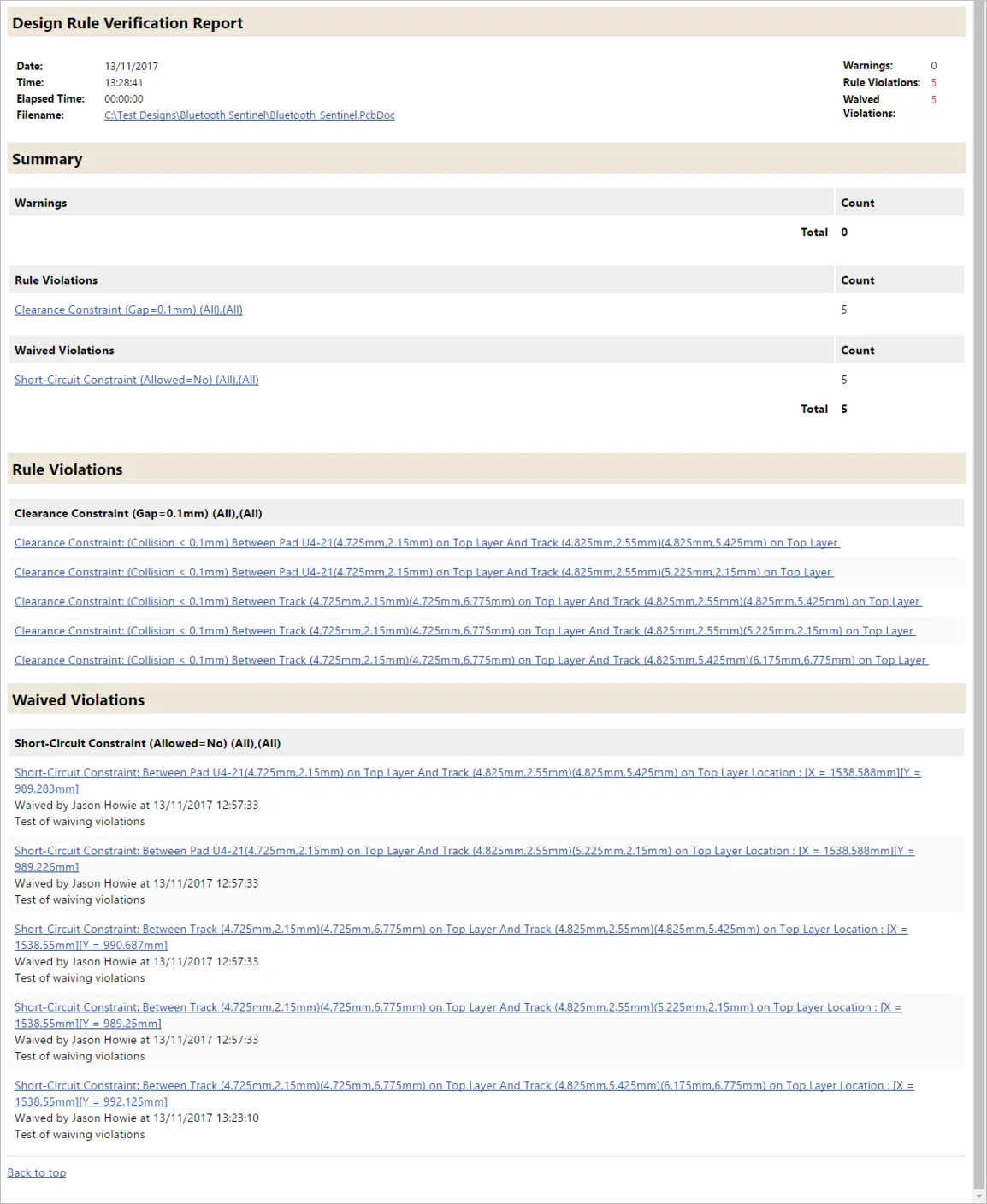 Все сведения по каждому отмененному нарушению записываются в отчет Design Rule Verification Report.
 Локализовано с помощью ИИ