
Подготовка BOM в Report Manager

Altium Essentials: Output Job File for Documentation
This content is part of the official Altium Professional Training Program. For full courses, materials and certification, visit Altium Training.
Краткий обзор
- Разберитесь в различиях между спецификациями, сформированными на основе проекта и документа ActiveBOM.
- Узнайте, как упорядочивать столбцы, фильтровать данные о компонентах и работать с вариантами проекта и альтернативными позициями.
- Изучите настройки данных поставщиков, форматы экспорта и доступные шаблоны для формирования итоговой спецификации.
Спецификация, или BOM (Bill of Materials), — важная часть набора данных, формируемого на основе проекта платы. Этот отчетный документ содержит перечень всех компонентов, необходимых для изготовления изделия, включая саму печатную плату без компонентов, которая, по сути, служит базовым «компонентом» для монтажа всех остальных деталей. Спецификация определяет, что необходимо закупить для изготовления изделия в соответствии с проектом. Она также позволяет рассчитать стоимость с учетом требуемого количества собранных плат в очередной партии.
Итоговая спецификация формируется с помощью специализированного мощного механизма создания отчетов, интерфейс которого называется Report Manager. Диалоговое окно Report Manager используется для следующих задач:
- Выбор свойств проекта, которые необходимо включить в спецификацию.
- Расположение содержимого спецификации в требуемом порядке.
- Применение при необходимости пользовательских фильтров на уровне столбцов, аналогичных фильтрам в электронных таблицах.
- Включение различных вариантов источников компонентов.
- Включение параметров поставщиков.
- Настройка формата экспортируемого файла.
- Выбор шаблона спецификации Excel при экспорте в формат XLS или PDF.
Варианты создания спецификации
Итоговая спецификация формируется с помощью Report Manager. Report Manager позволяет формировать выходные документы в различных форматах, включая PDF, CSV, TXT, Excel, HTML и XML.
Report Manager может извлекать исходные данные для спецификации из следующих источников:
- Проект — информация извлекается из принципиальных схем, а при необходимости также из подключенных баз данных и печатной платы.
- Документ ActiveBOM (BomDoc) — рекомендуемый подход.
Если в проекте нет документа ActiveBOM, Report Manager формирует спецификацию на основе проекта. При таком подходе Report Manager используется для настройки всего представления спецификации: выбора и расположения столбцов, фильтрации ненужных строк, включения информации о поставщиках и т. д. Report Manager также используется для настройки параметров вывода, таких как формат, требуемый шаблон Excel и т. п. При таком подходе спецификация подготавливается после завершения проектирования. Report Manager позволяет настроить только один вариант вывода спецификации. Если требуется настроить несколько вариантов вывода спецификации, при таком подходе необходимо использовать OutputJob.
Рекомендуемый подход — включить в проект документ ActiveBOM (BomDoc). BomDoc — это исходный документ, который можно добавить на любом этапе разработки; по сути, это постоянно обновляемый перечень компонентов. Компоненты автоматически появляются в BomDoc по мере их добавления на принципиальную схему, и разработчик может сразу начать изучать цены и варианты поставки, а также назначать предпочтительные компоненты. Кроме того, разработчик может выбирать и упорядочивать столбцы, применять фильтры, добавлять номера позиций, дополнительные пользовательские столбцы и строки для пользовательских позиций — словом, выполнять все стандартные действия по подготовке спецификации непосредственно в процессе проектирования. В BomDoc можно подготовить несколько конфигураций вывода, сохранив каждую как набор BOM Set, а затем выбрать нужный набор BOM Set в Report Manager для формирования итоговой спецификации.


 Если в проекте есть BomDoc, он используется в качестве источника данных для Report Manager.
Создание спецификации
Report Manager можно открыть следующими способами:
- Из исходных документов принципиальных схем проекта или из активного документа печатной платы с помощью команды Reports » Bill of Materials редактора схем или печатных плат.
- Через задание вывода типа Report, настроенное в OutputJob.
- Из ActiveBOM с помощью команды Reports » Bill of Materials.
В каждом случае исходные документы будут скомпилированы, после чего откроется диалоговое окно Report Manager. Используйте этот специализированный мощный механизм создания отчетов с широкими возможностями настройки, чтобы сформировать требуемое содержимое отчета спецификации.
 Спецификация на основе документа BomDoc проекта, готовая к формированию с помощью Report Manager.
Параметры и элементы управления диалогового окна отчета спецификации
Режим отображения
Для отображения списка позиций доступны три режима. Выберите нужный режим с помощью кнопок над таблицей:
-
 Flat view — нажмите, чтобы отобразить отдельную строку для каждого компонента.
-
 Base view — нажмите, чтобы отобразить отдельную строку для каждого уникального компонента проекта. В столбце Designator перечислены позиционные обозначения всех компонентов этого типа.
-
 Consolidated view — нажмите, если в проекте есть варианты исполнения, чтобы отобразить Consolidated спецификацию для всех вариантов исполнения.
Вариант исполнения
Если в проекте определены варианты исполнения, они будут перечислены в раскрывающемся списке; выберите нужный вариант. Если включен режим отображения Consolidated , этот элемент управления недоступен.
Предварительный просмотр
Нажмите  , чтобы экспортировать отчет и открыть его во внешнем приложении, связанном с соответствующим типом файла, в соответствии с текущими настройками параметров File Format и Template на панели Properties .
Вкладка «Общие»
В основной области Report Manager перечислены все компоненты. Именно эти данные записываются в спецификацию (BOM). Если проект не содержит BomDoc, здесь отображается список всех компонентов, размещенных на схеме. Если проект содержит BomDoc и в него добавлены дополнительные позиции спецификации, они также будут включены.
Позиции спецификации
- Show Not Fitted — включите этот параметр, чтобы отображать в таблице неустанавливаемые позиции.
- Include Alternative Items — включите этот параметр, чтобы включить альтернативные позиции в спецификацию. Альтернативная позиция отображается в новой строке под исходным компонентом.
- Include DB Parameters in Variations — если компоненты из базы данных размещены через файл DbLink/DbLib/SVNDbLib и изменяются в варианте исполнения проекта, включите этот параметр для обновления параметров базы данных при изменении выбранного варианта исполнения.
Список позиций спецификации поддерживает следующие возможности:
- Используйте вкладку Columns в области Properties диалогового окна, чтобы отобразить или скрыть столбец.
- Перетаскивайте столбцы, чтобы изменить их порядок.
- Нажмите заголовок столбца для сортировки по нему; удерживайте Shift, чтобы добавить сортировку по другим столбцам.
-
Нажмите значок фильтра (
 ), чтобы отфильтровать данные по значениям столбца.
- Выделяйте ячейки стандартными способами выделения Windows.
- Копируйте содержимое ячеек из списка позиций спецификации.
-
Используйте стандартные сочетания клавиш Windows для прокрутки списка позиций спецификации:
- Вертикальная прокрутка — MouseWheel Roll
- Горизонтальная прокрутка — Shift + MouseWheel Roll
Цепочка поставок
- Production Quantity — введите количество или используйте стрелки, чтобы выбрать количество, которое необходимо заказать для производства заданного количества изделий.
- Currency — выберите нужную валюту в раскрывающемся списке.
- Solutions per Item — используйте этот параметр, чтобы изменить количество артикулов производителя (MPN), отображаемых для каждой позиции спецификации.
- Suppliers per Solution — используйте этот параметр, чтобы изменить количество артикулов поставщиков (SPN), отображаемых для каждого артикула производителя (MPN).
Данные цепочки поставок
- Real-time — нажмите, чтобы отобразить ценовые данные для компонентов со ссылками на данные цепочки поставок, обновляемые в реальном времени.
- Cached — нажмите, чтобы отобразить последние кэшированные ценовые данные при работе без подключения к сети.
Параметры экспорта
-
File Format — выберите формат в раскрывающемся списке. Поддерживаются следующие форматы файлов:
- CSV (с разделителями-запятыми) (*.csv)
- Текст с разделителями-табуляциями (*.txt)
- MS-Excel (*.xls, *.xlsx *.xlsm) (используется Microsoft Excel)
- Универсальный XLS (*.xls, *.xlsx, *.xlsm) (используется встроенный генератор файлов формата XLS, поэтому файлы этого формата можно создавать без установленного Microsoft Excel)
- Portable Document Format (*.pdf)
- Веб-страница (*.htm, *.html)
- Электронная таблица XML (*.xml)
- Template — после выбора формата файла используйте раскрывающийся список, чтобы выбрать формат шаблона для экспорта. Доступны файловые шаблоны и шаблоны рабочего пространства.
- Add to Project — включите, чтобы сформированный отчет был добавлен в проект после создания.
- Open Exported — включите, чтобы после сохранения экспортированного файла открывалось соответствующее приложение, например Microsoft Excel.
- Report BOM Violations in Messages — включите этот параметр, чтобы при формировании спецификации выполнялась проверка спецификации ActiveBOM. Сведения об обнаруженных нарушениях будут приведены на панели Messages.
Вкладка «Столбцы»
Эта вкладка используется для настройки параметров, отображаемых для каждой позиции спецификации, и источников данных, доступных для этих параметров.
- Search — используйте это поле для быстрого поиска нужных параметров; программа ищет введенный текст в любой части строк имени или псевдонима.
-
Sources — помимо данных, добавленных непосредственно в BomDoc (
 ), в ActiveBOM по умолчанию доступны следующие источники данных: параметры компонентов схемы (
 ) и параметры библиотеки рабочего пространства для элементов рабочего пространства (
 ). На основе этих источников ActiveBOM формирует основную таблицу позиций спецификации проекта. Спецификация также может включать информацию из следующих дополнительных источников данных:
-
 — включите, чтобы добавить элементы рабочего пространства.
-
 — включите, чтобы добавить данные о положении, повороте и стороне размещения на плате в доступные Columns для каждого компонента.
-
 — включите, чтобы загрузить дополнительные параметры компонентов из внешней базы данных (*.DbLib, *.SVNDbLib или *.DbLink).
-
 — включите, чтобы добавить все обнаруженные параметры документов схем со всех схем проекта печатной платы в доступные Columns.
-
 — включите, чтобы получить доступ к широкому набору дополнительных данных о компонентах для тех позиций спецификации, которые идентифицированы службой Altium Parts Provider и для которых найден вариант поставки.
-
-
Drag a column to group — нажмите и, удерживая кнопку мыши, перетащите столбец из раздела Columns диалогового окна в раздел Drag a column to group, чтобы использовать его в качестве параметра группировки. Нажмите значок
 , чтобы удалить параметр из группировки.
-
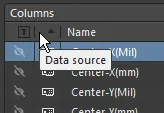
Columns — список всех источников информации о компонентах, доступных в ActiveBOM. Область Columns можно отсортировать, нажав любой из заголовков, включая столбцы Visibility (
 ) и Source .
- Visibility — нажмите значок видимости в левом столбце, чтобы управлять отображением соответствующего столбца в основной таблице позиций спецификации.
-
Source — отображает значок, указывающий источник параметра:
-
 — получен из схемы.
-
 — получен из спецификации.
-
 — получен из рабочего пространства.
-
- Name — отображает имя свойства или параметра, заданное в исходном документе либо введенное для созданного пользователем столбца BomDoc.
- Alias — при необходимости в исходном BomDoc можно задать псевдоним для переименования столбца.
Дополнительные элементы управления
- Export — нажмите, чтобы сформировать отчет. Откроется стандартное диалоговое окно Windows , в котором можно задать имя отчета.
Контекстное меню
- Preview — нажмите, чтобы сформировать предварительный просмотр отчета на основе текущих настроек параметров File Format и Template.
- Copy — используйте для копирования всех или выбранных данных.
- Copy With Header - используется для копирования выбранных данных и их вставки во внешнюю электронную таблицу, например Microsoft Excel.
- Best Fit - объединяет содержимое столбцов Name и Descriptions так, чтобы они располагались вплотную, без лишних промежутков между столбцами.
- Best Fit All Columns - объединяет содержимое всех столбцов так, чтобы они располагались вплотную, без лишних промежутков между столбцами.
- Restore from <.BomDoc> - используется для восстановления данных из указанного BomDoc.
- Change PCB Document - используется для переключения на другой документ печатной платы.
- Change Variant - если в проекте определены варианты исполнения, можно сформировать спецификацию на основе выбранного варианта. Используйте эту команду, чтобы изменить вариант: выбрать вариант по умолчанию или отказаться от использования вариантов.
В диалоговом окне представлены различные свойства и параметры всех компонентов исходного документа или документов. Каждому свойству или параметру соответствует отдельный столбец. Разработчику достаточно выбрать данные, которые нужно включить в формируемый отчет спецификации. Данные можно группировать, сортировать и фильтровать по необходимости, а также дополнять параметрическими данными из выбранного документа печатной платы проекта и/или связанной базы данных.
В следующих разделах подробно рассматривается работа с данными для получения нужного содержимого спецификации перед экспортом отчета.
Группировка компонентов в спецификации
Группировка компонентов: источник — BomDoc
В спецификациях часто используется подход, при котором каждому уникальному компоненту отводится отдельная строка. Для этого одинаковые компоненты необходимо сгруппировать.
В BomDoc группировка по столбцам настраивается в диалоговом окне Component Grouping. Затем разработчик может включать и отключать группировку по столбцам с помощью кнопок режима просмотра  , мгновенно переключаясь между Flat View (один компонент на строку) и Base View (компоненты сгруппированы в соответствии с настройками в диалоговом окне Component Grouping ActiveBOM).
Если Report Manager использует BomDoc в качестве источника, в диалоговом окне доступны те же кнопки режима просмотра. С их помощью можно переключаться между отображением одного компонента в строке и сгруппированным представлением. Консолидированное представление используется при наличии вариантов исполнения; оно рассматривается далее в разделе Учет вариантов исполнения.
Эти различия в диалоговом окне Report Manager можно увидеть, сравнив два следующих изображения (наведите указатель на изображение, чтобы переключиться между ними).
 Если источником спецификации служит BomDoc, раздел Grouped Columns отсутствует, поскольку группировка выполняется в ActiveBOM.
Как правило, если источником служит BomDoc, менять компоновку данных в диалоговом окне Report Manager не требуется. Однако при необходимости это можно сделать с помощью описанных ниже способов группировки.
Группировка компонентов: источник — проект
Если в качестве источника для Report Manager используется проект, группировка одинаковых компонентов настраивается в Report Manager.
На вкладке Columns диалогового окна расположен раздел Drag a column to group, показанный ниже. Одинаковые компоненты группируются в спецификации, если содержимое всех столбцов группировки совпадает. Например, на приведенном ниже изображении компоненты C1 и C3 объединены в одну строку спецификации (первую), следовательно, значения их параметров Comment, Description и Value должны совпадать.
Чтобы добавить параметр группировки, нажмите на имя столбца в списке Columns (в правом нижнем углу диалогового окна) и, удерживая кнопку мыши, перетащите его в раздел Drag a column to group. Чтобы исключить параметр из группировки, нажмите значок удаления ( ) рядом с именем соответствующего столбца.
 Включите параметр Show для столбца, чтобы включить его данные в спецификацию.
Настройка компоновки позиций спецификации
В каждом включенном столбце отображаются сведения о компонентах исходного документа или документов, если такие сведения имеются. Если у компонента нет данных для определенного свойства или параметра, соответствующее поле будет пустым.
Выбор видимых столбцов
Чтобы выбрать столбцы, отображаемые в таблице диалогового окна Report Manager, используйте вкладку Columns на правой панели Properties этого окна. Также можно воспользоваться диалоговым окном Select columns: для его открытия щелкните правой кнопкой мыши по заголовку столбца в основной таблице и выберите Select Columns.
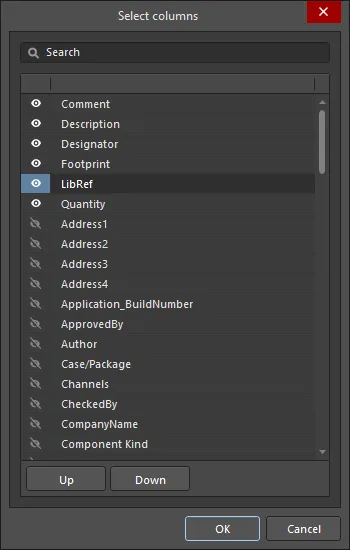
Диалоговое окно Select columns
Параметры и элементы управления диалогового окна Select columns
- Search - введите символы для фильтрации списка.
-
Левый значок
 — нажмите для переключения между режимами просмотра:
- (Все) — нажмите, чтобы отобразить все элементы списка.
- (Пустые) — нажмите, чтобы скрыть все элементы списка. Эта функция очищает список только в диалоговом окне Select columns, но не в диалоговом окне Report Manager .
- (Непустые) — нажмите, чтобы отобразить все элементы списка независимо от внесенных ранее изменений.
-
(Неотмеченные) — нажмите, чтобы просмотреть все неотмеченные элементы списка, обозначенные значком
 . Нажмите значок , чтобы снять отметку с элемента.
-
(Отмеченные) — нажмите, чтобы просмотреть все отмеченные элементы списка, обозначенные значком . Если рядом с элементом списка отображается значок , нажмите его, чтобы отметить элемент.
Столбцы можно фильтровать, отображая только отмеченные, пустые, непустые, неотмеченные столбцы, столбцы с отметкой или все столбцы. При выборе режима просмотра значок становится синим  .
.
- Значок справа — нажмите, чтобы открыть раскрывающийся список, в котором можно выбрать отображаемый столбец. Когда выбран определенный столбец, значок становится синим .
-
List — список всех столбцов, которые могут отображаться в диалоговом окне Report Manager . Если рядом с элементом отображается , соответствующий столбец будет показан в диалоговом окне Report Manager . Если рядом с элементом отображается , соответствующий столбец not будет показан в диалоговом окне Report Manager . Нажимайте эти символы, чтобы показывать или скрывать столбцы.
- Up/Down — нажмите, чтобы переместить выбранный элемент вверх или вниз по списку. Перемещать можно только отмеченные элементы. Это определяет порядок отображения столбцов в диалоговом окне Report Manager .
Изменение порядка столбцов
Чтобы изменить порядок столбцов в области данных диалогового окна, перетащите заголовок нужного столбца в новое место. При перемещении заголовка допустимые места вставки обозначаются двумя вертикальными белыми стрелками.
Настройка ширины столбцов
Если в столбце отображаются не все данные, расширьте его, перетащив соответствующий разделитель столбцов, или воспользуйтесь командой Best Fit контекстного меню. Эта команда устанавливает ширину столбца по самой длинной записи в поле или строке заголовка. Чтобы подогнать ширину всех столбцов по самой длинной записи в поле или строке заголовка, используйте команду Best Fit all Columns .
Сортировка данных в столбцах
Данные в любом столбце можно отсортировать по возрастанию или убыванию, щелкнув его заголовок вне значка фильтра. Обратите внимание: сортировка затрагивает все столбцы, но порядок строк определяется значениями в том столбце, заголовок которого был нажат. Также поддерживается сортировка по нескольким столбцам: удерживайте клавишу Shift при нажатии заголовков следующих столбцов, чтобы добавить сортировку по ним.
Пользовательская фильтрация
В некоторых случаях требуется исключить из отчета BOM определенные элементы, например реперные знаки, или вывести отдельный набор компонентов с определенным префиксом позиционного обозначения и/или посадочным местом. Для этого в диалоговом окне предусмотрена пользовательская фильтрация, которая позволяет полностью контролировать содержимое BOM.
Чтобы применить фильтр, нажмите значок фильтра (  ) справа от заголовка нужного столбца. В открывшемся меню перечислены все отдельные значения строк для быстрой выборочной фильтрации. Также можно выбрать пункт (Custom…) , чтобы открыть диалоговое окно Filter Editor. В этом окне можно создать фильтр на основе значений любого столбца. Дополнительные сведения см. на странице Диалоговое окно Filter Editor.
После применения фильтра его значок становится синим (  ), указывая на то, что для этого столбца действует пользовательская фильтрация. Текущий фильтр отображается в левом нижнем углу области данных. Чтобы изменить его, нажмите значок карандаша, как показано ниже.
 Пример использования пользовательской фильтрации.
Чтобы удалить текущий фильтр, применяемый к набору данных, нажмите небольшой крестик (Clear Filter) справа от выражения фильтра в нижней части области данных.
Где сохраняются настройки представления
Настройки представления, заданные в Report Manager, сохраняются, чтобы их можно было повторно применить при следующем открытии диалогового окна. Место сохранения зависит от того, откуда Report Manager получает данные BOM и откуда открывается Report Manager.
- Если источником данных для Report Manager служит документ ActiveBOM BomDoc, текущие настройки представления из BomDoc передаются в Report Manager при каждом открытии. Изменения представления, внесенные в Report Manager, не сохраняются; для настройки отдельных представлений отчетов используйте функцию BOM Sets в ActiveBOM.
-
Если источником данных для Report Manager служит проект или печатная плата:
- И Report Manager открывается из меню Reports редактора схем или печатных плат, настройки представления Report Manager сохраняются в файле проекта.
- И Report Manager открывается из OutputJob, настройки представления Report Manager сохраняются в файле OutJob. Это позволяет переносить OutJob из одного проекта в другой.
Добавление дополнительной информации непосредственно в BOM
Ранее исходные данные для спецификации брались из свойств компонентов, размещенных в проекте. Это могло приводить к тому, что к схеме добавлялось большое количество информации, используемой только для BOM.
Помимо информации из компонентов схемы, Report Manager также может извлекать данные из подключенных источников, в том числе:
 рабочего пространства (для компонентов из библиотеки рабочего пространства)
 Altium Cloud Services (для компонентов, размещенных из панели Manufacturer Part Search)
 базы данных — для компонентов, связанных с этой базой данных
 печатной платы
 параметров документа схемы
Включите требуемые Sources на вкладке Columns в Report Manager, затем включите нужные параметры в списке Columns.
Добавление информации из базы данных
Ранее исходные данные для спецификации (BOM) брались из параметров компонентов, размещенных в проекте. Однако это могло приводить к тому, что к схеме добавлялось большое количество информации, используемой исключительно для BOM. Если компоненты связаны с внешней базой данных с помощью файла библиотеки базы данных, Report Manager может извлечь непосредственно из этой базы любые другие сведения из записей, которые не были добавлены к компонентам в качестве параметров проекта. Нажмите кнопку в области Sources на вкладке Columns, чтобы включить базы данных в качестве источника. Этот параметр доступен, только если один или несколько компонентов проекта связаны с внешней базой данных.
Параметры можно добавлять из внешней базы данных независимо от способа подключения к ней: *.DbLib, *.SVNDbLib или *.DbLink. Значок  в списке Columns позволяет определить параметр, который существует в связанной внешней базе данных для одного или нескольких размещенных компонентов и может быть включен в BOM. Нажмите значок видимости, чтобы он принял вид глаза (
 ), и соответствующий столбец (параметр) будет включен в BOM.
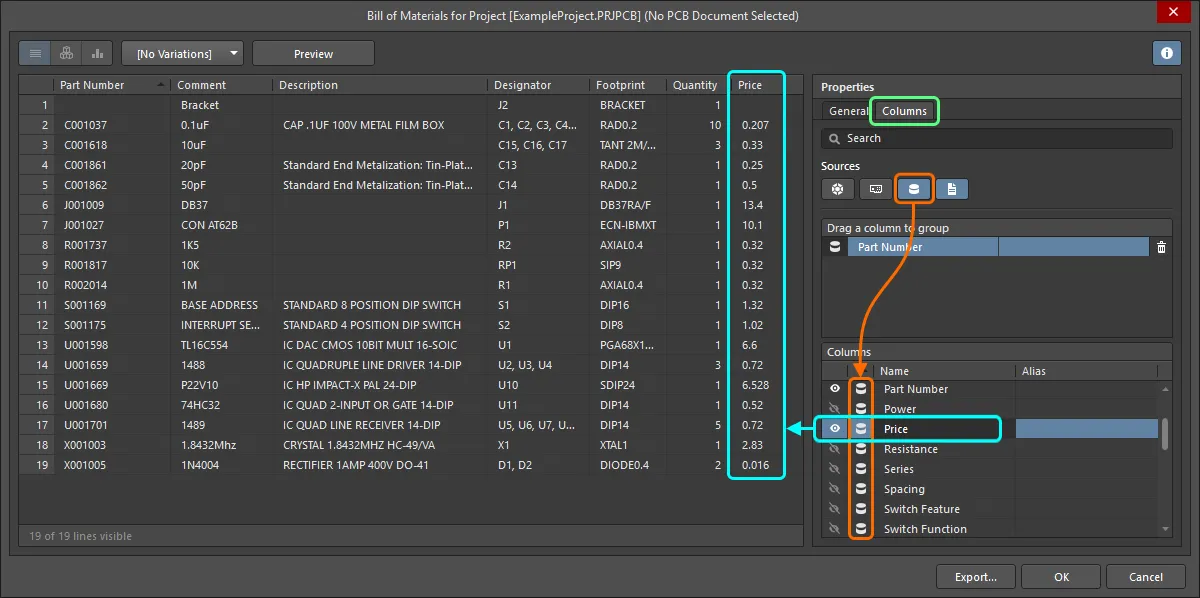
Добавление дополнительной информации о компонентах, которая существует только во внешней базе данных.
Добавление информации о печатной плате
Исходные данные для спецификации могут включать свойства, полученные из документа печатной платы, если разработчику требуется настроить формирование отчетов для специализированных спецификаций. Например, это может потребоваться при формировании файла установки компонентов, когда оператору установочного автомата нужны данные печатной платы (такие как координаты X и Y) вместе с другими параметрами компонентов, расположенные в определенном порядке столбцов и сохраненные в заданном формате файла.
Нажмите кнопку в области Sources на вкладке Columns, чтобы использовать печатную плату в качестве источника данных. Этот параметр доступен только в том случае, если проект содержит документ печатной платы. Если в проекте несколько документов печатных плат, откроется диалоговое окно Choose PCB to Use.
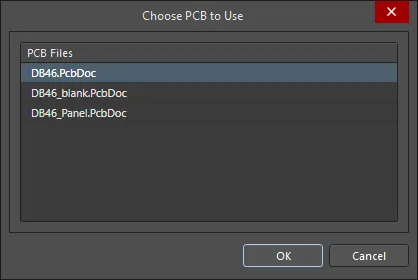 Выберите печатную плату, которая будет использоваться в качестве источника данных для спецификации.
Чтобы переключиться на другой документ печатной платы, нажмите кнопку в области Sources, чтобы отключить текущую плату как источник данных, затем нажмите ее еще раз, чтобы повторно открыть диалоговое окно Choose PCB to Use и выбрать другую плату.
Включение данных поставщиков в спецификацию
Расчет стоимости проекта и определение количества компонентов, которые необходимо заказать у поставщиков или дистрибьюторов, — важная часть процесса проектирования. Если компоненты были размещены из Workspace (и для них заданы варианты выбора компонентов) или с панели Manufacturer Part Search, они будут содержать ссылки на данные цепочки поставок. При наличии таких ссылок связанные данные поставщиков, включая цены и складские остатки, можно включить в спецификацию при выпуске проекта, включив соответствующие столбцы параметров.
Следующие данные поставщиков можно включить в спецификацию, установив флажки нужных пунктов в области Columns:
- Manufacturer n — название производителя.
- Manufacturer Lifecycle n — статус жизненного цикла у производителя, если доступен.
- Manufacturer Part Number n — номер детали производителя.
- Supplier n — название поставщика.
- Supplier Currency n — буквенный код выбранной валюты, используемой для ценовых данных.
- Supplier Order Qty n — большее из двух значений: (Quantity позиции * Production Qty) или Minimum Order Qty (MOQ)
- Supplier Part Number n — номер детали в каталоге поставщика.
- Supplier Stock n — количество единиц позиции на складе поставщика.
- Supplier Subtotal per Board n — произведение Supplier Unit Price и Quantity позиции, определяющее итоговую стоимость этой позиции. Обратите внимание, что это значение не учитывает минимальное количество заказа (MOQ).
- Supplier Subtotal n — произведение Supplier Unit Price и Supplier Order Quantity, определяющее итоговую стоимость этой позиции с учетом MOQ.
- Supplier Unit Price n — стоимость единицы позиции поставщика (без учета MOQ).
Указание объема производства
Вы можете рассчитать полную стоимость проекта исходя из количества изделий, которые планируется изготовить, то есть Production Quantity. Укажите требуемое значение в поле Production Quantity в области Supply Chain в Report Manager . Это поле важно заполнить, поскольку его значение используется при поиске в цепочке поставок для проверки доступности компонентов и определения цены за единицу с учетом ценовых ступеней поставщика.
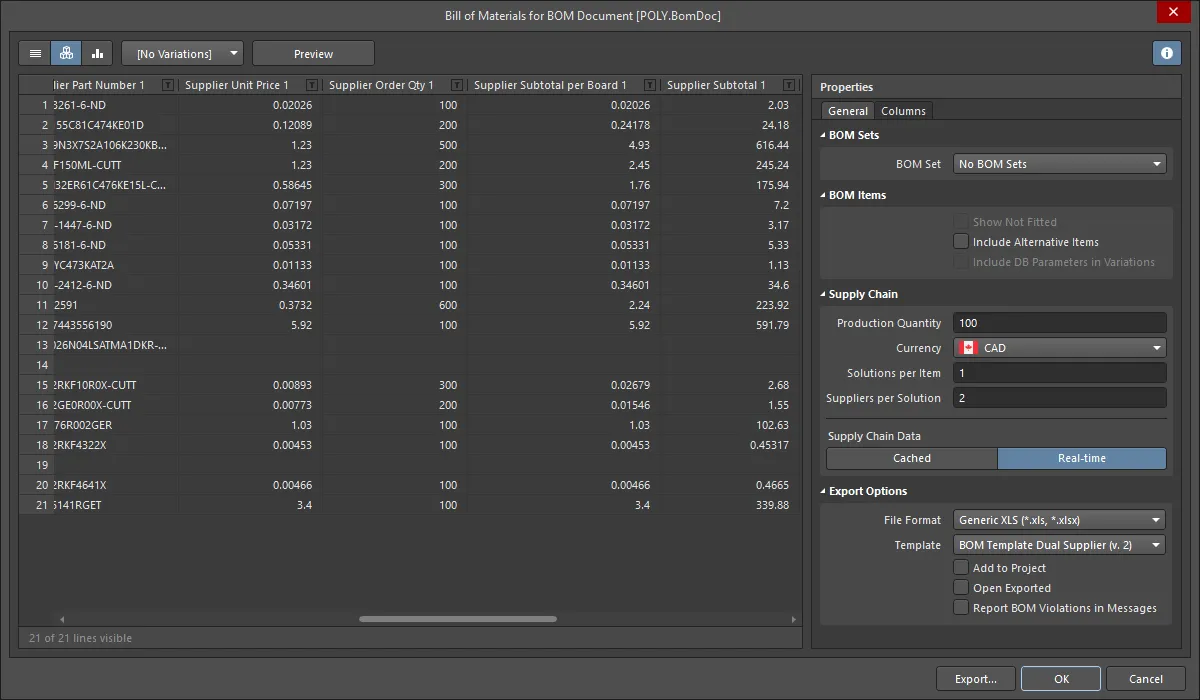
Значение, введенное в поле Production Quantity, используется для определения Supplier Order Qty — количества компонента, которое необходимо заказать для изготовления заданного количества изделий. Оно рассчитывается умножением Quantity (для каждого конкретного компонента) на указанное значение Production Quantity. Обратите внимание: для компонентов с минимальным количеством заказа (MOQ) количество заказа у поставщика (Supplier Order Qty) равно большему из двух значений: (Quantity позиции * Production Qty) или Minimum Order Qty (MOQ).
В свою очередь, Supplier Order Qty используется для определения применимого значения Supplier Unit Price. Помните, что поставщики обычно предлагают несколько ценовых уровней в зависимости от количества приобретаемых единиц позиции.
Изменение валюты поставщика
Валюту для ценовых данных в спецификации можно выбрать из списка поддерживаемых валют. Выберите нужную валюту в области Supply Chain в Report Manager. . Выбранная валюта влияет на следующие столбцы данных, которые также можно включить в спецификацию:
- Supplier Unit Price n
- Supplier Currency n
- Supplier Subtotal per Board n
- Supplier Subtotal n
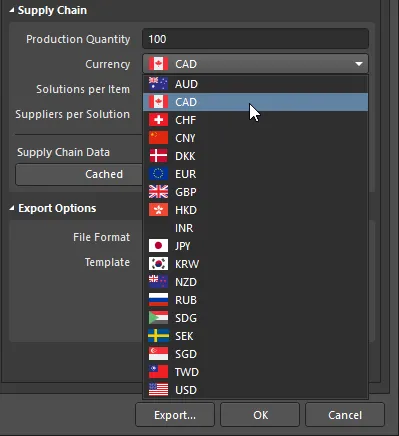 Выберите валюту из списка поддерживаемых валют для вывода ценовых данных в спецификации.
Использование кэшированных ценовых данных в параметрах спецификации при работе без подключения к интернету
При работе в сети (с подключением к интернету и входом в учетную запись Altium Live) ценовые данные компонентов с активными ссылками на данные поставщиков обновляются. При формировании спецификации используются актуальные на этот момент цены. Курсы обмена для отдельных валют обновляются ежедневно.
При работе без подключения к интернету в ценовых параметрах спецификации можно использовать последние кэшированные данные о ценах. Для этого в Report Manager нажмите кнопку Cached в области Supply Chain Data диалогового окна.
Учет вариантов исполнения
Если для проекта определены варианты исполнения, можно сформировать спецификацию для выбранного варианта.
Для этого выберите нужный вариант в раскрывающемся списке вариантов в верхней части диалогового окна Report Manager. В заголовке Report Manager будет указан текущий выбранный вариант.
 Сформируйте отчет спецификации для конкретного варианта исполнения; в заголовке диалогового окна отображается текущий используемый вариант.
Область данных диалогового окна обновится соответствующим образом:
- Компоненты, обозначенные как Not Fitted для выбранного варианта, удаляются, если не включен параметр Show Not Fitted.
- Значения параметров заменяются значениями из выбранного варианта, если они отличаются от базового проекта.
Чтобы сохранить в спецификации компоненты со статусом Not Fitted и явно обозначить этот статус, включите параметр Show Not Fitted, а также столбец Fitted на вкладке Columns диалогового окна. Для каждого компонента запись в этом столбце показывает, имеет ли он статус Fitted или Not Fitted в выбранном варианте. Для компонента со статусом Not Fitted в выбранном варианте в столбце Quantity указывается ноль (0).
Поддержка вариантов исполнения при использовании BomDoc в качестве источника
Если Report Manager использует BomDoc в качестве источника данных, можно сформировать единую спецификацию для всех вариантов исполнения. Она называется сводной спецификацией (Consolidated BOM). Чтобы отобразить ее, установите для View Mode значение Consolidated View.
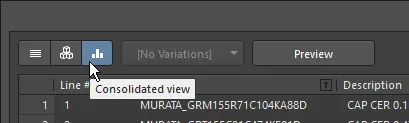
Для каждого варианта автоматически отображаются два дополнительных столбца с данными этого варианта:
-
Qty@<VariantName> -
Price@<VariantName>
Экспорт спецификации BOM
После того как содержимое спецификации BOM определено и организовано нужным образом, можно сформировать отчет — распечатать его или экспортировать в один из нескольких файловых форматов.
Элементы управления экспортом данных BOM расположены в области Export Options окна Report Manager.
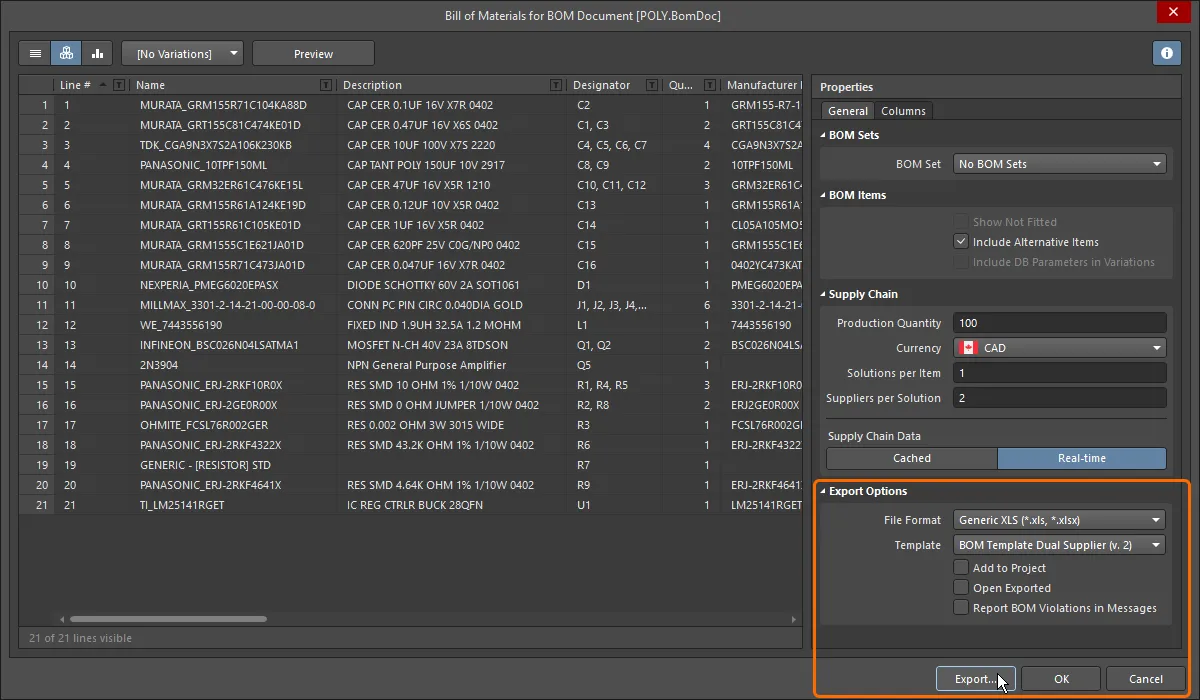
Чтобы экспортировать спецификацию, выполните следующие действия:
-
В раскрывающемся меню File Format выберите формат экспорта данных BOM. Поддерживаются следующие форматы:
-
CSV (с разделителями-запятыми) (*.csv)
-
Текст с разделителями-табуляциями (*.txt)
-
MS-Excel (*.xls, *.xlsx) (используется Microsoft Excel)
-
Generic XLS (*.xls, *.xlsx) (используется встроенный генератор файлов формата XLS, поэтому для создания файла в этом формате не требуется установленный Microsoft Excel)
-
Portable Document Format (*.pdf)
-
Веб-страница (*.htm, *.html)
-
Электронная таблица XML (*.xml)
-
-
Если выбран формат экспорта Excel, к экспортируемым данным можно применить шаблон Excel.
-
Чтобы открыть экспортированный файл в связанном с ним приложении, включите параметр Open Exported.
-
Чтобы добавить сформированный отчет в проект после его создания, включите параметр Add to Project.
-
Включите параметр Report BOM Violations in Messages , чтобы при формировании BOM выполнялась проверка ActiveBOM. Сведения об обнаруженных нарушениях будут приведены на панели Messages.
-
Нажмите кнопку Export , затем в открывшемся диалоговом окне укажите расположение и имя файла для сохранения отчета BOM. Нажмите Save , чтобы выполнить экспорт.
Сопоставление данных проекта с данными BOM
Распространенный подход к формированию BOM — экспорт данных BOM из Altium Designer в электронную таблицу Excel принятого в компании формата. Данные Altium Designer сопоставляются с ячейками таблицы с помощью специальных выражений Field и Column, включенных в шаблон Excel. Это позволяет задать нужную структуру таблицы. Выражение Field используется для сопоставления отдельного параметра, например параметра документа с именем Title. Выражение Column используется для сопоставления параметров отдельных компонентов, например параметра компонента Designator.
Поля
Выражение Field используется для переноса в BOM параметра документа или проекта (поддерживаются как локальные параметры проекта, так и параметры, хранящиеся в рабочем пространстве), например Title. Объявление Field заменяется переданным значением, как показано на изображениях ниже.
Поля задаются в следующем формате:
Field=<FieldName>
Пример: Field=Currency
Поля следует задавать выше или ниже области Column шаблона.
Столбцы
Объявления Column используются для сопоставления параметров отдельных компонентов, например Designator, Description, пользовательских параметров каждого компонента и т. д. Сюда также могут входить номера строк, данные о расположении на печатной плате и данные пользовательских столбцов, введенные в BomDoc, если в проекте имеется документ BomDoc. Объявление Column в шаблоне заменяется строкой ColumnName, а каждая строка ниже заполняется значением этого столбца для соответствующей позиции BOM, как показано на двух изображениях ниже.
Столбцы задаются в следующем формате:
Column=<ColumnName>
Пример: Column=Designator
Примечания:
-
Чтобы данные столбца были перенесены, каждый столбец, заданный в шаблоне, должен отображаться в Report Manager. Например, на изображениях ниже столбец
Line #отображается в Report Manager, поэтому его можно включить в BOM (используя синтаксисColumn=Line #). Обратите внимание: столбецLine #доступен в качестве настраиваемого пользователем столбца только при формировании отчетов из документа ActiveBOM BomDoc. - Данные в таблице Excel будут представлены в том же порядке строк, что и в Report Manager. Чтобы расположить строки в нужном порядке, используйте сортировку по столбцам и дополнительную сортировку в Report Manager's.
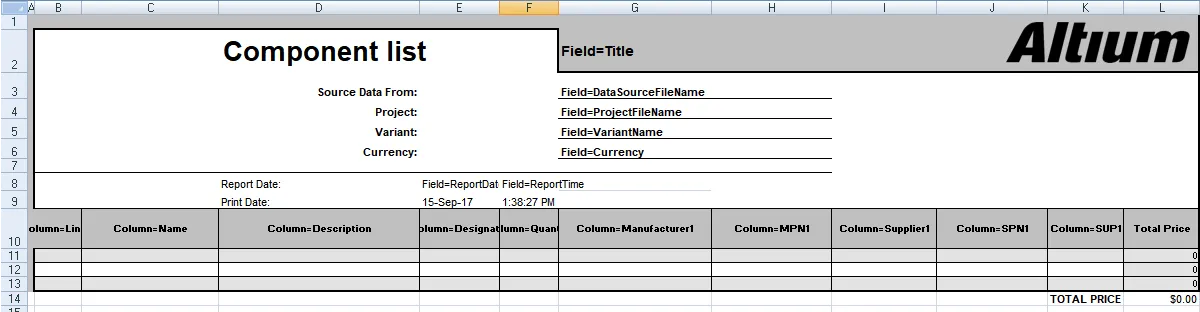

Сопоставление сведений уровня проекта с заголовком BOM
Сведения уровня проекта обычно сопоставляются с помощью выражения Field= в заголовке документа BOM.
Доступные системные поля
| Поле | Описание |
|---|---|
| Currency | Валюта, выбранная в области Supplier Options диалогового окна Report Manager. |
| DataSourceFileName | Имя исходного файла, используемого для получения данных BOM. |
| DataSourceFullPath | Полный путь и имя исходного файла, используемого для получения данных BOM. |
| GeneratorDescription | Для BOM в этом поле отображается значение Bill of Materials. |
| GeneratorName | Имя генератора — BOM, если выходные данные формируются с помощью Report Manager. |
| OutputName | Заголовок спецификации (BOM), отображаемый в Report Manager (без текста «For BOM Document [<DataSourceFileName>]»). |
| OutputType | Для спецификации в этом поле отображается BOM_PartType. |
| PCBDataSourceFileName | Имя файла источника данных печатной платы. |
| ProductionQuantity | Объем производства, заданный в диалоговом окне Report Manager. |
| ProjectFileName | Имя файла PrjPcb (включая расширение). |
| ProjectFullPath | Полный путь и имя файла проекта. |
| ReportDate | Дата создания отчета. |
| ReportDateTime | Дата и время создания отчета. |
| ReportTime | Время создания отчета. |
| TotalQuantity | Сумма значений в столбце Quantity позиций спецификации. |
| Title | Заголовок, отображаемый в верхней части диалогового окна BOM Reports. |
| VariantName | Имя варианта, заданное в диалоговом окне Variant Management. |
| VersionControl_RevNumber | Текущая ревизия BomDoc. |
| VersionControl_ProjFolderRevNumber | Текущая ревизия проекта (увеличивается при выполнении команды Commit Whole Project). |
| <UserProjectParameter_n> | Отображает значение, присвоенное пользовательскому параметру UserProjectParameter-n. |
Сопоставление параметров документов и проекта
Помимо перечисленных выше выражений Field, в качестве полей или столбцов можно использовать параметры документов схемы (как стандартные, так и пользовательские, введенные на панели Properties документа схемы) и параметры проекта (диалоговое окно Options for PCB Project).
Стандартные параметры документа
| Address1 | Address2 | Address3 |
| Address4 | ApprovedBy | Author |
| CheckedBy | CompanyName | ConfigurationParameters |
| CurrentDate | CurrentTime | Date |
| DocumentFullPathAndName | DocumentName | DocumentNumber |
| DrawnBy | Engineer | ImagePath |
| Index | ModifiedDate | Organization |
| Revision | Rule | SheetNumber |
| SheetTotal | Time |
Сопоставление информации о позициях спецификации
Основную часть спецификации составляет таблица позиций, в которой каждому компоненту обычно соответствует отдельная строка. Каждый столбец этой таблицы представляет свойство компонента, например позиционное обозначение, номинал и т. д. Столбцы задаются путем ввода свойства или параметра компонента (заголовка столбца спецификации) в следующем формате:
Column=ColumnName
Например, Column=Description или Column=Designator
Данные для столбцов могут поступать из нескольких источников, в том числе:
Параметры компонентов
Эти значения ColumnNames доступны для всех компонентов
| Comment | ComponentKind | Description |
| Designator | DesignItemId | Footprint |
| LibRef | LogicalDesignator | PartType |
| PhysicalPath | Quantity | UniqueIdName |
| UniqueIdPath | <UserParameter_n> |
Данные компонентов печатной платы
Также можно включить информацию о расположении компонентов на печатной плате. Для использования этих столбцов необходимо включить опцию Include Parameters From PCB в диалоговом окне Report Manager.
| Center-X(Mil) | Center-Y(Mil) | Center-X(mm) | Center-Y(mm) |
| Pad-X(Mil) | Pad-Y(Mil) | Pad-X(mm) | Pad-Y(mm) |
| Ref-X(Mil) | Ref-Y(Mil) | Ref-X(mm) | Ref-Y(mm) |
| Layer | Rotation |
Данные поставщиков
В спецификацию можно включать данные, получаемые от поставщиков через интернет. Обратите внимание: эти данные обновляются в реальном времени и запрашиваются при формировании спецификации. Для каждого компонента можно задать несколько поставщиков. В приведенной ниже таблице они обозначены как Supplier Info x — замените x соответствующим номером.
| Manufacturer x | Manufacturer Part Number x | Supplier x |
| Supplier Currency x | Supplier Order Qty x | Supplier Part Number x |
| Supplier Stock x | Supplier Subtotal x | Supplier Unit Price x |
Пользовательские столбцы
Пользовательские столбцы включаются аналогичным образом:
Column=ColumnName
Добавление шаблона спецификации на основе Excel для дальнейшего использования
Чтобы шаблон спецификации на основе Excel (подготовленный в соответствии с разделом Сопоставление данных проекта со спецификацией выше) был доступен при подготовке спецификации к экспорту, загрузите соответствующий файл шаблона Excel (*.xls, *.xlsx, *.xlt, *.xltx) в свое рабочее пространство. Для этого откройте вкладку Templates на странице Data Management – Templates диалогового окна Preferences и выберите команду BOM или Load from File в меню кнопки Add либо в контекстном меню Add таблицы шаблонов. В открывшемся диалоговом окне Open (стандартном диалоговом окне открытия файла Windows) выберите вариант Microsoft Excel File (*.xlt;*.xltx;*.xltm;*.xls;*.xlsx;*.xlsm) в раскрывающемся списке справа от поля File name, затем найдите и откройте нужный файл. Он будет загружен в начальную ревизию нового шаблона спецификации рабочего пространства, который автоматически создается в папке рабочего пространства типа BOM Templates.
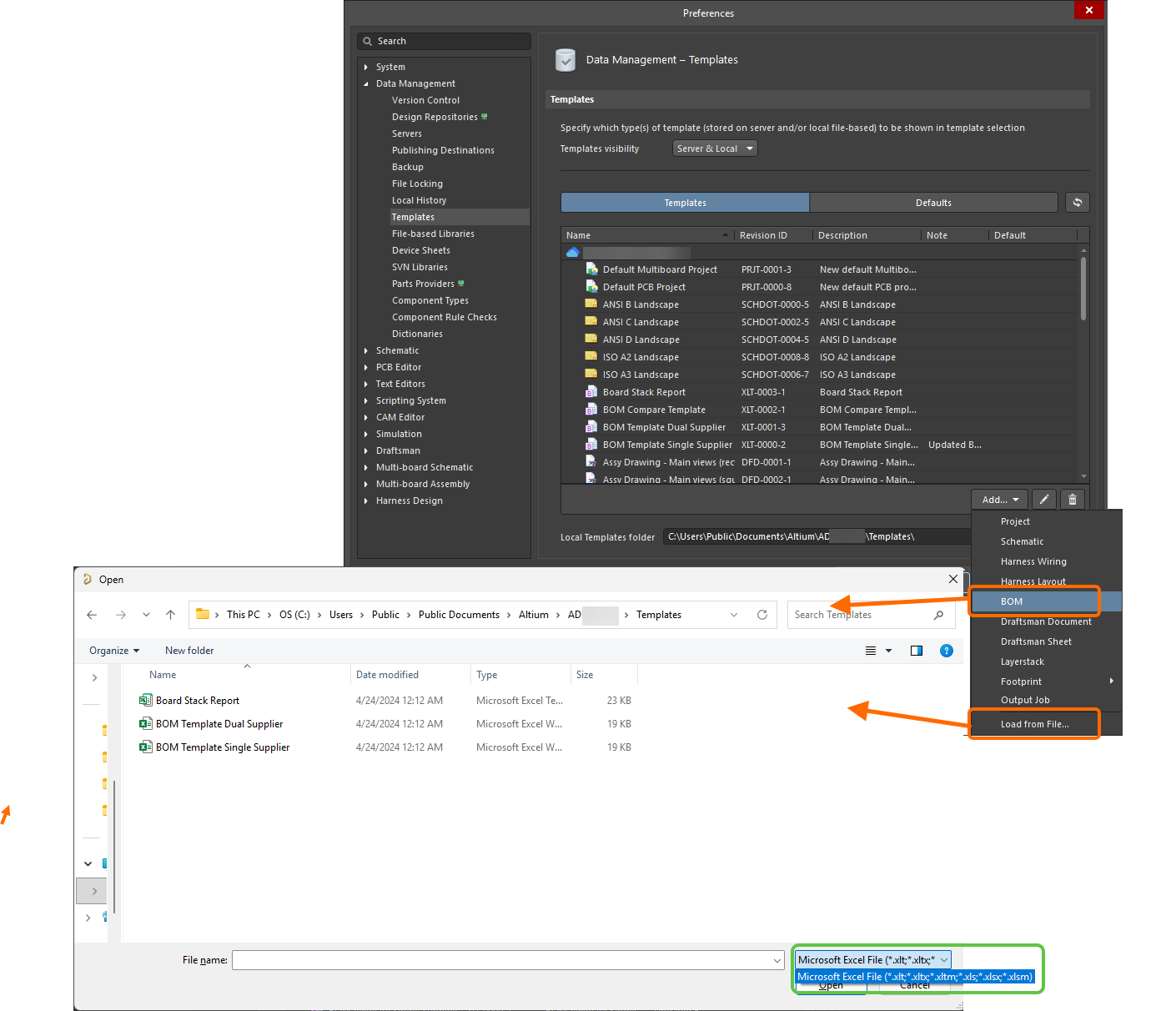
Если нужный файл шаблона Excel находится в Local Template folder (путь задается в нижней части страницы Data Management – Templates диалогового окна Preferences) и отображается в разделе Local таблицы шаблонов, его можно перенести в новый шаблон спецификации рабочего пространства: щелкните его правой кнопкой мыши и выберите команду Migrate to Server. Нажмите кнопку OK в диалоговом окне Template migration, чтобы продолжить перенос. Как указано в этом окне, исходный файл шаблона Excel будет добавлен в ZIP-архив в локальной папке шаблонов (поэтому он больше не будет отображаться в списке шаблонов Local).
Если необходимо изменить шаблон Excel, хранящийся в шаблоне спецификации Workspace, загрузите в этот шаблон Workspace новый файл Excel. На вкладке Templates страницы Data Management – Templates диалогового окна Preferences щелкните правой кнопкой мыши запись шаблона и выберите команду Upload в контекстном меню. В диалоговом окне Open найдите и выберите нужный файл. Новый шаблон будет сохранен в следующей ревизии этого шаблона Workspace.
Формирование спецификации из файла Output Job
Спецификацию также можно настроить и сформировать в составе файла конфигурации выходных заданий Output Job (*.OutJob). Добавьте Output Job в проект через меню New или щелкнув правой кнопкой мыши проект на панели Projects.
Чтобы добавить генератор спецификации в открытый файл Output Job, нажмите Add New Report Output в категории Report Outputs и выберите Bill of Materials во всплывающем меню. Откроется дополнительное меню, в котором можно указать источник данных (исходный документ или документы, используемые при формировании спецификации). Доступны только подходящие источники данных, что снижает вероятность ошибки.

Источником данных для спецификации может быть отдельный исходный документ схемы, документ печатной платы, все исходные документы схемы (пункт [Project]) или документ ActiveBOM.
После добавления дважды щелкните новую запись, чтобы открыть Report Manager и настроить спецификацию, как описано в этом документе. После настройки генератора свяжите его с соответствующими выходными контейнерами (Output Containers). Спецификацию можно сформировать в виде файла или опубликовать в формате PDF. Ее также можно распечатать, отправив непосредственно на печатающее устройство в виде бумажной копии (через настроенное задание печати Print Job).
 Включите вывод для выбранного выходного контейнера, затем нажмите Change, чтобы настроить вывод для формирования спецификации из файла Output Job.
Публикация в PDF на основе шаблона Excel
Из файла Output Job спецификацию также можно опубликовать в формате PDF на основе указанного шаблона Excel. Для этого выполните следующие действия:
-
При настройке генератора спецификации:
- Задайте для File Format в области Export Options значение Microsoft Excel Worksheet (*.xls, *.xlsx, *.xlt, *.xltx).
- Укажите нужный шаблон Excel в поле Template в области Excel Options.
-
Свяжите генератор спецификации с нужным настроенным выходным контейнером PDF, как показано на изображении выше. Для определения области электронной таблицы, выводимой в PDF, применяются следующие правила:
- Ячейки справа от крайнего правого заголовка столбца не включаются в вывод.
- Ячейки ниже самой нижней текстовой ячейки включаются в вывод только в том случае, если они содержат горизонтальные границы и/или цветную заливку и отделены от основной части спецификации не более чем десятью пустыми строками.
Подготовка отчета о перекрестных ссылках компонентов
Отчет о перекрестных ссылках компонентов (Component Cross Reference Report) — это список компонентов с указанием листов схемы проекта, на которых они расположены. Выберите Reports » Component Cross Reference в документе схемы или дважды щелкните отчет Component Cross Reference Report, добавленный в OutJob, чтобы открыть диалоговое окно Component Cross Reference Report, в котором можно настроить отчет.
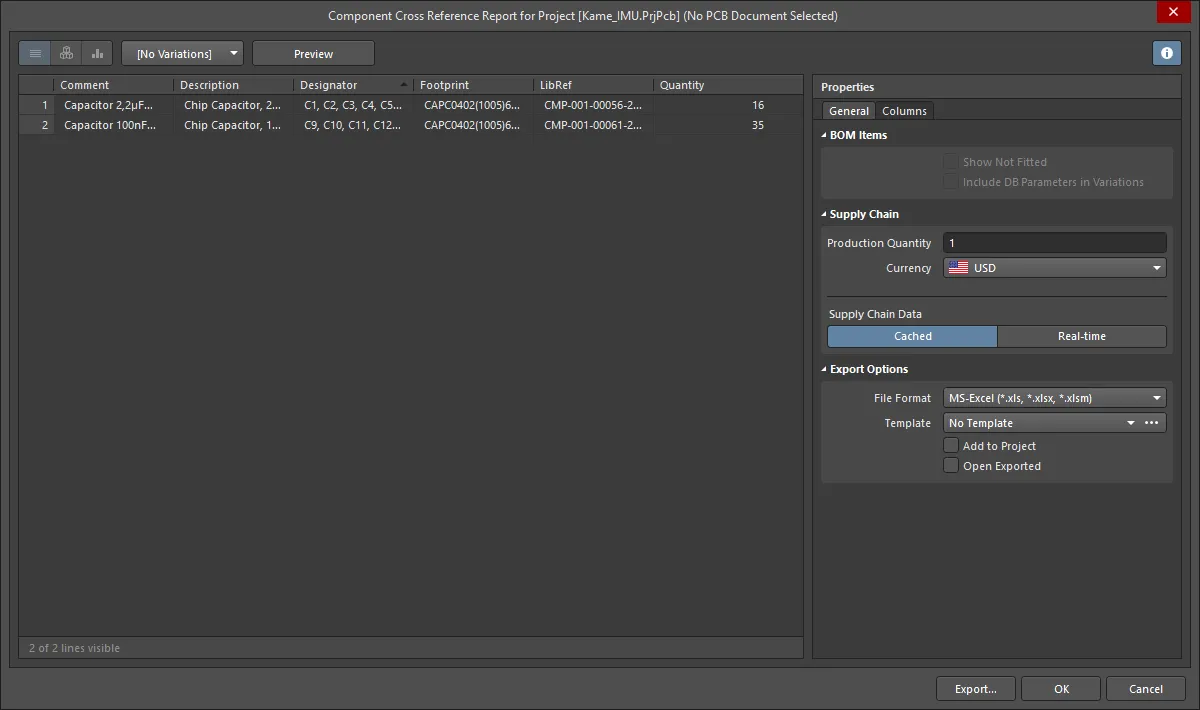
Параметры и элементы управления диалогового окна Component Cross Reference Report
Режим просмотра
Для отображения списка элементов доступны три режима просмотра. Выберите нужный режим с помощью кнопок над таблицей:
-
Flat view - нажмите, чтобы отображать отдельную строку для каждого компонента.
-
Base view - нажмите, чтобы отображать отдельную строку для каждого уникального компонента в проекте. В столбце Designator перечисляются позиционные обозначения всех компонентов этого типа.
-
Consolidated view - нажмите, если проект содержит варианты исполнения, чтобы отобразить Consolidated спецификацию для всех вариантов.
Вариант исполнения
Если в проекте заданы варианты исполнения, они будут перечислены в раскрывающемся списке; выберите нужный вариант. Если включено представление Consolidated , этот элемент управления недоступен.
Предварительный просмотр
Нажмите , чтобы экспортировать отчет и открыть его во внешнем приложении, связанном с соответствующим типом файла, согласно текущим настройкам параметров File Format и Template на панели Properties .
Вкладка General
В основной области Report Manager перечислены все компоненты. Если проект не содержит BomDoc, в списке будут представлены все компоненты, размещенные на схеме. Если проект содержит BomDoc и в него добавлены дополнительные позиции спецификации, они также будут включены в список.
Позиции спецификации
- Show Not Fitted - включите этот параметр, чтобы отображать в таблице неустанавливаемые позиции.
- Include Alternative Items — включите эту опцию, чтобы добавить альтернативные позиции в спецификацию BOM. Альтернативная позиция отображается в новой строке под исходным компонентом.
- Include DB Parameters in Variations — если компоненты из базы данных были размещены с помощью файла DbLink/DbLib/SVNDbLib и изменяются в варианте исполнения проекта, включите эту опцию, чтобы обновлять параметры из базы данных при изменении выбранного варианта.
Данные цепочки поставок
- Production Quantity — введите количество или выберите его с помощью стрелок. Это количество необходимо заказать для изготовления заданного количества изделий.
- Currency — выберите нужную валюту в раскрывающемся списке.
- Real-time — нажмите, чтобы отобразить данные о ценах для компонентов, связанных с данными цепочки поставок, которые обновляются в реальном времени.
- Cached — нажмите, чтобы отобразить последние кэшированные данные о ценах при работе без подключения к сети.
Параметры экспорта
-
File Format — выберите формат в раскрывающемся списке. Поддерживаются следующие форматы файлов:
- CSV (с разделителями-запятыми) (*.csv)
- Текст с разделителями-табуляциями (*.txt)
- MS-Excel (*.xls, *.xlsx *.xlsm) (используется Microsoft Excel)
- Универсальный XLS (*.xls, *.xlsx, *.xlsm) (используется встроенный генератор файлов формата XLS, поэтому файлы в этом формате можно создавать без установленного Microsoft Excel)
- Portable Document Format (*.pdf)
- Веб-страница (*.htm, *.html)
- Электронная таблица XML (*.xml)
- Template — после выбора формата файла выберите в раскрывающемся списке формат шаблона для экспорта. Доступны файловые шаблоны и шаблоны рабочего пространства.
- Add to Project — включите, чтобы созданный отчет автоматически добавлялся в проект.
- Open Exported — включите, чтобы после сохранения экспортированного файла открывалось соответствующее приложение, например Microsoft Excel.
Вкладка «Столбцы»
Эта вкладка используется для настройки параметров, отображаемых для каждой позиции спецификации BOM, и доступных источников данных для этих параметров.
- Search — используйте это поле для быстрого поиска нужных параметров. Введенный текст ищется в любой части строк имени или псевдонима.
-
Sources — помимо данных, добавленных непосредственно в BomDoc (), в ActiveBOM по умолчанию доступны параметры компонентов схемы () и параметры библиотечных компонентов рабочего пространства для элементов рабочего пространства (). На основе этих источников ActiveBOM формирует основную таблицу позиций спецификации BOM проекта. Спецификация BOM также может включать сведения из следующих дополнительных источников данных:
-
— включите, чтобы добавить элементы рабочего пространства.
-
— включите, чтобы добавить данные о положении, угле поворота и стороне платы в доступные Columns для каждого компонента.
-
— включите, чтобы загрузить дополнительные параметры компонентов из внешней базы данных (*.DbLib, *.SVNDbLib или *.DbLink).
-
— включите, чтобы добавить все обнаруженные параметры документов схем на всех схемах проекта печатной платы в доступные Columns.
-
— включите, чтобы получить доступ к широкому набору дополнительных данных о компонентах для тех позиций спецификации BOM, которые были идентифицированы поставщиком данных Altium Parts Provider и для которых отображается решение по поставкам.
-
-
Drag a column to group — нажмите и, удерживая кнопку мыши, перетащите столбец из раздела Columns диалогового окна в раздел Drag a column to group, чтобы использовать его в качестве параметра группировки. Нажмите значок , чтобы удалить параметр из группировки.
-
Columns — список всех источников сведений о компонентах, доступных в ActiveBOM. Область Columns можно отсортировать, нажав любой заголовок, в том числе заголовки столбцов Visibility () и Source .
- Visibility — нажмите значок видимости в левом столбце, чтобы управлять отображением соответствующего столбца в основной таблице позиций спецификации BOM.
-
Source — отображает значок, указывающий источник параметра:
-
— из схемы.
-
— из спецификации BOM.
-
— из рабочего пространства.
-
- Name — отображает имя свойства или параметра, заданное в исходном документе либо введенное для созданного пользователем столбца BomDoc.
- Alias — при необходимости в исходном BomDoc можно задать псевдоним для переименования столбца.
Дополнительные элементы управления
- Export — нажмите, чтобы сформировать отчет. Откроется стандартное диалоговое окно Windows , в котором можно задать имя отчета.
Контекстное меню
- Preview — нажмите, чтобы сформировать предварительный просмотр отчета на основе текущих настроек опций File Format и Template.
- Copy — используйте для копирования всех или выбранных данных.
- Copy With Header — используйте для копирования и вставки выбранных данных во внешнюю электронную таблицу, например Microsoft Excel.
- Best Fit - — располагает содержимое столбцов Name и Descriptions вплотную друг к другу, убирая лишнее пространство между ними.
- Best Fit All Columns - — располагает содержимое всех столбцов вплотную друг к другу, убирая лишнее пространство между ними.
- Restore from <.BomDoc> — используйте для восстановления из указанного BomDoc.
- Change PCB Document — используйте для переключения на другой документ печатной платы.
- Change Variant — если для проекта определены варианты исполнения, можно сформировать спецификацию BOM на основе выбранного варианта. Используйте эту команду, чтобы сменить вариант, выбрать вариант по умолчанию или отказаться от использования варианта.
 Локализовано с помощью ИИ
