
Определение требований к проектированию с помощью Constraint Manager

Altium Essentials: Schematic Updating
This content is part of the official Altium Professional Training Program. For full courses, materials and certification, visit Altium Training.
Краткий обзор
- Вы узнаете, как проверить, доступен ли диспетчер ограничений для вашего проекта, и что означает использование в проекте прежнего подхода к управлению правилами.
- Вы познакомитесь со структурой диспетчера ограничений, узнаете, какие типы ограничений можно задавать в каждом представлении и как открыть его из редактора схем или печатных плат.
- Вы освоите важные приемы повседневной работы, включая сохранение изменений и обновление данных, просмотр значений по умолчанию и пользовательских значений, а также задание зазоров в матрице.
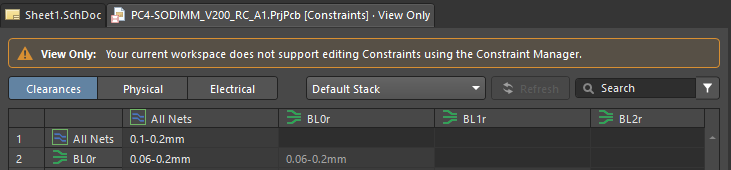 ).
).Диспетчер ограничений — это пользовательский интерфейс в виде документа, напоминающий электронную таблицу и позволяющий просматривать, создавать и управлять проектными ограничениями, используемыми при разработке печатных плат.
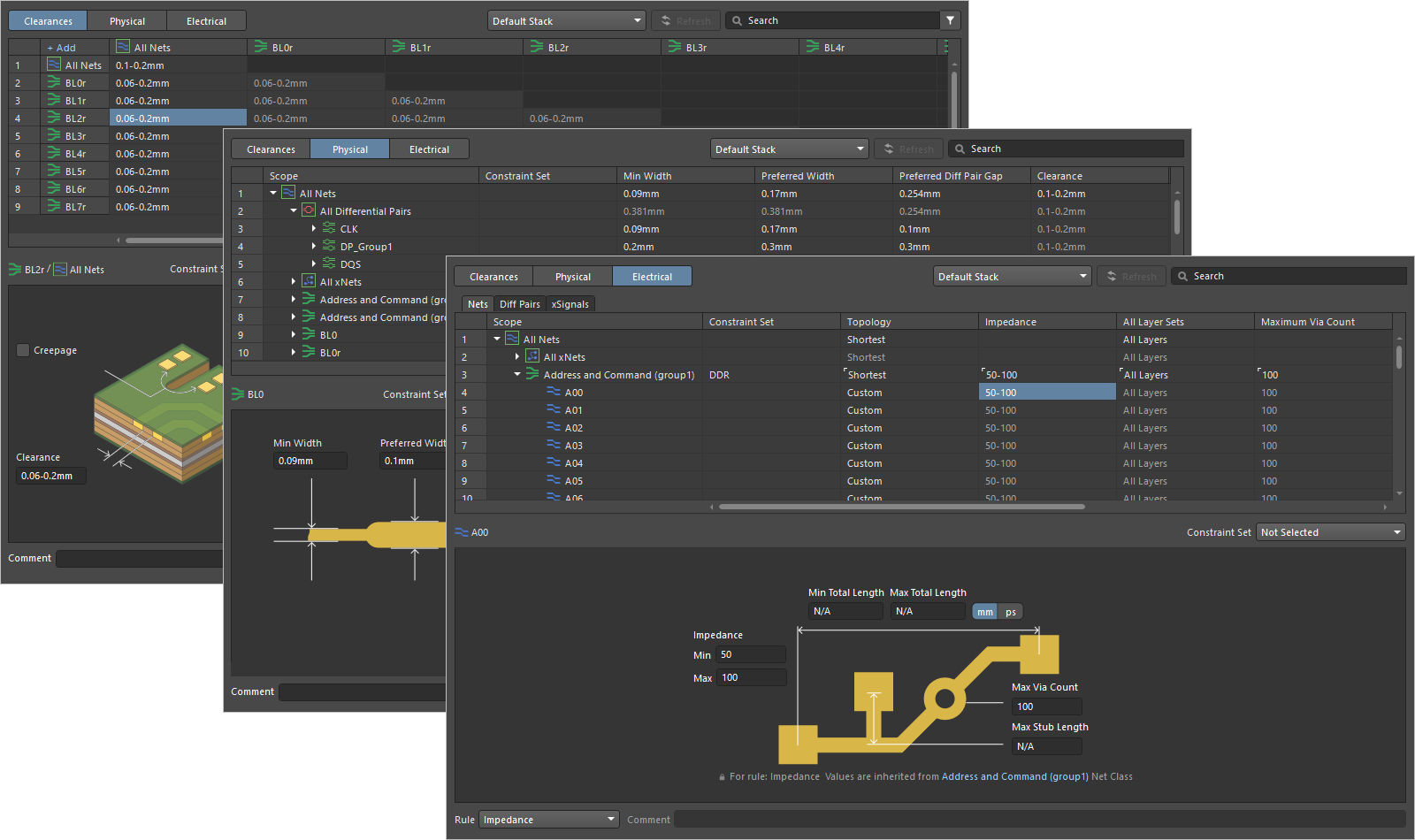
К преимуществам диспетчера ограничений, особенно при работе со сложными проектами с большим количеством цепей, классов и т. д., относятся:
-
Доступность на уровне проекта, благодаря которой управление проектными ограничениями осуществляется одинаково как при разработке схемы, так и при проектировании печатной платы.
-
Переход от определения области действия правил с помощью запросов к сопоставлению по типу объекта упрощает создание правил ограничений.
-
Использование наборов ограничений для ускорения процесса задания ограничений.
-
Автоматическое определение приоритета правил на основе естественной иерархии объектов проекта.
-
Использование интерфейса в виде документа вместо диалогового окна позволяет редакторам схем и печатных плат, а также связанным с ними функциям оставаться активными и доступными.
Доступ к диспетчеру ограничений
Чтобы открыть диспетчер ограничений, выберите команду Design » Constraint Manager в главном меню редактора схем или печатных плат.

Открытие диспетчера ограничений из редактора схем

Открытие диспетчера ограничений из редактора печатных плат

Типы ограничений
С помощью кнопок в верхнем левом углу диспетчера ограничений можно переключаться между его представлениями для задания различных типов ограничений.
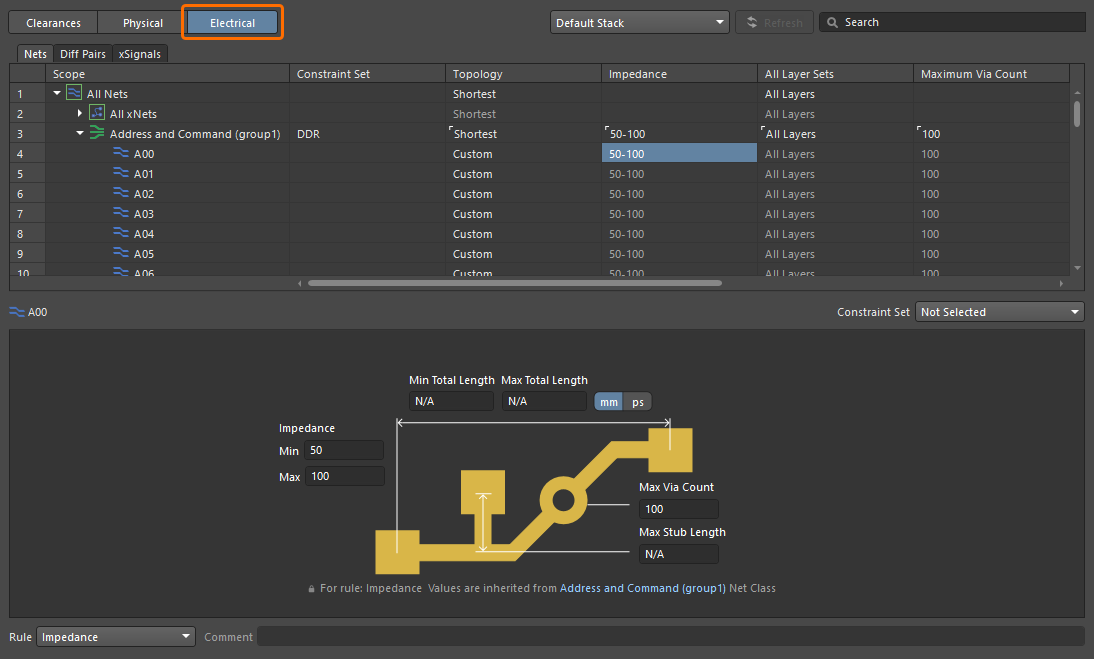
Примечания по работе с диспетчером ограничений:
-
Используйте параметр Units на панели Properties (или соответствующие параметры в подменю Tools » Measurement Units главного меню; сочетание клавиш:
Ctrl+Q) для переключения между единицами измерения (mm или mils), в которых отображаются значения в табличной области диспетчера ограничений. -
Используйте параметр Show Default Values на панели Properties (или соответствующий параметр в главном меню View либо подменю View Options контекстного меню табличной области), чтобы включать или отключать отображение значений по умолчанию (например, значений, унаследованных от класса цепей или дифференциальной пары) в диспетчере ограничений. Эти значения по умолчанию отображаются в табличной области диспетчера ограничений серым цветом. Пользовательские значения отображаются в табличной области диспетчера ограничений белым цветом.
-
В представлении Physical или Electrical используйте параметр Show Only Object Custom Values на панели Properties (или соответствующий параметр в главном меню View либо подменю View Options контекстного меню табличной области), чтобы включать или отключать отображение записей объектов со значениями по умолчанию (при включении этого параметра записи со значениями по умолчанию скрываются).
-
Поддерживается копирование и вставка значений из ячеек и в ячейки — используйте команды подменю Copy/Paste Values контекстного меню или сочетания клавиш
Ctrl+CиCtrl+V. -
Используйте поле Search в верхнем правом углу диспетчера ограничений, чтобы отфильтровать список объектов, введя строку поиска. Нажмите значок
 справа от строки Search, чтобы удалить текущую строку поиска.
-
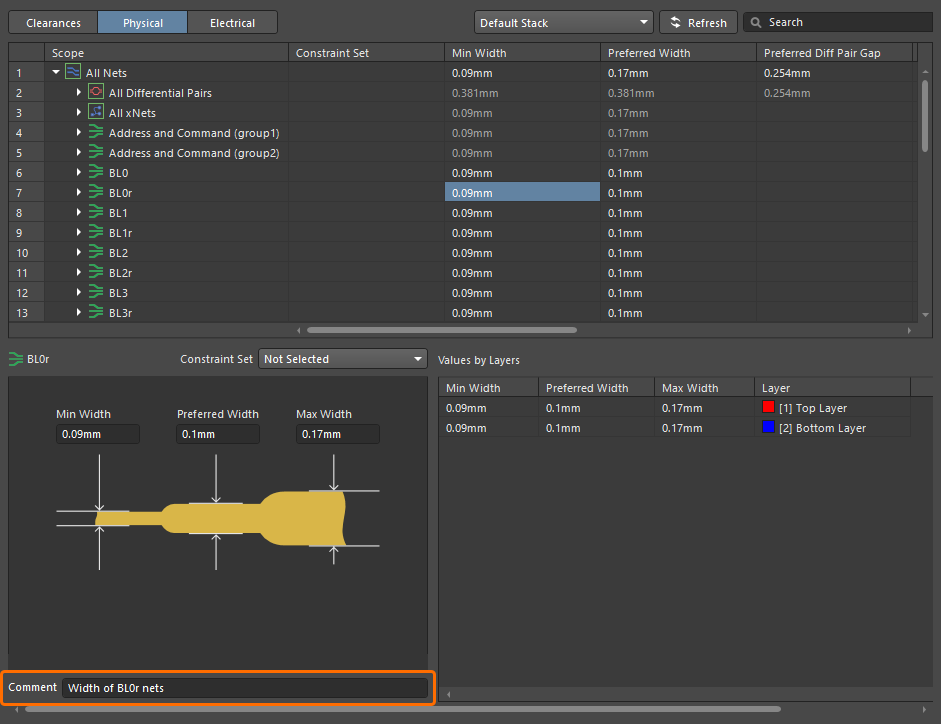
Используйте поле Comment в нижней части диспетчера ограничений, когда выбрана ячейка ограничения/правила, чтобы добавить к этому ограничению/правилу комментарий, например содержательное описание его назначения (
 ). Если в нижней части диспетчера ограничений можно задавать ограничения для разных правил, вы можете добавить отдельный комментарий для каждого из них, переключая текущее правило с помощью раскрывающегося списка Rule (
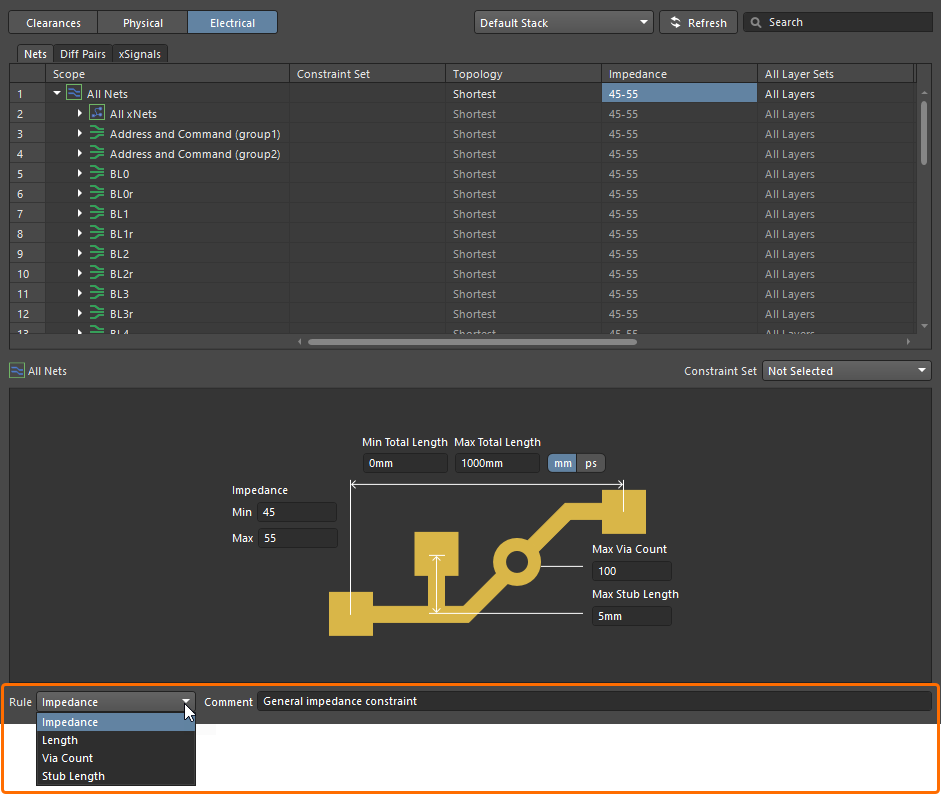 ).
).
-
Чтобы изменения отразились в проекте, необходимо выполнить сохранение в диспетчере ограничений. Для этого используйте команду File » Save (если диспетчер ограничений открыт из редактора схем) или File » Save to PCB (если диспетчер ограничений открыт из редактора печатных плат) в главном меню диспетчера ограничений либо сочетание клавиш
Ctrl+S. -
При первом сохранении в диспетчере ограничений, открытом из редактора схем, документ ограничений схемы (
Constraints.xml) добавляется в проект и становится доступен на панели Projects (во вложенной папке Settings/Constraints — ). Кроме того, данные ограничений в документе повторно загружаются/обновляются после обновления проекта из подключенного рабочего пространства.
-
Если в схему или стек слоев печатной платы внесены изменения (затрагивающие слои и/или профили импеданса), нажмите кнопку
 в верхней части диспетчера ограничений (открытого из соответствующего редактора), чтобы отразить эти изменения в диспетчере ограничений. Эта кнопка также позволяет импортировать директивы из схем в диспетчер ограничений — подробнее. Если в диспетчере ограничений есть несохраненные изменения, появится диалоговое окно с предупреждением о том, что эти изменения будут потеряны, и запросом подтверждения.
-
Следующие глобальные параметры доступны в области Clearances Settings панели Properties в представлениях Clearances и Physical , когда диспетчер ограничений открыт из редактора схем или печатных плат:
-
Ignore Pad to Pad clearances within a footprint — используйте этот параметр, чтобы применить настройку ко всем заданным правилам зазоров. Этот параметр позволяет указать, следует ли игнорировать зазоры между контактными площадками одного посадочного места компонента.
-
Apply zero Keepout clearance — если этот параметр включен, между запретной областью и всеми остальными примитивами проекта применяется правило зазора по умолчанию со значением «0». Обратите внимание, что это правило не отображается ни в одном из представлений диспетчера ограничений и поэтому не может быть изменено. Если отключен, используются обычные значения матрицы зазоров.
-
-
Вы можете быстро отменять или повторять изменения в диспетчере ограничений с помощью
 в левом верхнем углу рабочей области или команд Edit » Undo/Redo в главном меню. Эта возможность доступна в большинстве областей, включая правила, области действия и наборы ограничений. Как и в других частях программы, значки/команды доступны только после выполнения действия (для отмены) или отмены действия (для повтора).
Работа с матрицей зазоров
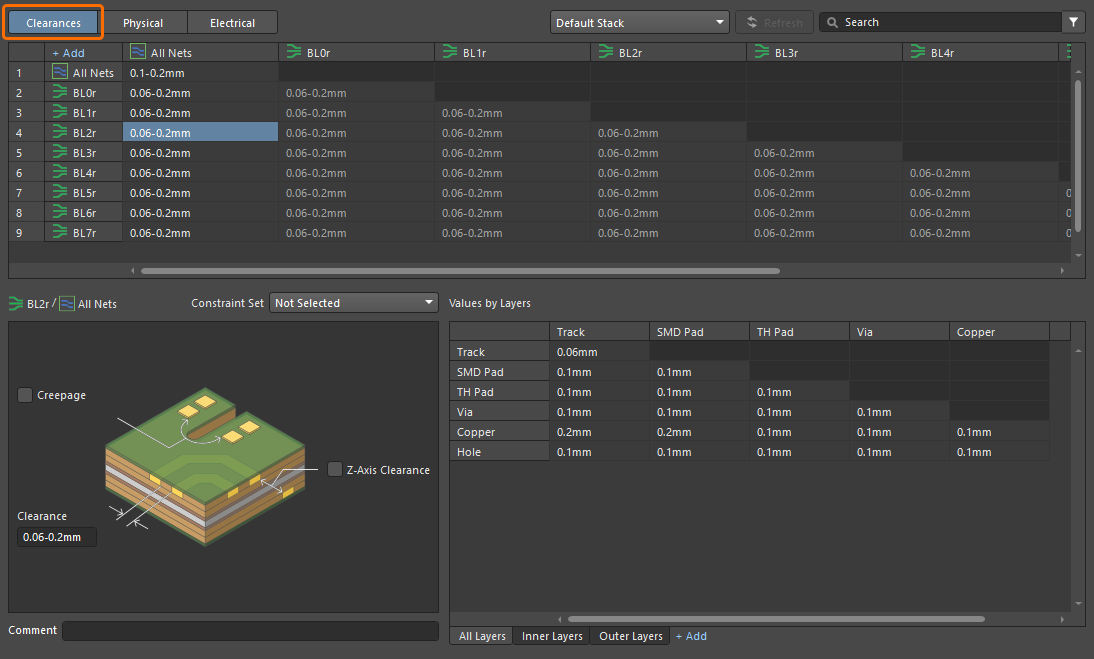
По умолчанию матрица зазоров в представлении Clearances диспетчера ограничений содержит одну запись All Net Classes — All Net Classes, с помощью которой можно задать значение зазора по умолчанию между любыми цепями проекта. Используйте элемент управления Add в левом верхнем углу матрицы (или щелкните правой кнопкой мыши любую ячейку матрицы зазоров и выберите команду Add в контекстном меню), чтобы открыть всплывающее окно со списком заданных классов цепей и дифференциальных пар. Выберите один или несколько нужных классов (для выбора нескольких классов можно использовать Shift+Click или Ctrl+Click) и нажмите кнопку Add. Для каждого выбранного класса в матрицу будут добавлены строка и столбец.
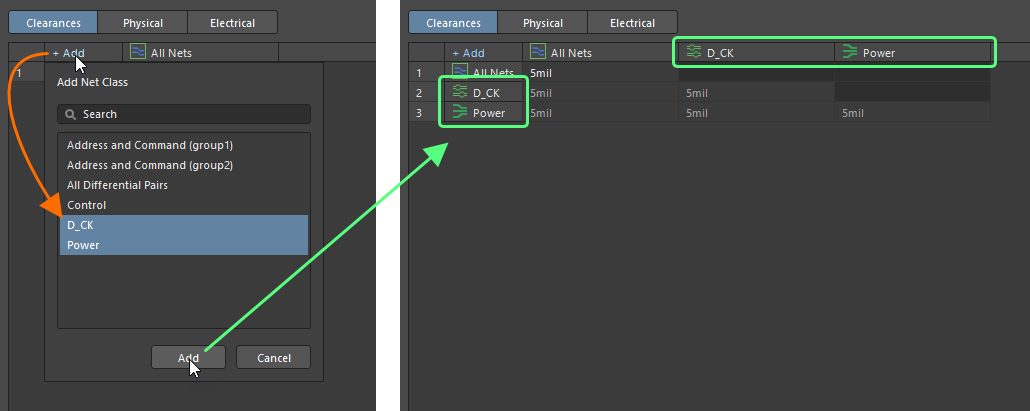
Щелкните ячейку на пересечении строки и столбца двух классов, чтобы выбрать ее и отобразить подробные настройки зазоров в нижней части диспетчера ограничений, где можно задать конкретные значения зазоров между различными объектами и на разных слоях.
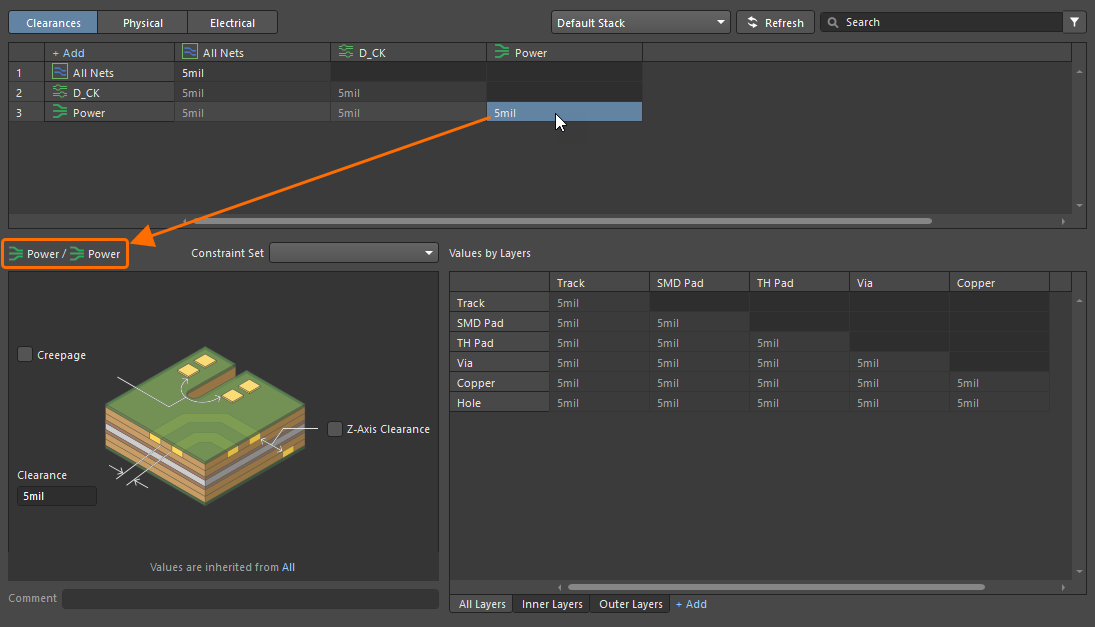
В поле Clearance в нижней части введите нужное значение, которое будет применено ко всем парам объектов и всем слоям для данной пары классов. Также можно дважды щелкнуть ячейку матрицы в верхней части, чтобы ввести нужное значение непосредственно в нее.
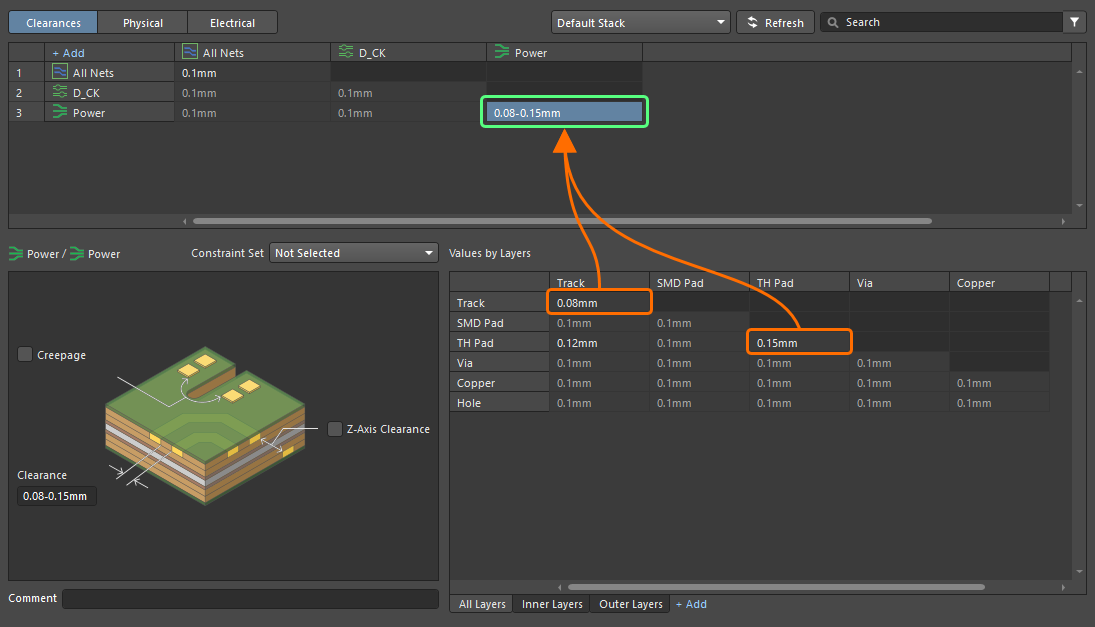
Введите в таблицу нужные значения зазоров для конкретных пар объектов. Обратите внимание, что ячейка матрицы зазоров показывает диапазон от минимального до максимального значения, заданного в таблице.
Примечания по работе с представлением Clearances:
-
При вводе значения в ячейку матрицы зазоров или в поле Clearance это значение автоматически применяется ко всем полям таблицы в нижней части диспетчера ограничений для выбранной ячейки матрицы зазоров. Редактировать значения в этой таблице требуется только тогда, когда нужно задать зазор в зависимости от типа объекта.
-
В подробных настройках зазоров в нижней части диспетчера ограничений также можно включить ограничение Creepage для выбранных классов и задать длину пути утечки (
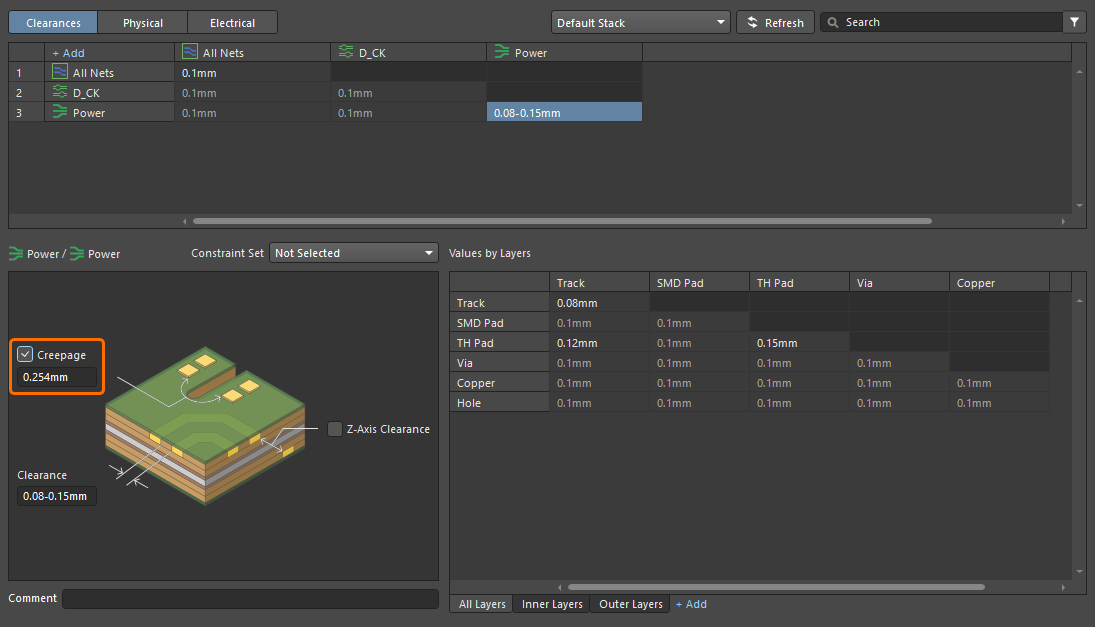 ). Это ограничение проверяет длину пути утечки между указанными сигналами по поверхности платы через неметаллизированные отверстия, вырезы и вокруг края платы.
-
В подробных настройках зазоров в нижней части диспетчера ограничений также можно включить ограничение Z-Axis Clearance для выбранных классов и задать значение зазора по оси Z (
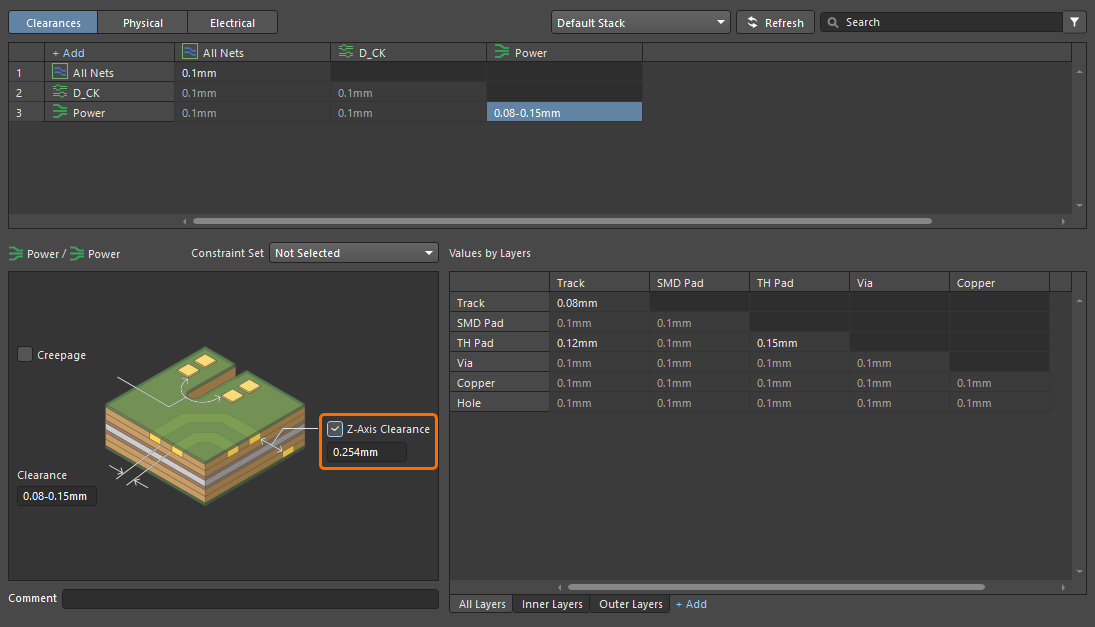 ). Это ограничение используется для проверки минимальных зазоров между примитивами на разных медных слоях.
-
Чтобы сбросить значение зазора для определённой пары объектов (например, пары Track и Track) до значения по умолчанию (т. е. значения, заданного для записи All Net Classes и All Net Classes), выберите соответствующую ячейку в нижней таблице и нажмите клавишу
Deleteили щёлкните ячейку правой кнопкой мыши и выберите команду Reset to Default в контекстном меню. -
Чтобы сбросить значения зазоров для всех пар объектов определённой записи в матрице зазоров (например, записи для двух классов цепей) до значений по умолчанию, щёлкните соответствующую ячейку в матрице зазоров правой кнопкой мыши и выберите команду Remove Rule в контекстном меню.
-
Чтобы удалить класс из матрицы зазоров, щёлкните правой кнопкой мыши любую ячейку в строке этого класса в матрице зазоров и выберите команду Remove Scope в контекстном меню.
 ).
).Настройка зазоров по слоям
С помощью вкладок под таблицей можно также задавать значения зазоров для отдельных слоёв. Используйте элемент управления Add, чтобы добавить вкладку для определённого слоя.
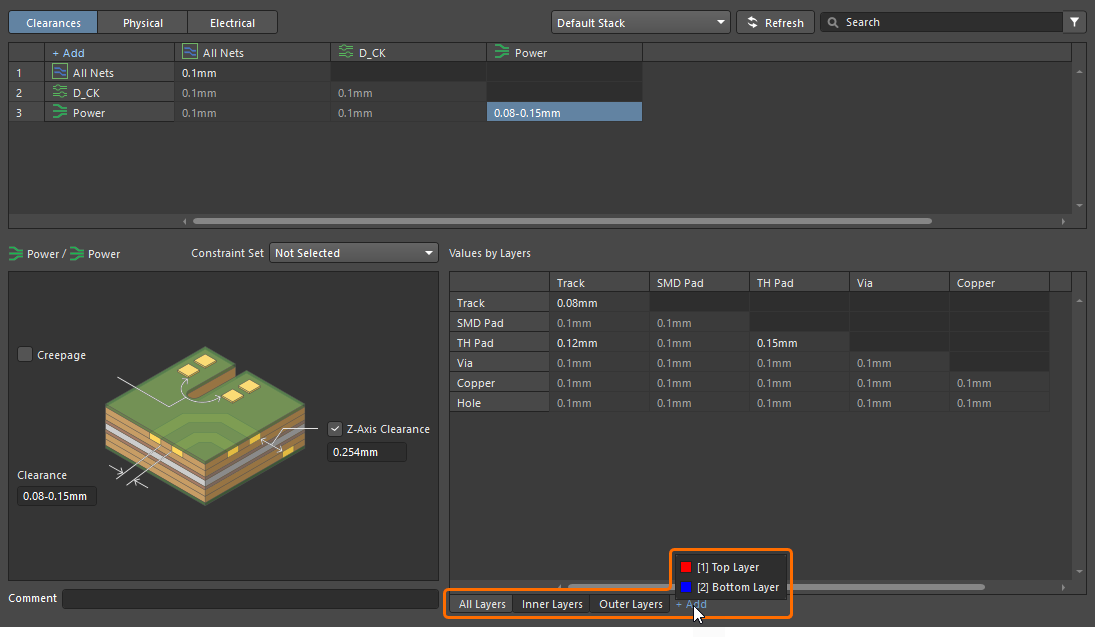
Фильтрация классов
Чтобы упростить работу с большим количеством классов в представлении Clearances, можно использовать функцию фильтрации и группировки. Она позволяет создавать фильтры (или группы) классов, чтобы переключаться между отдельными подмножествами матрицы зазоров и работать с ними.
Используйте кнопку  в правом верхнем углу представления Clearances, чтобы открыть всплывающую панель, на которой можно создавать, редактировать, удалять, включать и отключать фильтры.

Чтобы создать новый фильтр, нажмите кнопку , а затем кнопку  на появившейся всплывающей панели.

Задайте уникальное имя нового фильтра и включите нужную группу классов. Используйте поле Search для фильтрации списка по введённой строке поиска, а элемент управления Reset — для быстрого отключения всех включённых записей в списке. Выбрав нужные классы, нажмите  .
.

После создания фильтра используйте доступные на всплывающей панели элементы управления, чтобы при необходимости включить, отключить, отредактировать или удалить его. Используйте элемент управления Clear All для быстрого отключения всех включённых фильтров. Обратите внимание: если включён хотя бы один фильтр, кнопка в правом верхнем углу отображается как  .
.
Работа с физическими и электрическими ограничениями
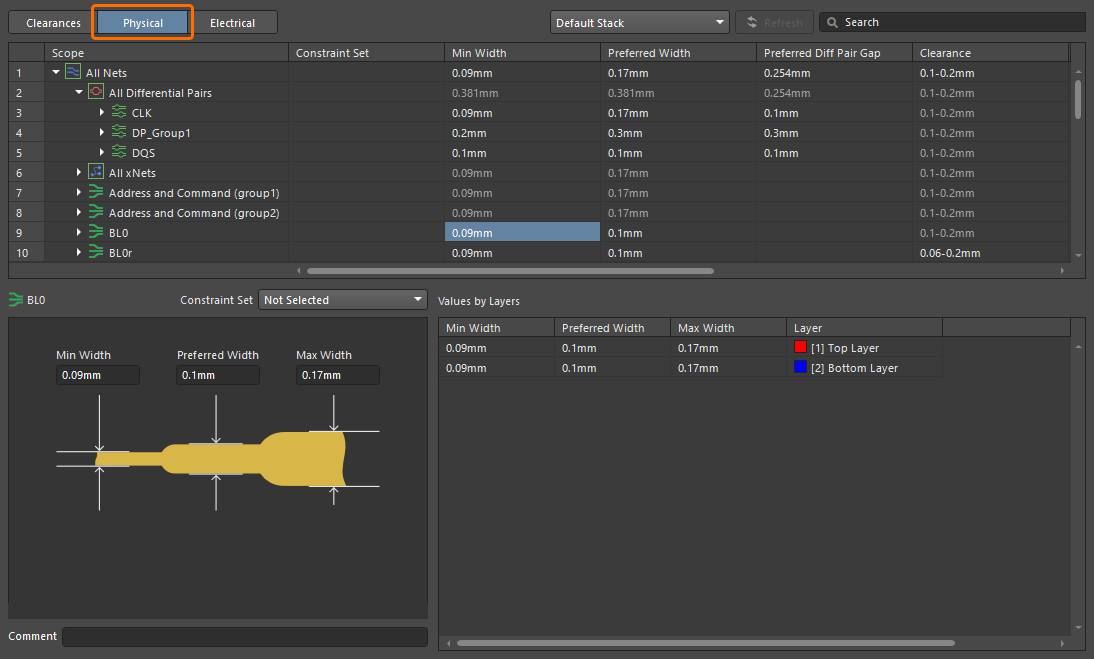
В представлении Physical или Electrical в Constraint Manager щёлкните ячейку таблицы, чтобы отобразить настройки соответствующих правил в нижней части Constraint Manager, где можно задать значения ограничений.
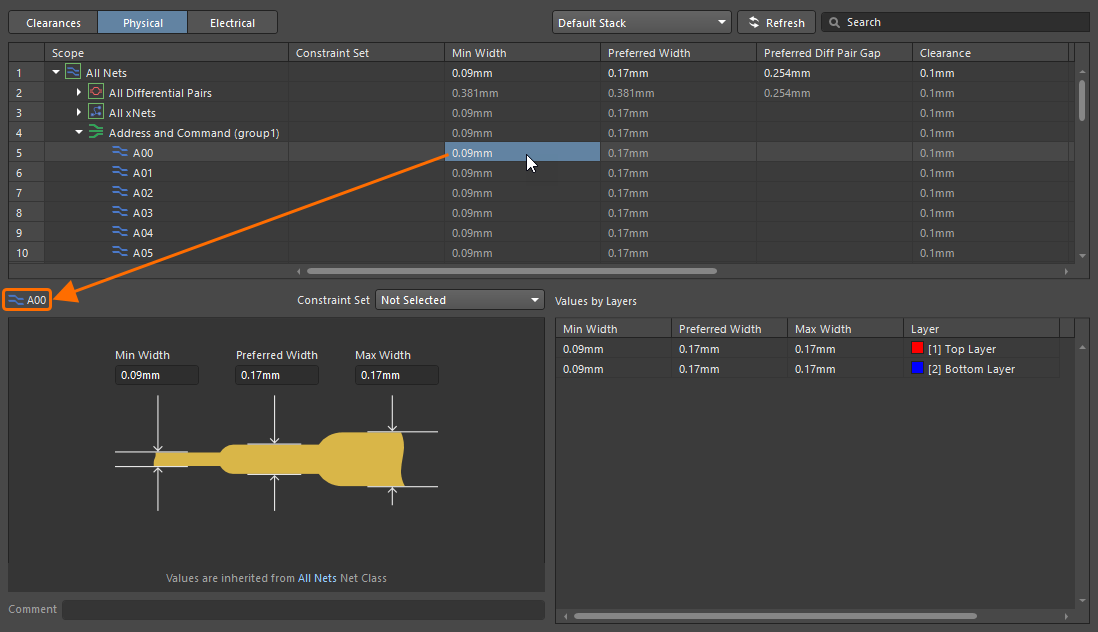
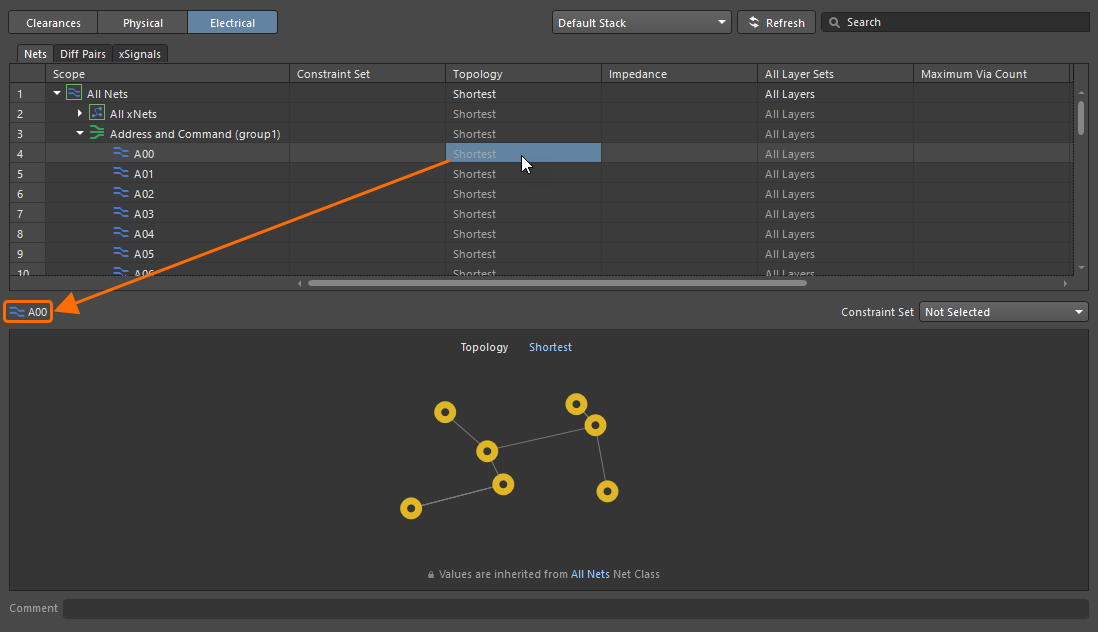
В представлении Physical можно настроить следующие ограничения:
-
Width — это ограничение задаёт ширину дорожек, размещаемых на сигнальных слоях.
-
Diff Pair Gap — это ограничение задаёт зазор (или промежуток) между цепями дифференциальных пар, на которые оно распространяется.
-
Clearance — это ограничение задаёт минимально допустимый зазор между объектами цепей, на которые оно распространяется, и объектами других цепей в проекте.
-
Via Style — это ограничение задаёт тип переходных отверстий, которые можно использовать при трассировке. Можно задать минимальные, максимальные и предпочтительные значения диаметра переходного отверстия и диаметра его сверления (Min/Max Preferred) или, если Constraint Manager открыт из редактора печатных плат либо ограничения настраиваются для определённого стека слоёв (подробнее), использовать шаблоны, доступные в проекте платы (Templates).
-
Polygon Connect — это ограничение задаёт тип подключения контактной площадки компонента или переходного отверстия к полигонной заливке.
Дополнительные сведения о значениях ограничений см. на странице Типы правил для плоскостей.
-
Same Net Clearance — это ограничение задаёт минимально допустимый зазор между любыми двумя примитивами, принадлежащими одной цепи (например, между переходным отверстием и контактной площадкой одной цепи или между двумя сегментами дорожки одной цепи).
-
Routing Neck Down — это ограничение задаёт максимально допустимую длину непрерывных участков трассировки, ширина которых находится между значениями Min Width и Preferred Width, заданными применимым ограничением ширины.
В представлении Electrical можно настроить следующие ограничения:
-
Вкладка Nets:
-
Topology — это ограничение задаёт топологию, которую следует использовать при трассировке цепей на плате. Топология цепи — это структура или схема соединений между выводами.
Дополнительные сведения о значениях ограничений см. на странице Типы правил трассировки.
-
Impedance — это ограничение задает минимально и максимально допустимый импеданс цепи.
-
All Layer Sets — это ограничение задает слои, разрешенные для трассировки.
-
Maximum Via Count — это ограничение задает максимально допустимое количество переходных отверстий.
-
Min / Max Total Length — это ограничение задает минимальную и максимальную длину цепи.
-
Max Stub Length — это ограничение задает максимально допустимую длину ответвления для цепи с последовательной топологией соединения.
-
Max Via Stub Length — остаточный участок (stub) — это часть металлизированного ствола переходного отверстия или контактной площадки, выступающая за пределы последнего используемого сигнального слоя, к которому подключено это отверстие или площадка. Обратное сверление будет применено к подходящим переходным отверстиям и контактным площадкам в целевых цепях в соответствии с установленными флажками Layer для сторон платы и парами слоев обратного сверления, заданными на вкладке Back Drills в Layer Stack Manager.
Дополнительные сведения о значениях ограничений см. на странице Типы правил для высокоскоростных сигналов.
Дополнительные сведения об обратном сверлении см. на странице Сверление с контролируемой глубиной (обратное сверление).
-
-
Вкладка Diff Pairs:
-
Impedance — это ограничение задает минимально и максимально допустимый импеданс цепи.
-
Gap — это ограничение задает зазор между цепями дифференциальных пар, на которые распространяется правило.
-
Width — это ограничение задает допустимую ширину проводников при трассировке дифференциальной пары.
-
Max Uncoupled Length — это ограничение задает максимально допустимую длину несвязанного участка между положительной и отрицательной цепями дифференциальной пары.
-
Tolerance — это ограничение задает допуск по длине при сравнении с самой длинной цепью дифференциальной пары.
-
Dynamic Phase Tolerance — это ограничение задает допустимое фазовое рассогласование между проводниками дифференциальной пары, при превышении которого требуется компенсация.
-
Matching Distance — это ограничение задает расстояние после превышения допуска, на котором необходимо выполнить компенсацию.
-
-
Вкладка xSignals:
-
Tolerance — это ограничение задает допуск по длине при сравнении каждого xSignal в классе xSignal с сигналом xSignal, выбранным в качестве Matching Target для этого класса.
-
Примечания по работе с представлениями Physical и Electrical:
-
Constraint Manager автоматически определяет приоритеты правил в этих представлениях: приоритет повышается от All (самый низкий) к классу объектов, а затем к объекту (самый высокий).
-
Чтобы удалить пользовательские значения ограничений, заданные определенным правилом (то есть восстановить для этого правила значения по умолчанию), щелкните правой кнопкой мыши соответствующую ячейку таблицы и выберите в контекстном меню команду Remove rule.
-
Чтобы удалить пользовательские значения ограничений для объекта по всем правилам, щелкните правой кнопкой мыши любую ячейку в строке этого объекта в таблице и выберите в контекстном меню команду Remove rules from scope.
-
Все узлы, кроме предопределенных (например, All Nets), по умолчанию свернуты в представлениях Physical и Electrical . Для управления узлами таблицы можно использовать команды Expand All и Collapse All контекстного меню.
-
При вводе значения в верхней таблице представления Physical для отдельной цепи или xNet (Min Width или Preferred Width), дифференциальной пары (Min Width, Preferred Width или Preferred Diff Pair Gap) либо класса цепей, xNet или дифференциальных пар это значение будет перенесено в соответствующие поля ширины (Min Width/Preferred Width/Max Width) или зазора (Min Gap/Preferred Gap/Max Gap) в расположенных ниже областях ограничений. Обратите внимание: введенное значение переносится в другие поля только в том случае, если для объекта не задано отдельное правило.
-
При задании минимальных, максимальных и предпочтительных значений ширины трассировки и зазоров дифференциальных пар в представлении Physical таблица Values by Layer в нижней части представления выделяет некорректные значения красным текстом. Это может произойти, например, если заданное минимальное значение ограничения превышает максимальное. Кроме того, при некорректном задании ограничения значения ширины или зазора в верхней таблице представления также отображаются красным цветом.
Настройка значений ограничений для отдельных слоев
При открытии Constraint Manager из редактора схем можно настроить ограничения Width и Differential Pairs Routing для слоев выбранного стека.
В раскрывающемся списке в верхней части Constraint Manager выберите запись, соответствующую нужному документу печатной платы в составе проекта. Если выбранная плата содержит несколько стеков слоев, нужный стек для настройки ограничений можно выбрать с помощью вкладок в нижней части Constraint Manager при выбранном соответствующем правиле. Также можно использовать выбранный профиль импеданса, если он задан в стеке слоев выбранной платы.
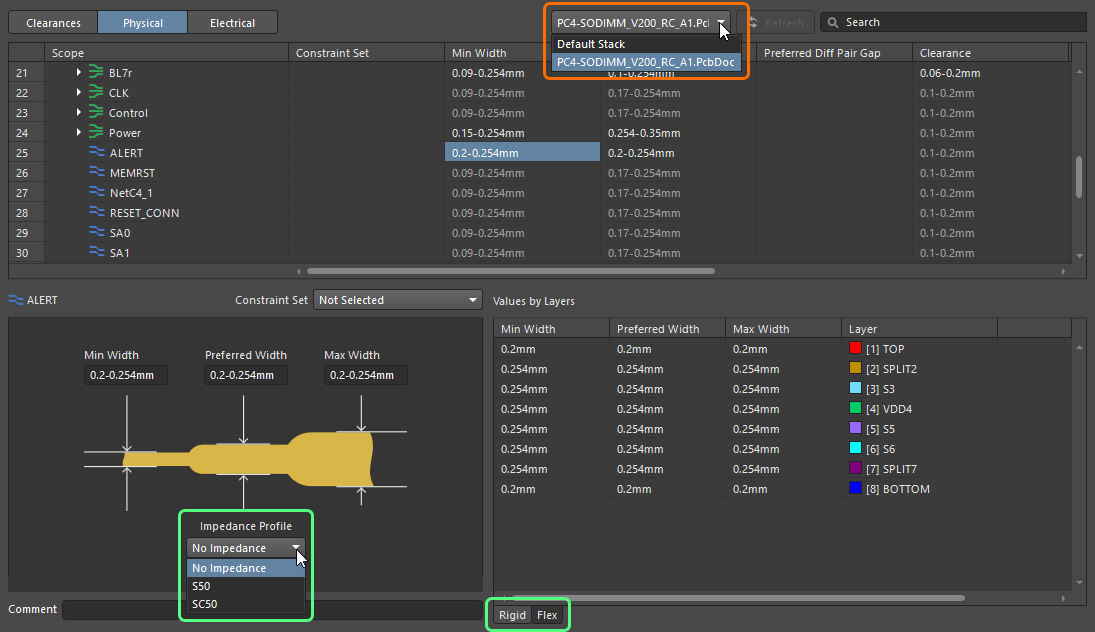
Определение дифференциальных пар
Дифференциальные пары создаются в представлении Physical или на вкладке Diff Pairs представления Electrical в Constraint Manager. Чтобы Constraint Manager мог создавать дифференциальные пары из цепей, имена объединяемых в пары цепей должны соответствовать единой схеме: иметь общую основу, за которой следует согласованный суффикс положительной или отрицательной цепи, например, TX0_P и TX0_N.
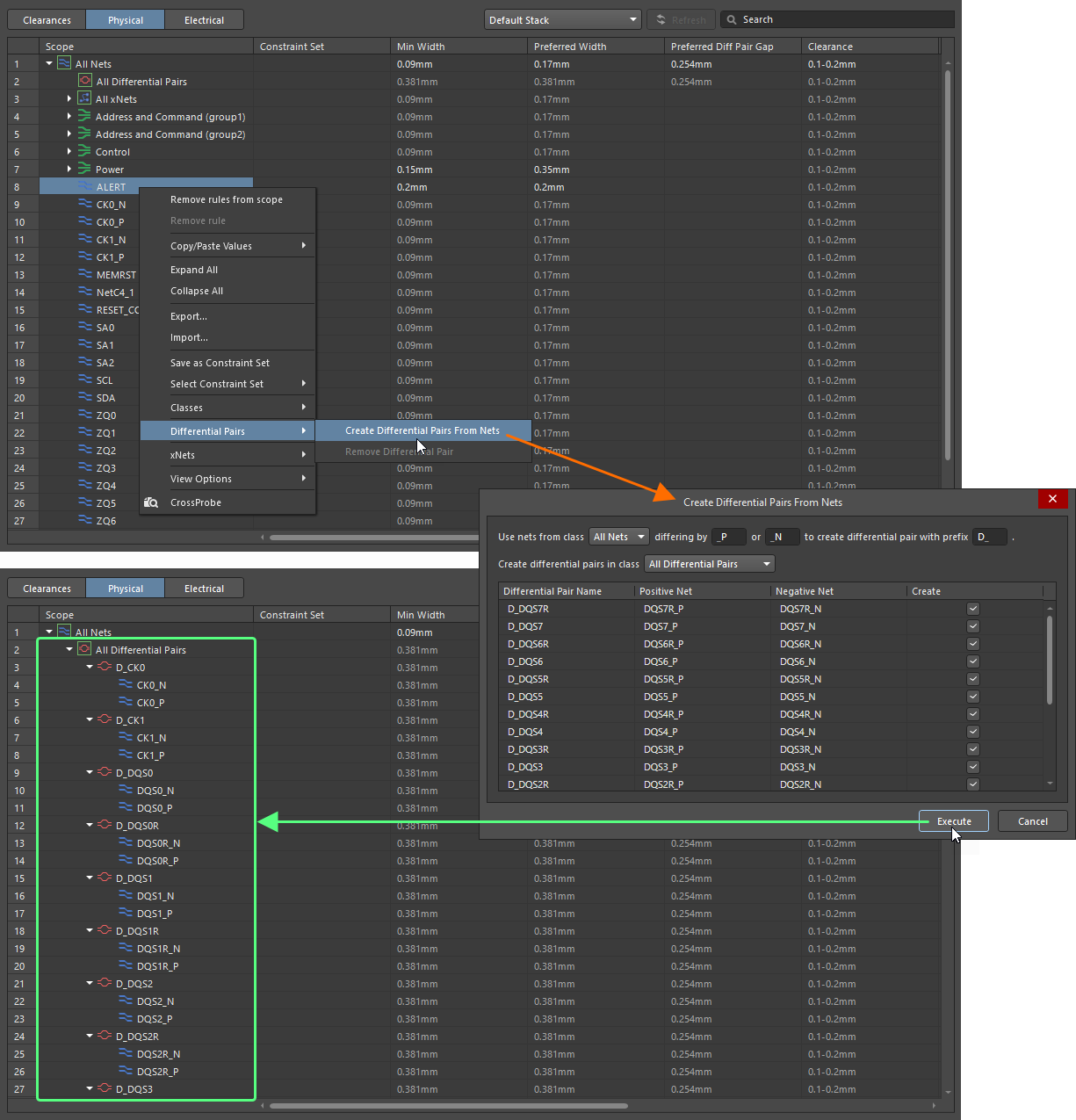
Щелкните правой кнопкой мыши в любом месте области таблицы представления Physical или вкладки Diff Pairs представления Electrical и выберите в контекстном меню команду Differential Pairs » Create Differential Pairs From Nets, чтобы открыть диалоговое окно Create Differential Pairs From Nets для настройки параметров создания дифференциальных пар. Фильтры в верхней части диалогового окна позволяют быстро выбрать нужные цепи по классу, к которому они относятся, и по признаку, используемому для различения положительной и отрицательной цепей в предполагаемой паре, например, _P и _N. Также можно задать префикс, добавляемый к создаваемым объектам дифференциальных пар, и указать класс дифференциальных пар, в который они будут добавлены.
Для каждого объекта дифференциальной пары в диалоговом окне перечислены входящие в него положительная и отрицательная цепи. По умолчанию для создания выбраны все предполагаемые объекты дифференциальных пар; отдельные объекты можно исключить, сняв соответствующий флажок Create.
Настроив все необходимые параметры, нажмите кнопку  — объекты дифференциальных пар будут созданы и отображены в представлении Physical в Constraint Manager, а входящие в них цепи будут перечислены под соответствующими записями.
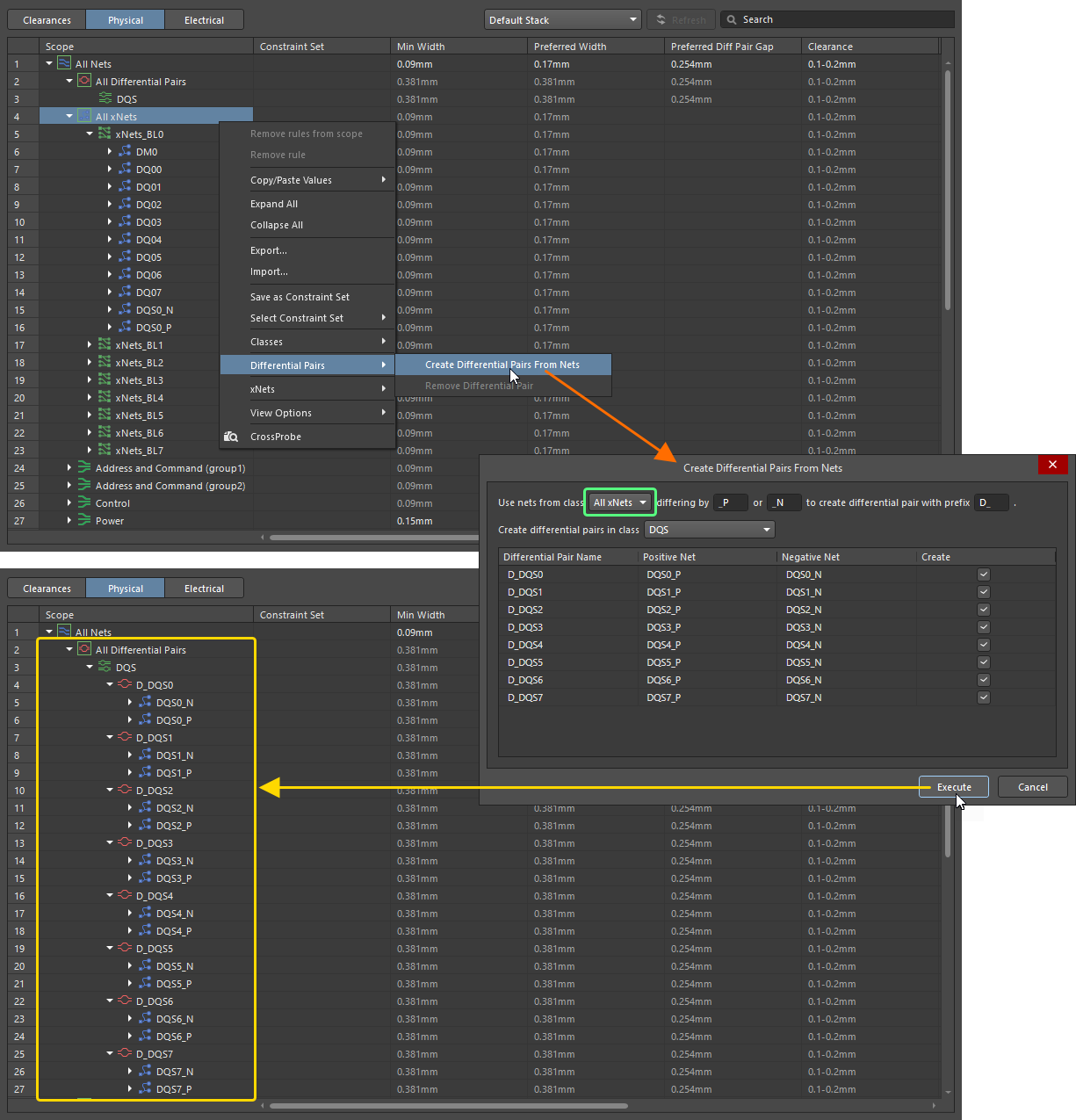
Дифференциальные пары также можно создавать из xNet. В раскрывающемся списке в верхней части диалогового окна Create Differential Pairs From Nets выберите All xNets или определенный класс xNet. Настроив остальные параметры диалогового окна, нажмите кнопку , чтобы создать соответствующие дифференциальные пары.
Чтобы удалить дифференциальную пару, щелкните правой кнопкой мыши ее запись и выберите команду Differential Pairs » Remove Differential Pair в контекстном меню. Также можно удалить несколько дифференциальных пар: выделите их записи с помощью Ctrl+Click, Shift+Click или Click, Hold&Drag, щелкните выделение правой кнопкой мыши и выберите команду Differential Pairs » Remove Differential Pair в контекстном меню.
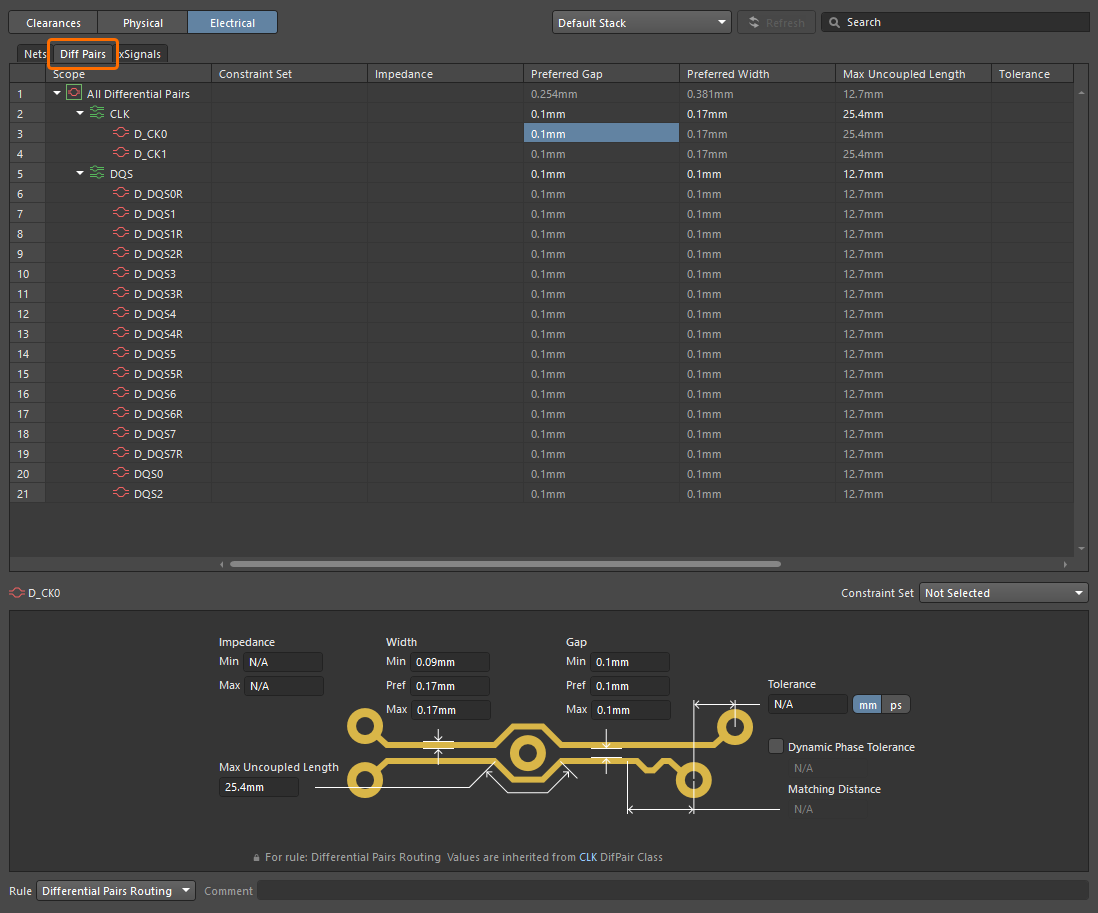
Вкладку Diff Pairs представления Electrical также можно использовать для непосредственного управления дифференциальными парами. На этой вкладке отображается иерархический список дифференциальных пар проекта. Выберите ячейку дифференциальной пары или класса дифференциальных пар, чтобы отобразить соответствующие ограничения в нижней части Constraint Manager.
Определение xNet
Путь от компонента-источника до компонента-приемника, проходящий через один или несколько последовательно включенных компонентов, можно определить как xNet.
Списки префиксов позиционных обозначений компонентов, которые могут использоваться в качестве источников или приемников (Sources/Destinations), а также последовательно включенных компонентов (Discretes), можно задать через запятую в области xNets Creation на вкладке Options диалогового окна Project Options.

Область xNets Creation на вкладке Options диалогового окна Project Options

Пример пути, который можно определить как xNet в Constraint Manager (согласно показанным выше настройкам создания xNet)
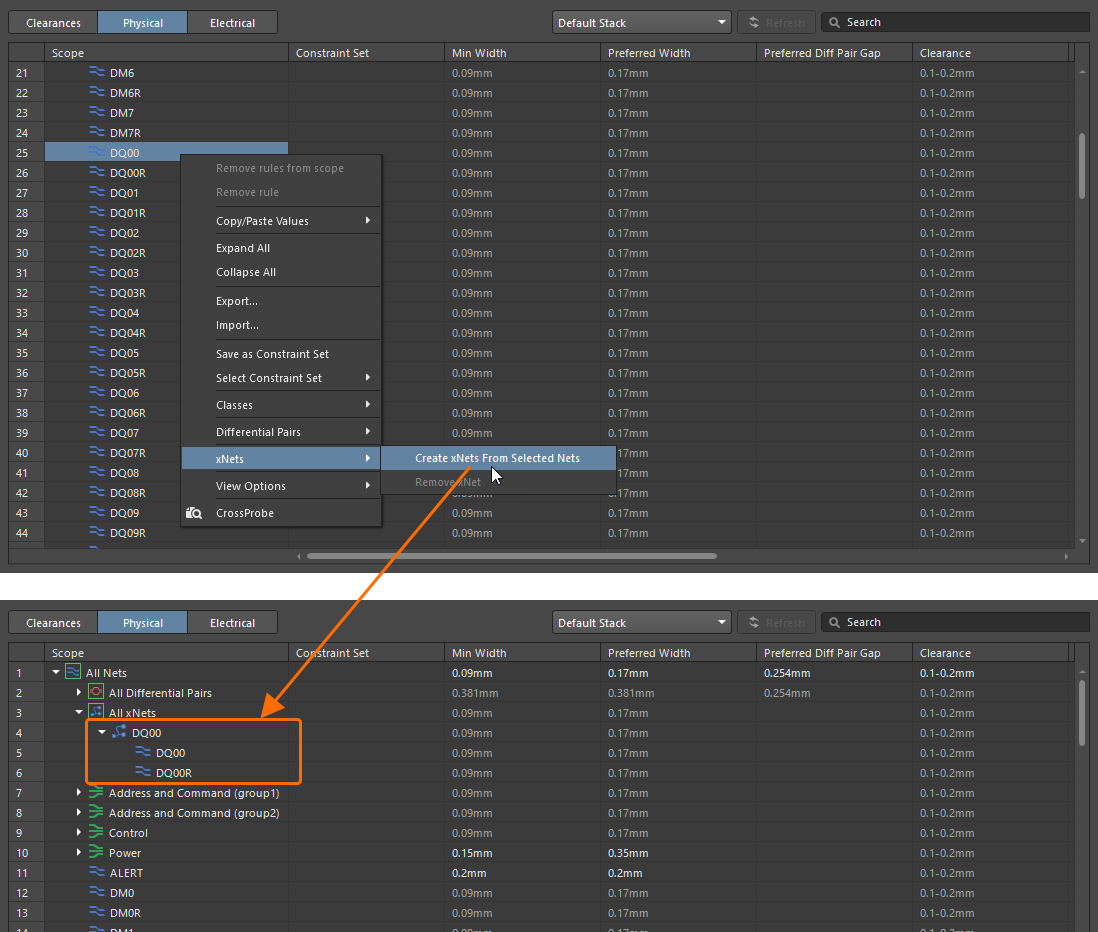
В представлении Physical или Electrical в Constraint Manager (при открытии из схемы или документа платы) щелкните правой кнопкой мыши цепь, которую нужно включить в новую xNet, и выберите команду xNets » Create xNets From Selected Nets в контекстном меню. Будет создана новая xNet, которая появится в представлениях Physical или Electrical в Constraint Manager; входящие в нее цепи будут перечислены под ее записью.
Создание xNet также поддерживается для последовательно включенных компонентов с более чем двумя выводами. Поддерживаются следующие последовательно включенные компоненты:
-
Dual-inline component with an even number of pins — xNet могут создаваться из цепей, подключенных к первому и последнему выводам компонента, затем ко второму и предпоследнему выводам и т. д. (
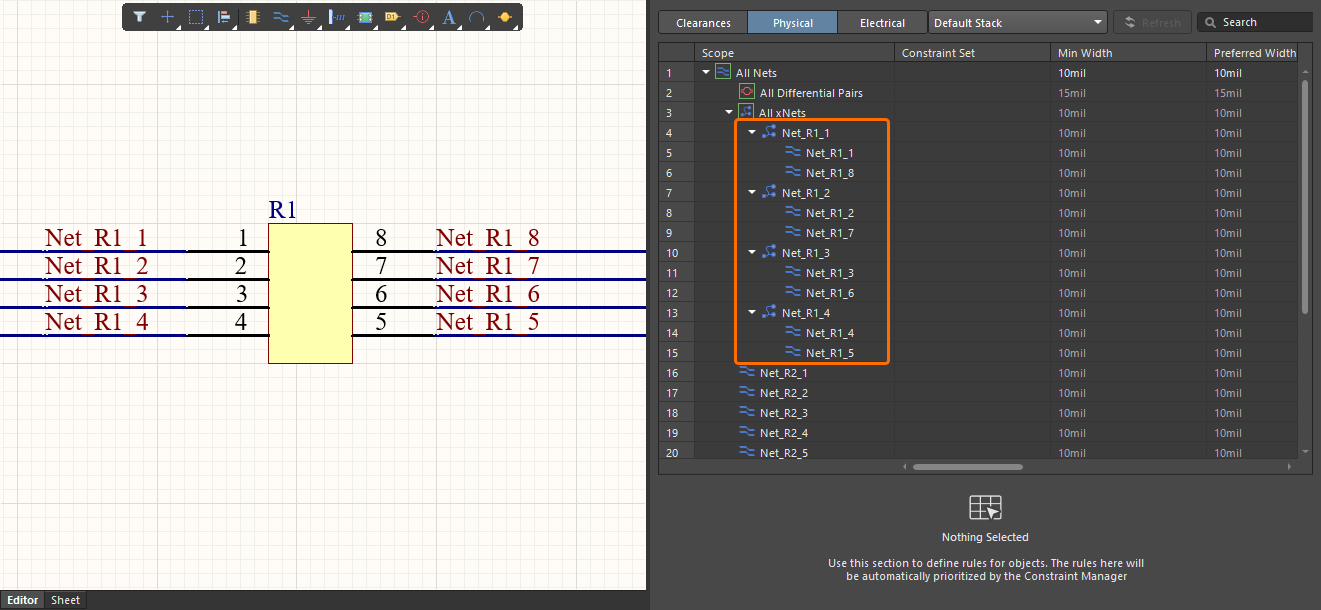 )
)
-
Single-inline component with an even number of pins — xNet могут создаваться из цепей, подключенных к первому и второму выводам компонента, затем к третьему и четвертому выводам и т. д. (
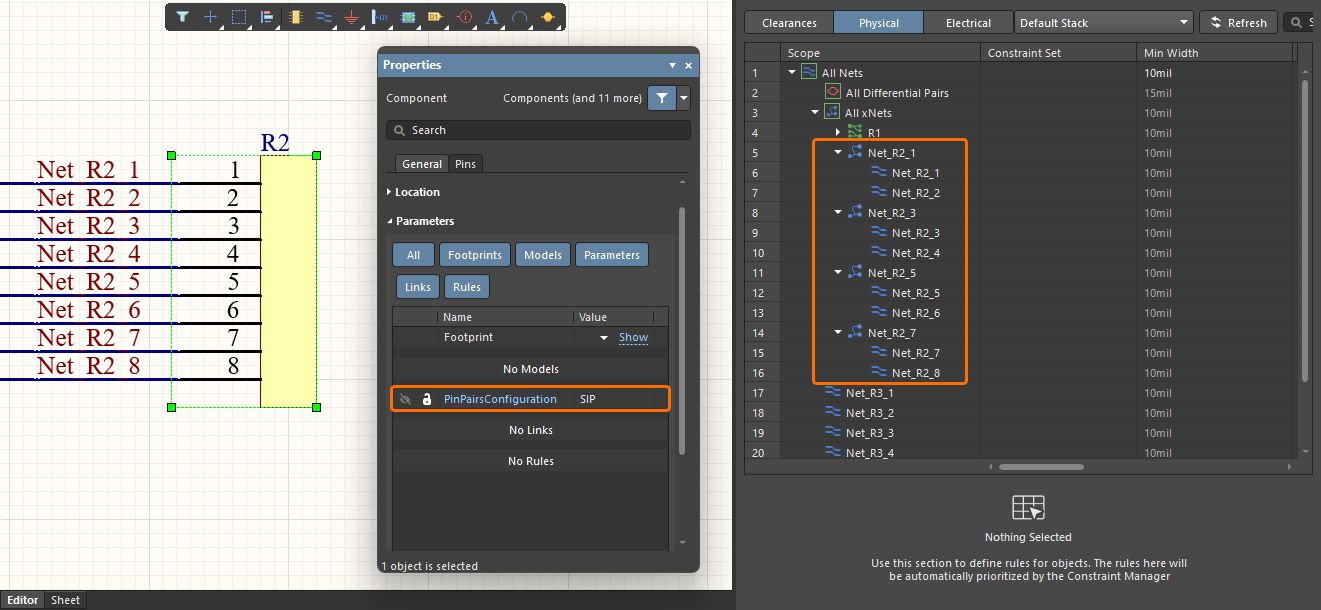 ) Обратите внимание, что компонент должен содержать параметр с именем
 PinPairsConfigurationи значениемSIP; в противном случае xNet будут создаваться как для компонента с двухрядным расположением выводов. -
Component with an odd number of pins — xNet создается из цепей, подключенных ко всем выводам компонента. (
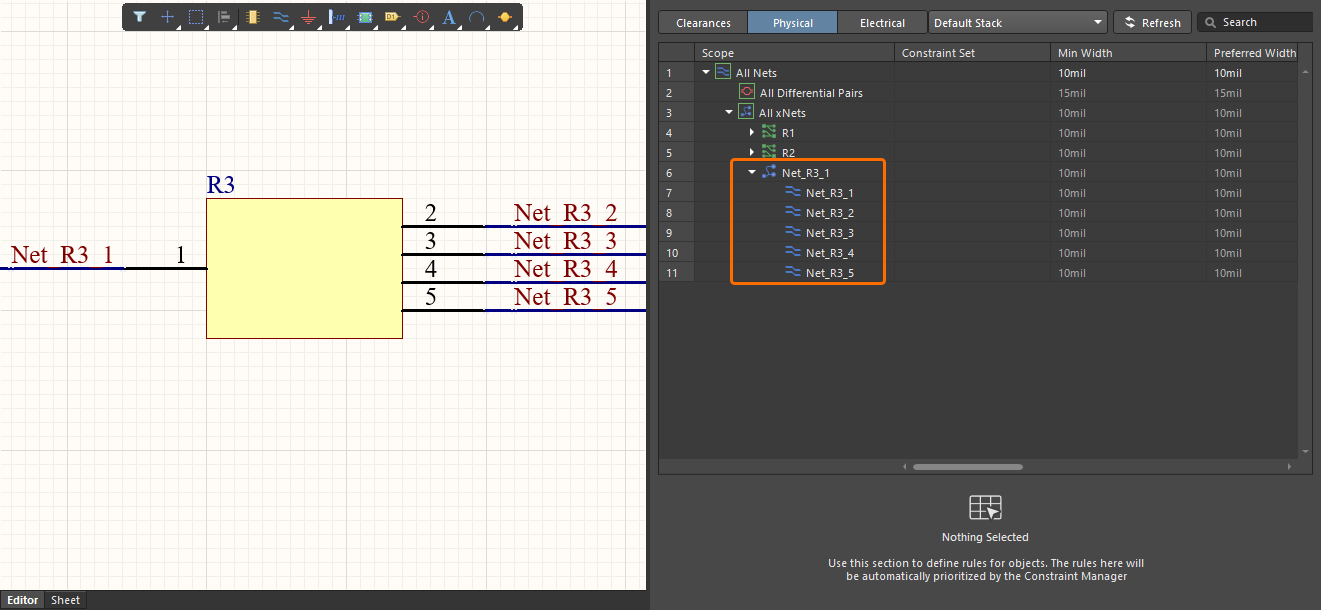 )
)
Чтобы удалить xNet, щелкните правой кнопкой мыши ее запись и выберите команду xNets » Remove xNet в контекстном меню. Также можно удалить несколько xNet: выделите их записи с помощью Ctrl+Click, Shift+Click или Click, Hold&Drag, щелкните выделение правой кнопкой мыши и выберите команду xNets » Remove xNet в контекстном меню.
Определение xSignals
В Constraint Manager также можно определять xSignals — пользовательские пути сигналов между двумя узлами на плате. В представлении Electrical в Constraint Manager выберите ячейку в столбце Topology для цепи или xNet, выберите Custom в раскрывающемся списке в нижней части Constraint Manager, а затем с помощью доступных элементов управления задайте пользовательскую топологию и выберите соответствующие xSignals.
Далее описан и продемонстрирован пример определения xSignals для показанной ниже xNet.

Пример xNet, для которой необходимо создать xSignals.
Пользовательскую топологию можно задать с помощью графа топологии в нижней части Constraint Manager. Используйте контекстное меню в области графа, чтобы добавлять и удалять узлы, менять их тип с Source на Destination и обратно, а также Click, Hold&Drag узлы для определения топологии.
Список предлагаемых xSignals (с именами, заданными по схеме <SourceNetName> (<SourcePinDesignator> → <DestinationPinDesignator>)) отображается справа от области таблицы. Список разделен на две группы: xSignals, идущие от источника к приемнику (S-T), и xSignals, идущие от одного приемника к другому (T-T). Используйте флажки для групп или отдельных xSignals, чтобы выбрать или отменить выбор xSignals для создания. Выбранные xSignals появятся на вкладке xSignals представления Electrical.
Пример создания xSignals с помощью графа топологии
Для созданного класса xSignal (подробнее см. раздел Определение классов ниже) можно задать ограничение Tolerance, а один из xSignal этого класса выбрать в качестве Matching Length. При открытии Constraint Manager со стороны печатной платы также доступны столбцы Actual Value и Margin.

В документе печатной платы заданные xSignal можно просматривать на панели PCB в режиме xSignals. Также будут созданы соответствующие соединения From-To, которые можно просматривать на панели PCB в режиме From-To Editor.


Определение классов
Constraint Manager позволяет определять классы цепей, дифференциальных пар, xNet и xSignal.
-
Чтобы добавить объекты из представления Physical или Electrical в Constraint Manager в существующий класс, выберите несколько записей объектов с помощью
Ctrl+Click,Shift+ClickилиClick, Hold&Drag, затем щёлкните выделение правой кнопкой мыши и выберите нужный класс в подменю Classes » Add Selected to Class контекстного меню.
Если классов больше 30, вместо списка классов отображается команда Classes » Add Selected to Class » Existing Class. Используйте эту команду, чтобы открыть диалоговое окно, в котором можно выбрать существующий класс для добавления выбранных объектов.

-
Чтобы создать новый класс объектов, перечисленных в представлении Physical или Electrical в Constraint Manager, выберите их, затем щёлкните выделение правой кнопкой мыши и выберите команду Classes » Add Selected to Class » New Class в контекстном меню, чтобы открыть диалоговое окно Add Class. Задайте Name класса (значение должно быть уникальным и непустым) и состав класса. Объекты, выбранные перед открытием диалогового окна, уже будут находиться в списке Member. При необходимости измените состав класса, перемещая записи объектов между списками Non-Members и Member с помощью кнопок со стрелками.

-
Другой способ — щёлкнуть правой кнопкой мыши в области таблицы и выбрать команду Classes » Add Class в представлении Clearances или Electrical либо команду из подменю (для добавления класса цепей) или Classes » Add Class, чтобы открыть диалоговое окно Add Class. При таком способе открытия диалогового окна списки Member изначально будут пустыми.
-
Чтобы удалить объекты из класса, в который они сейчас входят, выберите их, затем щёлкните выделение правой кнопкой мыши и выберите команду Classes » Remove Selected from Class в контекстном меню.
-
Чтобы отредактировать класс, щёлкните его запись правой кнопкой мыши и выберите команду Classes » Edit Class в контекстном меню. Откроется диалоговое окно Edit Class, в котором можно изменить имя и состав класса.
-
Чтобы удалить существующий класс, щёлкните его запись правой кнопкой мыши и выберите команду Classes » Remove Class в контекстном меню. Можно также удалить несколько классов: выберите их записи с помощью
Ctrl+Click,Shift+ClickилиClick, Hold&Drag, щёлкните выделение правой кнопкой мыши и выберите команду Classes » Remove Class в контекстном меню.
Для добавления, редактирования и удаления классов также можно использовать диалоговое окно Object Class Explorer. Чтобы открыть его, щёлкните правой кнопкой мыши в области таблицы и выберите команду Classes » Class Explorer в контекстном меню.
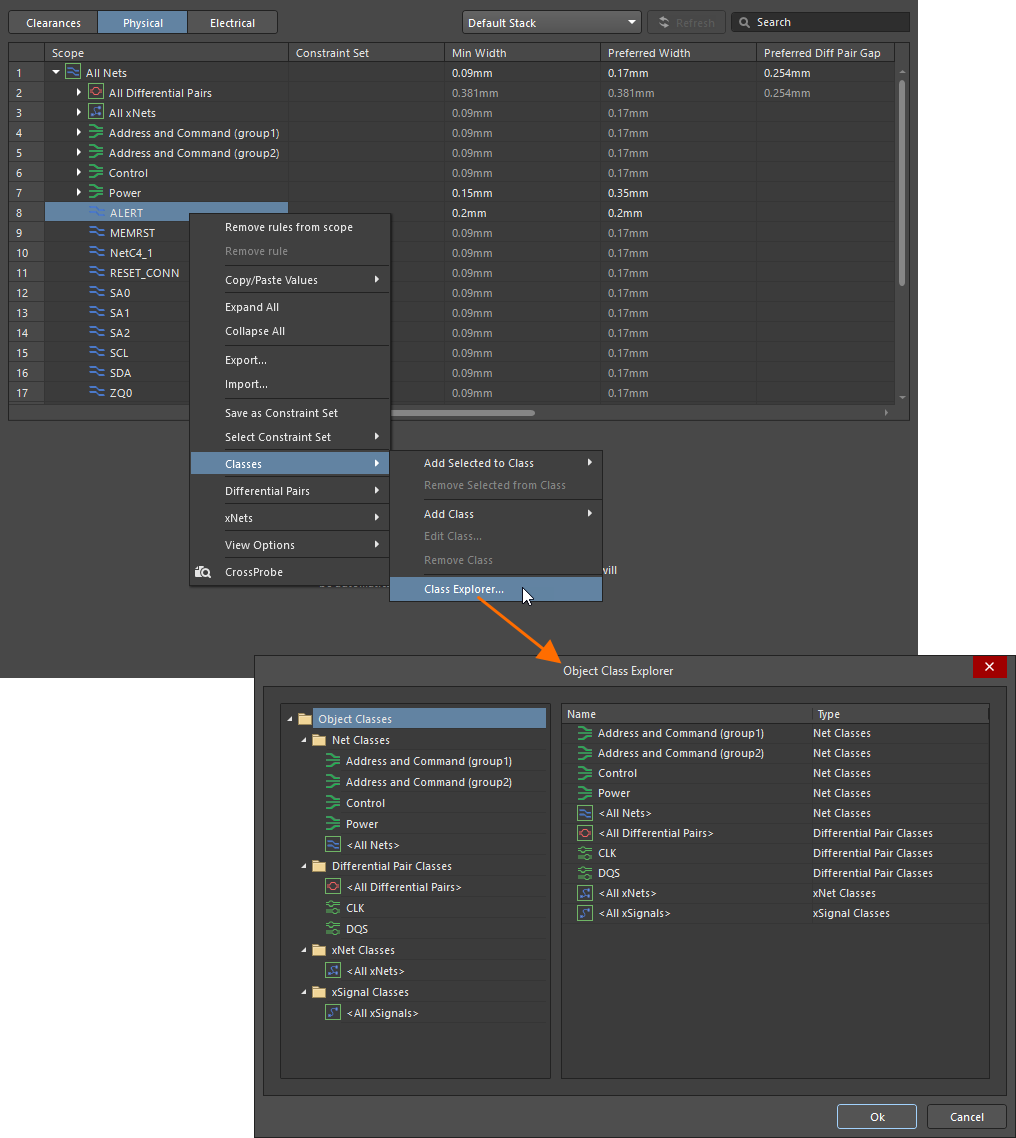
В области дерева папок в левой части диалогового окна перечислены поддерживаемые типы классов объектов и существующие классы объектов каждого типа.
- Щёлкните корневую папку Object Classes, чтобы в основной области редактирования диалогового окна отобразился сводный список всех классов, определённых для всех типов классов объектов.
- Щёлкните дочернюю папку типа классов объектов, чтобы открыть сводный список всех классов, определённых для этого типа.
- Щёлкните запись конкретного класса (или дважды щёлкните её в сводном списке), чтобы получить доступ к элементам управления составом объектов этого класса.
Чтобы добавить новый пользовательский класс в диалоговом окне Object Class Explorer, щёлкните правой кнопкой мыши внутри категории создаваемого класса и выберите Add Class в контекстном меню. Чтобы переименовать или удалить пользовательский класс, щёлкните его имя правой кнопкой мыши и выберите Rename Class или Delete Class соответственно.
Наборы ограничений
Чтобы ускорить задание ограничений для объектов, Constraint Manager позволяет сохранить группу ограничений как набор ограничений (Constraint Set), а затем применять этот набор к объектам.
Чтобы сохранить текущие ограничения объекта как набор ограничений, щёлкните правой кнопкой мыши ячейку этого объекта и выберите команду Save as Constraint Set в контекстном меню. Во всплывающем окне New Constraint Set введите нужное имя набора ограничений (оно должно быть уникальным и непустым) и нажмите Create.

Новый набор ограничений будет применён к объекту, на основе которого он был создан. Чтобы применить набор ограничений к другому объекту, щёлкните его ячейку правой кнопкой мыши и выберите нужный набор в подменю Select Constraint Set контекстного меню. Ячейки, к которым применён набор ограничений, отмечаются символом в левом верхнем углу (например,  ), а в представлениях Physical или Electrical имя применённого набора отображается в столбце Constraint Set.

Чтобы изменить значения существующего набора ограничений, выберите объект, к которому применён этот набор, и нажмите  кнопку. Измените значения ограничений нужным образом, затем нажмите кнопку Save в появившемся всплывающем окне, чтобы сохранить изменения. Изменения будут применены ко всем объектам, для которых в данный момент выбран этот набор ограничений.

Заданные наборы ограничений перечислены в области Constraint Sets панели Properties. Нажмите на запись набора ограничений, чтобы просмотреть значения его ограничений. Набор ограничений, выбранный на панели Properties, можно удалить, нажав кнопку  в нижней части области Constraint Sets. Объекты, для которых был выбран удалённый набор ограничений, сохранят значения ограничений, применённые этим набором до его удаления.

 ).
).Импорт директив из схем
В диспетчер ограничений можно импортировать классы цепей и дифференциальных пар, дифференциальные пары и ограничения из директив проектирования набора параметров и дифференциальной пары, размещённых и настроенных в исходных документах схемы. Для этого нажмите кнопку в диспетчере ограничений, открытом из редактора схем. В диалоговом окне Refresh Constraint Manager отобразится сводка импорта из схемы в диспетчер ограничений. Чтобы завершить импорт, нажмите кнопку  в этом диалоговом окне.
Для ограничения в диспетчере ограничений и соответствующего ограничения, заданного в директиве на схеме, предусмотрена индикация состояния синхронизации.
-
Если на объекте схемы размещена директива набора параметров или дифференциальной пары и заданные в ней значения ограничений отличаются от значений для того же объекта в диспетчере ограничений, эти значения отмечаются оранжевой полосой слева от соответствующей ячейки в представлении Physical или Electrical диспетчера ограничений, открытого из редактора схем (например,
 ).
).
-
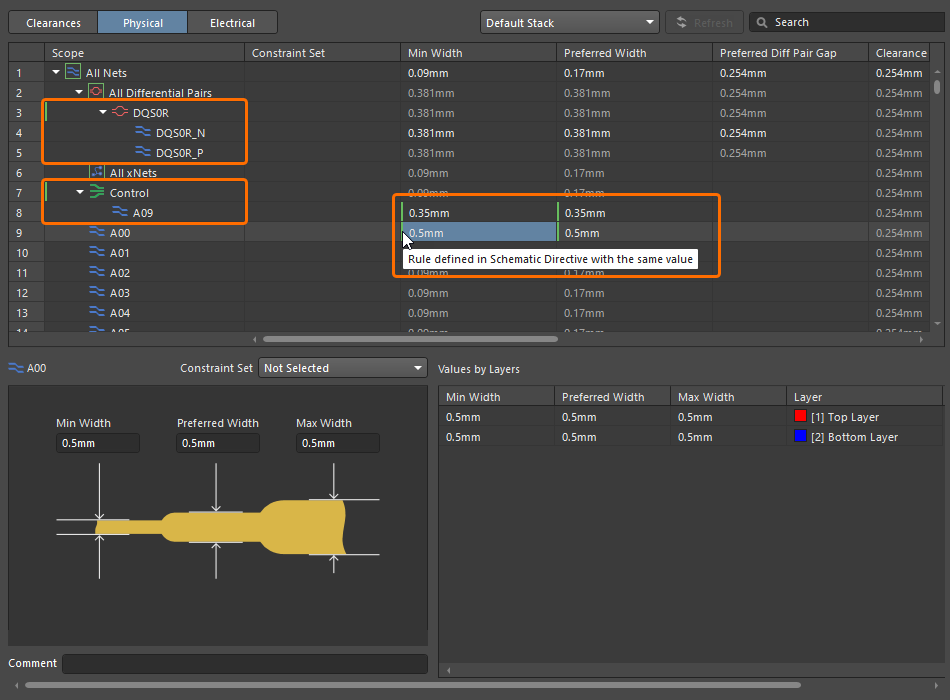
Когда значения ограничения в диспетчере ограничений и директиве синхронизированы, полоса становится зелёной (например,
 ).
).
Также предусмотрена индикация состояния синхронизации для классов цепей, дифференциальных пар и классов дифференциальных пар, импортированных из директив. Обнаруженные изменения (добавленные или удалённые элементы), требующие синхронизации, обозначаются оранжевой полосой слева от имени соответствующего объекта (например,  ). Синхронизированное состояние обозначается зелёной полосой (например,
  ).
).
Примечания по импорту директив в диспетчер ограничений:
-
Все существующие ограничения, уже заданные для цепей, классов цепей, дифференциальных пар и классов дифференциальных пар в диспетчере ограничений, имеют приоритет и сохраняются при импорте. Поэтому, если после импорта изменить в диспетчере ограничений значение ограничения, синхронизированное с директивой, при следующем импорте оно не будет синхронизировано.
-
После синхронизации данных путём их импорта из директив в диспетчер ограничений и сохранения изменений в диспетчере ограничений:
-
Импортированные директивы выделяются в рабочей области синим цветом и немного отличающимся символом (
 ).
).
-
Записи классов и правил, импортированных в диспетчер ограничений, можно скрыть с помощью фильтра, нажав кнопку Constraint Manager в верхней части области Parameters панели Properties.
-
Для директивы набора параметров, прикреплённой к отдельному проводнику, связанные данные из диспетчера ограничений (имя класса цепей или дифференциальных пар и настройки правил) можно отображать рядом с этой директивой на листе схемы. Для директивы набора параметров с заданными классами цепей, прикреплённой к области охвата (blanket), после синхронизации или импорта в диспетчер ограничений также можно включать и отключать отображение информации о директиве класса цепей в рабочей области. Для директивы дифференциальной пары, прикреплённой к области охвата, после синхронизации или импорта директив в диспетчер ограничений можно включать и отключать отображение информации о классе дифференциальных пар и связанных правилах в рабочей области. Для этого выберите директиву и воспользуйтесь элементом управления видимостью (
 ) слева от соответствующей записи данных на панели Properties.
-
Элементы управления для добавления нового или удаления существующего класса цепей, класса дифференциальных пар или класса компонентов будут недоступны на панели Properties для соответствующих директив.
-
Элементы управления для добавления нового или изменения и удаления существующего правила останутся доступны на панели Properties для соответствующих директив. Кроме того, можно изменить имя класса цепей. Чтобы применить изменения правил и/или имени класса цепей уже импортированной директивы к данным в диспетчере ограничений, нажмите кнопку
в диспетчере ограничений, открытом из редактора схем.
-
-
Правила, добавленные в директиву набора параметров, которые не представлены в представлениях Physical и Electrical, будут автоматически созданы как расширенные правила и отображены в представлении All Rules при открытии диспетчера ограничений из редактора печатных плат. Расширенные правила создаются после завершения импорта директив и последующего переноса изменений из схемы на печатную плату с помощью ECO.
-
Чтобы классы цепей, заданные с помощью директив, можно было импортировать в диспетчер ограничений, необходимо включить параметр Generate Net Classes на вкладке Class Generation диалогового окна Project Options. Обратите внимание: если классы цепей были импортированы в диспетчер ограничений, а затем параметр Generate Net Classes был отключён, при следующем импорте в диспетчер ограничений будет предложено удалить импортированные классы цепей.

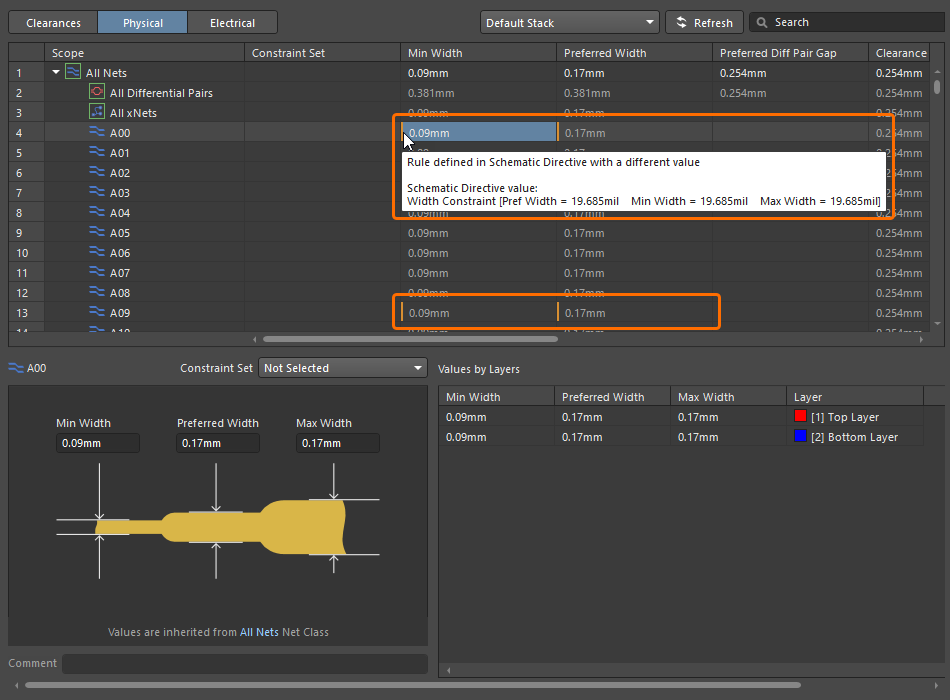
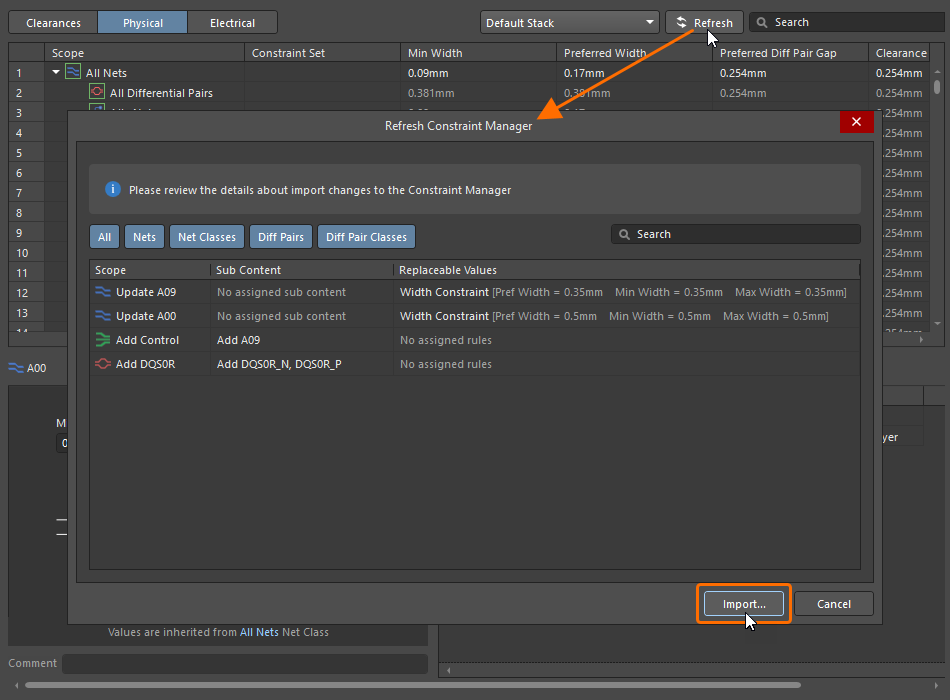
Нажмите кнопку . Откроется диалоговое окно Refresh Constraint Manager, в котором можно просмотреть данные для импорта в Constraint Manager. После проверки нажмите кнопку , чтобы импортировать все данные из директив.

Изменение директив, импортированных из документов, доступных только для чтения
Директивы, импортированные из документов, доступных только для чтения (например, листов устройств и управляемых листов), нельзя изменять, если параметр Make Device Sheets In Projects Read-Only включен (флажок установлен) на странице Управление данными — Листы устройств диалогового окна Preferences.

Если параметр выключен (флажок снят), директивы можно изменять. После импорта директив при включенном параметре правило выделяется синим цветом в Constraint Manager.

Импорт и экспорт ограничений и наборов ограничений
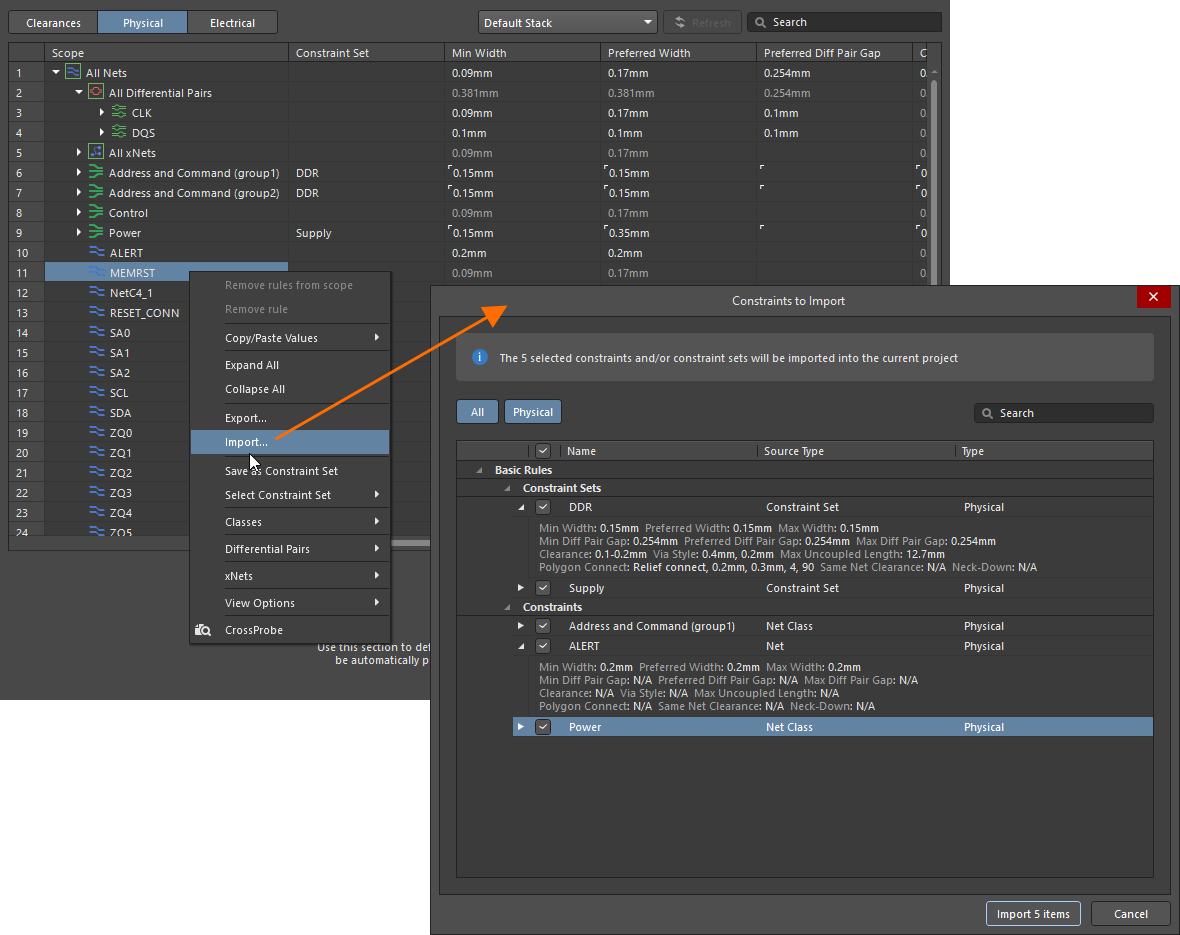
Ограничения и наборы ограничений можно импортировать и экспортировать между проектами. Для этого щелкните правой кнопкой мыши в представлении Clearances, Physical, или Electrical в Constraint Manager, затем выберите Import или Export.
После выбора Import откроется стандартное диалоговое окно File Explorer, в котором можно выбрать нужное ограничение или набор ограничений (*.CstrDot ) для импорта в проект. Откроется диалоговое окно Constraints to Import, в котором можно выбрать ограничения и наборы ограничений для импорта в текущий проект. Выбранные ограничения и наборы ограничений будут применены к соответствующим объектам целевого проекта.
 . Значения ограничений можно скопировать из этой записи и вставить в существующий объект. Проблему можно устранить, добавив в проект цепь с тем же именем, а затем обновив данные в Constraint Manager. Также объект, для которого не найдено соответствие, можно удалить из Constraint Manager: щелкните правой кнопкой мыши его запись и выберите Delete unmatched object
 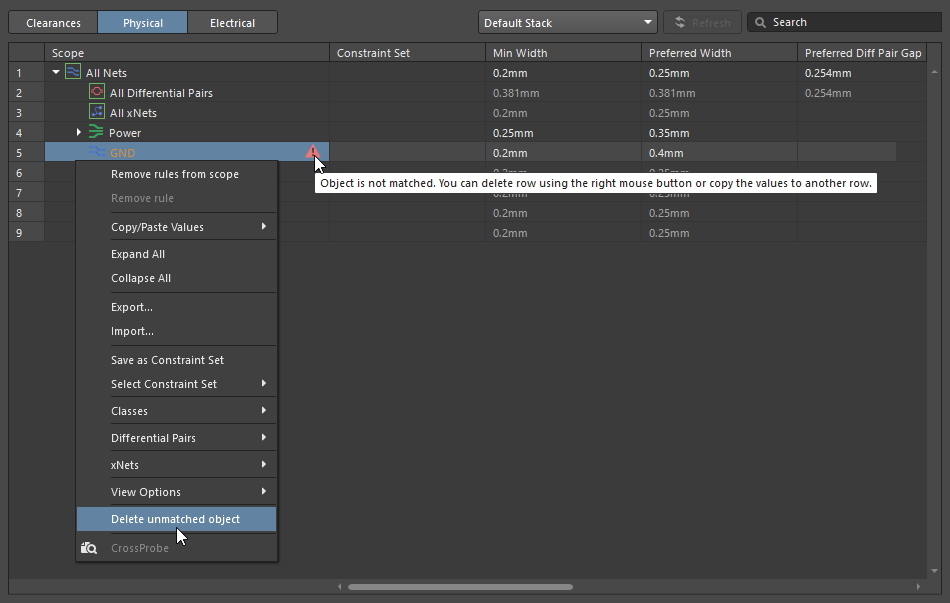 ).
).Exporting Constraints and Constraint Sets
После выбора одной или нескольких ячеек в представлении Clearances либо одной или нескольких строк в представлении Physical или Electrical и последующего выбора Export откроется диалоговое окно Constraints to Export, в таблице которого будут перечислены ограничения и наборы ограничений для всех объектов, выбранных до вызова команды. С помощью флажков выберите ограничения и наборы ограничений для экспорта (по умолчанию в диалоговом окне выбраны ограничения, относящиеся к текущему представлению). После нажатия кнопки Export items откроется стандартное диалоговое окно File Explorer, в котором можно задать имя и сохранить ограничения и наборы ограничений. Файл будет экспортирован с расширением *.CstrDot , после чего его можно импортировать в другой проект.
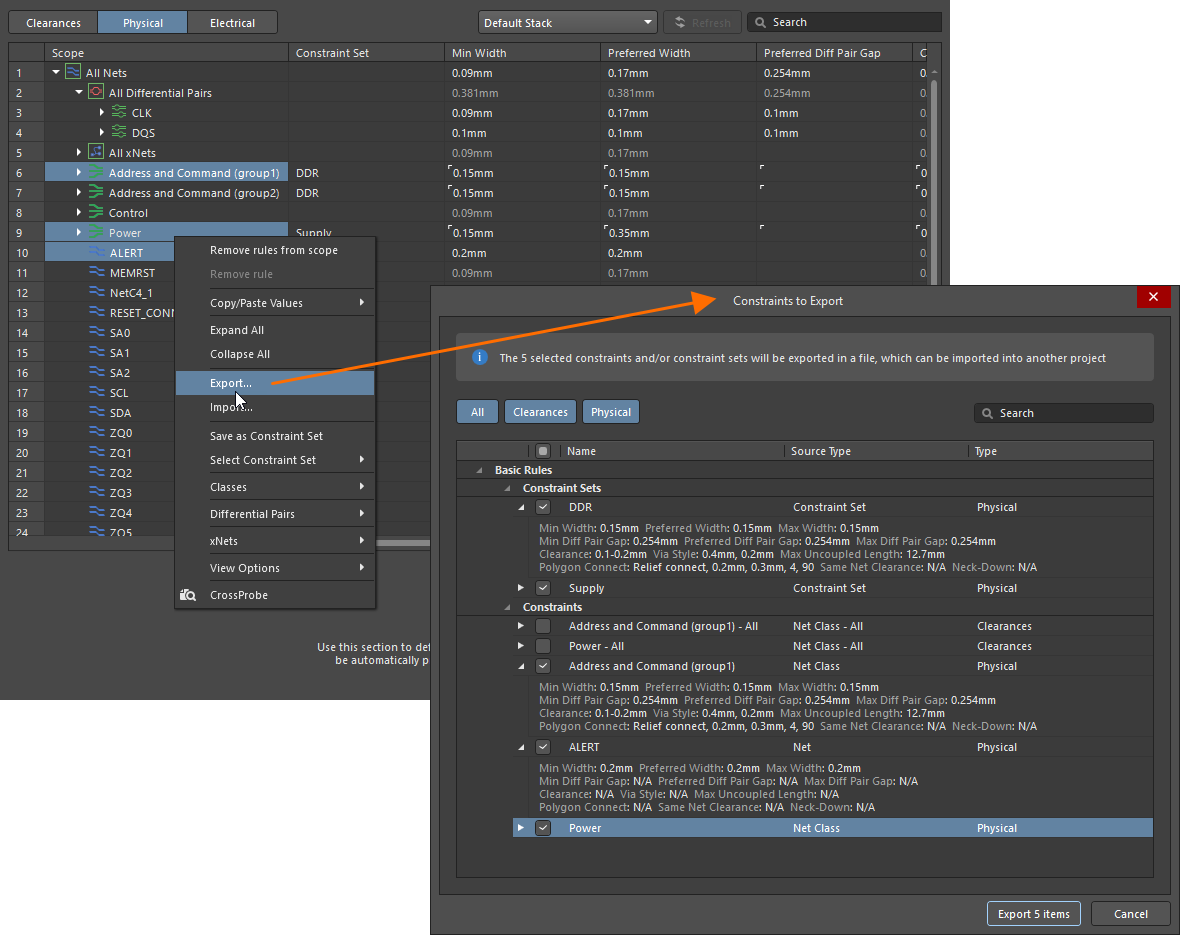
Работа со всеми правилами в редакторе печатной платы
При открытии Constraint Manager из редактора печатной платы доступно представление All Rules, содержащее список всех правил проекта печатной платы. Здесь можно создавать расширенные правила с более сложными выражениями запросов, определяющими область их применения.

 ).
).Создание нового расширенного правила
Чтобы создать новое расширенное правило в представлении All Rules в Constraint Manager, выберите Add Advanced Rule в контекстном меню, вызываемом правой кнопкой мыши (или нажмите кнопку  в нижней части Constraint Manager, когда в таблице не выбрано ни одного правила), затем задайте область применения с помощью запроса и параметры ограничений в таблице или в графическом представлении внизу.
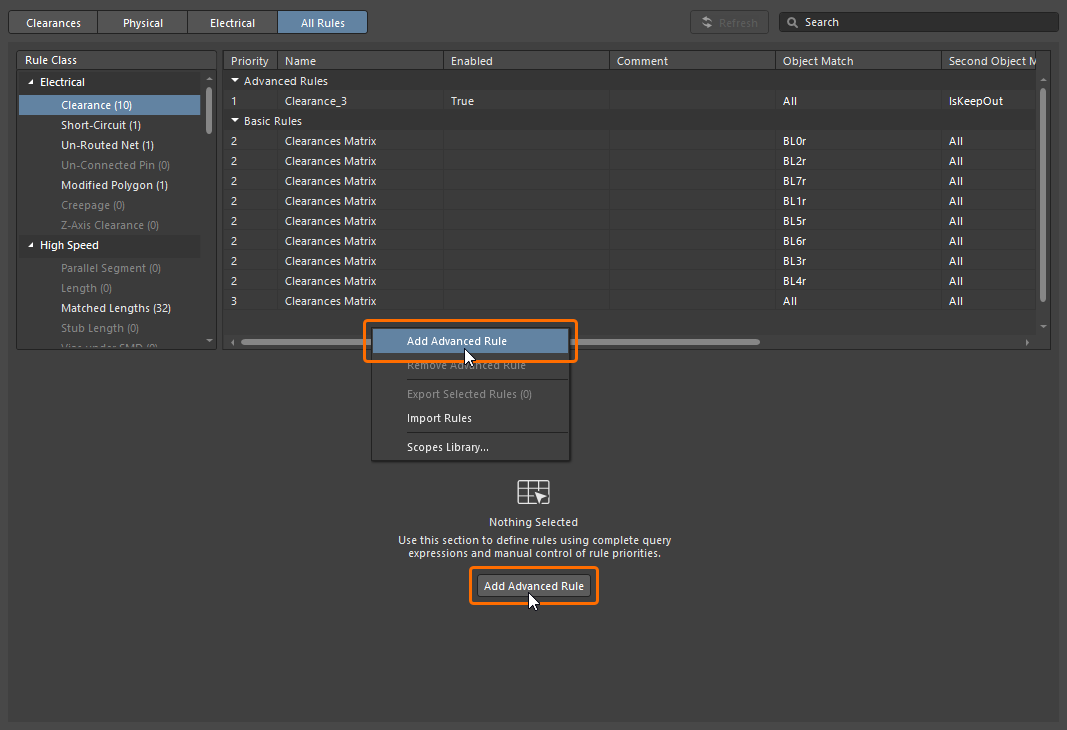
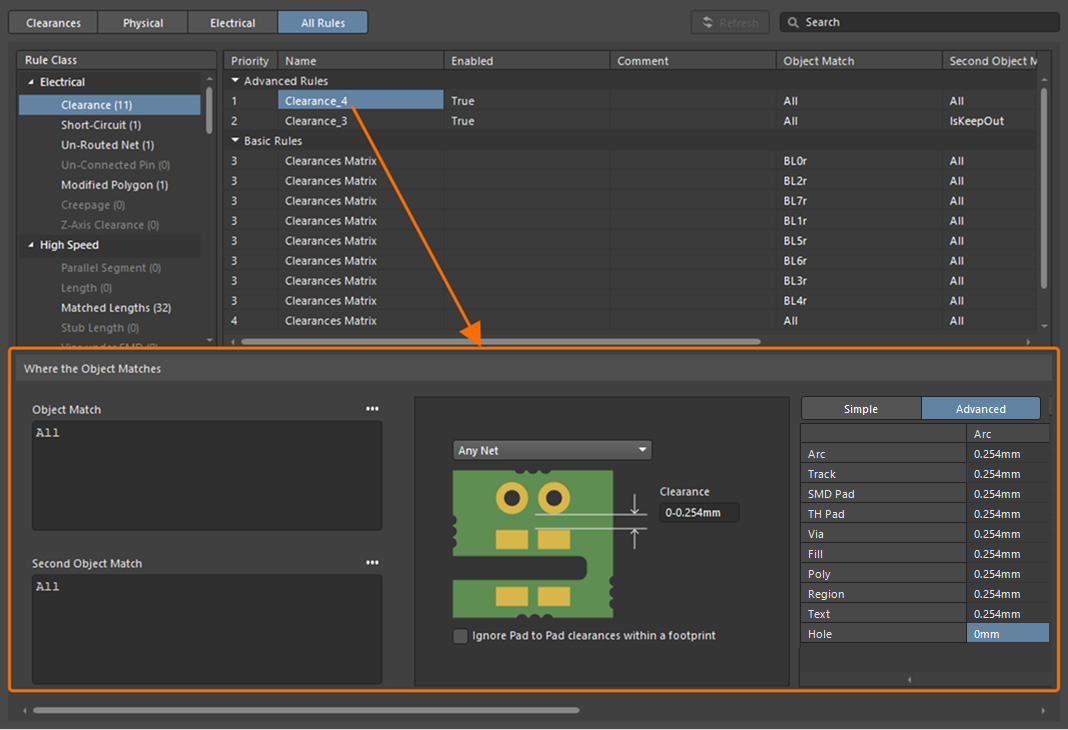

Управление библиотекой областей применения
Чтобы упростить повторное создание расширенных правил, Constraints Manager позволяет сохранять в библиотеке областей применения запросы, определяющие набор объектов, к которым применяется правило. Управление библиотекой осуществляется с помощью Scopes Library диалоговое окно, открываемое нажатием кнопки Edit Library в области Scopes Library панели Properties . Библиотека представлена на панели Properties, где пользовательские области действия можно импортировать и экспортировать в виде XML-файла, который затем можно использовать для заполнения библиотеки областей действия в другой установке Altium Designer.

Чтобы экспортировать область действия в библиотеку или импортировать её из библиотеки, используйте команды меню кнопки  рядом с полем Object Match / Second Object Match в нижней части диспетчера ограничений. После применения области действия из библиотеки к правилу её имя отображается в столбце Object Match / Second Object Match таблицы и над полем Object Match / Second Object Match. С помощью меню этого поля можно вернуть область действия к формату на основе запроса (Detach Scope).

Включение и отключение правил
Вы можете включать и отключать базовые и расширенные правила, перечисленные в представлении All Rules. Столбец Enabled отражает состояние правила: True (включено) или False (отключено). Дважды щёлкните ячейку в этом столбце, чтобы переключить состояние конкретного правила. Ячейки, соответствующие отключённым базовым правилам, помечаются как (Disabled) и отображаются серым цветом в представлениях Physical и Electrical.
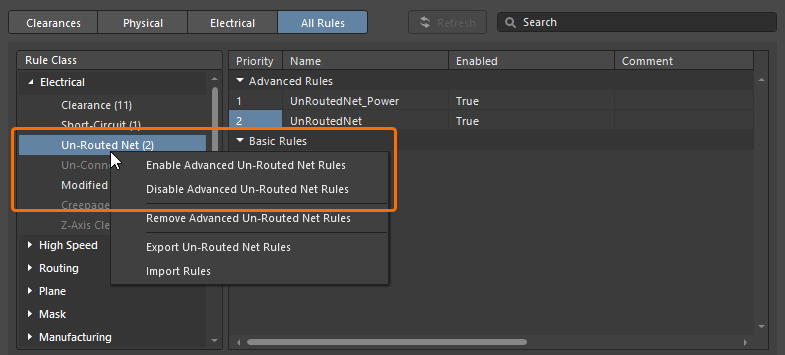
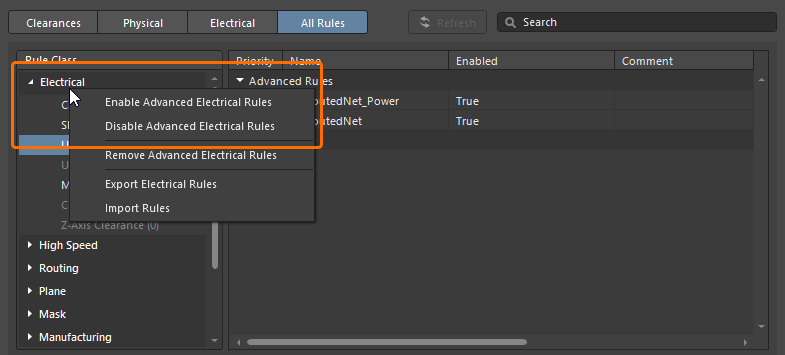
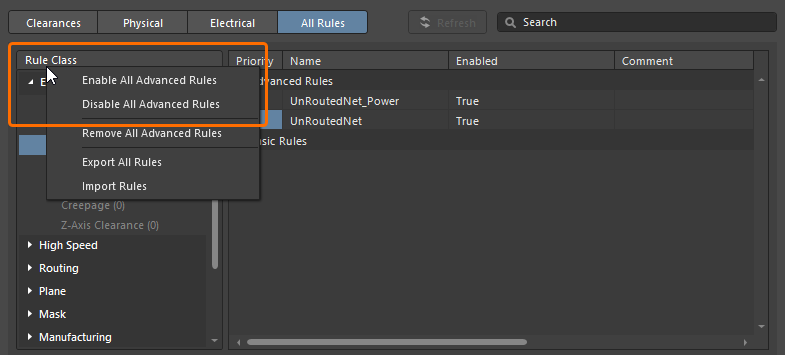
Состояние расширенных правил определённого типа, категории или всех расширенных правил также можно переключать с помощью команд контекстного меню, открываемого щелчком правой кнопкой мыши по соответствующему элементу дерева Rule Class.
|
Щёлкните правой кнопкой мыши по элементу типа правил в дереве Rule Class, чтобы включить или отключить расширенные правила этого типа. Щёлкните правой кнопкой мыши по элементу категории правил в дереве Rule Class, чтобы включить или отключить расширенные правила этой категории. Щёлкните правой кнопкой мыши по заголовку Rule Class, чтобы включить или отключить все расширенные правила. |
Импорт и экспорт правил
В представлении All Rules можно импортировать и экспортировать правила (расширенные и/или базовые).
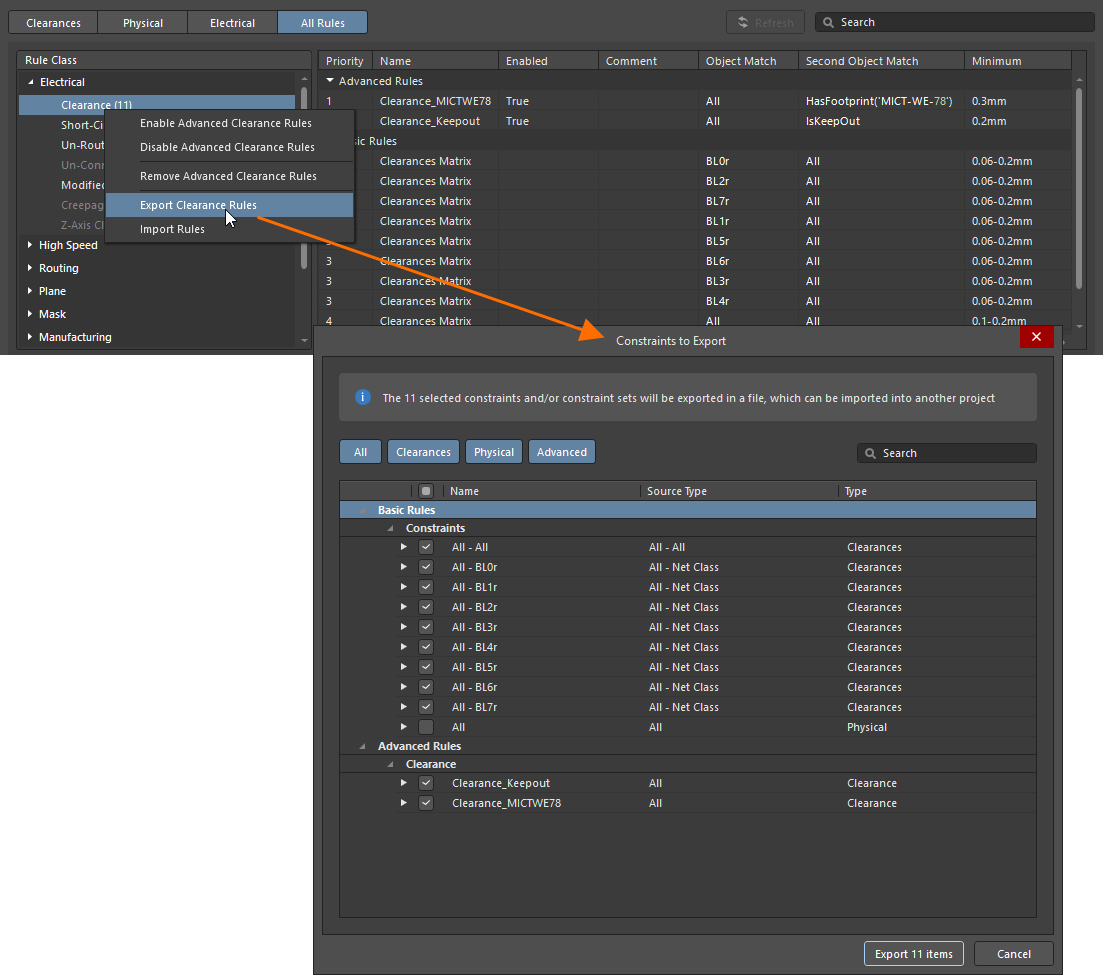
Для экспорта выберите несколько правил в списке с помощью Ctrl+Click, Shift+Click или Click, Hold&Drag, затем щёлкните правой кнопкой мыши и выберите команду Export Selected Rules (x) (x обозначает количество выбранных правил). Также можно экспортировать правила с помощью команд контекстного меню, открываемого щелчком правой кнопкой мыши по соответствующему элементу дерева Rule Class:
-
Щёлкните правой кнопкой мыши по элементу типа правил в дереве и выберите команду Export <RuleType> Rules, чтобы экспортировать правила этого типа.
-
Щёлкните правой кнопкой мыши по элементу категории правил в дереве и выберите команду Export <RuleCategory> Rules, чтобы экспортировать правила этой категории.
-
Щёлкните правой кнопкой мыши по заголовку Rule Class дерева и выберите команду Export All Rules, чтобы экспортировать все правила.
После выбора команды Export открывается диалоговое окно Constraints to Export, в котором можно выбрать правила для экспорта в файл *.CstrDot, который впоследствии можно импортировать в другой проект. После нажатия кнопки Export x Items (x обозначает количество элементов, выбранных в диалоговом окне) открывается стандартное диалоговое окно File Explorer, в котором можно задать имя и расположение файла. Правила будут экспортированы в файл *.CstrDot, который затем можно импортировать в другой проект.
|
Щёлкните правой кнопкой мыши по одному или нескольким выбранным правилам, чтобы экспортировать их. Щёлкните правой кнопкой мыши по элементу типа правил в дереве Rule Class, чтобы экспортировать правила этого типа. Щёлкните правой кнопкой мыши по элементу категории правил в дереве Rule Class, чтобы экспортировать правила этой категории. Щёлкните правой кнопкой мыши по заголовку Rule Class, чтобы экспортировать все правила. |



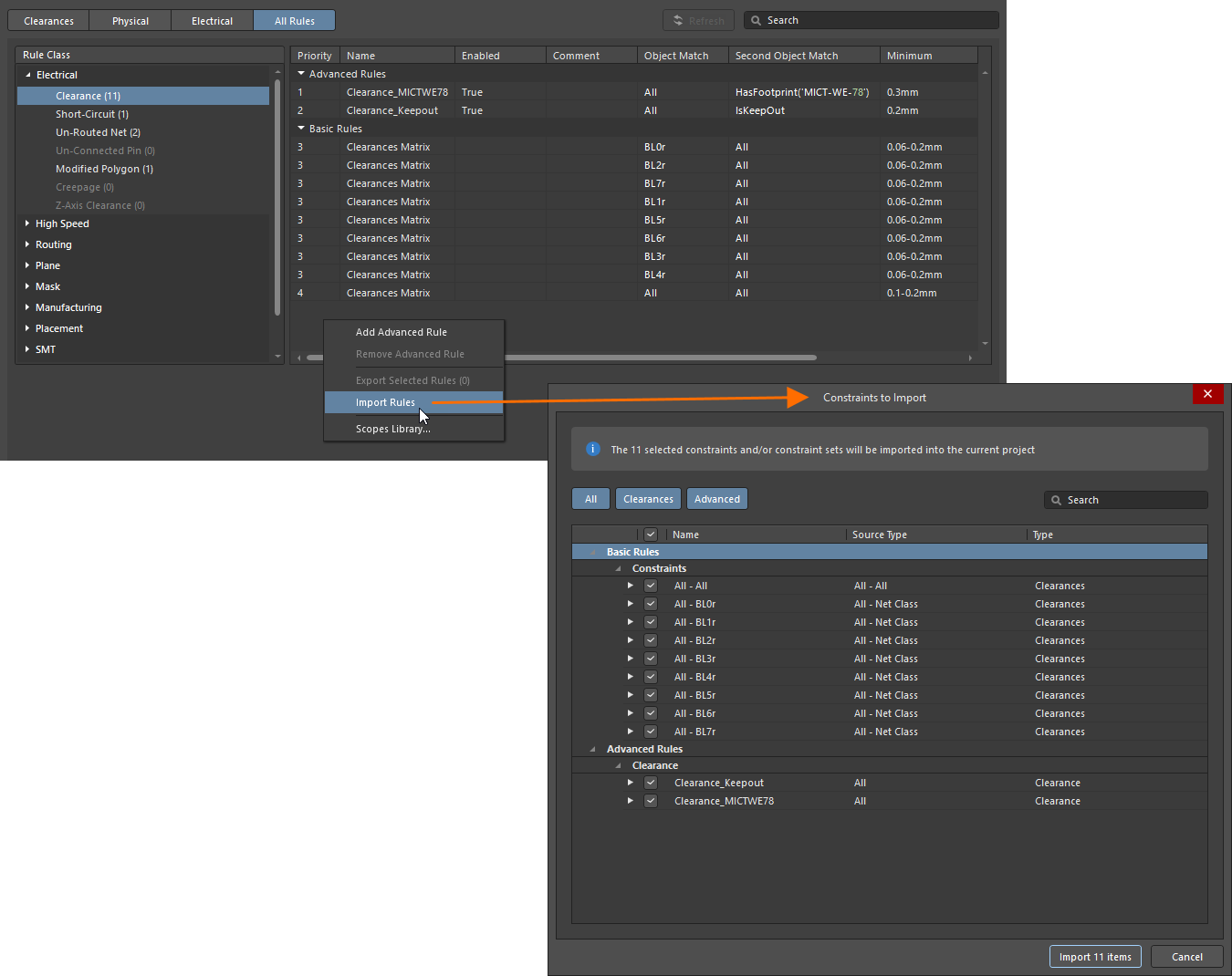
Для импорта щёлкните правой кнопкой мыши в области списка или в дереве Rule Class представления All Rules и выберите команду Import Rules. Откроется стандартное окно File Explorer, в котором нужно выбрать требуемый файл *.CstrDot, а затем нажать Open. Откроется диалоговое окно Constraints to Import, в котором можно выбрать правила для импорта в текущий проект. При импорте связанные пользовательские области действия применяются автоматически.
Удаление расширенных правил
Чтобы удалить выбранное расширенное правило, щёлкните по нему правой кнопкой мыши и выберите Remove Advanced Rule. Чтобы удалить несколько расширенных правил одновременно, выберите их с помощью Ctrl+Click, Shift+Click или Click, Hold&Drag, затем щёлкните правой кнопкой мыши и выберите Remove Advance Rules (x). «x» обозначает количество правил, которые будут удалены. Также можно удалить все расширенные правила определённого типа, категории или все расширенные правила с помощью команд контекстного меню, открываемого щелчком правой кнопкой мыши по соответствующему элементу дерева Rule Class.
|
Щёлкните правой кнопкой мыши по нескольким выбранным правилам, чтобы удалить их. Щёлкните правой кнопкой мыши по элементу типа правил в дереве Rule Class, чтобы удалить расширенные правила этого типа. Щёлкните правой кнопкой мыши по элементу категории правил в дереве Rule Class, чтобы удалить расширенные правила этой категории. Щёлкните правой кнопкой мыши по заголовку Rule Class, чтобы удалить все расширенные правила. |
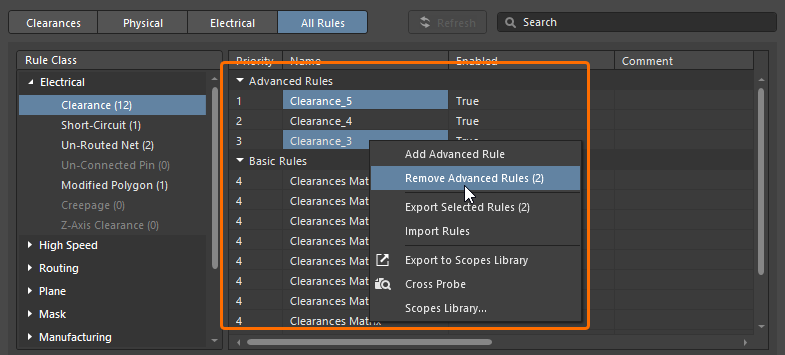
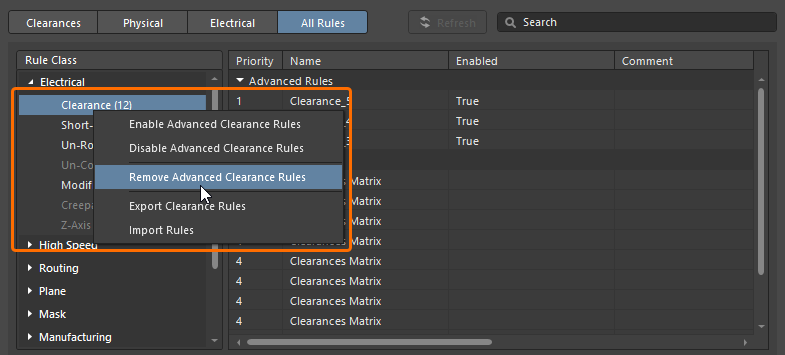
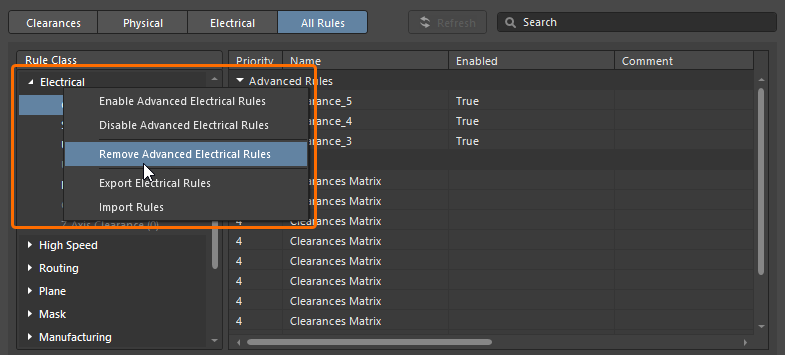
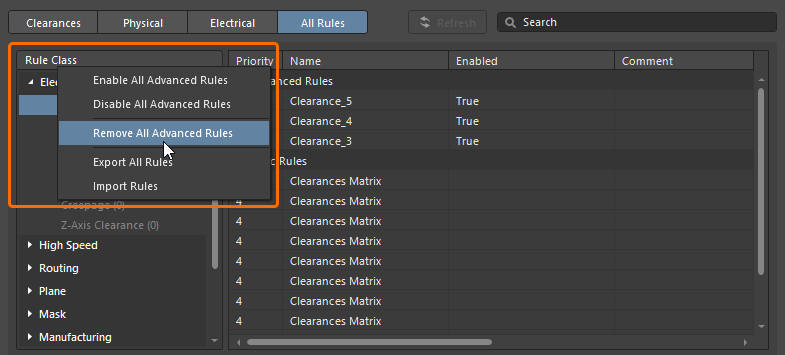
В каждом случае правила удаляются немедленно, без подтверждения.
Перекрёстное зондирование
Диспетчер ограничений включает функцию перекрёстного зондирования, которая показывает связанные объекты, визуально подсвечивая их в соответствующем документе. Чтобы выполнить перекрёстное зондирование для любого объекта, щёлкните правой кнопкой мыши по его записи и выберите пункт Cross Probe в контекстном меню или выберите Cross Probe в меню расширенного правила.


Настройте Cross Probe View Settings на панели Properties, чтобы задать параметры перекрёстного зондирования.

Используйте команду Clear Filter редактора схем/печатных плат (щёлкните правой кнопкой мыши в рабочей области и выберите Clear Filter, сочетание клавиш: Shift+C), чтобы сбросить подсветку перекрёстного зондирования.
Подробнее о перекрёстном зондировании в Altium Designer см. на странице Перекрёстное зондирование и выделение.
Перекрёстное выделение
Функция перекрёстного выделения обеспечивает динамическое двунаправленное выделение объектов. Когда режим перекрёстного выделения включён (с помощью Cross Select Mode команды из Tools главного меню диспетчера ограничений, редактора схем или редактора печатных плат), объекты, выбранные в диспетчере ограничений, также выбираются в документах схем и печатных плат, и наоборот.
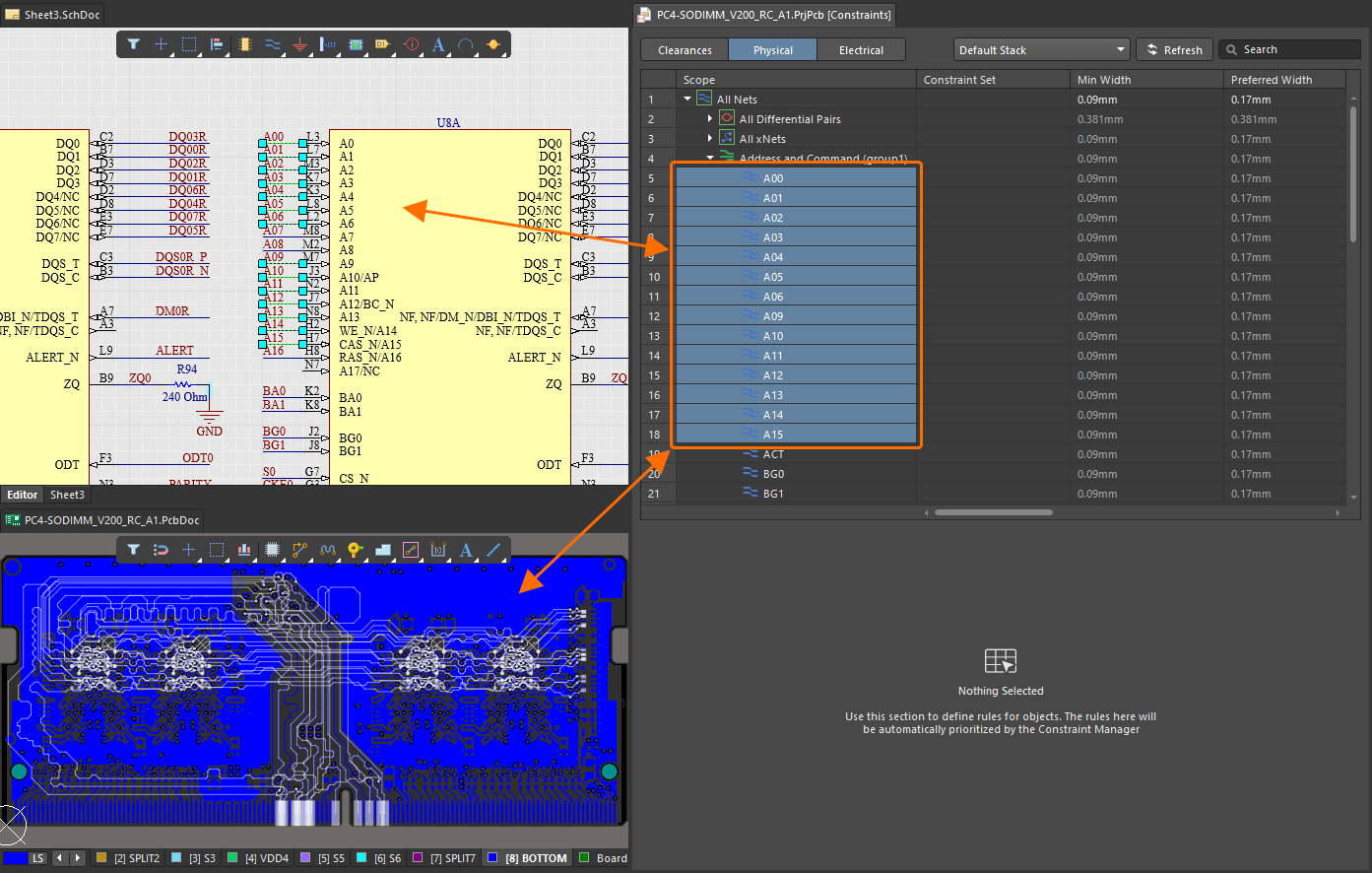
Подробнее о перекрестном выделении в Altium Designer см. на странице Перекрестное зондирование и выделение.
Передача ограничений между схемой и печатной платой
Изменения, внесенные в диспетчере ограничений, передаются между схемой и печатной платой с помощью процедуры извещения об изменениях (Engineering Change Order, ECO). Выберите команду для обновления ограничений на другой стороне.
-
Чтобы передать изменения со схемы на печатную плату, выберите команду Design » Update PCB Document <PCBDocumentName> в главном меню редактора схем.
-
Чтобы передать изменения (внесенные в представлениях Clearances, Physical и/или Electrical диспетчера ограничений) с печатной платы на схему, выберите команду Design » Update Schematics in <PCBProjectName> в главном меню редактора печатных плат.
В открывшемся затем диалоговом окне Engineering Change Order просмотрите, проверьте и примените изменения.
 ).
). ).
). ).
).Подробнее см. на странице Поддержание синхронизации схем и печатной платы.
Переход от правил проектирования к диспетчеру ограничений
Если в проекте печатной платы используется прежняя система управления правилами (т. е. диалоговое окно PCB Rules and Constraints Editor), можно выполнить однократный необратимый переход к диспетчеру ограничений.
Воспользуйтесь командой Design » Migrate Project to Constraint Manager Flow в главном меню редакторов печатных плат и схем. Откроется диалоговое окно Migration Required с предупреждением о предстоящем переходе и о том, что после нажатия кнопки  отменить его будет невозможно.

Правила проектирования печатной платы и директивы схем будут преобразованы в соответствующие ограничения в диспетчере ограничений. После успешного завершения перехода откроется диспетчер ограничений (в контексте редактора, активного на момент выполнения перехода).
 Локализовано с помощью ИИ