
Типы правил трассировки
Краткий обзор
- Разберитесь, что регулирует каждый тип правил трассировки в Altium Designer, включая Width, Routing Neck-Down и Routing Topology.
- Узнайте, как эти правила влияют на интерактивную и автоматическую трассировку, а также на проверки DRC в реальном времени и в пакетном режиме.
- Ознакомьтесь с основными настройками для управления шириной проводников, суженными участками трасс и топологией соединений в цепях.
Ниже описаны правила проектирования категории Routing.

Категория правил проектирования Routing
Подробнее о задании, определении области действия и управлении правилами проектирования печатных плат.
Подробнее об интерактивной трассировке.
Ширина
Это ограничение определяет ширину дорожек, размещаемых на медных (сигнальных) слоях при интерактивной и автоматической трассировке. Оно также определяет допустимую ширину при оперативной и пакетной проверке правил проектирования (DRC). Обычно для платы задают несколько правил Width: для всех цепей (правило Width с наименьшим приоритетом), для отдельных цепей и для классов цепей.
Ограничения
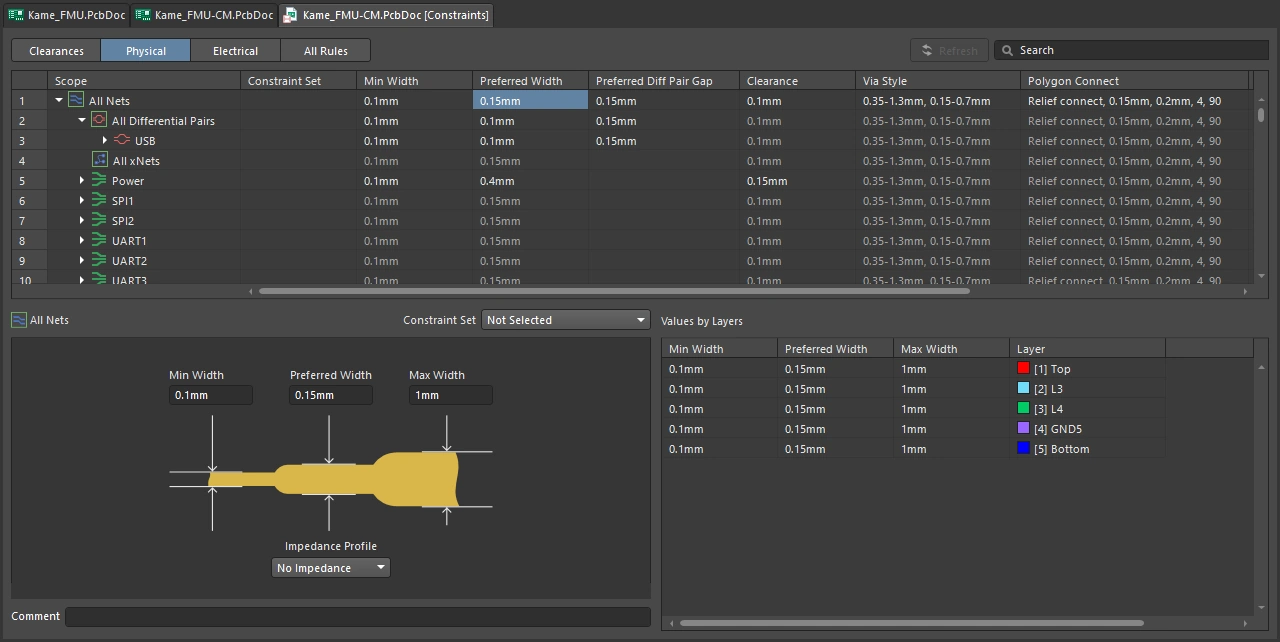
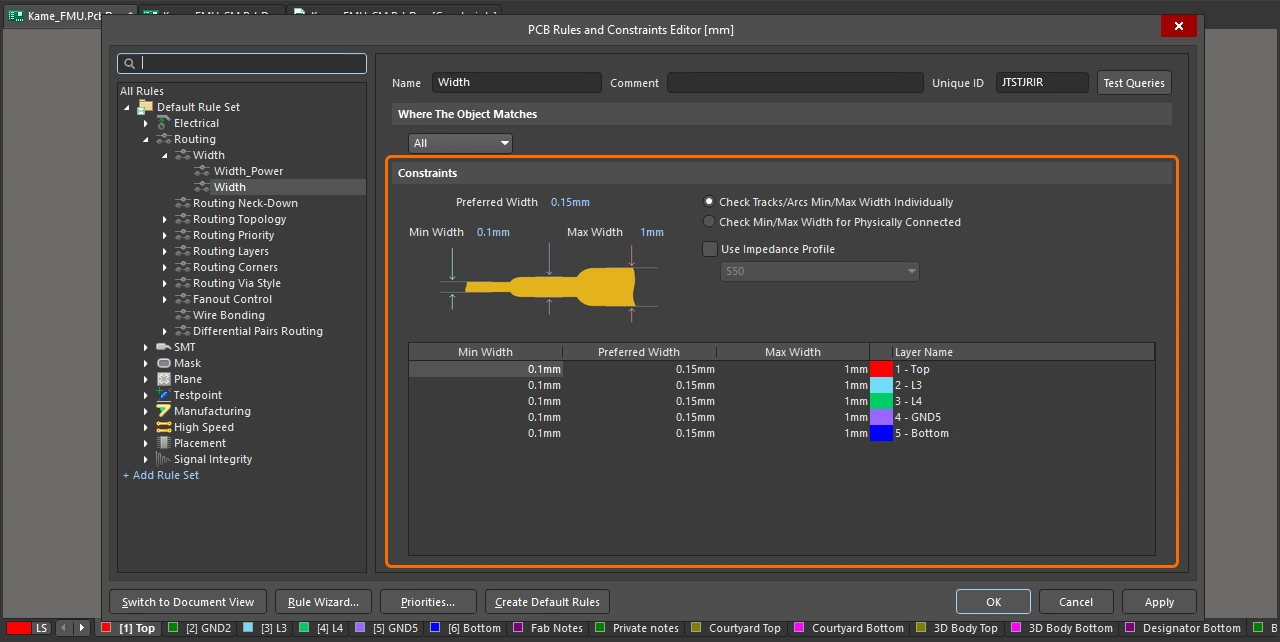
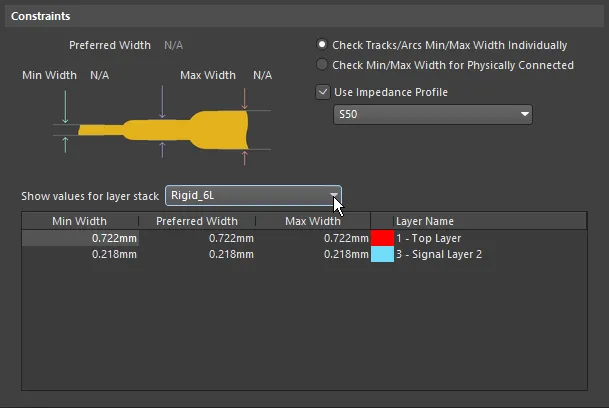
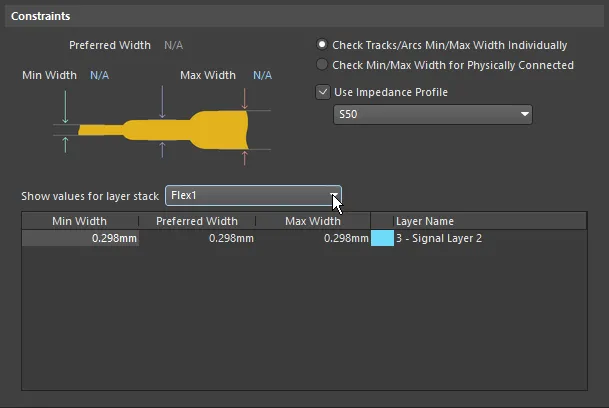
Настройки ограничения ширины
| Правило по умолчанию | Обязательно |
| Preferred Width | Задает предпочтительную ширину дорожек при трассировке платы. |
| Min Width | Задает минимально допустимую ширину дорожек при трассировке платы. |
| Max Width | Задает максимально допустимую ширину дорожек при трассировке платы. |
| Check Tracks/Arcs Min/Max Width Individually | Для каждого маршрута в цепи, на которую распространяется правило, проверяется, находится ли ширина каждого отдельного отрезка дорожки и дуги в диапазоне от минимального до максимального значения ( |
| Check Min/Max Width for Physically Connected | Для каждого маршрута в цепи, на которую распространяется правило, проверяется, находится ли фактическая ширина медного проводника, образованного совокупностью дорожек, дуг, сплошных областей, контактных площадок и переходных отверстий, в диапазоне от минимального до максимального значения (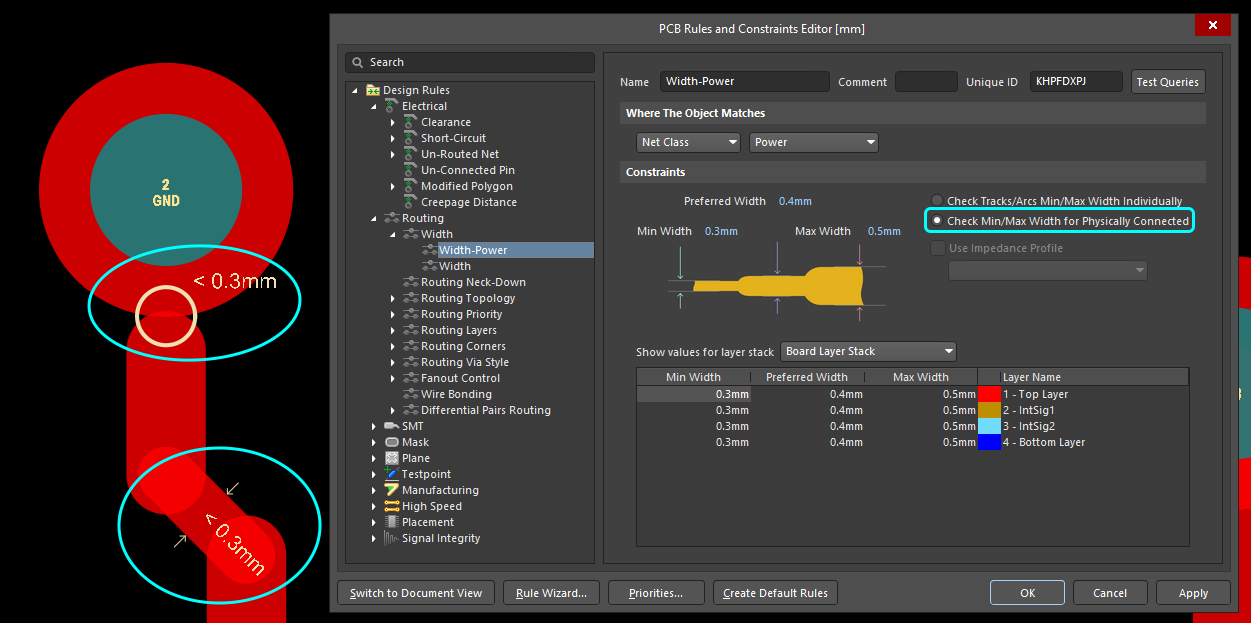 ). |
| Use Impedance Profile | Этот параметр становится доступен, если в Layer Stack Manager задан хотя бы один профиль импеданса. Включите параметр и выберите нужный профиль импеданса из раскрывающегося списка. Когда правило настроено в этом режиме, требуемое значение Preferred Width для каждого слоя трассировки рассчитывается в рамках заданного профиля импеданса (при включении параметра значения Min Width и Max Width также устанавливаются равными этому значению). После задания правила при трассировке цепи, попадающей в область его действия, автоматически устанавливается ширина дорожки, необходимая для обеспечения заданного импеданса на соответствующем слое. Когда этот параметр включен, значение Preferred Width в правиле изменить нельзя, но значения Min Width и Max Width можно редактировать. Подробнее о настройке стека слоев для трассировки с контролируемым импедансом. |
| Show values for layer stack | Этот параметр отображается, если в Layer Stack Manager задано несколько стеков слоев. Если плата содержит несколько стеков слоев, ограничения ширины необходимо настроить для каждого стека, используя либо поля над изображением, общие для всех слоев, либо поля отдельных слоев в таблице атрибутов слоев ( Подробнее о задании и настройке подстеков. |
| Layer Attributes Table | В таблице в нижней части диалогового окна отображаются все сигнальные слои, заданные в стеке слоев, если параметр Use Impedance Profile выключен. Если этот параметр включен, отображаются только слои, доступные в выбранном профиле импеданса. В таблице отображаются минимальная, максимальная и предпочтительная ширина трассировки, а также другие сведения для отдельных слоев. Значения ширины трассировки можно задать для всех слоев сразу в полях ограничений над изображением либо по отдельности, введя значения непосредственно в таблицу. Когда параметр Use Impedance Profile включен, необходимые значения ширины автоматически рассчитываются и вводятся в таблицу для каждого слоя. В этом режиме значения Preferred Width изменить нельзя, но значения Min Width и Max Width можно редактировать. |
| Задание ширины проводников дифференциальной пары | Ширина каждой цепи дифференциальной пары контролируется соответствующим правилом Differential Pairs Routing. |
| Применение правила |
|
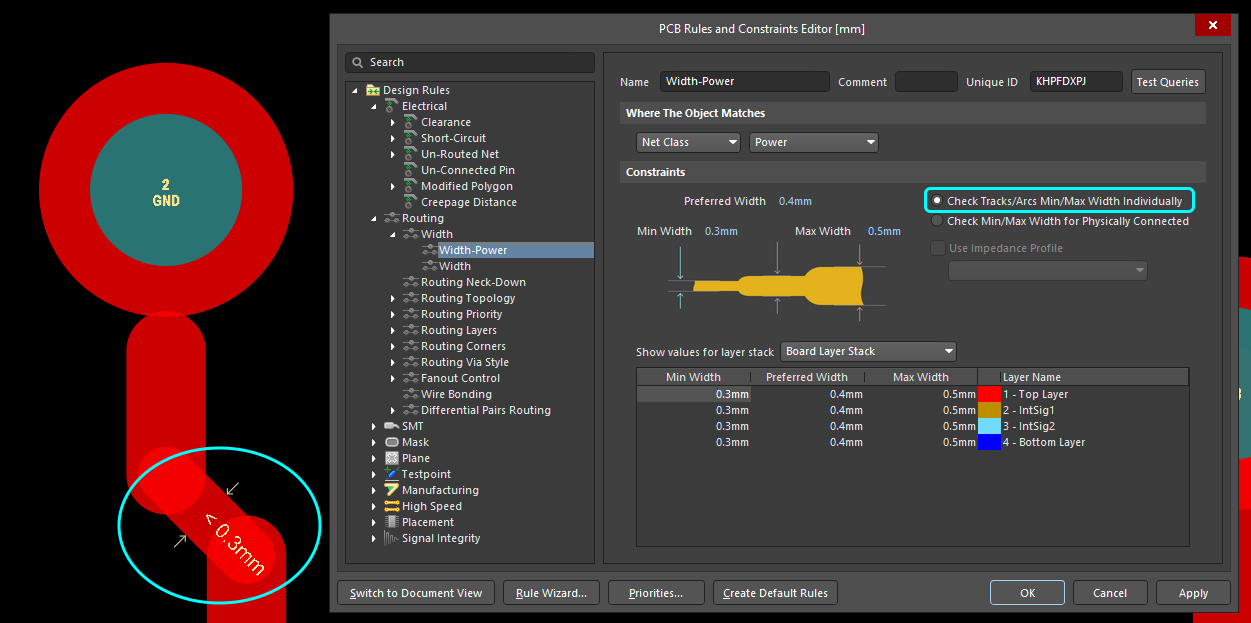 ).
 ).
Подробнее об изменении ширины при интерактивной трассировке.
Сужение дорожек при трассировке
При трассировке цепи по плате нередко используются дорожки разной ширины. Например, для подхода к BGA или выхода из него часто требуются дорожки, ширина которых меньше предпочтительной ширины, разрешенной применяемым профилем импеданса. Это ограничение позволяет задать максимально допустимую суммарную длину таких суженных участков, при которой трасса по-прежнему обеспечивает требуемый импеданс.
Ограничения
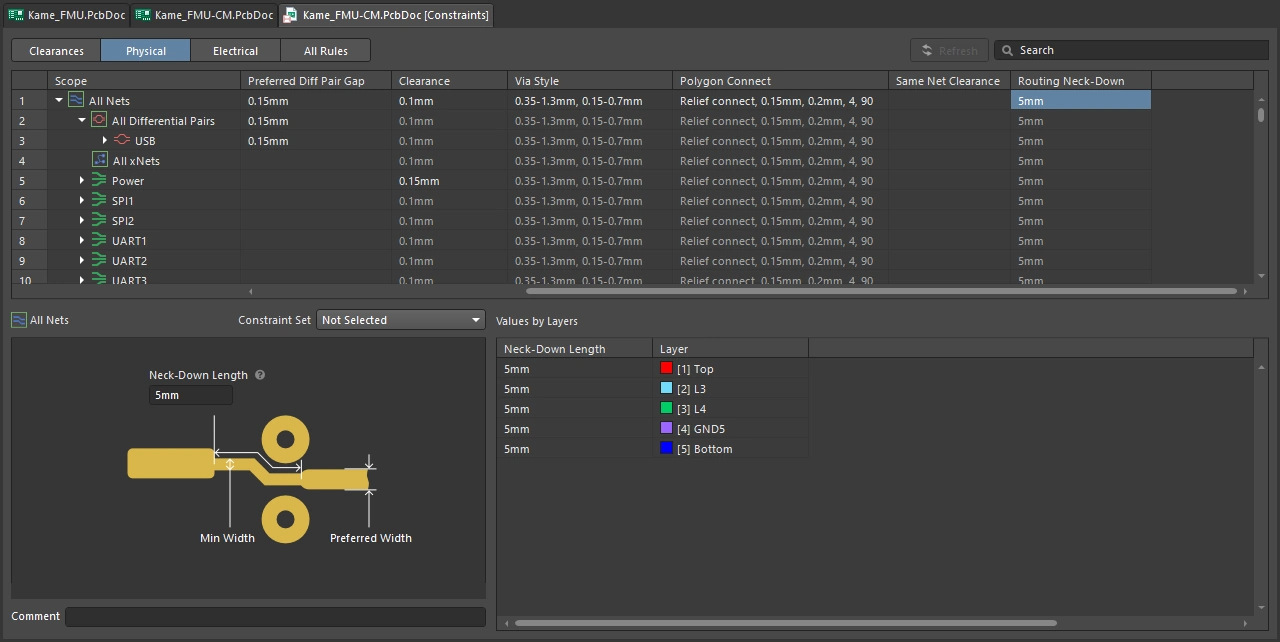
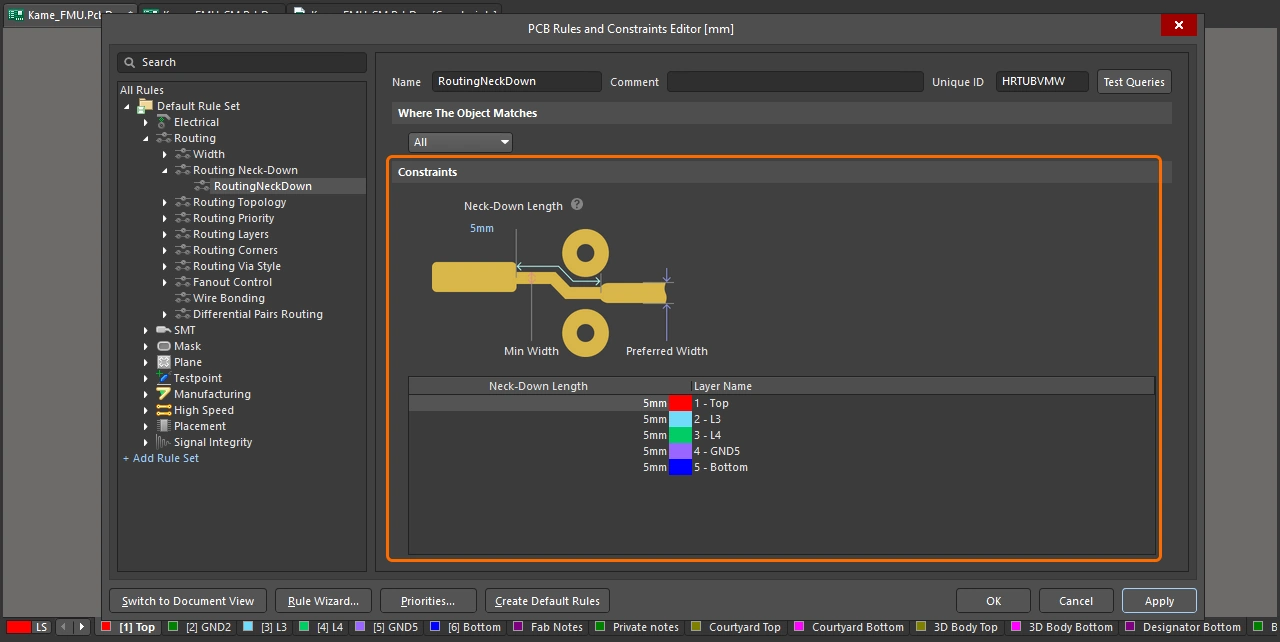
Настройки сужения проводников при трассировке
| Правило по умолчанию | Не требуется. |
| Neck-Down Length | Задает максимально допустимую длину непрерывных участков трасс (в каждой цепи, на которую распространяется правило), ширина которых находится между значениями Min Width и Preferred Width, заданными применимым правилом Routing Width. Также можно использовать таблицу, чтобы задать допустимую длину отдельно для каждого слоя. |
| Применение правила | Включите проверку правила типа Routing Neck-Down в оперативном и/или пакетном режиме в диалоговом окне Design Rule Checker, чтобы выявлять нарушения правил Routing Neck-Down в соответствующих режимах DRC. Обнаруженные нарушения будут отмечены штриховкой на соответствующих проводниках в рабочей области проекта. |
Подробнее об автоматическом сужении проводников при трассировке.
Топология трассировки
Это ограничение задает топологию, используемую при трассировке цепей на плате. Топология цепи — это схема соединений между выводами. По умолчанию соединения между выводами каждой цепи организованы так, чтобы обеспечить Shortest общую длину соединений. При использовании этой топологии она повторно анализируется и обновляется при каждом перемещении компонента.
Определенная топология применяется к цепи по разным причинам: в высокоскоростных проектах, где необходимо минимизировать отражения сигналов, используется последовательная топология; для цепей земли можно применить топологию «звезда», чтобы все проводники сходились в общей точке.
Ограничения
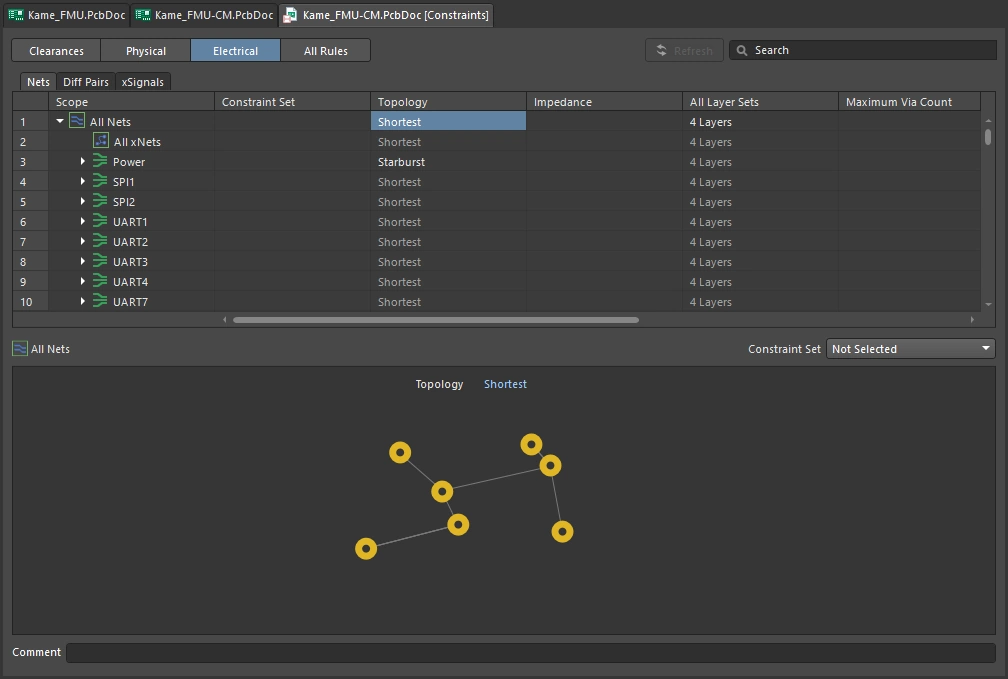
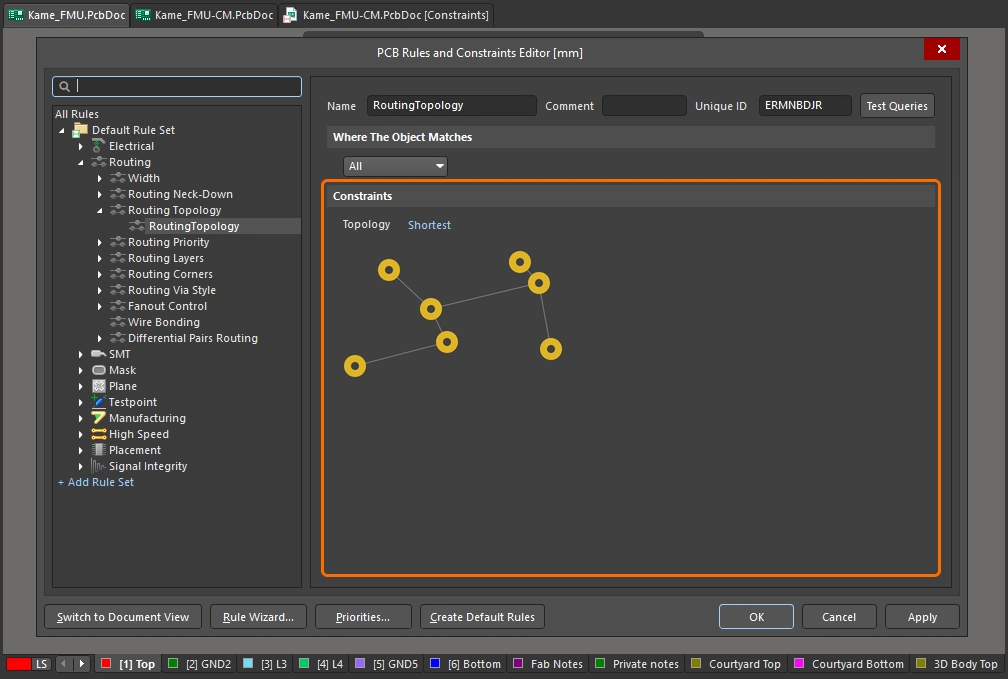
Настройки топологии трассировки
| Правило по умолчанию | Требуется |
| Topology | Определяет топологию для цепей, на которые распространяется область действия (полный запрос) правила. Можно применить следующие топологии:
|
| Custom topology | Пользовательскую топологию можно задать с помощью From-Tos (вручную заданных соединений между выводами). Ее можно проверить при пакетной проверке DRC правил проектирования Routing Topology, применяемых к соответствующим цепям. Нарушение фиксируется, если между контактными площадками From-To существует электрическое соединение, кратчайший путь которого проходит хотя бы через одну другую площадку этой цепи. Для цепей с большим количеством контактных площадок (более 20) или примитивов (более 1024) нарушения не выявляются. |
| Применение топологии при автоматической трассировке | При использовании автотрассировщика время завершения трассировки может увеличиваться, если используются топологии, отличные от Shortest. |
| Применение правила | Пакетная проверка DRC, при автоматической трассировке. |
Подробнее о топологии цепи.
Приоритет трассировки
Это ограничение назначает приоритет трассировки цепям, на которые распространяется правило. Автотрассировщик использует назначенное значение приоритета для оценки важности трассировки каждой цепи в проекте и определения того, какие цепи следует трассировать в первую очередь.
Ограничения
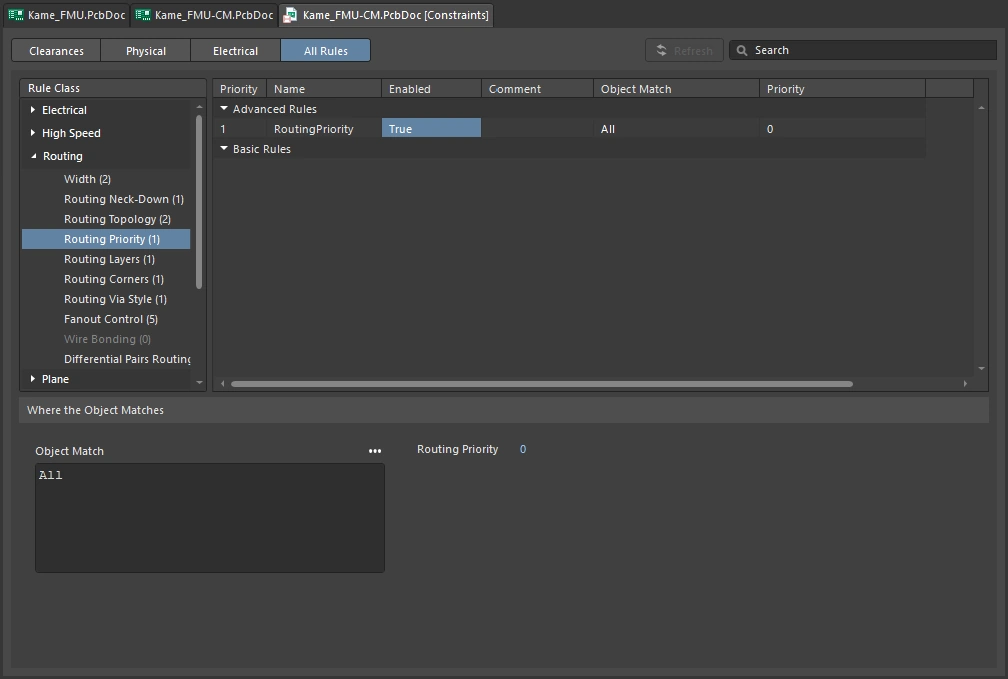
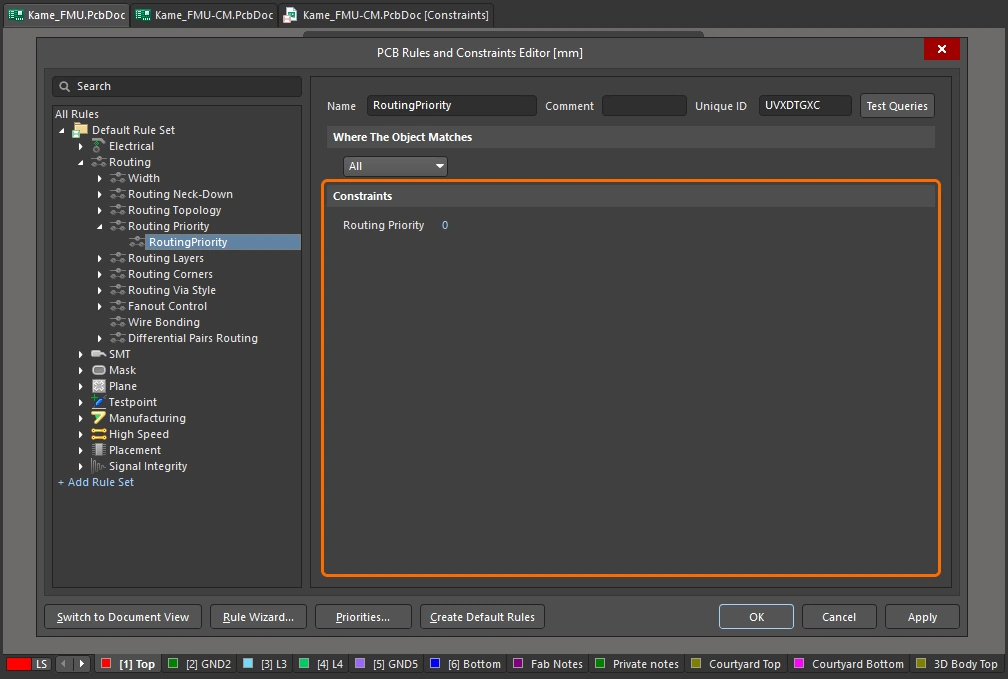
Настройки приоритета трассировки
| Правило по умолчанию | Требуется |
| Routing Priority | Значение приоритета назначается цепям, на которые распространяется область действия (полный запрос) правила. Введите значение от 0 до 100. Чем больше назначенное число, тем выше приоритет при автоматической трассировке. |
| Применение правила | При автоматической трассировке. |
Слои трассировки
Это ограничение задает слои, которые разрешено использовать для трассировки.
Ограничения
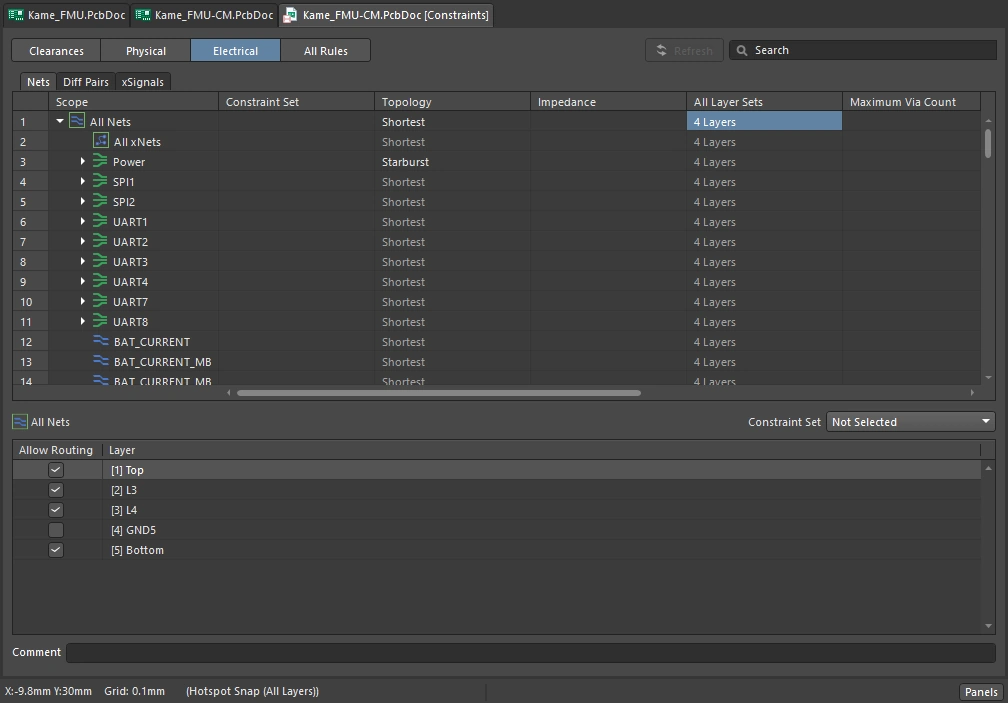
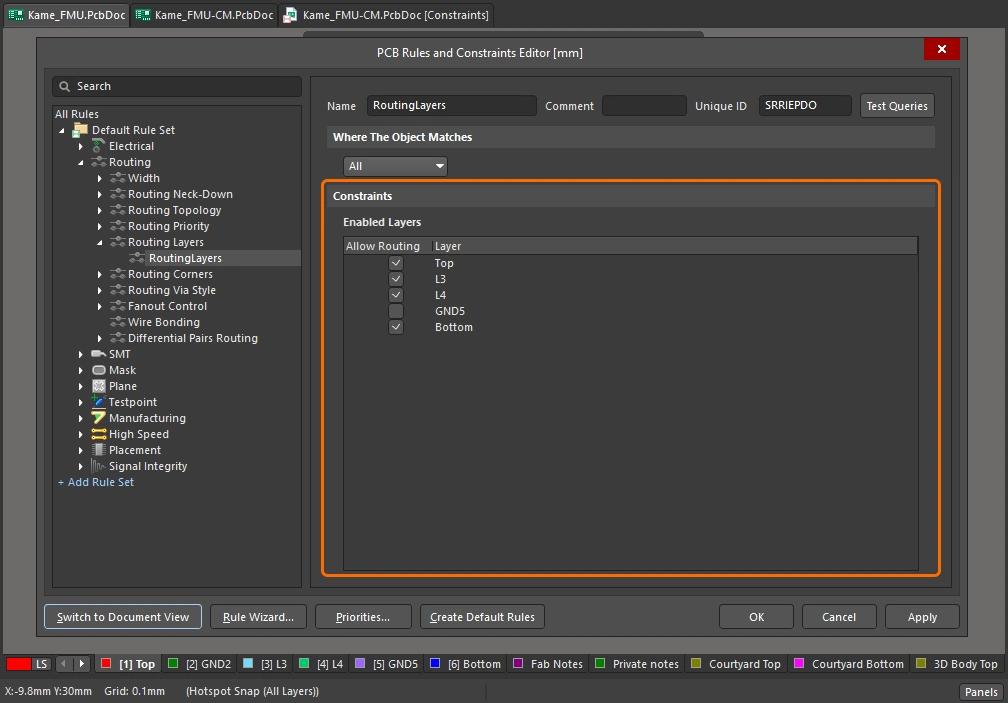
Настройки слоев трассировки
| Правило по умолчанию | Требуется |
| Enabled Layers | В списке отображаются все сигнальные слои, заданные в стеке слоев. Используйте соответствующий параметр Allow Routing, чтобы при необходимости разрешить или запретить трассировку на слое. |
| При автотрассировке | При использовании автотрассировщика направление трассировки для каждого включенного сигнального слоя проекта задается в настройках автотрассировщика Situs. Направления указываются в диалоговом окне Layer Directions, которое открывается нажатием кнопки Edit Layer Directions в диалоговом окне Situs Routing Strategies. |
| Применение правила | При оперативной и пакетной проверке DRC, интерактивной трассировке и автотрассировке. |
Подробнее о слоях и стеке слоев.
Углы трассировки
Это ограничение задает форму углов, используемую при автотрассировке. Ограничение предназначено для сторонних автотрассировщиков, в которых трассировка под углом 45° реализуется на этапе постобработки. Автотрассировщик Situs не учитывает это ограничение, поскольку изначально выполняет трассировку под углом 45°.
Ограничения
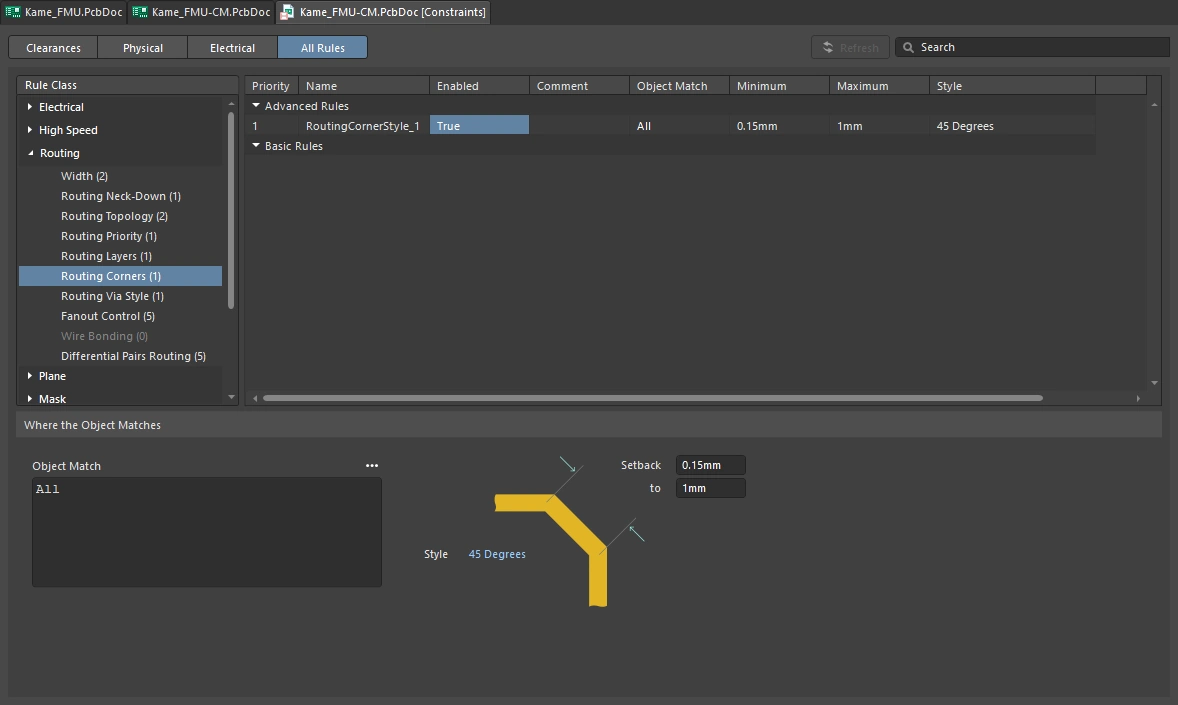
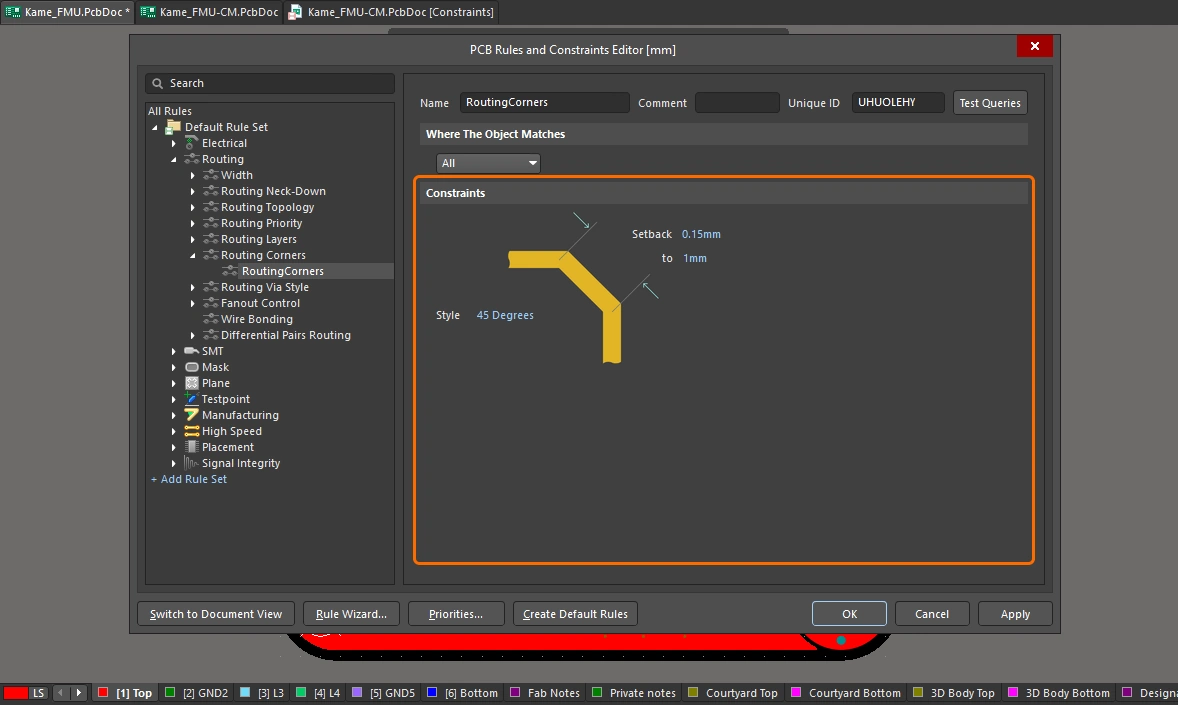
Настройки углов трассировки
| Правило по умолчанию | Обязательное |
| Style | Задает форму углов трассировки. Доступны следующие три варианта:
|
| Setback | Эти два поля позволяют задать минимальный и максимальный отступ при использовании форм углов |
| Применение правила | Это ограничение предназначено для сторонних автотрассировщиков, в которых трассировка под углом 45° реализуется на этапе постобработки. Автотрассировщик Situs не учитывает это ограничение, поскольку изначально выполняет трассировку под углом 45°. |
Стиль переходных отверстий трассировки
Это ограничение задает стиль переходных отверстий, которые могут использоваться при трассировке. В ограничениях правила можно задать конкретные минимальные, максимальные и предпочтительные значения диаметра переходного отверстия и диаметра его сверления либо использовать шаблоны, доступные в проекте платы.
Ограничения
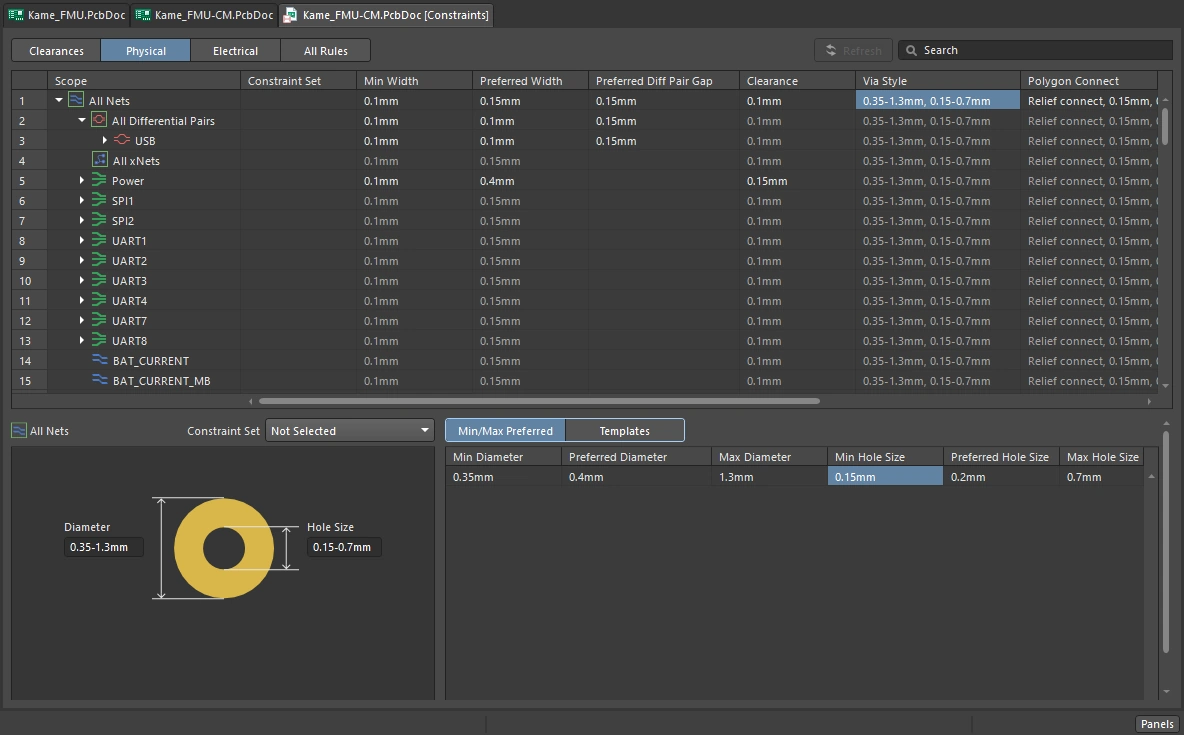
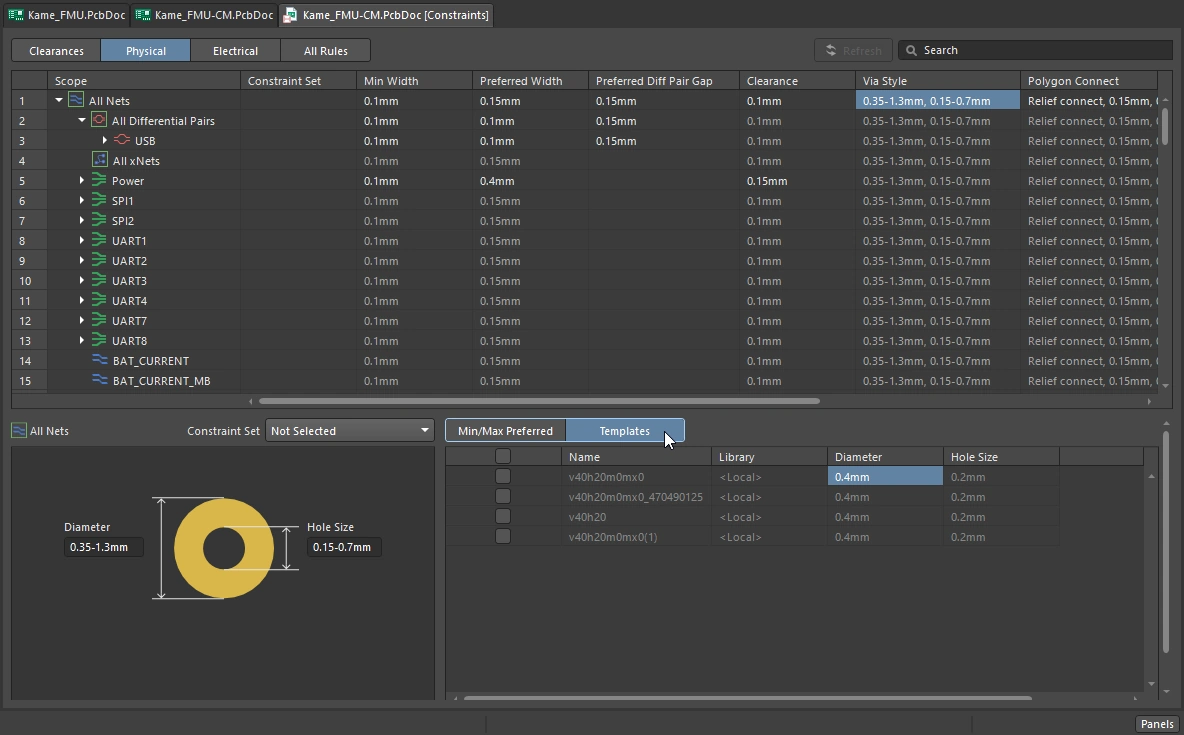
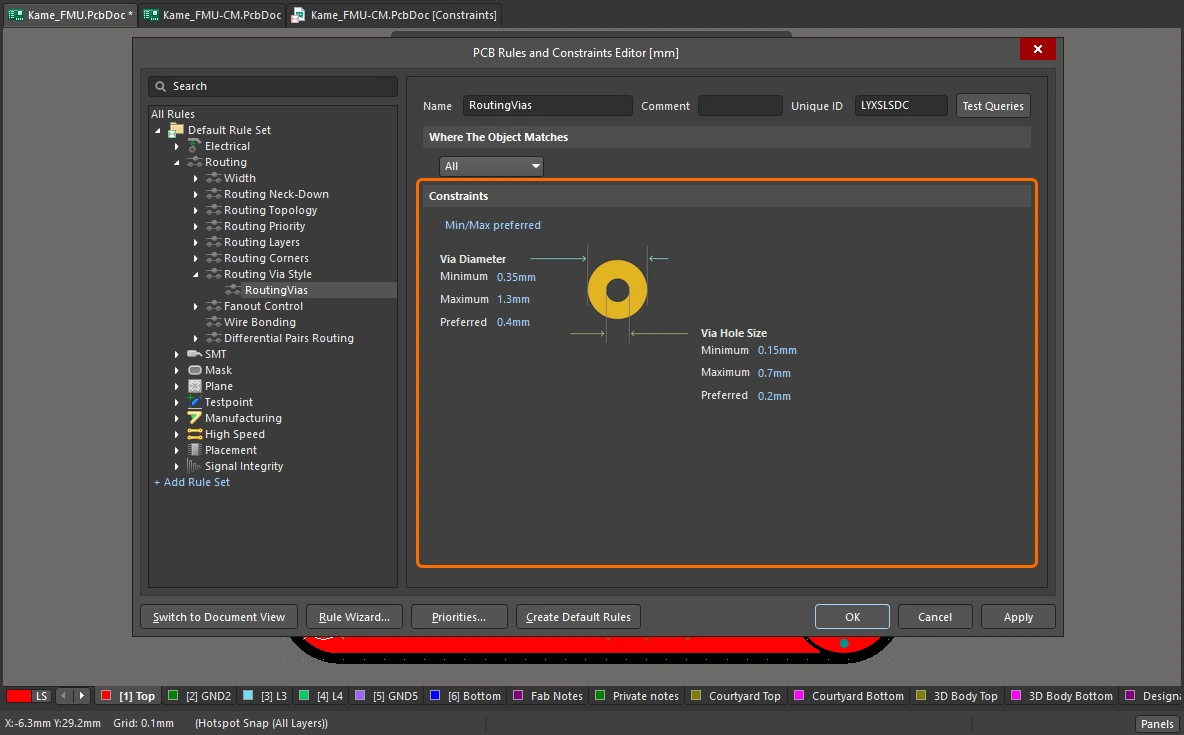
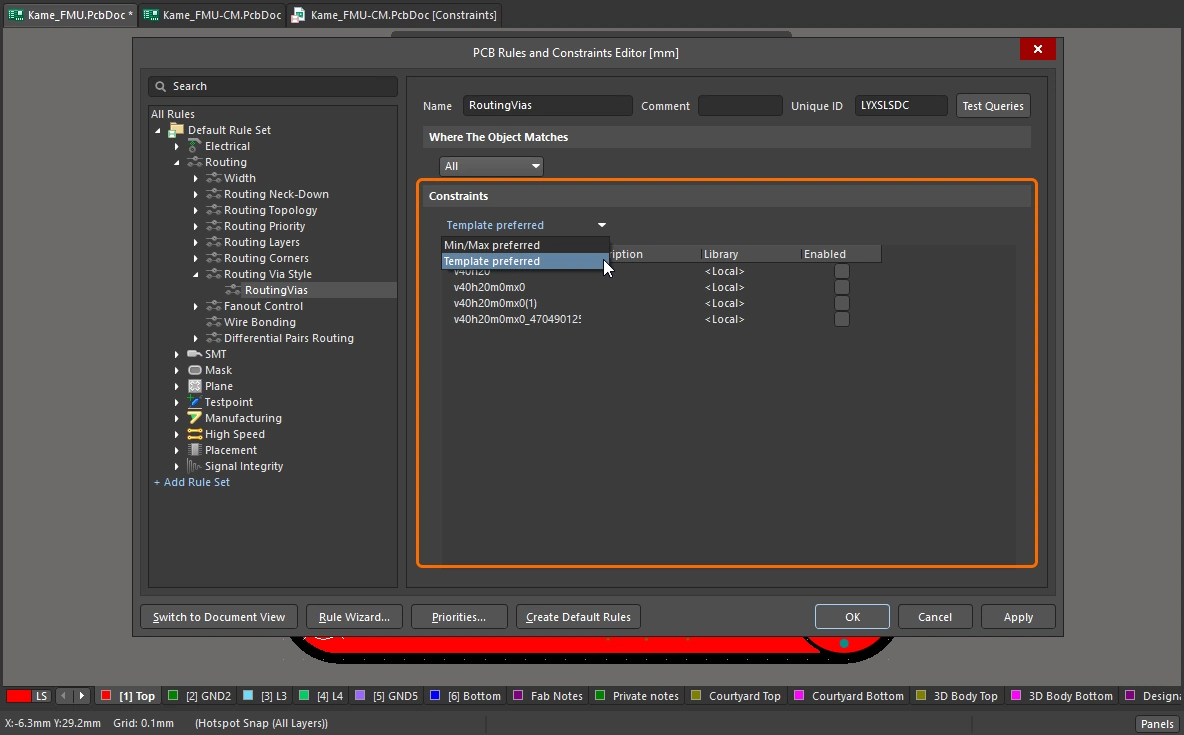
Настройки стиля переходных отверстий трассировки
| Правило по умолчанию | Обязательное |
| Mode | Используйте раскрывающийся список для выбора одного из двух режимов:
|
Mode = (настройки ограничений) |
Via Diameter — задаёт значения Minimum, Preferred и Maximum диаметра переходных отверстий, размещаемых при трассировке. Via Hole Size — задаёт значения Minimum, Preferred и Maximum диаметра сверления переходных отверстий, размещаемых при трассировке. |
Mode = (изменение размера переходного отверстия при трассировке) |
Правило проектирования Routing Via Style определяет параметры переходного отверстия в плоскости X-Y. При размещении переходного отверстия во время интерактивной трассировки можно последовательно переключаться между вариантами Minimum / Preferred / Maximum / User Choice, нажимая клавишу |
Mode = (настройки ограничений) |
|
Mode = (изменение размера переходного отверстия при трассировке) |
Перед размещением переходного отверстия во время интерактивной трассировки можно последовательно переключаться между включёнными шаблонами переходных отверстий, нажимая клавишу 4. Выбранный шаблон отображается на информационном дисплее (Heads-Up Display) и в строке состояния. Также во время трассировки можно нажать клавишу Tab, чтобы открыть панель Properties, где можно изменить текущий шаблон переходного отверстия. |
| Изменение типа переходного отверстия при трассировке | Via Type определяет слои, которые соединяет каждое переходное отверстие по оси Z. Если в Layer Stack Manager задано несколько типов переходных отверстий, например сквозные, глухие и скрытые, для текущего перехода между слоями могут подходить разные типы. В этом случае нажимайте клавишу 6 для последовательного переключения между допустимыми типами переходных отверстий. Выбранный тип отображается на информационном дисплее (Heads-Up Display) и в строке состояния. Также можно нажать клавишу 8, чтобы открыть всплывающее меню допустимых типов переходных отверстий, и выбрать нужный (). |
| Управление размерами глухих и скрытых переходных отверстий | Для управления размерами глухих и скрытых переходных отверстий можно настроить отдельные правила для разных пар слоёв. Например, для управления размером глухих переходных отверстий между верхним слоем и внутренним слоем 1 можно использовать следующую область действия (Full Query):
Для управления размером скрытых переходных отверстий между внутренними слоями 2 и 3 используется следующая область действия:
Вместо создания отдельных правил можно расширить запрос одного правила с помощью операторов OR следующим образом:
|
| Применение правила | При проверке Online DRC, пакетной проверке Batch DRC, автоматической и интерактивной трассировке. Если для правила выбран режим Min/Max preferred, действуют следующие условия:
|
Ключевые слова запросов для стилей переходных отверстий
Доступно множество ключевых слов запросов, связанных с переходными отверстиями. Самый простой способ просмотреть их — открыть диалоговое окно Query Helper и с помощью поля маски отфильтровать все ключевые слова запросов, связанные с переходными отверстиями, как показано на изображениях ниже.
-
Проверки атрибутов — ключевые слова запросов, связанные с переходными отверстиями (
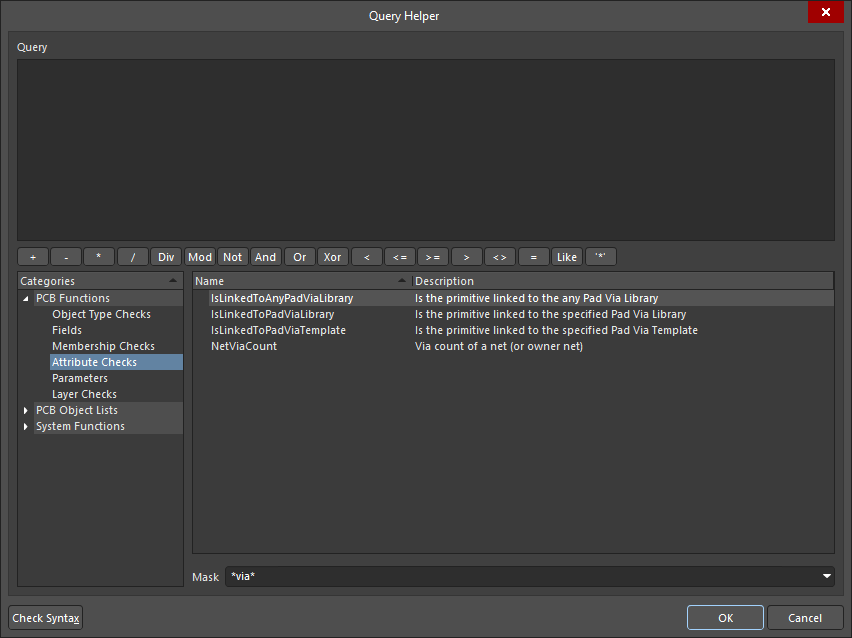 ).
-
Поле — ключевые слова запросов, связанные с переходными отверстиями (
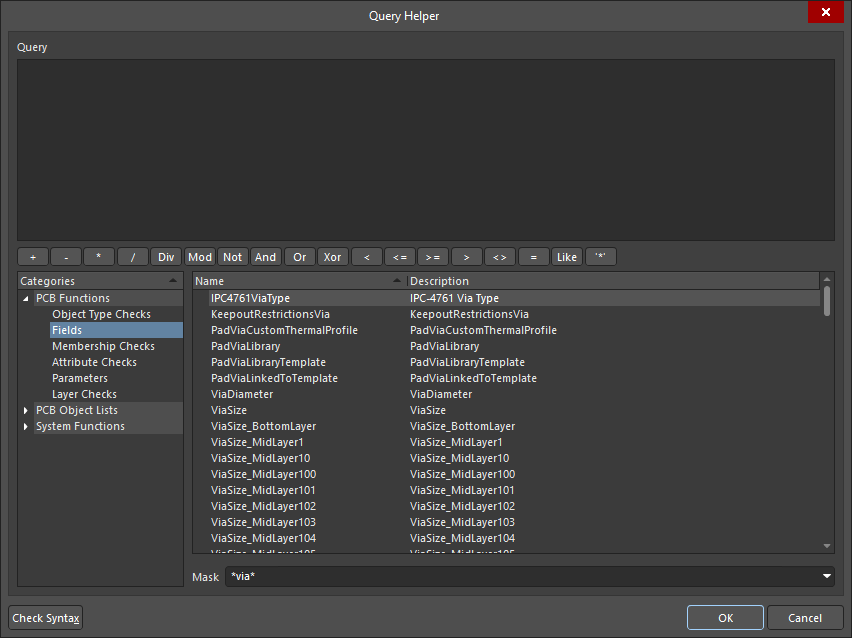 ).
-
Проверки принадлежности — ключевые слова запросов, связанные с переходными отверстиями (
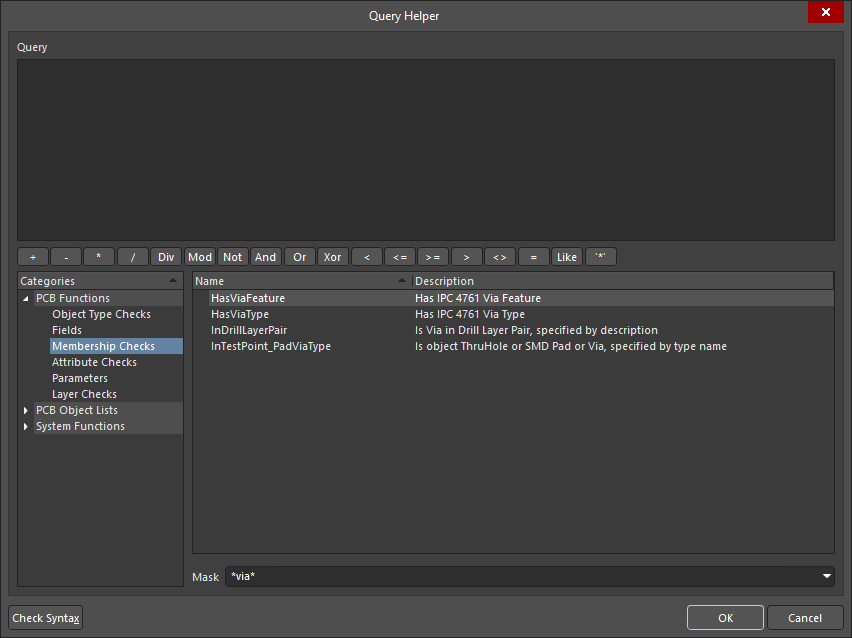 ).
-
Проверки типа объекта — ключевые слова запросов, связанные с переходными отверстиями (
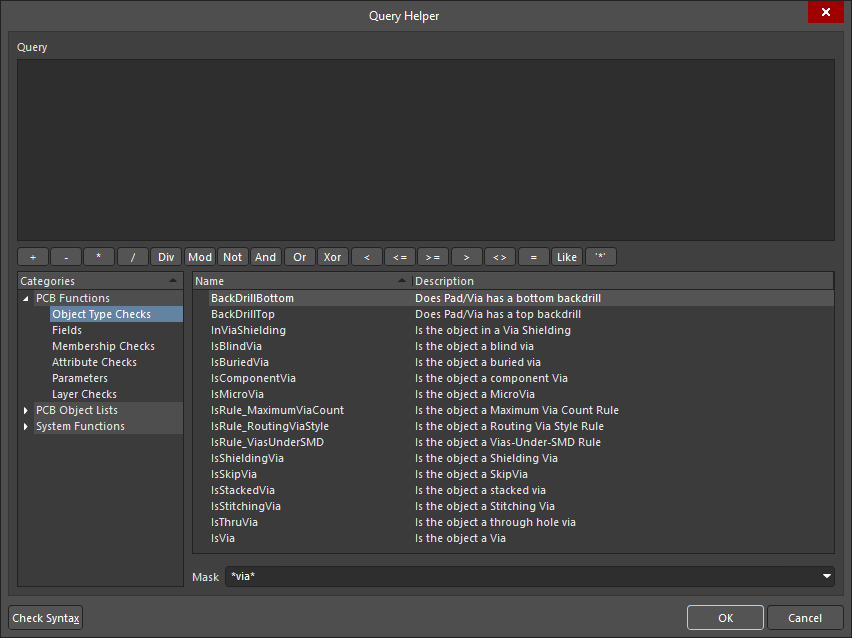 ).
Подробнее о работе с контактными площадками и переходными отверстиями.
Подробнее об изменении переходного отверстия при трассировке.
Управление веерной разводкой
Это ограничение задаёт параметры веерной разводки контактных площадок компонентов поверхностного монтажа, подключённых к сигнальным цепям и/или цепям слоёв питания. С точки зрения трассировки добавление переходного отверстия и соединяющего проводника при веерной разводке фактически превращает контактную площадку SMT в площадку со сквозным отверстием. Это значительно повышает вероятность успешной трассировки платы, поскольку сигнал становится доступен на всех сигнальных слоях, а не только на верхнем или нижнем. Это особенно важно в проектах с высокой плотностью размещения, где пространство для трассировки крайне ограничено.
Ограничения
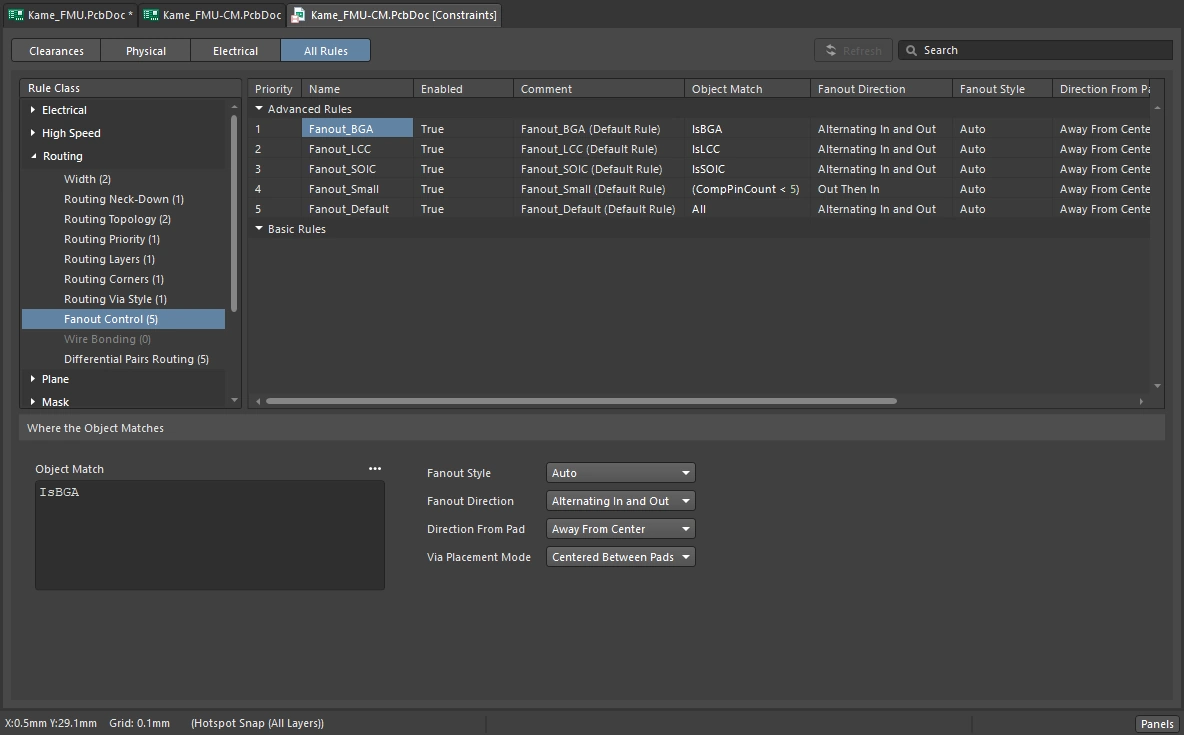
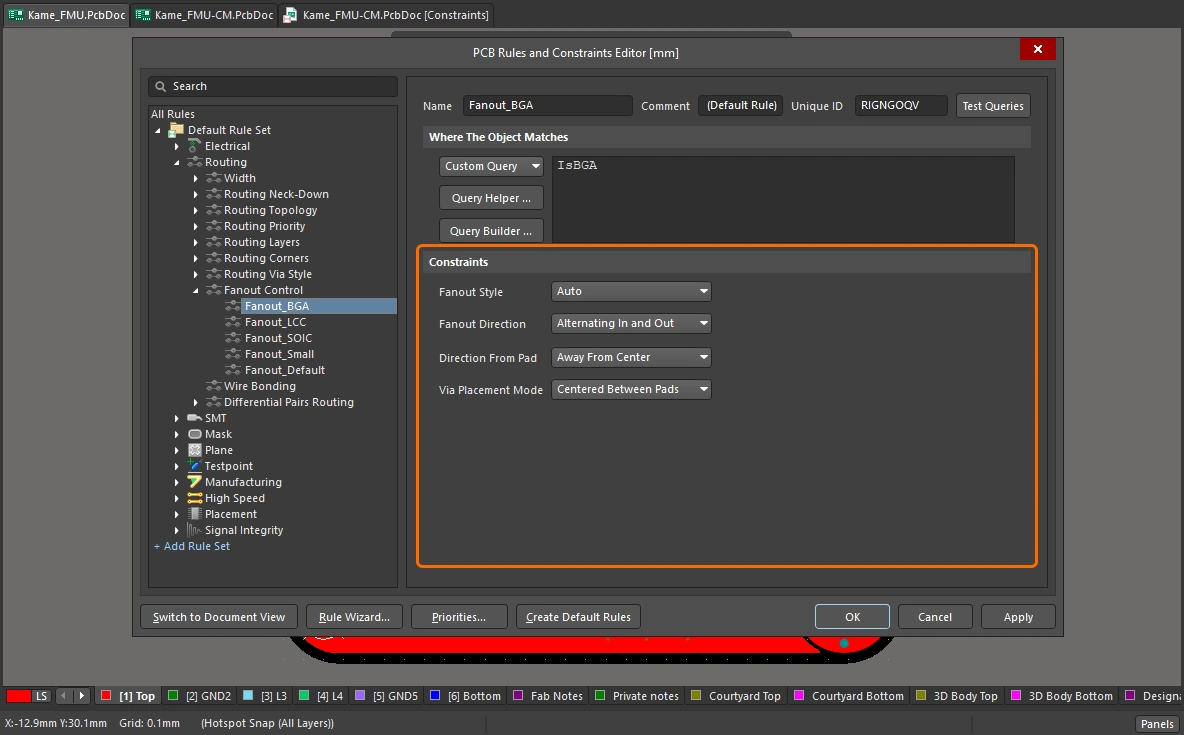
Настройки управления веерной разводкой
| Default Rule | Обязательно |
| Fanout Style | Определяет расположение переходных отверстий веерного вывода относительно SMT-компонента. Доступны следующие варианты:
|
| Fanout Direction | Определяет направление веерного вывода. Доступны следующие варианты:
|
| Direction From Pad | Определяет направление веерного вывода. При веерном выводе BGA-компонента его контактные площадки разделяются на квадранты, а вывод площадок в каждом квадранте выполняется одновременно. Доступны следующие варианты:
|
| Via Placement Mode | Определяет расположение переходных отверстий веерного вывода относительно контактных площадок BGA-компонента. Доступны следующие варианты:
|
| Ограничения веерного вывода по умолчанию | Следующие правила проектирования Fanout Control создаются автоматически для типовых корпусов компонентов (перечислены в порядке убывания приоритета). Эти правила можно изменить или определить другие в соответствии с требованиями вашего проекта.
|
| Переходные отверстия веерного вывода | Стиль переходных отверстий веерного вывода определяется применимыми правилами проектирования Routing Via Style. Дополнительные проводники, прокладываемые от контактной площадки до переходного отверстия при веерном выводе, подчиняются применимым правилам проектирования Routing Width. |
| Веерный вывод компонента | Чтобы выполнить веерный вывод контактных площадок компонента, убедитесь, что под ним нет полигональных заливок ни на одном слое. Перед созданием веерного вывода полигоны можно временно убрать, а затем восстановить. |
| Применение правила | При интерактивной и автоматической трассировке. |
Ключевые слова запросов для управления веерным выводом
Чтобы выбрать компоненты по их посадочному месту, найдите в списке функций запросов Attribute Checks ключевые слова, задающие тип корпуса, например IsBGA, IsLCC, IsSMSIP и т. д.
Проволочные соединения
Это ограничение определяет допустимое расстояние между соседними соединительными проволоками (Wire To Wire), Min Wire Length и Max Wire Length, а также Bond Finger Margin — расстояние (отступ) между соединительной проволокой и краем контактной площадки, к которой она присоединена.
Constraints
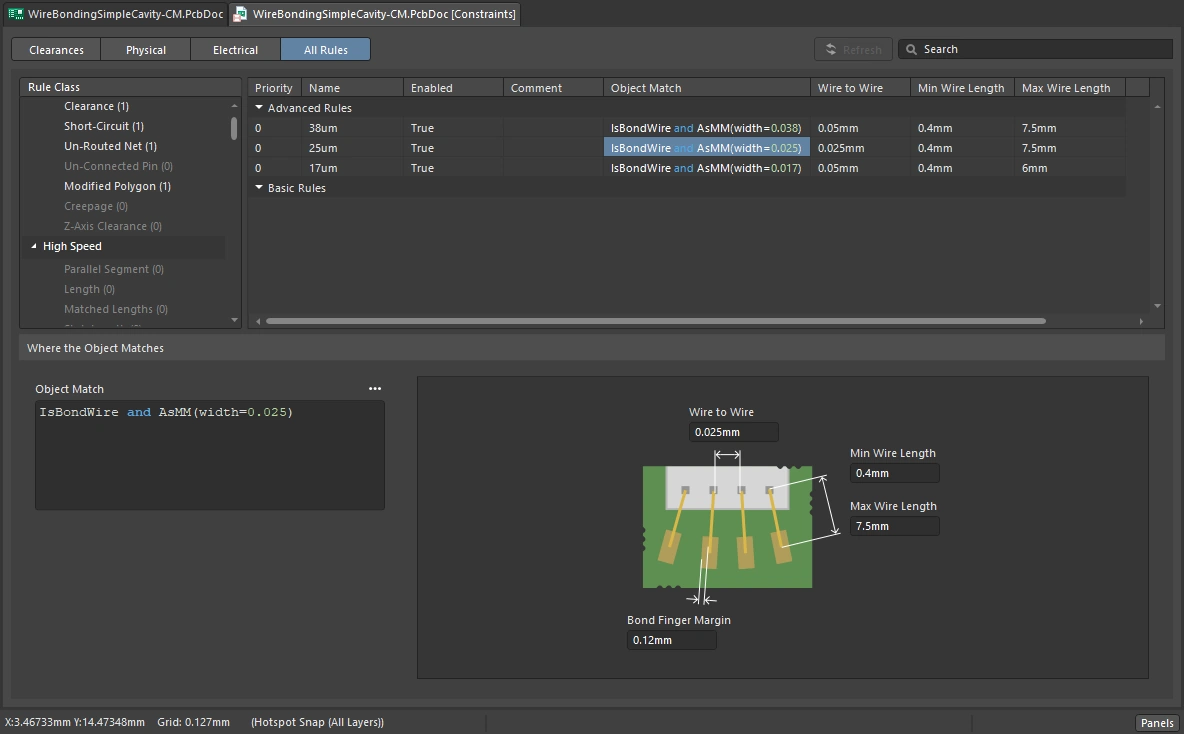
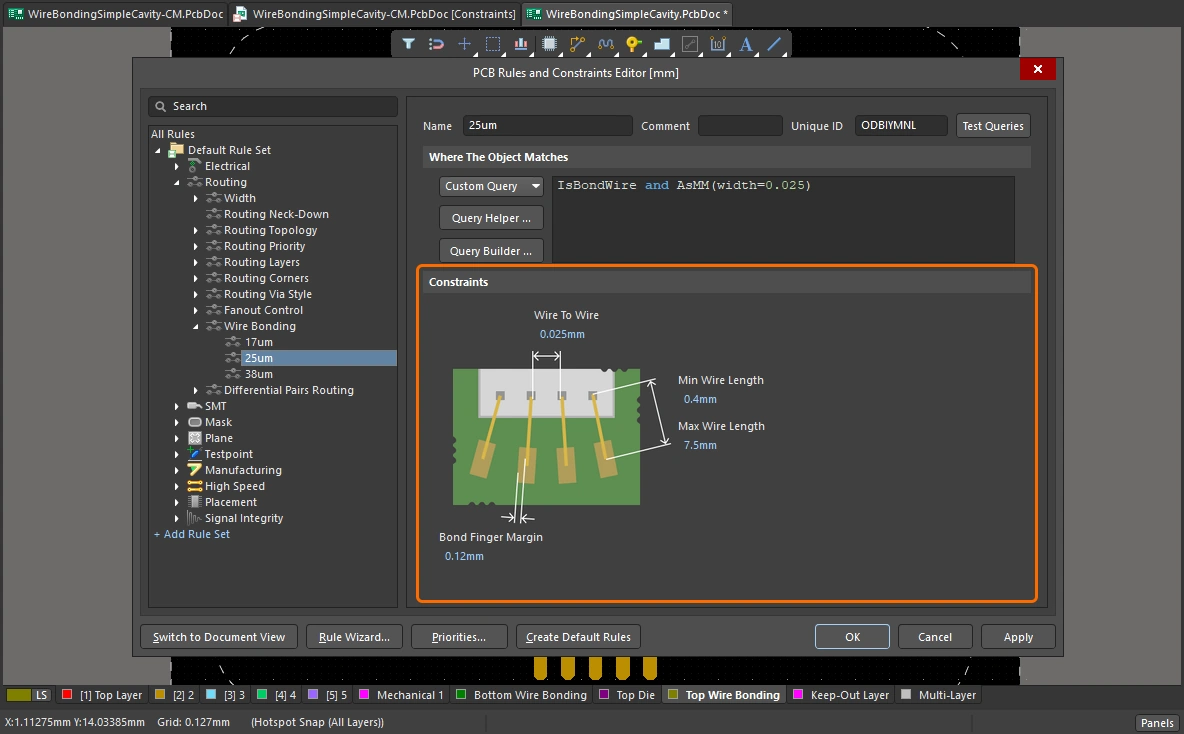
Настройки проволочных соединений
| Правило по умолчанию | Обязательное |
| Wire To Wire | Задает минимально допустимое расстояние между трехмерными телами соседних соединительных проволок. Задает минимально допустимое расстояние между трехмерными телами соседних соединительных проволок. |
| Min Wire Length | Задает минимально допустимую длину соединительной проволоки. |
| Max Wire Length | Задает минимально допустимую длину соединительной проволоки. |
| Bond Finger Margin | Задает минимально допустимый отступ от края контактной площадки для присоединения проволоки. |
| Применение правила | Пакетная проверка правил проектирования (DRC). |
Ключевые слова запросов для проволочных соединений
-
IsBondFinger — возвращает примитив контактной площадки SMD на медном слое, к которой присоединена соединительная проволока.
-
IsBondWire — возвращает примитив соединительной проволоки.
-
IsBondWireConnected — возвращает любой примитив, к которому присоединена соединительная проволока.
Подробнее о проволочных соединениях.
Трассировка дифференциальных пар
Это ограничение определяет ширину трассировки каждой цепи дифференциальной пары и зазор между цепями этой пары. Дифференциальные пары обычно трассируют с определёнными значениями ширины и зазора, чтобы обеспечить требуемый дифференциальный импеданс. Эти параметры можно задать вручную. Если в Layer Stack Manager определены профили импеданса дифференциальных пар, можно выбрать один из них для автоматического задания предпочтительных значений ширины и зазора.
Ограничения
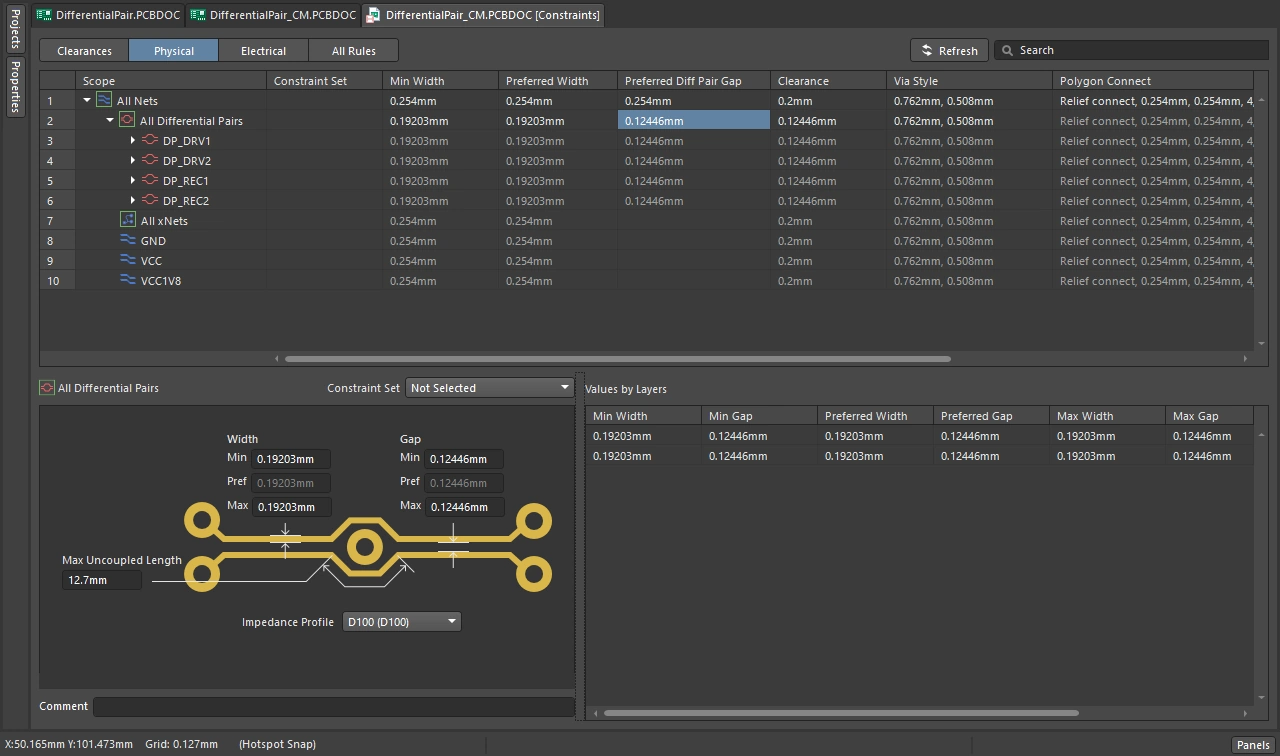
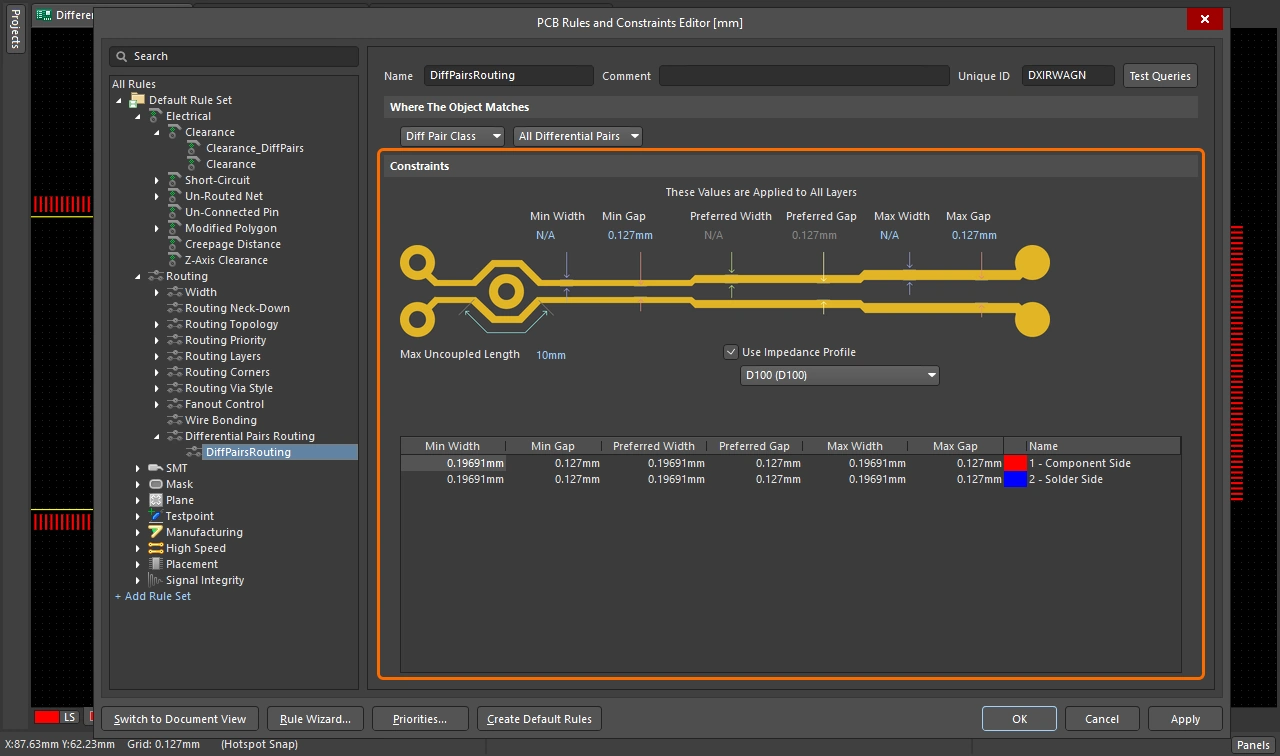
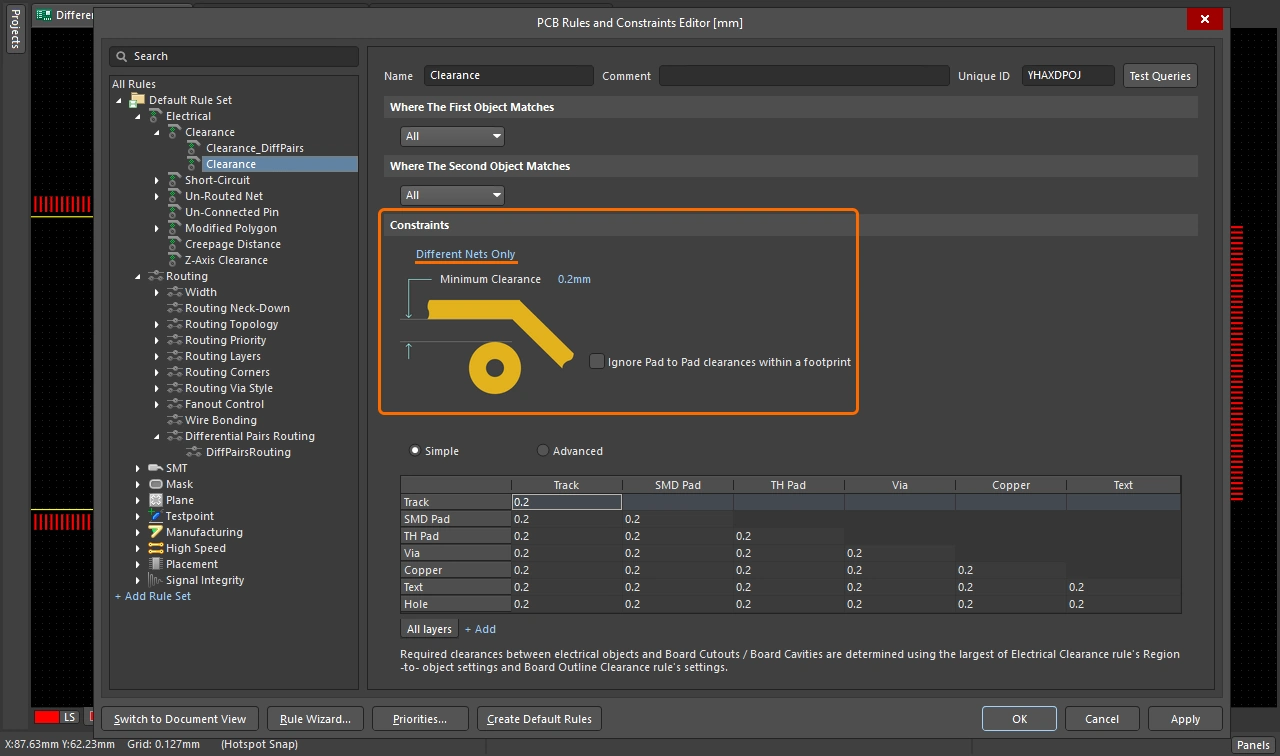
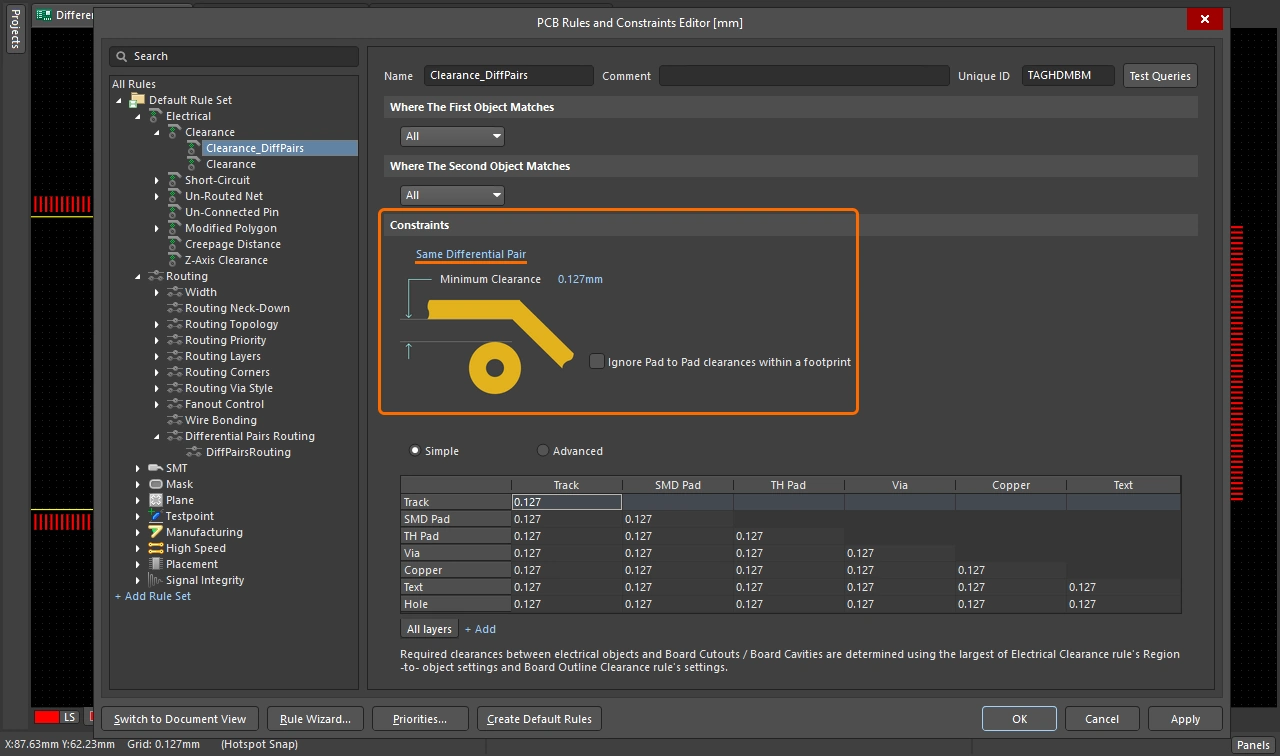
Настройки трассировки дифференциальных пар
| Правило по умолчанию | Обязательно |
| Min Width | Задаёт минимально допустимую ширину дорожек при трассировке дифференциальной пары. |
| Min Gap | Задаёт минимально допустимый зазор между примитивами разных цепей одной дифференциальной пары при трассировке. Минимальное, предпочтительное и максимальное значения зазора (Min, Preferred и Max Gap), заданные в этом правиле проектирования, используются при трассировке, перетрассировке и интерактивном изменении дифференциальной пары (в режиме интерактивного сдвига). Обратите внимание, что эти значения зазора NOT используются при проверке правил проектирования (DRC). Во время DRC зазор проверяется по применимому правилу Clearance Constraint — подробнее об этом см. в разделе Примечания ниже. |
| Preferred Width | Задаёт предпочтительную ширину дорожек при трассировке дифференциальной пары. |
| Preferred Gap | Задаёт предпочтительный зазор между примитивами разных цепей одной дифференциальной пары. |
| Max Width | Задаёт максимально допустимую ширину дорожек при трассировке дифференциальной пары. |
| Max Gap | Задаёт максимально допустимый зазор между примитивами разных цепей одной дифференциальной пары. |
| Max Uncoupled Length | Задаёт максимально допустимую длину несвязанных участков положительной и отрицательной цепей дифференциальной пары. |
| Use Impedance Profile | Этот параметр становится доступен, если в Layer Stack Manager задан хотя бы один профиль импеданса. Если параметр включен, выберите нужный профиль импеданса в раскрывающемся списке. При такой настройке правила предпочтительная ширина и предпочтительный зазор для каждого слоя трассировки рассчитываются в рамках указанного профиля импеданса. После настройки правила при трассировке дифференциальной пары, входящей в область его действия, ширина проводников и зазор между ними будут автоматически устанавливаться в значения, необходимые для обеспечения заданного импеданса на соответствующем слое. Подробнее о настройке стека слоев для трассировки с контролируемым импедансом. |
| Show values for layer stack | Этот параметр отображается в диалоговом окне, если в Layer Stack Manager задано несколько стеков слоев. Если плата содержит несколько стеков слоев, ограничения трассировки дифференциальных пар необходимо настроить для каждого из них, используя общие для всех слоев поля над изображением, поля отдельных слоев в таблице атрибутов слоев или выбор профиля импеданса. Подробнее о создании и настройке подстеков. |
| Layer Attributes Table | В таблице в нижней части диалогового окна отображаются все сигнальные слои, заданные в стеке слоев, если профиль импеданса не выбран. Если он выбран, отображаются только слои, доступные в составе выбранного профиля импеданса. В таблице приведены минимальные, максимальные и предпочтительные значения ширины и зазора, а также другая информация для каждого слоя. Значения ширины и зазора трассировки можно задать глобально в полях ограничений над изображением или индивидуально, введя значения непосредственно в таблицу. При выборе профиля импеданса необходимые предпочтительные значения ширины автоматически рассчитываются и вносятся в таблицу для каждого слоя. В этом режиме предпочтительные значения ширины и зазора нельзя редактировать, но минимальные и максимальные значения изменять можно. При задании минимальных, максимальных и предпочтительных значений ширины и/или зазора Layer Attributes Table выделяет недопустимые значения красным цветом. Это может произойти, например, если минимальное значение ограничения превышает максимальное или если предпочтительное значение меньше минимального либо больше максимального. На некорректную настройку правила также указывает красный цвет его имени в дереве папок и соответствующих сводных списках диалогового окна PCB Rules and Constraints Editor. |
| Проверка зазоров дифференциальной пары | Хотя ширина каждой цепи дифференциальной пары контролируется применимым правилом трассировки дифференциальных пар, а не правилом ширины, проверка зазора между цепями этой пары по-прежнему определяется применимым правилом проектирования для зазоров. Если зазор при трассировке дифференциальной пары меньше минимального допустимого зазора между разными цепями на плате, цепи дифференциальной пары будут нарушать ограничение зазора. Чтобы этого избежать, необходимо создать отдельное ограничение зазора, установив зазор между цепями дифференциальных пар равным значению зазора дифференциальной пары. Для этого в Constraint Manager установите значение Clearance для пар равным значению зазора дифференциальной пары. Это показано на первом слайде приведенного выше слайд-шоу о трассировке дифференциальных пар, где зазор для дифференциальных пар установлен равным Для этого в PCB Rules and Constraints Editor добавьте дополнительное ограничение зазора, установив его равным значению зазора дифференциальной пары и выбрав параметр Same Differential Pair. Это показано на четвертом слайде приведенного выше слайд-шоу о трассировке дифференциальных пар, где зазор для дифференциальных пар установлен равным |
| Изменение параметров пары в разных областях платы | Хотя на большей части платы можно обеспечить оптимальные значения ширины и зазора, часто встречаются области, например под компонентом BGA, где необходимо использовать меньшую ширину и меньший зазор. Если задать минимальный зазор меньше предпочтительного, трассировщик сможет сближать проводники пары там, где этого требуют препятствия. Однако у этого подхода есть недостаток: операции трассировки значительно усложняются и, следовательно, замедляются. Это требование также можно выполнить, задав несколько правил трассировки дифференциальных пар: правило с более низким приоритетом, действующее на дифференциальную пару по всей плате, и правило с более высоким приоритетом, действующее на нее в конкретной области, где требуются меньшие значения ширины и зазора. Чтобы правило применялось к дифференциальной паре в этой области, задайте для нее правило определения комнаты и используйте эту комнату в области действия правила трассировки дифференциальных пар, требующего меньших значений ширины и зазора. |
| Создание классов дифференциальных пар | Чтобы упростить настройку ограничений, классы дифференциальных пар можно задать на схеме. Если в проекте используется диспетчер ограничений, это выполняется в Constraint Manager (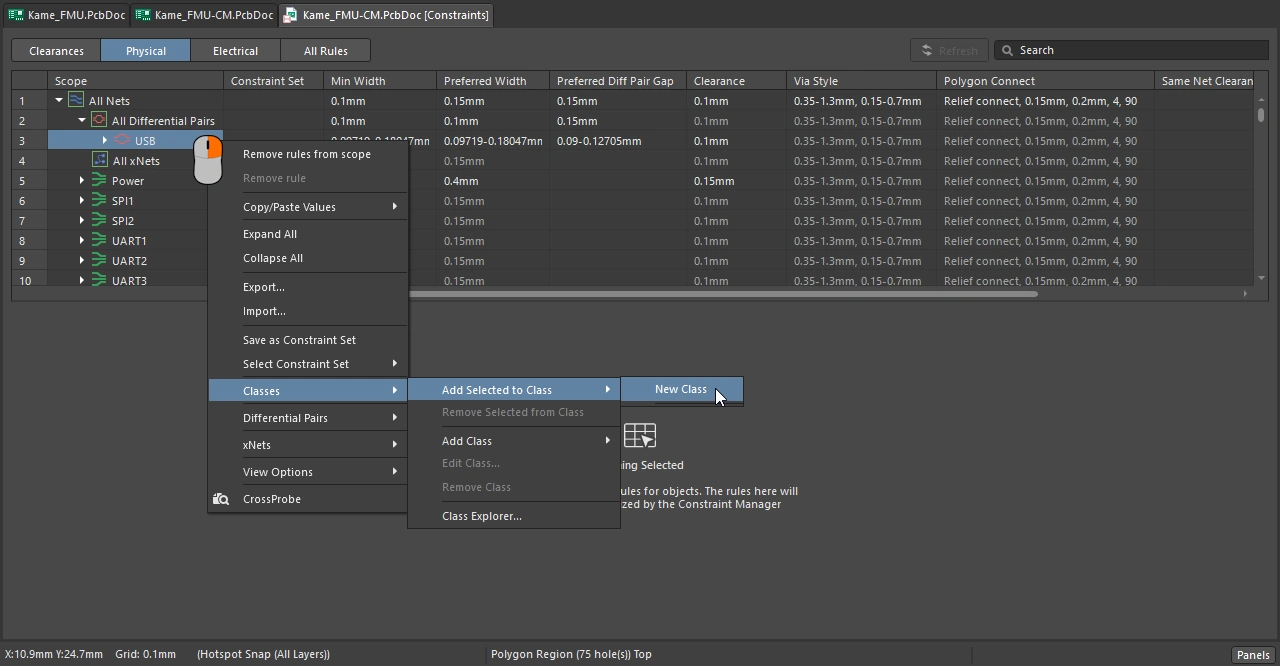 ); если используются правила проектирования — путем добавления свойства класса дифференциальных пар в директиву дифференциальной пары ( 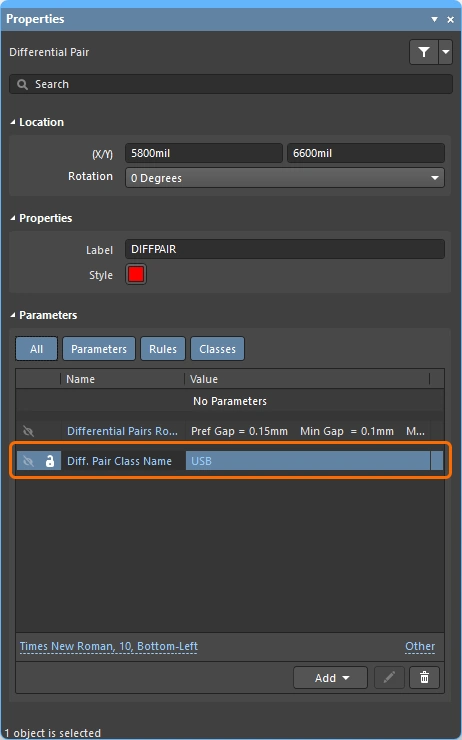 ). |
| Применение правила | Проверка правил проектирования в реальном времени и в пакетном режиме, интерактивная трассировка (и перетрассировка), автоматическая трассировка, интерактивное выравнивание длин (применяется Min Gap), а также интерактивное изменение пары, например сдвиг сегмента проводника одной из входящих в нее цепей. |
Ключевые слова запросов для трассировки дифференциальных пар
-
InAnyDifferentialPair — возвращает все объекты дифференциальных пар и связанные с ними примитивы.
-
InDifferentialPair — возвращает все объекты, связанные с объектами дифференциальных пар, у которых свойство Name соответствует запросу.
-
InDifferentialPairClass — возвращает все объекты дифференциальных пар, входящие в указанный класс дифференциальных пар.
-
IsDifferentialPair — возвращает все объекты дифференциальных пар.
-
IsRule_DifferentialPairsRouting — возвращает объекты правил трассировки дифференциальных пар.
Подробнее о трассировке дифференциальных пар
Подробнее о трассировке с контролируемым импедансом
 Локализовано с помощью ИИ