
Работа с комнатами на печатной плате
Сводка
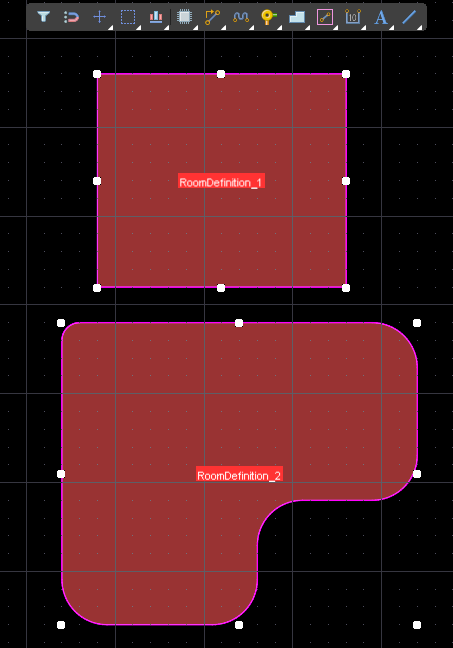 Комната (Room) — это определённая область на одном из поверхностных слоёв печатной платы. Комната используется для задания требований к проектированию в пределах этой области платы, например: these components must be in this area, или route these nets this width, или use routing vias of this size.
Комната размещается так же, как и другие полигональные объекты: либо в виде прямоугольника, либо в виде многоугольника.
Помимо существования на плате как именованной X‑Y-области, каждая комната автоматически становится именованным ограничением (design constraint) Room Definition (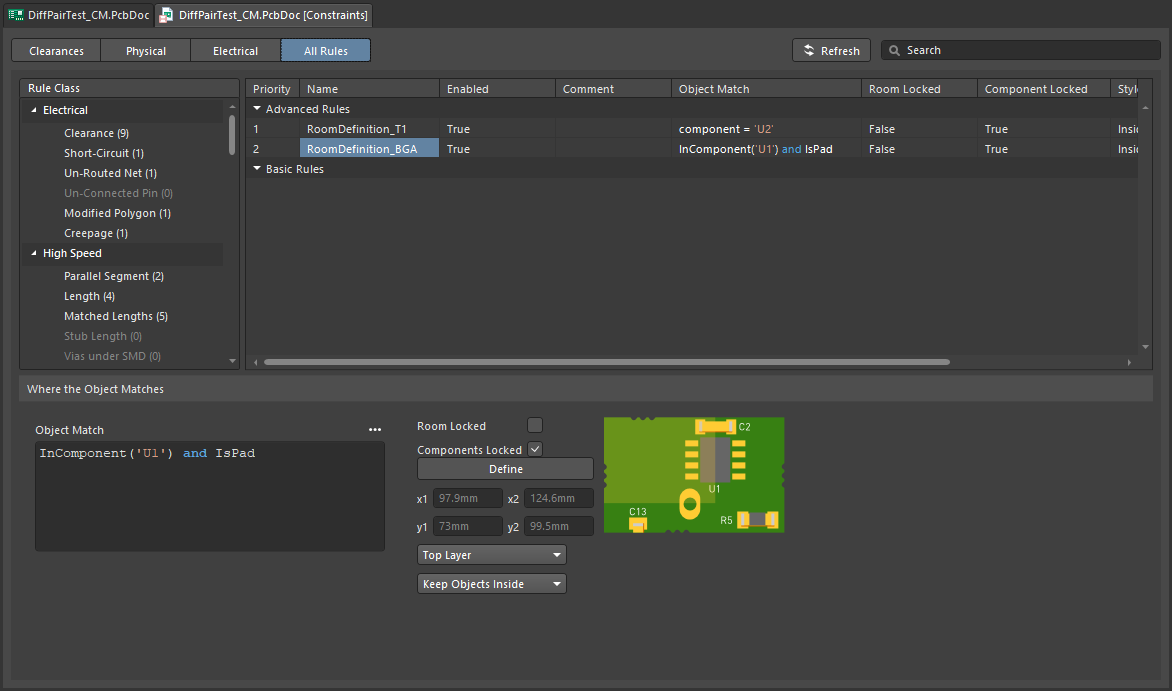 ). Параметры в ограничении Room Definition определяют: к каким objects применяется комната, должны ли эти объекты оставаться inside or outside комнаты, и на каком layer применяется комната.
Помимо простого требования keep these objects in (or out), которое ограничение Room Definition задаёт напрямую, комнату также можно использовать для определения области платы, в которой применяются другие проектные ограничения. Например, трассировка под BGA может требовать определённой ширины (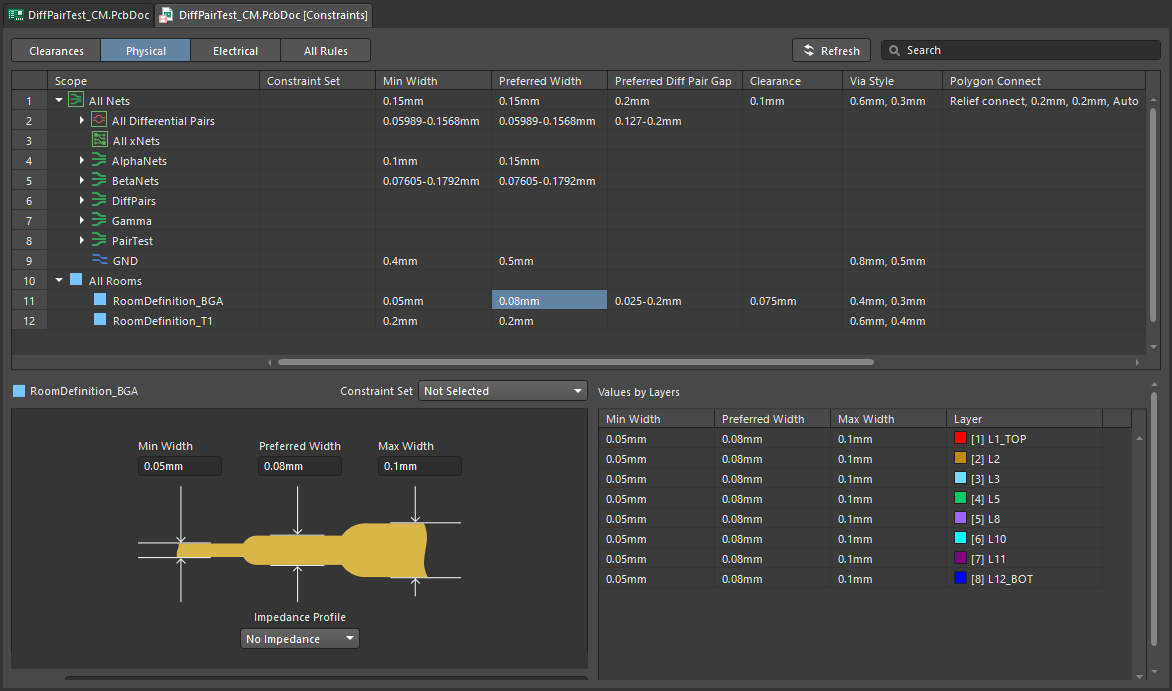 ), или дифференциальная пара под BGA может требовать применения определённого профиля импеданса (
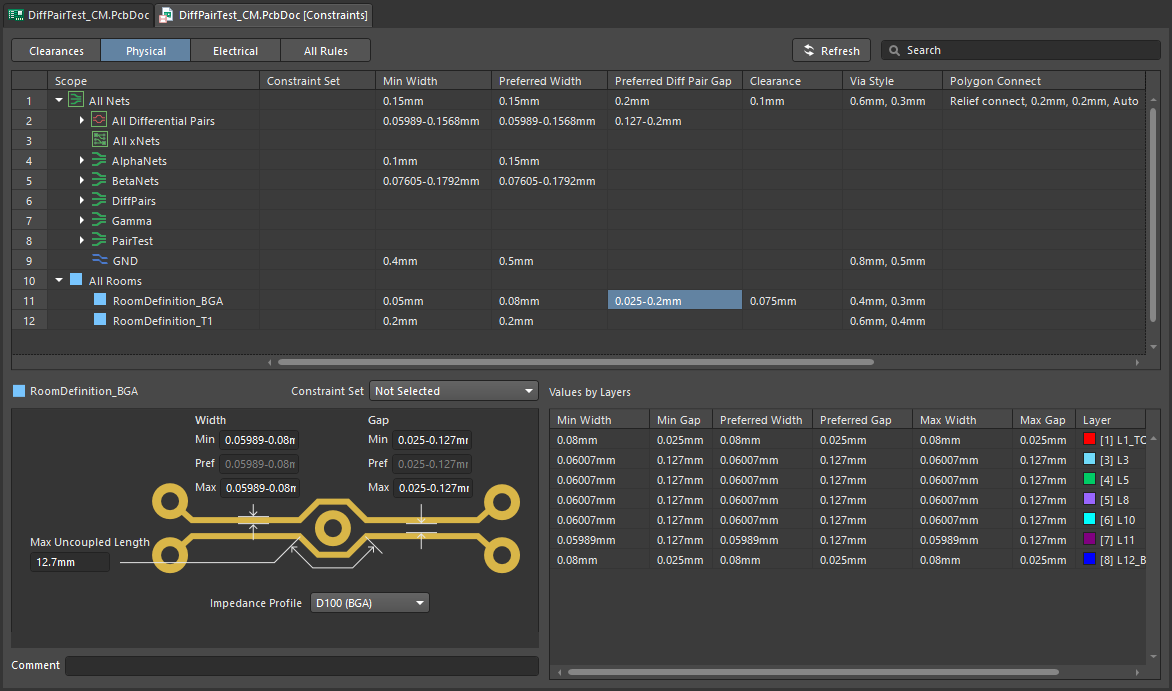 ).
).
Доступность
Комнаты доступны для размещения/создания только в PCB Editor. Используйте следующие методы для создания комнат:
-
Выберите нужную команду в подменю Design » Rooms , затем либо интерактивно задайте форму комнаты (если выбрана команда Place), либо создайте комнату автоматически (если выбрана команда Create).
-
Добавьте новое проектное ограничение Room Definition, затем отредактируйте новое ограничение комнаты и нажмите кнопку Define, чтобы интерактивно задать форму полигональной комнаты.
-
Создайте комнату на основе (выбранного) замкнутого контура, сформированного набором дорожек/дуг, с помощью команды Tools » Convert » Create Room from Selected Primitives.
-
Автоматически создавайте комнаты при синхронизации проекта «схема → PCB». Подробнее об автоматически создаваемых комнатах (включая способы их отключения).
Создание комнаты
Процедура создания комнаты в документе PCB зависит от того, размещаете ли вы комнату интерактивно или создаёте её, а также от выбранного метода размещения/создания.
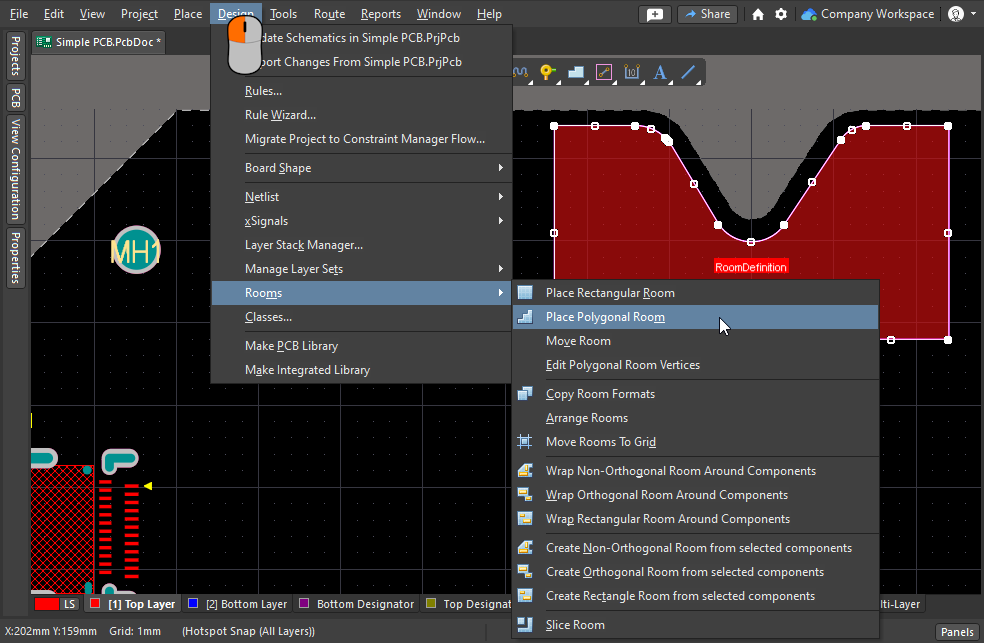 Доступны различные техники размещения или создания комнаты.
Interactive Room Placement
Комнаты прямоугольной или полигональной формы можно размещать на верхнем или нижнем слоях проекта. Обратите внимание: хотя их можно размещать при активном любом слое, слой, к которому они относятся, назначается в составе ограничения Room Definition.
Прямоугольная комната
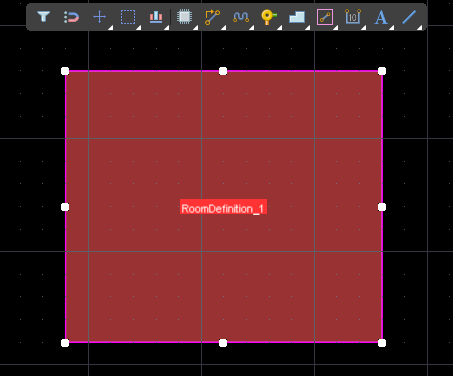
После запуска команды Design » Rooms » Place Rectangular Room курсор изменится на перекрестие, и вы перейдёте в режим размещения комнаты. Размещение выполняется следующей последовательностью действий:
-
Щёлкните или нажмите Enter, чтобы зафиксировать первый угол комнаты.
-
Чтобы на лету отредактировать свойства связанного ограничения Room Definition constraint, нажмите клавишу Tab во время размещения.
-
Перемещайте курсор, чтобы изменить размер комнаты, затем щёлкните или нажмите Enter, чтобы зафиксировать диагонально противоположный угол и завершить размещение комнаты.
-
Продолжайте размещать следующие комнаты или щёлкните правой кнопкой мыши/нажмите Esc, чтобы выйти из режима размещения.
Полигональная комната
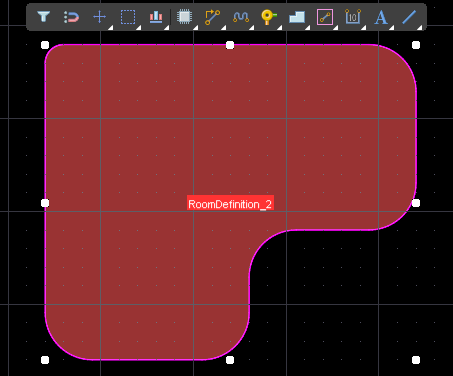
После запуска команды Design » Rooms » Place Polygonal Room курсор изменится на перекрестие, и вы перейдёте в режим размещения комнаты. Размещение выполняется следующей последовательностью действий:
-
Установите курсор и щёлкните, чтобы зафиксировать начальную точку комнаты.
-
Установите курсор и щёлкайте, фиксируя последовательность вершин, определяющих полигональную форму комнаты.
-
После установки последней вершины щёлкните правой кнопкой мыши или нажмите Esc, чтобы завершить размещение комнаты. Замыкать полигон не требуется — программа автоматически завершит форму, соединив начальную точку с последней установленной точкой.
-
Продолжайте размещать следующие полигональные комнаты или щёлкните правой кнопкой мыши/нажмите Esc, чтобы выйти из режима размещения.
Based on Selected Components
Если компоненты уже размещены на плате и вы хотите создать новую комнату под их расположение, используйте одну из трёх команд Create xxx Room from selected components. С помощью одной из этих команд можно автоматически создать комнаты неортогональной, ортогональной или прямоугольной формы на основе компонентов, выбранных в данный момент в рабочем пространстве. Во всех случаях метод создания одинаков:
-
Выберите все компоненты, для которых нужно создать комнату. Чтобы выбрать PCB-компоненты из схемы, выполните команду Tools » Cross Select Mode, затем выберите компоненты на схеме.
-
В PCB editor запустите соответствующую команду создания (Design » Rooms » Create xxx Room from selected components). Будет автоматически создан класс компонентов, включающий выбранные компоненты (если он ещё не существует).
-
Затем создаётся выбранный тип комнаты, при этом правило (design rule) Room Definition для этой комнаты автоматически связывается с созданным классом компонентов.
-
Размер комнаты будет подобран так, чтобы вместить все компоненты в выделении, на основе прямоугольников выделения компонентов.
-
Если щёлкнуть и перетащить комнату, все компоненты в связанном классе компонентов также переместятся.
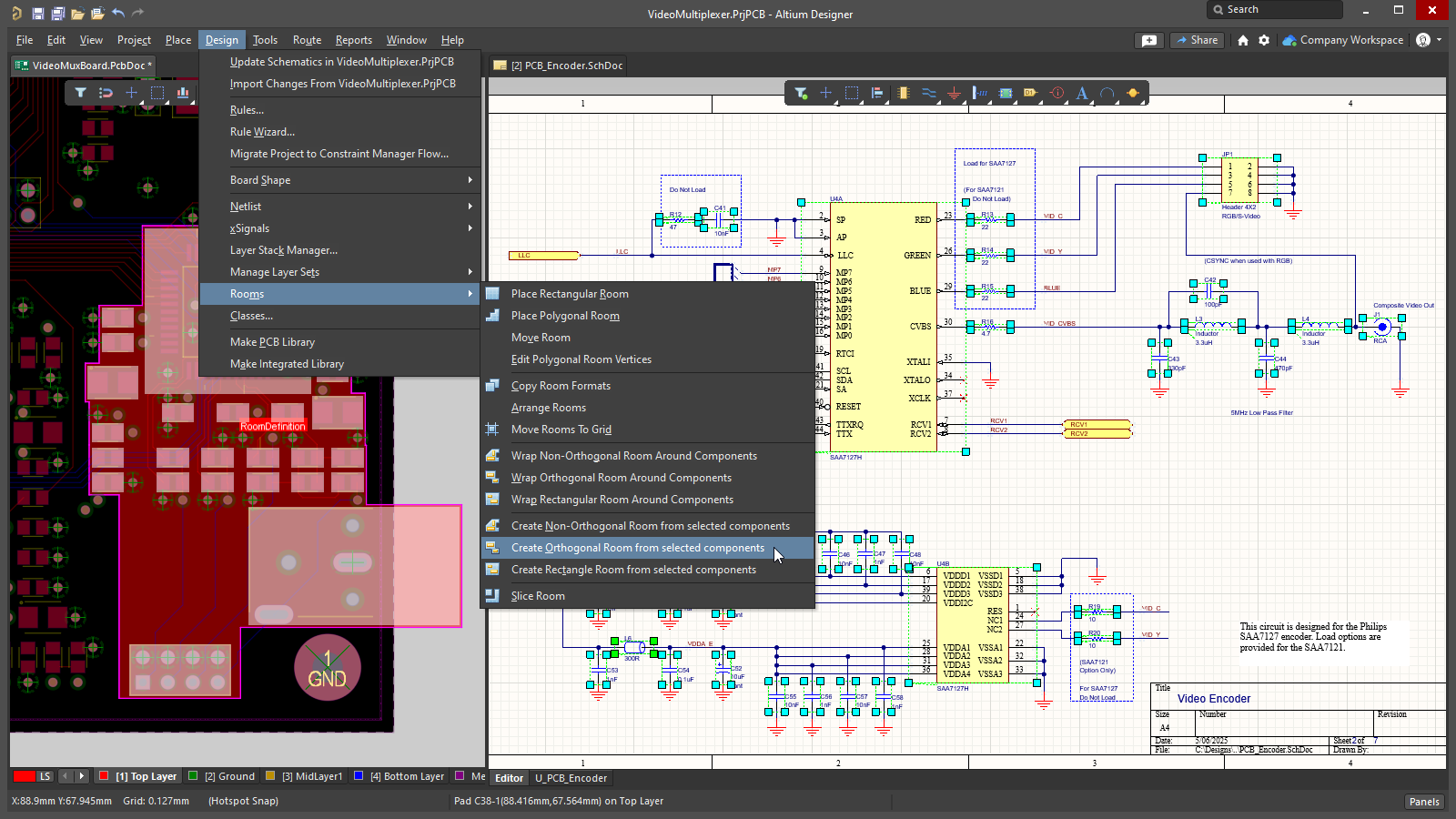 Ортогональная комната создана из выбранных PCB-компонентов, которые были выбраны со схемы.
By Adding a Room Definition Design Constraint
Новую комнату также можно создать, определив новое ограничение в PCB Rule and Constraints Editor или в Constraint Manager.
Какой подход используется для задания проектных ограничений?
Altium Designer поддерживает два различных подхода к заданию проектных ограничений: Constraint Manager и PCB Rule and Constraints Editor.
PCB Rule and Constraints Editor — это первоначальный интерфейс, разработанный для задания ограничений в PCB editor. Если используется PCB Rule and Constraints Editor, проектировщик задаёт: what objects the constraint (rule) applies to и how those objects are to be constrained. Этот подход мощный, поскольку позволяет точно нацеливаться на объекты, которые нужно ограничить: правило может применяться ко всему (например, ко всем цепям), либо быть нацелено на конкретный объект на плате (например, на конкретную площадку). Такая гибкая адресация объектов проекта реализована с помощью механизма правил, управляемого языком запросов.
Constraint Manager привносит объектно-ориентированный подход к задаче определения ограничений. Проектировщик работает с точки зрения объектов, применяя необходимые электрические и физические ограничения для проекта в интерфейсе, похожем на электронную таблицу, при этом соответствующие объекты подсвечиваются в графическом редакторе по мере их выбора в Constraint Manager. Это позволяет легко настраивать и проверять все требования к объекту, например: этот класс цепей должен трассироваться с такой шириной, с таким зазором, с использованием такого переходного отверстия и такого стиля подключения полигона. Также может потребоваться, чтобы этот класс цепей: трассировался на этих слоях, с такими импедансами. Такой объектно-ориентированный взгляд невозможен в PCB Rule and Constraints Editor. В конечном итоге программа преобразует объектно-ориентированные ограничения в тот же формат правил, который задаётся в PCB Rule and Constraints Editor; переключитесь в представление All Rules, когда ограничения открыты из PCB editor, чтобы просмотреть их.
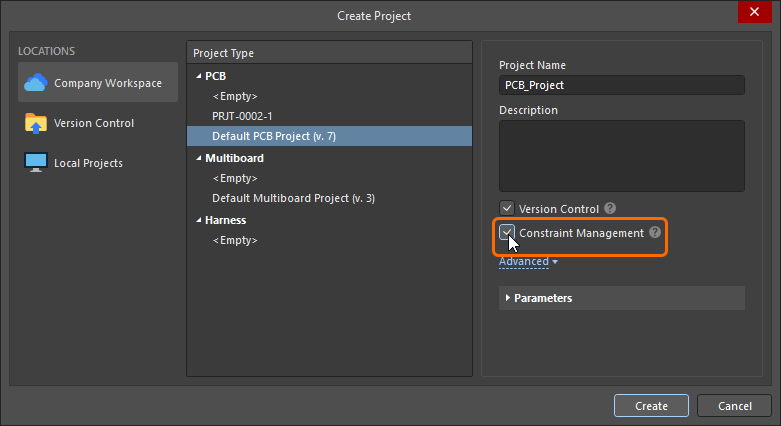 ).
).На этой странице документации показаны изображения ограничений так, как они определяются и в диалоге PCB Rule and Constraints Editor , и в Constraint Manager. Обратите внимание, что термины constraint и rule используются как взаимозаменяемые.
Добавление нового проектного ограничения определения комнаты
В PCB Rules and Constraints Editor
Для каждой размещённой или созданной комнаты автоматически создаётся связанное проектное ограничение Room Definition. Верно и обратное: если вы добавляете новое правило этого типа, соответствующий объект комнаты появится в рабочем пространстве. Также действует и противоположное: если вы удаляете комнату в графическом редакторе, ограничение удаляется автоматически; или, если вы удаляете проектное ограничение, то удаляется и графический объект.
Если ограничение комнаты задаётся из PCB Rules and Constraint Editor, то создаётся объект комнаты по умолчанию размером 5×5 дюймов, со смещением 1 дюйм от Absolute Origin (нижний левый угол области редактирования). Обратите внимание: маркер начала координат отображает заданный пользователем Relative Origin, который можно установить в любом месте области редактирования.
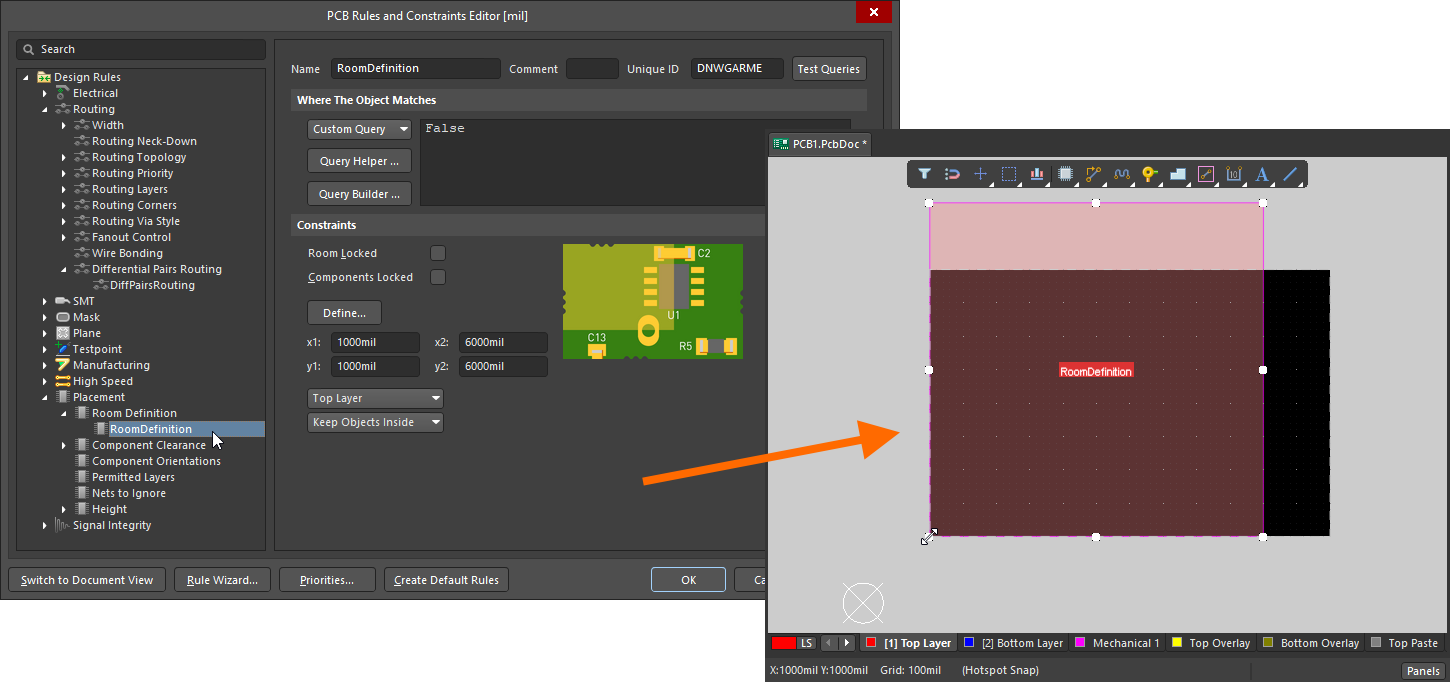 При добавлении нового ограничения комнаты в области редактирования определяется комната по умолчанию.
После добавления ограничения вы можете вернуться в область редактирования и отредактировать комнату графически. Либо, находясь в PCB Rules and Constraints Editor , вы можете отредактировать ограничение комнаты, затем нажать кнопку Define, чтобы интерактивно задать форму. Поскольку комната определяет область на плате, чаще комнату размещают интерактивно, а проектное ограничение создаётся автоматически.
Подробнее о том, как добавить новое ограничение, см. в PCB Rules and Constraints Editor.
В Constraint Manager
Чтобы создать новое ограничение confinement (room) в Constraint Manager: , переключитесь в представление All Rules, выберите Room Definition в категории Placement, затем щёлкните правой кнопкой в списке Advanced Rules и выберите Add Advanced Rule в контекстном меню, как показано ниже.
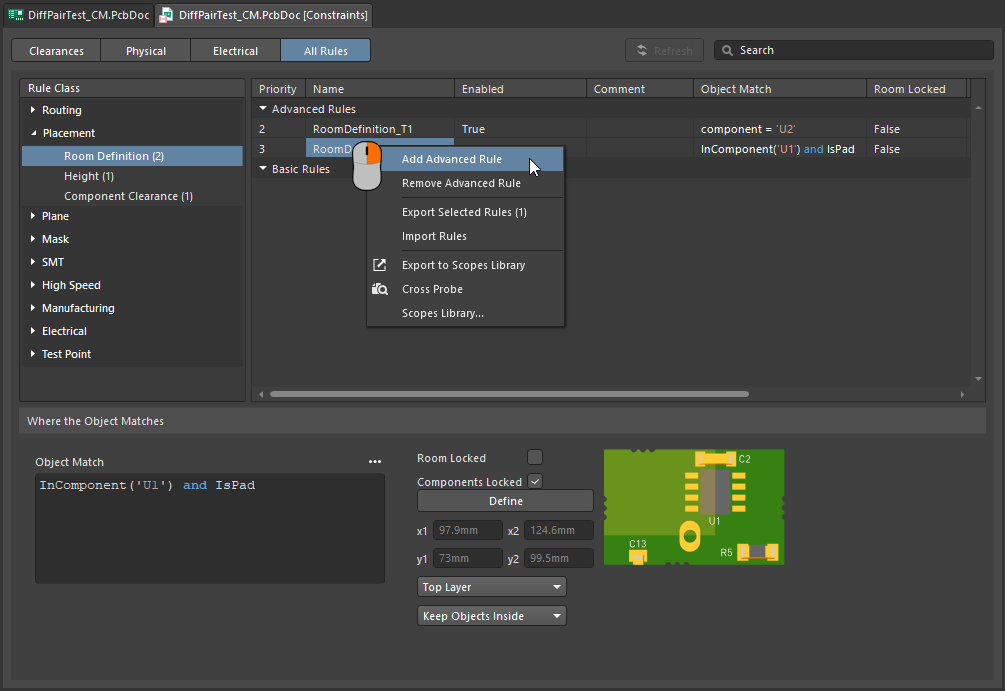 Новое ограничение комнаты можно добавить в Constraint Manager.
На этом этапе объект комнаты ещё не существует в графическом пространстве редактирования — теперь нужно нажать кнопку Define (переключившись в PCB‑редактор) и определить форму комнаты. После этого и ограничение комнаты, и объект комнаты будут существовать, и ограничения можно будет сохранить.
-
Если ограничение комнаты будет использоваться для ограничения объектов внутри (или вне) этой области платы, следующий шаг — настроить Object Match и другие параметры ограничения в нижней части Constraint Manager. Читайте далее, чтобы узнать больше.
-
Если ограничение комнаты будет использоваться как определение области в другом типе ограничения, например для ширины трассировки, обратитесь к разделу Defining Constraints Within a Room, чтобы узнать больше.
Подробнее о том, как добавить новое ограничение, см. в Constraints Manager.
Что такое ограничение комнаты?
Как было сказано ранее, комната — это определённая область на одном из поверхностных слоёв PCB, которая используется для задания проектных требований внутри этой области платы.
Все проектные ограничения имеют два ключевых элемента:
-
what objects this constraint applies to (
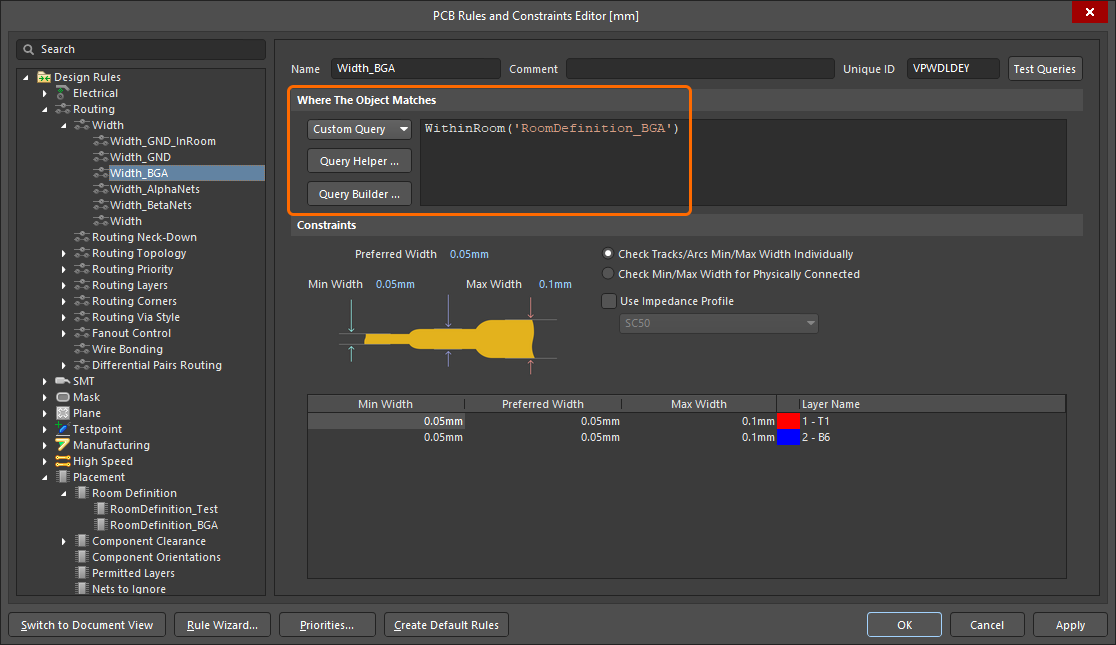 ), и,
), и,
-
how those objects are to be constrained (
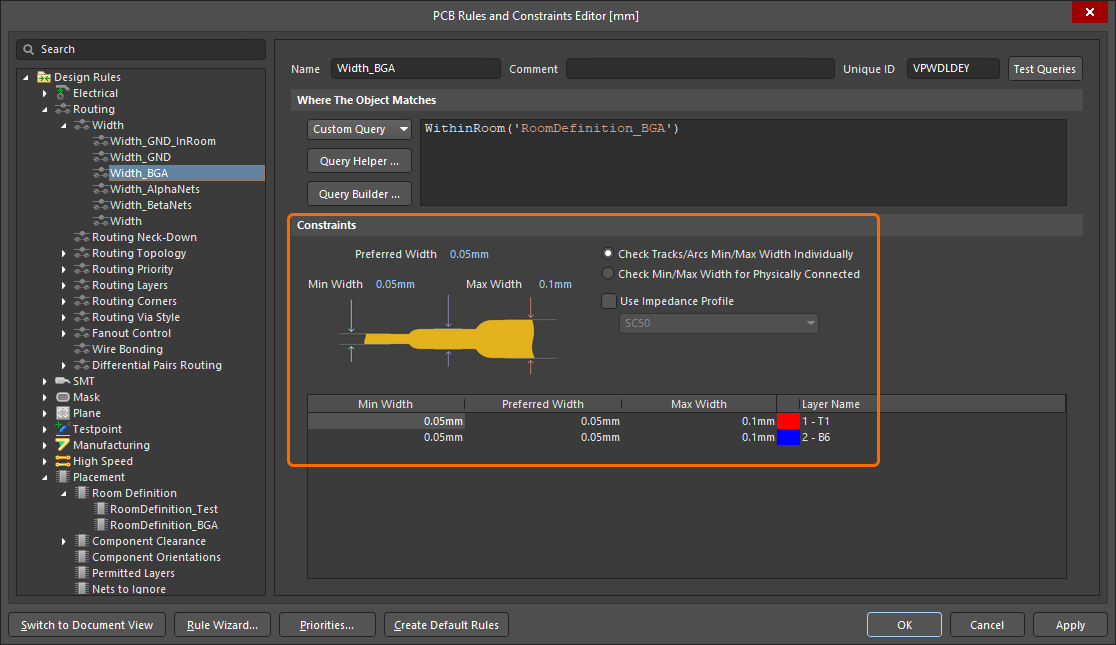 ).
).
Если ограничение комнаты определено в области платы, где нет компонентов, критерий Object Match (the objects this constraint applies to) по умолчанию устанавливается в False, то есть это ограничение не применяется ни к каким объектам. Отредактируйте при необходимости.
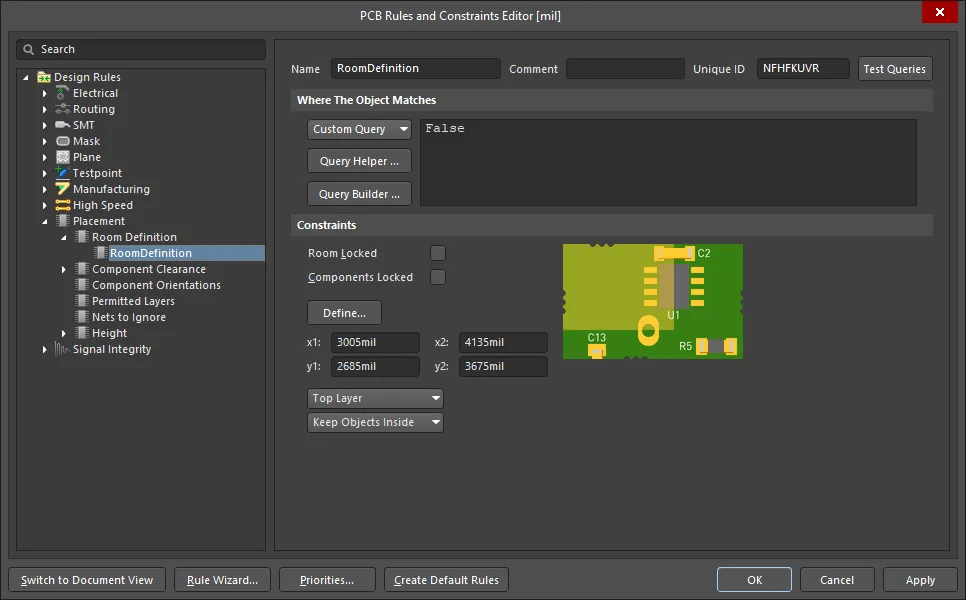 Вновь созданное определение комнаты. Обратите внимание, что область действия правила — False, то есть оно не применяется ни к каким объектам.
Ограничение класса компонентов
Распространённый способ использования ограничения комнаты — задать расположение класса компонентов, «зафиксировав» этот класс компонентов в определённой области платы.
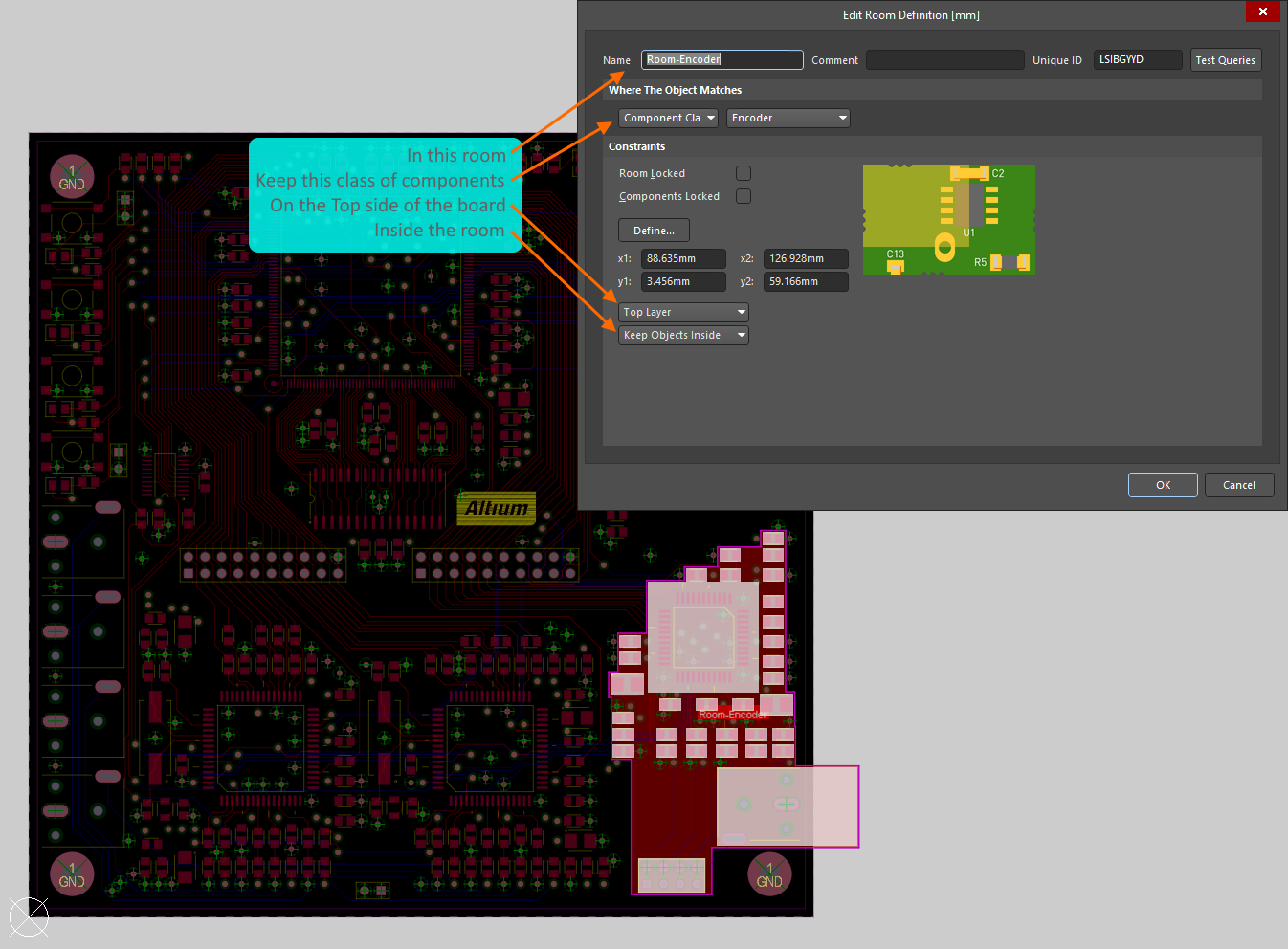 Класс компонентов Encoder ограничен внутри комнаты с именем Room-Encoder на верхнем слое платы (Top Layer).
На изображении выше показано, как класс компонентов Encoder ограничен within комнаты Room-Encoder на Top side платы в PCB Rules and Constraints Editor (по сути то же самое, что и в Constraint Manager 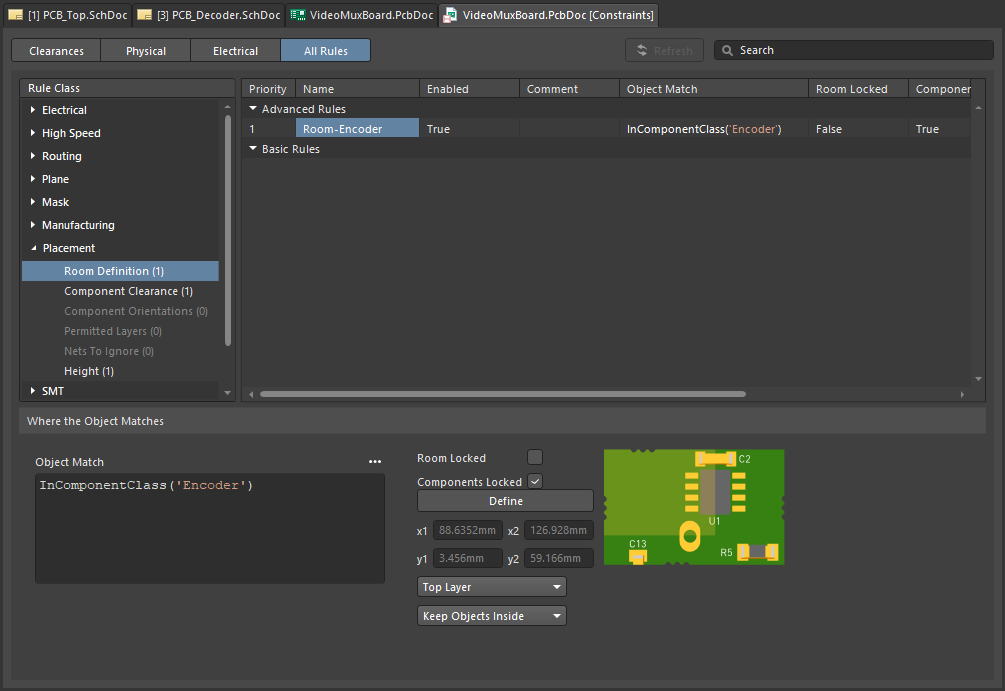 ). После назначения компонента(ов) комнате они перемещаются вместе с комнатой при её перемещении. Чтобы переместить комнату, не перемещая компоненты, временно отключите связанное правило Room Definition.
Подробнее о проектном ограничении Room Definition.
PCB‑редактор включает ряд мощных инструментов для работы с комнатами — подробнее см. в разделе Working with Rooms на этой странице.
Помимо того, что комната является самостоятельным проектным ограничением (Room Definition), её также можно использовать как объект, чтобы ограничить область действия другого проектного ограничения определённой областью платы, например Width, Clearance или Via Style. Эта тема рассматривается в разделе Defining Constraints Within a Room на этой странице.
Created During Schematic to PCB Design Synchronization
При переносе проекта со схемы на PCB у вас есть возможность создать комнату, содержащую компоненты на каждом листе схемы. В многоуровневом иерархическом проекте это может иметь небольшую ценность, но в большом «плоском» проекте наличие комнаты для каждого листа может быть полезным при размещении компонентов на плате.
Вкладка Class Generation tab диалога Project Options dialog включает параметры генерации комнат для каждого листа в проекте (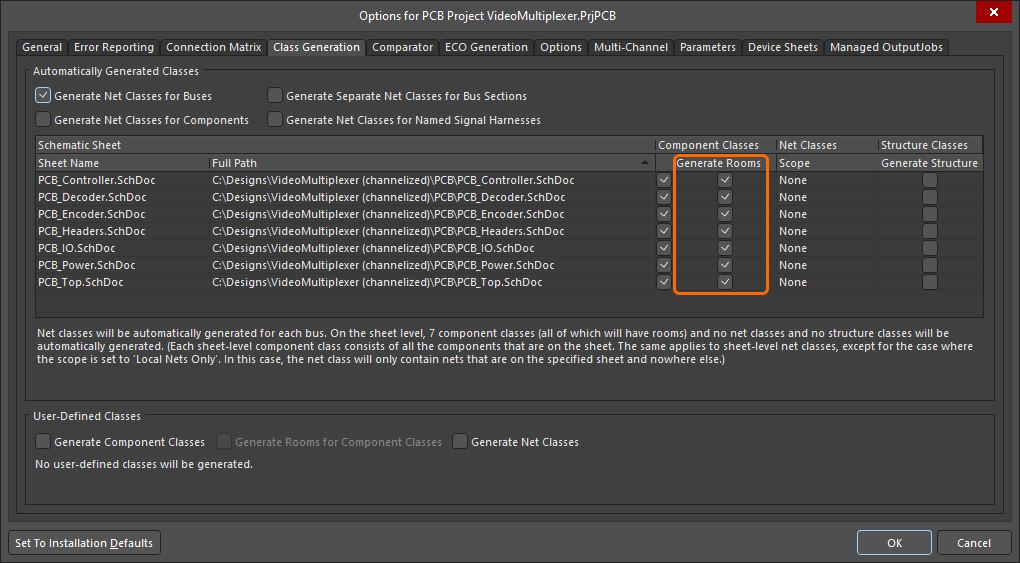 ). Если опция Generate Rooms отмечена, для этого листа будет создана комната, и класс всех компонентов на этом листе будет назначен этой комнате при выполнении команды Design » Update. Обратите внимание: компоненты на каждом листе добавляются в класс компонентов, поэтому опция Generate Rooms требует, чтобы соответствующая опция Component Class также была включена.
В PCB каждое ограничение комнаты создаётся с областью действия InComponentClass('<SheetSymbolDesignator>'). Комната не будет создана, если лист не содержит компонентов. При первоначальном переносе схемы на PCB компоненты в каждом классе компонентов выстраиваются в ряд, после чего вокруг этого класса компонентов создаётся комната, как показано на изображении ниже.
Снимите флажки Generate Rooms в диалоге Project Options, если автоматически сгенерированные комнаты не требуются.
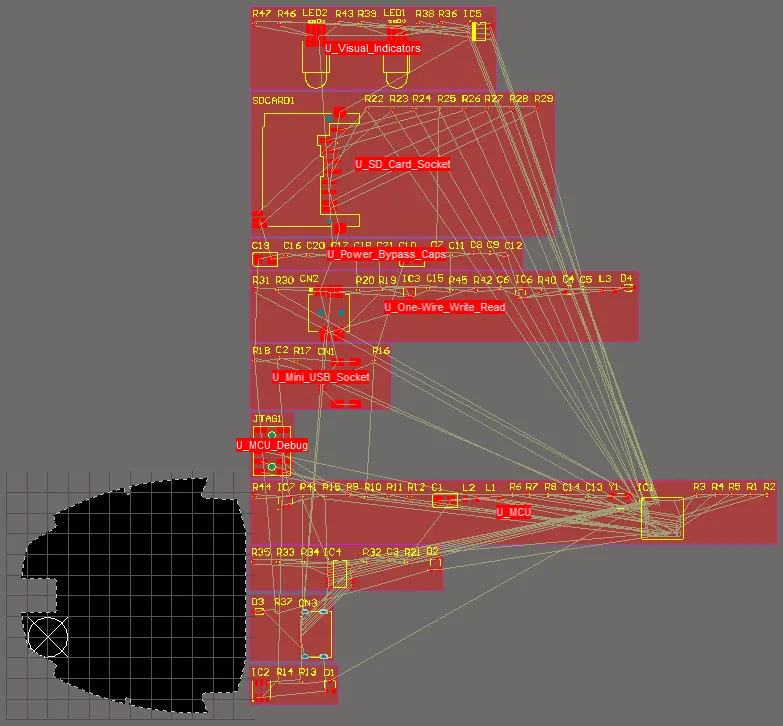 PCB после первоначальной синхронизации проекта — для каждого листа создана комната, и назначенный ей класс компонентов этого листа.
Подробнее об автоматической генерации Rooms, Component Classes and Net Classes from the schematic project.
Чтобы узнать больше о синхронизации проекта, см. страницу Keeping the Schematics & PCB Synchronized .
From Selected Tracks and Arcs
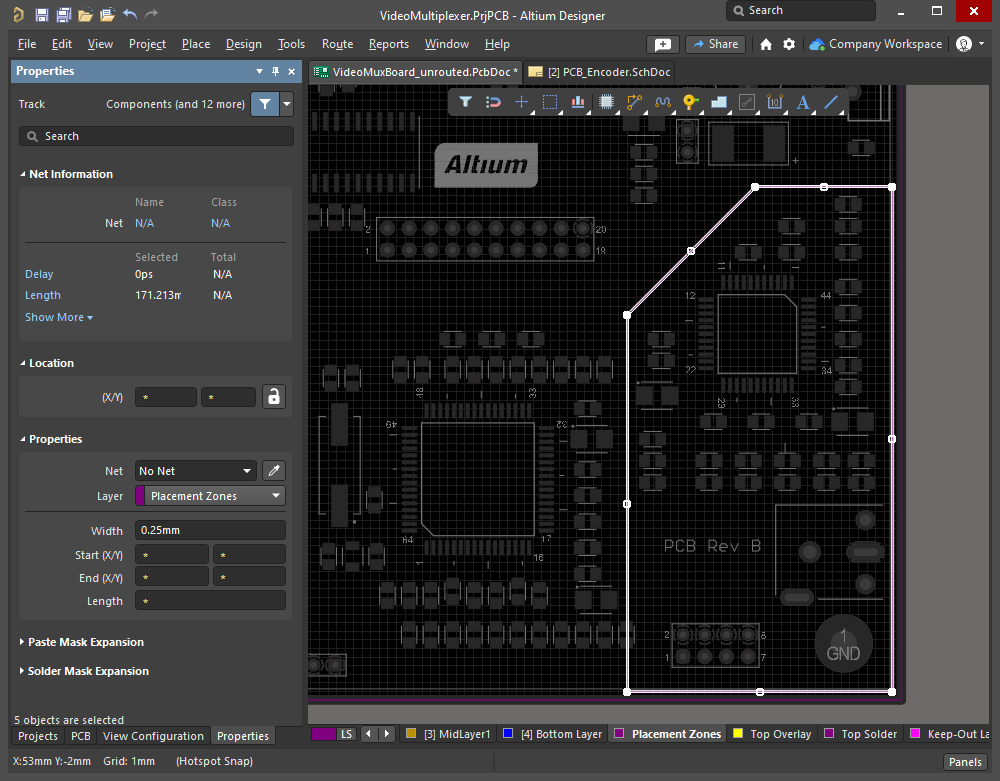
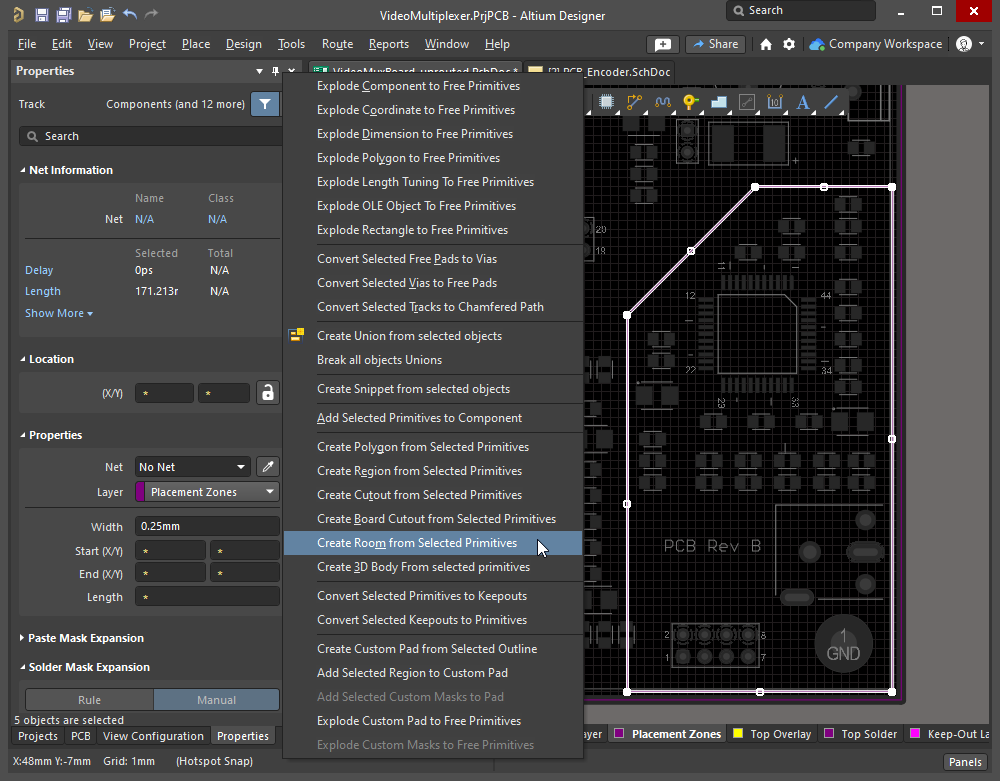
Объект комнаты можно определить с помощью замкнутой границы, составленной из выбранных объектов track и/или arc. Для этого выделите все составляющие примитивы track и arc замкнутой границы в рабочем пространстве и выберите команду Tools » Convert » Create Room from Selected Primitives в главном меню. Слайд‑шоу ниже демонстрирует необходимые шаги.
|
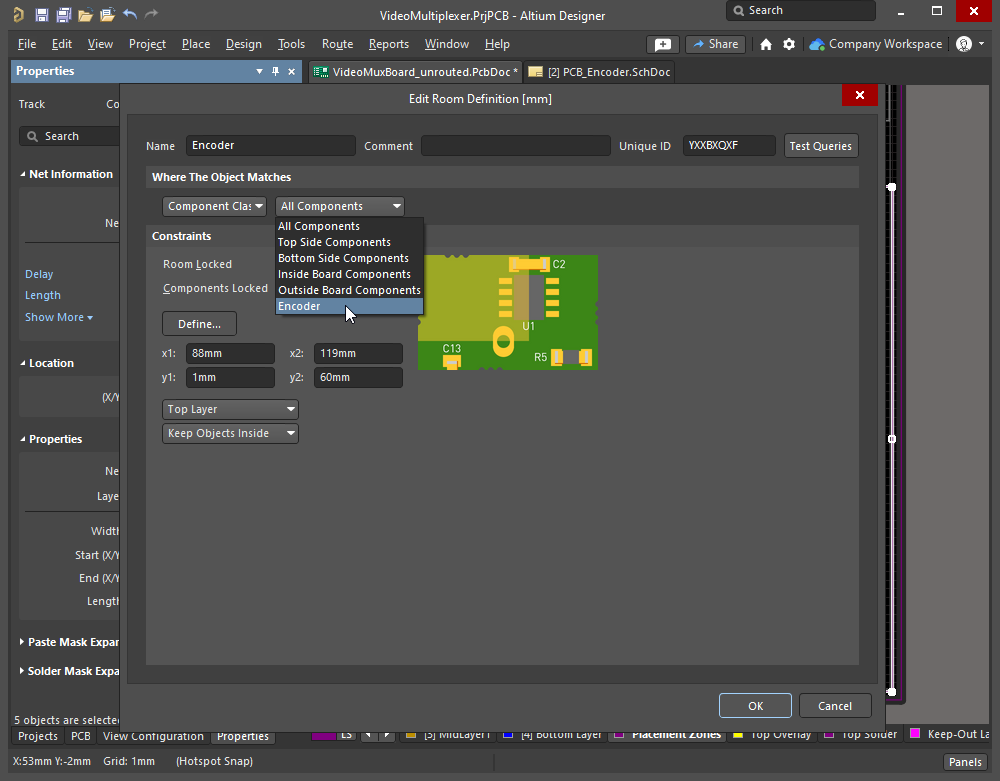
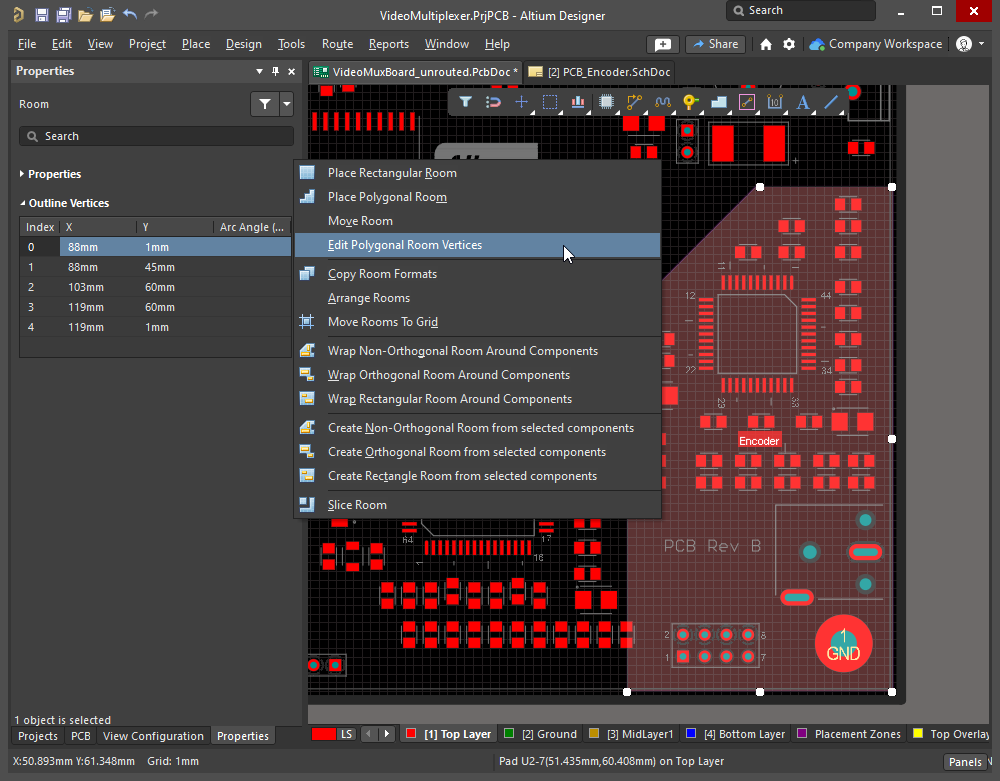
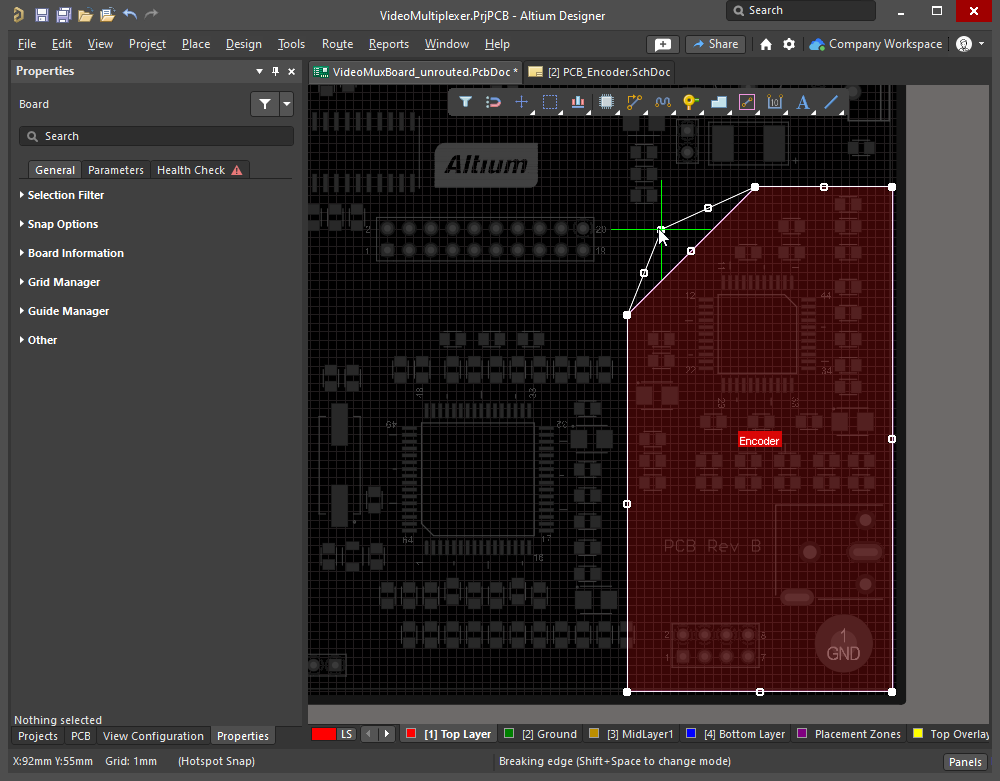
Трассы были размещены на механическом слое, чтобы определить пространство платы, доступное для компонентов Encoder. Выполните команду Tools » Convert » Create Room from Selected Primitives, чтобы создать определение Room той же формы. Появится диалог Edit Room Definition, в котором можно задать параметры ограничения. К этой комнате назначается класс компонентов Чтобы скорректировать форму комнаты, щёлкните по ней для выбора, затем выполните команду Design » Rooms » Edit Polygonal Verticies, и щёлкните по вершине или ребру, чтобы изменить форму комнаты. |
Редактирование комнаты
Форму комнаты в плоскости X-Y и её расположение на плате можно изменять интерактивно. Обратите внимание, что для интерактивного редактирования комнаты используются два разных процесса: либо на основе её прямоугольника выделения (описано в разделе Изменение размера и расположения), либо на основе вершин редактирования формы (описано в разделе Изменение формы).
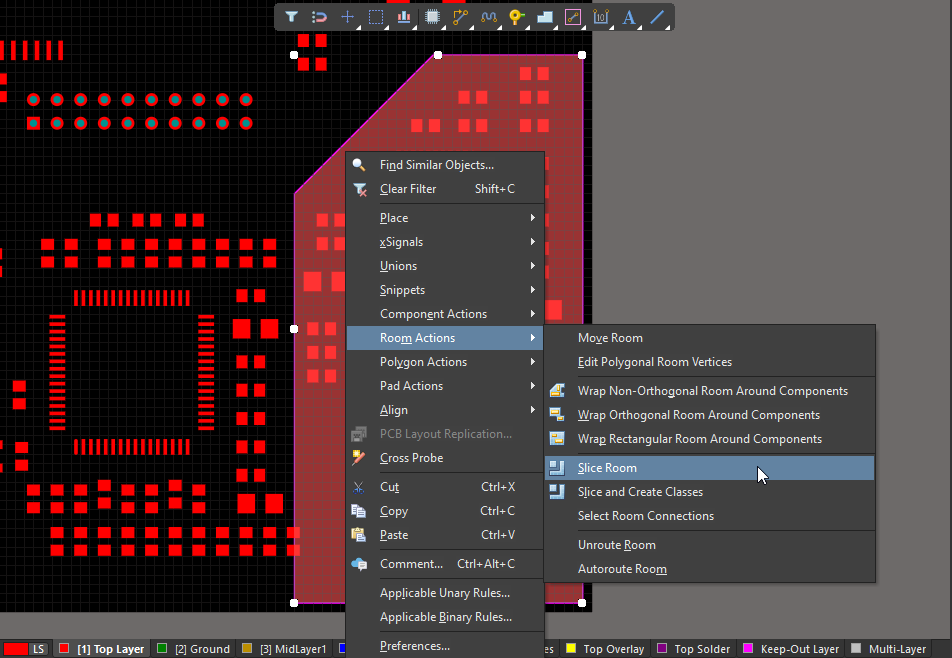
Помимо доступа к командам через подменю Design » Rooms, вы также можете получить доступ к контекстным командам комнаты, щёлкнув правой кнопкой мыши по размещённой комнате и выбрав подменю Room Actions.
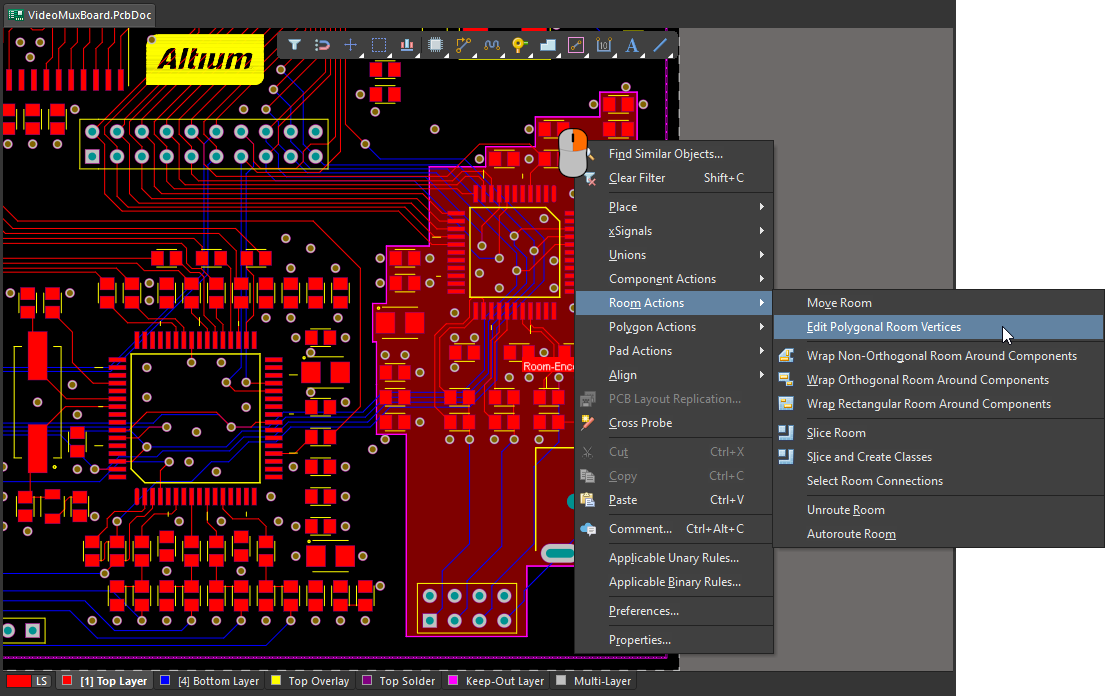 Щёлкните правой кнопкой мыши по комнате, чтобы получить доступ к командам, относящимся к комнате.
Changing the Size and Location
Когда вы щёлкаете по комнате один раз, чтобы выделить её, становятся доступны следующие маркеры редактирования — независимо от того, была ли комната изначально размещена как прямоугольная или как полигональная:
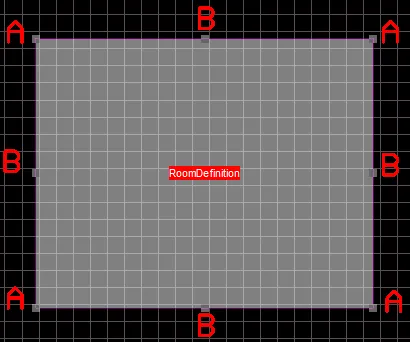
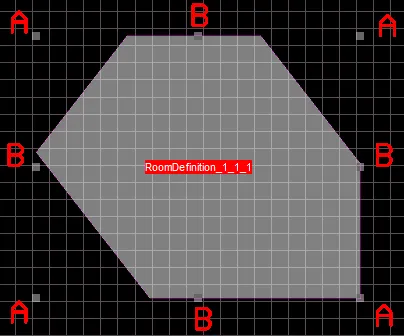 Маркеры редактирования появляются при щелчке для выбора комнаты.
Изменение размера комнаты
-
Перетаскивание угловых маркеров (A) масштабирует комнату одновременно по горизонтали и по вертикали.
-
Перетаскивание маркера на ребре (B) масштабирует объект в этом направлении (по горизонтали или по вертикали).
-
Во время перетаскивания комнату можно поворачивать или отражать, нажимая:
-
Spacebar — для поворота объекта против часовой стрелки или Shift+Spacebar — по часовой стрелке. Поворот выполняется в соответствии со значением Rotation Step , заданным на странице PCB Editor - General диалога Preferences.
-
X или Y — для отражения объекта относительно оси X или оси Y.
-
L — для переноса (flip) объекта на другую сторону платы. Если с комнатой связаны компоненты, они будут перенесены вместе с комнатой.
-
Перемещение комнаты
Щёлкните и перетащите комнату, чтобы переместить её в новое место. Объект комнаты также можно переместить с помощью команды Design » Rooms » Move Room из главного меню или команды Room Actions » Move Room из контекстного меню комнаты. После запуска команды курсор изменится на перекрестие и вы перейдёте в режим перемещения комнаты — щёлкните по комнате, чтобы переместить её.
Когда вы щёлкаете по комнате, чтобы переместить её:
-
Комната «прилипнет» к курсору. Точка, за которую удерживается комната, зависит от текущего Object Snap Options (
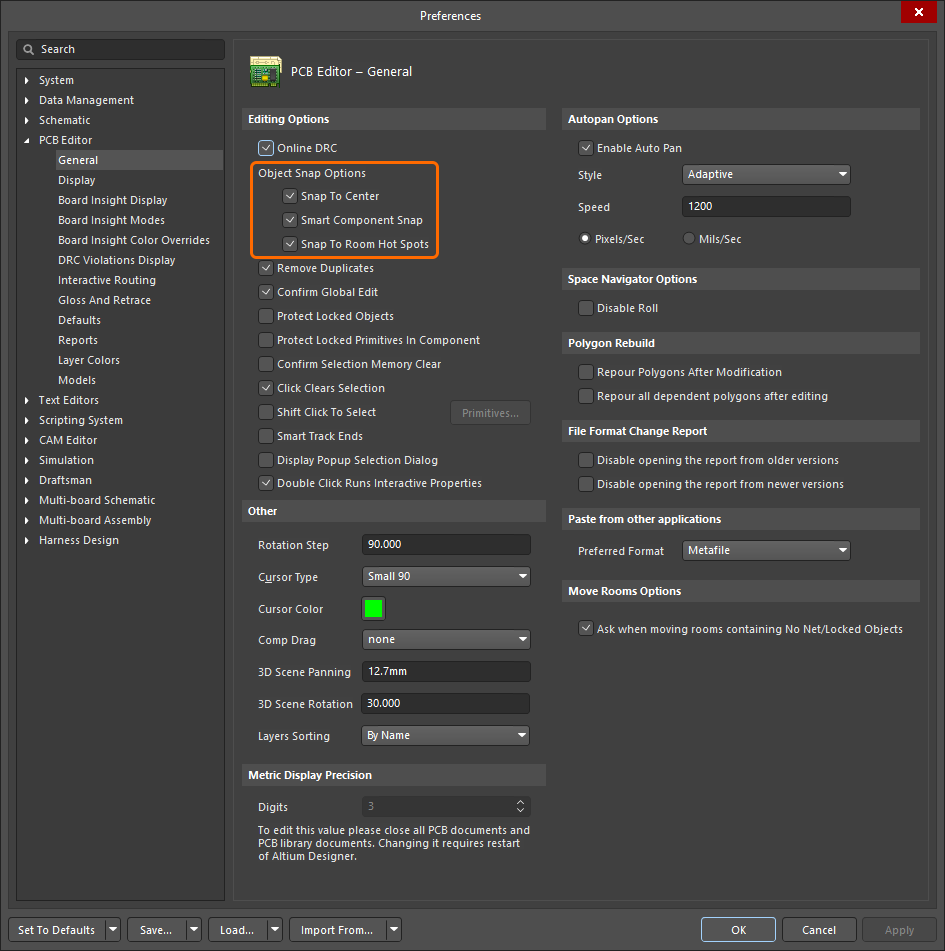 ), при этом курсор привязывается к ближайшей из включённых точек привязки (площадка компонента, обозначение компонента или вершина комнаты).
-
Переместите комнату в нужное положение, затем щёлкните или нажмите Enter , чтобы выполнить размещение.
-
Продолжайте перемещать следующие комнаты или щёлкните правой кнопкой мыши либо нажмите Esc, чтобы выйти.
-
Если в перемещаемой комнате есть компоненты, во время перемещения можно отображать зелёные динамические направляющие выравнивания, нажав клавиши Shift или Ctrl. Используйте Shift, чтобы продолжать привязку к активной сетке, используйте Ctrl, чтобы временно отключить привязку к сетке и выровняться по существующему объекту вне сетки.
-
Если комната содержит какие-либо объекты без цепи (no-net) и/или заблокированные объекты, откроется диалог Room containing No Net/Locked Objects. Используйте этот диалог, чтобы определить, следует ли перемещать эти объекты вместе с комнатой, затем нажмите OK. Чтобы этот диалог появлялся, должна быть включена опция Ask when moving rooms containing No Net/Locked Objects на странице PCB Editor - General диалога Preferences (
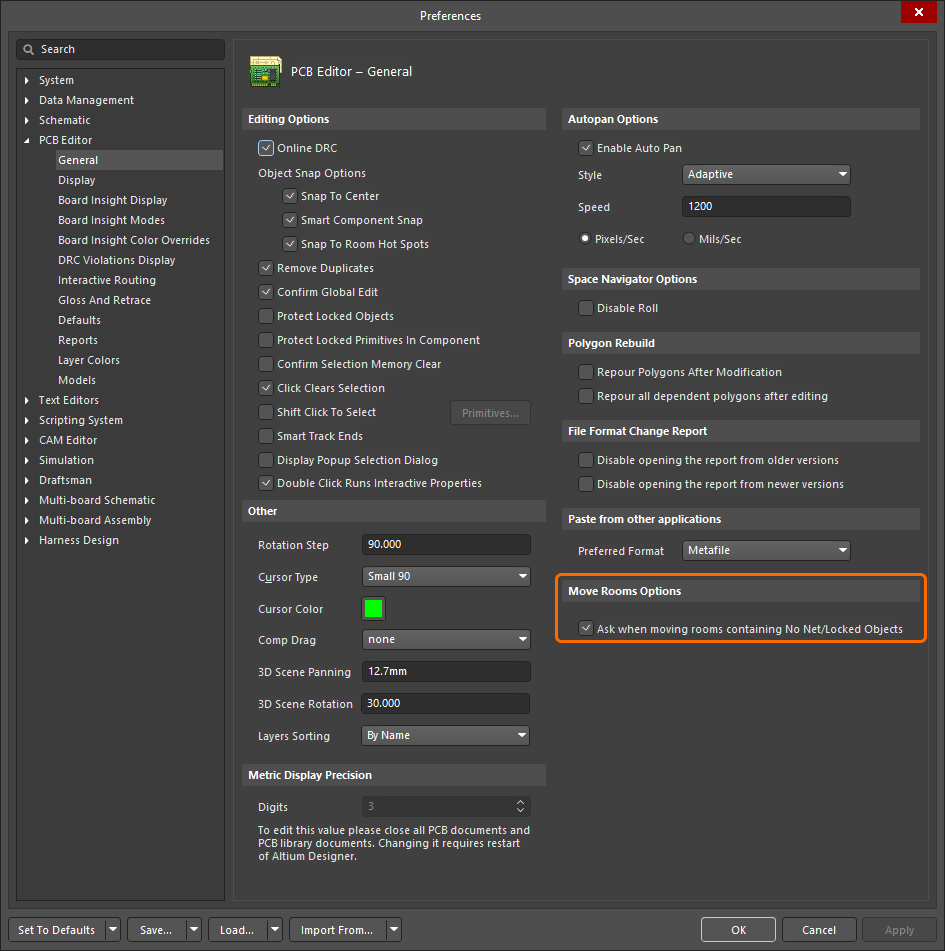 ).
).
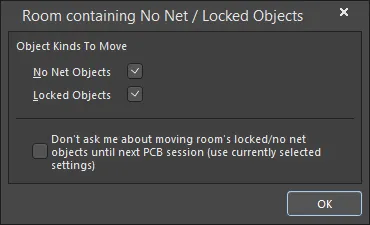
Диалог Room containing No Net / Locked Objects
Room containing No Net / Locked Objects dialog |
|
| No Net Objects | Включите, чтобы перемещать вместе с комнатой объекты без цепей (no nets). |
| Locked Objects | Включите, чтобы перемещать вместе с комнатой заблокированные объекты. |
| Don't ask me about moving room's locked/no net objects until next PCB session (use currently selected settings) | Включите эту опцию, чтобы сохранить выбранные настройки и продолжать использовать их до конца текущего сеанса работы с PCB. Диалог больше не будет открываться, пока не начнётся новый сеанс. |
Changing the Shape
Форма границы комнаты изменяется выполнением команды Edit Polygonal Room Vertices. Команда доступна через подменю Design » Rooms или через контекстное подменю Room Actions по правому щелчку.
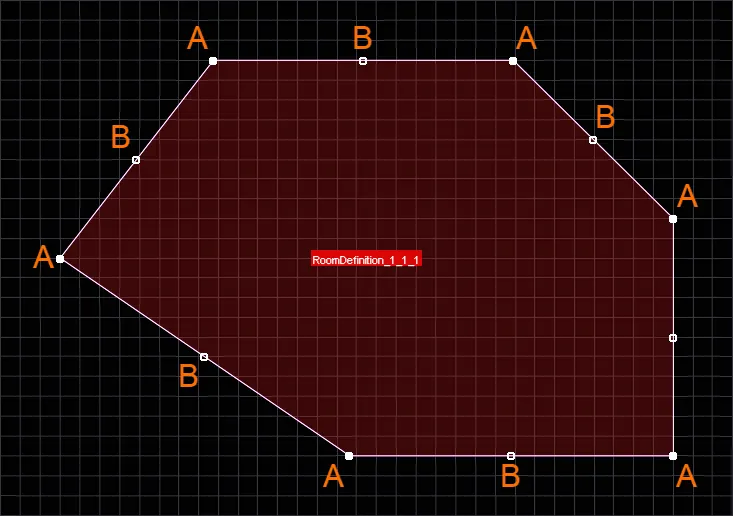
При выполнении команды отображаются маркеры редактирования границы полигональной формы комнаты, после чего вы можете:
-
Щёлкнуть по маркеру A , затем переместить курсор, чтобы переместить соответствующую вершину. Щёлкните ещё раз в новом месте, чтобы зафиксировать вершину.
-
Во время перемещения маркера A нажмите клавишу Delete на клавиатуре, чтобы удалить эту вершину из комнаты.
-
Щёлкните B или щёлкните вдоль ребра (между маркерами), затем переместите курсор, чтобы сдвинуть это ребро. Нажимайте Shift+Spacebar во время перемещения ребра, чтобы циклически переключать доступные режимы поведения ребра (скольжение ребра, разрыв ребра, искривление ребра).
-
Ctrl+Click BЩёлкните Ctrl+Click вдоль ребра, затем переместите курсор, чтобы добавить вершину на это ребро и одновременно переместить вершину. Щёлкните ещё раз в новом месте, чтобы зафиксировать вершину. В результате новая вершина становится вершиной A, а между ней и исходными вершинами A добавляются новые вершины B.
-
Чтобы получить доступ к маркеру вне сетки, удерживайте клавишу Ctrl, чтобы временно отключить привязку к сетке.
-
Продолжайте изменять форму комнаты по мере необходимости или щёлкните правой кнопкой мыши либо нажмите Esc, чтобы остановиться. Отображение комнаты обновится в соответствии с новой формой границы.
Эту команду можно использовать независимо от того, заблокирована целевая комната или нет.
Slicing a Room
Доступны команды для графического slice размещённого объекта комнаты на две или более отдельных комнат. Процесс разрезания похож на размещение линии и включает те же режимы углов (фактически ширина объекта разрезания — это текущая ширина линии по умолчанию). Обратите внимание: объекты, используемые для отображения траектории разреза, не являются размещаемыми объектами — они показываются только для визуализации пути разреза и удаляются после завершения процесса разрезания. Также нет необходимости начинать разрезание точно по краю комнаты — проще начать немного за пределами комнаты и завершить также немного за её пределами.
Доступны две команды разрезания (Slice). Процесс задания траектории разреза для обеих одинаков, различаются они тем, как обрабатывают компоненты, находящиеся в разрезаемой комнате. Различия между командами объясняются после описания процесса разрезания.
|
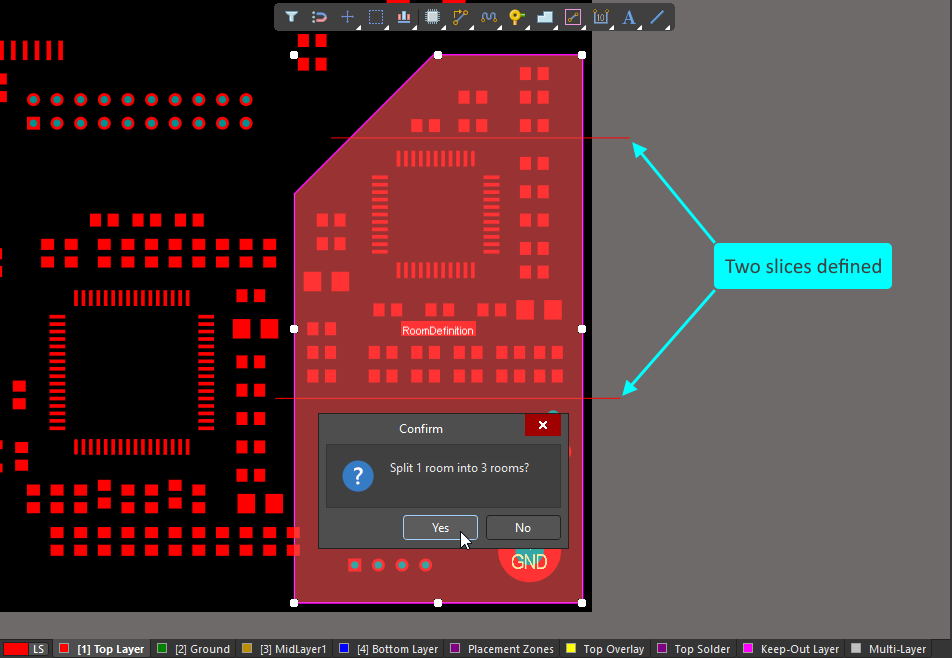
Щелкните правой кнопкой мыши по комнате, чтобы получить доступ к командам Slice в меню Room Actions. Были определены два разреза с использованием процесса, описанного ниже. Были созданы три комнаты. |
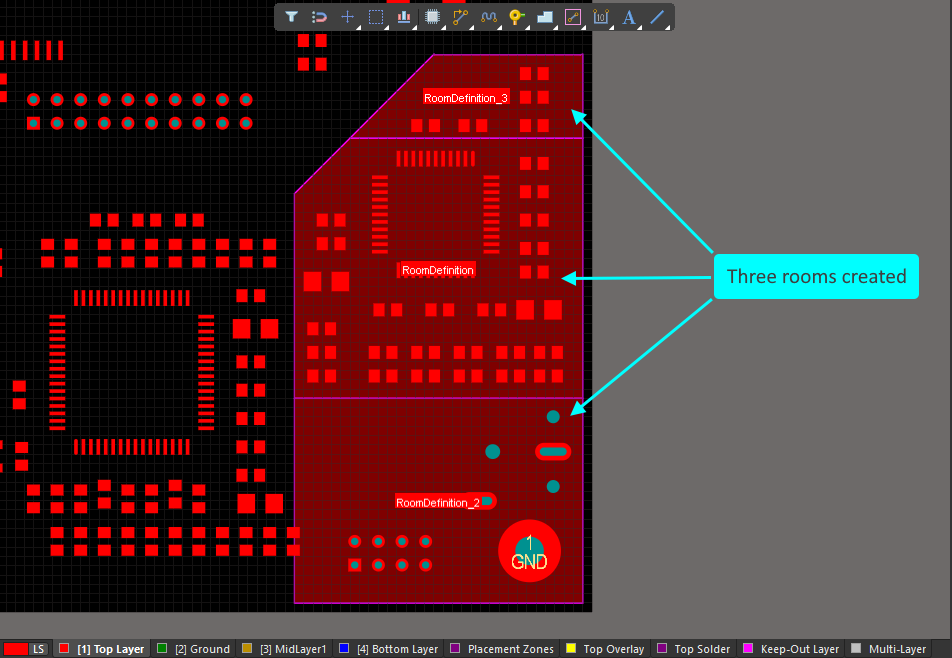
Процесс разрезания
После запуска команды Slice:
-
Курсор меняется на перекрестие, и появляется запрос выбрать начальную точку разреза.
-
Расположите курсор чуть за пределами комнаты, которую нужно разрезать, затем щелкните или нажмите Enter. Теперь вы в режиме разрезания (по сути — режиме размещения линий).
-
Переместите курсор внутрь комнаты, чтобы задать первую кромку разреза, затем щелкните или нажмите Enter, чтобы зафиксировать конец этой кромки.
-
Продолжайте перемещать курсор и щелкать, задавая последовательность вершин, определяющих форму разреза.
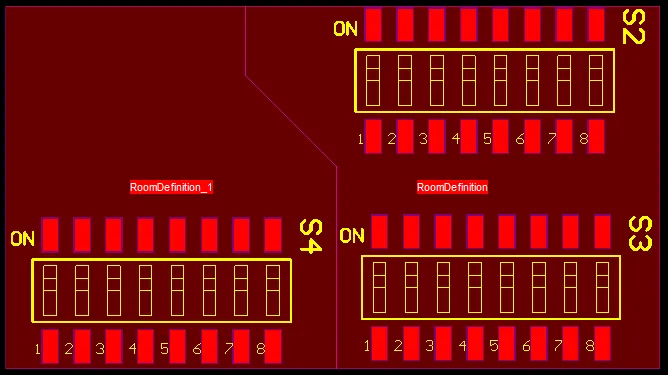
-
После установки последней вершины (сразу за пределами комнаты) щелкните правой кнопкой мыши или нажмите Esc для завершения размещения этого разреза.
-
Теперь можно либо начать следующий разрез комнаты, либо щелкнуть правой кнопкой мыши или нажать Esc для выхода из режима разрезания.
-
Откроется диалог подтверждения, в котором указано, на сколько комнат будет разделена исходная комната. Нажмите Yes, чтобы применить сделанные разрезы, или No , чтобы отменить. Получившиеся новые объекты комнат будут соответствующим образом обновлены, а также будут созданы и связаны соответствующие правила Room Definition.
-
Во время разрезания нажимайте:
-
Shift+Spacebar — для переключения режимов угла.
-
Spacebar — для смены направления угла.
-
Каждая кромка разреза требует начальную и конечную точку.
-
Если режим размещения разреза включает угол, нажмите сочетание 1 для переключения между размещением одной кромки за щелчок и двух кромок за щелчок.
-
Backspace — чтобы удалить последнюю размещенную кромку разреза.
-
Re-Wrapping an Existing Room
Другой способ изменить форму существующей комнаты — указать программе заново «обернуть» (re-wrap) комнату вокруг класса компонентов, назначенного этой комнате. Подменю правой кнопки Room Actions и подменю Design » Rooms содержат три команды Wrap Room, как показано в слайд-шоу.
|
Если вы изменили размещение компонентов внутри комнаты, используйте одну из трех команд Wrap , чтобы обновить форму комнаты. Команда Wrap Non-Orthogonal размещает границы комнаты, соединяя крайние точки границ компонентов. Команда Wrap Orthogonal размещает вертикальные и горизонтальные границы комнаты вокруг границ компонентов. Команда Wrap Rectangular размещает наименьшую прямоугольную комнату, охватывающую границы компонентов. |
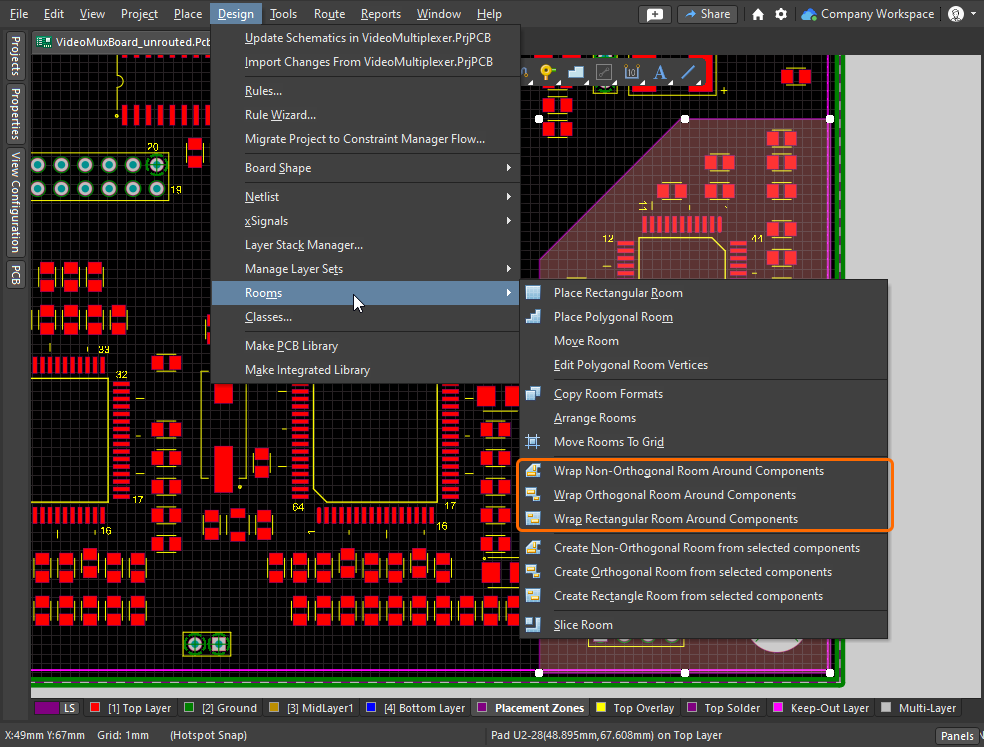
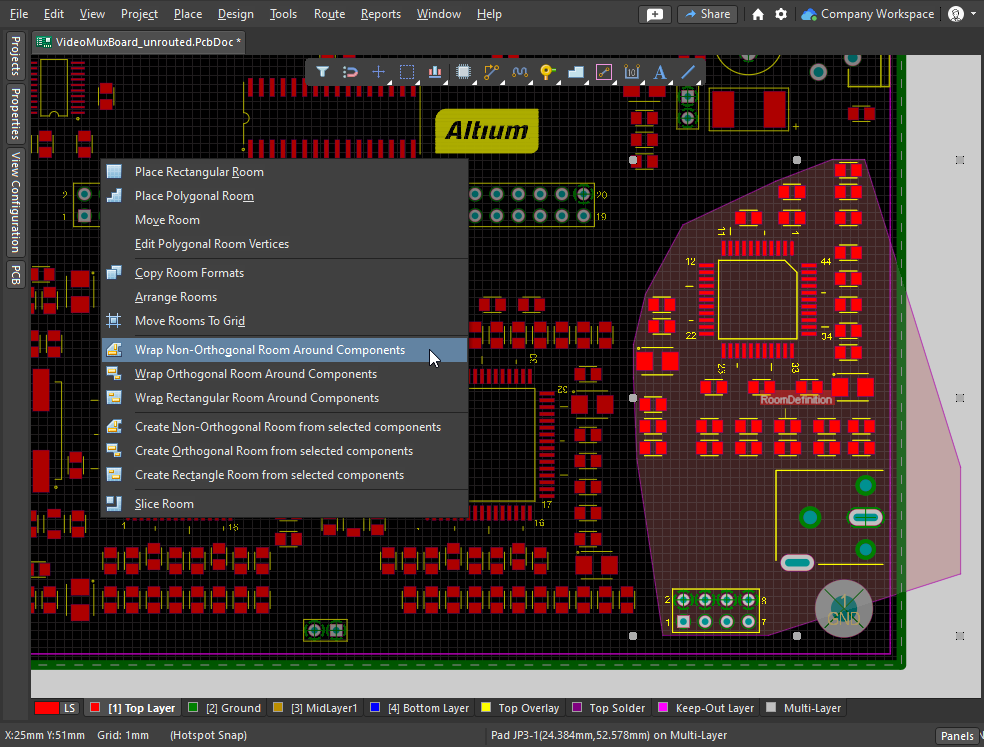
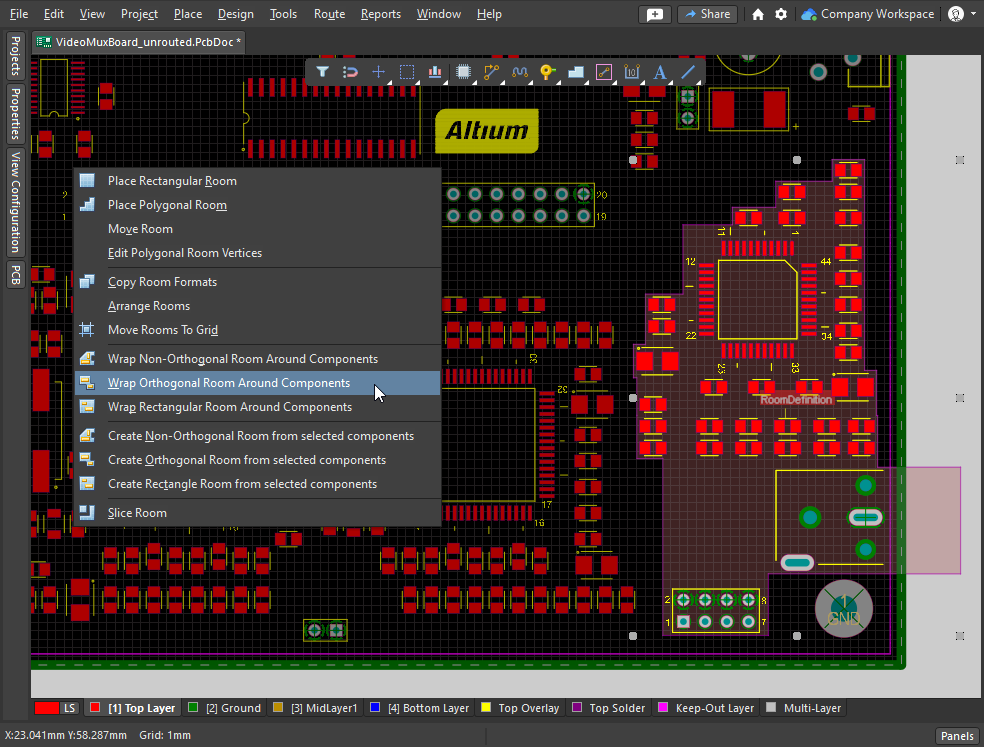
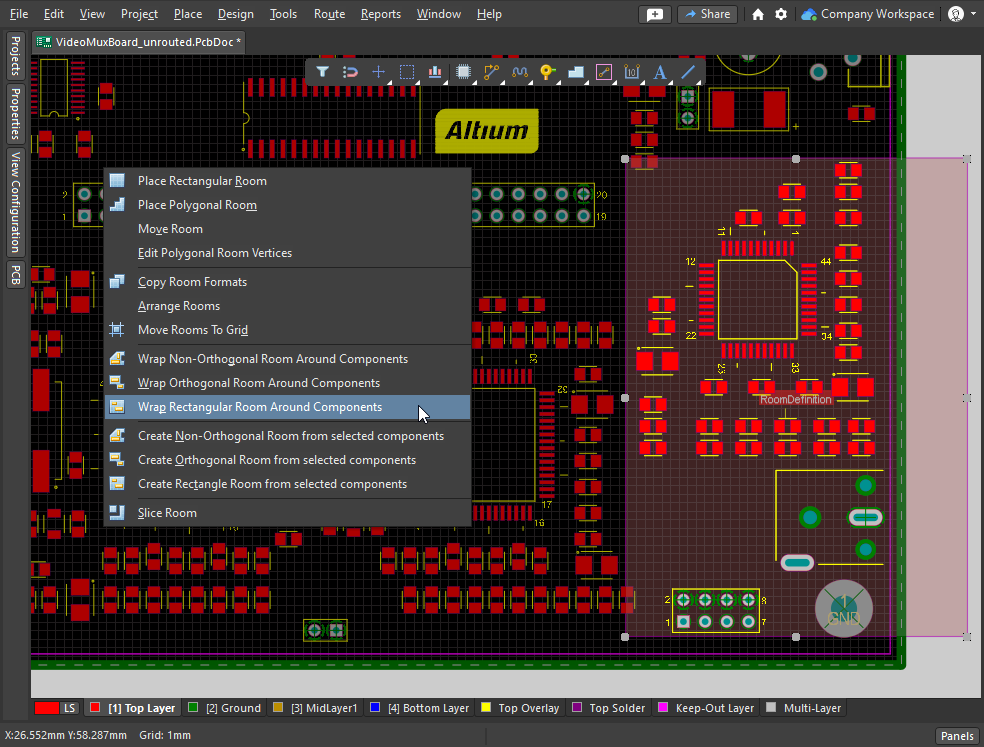
Editing in the Properties Panel
Объект комнаты необычен тем, что он одновременно является и объектом, и ограничением проектирования.
Редактирование через панель Properties
Свойства объекта комнаты, включая расположение и форму в области редактирования, можно изменять на панели Properties, когда комната выделена. Панель можно открыть через кнопку Panels Panels в правом нижнем углу области проектирования или командой View » Panels » Properties.
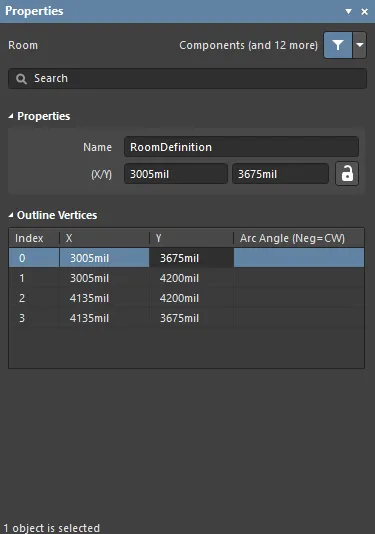 Панель Properties можно использовать для редактирования графических свойств комнаты.
| Name | Текущее имя комнаты (и связанного правила Room Definition). Его можно изменить при необходимости. Помимо того, что имя помогает различать комнаты, его можно использовать для нацеливания на конкретную комнату в правиле проектирования. |
| (X/Y) (два поля) | Текущие координаты X и Y первой вершины комнаты относительно текущего начала координат. Измените значение в поле, чтобы сместить комнату относительно текущего начала координат. Значение можно вводить как в метрических, так и в дюймовых единицах; указывайте единицы при вводе значения, если они отличаются от текущих единиц по умолчанию. Единицы по умолчанию (метрические или дюймовые) отображаются в строке состояния и задаются в области Other панели Properties (когда в области проектирования не выделено ни одного объекта). Эти значения можно редактировать только если опция X/Y разблокирована ( отображается значок |
Вершины контура |
|
| Vertices Grid | Перечисляет все вершины, определенные для комнаты, в порядке их задания при размещении комнаты. Для соединения каждой вершины со следующей используются прямолинейные ребра. Если вместо этого требуется дуговое соединение, введите значение нужного Arc Angle. Значение вводится в поле, связанное с исходной вершиной; дуга строится от этой вершины к следующей вершине ниже по списку. Щелкните правой кнопкой мыши, чтобы Copy / Paste или Import / Export to CSV. |
| Index | Назначенный индекс вершины (не редактируется, определяется порядком размещения при задании комнаты). |
| X | Координата X (по горизонтали) для вершины. Щелкните, чтобы изменить. |
| Y | Координата Y (по вертикали) для вершины. Щелкните, чтобы изменить. |
| Arc Angle (Neg = CW) | Угол дуги, которая рисуется для соединения этой вершины со следующей. По умолчанию соединения — прямолинейные ребра, и это поле остается пустым. Щелкните, чтобы изменить, затем введите требуемый угол дуги. Ввод положительного значения приведет к построению дуги против часовой стрелки. Чтобы построить дугу по часовой стрелке, введите отрицательное значение. |
 ).
).
Работа с комнатами
Программа включает ряд функций, помогающих работать с комнатами и объектами внутри них. В том числе команды для: упорядочивания комнат в виде сетки; перемещения комнат к текущей сетке привязки; а также — для проекта с повторяющимися участками схемы — копирования размещения и трассировки из одной комнаты в другую.
Также комнату можно использовать, чтобы ограничить другие проектные требования определенной областью платы, требуя, например, чтобы в этой комнате цепи трассировались с заданной шириной и зазором, либо чтобы дифференциальные пары трассировались с определенным профилем импеданса.
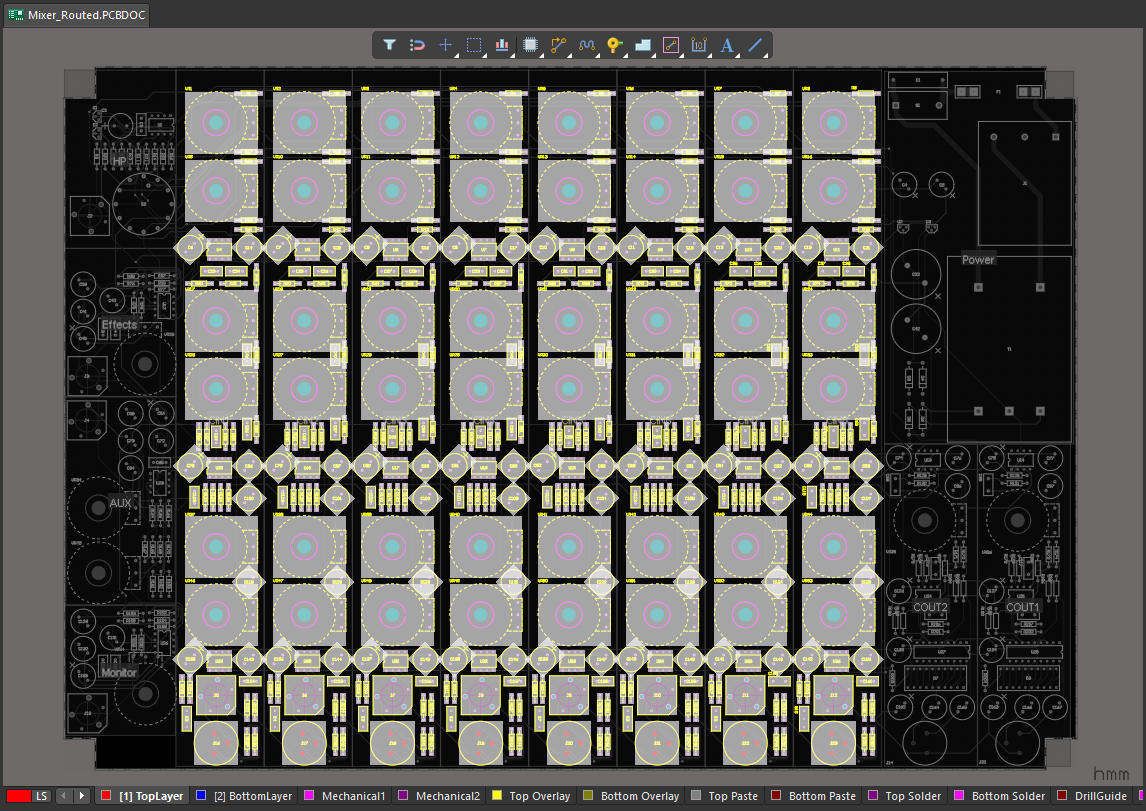 8-канальный микшер: первый входной канал был размещен и разведён, после чего его повторили для остальных семи входных каналов с помощью команды Copy Room Format.
Defining Constraints Within a Room
Помимо ограничения объектов на нахождение внутри или вне комнаты (как обсуждалось в разделе Room Definition Design Constraint), комнату также можно использовать как ограничение области в других проектных ограничениях. Например, ограничение ширины трассировки может требовать, чтобы трассировка под BGA выполнялась с другими ширинами, или ограничение электрического зазора может требовать другие зазоры в определённой области платы.
Ширина трассировки и зазоры автоматически подстраиваются внутри комнаты в соответствии с настройками в Room Definition.
Это достигается добавлением ограничений Routing Width и Electrical Clearance, показанных в слайд-шоу ниже.
В Constraint Manager
Когда ограничение комнаты добавляется в представлении All Rules в Constraint Manager, этот объект комнаты также становится доступен в представлении Physical. Используя это представление, можно быстро задать ограничения по области, которые должны применяться внутри комнаты, включая: ширину трассировки, электрический зазор, стиль переходных отверстий трассировки, свойства дифференциальных пар, сужение трассировки (neck-down) и стиль подключения полигона. Слайд-шоу ниже показывает ограничения для платы из видео выше.
|
Внутри этой комнаты все объекты трассировки должны иметь ширину в заданном диапазоне. Внутри этой комнаты все объекты трассировки должны иметь как минимум такой зазор до объектов, принадлежащих другим цепям. Внутри этой комнаты все объекты трассировки должны иметь как минимум такой электрический зазор. Внутри этой комнаты все дифференциальные пары должны быть проложены с использованием |
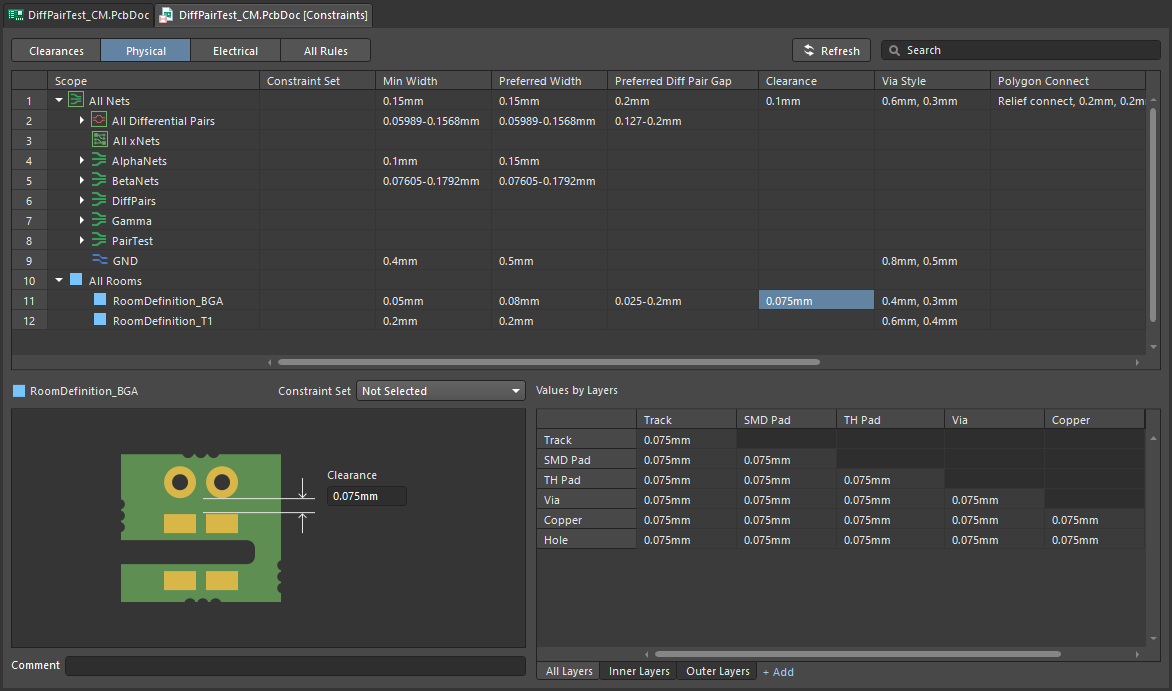
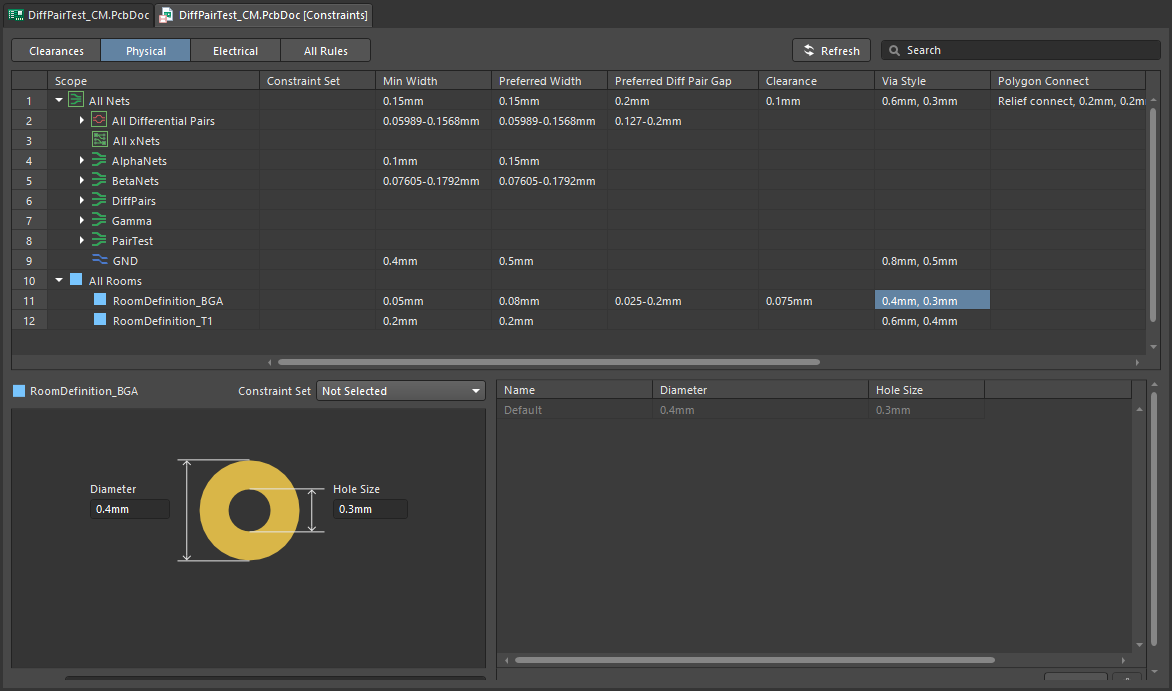
В PCB Rules and Constraint Editor
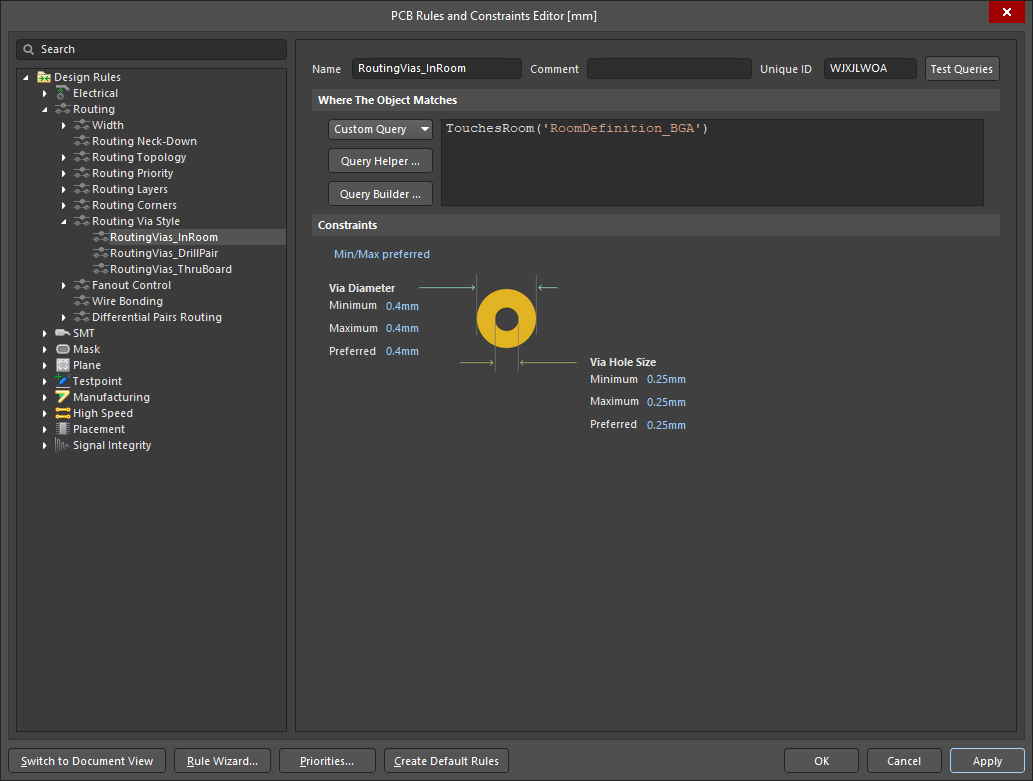
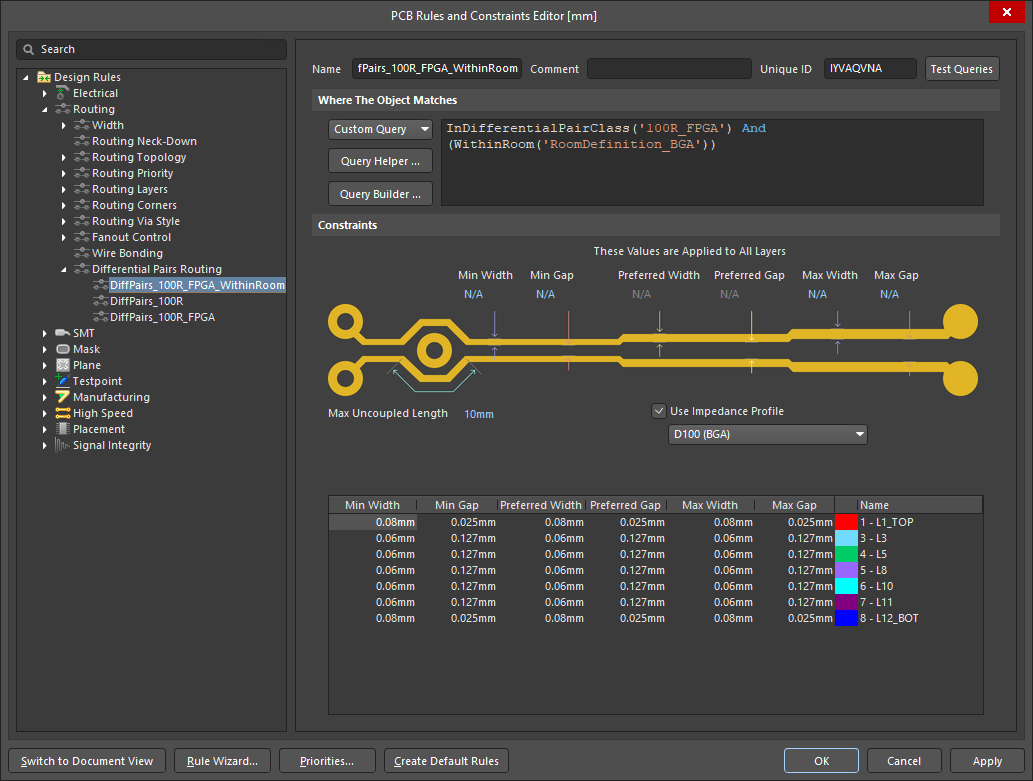
Чтобы получить тот же результат в PCB Rules and Constraint Editor, создайте запрос, определяющий область комнаты. С точки зрения того, как обнаруживаются объекты в комнате, это можно сделать двумя способами: нацелиться на объекты, полностью попадающие внутрь комнаты (используя ключевое слово WithinRoom), или нацелиться на объекты, которые касаются комнаты (используя ключевое слово TouchesRoom). Слайд-шоу ниже демонстрирует те же ширину трассировки, электрический зазор, стиль переходных отверстий трассировки и свойства дифференциальных пар, что были показаны в предыдущем Constraint Manager slideshow.
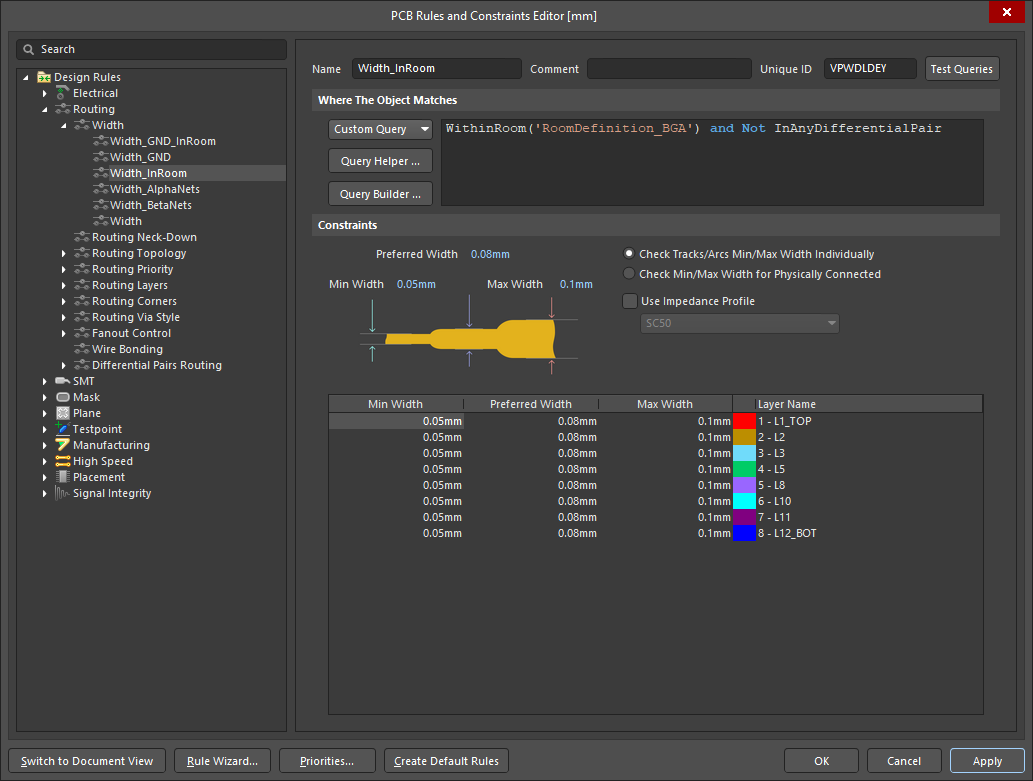
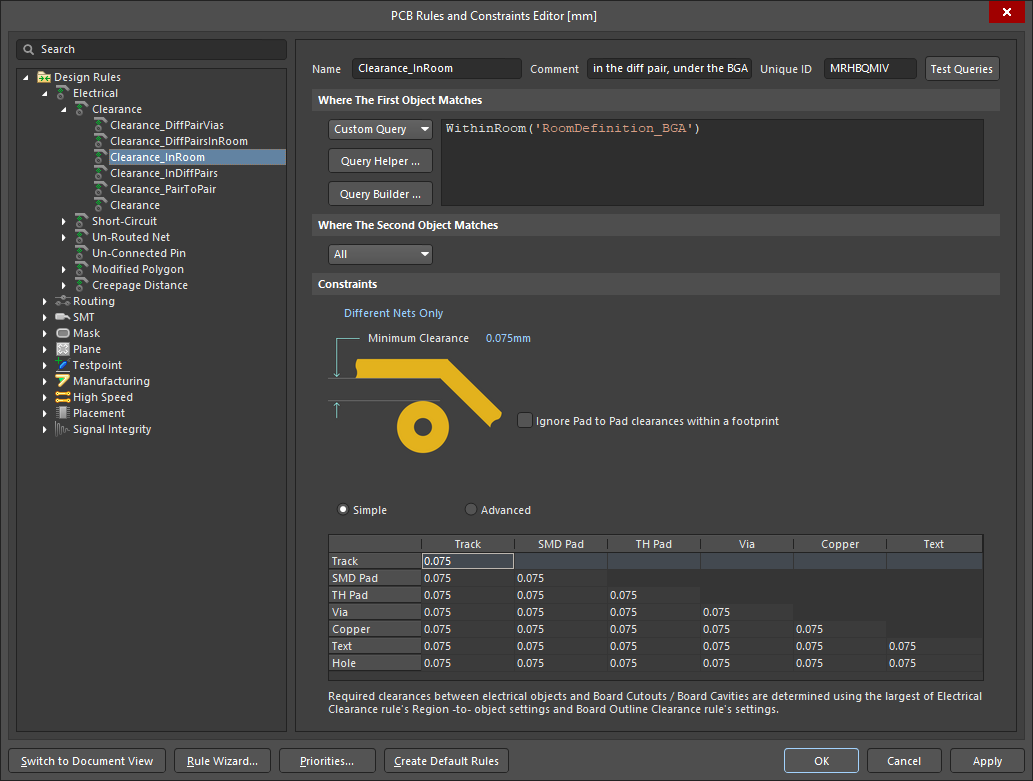
Arranging Selected Rooms
Чтобы упорядочить выбранные комнаты в пределах области проектирования, можно использовать команду Design » Rooms » Arrange Rooms . Выберите нужные комнаты, затем запустите команду, чтобы открыть диалог Arrange Rooms.
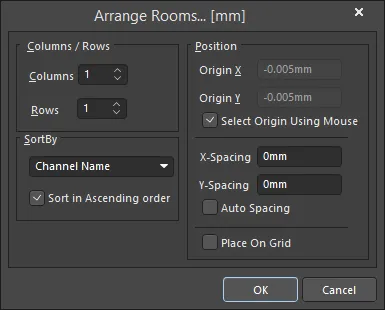 Диалог Arrange Rooms.
Укажите, как вы хотите расположить комнаты и в каком порядке их размещать. Также можно задать начальную позицию — либо введя координаты X-Y в диалоге или щёлкнув в рабочей области — а также расстояние между соседними комнатами. После нажатия OK выбранные комнаты будут перемещены на свои места.
Columns/Rows |
|
| Columns | Количество столбцов, используемых для размещения комнат. Отредактируйте это поле при необходимости. |
| Rows | Количество строк, используемых для размещения комнат. Отредактируйте это поле при необходимости. Если комнат больше, чем помещается в пользовательскую раскладку по строкам и столбцам, сверху будут добавлены дополнительные строки. |
Sort By |
|
| SortBy | Отображает выбранный порядок сортировки, т.е. критерий, по которому отличают первую комнату от следующей. Доступные варианты подробно описаны ниже. |
| Channel Name | Сортировать комнаты по буквенно-цифровому порядку на основе имени канала. Узнайте больше о многоканальном проектировании. |
| Room Area | Сортировать комнаты по их площади. |
| Room Component Count | Сортировать комнаты по количеству содержащихся в них компонентов. |
| Room Width | Сортировать комнаты по их размеру по X (горизонтали). |
| Room Height | Сортировать комнаты по их размеру по Y (вертикали). |
| Sort in Ascending order | Включите, чтобы сортировать комнаты по возрастанию (от меньшей к большей) в соответствии с текущим критерием SortBy. Если эта опция отключена, порядок сортировки — по убыванию (от большей к меньшей). |
Position |
|
| Origin X | Задаёт положение по X (горизонтали), с которого начнётся размещение комнат. Отредактируйте это поле, чтобы изменить координату X, которую можно задавать в мм или mil. Чтобы указать единицы при вводе числа, добавьте суффикс mm или mil к значению. Единицы по умолчанию (метрические или дюймовые) определяются настройкой Units в панели Properties panel и используются, если единицы не указаны. |
| Origin Y | Задаёт положение по Y (вертикали), с которого начнётся размещение комнат. Отредактируйте это поле, чтобы изменить координату Y, которую можно задавать в мм или mil. Чтобы указать единицы при вводе числа, добавьте суффикс mm или mil к значению. Единицы по умолчанию (метрические или дюймовые) определяются настройкой Units в панели Properties panel и используются, если единицы не указаны. |
| Select Origin Using Mouse | Если включено, вам будет предложено вручную задать начало координат для раскладки комнат. Опция должна быть отключена, чтобы можно было редактировать Origin X и Origin Y. |
| X-Spacing | Задаёт расстояние по X (горизонтали), которое нужно оставить между соседними комнатами. |
| Y-Spacing | Задаёт расстояние по Y (вертикали), которое нужно оставить между соседними комнатами. |
| Auto Spacing | Если включено, комнаты располагаются с одинаковым шагом по X (горизонтали) и Y (вертикали). Опция должна быть отключена, чтобы можно было редактировать X-Spacing и Y-Spacing. |
| Place On Grid | Включите, чтобы принудительно выровнять расположение комнат по текущей сетке привязки PCB. |
Moving Rooms to the Grid
Чтобы переместить каждую из выбранных комнат к ближайшей точке текущей сетки привязки, используйте команду Design » Rooms » Move Rooms to Grid. После запуска команды откроется диалог подтверждения с вопросом, хотите ли вы перемещать объекты вместе с выбранными комнатами. Нажмите Yes , чтобы переместить комнату(ы) и содержащиеся объекты к ближайшей точке сетки привязки, или нажмите No , чтобы переместить только комнату(ы).
Copying Room Formats
Одна из самых мощных возможностей комнат — это способность копировать форму комнаты, размещение и трассировку из одной комнаты в другие комнаты, содержащие идентичный набор компонентов. Эта команда особенно полезна при компоновке многоканального проекта, позволяя распространить размещение и трассировку, выполненные в одном канале, на все остальные каналы.
Чтобы скопировать формат комнаты в другие комнаты:
-
Нажмите Design » Rooms » Copy Room Formats в главном меню.
-
Строка состояния предложит выбрать исходную комнату. Наведите курсор на исходную комнату и щёлкните или нажмите Enter.
-
Строка состояния предложит выбрать комнату назначения. Наведите курсор на комнату, в которую вы хотите скопировать форматирование, и щёлкните или нажмите Enter. Если вы планируете применить форматирование к нескольким комнатам, этот второй щелчок может быть по любой из комнат.
-
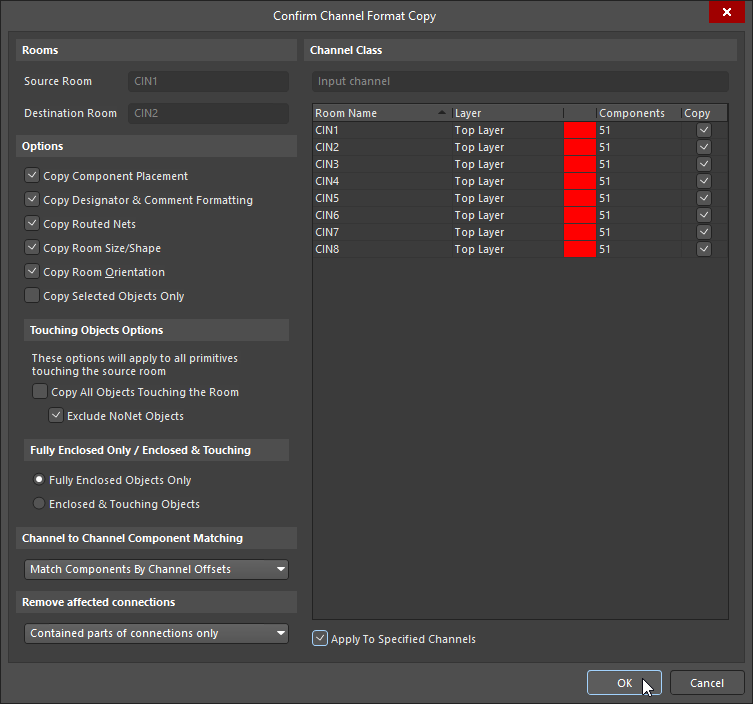
Откроется диалог Confirm Channel Format Copy. Используйте параметры, чтобы задать требуемое копирование формата. По умолчанию копирование формата будет применяться от выбранной Source Room к выбранной Destination Room. Чтобы копировать из Source Room в каждую из комнат в обнаруженном Channel Class, включите опцию Apply to Specified Channels и убедитесь, что для целевых комнат включены нужные флажки Copy.
-
Нажмите OK в диалоге, чтобы обновить комнату(ы) назначения.
-
Можно продолжать выбирать дополнительные комнаты назначения , или щёлкните правой кнопкой мыши, чтобы завершить.
Rooms |
|
| Source Room | Имя исходной комнаты (представляющей канал из схемы), размещение компонентов и трассировка которой будут скопированы. |
| Destination Room |
|
 ). Обратите внимание: исходный канал (комната) и целевой канал (комната) должны принадлежать одному и тому же классу каналов, если вы хотите копировать форматирование исходного канала (комнаты) в другие каналы (комнаты).
Параметры
Параметры объектов, соприкасающихся с комнатой
Только полностью внутри / Внутри и соприкасающиеся
Сопоставление компонентов «канал-канал»
Удалить затронутые соединения
Класс каналов (Channel Class)
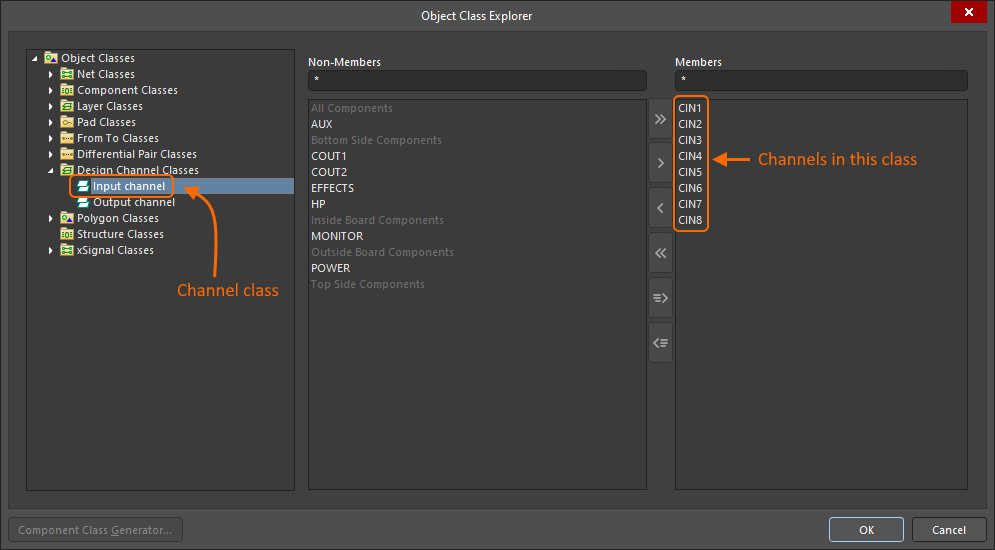
Когда многоканальный проект передается со схемы на PCB, повторяющаяся схема (каналы) идентифицируется как Channel Class в диалоге Object Class Explorer редактора PCB (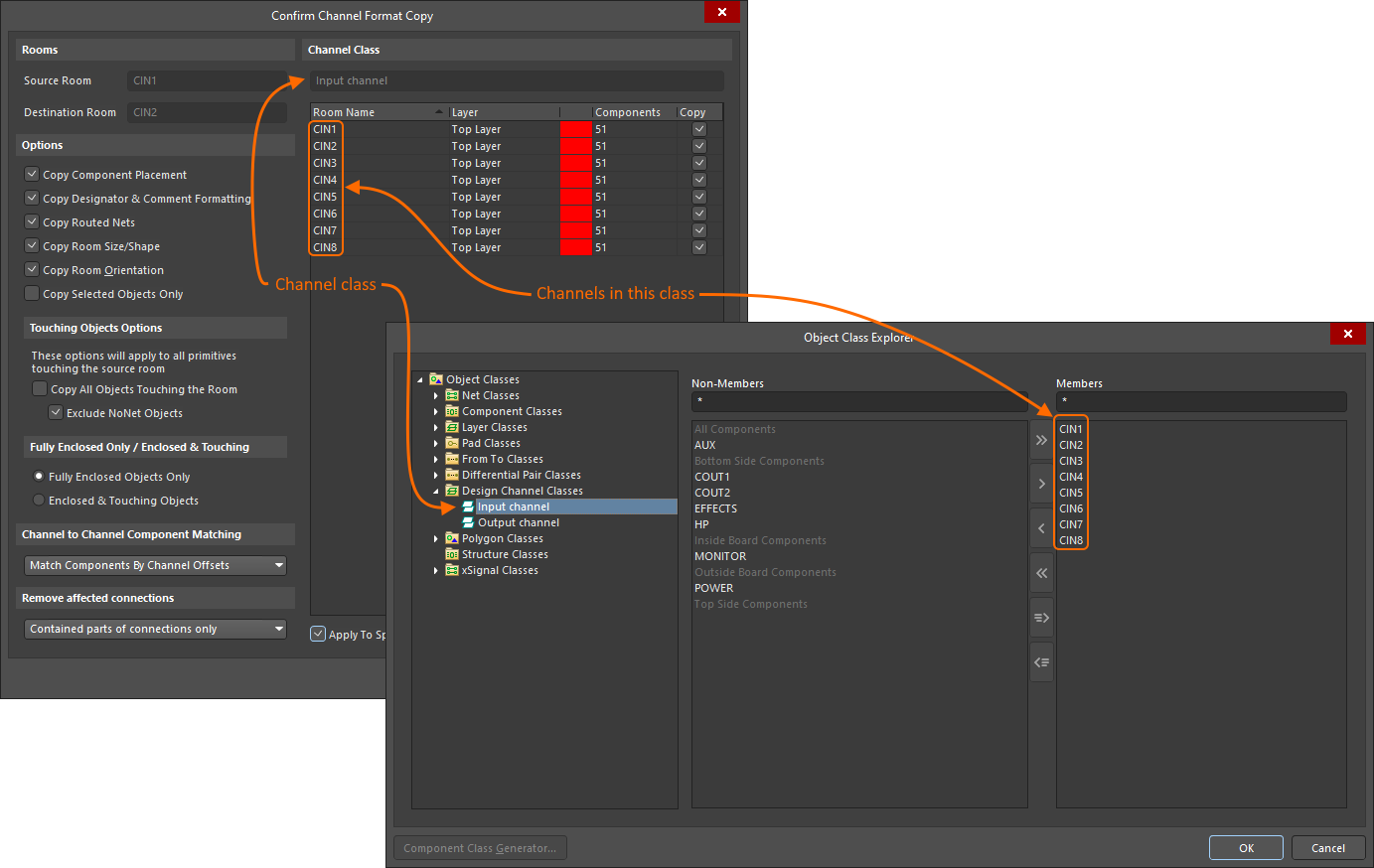 ). Именно этот Channel Class используется для определения, к каким каналам будет применено копирование формата. Если область Channel Class диалога пуста, проверьте, что Channel Class корректно определен в диалоге Object Class Explorer (Design » Classes). Если Channel Class не определен, команда копирования применяется только от Source Room к Designation Room.
Hiding Rooms
Комнаты в пределах документа можно глобально отображать, скрывать или показывать в черновом режиме с помощью параметров на вкладке View Options панели View Configuration.
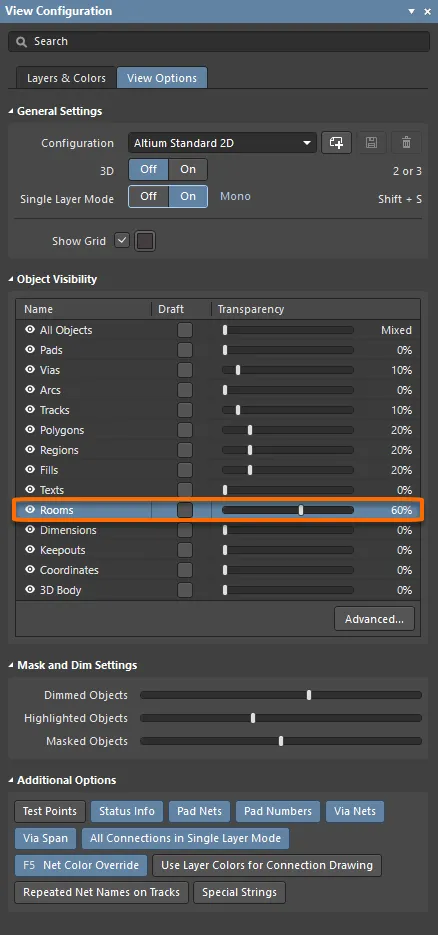 Отрегулируйте ползунок Object Visibility для Rooms, чтобы сделать их полупрозрачными или скрыть в области редактирования.
 Локализовано с помощью ИИ