
Определение требований к проектированию с помощью Constraint Manager

Altium Essentials: Schematic Updating
This content is part of the official Altium Professional Training Program. For full courses, materials and certification, visit Altium Training.
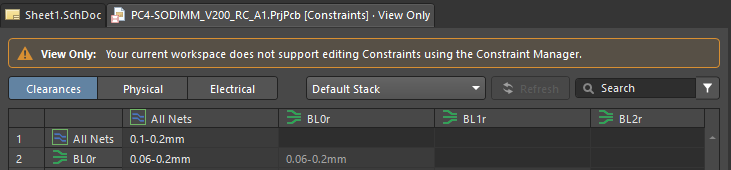 ).
).Менеджер ограничений — это документно-ориентированный пользовательский интерфейс табличного типа, который позволяет просматривать, создавать и управлять ограничениями проектирования, используемыми в ваших проектах PCB.
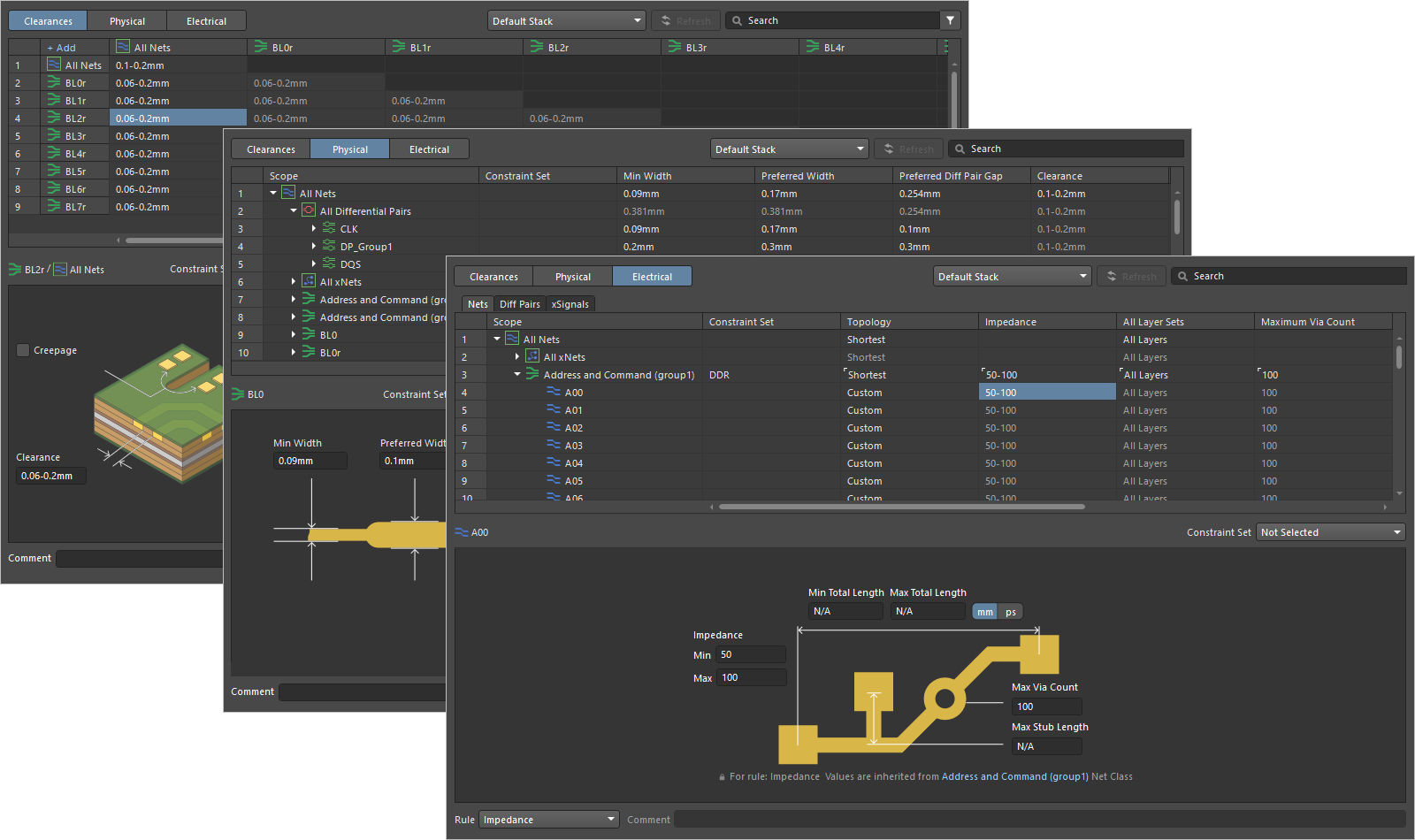
Некоторые преимущества использования Менеджера ограничений, особенно для сложных проектов с большим количеством цепей, классов и т. д.:
-
Доступность на уровне проекта, что делает доступ к управлению ограничениями проектирования одинаково удобным как из среды схемотехнического ввода, так и из среды проектирования PCB.
-
Переход от области действия правил на основе запросов к сопоставлению применяемых типов объектов упрощает создание правил ограничений.
-
Использование наборов ограничений для ускорения процесса задания ограничений.
-
Приоритет правил определяется автоматически на основе естественной иерархии объектов проекта.
-
Использование документно-ориентированного интерфейса вместо диалогового окна означает, что редакторы схем и PCB, а также связанные с ними функции, остаются активными и доступными.
Доступ к Менеджеру ограничений
Доступ к Менеджеру ограничений осуществляется выбором команды Design » Constraint Manager в главных меню редактора схем или PCB.

Открытие Менеджера ограничений из редактора схем

Открытие Менеджера ограничений из редактора PCB

Типы ограничений
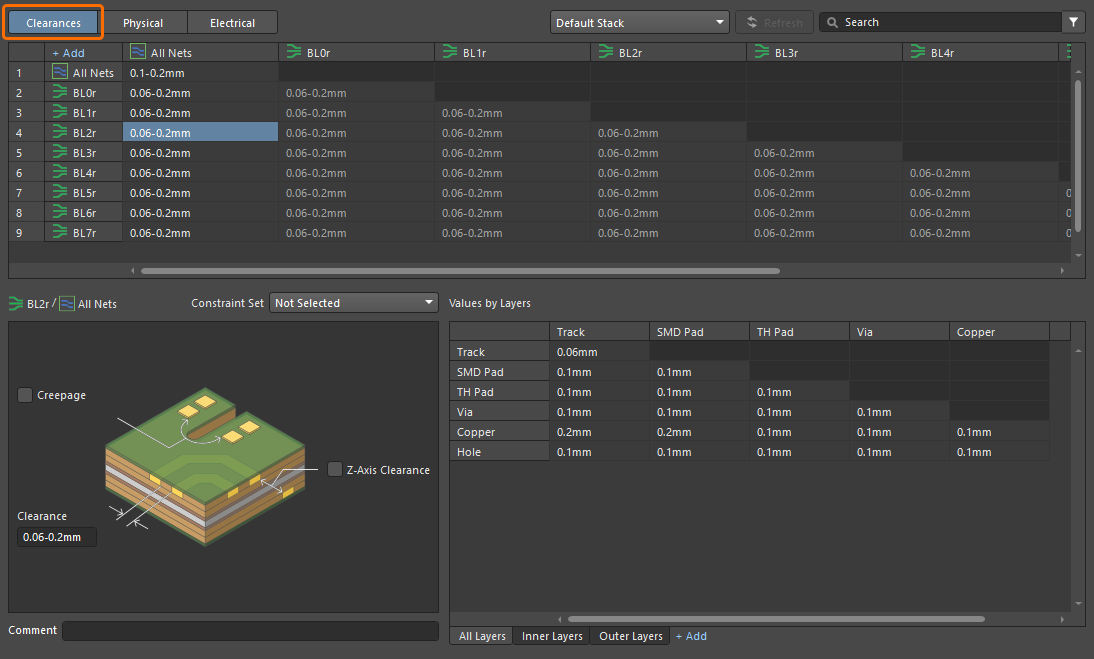
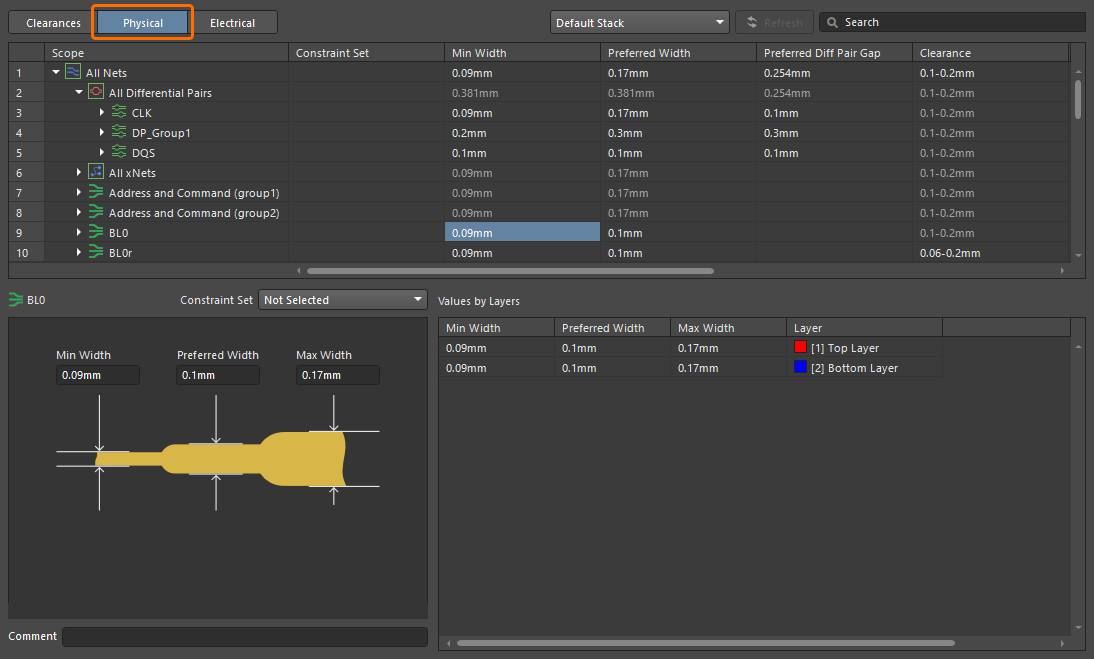
С помощью кнопок в левом верхнем углу Менеджера ограничений можно переключаться между его представлениями для задания различных типов ограничений.
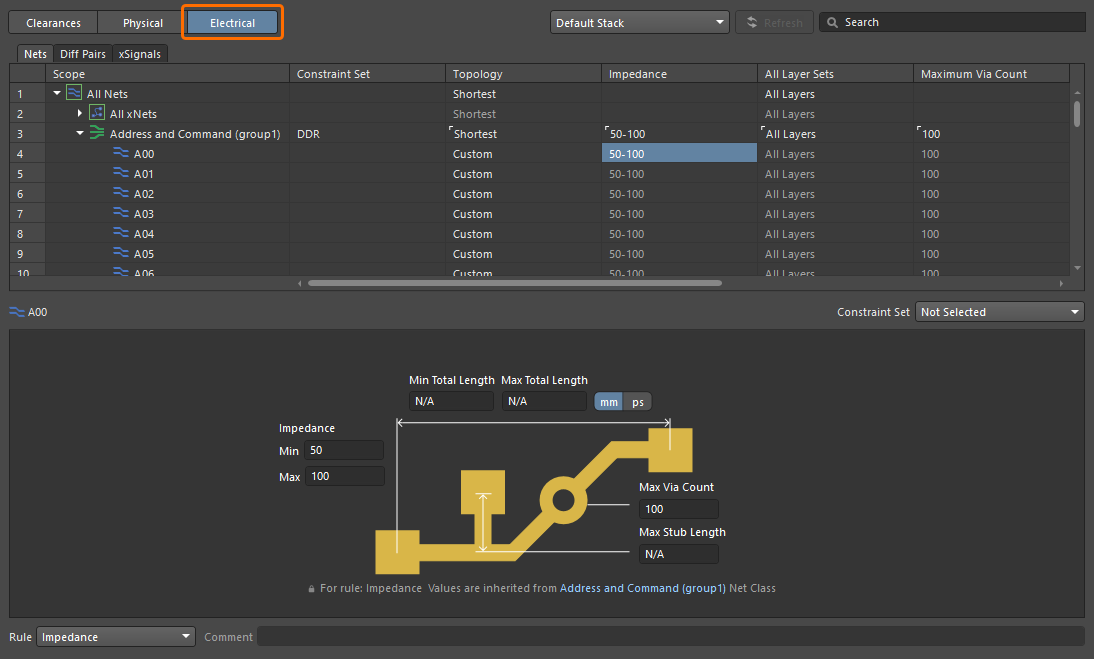
Примечания по работе с Менеджером ограничений:
-
Используйте параметр Units на панели Properties (или соответствующие параметры в подменю Tools » Measurement Units в главных меню; сочетание клавиш:
Ctrl+Q), чтобы переключаться между единицами измерения (mm или mils), в которых значения отображаются в области сетки Менеджера ограничений. -
Используйте параметр Show Default Values на панели Properties (или соответствующий параметр в главном меню View или подменю View Options контекстного меню области сетки), чтобы переключать видимость значений по умолчанию (например, значений, унаследованных от класса цепей или дифференциальной пары) в Менеджере ограничений. Когда они отображаются, эти значения по умолчанию показываются в области сетки Менеджера ограничений серым цветом. Пользовательские значения отображаются в области сетки Менеджера ограничений белым цветом.
-
В представлении Physical или Electrical используйте параметр Show Only Object Custom Values на панели Properties (или соответствующий параметр в главном меню View либо подменю View Options контекстного меню области сетки), чтобы переключать видимость записей объектов со значениями по умолчанию (то есть фактически фильтровать записи со значениями по умолчанию, когда этот параметр включен).
-
Поддерживается копирование и вставка значений в/из ячеек — используйте команды подменю Copy/Paste Values контекстного меню или сочетания клавиш
Ctrl+CиCtrl+V. -
Используйте поле Search в правом верхнем углу Менеджера ограничений, чтобы фильтровать список объектов, вводя строку поиска. Нажмите значок
 справа от строки Search , чтобы удалить текущую строку поиска.
-
Используйте поле Comment в нижней части Менеджера ограничений, когда выбрана ячейка ограничения/правила, чтобы добавить комментарий к этому ограничению/правилу, например содержательное описание того, для чего оно используется (
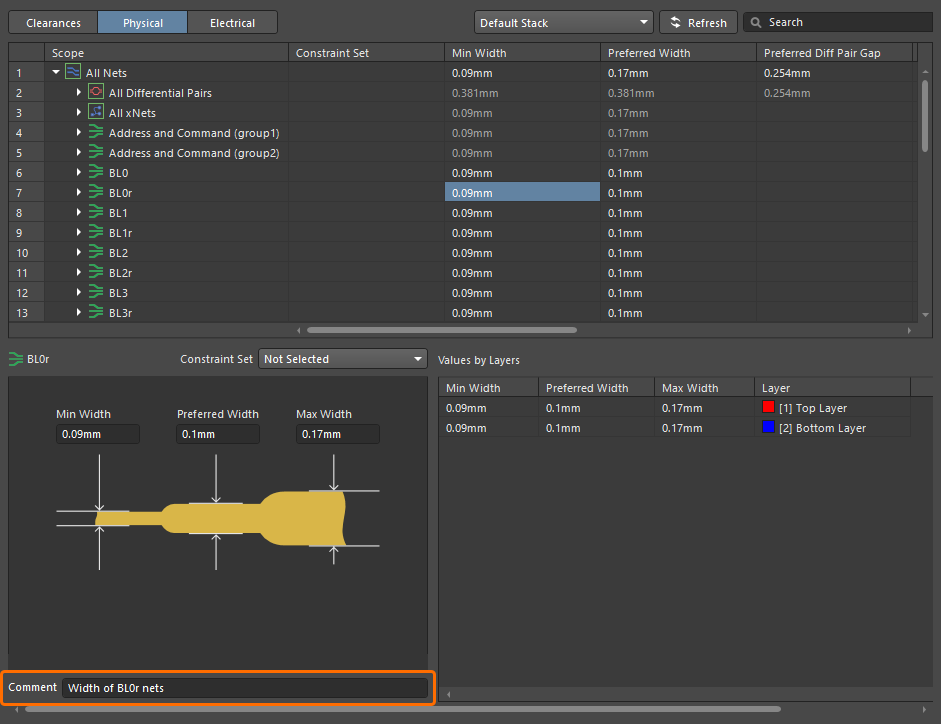 ). Если нижняя часть Менеджера ограничений позволяет задавать ограничения для разных правил, можно определить отдельный комментарий для каждого из них, переключая текущее правило с помощью раскрывающегося списка Rule (
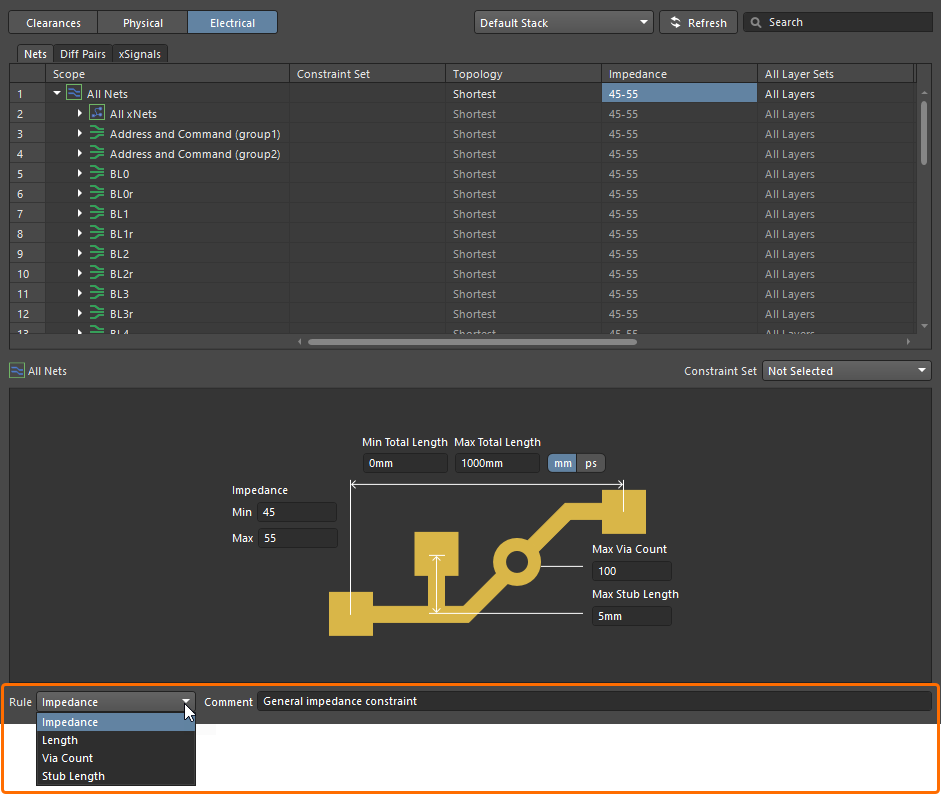 ).
).
-
Перед тем как изменения отразятся в проекте, в Менеджере ограничений необходимо выполнить сохранение. Для этого используйте команду File » Save (если Менеджер ограничений открыт из схемы) или File » Save to PCB (если Менеджер ограничений открыт из PCB) в главных меню Менеджера ограничений либо сочетание клавиш
Ctrl+S. -
При первом сохранении Менеджера ограничений, открытого со стороны схемы, в проект добавляется документ ограничений схемы (
Constraints.xml) и становится доступным через панель Projects (в подпапке Settings/Constraints — ). Кроме того, данные ограничений в документе перезагружаются/обновляются после обновления проекта из подключенного Workspace.
-
Если в схеме или в стеке слоев PCB есть какие-либо изменения (изменения затронули слои и/или профили импеданса), нажмите кнопку
 в верхней части Менеджера ограничений (открытого из соответствующего редактора), чтобы отразить эти изменения в Менеджере ограничений. Нажатие этой кнопки также позволяет импортировать директивы из схем в Менеджер ограничений — подробнее. Если в Менеджере ограничений есть несохраненные изменения, появится диалоговое окно с предупреждением о том, что эти изменения будут потеряны, для подтверждения действия.
-
Следующие глобальные параметры доступны в области Clearances Settings панели Properties из представлений Clearances и Physical , когда Менеджер ограничений открыт как из схемы, так и из PCB:
-
Ignore Pad to Pad clearances within a footprint – используйте этот параметр, чтобы применить настройку ко всем заданным правилам зазоров. Этот параметр позволяет указать, следует ли игнорировать зазоры между площадками в одном и том же посадочном месте компонента.
-
Apply zero Keepout clearance – когда этот параметр включен, между keepout и всеми остальными примитивами в проекте применяется правило зазора по умолчанию с промежутком «0». Обратите внимание, что это правило не отображается ни в одном из представлений Constraint Manager и, следовательно, не может быть изменено. Если отключен, будут использоваться обычные значения матрицы зазоров.
-
-
Вы можете быстро отменять или повторять изменения, внесенные в Constraint Manager, используя
 в левом верхнем углу области проектирования или с помощью Edit » Undo/Redo из главного меню; эта возможность доступна в большинстве областей, включая правила, области действия и наборы ограничений. Как и в других частях программы, значки/команды доступны только в том случае, если было выполнено действие (для отмены) или отмена действия (для повтора).
Работа с матрицей зазоров
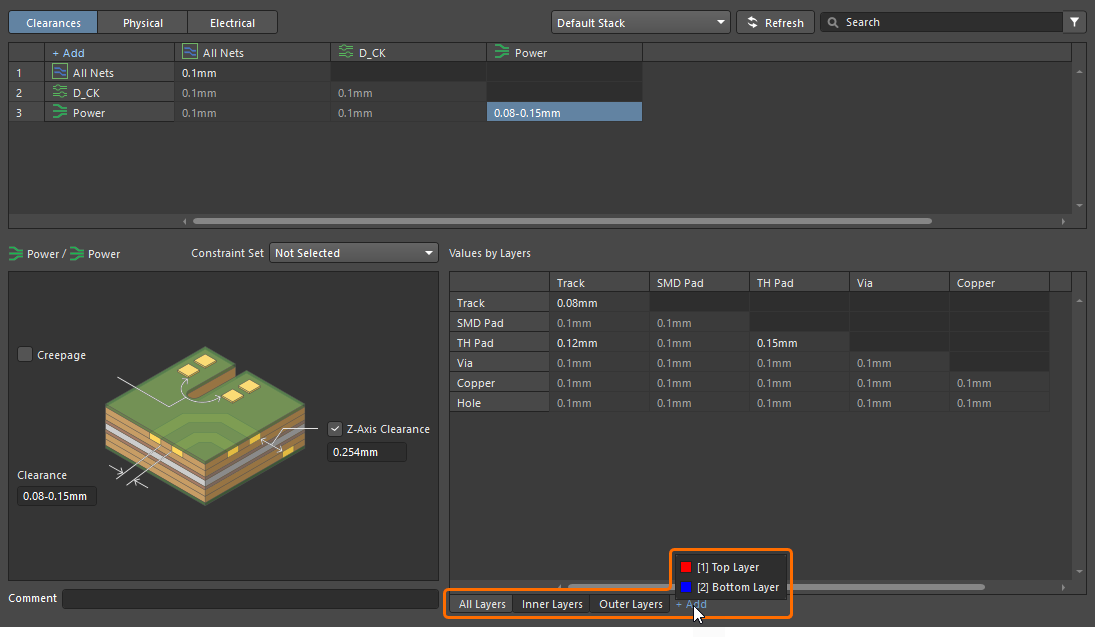
По умолчанию матрица зазоров в представлении Clearances Constraint Manager содержит одну запись All Net Classes to All Net Classes, с помощью которой можно задать значение зазора по умолчанию между любыми цепями в проекте. Используйте элемент управления Add в левом верхнем углу матрицы (или щелкните правой кнопкой мыши по любой ячейке матрицы зазоров и используйте команду Add из контекстного меню), чтобы открыть всплывающее окно со списком определенных в данный момент классов цепей и дифференциальных пар. Выберите один или несколько нужных классов (несколько записей классов можно выбрать с помощью методов Shift+Click или Ctrl+Click) и нажмите кнопку Add. Для каждого выбранного класса в матрицу будут добавлены строка и столбец.
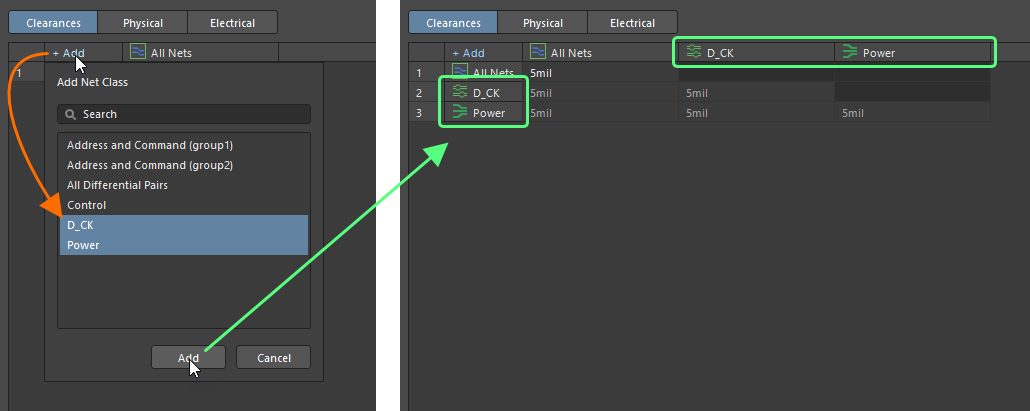
Щелкните ячейку на пересечении строки и столбца двух классов, чтобы выбрать ее и отобразить подробные настройки зазоров в нижней части Constraint Manager, где можно задать конкретные значения зазоров между различными объектами и на разных слоях.
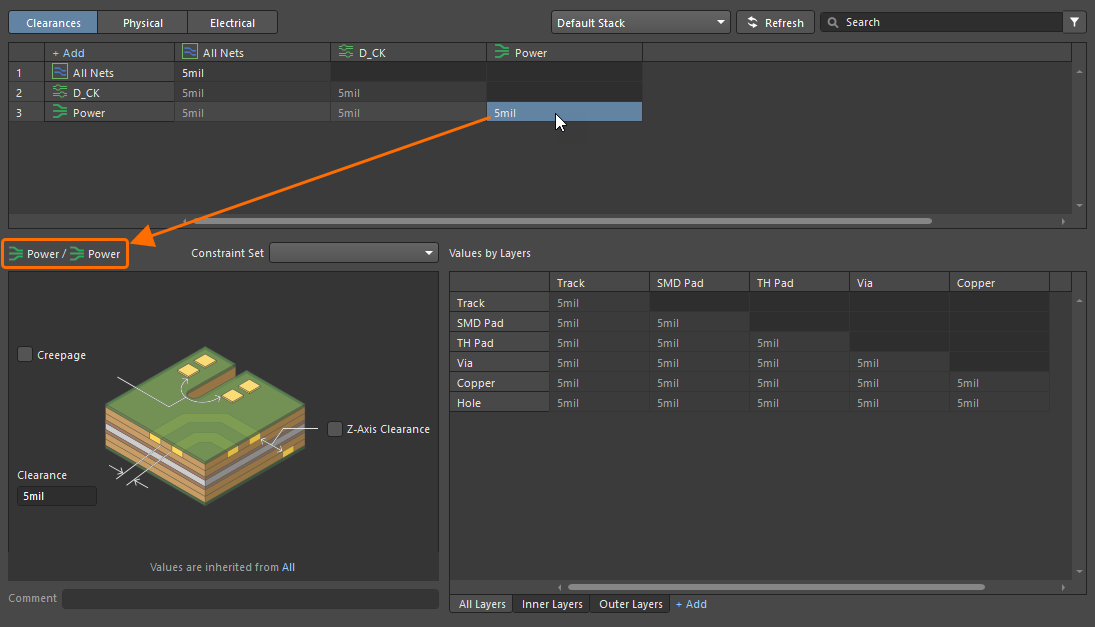
Используйте поле Clearance в нижней части, чтобы ввести требуемое значение, которое будет применено ко всем сочетаниям объектов и ко всем слоям для этой пары классов. Либо дважды щелкните ячейку в матрице в верхней части, чтобы сразу ввести нужное значение.
Введите требуемые значения зазоров для конкретных пар объектов в таблице. Обратите внимание, что ячейка в матрице зазоров показывает диапазон минимальных и максимальных значений, заданных в таблице.
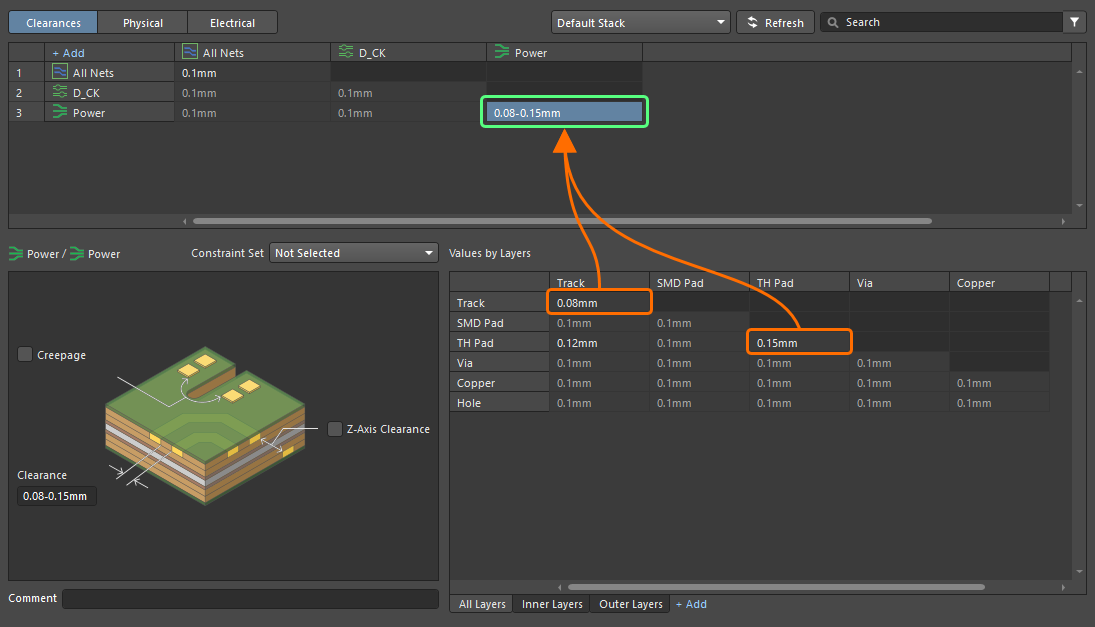
Примечания по работе с представлением Clearances:
-
Ввод значения в ячейку матрицы зазоров или в поле Clearance автоматически применит это значение ко всем полям в области сетки в нижней части Constraint Manager, когда выбрана ячейка матрицы зазоров. Редактирование в области сетки требуется только тогда, когда нужно задать зазор в зависимости от типа объекта.
-
В подробных настройках зазоров в нижней части Constraint Manager можно также включить ограничение Creepage для выбранных классов и задать значение пути утечки (
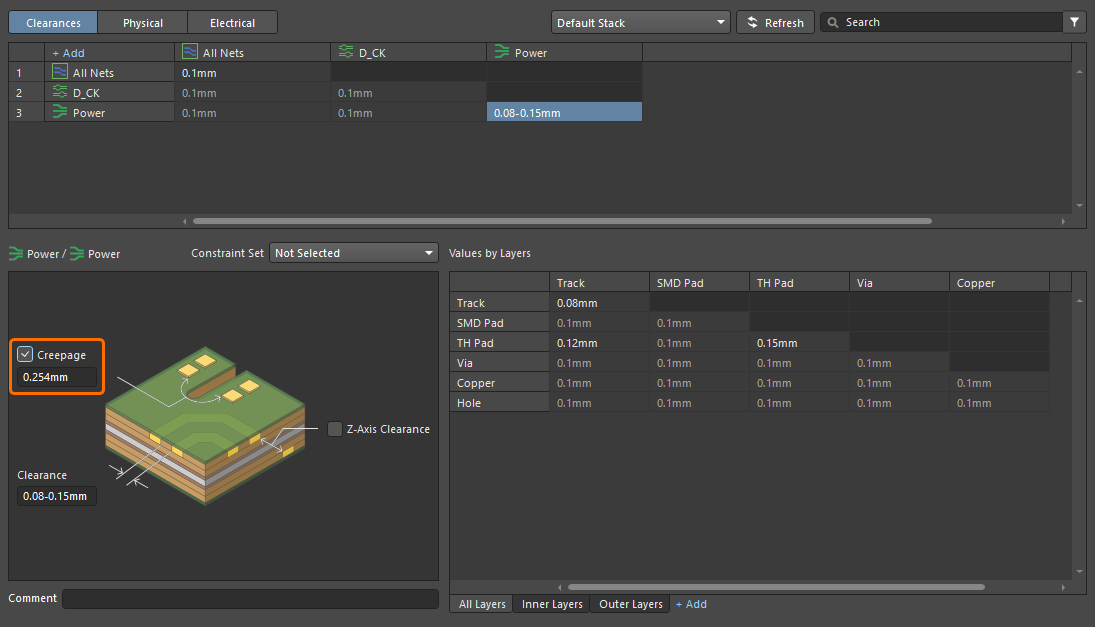 ). Это ограничение проверяет расстояние пути утечки между целевыми сигналами по поверхности платы через неметаллизированные отверстия, вырезы и вокруг края платы.
-
В подробных настройках зазоров в нижней части Constraint Manager можно также включить ограничение Z-Axis Clearance для выбранных классов и задать значение зазора по оси Z (
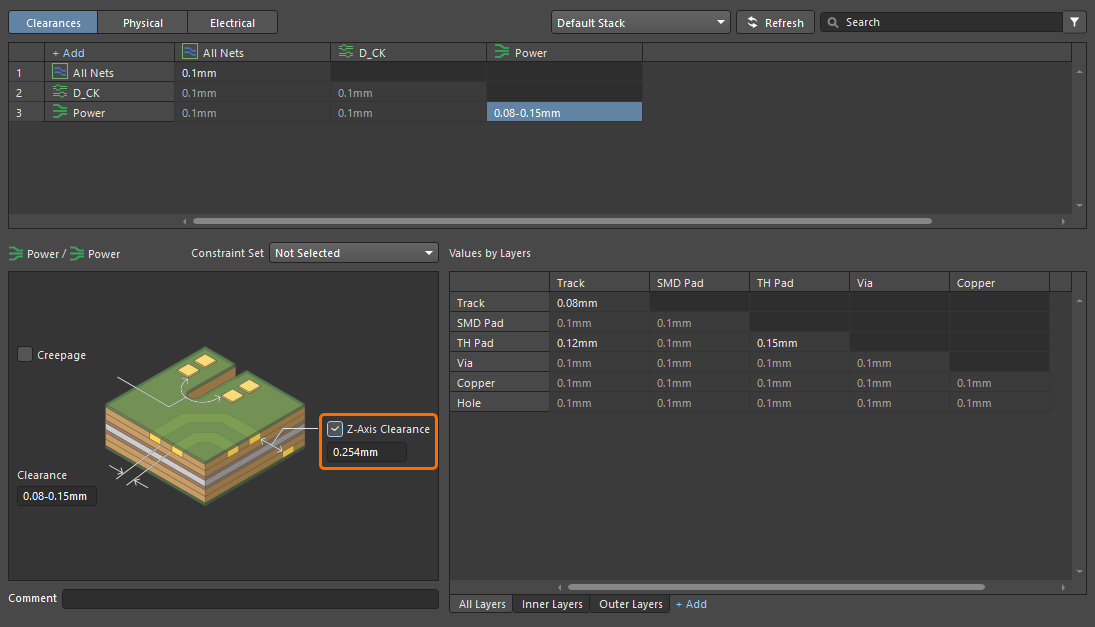 ). Это ограничение используется для проверки минимальных зазоров между примитивами на разных медных слоях.
-
Чтобы сбросить значение зазора для конкретной пары объектов (например, пары Track to Track) к значению по умолчанию (то есть к значению, заданному для записи All Net Classes to All Net Classes), выберите ее ячейку в нижней таблице и нажмите клавишу
Deleteили щелкните правой кнопкой мыши по ячейке и выберите команду Reset to Default из контекстного меню. -
Чтобы сбросить значения зазоров для всех пар объектов конкретной записи в матрице зазоров (например, записи класса цепей и другого класса цепей) к их значениям по умолчанию, щелкните правой кнопкой мыши по соответствующей ячейке в матрице зазоров и выберите команду Remove Rule из контекстного меню.
-
Чтобы удалить класс из матрицы зазоров, щелкните правой кнопкой мыши по любой ячейке в строке этого класса в матрице зазоров и выберите команду Remove Scope из контекстного меню.
 ).
).Настройка зазоров по слоям
Используя вкладки под таблицей, можно также задавать значения зазоров по слоям. Используйте элемент управления Add, чтобы добавить вкладку для конкретного слоя.
Фильтрация классов
Чтобы упростить работу с большим количеством классов в представлении Clearances, можно использовать функцию фильтрации/группировки. Она позволяет создавать фильтры (или группировки) классов для переключения между сфокусированными подмножествами матрицы зазоров и работы с ними.
Используйте кнопку  в правом верхнем углу представления Clearances, чтобы открыть всплывающее окно, в котором можно создавать, редактировать, удалять, а также включать/отключать фильтры.

Чтобы создать новый фильтр, нажмите кнопку , а затем нажмите кнопку  в появившемся всплывающем окне.

Задайте уникальное имя для нового фильтра и включите нужную группу классов. Используйте поле Search, чтобы отфильтровать список по введенной строке поиска, и используйте элемент управления Reset, чтобы быстро отключить все включенные записи в списке. После выбора нужных классов нажмите  .
.

После создания фильтра используйте доступные элементы управления во всплывающем окне, чтобы при необходимости включать, отключать, редактировать или удалять его. Используйте элемент управления Clear All, чтобы быстро отключить все включенные фильтры. Обратите внимание, что когда включен хотя бы один фильтр, кнопка в правом верхнем углу отображается как  .
.
Работа с физическими и электрическими ограничениями
Находясь в представлении Physical или Electrical Constraint Manager, щелкните ячейку в области сетки, чтобы отобразить настройки соответствующих правил в нижней части Constraint Manager, где можно задать значения их ограничений.
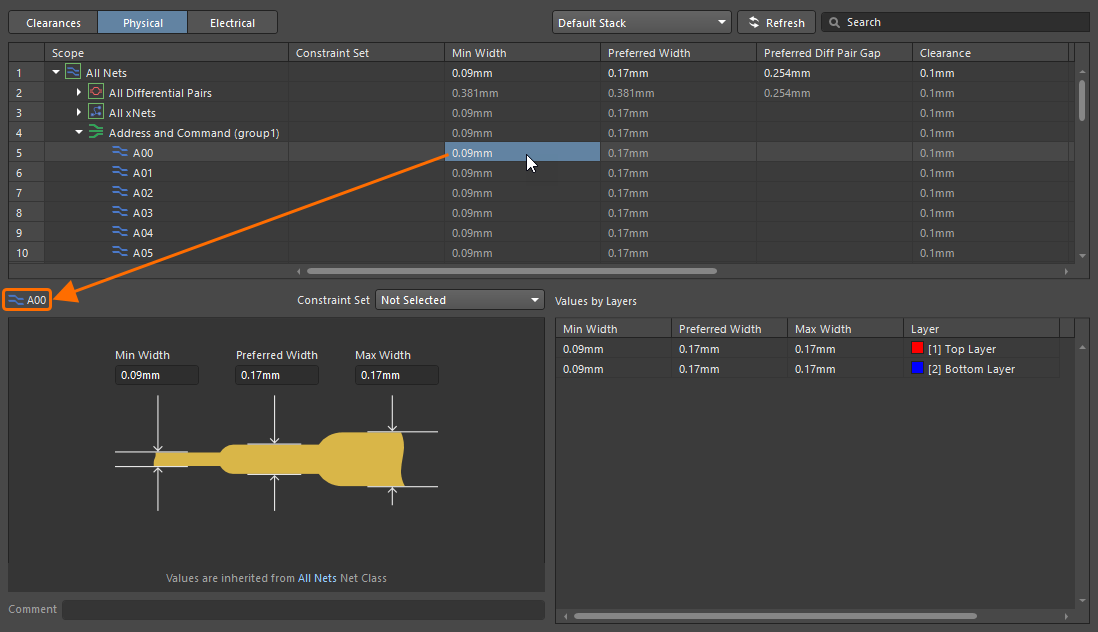
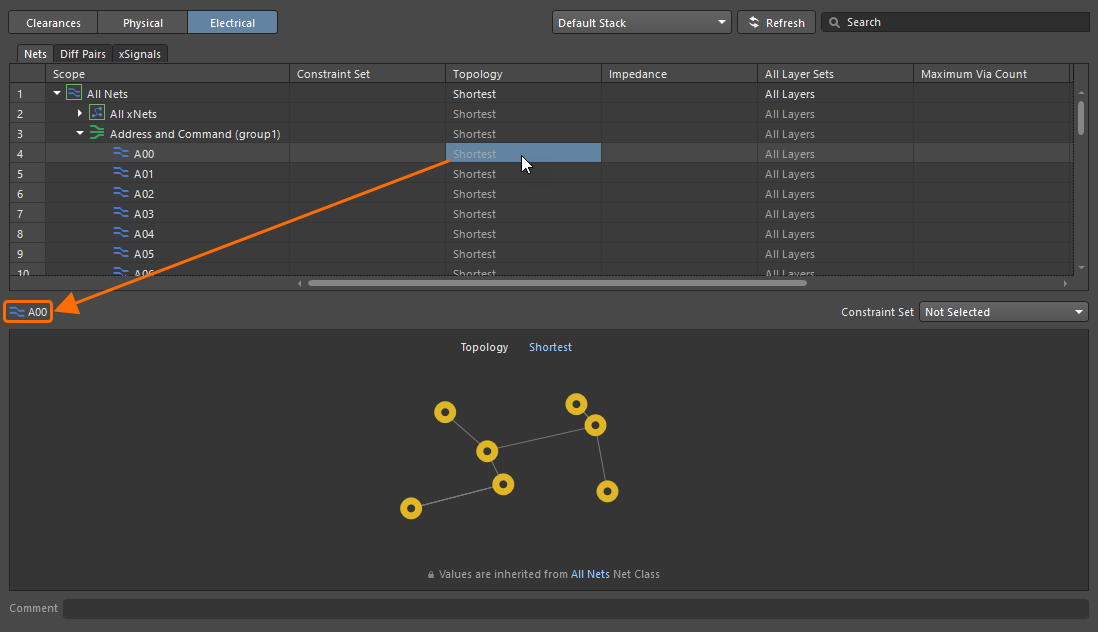
В представлении Physical можно настроить следующие ограничения:
-
Width – это ограничение задает ширину дорожек, размещаемых на сигнальных слоях.
-
Diff Pair Gap – это ограничение задает зазор (или промежуток) между цепями в дифференциальных парах, входящих в область действия правила.
-
Clearance – это ограничение задает минимально допустимый зазор между объектами цепей, входящих в область действия правила, и объектами других цепей в проекте.
-
Via Style – это ограничение задает стиль переходных отверстий, которые можно использовать при трассировке. Можно определить конкретные значения Min/Max/Preferred для диаметра переходного отверстия и размера отверстия (Min/Max Preferred) или, когда Constraint Manager открыт из PCB либо при настройке ограничений для конкретного стека слоев (learn more), использовать шаблоны, доступные для проекта платы (Templates).
-
Polygon Connect – это ограничение задает стиль соединения контактной площадки компонента или проложенного переходного отверстия с полигональной заливкой.
Дополнительные сведения о значениях ограничений см. на странице Plane Rule Types.
-
Same Net Clearance – это ограничение задает минимально допустимый зазор между любыми двумя примитивными объектами, принадлежащими одной и той же цепи (например, между переходным отверстием и площадкой в одной цепи либо между двумя сегментами дорожки в одной цепи).
-
Routing Neck Down – это ограничение задает максимально допустимую длину непрерывных трасс, ширина которых находится между значениями Min Width и Preferred Width, определенными применимым ограничением Width.
Следующие ограничения можно настроить в представлении Electrical:
-
Вкладка Nets:
-
Topology – это ограничение задает топологию, которая будет использоваться при трассировке цепей на плате. Топология цепи — это структура или схема соединений между выводами.
Дополнительные сведения о значениях ограничений см. на странице Routing Rule Types.
-
Impedance – это ограничение задает минимально и максимально допустимый импеданс цепи.
-
All Layer Sets – это ограничение задает, какие слои разрешено использовать для трассировки.
-
Maximum Via Count – это ограничение задает максимально допустимое количество переходных отверстий.
-
Min / Max Total Length – это ограничение задает минимальную и максимальную длину цепи.
-
Max Stub Length – это ограничение задает максимально допустимую длину отвода для цепи с топологией гирлянды.
-
Max Via Stub Length – отводом называется длина цилиндра переходного отверстия или металлизированного отверстия площадки, выступающая за пределы последнего используемого сигнального слоя, к которому подключено это переходное отверстие/площадка. Для подходящих переходных отверстий/площадок в целевых цепях будет применяться обратное высверливание в соответствии с включенными флажками Layer для стороны платы и парами обратного высверливания, заданными на вкладке Back Drills в Layer Stack Manager.
Дополнительные сведения о значениях ограничений см. на странице High Speed Rule Types.
Дополнительные сведения об обратном высверливании см. на странице Controlled Depth Drilling (Back Drilling).
-
-
Вкладка Diff Pairs :
-
Impedance – это ограничение задает минимально и максимально допустимый импеданс цепи.
-
Gap – это ограничение задает зазор (или промежуток) между цепями в дифференциальной паре (или парах), входящих в область действия правила.
-
Width – это ограничение задает допустимую ширину дорожек при трассировке дифференциальной пары.
-
Max Uncoupled Length – это ограничение задает максимально допустимую длину несвязанного участка между положительной и отрицательной цепями в составе дифференциальной пары.
-
Tolerance – это ограничение задает допуск по длине при сравнении с самой длинной цепью в дифференциальной паре.
-
Dynamic Phase Tolerance – это ограничение задает допустимое фазовое рассогласование между дорожками в дифференциальной паре, при превышении которого требуется компенсация.
-
Matching Distance – это ограничение задает расстояние после превышения допуска, на котором должна применяться компенсация.
-
-
Вкладка xSignals:
-
Tolerance – это ограничение задает допуск по длине при сравнении каждого xSignal в классе xSignal с xSignal, выбранным как Matching Target для этого класса.
-
Примечания по работе с представлениями Physical и Electrical:
-
Constraint Manager автоматически определяет приоритеты правил в этих представлениях: приоритет упорядочивается от All (самый низкий) к классу объектов и далее к объекту (самый высокий).
-
Чтобы удалить пользовательские значения ограничений, заданные конкретным правилом (то есть фактически сбросить значения этого правила к значениям по умолчанию), щелкните правой кнопкой мыши соответствующую ячейку в таблице и выберите команду Remove rule в контекстном меню.
-
Чтобы удалить пользовательские значения ограничений всех правил для объекта, щелкните правой кнопкой мыши любую ячейку в строке этого объекта в таблице и выберите команду Remove rules from scope в контекстном меню.
-
Все узлы, кроме предопределенных (например, All Nets), по умолчанию свернуты в представлениях Physical и Electrical . Для управления узлами таблицы можно использовать команды контекстного меню Expand All и Collapse All.
-
Если в верхней таблице представления Physical введено значение для отдельной цепи или xNet (Min Width или Preferred Width), дифференциальной пары (Min Width, Preferred Width или Preferred Diff Pair Gap) или класса chain/xNet/дифференциальных пар, это значение будет распространено на соответствующие поля ширины (Min Width/Preferred Width/Max Width) или зазора (Min Gap/Preferred Gap/Max Gap) в областях ограничений ниже. Обратите внимание, что введенное значение будет распространено на другие поля только в том случае, если для объекта не задано соответствующее конкретное правило.
-
При задании значений минимальной, максимальной и предпочтительной ширины трассировки, а также зазоров дифференциальных пар в представлении Physical таблица Values by Layer в нижней части представления будет выделять недопустимые записи красным текстом. Это может произойти, например, если вы укажете минимальное значение ограничения, которое больше максимального. Некорректное определение ограничения дополнительно выделяется тем, что значения ширины/зазора в верхней таблице представления становятся красными.
Настройка значений ограничений по слоям
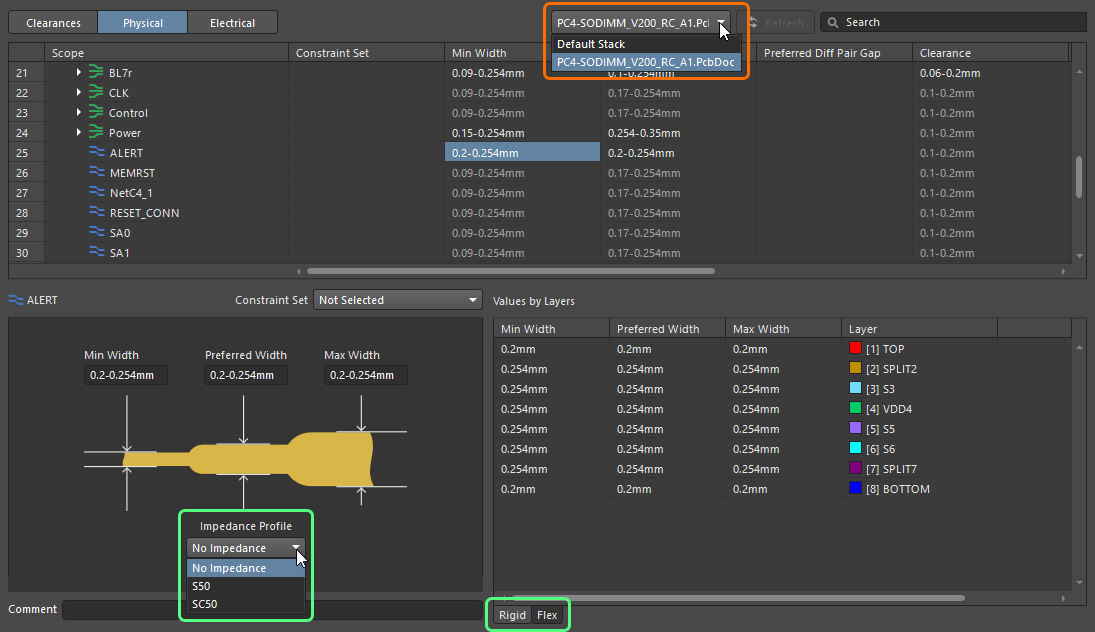
При открытии Constraint Manager из схемы можно настраивать ограничения Width и Differential Pairs Routing для слоев в выбранном стеке слоев.
Используя раскрывающийся список в верхней части Constraint Manager, выберите запись для конкретного документа PCB проекта. Если выбранная PCB содержит несколько стеков слоев, можно выбрать нужный стек, для которого требуется настроить ограничения, с помощью вкладок в нижней части Constraint Manager, когда выбрано соответствующее правило. Кроме того, можно использовать выбранный профиль импеданса (если он определен как часть стека слоев выбранной PCB).
Определение дифференциальных пар
Дифференциальные пары создаются из представления Physical или на вкладке Diff Pairs представления Electrical в Constraint Manager. Чтобы Constraint Manager мог создавать дифференциальные пары из цепей, объединяемые в пары цепи должны иметь согласованную схему именования (то есть общий корень, за которым следует согласованный положительный/отрицательный суффикс, например, TX0_P и TX0_N).
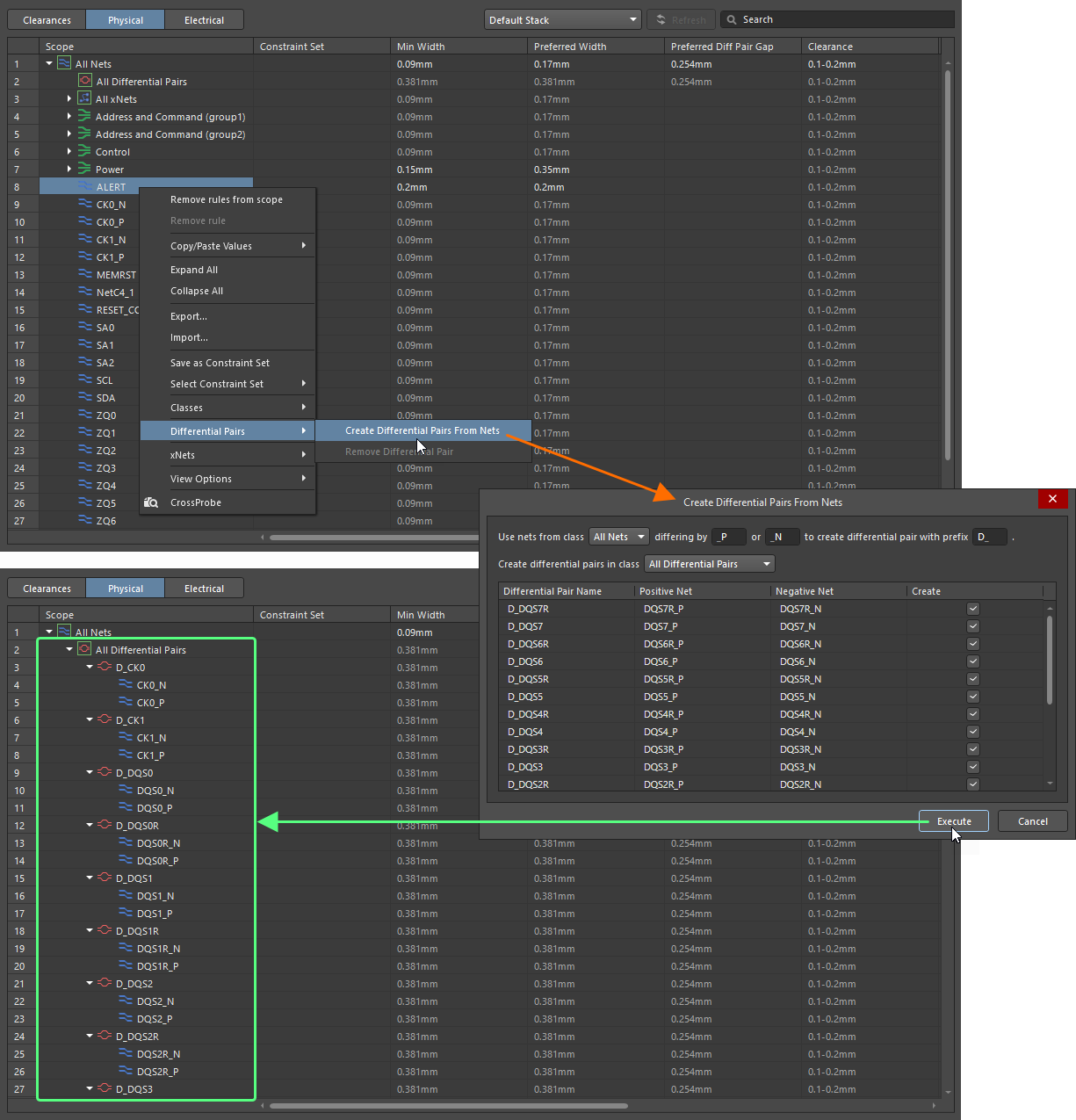
Щелкните правой кнопкой мыши в любом месте области таблицы представления Physical или вкладки Diff Pairs представления Electrical и выберите в контекстном меню команду Differential Pairs » Create Differential Pairs From Nets, чтобы открыть диалоговое окно Create Differential Pairs From Nets для определения параметров создания дифференциальных пар. Фильтры в верхней части диалогового окна позволяют быстро выделить эти цепи по классу цепей, к которому они принадлежат, и по конкретному отличительному признаку, используемому для различения положительной и отрицательной цепей в предполагаемой паре, например, _P и _N. Также можно задать префикс, который будет добавлен к создаваемым объектам дифференциальных пар, и определить, в какой класс дифференциальных пар они будут добавлены.
Для каждого объекта дифференциальной пары в диалоговом окне перечислены входящие в него положительная и отрицательная цепи. По умолчанию все предполагаемые объекты дифференциальных пар выбраны для создания, а отдельные из них можно исключить, сняв соответствующий флажок Create.
Когда все параметры будут настроены должным образом, нажмите кнопку  – объекты дифференциальных пар будут созданы и отображены в представлении Physical Constraint Manager, причем входящие в них цепи будут перечислены под соответствующими записями.
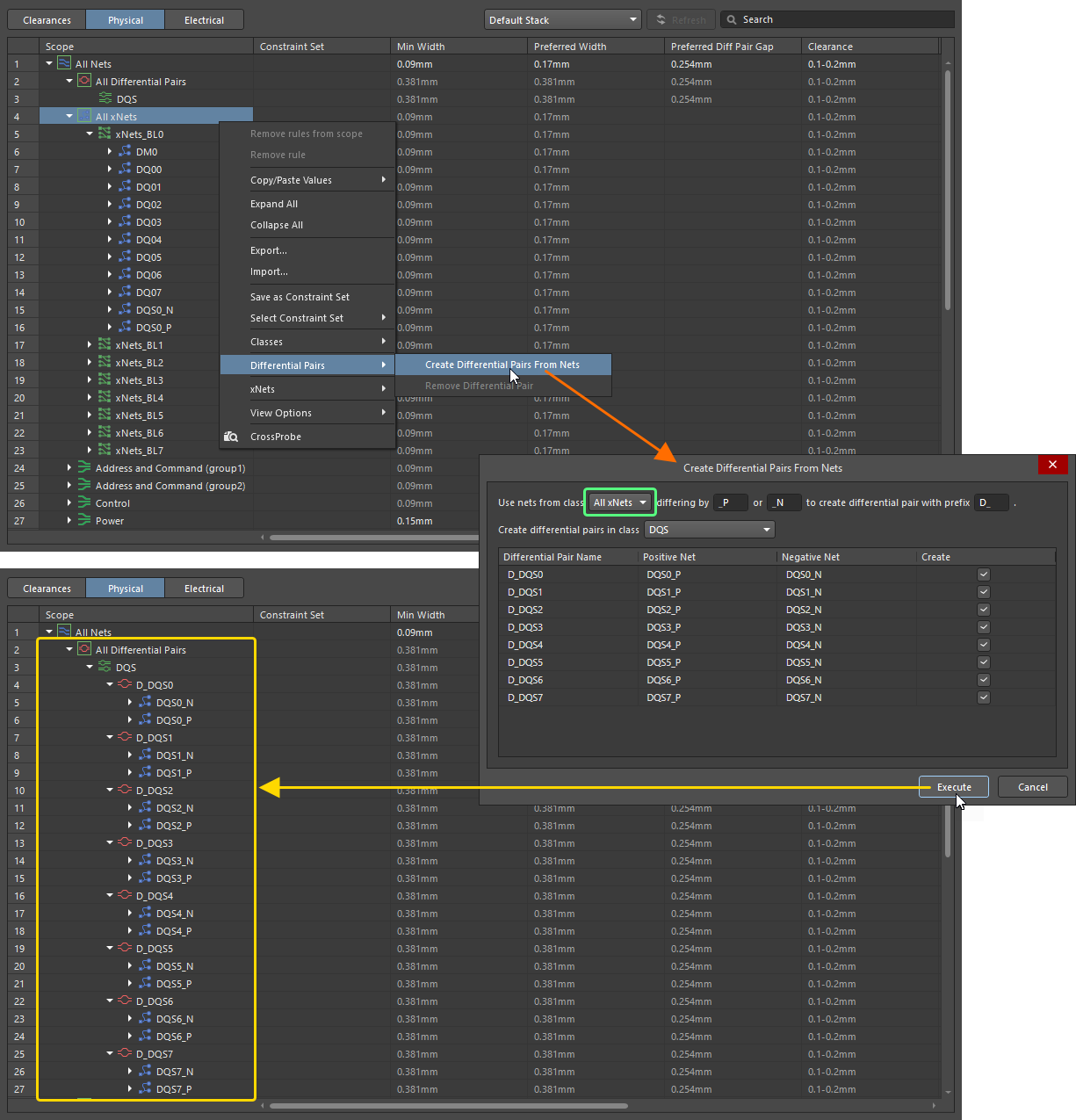
Дифференциальные пары также можно создавать из xNets. Используйте раскрывающийся список в верхней части диалогового окна Create Differential Pairs From Nets, чтобы выбрать All xNets или конкретный класс xNet. Когда остальные параметры диалогового окна настроены должным образом, нажмите кнопку , чтобы соответствующим образом создать дифференциальные пары.
Чтобы удалить дифференциальную пару, щелкните правой кнопкой мыши по ее записи и выберите команду Differential Pairs » Remove Differential Pair в контекстном меню. Вы также можете удалить сразу несколько дифференциальных пар, выбрав их записи с помощью методов Ctrl+Click, Shift+Click или Click, Hold&Drag, щелкнув правой кнопкой мыши по выделению и выбрав команду Differential Pairs » Remove Differential Pair в контекстном меню.
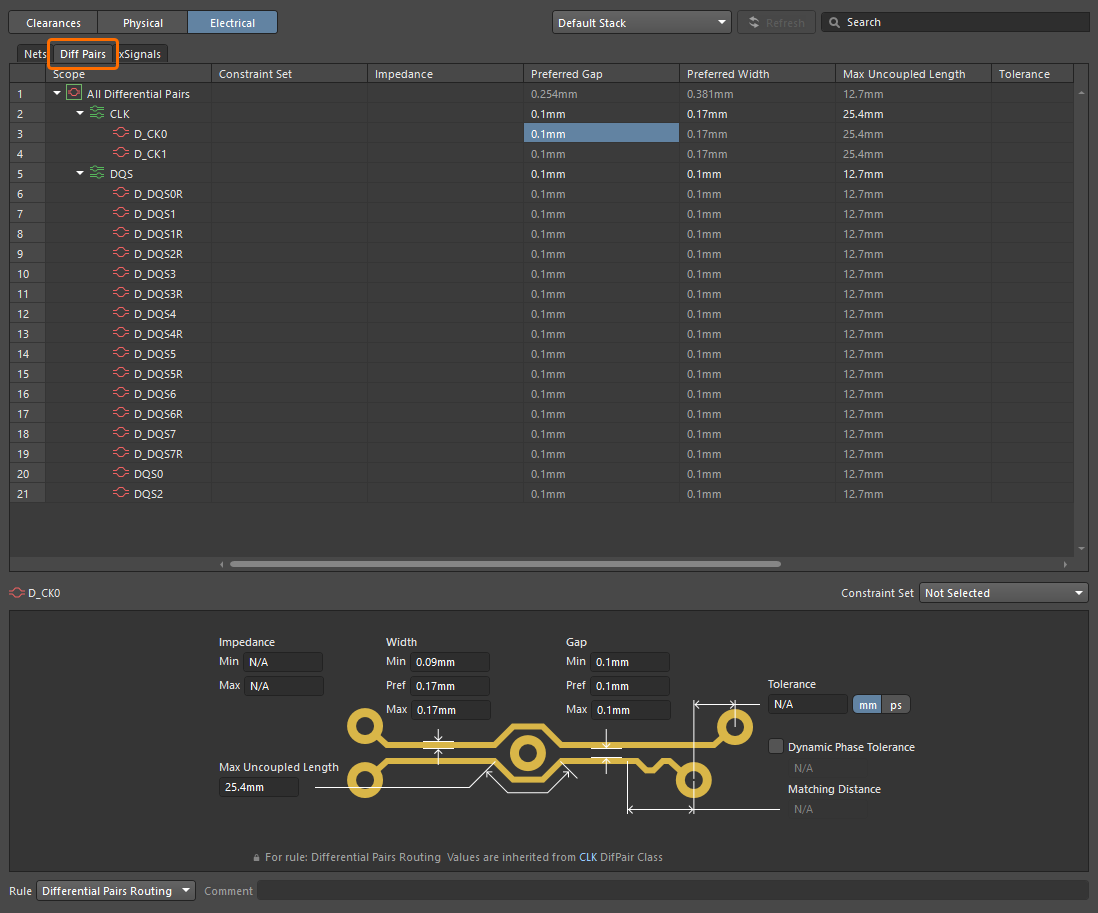
Вкладку Diff Pairs представления Electrical также можно использовать для явного управления дифференциальными парами. На этой вкладке отображается иерархический список дифференциальных пар в проекте. Выберите ячейку для дифференциальной пары или класса дифференциальных пар, чтобы отобразить ограничения для нее в нижней части Constraint Manager.
Определение xNets
Путь от компонента-источника к компоненту-приемнику, проходящий через один или несколько последовательных компонентов, может быть определен как xNet.
Списки префиксов обозначений компонентов, разделенные запятыми, которые могут использоваться как компоненты-источники или компоненты-приемники (Sources/Destinations) и последовательные компоненты (Discretes), можно задать в области xNets Creation на вкладке Options диалогового окна Project Options.

Область xNets Creation на вкладке Options диалогового окна Project Options

Пример пути, который может быть определен как xNet в Constraint Manager (в соответствии с показанными выше настройками создания xNet)
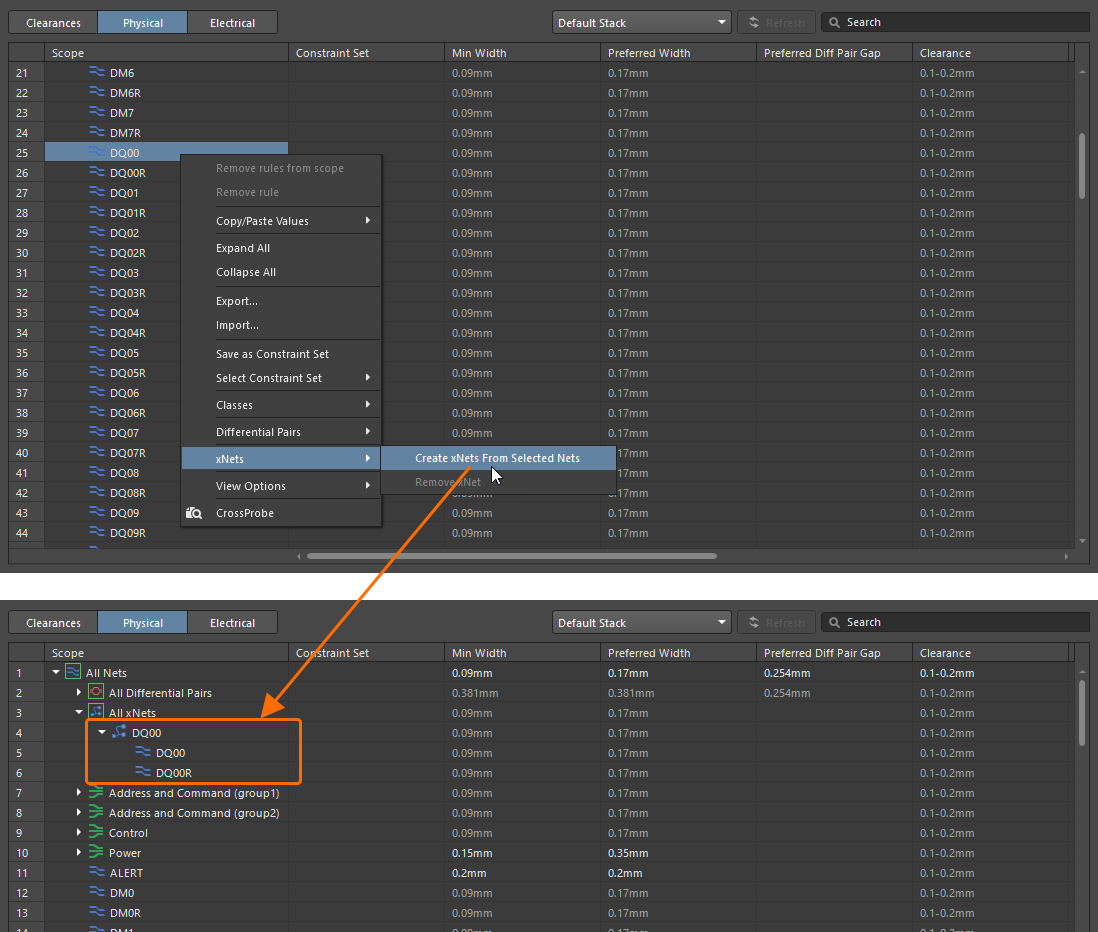
В представлении Physical или Electrical Constraint Manager (при доступе к нему из схемы или PCB) щелкните правой кнопкой мыши по цепи, которую нужно включить в новый xNet, и выберите команду xNets » Create xNets From Selected Nets в контекстном меню. Будет создан новый xNet, который отобразится в представлениях Physical или Electrical Constraint Manager, а входящие в него цепи будут перечислены под его записью.
Генерация xNets также поддерживает последовательные компоненты с более чем двумя выводами. Поддерживаются следующие последовательные компоненты:
-
Dual-inline component with an even number of pins – xNets могут быть сгенерированы из цепей, подключенных к первому и последнему выводам компонента, затем ко второму и предпоследнему выводам и т. д. (
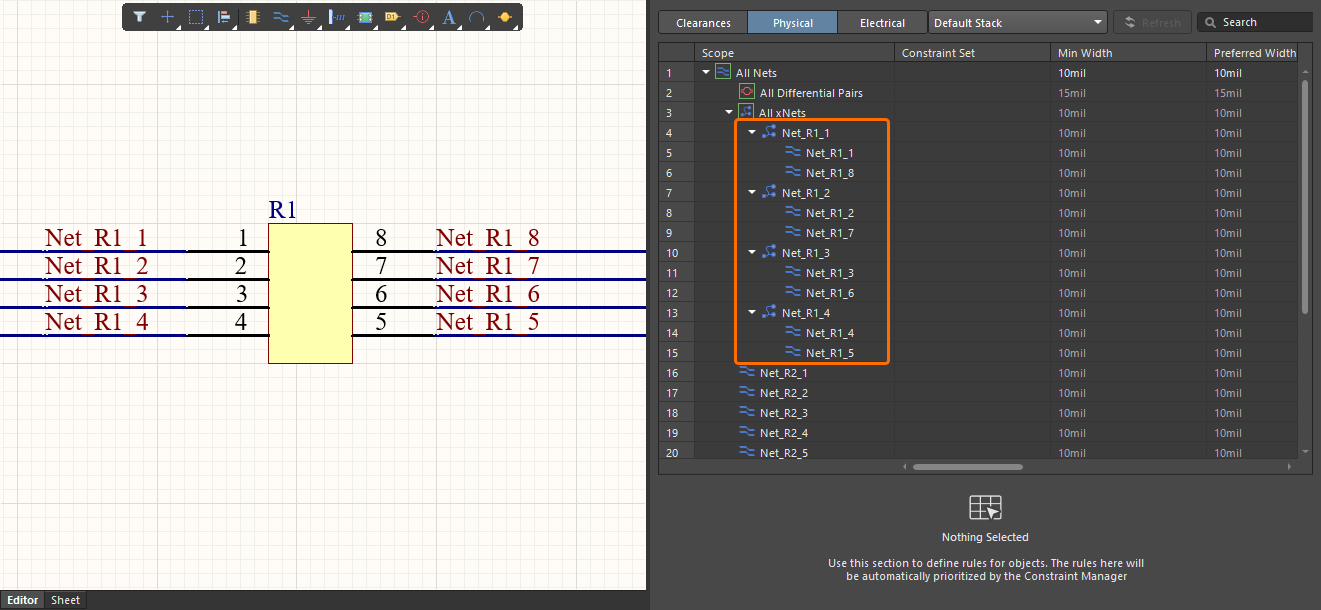 )
)
-
Single-inline component with an even number of pins – xNets могут быть сгенерированы из цепей, подключенных к первому и второму выводам компонента, затем к третьему и четвертому выводам и т. д. (
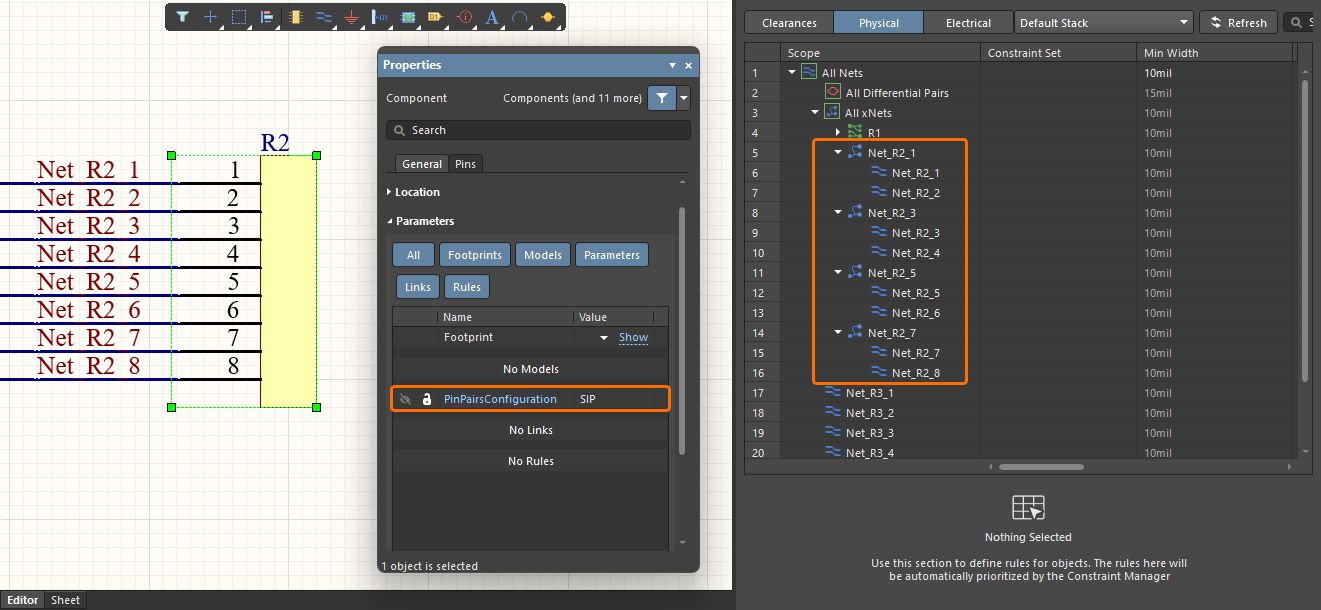 ) Обратите внимание, что компонент должен содержать параметр с именем
 PinPairsConfigurationи значениемSIP; в противном случае xNets будут генерироваться так же, как и в случае двухрядного компонента. -
Component with an odd number of pins – xNet генерируется из цепей, подключенных ко всем выводам компонента. (
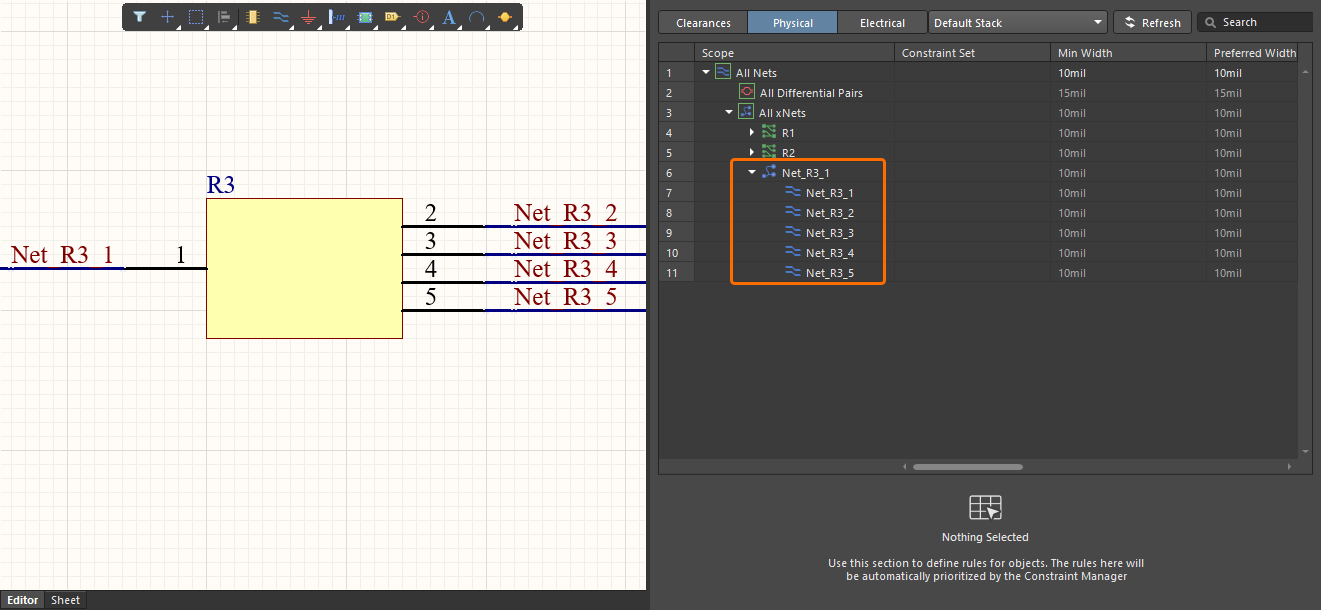 )
)
Чтобы удалить xNet, щелкните правой кнопкой мыши по его записи и выберите команду xNets » Remove xNet в контекстном меню. Вы также можете удалить сразу несколько xNets, выбрав их записи с помощью методов Ctrl+Click, Shift+Click или Click, Hold&Drag, щелкнув правой кнопкой мыши по выделению и выбрав команду xNets » Remove xNet в контекстном меню.
Определение xSignals
В Constraint Manager вы также можете определять xSignals — заданные пользователем сигнальные пути между двумя узлами на PCB. В представлении Electrical Constraint Manager выберите ячейку в столбце Topology для цепи или xNet, выберите Custom из раскрывающегося списка в нижней части Constraint Manager, а затем используйте предоставленные элементы управления для задания пользовательской топологии и выбора соответствующих xSignals.
Пример определения xSignals для xNet, показанного ниже, описан и продемонстрирован далее.

Пример xNet, для которого должны быть созданы xSignals.
Пользовательскую топологию можно определить с помощью графа топологии в нижней части Constraint Manager. Используйте меню правой кнопки мыши в области графа, чтобы добавлять и удалять узлы, изменять их тип с Source на Destination и обратно, а также Click, Hold&Drag узлы для определения топологии.
Список предлагаемых xSignals (именованных по схеме <SourceNetName> (<SourcePinDesignator> → <DestinationPinDesignator>)) отображается справа от области сетки. Список разделен на две группы: xSignals, идущие от источника к приемнику (S-T), и xSignals, идущие от одного приемника к другому (T-T). Используйте флажки для групп или отдельных xSignals, чтобы выбрать/снять выбор xSignals для создания. Выбранные xSignals появятся на вкладке xSignals представления Electrical.
Пример создания xSignals с использованием графа топологии
Для созданного класса xSignal (подробнее см. в разделе Defining Classes ниже) можно задать ограничение Tolerance, а xSignal в этом классе можно выбрать как Matching Length. Когда доступ к Constraint Manager осуществляется со стороны PCB, также доступны столбцы Actual Value и Margin.

В документе PCB заданные xSignals можно просматривать в панели PCB в режиме xSignals. Также будут созданы соответствующие From-Tos, которые можно просматривать в панели PCB в режиме From-To Editor.


Определение классов
Constraint Manager позволяет определять классы цепей, дифференциальных пар, xNets и xSignals.
-
Чтобы добавить объекты в представлении Physical или Electrical Constraint Manager в существующий класс, выберите несколько записей объектов с помощью методов
Ctrl+Click,Shift+ClickилиClick, Hold&Drag, затем щелкните правой кнопкой мыши по выделению и выберите нужный класс в подменю Classes » Add Selected to Class контекстного меню.
Если классов больше 30, вместо списка классов отображается команда Classes » Add Selected to Class » Existing Class. Используйте эту команду, чтобы открыть диалоговое окно, в котором можно выбрать существующий класс, в который будут добавлены выбранные объекты.

-
Чтобы добавить новый класс объектов, перечисленных в представлении Physical или Electrical Constraint Manager, выберите их, затем щелкните правой кнопкой мыши по выделению и выберите команду Classes » Add Selected to Class » New Class в контекстном меню, чтобы открыть диалоговое окно Add Class. Задайте Name класса (оно должно быть уникальным и непустым) и набор членов класса. Объекты, выбранные до открытия диалогового окна, уже будут находиться в списке Member. При необходимости дополнительно настройте набор членов класса, перемещая записи объектов между списками Non-Members и Member с помощью кнопок со стрелками.

-
Кроме того, щелкните правой кнопкой мыши в области сетки и выберите команду Classes » Add Class в представлении Clearances или Electrical либо команду из подменю Classes » Add Class (чтобы добавить класс цепей), чтобы открыть диалоговое окно Add Class. При открытии диалогового окна таким способом списки Member изначально будут пустыми.
-
Чтобы удалить объекты из класса, в который они в настоящее время добавлены, выделите их, затем щелкните правой кнопкой мыши по выделению и выберите команду Classes » Remove Selected from Class в контекстном меню.
-
Чтобы изменить класс, щелкните правой кнопкой мыши по его записи и выберите команду Classes » Edit Class в контекстном меню, чтобы открыть диалог Edit Class, где можно изменить имя класса и его состав.
-
Чтобы удалить существующий класс, щелкните правой кнопкой мыши по его записи и выберите команду Classes » Remove Class в контекстном меню. Также можно удалить сразу несколько классов, выбрав их записи с помощью техники
Ctrl+Click,Shift+ClickилиClick, Hold&Drag, щелкнув правой кнопкой мыши по выделению и выбрав команду Classes » Remove Class в контекстном меню.
Кроме того, для добавления, редактирования и удаления классов можно использовать диалог Object Class Explorer. Щелкните правой кнопкой мыши в области сетки и выберите команду Classes » Class Explorer в контекстном меню, чтобы открыть этот диалог.
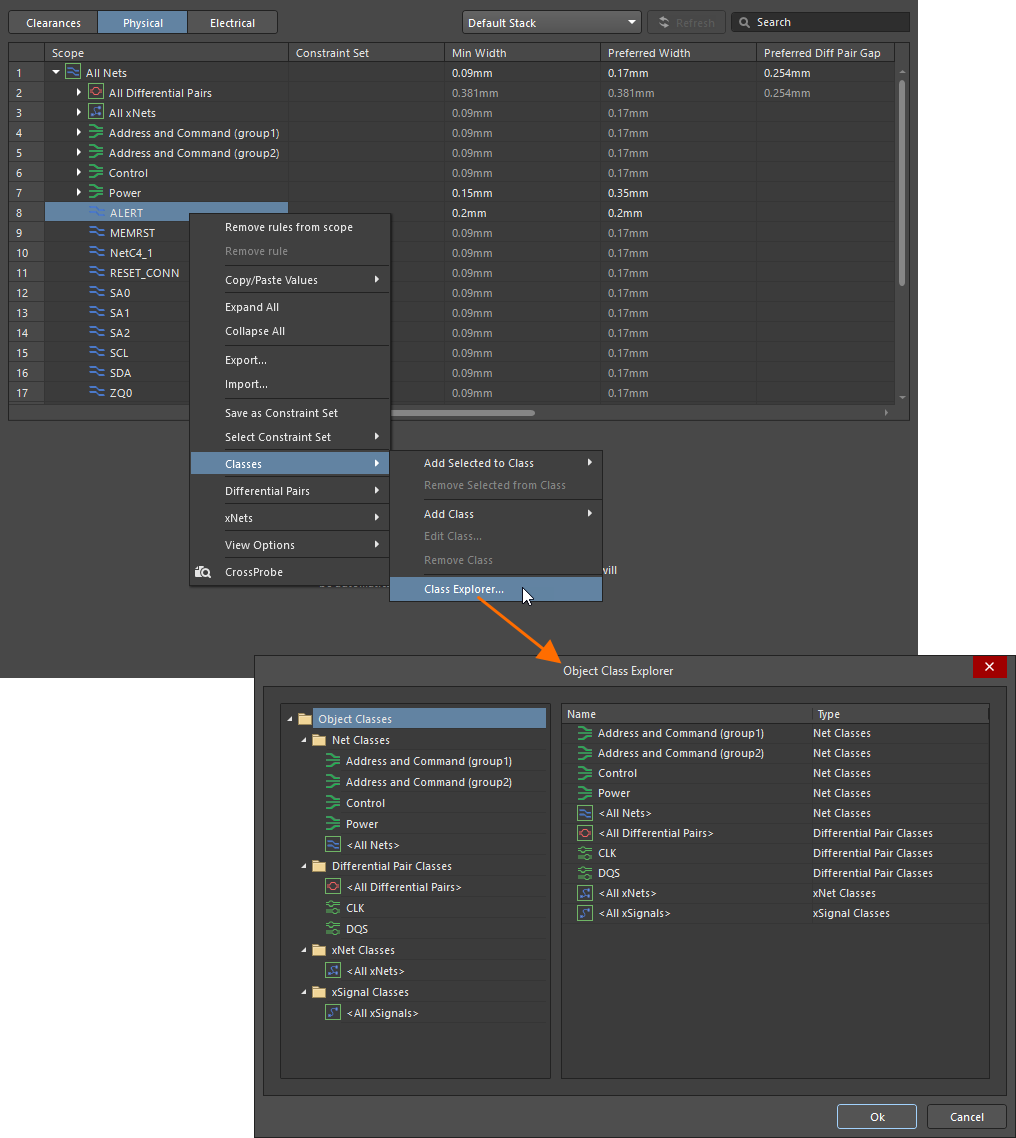
Панель дерева папок в левой части диалога содержит список поддерживаемых типов классов объектов и существующих классов объектов каждого типа.
- Щелкните по корневой папке Object Classes, чтобы открыть в основной области редактирования диалога сводный список всех конкретных классов, определенных для всех типов классов объектов.
- Щелкните по дочерней папке типа класса объекта, чтобы открыть сводный список всех конкретных классов, определенных для этого типа.
- Щелкните по записи конкретного класса (или дважды щелкните по его записи в сводном списке), чтобы открыть элементы управления для управления членством объектов в этом классе.
Чтобы добавить новый пользовательский класс из диалога Object Class Explorer, щелкните правой кнопкой мыши в категории класса, который нужно создать, и выберите Add Class в контекстном меню. Чтобы переименовать или удалить пользовательский класс, щелкните правой кнопкой мыши по его имени и выберите соответственно Rename Class или Delete Class.
Наборы ограничений
Чтобы ускорить процесс задания ограничений для объектов, Constraint Manager позволяет сохранить набор ограничений как набор ограничений (Constraint Set), а затем применить этот набор ограничений к объектам.
Чтобы сохранить набор ограничений, определенный в данный момент для объекта, как набор ограничений, щелкните правой кнопкой мыши по ячейке этого объекта и выберите команду Save as Constraint Set в контекстном меню. Во всплывающем окне New Constraint Set введите нужное имя набора ограничений (оно должно быть уникальным и не пустым) и нажмите Create.

Только что созданный набор ограничений будет применен к объекту, на основе которого он был создан. Чтобы применить набор ограничений к другому объекту, щелкните правой кнопкой мыши по его ячейке и выберите нужный набор ограничений в подменю Select Constraint Set контекстного меню. Ячейки, к которым применен набор ограничений, отмечаются символом в левом верхнем углу (например,  ), а в представлениях Physical или Electrical имя примененного набора ограничений будет отображаться в столбце Constraint Set.

Чтобы изменить значения существующего набора ограничений, выберите объект, к которому применен этот набор ограничений, и нажмите кнопку  . Измените значения ограничений по мере необходимости, затем нажмите кнопку Save во всплывающем окне, чтобы сохранить изменения. Изменения будут применены ко всем объектам, для которых в данный момент выбран этот набор ограничений.

Определенные в данный момент наборы ограничений перечислены в области Constraint Sets панели Properties. Щелкните по записи набора ограничений, чтобы отобразить его значения ограничений. Выбранный на панели Properties набор ограничений можно удалить, нажав кнопку  в нижней части области Constraint Sets. Объекты, для которых был выбран удаленный набор ограничений, сохранят значения ограничений, примененные этим набором до его удаления.

 ).
).Импорт директив из схем
Вы можете импортировать классы цепей и дифференциальных пар, дифференциальные пары и ограничения из директив проектирования parameter set и differential pair, размещенных и определенных в исходных документах схемы, в Constraint Manager. Для этого нажмите кнопку , когда Constraint Manager открыт со стороны схемы. Диалог Refresh Constraint Manager отобразит сводку импорта из схемы в Constraint Manager, который будет завершен нажатием кнопки  в этом диалоге.
Имеется индикация состояния синхронизации между ограничением в Constraint Manager и эквивалентом, определенным в директиве, размещенной на схеме.
-
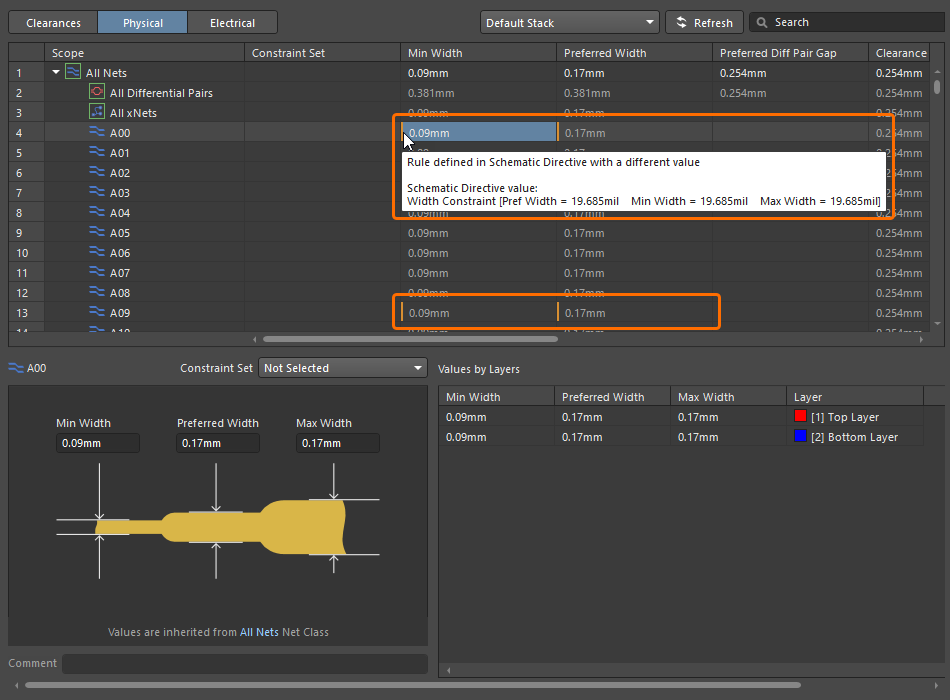
Когда для объекта на схеме размещена директива parameter set или differential pair и значения ограничений в этой директиве отличаются от значений, определенных для того же объекта в Constraint Manager, эти значения будут отмечены оранжевой полосой слева от соответствующей ячейки в представлении Physical или Electrical Constraint Manager, если Constraint Manager открыт из схемы (например,
 ).
).
-
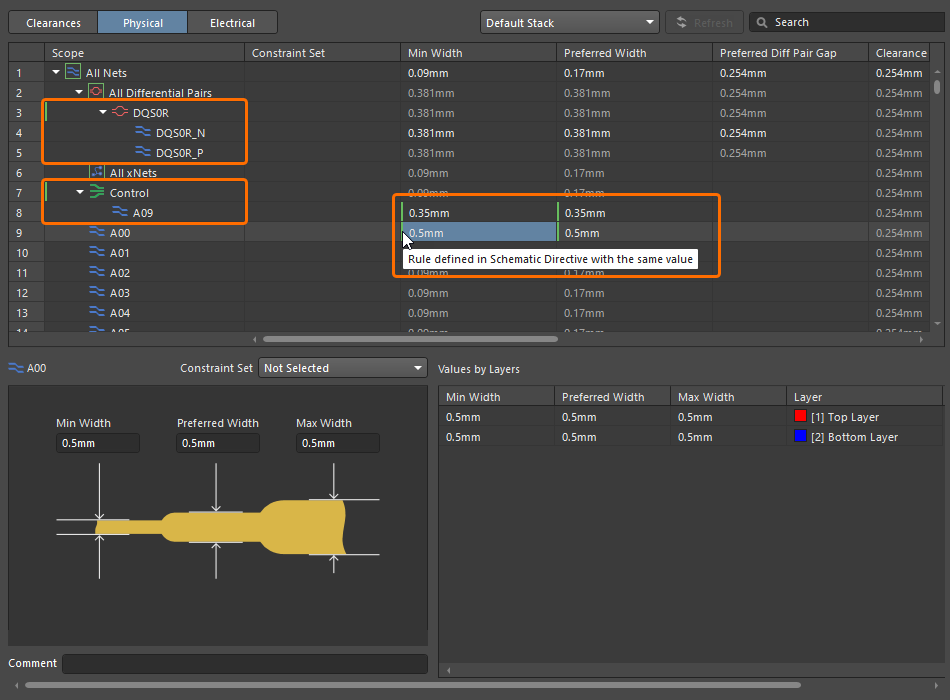
Когда значения ограничения синхронизированы между Constraint Manager и директивой, индикация меняется на зеленую полосу (например,
 ).
).
Также имеется индикация состояния синхронизации между классами цепей, дифференциальными парами и классами дифференциальных пар, импортированными из директив. Обнаруживаются изменения (новые/удаленные элементы), а несоответствия, требующие синхронизации, отмечаются оранжевой полосой слева от имени соответствующего объекта (например,  ). Состояние синхронизации обозначается зеленой полосой (например,
  ).
).
Примечания по импорту директив в Constraint Manager:
-
Любые существующие ограничения, уже определенные для цепей/классов цепей/дифференциальных пар/классов дифференциальных пар через Constraint Manager, имеют приоритет и сохраняются при выполнении импорта. Поэтому, если значение ограничения, ранее синхронизированное с директивой, после импорта изменяется в Constraint Manager, оно не будет синхронизировано при последующем повторном импорте.
-
После синхронизации данных путем импорта данных из директив в Constraint Manager и сохранения изменений в Constraint Manager:
-
Импортированные директивы выделяются в рабочем пространстве проекта синим цветом и немного отличающимся символом (
 ).
).
-
Записи классов и правил, импортированных в Constraint Manager, можно отфильтровать с помощью кнопки Constraint Manager в верхней части области Parameters панели Properties.
-
Для директивы parameter set, привязанной к одному проводу, связанные данные из Constraint Manager (имя класса цепей/дифференциальных пар и параметры правил) могут отображаться рядом с этой директивой на листе схемы. Для директивы parameter set с определенными классами цепей, привязанной к blanket, после синхронизации/импорта с/в Constraint Manager также можно переключать отображение информации о директиве класса цепей в рабочем пространстве проекта. Для директивы differential pair, привязанной к blanket, после синхронизации/импорта с/в директивы Constraint Manager можно переключать отображение информации о классе дифференциальных пар и связанных правилах в рабочем пространстве проекта. Используйте элемент управления видимостью (
 ) слева от соответствующей записи данных на панели Properties, когда директива выбрана.
-
Элементы управления для добавления нового или удаления существующего класса цепей, класса дифференциальных пар или класса компонентов будут неактивны на панели Properties для соответствующих директив.
-
Элементы управления для добавления нового правила или редактирования/удаления существующего правила по-прежнему будут доступны на панели Properties для соответствующих директив. Кроме того, можно изменить имя класса цепей. Чтобы применить изменения, внесенные в правила и/или имя класса цепей у уже импортированной директивы, к данным в Constraint Manager, нажмите кнопку
когда Constraint Manager открыт со стороны схемы.
-
-
Для правил, добавленных в директиву parameter set, которые не представлены в представлениях Physical и Electrical, эти правила будут автоматически созданы как расширенные правила, представленные в представлении All Rules, когда Constraint Manager открыт из PCB. Расширенные правила создаются после завершения импорта директив и последующего ECO из схемы в PCB.
-
Чтобы классы цепей, определенные с помощью директив, можно было импортировать в Constraint Manager, необходимо включить параметр Generate Net Classes на вкладке Class Generation tab of the Project Options dialog. Обратите внимание: если классы цепей были импортированы в Constraint Manager, а затем параметр Generate Net Classes был отключен, при последующем импорте в Constraint Manager будет предложено удалить импортированные классы цепей.

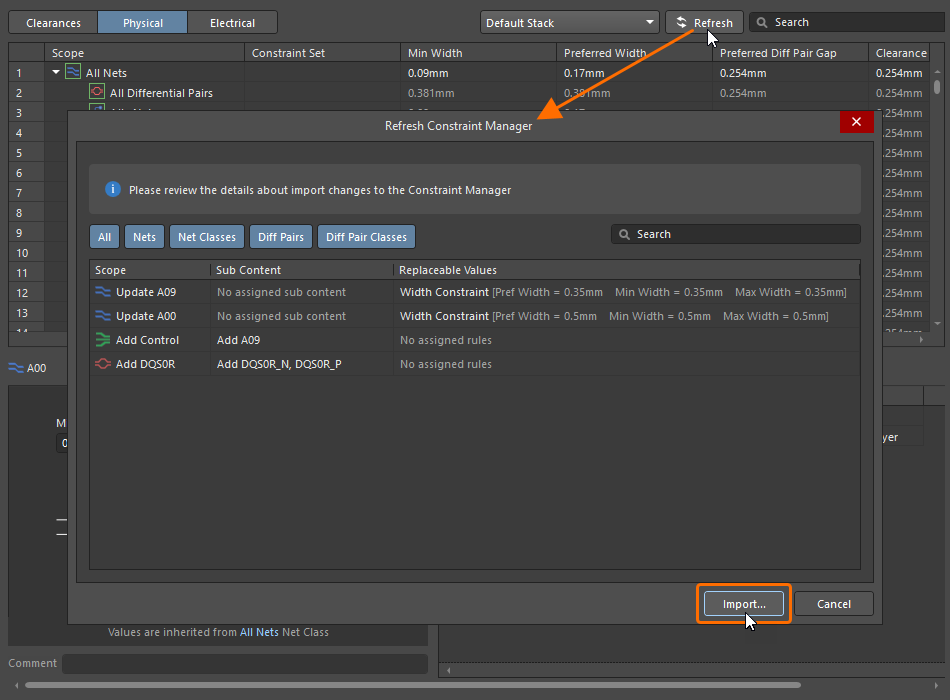
Нажмите кнопку . Откроется диалоговое окно Refresh Constraint Manager, в котором можно просмотреть данные, подлежащие импорту в Constraint Manager. После проверки нажмите кнопку , чтобы импортировать все данные из директив.

Изменение директив, импортированных из документов только для чтения
Директивы, импортированные из документов только для чтения (например, листов устройств и managed sheets), нельзя изменять, если параметр Make Device Sheets In Projects Read-Only включен (установлен флажок) на странице Data Management - Device Sheets диалогового окна Preferences.

Когда этот параметр отключен (флажок снят), директивы можно изменять. После импорта директив (при включенном параметре) правило подсвечивается в Constraint Manager синим цветом.

Импорт и экспорт ограничений и наборов ограничений
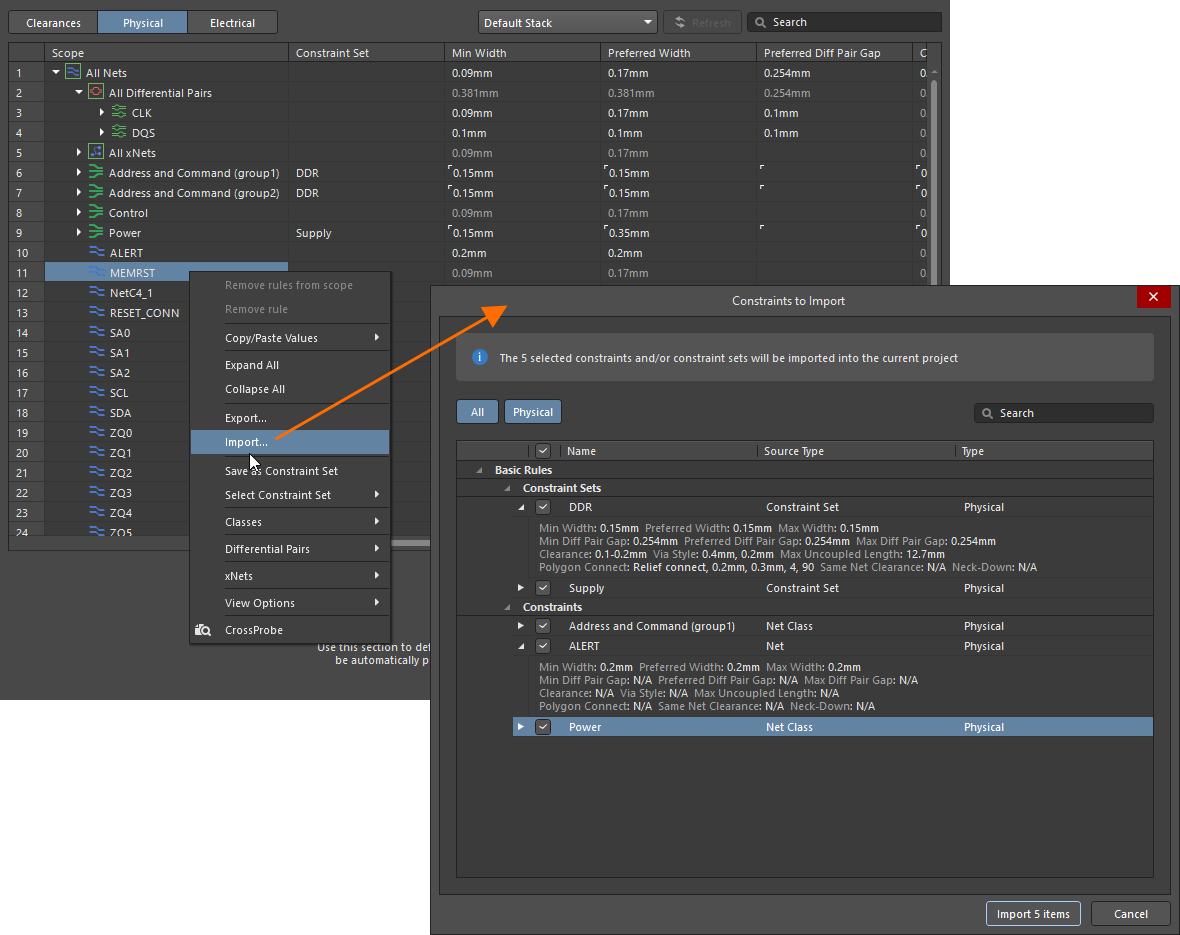
Вы можете импортировать и экспортировать ограничения и наборы ограничений между проектами. Чтобы получить доступ к этой функции, щелкните правой кнопкой мыши в представлении Clearances, Physical, или Electrical Constraint Manager, затем выберите Import или Export.
После выбора Import откроется стандартное диалоговое окно File Explorer, в котором можно выбрать нужное ограничение/набор ограничений (*.CstrDot ) для импорта в проект. Откроется диалоговое окно Constraints to Import, в котором можно выбрать ограничения/наборы ограничений для импорта в текущий проект. Выбранные ограничения/наборы ограничений будут применены к соответствующим объектам в целевом проекте.
 . Значения ограничений можно скопировать из этой записи и вставить в существующий объект. Проблему можно решить, добавив в проект цепь с тем же именем, а затем обновив данные в Constraint Manager. Либо несопоставленный объект можно удалить из Constraint Manager, щелкнув правой кнопкой мыши по его записи и выбрав Delete unmatched object
 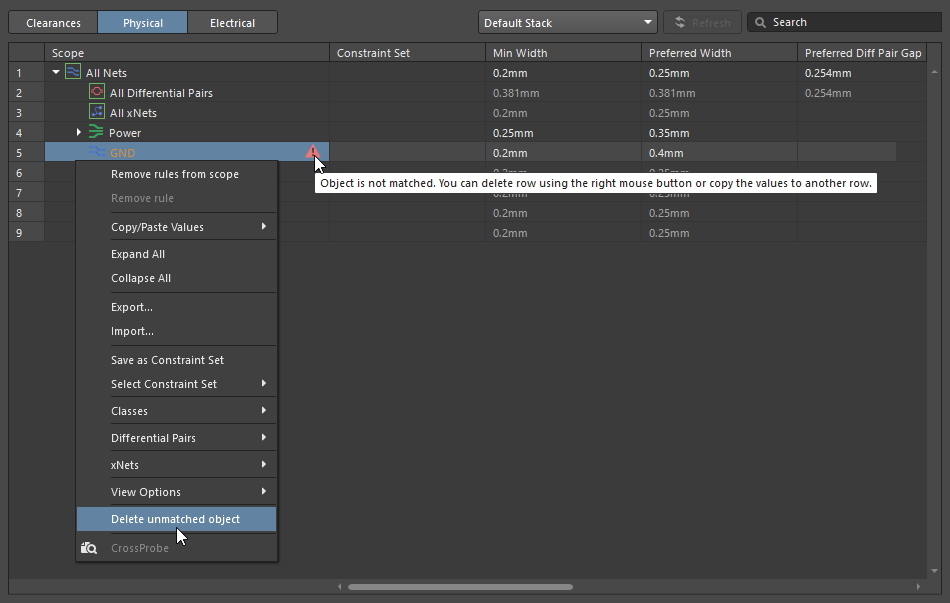 ).
).Exporting Constraints and Constraint Sets
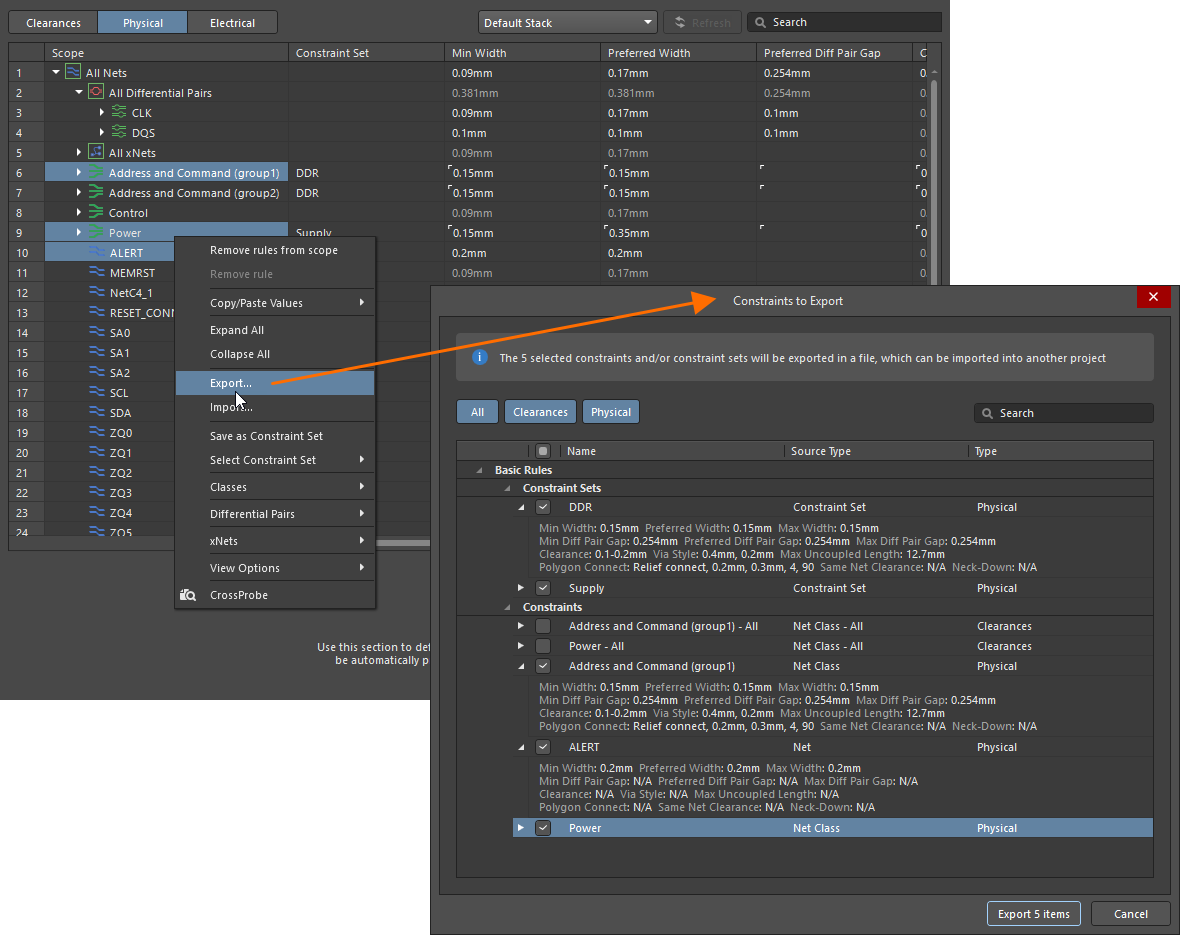
После выбора одной или нескольких ячеек в представлении Clearances или одной или нескольких строк в представлении Physical или Electrical, а затем выбора Export, откроется диалоговое окно Constraints to Export с ограничениями и наборами ограничений для всех объектов, которые были выбраны до вызова этой команды и перечислены в таблице. Выберите ограничения/наборы ограничений, которые нужно экспортировать, с помощью флажков (ограничения, относящиеся к текущему представлению, будут выбраны в диалоговом окне по умолчанию). После нажатия кнопки Export items откроется стандартное диалоговое окно File Explorer, в котором можно задать имя и сохранить ограничения/наборы ограничений. Файл будет экспортирован с расширением *.CstrDot , после чего его можно импортировать в другой проект.
Работа со всеми правилами на стороне PCB
Когда Constraint Manager открыт из PCB-редактора, доступно представление All Rules, в котором отображается список всех правил в PCB-проекте. Здесь можно создавать расширенные правила с более сложными query-выражениями в области их применения.

 ).
).Создание нового расширенного правила
Чтобы создать новое расширенное правило в представлении All Rules Constraint Manager, выберите Add Advanced Rule в контекстном меню по щелчку правой кнопкой мыши (или используйте кнопку  в нижней части Constraint Manager, когда в области таблицы не выбрано ни одно правило), затем введите область применения на основе query-выражения и параметры ограничений в таблице столбцов или в нижнем графическом представлении.
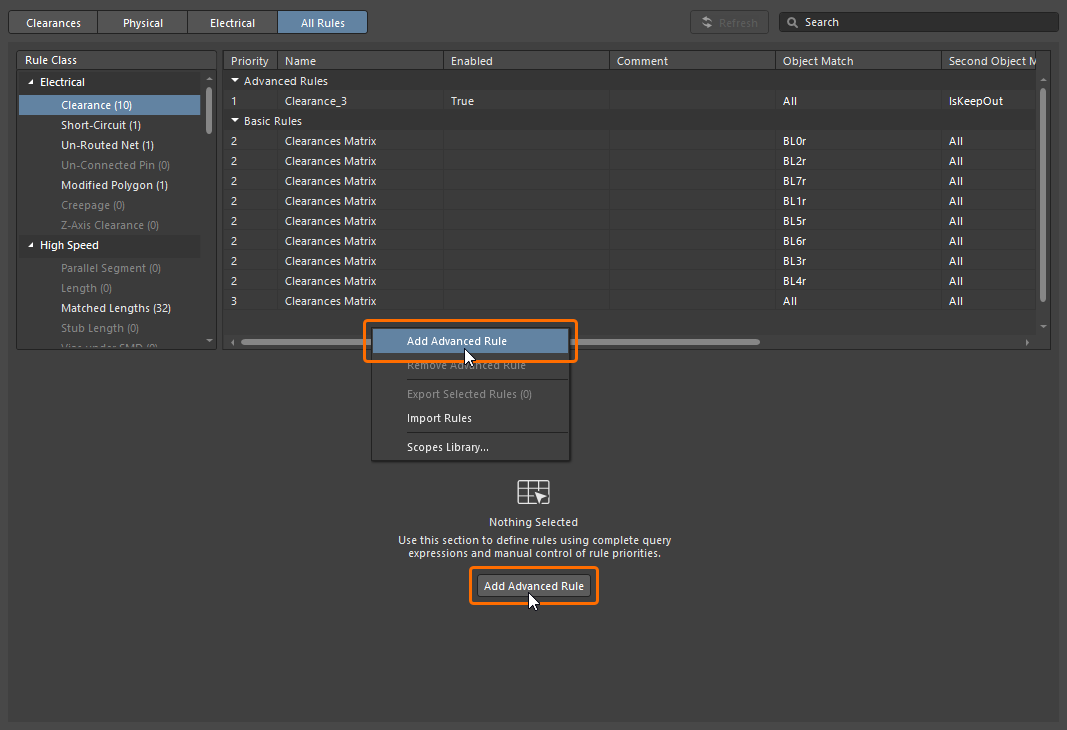
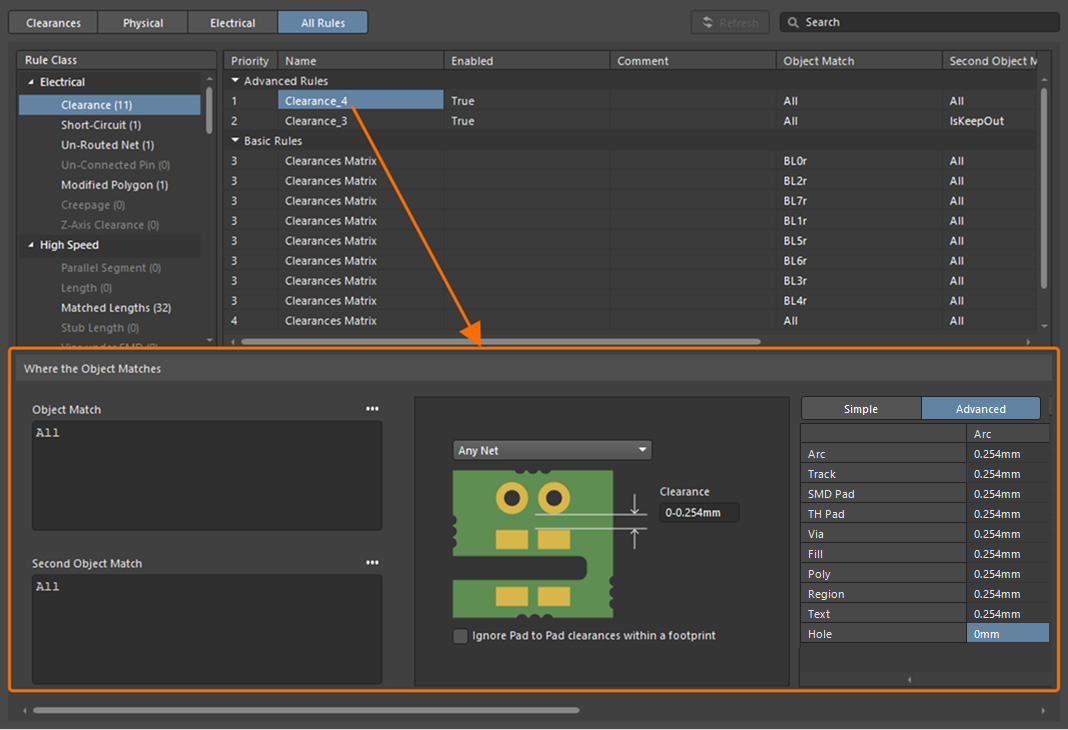

Управление библиотекой областей применения
Чтобы упростить повторяющийся процесс создания расширенных правил, Constraints Manager позволяет сохранять области применения для сопоставления объектов на основе query-выражений в библиотеке Scopes Library. Управление библиотекой осуществляется с помощью диалогового окна Scopes Library, доступного по нажатию кнопки Edit Library в области Scopes Library панели Properties . Библиотека представлена на панели Properties, где пользовательские области применения можно импортировать и экспортировать в виде XML-файла, который затем можно использовать для заполнения Scopes Library в другой установке Altium Designer.

Чтобы экспортировать область применения в библиотеку или импортировать ее из библиотеки, используйте команды меню кнопки  , расположенной рядом с полем Object Match / Second Object Match в нижней части Constraint Manager. После применения к правилу области применения из библиотеки имя этой области будет отображаться в столбце Object Match / Second Object Match в области таблицы и над полем Object Match / Second Object Match. С помощью меню этого поля можно вернуть область применения к формату на основе query-выражения (Detach Scope).

Включение/отключение правил
Вы можете включать и отключать базовые и расширенные правила, перечисленные в представлении All Rules. Столбец Enabled отражает состояние правила: True (включено) или False (отключено). Дважды щелкните ячейку в этом столбце и переключите состояние конкретного правила. Ячейки, соответствующие отключенным базовым правилам, помечаются как (Disabled) и отображаются серым цветом в представлениях Physical и Electrical.
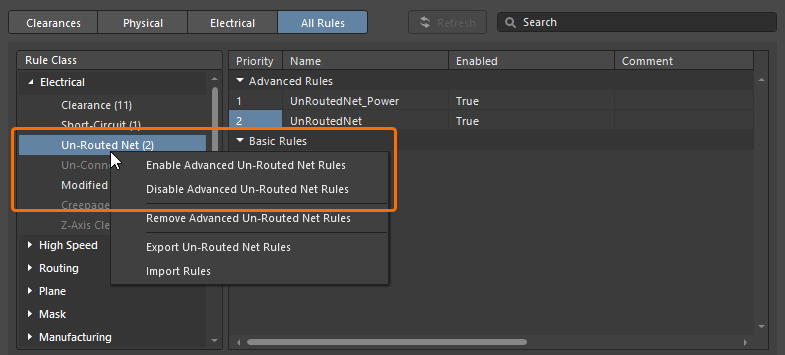
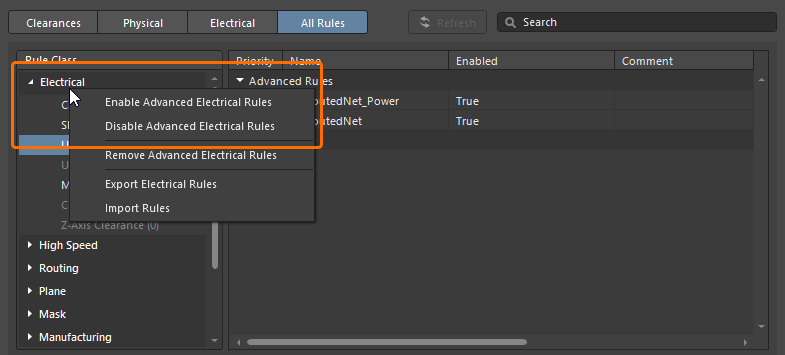
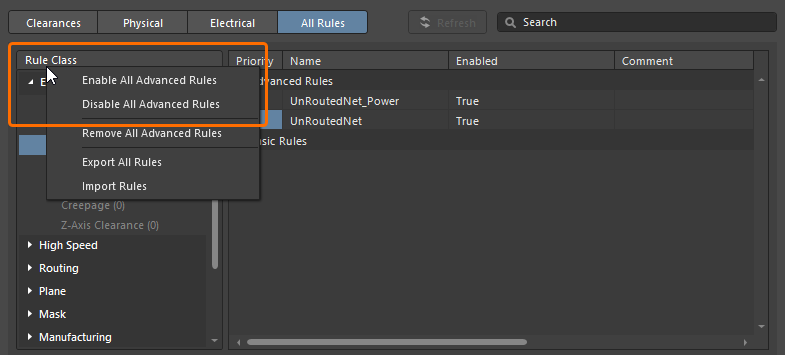
Состояние включения расширенных правил определенного типа, категории или всех расширенных правил также можно переключать с помощью команд, доступных в контекстном меню по щелчку правой кнопкой мыши для соответствующей записи в дереве Rule Class.
|
Щелкните правой кнопкой мыши по записи типа правила в дереве Rule Class, чтобы включить/отключить расширенные правила этого типа. Щелкните правой кнопкой мыши по записи категории правил в дереве Rule Class, чтобы включить/отключить расширенные правила в этой категории. Щелкните правой кнопкой мыши по заголовку Rule Class, чтобы включить/отключить все расширенные правила. |
Импорт и экспорт правил
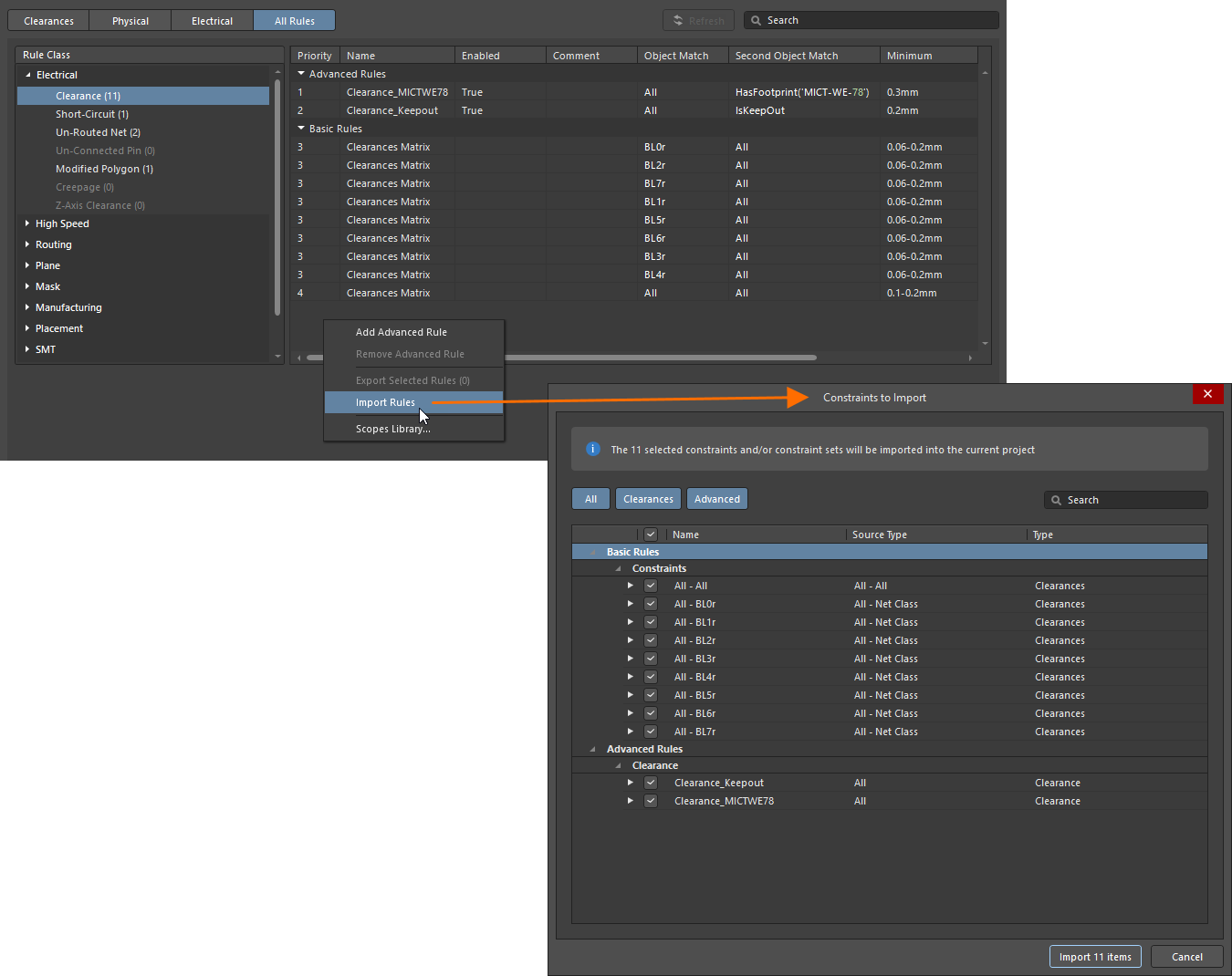
В представлении All Rules можно импортировать и экспортировать правила (расширенные и/или базовые).
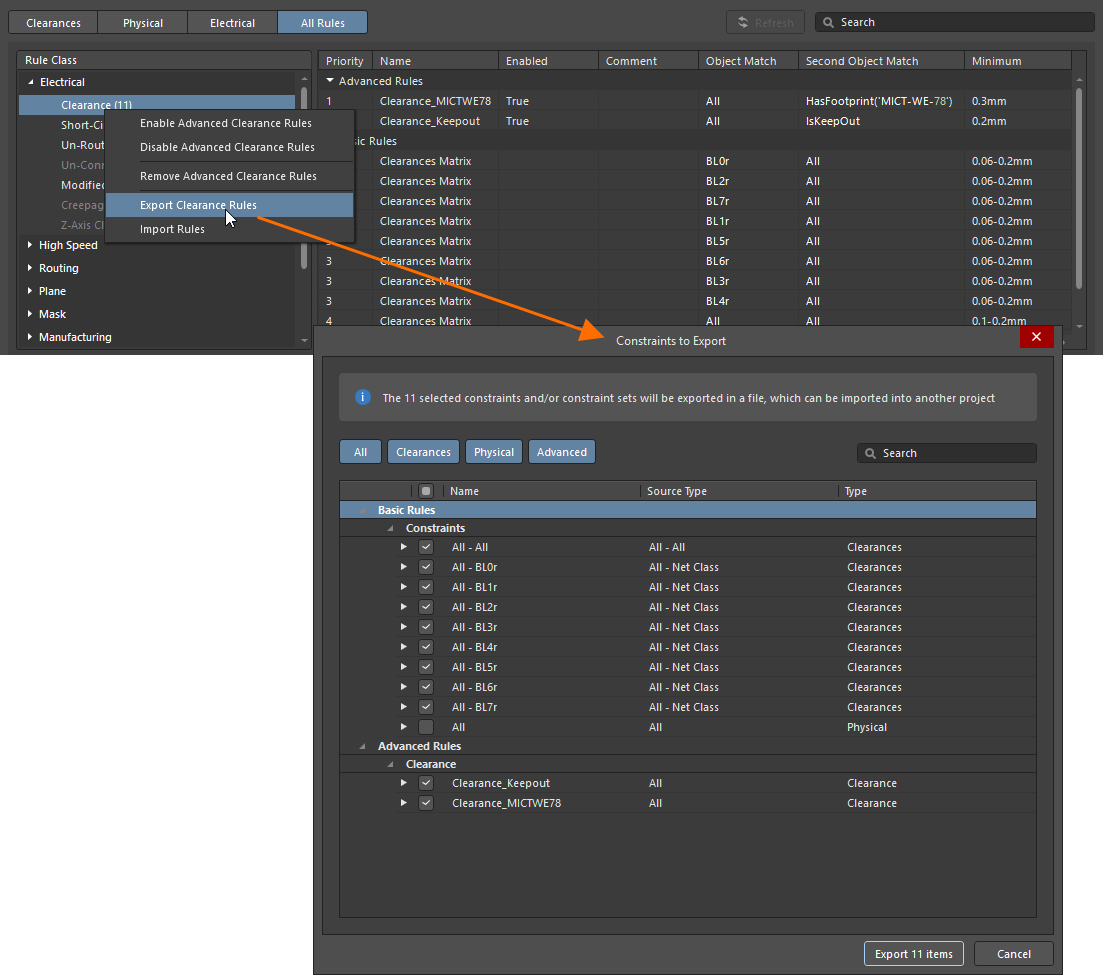
Для экспорта выберите в списке несколько правил с помощью Ctrl+Click, Shift+Click или Click, Hold&Drag, затем щелкните правой кнопкой мыши и выберите команду Export Selected Rules (x) (x обозначает количество выбранных правил). Вы также можете экспортировать правила с помощью команд, доступных в контекстном меню по щелчку правой кнопкой мыши для соответствующей записи в дереве Rule Class:
-
Щелкните правой кнопкой мыши по записи типа правила в дереве и выберите команду Export <RuleType> Rules , чтобы экспортировать правила этого типа.
-
Щелкните правой кнопкой мыши по записи категории правил в дереве и выберите команду Export <RuleCategory> Rules , чтобы экспортировать правила этой категории.
-
Щелкните правой кнопкой мыши по заголовку Rule Class дерева и выберите команду Export All Rules , чтобы экспортировать все правила.
После выбора команды Export откроется диалоговое окно Constraints to Export, в котором можно выбрать, какое правило экспортировать в файл *.CstrDot, который затем можно импортировать в другой проект. После нажатия кнопки Export x Items (x обозначает количество элементов, выбранных в диалоговом окне) откроется стандартное диалоговое окно File Explorer, в котором можно задать имя и расположение файла. Правила будут экспортированы в файл *.CstrDot, который затем можно импортировать в другой проект.
|
Щелкните правой кнопкой мыши по одному или нескольким выбранным правилам, чтобы экспортировать их. Щелкните правой кнопкой мыши по записи типа правила в дереве Rule Class, чтобы экспортировать правила этого типа. Щелкните правой кнопкой мыши по записи категории правил в дереве Rule Class, чтобы экспортировать правила этой категории. Щелкните правой кнопкой мыши по заголовку Rule Class, чтобы экспортировать все правила. |



Для импорта щелкните правой кнопкой мыши в области списка или в дереве Rule Class представления All Rules и выберите команду Import Rules. Откроется стандартное окно File Explorer, в котором нужно выбрать требуемый файл *.CstrDot; затем нажмите Open. Откроется диалоговое окно Constraints to Import, в котором можно выбрать правила для импорта в текущий проект. При импорте связанные пользовательские области действия применяются автоматически.
Удаление расширенных правил
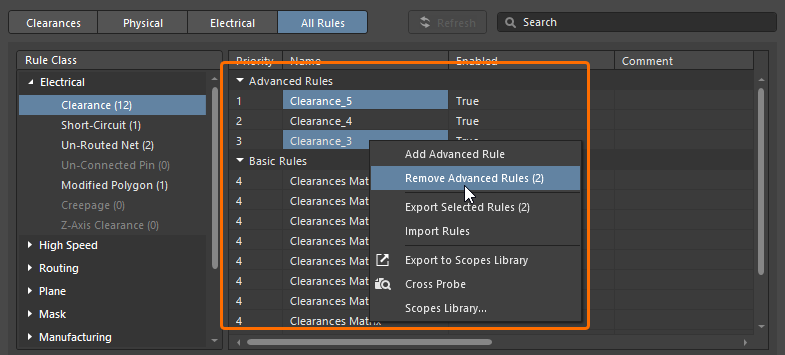
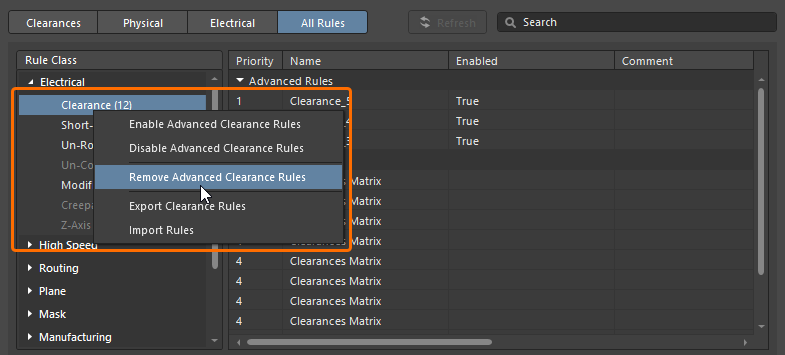
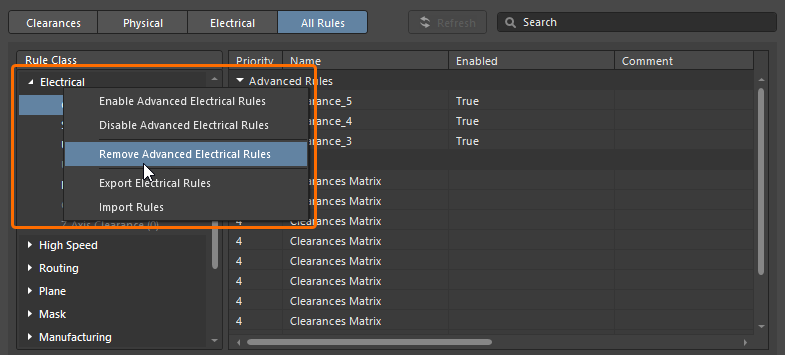
Чтобы удалить текущее выбранное расширенное правило, щелкните по нему правой кнопкой мыши и выберите Remove Advanced Rule. Чтобы удалить сразу несколько расширенных правил, выберите несколько правил с помощью Ctrl+Click, Shift+Click или Click, Hold&Drag, затем щелкните правой кнопкой мыши и выберите Remove Advance Rules (x). «x» обозначает количество правил, которые будут удалены. Вы также можете удалить все расширенные правила определенного типа, категории или вообще все расширенные правила с помощью команд, доступных в контекстном меню по щелчку правой кнопкой мыши для соответствующей записи в дереве Rule Class.
|
Щелкните правой кнопкой мыши по нескольким выбранным правилам, чтобы удалить их. Щелкните правой кнопкой мыши по записи типа правила в дереве Rule Class, чтобы удалить расширенные правила этого типа. Щелкните правой кнопкой мыши по записи категории правил в дереве Rule Class, чтобы удалить расширенные правила этой категории. Щелкните правой кнопкой мыши по заголовку Rule Class, чтобы удалить все расширенные правила. |
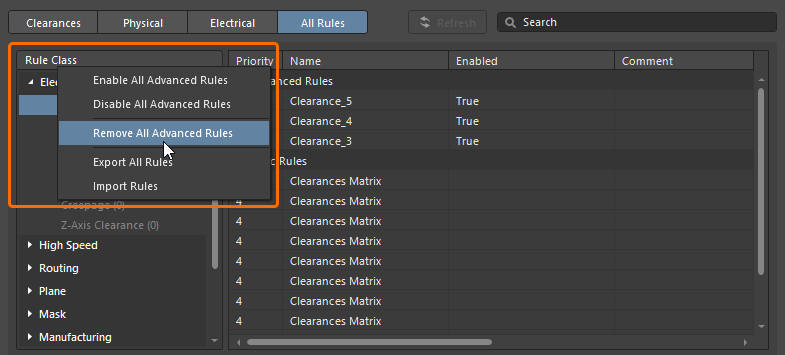
Во всех случаях правила удаляются немедленно, без подтверждения.
Кросс-пробинг
Constraint Manager включает функцию кросс-пробинга, которая показывает связанные объекты, визуально подсвечивая их в соответствующем документе. Чтобы выполнить кросс-пробинг к любому объекту, щелкните правой кнопкой мыши по его записи, затем выберите параметр Cross Probe в контекстном меню или выберите Cross Probe в меню расширенного правила.


Настройте параметр Cross Probe View Settings на панели Properties, чтобы задать параметры кросс-пробинга.

Используйте параметр Clear Filter в редакторе схем/PCB (щелкните правой кнопкой мыши в области проекта и выберите Clear Filter, сочетание клавиш: Shift+C), чтобы сбросить подсветку кросс-пробинга.
Дополнительные сведения о кросс-пробинге в Altium Designer см. на странице Cross-Probing & Selecting.
Перекрестное выделение
Функция перекрестного выделения обеспечивает динамическое двунаправленное выделение объектов. Когда режим перекрестного выделения включен (с помощью команды Cross Select Mode в главном меню Tools Constraint Manager, редактора схем или PCB), объекты, выбранные в Constraint Manager, также выделяются в документах схемы и PCB, и наоборот.
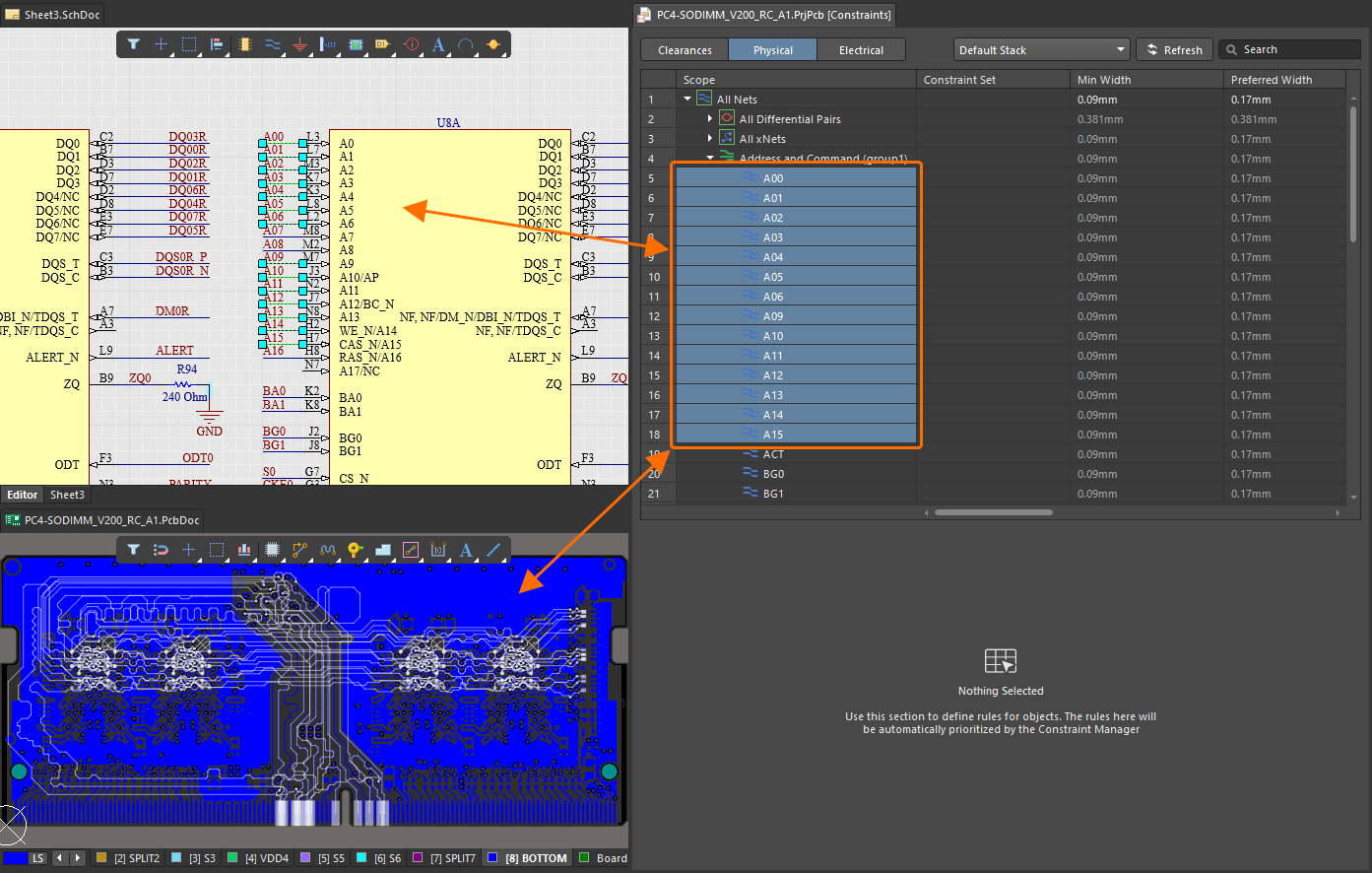
Дополнительные сведения о перекрестном выделении в Altium Designer см. на странице Cross-Probing & Selecting.
Передача ограничений между схемой и PCB
Изменения, внесенные в Constraint Manager, передаются между схемой и PCB через процесс Engineering Change Order (ECO). Выберите команду, чтобы обновить ограничения на другой стороне.
-
Чтобы передать изменения со схемы на PCB — выберите команду Design » Update PCB Document <PCBDocumentName> в главном меню редактора схем.
-
Чтобы передать изменения (внесенные в представлениях Clearances, Physical и/или Electrical Constraint Manager) с PCB на схему — выберите команду Design » Update Schematics in <PCBProjectName> в главном меню редактора PCB.
Используйте открывающееся далее диалоговое окно Engineering Change Order для просмотра, проверки и выполнения изменений.
 ).
). ).
). ).
).Дополнительные сведения см. на странице Keeping the Schematics & PCB Synchronized.
Переход от Design Rules к Constraint Manager
Если в PCB-проекте используется старая система управления правилами (то есть диалоговое окно PCB Rules and Constraints Editor), можно выполнить однократную необратимую миграцию в Constraint Manager.
Используйте команду Design » Migrate Project to Constraint Manager Flow в главных меню редакторов PCB и схем. Откроется диалоговое окно Migration Required с предупреждением о том, что миграция будет выполнена и ее нельзя будет отменить после нажатия кнопки  .
.

И правила проектирования PCB, и директивы схемы будут перенесены в соответствующие применимые ограничения в Constraint Manager. После успешного завершения миграции откроется Constraint Manager (в контексте того редактора, который был активен на момент выполнения миграции).
 Локализовано с помощью ИИ