
Добавление проектной информации с помощью параметров
Краткий обзор
- Узнайте, где используются параметры в Altium Designer, включая уровни объектов, документов и проектов, и чем системные параметры отличаются от пользовательских.
- Посмотрите, как добавлять, редактировать, перемещать, блокировать строки параметров и управлять ими на панели Properties, в рабочей области и при работе с библиотеками.
- Разберитесь в особенностях параметров компонентов, включая позиционные обозначения, автоматическое размещение и специальные типы параметров, такие как ссылки.
Параметры — это текстовые строки общего назначения, являющиеся дочерними объектами родительского объекта. Они идентифицируют родительский объект и содержат дополнительную информацию о нем. При выборе параметра на листе схемы доступ к нему осуществляется непосредственно на панели Properties.
Например, параметры широко используются в компонентах схемы. Параметры компонентов общего назначения могут выполнять различные функции: содержать характеристики компонента, такие как мощность, напряжение и т. д., сведения о поставщике, включая его название и артикул компонента, сведения о разработке библиотечного компонента, например номер ревизии условного графического обозначения, а также сведения о документации, например URL-адрес технического описания компонента.
Параметры также можно задавать на уровне листа схемы (документа) и проекта. Параметры уровня документа используются для заполнения таких полей, как название и номер документа, а параметры уровня проекта идеально подходят для таких полей, как имя разработчика или название проекта.
 Параметры объектов, документов и проектов используются для добавления подробной информации в проект. На изображении выше показан компонент.
Параметры добавляются или автоматически включаются в состав свойств родительского объекта и не размещаются независимо, как обычные текстовые строки. Доступные параметры можно условно разделить на системные и пользовательские; последние добавляются вручную.
Идентификаторы и системные параметры
Объекты, размещаемые на схеме, автоматически получают ряд основных системных параметров. Они содержат базовую информацию об объекте, по которой система определяет имя, тип и источник данных родительского объекта. К встроенным системным параметрам объектов относятся, в частности, свойства Comment, Description и Design Item ID (ссылка на библиотечный компонент). Системные параметры объекта доступны в разделе General панели Свойства (на вкладке General), когда выбран родительский объект ( ). Если отдельный параметр отображается и выбран в рабочей области, он доступен в соответствующем режиме панели Свойства, как описано ниже (
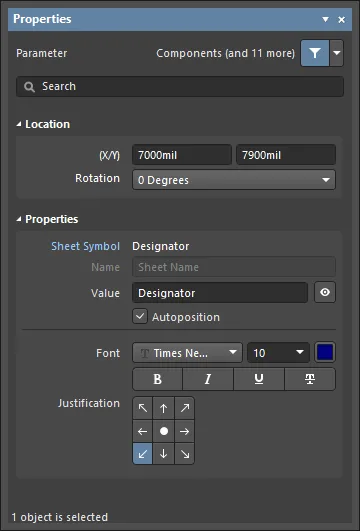 ).
).
Пользовательские параметры
Параметры можно добавлять к любому из следующих объектов проекта.
| Component | Добавляйте пользовательские параметры в области Parameters панели Свойства, когда выбран компонент (секция), или при создании компонента в редакторе библиотек схем. Как отмечалось выше, у компонента всегда присутствуют системные параметры, такие как позиционное обозначение и комментарий. Чтобы открыть панель Properties, дважды щелкните объект или щелкните его правой кнопкой мыши и выберите Properties в контекстном меню. Если панель Properties уже активна, выберите объект в рабочей области. |
| Part | В области Parameters панели Properties , когда выбран объект Секция. |
| Pin | На вкладке Parameters панели Properties , когда в файле *.SchLib выбран объект Вывод. |
| Port | На вкладке Parameters панели Properties, когда выбран объект Порт. |
| Sheet Symbol | На вкладке Parameters панели Properties, когда выбран объект Символ листа. |
| Document | На вкладке Parameters панели Свойства в режиме Document Options (снимите выделение со всех объектов схемы или щелкните свободное место на листе документа). В новый лист схемы автоматически включается ряд параметров по умолчанию, определяемых примененным шаблоном листа или шаблоном по умолчанию. |
| Project | В диалоговом окне «Параметры проекта» (Project » Параметры проекта). Параметры уровня проекта отображаются и добавляются на вкладке Parameters этого диалогового окна. |
Пользовательские параметры доступны в области Parameters панели Properties или модального диалогового окна, когда выбран родительский объект. Параметры можно как добавлять, так и редактировать. Исключение составляют параметры проекта (доступны через диалоговое окно «Параметры проекта») и параметры выводов компонентов (доступны через Свойства вывода или модальное представление Pin диалогового окна). Если отдельный параметр отображается и выбран в рабочей области, он доступен в соответствующем режиме панели Свойства или модального диалогового окна, как описано ниже.

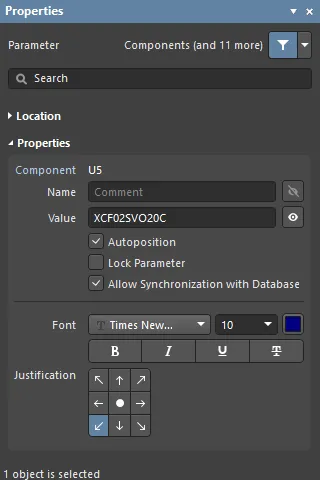 Первое изображение: пользовательские параметры компонента на панели Properties (область Parameters). Второе изображение: отдельный системный параметр на панели Properties.
Графическое редактирование
Отображаемые строки параметров можно редактировать графически непосредственно в рабочей области.
Чтобы переместить параметр, нажмите на него и перетащите. Чтобы отредактировать строку параметра на месте:
-
Удерживая кнопку мыши нажатой, обведите объект параметра рамкой выделения.
-
После выделения объект будет отмечен зеленой рамкой.
-
Нажмите
Enter, чтобы начать редактирование текста. -
Завершив редактирование, снова нажмите
Enterили щелкните вне строки, чтобы выйти из режима редактирования на месте.
 Строку параметра можно выбрать и отредактировать непосредственно в рабочей области. Выделите всю строку, чтобы заменить ее новым текстом.
Параметры, которые отображаются и доступны для выбора в рабочей области, можно перетаскивать в другое место и поворачивать в процессе перемещения. Нажмите на строку параметра и перетащите ее, используйте клавиши Spacebar и Shift+Spacebar для поворота с шагом 90°, затем щелкните, чтобы подтвердить новое положение и ориентацию.
Сведения о Autopositioning параметров компонентов и связанных настройках панели Properties см. ниже в разделе Расположение строк параметров.
Заблокированные параметры
Параметр, являющийся дочерним объектом Секции компонента, можно заблокировать. В этом случае его строки Name и Value будут недоступны для редактирования. Для этого можно:
-
переключить значок замка (
 ) рядом с записью параметра в области Parameters панели Properties или модального диалогового окна родительского объекта либо
-
установить флажок Lock Parameter на панели Свойства, когда параметр выбран непосредственно в рабочей области.
После блокировки строку параметра нельзя редактировать на панели Properties, в модальном диалоговом окне (в разделе Parameters родительского объекта) или непосредственно в рабочей области с помощью редактирования на месте.
Параметры компонентов
Параметры компонентов — наиболее очевидные и часто используемые параметры схемы — включают дополнительные наборы специальных параметров и функций, расширяющих возможности описания объектов компонентов.
Задание параметров в библиотеке схемных компонентов
Дочерние параметры родительского объекта компонента можно задать в исходной библиотеке компонентов до o размещения компонента на схеме. Панель Properties используется для редактирования и добавления параметров компонента в редакторе библиотеки схемных компонентов так же, как при работе с параметрами в редакторе схем.
Открыв документ библиотеки схемных компонентов, выберите компонент на панели SCH Library, чтобы получить доступ к свойствам его параметров на панели Properties.
 Чтобы получить доступ к свойствам библиотечного компонента, выберите его на панели SCH Library.
По умолчанию позиционное обозначение и комментарий библиотечного компонента не отображаются в рабочей области редактора библиотеки схемных компонентов. Их отображение можно включить, установив флажок Show Comment/Designator в режиме Library Options панели Properties (Tools » Document Options), который доступен, когда в рабочей области не выбран ни один объект.
Параметры библиотечного компонента задаются и редактируются так же, как параметры компонентов, размещенных на схеме. Клавишу Tab можно использовать для создания или редактирования параметров непосредственно во время размещения объекта в рабочей области. Доступ к параметрам осуществляется через панель Properties или модальное диалоговое окно: основные системные параметры доступны на вкладке General, а пользовательские параметры добавляются и редактируются в раскрывающемся разделе Parameters.
Параметр позиционного обозначения
В редакторе библиотеки схемных компонентов параметру Designator компонента обычно присваивается подходящий префикс со знаком вопроса в конце. Когда компонент размещается на схеме из библиотеки, инструмент аннотации редактора схем обнаруживает знак вопроса и заменяет его подходящим числовым суффиксом при аннотации проекта.
Редактор схем также включает простую функцию автоматического увеличения номера позиционного обозначения, которую можно использовать при размещении нескольких экземпляров одного компонента. Для этого нажмите Tab, пока первый компонент находится на курсоре, чтобы приостановить размещение, а затем введите подходящее позиционное обозначение на панели Properties, например R1. Последующим компонентам будут присвоены обозначения R2, R3 и т. д.
При размещении многосекционных компонентов, если начальное позиционное обозначение задано таким способом, суффикс секции добавляется автоматически, например U3A, U3B и т. д. Если начальное позиционное обозначение не задано, все секции будут иметь одинаковый суффикс. Это можно исправить с помощью функции аннотации редактора схем. Суффикс секции может быть буквенным или числовым в зависимости от настройки Alpha Numeric Suffix на странице Schematic - General диалогового окна Preferences.
Положение строки параметра
По умолчанию строка параметра компонента позиционируется автоматически (т. е. сохраняет ориентацию) при повороте компонента во время или после размещения. Если такое поведение не требуется, отключите настройку Autoposition для параметра компонента в области Parameters панели Properties. Чтобы получить доступ к этой настройке, выберите параметр в списке и нажмите Other. Обратите внимание: во время размещения компонента для поворота используются клавиши Spacebar и Shift+Spacebar. Размещенный компонент можно повернуть через меню Rotation в области Location панели Properties либо выбрав компонент и нажав Spacebar или Shift+Spacebar.
Нажмите на видимый параметр и перетащите его, чтобы вручную изменить его положение на схеме; при этом действуют стандартные сочетания клавиш для изменения ориентации. Если настройка Autoposition для этого параметра отключена and настройка Mark Manual Parameters включена на странице Schematic - Graphical Editing диалогового окна Preferences, параметры, перемещенные вручную, будут отмечены точкой в левом нижнем углу рамки выделения.
Специальные параметры компонентов
Специальные параметры компонентов позволяют создавать ссылки на связанные веб-ресурсы или файлы документации. Для выбранного компонента их можно добавить, нажав Add в области Parameters панели Properties и выбрав Link в раскрывающемся меню, либо на вкладке Parameters, предназначенной для специальных ссылок на справку, активируемых клавишей F1.
Параметры ссылок
Функция ссылок позволяет задавать и отображать именованные ссылки на любое количество справочных веб-ресурсов или документов.
Чтобы добавить ссылку на справочные материалы для компонента, выберите компонент в рабочей области и нажмите Links в области Parameters панели Properties. Выберите Link в раскрывающемся меню Add в нижней части области Parameters . Введите Name и Value ссылки (целевой URL-адрес или путь к файлу) в таблице. После этого ссылка будет доступна при щелчке правой кнопкой мыши по компоненту в рабочей области и выборе ссылки <name> в подменю References.


Ссылки компонента, отображаемые на панели и в рабочей области, внутренне представлены парами «Имя/Значение» в формате ComponentLinknDescription/ComponentLinknURL (где n — номер ссылки в списке, определяемый порядком создания). Более подробные сведения см. в записи этого компонента в редакторе таблицы параметров.
Параметр HelpURL
Как и параметр ссылки, параметр HelpURL позволяет задать ссылку из компонента на внешний документ, например PDF-файл, или URL-адрес веб-страницы. Если ссылка добавлена как параметр компонента, она активируется при нажатии клавиши F1, когда курсор находится над компонентом на листе схемы или компонент выбран на панели Libraries. Обратите внимание: это действие заменяет стандартную функцию клавиши F1, которая открывает соответствующую страницу онлайн-документации Altium.
Ссылка на справку добавляется как пользовательский параметр на панели Properties, когда компонент выбран в рабочей области. Нажмите Parameters в области Parameters панели Properties, затем выберите Parameter в раскрывающемся меню Add в нижней части области Parameters . Введите «HelpURL» в качестве Name параметра, а целевой путь или URL-адрес — в качестве Value параметра.
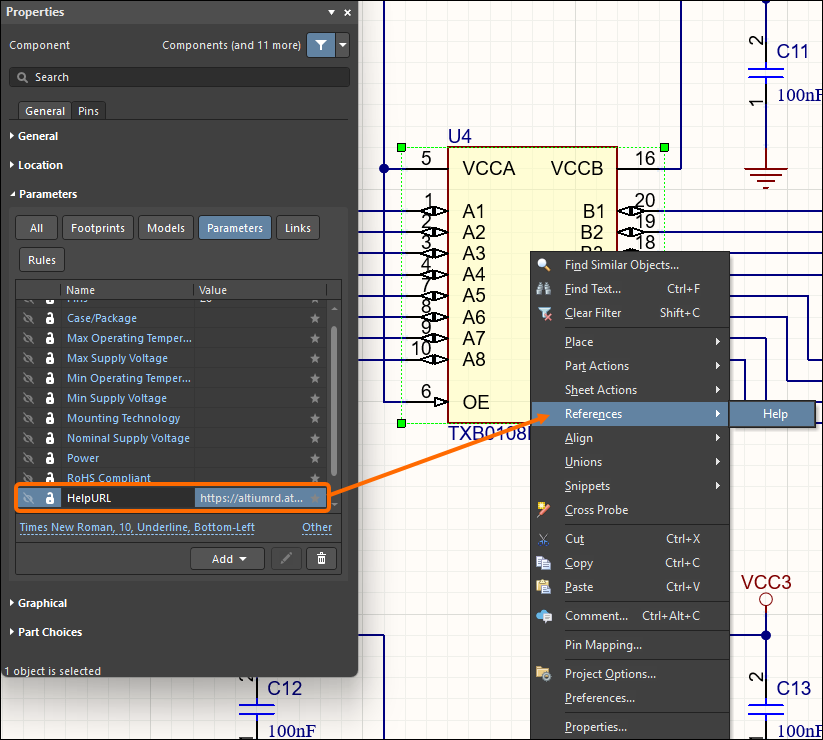
При задании значения параметра можно указать URL-адрес, абсолютный путь к документу или только имя документа. При нажатии F1, когда курсор находится над размещенным объектом компонента, или при выборе команды References » Help в контекстном меню поиск справочного материала выполняется следующим образом:
- Если указан путь, поиск сначала выполняется в этом расположении.
-
Если документ не найден в этом расположении или путь не указан, поиск выполняется в папке
\Helpкаталога установки программы. - Если указан URL-адрес, веб-страница открывается во встроенном или внешнем браузере в зависимости от состояния параметра Open internet links in external Web browser на странице Система — Вид диалогового окна Preferences.
Косвенная адресация — параметр в качестве значения строки
Большинство параметров компонентов можно отобразить на листе схемы, включив значок видимости ( ) (если он доступен) на панели Properties. Идентификатор и системные параметры доступны на вкладке General панели, а пользовательские параметры — в области Parameters.
Однако другие параметры, например параметры документа и проекта, нельзя отобразить непосредственно на листе схемы, но их можно вставить в стандартный текстовый объект с помощью метода String Indirection. При косвенной адресации в поле значения строкового объекта указывается имя доступного параметра (например, параметра документа или проекта), перед которым ставится знак равенства, например =Title.
Программа автоматически обнаруживает такие строки и проверяет наличие параметра, имя которого соответствует значению размещенного текстового объекта. В примере Title находится параметр документа, поэтому вместо текстовой строки отображается значение параметра заголовка, например MyDocument. Связать имя параметра со значением выбранной текстовой строки можно путем редактирования на месте (то есть введя =Title) или, для большей наглядности, выбрав нужную строку параметра из раскрывающегося меню Text на панели Свойства.
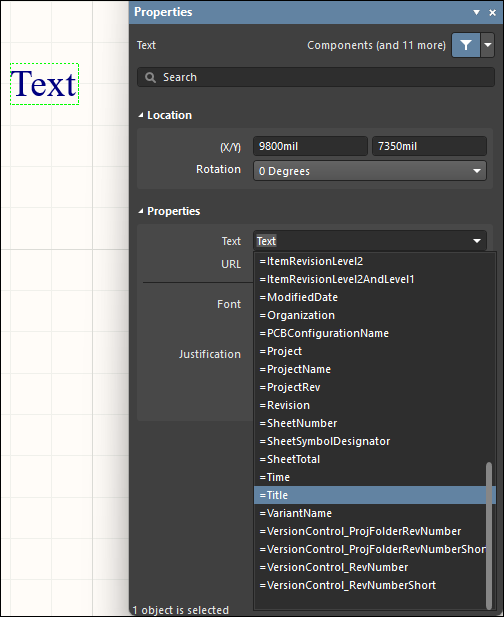
Специальные строки
Строки параметров, доступные для косвенной адресации (см. выше), называются special strings. Значения этих строк автоматически определяются на основе шаблонов, системных и исходных данных. Например, специальная строка =Time определяет и отображает текущее системное время, а =DocumentName — имя файла текущего документа схемы (например, MySchematic.SchDoc).
Доступно множество предопределенных специальных строк. Подробнее о них см. на странице Работа с текстовыми объектами на схеме. Любой пользовательский параметр документа или проекта также можно использовать в качестве специальной строки и связать посредством косвенной адресации с текстовой строкой на листе схемы.
Параметры имеют иерархию: на разных уровнях проекта можно создать параметры с одинаковым именем, но разными значениями. Для параметра компонента Altium Designer определяет приоритет следующим образом:
-
Параметр компонента (наивысший приоритет)
-
Вариант
-
Документ схемы
-
Символ листа (чтобы увидеть значение параметра вышестоящего символа листа, выберите вкладку Compiled в нижней части рабочей области)
-
Проект
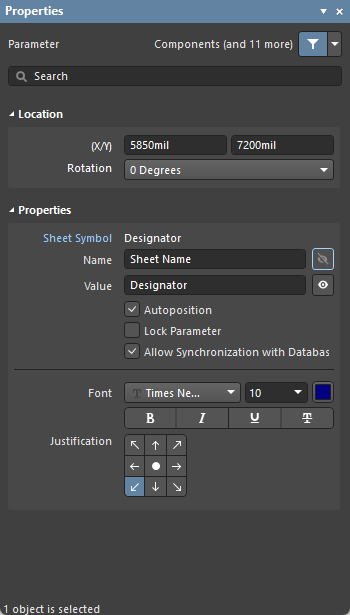
Большинство параметров и элементов управления этой панели понятны и не требуют дополнительных пояснений. Ниже описан один из тех, для которых пояснение необходимо.
-
Allow Synchronization with Database (только в диалоговом окне Preferences ) — включите для синхронизации с базой данных. Этот параметр определяет, можно ли обновлять комментарий. По умолчанию эти параметры включены, чтобы всегда разрешать синхронизацию с исходной библиотекой или базой данных. Можно отключить этот параметр, чтобы исключить комментарий из процесса обновления.
Использование диспетчера параметров
Пользовательские атрибуты проекта добавляются с помощью параметров. Параметры можно добавлять и редактировать по отдельности либо использовать диалоговое окно Parameter Table Editor (Tools » Parameter Manager) для добавления и редактирования параметров во всем проекте или во всей библиотеке. Эти параметры принадлежат объектам различных типов в исходных документах схемы активного проекта или компонентам активной библиотеки. Такой подход позволяет быстро и эффективно собрать все параметры в одном месте для редактирования, а затем создать извещение об изменениях (ECO), чтобы применить внесенные изменения параметров непосредственно к каждому затронутому объекту проекта, которому они принадлежат.
При открытии диалогового окна в нем собираются все данные параметров проекта и представляются в виде таблицы. При запуске со схемы открывается диалоговое окно Parameter Editor Options. Выберите тип параметров, которые нужно загрузить в диалоговое окно Parameter Table Editor. Например, если вы работаете с параметрами компонентов, отключите все параметры в области Include Parameters Owned By , кроме Parts. Дополнительно уточнить состав включаемых объектов можно с помощью раскрывающегося поля в центре диалогового окна. Можно включить все объекты, только объекты с существующими параметрами или только объекты с существующими параметрами, которые действительно используются.
Другой пример: если вы работаете с параметрами документа, включите только параметр Documents. Обратите внимание, что параметр Exclude System Parameters включает, в частности, настройки моделей компонентов, параметры документа, заданные в шаблоне, и т. п. Изучите этот параметр, когда освоите управление параметрами.
Если требуется отредактировать параметры только определенных объектов проекта, выберите нужные объекты и включите параметр Selected Objects Only. Будут включены только выбранные объекты при условии, что соответствующий тип объектов включен в области Include Parameters Owned By диалогового окна.

Выбрав необходимые параметры, нажмите OK, чтобы открыть диалоговое окно Parameter Table Editor.

Большинство параметров и полей диалогового окна не требуют пояснений. Ниже приведены пояснения для остальных.
-
Remove Columns — нажмите для удаления столбцов. Этот параметр доступен только для столбцов со статической информацией.
-
Add Column — нажмите для добавления столбца. Откроется диалоговое окно Add Parameter, в котором можно задать имя параметра.
-
Reset Column Order — нажмите, чтобы расположить столбцы в алфавитном порядке.
-
Accept Changes (Create ECO) — чтобы применить эти изменения к компонентам, необходимо сформировать извещение об изменениях (ECO, Engineering Change Order). Нажмите, чтобы открыть диалоговое окно Engineering Change Order.
Контекстное меню
-
Revert — нажмите, чтобы отменить изменения в выбранных ячейках.
-
Add — нажмите, чтобы добавить информацию в выбранную ячейку. Выберите нужную информацию в появившемся раскрывающемся списке.
-
Rename Column - нажмите, чтобы открыть диалоговое окно Rename Existing Parameter, в котором можно переименовать существующий параметр.
-
Remove Columns - нажмите, чтобы удалить выбранный столбец.
-
Report - нажмите, чтобы открыть диалоговое окно Report Preview для формирования отчета.
-
Cross Probe - нажмите, чтобы выполнить перекрестное выделение выбранного объекта. Выбранный объект будет подсвечен на листе схемы.
Примечания
-
Порядок отображения столбцов можно изменить, перетаскивая их в области таблицы. Новый порядок сохраняется в файле проекта и восстанавливается при повторном открытии диалогового окна.
-
Запретить обновление параметров можно следующими способами:
- На уровне параметра отдельного компонента включите опцию Lock Parameter в режиме Component панели Properties (для доступа дважды щелкните компонент). Опция Allow Synchronization With Database также определяет, можно ли обновлять комментарий. По умолчанию эта опция включена, чтобы всегда разрешать синхронизацию с исходной библиотекой или базой данных. Можно отключить эту опцию, чтобы исключить комментарий из процесса обновления.
- На уровне связи с базой данных — область Field Mapping соответствующего документа связи с базой данных (файла *.DbLink, *.DbLib или *.SvnDbLib) содержит ряд опций, которые определяют, можно ли обновлять параметры, включая Update Values, Add to Design и Remove from Design.
Используйте это диалоговое окно для добавления, редактирования и удаления параметров во всем проекте. В нем можно напрямую редактировать существующие параметры проекта или настраивать обновление параметров из подключенной базы данных (связанной через файл DbLink, DbLib или SvnDbLib). Обратите внимание, что эти файлы связи с библиотекой базы данных содержат опции, определяющие, следует ли обновлять параметр. Затем изменения применяются с помощью извещения об изменениях (Engineering Change Order, ECO), создаваемого в этом диалоговом окне.
Добавление параметра
Чтобы добавить новый параметр, нажмите кнопку (или щелкните правой кнопкой мыши в любом месте основной таблицы и выберите команду Add Column в контекстном меню). Откроется диалоговое окно Add Parameter. Чтобы только создать новый параметр, не назначая значения ни одному объекту, введите нужное имя и нажмите OK. Если требуется добавить параметр ко всем объектам с определенным значением, включите опцию Add to all objects, введите нужное значение, а затем нажмите OK. Столбец нового параметра будет добавлен после существующих столбцов (в крайней правой части таблицы).
Переименование параметра
Чтобы переименовать параметр, щелкните правой кнопкой мыши ячейку в столбце, который требуется переименовать, затем выберите Rename Column в раскрывающемся меню. Откроется диалоговое окно Rename Existing Parameter. Введите новое имя в поле Enter the new name for the parameter и нажмите OK. Обратите внимание: заголовок столбца изменится, а рядом с именем появится небольшой синий треугольник. Этот значок указывает, что значение данной ячейки изменено.

Диалоговое окно Rename Existing Parameter
Добавление параметра к выбранным компонентам
Чтобы добавить параметр к компонентам, выделите ячейки в редакторе диалогового окна Parameter Table Editor с помощью сочетаний клавиш Shift+Click или Ctrl+Click, щелкните правой кнопкой мыши, а затем выберите Add в раскрывающемся меню. После выбора Add в каждой ячейке появится небольшой зеленый знак плюса. Он указывает, что добавлен новый параметр.

Теперь, когда параметр добавлен, можно задать тип для каждого компонента. Диалоговое окно Parameter Table Editor поддерживает стандартные сочетания клавиш для редактирования таблиц. Нажмите F2, чтобы отредактировать ячейку, затем нажмите Enter для применения изменения. Чтобы изменить несколько ячеек, выделите их, затем щелкните правой кнопкой мыши и выберите Edit в меню. Введите новое значение, затем нажмите Enter для применения изменения ко всем выделенным ячейкам.
Применение изменений параметров
Выполненные изменения параметров пока хранятся в диалоговом окне Parameter Table Editor и еще не применены к компонентам на листах схемы. Чтобы применить эти изменения к компонентам, необходимо сформировать ECO, а затем применить его к проекту. В диалоговом окне Parameter Table Editor нажмите кнопку Accept Changes (Create ECO) . Диалоговое окно Parameter Editor Table закроется, и откроется диалоговое окно Engineering Change Order.

Нажмите кнопку Validate Changes, чтобы проверить возможность применения изменений. Если проверка пройдена, в столбце Check появится зеленая галочка.

Нажмите Execute Changes, чтобы применить изменения параметров к компонентам. После применения изменений закройте диалоговое окно Engineering Change Order .
 Локализовано с помощью ИИ