
Tạo xSignal
Sơ lược
- Tìm hiểu các phương pháp tạo xSignals trong Altium Designer, từ chọn pad thủ công đến sử dụng xSignals Multi-Chip Wizard.
- Hiểu cách Wizard phân tích linh kiện nguồn, net, linh kiện đích và các tuyến đường có thể có, bao gồm cả đường đi qua linh kiện thụ động mắc nối tiếp và các nhánh.
- Tìm hiểu cách tổ chức xSignals thành các lớp và sử dụng chúng làm cơ sở cho các quy tắc tinh chỉnh để khớp chiều dài khi cần.
xSignal là một đường dẫn tín hiệu do người thiết kế xác định giữa hai nút; đó có thể là hai nút trong cùng một net hoặc hai nút thuộc các net khác nhau.
xSignals được xác định bằng các phương pháp sau:
- Sử dụng xSignals Multi-Chip Wizard. Đây là cách phổ biến nhất để tạo xSignals và được mô tả bên dưới.
Ngoài ra, có thể sử dụng các phương pháp sau bằng cách chọn trước các đối tượng cần thao tác, rồi chọn lệnh phù hợp:
-
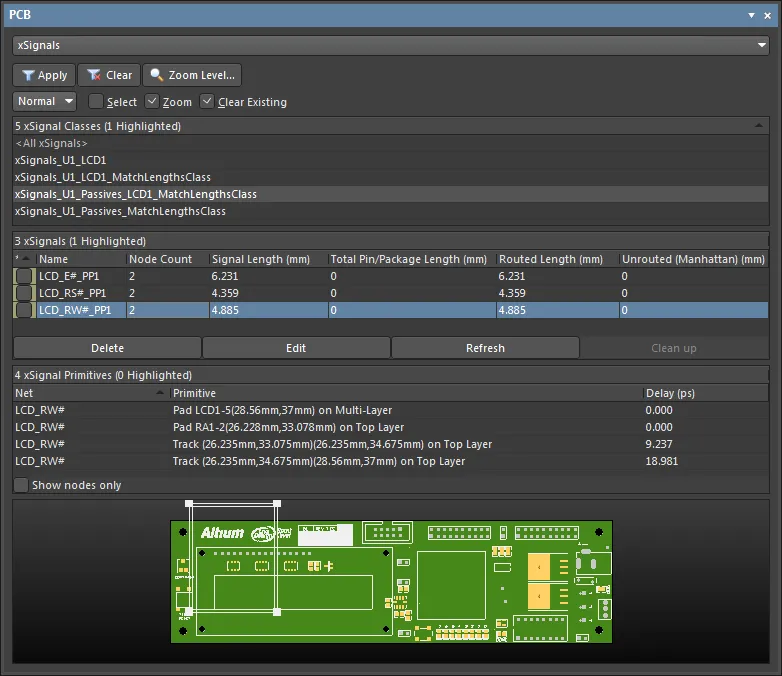
Tạo một xSignal từ các pad đã chọn. Chọn pad bắt đầu và pad kết thúc cần thiết (các pad này có thể thuộc các net khác nhau nếu có linh kiện kết cuối mắc nối tiếp). Có thể chọn trực tiếp các pad trong không gian thiết kế, hoặc sử dụng bảng PCB ở chế độ Nets để tìm và chọn các pad (như minh họa trong hình bên dưới). Sau khi chọn các pad, hãy nhấp chuột phải vào một pad đã chọn trong không gian thiết kế rồi chạy lệnh xSignals » Create xSignal from Selected Pins, hoặc nhấp chuột phải vào một trong các pad đã chọn trong bảng PCB và chạy lệnh Create xSignal. xSignal mới sẽ được liệt kê trong chế độ xSignals của bảng PCB.
- Chọn linh kiện nguồn, sau đó nhấp chuột phải vào linh kiện đã chọn và chọn lệnh xSignal » Create xSignals between Components từ menu ngữ cảnh. Hộp thoại Create xSignals Between Components sẽ mở ra với linh kiện nguồn đó được chọn sẵn. Hộp thoại này được mô tả bên dưới.
- Chọn một hoặc nhiều linh kiện mắc nối tiếp trong không gian thiết kế rồi nhấp chuột phải vào một trong các linh kiện đã chọn và chọn lệnh xSignal » Create xSignals from Connected Nets từ menu ngữ cảnh. Hộp thoại Create xSignals From Connected Nets sẽ mở ra. Linh kiện nguồn đã chọn và các net kết nối với linh kiện đó sẽ được chọn sẵn. Hộp thoại này được mô tả bên dưới.
- Cũng có thể có trường hợp bạn muốn tạo một xSignal bên trong một xSignal hiện có; khi đó, có thể sử dụng chế độ xSignal của bảng PCB. Đảm bảo tùy chọn Select ở đầu bảng đã được bật, tìm xSignal hiện tại, chọn các pad cần thiết trong phần xSignal Primitives của bảng, sau đó nhấp chuột phải vào một trong các pad đã chọn trong không gian thiết kế và sử dụng phương pháp được mô tả ở bước 2 của danh sách này để hoàn tất quy trình.
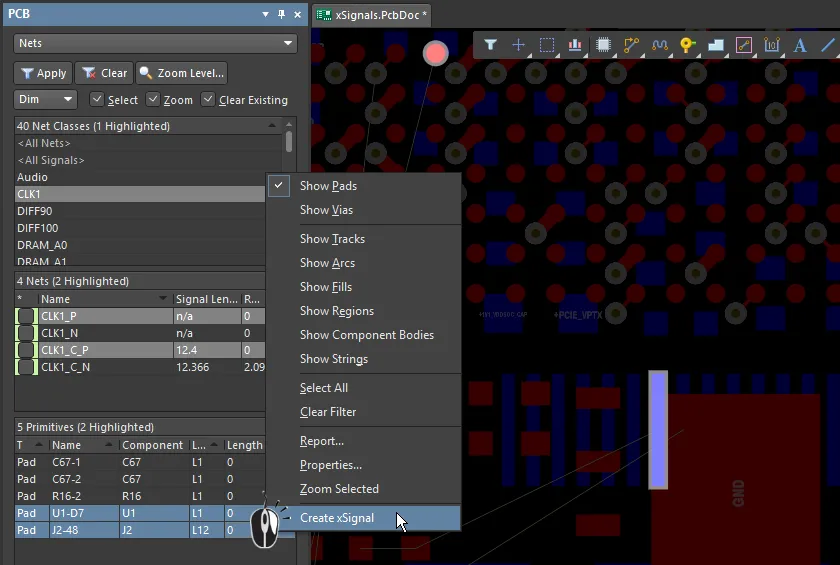
Chọn hai pad trong chế độ Nets của bảng, nhấp chuột phải vào một trong các pad đã chọn rồi chọn Create xSignal. Lưu ý rằng các pad thuộc các net khác nhau.
Trình hướng dẫn xSignals Multi-Chip
xSignals Multi-Chip Wizard được dùng để tạo xSignals giữa một linh kiện nguồn duy nhất và nhiều linh kiện đích. Wizard sử dụng cách tiếp cận theo linh kiện để xác định các xSignal có thể tạo – bạn chọn một linh kiện nguồn, các net cần quan tâm và các linh kiện đích, sau đó Wizard phân tích tất cả các đường dẫn có thể có từ linh kiện nguồn đến các linh kiện đích, đi qua các linh kiện thụ động mắc nối tiếp và dọc theo mọi nhánh. Với vai trò người thiết kế, sau đó bạn có thể chọn các xSignal muốn tạo và cũng có thể tạo các quy tắc thiết kế Matched Lengths nếu cần. Wizard cũng có thể được dùng để tự động tạo xSignals và các lớp xSignal cho một số mạch giao tiếp và mạch bộ nhớ thông dụng khác nhau.
Trình hướng dẫn cũng là công cụ có thể chạy nhiều lượt – từ nhóm xSignals tổng thể mà bạn tạo ban đầu trên trang xSignal Routes, bạn có thể chọn một tập con, xác định các lớp và quy tắc, rồi quay lại nhóm tổng thể, chọn một tập con khác, xác định các lớp và quy tắc cho tập con đó, v.v.
Một trong những ưu điểm nổi bật của Wizard là khả năng thao tác dễ dàng giữa Wizard và trình biên tập PCB. Nhấp vào một xSignal trên bất kỳ trang nào của Trình hướng dẫn, các pad và mọi đường mạch liên quan sẽ được tô sáng trực quan trên PCB.
Ở thời điểm hiện tại, Trình hướng dẫn chưa hỗ trợ tự động thêm các dấu định danh điểm nối chữ T, thường được gọi là điểm nối hoặc điểm phân nhánh. Nếu thiết kế của bạn có các đường mạch phân nhánh, bạn nên:
- Điều chỉnh chiều dài từ linh kiện nguồn đến linh kiện thụ động (chẳng hạn như điện trở kết cuối mắc nối tiếp), nếu có.
- Điều chỉnh chiều dài trong từng nhánh, từ điểm nối chữ T đến linh kiện đích.
- Nếu cần, điều chỉnh chiều dài còn lại từ linh kiện thụ động (hoặc từ linh kiện nguồn nếu không có linh kiện thụ động) đến điểm nối chữ T.
Để truy cập xSignals Multi-Chip Wizard, chọn lệnh Design » xSignals » Run xSignals Wizard từ các menu chính hoặc nhấp chuột phải trong vùng bố trí PCB rồi chọn xSignals » Run xSignals Wizard. Trang mở đầu của Trình hướng dẫn sẽ được hiển thị.
Trang mở đầu của xSignals Multi-Chip Wizard
Các chế độ của Trình hướng dẫn xSignals Multi-Chip
Trên trang thứ hai của Wizard, bạn sẽ được yêu cầu chọn Custom Multi-Component Interconnect, On-Board DDR3 / DDR4 hoặc USB 3.0. Chế độ Custom Multi-Component Interconnect được dùng để xác định nhiều xSignal giữa một linh kiện nguồn đã chọn và nhiều linh kiện đích, trong khi chế độ On-Board DDR3 / DDR4 được dùng để tạo xSignals cho bộ nhớ DDR3 hoặc DDR4 của bạn. Chế độ USB 3.0 tạo xSignals, các lớp xSignal và các quy tắc Matched Lengths cho từng kênh USB 3.0. Hãy chọn chế độ phù hợp với nhu cầu của bạn.
Chế độ kết nối liên linh kiện tùy chỉnh
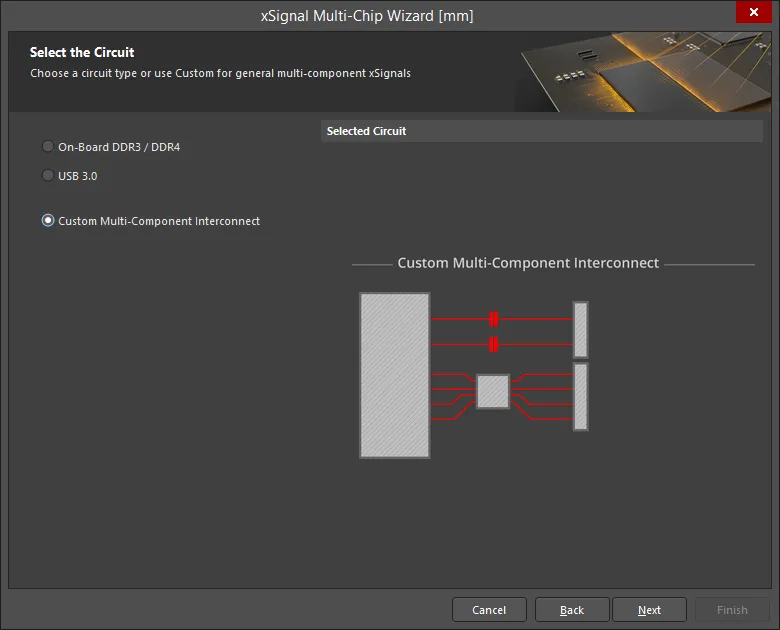
Ở chế độ này, bạn có thể sử dụng Trình hướng dẫn để xác định nhiều xSignal giữa một linh kiện nguồn được chọn và nhiều linh kiện đích. Trình hướng dẫn sử dụng cách tiếp cận theo linh kiện để xác định các xSignal tiềm năng; bạn chọn một linh kiện nguồn, các net cần quan tâm và các linh kiện đích; sau đó, công cụ sẽ phân tích mọi đường đi tiềm năng từ linh kiện nguồn đến các linh kiện đích, đi qua các linh kiện thụ động mắc nối tiếp và dọc theo mọi nhánh. Với vai trò là người thiết kế, bạn sẽ chọn những xSignal muốn tạo. Ngoài việc xác định các xSignal đầu cuối cho nhiều net giữa các linh kiện, Trình hướng dẫn còn cho phép bạn tạo xSignal cho từng đoạn của các tín hiệu đầu cuối đó (từ chân đầu ra của nguồn đến linh kiện kết cuối nối tiếp, và từ linh kiện kết cuối nối tiếp đến chân đầu vào của đích). Dựa trên các thiết lập bạn bật, Trình hướng dẫn cũng có thể tạo các lớp xSignal và quy tắc thiết kế Khớp độ dài net áp dụng cho những xSignal đó. Sau khi hoàn tất Trình hướng dẫn, bạn có thể bắt đầu quá trình tinh chỉnh độ dài.
Trình hướng dẫn được cấu hình qua nhiều trang. Số lượng trang phụ thuộc vào cấu hình mạch. Ví dụ: nếu có các linh kiện kết cuối nối tiếp, sẽ có thêm các trang bổ sung. Cách cấu hình từng trang được mô tả bên dưới.
Chọn linh kiện nguồn
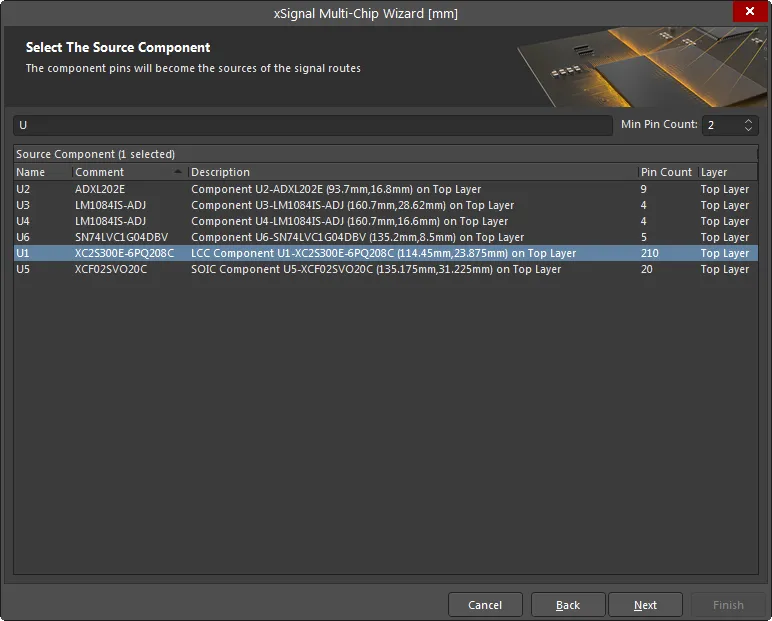
Sử dụng trang này để chọn một linh kiện nguồn duy nhất. Sử dụng các trường Filter và Min Pin Count ở đầu bảng để tìm linh kiện cần quan tâm. Các ký tự đại diện * và ? được hỗ trợ.
Chọn các net nguồn
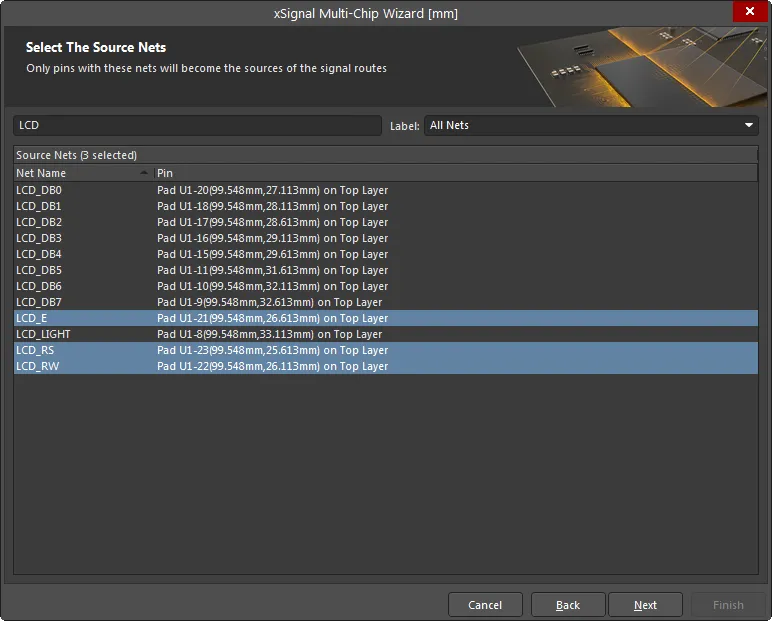
Chọn các net cần quan tâm được kết nối với linh kiện nguồn đã chọn. Sử dụng các trường Filter và Label ở đầu bảng để tìm các net cần quan tâm. Chỉ các chân thuộc những net được liệt kê mới trở thành nguồn của các tuyến tín hiệu.
Chọn linh kiện đích
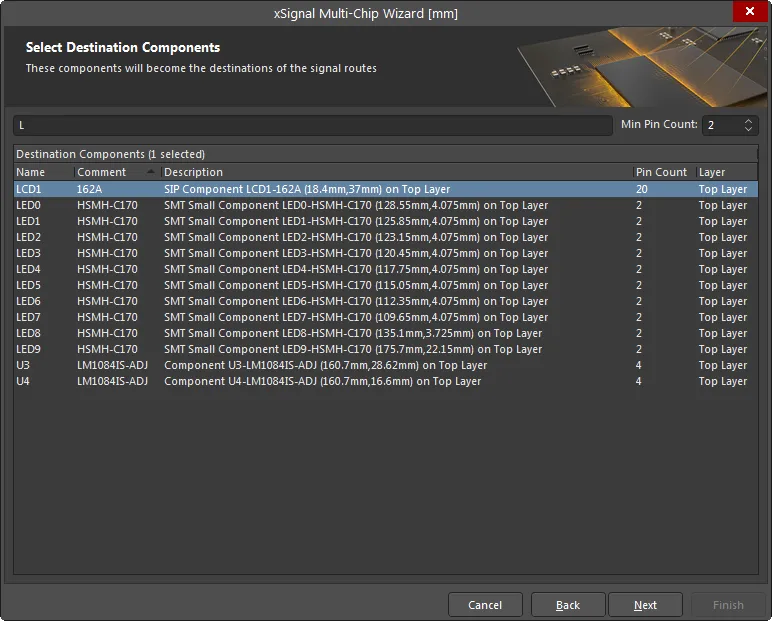
Chọn các linh kiện đích mong muốn. Sử dụng trường Filter của linh kiện và trường Min Pin Count ở đầu bảng để tìm linh kiện cần quan tâm.
Các tuyến xSignal
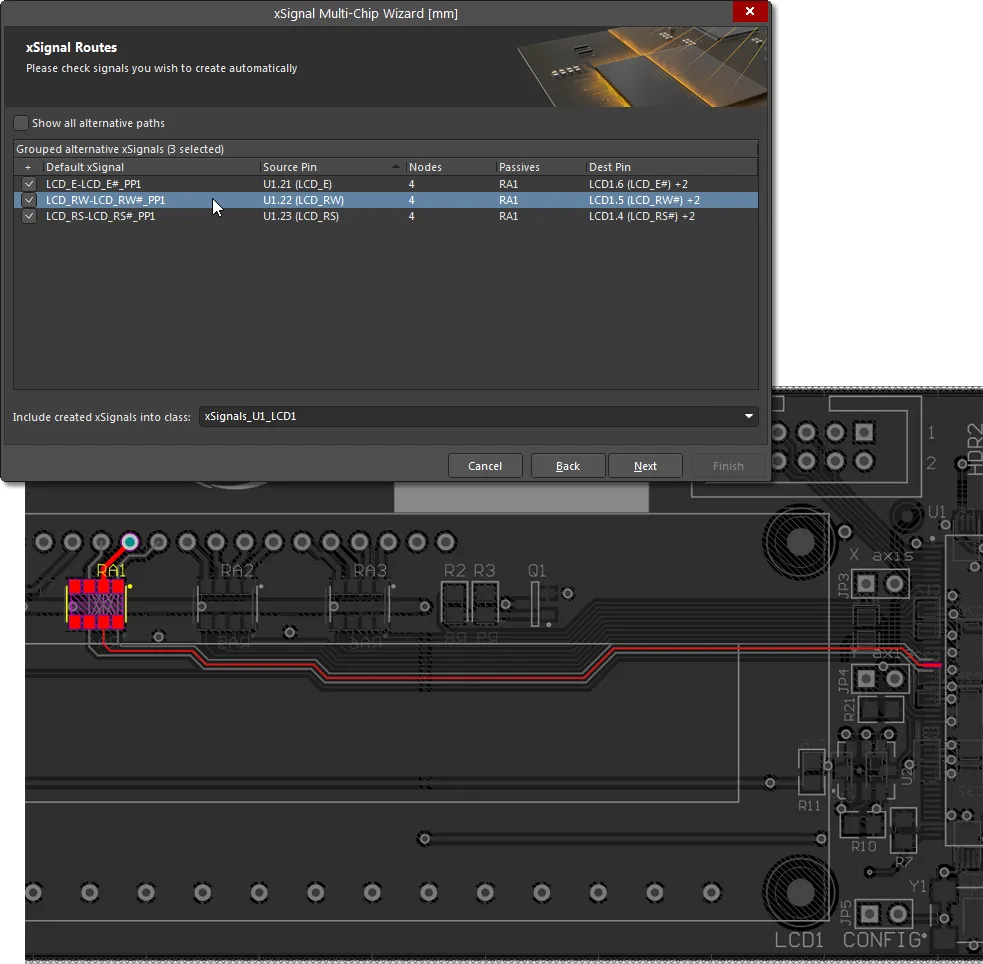
Trang này của Trình hướng dẫn liệt kê các xSignal được đề xuất từ từng Source Pin đến từng Destination Pin. Nhấp vào một mục để tô sáng xSignal đó trên PCB.
Sau khi phân tích các đường đi của net để xác định những xSignal tiềm năng, Trình hướng dẫn sẽ cố gắng thu gọn tập hợp để chỉ liệt kê những tổ hợp mà bạn quan tâm. Đây là các xSignal đầu cuối; hình ảnh phía trên cho thấy chúng nằm giữa các linh kiện nguồn và đích đã chọn trong những trang trước của Trình hướng dẫn. Hình ảnh cũng cho thấy Trình hướng dẫn đã phát hiện linh kiện kết cuối nối tiếp RA1 trên mỗi tuyến. RA1 thực chất là một mạng gồm bốn điện trở – trong trường hợp này, Trình hướng dẫn sẽ tự động tạo các liên kết logic, giả định rằng mỗi điện trở nằm ngang qua mạng điện trở, và ghép cặp các net kết nối với những chân nằm đối diện nhau trên linh kiện.
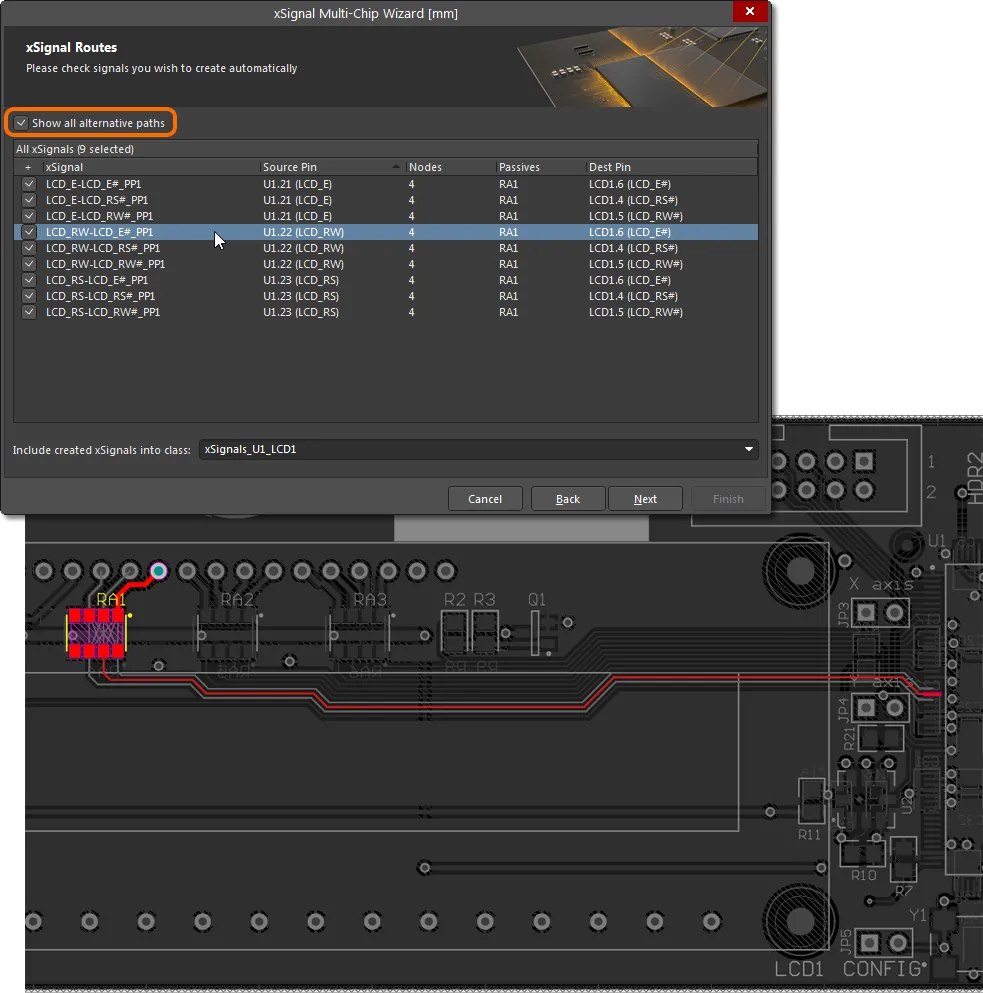
Vì giả định rằng các chân của mỗi điện trở nằm đối diện nhau không phải lúc nào cũng đúng, bạn có thể chọn bất kỳ net đầu ra nào khác hiện có bằng danh sách thả xuống trong cột Dest Pin. Hoặc, bật tùy chọn Show all alternative paths ở đầu bảng để hiển thị mọi tổ hợp net tiềm năng có thể dùng để tạo xSignal. Bật hộp kiểm cho từng dòng mà bạn muốn tạo xSignal. Các xSignal được bật sẽ được thêm vào lớp hiển thị trong trường Include created xSignals into class ở cuối trang này. Nhập tên mới hoặc chọn một tên từ danh sách thả xuống.
Tinh chỉnh độ dài xSignal
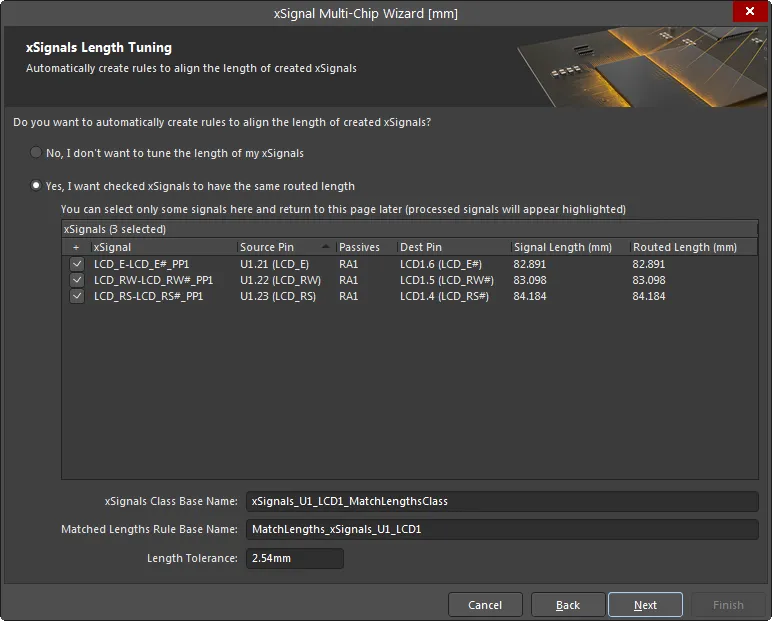
Trang này được dùng để tự động tạo quy tắc thiết kế Khớp độ dài cho các xSignal được bật. Bật only cho những xSignal mà bạn muốn áp dụng quy tắc thiết kế mới này. Nếu thiết kế cần nhiều quy tắc với các yêu cầu khác nhau, bạn sẽ có cơ hội xác định thêm quy tắc cho những xSignal chưa được xác định quy tắc ở các bước sau. Bước đầu tiên này cũng hiển thị toàn bộ các xSignal đầu cuối. Trong những trang sau của Trình hướng dẫn, bạn sẽ có cơ hội xác định quy tắc thiết kế cho từng đoạn trong các xSignal – ví dụ: các đoạn từ chân đầu ra đến điện trở kết cuối nối tiếp.
Nếu không muốn tinh chỉnh độ dài của các xSignal, hãy bật No, I don't want to tune the length of my xSignals. Khi tùy chọn này được bật, mọi tùy chọn khác trên trang sẽ không khả dụng. Để có thể chỉnh sửa và truy cập các tùy chọn khác, hãy bật Yes, I want checked xSignals to have the same routed length.
Trường xSignals Class Base Name được dùng để đặt tên cho các xSignal hiện được chọn. Nhập một tên có ý nghĩa, lưu ý rằng bạn có thể lặp lại quy trình này cho các xSignal khác. Tập hợp xSignal này sau đó sẽ được áp dụng quy tắc thiết kế có tên bạn nhập trong trường Matched Lengths Rule Base Name, với Length Tolerance được chỉ định.
Tinh chỉnh độ dài từ nguồn đến linh kiện thụ động
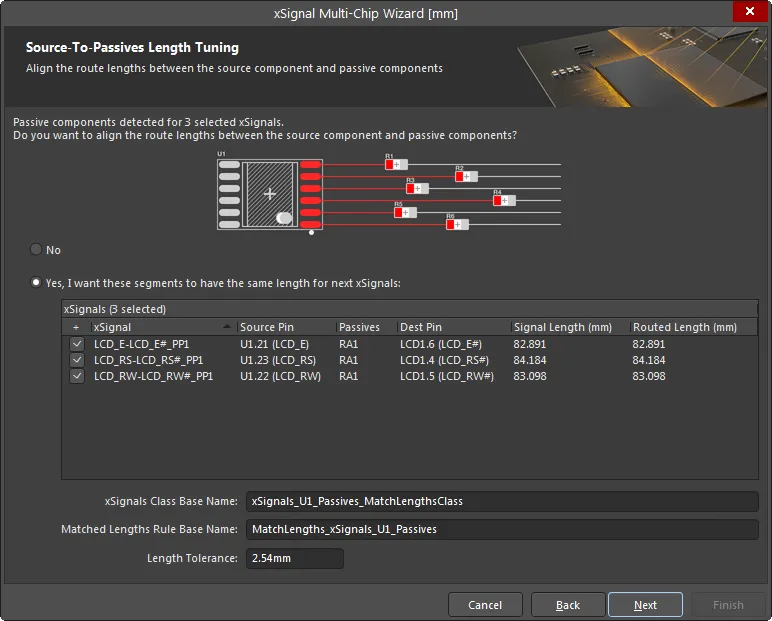
Nếu tập hợp net đã chọn có các linh kiện kết cuối nối tiếp, những trang bổ sung của Trình hướng dẫn sẽ xuất hiện, cho phép bạn tạo thêm xSignal và quy tắc thiết kế cho các đoạn net này. Trong hình phía trên, bạn có thể thấy trang này của Trình hướng dẫn đang được dùng để tạo quy tắc thiết kế Khớp độ dài cho các xSignal đã chọn chạy từ các chân nguồn đến các linh kiện kết cuối. Nếu cần tạo xSignal / lớp xSignal / quy tắc thiết kế cho các đoạn này, hãy bật tùy chọn Yes, I want these segments to have the same length for next xSignals, bật các xSignal cần thiết và xác định xSignals Class Base Name, Matched Lengths Rule Base Name và Length Tolerance. Các xSignal bổ sung sẽ được tạo để sử dụng với quy tắc Khớp độ dài này.
Tinh chỉnh độ dài từ linh kiện thụ động đến đích
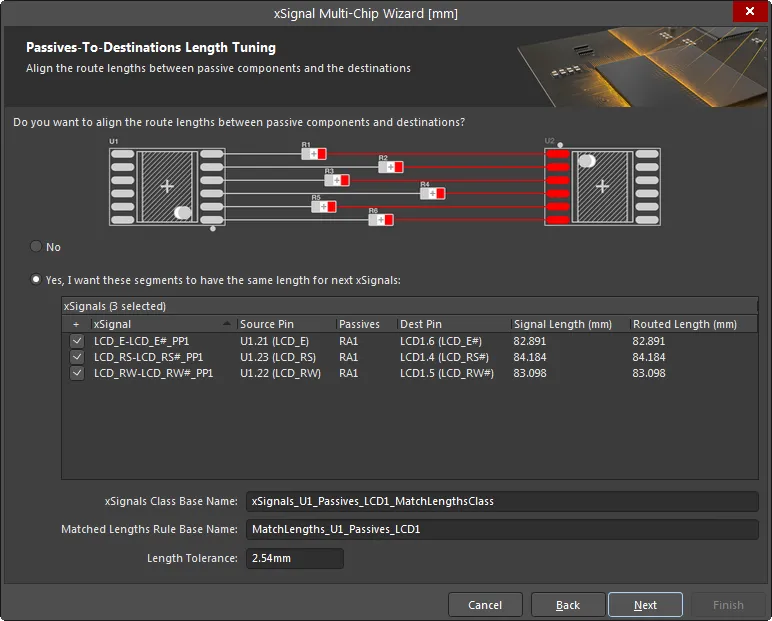
Trang này được dùng để tạo quy tắc thiết kế Khớp độ dài cho các xSignal đã chọn chạy từ các linh kiện kết cuối đến các chân đích. Nếu cần, hãy bật tùy chọn Yes, I want these segments to have the same length for next xSignals , bật các xSignal cần thiết và xác định xSignals Class Base Name, Matched Lengths Rule Base Name và Length Tolerance. Các xSignal bổ sung sẽ được tạo để sử dụng với quy tắc Khớp độ dài này.
Báo cáo và tiếp tục
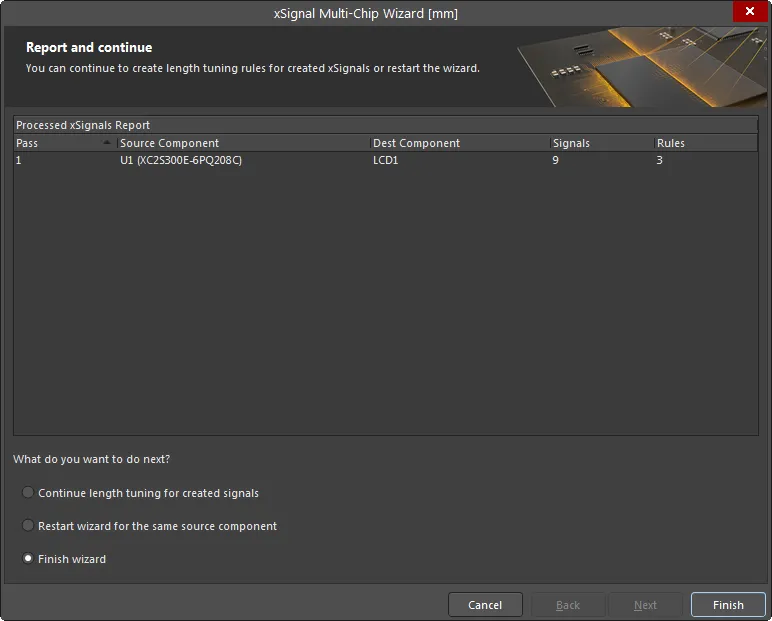
Trang này của Trình hướng dẫn sẽ trình bày chi tiết số lượng xSignal sắp được tạo và số lượng quy tắc thiết kế sắp được tạo.
Ở cuối trang, bạn có thể chọn:
- Continue length tuning for created signals – chọn nếu bạn đã tắt một số xSignal cụ thể trên các trang trước và hiện cần thực hiện quy trình xác định thêm quy tắc cho những xSignal đó.
- Restart wizard for the same source component – chọn nếu bạn muốn hủy các thiết lập này và khởi động lại Trình hướng dẫn với cùng các linh kiện/net đã chọn.
- Finish wizard – chọn nếu bạn đã hoàn tất việc tạo xSignal và quy tắc thiết kế cho linh kiện nguồn này.
Các xSignal này đã sẵn sàng để tinh chỉnh chiều dài. Để bắt đầu, chọn tùy chọn Interactive Length Tuning ( ) từ menu chính Route hoặc Active Bar.
DDR3 / DDR4 trên bo mạch
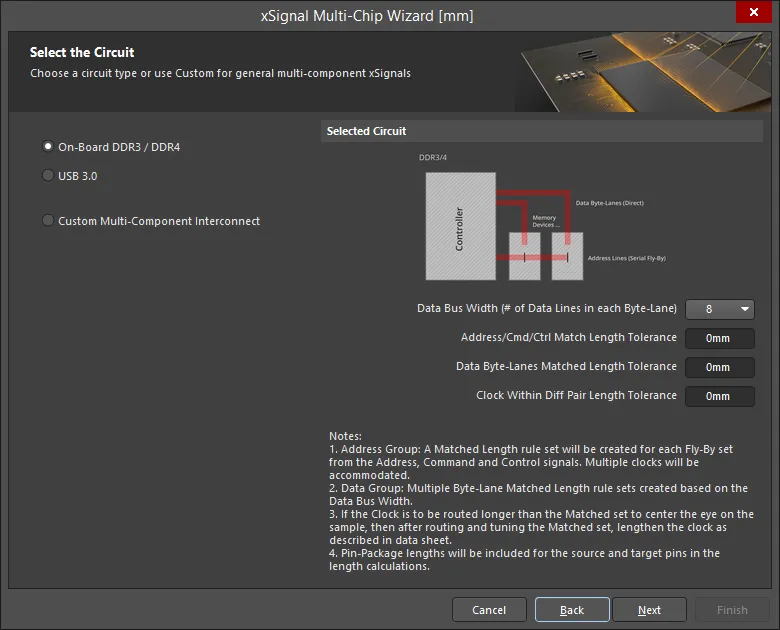
Trong chế độ này, trình hướng dẫn sẽ tự động tạo các xSignal, lớp xSignal, nhóm khớp chiều dài, quy tắc khớp chiều dài cặp vi sai và cấu trúc liên kết Fly-By cho DDR3/DDR4 trên bo mạch. Trình hướng dẫn giả định rằng cấu trúc đi dây fly-by sẽ được sử dụng.
Chọn các linh kiện nguồn
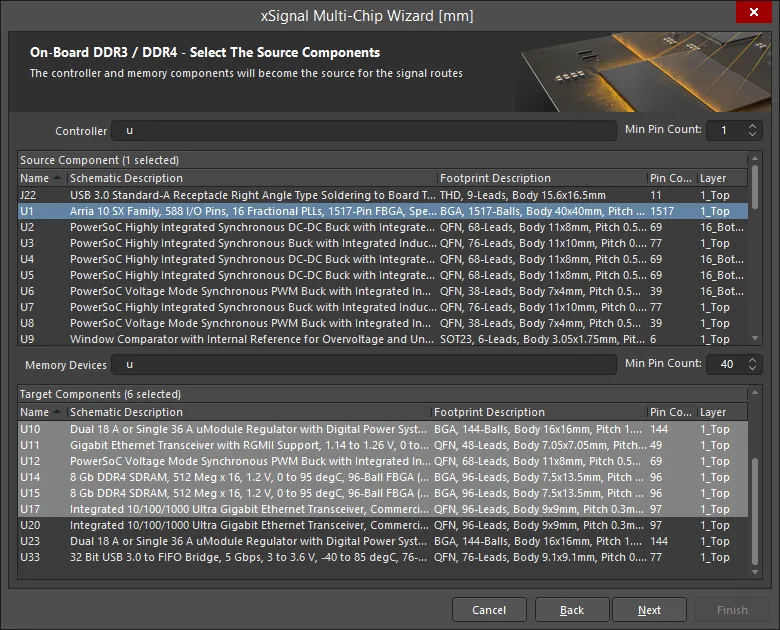
Trên trang này, Wizard xác định tất cả các linh kiện nguồn và linh kiện đích tiềm năng dựa trên tiền tố ký hiệu linh kiện và số lượng chân. Sử dụng các trường Controller/Memory Devices để lọc linh kiện/thiết bị nhớ và dùng các mũi tên lên/xuống để đặt Min Pin Count theo yêu cầu cho cả Source Component và Target Components Sau đó chọn một linh kiện nguồn và chọn các linh kiện đích.
Nhóm địa chỉ
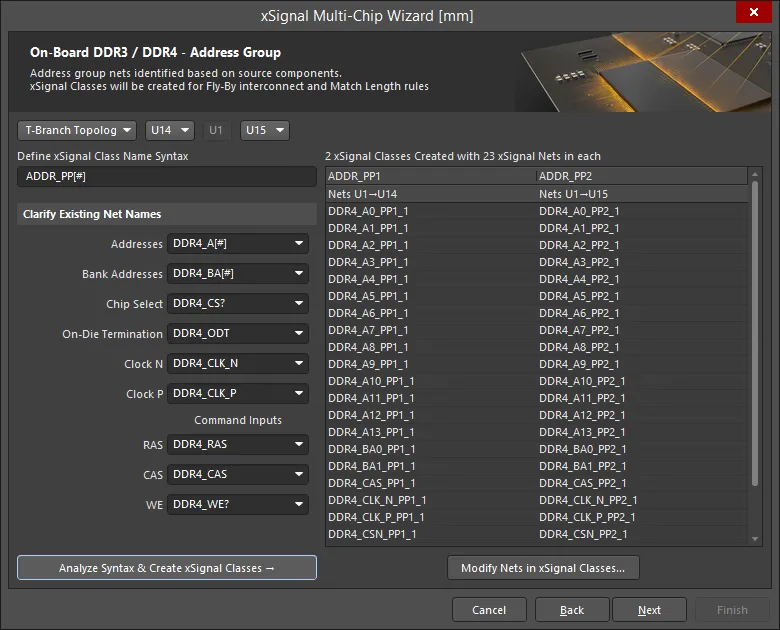
Chức năng của trang này như sau:
-
Fly-By Topology và các tùy chọn T-Branch Topology được hỗ trợ. Chọn cấu trúc liên kết cần dùng từ danh sách thả xuống.
- Nếu chọn Fly-By Topology, các thiết bị đích được liệt kê theo thứ tự điểm-điểm của đường đi dây fly-by. Phần mềm sẽ cố gắng tự động xác định thứ tự. Nếu chạy Trình hướng dẫn trước khi bố trí linh kiện, bạn cần đặt thứ tự điểm-điểm theo cách thủ công bằng các điều khiển thả xuống.
- Nếu chọn T-Branch Topology (như minh họa ở trên), một nửa số thiết bị đích sẽ được hiển thị trước nguồn và một nửa phía sau. Sử dụng các điều khiển thả xuống để sắp xếp linh kiện đích theo yêu cầu.
-
Define xSignal Class Name Syntax:
-
Giá trị mặc định ban đầu là
ADDR_PP[#] -
[#]biểu thị số lượng thiết bị nhớ. -
Có thể thay đổi hậu tố
PPnếu cần.
-
Giá trị mặc định ban đầu là
-
Trình hướng dẫn phân tích các linh kiện, tìm những hậu tố này trong thiết kế và hiển thị cú pháp tên đầy đủ bằng phương pháp được trình bày chi tiết bên dưới. Hãy cập nhật nếu các giá trị này không chính xác.
- Mục tiêu ở đây là tự động tìm các net tương ứng với những chức năng này. Sau khi tìm thấy các net, cú pháp đặt tên sẽ được điền vào các trường.
-
Sau đó, các net giữa các linh kiện được kiểm tra khi tìm thấy hậu tố, tiền tố sẽ được xác định. Ví dụ: Trình hướng dẫn tìm
_A[#]để xác định các đường địa chỉ. - Nếu không tìm thấy net nào có hậu tố bắt đầu bằng “_”, trình hướng dẫn sẽ chỉ tìm phần văn bản sau dấu “_”. Các dấu phân cách khác, chẳng hạn như “-” hoặc “.”, cũng được kiểm tra.
- Nếu không thể tự động xác định cú pháp, bạn phải xác định các trường này. Sử dụng danh sách thả xuống để chọn từ các net hiện có trên bo mạch.
- Sau khi xác định thứ tự và cú pháp đặt tên, nhấp vào nút Analyze Syntax & Create xSignal Classes để tạo danh sách xSignal. Trình hướng dẫn sẽ xem xét cú pháp và cách kết nối các linh kiện rồi tạo các lớp xSignal được hiển thị trong bảng ở phía bên phải hộp thoại. Số lượng Classes Created sẽ khớp với số lượng thiết bị nhớ.
- Số lượng lớp được tạo (ví dụ: 4) và số lượng net xSignal trong mỗi lớp (ví dụ: 26).
- Các xSignal được nhóm thành một cột cho mỗi lớp xSignal. Một quy tắc thiết kế khớp chiều dài sẽ được tạo cho mỗi lớp. Các tiêu đề phụ trong bảng biểu thị linh kiện nguồn và linh kiện đích của những xSignal này.
- Nếu danh sách được tạo tự động chưa đầy đủ hoặc không chính xác, nhấp vào nút Modify Nets in xSignal Classes để mở hộp thoại Edit xSignal Class và thêm hoặc xóa net khỏi một lớp theo cách thủ công. Lưu ý rằng các thay đổi thủ công sẽ bị mất nếu sau đó nhấp lại vào nút Analyze Syntax & Create xSignal Classes.
Xác định các net thuộc nhóm dữ liệu
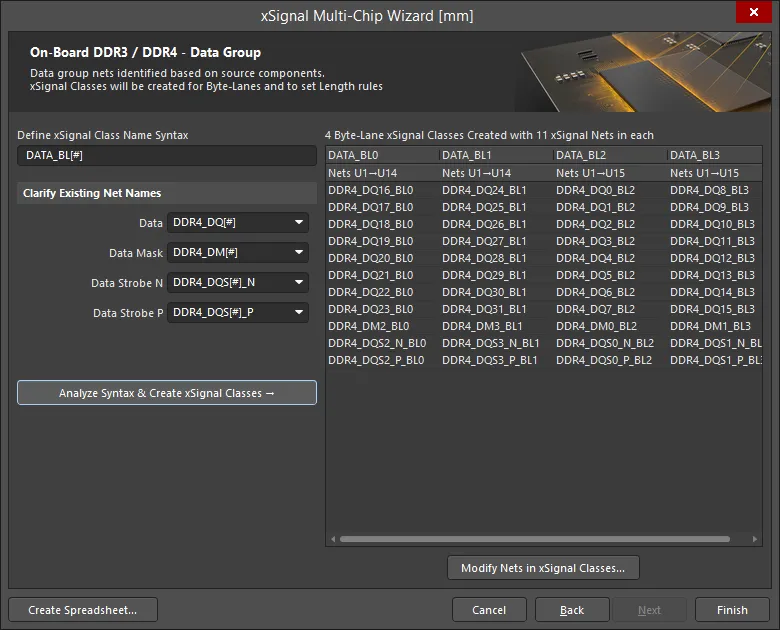
Bước cuối cùng là xác định tất cả các net thuộc nhóm dữ liệu.
Chức năng của trang này như sau:
-
Cú pháp tên lớp xSignal do người dùng xác định:
-
Giá trị mặc định ban đầu là
DATA_BL[#] -
[#]biểu thị số lượng Byte-Lane, được xác định bằng tổng số đường dữ liệu chia cho độ rộng bus dữ liệu đã xác định trước đó. -
Có thể thay đổi hậu tố
BLnếu cần.
-
Giá trị mặc định ban đầu là
- Trình hướng dẫn phân tích các linh kiện và tìm những hậu tố này trong thiết kế rồi hiển thị cú pháp tên đầy đủ. Sử dụng các danh sách thả xuống để cập nhật nếu các giá trị này không chính xác.
- Sau khi xác định cú pháp đặt tên, nhấp vào nút Analyze Syntax & Create xSignal Classes để tạo danh sách xSignal. Trình hướng dẫn sẽ xem xét cú pháp và cách kết nối các linh kiện rồi tạo các lớp xSignal được hiển thị trong bảng ở phía bên phải hộp thoại. Số lượng lớp được tạo sẽ khớp với số lượng Byte-Lane kết nối với các thiết bị nhớ. Phía trên bảng hiển thị số lượng lớp được tạo (ví dụ: 8) và số lượng net xSignal trong mỗi lớp (ví dụ: 11).
- Các quy tắc thiết kế khớp chiều dài được tạo cho những lớp xSignal này. Các tiêu đề phụ trong bảng biểu thị linh kiện nguồn và linh kiện đích của các xSignal Byte-Lane.
- Nếu danh sách được tạo tự động chưa đầy đủ hoặc không chính xác, nhấp vào nút Modify Nets in xSignal Classes để mở hộp thoại Edit xSignal Class và thêm hoặc xóa net khỏi một lớp theo cách thủ công. Lưu ý rằng các thay đổi thủ công sẽ bị mất nếu sau đó nhấp lại vào nút Analyze Syntax & Create xSignal Classes.
- Nhấp vào nút Create Spreadsheet để tạo bảng tính định dạng XLS chứa các xSignal do Trình hướng dẫn tạo.
Các xSignal và lớp xSignal đã tạo
Trình hướng dẫn tự động tạo các xSignal và lớp xSignal cho:
- Các xSignal địa chỉ được trình bày chi tiết trên trang Address Group.
- Các xSignal dữ liệu được trình bày chi tiết trên trang Data Group.
USB 3.0
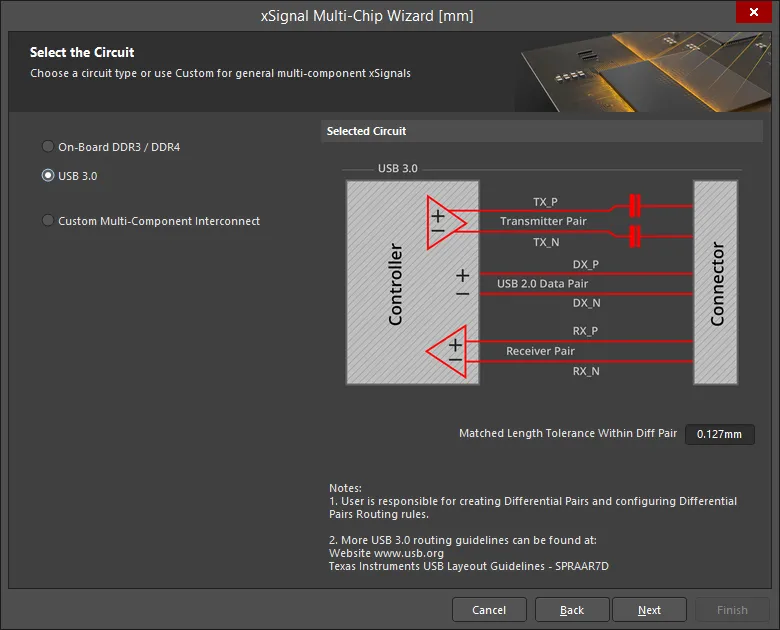
Trình hướng dẫn có thể xử lý tất cả các kênh USB 3.0 giữa từng cặp bộ điều khiển–đầu nối do người dùng chỉ định. Trình hướng dẫn tự động đánh giá các net cặp vi sai được kết nối với bộ điều khiển, phát hiện những net kéo dài tới đầu nối. Đường kết nối này có thể đi qua các linh kiện thụ động và nhiều net. Trình hướng dẫn xác định mỗi cặp bằng một lớp xSignal, trong đó mỗi nhánh của cặp được xác định bằng một xSignal từ bộ điều khiển tới đầu nối.
Sau khi bạn chọn USB 3.0, trang sẽ có một thiết lập cho Matched Length Tolerance Within Diff Pair. Nhập giá trị phù hợp. Giá trị này được dùng cho quy tắc thiết kế do Trình hướng dẫn tạo ra và có thể thay đổi bất cứ lúc nào trong PCB Rules and Constraints Editor. Các thiết lập do người dùng xác định như thế này được lưu lại để sử dụng về sau.
Đối với USB 3.0, mỗi cổng USB dành cho người dùng được gọi là một channel. Như trong hình, mỗi kênh bao gồm ba cặp vi sai: Truyền, Nhận và Dữ liệu.
Chọn linh kiện nguồn và linh kiện đích
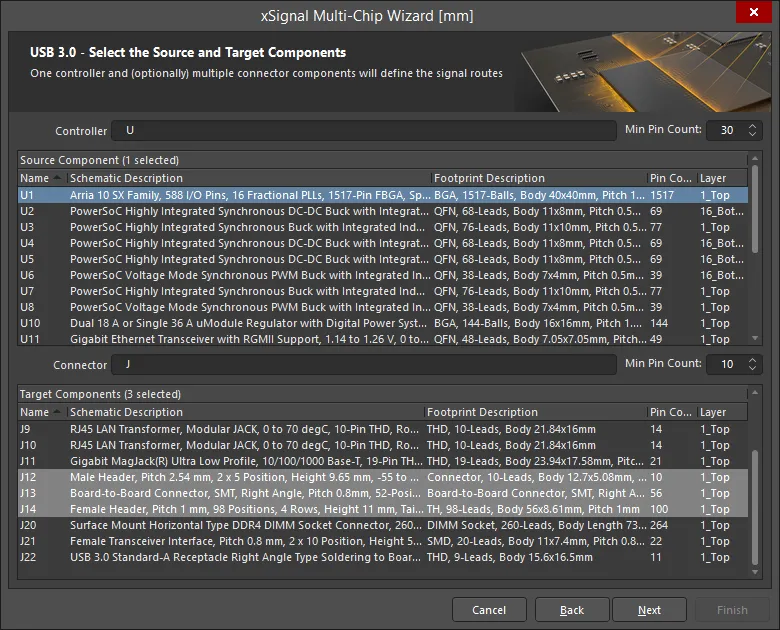
Trên trang này, Trình hướng dẫn xác định tất cả các linh kiện nguồn và đầu nối đích có thể sử dụng dựa trên tiền tố ký hiệu định danh và số lượng chân.
- Đặt tiền tố lọc cho ký hiệu định danh Controller, ký hiệu định danh Connector và các giá trị Min Pin Count theo yêu cầu.
- Chọn một linh kiện nguồn.
- Chọn (các) linh kiện đích.
Các kênh xác định nhóm cặp vi sai
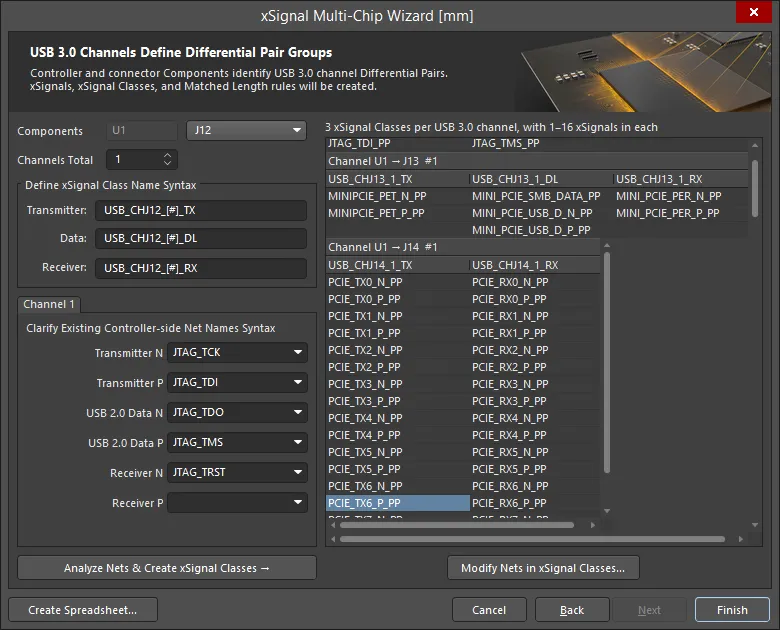
Trên trang này, hãy xác định cú pháp đặt tên mà Trình hướng dẫn có thể dùng để nhận diện các net thuộc cặp Truyền, Nhận và Dữ liệu tương ứng, sau đó đưa chúng vào các xSignal. Mỗi cặp xSignal sau đó được nhóm thành một lớp xSignal và các lớp này được dùng để xác định phạm vi áp dụng của quy tắc thiết kế Matched Lengths.
Chức năng của trang này như sau:
-
Ký hiệu định danh của bộ điều khiển được hiển thị bên cạnh nhãn Components. Bên cạnh đó, danh sách thả xuống bao gồm tất cả Connectors đã chọn trên trang trước của Trình hướng dẫn.
- Các tùy chọn cú pháp đặt tên được hiển thị áp dụng cho từng đầu nối trong danh sách thả xuống. Lần lượt chọn từng đầu nối và kiểm tra xem cú pháp đặt tên đã chọn có đầy đủ và phù hợp hay không.
- Như đã đề cập, đối với USB 3.0, mỗi cổng USB dành cho người dùng được gọi là một channel. Bạn có thể đặt số lượng kênh (Channels Total) từ 1 đến 32. Thông thường, mỗi đầu nối có một kênh.
-
Trong mỗi kênh USB 3.0 có ba đường cặp vi sai: Truyền, Nhận và Dữ liệu, chạy từ bộ điều khiển tới đầu nối. Trình hướng dẫn sẽ tạo một xSignal cho mỗi net dương và một xSignal khác cho mỗi net âm, đi qua các linh kiện mắc nối tiếp khi cần, sau đó tạo một lớp xSignal để biểu diễn cặp bộ điều khiển–đầu nối đó. Nhóm Define xSignal Class Name Syntax được dùng để chỉ định tên cho các lớp xSignal này. Trình hướng dẫn cũng tạo các cặp vi sai phù hợp nếu chưa có cặp nào được định nghĩa.
-
Define xSignal Class Name Syntax – các lớp xSignal được tạo sẽ có tên như đã chỉ định, trong đó mỗi kênh được gán một giá trị số thay cho
[#]. Nhập chuỗi mong muốn theo yêu cầu.
-
Define xSignal Class Name Syntax – các lớp xSignal được tạo sẽ có tên như đã chỉ định, trong đó mỗi kênh được gán một giá trị số thay cho
-
Channel <N> – các trường này xác định các mẫu lọc dùng để nhận diện tên net Truyền / Nhận / Dữ liệu tương ứng.
- Trình hướng dẫn có một bộ mẫu lớn gồm các quy ước đặt tên được định nghĩa sẵn để đối chiếu và thường sẽ tự động điền vào các trường này. Nếu không, hãy chọn tên chính xác từ danh sách thả xuống hoặc nhập cú pháp tên net phù hợp.
-
Sau khi cấu hình các trường đặt tên, nhấp vào nút Analyze Nets & Create xSignal Classes.
-
Trình hướng dẫn sẽ tạo các xSignal, lớp xSignal và quy tắc Matched Lengths cho tất cả các kênh. Lưu ý rằng các mục này được tạo mỗi khi bạn chạy lại Trình hướng dẫn. Hãy xóa chúng nếu bạn định chạy lại Trình hướng dẫn.
-
- Tên các lớp xSignal được tạo và các xSignal thành viên của chúng được trình bày chi tiết trong bảng.
- Nhấp vào nút Create Spreadsheet để tạo bảng tính định dạng XLS chứa các xSignal do Trình hướng dẫn tạo ra.
- Nhấp vào Finish để hoàn tất Trình hướng dẫn.
Hộp thoại Create xSignals Between Components
Nếu cần định nghĩa một số lượng lớn xSignal, sử dụng hộp thoại Create xSignals Between Components sẽ hiệu quả hơn. Được truy cập qua lệnh Design » xSignals » Create xSignals, hộp thoại này hiển thị các linh kiện nguồn và đích, đồng thời cho phép bạn tạo một hoặc nhiều xSignal trong một thao tác.
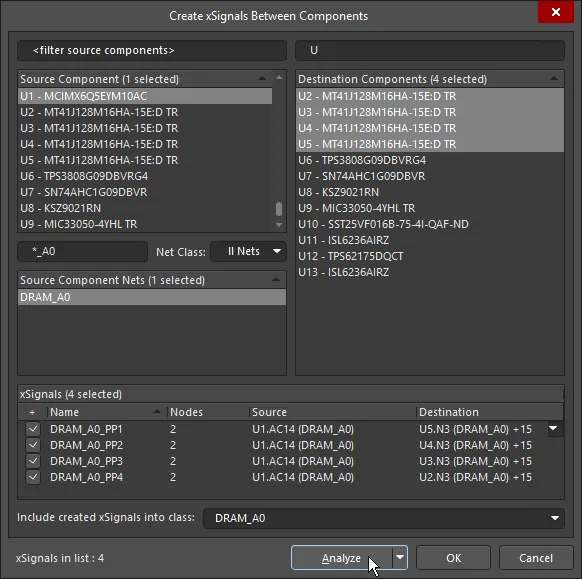
Sử dụng hộp thoại để nhanh chóng xác định, tạo nhiều xSignal và thêm chúng vào lớp xSignal cần thiết.
Cách thực hiện như sau:
- Chọn một Source Component.
- Chọn một hoặc nhiều Destination Components cần thiết.
- Chọn Source Net(s) cần quan tâm. Tất cả các net hiện đang kết nối với linh kiện nguồn đã chọn sẽ được liệt kê. Đối với các net thuộc một lớp cụ thể, hãy chọn lớp đó từ danh sách thả xuống Net Class.
- Nhấp vào nút Analyze. Phần mềm cố gắng xác định các xSignal tiềm năng tồn tại giữa các linh kiện nguồn và đích đã chọn đối với các net được chọn. Tất cả các xSignal có thể có, bao gồm các net đã chọn và chạy giữa các linh kiện nguồn và đích đã chọn, sẽ được liệt kê trong trường xSignals. Lưu ý rằng thuật toán phân tích tuân theo cấu trúc liên kết hiện tại của các net đã chọn và điều này sẽ ảnh hưởng đến các xSignal được đề xuất.
- Sau khi phân tích, các xSignal tiềm năng sẽ được liệt kê ở phần dưới của hộp thoại và tất cả đều được chọn để tạo. Hãy kiểm tra kỹ danh sách xSignal được đề xuất và chỉ chọn những xSignal cần thiết. Sử dụng các lệnh có trong menu ngữ cảnh khi nhấp chuột phải để bật/tắt lựa chọn cho nhiều mục.
- Chọn class cần thiết ở cuối hộp thoại hoặc nhập tên để tạo một lớp mới. Nếu không chọn lớp nào, các xSignal vẫn được tạo và bạn có thể thêm chúng vào bất kỳ lớp xSignal nào trong hộp thoại Object Class Explorer (Design » Classes). Sử dụng các lớp có thể đơn giản hóa đáng kể việc tạo và cấu hình các quy tắc thiết kế.
- Nhấp vào OK để tạo các xSignal.
Hộp thoại sẽ đóng và bạn sẽ trở lại không gian thiết kế. Các xSignal mới sẽ được liệt kê trong chế độ xSignals của bảng PCB.
Hộp thoại Create xSignals From Connected Nets
Nếu bạn đang tạo các xSignal có chứa linh kiện kết cuối nối tiếp, một cách tiếp cận hiệu quả là sử dụng lệnh Create xSignals from connected nets. Lệnh này khả dụng bất cứ khi nào có linh kiện được chọn, thông qua menu con Design » xSignals trong menu chính hoặc menu con xSignals khi nhấp chuột phải.
Lệnh này được thiết kế để tạo các xSignal theo hướng đi ra từ một linh kiện kết cuối nối tiếp đã chọn, chẳng hạn như điện trở hoặc tụ điện. Lệnh hỗ trợ một hoặc nhiều linh kiện rời, cũng như một hoặc nhiều linh kiện dạng gói có nhiều phần tử, chẳng hạn như mạng điện trở. Sau khi chạy lệnh này, hộp thoại Create xSignals From Connected Nets sẽ mở.
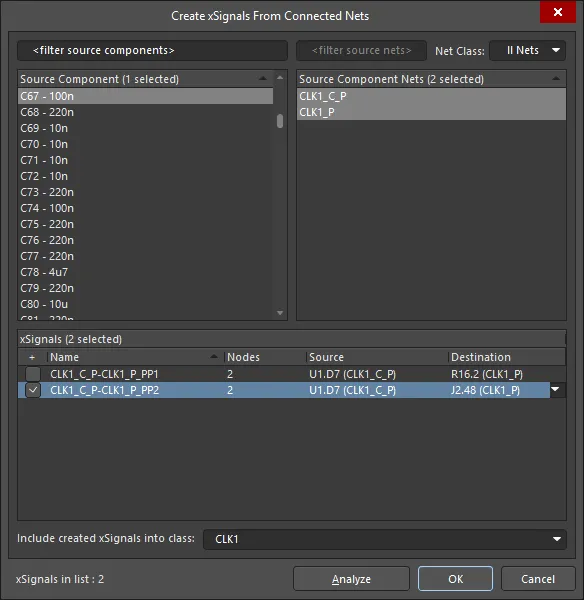
Sử dụng hộp thoại để tạo các xSignal đi qua một linh kiện nối tiếp đã chọn. Trong ví dụ này, có hai xSignal khả dĩ được đề xuất, nhưng chỉ một xSignal sẽ được tạo.
Các bước thực hiện như sau:
- Chọn một Source Component.
- Chọn Source Net(s) cần quan tâm. Tất cả các net hiện đang kết nối với linh kiện nguồn đã chọn sẽ được liệt kê. Đối với các net thuộc một lớp cụ thể, hãy chọn lớp đó từ danh sách thả xuống Net Class.
- Nhấp vào nút Analyze. Phần mềm sẽ cố gắng xác định các xSignal khả dĩ cho các linh kiện nguồn đã chọn và các net được chọn của chúng. Tất cả các xSignal khả dĩ sẽ được liệt kê trong trường xSignals.
- Sau khi phân tích xong, các xSignal khả dĩ sẽ được liệt kê ở vùng phía dưới của hộp thoại và tất cả đều được bật để tạo. Hãy kiểm tra kỹ danh sách xSignal được đề xuất và chỉ bật những xSignal cần thiết. Sử dụng các lệnh trong menu ngữ cảnh khi nhấp chuột phải để bật/tắt nhiều mục.
- Chọn class cần dùng ở cuối hộp thoại hoặc nhập tên để tạo một lớp mới. Nếu không chọn lớp nào, các xSignal vẫn được tạo và bạn có thể thêm chúng vào bất kỳ lớp xSignal nào trong hộp thoại Object Class Explorer (Design » Classes). Việc sử dụng các lớp có thể đơn giản hóa đáng kể quá trình tạo và cấu hình quy tắc thiết kế.
- Nhấp vào OK để tạo các xSignal.
Hộp thoại sẽ đóng và bạn sẽ trở lại không gian thiết kế. Các xSignal mới sẽ được liệt kê trong chế độ xSignals của bảng PCB.
Vai trò của cấu trúc liên kết net
Khi bạn định nghĩa một xSignal, xSignal đó nằm giữa hai nút hoặc pad. Tuy nhiên, khi bạn chọn xSignal đó trong chế độ xSignals của bảng PCB, nó sẽ thực sự đi theo đường đi của các đường kết nối giữa hai pad đó, cho biết đây là đường đi mà phần mềm giả định xSignal sẽ được đi dây theo. Nguyên nhân là do phần mềm tuân theo cấu trúc liên kết được định nghĩa cho net đó. Cấu trúc liên kết net được xác định bởi quy tắc thiết kế Routing Topology áp dụng cho net; cấu trúc liên kết mặc định là Shortest.
Ảnh động đơn giản này cho thấy một CPU được kết nối với bốn chip nhớ DDR3, sẽ được đi dây theo chiến lược fly-by. Lớp xSignal DRAM_A2 chứa bốn xSignal. Trước tiên, lớp được chọn, sau đó từng xSignal được chọn lần lượt. Bạn có thể thấy đường đi của xSignal tuân theo cấu trúc liên kết của net, hiện đang được đặt ở giá trị mặc định - Shortest.
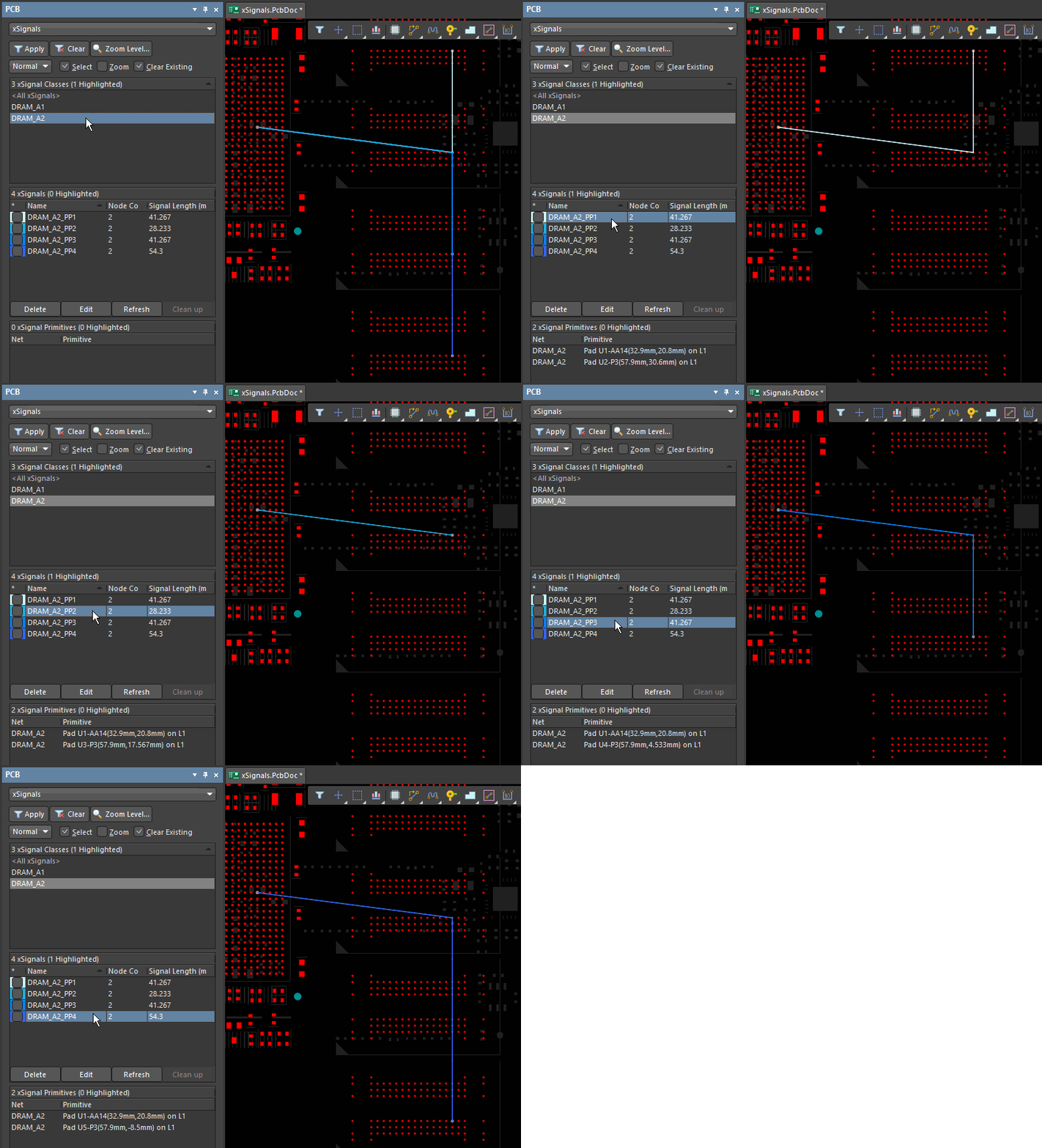
Do cấu trúc liên kết net hiện được đặt là Shortest, các xSignal không đi theo đường đi cần thiết từ bộ xử lý đến các chip nhớ.
Các lệnh tạo xSignal
Ngoài lệnh Design » xSignals » Create xSignals, còn có các lệnh tạo xSignal khác trong menu con xSignals khi đáp ứng một số điều kiện nhất định.
Dưới đây là phần tóm tắt các lệnh và điều kiện để chúng khả dụng:
| Lệnh | Mô tả |
|---|---|
| Create xSignal from selected pins | Tạo ngay một xSignal duy nhất. Lệnh này khả dụng khi có từ hai pad trở lên được chọn trong không gian thiết kế và cũng chính là lệnh xuất hiện khi bạn nhấp chuột phải vào một trong các pad đã chọn. |
| Create xSignals between components | Lệnh này khả dụng khi có linh kiện được chọn trong không gian thiết kế. Khi chạy lệnh, hộp thoại Create xSignals Between Components sẽ mở với các linh kiện đã được chọn sẵn. Hãy bảo đảm chọn đúng linh kiện nguồn và đích, sau đó hoàn tất quá trình Phân tích/Tạo. Sau khi chạy lệnh, hộp thoại Create xSignals Between Components sẽ mở. Sử dụng hộp thoại để tạo các xSignal như sau:
|
| Create xSignals from connected nets | Sử dụng lệnh này khi cần tạo xSignal cho một hoặc nhiều linh kiện kết cuối nối tiếp. Chọn các linh kiện kết cuối, sau đó chạy lệnh để mở hộp thoại Create xSignals from Connected Nets, sẵn sàng hoàn tất quá trình tạo một tập hợp xSignal. Sử dụng hộp thoại để tạo các xSignal như sau:
|
| Create xSignals | Mở hộp thoại Tạo xSignal giữa các linh kiện. Lệnh này luôn khả dụng. Sử dụng hộp thoại để tạo các xSignal như sau:
|
Xác định điểm phân nhánh trong cấu trúc chữ T cân bằng
Một trong những thách thức của chiến lược đi dây chữ T cân bằng là làm thế nào để cân bằng chiều dài các đoạn trục chính và các nhánh sau các điểm chữ T. Các nút có sẵn trong net chỉ nằm tại các pad, vì vậy không thể xác định các xSignal riêng cho đoạn trục chính và cho đoạn từ điểm phân nhánh đến cuối mỗi nhánh. Các điểm phân nhánh được biểu thị bằng các chấm đỏ trong hình bên dưới.
Một cách để giải quyết vấn đề này là thêm một linh kiện một chân vào net. Tạo một linh kiện có một pad duy nhất với kích thước bằng kích thước các via đang được sử dụng trong thiết kế. Nếu pad của linh kiện điểm phân nhánh là pad một lớp, bạn cũng có thể sử dụng nó kết hợp với via mù hoặc via chôn bằng cách đặt nó trên lớp bắt đầu hoặc lớp kết thúc của via, nhờ đó có được sự linh hoạt hoàn toàn trong cách đi dây. Nếu chỉ muốn đưa linh kiện điểm phân nhánh vào PCB, hãy đặt Type của linh kiện điểm phân nhánh thành Mechanical để loại linh kiện này khỏi BOM và tránh mọi vấn đề đồng bộ hóa với sơ đồ nguyên lý. Nếu dự định đưa linh kiện điểm phân nhánh vào sơ đồ nguyên lý, bạn có thể đặt Type của linh kiện thành Standard (no BOM).
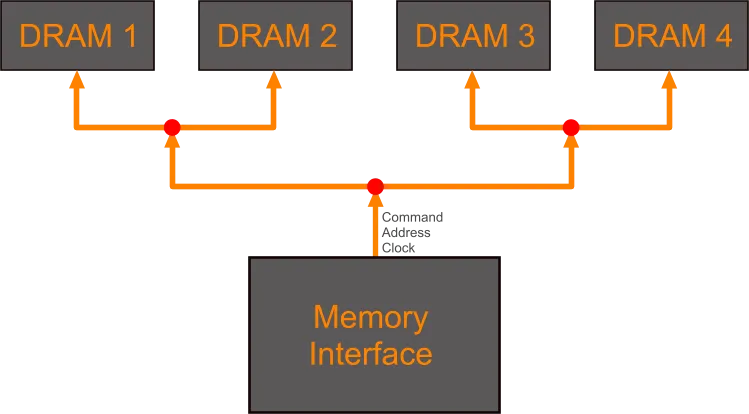
Đi dây chữ T cân bằng có thể yêu cầu khớp chiều dài giữa các điểm phân nhánh trung gian.
Vì điểm phân nhánh là một nút trong net, giờ đây bạn có thể xác định các xSignal chỉ cho đoạn trục chính, cho từng nhánh chính và cho từng nhánh phụ nếu cần. Sau đó, có thể sử dụng các xSignal này để xác định phạm vi áp dụng của các quy tắc thiết kế khớp chiều dài, giúp người thiết kế kiểm soát hoàn toàn mức độ chi tiết của việc khớp chiều dài.
 Bản địa hóa bằng AI