
为元器件添加供应链信息
作为板级设计人员,您使用的元器件会有已定义的符号(以及其他领域模型)和一些关键的参数化数据,但归根结底,它们只是“设计意图的符号”——在项目设计的语境中有意义,但在该设计之外并不具备物理意义。每一个这样的设计实体都需要在“真实世界中具象化”,要么通过采购现成的(OTS)预制品,要么按规格定制制造(MTS)。
在供应链区域,采购专员往往并不知道设计中的某个特定元器件代表什么。需要的是对“需要采购什么”的指示——哪些实际制造出来的物理元器件可以用来实现该设计元器件。设计人员最适合指出哪些真实世界的元器件可以有效用于实现设计层级的元器件。作为Unified Component建模范式的一部分,Altium 正是通过提供Part Catalog以及“创建Part Choices”这一概念来实现这一点。
Part Choices 本质上是在已连接的 Workspace 中,将某个元器件映射到该 Workspace 本地 Part Catalog 中所提名的 Manufacturer Parts。换句话说,Part Choices 指定了在装配板上实现该元器件时可使用的“允许的”制造商物料。实际的供应链情报——包括制造商(及料号)、供应商(及料号)、描述、价格和可用性——来自 Workspace 的本地 Part Catalog 以及相关的 Part Source。
Part Choices 可以在定义元器件时、保存到您的已连接 Workspace之前创建;之后也可随时通过编辑该元器件进行修改。本文将介绍 Part Catalog 与 Part Choices 的概念、如何在元器件保存到 Workspace 后(无需直接编辑元器件)为其添加供应链信息,以及如何将这些信息用于物料清单(BOM)的一部分。
Part Catalog

Part Catalog 有两种类型——Global和Local。采用哪种目录类型取决于您的设计环境。以下各节对这两种目录类型进行概述。
Global Part Catalog
这是 Altium 的 云端 Part Catalog 数据库。Global Part Catalog存储代表实际 Manufacturer Parts 的条目,以及一个或多个代表 Supplier Parts 的条目——即这些 Manufacturer Parts 由供应商/经销商销售时的具体“化身”。每个 Supplier Part 都是对某个零件数据库条目的引用——即Altium Parts Provider的聚合零件数据库(其本身会与已启用的供应商对接并汇聚其零件数据)。
该目录在以下情况下使用:
- 未使用已连接的 Workspace。也就是说,使用较旧的元器件管理方法,以 SchLib、DbLib 或 SVNDbLib 作为元器件存储的“骨干”。
- 使用旧版 Altium Personal Vault(且未主动连接到 Workspace)。
Local Part Catalog
这是一个本地 Part Catalog 数据库,专用于管理与跟踪 Manufacturer Parts 及其关联的 Supplier Parts。该目录以服务形式安装(Part Catalog Service),通过您的 Workspace 平台提供,并且仅适用于该 Workspace。
Local Part Catalog存储代表实际 Manufacturer Parts 的条目,以及一个或多个代表 Supplier Parts 的条目——即这些 Manufacturer Parts 由供应商/经销商销售时的具体“化身”。每个 Supplier Part 都是对某个零件数据库条目的引用——要么是Altium Parts Provider的聚合零件数据库(其本身会与已启用的供应商对接并汇聚其零件数据),要么是已链接的本地零件数据库(在支持的情况下)。
Part Choices

映射本身——从 Workspace 中的元器件到该 Workspace 本地 Part Catalog 中提名的 Manufacturer Parts——通过Part Choices来完成。每个元器件都会引用其自己的 Part Choices 列表。该元器件的各个修订版将使用同一份 Part Choices 列表。
设计人员能够指定在制造阶段、在其设计中任何使用该元器件的场景下都真正可互换的 Manufacturer Parts,从而获得真正的掌控感——这正是真正“物料等效”的核心。而正是这种对元器件的智能映射,使普通的 Workspace 元器件转变为真正的Unified Component。通过为元器件选择的 Part Choices,元器件的统一性最终建立起从该元器件出发,经由所选 Manufacturer Part(s),再到各自引用的 Vendor(Supplier)Parts 的链路。从设计人员的角度看,元器件被直接接入了供应链。
实时数据会从相关零件数据库回传,使设计人员了解所选零件的当前成本与可用性,以及所有销售这些所选零件的已启用经销商的信息(如本地 Part Catalog 中所定义)。而且不只是设计人员能看到这些信息。采购专员也可以随时掌握供应链信息,因为 Workspace 会为其中的每个元器件提供这些信息。
某个零件不再可用或突然变得不具成本效益?没关系,系统会在变化发生后立即将实时更新回传到设计区域。有了这一关键“预警”,设计人员可以将该零件从该元器件关联的 Part Choices 列表中移除,使其基本“退出视野”。同时,若出现更合适、更易获得且更具成本效益的选择,也可随时将新的、真正等效的零件添加到列表中。
访问 Part Choices 列表
由于元器件引用其 Part Choices 列表,您无需正式编辑该元器件(否则将意味着需要将其重新保存为一个新修订版)即可管理该列表。并且请记住,当 Part Choices 列表被修改后,该元器件的所有修订版都会“看到”这份更新后的列表。
在设计空间中,有四个关键位置可以访问某个元器件的 Part Choices 列表。
-
Components panel——浏览并选择所需的 Workspace 元器件。该元器件当前的 Part Choices 列表可在Part Choices区域的Details窗格中查看(通过点击面板右上角的
 控件显示该窗格)。

在Components面板中,元器件的 Part Choices 列表可在Part Choices区域的Details窗格中查看。 -
Properties面板——当在原理图编辑器设计空间中选中放置在原理图页上的元器件时,可在Properties面板中浏览该元器件的 Part Choices。
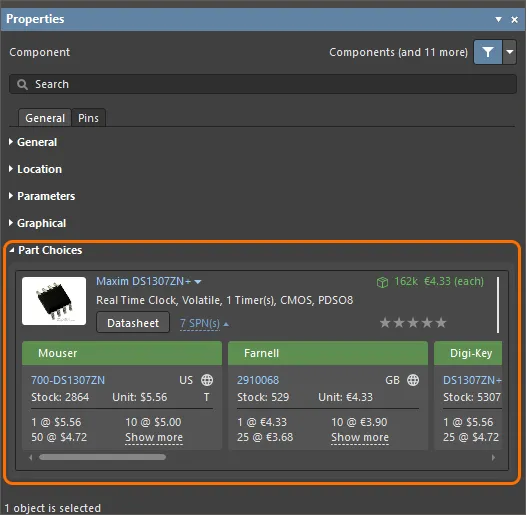
在 Properties 面板中,当在原理图页上选中元器件时,可在Part Choices区域查看该元器件的 Part Choices。 -
ActiveBOM document(*.BomDoc)——在文档上方区域选择该元器件条目。该元器件当前的 Part Choices 列表会在文档下方区域以 Solutions 的形式呈现。
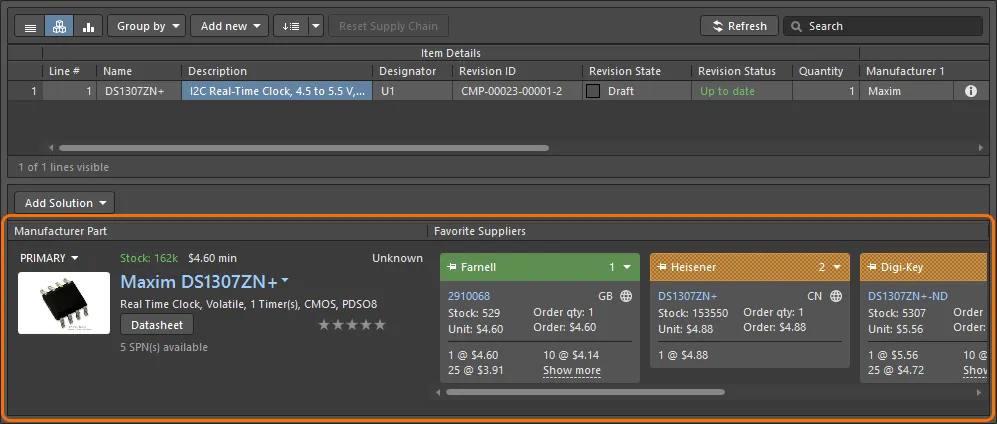
在 ActiveBOM中,元器件的 Part Choices 列表会在文档下方区域以该元器件的 solutions 形式呈现。 -
Explorer panel——浏览并选择所需元器件。该元器件当前的 Part Choices 列表可在Part Choicesaspect view 选项卡上查看(点击该选项卡使其处于活动状态)。

在Explorer面板中,元器件的 Part Choices 列表可在其Part Choicesaspect view 选项卡上查看。
管理器件选型
手动向列表添加一个器件选型:
-
在 Components 面板中,右键单击 Workspace 元件对应的条目,然后从上下文菜单中选择 Operations » Create/Edit Part Choices 命令。这样即可访问 Edit Part Choices 对话框。在该对话框中,单击右下角的
 按钮。将打开 Add Part Choices 对话框,其用法与 Manufacturer Part Search panel 相同(有关完整 UI 元素的详细信息请参阅该页面)。搜索所需的制造商器件,选择一个器件,然后单击 OK 按钮。回到 Edit Part Choices 对话框后再次单击 OK 以生效更改。新的器件选型将被添加到 Details 窗格的 Part Choices 区域中。
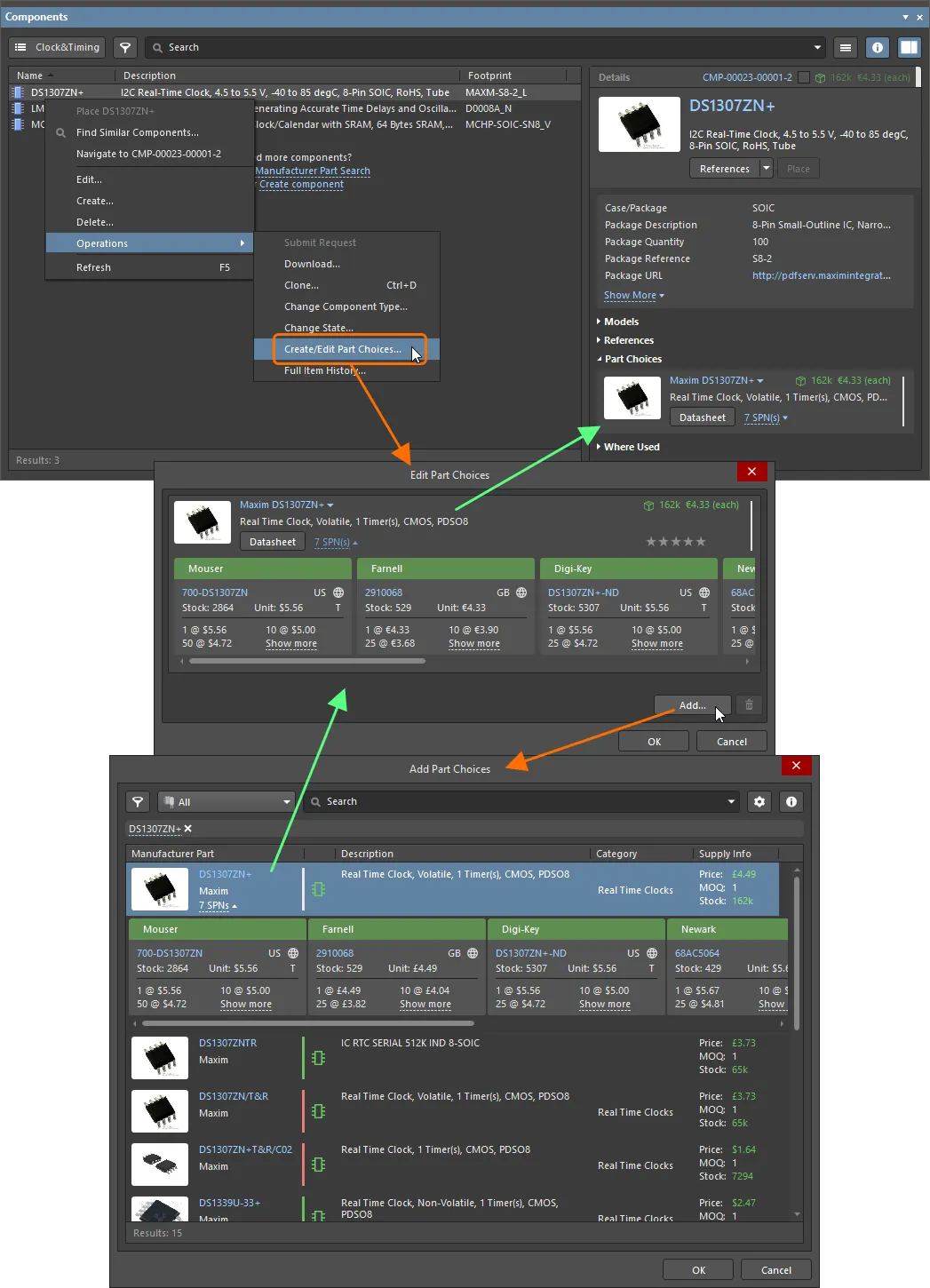
在 Components 面板中,可使用 Operations » Create/Edit Part Choices 命令来管理某个元件的器件选型列表。 -
在 BomDoc 中,在上方区域选择该元件的条目,然后在下方区域单击
 按钮,并从关联菜单中选择 Edit Part Choices in Library 命令。这样即可访问 Edit Part Choices 对话框。在该对话框中,单击右下角的 按钮。将出现 Add Part Choices 对话框——搜索所需的制造商器件,选择一个器件,然后单击 OK 按钮。回到 Edit Part Choices 对话框后再次单击 OK 以生效更改——新的器件选型将作为 BomDoc 下方区域中的一个附加解决方案显示。
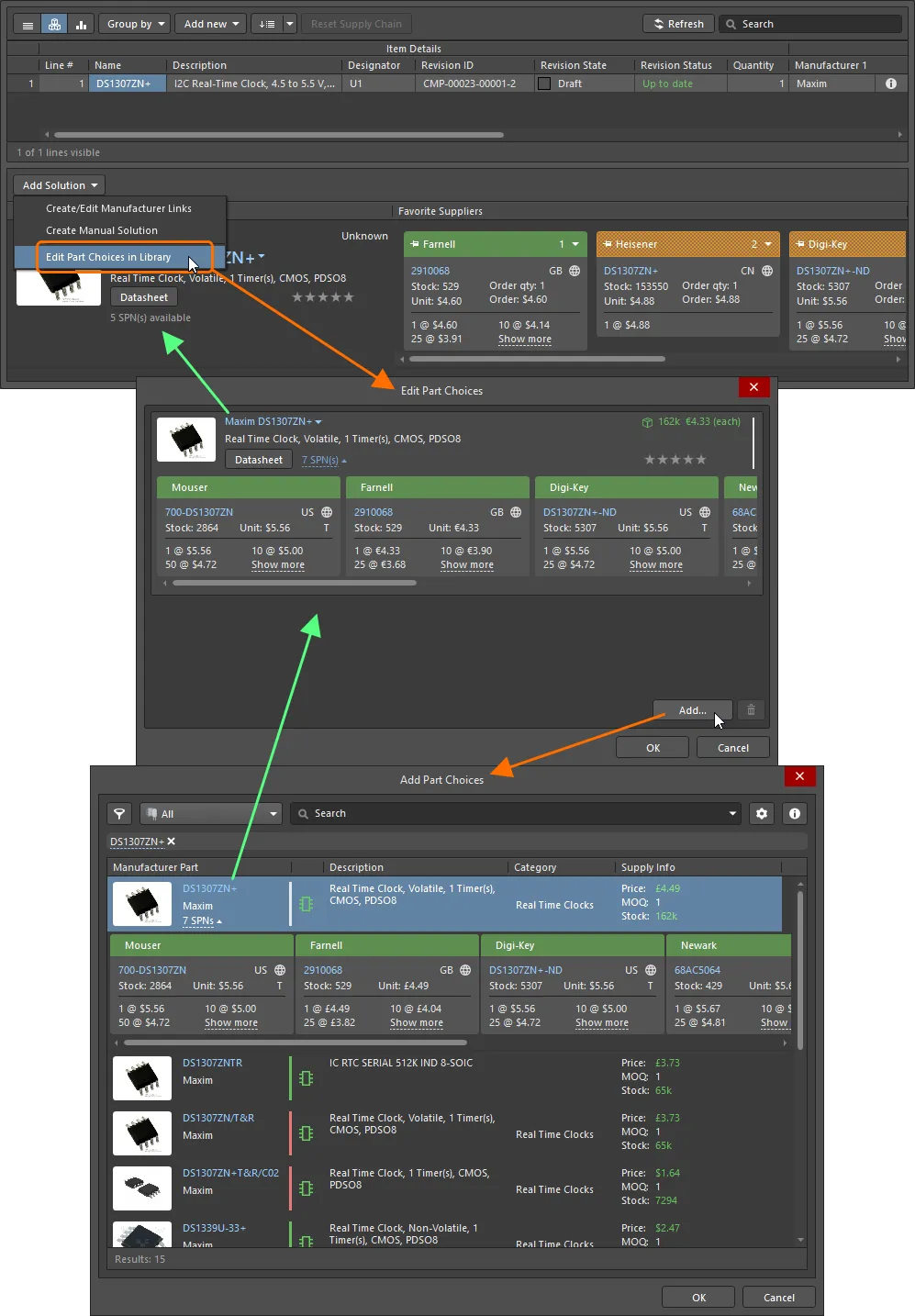
在 ActiveBOM中,可使用 Add Solution » Edit Part Choices in Library 命令来管理某个元件的器件选型列表。 -
在 Explorer 面板中,单击 Part Choices 方面视图选项卡右下角的
 按钮。这样即可访问 Edit Part Choices 对话框。在该对话框中,单击右下角的 按钮。将打开 Add Part Choices 对话框;搜索所需的制造商器件,选择一个器件,然后单击 OK 按钮。回到 Edit Part Choices 对话框后再次单击 OK 以生效更改。新的器件选型将被添加到 Part Choices 方面视图选项卡中。

在 Explorer 面板中,可在其 Part Choices 方面视图选项卡中管理某个元件的器件选型列表。
器件选型的构成
一个器件选型包含多项信息,如下图所示,并在后文中详细说明。
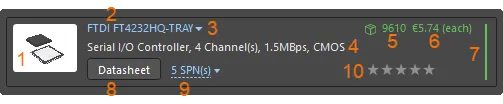
器件选型的“构成”——该条目可拆分为 10 个关键信息项。
-
器件图片。
-
制造商名称与制造商料号(Manufacturer Part Number)。这是一个可点击链接,指向 Octopart website,提供该制造商器件的详细信息。
将光标悬停在该条目上,可使用条目右侧出现的控件复制制造商料号和制造商名称:

-
一个下拉菜单,可访问以下命令:
- Open in Manufacturer Part Search – 打开 Manufacturer Part Search panel,并将该器件的制造商料号与制造商名称作为搜索请求填入。
- Open in Octopart – 打开 Octopart 网站,提供该制造商器件的详细信息。

-
描述。
-
库存。该条目显示来自作为你 Workspace 的 Altium Parts Provider 来源一部分而启用的供应商所提供库存的总和。
-
单位价格中位数。如果没有价格或价格 = 0,该条目将以红色文本显示。
-
制造商生命周期条。将鼠标悬停在条形上可查看信息提示。它可能呈现以下四种状态之一:
- 白色/灰色 = 默认、未知或无信息
- 绿色 = 新品或量产状态
- 橙色 = 不建议用于新设计
- 红色 = 停产(Obsolete)或 EOL
-
数据手册(Datasheet)。单击
 按钮可打开该器件的制造商数据手册。
-
SPN(Supplier Part Numbers,供应商料号)。指示可交付该器件的供应商数量(针对作为你 Workspace 的 Altium Parts Provider 来源一部分而启用的供应商)。单击链接可显示携带该器件的供应商的详细供应链信息,并按可用性与价格排序。每个供应商关于该器件的详细信息会以带有彩色横幅的卡片形式呈现。关于每张卡片中的图标与信息的详细说明见下文。
-
用户排名(无法从 Components 面板获取)。如果存在多个制造商器件——即为该元件选择了多个器件选项,因此在使用 ActiveBOM(以及 BomDoc)时会有多个解决方案——系统会根据器件的可用性、价格以及制造商生命周期状态,将这些解决方案从高到低自动排序。如果你更倾向于使用排名较低的解决方案(例如为了使用特定制造商),可以通过星标功能定义用户排名(User Rank)来覆盖自动排序。单击所需数量的星星,以提高或降低该特定器件选项的排名级别。要移除排名,请单击星星右侧的
 控件。
控件。
Understanding the Supplier Tile
每个 SPN 磁贴中展示了大量信息。将光标悬停在某个图标或细节上,会显示包含更多信息的工具提示。
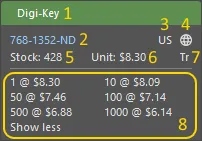
SPN 磁贴包含该特定供应商提供的器件可用性详细信息。
-
磁贴横幅显示供应商名称,横幅颜色反映选择该供应商所关联的风险。风险可能会根据从 Altium Parts Provider 接收到的可用性与价格数据随时变化。
- 绿色 = 最佳选择
- 橙色 = 可接受
- 红色 = 风险较高
- 供应商器件编号(链接到供应商网站上的该器件)。
- 供应商所在地国家/地区代码(ISO alpha 2)。
-
器件来源(通常为 Altium Parts Provider)与上次更新;其 颜色表示:
- 浅灰色 = 默认,更新距今少于一周
- 橙色 = 1 周 < 上次更新 < 1 个月
- 红色 = 上次更新 > 1 个月
- 库存数量; 红色 表示无库存。
- 单价,红色 表示无价格信息。单价包含货币图标; 货币由供应商所在地决定。
- 供货器件的包装形式(例如 Tr = 托盘/Tray)。
- 可用的阶梯价格(Price Breaks)及其最小订购量(MOQ)。
器件选项修订控制
如果你在编辑元件的器件选项列表时需要更正式的管控,可以为你的 Workspace 启用器件选项修订控制。可在 Workspace 的浏览器界面中,通过在 Admin – Settings – Vault – Components 页面启用 Part Choices Revision Control 选项来实现(Altium 365 Workspace、Enterprise Server Workspace)。
启用器件选项修订控制后,访问用于更改某个元件器件选项列表的命令(as described above)时,将打开 Component Editor in its Single Component mode,而不是 Edit Part Choices 对话框。请使用编辑器中 Part Choices region of the editor 的控件对元件的器件选项列表进行所需更改,并将元件保存回 Workspace,作为该元件的下一修订版。
在 BOM 中包含供应链信息
Related pages: 使用 ActiveBOM 进行 BOM 管理、在 Report Manager 中进行 BOM 配置
一旦为你的元件定义了供应链数据,就可以在物料清单(BOM)中包含这些信息。下面的组合图像展示了这一点:既包括从项目的 BomDoc 生成的 BOM,也包括从源项目生成的 BOM(无 BomDoc)。
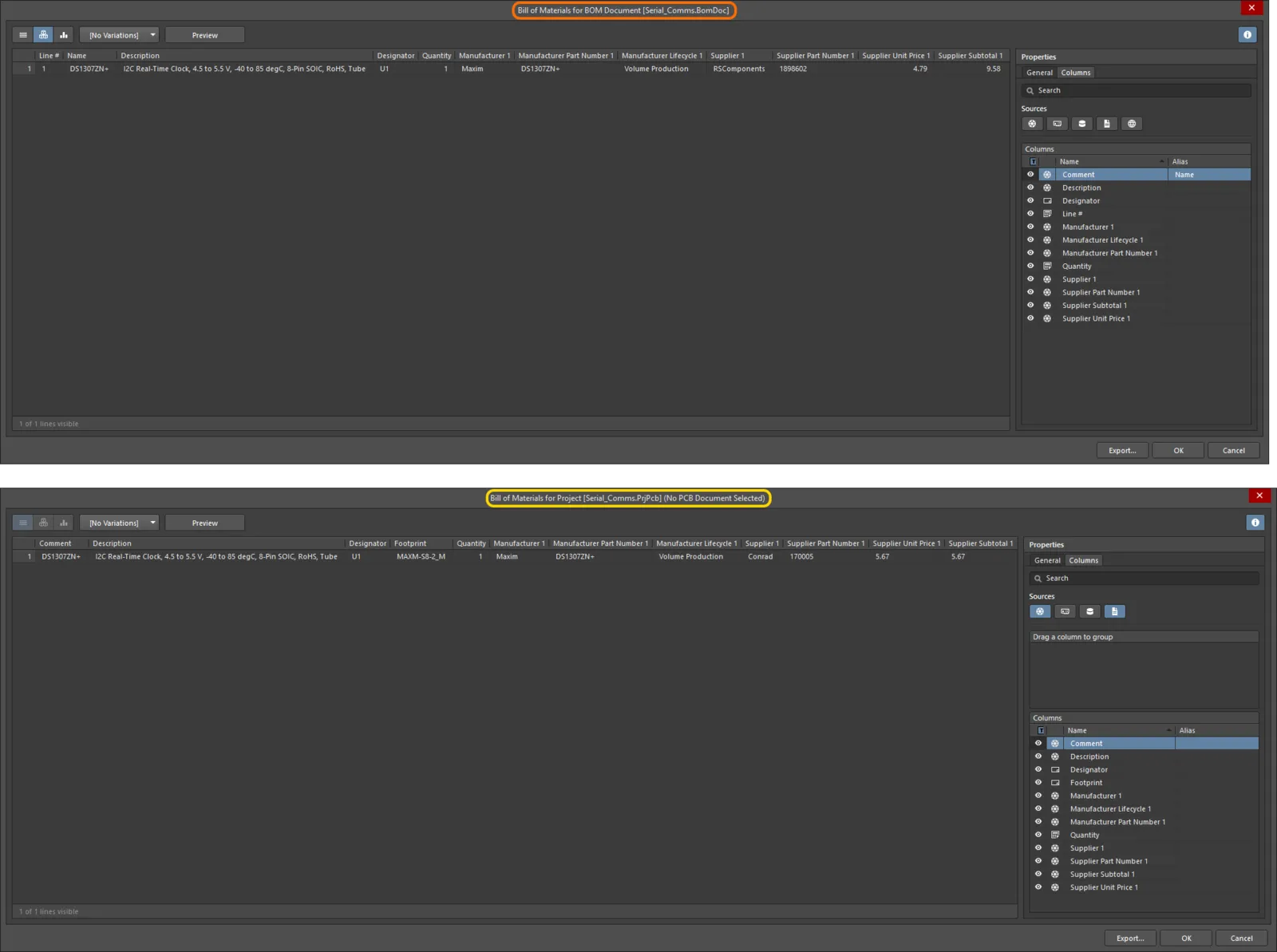
在物料清单中包含元件的供应链数据:为项目生成的 BOM(上:带 BomDoc;下:不带 BomDoc,ActiveBOM)。
 AI 翻译
AI 翻译