
为元器件添加供应链信息
概览
- 了解全局器件目录、本地器件目录以及工作区认可供应商的作用。
- 了解器件选型如何将元件关联到制造商器件及其可用的供应商选项。
- 了解在哪里访问器件选型,以及如何为已保存的工作区元件添加器件选型。
作为电路板设计人员,您使用的元件会有已定义的符号(以及其他领域模型)和一些关键参数数据,但归根结底,它们只是“设计意图的符号”——在项目设计的上下文中具有意义,但在该设计之外并不具备实体意义。每个这样的设计实体都需要通过购买现成的(OTS)预制产品,或按规格定制(MTS),才能“在现实世界中具象化”。
在供应链领域,采购专员通常并不知道设计中的某个特定元件代表什么。他们需要明确的是应该采购什么——哪些实际制造的元器件可用于实现该设计元件。设计人员最适合指出哪些实际元器件可有效用于实现设计层面的元件。作为 Unified Component 建模范式的一部分,Altium 通过提供 Part Catalog 以及进行 Part Choices 的概念,恰好满足了这一需求。
零件选择实质上建立了从已连接工作区中的元件到该工作区本地零件目录中指定制造商零件的映射。换句话说,零件选择指定了“允许”用于在组装后的电路板上实现该元件的制造商零件。实际的供应链信息——包括制造商(及其零件编号)、供应商(及其零件编号)、描述、价格和供货情况——来自工作区的本地 Part Catalog 以及相关零件数据源。
您可以在定义元件时、将其保存到已连接的工作区之前进行零件选择,也可以在之后随时通过编辑该元件来修改零件选择。本文介绍零件目录和零件选择的概念,如何在将元件保存到工作区后为其添加供应链信息(无需直接编辑元件),以及如何随后在物料清单中使用这些信息。
零件目录

零件目录有两种类型——Global 和 Local。所使用的目录类型取决于您的设计环境。以下各节概述了这两种目录类型。
全局零件目录
这是 Altium 基于云的零件目录数据库。Global Part Catalog 存储代表实际制造商零件的条目,以及一个或多个代表供应商零件的条目——即供应商/经销商所销售的这些制造商零件。每个供应商零件都引用零件数据库中的一个条目,该数据库即 Altium Parts Provider 的汇总零件数据库(其本身与已启用的供应商对接,并从中收集零件)。
在以下情况下使用此目录:
- 未使用已连接的工作区。也就是说,使用较早的元件管理方法,以 SchLib、DbLib 或 SVNDbLib 作为元件存储的“基础”。
- 正在使用旧版 Altium Personal Vault(并且当前未连接到工作区)。
本地零件目录
这是一个本地零件目录数据库,专用于管理和跟踪制造商零件及其关联的供应商零件。该目录作为一项服务(Part Catalog Service)安装,由工作区平台提供,并且仅适用于该工作区。
Local Part Catalog 存储代表实际制造商零件的条目,以及一个或多个代表供应商零件的条目——即供应商/经销商所销售的这些制造商零件。每个供应商零件都引用零件数据库中的一个条目,该数据库可以是 Altium Parts Provider 的汇总零件数据库(其本身与已启用的供应商对接,并从中收集零件),也可以是关联的本地零件数据库(在受支持的情况下)。
零件选择

从工作区中的元件到该工作区本地零件目录中指定制造商零件的映射,通过 Part Choices 实现。每个元件都引用自己的零件选择列表。该元件的各个修订版将使用同一份零件选择列表。
设计人员能够指定在设计中该元件的任何使用场景下,制造时真正可以互换的制造商零件,从而获得充分的自主权——这正是真正的零件等效性的核心。而正是这种对元件的智能映射,将普通的工作区元件转变为真正的 Unified Component。通过为元件指定的零件选择,元件的统一性最终建立起一条关联链路:从该元件,到所选的制造商零件,再到每个制造商零件所引用的经销商(供应商)零件。从设计人员的角度来看,元件直接接入了供应链。
相关零件数据库会反馈实时数据,让设计人员了解所选零件的当前成本和供货情况,其中涵盖销售这些所选零件的所有已启用经销商(由本地零件目录定义)。而且,不仅设计人员可以查看这些信息。采购专员也可以随时掌握供应链信息,因为工作区中的每个元件都提供了这些信息。
某个零件已无法采购,或突然变得不再经济划算?没关系,系统支持在发生变化时立即将实时更新反馈到设计区域。有了这一重要的预警,设计人员就可以将该零件从相应元件的零件选型列表中移除,使其不再纳入考虑范围。同时,只要出现更合适、货源充足且更具成本效益的真正等效零件,也可以随时将其添加到列表中。
访问零件选型列表
由于元件引用的是其零件选型列表,因此您无需正式编辑元件即可管理该列表,否则就需要将元件重新保存为新的修订版。请记住,修改零件选型列表后,该元件的所有修订版都会“看到”更新后的列表。
在设计空间中,主要有四个位置可以访问元件的零件选型列表。
-
Components 面板 — 浏览并选择所需的工作区元件。您可以在 Details 窗格的 Part Choices 区域中查看该元件当前的零件选型列表(单击面板右上角的
 控件即可显示该窗格)。

在 Components 面板中,可以在 Details 窗格的 Part Choices 区域中查看元件的零件选型列表。 -
Properties 面板 — 在原理图编辑器的设计空间中选中元件后,即可在 Properties 面板中浏览该原理图图纸上所放置元件的零件选型。
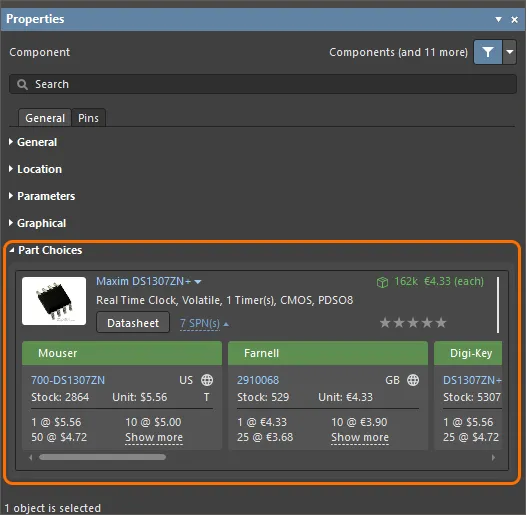
在原理图图纸上选中元件后,可以在 Properties 面板的 Part Choices 区域中查看该元件的零件选型。 -
ActiveBOM 文档(*.BomDoc)— 在文档上方区域选择元件条目。该元件当前的零件选型列表将以解决方案的形式显示在文档下方区域。
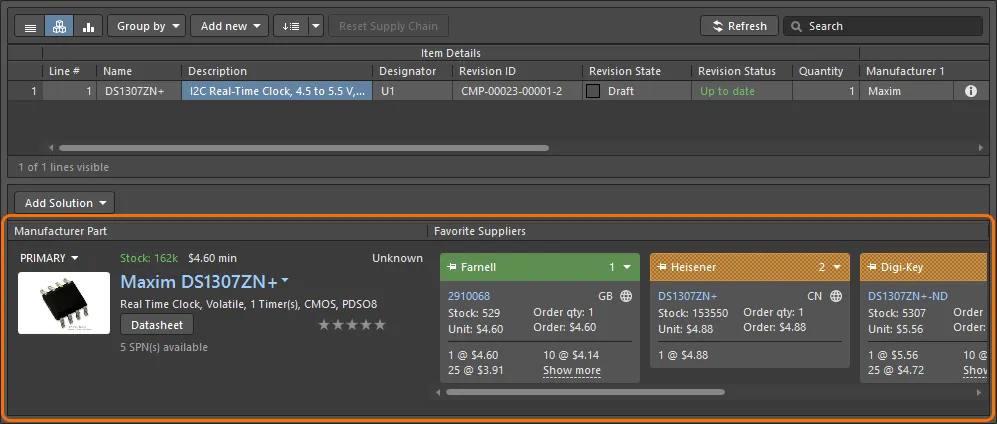
在 ActiveBOM中,元件的零件选型列表以该元件的解决方案形式显示在文档下方区域。 -
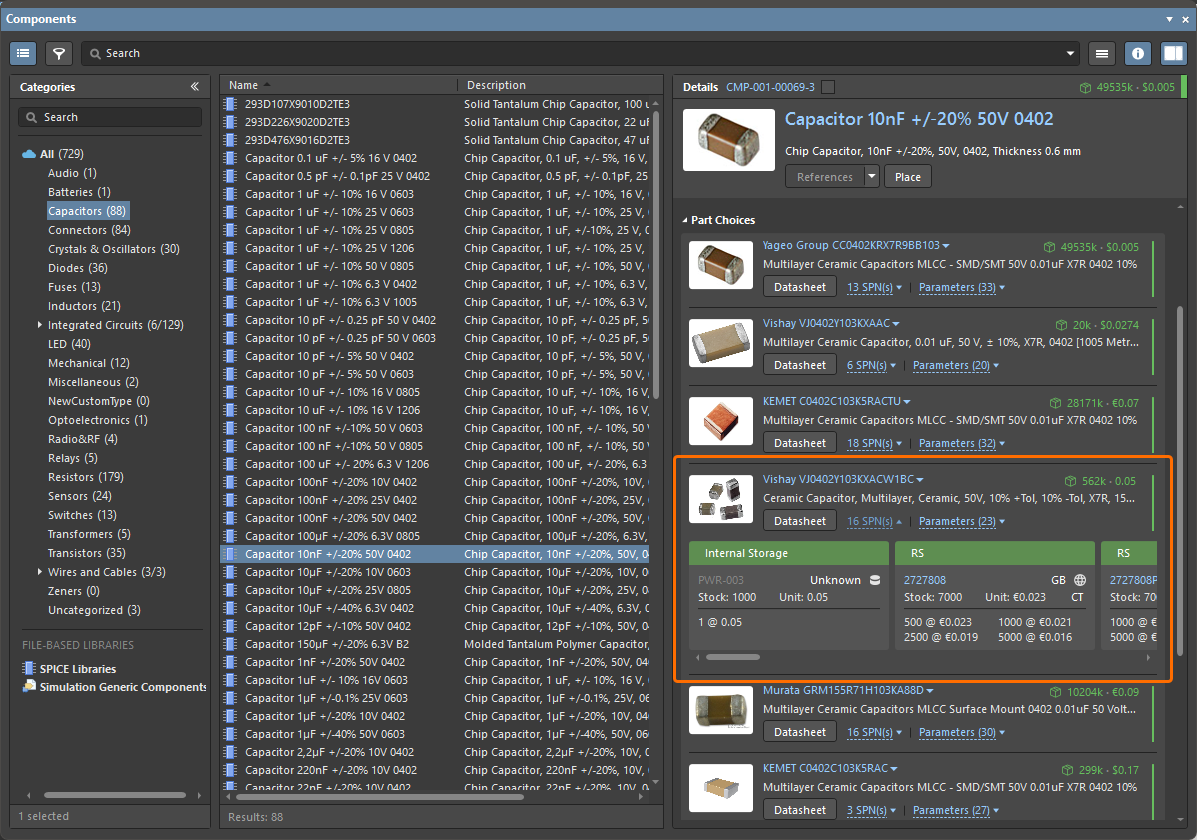
Explorer 面板 — 浏览并选择所需元件。您可以在 Part Choices 视图选项卡上查看该元件当前的零件选型列表(单击此选项卡将其激活)。

在 Explorer 面板中,可以在元件的 Part Choices 视图选项卡上查看其零件选型列表。
 )。
)。
管理零件选型
要手动将零件选型添加到列表中:
-
在 Components 面板中,右键单击工作区元件的条目,然后从快捷菜单中选择 Operations » Create/Edit Part Choices 命令。这将打开 Edit Part Choices 对话框。在该对话框中,单击右下角的
 按钮。随后将打开 Add Part Choices 对话框,其使用方法与 Manufacturer Part Search 面板 相同(有关完整界面元素的详细说明,请参阅该页面)。搜索所需的制造商零件,选择一个零件,然后单击 OK 按钮。返回 Edit Part Choices 对话框后,再次单击 OK 以应用更改。新的零件选型将添加到 Details 窗格的 Part Choices 区域。
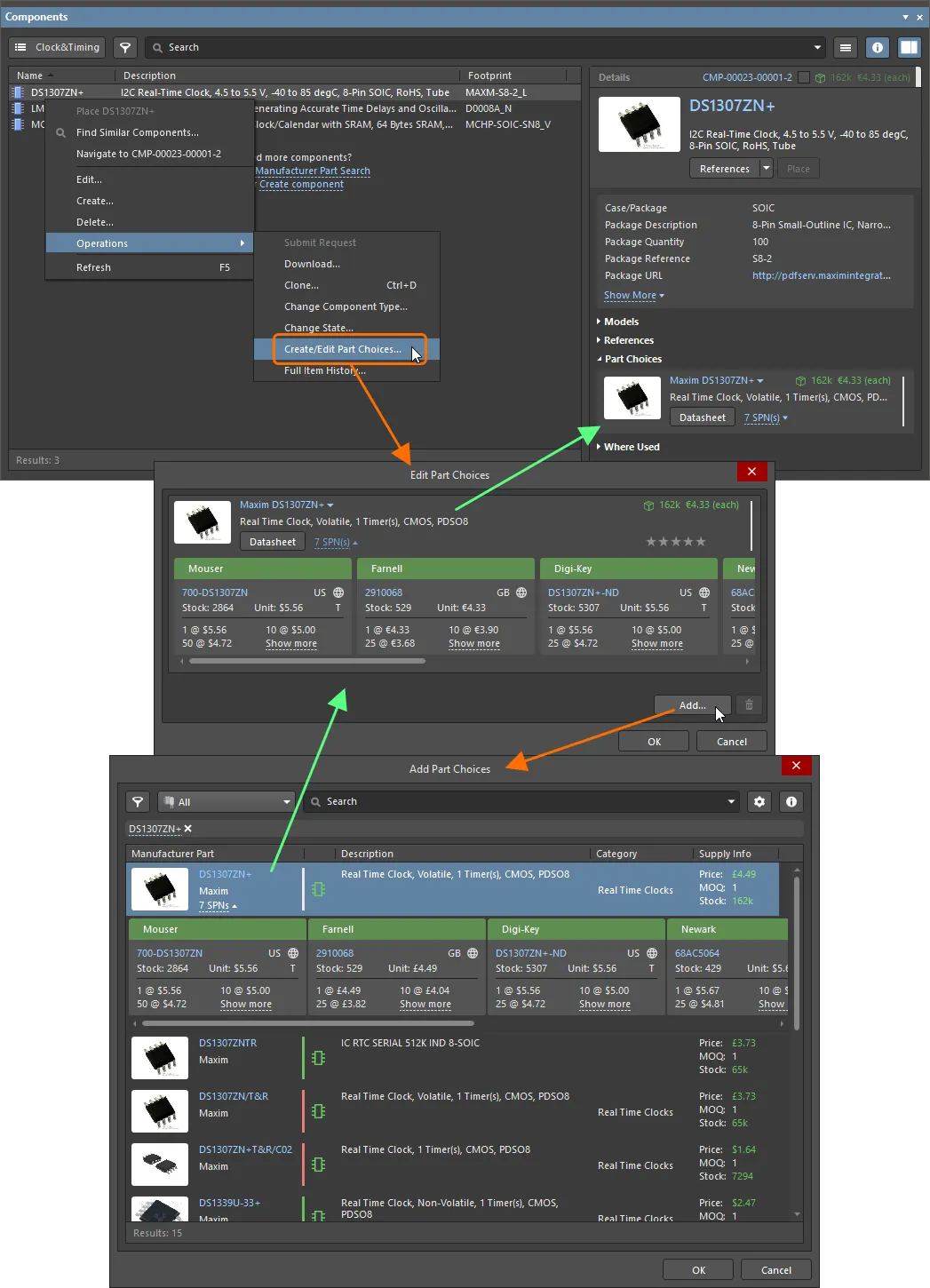
在 Components 面板中,可以使用 Operations » Create/Edit Part Choices 命令管理元件的零件选型列表。 -
在 BomDoc 中,选择上方区域的元件条目,然后单击下方区域的
 按钮,并从相关菜单中选择 Edit Part Choices in Library 命令。这将打开 Edit Part Choices 对话框。在该对话框中,单击右下角的 按钮。随后将显示 Add Part Choices 对话框 — 搜索所需的制造商零件,选择一个零件,然后单击 OK 按钮。在 Edit Part Choices 对话框中再次单击 OK 以应用更改 — 新的零件选型将作为附加解决方案显示在 BomDoc 的下方区域。
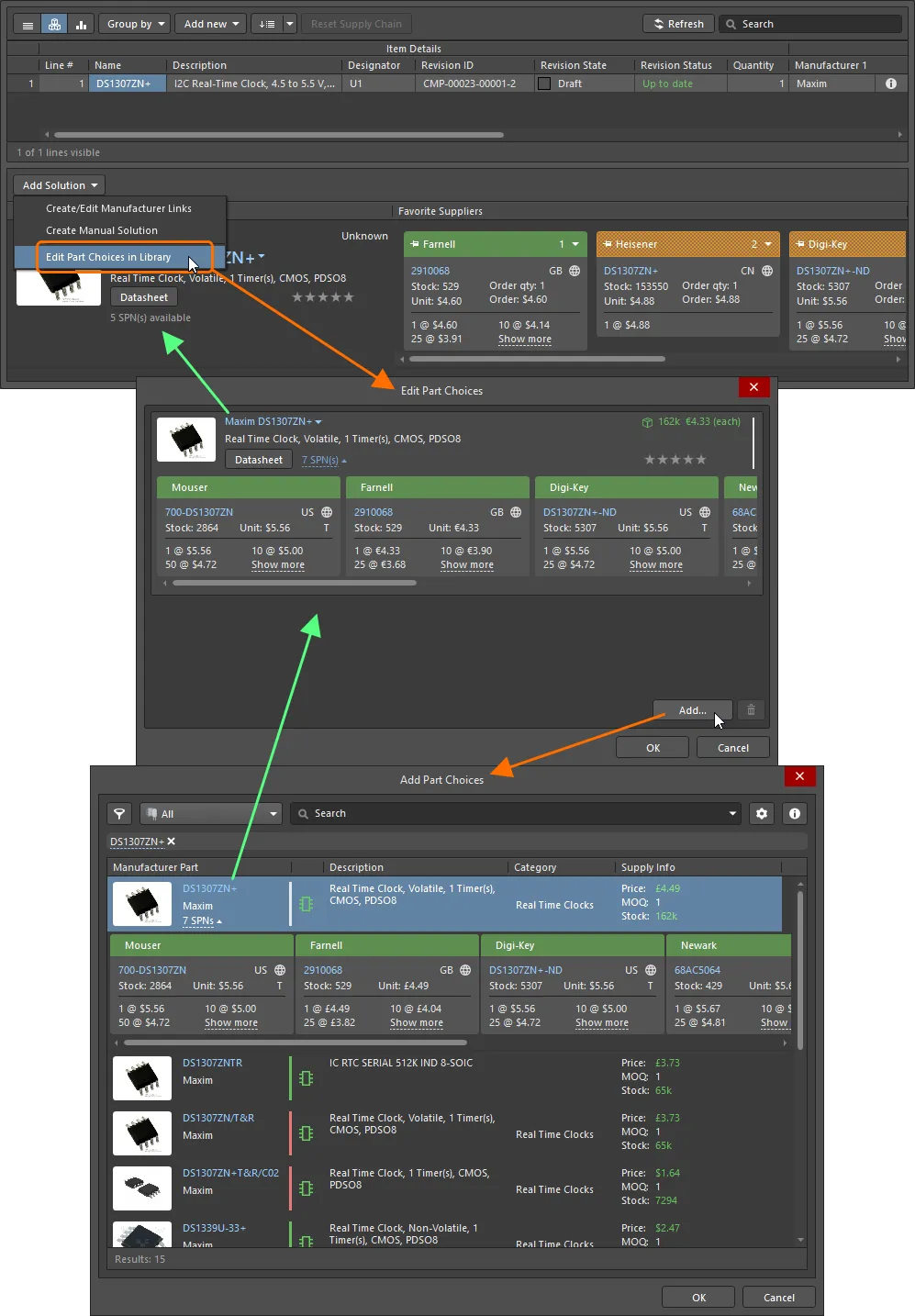
在 ActiveBOM中,可以使用 Add Solution » Edit Part Choices in Library 命令管理元件的零件选型列表。 -
在 Explorer 面板中,单击 Part Choices 视图选项卡右下角的
 按钮。这将打开 Edit Part Choices 对话框。在该对话框中,单击右下角的 按钮。随后将打开 Add Part Choices 对话框;搜索所需的制造商零件,选择一个零件,然后单击 OK 按钮。在 Edit Part Choices 对话框中再次单击 OK,以应用更改。新的零件选型将添加到 Part Choices 视图选项卡中。

在 Explorer 面板中,可以通过元件的 Part Choices 视图选项卡管理其零件选型列表。
器件选项的组成
器件选项包含多项信息,下图进行了概述,随后将逐一详细介绍。
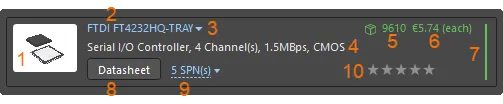
器件选项的“组成”——该条目可分为 10 项关键信息。
-
器件图像。
-
制造商名称和制造商器件编号。这是一个可单击的链接,指向 Octopart 网站,其中提供该制造商器件的详细信息。
将光标悬停在条目上,即可使用条目右侧显示的控件复制制造商器件编号和制造商名称:

-
下拉菜单,提供以下命令:
- Open in Manufacturer Part Search – 打开 制造商器件搜索面板,并将该器件的制造商器件编号和制造商名称填入搜索条件。
- Open in Octopart – 打开 Octopart 网站,查看该制造商器件的详细信息。

-
描述。
-
库存。此条目显示为您的工作区启用的 Altium Parts Provider 来源中各供应商的可用库存总量。
-
单价中位数。如果没有价格或价格为 0,此条目将以红色文本显示。
-
制造商生命周期状态条。将光标悬停在状态条上可查看信息提示。它可能呈现以下四种状态之一:
- 白色/灰色 = 默认、未知或无信息
- 绿色 = 新产品或量产状态
- 橙色 = 不推荐用于新设计
- 红色 = 已淘汰或生命周期结束
-
数据手册。单击
 按钮可打开该器件的制造商数据手册。
-
SPN(供应商器件编号)。表示能够供应该器件的供应商数量(仅统计为您的工作区的 Altium Parts Provider 来源启用的供应商)。单击链接可显示供应该器件的供应商的详细供应链信息,并按供货情况和价格排序。每个供应商关于该器件的详细信息均显示在带有彩色横幅的卡片中。每张卡片中的图标和信息将在下文详细介绍。
-
用户排名(Components 面板中不提供此功能)。如果有多个制造商器件可用,即为元件指定了多个器件选项,从而在使用 ActiveBOM(和 BomDoc)时产生多个方案,系统会根据器件的供货情况、价格和制造商生命周期状态,自动对方案从高到低进行排名。如果您希望使用排名较低的方案,例如使用特定制造商的器件,可以通过星级功能定义用户排名,以覆盖自动排名。单击所需的星数 即可提高或降低该器件选项的排名级别。要移除排名,请单击星级右侧的
 控件。
控件。
Understanding the Supplier Tile
每张 SPN 卡片中都包含大量信息。将光标悬停在图标或具体信息上,可显示包含更多信息的工具提示。
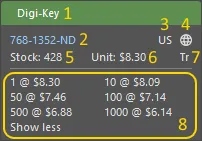
SPN 卡片包含该器件在特定供应商处的详细供货信息。
-
卡片横幅显示供应商名称,横幅颜色反映选择该供应商的风险。风险可能随时根据从 Altium Parts Provider 接收到的供货情况和价格数据而变化。
- 绿色 = 最佳选择
- 橙色 = 可接受
- 红色 = 有风险
- 供应商器件编号(链接到供应商网站上的该器件页面)。
- 供应商所在地的国家/地区代码(ISO 两字母代码)。
-
器件来源(通常为 Altium Parts Provider)和最后更新时间;颜色表示:
- 浅灰色 = 默认,最后更新距今不到一周
- 橙色 = 最后更新距今超过一周但不到一个月
- 红色 = 最后更新距今超过一个月
- 库存数量;无库存时以 红色显示。
- 单价,无价格时以红色显示。单价包含货币符号;货币由供应商所在地决定。
- 所供器件的包装形式(例如,Tr = 托盘)。
- 可用的阶梯价格及相应的最小订购量。
备选器件修订控制
如果在编辑元件的备选器件列表时,需要对元件进行更严格的管控,可以为 Workspace 启用备选器件修订控制。为此,可在 Workspace 浏览器界面的 Admin – Settings – Vault – Components 页面上启用 Part Choices Revision Control 选项(Altium 365 Workspace、Enterprise Server Workspace)。
启用备选器件修订控制后,执行更改元件备选器件列表的命令(如上所述)时,将打开单元件模式下的元件编辑器,而不是 Edit Part Choices 对话框。使用编辑器“备选器件”区域中的控件,根据需要修改元件的备选器件列表,然后将元件保存回 Workspace,作为该元件的下一个修订版。
在 BOM 中包含供应链信息
Related pages: 使用 ActiveBOM 进行 BOM 管理、在报告管理器中配置 BOM
为元件定义供应链数据后,即可将这些信息包含在物料清单中。下方的组合图展示了从项目的 BomDoc 生成 BOM,以及从源项目生成 BOM(无 BomDoc)时包含这些信息的情况。
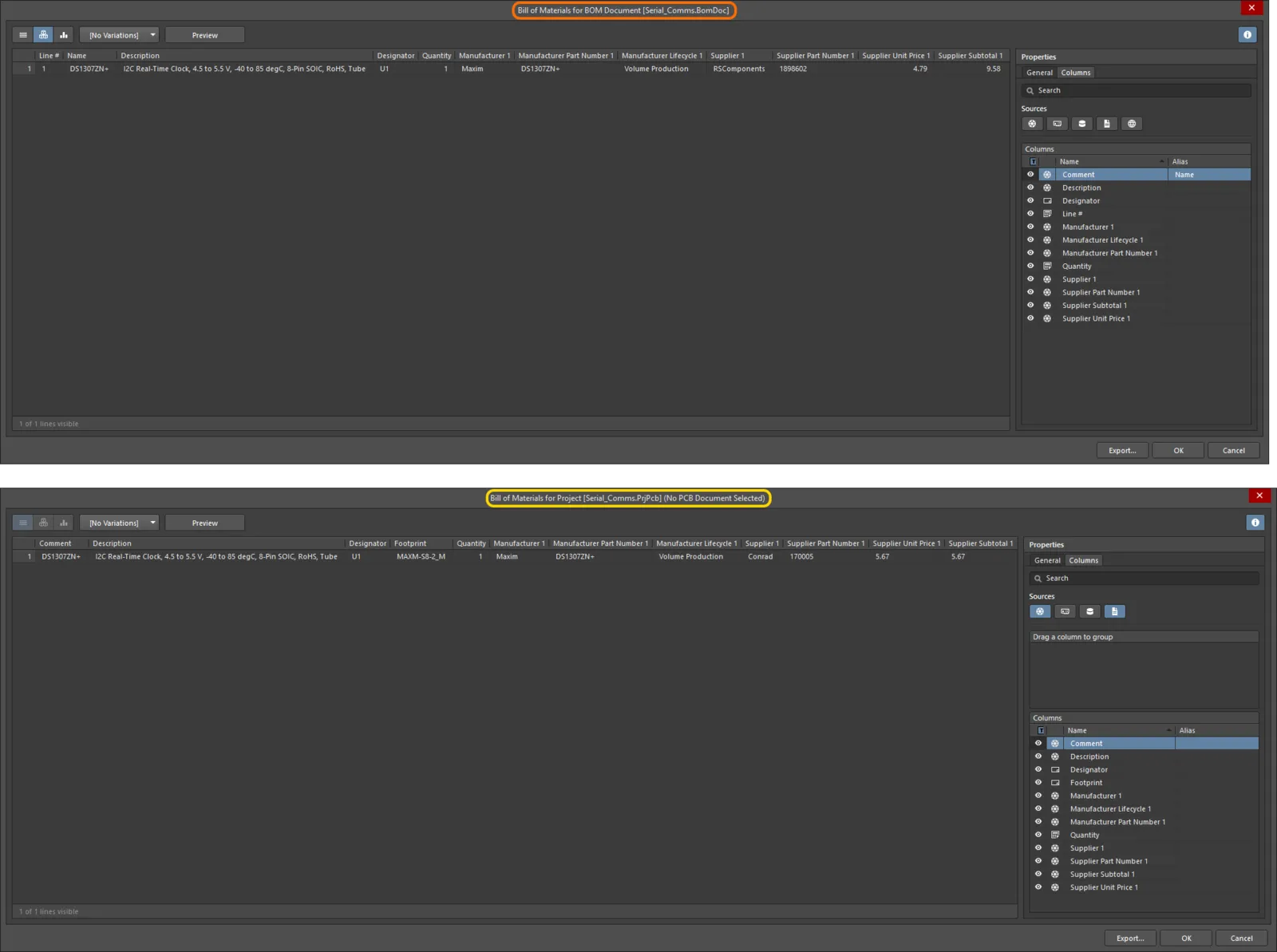
在项目生成的物料清单中包含元件供应链数据:上图为使用 BomDoc(ActiveBOM)的情况,下图为不使用 BomDoc 的情况。
 AI 翻译
AI 翻译