
PCB 编辑器首选项

Altium Essentials: PCB Introduction
This content is part of the official Altium Professional Training Program. For full courses, materials and certification, visit Altium Training.
概览
- 了解在线设计规则检查、吸附和对象保护设置如何影响编辑操作。
- 了解元件拖动、光标外观、旋转和自动平移的相关选项。
- 查找多边形重新铺铜、公制显示精度、文件格式报告以及从其他应用程序粘贴内容的相关设置。
Preferences 对话框的 PCB Editor 类别中的页面用于设置与 PCB 编辑器特性和功能相关的首选项。
常规
Preferences 对话框的 PCB Editor – General 页面提供了众多控件,用于配置 PCB 设计空间中 PCB 编辑器的常规设置。
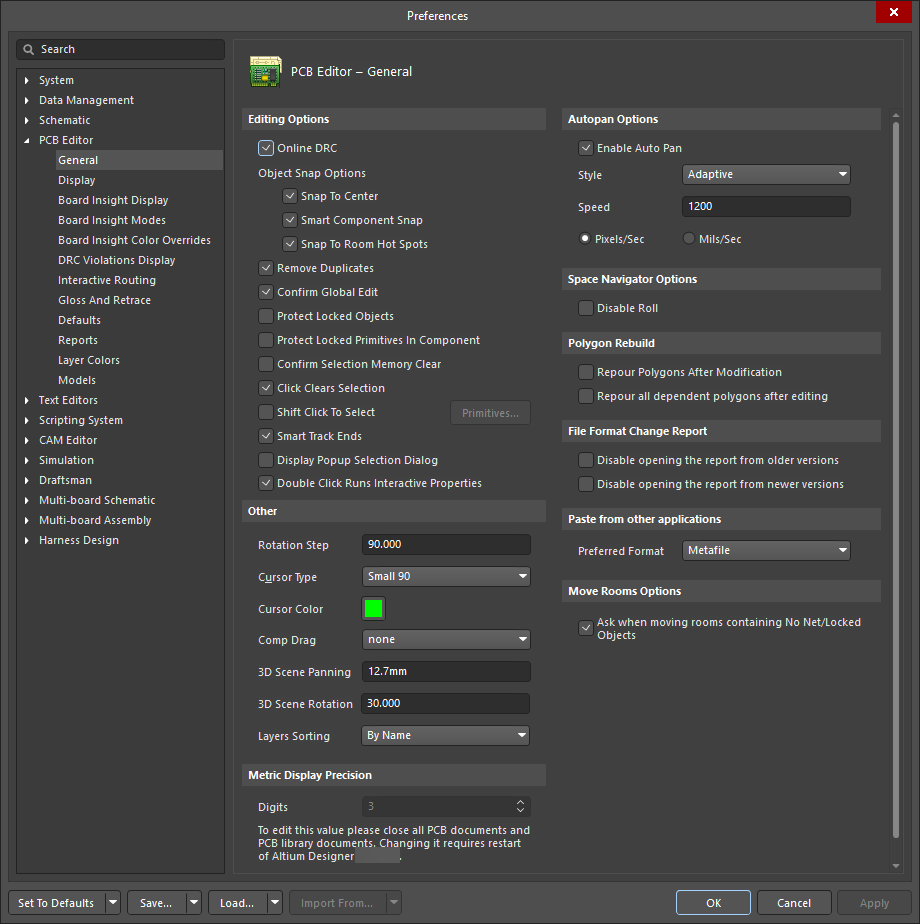
Preferences 对话框的 PCB Editor – General 页面
此对话框中的部分选项/控件直观易懂,无需进一步说明。下面介绍需要说明的选项/控件。
编辑选项 |
|
| Online DRC | 启用后,软件会在您工作时以交互方式监控所有 PCB 设计规则,并立即高亮显示任何规则违规。如果禁用此选项,工作时将不会高亮显示设计规则违规。只有手动运行设计规则检查时,才会高亮显示违规。 |
| Object Snap Options |
|
| Remove Duplicates | 启用后,系统在准备输出数据时会检查并移除重复图元。输出到矢量设备(例如笔式绘图仪或矢量光绘机)时,应启用此选项。 |
| Confirm Global Edit | 启用后,在执行全局编辑操作之前会打开确认对话框,其中会说明受该操作影响的对象数量。如有必要,您可以在确认对话框中取消全局编辑。如果禁用此选项,则在全局编辑对话框中单击 OK 按钮后,会立即执行全局编辑更改。 |
| Protect Locked Objects | 启用后,如果所选锁定对象属于正在移动的选择集,则会忽略这些锁定对象。 |
| Protect Locked Primitives In Component | 启用后,可防止修改元件图元。 |
| Confirm Selection Memory Clear | 启用后,会打开确认对话框,确认您是否要清除选择记忆。 |
| Click Clears Selection | 启用后,可通过单击鼠标左键清除当前选择。 |
| Shift Click To Select | 启用后,必须使用 Shift 键才能选择 Primitives 列表中指定的特定图元。单击 Primitives 按钮可访问该列表。禁用此选项后,可按常规方式选择图元。 |
| Smart Track Ends | 启用后,智能走线端点功能会重新计算网络,使连接从走线端点引出,而非采用最短距离。 |
| Display Popup Selection Dialog | 启用后,在 PCB 编辑器中选择位置重合的对象时,将使用 Popup Selection 对话框。Popup Selection 对话框可帮助您轻松选择位于重叠对象“堆叠”中的某个对象(这些对象通常位于不同层上)。 |
| Double Click Runs Interactive Properties | 启用后,双击编辑已放置对象时,会打开 Properties 面板;禁用后,双击编辑已放置对象时,会打开模态对话框。 |
其他 |
|
| Rotation Step | 此值为按下 Spacebar 时,光标上悬浮对象的旋转角度,单位为度。编辑此字段可更改角度(默认为 90°)。最小角度分辨率为 0.001°。当对象悬浮在光标上时,按下 Spacebar 可使对象按设定角度逆时针旋转。按住 Shift 键的同时按下 Spacebar,可使对象顺时针旋转。 |
| Cursor Type | 使用下拉列表定义“操作”光标的形状。执行任何编辑操作(例如放置或移动对象)时,都会显示此光标。可用的光标包括:
|
| Cursor Color | 单击可打开 对话框,在其中选择要使用的十字光标颜色。 |
| Comp Drag | 用于选择拖动元件时如何处理已连接的走线。要拖动元件,请从主菜单中选择 Edit » Move » Drag,然后单击要拖动的元件。单击可查看列表并从中选择一个选项。
|
| 3D Scene Panning | 显示 3D 平移控件所采用的平移量,单位为毫米。默认值为 500mils (12.7mm)。单击可编辑。 |
| 3D Scene Rotation | 显示 3D 视图控件所采用的旋转角度,单位为度。默认值为 30°。单击可编辑。 |
| Layers Sorting | 使用下拉列表选择是否在 视图配置面板中对元件层对和机械层进行排序。 |
公制显示精度 |
|
| Digits | 此值为显示公制数值时小数点右侧的有效位数。最后一位将根据需要进行四舍五入,但系统内部计算始终以系统基本分辨率进行。例如,如果计算得到的初始值为“5.254667”,则显示结果如下:
|
自动平移选项 |
|
| Enable Auto Pan | 启用后,执行任何编辑操作且十字光标处于活动状态时,将光标移出文档视图窗口的任意边缘,会使文档朝相应方向平移。 |
| Style | 使用下拉列表 选择文档自动平移的方式。
|
| Speed | 显示当前的自动平移速度。编辑此字段可更改速度。计量单位根据 Pixels/Sec 或 Mils/Sec 选项设置。
|
多边形重建 |
|
| Repour Polygons After Modification | 启用此选项可自动重新铺铜已修改的多边形。 |
| Repour all dependent polygons after editing | 启用此选项可自动重新铺铜任何相关联的多边形。 |
文件格式更改报告 |
|
| Disable opening the report from older versions | 启用此选项可在打开 older Altium Designer PCB 文件格式的文档时NOT创建报告。报告会告知您该文档是在较旧版本的软件中创建的,并提供有关所打开文档中可能丢失或发生变化的功能的一些信息。默认情况下,此选项处于禁用状态。 |
| Disable opening the report from newer versions | 启用此选项可在 Altium Designer 中加载 newer PCB 文件格式时NOT创建报告。报告会告知您该文档是在较新版本的软件中创建的,并提供有关所打开文档中可能丢失或发生变化的功能的一些信息。默认情况下,此选项处于禁用状态。 |
从其他应用程序粘贴 |
|
| Preferred Format | 使用下拉列表选择从外部应用程序粘贴时使用的格式。
|
移动 Room 选项 |
|
| Ask when moving rooms containing No Net/Locked Objects | 启用后,当您尝试移动 Room 而不移动网络/锁定对象时,将弹出确认对话框。 |
显示
Preferences 对话框的 PCB Editor – Display 页面 提供与 PCB 设计空间中显示功能相关的控件。

Preferences 对话框的 PCB Editor – Display 页面
显示选项 |
|
| Antialiasing | 选中此项可在 3D 中启用抗锯齿。 |
| Use Animation | 用于在缩放、翻转电路板和切换层时开启/关闭 动画。 |
高亮显示选项 |
|
| Highlight In Full | 启用此选项可使用当前选择颜色完整高亮显示选定对象。如果禁用此选项,则仅使用当前选择颜色显示选定对象的轮廓。 |
| Use Transparent Mode When Masking | 启用此选项可在对象被遮罩时开启透明效果(即 您可以透过这些对象看到遮罩下方层上的对象)。 |
| Show All Primitives In Highlighted Nets | 启用此选项可显示高亮网络在隐藏层上的所有图元(处于单层模式时),以及这些网络在当前层上的图元。禁用时,高亮网络仅显示当前层上的所有图元(处于单层模式时),或显示所有层上的所有图元(处于多层模式时)。 |
| Apply Mask During Interactive Editing | 启用此选项可在交互式编辑期间遮罩未选定的对象。遮罩会使未选定的对象“淡化”,从而更容易专注于正在编辑的对象。 |
| Apply Highlight During Interactive Editing | 启用此选项可在交互式编辑模式下高亮显示对象(使用 视图配置面板中的系统 Highlight 颜色)。 |
层绘制顺序
此区域允许您设置各层在屏幕上的重绘顺序。列表中各层的排列顺序就是其重绘顺序。列表顶部的层将显示在屏幕上所有其他层的上方。在列表中选择一个层,然后使用 Promote 和 Demote 按钮调整其位置,具体如下:
- Promote – 单击可将选定层上移一个位置。
- Demote – 单击可将选定层下移一个位置。
- Default – 单击可将 Layer Drawing Order 设为系统默认值。
电路板洞察显示
Preferences 对话框的 PCB Editor – Board Insight Display 页面提供了许多与 PCB 设计空间中电路板洞察功能相关的控件。

Preferences 对话框的 PCB Editor – Board Insight Display 页面
此对话框中的某些选项/控件直观易懂,无需进一步说明。需要说明的选项/控件如下所述。
焊盘和过孔显示选项 |
|
| Use Smart Display Color | 启用此选项可让软件自动控制用于显示焊盘和过孔详细信息的字体特性。禁用此选项可手动设置字体特性。 |
| Transparent Background | 启用此选项可在不显示任何背景的情况下显示焊盘/过孔详细信息。禁用此选项可使用 Background Color 字段应用特定颜色。启用 Use Smart Display Color 选项时,此选项不可用。 |
| Minimum Object Size | 显示能够显示焊盘和过孔详细信息的对象的当前最小尺寸(以屏幕像素为单位)。此设置不受缩放级别影响, 因此即使缩小视图,仍可看清焊盘和过孔的详细信息。输入所需尺寸,或使用向上和向下箭头进行调整。 |
可用的单层模式 |
|
| Hide Other Layers | 启用后,在单层模式下,仅显示选定的层,其他层将被隐藏。 |
| Gray Scale Other Layers | 启用后,在单层模式下,选定的层将高亮显示; 其他层上的所有图元均以灰度显示。 |
| Monochr其他层使用相同灰度 | 启用后,在单层模式下,选定的层将高亮显示; 其他层上的所有图元均以相同的灰度显示。 |
实时高亮显示 |
|
| Enabled | 启用此选项可在光标悬停于网络上时高亮显示该网络。禁用此选项将关闭所有网络实时高亮显示。
|
在对象上显示锁定纹理
锁定纹理是一种视觉提示,可让您轻松区分锁定对象和未锁定对象。锁定对象的纹理显示为“钥匙”图案。启用所需选项
Board Insight 模式
Preferences 对话框的 PCB Editor – Board Insight Modes 页面提供了许多控件,用于设置 PCB 设计空间中 Board Insight 的功能。

Preferences 对话框的 PCB Editor – Board Insight Modes 页面
此对话框中的部分选项/控件含义直观,无需进一步说明。下面介绍需要说明的选项。
显示 |
|
| Display Heads Up Information | 启用后可开启抬头显示。显示的信息通常位于状态栏中,例如栅格坐标、层、尺寸和操作。现在,您无需查看状态栏,即可在设计空间中查看这些信息。 |
| Use Background Color | 启用后,以透明背景显示抬头显示信息。 |
| Insert Key Resets Heads Up Delta Origin | 启用后,按下 Insert 键时,会将增量原点重置为当前光标位置的 0, 0。光标相对于增量原点的水平和垂直移动距离可显示在抬头显示中(Shift+D)。 |
| Mouse Click Resets Heads Up Delta Origin | 启用后,单击鼠标会将增量原点重置为当前光标位置的 0, 0。光标相对于增量原点的水平和垂直移动距离可显示在抬头显示中(Shift+D)。 |
| Hover Mode Delay | 用于设置光标在某个项目上悬停多长时间后显示悬停信息。单击向上或向下箭头按钮(以 100 毫秒为增量),或使用滑块来增加或减少延迟时间。 |
| Heads Up Opacity | 使用向上/向下箭头按钮(以 1% 为增量)或移动滑块,可增加或降低抬头显示模式的不透明度,使其更不明显或更明显。对话框底部的预览窗格会显示实际显示效果。 |
| Hover Opacity | 使用向上/向下箭头按钮(以 1% 为增量)或移动滑块,可增加或降低悬停显示模式的不透明度,使其更不明显或更明显。对话框底部的预览窗格会显示实际显示效果。 |
Insight 模式 |
|
| Grid | 表格列出了抬头显示模式可显示的信息选项。在 Heads Up 和 Hover 列中,勾选您希望显示的信息类型对应的复选框。Popup 列中的选项指定使用对象(Shift+X)和违规(Shift+V)弹出窗口时显示的信息。Panel 列中的选项指定在 属性 面板中显示的信息。Font 列中的选项控制抬头显示模式中的显示文本。 |
Board Insight 颜色覆盖
Preferences 对话框的 PCB Editor – Board Insight Color Overrides 页面提供了相关控件,用于设置 PCB 设计空间中的 Board Insight 颜色覆盖功能。
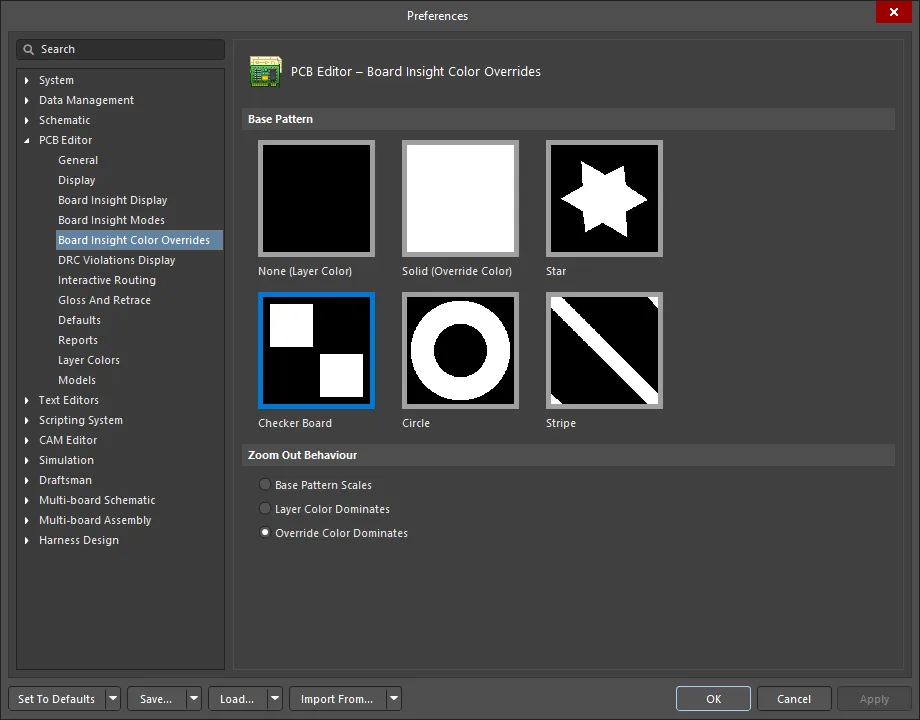
Preferences 对话框的 PCB Editor – Board Insight Color Overrides 页面
基本图案
单击以选择 Board Insight 颜色覆盖的基本图案。
缩小行为
使用这些选项来确定缩小视图时网络的显示方式:
-
Base Pattern Scales - 选择此项可在缩小视图时按比例缩放基本图案。
-
Layer Color Dominates - 选择此项后,随着视图缩小,指定的层颜色会逐渐占据主导,直到覆盖颜色不再明显。
-
Override Color Dominates - 选择此项后,随着视图缩小,指定的网络覆盖颜色会逐渐占据主导,直到层颜色不再明显。
DRC 违规显示
Preferences 对话框的 PCB Editor - DRC Violations Display 页面提供了一系列控件,用于确定 PCB 设计空间中 DRC 违规显示功能的视觉效果。

Preferences 对话框的 PCB Editor – DRC Violations Display 页面
违规叠加样式
选择视觉叠加样式,以指定违规在 PCB 设计空间中的显示方式。可选择以下选项:
- None (Layer Color) - 忽略 DRC 覆盖颜色,仅显示默认层颜色。
- Solid (Override Color) - 使用 DRC 覆盖颜色,完全覆盖默认层颜色。
- Style A - 使用 DRC 覆盖颜色显示感叹号图案,同时保留默认层颜色。
- Style B - 使用 DRC 覆盖颜色显示十字图案,同时保留默认层颜色。
叠加图案缩小行为
使用这些选项来确定缩小视图时叠加图案的显示方式:
- Base Pattern Scales - 选择此项可在缩小视图时按比例缩放基本图案。
- Layer Color Dominates - 选择此项后,随着视图缩小,指定的层颜色会逐渐占据主导,直到覆盖颜色不再明显。
- Override Color Dominates - 选择此项后,随着视图缩小,指定的网络覆盖颜色会逐渐占据主导,直到层颜色不再明显。
选择 DRC 违规显示样式
此区域提供一个表格,供您为每种规则分别选择显示样式。
- 为某种规则类型启用 Violation Details 字段后,将使用相应的自定义违规图形来显示该规则的 DRC 违规。
- 启用 Violation Overlay 字段后,将使用指定的叠加样式显示违规。
在此区域中的任意位置右键单击可打开快捷菜单,其中的命令可快速为所有规则类型启用或禁用某种违规显示类型。您还可以仅针对设计中当前使用的规则,快速启用违规显示(详细图形或叠加样式)。
交互式布线
Preferences 对话框的 PCB Editor – Interactive Routing 页面提供了许多控件,用于设置 PCB 设计空间中的交互式布线功能。

Preferences 对话框的 PCB Editor – Interactive Routing 页面
交互式布线选项 |
|
| Routing Conflict Resolution | 这些 设置决定布线/滑动对象在遇到现有对象时如何响应。此处启用的模式可在布线或滑动期间通过按
|
| Interactive Routing Options | 这些选项控制交互式布线器在交互式布线期间的行为。
|
| General | 在交互式布线期间,布线引擎会持续对新布线进行优化(整理)。这些选项定义了当前正在放置(或推挤)的布线的默认优化方式、拐角的形成方式,以及布线器使焊盘进出线居中的力度。 请注意,滑动期间也会进行布线优化,也可以对选定的现有布线应用优化;这些操作的默认行为可在 Preferences 对话框的 Gloss and Retrace 页面上配置。 |
| Dragging | 这些选项控制交互式布线器在拖动布线对象和拖动元件时的响应方式。
|
| Interactive Routing Width Sources | 这些选项定义交互式布线期间使用的默认走线宽度和过孔尺寸。在布线期间,按
|
| Favorites | 在交互式布线期间,按
|
布线优化与重布线
Preferences 对话框的 PCB Editor – Gloss And Retrace 页面包含用于配置布线优化默认行为的选项,这些选项适用于滑动期间的布线优化,也适用于在 PCB 设计空间中使用 Gloss Selected 和 Retrace Selected 命令对选定的现有布线进行优化。

Preferences 对话框的 PCB Editor – Gloss And Retrace 页面
布线优化与重布线选项 |
|
| Gloss & Retrace Parameters | 这些选项适用于滑动操作,也适用于通过“优化选定布线”和“重新布置选定布线”命令执行的布线优化。
|
| Gloss Parameters | 此选项适用于滑动操作,也适用于通过“优化选定布线”命令执行的布线优化。
|
| Retrace Parameters | 这些选项由“重新布置选定布线”命令应用。
|
TrueType 字体
Preferences 对话框的 PCB Editor – True Type Fonts 页面提供了许多控件,用于控制 PCB 设计空间中的 TrueType 字体功能。
请参阅PCB 放置与编辑技巧页面,详细了解 PCB 编辑器对 TrueType 字体的支持。
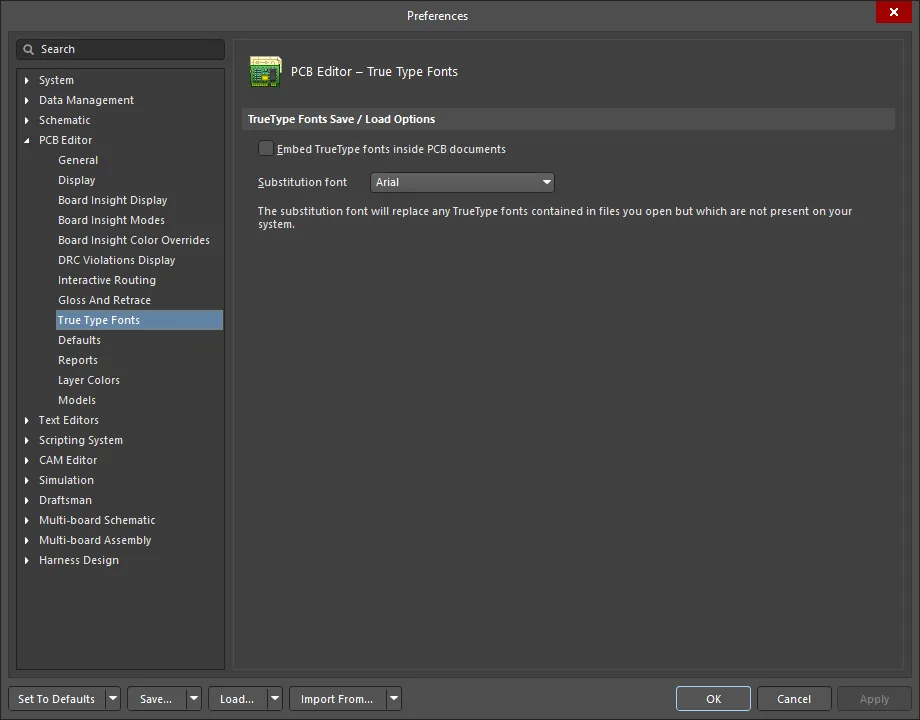
Preferences 对话框的 PCB Editor – True Type Fonts 页面
TrueType 字体保存/加载选项
- Embed TrueType fonts inside PCB documents - TrueType 字体是安装在计算机上的字体。启用此设置可将您使用的 TrueType 字体保存在 PCB 文件中。这样,即使其他计算机未安装特定字体,也能按您的预期显示设计。
- Substitution font - 替代字体将替换所打开文件中包含但系统中未安装的任何 TrueType 字体。使用下拉列表选择所需的字体。
默认值
Preferences 对话框的 PCB Editor – Defaults 页面提供了许多与 PCB 设计空间中的默认设置相关的控件。

Preferences 对话框的 PCB Editor – Defaults 页面
默认图元
-
Primitives - 使用此字段筛选显示的图元列表。
-
Primitive List - 可在 PCB 编辑器中使用的图元列表(根据上方 Primitives 字段中的所选条目进行筛选)。单击列出的 Primitives ,按说明更改可用的默认值。
要查看和编辑各个图元的设置与选项,请单击 Primitive List 中所需的条目。
有关 PCB 设计对象的更多信息,请参阅快速导航 - PCB 设计对象页面。
附加控件
-
Permanent - 启用此选项后,所有对象类型的默认属性都将被锁定,在放置过程中编辑对象属性不会改变这些默认属性。 禁用此选项后,在放置过程中对特定对象所做的任何更改(在放置前,对象悬浮于光标上时按下 Tab 键,打开 Properties 面板/模态对话框)都将用于更新该对象类型的默认属性。
-
Save as - 单击可将当前默认对象属性保存到自定义属性文件(*.dft)。系统将提示您指定文件名和目录。 PCB 编辑器服务器启动时会读取当前默认值,您对默认值所做的任何更改都会在退出时存储到此文件中。
-
Load - 单击可加载先前保存的一组默认对象属性。系统将提示您浏览并选择先前保存的属性文件(*.dft)。
-
Reset All - 单击可将所有对象的属性重置为系统默认值。
报告
Preferences 对话框的 PCB Editor – Reports 页面提供了众多控件,用于设置 PCB 设计空间中的报告功能。
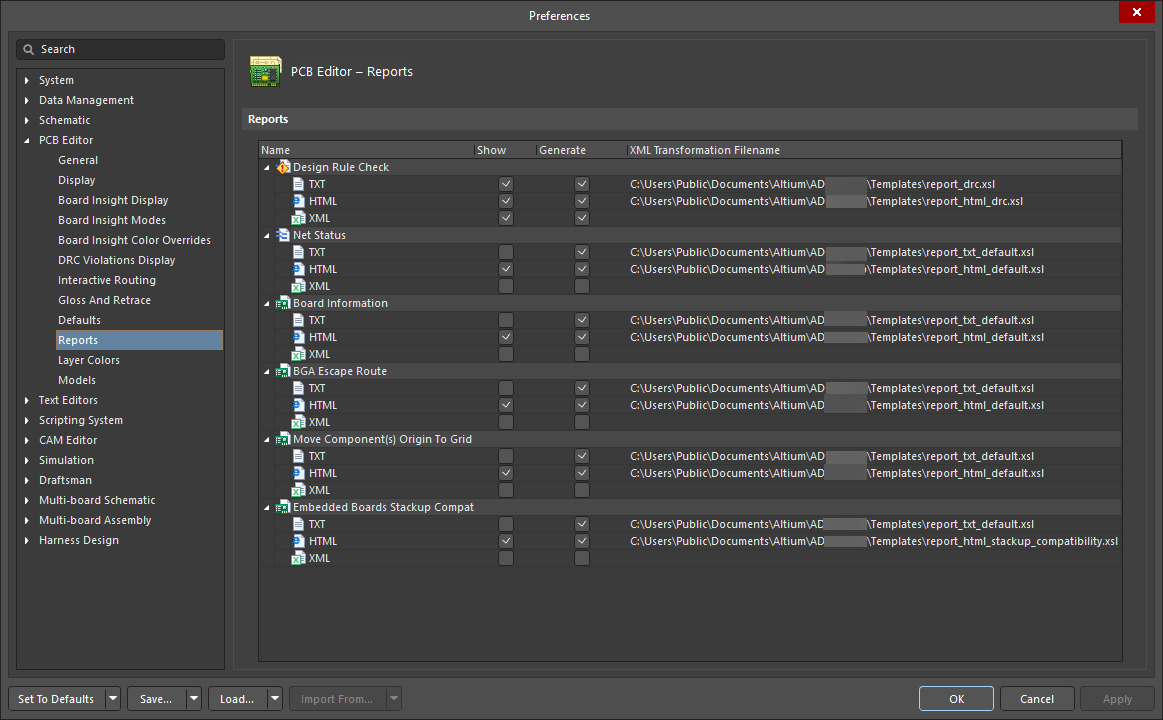
Preferences 对话框的 PCB Editor – Reports 页面
报告
此列表中显示的 PCB 报告可以生成为文本、HTML 或 XML 文件。启用 Show 选项可在生成报告后打开报告。启用 Generate 选项可生成报告。XSL 模板显示在 XML Transformation Filename 列中。如有需要,可以修改此路径。
支持的报告包括:
- 设计规则检查
- 网络状态
- 电路板信息
- BGA 扇出布线
- 将元件原点移动到栅格
- 嵌入式电路板叠层兼容性
层颜色
Preferences 对话框的 PCB Editor – Layer Colors 页面提供了一些控件,用于更改在 2D 模式下查看电路板时所有受支持的板层和系统对象所使用的颜色。您可以随时快速更改所选层或所有层的颜色。也可以定义颜色配置文件,确定分配给每一层的颜色。颜色配置文件可以保存和加载,以便快速应用喜爱或所需的配色方案。
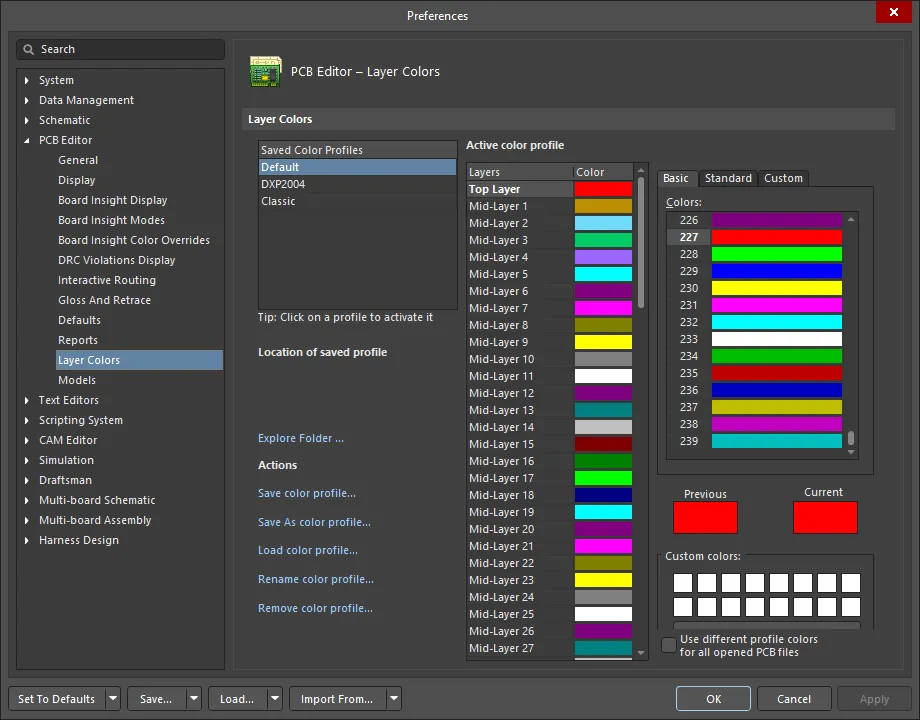
Preferences 对话框的 PCB Editor – Layer Colors 页面
此对话框中的某些选项/控件直观易懂,无需进一步说明。下面介绍需要说明的选项/控件。
层颜色 |
|
| Saved Color Profiles | 此区域列出了当前已保存的颜色配置文件的名称。单击某个条目即可将其“激活”。随后,您可以在对话框的 Active color profile 区域中查看该配置文件为各层配置的颜色,并根据需要进行更改。 |
| Location of saved profile | 显示已保存的 2D 颜色配置文件的文件路径。将光标悬停在 Saved Color Profiles 列表中的某个条目上,即可在此处查看其路径。 |
| Explore Folder | 单击可打开已保存的颜色配置文件所在的文件夹。 |
| Actions | 此区域提供了各种命令,用于在文件级别操作颜色配置文件(
|
| Active color profile | 此区域提供了一些控件,用于配置当前激活的颜色配置文件(即 Saved Color Profiles 列表中当前所选的配置文件)的层颜色。
|
| Selection Region | 层列表右侧的此区域提供了与标准 Choose Color 对话框相同的控件。其中提供了三个选项卡,实质上为您提供了选择所需层颜色的简单模式和高级模式。 |
模型
Preferences 对话框的 PCB Editor – Models 页面提供了众多与 PCB 设计空间中的模型相关的控件。
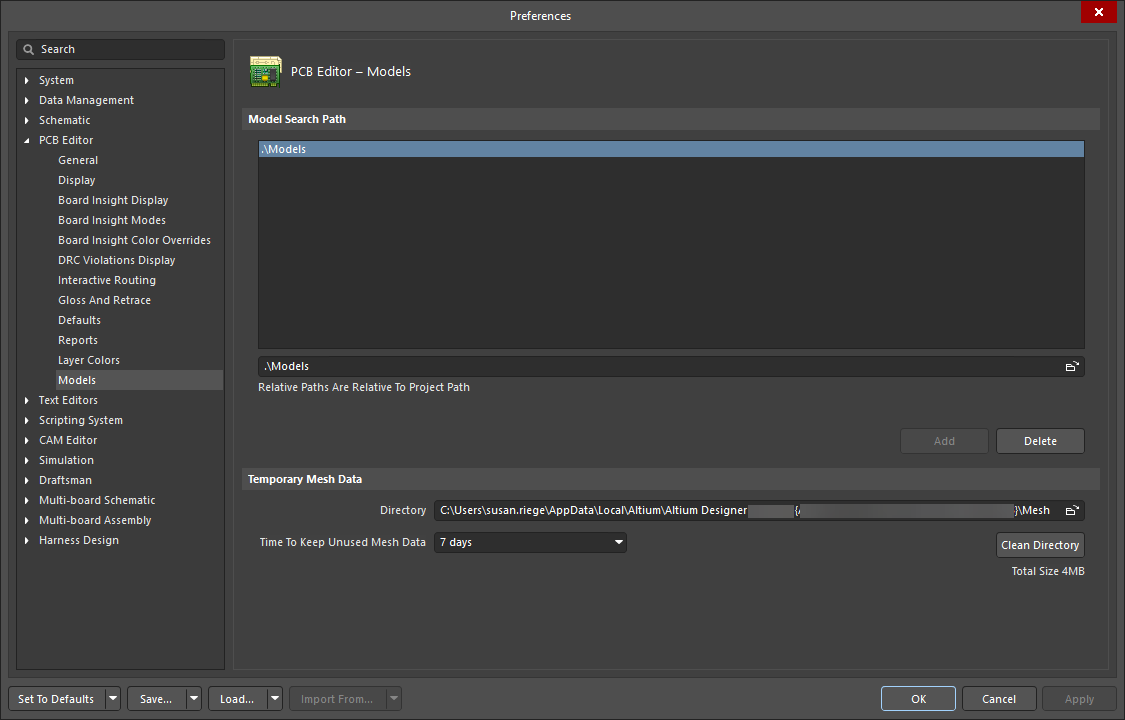
Preferences 对话框的 PCB Editor – Models 页面
模型搜索路径 |
|
| Models 区域 | 列出通过处于 3D Body 模式的 属性面板linking 3D STEP 模型文件时默认使用的所有文件夹。 这些文件夹可视为“受监视”的文件夹,因为软件会监视其中 STEP 文件(*.stp、*.step)的更改。 |
| Models 路径 | 单击右侧的浏览图标,打开对话框,浏览并选择用于搜索 3D STEP 模型文件的文件夹。找到文件夹后,使用 Add 按钮将其添加到 Models 区域。每当您将 STEP 模型链接或嵌入到元件封装或 PCB 文档时,系统都会默认使用 Models 区域列表中列出的文件夹。为 STEP 模型文件使用公共或集中式存储库非常有益,尤其是在多用户环境中。 |
临时网格数据 |
|
| Directory | 单击浏览图标,打开对话框,浏览并选择软件用于存储 3D 模型网格数据的文件夹。首次使用或创建 3D 模型时,系统会计算用于显示的网格数据。这些数据会被保存,以便在再次需要该模型时使用。以这种方式存储网格数据,可以提高在 3D 设计空间中工作时的系统性能。 |
| Time To Keep Unused Mesh Data | 使用下拉列表选择系统保留 3D 模型网格数据的最长期限(以天为单位),从上次使用时算起,超过此期限后将删除这些数据。首次使用或创建 3D 模型时,系统会计算用于显示的网格数据。这些数据会被保存,以便在再次需要该模型时使用。以这种方式存储网格数据,可以提高在 3D 设计空间中工作时的系统性能。 |
| Clean Directory | 单击可立即清空用于存储临时 3D 模型网格数据的文件夹。 |
 AI 翻译