
长度调谐
概览
- 了解 Altium Designer 如何根据您配置的“长度”和“匹配长度”约束,确定目标长度和有效的长度调整范围。
- 了解不同长度调整图案的适用场景,以及如何在交互式长度调整过程中选择图案并调整其属性。
- 理解工具如何处理差分对、以最长网络为目标的长度调整以及重叠约束,让长度调整过程更加可控。
高速设计布线面临的两大核心挑战是:控制走线阻抗,以及匹配关键网络的长度。
-
阻抗控制布线 有助于确保从输出引脚发出的信号以良好状态到达目标输入引脚,并被正确接收。了解有关阻抗控制布线的更多信息。
-
调整走线长度以实现匹配,可确保时序关键信号同时到达目标引脚。对于差分对布线,长度调整和匹配也至关重要,尤其是差分对内部两条走线之间的长度匹配。

在走线中添加蛇形图案,以确保差分对的长度匹配。
Interactive Length Tuning 和 Interactive Diff Pair Length Tuning 命令提供了一种动态优化和控制网络或差分对长度的方法,可根据设计中的可用空间、设计约束和障碍物插入幅度可变的调长图案。 长度调整属性可以基于预先配置的设计约束、网络属性或您指定的值。
提供三种调长图案样式:蛇形、长号形和锯齿形。
 提供三种调长图案样式,启动交互式长度调整命令后,按 Tab 可选择图案。
配置设计约束
确保关键走线长度匹配的最佳方法是定义设计约束。 长度调整过程中会应用两种设计约束:Matched Lengths 约束和 Length 约束。虽然 Constraint Manager 和 PCB Rules and Constraint Editor 配置这些约束的方式不同,但底层约束是相同的。本页使用 PCB Rules and Constraint Editor介绍操作过程,并提供补充信息,以便使用 Constraint Manager 的用户参考。
在 PCB 规则和约束编辑器中,Matched Lengths 约束和 Length 约束均可在 High Speed类别中找到。这两种约束中的一种或两种可能对您的设计很重要,具体取决于潜在问题是与时序偏斜有关(使用匹配长度约束),还是与整体信号延迟有关(使用长度约束)。
Properties 面板显示针对正在调长的网络的所有设计约束,并选中和高亮显示优先级最高的适用约束。
匹配长度设计约束
匹配长度设计约束规定,所有目标网络的布线长度必须与该组中最长网络的长度一致;如果约束中提供并选择了 Source target 选项,则以该选项为准。执行交互式长度匹配时,网络长度将被调整到指定的容差范围内(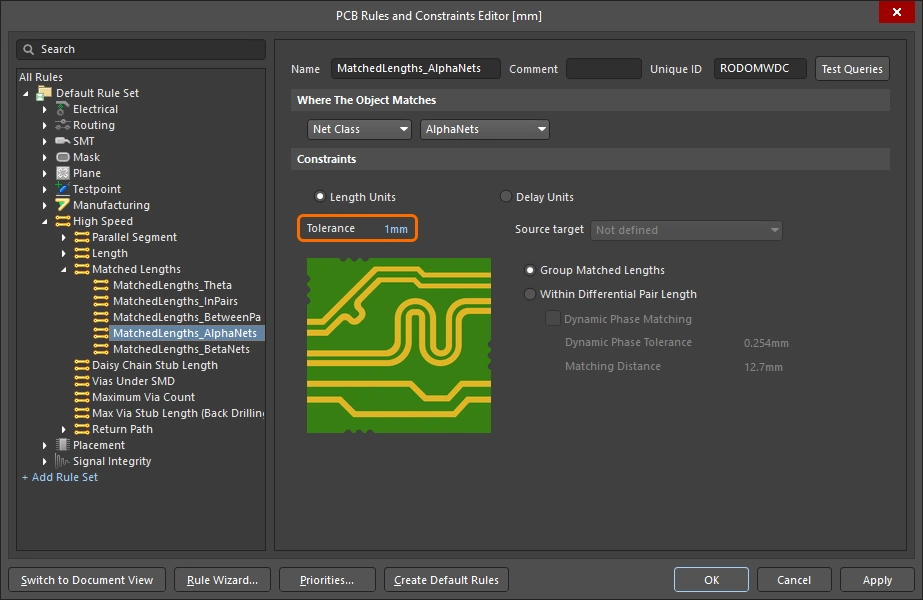 )。约束所针对的网络集合由 constraint scope 或查询定义。

长度调整工具将使用所选的 Source target,或查找目标网络集合中最长的网络,并给出有效范围和目标长度(Value),如下所示:
-
TargetLength = Longest routed net in set -
MinLimit = LongestNet - MatchedLength Constraint Tolerance -
MaxLimit = TargetLength
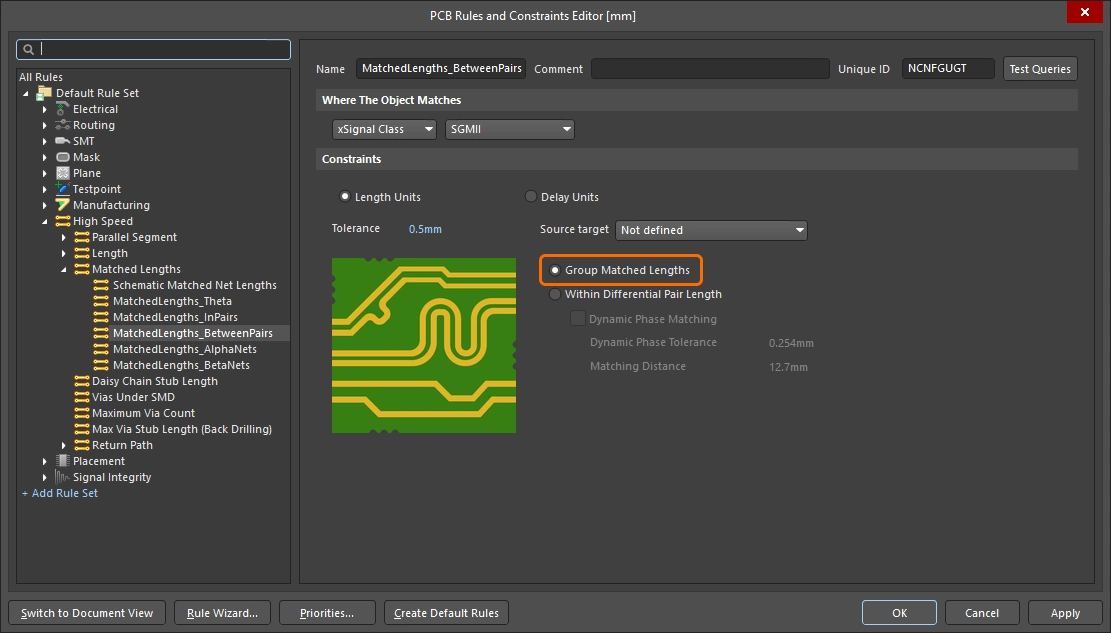 );或者 within目标差分对的成员,例如 InDifferentialPairClass ('DIFF100') 中的
 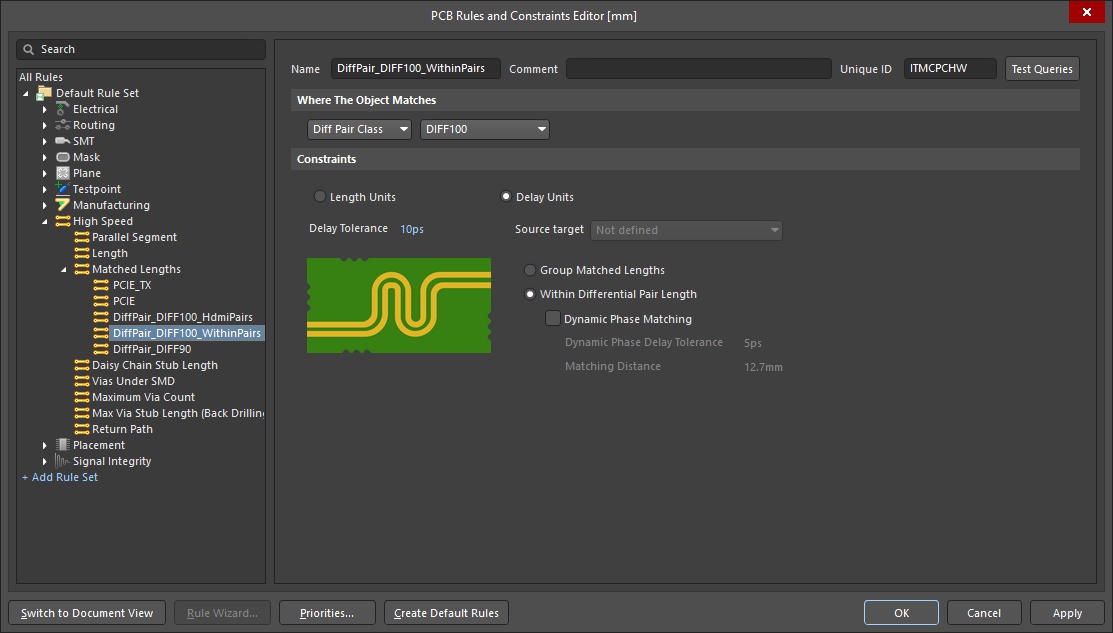 )。如果约束定义为设计规则,请根据需要设置此选项。
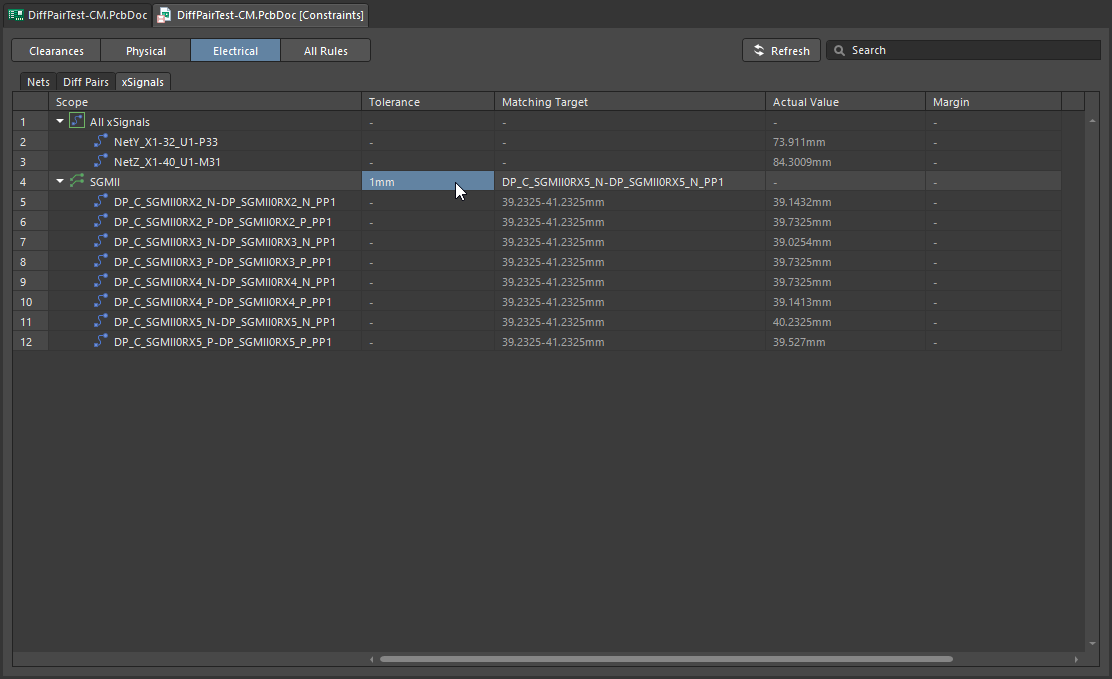 )。如果目标对象为网络、差分对或这两者的类,请在 Constraint Manager 的 All Rules 视图中将约束添加为 Advanced Rule (
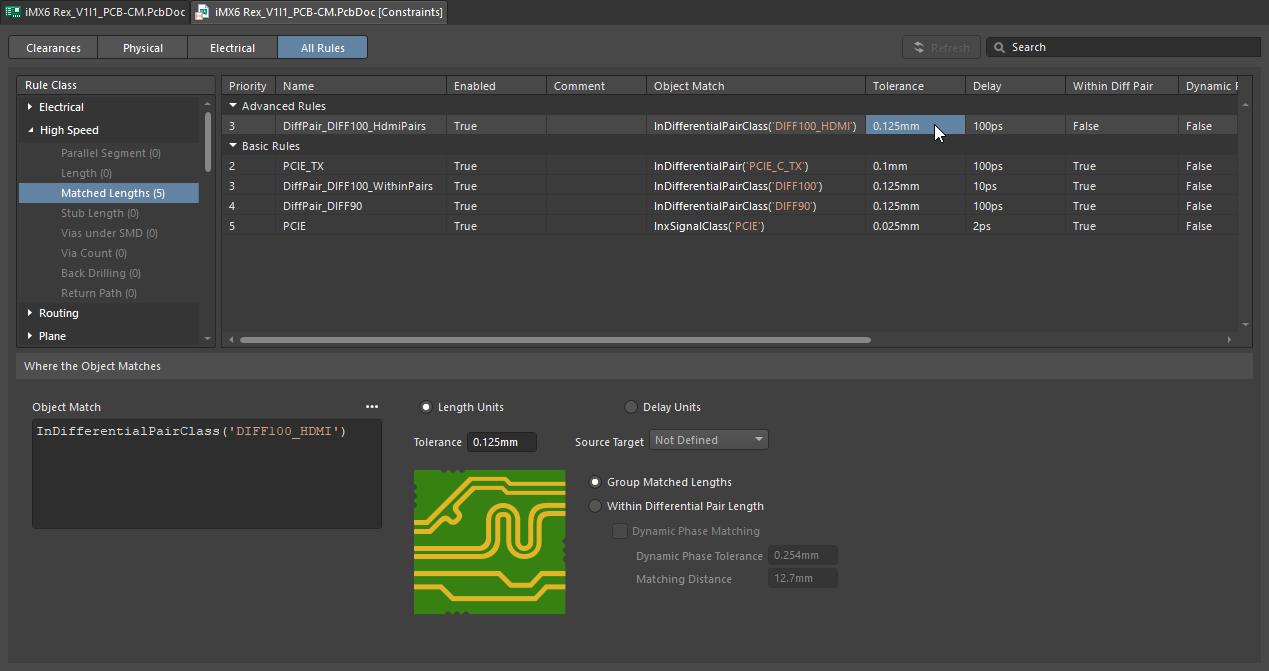 )。
)。
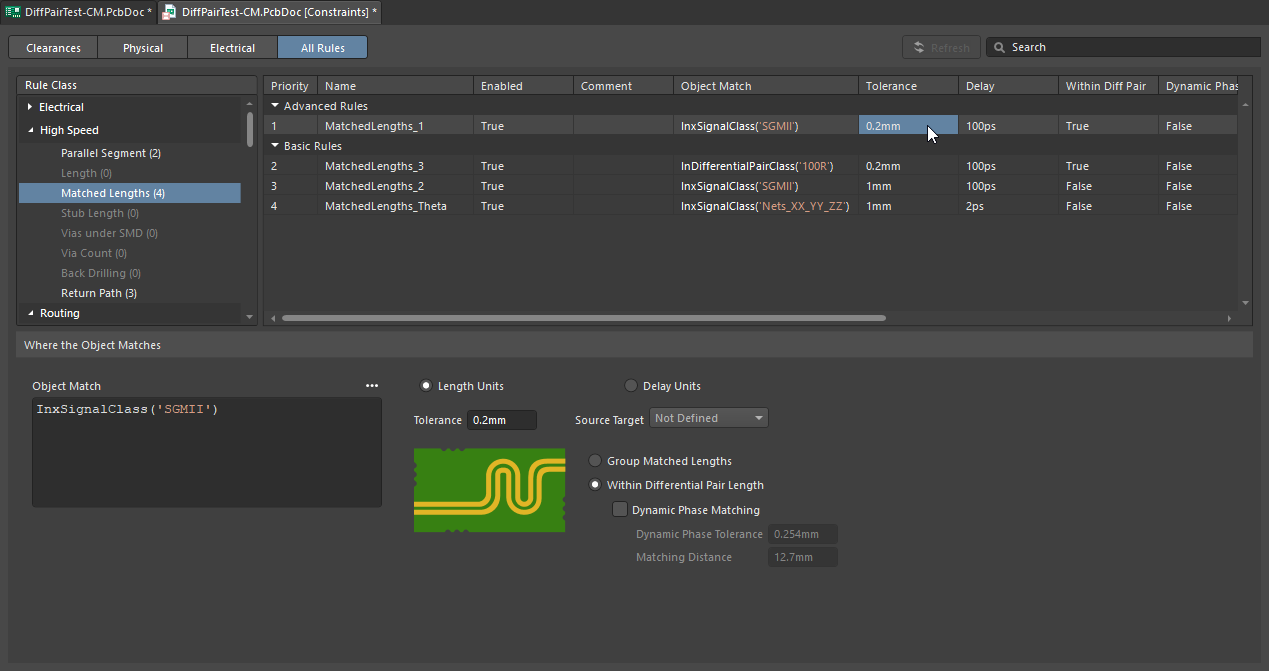 ),而针对差分对则使用 Constraint Manager中 Electrical 视图的 Diff Pair 模式(
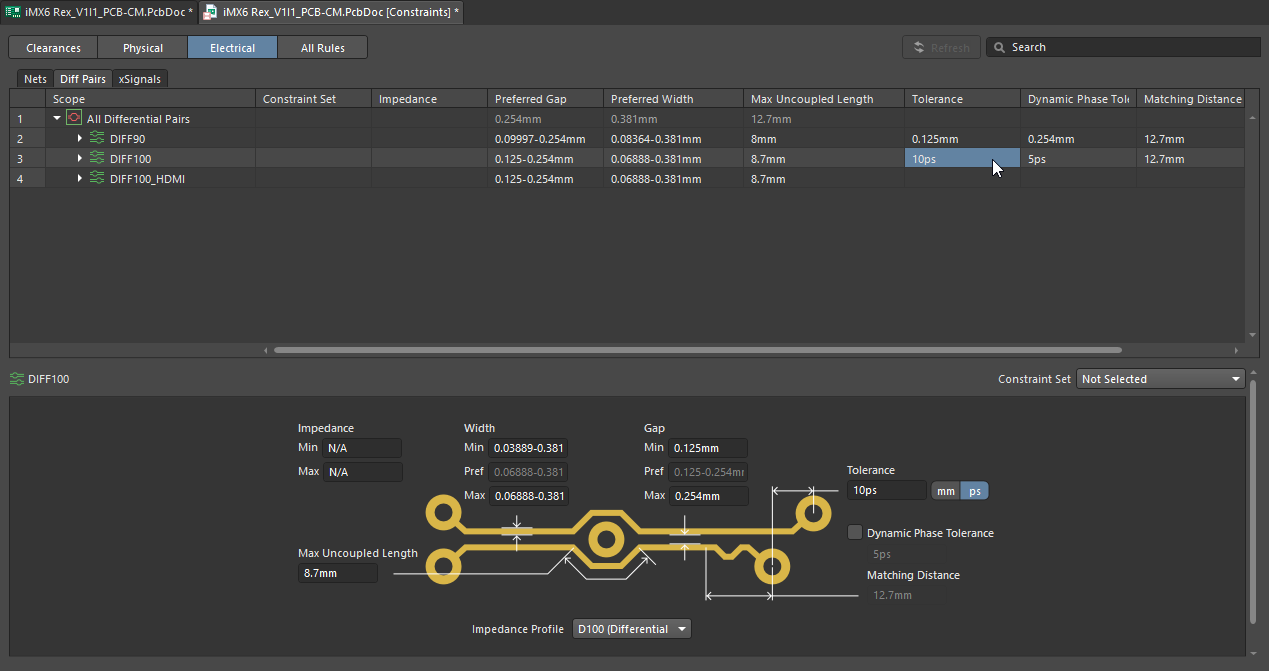 )。
)。
了解有关匹配长度约束的更多信息。
长度设计约束
作为匹配网络长度约束的补充,长度设计约束规定了一个网络或一组网络允许的最小和最大布线长度。目标网络的长度必须介于指定的 Minimum 和 Maximum 长度之间(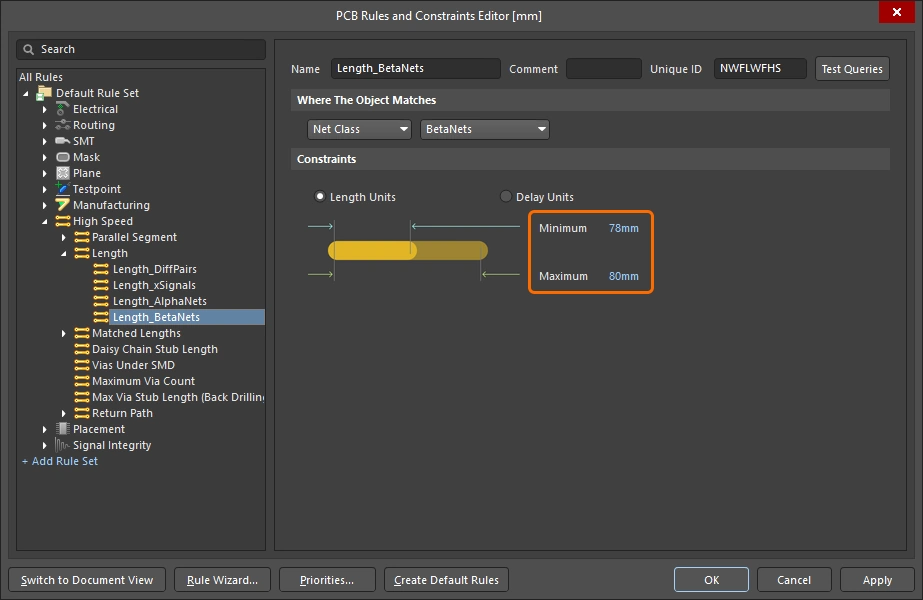 )。
)。

长度调整工具将查找目标网络集合中最长的网络,并给出有效范围和目标长度(Value),如下所示:
-
TargetLength = Longest routed net in set -
MinLimit = Constraint Minimum -
MaxLimit = Constraint Maximum
了解有关长度约束的更多信息。
如何处理重叠的约束
这两种约束中的一种或两种可能对您的设计很重要,具体取决于潜在问题是与时序偏斜有关(匹配网络长度约束),还是与整体信号延迟有关(长度约束)。
如果同时应用这两种约束,长度调整工具会综合考虑两者,并确定最严格的一组约束。

有效范围和目标长度(Value)按以下方式确定:
-
TargetLength = Longest routed net in set, or lowest MaxLimit from constraints -
MinLimit = (LongestNet - MatchedLength Constraint tolerance), or highest MinLimit from constraints -
MaxLimit = TargetLength -
ValidRange = Highest MinLimit to Lowest MaxLimit(长度约束与匹配长度约束的最严格组合)
例如,如果长度约束指定的最大长度小于匹配长度约束所识别出的现有最长走线长度,则以长度约束为准,并在调长过程中使用其较短的长度。面板会显示每个约束计算得出的 Min Limit 和 Max Limit,可据此检查目标长度是否符合预期。
在上图中,长度约束和匹配长度约束均适用于目标网络。请注意,最严格的数值来自网络长度匹配约束 (tolerance 0.5mm),Max Limit 值表明,目标网络集中最长网络的当前长度为 46.836mm(小于长度约束允许的最大值)。在此示例中,长度范围内最严格的允许公差是匹配长度约束中定义的公差 (0.5mm),因此使用该公差计算 ValidRange。目标长度始终取更严格的最大长度。
选择调谐图案
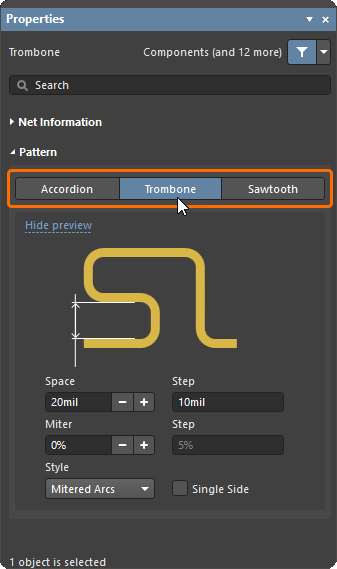
必须在启动命令后、开始长度调谐之前选择调谐图案。
要选择调谐图案:
-
启动 Route » Interactive Length Tuning 命令。
-
按
Tab暂停调谐,并显示 Properties 面板。 -
选择所需的图案(如有需要,可编辑图案设置)。
-
单击暂停按钮
 ,返回长度调谐命令(或按
 Esc键),随后即可单击网络并调谐其长度。
| Can I change the pattern after starting to tune? | 一旦开始长度调谐(即已单击某条布线),便无法将所选调谐图案更改为其他图案。Right-click一次以放下布线(或按 Esc),您仍将处于长度调谐命令中,此时即可按 Tab,访问 Properties 面板并更改图案。 |
| Can I change the pattern properties? | 您可以在开始调谐之前、调谐过程中的任何时候或调谐之后(选中图案),在 Properties 面板中配置图案的几何属性。有关详细信息,请参阅下文的手风琴形、长号形和锯齿形几何属性部分。 |
| What is the Step setting? | Step 字段显示在 Properties 面板中单击 |
| What pattern and values are used next time? | 调谐图案默认采用上次使用的图案及其设置。 |


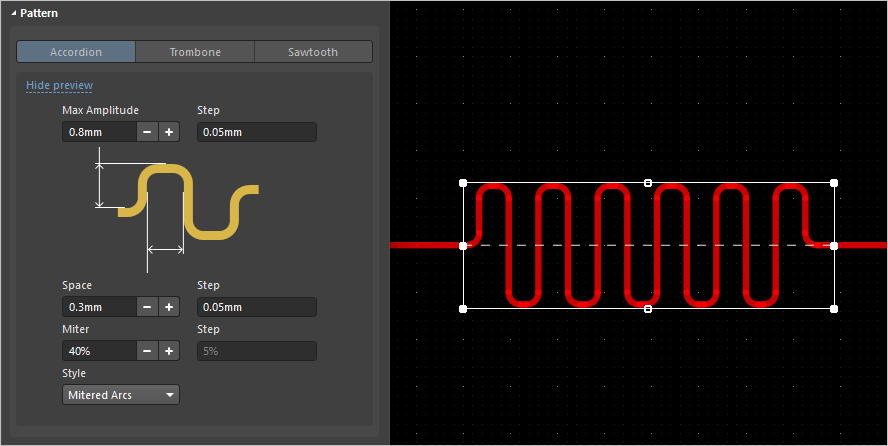
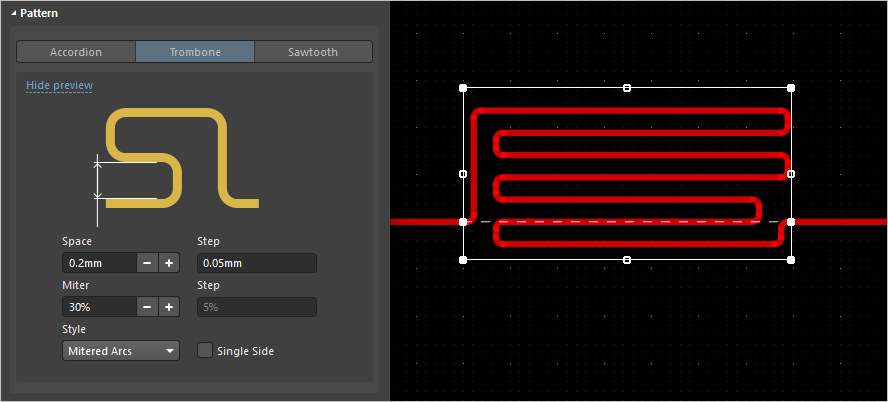
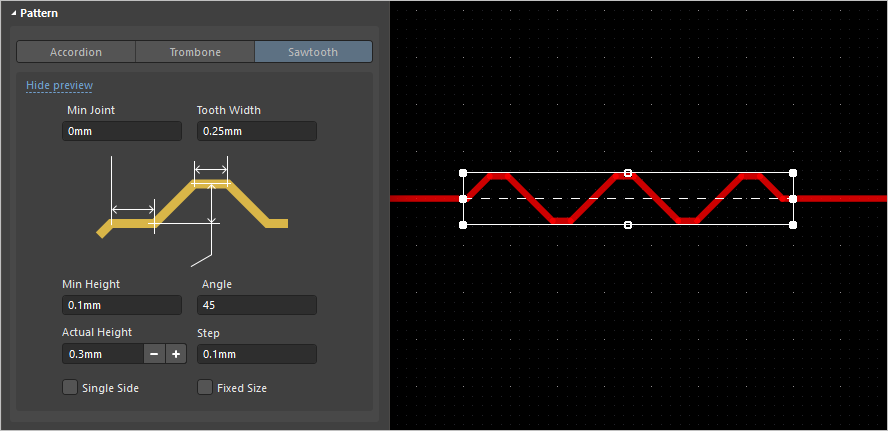
调整网络长度
长度调整功能的精妙之处在于,它巧妙地将复杂的软件算法与直观的用户控制相结合。只需沿布线路径移动光标,即可添加调长线段;组成调长线段的各条走线和圆弧的尺寸与位置均由长度调整算法自动计算并插入。在添加调长线段时,可通过键盘快捷键控制其样式和属性。
放置过程中,可使用快捷键控制调长图案的形状和幅度。
要调整网络长度:
-
要根据约束进行长度调整,请配置 Matched Lengths 和/或 Length 设计约束。
-
从 Route 菜单启动 Interactive Length Tuning 命令(或使用 Active Bar 上的
 按钮)。
按钮)。
-
按
Tab打开 Properties 面板,在其中可以 选择调长图案,然后单击设计空间中的暂停按钮()以继续放置。
-
单击设计空间中的一条布线,开始调整其长度。沿布线朝要添加蛇形线的方向移动光标, 调长图案 随即出现,并随着光标移动而不断延伸。下方动画展示了放置蛇形调长图案的示例。
-
要在长度调整过程中更改调长图案的属性,请按 Tab 打开 Properties 面板,或使用下文详述的快捷键。
调长过程中控制图案属性的快捷键
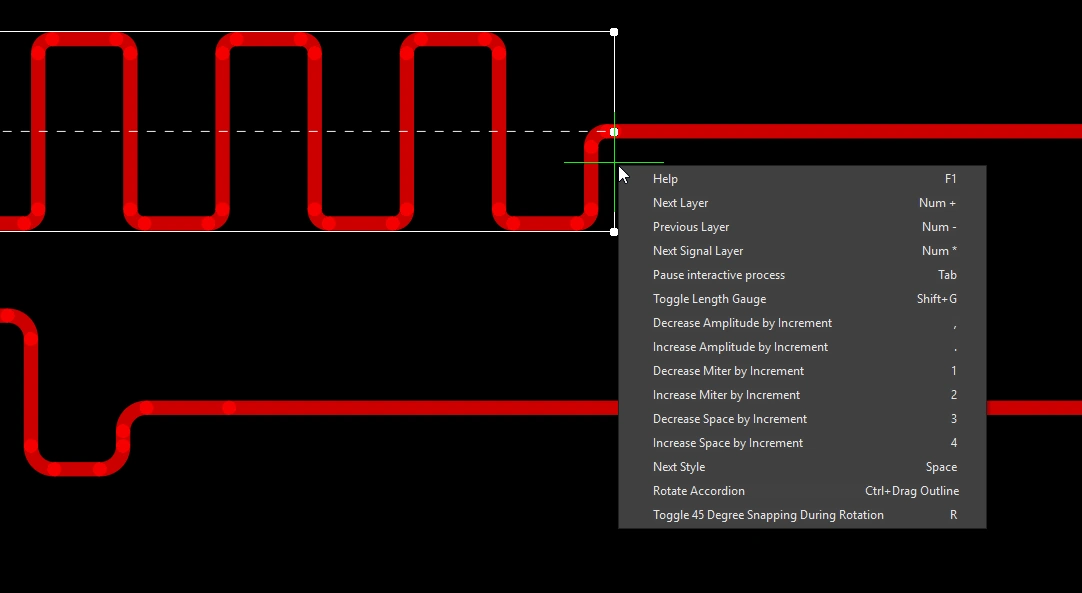 )。
)。调长图案的目标长度由什么决定?
在交互式长度调整过程中,Properties 面板的 Target 部分提供了用于选择所需 Target Length 模式的选项(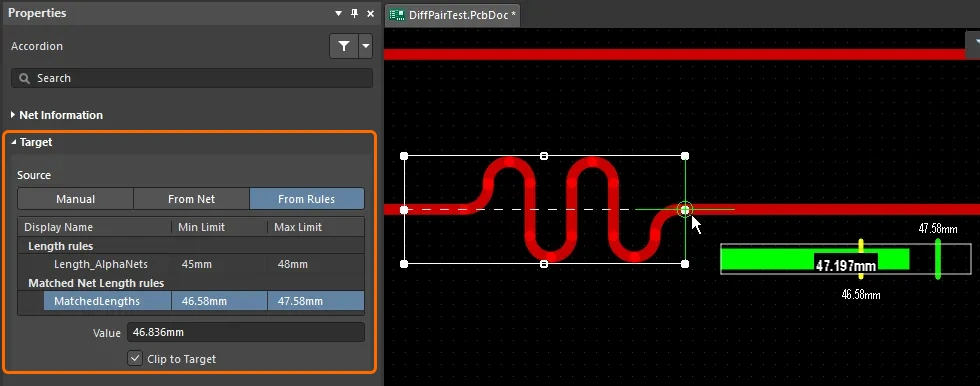 )。共有三种模式:手动(用户定义的长度)、来自网络/线对(基于现有网络/线对的长度)或来自规则(设计约束)。
| Manual | 单击 Manual 按钮,在 Value 字段中输入长度( )。Recently Used Lengths 会被保留,以便再次使用。 )。Recently Used Lengths 会被保留,以便再次使用。 |
| From Net / From Diff Pairs | 单击可显示 已布线网络/差分对的 列表。 选择一个 网络/差分对来设置长度 Value( )。 )。 |
| From Rules | 单击可显示适用的长度和/或匹配长度设计约束列表( )。软件将遵循这些约束的最严格组合。双击面板列表中的某项约束,可查看其详细属性。要详细了解在调整网络长度时如何应用长度和匹配长度设计约束,请参阅配置设计约束部分。 当前应用的约束以蓝色高亮显示。 在调长过程中,您可以通过单击某项约束的条目来更改所应用的约束,该约束将以蓝色高亮显示,目标长度(及说明文字)也会相应变化。 )。软件将遵循这些约束的最严格组合。双击面板列表中的某项约束,可查看其详细属性。要详细了解在调整网络长度时如何应用长度和匹配长度设计约束,请参阅配置设计约束部分。 当前应用的约束以蓝色高亮显示。 在调长过程中,您可以通过单击某项约束的条目来更改所应用的约束,该约束将以蓝色高亮显示,目标长度(及说明文字)也会相应变化。 |
| Value | 调长算法尝试通过添加 调长线段来达到的长度。请注意,有多种原因可能导致调长算法无法添加调长线段,详情请参阅为什么调长图案有时会消失?部分。 |
| Clip to Target | 如果启用此选项,当长度与 Value 的差值在 Tolerance 以内时,调长算法将停止添加调长图形。 |
监控信号长度

当 PCB 面板设置为网络模式时,会显示已布线信号的当前长度。默认情况下,面板显示 Name、Node Count、Routed length, 和 Unrouted (Manhattan) 长度。在面板的列标题区域右键单击可显示菜单,从中可以选择显示更多列,也可以隐藏现有列。请注意, 布线长度的计算结果为构成布线的已放置走线段和圆弧段的长度之和,再加上穿过过孔的垂直距离。布线长度计算器不会处理重叠走线段或焊盘内曲折布线的长度。
要准确计算节点到节点的总距离,请启用 Signal Length 列。信号长度计算器会分析布线路径中的所有已放置对象,处理堆叠或重叠的对象以及焊盘内的曲折路径,并计入过孔长度。如果网络尚未完全布线,还会计入连接线的曼哈顿(X + Y)长度。进行长度匹配时,请始终确保已启用 Signal Length 列。
如果配置了等长或长度设计约束,约束所针对的每个网络的“信号长度”单元格也会以颜色标识:如果 route length < constraint minimum,则以黄色高亮显示;如果 net passes the constraint,则不着色;如果 route length > constraint maximum,则显示为红色。
了解有关 PCB 面板的网络部分的更多信息。
使用网络长度指示器
如果定义了长度约束和/或等长约束,则可以在交互式长度调节期间显示长度调节指示器,以监控调节长度。使用 Shift+G 快捷键可打开或关闭该指示器。
指示器以数字形式显示当前布线长度,红色/绿色滑块则显示估算长度。如果对现有布线进行长度调节,估算长度就是所有已放置走线和圆弧的长度之和(实际物理长度)。
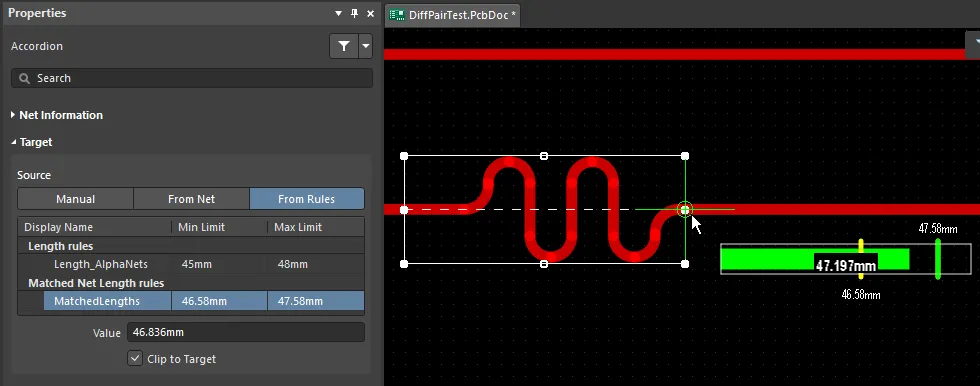
指示器的设置根据适用约束中定义的限制计算得出。
了解指示器 |
|
| Green slider (and overlaid numerical value) |
当前布线长度,在上例中为 47.197 |
| Left edge of gauge | 指示器最小值,在上例中为 45(最低的 MinLimit) |
| Right edge of gauge | 指示器最大值,在上例中为 48(最高的 MaxLimit) |
| Left yellow bar | 最高的 MinLimit,在上例中为 46.58 |
| Right yellow bar | 最低的 MaxLimit,在上例中为 47.58(在图中被绿色条遮挡) |
| Green bar | TargetLength ,在上例中为 47.58(该组中最长网络的布线长度,等于 MaxLimit) |
为什么调节图案有时会消失?
调节引擎根据当前的几何 设置生成调节图案。某些设置组合加上当前走线宽度,可能导致调节引擎无法创建调节图案。
如果您尝试调节长度时未出现图案,请尝试以下步骤:
-
在操作时显示 Properties 面板,以便观察图案的各项设置(
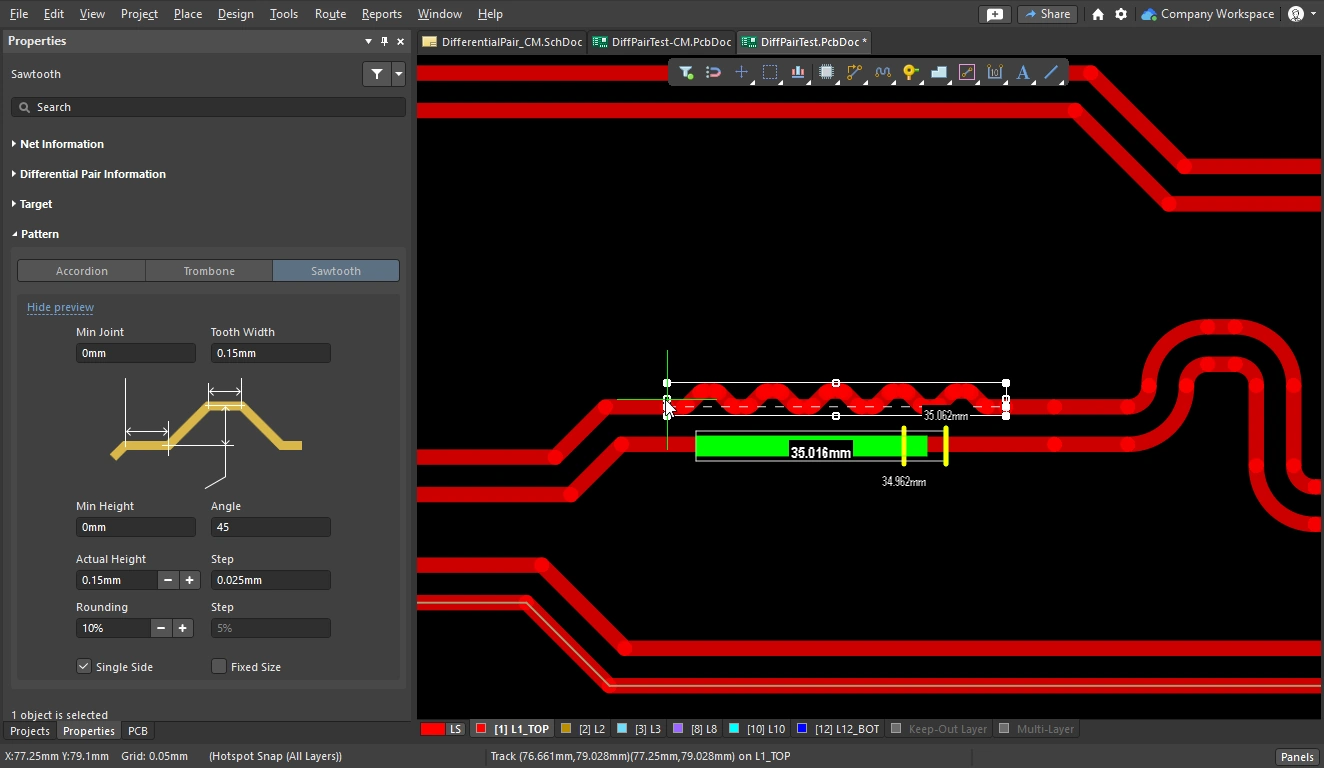 )。可以使用
 F11快捷键打开或关闭 Properties 面板。 -
对于手风琴或长号图案,请确保图案处于 Mitered Lines 模式(按 Spacebar 可循环切换模式)。
-
对于手风琴或长号图案,将 Miter 减小到零(多次按 1 快捷键)。
-
首次单击布线以调节其长度时,会出现一个白色边界矩形, 用于界定调节引擎可用于创建图案的空间(
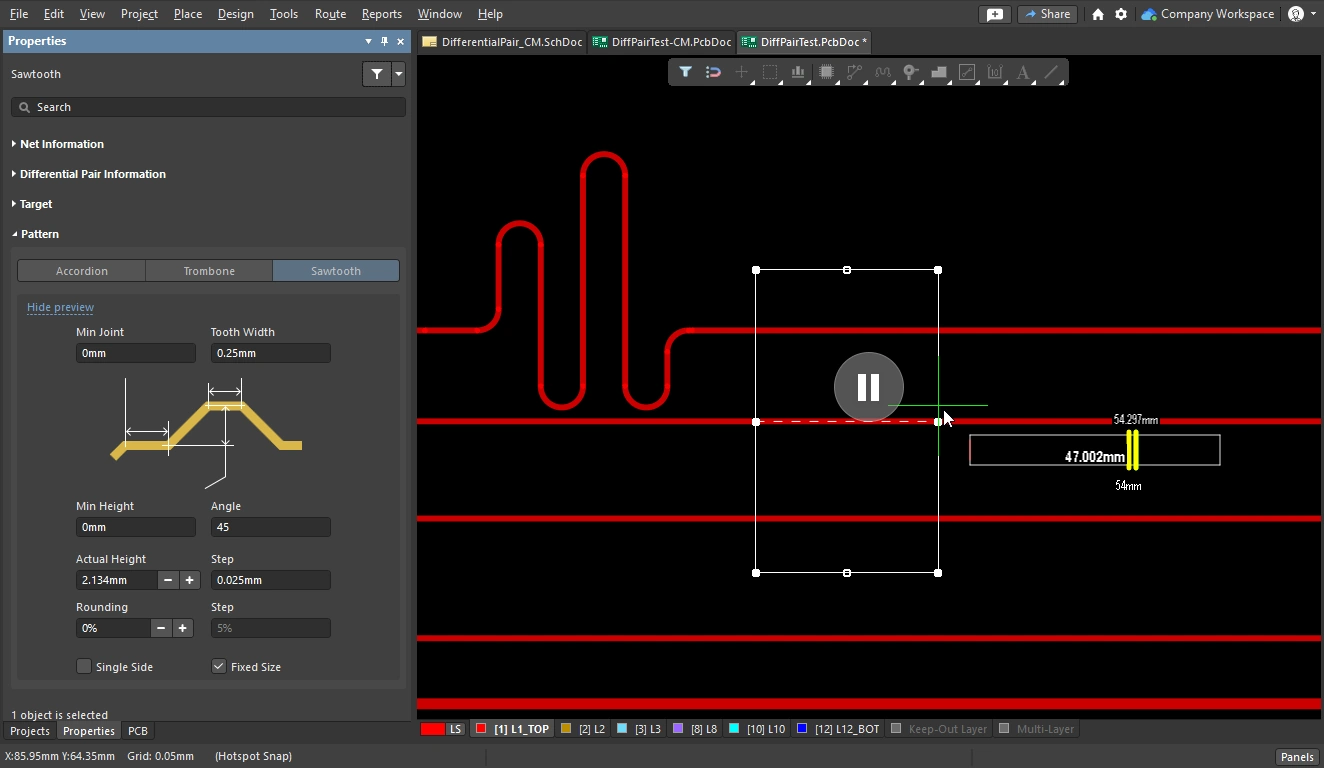 )。
)。
-
如果它超出相邻布线的距离过大,调节引擎可能无法创建图案(具体取决于其他图案设置)。 多次按
 < 键以减小振幅/高度。每按一次该键,振幅/高度就会按当前的 Step 设置减小一个步长; Step 设置的合理值约为 Max Amplitude / Actual Height 设置的 1/10。如果 Step 设置过大,请按键盘上的 Tab 暂停长度调节,输入合适的 Step 值,然后单击 < 按钮以继续长度调节。
-
如果开始调节时边界矩形太小,请按
 键,将振幅/高度增大到合适的高度。
-
-
对于斜接圆弧样式,当前的 Miter 设置也会与振幅和间距设置相互影响。如果使用此样式,可以先采用较小的斜接量,找到合适的振幅和间距值后,再将斜接量增大到所需值。
-
锯齿图案包含一个 Fixed Size 选项,用于指示调节引擎将所有调节图案设为相同大小(
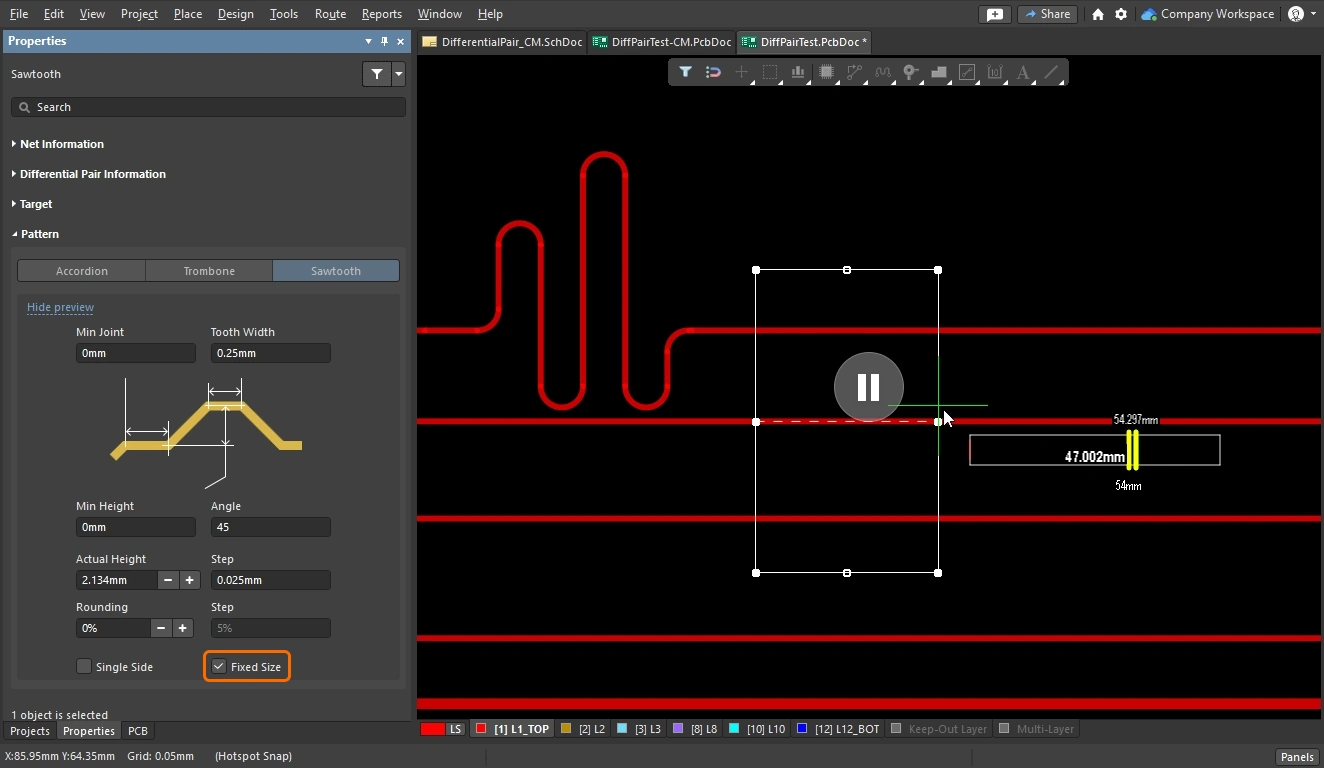 )。如果图案未出现,请尝试关闭此选项。如有需要,可在长度调节正确完成后重新启用该选项。
修改已放置的调节图案
要修改已放置的调节图案,请单击选中它以显示编辑控制点。
调整手风琴边界框的大小可更改振幅或长度,按住鼠标可移动图案,在“属性”面板中可编辑样式。
修改已放置的调节图案 |
|
| Change the style | 单击以选择一个或多个调谐图案,然后在 Properties 面板中更改样式和其他设置。 也可以使用快捷键,单击并按住已选中的调谐图案即可使用这些快捷键。 |
| Move a pattern | 单击并拖动可移动图案。手风琴式图案不支持套筒概念, 因此不支持在拐角处放置或沿拐角滑动,而长号式和锯齿式图案则支持这些操作。了解有关使用长号式和锯齿式图案的更多信息。 |
| Resize the pattern | 单击并拖动边缘或顶点可调整图案边界区域的大小—— 图案各部分会自动调整大小,以适应更新后的边界区域形状。 |
| Rotate an accordion | 选中手风琴式图案,按住
|
| Change the layer | 在设计空间中选中已放置的调谐图案后,其 Properties 面板的 Properties 区域中会包含 Layer 下拉列表。使用此下拉列表可快速更改调谐图案所在的信号层( )。 请注意,您可以选择多个布线对象(调谐图案、走线、圆弧),并通过一次操作更改它们的信号层。 )。 请注意,您可以选择多个布线对象(调谐图案、走线、圆弧),并通过一次操作更改它们的信号层。 |
使用已放置的长号式和锯齿式图案
对于长号式和锯齿式图案,构成图案的多边形区域可视为一个 sleeve。单击以选中已放置的图案并显示套筒。
根据在套筒上单击并按住的位置,可执行不同的移动和尺寸调整操作。如下方经过颜色增强的图像所示,有三个可单击并拖动的区域:
 长号式和锯齿式图案构建于套筒形状内,支持多种形状编辑操作。
修改长号式或锯齿式图案( ) |
|
| Move the pattern | Click and Drag在区域 3 上操作,可沿垂直于原始布线路径的方向自由移动图案。按住 Shift 可保持图案相对于布线路径的横向分布。 |
| Lengthen or widen the pattern | Click and Drag在区域 1 或 2 上操作,可加长或加宽图案。请注意,调整图案大小时不必单击控制柄; 在套筒边缘的任意位置操作即可。 |
| Maintain lateral distribution during movement | Shift + Click and Drag在区域 1 或 3 上操作,可沿原始布线路径滑动图案,同时保持图案相对于布线路径的横向分布。 |
| Perpendicular pattern movement | Ctrl + Click and Drag在区域 2 或 3 上操作,可沿垂直于原始布线路径的方向移动图案。 |
差分对长度调谐
差分对长度调谐包括两个方面:首先,调整一组差分对中各对的长度,使所有差分对等长;其次,调整每对中较短网络的长度,这一过程称为 phase matching。
要对差分对进行长度调谐,请针对这组差分对创建以下约束:
-
一个 matched lengths constraint,用于定义 between pairs 的长度匹配要求。要将一对差分对的长度与另一对进行比较,请启用 Group Matched Lengths 选项,如上文等长设计约束部分所述。
-
第二个 matched lengths constraint,用于定义 within-pair 的长度匹配要求。要比较一对中两个成员的长度,请启用 Within Differential Pair Length 选项,如下文所述。
差分对之间的长度调谐
差分对布线完成后,即可通过调谐消除各对之间的长度差异。
演示先调谐各差分对的长度,再调谐每对内部的长度。
对间长度调谐 |
|
| Targeting the pairs | 通常,等长设计约束使用差分对查询关键字之一来指定目标差分对:InAnyDifferentialPair、InDifferentialPair、InDifferentialPairClass、IsDifferentialPair。要匹配各对之间的长度,请在等长设计约束中启用 Group Matched Lengths 选项( 如果已定义 xSignals,则可使用它们来指定长度调谐设计约束的作用范围,此时约束中将提供 Source Target 选项。有关更多信息,请参阅使用 xSignals 定义高速信号路径页面。 |
| What is the target length? | 等长设计规则会检测规则作用范围内最长的差分对,并将该对的 Longest Signal Length 值用作其他目标差分对的 Max Limit,同时将 Min Limit 设置为 |
| Tune the length of a pair | 要调谐一对差分对的长度,请运行 Route » Interactive Differential Pair Length Tuning 命令。与差分对布线一样,此命令会同时作用于该对中的两个网络。 了解有关调谐网络长度的更多信息。 |
| Controlling the shape during tuning | 与单网络长度调谐一样,启动长度调谐命令后,必须先选择调谐样式,再单击布线。在长度调谐过程中,可以使用快捷键更改该样式的属性,也可以按 Tab 打开 Properties 面板进行更改。 |
| Monitoring the progress | 在长度调谐过程中,使用 您还可以在 PCB 面板的 Nets 模式或 xSignals 模式下监控进度( |
| Adjusting the finished tuning shape | 调谐形状也是对象,可以对其进行选择、拖动、调整大小和删除。了解有关修改已放置的调谐图案的更多信息。 |
| Checking the results | 使用 PCB Rules and Violations 面板检查 between-pair 等长网络约束(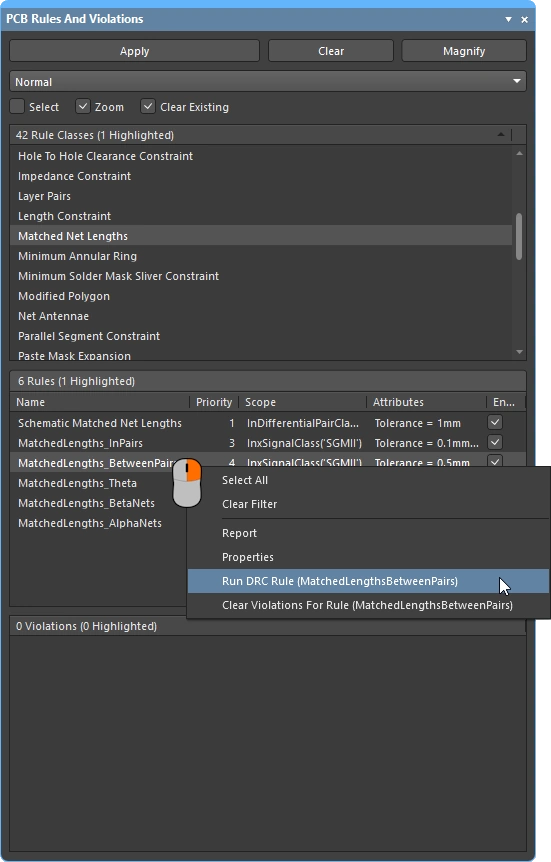 )。根据需要调整手风琴式调谐图案。 )。根据需要调整手风琴式调谐图案。 |
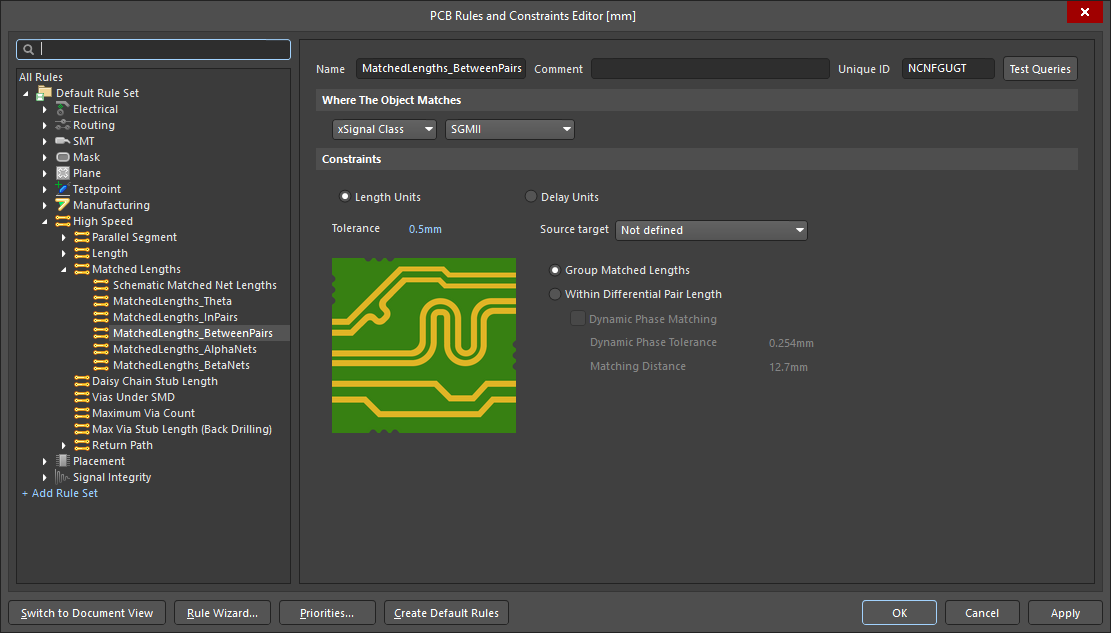 )。
)。
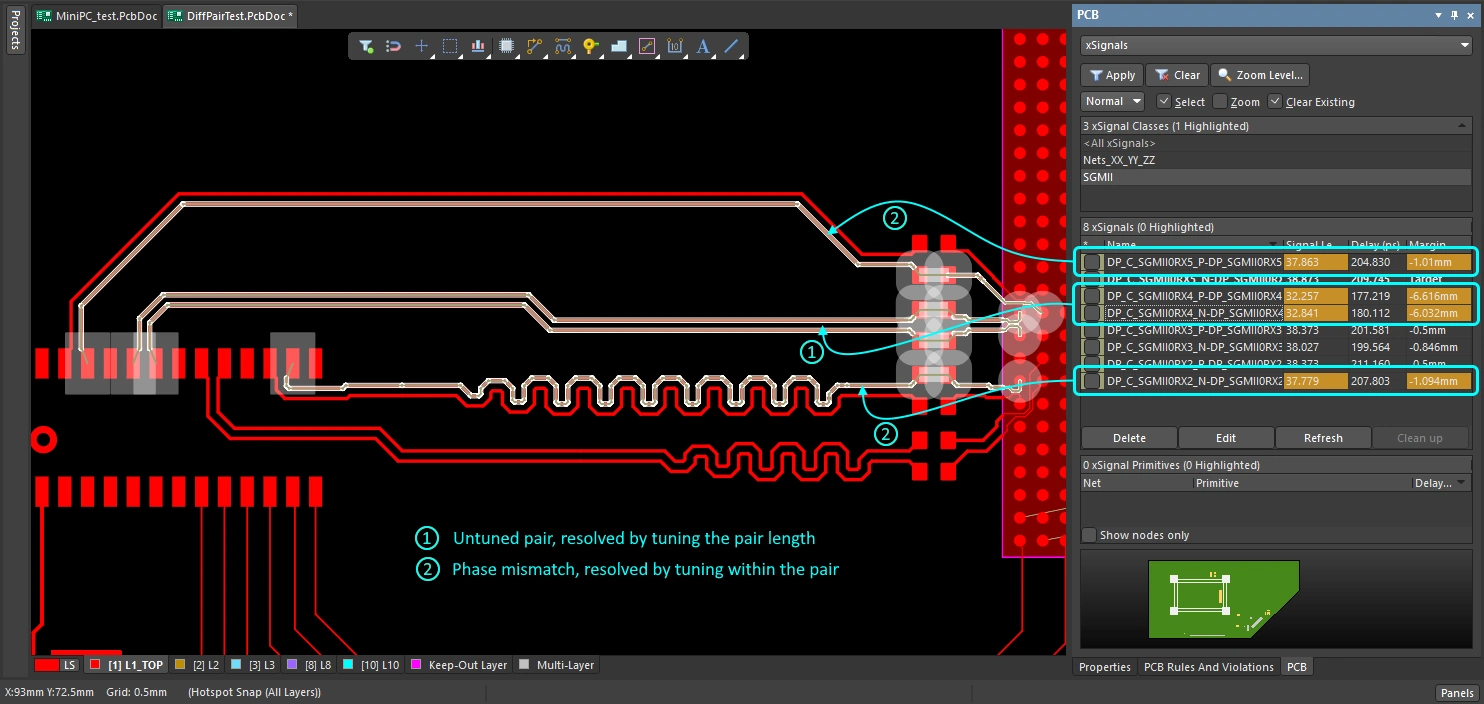 )。黄色高亮表示数值低于约束的 Min Limit,红色高亮表示数值高于 Max Limit。
差分对静态相位匹配
由于在印制电路板上以走线形式实现信号对时,所能达到的差分耦合本身就较弱,因此,匹配信号对中两个网络的长度对差分对布线的整体效果至关重要。
长度匹配可确保信号对的正、负两路信号同时到达,这种技术称为 phase matching。 实现相位匹配的最简单方法,是在信号对中较短网络的某处添加长度调谐图形。这种长度调谐称为 static phase matching,即总长度相匹配,但并未尝试在差分布线路径中出现长度不匹配的位置就地消除偏差。
演示如何调谐各差分对内部的长度。
对内静态长度调谐 |
|
| Targeting the pairs | 通常,可在“匹配长度”设计约束中使用某个差分对查询关键字来指定目标差分对:InAnyDifferentialPair、InDifferentialPair、InDifferentialPairClass、IsDifferentialPair。要匹配各差分对内部的长度,请在“匹配长度”设计约束中启用 Within Differential Pair Length 选项(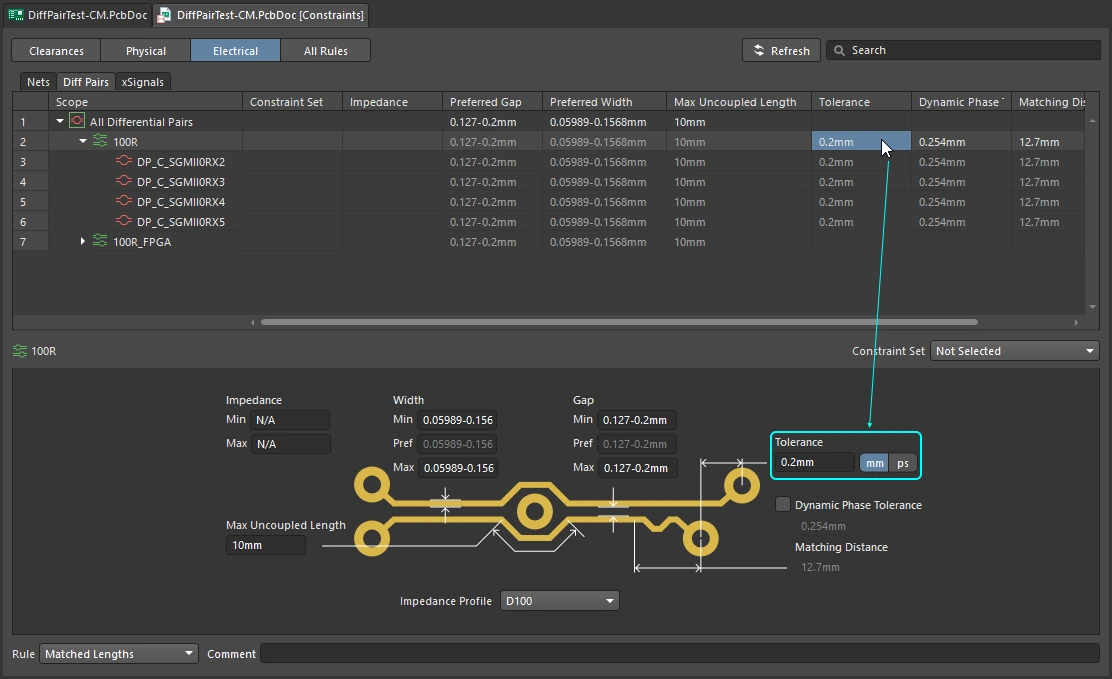 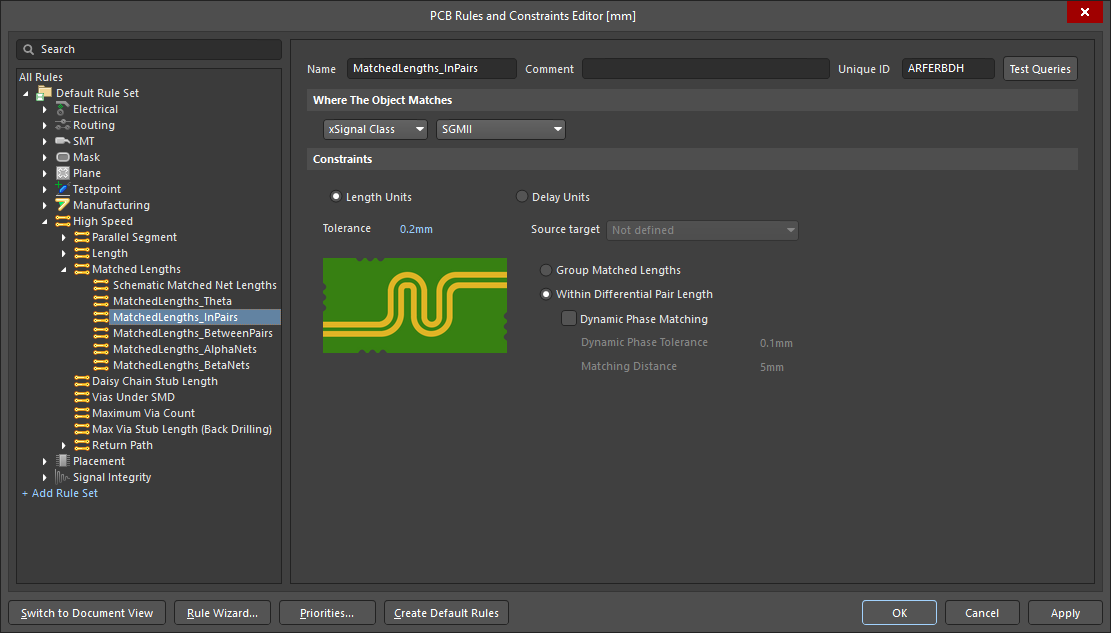 )。根据需要设置容差。 )。根据需要设置容差。 |
| Tune the length of the shorter net in the pair | 要调谐差分对中较短网络的长度,请运行 Route » Interactive Length Tuning 命令。了解有关调谐网络长度的更多信息。 |
| Controlling the shape during tuning | 启动长度调谐命令后,必须先选择调谐样式,再单击走线。在长度调谐过程中,可以使用快捷键更改该样式的属性,也可以按 Tab 打开 Properties 面板。 |
| Monitoring the progress | 在长度调谐过程中,使用 您还可以在 PCB 面板中,以 Nets 模式或 xSignals 模式监控进度( |
| Checking the results | 使用 PCB Rules and Violations 面板检查 within-pair 匹配网络长度约束( |
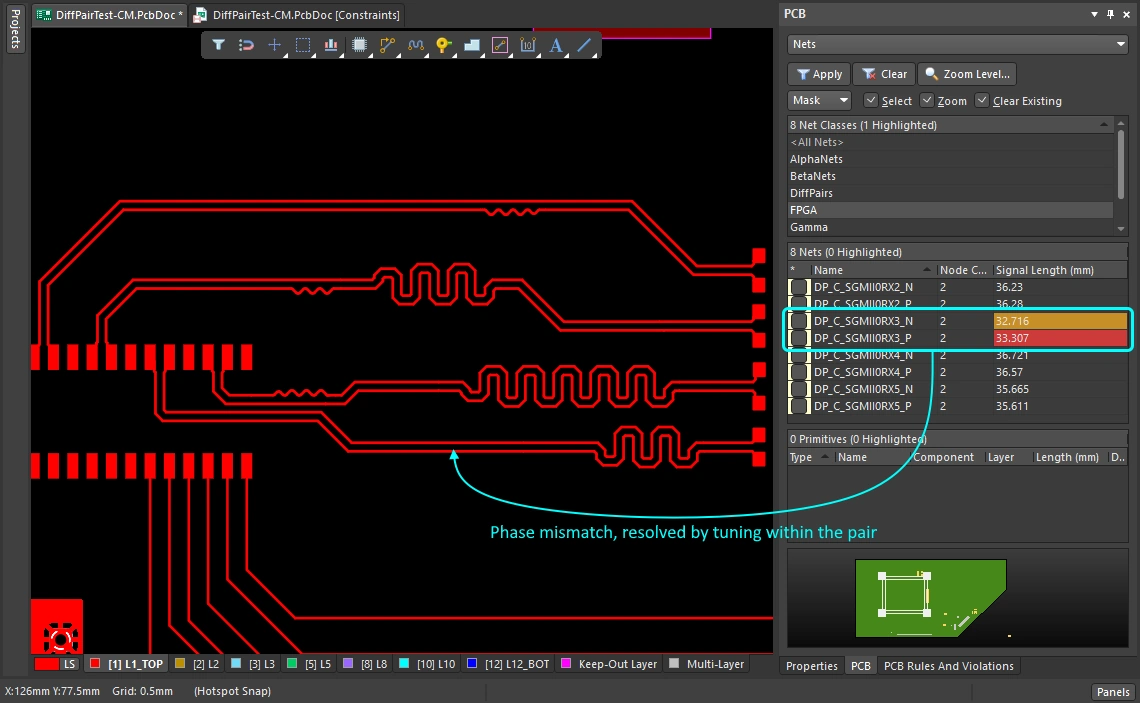 )。黄色高亮表示数值低于约束的 Min Limit,红色高亮表示数值高于 Max Limit。
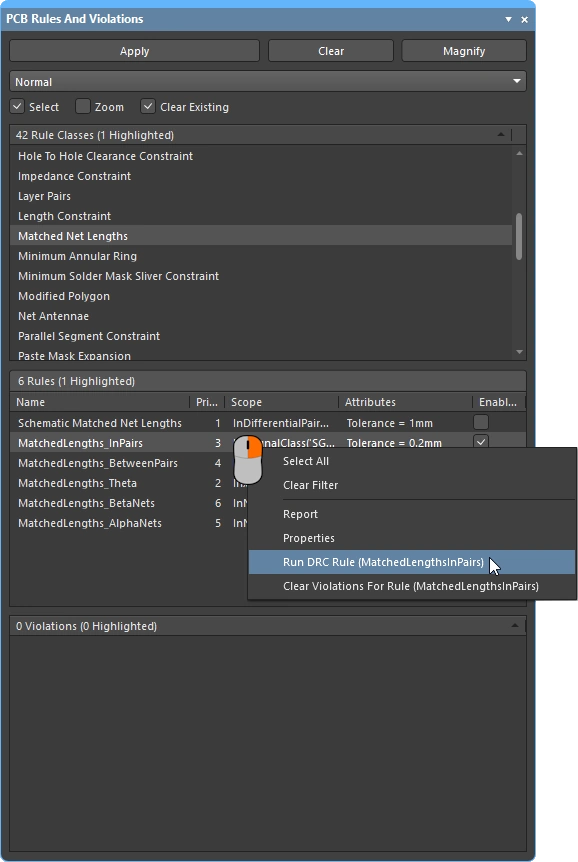 )。根据需要调整蛇形调谐线。
自动长度调谐
PCB 编辑器还支持对单个网络和差分对进行自动长度/延迟调谐(或多重调谐)。 同时支持常规走线和任意角度走线(任意角度的差分对除外)。
自动调谐过程将尝试根据适用的匹配长度/长度设计约束,对当前选定网络的长度进行调谐。有关详细信息,请参阅配置设计约束部分。
既可以在网络之间和差分对之间进行自动长度调谐,也可以在每个差分对内部进行自动长度调谐。
此功能的使用方法如下:
网络之间的自动长度调谐 ( |
|
| Configure how lengths are matched | 根据需要,为网络/差分对/xSignals 配置长度/匹配长度设计约束(启用 Group Matched Lengths 选项)。 |
| Select nets to be matched | 选择需要进行长度调谐的网络。 |
| Configure the length matching pattern | 从主菜单中选择 Route » Automatic Length Tuning 命令(快捷键: 选择手风琴式图案样式,并根据需要配置其属性。有关详细信息,请参阅选择调谐图案部分。 |
| Auto tune the lengths | 在 Auto Tuning Process 对话框中单击 OK,软件将尝试创建调谐图案。 |
 )
)
| Configure how lengths are matched | 根据需要,为网络/差分对/xSignals 配置长度/匹配长度设计约束(启用 Within Differential Pair Length 选项)。 |
| Select nets to be matched | 选择需要进行长度调谐的网络。 |
| Static phase matching | 当匹配长度约束中的 Dynamic Phase Matching(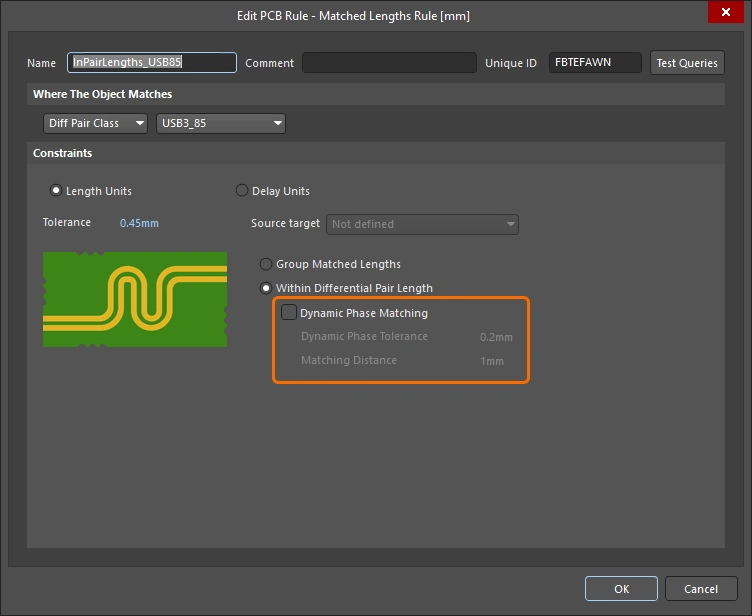 )/ Dynamic Phase Tolerance( )/ Dynamic Phase Tolerance(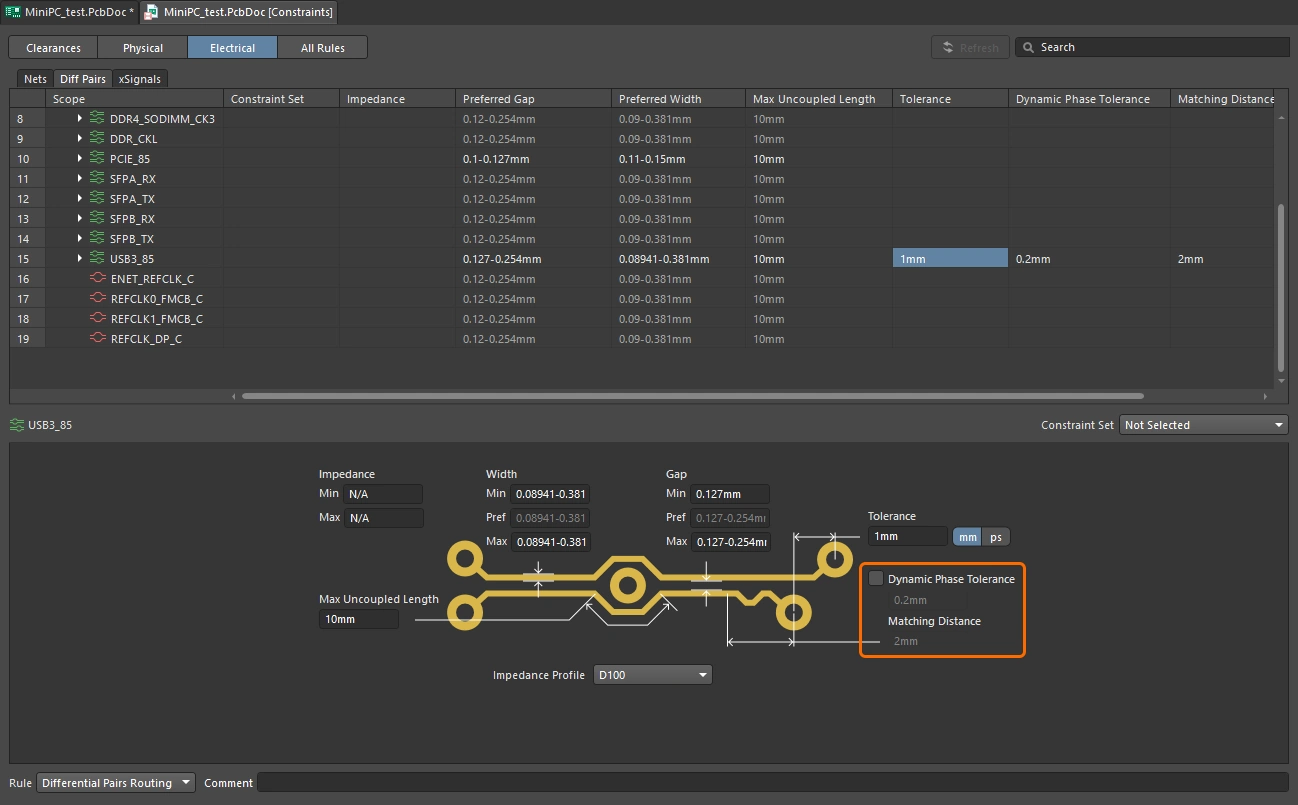 )选项为 disabled 时,将应用静态匹配。调谐图案可添加在差分对中较短网络沿线的任意位置。 )选项为 disabled 时,将应用静态匹配。调谐图案可添加在差分对中较短网络沿线的任意位置。 |
| Dynamic phase matching | 当匹配长度约束中的 Dynamic Phase Matching(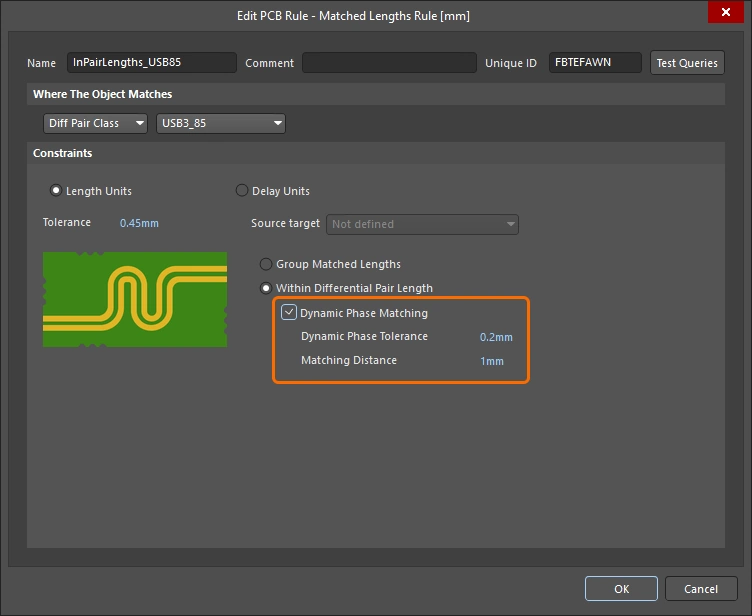 )/ Dynamic Phase Tolerance( )/ Dynamic Phase Tolerance(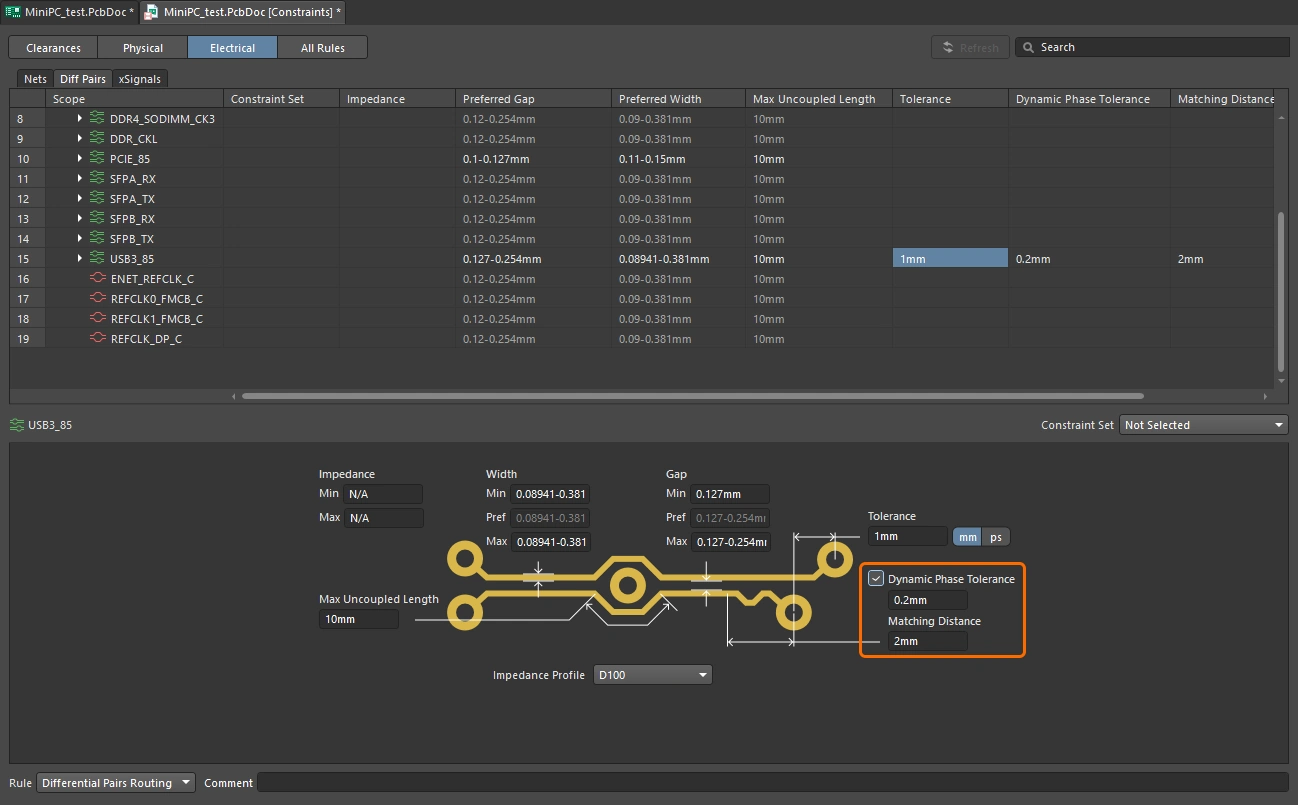 )选项为 enabled 时,将应用动态匹配。调谐图案通常添加在差分对中较短网络沿线的多个位置。 )选项为 enabled 时,将应用动态匹配。调谐图案通常添加在差分对中较短网络沿线的多个位置。 |
| Configure the within pair Sawtooth tuning properties | 从主菜单中选择 Route » Automatic Length Tuning 命令(快捷键: 根据需要配置锯齿形图案样式的属性。有关详细信息,请参阅锯齿形调谐图案 部分。 |
| Auto tune the lengths | 在 Auto Tuning Process 对话框中单击 OK,软件将尝试创建相位调谐图案。 |
 )
)
其他调节工具
等长处理网络
PCB 编辑器主菜单中的 Tools » Equalize Net Lengths 命令可用于匹配由已定义的网络长度匹配设计约束所指定的网络长度。启动该命令后,将打开 Equalize Nets 对话框。

使用此对话框定义手风琴形线段的样式和尺寸,软件将添加这些线段以使目标网络等长。单击 OK 后,软件会向该设计约束所涵盖的网络集合中所有短于最长网络的网络添加走线段。该命令将尝试向这些较短的网络添加走线,直到满足相关网络长度匹配约束中指定的容差条件。
软件将仅针对所有已定义且已启用的网络长度匹配约束执行设计规则检查,并将设计规则验证报告(Design Rule Check - <PCBDocumentName>.html)作为活动文档打开。报告将列出所有违反这些约束的情况。有关适用集合中各网络超出容差的具体数值,请参阅 Messages 面板中的相关消息,示例如下:
Matched Net Lengths: Between Net LCD_RW And Net LCD_RS Length:85.061mm, outside tolerance by 7.564mm
在此示例中,适用的网络长度匹配约束所针对的集合中,最长的网络为 LCD_RS。网络 LCD_RW 的布线长度为 85.061mm,超出约束所定义的容差 7.564mm。
推荐阅读
-
信号完整性讲师及行业专家 Eric Bogatin 的网站 http://www.bethesignal.com/
-
高速设计讲师及行业专家 Howard Johnson 博士的网站 http://www.signalintegrity.com/
-
讲师及高速 PCB 设计专家 Lee Ritchey 的网站 http://www.speedingedge.com/
 AI 翻译
AI 翻译