
使用文本对象
Text(文本)对象用于在所选层上放置单行字符串或多行文本框,并支持多种显示样式与格式,包括常见的条码标准和二维码。它既可以是用户自定义文本,也可以是一种特殊类型的字符串(称为“特殊字符串”),用于显示板级或系统信息,或显示板上用户参数的值。文本框是可调整大小的矩形区域,可包含多行文本,并可自动换行与裁剪文本,使其保持在文本框边界内。
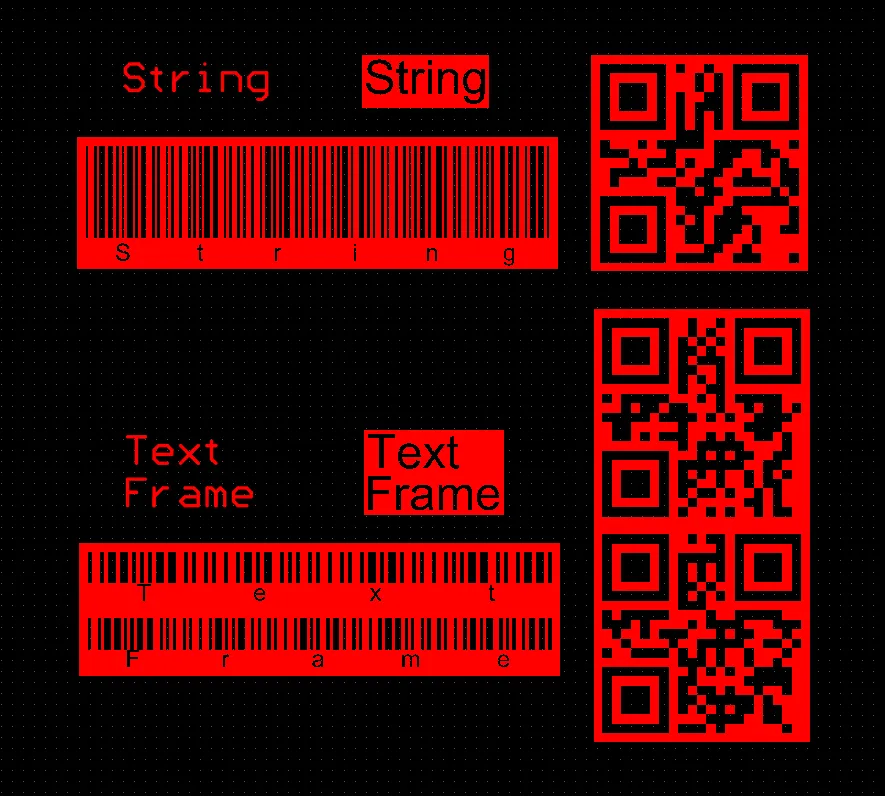
已放置的 Text 对象
在 PCB 编辑器和 PCB 封装编辑器中,都可以通过主菜单中的 Place » String 或 Place » Text Frame 命令来放置 Text 对象。启动字符串放置命令后,光标会变为十字准星,并进入文本放置模式。此时会有一个 Text 对象跟随光标悬浮显示:
- 定位光标后单击,或按 Enter 放置一个 Text 对象。
- 继续放置更多 Text 对象,或右键单击/按 Esc 退出放置模式。
放置过程中还可执行以下附加操作:
- 按 Spacebar 使文本对象逆时针旋转,或按 Shift+Spacebar 顺时针旋转。旋转步进遵循 Rotation Step 的设置,该设置定义在 PCB Editor – General 页面(位于 Preferences 对话框中)。
- 按 X 或 Y 键,使文本对象沿 X 轴或 Y 轴镜像。
- 按 L 键,将文本对象翻转到电路板的另一面。
- 按数字键盘上的 + 和 - 键,在设计中所有可见层之间向前/向后循环,以快速更改放置层。
图形化编辑方式允许你在设计空间中直接选中已放置的文本对象,并更改其位置、旋转、方向和尺寸。
当选中文本对象时,可使用以下编辑手柄:
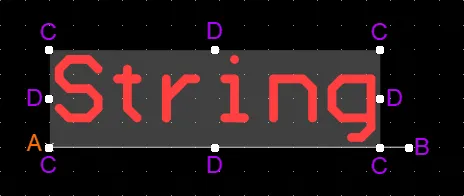
选中的 Text
- 单击并拖动 B,以其参考点 A (由小 x 标记)为中心旋转文本对象。
- 单击并拖动 C,同时在垂直与水平方向调整文本对象边界框大小。
- 单击并拖动 D,分别在垂直与水平方向调整文本对象边界框大小。
-
在远离编辑手柄的文本对象区域单击并拖动以重新定位。拖动过程中,可对注释进行旋转或镜像:
- 按 Spacebar 使文本对象逆时针旋转,或按 Shift+Spacebar 顺时针旋转。旋转步进遵循 Rotation Step 的设置,该设置定义在 PCB Editor – General 页面(位于 Preferences 对话框中)。
- 按 X 或 Y 键,使文本对象沿 X 轴或 Y 轴镜像。
特殊字符串
虽然 Text 对象可用于在当前 PCB 层上放置用户自定义文本,但可放置的并不只有 only 用户自定义文本。为便于生成文档,引入了 special strings 的概念。它们充当占位符,用于表示设计、系统或项目信息,并在生成输出时显示在 PCB 上。

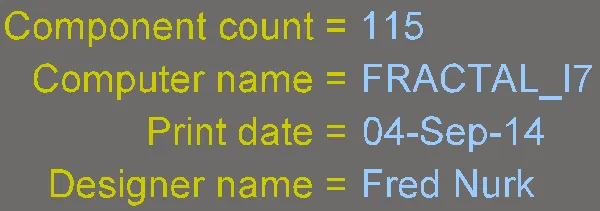
设计、系统以及设计参数类特殊字符串示例:第一张图为源字符串,第二张图为转换后的显示。
PCB 文档中可用的特殊字符串来自多个来源:
- 新建 PCB 文档提供一组默认的 预定义特殊字符串 供使用。
- 可通过在项目级定义附加参数来添加自定义特殊字符串(这些参数在 Project Options 对话框的 Parameters 选项卡 中定义),也可在变体级定义(这些参数在 Edit Project Variant dialog 中定义,或在 Variant Manager 中将 Properties 面板切换到 Variant 模式后在其中定义)。
- 在原理图域中添加到元件的 User Parameters 会通过 ECO 传递,从而在 PCB 元件中可用。如果在源库级别的 PCB 封装中添加了引用元件参数的特殊字符串,那么当放置 PCB 元件时,该字符串会在目标机械层或丝印层上被解释显示。
使用特殊字符串的注意事项
-
特殊字符串以 “.”(点号)开头来标识(例如
.Layer_Name、.Net_Count等)。 如果字符串以 “.” 开头,则整个字符串都会被视为“特殊”字符串。引用用户参数时也使用该语法:参数名之前加上 “.”(点号)。 -
若要在同一个 PCB 文本中包含多个特殊字符串,请将每个特殊字符串用撇号( ' )括起来;例如:
'.Pcb_File_Name_No_Path' '.Print_Date'。 -
在拼接的特殊字符串之间也可以加入文本、空格和特殊字符,例如:
FileName= '.Pcb_File_Name_No_Path' : PrintDate = '.Print_Date'。 - 项目参数名与变体参数名中也可以包含空格和特殊字符。
-
某些特殊字符串的值只能在生成相关输出时查看,包括
.Legend、.Plot_File_Name和.Printout_Name。大多数特殊字符串可在屏幕上直接查看。 -
特殊字符串会自动转换以便在屏幕上显示。如果字符串无法转换,则会显示所输入字符串的值或一条提示信息。例如,如果项目未处于版本控制之下,而在 PCB 上放置了特殊字符串
.VersionControl_RevNumber,则会显示消息Not in Version Control。 -
为便于识别 特殊字符串,View Configuration 面板 包含一个 Special Strings 选项。启用该选项后,任何由已转换特殊字符串形成的已放置文本对象,都会叠加显示(标注)未转换的特殊字符串名称。

放置特殊字符串
要在 PCB 上使用特殊字符串,请先放置一个 Text 对象,然后在 Properties 面板中,从 Text 字段下拉列表(String 模式)或  下拉列表(Frame 模式)中选择一个特殊字符串名称。
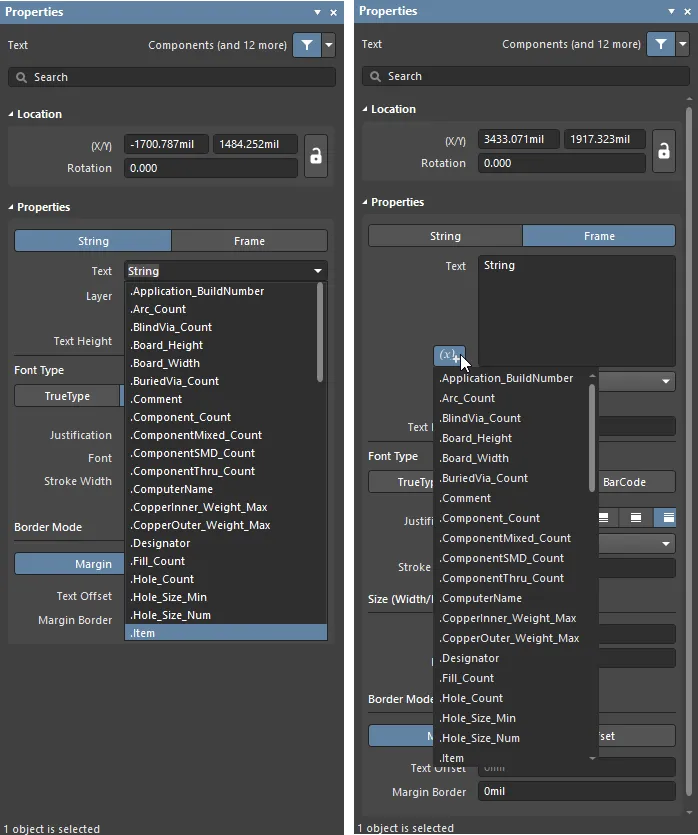
为已放置的字符串对象访问特殊字符串。
-
.Application_BuildNumber– 当前加载该 PCB 的软件版本。生成 Gerber 输出时,可用此字符串记录创建该设计所用的软件构建版本。 -
.Arc_Count– PCB 上圆弧的数量。 -
.BlindVia_Count– PCB 上盲孔过孔的数量。 -
.Board_Height– PCB 板的垂直尺寸。 -
.Board_Width– PCB 板的水平尺寸。 -
.BuriedVia_Count– PCB 上埋孔过孔的数量。 -
.Comment– 元件的注释字符串(在库编辑器中作为元件封装的一部分,可放置在任意层)。 -
.Component_Count– PCB 上元件的数量。 -
.ComponentMixed_Count– PCB 上具有混合焊盘的元件数量。 -
.ComponentSMD_Count– PCB 上具有 SMD 焊盘的元件数量。 -
.ComponentThru_Count– PCB 上具有通孔焊盘的元件数量。 -
.ComputerName– 安装并运行该软件的计算机名称。 -
.CopperInner_Weight_Max– 内层的最大铜厚(铜重)。 -
.CopperOuter_Weight_Max– 外层的最大铜厚(铜重)。 -
.Designator– 元件的标号字符串(在库编辑器中作为元件封装的一部分,可放置在任意层)。 -
.Fill_Count– PCB 上的填充(fill)数量。 -
.Hole_Count– PCB 上的钻孔数量。 -
.Hole_Size_Min– PCB 上的最小孔径。 -
.Hole_Size_Num– PCB 上不同孔径(唯一孔径)的数量。 -
.Item– 生成数据所关联的 Item(例如:D-810-2000)。这些数据将用于构建该 Item。 -
.ItemAndRevision– 生成数据所关联的 Item 及其特定修订版,格式为<Item ID>-<Revision ID>(例如:D-810-2000-01.A.1)。这些数据将用于构建该特定 Item 的该特定修订版。 -
.ItemRevision– 生成数据所关联的 Item 的特定修订版(例如:01.A.1)。数据会存储在目标服务器中的该 Item Revision 内。 -
.ItemRevisionBase– Item Revision 命名方案中的 Base Level 部分(例如:1)。 -
.ItemRevisionLevel1– Item Revision 命名方案中的 Level 1 部分(例如:A)。 -
.ItemRevisionLevel1AndBase– Item Revision 命名方案中的 Level 1 与 Base Level 部分(例如:A.1)。 -
.ItemRevisionLevel2– Item Revision 命名方案中的 Level 2 部分(例如:01)。 -
.ItemRevisionLevel2AndLevel1– Item Revision 命名方案中的 Level 2 与 Level 1 部分(例如:01.A)。
-
.Layer_Count– PCB 上的铜层数量。 -
.Layer_Name– 放置该字符串所在层的名称。 -
.Legend– 机械钻孔图(drill plots)的符号图例。该字符串仅在放置于 Drill Drawing 层时有效。注意:这是一个遗留功能;如需更详细的钻孔信息,请放置 Drill Table 对象。 -
.MicroVia_Count– PCB 上的微孔(microvia)数量。 -
.ModifiedDate– PCB 的修改日期时间戳;会自动填充。示例:23/09/2015。 -
.ModifiedTime– PCB 的修改时间时间戳;会自动填充。 -
.Net_Count– PCB 上不同网络(net)的总数量。 -
.Net_Names_On_Layer– 特定层上所有网络的名称。该字符串仅在放置于内部电源层(internal plane layer)时有效。 -
.Pad_Count– PCB 上焊盘(pad)的数量。 -
.PadSMD_Count– PCB 上 SMD 焊盘的数量。 -
.PadThru_Count– PCB 上通孔焊盘(thru-hole pad)的数量。 -
.Pattern– PCB 上使用的元件封装名称。 -
.Pcb_File_Name– PCB 文档的路径和文件名。 -
.Pcb_File_Name_No_Path– PCB 文档的文件名。 -
.PCBConfigurationName– 显示生成输出所使用的数据集名称,该名称在 Project Releaser 中定义。请注意,默认的 Source、Fabrication 和 Assembly 配置名称不可编辑(例如,Fabrication 输出会为.PCBConfigurationName显示 Fabrication)。当使用该特殊字符串时,用户自定义的 Custom 配置将显示用户定义的名称(show image)。 -
.Plot_File_Name– 对于生成的 Gerber 输出,该字符串标识 Gerber 绘图文件的文件名。对于打印输出,它标识输出中所描绘的层。对于 ODB++ 输出,它标识存放文件的父文件夹名称。 -
.Poly_Count– PCB 上多边形(polygon)数量(包括 polygon pours、internal planes 和 split planes)。 -
.Print_Date– 打印/绘图日期。 -
.Print_Scale– 打印/绘图比例因子。 -
.Print_Time– 打印/绘图时间。 -
.Printout_Name– 打印输出的名称。 -
.SlotHole_Count– PCB 上长槽孔(slotted holes)的数量。 -
.SolderMask_Bottom– 底层阻焊(bottom solder mask)的可用性。如果没有底层阻焊层,该参数将为No mask值。如果存在底层阻焊层但未定义颜色,该参数将为No color值。如果存在底层阻焊层且已定义颜色,该参数将显示颜色:可以是名称(Green、Black、Blue、Red等),也可以是 RGBA 代码(例如#FF0065FF)。 -
.SolderMask_Top– 顶层阻焊(top solder mask)的可用性。如果没有顶层阻焊层,该参数将为No mask值。如果存在顶层阻焊层但未定义颜色,该参数将为No color值。如果存在顶层阻焊层且已定义颜色,该参数将显示颜色:可以是名称(Green、Black、Blue、Red等),也可以是 RGBA 代码(例如#FF0065FF)。 -
.SquareHole_Count– PCB 上方孔(square holes)的数量。 -
.StackedVia_Count– PCB 上叠孔(stacked vias)的数量。 -
.String_Count– PCB 上字符串(strings)的数量。 -
.Thru_Via_Count– PCB 上通孔过孔(thru-hole vias)的数量。 -
.Total_Thickness– 板厚。 -
.Total_Thickness(Board Layer Stack)– 板层叠厚度。 -
.Track_Count– PCB 上走线(tracks)的数量。 -
.VariantName– 生成该输出所基于的设计变体(variant)。 -
.VersionControl_PrjFolderRevNumber– 项目的当前修订号;每当对项目执行一次完整提交(即包含项目文件)时都会递增。必须使用版本控制,该字符串才会包含任何信息。 -
.VersionControl_ProjFolderRevNumber– 项目的当前修订号;每当对项目执行一次完整提交(即包含项目文件)时都会递增。必须使用版本控制,该字符串才会包含任何信息。 -
.VersionControl_ProjFolderRevNumberShort– 项目的短 Git 哈希格式(前 8 个字符)。必须使用版本控制,该字符串才会包含任何信息。 -
.VersionControl_RevNumber– 文档的当前修订号。必须使用版本控制,该字符串才会包含任何信息。 -
.VersionControl_RevNumberShort– 文档当前修订号的短 Git 哈希格式(前 8 个字符)。必须使用版本控制,该字符串才会包含任何信息。 -
.Via_Count– PCB 上过孔(vias)的数量。

Text (String, Text Frame) Properties
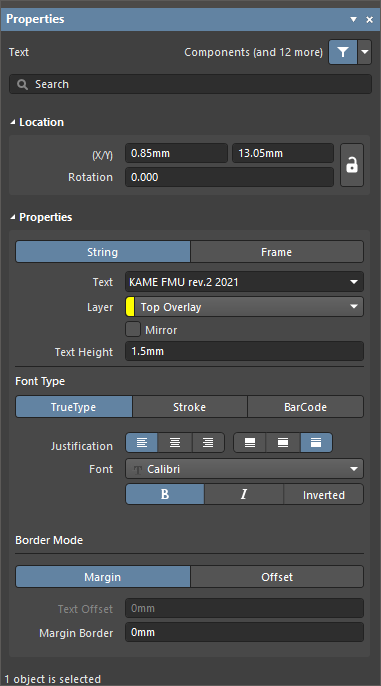
TextLocation
 图标必须显示为
  (未锁定)。切换锁定/解锁图标以更改其锁定状态。
-
(X/Y)
- X (第一个字段)- 文本对象参考点相对于当前设计空间原点的当前 X(水平)坐标。编辑以更改文本对象的 X 位置。该值可用公制或英制输入;当输入的单位不是当前默认单位时,请在数值中包含单位。
- Y (第二个字段)- 文本对象参考点相对于当前原点的当前 Y(垂直)坐标。编辑以更改文本对象的 Y 位置。该值可用公制或英制输入;当输入的单位不是当前默认单位时,请在数值中包含单位。
- Rotation - 指定文本对象的旋转角度。最小角度分辨率为 0.001 度。
Properties
-
使用 String 和 Frame 按钮在单行与多行文本编辑模式之间切换:
-
String
-
Text - 输入所需文本。使用该字段的下拉菜单访问可用特殊字符串列表。有关特殊字符串及其说明,请参阅上方的 list of predefined special strings 。
-
-
Frame
-
Text - 输入所需文本。点击
以打开下拉菜单,你可以从中选择要添加的特殊字符串类型(如需要)。有关特殊字符串及其说明,请参阅上方的 list of predefined special strings 。
-
-
- Layer - 使用下拉菜单选择所需层。如有需要,启用 Mirror。
- Text Height - 指定字符串高度。
Font Type
-
TrueType- 选择使用你电脑上可用的字体(位于 \Windows\Fonts 文件夹中)。TrueType 字体提供完整的 Unicode 支持。默认情况下,软件会链接到所使用的 TrueType 字体(它们不会存储在 PCB 文件中),这意味着当设计被移到另一台电脑时,该电脑上也必须存在相同的字体。或者,你也可以在 Preferences 对话框的 PCB Editor - True Type Fonts 页面中使用相关选项,将所用 TrueType 字体嵌入到 PCB 文件中;在该页面中你还可以选择一个 Substitution Font,用于在未嵌入的字体不可用时替代使用。
-
Justification - 使用这些控件设置文本的水平与垂直对齐方式。
-
Font - 使用下拉列表选择所需的 TrueType 字体。根据需要使用 B(加粗)和/或 I(斜体)选项来强调文本。
-
Inverted - 启用后以反相方式显示文本;你可以使用随之可用的 Width 和 Height 字段来控制文本周围边框的大小。
-
-
Stroke
-
Justification - 使用这些控件设置文本的水平与垂直对齐方式。
-
Font - 使用下拉列表选择所需的 Stroke 字体。可选项包括:
-
Default- 一种简单的矢量字体,专为笔式绘图和矢量光绘而设计。 -
Sans Serif- 一种复杂字体,会降低矢量输出(如 Gerber)的生成速度。 -
Serif- 一种复杂字体,会降低矢量输出(如 Gerber)的生成速度。
-
-
Stroke Width - 显示笔画宽度。
-
Border Mode
-
Margin - 单击此按钮以启用对 Margin Border 选项的编辑。
-
Text Offset - 标号(designator)相对于其所对齐的边/角向内回退的偏移量。当选择 Center 对齐模式(justification mode)时,此选项不起作用。此选项不适用于 Margin。
-
-
Offset - 单击此按钮以启用对 Text Offset 选项的编辑。
-
Margin Border - 用于指定围绕标号的边距边框大小。此选项不适用于 Offset。
-
-
-
-
BarCode - 选择以下条码类型之一:
-
Linear – 用于标记和识别 PCB,从而简化库存跟踪,例如通过使用自动扫描设备。
了解更多:Configuring a Linear Barcode。
-
Symbology - 选择条码符号体系(symbology)。可用选项如下:
-
Code 39 - 美国国防部标准,通常称为 Code 3 of 9;也用于汽车行业。
-
Code 128 - 全球贸易识别标准;支持 ASCII 128 字符集中的任意字符(所有数字、字母和标点符号)。
-
-
Render Mode - 选择条码显示的渲染模式:Min Single Bar Width 或 Full BarCode Width。
-
Full Width - 指定条码的整体宽度。如果选择了 Min Single Bar Width,则此选项不可用。
-
Full Height - 指定条码的整体高度。
-
Min Width - 指定条码的最小宽度。如果选择了 Full BarCode Width,则此字段不可用。
-
Horizontal Margin - 此字段定义左右边缘的边距大小。
-
Vertical Margin - 此字段定义上下边缘的边距大小。
-
Font Name - 使用下拉列表选择字体。
-
Show Text - 启用后显示条码所依据的实际文本字符串(即在 Text 字段中输入的字符串)。
-
Inverted - 启用后,条形将反相显示,并在四周添加边框。
-
-
-
-
QR Code - 用于生成并放置可由智能手机数字读取的二维条码,所包含的信息与条形码类似。QR 码可用于拨打电话、发送短信或邮件,甚至打开网站。
了解更多:Configuring a QR Code or Data Matrix。
-
Size Mode - 选择 QR 码尺寸模式:By Pixel Width 或 By Full Width。
-
Full Width - QR 码的整体宽度。如果选择了 By Pixel Width,则此选项不可用。
-
Horizontal Margin - 此字段定义左右边缘的边距大小。
-
Vertical Margin - 此字段定义上下边缘的边距大小。
-
Pixel Width - QR 码单个像素的宽度。如果选择了 By Full Width,则此选项不可用。
-
Font Name - 使用下拉列表选择字体。
-
Show Text - 启用后显示 QR 码所依据的实际文本字符串(即在 Text 字段中输入的字符串)。
-
Inverted - 启用后将 QR 码反相显示,并在四周加上边框。
-
-
-
-
Data Matrix - 用于生成并放置二维 Data Matrix 码。
了解更多:Configuring a QR Code or Data Matrix。
-
Size Mode - 选择 Data Matrix 尺寸模式:By Pixel Width 或 By Full Width。
-
Full Width - Data Matrix 的整体宽度。如果选择了 By Pixel Width,则此选项不可用。
-
Horizontal Margin - 此字段定义左右边缘的边距大小。
-
Vertical Margin - 此字段定义上下边缘的边距大小。
-
Pixel Width - Data Matrix 单个像素的宽度。如果选择了 By Full Width,则此选项不可用。
-
Font Name - 使用下拉列表选择字体。
-
Show Text - 启用后显示 Data Matrix 所依据的实际文本字符串(即在 Text 字段中输入的字符串)。
-
Inverted - 启用后将 Data Matrix 码反相显示,并在四周加上边框。
-
-
-
-
 AI 翻译
AI 翻译