
操作联合元件
概览
- 了解如何在 Altium Designer 中创建、修改、调整用户自定义联合体的大小,以及将其拆分。
- 学习如何使用 PCB 面板浏览联合体类型、检查成员对象和重命名联合体。
- 掌握内置命令和查询关键字,更高效地选择和操作联合体。
联合体是组合在一起的对象集合。对象组成联合体后,就可以作为单个对象进行移动、修改或删除。联合体可以是由任意选定对象组成的用户自定义联合体 ,也可以是由软件生成的联合体,例如长度调谐图案、过孔屏蔽等。 例如, 如果在电路板上放置缝合过孔,软件就能将这些缝合过孔识别为单个对象,因为软件已自动为它们创建了联合体。
创建和修改用户自定义联合体
可以选择任意一组对象,然后使用 Tools » Convert » Create Union from Selected Objects或右键菜单中的 Union 子菜单将其创建为联合体。 执行命令后,将创建一个以所选对象为成员的联合体。信息对话框将确认添加到联合体中的对象数量。
要从当前选定的联合体中移除一个或多个成员对象,请先在设计空间中至少选择所需联合体的一个成员对象,然后从主菜单中选择 Tools » Convert » Break objects from Union 命令,或在设计空间中右键单击,然后从快捷菜单中选择 Unions » Break objects from Union 命令。 执行命令后,将显示 Confirm Break Objects Union 对话框。使用此对话框确定要从联合体中移除哪些对象(以及相应地,将哪些对象保留在该联合体中)。
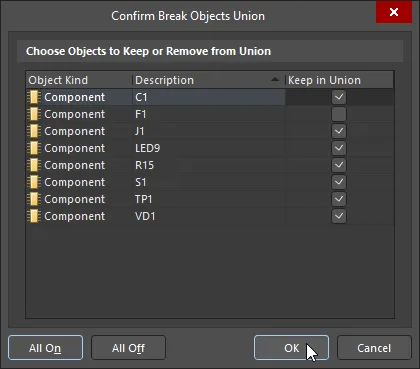
Confirm Break Objects Union 对话框
确认拆分对象联合体对话框的选项和控件
选择要保留在联合体中或从中移除的对象
- Object Kind - 显示对象类型,例如网络标签、元件、文本等。
- Description - 显示对象的描述,例如高度/宽度、位号等。
- Keep in Union - 启用此选项,将对象标记为从联合体中移除。
- All On - 单击可将所有对象标记为从联合体中移除。
- All Off - 单击可取消选择所有对象。
要拆分(解散)当前 PCB 文档中定义的所有联合体,请使用主菜单中的 Tools » Convert » Break all objects Unions 命令。所有原有成员对象都将不再组合在一起。信息对话框将确认从多少个联合体中移除了多少个对象。
要调整所选联合体的成员对象大小(适用于支持此操作的联合体类型),请右键单击所需联合体中的一个成员对象(无论其是否已被选中),然后从快捷菜单中选择 Unions » Resize Union 命令。光标将变为十字形,并提示您选择一个对象。只需将光标置于所需联合体中的某个对象上并单击,或按 Enter 即可。包围联合体成员对象的不可见边界矩形的各个角上将出现编辑控制柄。使用控制柄可同时在水平和垂直方向上调整成员对象的大小。 如果联合体中的某个成员对象无法缩放(例如元件),软件将提示您,并且不会执行调整大小操作。
浏览联合体
PCB 面板的 Unions 模式提供联合体类型、联合体及联合体图元的层次视图,便于查阅。还可以在面板的此模式下编辑联合体及其包含的图元。
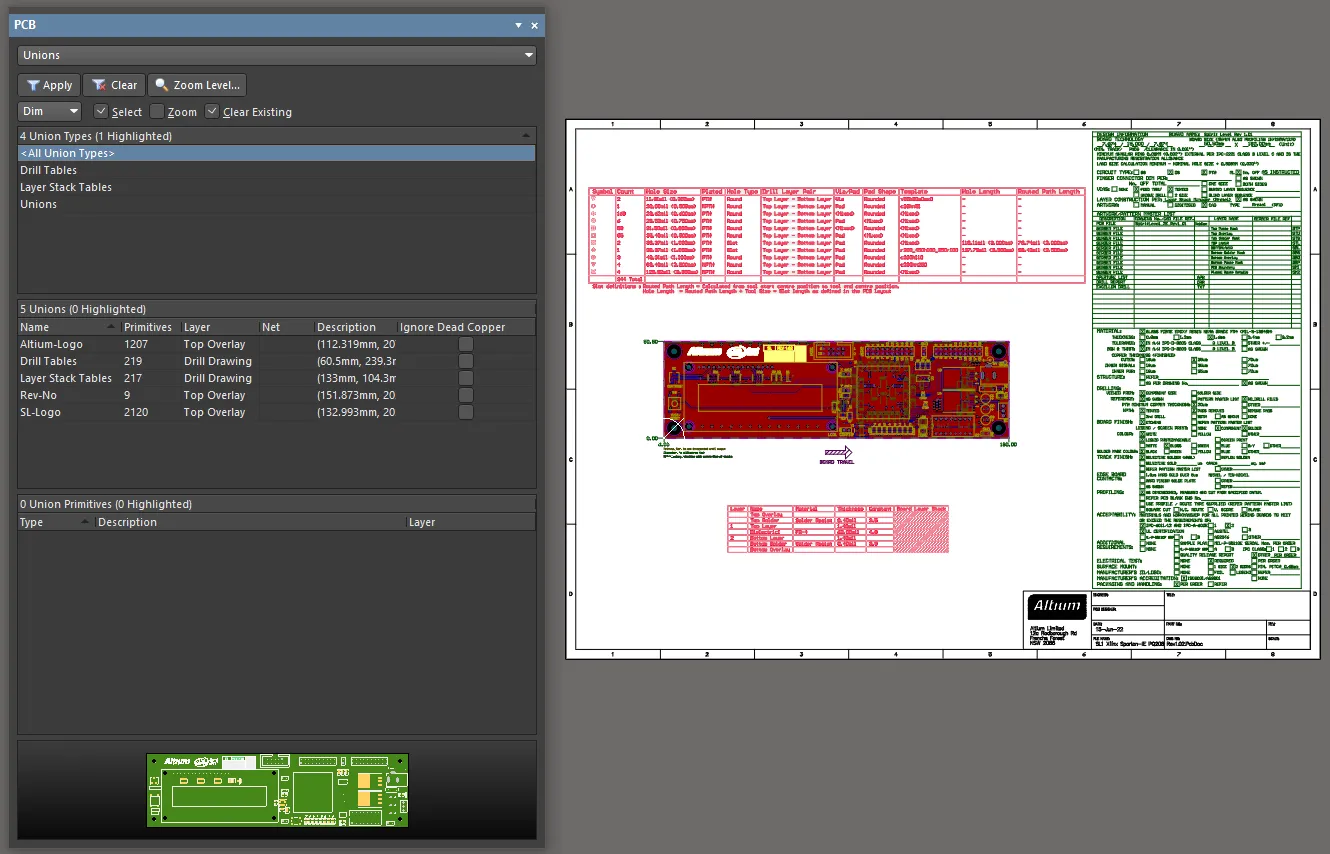
将 PCB 面板模式设置为“联合体”,然后使用该面板查找、检查和重命名联合体。
在 PCB 面板的 Union 模式下,其三个主要区域将变为显示以下内容(从上到下):
- PCB 文档中的所有 Union Types(用户自定义联合体、层叠表等)。
- 上方区域中所选联合体类型下的具体 Unions。
- Union Primitive(s) ,构成所选联合体。
选择 PCB 面板的 Unions 模式后,面板将列出在 PCB 编辑器设计空间中检测到的所有联合体。如果存在以下类型的联合体,则会将其列出:
| 联合体类型 | 操作方式 |
|---|---|
| 钻孔表 | 单击并拖动可移动;单击可选中并显示大小调整控制柄;双击可打开 Properties 面板; 右键单击面板中的联合体名称可将其重命名。 |
| 长度调谐对象(手风琴形、长号形、锯齿形) | 单击可选中;单击并拖动边缘/顶点可重塑形状;双击可打开 Properties 面板;右键单击面板中的联合体名称可将其重命名。 |
| 层叠表 | 单击并拖动可移动;单击可选中并显示大小调整控制柄;双击可打开 Properties 面板;右键单击面板中的联合体名称可将其重命名。 |
| 矩形 | 单击并拖动可移动;单击可选中并显示大小调整控制柄;双击可打开 Properties 面板;右键单击面板中的联合体名称可将其重命名。 |
| 智能粘贴(粘贴的 OLE 对象) | 单击并拖动可移动;单击可选中并显示大小调整控制柄;双击可打开 Properties 面板; 右键单击面板中的联合体名称可将其重命名。 |
| 用户自定义联合体 | 右键单击联合体中的任意对象,然后选择 Unions » Select All In Union。使用标准选择操作进行复制、删除、移动、旋转等操作。请注意,标准的左键单击将选中光标下的对象,而不是联合体。右键单击面板中的联合体名称可将其重命名。 |
| 过孔屏蔽 | 单击可选中;双击可打开 为网络添加屏蔽对话框;右键单击面板中的联合体名称可将其重命名。 |
| 过孔缝合 | 单击可选中;单击并拖动边缘/顶点可重塑形状;单击并拖动可移动;双击可打开 为网络添加缝合过孔对话框;右键单击面板中的联合体名称可将其重命名。 |
联合体类型
面板顶部区域显示 PCB 文档中的所有 Union Types(用户定义的联合体、层叠表等)。
面板的此区域(以及另外两个区域)提供以下右键菜单命令:
- Select All – 使用此命令可选中面板区域中的所有条目。
- Clear Filter – 使用此命令可清除设计空间中的所有筛选。
联合体
面板中间区域显示所选 Union Type 中的各个联合体。
除了面板 Union Types 区域中提供的命令外,此区域还提供以下右键菜单命令:
-
Break objects from Union – 单击以打开确认解除对象联合体对话框 ,将所选对象从指定联合体中移除。
-
Select All In Union – 单击以选中设计空间中该联合体的所有图元。
-
Deselect All In Union – 单击以取消选中设计空间中该联合体内所有已选中的图元。
-
Resize Union – 单击以手动调整所选联合体的大小。运行此命令后,指针会变为十字光标,并在包围联合体成员对象的不可见边界矩形的各个角上显示编辑手柄。使用手柄可同时在水平和垂直方向上调整成员对象的大小。
-
Explode Length Tuning To Free Primitives – 单击以将所选长度调谐联合体分解为构成它的走线段和圆弧段。
-
Delete Selected Unions – 单击以从面板中删除所选联合体。
-
Rename – 单击以打开 Rename Union 对话框 ,手动输入联合体的新名称。

Rename Union 对话框 -
Ignore Dead Copper – 单击以为所选联合体启用 Ignore Dead Copper 选项。启用此选项后,如果在设计规则检查器对话框中启用了 Report Dead Copper larger than 选项,则在 DRC 期间,未分配网络的联合体对象将不会被报告为孤铜。
联合体图元
面板底部区域显示面板中所选联合体包含的所有图元。
除了面板 Union Types 区域中提供的命令外,还提供以下右键菜单命令:
- Zoom Selected – 用于在设计空间中缩放至所选图元并对其进行筛选。
- Properties – 单击以打开所选图元对应的 Properties 面板模式,例如走线模式。也可以双击图元来访问 Properties 面板。
联合体语言关键字
以下两个查询语言关键字可用于处理联合体:
-
InUnion(<Union Index>)- 每个联合体都分配有一个数字索引,可使用此索引来标识目标联合体。输入数字时会显示索引列表。 -
InNamedUnion(<Union Name>)- 每个联合体都有一个系统分配的名称,例如 Union 1,可使用此名称或用户定义的名称来标识目标联合体。例如,InNamedUnion('Logo-Altium'),如下图所示。

通过用户定义的名称定位联合体
 AI 翻译
AI 翻译