
使用机械层

Altium Essentials: PCB Configuration
This content is part of the official Altium Professional Training Program. For full courses, materials and certification, visit Altium Training.
概览
- 了解何时应使用单个机械层,何时应使用元件层对,尤其是在处理适用于电路板单面或双面的信息时。
- 了解如何在“视图配置”面板中添加、配置和管理机械层,包括层名称、编号、可见性和层类型。
- 理解预定义层类型和 PCB 库设置如何影响电路板设计中层的自动创建与映射。
 即使是最简单的电路板,除了实现电路的走线和焊盘之外,也需要其他设计细节。这些细节可能是电路板尺寸或制造细节,也可能是元件庭院或元件 3D 模型。在 Altium Designer 中,这类附加信息在机械层上进行详细描述。
机械层和元件层对
如果机械层上包含的信息与电路板的特定一面无关,例如详细说明层叠顺序的制造注释,则添加一个 individual mechanical layer。
如果电路板两面都需要这些信息,例如 元件庭院,则分配两个机械层: 一个层用于存放元件放置在电路板顶面时的庭院细节; 另一个机械层用于存放元件翻转到电路板底面时同一庭院细节的镜像。 在这种情况下,将一对机械层添加为 Component Layer Pair。将机械层添加为元件层对后,它们会显示在 View Configuration 面板的 Component Layer Pairs 区域中,如下图所示。其下方是各个独立的 Mechanical Layers。

已添加多个用户定义的元件层对。
| Display of Layer Pairs | 在设计空间中,元件层对中的两个层分别显示在独立的层选项卡上, 命名为 Top <LayerPairName> 和 Bottom <LayerPairName>( |
| In the Library editor | 在 PCB 库编辑器中,元件封装所需的附加设计对象放置在元件层对的顶层上。在 PCB 布局过程中将元件翻转到电路板底面时(移动元件时使用 L 快捷键),层对中顶层的内容会自动镜像到底层。 |
| Automatic layer creation | 如果 PCB 库中定义的机械层或元件层对已指定层类型,则在放置使用这些层的元件时,会在 PCB 上自动创建相应的机械层或层对。如果 PCB 中已经存在该层类型的机械层或层对,则会相应地映射这些层的内容。 |
| Layers without a Layer Type |
对于在 PCB 库中定义但未指定层类型的机械层或层对,会在 PCB 上创建独立的机械层。在这种情况下,请在放置元件之前,在 PCB 中使用相同的层编号预先定义机械层或层对,因为软件在无法按层类型匹配时,会改为按层编号匹配。 |
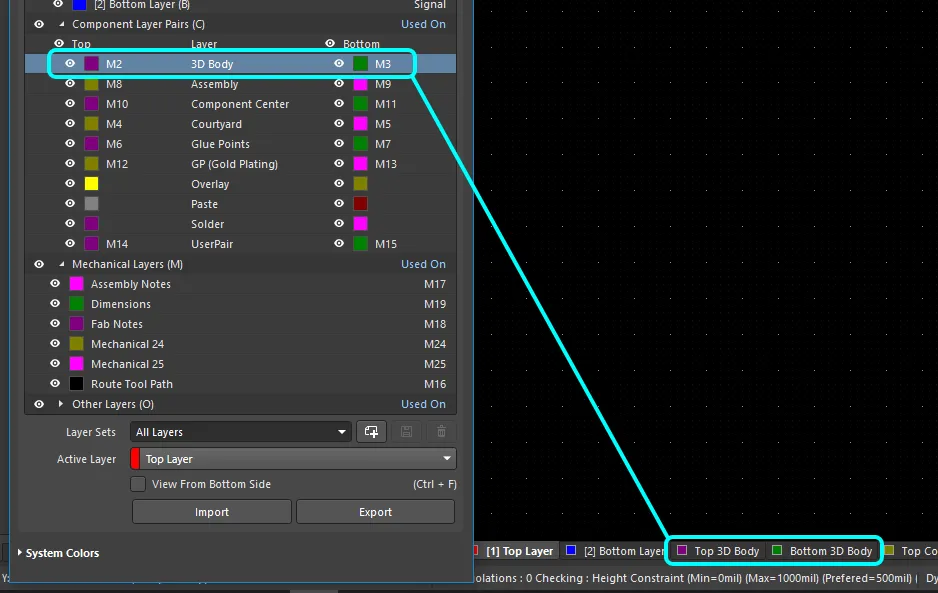 )。
)。
向设计中添加机械层
在 视图配置面板 中添加、编辑和删除机械层,如下图所示。机械层的可见性和颜色也在此面板中配置。点击设计空间右下角的  按钮,然后选择 View Configuration,或按
 L 快捷键 显示该面板。
右键单击面板的 Layers 区域中的任意位置,即可显示上下文菜单,其中提供 Add Component Layer Pair(一对机械层) 和 Add Mechanical Layer (单个机械层)命令。
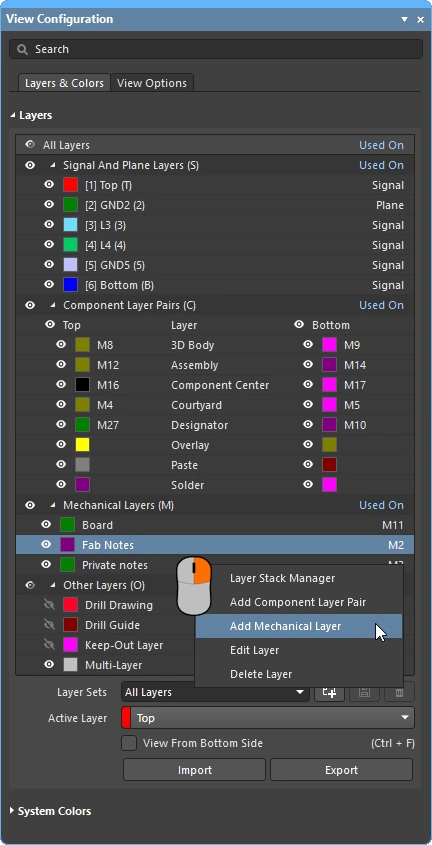 使用 View Configuration 面板的右键菜单添加单个机械层或机械层对。
 )。
)。
添加单个机械层
从 View Configuration 面板的右键上下文菜单中选择 Add Mechanical Layer 命令以添加单个机械层时,将打开 Edit Layer 对话框。
 配置新的机械层。
编辑层对话框 |
|
| Layer Name | 可以是用户定义的层名称,也可以是在 Layer Type 下拉列表中选择预定义类型后由系统指定的名称。如果先选择预定义的层类型,然后在此字段中输入用户定义的名称,则指定的层类型将显示在 View Configuration 面板上用户定义名称旁的括号中。 |
| Layer Number | 正在配置的机械层的编号,默认提供下一个可用的层编号。如果选择的其他编号已被使用,则会出现警告图标( )。需要指定一个未使用的层编号才能继续。 )。需要指定一个未使用的层编号才能继续。 |
| Layer Type | 层类型可以不指定(N/A),也可以从列表中选择一种类型。可用的层类型如下所述。 |
可用的机械层类型
| Assembly Notes | 通常用于详细说明元件的安装顺序和/或重要的装配说明。 |
| Board | 使用此层存放与电路板相关的说明或细节。 |
| Board Shape | 使用此层定义电路板的整体轮廓(板形)。 |
| Dimensions | 用于定义电路板所需的尺寸细节。 |
| Fab Notes | 用于详细说明重要的制造注释。 |
| Route Tool Path | 用于标识包含机械铣削信息的层。 请注意,使用此层类型时不允许使用用户定义的名称( |
| Sheet | 使用此层定义文档图纸模板的外边框。有关详细信息,请参阅下方的 图纸显示与设置 部分。 |
| V Cut | 用于定义 V 型切割的详细信息。V 型切割通过在电路板的顶面和底面切出“V”形槽来分割电路板,同时保留少量材料,以将拼板中的各块电路板连接在一起。 |
添加元件层对
从 View Configuration 面板的右键快捷菜单中选择 Add Component Layer Pair 命令时,将打开 Edit Layers Pair 对话框。

编辑层对对话框 |
|
| Layer Name | 可以是用户自定义的层名称;如果在 Layer Type 下拉列表中选择了预定义类型,也可以由系统指定。如果先选择预定义的层类型,再在此字段中输入用户自定义名称,则指定的层类型将显示在 View Configuration 面板中的用户自定义名称旁边,并用括号括起。 |
| Layer Number | 正在配置的机械层的编号,默认提供下一个可用的层编号。 如果选择了其他编号且该编号已被使用,将出现警告图标()。必须指定一个未使用的层编号才能继续。 |
| Layer Type | 层类型可以不指定(N/A),也可以从列表中选择一种类型。可用的层类型如下所述。 |
可用的元件层对类型
| Assembly | 用于绘制或详细标注元件的装配数据。此层可以包含在 Draftsman 的板装配视图中,然后可在 Draftsman 的 Component Display Properties 对话框中将其选为元件的 Geometry Source。了解有关 Draftsman 的更多信息。 |
| Coating | 用于定义元件上需要保护涂层的区域。 |
| Component Center | 用于标示元件的中心点,在装配文档中提供贴片机所使用位置的直观参考。 |
| Component Outline | 用于定义元件本体的轮廓,表示元件在电路板上占据的区域。 |
| Courtyard | 用于定义元件放置所需的空间。通常,Courtyard(元件布局边界)会围绕元件及其焊盘,并留出适当的间隙(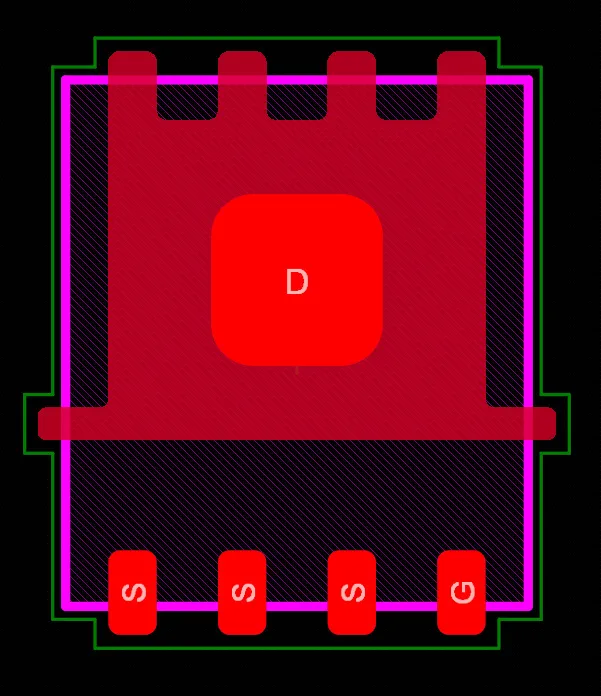 绿色轮廓即为 Courtyard)。了解有关 自定义封装创建 的更多信息。Courtyard 层上定义的形状还用于 元件选择、定义 元件区域,以及在元件不包含 3D 实体时进行 碰撞检测。 绿色轮廓即为 Courtyard)。了解有关 自定义封装创建 的更多信息。Courtyard 层上定义的形状还用于 元件选择、定义 元件区域,以及在元件不包含 3D 实体时进行 碰撞检测。 |
| Designator | 使用此层放置 .Designator 特殊字符串。这样,此层对就可以包含在需要显示元件位号的装配图中。了解有关 特殊字符串 的更多信息。 |
| Dimensions | 用于定义元件所需的尺寸细节。 |
| Glue Points | 用于定义元件的点胶位置。 |
| Gold Plating | 用于定义元件的选择性镀金要求。 |
| Value | 使用此层放置 .Comment 特殊字符串。这样,此层对就可以包含在需要显示元件值的装配图中。了解有关 特殊字符串 的更多信息。 |
| 3D Body | 使用此层放置元件的 3D 机械模型。了解有关 3D 实体放置 的更多信息。 |
| Die | 创建板上芯片(Chip-on-Board)元件时,使用此层放置裸片焊盘和裸片 3D 实体。了解有关 引线键合 的更多信息。 |
| Wire Bonding | 创建板上芯片(Chip-on-Board)元件或直接在 PCB 文档中操作时,使用此层放置键合线。了解有关 引线键合 的更多信息。 |
指定层类型的优势
管理机械层用途的一种常见方法,是为每种所需的机械层功能指定一个专用层编号。这种方法要求所有设计人员遵循相同的层分配和编号规则。如果从其他来源获取的元件不遵循相同的分配和编号规则,也可能带来困难。如果采用了不同的规则,就必须将设计对象从其当前所在的机械层移动到为该功能指定的机械层。
指定 Layer Type 属性即可解决此问题。当元件从库中放置到 PCB 编辑器中、从一个库复制到另一个库,或由 IPC Footprint Wizard 创建时,现有的层类型分配会自动匹配,而不受这些层类型所对应的机械层编号影响。对象会根据其层类型重新放置到正确的层上。 如果软件无法按层类型匹配,则会改为按层编号匹配。
对于单个机械层和元件层对,都可以从预定义的类型列表中选择层类型。下图显示了可用的层类型列表。右键单击单个层,然后从菜单中选择 Edit Layer 或 Add Component Layer 命令,即可打开下图所示的对话框。
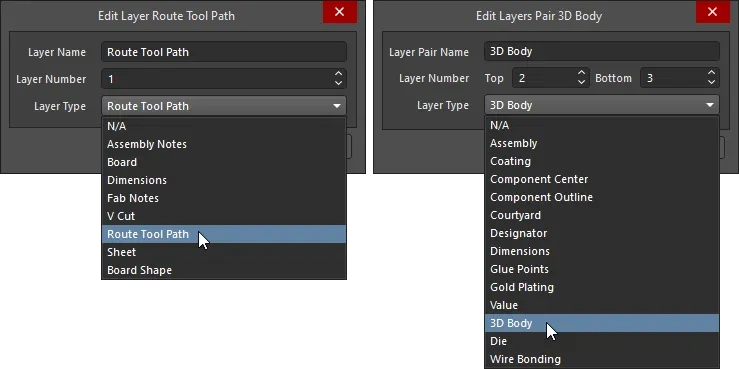
从预定义的类型列表中选择层类型;左侧显示单个机械层,右侧显示元件层对。
为已指定层类型的层命名
指定层类型后,该层的“层名称”属性会自动更改为与层类型相同的名称。如有需要,可以输入用户自定义名称来覆盖此名称。 当一个层既有用户自定义名称,又指定了层类型时,两者都会显示,其中层类型用括号括起,如下方的层对 GP (Gold Plating) 所示。
 层类型用于为层命名,如有需要,可以覆盖此名称。
铣切刀具路径层类型
指定层类型时,上述命名行为有一个例外:当 Layer Type 设置为 Route Tool Path 时,不允许使用用户自定义名称。 这是因为旧版软件使用铣切刀具路径层的名称来识别包含铣切信息(也称为 rout 信息)的层。固定此层的名称,可以确保设计在旧版软件中仍能正常使用。
铣切刀具路径层类型用于标示包含机械铣切信息的层。使用此层的一种典型方法,是沿板形外边缘放置走线和圆弧,以定义加工路径和宽度。保留一些实体连接段,将电路板固定在拼板中,然后在每个实体连接段上横向排列一系列小孔,形成穿孔结构(通常称为邮票孔),以便在装配完成后将电路板从拼板中掰下。
当电路板以 3D 模式显示时,在 Route Tool Path 层上检测到的对象会显示为电路板中的铣槽,如下所示。

在 Route Tool Path 层上检测到的对象用于在 3D 显示模式下呈现铣切后的电路板。
使用从板形创建线条/圆弧图元对话框,沿板形外侧用走线和圆弧描绘轮廓(如下所示)。启用对话框中的 Route Tool Outline 选项,可将对象放置在板形外侧 ,而不是使其中心线沿板形边缘分布。有些设计人员更倾向于在使用嵌入式板阵列功能创建装配拼板时添加制造信息,而不是将这些详细信息包含在实际的电路板文件中。

了解有关使用嵌入式板阵列进行电路板拼板
在 PCB 库编辑器中定义层类型
如果 PCB 库中定义的机械层或元件层对已指定层类型,则在放置使用这些层的元件时,PCB 上会自动创建该机械层或层对。如果 PCB 上已存在具有相同层类型的机械层或层对,则这些层的内容会相应地映射到已有层。
建议尽可能编辑源库并指定层类型。从库中放置(或复制)元件封装时,如果目标电路板(或库)中不存在这些层类型的机械层和元件层对,系统会自动创建它们。如果目标 电路板(或库)中已存在这些层类型,则层内容会自动映射到正确的层。
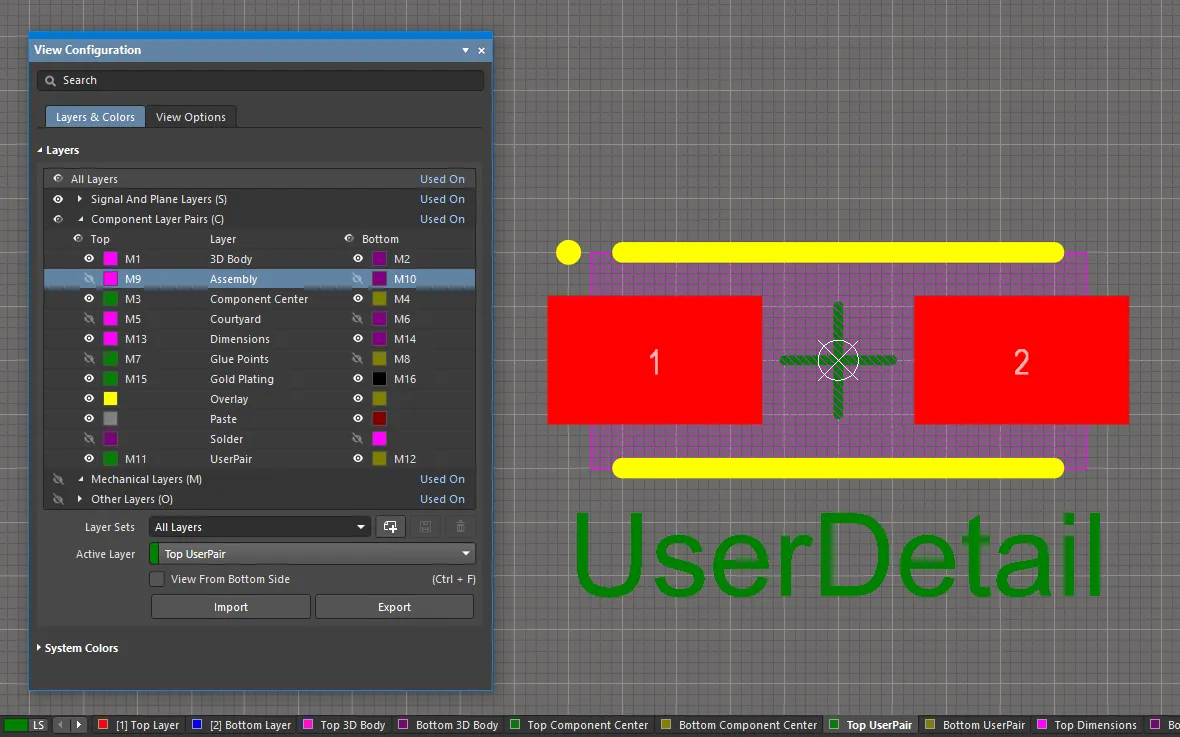
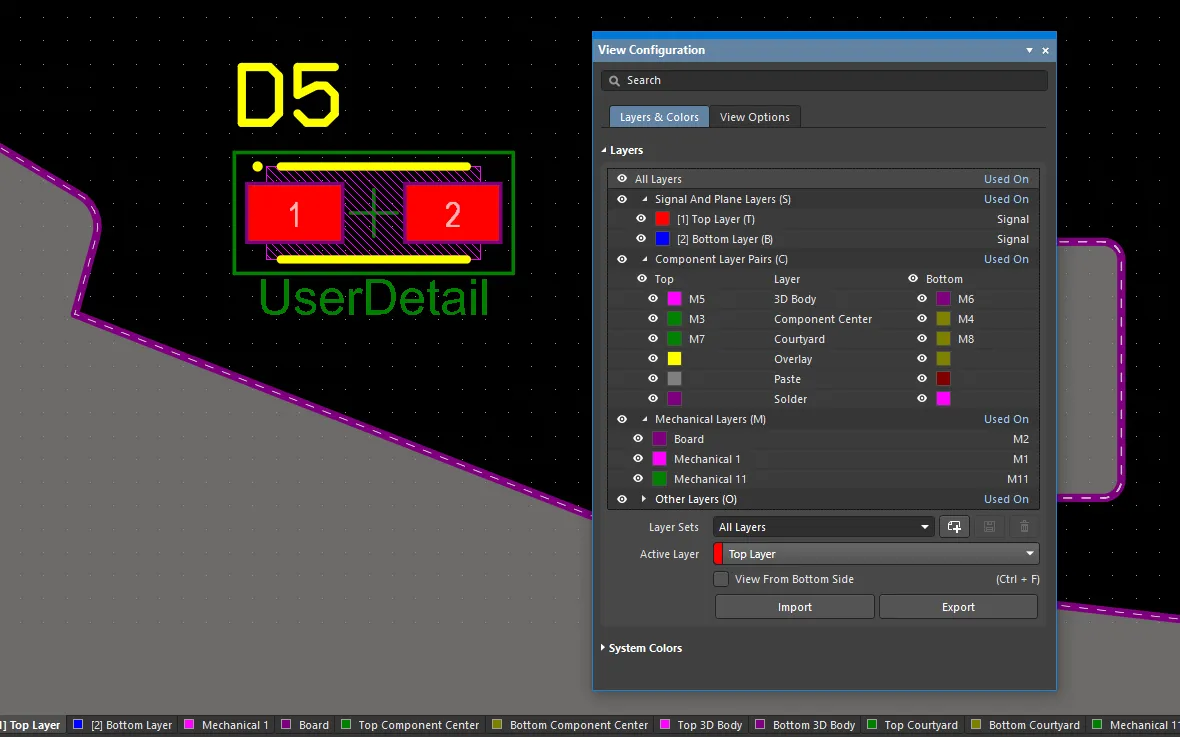
使用机械层
机械层通过 PCB 编辑器中的 View Configuration 面板进行添加、编辑、删除和显示。它们不会在 Layer Stack Manager 中显示或编辑。
显示
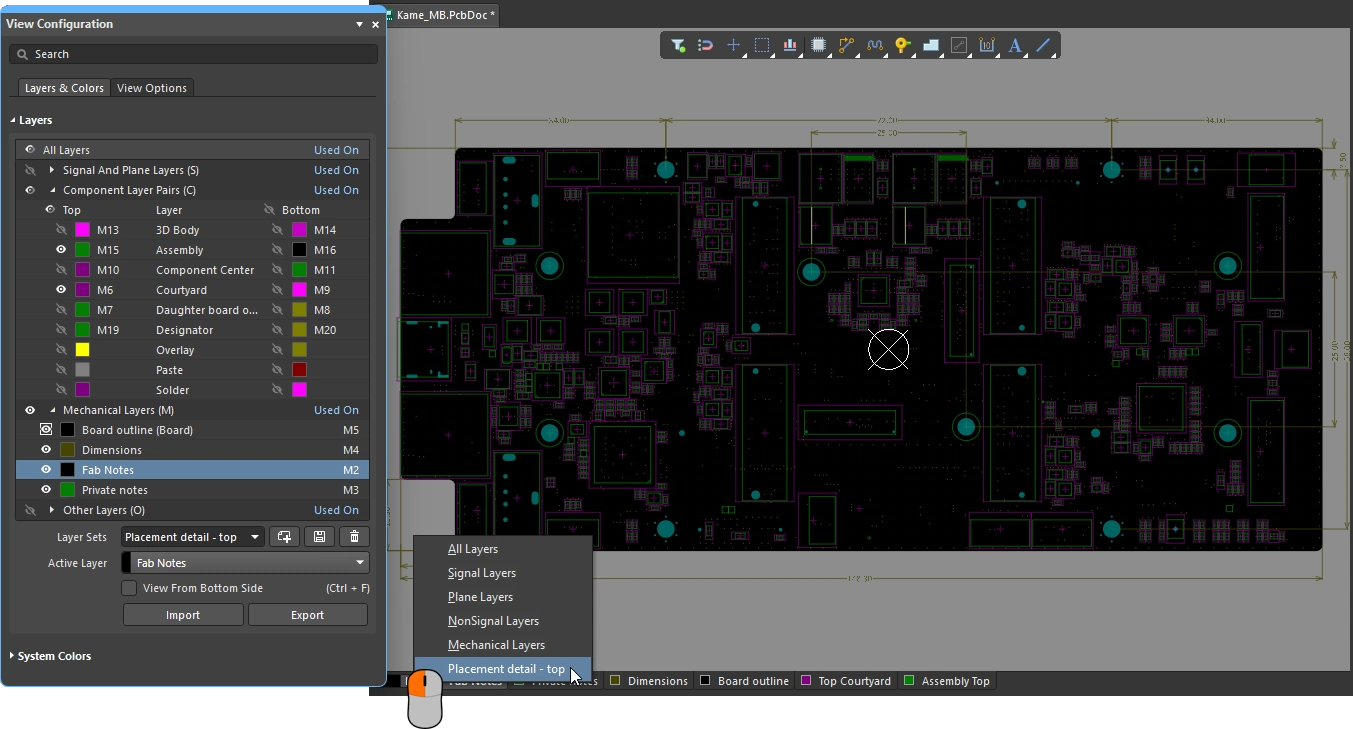 在 View Configuration 面板中配置各层的可见性,并将常用的层组合保存为用户定义的层集。
| Controlling layer visibility | 单击层名称旁的可见性图标( ),即可切换该机械层的显示或隐藏状态。或者, 单击选中层名称,然后按 ),即可切换该机械层的显示或隐藏状态。或者, 单击选中层名称,然后按 Spacebar(这会同时切换元件层对中两个层的显示状态)。 |
| Include in Single Layer Mode | 机械层还具有一项额外的显示功能: 可以设置为在单层模式下保持可见。按住 |
| Include in 3D View Mode | 当 3D 设置启用了 Colors - By Layer 选项时,机械层也可以包含在 3D 显示中。电路板以 3D 视图模式显示时,在 View Configuration 面板的 View Options 选项卡中启用该选项。 当前配置为可见的机械层将包含在 3D 显示中( |
 )。 再次
)。 再次 )。
)。
 按钮,即可在这些层集之间快速切换。
编辑和删除
要编辑现有元件层对或机械层的设置,请直接双击 View Configuration 面板中的对应条目(或右键单击所需条目,然后从上下文菜单中选择 Edit Layer)。根据需要在 Edit Layers Pair / Edit Layer 对话框中进行更改。机械层的可见性和颜色可直接在 View Configuration面板中配置。
要删除层,可右键单击所需层并选择 Delete Layer。根据该层的使用情况,会出现以下三种结果:
| Nothing on the layer | 如果层上没有放置任何图元,选择 Delete Layer 后会立即删除该层(无需确认)。 |
| Contains unlocked primitives | 如果层上存在未锁定的图元,则会弹出窗口,要求确认删除。 |
| Contains locked primitives | 如果该 层上存在已锁定的图元,例如包含属于某个元件的图元,则会弹出错误提示,告知您无法完成此操作。 |
导出和导入
通过从源 PCB 文档将机械层和元件层对的结构导出到文件,再将该文件导入目标 PCB 文档,即可将添加到一个 PCB 中的这套结构复制到另一个 PCB。
导出/导入层
-
在已添加所需 机械层和元件层对结构的源 PCB 文档中,使用主菜单中的 Tools » Export Mechanical Layers 命令。在打开的 Export Mechanical Layers 对话框中,指定用于保存机械层 结构数据的
*.stackup文件的名称和目录。 -
在目标 PCB 文档中,使用主菜单中的 Tools » Import Mechanical Layers 命令,并在打开的 Import Mechanical Layers对话框中选择 已保存的
*.stackup文件。添加的 机械层和元件层对结构可在 View Configuration 面板中查看。
复制/粘贴层内容
请注意,导入/导出命令仅传输机械层和元件层对的结构,不会传输这些层的内容。
要复制以下内容:
-
单个机械层:在源 PCB 中将所需层设为活动层后,使用 Edit » Select » All on Layer 命令,然后通过标准的复制/粘贴流程将这些数据复制到目标 PCB。
-
对于多个机械层,在 View Configuration 面板中配置层的可见性,仅显示所需的机械层,然后在源 PCB 中从右向左拖出一个接触选择矩形,框选所有所需的图元,再使用标准的复制/粘贴操作,将这些数据复制到目标 PCB 中。
显示与输出设置
机械层通常用于标注需要包含在打印件或生成的制造输出中的详细信息,例如图纸模板、制造说明、装配说明等。如有需要,可以直接在 PCB 编辑器中完成这些工作。
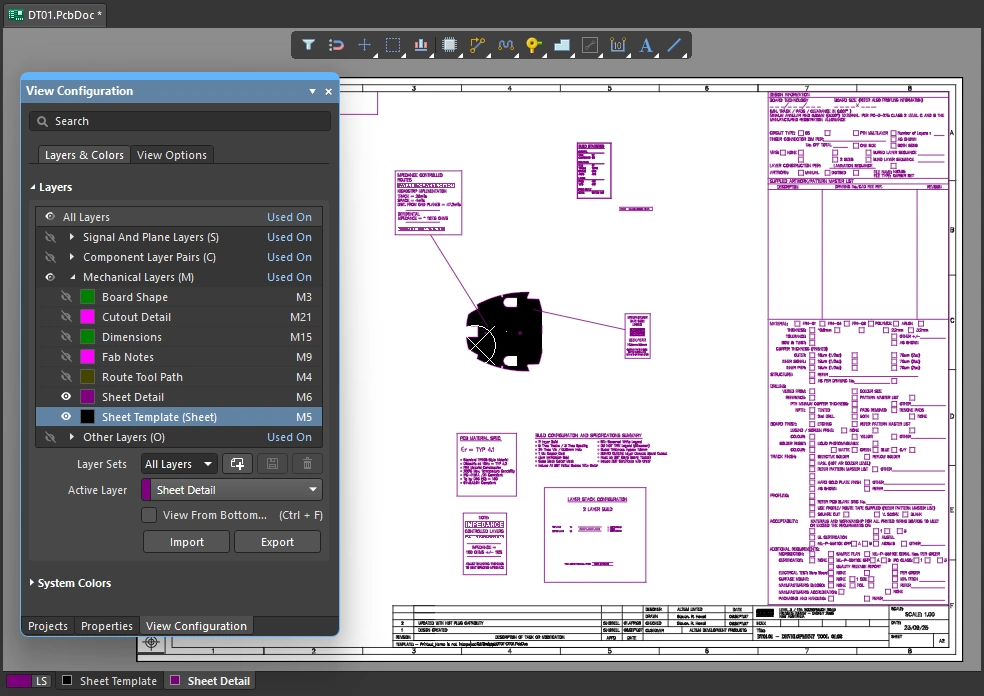 如有需要,可以将电路板生产文档信息放在机械层上。
此外,也可以在 Draftsman 中完成这些文档编制任务。Draftsman 是一个先进且灵活的图形编辑环境,用于创建电路板设计生产文档。Draftsman 绘图系统配备了一套专用绘图工具,可通过交互方式将制造和装配图纸与自定义模板、注释、尺寸标注、引出标注及说明整合在一起。
了解更多关于 Draftsman 的信息
图纸显示与设置
上图中的白色背景恰好与用于表示图纸模板的绘图对象相匹配。其创建方式是添加一个机械层,将其 Layer Type 设置为 Sheet,然后使用该层定义文档图纸模板的外边框。
此白色背景的尺寸由 Sheet Settings 定义, 在编辑区域中未选中任何对象时,可以在 Properties 面板中对其进行自定义。可以手动配置图纸左下角的 X/Y 值,以及 Width 和 Height。或者,启用 Get Size From Sheet Layer 选项后,系统会根据放置在层类型为 Sheet 的机械层上的所有对象的包围矩形,自动计算图纸背景的尺寸。
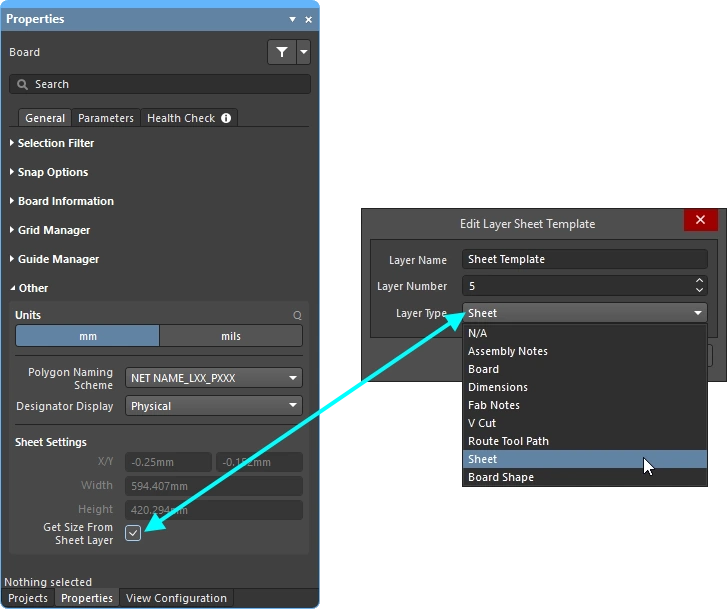 可以根据放置在 Sheet 层类型上的对象,自动确定图纸背景的尺寸。
图纸背景的颜色和可见性在 View Configuration 面板的 System Colors 部分中配置。 单击颜色按钮 可更改 Sheet Line 和 Area Color的颜色。切换至  /
/ 可显示/隐藏图纸。

在输出中包含机械层
机械层用途广泛,可用于标注电路板设计、制造、装配和产品文档编制过程中使用的详细信息。为满足这些需求,在所有基于层的输出生成过程中,都可以选择排除或包含机械层,包括打印和输出文件生成。
打印输出
设计中存在的任何层(包括机械层)都可以纳入 PCB 打印输出的设置中。通过在 Print 对话框中添加所需的层并设置其顺序 ,即可配置打印输出。

通过在机械层上放置对象,可以创建高度详尽的制造和装配图纸。
了解更多关于 准备基于 2D 打印的 PCB 输出的信息
生成输出
所有制造类输出(例如 Gerber 和 ODB++)都允许将机械层作为输出 Layer to Plot 包含在内,也可以将其作为详细信息添加到每个要绘制的层上。运行配置好的输出生成器时即可生成输出,例如使用 OutputJob 配置文件(*.OutJob)中的 ODB 输出生成器。

可以单独绘制机械层,也可以根据需要将其添加到所有绘图输出中。
了解更多关于 为制造做好设计准备的信息
 AI 翻译
AI 翻译