
使用机械层

Altium Essentials: PCB Configuration
This content is part of the official Altium Professional Training Program. For full courses, materials and certification, visit Altium Training.
 即使是最简单的电路板,除了实现电路的走线与焊盘之外,也需要更多设计细节。可能是板子的尺寸或制造细节,可能是元件禁布区(Courtyard),也可能是 3D 元件模型。在 Altium Designer 中,这类附加信息会在机械层(Mechanical Layers)上进行定义。
机械层与元件层对(Component Layer Pairs)
如果添加到机械层上的信息与电路板的某一特定面无关,例如用于说明层叠顺序的制造备注,那么会添加一个 individual mechanical layer。
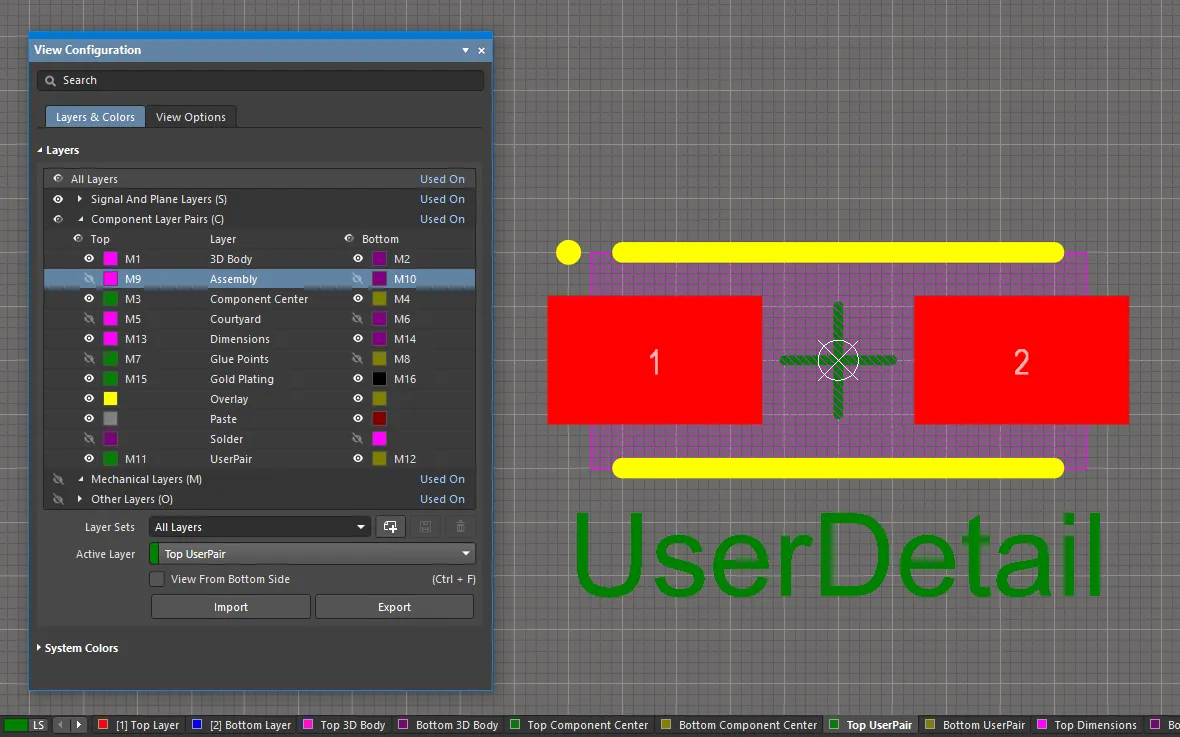
如果该信息需要同时出现在电路板的两面,例如元件禁布区,则会分配两个机械层:一个层用于当元件放置在板顶层时保存禁布区细节;另一个机械层用于当元件翻转到底层时保存同一禁布区细节的镜像。在这种情况下,会以 Component Layer Pair 的形式添加一对机械层。当机械层以元件层对的形式添加时,它们会显示在 View Configuration 面板的 Component Layer Pairs 区域中,如下所示。其下方则是单独的 Mechanical Layers。

已添加了若干用户自定义的元件层对。
| Display of Layer Pairs | 在设计空间中,元件层对中的两层会显示在不同的层标签上,并使用 Top <LayerPairName> 和 Bottom <LayerPairName>( |
| In the Library editor | 在 PCB 库编辑器中,元件封装所需的附加设计对象放置在元件层对的顶层。当在 PCB 布局过程中将元件翻转到底层(L 在移动元件时的快捷键)时,该层对中顶层的内容会自动镜像到底层。 |
| Automatic layer creation | 如果在 PCB 库中定义的机械层或元件层对已分配了 Layer Type,那么当放置使用这些层的元件时,PCB 上会自动创建对应的机械层/层对。如果 PCB 上已经存在相同 Layer Type 的机械层/层对,则这些层的内容会相应映射。 |
| Layers without a Layer Type |
对于在 PCB 库中定义但未分配 Layer Type 的机械层/层对,软件会在 PCB 上创建单独的机械层。在这种情况下,请在放置元件之前,先在 PCB 中使用相同的层编号预先定义该机械层/层对,因为当软件无法按 Layer Type 匹配时,会回退为按 Layer Number 匹配。 |
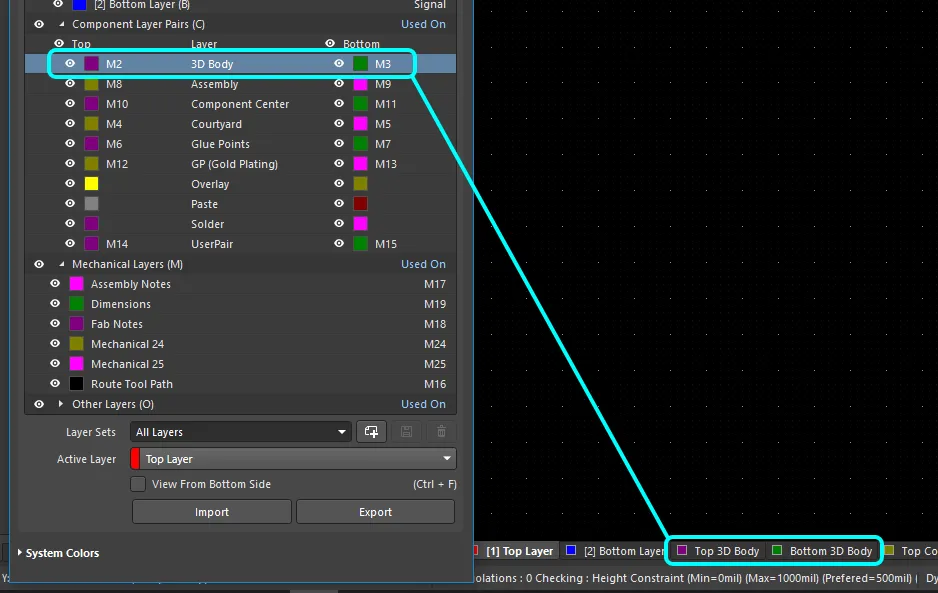 )的命名方式。
向设计中添加机械层
机械层可在 View Configuration panel 中添加、编辑和删除,如下所示。其可见性与颜色也在该面板中配置。使用设计空间右下角的  按钮并选择 View Configuration,或按
 L 快捷键来显示该面板。
在面板的 Layers 区域任意位置右键单击以显示上下文菜单,其中提供用于 Add Component Layer Pair(一对机械层)以及 Add Mechanical Layer (单个机械层)的命令。
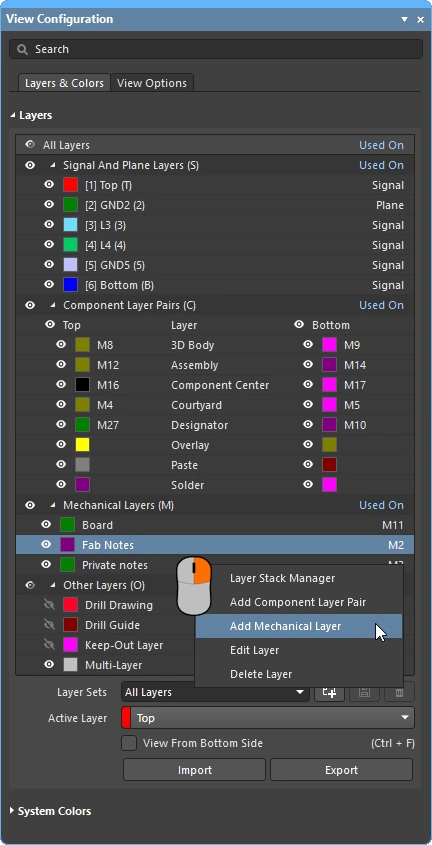 可通过 View Configuration 面板的右键菜单添加单个或成对的机械层。
 )。
)。
添加单个机械层
当你从 View Configuration 面板的右键上下文菜单中选择 Add Mechanical Layer 命令以添加单个机械层时,会打开 Edit Layer 对话框。
 配置新的机械层。
Edit Layer dialog |
|
| Layer Name | 该字段可以是用户自定义层名;如果在 Layer Type 下拉列表中选择了预定义类型,则会由系统分配名称。如果选择了预定义 Layer Type 后又在此字段输入用户自定义名称,则在 View Configuration 面板上,分配的 Layer Type 会以括号形式显示在用户自定义名称旁边。 |
| Layer Number | 正在配置的机械层编号,系统会提供下一个可用的层编号。如果选择了其他编号且该编号已被占用,则会出现警告图标( )。需要分配一个未使用的层编号才能继续。 )。需要分配一个未使用的层编号才能继续。 |
| Layer Type | Layer Type 可以不分配(N/A),也可以从列表中选择一种类型。可用的 Layer Type 如下所述。 |
Available Mechanical Layer Types
| Assembly Notes | 常用于说明元件装配顺序和/或重要的装配说明。 |
| Board | 将此层用于与电路板相关的说明或细节。 |
| Board Shape | 将此层用于整体板外形(board shape)。 |
| Dimensions | 用于定义电路板所需的尺寸标注细节。 |
| Fab Notes | 用于说明重要的制造备注。 |
| Route Tool Path | 用于指示包含机械铣槽/机械加工走刀信息的层。注意:使用此层类型时不允许使用用户自定义名称( |
| Sheet | 使用此层定义外部文档图框模板边界。详见下方 Sheet Representation and Settings 章节。 |
| V Cut | 用于定义 V-cut 细节。V-cut 通过在电路板的顶面和底面切割 “V” 形槽来分割电路板,同时保留最少材料以将整板拼板保持在一起。 |
添加元件层对
当你从 View Configuration 面板的右键上下文菜单中选择 Add Component Layer Pair 命令时,会打开 Edit Layers Pair 对话框。

Edit Layers Pair dialog |
|
| Layer Name | 该字段可以是用户自定义层名;如果在 Layer Type 下拉列表中选择了预定义类型,则会由系统分配名称。如果选择了预定义 Layer Type 后又在此字段输入用户自定义名称,则在 View Configuration 面板上,分配的 Layer Type 会以括号形式显示在用户自定义名称旁边。 |
| Layer Number | 正在配置的机械层编号,系统会提供下一个可用的层编号。如果选择了其他编号且该编号已被占用,则会出现警告图标()。需要分配一个未使用的层编号才能继续。 |
| Layer Type | Layer Type 可以不分配(N/A),也可以从列表中选择一种类型。可用的 Layer Type 如下所述。 |
Available Component Layer Pair Types
| Assembly | 用于绘制/标注元件的装配数据。该层可包含在 Draftsman Board Assembly View 中,然后可在 Draftsman Component Display Properties 对话框中选择作为元件的 Geometry Source。了解更多关于 Draftsman。 |
| Coating | 用于定义需要防护涂层的元件区域。 |
| Component Center | 用于指示元件的质心(centroid),在装配文档中提供元件贴装机所用位置的可视化参考。 |
| Component Outline | 用于定义元件本体外形,表示元件在板上占用的区域。 |
| Courtyard | 用于定义元件所需的放置空间。通常 Courtyard 会勾勒元件与焊盘,并留出合适的间隙缓冲(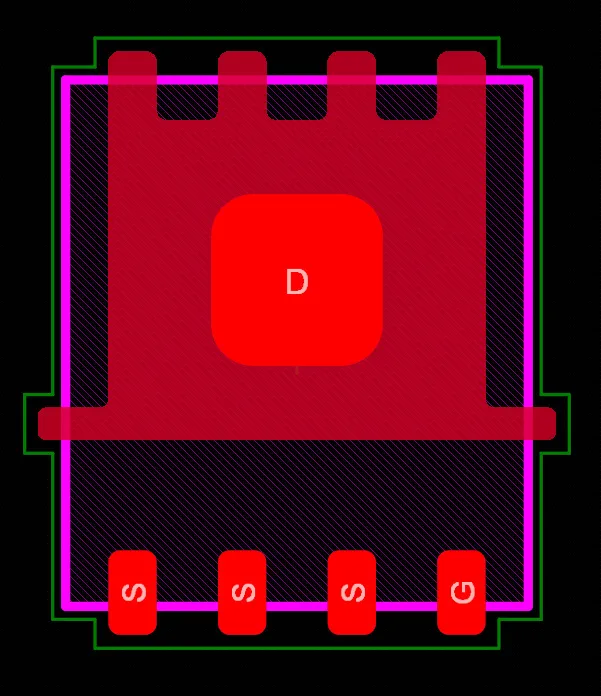 绿色外框为 Courtyard)。了解更多关于 Custom Footprint Creation。在 Courtyard 层上定义的形状也用于 component selection、定义 component area,以及在元件未包含 3D Body 时用于 collision detection。 绿色外框为 Courtyard)。了解更多关于 Custom Footprint Creation。在 Courtyard 层上定义的形状也用于 component selection、定义 component area,以及在元件未包含 3D Body 时用于 collision detection。 |
| Designator | 使用此层放置 .Designator special string。该层对随后可包含在需要显示元件位号的装配图中。了解更多关于 special strings。 |
| Dimensions |
.Comment 特殊字符串。然后可将该层对包含到需要显示元件数值的装配图中。了解更多关于 special strings。分配层类型的优势
管理机械层用法的一种常见方法是:为每个所需的机械层功能分配一个专用的层编号。这种方法要求所有设计人员遵循相同的层分配与编号方案。当元件来自其他不遵循相同分配与编号方案的来源时,也会带来困难。如果使用了不同的方案,就必须将设计对象从当前机械层移动到为该功能分配的机械层上。
通过分配一个 Layer Type 属性可以解决此问题。当从库中将元件放置到 PCB 编辑器、或从一个库复制到另一个库、或由 IPC Footprint Wizard 创建时,现有的 Layer Type 分配会自动匹配,而不受分配给这些 Layer Types 的机械层编号影响。对象会根据其 Layer Type 被重新定位到正确的层上。如果软件无法按 Layer Type 匹配,则会回退为按 Layer Number 匹配。
对于单个机械层和 Component Layer Pairs,你都可以从预定义类型列表中选择 Layer Type。下图显示了可用的 Layer Types 列表。你可以通过在单个层上右键,然后从菜单中选择 Edit Layer 或 Add Component Layer 命令来打开下方所示的对话框。
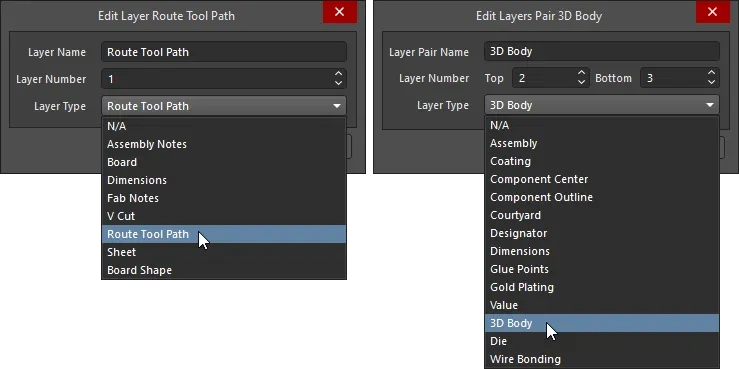
从预定义的 Types 列表中选择 Layer Type;左侧为单个机械层,右侧为 Component Layer Pairs。
为已分配 Layer Type 的层命名
当分配了 Layer Type 后,该层的 Layer Name 属性会自动更改为与 Layer Type 相同。如有需要,可通过输入用户自定义名称来覆盖。当某层同时具有用户自定义名称和 Layer Type 分配时,两者都会显示,其中 Layer Type 会以括号形式显示,如下方的 Layer Pair GP (Gold Plating) 所示。
 Layer Type 用于命名该层,如有需要可覆盖。
Route Tool Path 的 Layer Type
当分配 Layer Type 时,上述命名行为有一个例外——当 Layer Type 设置为 Route Tool Path 时,不允许使用用户自定义名称。原因是旧版本软件使用 Route Tool Path 层的名称来识别包含布线信息(也称为 rout 信息)的层。固定该层的命名可确保设计在旧版本中仍能正常工作。
Route Tool Path 层类型用于指示包含机械铣槽信息的层。该层的典型用法是在板外形的外边缘放置线段与圆弧,以定义加工路径与宽度。会保留实心段以在拼板中固定电路板,然后在每个实心段上放置一系列小孔以形成穿孔(通常称为 mouse-bites),使装配完成后可将电路板从拼板上掰下。
当电路板以 3D 模式显示时,在 Route Tool Path 层上检测到的对象会以板上的铣槽形式显示,如下所示。

在 3D 显示模式下,在 Route Tool Path 层上检测到的对象用于可视化铣槽后的板。
使用 Line/Arc Primitives from Board Shape dialog 沿板外形用线段与圆弧进行描边(如下所示)。在对话框中启用 Route Tool Outline 选项,可使对象放置在板外形之外,而不是沿边缘居中。一些设计人员更倾向于在使用 Embedded Board Array 功能创建装配拼板时再添加制造信息,而不是将这些细节包含在实际的板文件中。

了解更多关于 Board Panelization using an Embedded Board Array
在 PCB Library Editor 中定义 Layer Type
如果在 PCB 库中定义的机械层或 Component Layer Pair 已分配 Layer Type,那么当放置使用这些层的元件时,该机械层/层对会在 PCB 上自动创建。如果 PCB 中已存在相同 Layer Type 的机械层/层对,则这些层的内容会相应映射。
在可能的情况下,建议编辑源库并分配 Layer Types。当从库中放置(或复制)元件封装时,如果目标板(或库)中不存在这些 Layer Types,对应的机械层和 Component Layer Pairs 会自动在目标板(或库)中创建。如果目标 板(或库)中已存在这些 Layer Types,则层内容会自动映射到正确的层。
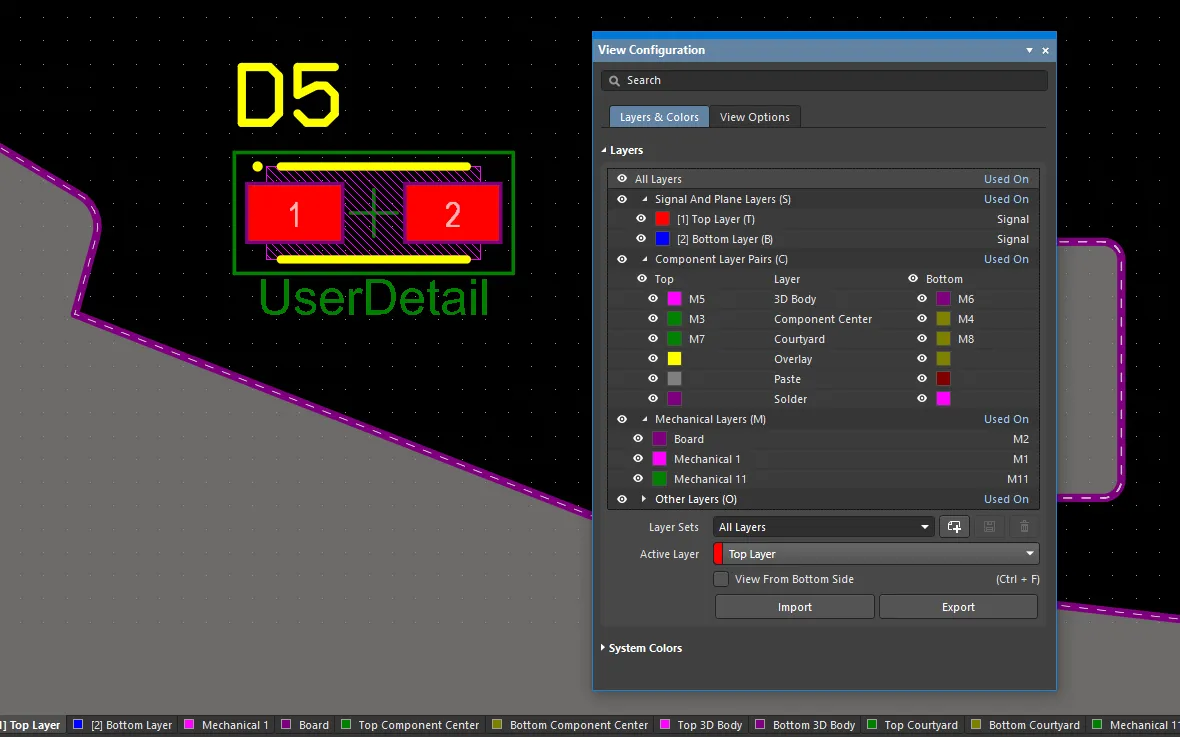
了解更多关于 Handling Special Layer-specific Requirements in the PCB library editor
使用机械层
在 PCB 编辑器中,通过 View Configuration 面板添加、编辑、删除和显示机械层。它们不会在 Layer Stack Manager 中显示或编辑。
显示
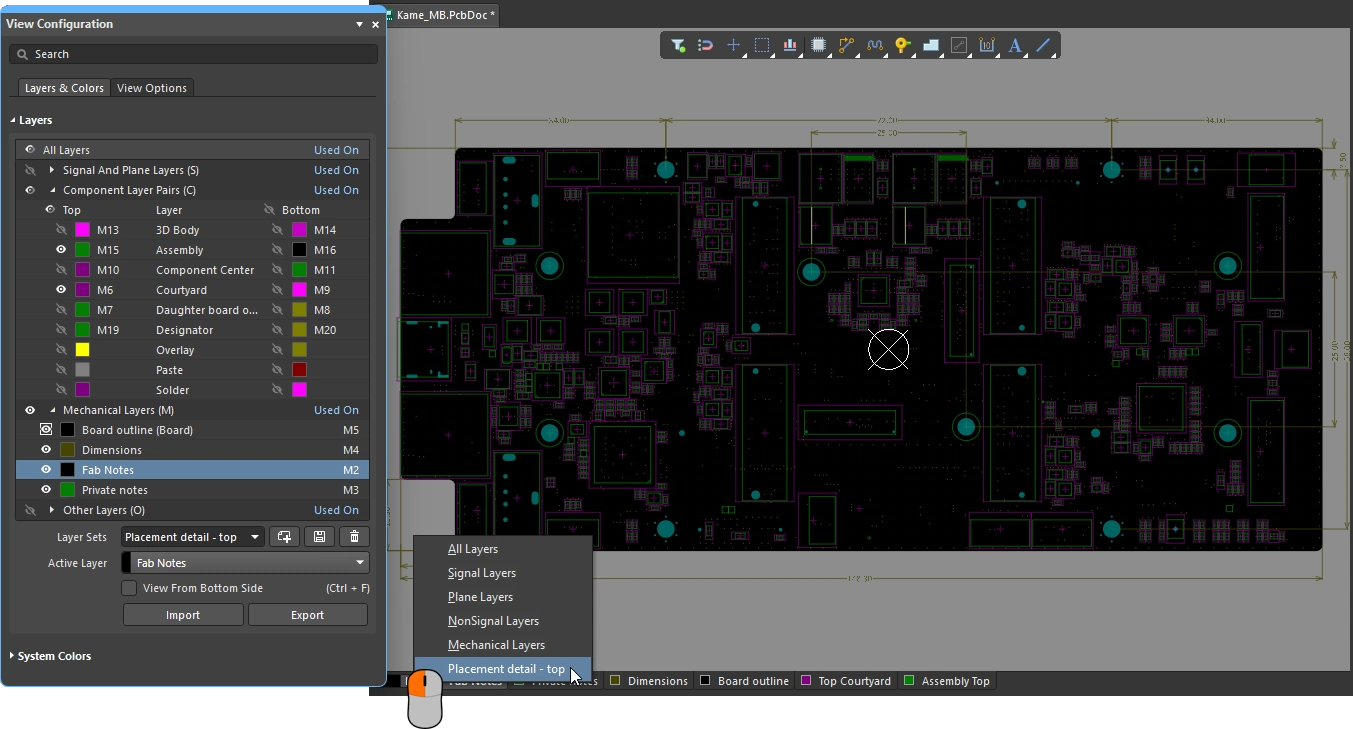 在 View Configuration 面板中配置层的可见性,并将常用的层组合保存为用户自定义的 Layer Set。
| Controlling layer visibility | 单击层名称旁的可见性图标( )以切换该机械层的显示开/关。或者,单击选择层名称后按 )以切换该机械层的显示开/关。或者,单击选择层名称后按 Spacebar(这会切换 Component Layer Pair 中两层的显示)。 |
| Include in Single Layer Mode | 机械层还有一个额外的显示特性:在 Single Layer Mode 下可设置为保持可见。按住 |
| Include in 3D View Mode | 当 3D Settings 启用 Colors - By Layer 选项时,机械层也可以包含在 3D 显示中。在板以 3D View 模式显示时,在 View Configuration 面板的 View Options 选项卡中启用该选项。当前配置为可见的机械层将被包含在内( |
 )。 再次
)。 再次  )。
)。
 按钮在它们之间快速切换。
编辑与删除
要编辑现有元件层对或机械层的设置,请在 View Configuration 面板上直接双击其条目(或在所需条目上右键并从上下文菜单中选择 Edit Layer)。在 Edit Layers Pair / Edit Layer 对话框中按需进行更改。机械层的可见性与颜色可直接在 View Configuration 面板中配置。
要删除某层,可在所需层上右键并选择 Delete Layer。根据该层的使用情况,会有三种结果:
| Nothing on the layer | 如果该层上没有放置任何图元,选择 Delete Layer 后会立即删除(不确认)。 |
| Contains unlocked primitives | 如果该层上有未锁定的图元,会弹出窗口要求确认删除。 |
| Contains locked primitives | 如果该层上存在已锁定的图元(例如包含属于某个元件的图元),将弹出错误提示,告知无法完成该操作。 |
导出与导入
添加到 PCB 中的机械层结构以及元件层对,可以通过从源 PCB 文档将该组结构导出到文件,然后在目标 PCB 文档中导入该文件的方式,复制到另一块 PCB。
导出/导入层
-
在源 PCB 文档中(已添加所需的机械层结构和元件层对),从主菜单使用 Tools » Export Mechanical Layers 命令。使用随即打开的 Export Mechanical Layers 对话框,定义将包含机械层结构数据的
*.stackup文件的名称和保存目录。 -
在目标 PCB 文档中,从主菜单使用 Tools » Import Mechanical Layers 命令,并在打开的 Import Mechanical Layers 对话框中选择已保存的
*.stackup文件。新增的机械层结构和元件层对结构可在 View Configuration 面板中看到。
复制/粘贴层内容
请注意,导入/导出命令只会传输机械层和元件层对的“结构”,不会传输这些层上的“内容”。
要复制以下内容:
-
单个机械层:当所需层在源 PCB 中为活动层时,使用 Edit » Select » All on Layer 命令,然后使用标准的复制/粘贴流程,将数据复制到目标 PCB 中。
-
多个机械层:在 View Configuration 面板中配置层可见性,仅显示所需的机械层;然后在源 PCB 中用“选择接触”矩形(从右向左拖拽)框选所有需要的图元,接着使用标准的复制/粘贴流程,将数据复制到目标 PCB 中。
显示与输出设置
机械层常用于标注需要包含在打印输出或生成的制造输出中的信息,例如图纸模板、制造说明、装配说明等。如有需要,可直接在 PCB 编辑器中完成这些工作。
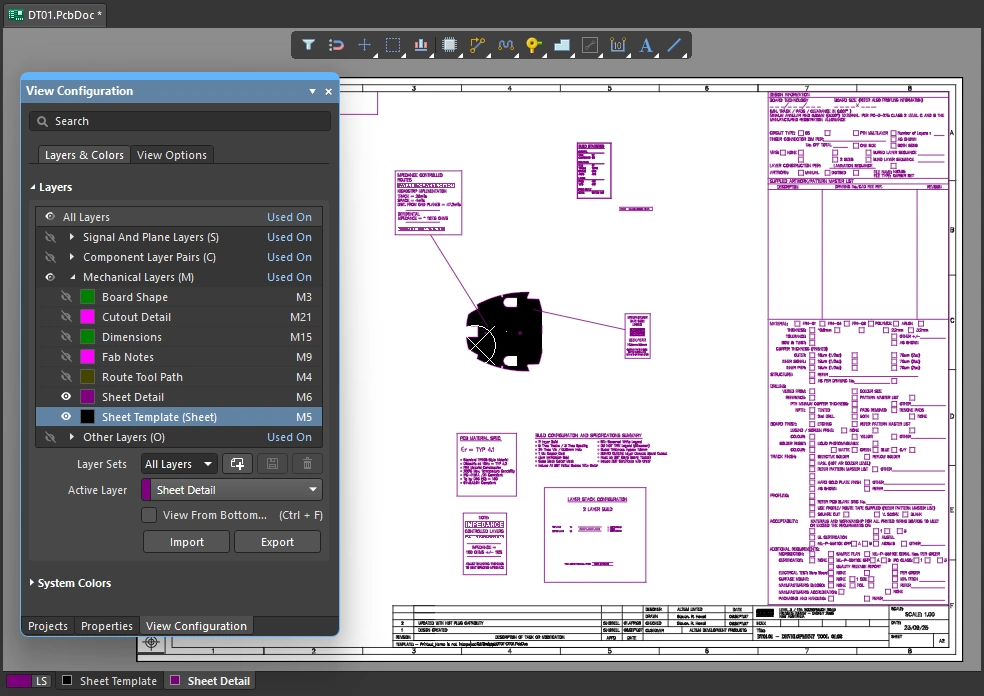 如有需要,可将板卡生产文档信息放在机械层上。
或者,也可以在 Draftsman 中完成这些文档工作。Draftsman 是一个先进且灵活的图形编辑环境,用于创建板级设计生产文档。Draftsman 绘图系统配备专用绘图工具集,提供交互式方式,将制造与装配图与自定义模板、标注、尺寸、引出标注(callout)和注释整合在一起。
了解更多关于 Draftsman
图纸显示与设置
上图显示了一个白色背景,它与用于表示图纸模板的绘图对象完全贴合。其实现方式是添加一个机械层,并将 Layer Type 设置为 Sheet,然后用该层来定义文档绘图模板的外边框。
该白色背景的尺寸由 Sheet Settings, 定义;当编辑区未选中任何对象时,可在 Properties 面板中进行自定义。可手动配置图纸左下角的 X/Y 值,以及 Width 和 Height。或者,当启用 Get Size From Sheet Layer 选项时,图纸背景会根据放置在 Sheet (Layer-Type)机械层上的对象集合的包围矩形自动计算。
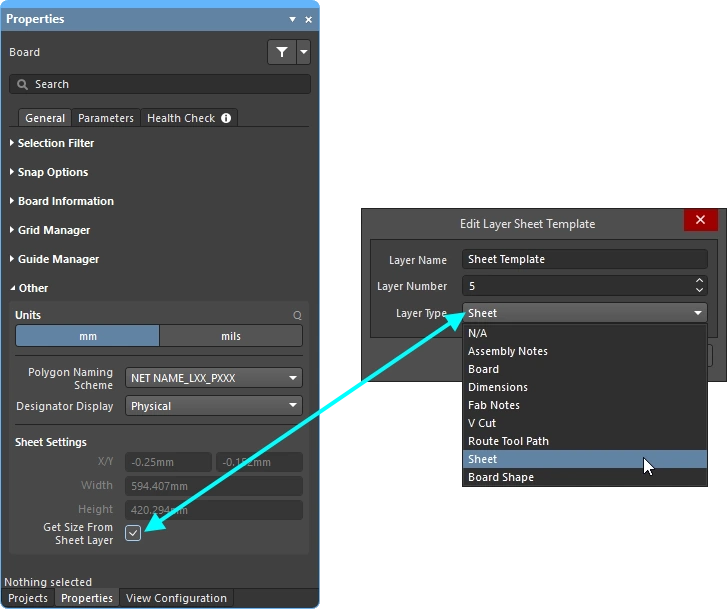 图纸背景可根据放置在 Sheet Layer-type 上的对象自动调整大小。
图纸背景的颜色与可见性在 View Configuration 面板的 System Colors 区域中配置。 点击颜色按钮可更改 Sheet Line 和 Area Color 的颜色。切换  /
/ 以显示/隐藏图纸。

在输出中包含机械层
机械层可用于多种任务,详细记录板卡设计、制造、装配以及产品文档编制过程中使用的信息。为支持这些需求,机械层可在所有基于层的输出生成方式中选择排除或包含,包括打印和输出文件生成。
打印输出
设计中存在的任何层都可以包含在 PCB 打印输出的设置中,包括机械层。通过在 Print 对话框中添加所需层并设置其顺序来配置打印输出。

可通过在机械层上放置对象来创建高度细化的制造与装配图。
了解更多关于 准备基于 2D 打印的 PCB 输出
生成输出
所有制造类输出(如 Gerber 和 ODB++)都允许将机械层作为输出 Layer to Plot 包含在内,或将其作为细节添加到每一个被绘制的层中。运行已配置的输出生成器时会生成输出,例如在 OutputJob Configuration 文件(*.OutJob)中使用 ODB 输出生成器。

机械层可以单独绘制;如有需要,也可以将其添加到所有绘图输出中。
了解更多关于 为制造准备您的设计
 AI 翻译
AI 翻译