Altium Designer 便于将设计组件与现实世界中的器件建立关联,使您在设计过程中即可访问实时的供应商数据。通过与 Altium 组件数据 Web 服务的直接连接,您可以搜索制造商器件,并从提供这些器件的受支持供应商中进行选择。随后,这些“实时”供应商数据可集成到设计流程中——在库设计层面、设计过程中以及设计发布时。简而言之,该功能允许您在 Altium Designer 内通过搜索并选择制造商设计组件来访问供应商数据库。
关联的器件与供应商数据也将包含在设计发布时的物料清单(Bill of Materials)中,或可在发布时添加——这在项目成本核算与采购方面尤其有用。
能够链接到 Supplier 数据确实 not要求您登录 Altium 账户。制造商器件与供应商搜索通过 Altium 的 Web 服务进行。不过,当以其他货币显示价格信息时,用于货币换算的汇率会每日刷新,前提是您 are已登录账户。
本文将介绍在以 SchLib、DbLib 或 SVNDbLib 作为组件存储“骨干”的组件管理方法中,如何链接到供应商数据。如果您使用的是已连接的 Workspace——以及 Workspace Components——则设计组件与供应链之间会通过“Part Choices”的概念实现一种类似但明显独立且更强大的链接。当在 Altium Designer 中启用 Custom Parts Provider Synchronization该功能(有关更改已安装核心功能的更多信息,请参阅 Installing & Managing页面(Altium Designer Develop、Altium Designer Agile、Altium Designer)),已连接的 Workspace 会为在 Workspace 中设置的任何器件数据库连接提供接口,例如链接到公司自有的内部器件数据库(直接连接,或通过 ODBC / OLE-DB 接口)。您需要连接到 Workspace 才能访问这些组件数据。因此,这并不是面向或涉及基于文件的组件管理方法中“链接到 Supplier 数据”的能力的功能。
有关在 Altium On-Prem Enterprise Server 安装中将供应商作为集中式配置的一部分(包括设置到器件数据库的接口)的更多信息,请参阅 Part Source Configuration。
Supplier Preferences
Preferences对话框中的 Data Management – Parts Providers page 是配置在搜索器件数据时可用哪些供应商的控制中心,同时也包含与链接到 Supplier 数据相关的其他选项。
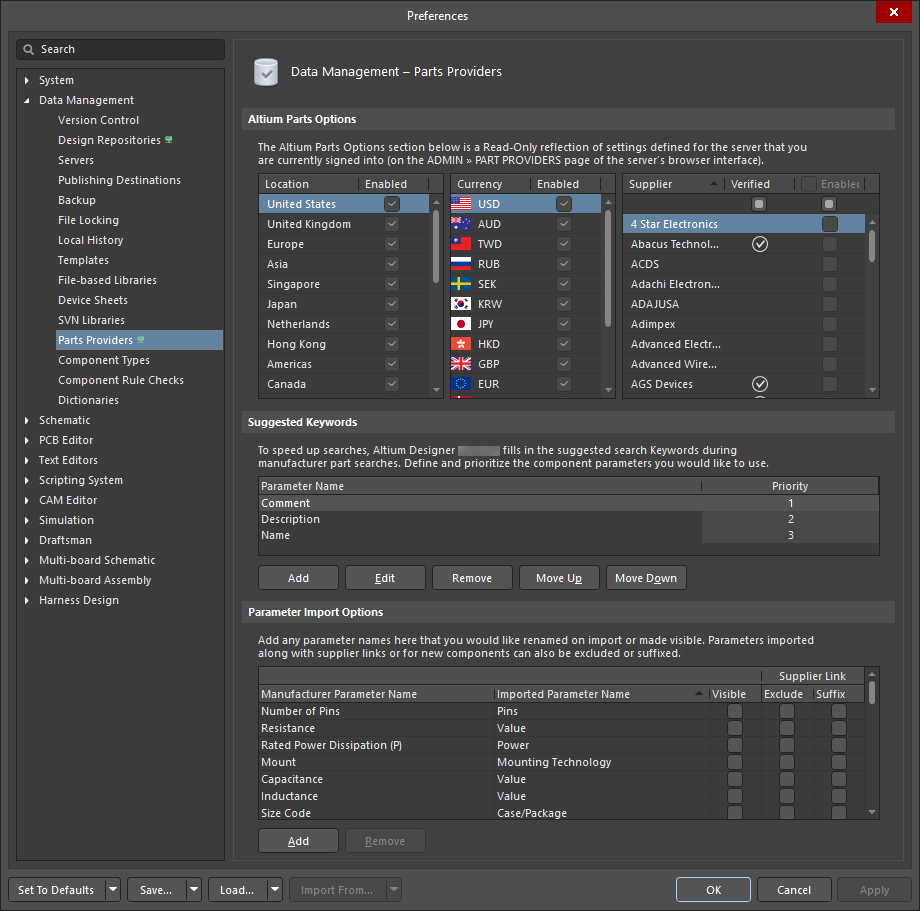
在 Altium Designer 首选项中配置与链接到 Supplier 数据功能相关的选项。
使用页面中的 Altium Parts Options部分来按需配置该服务。
选项包括以下内容:
-
Location – 启用器件服务将从哪些地理区域汇总器件数据。尽管许多供应商覆盖多个区域,但如果某个器件仅在特定地点可用,则只有在启用该区域时才会列出。可在列表中拖放位置条目以设置其使用优先级顺序。
-
Currency – 启用在搜索器件并查看结果时可供选择的国际货币。可在列表中拖放货币图标以设置其使用优先级顺序。
-
Supplier – 启用在执行供应商数据搜索时要包含哪些供应商。只会返回来自这些供应商的器件结果。启用更多供应商后,您可以对设计所需组件进行比价并选择最优方案。在 Verified 列中带有  符号 的供应商表示 Altium Parts Provider 直接从该供应商获取数据。
请注意,如果您已登录到服务器,则 Altium Parts Options区域将变为只读,并采用服务器定义的设置。这可通过导航树中页面名称旁出现的  图标 来识别。
搜索组件供应商数据
用于访问可用制造商器件及其关联实时供应商数据的主要界面是 Manufacturer Part Search panel。该面板提供基于类别与参数化过滤的高级器件搜索与定位功能,同时也作为一个直接入口,通向您为该功能启用的各个供应商所提供的现实器件。可通过主菜单选择 View » Panels » Manufacturer Part Search 来打开该面板,或通过主界面右下角  按钮 菜单中的 Manufacturer Part Search选项 进入。
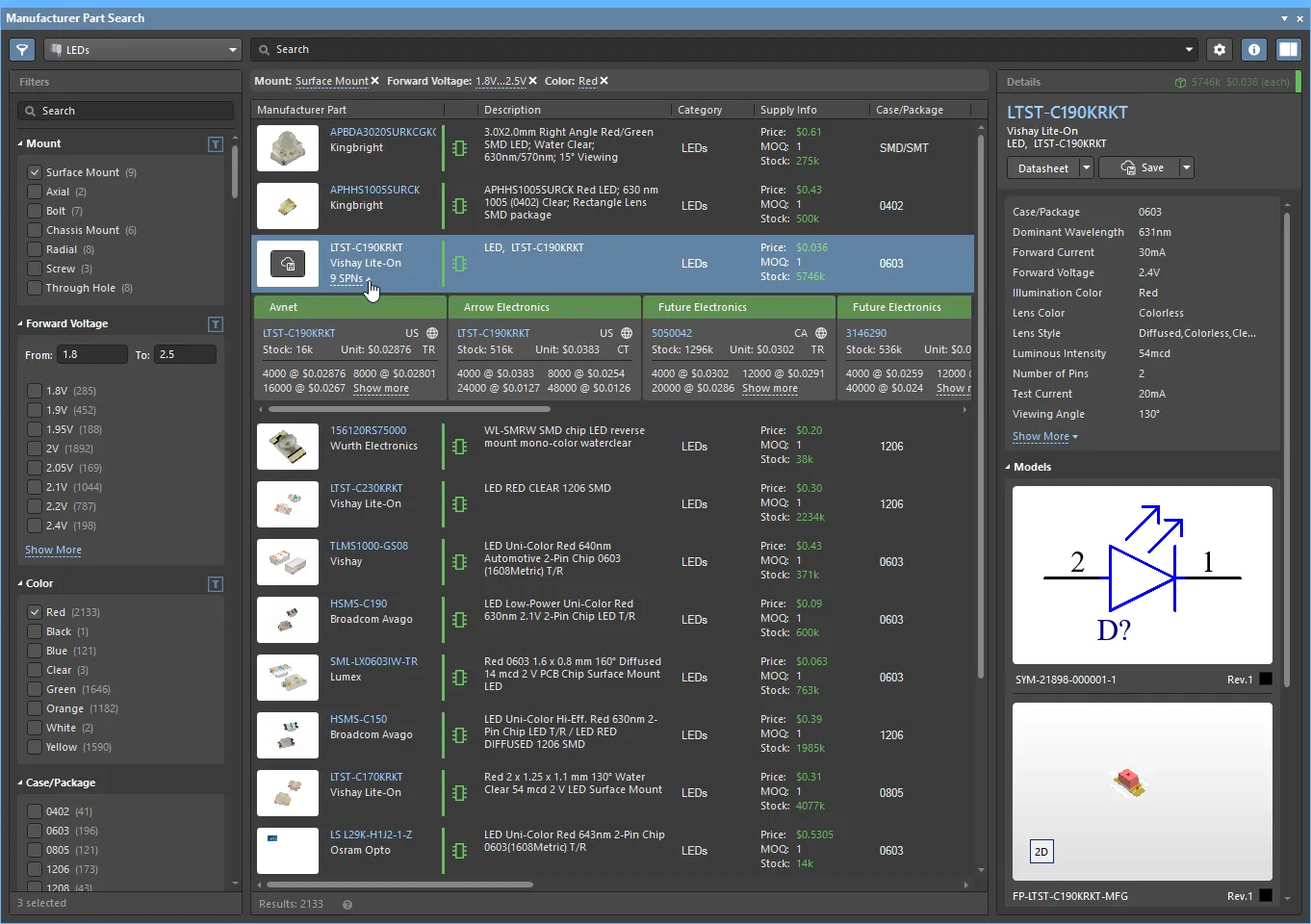 通过 Manufacturer Part Search面板 搜索现实世界中的供应商物料。
如图所示,该面板基本分为三个功能区域:
-
Component Search, Type and Filtering:
-
在上方的 Search字段 中输入一个或多个与组件器件相关的关键字。返回结果会为每个列出的制造商器件包含 Supplier Links。
-
使用 Categories下拉列表(
 )将结果限定为所选的组件类型。
-
在左侧的 Filters窗格(通过
 图标 启用)中勾选相关参数选项,以将结果过滤为符合这些参数值的组件。
以上所有功能可配合使用,以快速且准确地定位所需组件器件,并由此获取这些器件可用的实时 Supplier 数据。
-
Search Results:
-
面板的中央区域会列出所有符合当前搜索、类别与过滤条件的制造商器件。Supply Info列 会基于最合适供应商的单价(Price)、最小起订量(MOQ)以及可用库存(Stock),为每个条目提供供货数据摘要。与每个制造商器件关联的颜色条可快速估计其生命周期状态——例如,绿色表示该器件适合量产,而红色条则标记为被视为已停产(obsolete)的器件。
-
选中的器件条目在 Manufacturer Part列 中包含供应商数据链接(例如 9 SPNs),点击后会打开该制造商器件的供应商选择 Tile 横向列表。列表中的每个 Tile 对应一个特定供应商,并提供当前(实时)库存水平、价格以及供应商料号的快照。关于如何将这些应用到设计组件上,请参阅下方 Linking to a Supplier Item。
-
面板右上角
 按钮 中的 Option 设置用于配置搜索结果数据的显示方式:
-
Component Details:
-
面板的 Details窗格(通过右上角的
 按钮 打开)会显示所选组件的所有可用数据,包括其参数、模型、数据手册以及指向基于 Web 的供应商信息的链接。
-
该窗格还包含下载选项,用于查看/保存制造商器件规格(
 ),或将组件本体(
 )保存到本地,方式包括:
-
将组件保存到当前连接的 Altium Workspace,或
-
将组件以压缩的 File Library 形式下载,或
-
将组件放置到当前活动的原理图页上。
► 有关其功能与应用的详细信息,请参阅 Manufacturer Part Search 页面。
Viewing and Editing Supplier Links
查看与编辑 Supplier Links当前为库元件或原理图页上已放置元件所定义的 Supplier Links(供应商链接),可通过 Supplier Links for 对话框进行查看和编辑。要访问该对话框:
-
For a schematic library component – 在设计空间内任意位置右键单击,并从快捷菜单中选择 Supplier Links 命令。
-
For a Database library / SVN Database Library component – 在相关 DbLib/SVNDbLib 文件的 Table Browser 选项卡下,对某个元件条目右键单击,并从快捷菜单中选择 Edit Supplier Links 命令。
-
For a placed component on a schematic sheet – 在元件上右键单击,并从快捷菜单中选择 Supplier Links 命令。
启动该命令后,将打开 Supplier Links for 对话框。该对话框会列出该元件当前定义的所有链接。如果存在多个制造商器件(即有多个解决方案),系统会根据器件的可用性、价格以及制造商生命周期状态,自动将这些解决方案从高到低排序。左侧显示 Manufacturer Part(制造商器件),右侧显示所选的可用供应商详情。
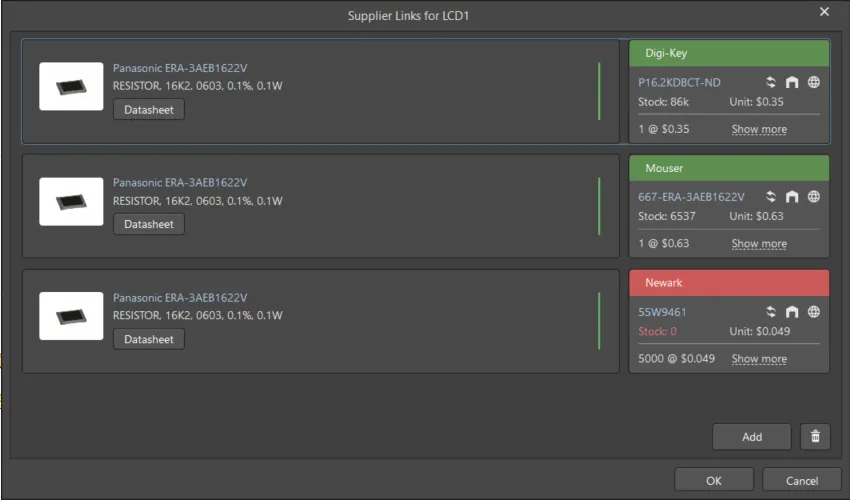
Supplier Links for 对话框
Options and Controls of the Supplier Links for Dialog
Supplier Links
对话框主体区域显示当前所选元件的供应商链接。每个供应商链接由制造商器件(左侧)以及该器件所选供应商(右侧)组成。以下部分将说明这些区域。
Manufacturer Part
左侧的 Manufacturer Part 会显示器件图片、制造商名称、制造商料号(链接到制造商网站上的该器件页面)以及描述。你也可以单击  以访问该器件的制造商数据手册。
制造商器件旁有一条关联的 竖向彩色条,用于根据 Manufacturer Part 的 Lifecycle Status(生命周期状态)指示其基本适用性。将光标悬停在彩色条上可查看其制造商生命周期状态,其中:
-
白色/灰色 = 未知
-
绿色 = 量产(Volume Production)
-
红色 = 停产(Obsolete)
-
橙色 = 不建议用于新设计(Not Recommended for New Design)
The Supplier
在 Manufacturer Part 右侧是所选供应商的磁贴(tile)。该磁贴包含与该制造商器件的此特定供应商相关的以下信息:
-
带颜色的磁贴横幅,显示供应商名称。颜色反映选择该供应商所关联的风险。该风险可能会随时变化,取决于从 Altium Parts Provider 接收到的可用性与价格数据。
-
绿色 = 最佳
-
橙色 = 可接受
-
红色 = 风险较高
-
供应商料号(链接到供应商网站上的该器件页面)
-
“最后更新”图标(详细信息显示在工具提示中),其颜色表示:
-
白色/灰色 = 默认,更新于一周内
-
橙色 = 1 周 < 上次更新 < 1 个月
-
红色 = 上次更新 > 1 个月
-
供应商所在地国家代码(ISO alpha 2);若未知则显示为红色。
-
器件信息来源(详细信息显示在工具提示中)。
-
库存数量;若无库存则为红色。
-
单价;若无价格则为红色。单价包含货币图标,货币由供应商所在地决定。
-
可用的阶梯价格及最小订购量(Minimum Order Quantities)(单击 Show More 可显示更多可用的阶梯价格及最小订购量)。
Additional Controls
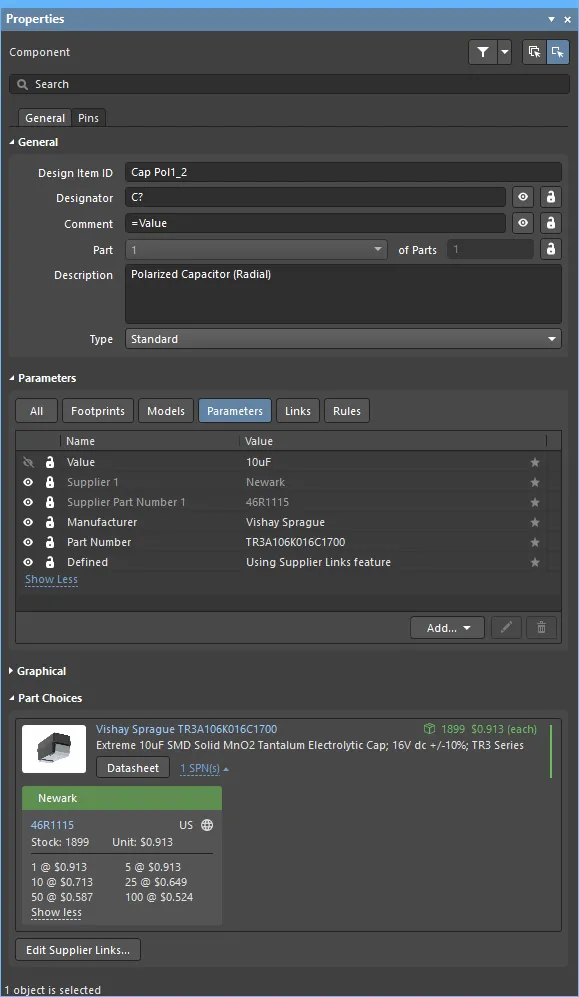
原理图库元件当前定义的所有 Supplier Links 也可以直接在所选元件的 Properties panel 中查看和编辑。所选元件已定义的 Supplier Links 会显示在该面板的 Part Choices 区域中。所选 Supplier Link 的详细数据可通过 Supplier Tile 中可点击的链接(如下所示)获取,或在 Manufacturer Part Search 面板中,通过该元件的 Supplier Part Number 1 参数值进行搜索来获取。
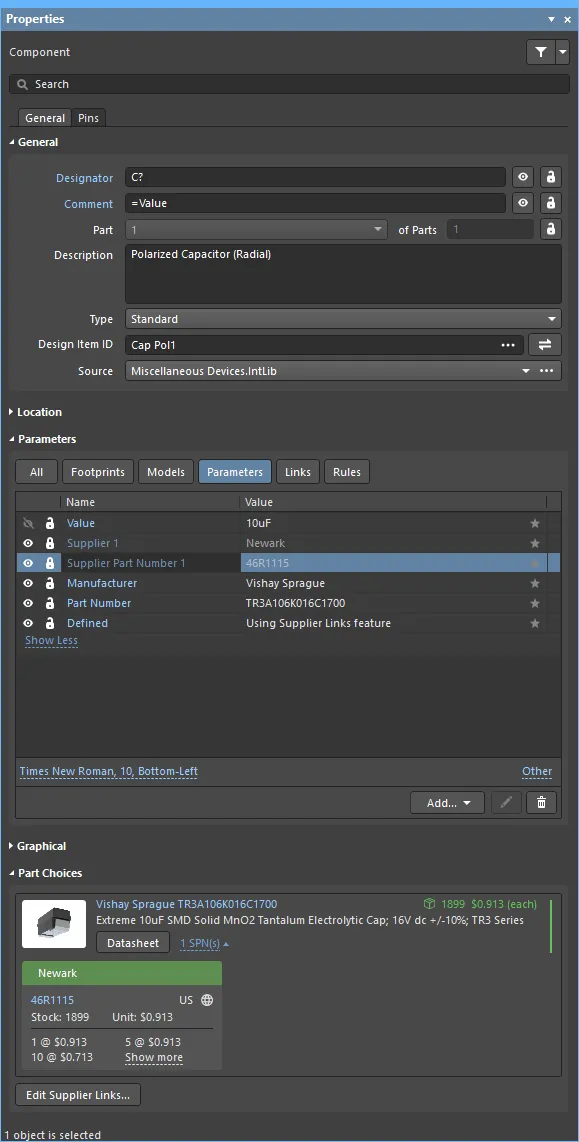
要添加额外的 Supplier Link,请单击 Part Choices 区域底部的  按钮。将打开 Supplier Links for 对话框,单击
  按钮以打开 Add Supplier Links 对话框,该对话框可用于搜索并为所需条目添加更多链接。在 Add Supplier Links 对话框中使用
  按钮,可从库元件中移除所选 Supplier Link。
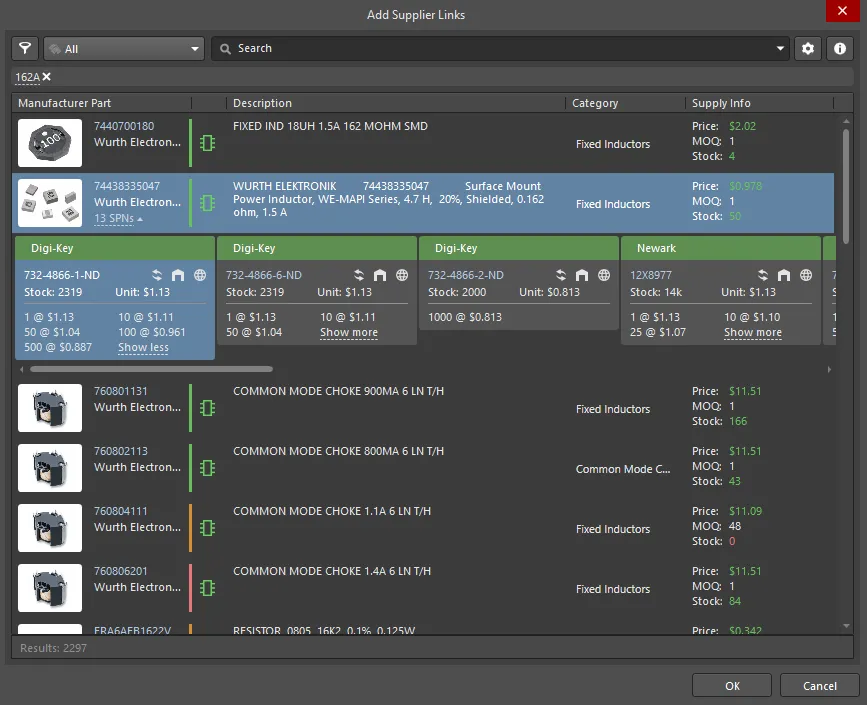
Options and Controls of the Add Supplier Links Dialog
-
Search - 在文本框中输入所需搜索词并按下 Enter。Manufacturer Part 的结果将列在对话框的主区域中。
-
Main Results Listing - 此处显示根据输入的搜索条件返回的 Manufacturer Parts 结果。对每个制造商器件,默认会列出 Description、Category 和 Supply Info 。可通过右键单击列标题并从快捷菜单中选择 Select Columns 命令来显示更多参数信息,这将打开 Select Columns 对话框。
-
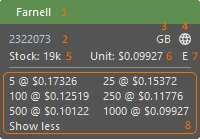
对于每个制造商器件,可通过单击 SPNs(Supplier Part Numbers)下拉列表来访问销售该器件的供应商。每个 SPN Tile 都包含一个彩色横幅,用于指示选择该 SPN 所关联的风险。SPN Tile 的排序可能会根据来自 Altium Parts Provider 的可用性与价格数据而变化。SPN Tile 包含以下信息:
-
磁贴横幅(包含供应商名称),横幅颜色表示:
-
绿色 = 最佳
-
橙色 = 可接受
-
红色 = 风险较高
-
供应商料号(链接到供应商网站上的该器件页面)
-
供应商所在地国家代码(ISO alpha 2)。
-
器件信息来源(悬停查看详情)。颜色表示:
-
灰色 = 默认,更新于一周内
-
橙色 = 1 周 < 上次更新 < 1 个月
-
红色 = 上次更新 > 1 个月
-
库存:若可用库存 < 订购数量则为红色
-
单价:若无价格或价格 = 0 则为红色(货币可通过在对话框中单击
 按钮来设置)
-
供货包装形式;悬停查看详情。
-
可用的阶梯价格及最小订购量(Minimum Order Quantities)
要使对话框的 OK 按钮可用,你必须为所需的 Manufacturer Part 选择一个 SPN .
列表中带有关联绿色

图标的元件条目具有符号和封装,因此可直接放置到设计中。若要将列表限制为那些具有关联模型数据的元件,请在
Filters 窗格中(通过单击对话框左上角的

按钮访问)为
Has Model 参数选择
Yes 选项。
许多供应商会为批量订单提供折扣。单击 SPN Tile 中的 Show more 链接,可根据从该供应商订购的数量查看不同的单价。(随后你可以单击 Show less 链接以折叠批量数量价格列表。)
定制搜索流程 – 建议关键词
当使用 Add Supplier Links dialog 来定位并选择合适的元件供应商数据时,软件会基于从目标元件提取的参数数据自动执行制造商器件搜索。软件使用的搜索条目定义在 Preferences 对话框的 Data Management – Parts Providers page 中的 Suggested Keywords 区域,该区域允许配置所应用的搜索表达式,以适配你的元件库结构。你可以完全控制使用哪些器件参数作为搜索关键词,以及它们的顺序。
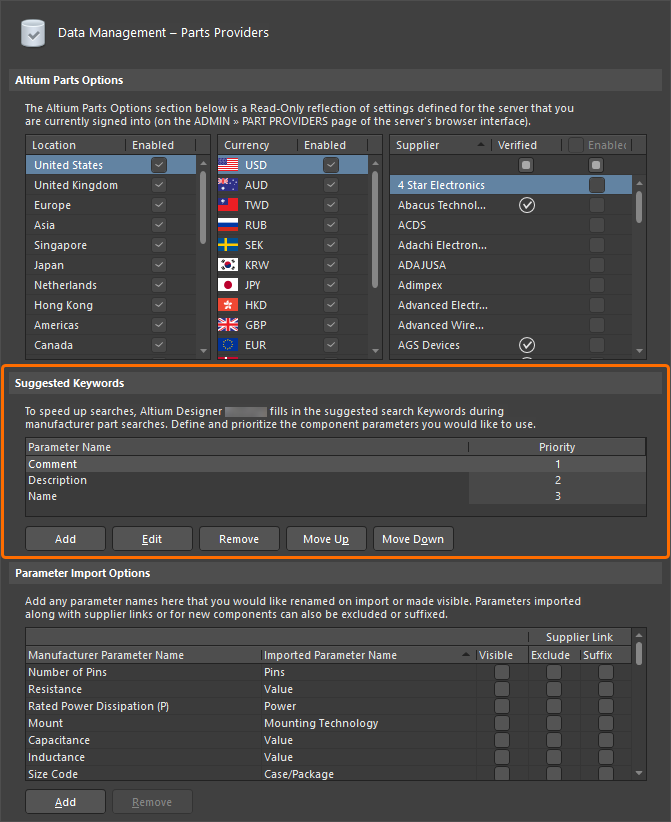 自动在供应商数据库中搜索器件时所使用的默认建议关键词。
在该对话框的 Suggested Keywords 区域中,默认的优先级分配(列表顶部为最高优先级)意味着在默认情况下,会首先使用 Comment 值作为搜索条件。如果源器件没有注释,则下一次尝试会使用其 Description 值。如果这也为空,则将使用器件的 Name。
你可以根据需要通过单击 Add button 来加入自定义关键字参数。这会在列表底部添加一个新的参数条目(默认名称为 Parameter Name,因此被赋予最低优先级),并且新参数会自动获得焦点,便于立即修改名称。要修改现有参数的名称,单击一次其名称字段使其获得焦点,然后按需输入新名称。或者,通过单击其对应的优先级字段来选择某个参数,然后单击 Edit button。
在 Priority column 的任意位置单击即可完成名称更改。你也可以按 Enter,但请注意这会提交更改并关闭 Preferences dialog。
使用 Move Up 或 Move Down 按钮分别将当前选中的参数在列表中上移或下移——相应地提高或降低其分配的 Priority 。
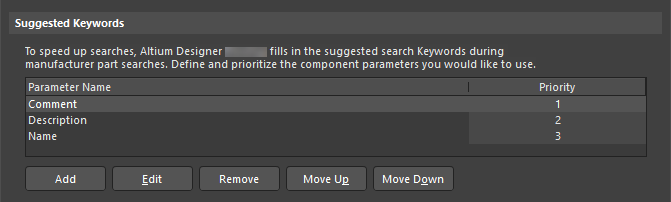 示例:一个用户自定义的建议关键字参数,被添加并设置为最高优先级。
虽然默认参数可以编辑,甚至可以删除,但也可以通过与参数条目关联的下拉列表将其恢复。
数量与定价
供应商通常会根据从其处购买的数量提供不同的定价。为获得更低的单价所需的数量档位,不仅在不同供应商之间不同,即使是同一供应商,不同物料之间也可能不同。在 Manufacturer Part Search panel 中选择 Manufacturer part Supplier 数据时,可通过选择 Show more 链接在某个物料的 Supplier Tile 中查看该信息的摘要。这使你能够基于当前数据,在选择 Supplier Link 时做出更明智的定价(以及库存)决策。
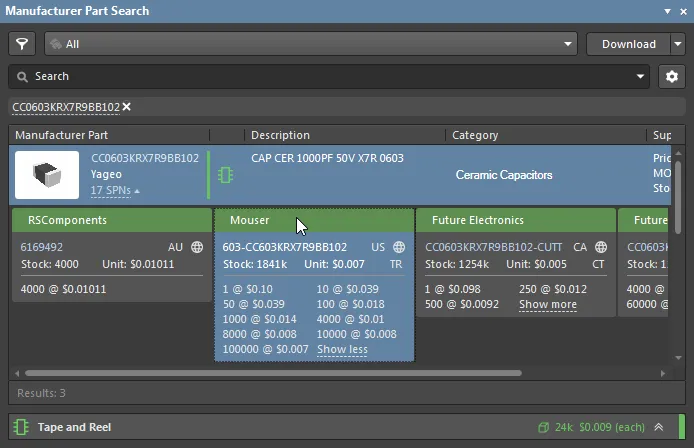
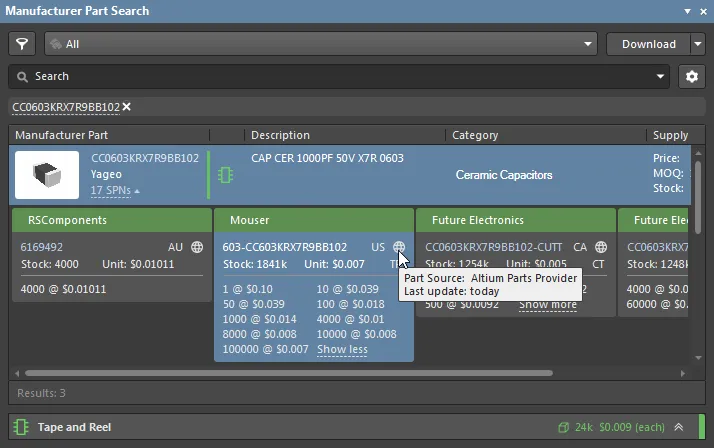
供应商价格和库存水平会变化。请注意,从供应商更新信息到由 Altium Parts Provider 提供的聚合服务数据库之间存在延迟。将鼠标悬停在 Supplier Tile 中的  符号上,可查看信息的最后更新时间。
添加到库器件的 Supplier link 也会在 Properties panel 的 Part Choices 区域中,为当前选中的库器件提供详细的“价格-数量”信息。
 示例:当订购 100 个单位时,基于指定的 Order Quantity 所显示的 Unit Price,使每个电容的价格从 0.1USD 降至 0.018USD。
货币换算
不同供应商在全球不同(且往往是多个)地区运营,因此常见到以不同货币报告的产品价格。Altium Designer 提供将此类定价信息的显示转换为多种受支持货币之一的能力。
要在 Manufacturer Part Search panel 中快速以单一货币显示所有定价信息,请从面板 button 中提供的 Currency 下拉菜单选择所需货币。若要以供应商使用的默认货币显示价格,请选择菜单中的 None 条目。
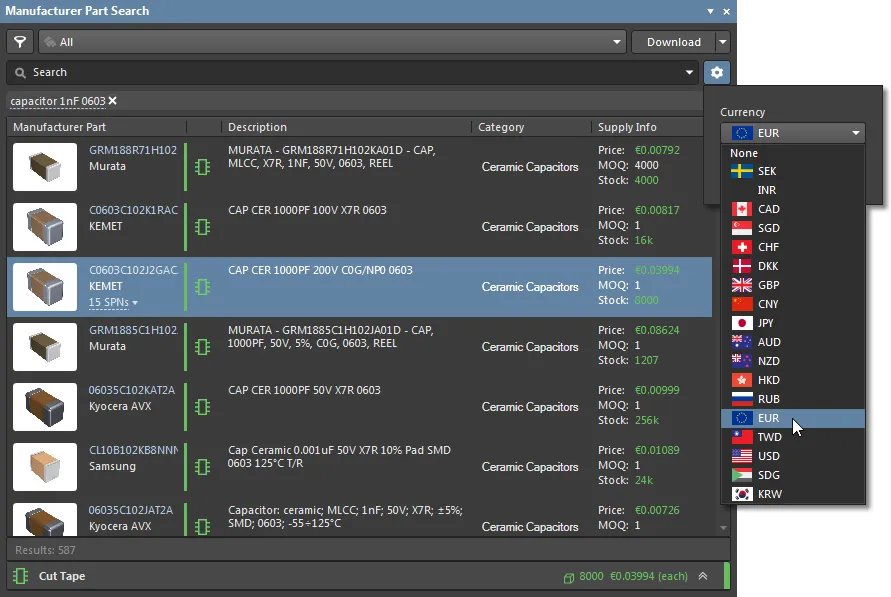
货币换算使用适用的汇率进行。这些汇率每天更新一次(每 24 小时),但你需要登录你的 Altium 账户,才能应用当前的换算汇率。
要在 Altium Designer 中设置货币使用偏好,可在 Preferences dialog 的 Data Management – Parts Providers page 上启用/禁用货币并设置其优先级。
► 更多信息请参见上文的 Supplier Preferences。
导入特定参数
可使用 Add Parameter(s) To command 将指定的 manufacturer/supplier Parameters 从 Manufacturer Part Search panel 导入到库器件或已放置器件中。该命令可从面板的 Details pane 获取——该 pane 通过 button 打开。
为此,请在面板搜索结果列表中选择一个 Manufacturer part 或其某个 Supplier 子条目,然后在面板的 Details pane 中选择所需的 Parameter 条目。右键单击选中的(高亮的)Parameter 条目,并选择 Add Parameter(s) To command 选项,将参数传播到目标器件。
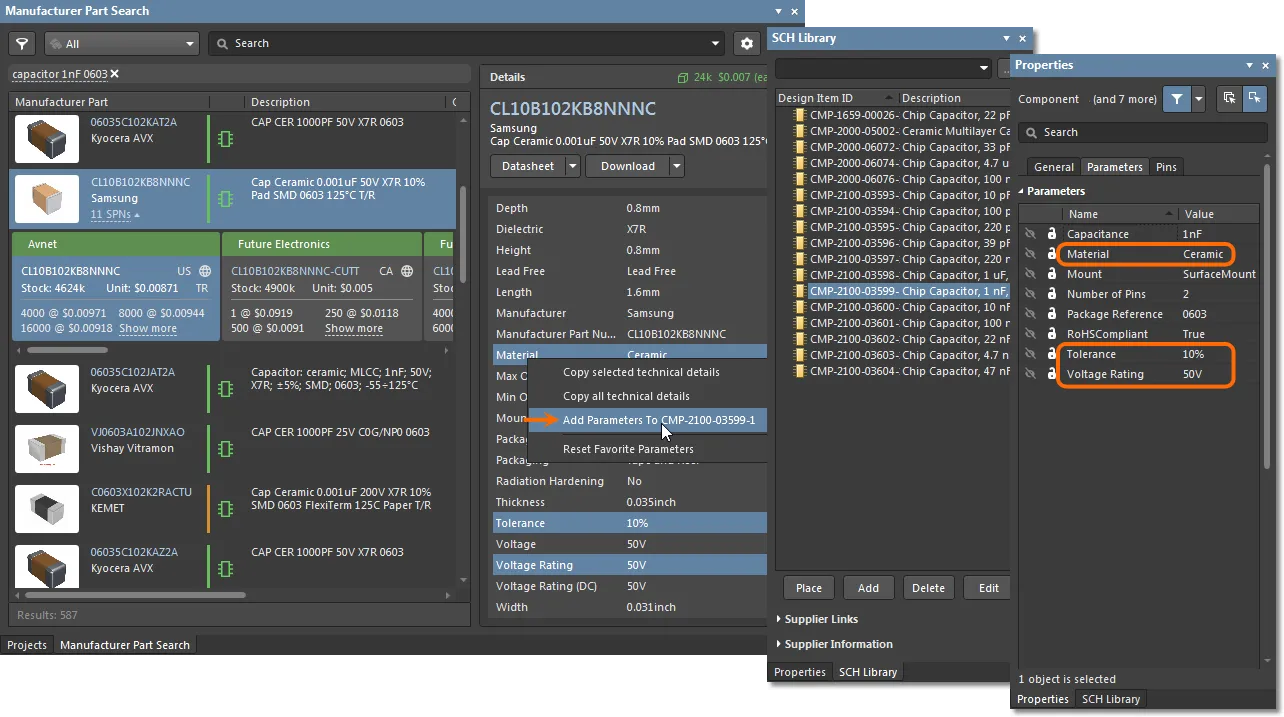
关于参数-值对传播的要点如下:
-
如果目标器件中已存在该参数,其值将被更新——参见上方示例图片中的 Voltage Rating。
-
如果该参数在目标器件中尚不存在,则导入的参数-值对将被添加到目标器件——见上图中的 Tolerance 和 Material。
-
该过程将遵循 Preferences dialog 的 Data Management – Parts Providers page 中 Parameter Import Options 区域的设置。例如,如果 Capacitance 映射到 Value,则后者参数将作为电容值添加到目标器件——Value 1nF。
-
供应商参数(例如 Stock 和 Pricing)仅在选择 Supplier Tile(而非 Manufacturer part)作为源时,才会在 Manufacturer Part Search panel 的 Details pane 中可用。
-
与其他参数相同,新增的供应商数据将 update 目标器件中现有的供应商参数。供应商数据后缀保持为 1,后续添加不会递增该后缀值。
在物料清单中包含供应商数据
添加到设计中器件的供应商数据链接,或从库中放置器件时器件自带的链接,会随设计一起保存,并可用于纳入 Bill of Materials (BOM)。
BOM 报告
在最简单的层面上,器件供应商链接可在从项目源生成的 BOM 报告中使用。选择 Reports » Bill of Materials 以打开 Bill of Materials for Project dialog,该对话框可按需配置,并可生成多种格式(Excel、PDF、HTML 等)。BOM 报告也可作为项目 Output Job 中的 Report Output 纳入输出。
► 详细信息请参见 BOM Configuration in the Report Manager。
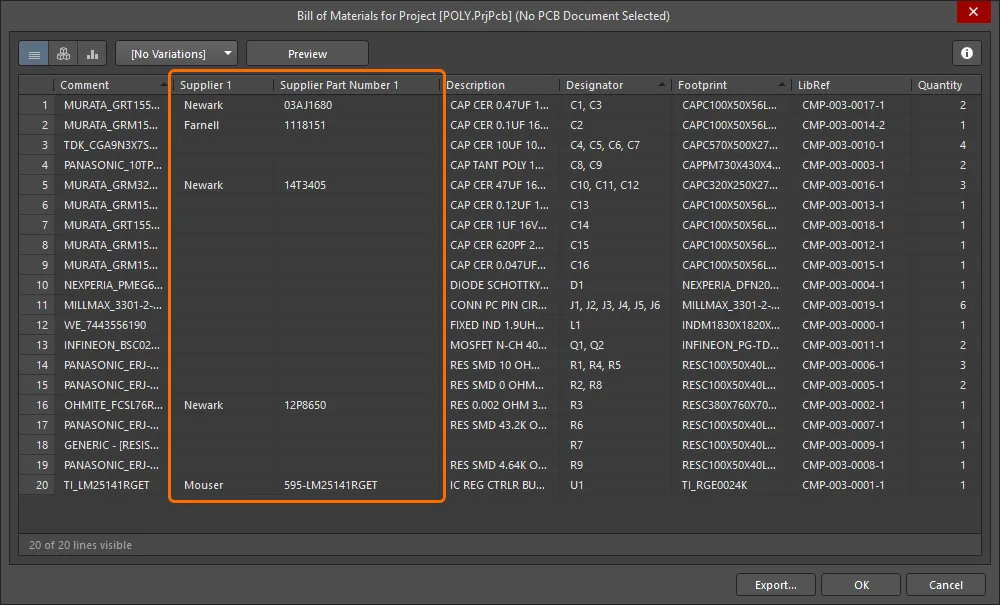 简单的 BOM 报告会显示包含 Supplier Links 的器件的供应商数据参数。
如果项目中存在 ActiveBOM 文档(见下文),BOM 报告将从该 ActiveBOM 文档中提取 Supplier Links 数据,而不是从项目设计文档中提取。
ActiveBOM 文档
在项目 BOM 中管理制造商与供应商链接,更高级且推荐的方法是在项目中包含一个 ActiveBOM 文档——File » New » ActiveBOM Document。请注意,当使用 Workspace Library Components 时,这种方法的全部优势才能充分体现。
► 详细信息请参见 BOM Management with ActiveBOM。
ActiveBOM 使用器件数据 Solutions 来添加一整套全面的实时物料信息,例如制造商物料详情(包括生命周期状态)、供应商定价与库存水平。
先前在库或原理图文档层级添加的现有器件 Supplier Links 会自动转换为 ActiveBOM Solutions。请注意:这些仍将只显示你在定义 Supplier Link 时添加的单一供应商,即使该制造商物料可能可从多个供应商获得。
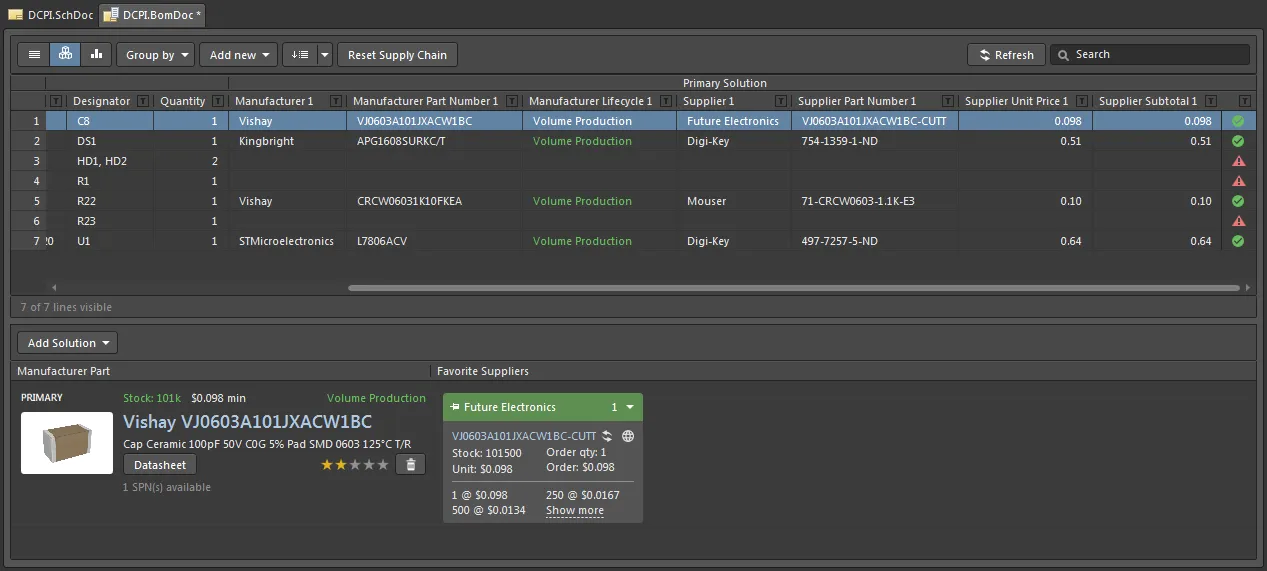
相比于由库或原理图中器件现有 Supplier Links 派生的 BOM Solutions,更进一步的做法是在 ActiveBOM 界面中为器件添加新的 Solutions。
ActiveBOM 原生的、以制造商为中心的 Solutions 可在设计器件与制造商物料之间提供高级数据映射,以及该物料的 all of the approved Suppliers。实时的 Solution 数据贯穿整个设计过程,并成为所有 BOM 类输出的来源。
你不仅可以为某个制造商物料将多个供应商关联到你的设计器件(Solution),还可以将多个制造商物料关联到该 Solution。如果 DesignPart - ManufacturerPart 关联作为 Workspace 中设计器件的一部分存储,则该方法称为 Part Choices;如果该关联存储在 ActiveBOM 文档(BomDoc)中,则称为 Manufacturer Links。
这种强大的方法意味着设计器件无需存储任何关于供应商或供应商料号的信息。
► 了解更多:Adding Supply Chain Information to a Component in Altium Designer。
如果您的设计未使用 Workspace 元件,请从  按钮菜单中选择 Create/Edit Manufacturer Links 选项,将一个 ActiveBOM Solution 添加到当前选中的元件条目中。在随后的 Edit Manufacturer Links 对话框中选择
  按钮,然后在 Add Part Choices 对话框中选择合适的制造商元件条目。确认后(OK),该器件链接会作为新条目添加到 Edit Manufacturer Links 对话框中。
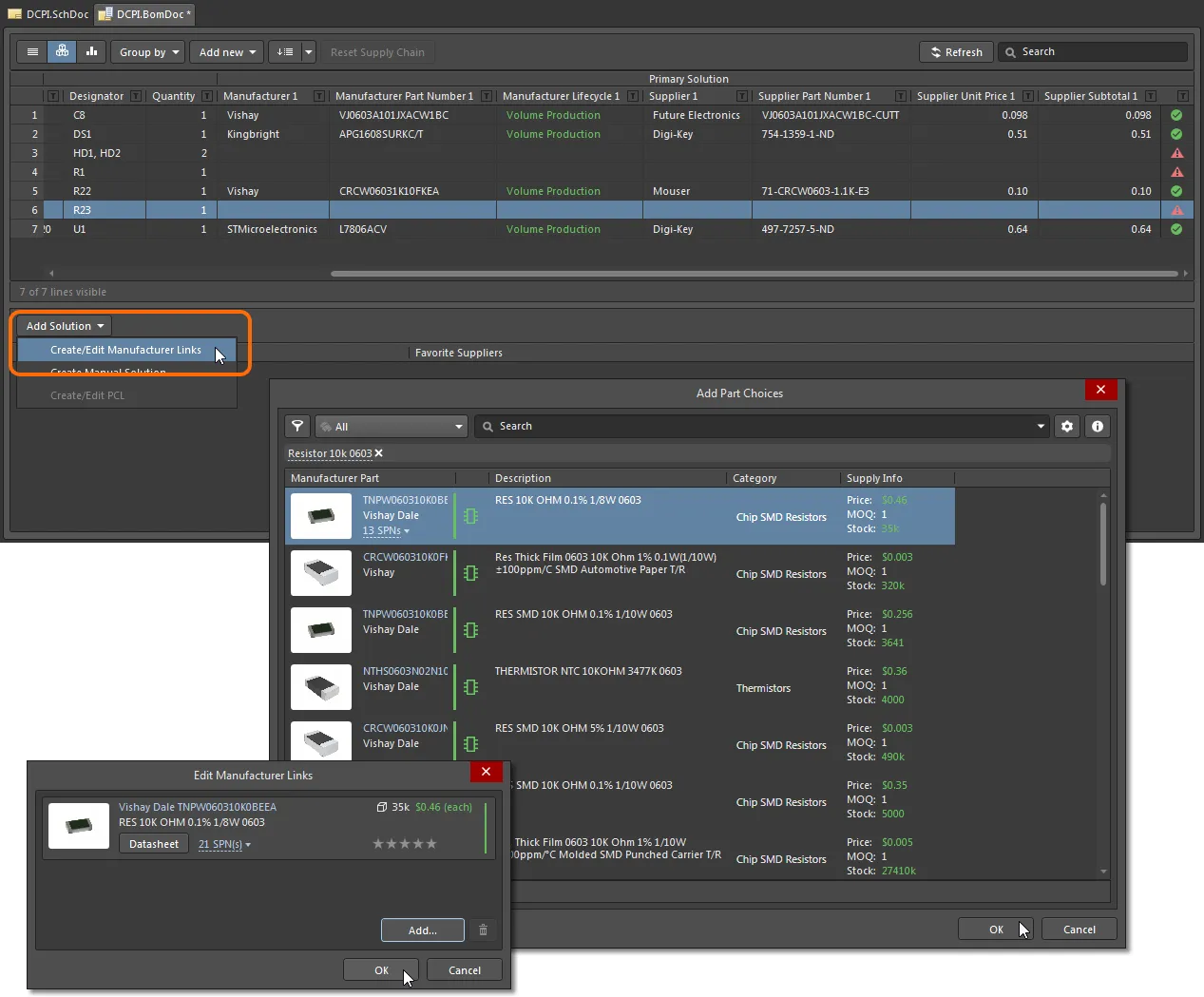
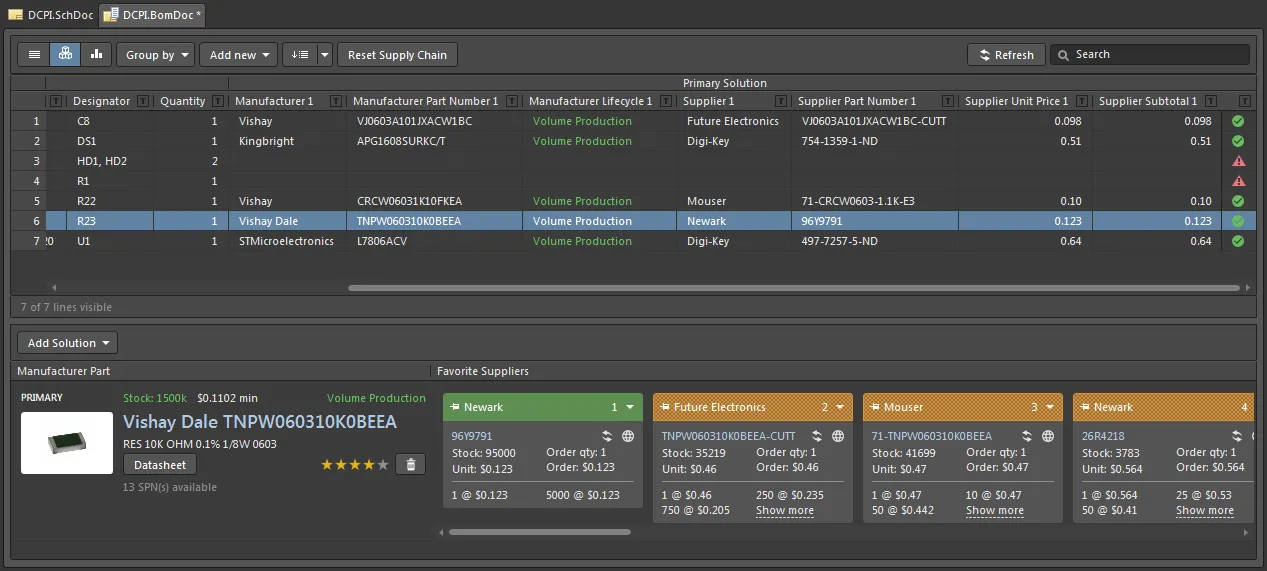
在对话框中确认添加( )后,ActiveBOM Solution 会被添加到 BOM 元件条目中。请注意,在这种情况下,Solution 包含完整的 Supplier 选项列表,其中所选选项(以绿色标示)被指定为该制造商器件的“最佳”Supplier Solution。
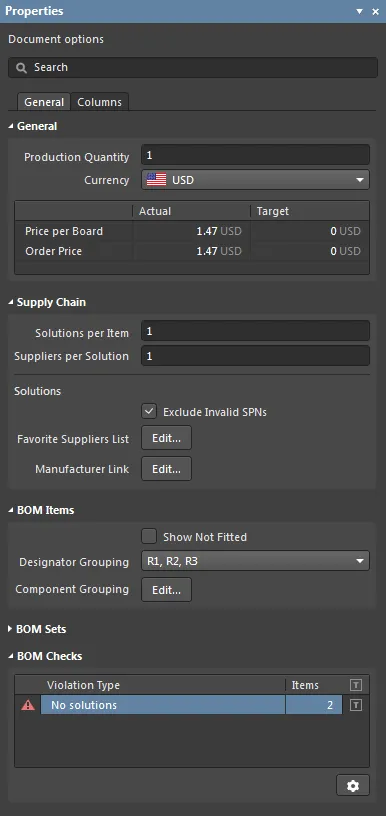
使用关联的 属性面板 来配置 ActiveBOM 功能,例如应用的货币(Currency)、制造商链接数据源、可见数据列、BOM Item 分组、BOM 检查警告等。
► 更多信息请参见 使用 ActiveBOM 进行 BOM 管理。

 AI 翻译
AI 翻译