
Importing Existing Libraries to Your Connected Workspace
Altium Designer bietet in Verbindung mit Ihrem verbundenen Workspace einen optimierten und hochautomatisierten Prozess, um Ihre vorhandenen Bibliotheken schnell in diesen Workspace zu importieren. Die Oberfläche für diesen Prozess – die Library Importer – bietet eine Ein-Klick-Lösung, die die ausgewählten Bibliotheken automatisch analysiert und in den Workspace importiert, mit dem Sie aktuell verbunden sind.
Für alle Bibliothekstypen, die sich auf ältere Methoden der Komponentenverwaltung beziehen (SchLib, PcbLib, IntLib, DbLib, SVNDbLib), ist der Library Importer eine dedizierte Lösung, um schnell die Workspace-Komponentenbibliothek Ihres Unternehmens aufzubauen, damit Sie von deren vielen Vorteilen profitieren können – hochintegre Speicherung und Verwaltung, einfache Wiederverwendung von Designs, Lieferketteninformationen in Echtzeit.
Der Library Importer bietet einen minimalistischen Simple Schnittstellenmodus, in dem die ausgewählten datenbank- und dateibasierten Komponentenbibliotheken in einem einzigen Schritt in Workspace-Komponenten importiert werden, während der Importer sich automatisch um Typklassifizierung, den Zielquellordner, Parametereinbindung und Wertetyp sowie die Übertragung aller relevanten Daten kümmert. Die Oberfläche ist auch in einem Advanced Modus verfügbar, der eine vollständige Vorschau des vorgeschlagenen Bibliotheksimports sowie Zugriff auf die zugehörigen Daten und Einstellungen bietet. Und obwohl der Import standardmäßig ein Ein-Klick-Prozess ist, bietet der Importer über das Properties panel auch erweiterte Konfigurationsoptionen für eine präzisere Kontrolle darüber, wie genau dieser Import durchgeführt wird.
Was wird importiert?
Alle Informationen, die in einer ursprünglichen Quellbibliothek vorhanden sind, werden in die Workspace-Komponenten importiert, einschließlich aller referenzierten Domänenmodelle (Schaltplansymbole, PCB-Footprints, Simulationsmodelle), parametrischer Informationen, zugewiesener Part Choices, Datenblattdateien usw. Bei Bedarf werden auch Component Templates erstellt, die anschließend verfeinert und für nachfolgende Bibliotheksimporte verwendet werden können.
Wenn Ihre ursprünglichen Komponenten mehrere PCB-Footprints definiert haben, übernimmt der Library Importer diese Modelle und behält den aktuellen Standard-Footprint bei. Und wenn Sie nur mit PCB-Bibliotheken arbeiten – Ihr einziges Anliegen also das PCB-Layout ist – dann unterstützt der Library Importer den Import nur dieser Bibliotheken, oder er kann in einen Nur-Modelle-Importmodus umgeschaltet werden, in dem angegebene Modelltypen aus integrierten oder Datenbankbibliotheken importiert werden. Bibliotheken, die mehrere Komponententypen enthalten (monolithische Bibliotheken), werden ebenfalls automatisch erkannt und verarbeitet.
Während der Bibliotheksimport mit datenbank- und dateibasierten Bibliotheksquellen umgehen muss, die unterschiedliche Formatierungsstandards verwenden können, erkennen seine automatisierten Analyseprozesse die Typen der Komponenten in der Quellbibliothek (Widerstand, Kondensator usw.) sowie die Parameternamen und deren Wertetypen (Volt, Ohm usw.). Das System führt eine Reihe von Validierungen durch und verarbeitet diese, beispielsweise um sicherzustellen, dass es keine doppelten IDs für die resultierenden Workspace-Bibliothekskomponenten gibt, dass keine doppelten Modelle oder Component Templates erstellt werden und dass solche Entitäten bei Bedarf komponentenübergreifend wiederverwendet (verknüpft) werden. Und falls doch Probleme auftreten, kennzeichnet das System diese und gibt Vorschläge zu deren Behebung, mit dem Ziel, den Import so schnell und reibungslos wie möglich wieder auf Kurs zu bringen.
Importierbare Bibliothekstypen sind:
-
Schematic Library (
*.SchLib). -
PCB Footprint Library (
*.PcbLib). -
Integrated Library (
*.IntLib) -
Database Library (
*.DbLib). -
SVN Database Library (
*.SVNDbLib).
Zugriff auf den Library Importer
Der Library Importer ist verfügbar, wenn Sie mit einem Workspace verbunden sind. Um auf den Importer in seinem Simple Modus zuzugreifen:
-
Wählen Sie im Components panel die Option Import Library aus dem Menü
 aus. Wenn aktuell eine datenbank- oder dateibasierte Bibliothek in der Spalte Categories des Panels ausgewählt ist (oder im oberen Dropdown-Menü, wenn sich das Panel im Kompaktmodus befindet), wird der Library Importer für diese Bibliothek geöffnet. Wenn ein Workspace-Bibliothekskomponententyp ausgewählt ist, wird der Standarddialog Open von Windows geöffnet, um zu einer zu importierenden Bibliotheksdatei zu navigieren und diese auszuwählen.
-
Klicken Sie mit der rechten Maustaste auf eine Bibliotheksdatei im Projects panel und wählen Sie Import Library aus dem Kontextmenü.
-
Wählen Sie Tools » Import Library im Editor für Schaltplansymbole oder PCB-Footprints, wenn eine lokale Bibliotheksdatei geöffnet ist.
-
Wählen Sie File » Import Library oder Tools » Import Library im Database Library Editor.
-
Wählen Sie im Libraries Preferences dialog einen Bibliothekseintrag auf der Registerkarte Installed aus und klicken Sie dann auf das Steuerelement Import .
-
Ziehen Sie eine Bibliotheksdatei aus einem Windows-Ordner per Drag-and-drop auf das Explorer panel.
Der einfache Modus bietet Optionen, um die ausgewählte Bibliothek sofort zu importieren ( ) oder den Library Importer in seinem vollständigen GUI-Modus zu öffnen (
 ).
).

Der Library Importer beim Zugriff in seinem Simple Ein-Klick-Importmodus.
Um direkt auf den Library Importer in seinem Advanced Schnittstellenmodus zuzugreifen, wählen Sie File » Library Importer aus dem Hauptmenü.
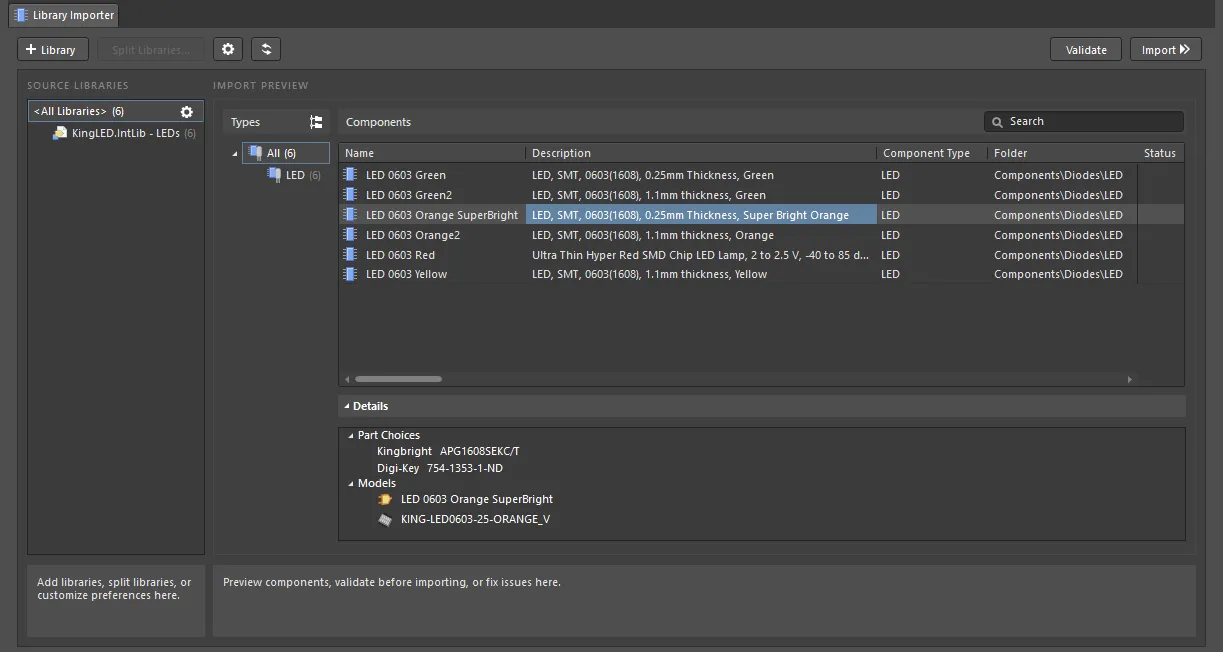
Der Library Importer unterstützt beim Zugriff in seinem vollständigen Advanced Schnittstellenmodus ebenfalls einen Ein-Klick-Importprozess.
Einfacher Modus
Der einfache Modus des Library Importer wählt alle Aspekte des Importprozesses auf Grundlage seiner Analyse der Quellbibliothek und des verbundenen Workspace vorab aus. Der Dialog Library Importer zeigt dann eine Zusammenfassung der Importstruktur an, einschließlich der Gesamtanzahl für jeden Elementtyp. Der Bibliotheksimport wird in einem einzigen Schritt über den Befehl ausgeführt.

Dieser einfache Schnittstellenmodus eignet sich für die meisten gängigen Quellbibliotheksformate, die typischerweise allgemeine Komponententypen (Widerstände, Kondensatoren, integrierte Schaltungen usw.) und standardisierte Parameterwerte enthalten. Während des anfänglichen Analyseprozesses leitet das System den Typ der Komponenten innerhalb der Bibliothek anhand von Designator- oder Parameterschlüsselwörtern (LD?, LED usw.) ab und sucht dann im Ziel-Workspace (LED) nach einem entsprechenden Component Template. Dieses Template wird auf den Import dieser Komponenten angewendet und legt dann die Importeinstellungen fest, etwa einen Zielordner (Components/LED), Parameterzuordnung, Einheiten für Parameterwerte usw. – geeignete Templates sind im Workspace verfügbar, wenn bei der Aktivierung eines Altium 365 Workspace oder der Installation von Altium On-Prem Enterprise Server die Option zum Einschließen von Beispieldaten ausgewählt wurde.
Die Ergebnisse des Bibliotheksimports als neu erstellte Workspace-Komponenten sind sowohl im Explorer als auch im Components panel sichtbar. Importierte Komponenten enthalten alle Modelle, Parameter gemäß der Interpretation durch die angewendeten Component Template(s), aus den Quelldaten von Supplier Link abgeleitete Part Choices sowie alle Referenzlinks oder Dateien.

Wichtige Punkte zum Bibliotheksimportprozess sind:
-
Monolithische Bibliotheken (solche, die mehrere Komponententypen enthalten) werden automatisch in Untergruppen aufgeteilt, wobei jede Gruppe einen in dieser Bibliothek gefundenen Komponententyp repräsentiert. Die Gruppen werden als einzelne Bibliotheken verarbeitet.

-
Eine Quellbibliothek mit einem nicht erkennbaren (nicht detektierten) Komponententyp wird ohne Interpretation als nicht zugewiesene Komponententypen in einen
Components/UncategorizedWorkspace-Ordner importiert. Vor dem Ausführen des Imports kann dies durch Anwenden von Designator Mapping oder Parameter Grouping im Modus Advanced (vollständige UI) behoben werden. Alternativ können Sie mit dem Import fortfahren und die Einstellungen und den Ordner der Komponente später über das Explorer panel ändern. - Der Bibliotheksimportprozess umfasst eine automatische Validation-Phase für Komponenten. Komponenten, die einen Validierungsfehler auslösen, werden übersprungen.
- Wenn in der zu importierenden Quellbibliothek doppelte Modelle erkannt werden, wird nur eines dieser Modelle importiert und mit den resultierenden Komponenten im Ziel-Workspace verknüpft. Eine entsprechende Benachrichtigung wird oben im Dialog Library Importer angezeigt.
-
Alle Fehler, auf die der Prozess gestoßen ist, können im Importing Report eingesehen werden, das nach Abschluss des Imports über die Schaltfläche
 verfügbar ist.
Erweiterter Modus
Die vollständige GUI des Library Importer wird im Advanced Modus angezeigt, der eine detaillierte Kontrolle über die Verwaltung von Bibliotheken, Komponententypen und Komponentenparametern bietet. In Kombination mit dem Properties panel kann der Import von Komponentenbibliotheken in den Workspace an Ihre spezifischen Anforderungen angepasst werden. Beachten Sie, dass die Einstellungen des Importers durch Exportieren/Importieren von Konfigurationsdateien gespeichert und wiederhergestellt werden können.
Der erweiterte Modus wird aktiviert, wenn der Library Importer über den Befehl File » Library Importer geöffnet wird oder wenn im einfachen Modus die Schaltfläche ausgewählt wird. Bibliotheken werden dem Abschnitt SOURCE LIBRARIES des Importers hinzugefügt (falls dieser noch nicht befüllt ist), indem eine Bibliotheksdatei per Drag-and-drop in den Bereich gezogen wird, per Rechtsklick auf <All Libraries> und anschließender Auswahl von Add Library im Kontextmenü oder durch Auswahl der Schaltfläche  .
.
Im Abschnitt Import Preview werden Komponententyp-Gruppen aufgelistet, die aus den Quellbibliotheken erkannt wurden – als Types ( ) oder als vorgeschlagene Folder Structure (
 ) – und es ist eine parameterbasierte Rasteransicht dieser Komponenten enthalten (Components). Parameterwerte im Raster können direkt bearbeitet werden, sodass die Quellbibliothek nicht geöffnet und bearbeitet werden muss. Der untere Bereich Details enthält zusätzliche Informationen, die von der aktuell ausgewählten Komponente stammen – Part Choices, Modelle und Datenblätter.
Unabhängig von den detaillierten Optionen und Daten, die in der Benutzeroberfläche angezeigt werden, kann die erweiterte Ansicht des Importers auf dieselbe Weise wie die einfache Ansicht verwendet werden – klicken Sie einfach auf die Schaltfläche  , um den Importvorgang ohne weiteres Eingreifen zu starten. Wie beim Ablauf in der einfachen Ansicht hat der Importer die Bibliothek analysiert, den Typ der enthaltenen Komponenten ermittelt und die richtige Component Template angewendet. Die Vorlage bestimmt wiederum den Workspace-Zielordner, die angewendeten Benennungsschemata und Lifecycle Definitions sowie die Parameterzuordnung/-interpretation.

 (oben links), um den Library Importer zu aktualisieren. Dadurch werden alle Quellbibliotheken und Workspace-Daten neu geladen, damit alle Änderungen übernommen werden, die seit dem Öffnen des Importers erfolgt sind.
Monolithische Bibliotheken
Quellbibliotheken, die mehrere Komponententypen enthalten, werden von den Analyseroutinen des Importers erkannt und in Unterbibliotheksgruppen aufgeteilt, wo sie als einzelne Typbibliotheken verarbeitet werden können. Die Erkennung des Komponententyps basiert auf den Designators der Quellkomponenten (R?, C? usw.) sowie auf Schlüsselwörtern (Resistor, Res usw.), die in den anderen Hauptparametern der Komponente (Beschreibung, ID usw.) enthalten sind.
Im unten gezeigten Beispiel wurde die Quellbibliothek (ProjectABC.IntLib) entsprechend den erkannten Komponententypen (Kondensatoren, Widerstände usw.) automatisch „aufgeteilt“. Diese können in der Spalte Folder Structure (oder in der Spalte Types) ausgewählt werden, um ihre enthaltenen Komponenteneinträge im Raster Components in der Vorschau anzuzeigen.
 gekennzeichnet.

Beachten Sie, dass die Darstellung der Auflistung Components auf verschiedene Weise geändert werden kann:
-
Klicken Sie auf einen Spaltenkopf, um die Liste nach dieser Parameterspalte neu zu sortieren, und klicken Sie dann erneut, um die Reihenfolge umzukehren.
-
Im Kontextmenü per Rechtsklick auf die Kopfzeile:
-
Wählen Sie Clear Sorting, um die Reihenfolge der Auflistung auf die Standardeinstellung zurückzusetzen (nach der Spalte Name in aufsteigender Reihenfolge).
-
Wählen Sie Best Fit, um die Breite einer bestimmten Spalte an ihren Inhalt anzupassen.
-
Wählen Sie Select Best Fit All Columns, um alle verfügbaren Spalten an die Breite ihres Inhalts anzupassen.
-
Wählen Sie Select Columns, um auf den Dialog Select Columns zuzugreifen, in dem Parameterspalten aktiviert, deaktiviert und ihre Positionen in der Liste neu angeordnet werden können.
-
-
Klicken Sie auf das Filtersymbol (
 ) innerhalb eines Spaltenkopfs, um die Auflistung auf einen verfügbaren Wert der Parameterspalte, leere/nicht leere Werte oder eine Filtereinstellung Custom zu beschränken. Der angewendete Filter wird unten in der Auflistung angezeigt, wo er aktiviert/deaktiviert (über das zugehörige Kontrollkästchen), im Filter Editor geändert oder gelöscht werden kann. Wenn Sie über das Filter-Symbol im Spaltenkopf (
 ) All auswählen, wird der angewendete Filter ebenfalls entfernt.

Nicht kategorisierte Komponenten
Wenn ein Eintrag einer Bibliotheks-Untergruppe Uncategorized heißt (und als Uncategorized unter Types oder Folder Structure aufgeführt ist und mit dem Symbol  versehen ist), bedeutet dies, dass der Importer für diese Komponentengruppe keinen Typ erkennen und zuweisen konnte – der Component Type ist effektiv auf
 None gesetzt. In diesem Fall verwenden die nicht erkannten Komponenten (Inverter-Logik-ICs) ein nicht erkanntes Designator-Präfix (U?) und ihre Parameter enthalten keine erkannten Schlüsselwörter wie IC, logic usw.
Dieses Problem kann behoben werden, indem die für diese Komponenten verwendeten Designators im Dialog Library Splitting manuell dem gewünschten Komponententyp zugeordnet werden. Dieser Dialog wird über die Schaltfläche  geöffnet und ist verfügbar, wenn die Quellbibliothek (
ProjectABC.IntLib) ausgewählt ist. Der Dialog Library Splitting mit Standardwerten bietet Steuerelemente zum Festlegen benutzerdefinierter Optionen für die Bibliotheksgruppierung nicht kategorisierter Komponenten auf Basis der Designator-Zuordnung nach Komponententypen und parameterbasierter Aufteilung.
Wenn die Option Map Designators des Dialogs ausgewählt ist, wählen Sie in der Dropdown-Liste Component Type die Komponententyp-Option aus, die auf die nicht kategorisierten Komponenten zutrifft (alle verfügbaren Komponententypen sind enthalten). Bestätigen Sie die abgeschlossene Typ-Designator-Zuordnung (den Komponententyp Logic zu den Designators U?) mit der Schaltfläche  .
.

Da der Komponententyp nun durch die angewendete Zuordnung festgelegt ist, verwendet der Importer die passende Component Template (Logic), um den Bibliotheksimport gemäß den in der Vorlage definierten Einstellungen zu konfigurieren (Ordner, Benennung usw.).

Beachten Sie, dass dank der Flexibilität der Einstellungen des Library Importer ein neuer (nicht kategorisierter) Typ einer Komponentenbibliothek zusammen mit der gesamten Infrastruktur importiert werden kann, die für zukünftige Importe dieses Bibliothekstyps erforderlich ist. Durch Auswahl einer geeigneten Importkonfiguration – neuer Component Type, Component Template, Zielordner, Parameterzuordnung und Einheitentypen für Parameterwerte – besteht die einzige Anforderung für den nächsten Import dieses Bibliothekstyps darin, den zuvor definierten Component Type auszuwählen. Der ausgewählte Component Type bestimmt dann alle weiteren Aspekte des Imports.
Vom Importer ausschließen
Sie können auch bestimmte Komponententypen vom Import ausschließen. Um einen Komponententyp auszuschließen, klicken Sie in der Liste Types mit der rechten Maustaste auf den Komponententyp, den Sie ausschließen möchten, und wählen dann Exclude from Importer aus dem Kontextmenü – ändern Sie die Spaltenauflistung bei Bedarf von Folder Structure zu Types ().

Der ausgeschlossene Komponententyp wird in der Liste Types ausgegraut dargestellt. Um die ausgeschlossene(n) Komponente(n) im Raster anzuzeigen, klicken Sie auf Show Excluded Component (n), wobei n die Anzahl der ausgeschlossenen Komponenten angibt.

In Importer einschließen
Wenn Sie einen Komponententyp mit dem oben beschriebenen Befehl Exclude from Importer vom Import ausgeschlossen haben und diesen Komponententyp doch wieder einschließen müssen, klicken Sie mit der rechten Maustaste auf den ausgegrauten Komponententyp in der Liste Types (oder Folder Structure) und wählen dann Include to Importer aus dem Kontextmenü. Der Komponententyp wird dann wieder in der Liste Types angezeigt, was bedeutet, dass er nicht ausgeschlossen ist.

Validierungsfehler und Warnungen
Komponenten, die nicht korrekt oder überhaupt nicht in den Workspace importiert werden, werden in der erweiterten Benutzeroberfläche mit Warn- oder Fehlerkennzeichnungen angezeigt, wenn der Library Importer ausgeführt wird () oder eine Importvalidierung durchgeführt wird ( ). Die Validierung prüft außerdem auf leere Workspace-Ordnerpfade, widersprüchliche Systemparameter und doppelte Modelle. Ein schwerwiegender Fehler blockiert den Import.
Beim Versuch, den Import durchzuführen, wird das Fenster Messages mit den erkannten Verstößen gefüllt, und ein Dialog bietet die Wahl, den Vorgang abzubrechen oder mit der aktuellen Importkonfiguration fortzufahren. Im letzteren Fall werden ungültige Komponenten nicht importiert oder der Importvorgang schlägt fehl.

Im Fall eines abgebrochenen Imports oder wenn die manuelle Validierung ausgeführt wird, werden alle Komponenten, die die Importprüfungen nicht bestehen, anschließend mit Fehler-/Warnsymbolen sowie weiteren Informationen im unteren Bereich Details versehen. Symbole in der Vorschauspalte Status kennzeichnen die spezifischen Komponenteneinträge, die gegen die Regeln der Importprüfung verstoßen.

Die verfügbaren fest integrierten Validierungsprüfungen sind unten aufgeführt.
Component description is too long
Report mode: 
Zusammenfassung
Dieser Verstoß tritt auf, wenn die Beschreibung einer zu importierenden Komponente mehr als 256 Zeichen umfasst.
Benachrichtigung
Im Fenster Messages wird eine Benachrichtigung im folgenden Format angezeigt:
<ComponentName> description more then 256 characters.
wobei:
-
ComponentNameder Name der betreffenden Komponente ist.
Empfehlung zur Behebung
Bearbeiten Sie die Komponentenbeschreibung in der Quellbibliothek so, dass sie die Längenbegrenzung nicht überschreitet.
Component template errors
Report mode: 
Zusammenfassung
Dieser Verstoß tritt auf, wenn in einer Komponentenvorlage, die auf die zu importierenden Komponenten angewendet wird, ein Fehler vorliegt.
Benachrichtigung
Im Bereich Messages wird eine Benachrichtigung im folgenden Format angezeigt:
Component template has errors: <Descripion>
wobei:
-
Descripiondie Beschreibung des Fehlers in der Komponentenvorlage ist.
Empfehlung zur Behebung
Lokalisieren und beheben Sie anhand der Fehlerbeschreibung einen Fehler in der Quellbibliothek oder in der Bibliotheksimportkonfiguration.
Duplicate component HRID
Report mode:
Zusammenfassung
Dieser Verstoß tritt auf, wenn die Element-IDs der zu importierenden Komponenten identisch sind.
Benachrichtigung
Im Bereich Messages wird eine Benachrichtigung im folgenden Format angezeigt:
<ComponentName1> component HRID is duplicated with <ComponentName2> component HRID.
wobei:
-
ComponentName1undComponentName2die Namen der betroffenen Komponenten sind.
Empfehlung zur Behebung
Stellen Sie im Bereich Parameter Mapping des Fensters Properties sicher, dass der Parameter ID einem Quellbibliotheksparameter zugeordnet ist, der für die betroffenen Komponenten eindeutige Werte besitzt. Sie können die Zuordnung für diesen Parameter auch auf <Auto> setzen – in diesem Fall werden die Komponenten-Element-IDs automatisch auf Grundlage des im Bereich Component des Fensters angegebenen Naming Scheme festgelegt (unter der Registerkarte Advanced).
Alternativ stellen Sie sicher, dass der für die Element-ID ausgewählte Parameter in der Quellbibliothek für jede betroffene Komponente eindeutige Werte besitzt.
Duplicate model geometry
Report mode: 
Zusammenfassung
Dieser Verstoß tritt auf, wenn die zu importierenden Komponenten in den Quellbibliotheken Symbolmodelle mit derselben Geometrie haben.
Benachrichtigung
Im Bereich Messages wird eine Benachrichtigung im folgenden Format angezeigt:
<SymbolModelName1> model has the same geometry as <SymbolModelName2> in your source library. Imported components will be linked to <SymbolModelName2>
wobei:
-
SymbolModelName1undSymbolModelName2die Namen der betroffenen Symbolmodelle sind.
Empty component HRID
Report mode:
Zusammenfassung
Dieser Verstoß tritt auf, wenn die Element-ID einer zu importierenden Komponente leer ist.
Benachrichtigung
Im Bereich Messages wird eine Benachrichtigung im folgenden Format angezeigt:
<ComponentName> component HRID is empty.
wobei:
-
ComponentNameder Name der betroffenen Komponente ist.
Empfehlung zur Behebung
Stellen Sie im Bereich Parameter Mapping des Fensters Properties sicher, dass der Parameter ID einem Quellbibliotheksparameter zugeordnet ist, der für die betroffene Komponente einen Wert besitzt. Sie können die Zuordnung für diesen Parameter auch auf <Auto> setzen – in diesem Fall wird die Komponenten-Element-ID automatisch auf Grundlage des im Bereich Component des Fensters angegebenen Naming Scheme festgelegt (unter der Registerkarte Advanced).
Alternativ stellen Sie sicher, dass der ausgewählte Parameter in der Quellbibliothek einen Wert besitzt.
Entity settings have empty Lifecycle Definition
Report mode:
Zusammenfassung
Dieser Verstoß tritt auf, wenn eine Quellbibliothek Inhalte enthält, deren Typ keiner Lifecycle-Definition zugewiesen ist.
Benachrichtigung
Im Bereich Messages wird eine Benachrichtigung im folgenden Format angezeigt:
<ContentType> entity settings in library <LibraryName>.<LibraryType> have empty Lifecycle Definition.
wobei:
-
ContentTypeder Inhaltstyp (z. B. Komponente oder Symbol) ist, dem keine Lifecycle-Definition zugewiesen ist. -
LibraryNameder Name der Quellbibliothek ist, die Inhalte enthält, deren Typ keiner Lifecycle-Definition zugewiesen ist. -
LibraryTypeder Name der Unterbibliotheksgruppe ist, die Inhalte enthält, deren Typ keiner Lifecycle-Definition zugewiesen ist.
Empfehlung zur Behebung
Stellen Sie sicher, dass im Dropdown Lifecycle Definition für den betroffenen Inhaltstyp im Bereich Properties (unter der Registerkarte Advanced ) eine Lifecycle-Definition ausgewählt ist. Wenn im Dropdown verfügbare Einträge vorhanden sind, stellen Sie sicher, dass der betroffene Inhaltstyp einer Lifecycle-Definition zugewiesen ist. Weitere Informationen finden Sie auf der Seite Defining Lifecycle Definitions for a Workspace.
Entity settings have empty Revision Naming Scheme
Report mode:
Zusammenfassung
Dieser Verstoß tritt auf, wenn eine Quellbibliothek Inhalte enthält, deren Typ keinem Revisionsbenennungsschema zugewiesen ist.
Benachrichtigung
Im Bereich Messages wird eine Benachrichtigung im folgenden Format angezeigt:
<ContentType> entity settings in library <LibraryName>.<LibraryType> have empty Revision Naming Scheme.
wobei:
-
ContentTypeder Inhaltstyp (z. B. Komponente oder Symbol) ist, dem kein Revisionsbenennungsschema zugewiesen ist. -
LibraryNameder Name der Quellbibliothek ist, die Inhalte enthält, deren Typ keinem Revisionsbenennungsschema zugewiesen ist. -
LibraryTypeder Name der Unterbibliotheksgruppe ist, die Inhalte enthält, deren Typ keinem Revisionsbenennungsschema zugewiesen ist.
Empfehlung zur Behebung
Stellen Sie sicher, dass im Dropdown Revision Naming Scheme für den betroffenen Inhaltstyp im Bereich Properties (unter der Registerkarte Advanced ) eine Lifecycle-Definition ausgewählt ist. Wenn im Dropdown verfügbare Einträge vorhanden sind, stellen Sie sicher, dass der betroffene Inhaltstyp einem Revisionsbenennungsschema zugewiesen ist. Weitere Informationen finden Sie auf der Seite Defining Revision Naming Schemes for a Workspace.
Folder does not exist
Report mode: 
Zusammenfassung
Dieser Verstoß tritt auf, wenn ein Ordner, in den der Inhalt importiert werden soll, im verbundenen Workspace nicht vorhanden ist.
Benachrichtigung
Im Bereich Messages wird eine Benachrichtigung im folgenden Format angezeigt:
Folder '<FolderPath>' does not exist
wobei:
-
FolderPathein Pfad zum Zielordner ist, der im verbundenen Workspace nicht vorhanden ist.
Empfehlung zur Behebung
Geben Sie im Bereich Properties einen Zielordner an, indem Sie für den Inhalt, der im Workspace gespeichert wird, auf die Schaltfläche  rechts neben dem Feld Folder klicken. Navigieren Sie im sich öffnenden Dialogfeld Choose Folder zu einem vorhandenen Ordner und wählen Sie ihn aus, oder erstellen Sie direkt einen neuen.
Footprint is not found in available libraries
Report mode:
Zusammenfassung
Dieser Verstoß tritt auf, wenn eine Komponente einen verknüpften Footprint hat, der in den verfügbaren Bibliotheken nicht gefunden werden kann.
Benachrichtigung
Im Bereich Messages wird eine Benachrichtigung im folgenden Format angezeigt:
Footprint <FootprintName> is not found in available libraries. Any referenced footprints can only be found if the relevant PcbLib(s) are either installed, or are added to the Library Importer directly.
wobei:
-
FootprintNameder Name des fehlenden Footprints ist.
Empfehlung zur Behebung
Fügen Sie die Bibliotheken, die verknüpfte Footprints enthalten, dem Library Importer hinzu. Dies kann durch Klicken auf das Steuerelement Choose a Library im Bereich Details erfolgen, wenn im Bereich Components eine Komponente ausgewählt ist, die diesen Verstoß aufweist.
Alternativ stellen Sie sicher, dass Bibliotheken installiert sind, die mit den zu importierenden Komponenten verknüpfte Footprints enthalten (weitere Informationen zu installierten Bibliotheken finden Sie auf der Seite Searching for Components in Database & File-based Libraries), oder bearbeiten Sie die Verknüpfung zum Footprint in der Quellbibliothek.
Weitere Informationen finden Sie im Abschnitt Schematic Library Import.
Invalid Parameter mapping
Report mode:
Zusammenfassung
Dieser Verstoß tritt auf, wenn in der Konfiguration der Parameterzuordnung ein Fehler vorliegt.
Benachrichtigung
Im Bereich Messages wird eine Benachrichtigung im folgenden Format angezeigt:
Parameter mapping in library <LibraryName>.<LibraryType> has error: <Descripion>
wobei:
-
LibraryNameder Name der Quellbibliothek ist, in der eine Komponente mit fehlerhafter Parameterzuordnung gefunden wird. -
LibraryTypeder Name der Unterbibliotheksgruppe ist, in der eine Komponente mit fehlerhafter Parameterzuordnung gefunden wird. -
Descripiondie Beschreibung des Verstoßes gegen die Parameterzuordnung ist.
Empfehlung zur Behebung
Lokalisieren Sie im Bereich Parameter Mapping des Fensters Properties Parameter mit dem Symbol  und aktualisieren Sie die Zuordnung entsprechend. Alternativ entfernen Sie Zuordnungseinträge mit Fehlern.
Item with HRID already released
Report mode:
Zusammenfassung
Dieser Verstoß tritt auf, wenn die Element-ID einer zu importierenden Komponente mit der ID eines Elements übereinstimmt, das sich bereits im Ziel-Workspace befindet.
Benachrichtigung
Eine Benachrichtigung wird im Messages-Bereich in folgendem Format angezeigt:
Item with HRID <ItemID> already released.
wobei:
-
ItemIDdie ID ist, die für ein Element im Workspace verwendet wird.
Empfehlung zur Behebung
Stellen Sie im Bereich Parameter Mapping des Fensters Properties sicher, dass der Parameter ID einem Quellbibliotheksparameter zugeordnet ist, der einen eindeutigen Wert hat. Sie können die Zuordnung für diesen Parameter auch auf <Auto> setzen – in diesem Fall wird die Komponenten-Element-ID automatisch auf Grundlage des im Bereich Component des Fensters angegebenen Naming Scheme festgelegt (unter der Registerkarte Advanced). Stellen Sie in diesem Fall sicher, dass Naming Scheme so eingestellt ist, dass eindeutige Element-IDs erzeugt werden.
Alternativ stellen Sie sicher, dass der für die Element-ID ausgewählte Parameter in der Quellbibliothek einen eindeutigen Wert hat.
Lifecycle Definition to import datasheets is not found
Report mode:
Zusammenfassung
Dieser Verstoß tritt auf, wenn eine Quellbibliothek Komponenten mit verknüpften Datenblättern enthält und dem Inhaltstyp Datasheet keine Lifecycle-Definition zugewiesen ist.
Benachrichtigung
Eine Benachrichtigung wird im Messages-Bereich in folgendem Format angezeigt:
Lifecycle Definition to import <LibraryName>.<LibraryType> library datasheets is not found.
wobei:
-
LibraryNameder Name der Quellbibliothek ist, deren Komponenten Datenblätter enthalten. -
LibraryTypeder Name der Unterbibliotheksgruppe ist, deren Komponenten Datenblätter enthalten.
Empfehlung zur Behebung
Stellen Sie sicher, dass dem Inhaltstyp Datasheet eine Lifecycle-Definition zugewiesen ist. Weitere Informationen finden Sie auf der Seite Defining Lifecycle Definitions for a Workspace.
Alternativ deaktivieren Sie den Import von Datenblattdateien, indem Sie die Option Migrate im Bereich Datasheet des Fensters Properties ändern (unter der Registerkarte Advanced).
Model description is too long
Report mode:
Zusammenfassung
Dieser Verstoß tritt auf, wenn die Beschreibung eines Komponentenmodells mehr als 256 Zeichen umfasst.
Benachrichtigung
Eine Benachrichtigung wird im Messages-Bereich in folgendem Format angezeigt:
Description of Model '<ModelName>' of component '<ComponentName>' more then 256 characters.
wobei:
-
ModelNameder Name des beanstandeten Modells ist. -
ComponentNameder Name der Komponente ist, die das beanstandete Modell enthält.
Empfehlung zur Behebung
Bearbeiten Sie die Modellbeschreibung in der Quellbibliothek so, dass sie die Längenbegrenzung nicht überschreitet.
Required parameter value is empty
Report mode:
Zusammenfassung
Dieser Verstoß tritt auf, wenn die verknüpfte Komponentenvorlage einen als erforderlich markierten Parameter hat und dieser Parameter in der Quellbibliothek keinen Wert besitzt.
Benachrichtigung
Eine Benachrichtigung wird im Messages-Bereich in folgendem Format angezeigt:
<ParameterName> required parameter value in component <ComponentName> is empty.
wobei:
-
ParameterNameder Name des beanstandeten Parameters ist. -
ComponentNameder Name der Komponente ist, die den beanstandeten Parameter enthält.
Empfehlung zur Behebung
Fügen Sie dem beanstandeten Parameter in der Quellbibliothek oder direkt im Library Importer im Rasterbereich einen Wert hinzu. Alternativ bearbeiten Sie die Parameterzuordnung im Bereich Parameter Mapping des Fensters Properties (unter der Registerkarte General) so, dass der erforderliche Parameter einem Quellbibliotheksparameter zugeordnet ist, der einen Wert hat.
Revision Naming Scheme to import datasheets is not found
Report mode:
Zusammenfassung
Dieser Verstoß tritt auf, wenn eine Quellbibliothek Komponenten mit verknüpften Datenblättern enthält und dem Inhaltstyp Datasheet kein Revisionsbenennungsschema zugewiesen ist.
Benachrichtigung
Eine Benachrichtigung wird im Messages-Bereich in folgendem Format angezeigt:
Revision Naming Scheme to import <LibraryName>.<LibraryType> library datasheets is not found.
wobei:
-
LibraryNameder Name der Quellbibliothek ist, deren Komponenten Datenblätter enthalten. -
LibraryTypeder Name der Unterbibliotheksgruppe ist, deren Komponenten Datenblätter enthalten.
Empfehlung zur Behebung
Stellen Sie sicher, dass dem Inhaltstyp Datasheet ein Revisionsbenennungsschema zugewiesen ist. Weitere Informationen finden Sie auf der Seite Defining Revision Naming Schemes for a Workspace.
Alternativ deaktivieren Sie den Import von Datenblattdateien, indem Sie die Option Migrate im Bereich Datasheet des Fensters Properties ändern (unter der Registerkarte Advanced).
Simulation model file is not found
Report mode:
Zusammenfassung
Dieser Verstoß tritt auf, wenn eine Komponente ein verknüpftes Simulationsmodell hat, das unter dem angegebenen Pfad nicht gefunden werden kann.
Benachrichtigung
Eine Benachrichtigung wird im Messages-Bereich in folgendem Format angezeigt:
Simulation model file <Path> is not found.
wobei:
-
Pathder angegebene Pfad zum Simulationsmodell ist.
Empfehlung zur Behebung
Stellen Sie sicher, dass sich das Simulationsmodell unter dem angegebenen Pfad befindet. Alternativ aktualisieren Sie den Pfad zum Modell in der Quellbibliothek.
Symbol name cannot be empty
Report mode:
Zusammenfassung
Dieser Verstoß tritt auf, wenn eine Komponente kein verknüpftes Symbol hat.
Benachrichtigung
Eine Benachrichtigung wird im Messages-Bereich in folgendem Format angezeigt:
Symbol name cannot be empty.
Empfehlung zur Behebung
Stellen Sie sicher, dass für die Komponente in der Quellbibliothek eine Verknüpfung zu einem Symbol korrekt definiert ist.
You do not have access right to modify folder
Report mode:
Zusammenfassung
Dieser Verstoß tritt auf, wenn Sie keine Schreibberechtigungen für einen Zielordner im verbundenen Workspace haben.
Benachrichtigung
Eine Benachrichtigung wird im Messages-Bereich in folgendem Format angezeigt:
You do not have access right to modify folder <FolderPath>.
wobei:
-
FolderPathein Pfad zum Zielordner im verbundenen Workspace ist, für den Sie keine Bearbeitungsrechte haben.
Empfehlung zur Behebung
Bitten Sie einen Administrator Ihres Workspace, Ihnen Schreibberechtigungen für den Ordner zu erteilen (weitere Informationen finden Sie auf der Seite Controlling Access to Workspace Content).
Alternativ verwenden Sie das Fenster Properties, um einen anderen Ordner auszuwählen, für den Sie Schreibzugriff haben. Klicken Sie rechts neben dem Feld Folder für den Inhalt, der im Workspace gespeichert wird, auf die Schaltfläche , und wechseln Sie im sich öffnenden Dialogfeld Choose Folder zu einem vorhandenen Ordner und wählen Sie ihn aus oder erstellen Sie spontan einen neuen.
Benutzerdefinierbare Prüfungen werden im Bereich Import Checks des Fensters Properties konfiguriert. Verwenden Sie das Dropdown-Menü Report Mode, um eine andere Berichtsebene für den zugehörigen Verstoßtyp auszuwählen. Diese Prüfungen sind unten aufgeführt.
Component is duplicated by parameter
Default report mode: 
Zusammenfassung
Dieser Verstoß tritt auf, wenn bei einer aus den zu importierenden Quellbibliotheken stammenden Komponente der Parameterwert als eindeutig festgelegt ist und eine Komponente im Ziel-Workspace für diesen Parameter denselben Wert hat. Weitere Informationen finden Sie im Abschnitt Duplicates Detection.
Benachrichtigung
Eine Benachrichtigung wird im Messages-Bereich in folgendem Format angezeigt:
Component <ComponentName> is duplicated with components by parameter <ParameterName> (<ParameterValue>):

		    - Server components: <WorkspaceComponentList>
wobei:
-
ComponentNameder Name der beanstandeten Komponente ist. -
ParameterNameder Name des als eindeutig festgelegten Parameters ist. -
ParameterValueder Wert des als eindeutig festgelegten Parameters ist. -
WorkspaceComponentListdie Liste der Item-Revision-IDs von Komponenten im Ziel-Workspace ist, die doppelte Parameterwerte haben, die als eindeutig festgelegt sind.
Empfehlung zur Behebung
Prüfen Sie die Komponentenparameter in der zu importierenden Quellbibliothek und stellen Sie sicher, dass der richtige Parameter im Dropdown-Menü Unique Field auf der Registerkarte Advanced des Fensters Properties als eindeutig ausgewählt ist.
Wenn die zu importierende Komponente mit der bereits im Ziel-Workspace vorhandenen identisch ist, kann sie von der Migration ausgeschlossen werden – mehr erfahren.
Component is duplicated by Part Choices
Default report mode:
Zusammenfassung
Dieser Verstoß tritt auf, wenn der Ziel-Workspace eine Komponente enthält, die dieselbe Part Choice wie eine Komponente in den zu importierenden Quellbibliotheken hat. Weitere Informationen finden Sie im Abschnitt Duplicates Detection.
Benachrichtigung
Eine Benachrichtigung wird im Messages-Bereich in folgendem Format angezeigt:
Component <ComponentName> is duplicated with components by Part Choices:

		    - Server components: <WorkspaceComponentList> (<Manufacturer> <PartNumber>)
wobei:
-
ComponentNameder Name der beanstandeten Komponente ist. -
WorkspaceComponentListdie Liste der Item-Revision-IDs von Komponenten im Ziel-Workspace ist, die dieselbe Part Choice wie die Komponente in einer zu importierenden Quellbibliothek haben. -
Manufacturerder Herstellerparameter der doppelten Part Choice ist. -
PartNumberder Teilenummernparameter der doppelten Part Choice ist.
Empfehlung zur BehebungÜberprüfen Sie die Komponentenparameter in der zu importierenden Quellbibliothek und stellen Sie sicher, dass die Zuordnungen der Bauteilauswahlparameter (aufgelistet im Bereich Part Choices Mapping der Registerkarte General im Fenster Properties) korrekt sind.
Wenn die zu importierende Komponente mit der Komponente identisch ist, die sich bereits im Ziel-Workspace befindet, kann sie von der Migration ausgeschlossen werden – mehr erfahren.
Component template is duplicated
Diese Prüfung wird derzeit von der Validierungsfunktion des Library Importer nicht berücksichtigt.
Component type is undefined
Default report mode:
Zusammenfassung
Dieser Verstoß tritt auf, wenn es eine nicht kategorisierte Komponente gibt, d. h. eine Komponente ohne zugewiesenen Komponententyp.
Benachrichtigung
Im Fenster Messages wird eine Benachrichtigung im folgenden Format angezeigt:
<ComponentName> component type is undefined.
wobei:
-
ComponentNameder Name der betroffenen Komponente ist.
Empfehlung zur Behebung
Weisen Sie der nicht kategorisierten Komponente einen Komponententyp zu. Weitere Informationen finden Sie im Abschnitt Nicht kategorisierte Komponenten.
Datasheet not found
Default report mode:
Zusammenfassung
Dieser Verstoß tritt auf, wenn ein Datenblatt über den in einer Komponente der Quellbibliothek definierten Link nicht gefunden werden kann.
Benachrichtigung
Im Fenster Messages wird eine Benachrichtigung im folgenden Format angezeigt:
Datasheet <Path> is not found.
wobei:
-
Pathder Pfad zum Datenblatt ist, der in der Komponente in der Quellbibliothek definiert ist.
Empfehlung zur Behebung
Suchen Sie die fehlende Datenblattdatei und stellen Sie sie am erwarteten Speicherort wieder her. Alternativ deaktivieren Sie den Import von Datenblattdateien, indem Sie die Option Migrate im Bereich Properties des Fensters Datasheet ändern (unter der Registerkarte Advanced).
Import for Pin mapping is not supported
Default report mode:
Zusammenfassung
Dieser Verstoß tritt auf, wenn eine Komponente in der Quellbibliothek eine benutzerdefinierte Pin-Zuordnung hat.
Benachrichtigung
Im Fenster Messages wird eine Benachrichtigung im folgenden Format angezeigt:
Import for <ComponentName> component pin mapping is not supported.
wobei:
-
ComponentNameder Name der betroffenen Komponente ist.
Empfehlung zur Behebung
Nach dem Import können Sie die Pin-Zuordnung prüfen und bei Bedarf konfigurieren, wenn Sie die Komponente im Component editor im Modus Single Component Editing bearbeiten – mehr erfahren.
Invalid parameter value
Default report mode: 
Zusammenfassung
Dieser Verstoß tritt auf, wenn der Parameterwert einer Komponente nicht als gültiger Wert des angegebenen Einheitentyps interpretiert werden kann.
Benachrichtigung
Im Fenster Messages wird eine Benachrichtigung im folgenden Format angezeigt:
<ParameterName> parameter value <ParameterValue> in component <ComponentName> cannot be converted to unit of type <UnitType>.
wobei:
-
ParameterNameder Name des betroffenen Komponentenparameters ist. -
ParameterValueder Wert des betroffenen Komponentenparameters ist. -
ComponentNameder Name der Komponente ist, die den betroffenen Parameter hat. -
UnitTypedie Maßeinheiten sind, die derzeit für den betroffenen Parameter festgelegt sind.
Empfehlung zur Behebung
Bearbeiten Sie den Wert des betroffenen Parameters im Rasterbereich des Library Importer in ein konformes Format. Alternativ ändern Sie die zugeordnete Parametereinheit Type, wie durch die angewendete Komponentenvorlage festgelegt, auf nicht interpretiert Text im Bereich Parameter Mapping des Fensters Properties (unter der Registerkarte General), wenn die Quellbibliothek ausgewählt ist.
Invalid Part Choice mapping
Default report mode:
Zusammenfassung
Dieser Verstoß tritt auf, wenn ein Fehler in der Konfiguration der Bauteilauswahlzuordnung vorliegt.
Benachrichtigung
Im Fenster Messages wird eine Benachrichtigung im folgenden Format angezeigt:
Part Choice mapping in library <LibraryName>.<LibraryType> has error: <Descripion>
wobei:
-
LibraryNameder Name der Quellbibliothek ist, in der eine Komponente mit fehlerhafter Bauteilauswahlzuordnung gefunden wurde. -
LibraryTypeder Name der Unterbibliotheksgruppe ist, in der eine Komponente mit fehlerhafter Bauteilauswahlzuordnung gefunden wurde. -
Descripiondie Beschreibung des Verstoßes gegen die Bauteilauswahlzuordnung ist.
Empfehlung zur Behebung
Suchen Sie im Bereich Part Choices Mapping des Fensters Properties nach Parametern mit dem Symbol und aktualisieren Sie die Zuordnung entsprechend. Alternativ entfernen Sie Zuordnungseinträge mit Fehlern.
Parameter name is duplicated with system parameter
Default report mode:
Zusammenfassung
Dieser Verstoß tritt auf, wenn eine Komponente in der Quellbibliothek einen Parameter mit demselben Namen wie ein Systemparameter enthält. Diese Parameter sind wie folgt:
-
AncestorItemRevisionGUID -
Cat -
ComponentType -
ContentType -
ContentTypeGUID -
CreatedAt -
CreatedBy -
CreatedByGUID -
DynamicData -
Folder -
FolderGuid -
Hrid -
Id -
ItemDescription -
ItemGUID -
ItemHRID -
LatestRevision -
LifeCycle -
LifecycleStateGUID -
ModifiedBy -
ReleaseDate -
ReleaseDateNum -
ReleaseNote -
RevisionId -
RevisionNamingSchemeGUID -
SourceGUID -
SourceVaultGUID -
Text -
Updated -
UpdatedByGUID
Benachrichtigung
Im Fenster Messages wird eine Benachrichtigung im folgenden Format angezeigt:
'<ParameterName>' is system parameter
wobei
-
ParameterNameder Name des betroffenen Komponentenparameters ist.
Empfehlung zur Behebung
Entfernen Sie den Zuordnungseintrag des betroffenen Parameters aus dem Bereich Parameter Mapping des Fensters Properties (unter der Registerkarte General). Alternativ entfernen Sie den betroffenen Parameter aus der Komponente in der Quellbibliothek oder benennen ihn dort um.
Simulation parameters are skipped
Default report mode:
Zusammenfassung
Dieser Verstoß tritt auf, wenn eine Komponente in der Quellbibliothek ein verknüpftes Simulationsmodell hat.
Benachrichtigung
Im Fenster Messages wird eine Benachrichtigung im folgenden Format angezeigt:
<ComponentName> component simulation parameters are skipped (<SimulationParameterList>).
wobei:
-
ComponentNameder Name der betroffenen Komponente in der Quellbibliothek ist. -
SimulationParameterListeine durch Kommas getrennte Liste von Simulationsparametern ist, die beim Import übersprungen werden.
Empfehlung zur Behebung
Nach dem Import können Sie die Verknüpfung zum Simulationsmodell nach Bedarf konfigurieren, wenn Sie die Komponente im Component editor im Modus Single Component Editing bearbeiten – mehr erfahren.
Fehler und Warnungen beheben
Parameterfehler, wie im hier gezeigten Beispiel, bei dem der Wert Forward Voltage der Komponente nicht als gültige Spannung interpretiert werden kann, können wie folgt behoben werden:
-
Bearbeiten des Werts des betroffenen Parameters – suchen Sie die entsprechende Zelle und bearbeiten Sie sie in ein konformes Format.
-
Ändern der zugeordneten Parametereinheit Type, wie durch die angewendete Komponentenvorlage festgelegt, von
Voltagein nicht interpretiertText– wählen Sie die Quellbibliothek in der Importer-Benutzeroberfläche aus und ändern Sie dannForward VoltageType in der Liste des Fensters Properties panel Parameter Mapping (unter der Registerkarte General). -
Entfernen der Komponente aus dem Importvorgang – klicken Sie mit der rechten Maustaste auf ihren Eintrag und wählen Sie die Option Exclude from Importer .

Ein Fehler wegen einer fehlenden Datei, wie die hier gezeigte nicht auffindbare Datenblattdatei, kann wie folgt behoben werden:
- Die naheliegende Lösung besteht darin, die fehlende Datei zu suchen und am erwarteten Speicherort wiederherzustellen.
- Deaktivieren des Imports von Datenblattdateien – ändern Sie die Option Migrate im Abschnitt Properties panel Datasheet (unter der Registerkarte Advanced).
- Ausschließen der Komponente aus dem Bibliotheksimportvorgang – wie oben beschrieben.

Verwenden Sie das Feld Search (oben rechts), wenn Sie bestimmte Komponenteneinträge finden möchten. Die Suche filtert die Elementliste nach übereinstimmenden Parameterwerten für den aktuell ausgewählten Komponententyp – wählen Sie All unter Types (Folder Structure), damit die Suche auf alle Komponenten in den verfügbaren Quellbibliotheken angewendet wird.

Import von Schaltplanbibliotheken
Wenn beim Versuch, eine Schaltplanbibliothek zu importieren, ein Fehler „Modell nicht gefunden“ auftritt (z. B. Footprint <footprint name> not found in available libraries), bedeutet dies, dass der Library Importer die Modelle nicht finden kann, die mit Komponenten innerhalb der SCHLIB verknüpft sind.
In Simple Mode werden solche Fehler im HTML-basierten Importing Report angezeigt, auf das über die Schaltfläche zugegriffen wird, die nach Ausführung des Imports verfügbar ist. In Advanced Mode werden die Fehler durch Statussymbole in der Hauptoberfläche ( ) sowie als Einträge im Fenster Messages angezeigt – dies geschieht bei der Durchführung einer Validierungsprüfung () oder beim Versuch, die Bibliothek zu importieren ().

Fehlende Footprints werden vom Validierungsprozess korrekt erkannt, der in seinem Fehlerbericht auch eine Option Choose a Library bereitstellt (unter dem Dropdown-Menü Details). Falls mehr als ein Komponenten-Footprint als fehlend erkannt wurde, bietet ein Dialogfeld Apply PcbLib Selection Optionen, die angegebene PcbLib für diesen Fall oder für alle Komponenten mit fehlenden Footprints zu verwenden.
Eine weitere Möglichkeit, dieses Problem zu beheben (oder zu vermeiden), besteht darin, sicherzustellen, dass die erforderlichen Modellbibliotheksdateien innerhalb von Altium Designer verfügbar sind. Bibliotheken werden über die Seite Data Management – File-based Libraries page des Dialogfelds Preferences installiert.
Alternativ müssen Sie, wenn Sie nicht mehrere Modellbibliotheken installieren möchten, diese im Standardbibliothekspfad der Software suchen (oder den Pfad bearbeiten) und prüfen, dass die Modellquellbibliothek für die Komponenten der Schaltplanbibliothek angegeben ist:
- Fügen Sie die Modellbibliothek in den Standardsuchpfad der Software ein. Fügen Sie die Modellbibliothek, z. B. eine entsprechende PCB-Bibliothek, an dem Speicherort hinzu, der durch den Standardbibliothekspfad des Systems angegeben ist. Um diesen Speicherort zu prüfen, siehe den Eintrag Library Path auf der Seite System – Default Locations page im Dialog Preferences. Wenn eine Bibliotheksdatei zu diesem Pfad hinzugefügt/kopiert wurde, müssen Sie Altium Designer möglicherweise neu starten, damit die Änderung registriert wird.
-
Geben Sie den Namen der Ziel-Modellbibliothek für Schematic-Library-Komponenten an. Damit die mit einer Schematic-Library-Komponente verknüpfte Modellbibliothek dem Library Importer bekannt ist, geben Sie ihren Namen im Dialog PCB Model dialog der Bibliothek an.

Erkennung von Duplikaten
Der Library Importer enthält außerdem Mechanismen, um zu vermeiden, dass doppelte Komponenten im Ziel-Workspace erstellt werden. Dies wird während der Validierung erreicht, indem die Komponentenkennungsparameter und Part Choices der Quellbibliothek mit denen der Komponenten im Ziel-Workspace und in den zu importierenden Quellbibliotheken verglichen werden. Mit den Standardeinstellungen des Importers kennzeichnet ein Validierungsschritt () eine Meldung Warning, wenn derselbe Komponenteneintrag Name oder Part Choices (was auf ein mögliches Komponentenduplikat hinweist) erkannt wird. Die angezeigte Warn-/Fehlermeldung enthält die Art des Duplizierungsverstoßes (Parameter oder Part Choice), den Namen der betroffenen Bibliothekskomponente und die Komponente (nach ID), gegen die verstoßen wird.
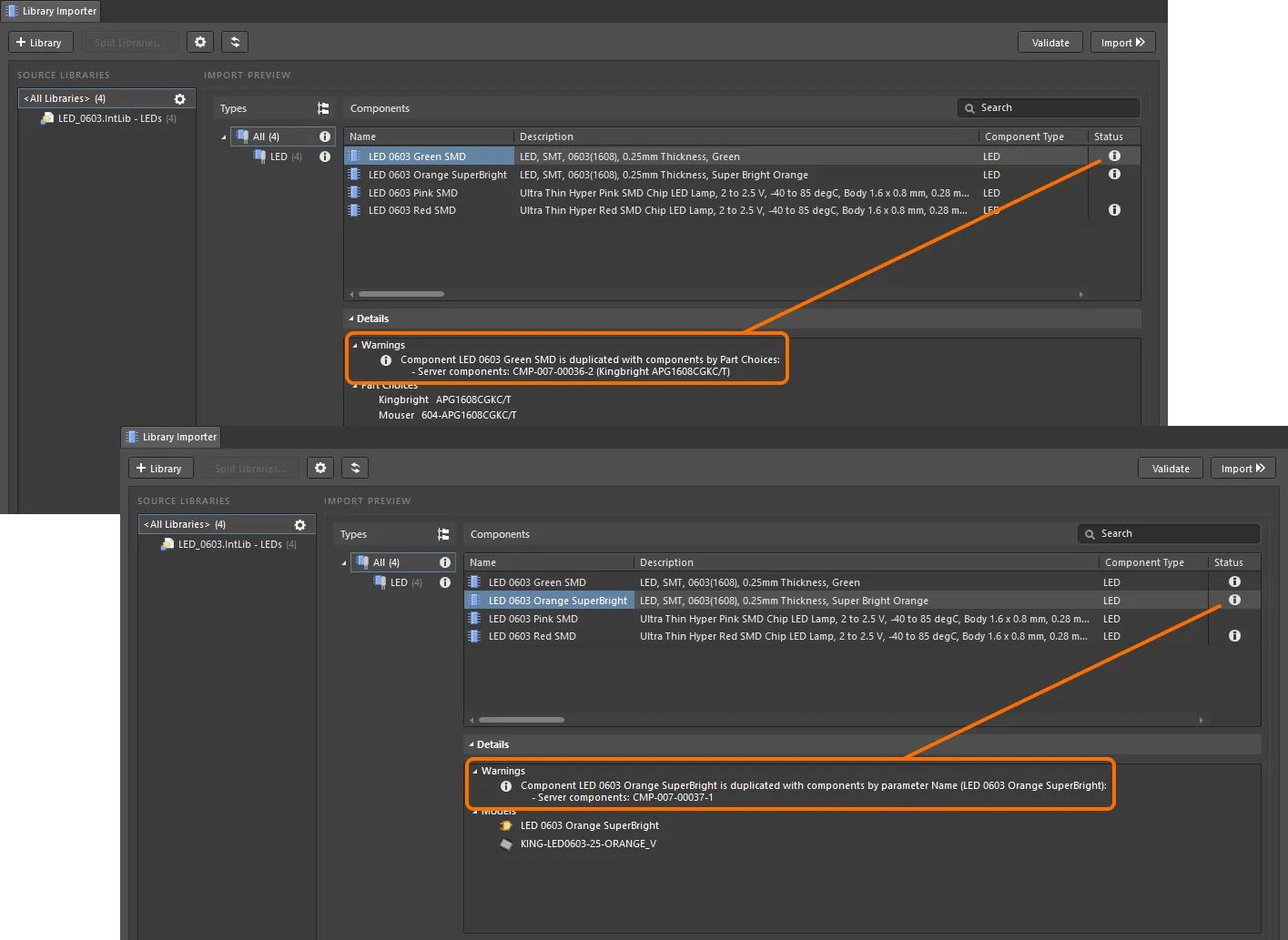
Zwei potenzielle Duplikate, die durch den Validierungsprozess erkannt wurden, wobei der Name der Komponente (oberes Bild) oder ihr Part Choice (unteres Bild) bereits in Workspace-Komponenten vorhanden ist.
Das zum Erkennen von Duplikatsverstößen verwendete Parameter-Namenswert-Paar wird im Bereich Duplicates Detection des Fensters Properties auf der Registerkarte Advanced angegeben. Verwenden Sie das Dropdown-Menü Unique Field (standardmäßig auf Name gesetzt), um aus den in der Quellbibliothek verfügbaren Parametern auszuwählen. Diese Auswahl ist besonders nützlich für Firmenbibliothekskonfigurationen, die ein proprietäres Kennungsfeld verwenden, das in das übergeordnete Unternehmenssystem eingebunden ist.
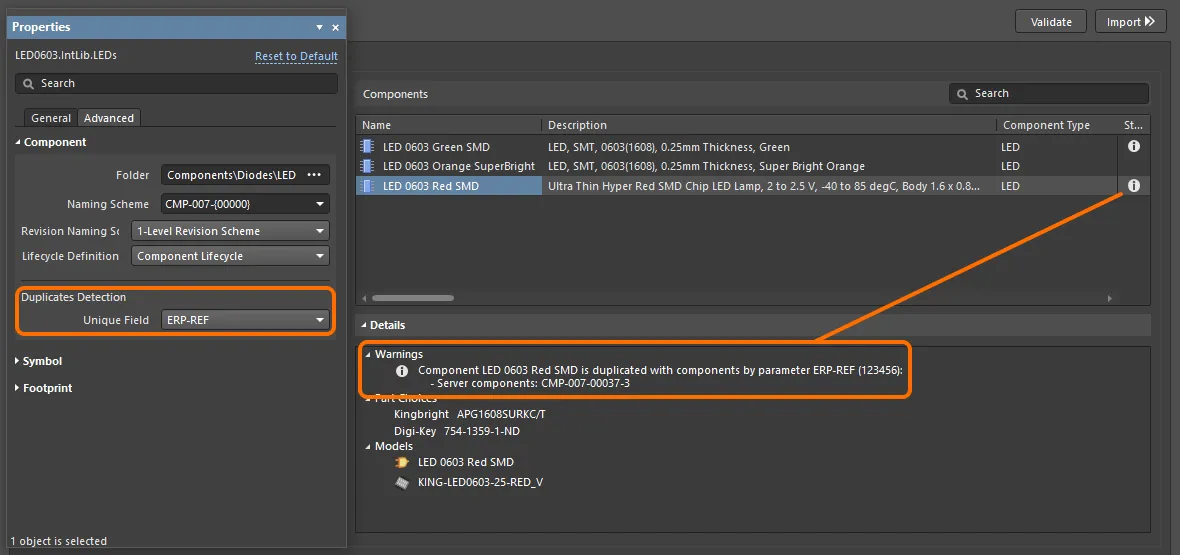
Ein erkannter Duplikatsverstoß, bei dem der Wert eines angegebenen Parameters (ERP-REF) für eine lokale Bibliothekskomponente und eine Workspace-Komponente identisch ist.
Für die Duplizierungsverstöße kann ein anderer Typ von Statuskennzeichnung festgelegt werden, indem im Bereich Report Mode unter der Registerkarte General des Fensters Properties eine alternative Import Checks ausgewählt wird.

Die Erkennung von Duplikaten wird auch für Komponentensymbolmodelle durchgeführt. Wenn die zu importierenden Komponenten Symbolmodelle mit derselben Geometrie in den Quellbibliotheken haben, wird nur eines dieser Modelle importiert.

Bibliotheken mit Einzelmodell
Die automatische Duplikaterkennung wird auch verwendet, um Quellbibliotheken zu verarbeiten, die ein gemeinsames Symbolmodell für alle Komponenten verwenden. Solche Bibliotheken bestehen in der Regel aus einem einzigen Komponententyp mit unterschiedlichen Ausführungen und Werten, z. B. Widerständen eines bestimmten Gehäuseformats, bei denen das Symbol für jeden ein Standardmodellgrafik ist.
Dieser Zustand eines einzelnen gemeinsamen Modells wird vom Library Importer erkannt, der den Import dann so konfiguriert, dass ein Symbolmodell übertragen wird, das für alle importierten Komponenten gilt – statt eines entsprechend benannten individuellen Symbols für jede Komponente. Das zu importierende Symbol übernimmt den Namen eines der zu importierenden Symbole, und alle Komponentenparameter bleiben unverändert.

Das importierte Bibliothekssymbol (das den generischen Namen und ein leeres Feld Description hat) kann an Ihre Anforderungen angepasst werden. Verwenden Sie im Fenster Components panel die Rechtsklick-Option Edit, um die Aktion aufzurufen. Wählen Sie während des Vorgangs im Dialog Create Revisions for Item die Option Update items related to <symbol ID>, um sicherzustellen, dass die importierten Komponenten die neue Symbolrevision verwenden.

Nur-Modelle-Import
Der Library Importer kann in einen speziellen Importmodus Models Only umgeschaltet werden, der die verfügbaren Komponentenmodelle in einer Quellbibliothek erkennt und verarbeitet.
Im Modus Nur Modelle erkennt der Analyseprozess des Importers alle Symbol-, Footprint- und Simulationsmodelle, die in einer Quellbibliothek verfügbar sind (IntLib, SchLib, PcbLib usw.), und importiert diese Modelle dann unter Verwendung der Standardspeicherorte, Benennungsschemata und Lifecycle-Definitionen des Systems in den Workspace.

Wenn der Library Importer in seinen erweiterten Modus umgeschaltet wird () oder in seinem erweiterten Modus geöffnet wird (File » Library Importer), sind vollständige Details des vorgeschlagenen Modellimports verfügbar. Der Bereich Import Preview zeigt den Folder Structure, der im Ziel-Workspace verwendet wird und für jeden Modelltyp im Fenster Properties im Feld Folder von den Standardeinstellungen abweichend geändert werden kann. Die angewendeten Benennungsschemata und die Lifecycle-Definition für jedes Modell können aus den verfügbaren Systemtypen ausgewählt werden (siehe Fenster Properties panel unten).

Der Import von Komponentenmodellen in den Workspace kann bei Bedarf nach Typ eingeschränkt werden, indem bestimmte Modelltypen im Fenster Properties über die zugehörigen Schaltflächen  deaktiviert (oder aktiviert) werden.
Sobald der Library Importer konfiguriert ist, wählen Sie die Schaltfläche , um den Import der aufgelisteten Komponentenmodelle abzuschließen. Die Ergebnisse können in der Importprotokolldatei geprüft werden, wie sie im Fortschrittsdialog Library Importer () angeboten wird, oder durch Anzeigen der importierten Modelle im Fenster Components panel.

Nur-Komponenten-Import
Ähnlich wie beim oben beschriebenen Importmodus Models Only kann der Library Importer in einen speziellen Importmodus Components Only umgeschaltet werden, mit dem Sie die verfügbaren Komponenten in einer Quellbibliothek ohne ihre verknüpften Modelle importieren können.
Im Modus Nur Komponenten erkennt der Analyseprozess des Importers alle Komponenten, Parameter und Part Choices in einer Quellbibliothek und importiert diese Komponenten dann unter Verwendung des Standardspeicherorts, Benennungsschemas und der Lifecycle-Definition des Systems in den Workspace.

Wenn der Library Importer in seinen erweiterten Modus umgeschaltet wird () oder in seinem erweiterten Modus geöffnet wird (File » Library Importer), sind vollständige Details des vorgeschlagenen Komponentenimports verfügbar. Der angewendete Ordner, die Benennungsschemata und die Lifecycle-Definition können aus den verfügbaren Systemtypen ausgewählt werden (siehe Fenster Properties panel unten).

Sobald der Library Importer konfiguriert ist, wählen Sie die Schaltfläche , um den Import der aufgelisteten Komponenten abzuschließen. Im Workspace werden nur Komponenteneinträge ohne verknüpfte Modelle erstellt. Die Ergebnisse können in der Importprotokolldatei geprüft werden, wie sie im Fortschrittsdialog Library Importer () angeboten wird, oder durch Anzeigen der importierten Komponenten im Fenster Components panel.

Fenster „Properties“
Die Einstellungen des zugehörigen Fensters Properties des Library Importers bieten eine erweiterte Steuerung der Importkonfiguration für die ausgewählte Bibliothek (oder Unterbibliotheksgruppe). Auf das Fenster kann aus dem erweiterten Modus des Library Importers zugegriffen werden, indem die Option Properties aus dem Menü der Schaltfläche  ausgewählt wird (unten rechts im Designbereich), durch Klicken auf die Schaltfläche
  oben rechts in der Ansicht des Library Importers oder durch Klicken auf die Schaltfläche
  neben dem
 <All Libraries> oder einem bestimmten Kategorieeintrag in der Liste Source Libraries.
Die Optionseinstellungen des Panels werden durch die Standardsystemeinstellungen oder durch die im angewendeten Component Template angegebenen Einstellungen definiert, das wiederum durch den erkannten Komponententyp der Bibliothek festgelegt wird – LED im hier gezeigten Beispiel. Die Einstellungen können außerdem vom Benutzer bearbeitet werden, sodass Sie den Importvorgang nach Bedarf anpassen können, und über den Link Reset to Default (oben rechts) wiederhergestellt werden.

Die Registerkartenbereiche des Panels sind wie folgt:
-
General:
-
Component Type – der vom Importer für die ausgewählte Bibliothek erkannte Komponententyp und damit verbunden die angewendete Vorlage (siehe Component Template unten). Überschreiben Sie diese Einstellung, indem Sie das Feld bearbeiten; dadurch wird ein neuer component type erstellt, oder indem Sie über die Optionen im Dropdown-Menü einen alternativen Typ auswählen (oder über die Schaltfläche
 ) – dies ist eine weitere Möglichkeit, ein uncategorized component issue zu beheben. Wählen Sie die Option
 [LibraryName], um den Typ auf den Namen der ausgewählten Bibliothek zu setzen. -
Component Template – das Workspace-Component Template, das auf die importierten Komponenten angewendet wird, und damit verbunden deren Einstellung für den Komponententyp. Überschreiben Sie diese Einstellung, indem Sie über die Optionen im Dropdown-Menü eine alternative Vorlage auswählen (oder über die Schaltfläche
). Setzen Sie diese Option auf [Create new], damit automatisch eine Vorlage erstellt wird, die aus den Parametern der Quellbibliothek und den aktuellen Einstellungen des Library Importer abgeleitet ist, oder wählen Sie [No Template], um zu verhindern, dass eine Vorlage angewendet oder erstellt wird.
-
Component Type – der vom Importer für die ausgewählte Bibliothek erkannte Komponententyp und damit verbunden die angewendete Vorlage (siehe Component Template unten). Überschreiben Sie diese Einstellung, indem Sie das Feld bearbeiten; dadurch wird ein neuer component type erstellt, oder indem Sie über die Optionen im Dropdown-Menü einen alternativen Typ auswählen (oder über die Schaltfläche
-
Parameter Mapping – die Parameterzuordnung zwischen den Bibliotheksparametern und denen in der angewendeten Komponentenvorlage (oder den Standardeinstellungen, wenn keine Vorlage verfügbar ist) sowie auch der Werttyp für jeden Parameter (Text oder ein einheitenfähiger Typ). Verwenden Sie die Optionen im Dropdown-Menü der Spalte Source Library Parameter, um die Zuordnung zu ändern, und die Menüoptionen der Spalte Type, um die durch die Vorlage oder die Standardwerte bestimmte vorhandene Einstellung zu überschreiben. Wählen Sie die Option
<Skip>, um einen Parameter nicht einzuschließen. Jeder Parameter, der nicht automatisch einem Parameter der Quellbibliothek zugeordnet wurde (vom System auf<Skip>gesetzt), kann manuell einem geeigneten Vorlagenparameter zugeordnet werden – zum Beispiel könnte der QuellparameterROHSausgewählt werden, um dem durch die Workspace-Vorlage definierten ParameterRoHS Compliantzu entsprechen. Parameternamen können bearbeitet werden, und Parametersätze können hinzugefügt, bearbeitet und entfernt werden. Die Basis-Komponentenparameter (ID,Name,Description) können neu zugeordnet werden, sind ansonsten jedoch schreibgeschützt. -
Part Choice Mapping – die Liste der vom Importer erkannten Herstellerteilenummern- oder Lieferantenlink-Parameter, die verwendet werden, um Part Choices-Einträge für importierte Komponenten abzuleiten. Verwenden Sie die Optionen im Dropdown-Menü, um die Zuordnung neu zu definieren, oder fügen Sie Zuordnungssätze hinzu bzw. löschen Sie sie. Beachten Sie, dass Herstellerteilenummern- und Lieferantenlink-Parameter standardmäßig nicht in den Importvorgang einbezogen werden (sie werden übersprungen). Wenn bei einer Bibliothekskomponente mehrere Lieferantenlinks enthalten sind, wird die primäre Lieferantenreferenz (
Supplier 1/Supplier Part Number 1) für die Feldeinträge von Part Choices verwendet. -
Import Checks – Anzeigen oder Festlegen der Fehler-/Warnreaktion des Importers auf Verstöße gegen die Importvalidierungsregeln. Verwenden Sie das Dropdown-Menü Report Mode, um die Reaktion und das Symbol für einen Eintrag Violation Type zu ändern. Beachten Sie, dass bei Auswahl des Berichtsmodus
Fatal Errorder Importvorgang blockiert wird, wenn dieser Verstoß erkannt wird.
Die Registerkarte Advanced des Panels bietet Einstellungen für alle Datenobjektelemente des Importers, wie sie durch die Systemstandardwerte oder das angewendete Component Template festgelegt sind. Dazu gehören Komponentenmodelle, Datenblattdateien und alle erstellten Component Templates. Mit Ausnahme der Option Datasheet (ein Aktivieren/Deaktivieren-Schalter) umfassen die Einstellungen für jedes Importobjekt:
-
Folder – den Ziel-Workspace-Ordner für das importierte Objekt, der manuell bearbeitet werden kann (etwa um einen neuen Zielordner zu erstellen) oder über die Schaltfläche zum Durchsuchen () ausgewählt werden kann.
- Naming Scheme – die Workspace-Benennungsspezifikation des Objekts, wie sie durch das Component Template definiert ist, oder, falls keine aktive Vorlage vorhanden ist, das für den Zielordner festgelegte Schema (oder wie manuell eingegeben). Verwenden Sie das Dropdown-Menü, um aus den verfügbaren Naming Schemes zu wählen. Beachten Sie, dass eine Änderung des Zielordnerpfads (Folder) mit einer Änderung des angewendeten Naming Scheme einhergehen kann, wie sie durch den Ordner selbst oder durch ein angewendetes/zugeordnetes Component Template festgelegt wird.
- Revision Naming Scheme – die Benennungsanordnung, die für die Workspace revisions des Objekts verwendet wird, wie durch die angewendete Vorlage festgelegt oder aus den Optionen im Dropdown-Menü des Eintrags ausgewählt. Nur die vom System aktivierten Schemata stehen als Option zur Verfügung.
- Lifecycle Definition – das Lifecycle system, das für das Objekt verwendet wird, wie durch die angewendete Vorlage festgelegt oder aus den Optionen im Dropdown-Menü des Eintrags ausgewählt. Nur die vom System aktivierten Definitionen stehen als Option zur Verfügung.
Export-/Import-Konfiguration
Der Library Importer bietet die Möglichkeit, eine detaillierte textbasierte Datei zu exportieren, die die aktuelle Konfiguration erfasst, einschließlich aller konfigurierbaren Importeinstellungen wie Zielpfade, Parameterzuordnung, Benennungsschema, Lifecycle-Definitionen, Zielkomponententypen usw.
Die Importer-Konfigurationsdatei wird über den Befehl File » Export » Importer Config als Dateityp *.lmcfg gespeichert und kann jederzeit über die Menüoption File » Import » Importer Config wiederhergestellt werden.

Die Möglichkeit, eine Konfiguration wiederherzustellen, ist besonders nützlich, wenn die Quelldatenbank oder dateibasierte Bibliothek aktualisiert wurde und diese Änderungen in den Workspace importiert werden müssen. Wenn die Konfiguration beim ersten Import der Bibliothek exportiert wurde, stellt die wiederhergestellte (importierte) Konfiguration exakt die verwendeten Konfigurationseinstellungen wieder her, was ein konsistentes Datenübertragungsschema für diese Bibliothek (oder Bibliotheken) gewährleistet.
 KI-lokalisiert