
Definieren des Lagenaufbaus

Altium Essentials: PCB Layer Stack Manager
This content is part of the official Altium Professional Training Program. For full courses, materials and certification, visit Altium Training.
Auf einen Blick
- Erfahren Sie, wie der Lagenaufbau die vertikale Struktur einer Leiterplatte definiert und wie dies bei starr-flexiblen Designs mit mehreren Teillagenaufbauten umgesetzt wird.
- Lernen Sie die Einsatzmöglichkeiten des Layer Stack Managers in Altium Designer kennen, einschließlich der wichtigsten Registerkarten für Lagenaufbau, Impedanz, Via-Typen, Rückbohrungen, gedruckte Elektronik und Leiterplattenkonfiguration.
- Verstehen Sie den grundlegenden Arbeitsablauf zur Bearbeitung der Eigenschaften des Lagenaufbaus, etwa zum Hinzufügen, Entfernen, Umordnen und Konfigurieren von Lagen, Materialien und zugehörigen Einstellungen.
Eine Leiterplatte wird als Stapel aus mehreren Lagen entworfen und gefertigt. In den Anfängen der Leiterplattenfertigung bestand die Leiterplatte lediglich aus einer isolierenden Kernlage, die auf einer oder beiden Seiten mit einer dünnen Kupferschicht beschichtet war. Verbindungen werden in der bzw. den Kupferlagen als Leiterbahnen hergestellt, indem unerwünschtes Kupfer weggeätzt (entfernt) wird.
Heute verfügen nahezu alle Leiterplattendesigns über mehrere Kupferlagen. Technologische Innovationen und Verbesserungen in der Verfahrenstechnik haben zu einer Reihe revolutionärer Konzepte in der Leiterplattenfertigung geführt, darunter die Möglichkeit, flexible Leiterplatten zu entwerfen und herzustellen. Durch die Verbindung starrer Leiterplattenbereiche über flexible Abschnitte lassen sich komplexe, hybride Leiterplatten entwerfen, die sich falten lassen, um in ungewöhnlich geformte Gehäuse zu passen.

Links ist eine einseitige Leiterplatte zu sehen, wie sie für frühe Leiterplattendesigns typisch war. Rechts ist eine Starrflex-Leiterplatte dargestellt, deren starre Bereiche über flexible Leiterplattenabschnitte verbunden sind.
Beim Leiterplattendesign definiert der Lagenaufbau, wie die Lagen in vertikaler Richtung bzw. in der Z-Ebene angeordnet sind. Da eine Leiterplatte als eine Einheit gefertigt wird, muss jeder Leiterplattentyp, einschließlich einer Starrflex-Leiterplatte, als eine Einheit entworfen werden. Dazu muss der Entwickler einer Starrflex-Leiterplatte mehrere Lagenaufbauten definieren und den verschiedenen Bereichen des Starrflex-Designs unterschiedliche Lagenaufbauten zuweisen können.
Der Layer Stack Manager
Die Definition des Lagenaufbaus ist ein entscheidender Bestandteil eines erfolgreichen Leiterplattendesigns. Die Leiterbahnführung vieler moderner Leiterplatten besteht längst nicht mehr nur aus einfachen Kupferverbindungen zur Übertragung elektrischer Energie, sondern wird als eine Reihe von Schaltungselementen oder Übertragungsleitungen ausgelegt.
Für ein erfolgreiches High-Speed-Leiterplattendesign müssen Materialauswahl, Lagenaufbau und Lagenzuordnung mit den Leiterbahnabmessungen und Abständen abgestimmt werden, die zum Erreichen geeigneter Impedanzen für Einzelleitungen und differenzielle Leitungen erforderlich sind. Darüber hinaus spielen beim Entwurf einer modernen High-Speed-Leiterplatte zahlreiche weitere Aspekte eine Rolle, darunter die Paarung von Lagen, eine sorgfältige Via-Auslegung, mögliche Anforderungen an das Rückbohren, Starrflex-Anforderungen, eine ausgewogene Kupferverteilung, die Symmetrie des Lagenaufbaus und die Einhaltung von Materialvorgaben.
Diese lagenspezifischen Designanforderungen sind in einem einzigen Editor zusammengefasst – dem Layer Stack Manager.
Um den Layer Stack Manager zu öffnen, wählen Sie Design » Layer Stack Manager in den Hauptmenüs des PCB-Editors. Der Layer Stack Manager wird wie ein Schaltplanblatt, die Leiterplatte und andere Dokumenttypen in einer Dokumentansicht geöffnet. Er kann während der Arbeit an der Leiterplatte geöffnet bleiben, sodass Sie zwischen der Leiterplatte und dem LSM hin- und herwechseln können. Alle standardmäßigen Ansichtsoptionen, etwa das Teilen des Bildschirms oder das Öffnen auf einem separaten Monitor, werden unterstützt. Im Layer Stack Manager vorgenommene Änderungen stehen im PCB-Editor zur Verfügung, nachdem ein Save ausgeführt wurde.
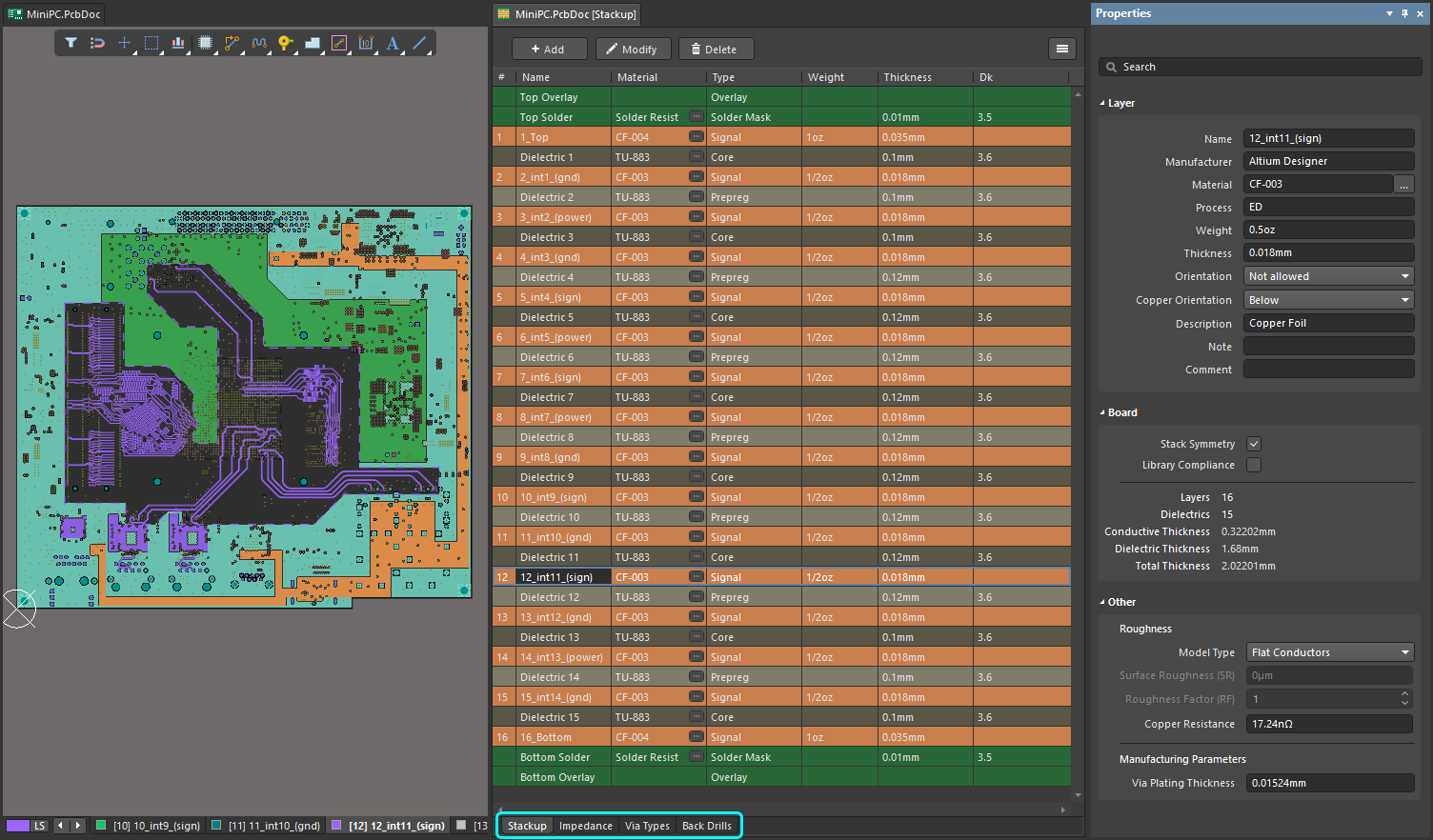
Alle Aspekte der Lagenaufbauverwaltung werden im Layer Stack Manager bearbeitet. Wählen Sie die Registerkarte am unteren Rand des Lagenaufbaus, um die verschiedenen Einstellungen zu konfigurieren.
Je nach Leiterplattenstruktur enthält der Layer Stack Manager die folgenden Registerkarten:
| Stackup | Signal-, Flächen- und Dielektrikumslagen hinzufügen, entfernen und anordnen sowie die jeder Lage zugewiesenen Materialeigenschaften zuweisen bzw. konfigurieren. |
| Impedance | Impedanzprofile konfigurieren, wenn eine Leiterbahnführung mit kontrollierter Impedanz verwendet wird. |
| Via Types | Zulässige Via-Typen konfigurieren und festlegen, welche Lagen jeder Via-Typ durchspannt. |
| Back Drills | Die Lagenbereiche konfigurieren, die bei vorhandenen Pad- oder Via-Stubs rückgebohrt werden sollen. |
| Printed Electronics | Die Lagenanordnung in einem Design für gedruckte Elektronik konfigurieren. |
| Board | Konfigurieren, wie die verschiedenen Teillagenaufbauten in einem erweiterten Starrflex-Design angeordnet sind. |
Eigenschaften des Lagenaufbaus bearbeiten
Der Layer Stack Manager stellt die Eigenschaften des Lagenaufbaus in einem tabellenähnlichen Bearbeitungsraster dar. Die Eigenschaften können direkt im Raster oder im Properties-Panel bearbeitet werden. Je nach Leiterplattenstruktur enthält der Layer Stack Manager die folgenden Registerkarten, die jeweils einen eigenen Satz von Attributen im Bearbeitungsraster und im Properties-Panel anzeigen.
Registerkarte „Stackup“
Die Registerkarte Stackup zeigt die Fertigungslagen im Detail an. Auf dieser Registerkarte können Lagen hinzugefügt, entfernt und konfiguriert werden. Bei einem standardmäßigen Starrflex-Design können hier auch die in den einzelnen Lagenaufbauten verwendeten Lagen aktiviert und deaktiviert werden. Ein erweitertes Starrflex-Design wird auf der Registerkarte „Board“ konfiguriert.
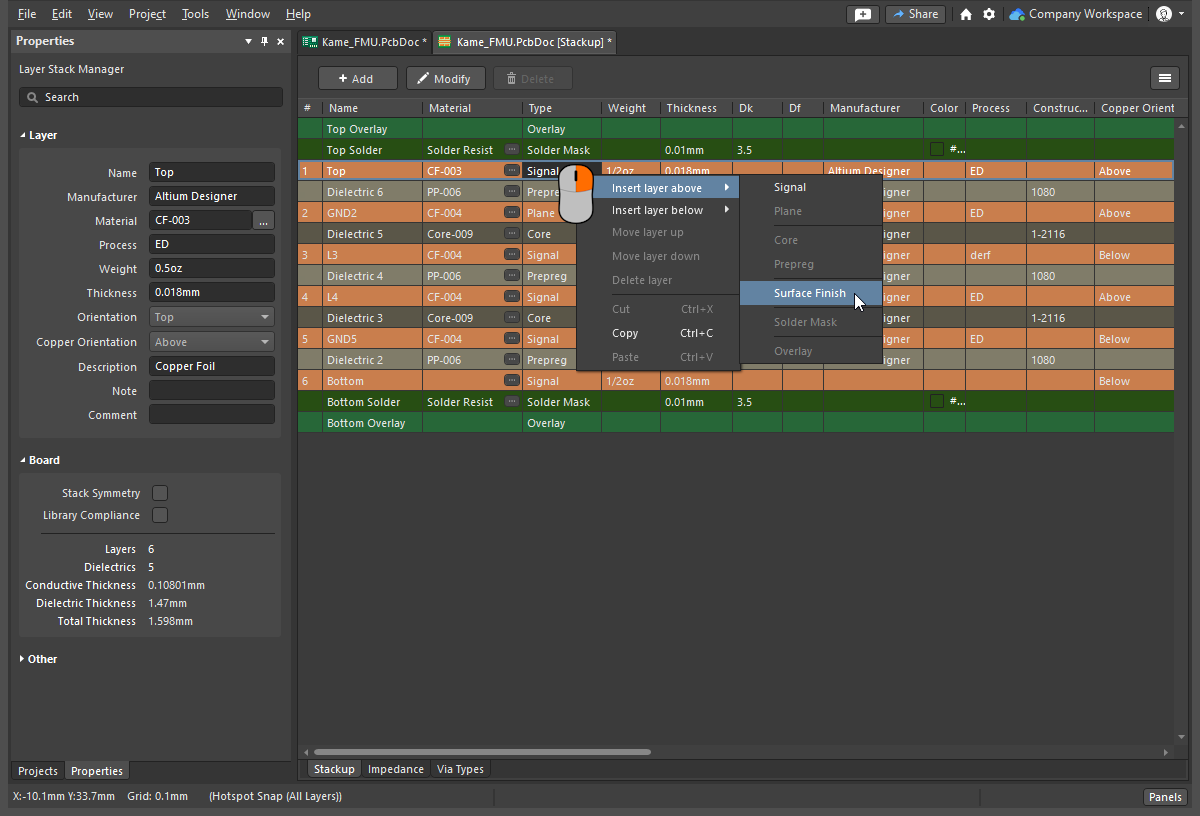 Klicken Sie mit der rechten Maustaste, um Lagen hinzuzufügen, zu entfernen oder neu anzuordnen. Werte können im Properties-Panel oder direkt in der Rasterzelle bearbeitet werden.
Den Lagenaufbau bearbeiten |
|
| Add a layer | Um eine Lage hinzuzufügen, klicken Sie mit der rechten Maustaste in das Lagenraster, klicken Sie auf die Schaltfläche |
| Move a layer | Klicken Sie mit der rechten Maustaste in das Lagenraster und wählen Sie Move layer up / Move layer down oder verwenden Sie den Befehl Edit » Lage nach oben / Edit » Lage nach unten aus den Hauptmenüs, um die ausgewählte Lage innerhalb der Lagen desselben Typs im Lagenaufbau nach oben oder unten zu verschieben. |
| Delete a layer | Klicken Sie auf die Schaltfläche  , klicken Sie mit der rechten Maustaste in das Lagenraster oder wählen Sie Edit » Delete Lage in den Hauptmenüs, um die ausgewählte Lage im Lagenaufbau zu löschen. Wenn die zu löschende Lage Grundelemente enthält, wird vor dem Löschen ein Dialogfeld zur Bestätigung geöffnet. Klicken Sie auf Yes , um mit dem Löschen fortzufahren. , klicken Sie mit der rechten Maustaste in das Lagenraster oder wählen Sie Edit » Delete Lage in den Hauptmenüs, um die ausgewählte Lage im Lagenaufbau zu löschen. Wenn die zu löschende Lage Grundelemente enthält, wird vor dem Löschen ein Dialogfeld zur Bestätigung geöffnet. Klicken Sie auf Yes , um mit dem Löschen fortzufahren. |
| Define the Layer Material | Das Material der Lage kann entweder in die ausgewählte Material Zelle eingegeben oder im Dialog „Material auswählen“ ausgewählt werden, der durch Klicken auf die Schaltfläche |
| Stack symmetry | Wenn die Option Stack Symmetry im Abschnitt Board des Panels Properties aktiviert ist, werden Lagen in zusammengehörigen Paaren symmetrisch um die mittlere dielektrische Lage hinzugefügt. |
| Additional properties | Klicken Sie mit der rechten Maustaste auf eine Spaltenüberschrift und wählen Sie dann Select columns , um den Dialog Select Columns ( |
| Apply Surface Finish | Eine Oberflächenbeschichtung kann einer äußeren Kupferlage hinzugefügt werden, indem Sie das entsprechende Untermenü im Kontextmenü verwenden und eine Surface Finish Lage hinzufügen. |
| Delete a substack | Der ursprüngliche Teillagenaufbau kann nicht gelöscht werden. Wenn ein anderer Teillagenaufbau ausgewählt ist, wird die Schaltfläche  aktiv. Klicken Sie auf diese Schaltfläche, um den ausgewählten Teillagenaufbau zu löschen. aktiv. Klicken Sie auf diese Schaltfläche, um den ausgewählten Teillagenaufbau zu löschen. |
 oder verwenden Sie die Befehle Edit » Add Layer. Die neue Lage wird neben der aktuell im Raster ausgewählten Lage eingefügt. Beim Hinzufügen einer Signal- oder Plane-Lage (Kupfer) wird auch eine Dielektrikumslage hinzugefügt, wenn eine vorhandene benachbarte Lage ebenfalls eine Kupferlage ist. Es können maximal 128 Signallagen und 16 Flächenlagen hinzugefügt werden. Bei Bedarf können Flächenlagen beliebig oft aufgeteilt und innerhalb dieser Teilflächen weitere Teilbereiche definiert werden –
  )
)Lageneigenschaften
Wenn die Registerkarte Stackup des Lagenaufbau-Dokuments aktiv ist, stehen für die verschiedenen Lagentypen die folgenden Eigenschaften zur Verfügung.
Lageneigenschaften ( |
|
| Name | Benutzerdefinierter Name der Lage. |
| Manufacturer | Der Hersteller dieser Lage (wie in Material Library angegeben oder benutzerdefiniert). |
| Material | Das Material, aus dem die Lage gefertigt wird. Ein vordefiniertes Lagenmaterial wird durch Klicken auf die Schaltfläche |
| Thickness | Die Dicke dieser Lage (wie in Material Library angegeben oder benutzerdefiniert). |
| Dk | Die Dielektrizitätskonstante, in der Elektromagnetik auch als εr bezeichnet. Der Wert wird in Material Library angegeben oder benutzerdefiniert festgelegt. Die Dielektrizitätskonstante gibt die relative Permittivität eines Isoliermaterials an, also seine Fähigkeit, elektrische Energie in einem elektrischen Feld zu speichern. Für Isolierzwecke ist ein Material mit einer niedrigeren Dielektrizitätskonstante besser geeignet, während bei HF-Anwendungen eine höhere Dielektrizitätskonstante erwünscht sein kann. Außerdem gilt: Je niedriger die relative Dielektrizitätskonstante, desto näher liegen die Eigenschaften des Materials an denen von Luft. Diese Eigenschaft ist entscheidend für die Einhaltung der Impedanzanforderungen bestimmter Übertragungsleitungen. |
| Df | Der Verlustfaktor (wie in Material Library angegeben oder benutzerdefiniert). Dieser gibt die Effizienz des Isoliermaterials an und beschreibt die Rate des Energieverlusts bei einer bestimmten Schwingungsart, beispielsweise mechanischen, elektrischen oder elektromechanischen Schwingungen. Mit anderen Worten: Diese Materialeigenschaft beschreibt, wie viel der übertragenen Energie vom Material absorbiert wird. Je größer der Verlusttangens, desto größer ist die Energieaufnahme im Material. Diese Eigenschaft wirkt sich direkt auf die Signaldämpfung bei hohen Geschwindigkeiten aus. |
| Process | Das Verfahren zur Herstellung der Kupferlage – üblicherweise wird walzgeglühtes Kupfer (RA) verwendet oder das Kupfer durch elektrolytische Abscheidung (ED) aufgebracht. |
| Weight | Das Gewicht des Kupfers pro Flächeneinheit, üblicherweise angegeben in Unzen pro Quadratfuß (z. B. 0,5 oz/ft2). |
| Orientation | Legt fest, in welche Richtung die Bauteile auf dieser Lage weisen (ausgerichtet sind). Zur Auswahl stehen: Not allowed, Top und Bottom. Für die Ober- und Unterseite wird dies bei einer neuen Leiterplatte automatisch festgelegt. Bei anderen Signallagen wird diese Einstellung für Folgendes verwendet:
|
| Copper Orientation | Definiert die Richtung, in der das Kupfer auf den Kern laminiert wird. Wählen Sie über die Dropdown-Liste Above oder Below aus. Dadurch wird die Richtung festgelegt, aus der es geätzt wird. |
| Pullback Distance | Der Abstand zwischen dem Rand der Versorgungslage und dem Leiterplattenrand. |
| Frequency | Die Frequenz, bei der das Material getestet wird und für die der Wert von Dk / Df gilt. Die Frequenz wird auch aus Materialreferenzen übernommen. |
| Description | Benutzerdefiniertes Feld für eine Beschreibung dieser Lage. |
| Constructions | Bei dielektrischen Lagen wird hier der Aufbau dieser Lage angezeigt. Die numerische Referenz bezieht sich auf die Struktur des Glasgewebes, das im Material der dielektrischen Lage verwendet wird. Dabei handelt es sich um Standardreferenzen, die von Leiterplattenherstellern verwendet werden. |
| Resin | Der Harzanteil der Lage. |
| Material Frequency | Die Frequenz, bei der das Material getestet wird und für die der Wert von Dk / Df gilt. Die Frequenz wird auch aus Materialreferenzen übernommen. |
| GlassTransTemp | Die Glasübergangstemperatur (auch als TG bezeichnet). Dies ist die Temperatur, bei der das Harz von einem glasartigen in einen amorphen Zustand übergeht und dadurch sein mechanisches Verhalten, d. h. seine Ausdehnungsrate, verändert. |
| Note | Benutzerdefinierte Notizen zur Lage. |
| Comment | Benutzerdefinierte Kommentare zur Lage. |
 )
)Leiterplatteneigenschaften
Leiterplatteneigenschaften ( |
|
| Stack Symmetry | Aktivieren Sie diese Option, um die Symmetrie des Lagenaufbaus beizubehalten. Wenn der Aufbau derzeit nicht symmetrisch ist, wird das Dialogfeld „Stack is not symmetric“ geöffnet. Weitere Informationen finden Sie im Abschnitt Symmetrie des Lagenaufbaus. |
| Library Compliance | Wenn diese Option aktiviert ist, werden für jede aus der Materialbibliothek ausgewählte Lage die aktuellen Lageneigenschaften mit den Werten der entsprechenden Materialdefinition in der Bibliothek verglichen. |
| Substack | Diese Informationen beziehen sich auf den aktuell ausgewählten Teil-Lagenaufbau (Lagen, Dielektrikum, Dicken usw.). Wenn Sie zwischen Teil-Lagenaufbauten wechseln, werden diese Informationen entsprechend aktualisiert (für den aktuell ausgewählten Teil-Lagenaufbau). |
| Stack Name | Benutzerdefinierter Name des Teil-Lagenaufbaus. Die Benennung des Teil-Lagenaufbaus ist hilfreich, wenn einem Leiterplattenbereich ein Teil-Lagenaufbau zugewiesen wird. |
| Is Flex | Muss aktiviert sein, wenn der Teil-Lagenaufbau flexibel ist. |
| Layers | Die Anzahl der leitfähigen Lagen. |
| Dielectrics | Die Anzahl der dielektrischen Lagen. |
| Conductive Thickness | Die Summe der Dicken aller Signal- und Versorgungslagen (aller Kupfer- oder leitfähigen Lagen). |
| Dielectric Thickness | Die Summe der Dicken aller dielektrischen Lagen. |
| Total Thickness | Die Gesamtdicke der fertigen Leiterplatte. |
 )
)Weitere Eigenschaften des Lagenaufbaus
Sonstiges – Rauheit ( |
|
| Model Type | Wählen Sie das bevorzugte Modell zur Berechnung des Einflusses der Oberflächenrauheit aus (weitere Informationen zu den verschiedenen Modellen finden Sie in den unten aufgeführten Artikeln). Gilt für alle Kupferlagen im Lagenaufbau. |
| Surface Roughness | Wert der Oberflächenrauheit (bei Ihrem Leiterplattenhersteller erhältlich). Geben Sie einen Wert zwischen 0 und 10 µm ein; der Standardwert ist 0,1 µm. |
| Roughness Factor | Beschreibt die erwartete maximale Zunahme der Leiterverluste durch den Rauheitseffekt. Geben Sie einen Wert zwischen 1 und 100 ein; der Standardwert ist 2. |
| Copper Resistance | Der Wert des Kupferwiderstands in Nanoohm. |
Sonstiges – Fertigungsparameter ( |
|
| Via Plating Thickness | Die fertige Dicke der Metallisierung in der Via-Hülse. |
 )
) )
)Registerkarte „Impedance“
Die Registerkarte „Impedance“ dient zur Konfiguration der Impedanzprofile, wenn impedanzkontrolliertes Routing verwendet wird. Klicken Sie auf die Registerkarte Impedance unten im Layer Stack Manager, um die Anforderungen an die Impedanzprofile zu konfigurieren. Sobald die Impedanzprofile konfiguriert sind, kann das benötigte Profil in den Designregeln „Routing Width“ oder „Differential Pairs Routing“ ausgewählt werden.
 „Differential Pairs Routing“
 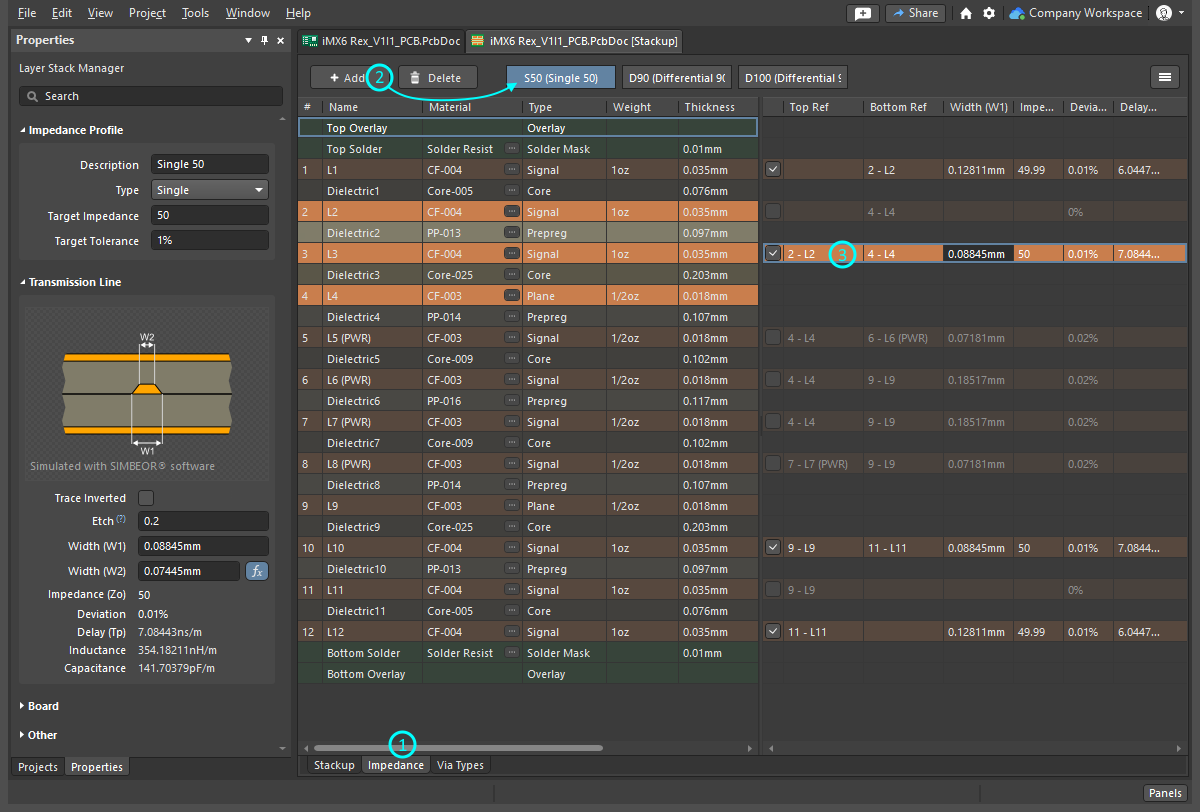 Fügen Sie ein neues Profil hinzu, aktivieren Sie die Lagen, für die es gilt, konfigurieren Sie die Referenzlagen und legen Sie die Eigenschaften des Profils im Panel „Properties“ fest.
Bearbeiten eines Impedanzprofils |
|
| Adding a Profile | Klicken Sie auf |
| Enabling the layers | Im nächsten Schritt legen Sie fest, auf welchen Lagen das aktuell ausgewählte Profil verfügbar sein soll. Die Tabelle ist in zwei Bereiche unterteilt: Links werden die Lagen des Lagenaufbaus angezeigt, rechts die Lagen, auf denen das aktuell ausgewählte Impedanzprofil verfügbar sein wird. Aktivieren Sie das Kontrollkästchen einer Lage im Bereich „Impedance Profile“, um diese Lage für das ausgewählte Impedanzprofil verfügbar zu machen.
Wenn Sie im Bereich „Impedance Profile“ eine aktivierte Lage auswählen, werden alle Lagen im Lagenaufbau abgeblendet, außer denjenigen, die zur Berechnung der Impedanz für die ausgewählte Signallage verwendet werden ( |
| Assign the reference layers | Sobald der Lage ein Impedanzprofil zugewiesen wurde, bearbeiten Sie deren Referenzlage(n) in den Spalten Top Ref und Bottom Ref. Beachten Sie, dass Referenzlagen vom Type „Plane“ oder „Signal“ sein können. |
| Configure the impedance properties | Die Impedanzrechner unterstützen Vorwärts- und Rückwärtsberechnungen. Wenn Sie Target Impedance eingeben, ändert sich Width automatisch (Vorwärtsberechnung). Geben Sie hingegen Width ein, ändert sich Target Impedance automatisch (Rückwärtsberechnung). |
| Define the etch | Der Wert Etch = 0.5[(W1-W2)/Thickness] wird aus der oberen und unteren Breite der Leiterbahn berechnet (bewegen Sie den Mauszeiger im Panel über ?, um die Formel anzuzeigen). |
| Configure the differential impedance calculation | Sperren Sie für eine differenzielle Impedanzberechnung entweder Width oder Trace Gap, indem Sie auf die entsprechende Schaltfläche |
 Impedanzprofil
 ).
). klicken. Die nicht gesperrte Variable wird dann berechnet, wenn sich der Wert Target Impedance ändert. Alternativ können Sie die nicht gesperrte Variable bearbeiten, um Target Impedance zu ändern.

Erfahren Sie mehr über die Konfiguration der Eigenschaften für impedanzkontrolliertes Routing.
Registerkarte „Via Types“
Die Registerkarte Via Types dient dazu, die zulässigen Lagenspannen der im Design verwendeten Vias in Z-Richtung festzulegen. Die X-Y-Eigenschaften der Vias, einschließlich Durchmesser und Bohrungsgröße, werden durch die jeweils geltende Designregel „Routing Style“ gesteuert.
 Definieren Sie jede benötigte Lagenspanne als eigenen Via-Typ.
Bearbeiten der Via-Typen |
|
| The default via | Der Lagenaufbau einer neuen Leiterplatte enthält auf der Registerkarte Via Types des Layer Stack Manager eine einzige Definition für die Lagenspanne eines durchgehenden Vias. Bei einer zweilagigen Leiterplatte heißt das Standard-Via Thru 1:2. Der Name gibt den Via-Typ sowie die erste und letzte Lage an, die das Via verbindet. Die standardmäßige durchgehende Lagenspanne kann nicht gelöscht werden. |
| Add a new Via Type | Klicken Sie auf die Schaltfläche |
| Naming a Via Type | Jeder Via-Typ wird automatisch anhand der verbundenen Lagen und abhängig davon benannt, ob es sich um ein µVia handelt. Im Arbeitsbereich platzierte Vias verfügen über ein Dropdown-Menü für die Eigenschaft Name, in dem alle im Layer Stack Manager definierten Via-Typen aufgeführt sind. Alle auf der Leiterplatte verwendeten Vias müssen einem der im Layer Stack Manager definierten Via-Typen entsprechen. |
| Adding a µVia | Wenn ein µVia benötigt wird, aktivieren Sie das Kontrollkästchen µVia. Diese Option ist nur verfügbar, wenn das Via benachbarte Lagen oder benachbarte Lagen +1 überspannt (als Skip-Via bezeichnet). |
| Mirroring a via | Wenn im Lagenaufbau die Option Stack Symmetry aktiviert ist, wird die Option Mirror verfügbar. Wenn Mirror aktiviert ist, wird automatisch ein Spiegelbild des aktuellen Vias erstellt, das die symmetrischen Lagen im Lagenaufbau überspannt. |
| Selecting a Via Type during routing | Wenn Sie beim interaktiven Routing die Lage wechseln:
|
 ).
).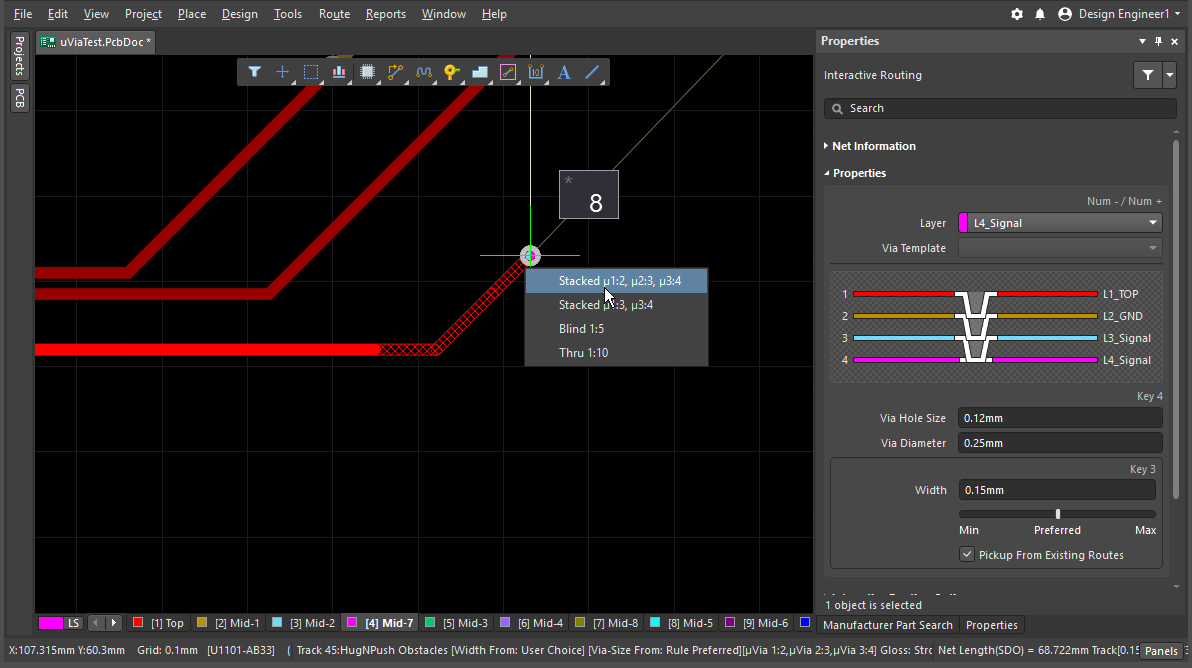 ).
).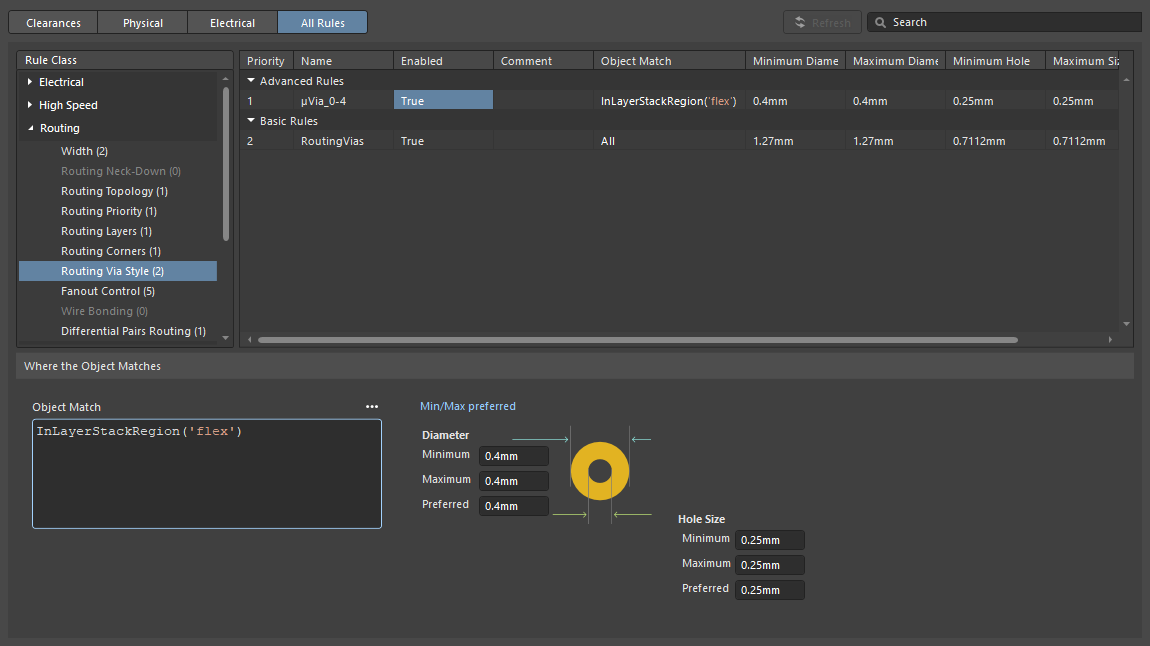 )
)Erfahren Sie mehr über Via-Besonderheiten und über das Einrichten von Blind-, Buried- und Micro-Vias.
Registerkarte Back Drills
Bei einem High-Speed-Design können Signalreflexionen auftreten, wenn die metallisierte Hülse eines Vias über die Signallagen hinausreicht, auf denen das Signal geführt wird. Dies kann zu einer Verschlechterung des Signals und zu Problemen mit der Signalintegrität führen. Ein Lösungsansatz besteht darin, die ungenutzten Abschnitte der Via-Hülsen durch tiefenkontrolliertes Bohren zu entfernen. Diese Technik wird auch als Rückbohren oder Backdrilling bezeichnet.
Die Eigenschaften für Rückbohrungen werden auf der Registerkarte Back Drills konfiguriert. Diese Registerkarte wird angezeigt, wenn Rückbohrungen im Untermenü Tools » Features aktiviert werden oder wenn Sie auf die Schaltfläche  klicken und anschließend Back Drills auswählen.

Rückbohrungen bearbeiten |
|
| How Back Drills work | Auf der Registerkarte Back Drills werden die Lagenbereiche definiert, die rückgebohrt werden müssen, wenn ein Pad- oder Via-Stub vorhanden ist. Diese Einstellungen werden zusammen mit der Designregel Max Via Stub Length verwendet, in der die maximale Stub-Länge und das Bohrungsübermaß festgelegt werden. Mit der Einstellung Where the Object Matches in dieser Regel lässt sich die Stub-Entfernung auf bestimmte Netze beschränken ( ). ). |
| Add a new Back Drill | Klicken Sie auf die Schaltfläche |
| Mirroring a Back Drill | Wenn in den Eigenschaften des Teillagenaufbaus im Panel Properties die Option Stack Symmetry aktiviert ist, wird die Option Mirror im Abschnitt Back Drill des Panels verfügbar. Wenn diese aktiviert ist, wird ein Spiegelbild der aktuellen Rückbohrung erstellt, zum Beispiel BD 1:3 | 6:4. |
 , um eine neue Rückbohrungsdefinition hinzuzufügen. Die Definition wird entsprechend den unter First layer und Last layer ausgewählten Lagen im Abschnitt Back Drill des Panels Properties benannt, zum Beispiel BD 1:3. First layer definiert die erste zu bohrende Lage, Last layer definiert die Lage, vor der das Bohren endet (Last layer ist die erste Lage im Lagenaufbau, die nicht rückgebohrt wird).
Weitere Informationen zum Einrichten der Eigenschaften von Rückbohrungen finden Sie auf der Seite Tiefenkontrolliertes Bohren (Backdrilling).
Registerkarte Printed Electronics
Mit moderner Drucktechnologie lassen sich leitfähige und nichtleitfähige Schichten direkt auf ein Substratmaterial drucken, um eine elektronische Schaltung aufzubauen. Dies wird als printed electronics bezeichnet. Der Lagenaufbau wird für gedruckte Elektronik konfiguriert, indem Sie die Option Tools » Features » Printed Electronics auswählen. In diesem Modus werden alle Registerkarten durch die einzelne Registerkarte Printed Electronics Stackup ersetzt.

 Bei gedruckter Elektronik wird der Lagenaufbau auf andere Weise definiert.
Lagenaufbau für gedruckte Elektronik konfigurieren |
|
| Defining the layers | Bei gedruckter Elektronik werden keine herkömmlichen dielektrischen Lagen verwendet. Stattdessen werden dort, wo sich Leiterbahnen kreuzen müssen, lokale dielektrische Flächen gedruckt. Wenn die Option Printed Electronics im Dropdown-Menü Features aktiviert ist, werden alle dielektrischen Lagen aus dem Lagenaufbau entfernt. Die dielektrischen Flächen werden stattdessen durch das Platzieren entsprechend geformter Regionsobjekte auf nichtleitfähigen Lagen definiert. |
| How Layers are named | Bei gedruckter Elektronik werden Kupfer-Signallagen als conductive layers und isolierende Lagen als non-conductive layers bezeichnet. |
Weitere Informationen zum Einrichten der Eigenschaften einer Lage für gedruckte Elektronik finden Sie auf der Seite Entwerfen für gedruckte Elektronik.
Registerkarte Board
Auf der Registerkarte Board werden die verschiedenen Teillagenaufbauten konfiguriert, die für ein erweitertes Starrflex-Design erforderlich sind. Die Registerkarte wird automatisch angezeigt, wenn der Modus Rigid-Flex (Advanced) aktiviert ist. Beachten Sie, dass die Registerkarte Board im standardmäßigen Rigid-Flex-Modus nicht verwendet wird bzw. nicht verfügbar ist.
 Die Registerkarte Board beim Konfigurieren einer Starrflex-Leiterplatte im Buchbinderaufbau. Beachten Sie, dass der mittlere Abschnitt zwei flexible Teillagenaufbauten aufweist.
Arbeiten in der Registerkarte Board View |
|
| Add a new Substack | Zusätzliche Teillagenaufbauten lassen sich schnell aus einem vorhandenen Teillagenaufbau erstellen: Wählen Sie mit der Tastenkombination Shift+Click die gewünschten Lagen aus und ziehen Sie die Auswahl anschließend horizontal an die gewünschte Position innerhalb der Teillagenaufbauten. |
| Configure layer intrusion | Verwenden Sie die Felder Intrusion Left / Right, um festzulegen, ob angrenzende Lagen in den benachbarten Teillagenaufbau hineinragen. |
| Configure layer adjacency | Konfigurieren Sie die Beziehungen zwischen den Lagen benachbarter Teillagenaufbauten, z. B. ob sie gemeinsame Lagen verwenden (Common) oder ob die Lagen nur in diesem Teillagenaufbau vorkommen (Individual). |
| Editing a substack | Doppelklicken Sie auf einen bestimmten Teillagenaufbau in der Registerkarte Board, um dessen Registerkarte Layer zu öffnen und ihn dort zu bearbeiten. |
| Adding a Branch | Fügen Sie zusätzliche Verzweigungen hinzu. Verzweigungen werden verwendet, wenn das Design mehrere flexible Abschnitte aufweist, die von einem einzelnen starren Abschnitt ausgehen. Erfahren Sie mehr über Verzweigungen. |
Erfahren Sie mehr über das Entwerfen einer erweiterten Starrflex-Leiterplatte.
Eigenschaften und Materialien einzelner Lagen konfigurieren
Lagentypen einer Leiterplatte
Bei der Herstellung einer Leiterplatte kommen unterschiedlichste Materialien zum Einsatz. Die folgende Tabelle gibt einen kurzen Überblick über die gängigen Materialien. Die Auswahl der Lagenmaterialien und ihrer Eigenschaften sollte immer in Absprache mit dem Leiterplattenhersteller erfolgen.
Leiterplatten-Lagentypen
| Layer Type | Materials Used | Comments |
|---|---|---|
| Signal | Kupfer | Kupferlagen dienen dazu, die Leiterbahnführung zu definieren, elektrische Signale zu übertragen und die Schaltung mit Strom zu versorgen. Sie bestehen üblicherweise aus geglühter oder galvanisch abgeschiedener Kupferfolie. |
| Internal Plane | Kupfer | Durchgehende Kupferlage zur Verteilung von Versorgungsspannung und Masse; kann in Bereiche unterteilt werden. Zusätzlich muss der Abstand zwischen dem Rand der Kupferfläche und der Leiterplattenkante (Pullback) festgelegt werden. Besteht üblicherweise aus geglühter Kupferfolie. |
| Surface Finish | Variiert; dazu gehören chemisch Nickel/Gold (ENIG), Heißluftverzinnung (HASL), bleifreie Heißluftverzinnung (HASL), chemisch Zinn, organischer Lötschutz (OSP)/Entek, Hartgold, chemisch Silber |
Die Oberflächenbeschichtung wird auf die freiliegenden äußeren Kupferlagen aufgebracht und erfüllt zwei Funktionen: Sie verhindert die Oxidation des Kupfers und bietet eine gute Oberfläche für die Haftung des Lots. Jede Art der Oberflächenbeschichtung hat unterschiedliche Vor- und Nachteile. Am beliebtesten ist ENIG, das hohe Qualität, gute Lötbarkeit und niedrige Kosten bietet. |
| Dielectric | Variiert; dazu gehören FR4, Polyimid und verschiedene herstellerspezifische Materialien mit unterschiedlichen Designparametern | Isolierende Lage; kann starr oder flexibel sein. Wird zur Definition von Kern-, Prepreg- und flexiblen Lagen verwendet. Zu den wichtigen mechanischen Eigenschaften gehören: Dimensionsstabilität über verschiedene Feuchtigkeits- und Temperaturbereiche hinweg, Reißfestigkeit und Flexibilität. Zu den wichtigen elektrischen Eigenschaften gehören Isolationswiderstand, Dielektrizitätskonstante (Dk) und Verlustfaktor (Verlusttangens, Df oder Dj) |
| Overlay | Im Siebdruck aufgetragenes Epoxidharz, LPI (flüssig, fotostrukturierbar) | Darstellung von Text/Grafiken, beispielsweise Bauteilbezeichnungen, Logos, Produktnamen usw. |
Solder Mask/Coverlay |
1) Lötstoppmaske – Flüssige, fotostrukturierbare Lötstoppmaske (LPI oder LPSM), fotostrukturierbare Trockenfilm-Lötstoppmaske (DFSM) 2) Coverlay – Mit Klebstoff beschichtete flexible Folie, üblicherweise aus Polyimid oder Polyester. |
1) Schutzschicht, die begrenzt, an welchen Stellen der Schaltung Lot aufgebracht werden kann. Eine kostengünstige und bewährte Technologie, die sich für starre Anwendungen und flexible Anwendungen der Nutzungsklasse A (Flex-to-Install) eignet. Ermöglicht feinere Strukturen als eine flexible Coverlay-Folie. 2) Eignet sich für flexible Anwendungen der Nutzungsklassen A und B (dynamische Biegung). Erfordert abgerundete Öffnungen/Ecken, die üblicherweise gebohrt oder gestanzt werden. |
| Paste Mask | Lage, auf deren Grundlage eine Lotpastenschablone gefertigt wird. Die Schablone besteht üblicherweise aus Edelstahl. Die Öffnungen in der Schablone legen fest, wo vor der Bauteilbestückung Lotpaste auf die Bauteilpads aufgetragen werden soll. | Die Lotpastenmaskenlage wird zur Herstellung des Lötmaskensiebs verwendet, das die Stellen definiert, an denen Lotpaste aufgetragen werden soll. |
Eigenschaften der einzelnen Lagen konfigurieren
Die Eigenschaften jeder Lage können direkt in der LSM-Tabelle oder im Panel Properties bearbeitet werden. Alternativ kann ein vordefiniertes Material aus der Materialbibliothek ausgewählt werden, indem Sie in der Zelle Material der ausgewählten Lage auf die Schaltfläche mit den Auslassungspunkten ( ) klicken. Der Abschnitt zur Registerkarte Stackup weiter oben auf dieser Seite fasst die verschiedenen Möglichkeiten zum Hinzufügen, Entfernen, Bearbeiten und Anordnen der Lagen zusammen.
|
Bearbeiten Sie die Lageneigenschaften direkt in der Tabelle oder im Panel Properties. Klicken Sie mit der rechten Maustaste in den Bereich der Spaltenüberschriften, um die verfügbaren Spalten zu bearbeiten. Klicken Sie auf die Auslassungspunkte (...), um ein Material aus der Bibliothek auszuwählen. |
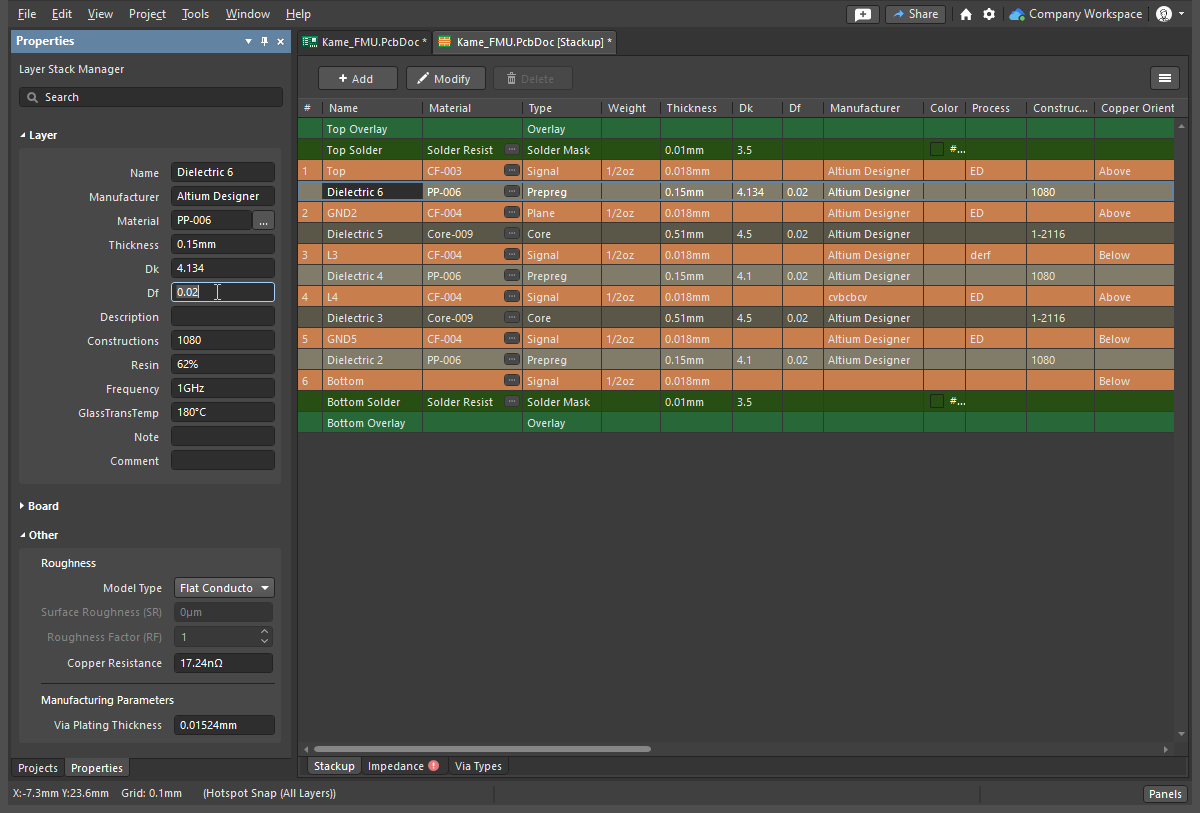
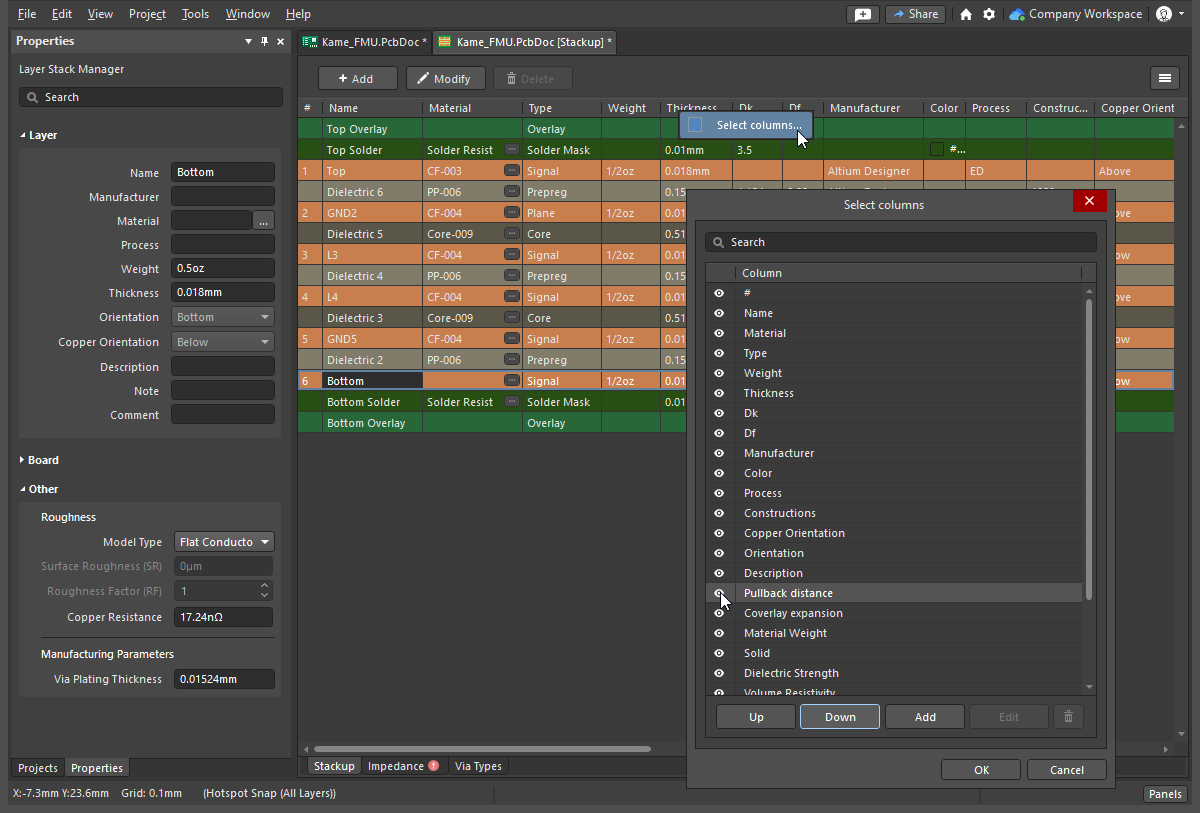
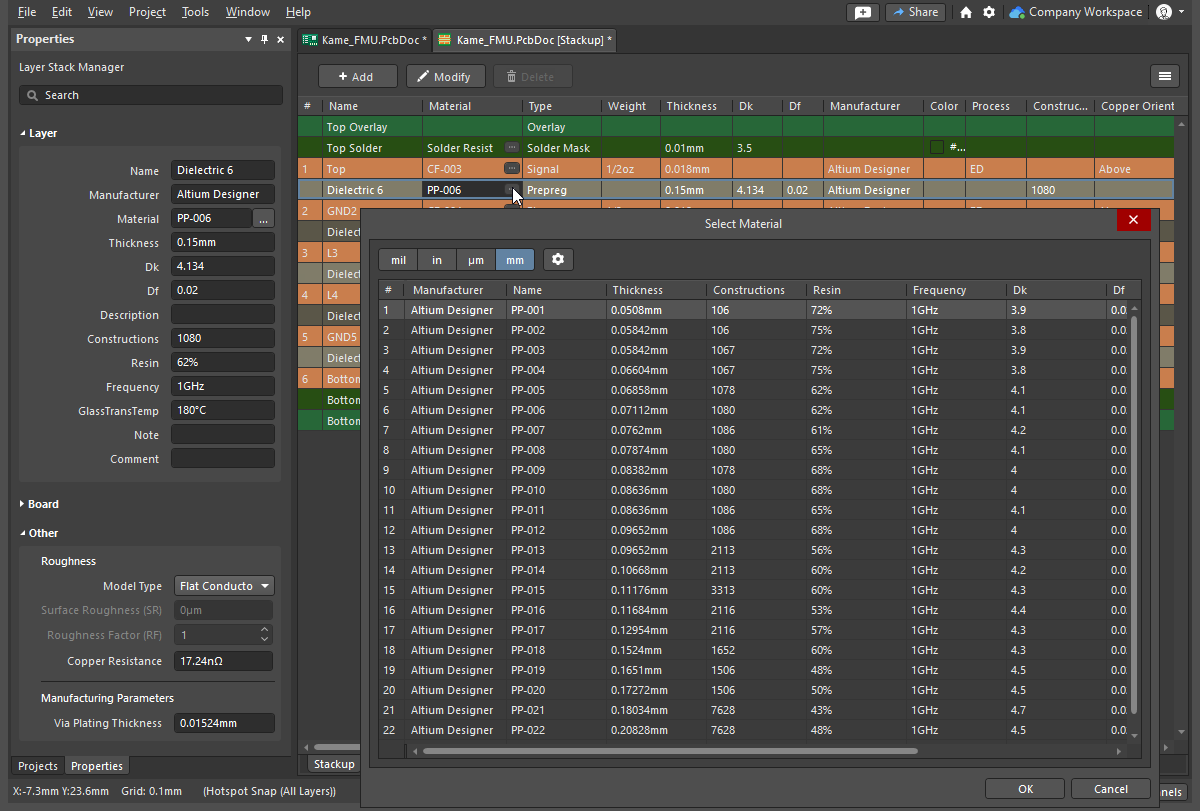
Auswahl der im Layer Stack Manager angezeigten Spalten
Sie können auch benutzerdefinierte Eigenschaftsspalten hinzufügen und die Sichtbarkeit aller Spalten im Dialog Select columns konfigurieren. Um den Dialog zu öffnen, klicken Sie mit der rechten Maustaste auf eine beliebige Spaltenüberschrift im Tabellenbereich und wählen Sie anschließend Select columns aus dem Kontextmenü.

Der Dialog Select columns
Auswahl der im Layer Stack Manager angezeigten Spalten |
|
| Filter field | Geben Sie die Zeichen ein, nach denen die Liste gefiltert werden soll. |
| List of columns | Eine Liste aller möglichen Spalten, die in Layer Stack Manager angezeigt werden können. Wenn bei einem Eintrag  angezeigt wird, wird diese Spalte in Layer Stack Manager angezeigt. Wenn bei einem Eintrag angezeigt wird, wird diese Spalte in Layer Stack Manager angezeigt. Wenn bei einem Eintrag  angezeigt wird, wird diese Spalte not in Layer Stack Manager angezeigt. Klicken Sie auf die Symbole, um zwischen Ein- und Ausblenden umzuschalten. angezeigt wird, wird diese Spalte not in Layer Stack Manager angezeigt. Klicken Sie auf die Symbole, um zwischen Ein- und Ausblenden umzuschalten. |
| Up/Down | Klicken Sie hier, um den ausgewählten Eintrag in der Liste nach oben oder unten zu verschieben. Dies bestimmt die Reihenfolge, in der die Spalten in Layer Stack Manager erscheinen. |
| Add | Klicken Sie hier, um eine neue Spalte hinzuzufügen. Eine neue Spalte mit dem Titel Custom[n] wird der Liste Column hinzugefügt. Wählen Sie den neuen Spalteneintrag aus und klicken Sie anschließend auf Edit , um den Namen bei Bedarf zu ändern. |
| Edit | Klicken Sie hier, um die ausgewählte Spalte zu bearbeiten. Dies ist nur für eine hinzugefügte benutzerdefinierte Spalte verfügbar. Systemspalten können nicht bearbeitet werden. |
 |
Klicken Sie hier, um die ausgewählte Spalte zu löschen. Dies ist nur für eine hinzugefügte benutzerdefinierte Spalte verfügbar. Systemspalten können nicht gelöscht werden. |
Materialbibliothek und Bibliothekskonformität
Bevorzugte Materialien für den Lagenaufbau können in der Materialbibliothek vordefiniert werden. Wählen Sie in Layer Stack Manager die Option Tools » Material Library, um den Dialog Altium Material Library zu öffnen. Dort können Sie vorhandene Materialien überprüfen und neue Materialdefinitionen hinzufügen.
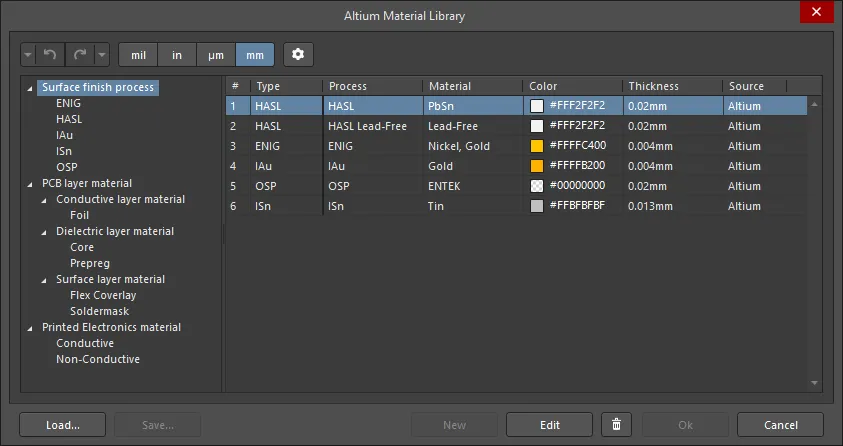
Der Dialog Altium Material Library
Optionen und Bedienelemente des Dialogs Altium Material Library
Dialog Altium Material Library |
|
 / /  |
Klicken Sie hier, um den vorherigen Vorgang rückgängig zu machen oder wiederherzustellen. Über die Abwärtspfeile öffnen Sie eine Liste vorheriger Vorgänge, aus der Sie auswählen können. |
| Units | Wählen Sie die gewünschten Einheiten aus. Unterstützte Einheiten sind mil, in, µm und mm. |
 |
Klicken Sie hier, um den Dialog Material Library Settings zu öffnen und die im Dialog angezeigten Spalten zu konfigurieren. |
| Left region | Die Baumansicht zeigt die verfügbaren Materialtypen. Klicken Sie auf einen Eintrag, um die Details in der Tabelle rechts anzuzeigen. |
| Grid | Der Tabellenbereich zeigt die verfügbaren Materialien für den in der Baumansicht ausgewählten Eintrag. Klicken Sie auf das Symbol |
| Load | Öffnen Sie einen Dialog, um benutzerdefinierte Materialien in einer externen Materialbibliotheksdatenbank (*.xml) zu suchen und auszuwählen und in den Dialog zu laden. |
| Save | Speichern Sie Ihre benutzerdefinierten Materialien in einer Materialbibliotheksdatenbank (*.xml). |
| New | Klicken Sie hier, um ein benutzerdefiniertes Material hinzuzufügen. Bei neuen Materialdefinitionen wird die Eigenschaft Source auf User gesetzt. Diese Schaltfläche ist verfügbar, wenn in der Baumansicht links ein Materialtyp ausgewählt ist. |
| Edit | Klicken Sie hier, um ein ausgewähltes benutzerdefiniertes Material zu bearbeiten. |
| |
Klicken Sie hier, um ein ausgewähltes benutzerdefiniertes Material zu löschen. |
 in einer Überschrift, um die Spalte zu filtern, und wählen Sie im daraufhin geöffneten Dropdown-Menü den gewünschten Filter aus.
Material für eine Lage auswählen
Das Material, das Sie für eine bestimmte Lage verwenden möchten, wird nicht im Dialog Altium Material Library ausgewählt, sondern im Dialog Select Material. Um ein bestimmtes Material für eine Lage zu verwenden, klicken Sie in der Tabelle des Lagenaufbaus in der Zelle Materials dieser Lage auf die Auslassungspunkte () oder klicken Sie auf  im Feld Material im Panel Properties, wenn die Lage in der Tabelle des Lagenaufbaus ausgewählt ist. Dadurch wird der Dialog Select Material geöffnet, der die Bibliothek auf Materialien beschränkt, die für die Lage geeignet sind, bei der auf die Schaltfläche mit den Auslassungspunkten geklickt wurde.
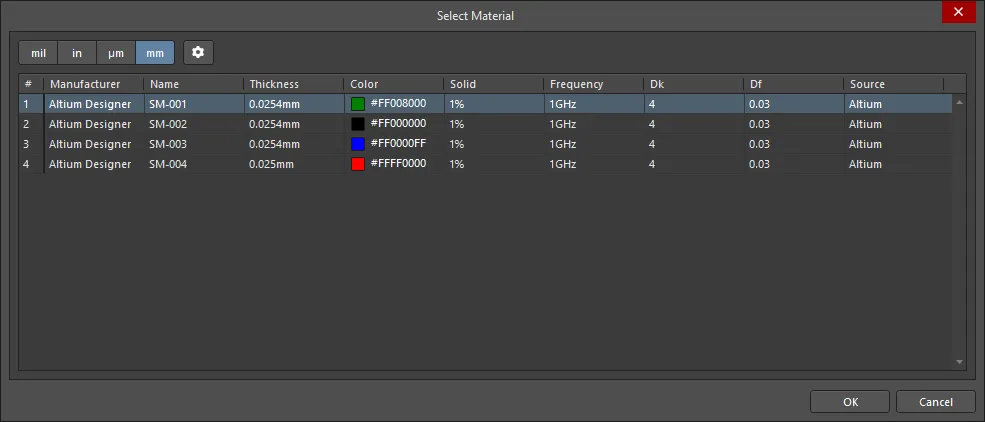
Der Dialog Select Material
Optionen und Bedienelemente des Dialogs zur Materialauswahl
Dialog zur Materialauswahl |
|
| Units Selector | Klicken Sie auf die gewünschten Einheiten für Thickness: mil, in, µm oder mm. |
 |
Klicken Sie hier, um den Dialog Material Library Settings zu öffnen und die darin angezeigten Spalten zu konfigurieren. |
| Grid | Die Tabelle zeigt Informationen zu den Materialien an, die für die Lage geeignet sind, über die der Dialog Select Material aufgerufen wurde. Wählen Sie den gewünschten Eintrag in der Tabelle aus und klicken Sie dann auf OK , um dieses Material im Lagenaufbau zu verwenden. |
Spalten in der Altium-Materialbibliothek oder im Dialog zur Materialauswahl konfigurieren
Um die im Dialog Altium Material Library oder im Dialog Select Material angezeigten Spalten auszuwählen, klicken Sie auf die Schaltfläche , um den Dialog Material Library Settings zu öffnen.

Der Dialog Material Library Settings
Dialog für die Einstellungen der Materialbibliothek |
|
| Filter | Geben Sie die Zeichen ein, nach denen die Liste Column gefiltert werden soll. |
| Column | Eine Liste aller verfügbaren Spalten, die im Dialog Altium Material Library oder im Dialog Select Material angezeigt werden können. Wenn bei einem Eintrag |
| Add | Klicken Sie hier, um eine neue Spalte hinzuzufügen. Eine neue Spalte mit dem Namen Custom[n] wird zur Liste Column hinzugefügt. Wählen Sie den neuen Spalteneintrag aus und klicken Sie dann auf Edit , um den Namen bei Bedarf zu ändern. |
| |
Klicken Sie hier, um die ausgewählte Spalte zu löschen. Dies ist nur für hinzugefügte benutzerdefinierte Spalten möglich. Systemspalten können nicht gelöscht werden. |
| Up/Down | Klicken Sie hier, um den ausgewählten Eintrag in der Liste Column nach oben oder unten zu verschieben. Dadurch wird die Reihenfolge festgelegt, in der die Spalten im Dialog Altium Material Library oder im Dialog Select Material angezeigt werden. |
 angezeigt wird, wird diese Spalte im Dialog Altium Material Library oder im Dialog Select Material angezeigt. Wenn bei einem Eintrag
  angezeigt wird, wird diese Spalte in den Dialogen not angezeigt. Klicken Sie auf die Symbole, um zwischen Einblenden und Ausblenden umzuschalten.
Symmetrie des Lagenaufbaus
Wenn der Lagenaufbau der Leiterplatte symmetrisch sein soll, aktivieren Sie das Kontrollkästchen Stack Symmetry im Bereich Leiterplatte des Panels Properties. Anschließend wird der Lagenaufbau sofort auf Symmetrie bezüglich der mittleren dielektrischen Lage geprüft. Wenn ein Lagenpaar, dessen Lagen den gleichen Abstand zur mittleren dielektrischen Referenzlage haben, nicht identisch ist, wird der Dialog Stack is not symmetric geöffnet.

Die Tabelle Layer stack symmetry mismatches oben im Dialog führt alle erkannten Symmetriekonflikte im Lagenaufbau auf. Wählen Sie im unteren Bereich des Dialogs die passende Option aus, um einen symmetrischen Lagenaufbau herzustellen:
Symmetrischen Lagenaufbau herstellen durch: |
|
| Mirror top half down | Die Einstellungen jeder Lage oberhalb der mittleren dielektrischen Lage werden nach unten auf die jeweils symmetrisch gegenüberliegende Lage kopiert. |
| Mirror bottom half up | Die Einstellungen jeder Lage unterhalb der mittleren dielektrischen Lage werden nach oben auf die jeweils symmetrisch gegenüberliegende Lage kopiert. |
| Mirror whole stack down | Nach der letzten Kupferlage (Surface Finish) wird eine zusätzliche dielektrische Lage eingefügt. Anschließend werden alle Signal- und dielektrischen Lagen dupliziert und unterhalb dieser neuen dielektrischen Lage gespiegelt. |
| Mirror whole stack up | Vor der ersten Kupferlage (Surface Finish) wird eine zusätzliche dielektrische Lage eingefügt. Anschließend werden alle Signal- und dielektrischen Lagen dupliziert und oberhalb dieser neuen dielektrischen Lage gespiegelt. |
Visualisierung des Lagenaufbaus
Mit Layerstack Visualizer können Sie den Lagenaufbau in 2D oder 3D betrachten. Wählen Sie Tools » Layerstack Visualizer in Layer Stack Manager, um Layerstack Visualizer zu öffnen.

Optionen und Bedienelemente des Dialogs zur Visualisierung des Lagenaufbaus
Visualisierung des Lagenaufbaus |
|
| Display the Visualizer | Wählen Sie Tools » Layerstack Visualizer in Layer Stack Manager, um Layerstack Visualizer zu öffnen. |
| Moving the board | Klicken Sie mit der rechten Maustaste und ziehen Sie, um die Leiterplatte in der Visualisierung neu auszurichten. |
| Take a picture | Klicken Sie mit der linken Maustaste auf das Bild und verwenden Sie dann Ctrl+C, um das Bild in die Windows-Zwischenablage zu kopieren. |
| 2D/3D | Wählen Sie die Ansicht aus, in der Sie den Lagenaufbau betrachten möchten. |
| Orthographic camera | Aktivieren Sie diese Option für eine orthografische Projektion. Deaktivieren Sie sie für eine perspektivische Projektion. |
| Show full stack | Zeigt den gesamten Lagenaufbau ohne Lagendetails an. |
| Show layer names | Aktivieren bzw. deaktivieren Sie diese Option, um die Lagennamen ein- bzw. auszublenden. |
| Real layers height | Aktivieren bzw. deaktivieren Sie diese Option, um jede Lage mit einer realistischen Dicke darzustellen. |
| Space between layers | Aktivieren bzw. deaktivieren Sie diese Option, um die Lagen mit Zwischenräumen darzustellen. |
| Simple conductors | Aktivieren Sie diese Option, um ein alternatives Leitermuster anzuzeigen. |
Teillagenaufbauten für Starrflex-Leiterplatten definieren und konfigurieren
Main page: Starrflex-Design
Jede separate Zone bzw. jeder Bereich eines Starrflex-Designs kann aus einer unterschiedlichen Anzahl von Lagen bestehen. Dafür müssen Sie mehrere Lagenaufbauten definieren können, die als substacks bezeichnet werden.

Der PCB-Editor unterstützt zwei Starrflex-Designmodi. Sie wählen den Standardmodus oder den erweiterten Modus aus, indem Sie den entsprechenden Befehl im Untermenü Tools » Features oder im Auswahlfeld Feature auf der rechten Seite der Benutzeroberfläche Layer Stack Manager auswählen.
-
Der ursprüngliche bzw. Standardmodus – als Starrflex bezeichnet – unterstützt einfache Starrflex-Designs (
 ).
).
-
Wenn Ihr Design komplexere Starrflex-Anforderungen wie überlappende flexible Bereiche aufweist, benötigen Sie den erweiterten Starrflex-Modus (auch als Starrflex 2.0 bekannt). Neben überlappenden flexiblen Bereichen bietet der erweiterte Modus auch die visuelle Definition der Z-Ebenen von Teillagenaufbauten, die unabhängige Definition jedes starren und flexiblen Bereichs der Leiterplatte, Biegungen an verschachtelten Ausschnitten, individuell geformte Trennungen, die Möglichkeit zur Definition von Buchbinderstrukturen, die Möglichkeit, flexible Bereiche mit Coverlay zu versehen, sowie Unterstützung für rein flexible Designs (
 ).
).
Teillagenaufbauten in einem Standard-Starrflex-Design hinzufügen

Standard-Starrflex-Modus |
|
| Enabling Standard mode | Aktivieren Sie den standardmäßigen Starrflex-Modus, indem Sie den Befehl Tools » Features » Rigid/Flex auswählen. Sie können den Befehl auch über das Menü „Features“ ( |
| How many substacks? | Für jede unterschiedliche Kombination von Lagen, die in den starren und flexiblen Bereichen der Leiterplatte benötigt wird, ist ein eigener Teil-Lagenaufbau erforderlich. Ein Teil-Lagenaufbau kann für mehrere Leiterplattenbereiche verwendet werden, wenn diese dieselbe Kombination von Lagen nutzen. Klicken Sie auf die Schaltfläche  , um einen neuen Teil-Lagenaufbau hinzuzufügen, wie in der Abbildung oben gezeigt. , um einen neuen Teil-Lagenaufbau hinzuzufügen, wie in der Abbildung oben gezeigt. |
| Configure each substack | Wählen Sie mit der Teil-Lagenaufbau-Auswahl nacheinander jeden Teil-Lagenaufbau aus und aktivieren bzw. deaktivieren Sie die Lagen über die Kontrollkästchen, um die für den jeweiligen Teil-Lagenaufbau erforderliche Kombination von Lagen festzulegen. |
| Configure as flexible | Aktivieren Sie für einen flexiblen Teil-Lagenaufbau die Option Is Flex im Panel Properties. Flex-spezifische Coverlay-Lagen können nur zu einem Teil-Lagenaufbau hinzugefügt werden, bei dem die Option Is Flex aktiviert ist und der keine Lötstoppmaskenlage enthält. |
Hinzufügen von Teil-Lagenaufbauten in einem erweiterten Starrflex-Design

Erweiterter Starrflex-Modus |
|
| Enabling Advanced mode | Aktivieren Sie den erweiterten Starrflex-Modus, indem Sie den Befehl Tools » Features » Rigid/Flex (Advanced) auswählen. Sie können den Befehl auch über das Menü „Features“ ( |
| How many substacks? | Für jede unterschiedliche Kombination von Lagen, die in den starren und flexiblen Bereichen der Leiterplatte benötigt wird, ist ein eigener Teil-Lagenaufbau erforderlich. Ein Teil-Lagenaufbau kann für mehrere Leiterplattenbereiche verwendet werden, wenn diese dieselbe Kombination von Lagen nutzen. Wechseln Sie zur Registerkarte Board, um die verschiedenen Teil-Lagenaufbauten zu konfigurieren, die in einem erweiterten Starrflex-Design benötigt werden. |
| Create a new substack | Zusätzliche Teil-Lagenaufbauten lassen sich schnell aus einem vorhandenen Teil-Lagenaufbau erstellen: Wählen Sie mit dem Tastenkürzel Shift+Click die erforderlichen Lagen aus und ziehen Sie die Auswahl anschließend horizontal an die gewünschte Position innerhalb der Teil-Lagenaufbauten, wie in der Abbildung oben gezeigt. |
| Configure a substack | Konfigurieren Sie die Beziehungen zwischen den Lagen benachbarter Teil-Lagenaufbauten – z. B.: Nutzen sie gemeinsame Lagen (Common) oder sind die Lagen nur in diesem Teil-Lagenaufbau vorhanden (Individual)? Ragen angrenzende Lagen in den benachbarten Teil-Lagenaufbau hinein? |
| Editing a substack | Doppelklicken Sie auf der Registerkarte Board auf einen bestimmten Teil-Lagenaufbau, um ihn zu bearbeiten. |
| Configure as flexible | Aktivieren Sie für einen flexiblen Teil-Lagenaufbau die Option Is Flex im Panel Properties. Flex-spezifische Coverlay-Lagen können nur zu einem Teil-Lagenaufbau hinzugefügt werden, bei dem die Option Is Flex aktiviert ist und der keine Lötstoppmaskenlage enthält. |
| When do I need a Branch? | Verzweigungen werden verwendet, wenn das Design mehr als zwei flexible Abschnitte aufweist, die von einem einzigen starren Abschnitt ausgehen. |
Erfahren Sie mehr über das Entwerfen einer Starrflex-Leiterplatte
Definieren einer einlagigen Leiterplatte
Wie der Name bereits sagt, verfügt eine einlagige Leiterplatte nur über eine Kupferlage, in der Regel die untere Lage. Ein einlagiger Leiterplatten-Lagenaufbau lässt sich erstellen, indem entweder die obere oder die untere Lage aus einem zweilagigen Leiterplatten-Lagenaufbau gelöscht wird.
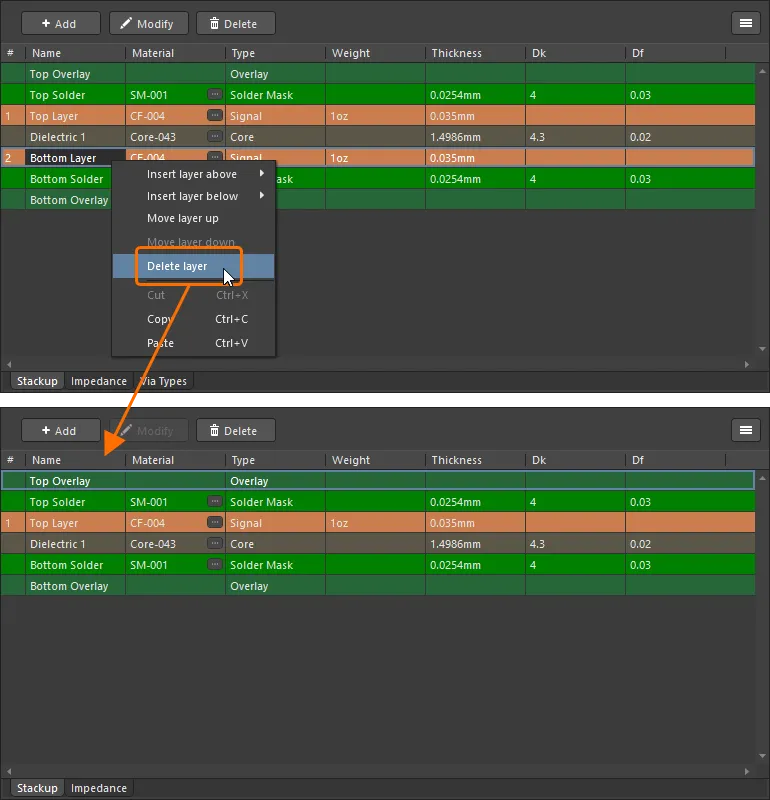
Bei einer zweilagigen Leiterplatte können Sie entweder die obere oder die untere Lage aus dem Lagenaufbau löschen.
Hinweise zu einlagigen Leiterplatten
-
Ein einlagiger Lagenaufbau kann für eine Leiterplatte erstellt werden, jedoch nicht für einen Footprint.
-
Wenn der Lagenaufbau nur eine Kupferlage enthält, sind die Registerkarte Via Types und die Funktion Back Drills im Layer Stack Manager nicht verfügbar.
-
Für eine einlagige Leiterplatte können Sie auf der Registerkarte Impedance des Layer Stack Manager nur Impedanzprofile der Typen Single-Coplanar und Differential-Coplanar erstellen.
-
Die entfernte Lage wird, sofern zutreffend, als Seite bezeichnet. Wenn beispielsweise die untere Lage entfernt wird, wird sie in der Spalte Drill Layer Pair einer Bohrtabelle als
Bottom Sidebezeichnet. -
Wenn auf einer einlagigen Leiterplatte nicht durchkontaktierte Durchsteck-Pads vorhanden sind, werden diese im Abschnitt Unplated multi-layer pad(s) detected des DRC-Berichts nicht als Verstoß gemeldet.
Arbeiten mit vordefinierten Lagenaufbauten
Eine häufige Anforderung vieler Unternehmen ist die Verwendung eines einheitlichen Lagenaufbaus für ihre Leiterplattendesigns. Die Software enthält eine Reihe vordefinierter Lagenaufbauten, und der Altium Workspace enthält mehrere Lagenaufbauvorlagen (wenn Sie bei der Aktivierung/Installation Ihres Workspace die Einbindung von Beispieldaten gewählt haben). Neben dem Erstellen und Speichern von Lagenaufbauvorlagen im Workspace Ihres Unternehmens können diese auch als lokale Dateien gespeichert werden.
Voreingestellte Lagenaufbauten des Editors
Als praktischer Ausgangspunkt stehen im Menü Tools » Presets mehrere vordefinierte Lagenaufbauten zur Verfügung. Beachten Sie, dass diese Voreinstellungen nicht bearbeitet werden können und die Liste nicht erweitert werden kann. Um eigene vordefinierte Lagenaufbauten zu konfigurieren, erstellen Sie Lagenaufbauvorlagen, wie unten beschrieben.

Lagenaufbauvorlagen
Vordefinierte Lagenaufbauten werden als Lagenaufbauvorlagen bezeichnet. Diese Vorlagen können in Ihrem Altium Workspace oder als lokale Dateien gespeichert und verwaltet werden.
Verfügbare Vorlagen werden auf der Seite Data Management – Templates des Dialogs Preferences aufgelistet. Über die Dropdown-Liste Template visibility im oberen Bereich der Dialogseite können Sie festlegen, ob die Liste Server only- oder Server & Local-Vorlagen enthalten soll. Lokale Vorlagen befinden sich in dem Ordner, der durch den Wert Local Templates folder angegeben wird.
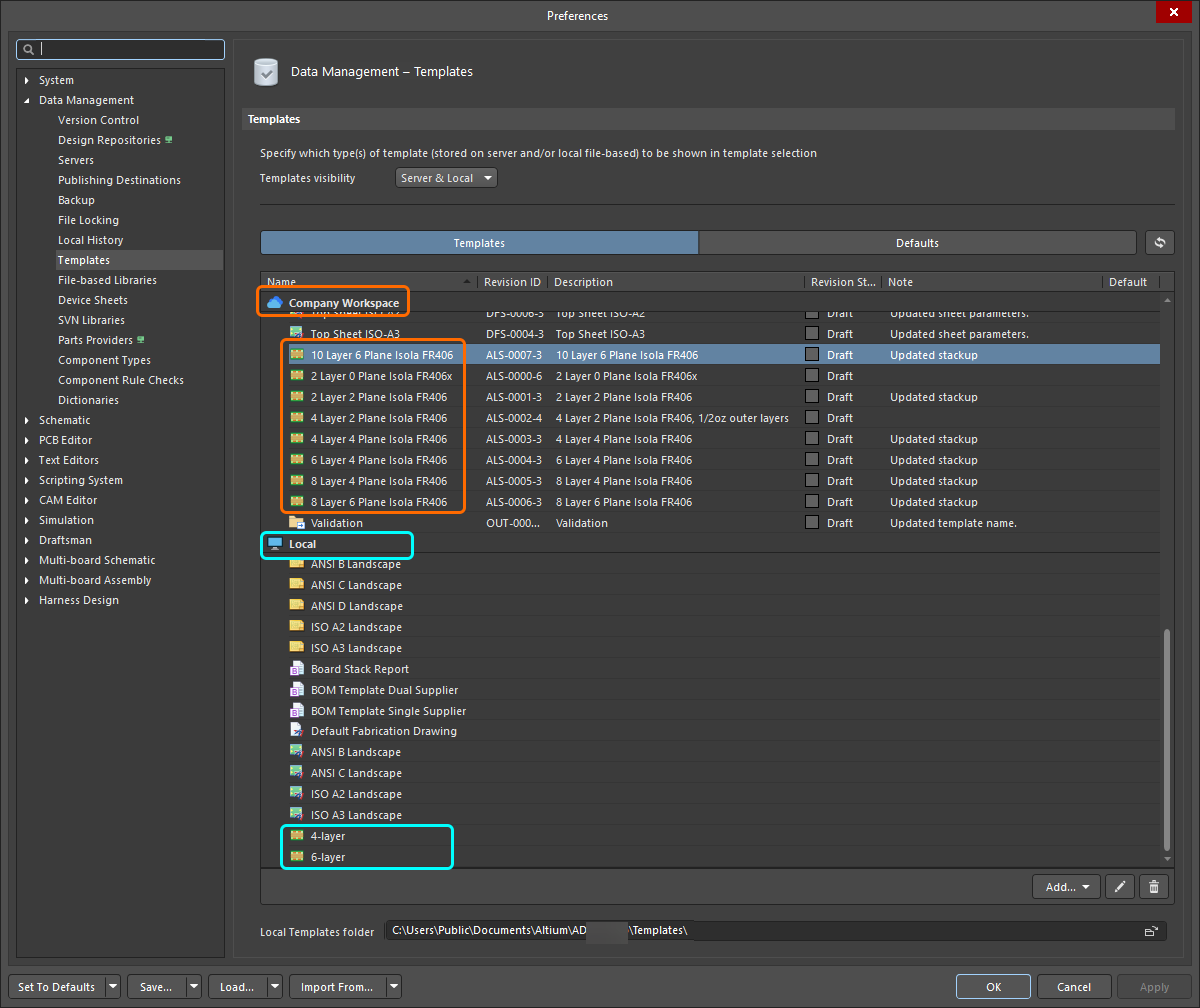 Lagenaufbauvorlagen können in Ihrem Workspace oder als lokale Dateien gespeichert und verwaltet werden.
Arbeiten mit Lagenaufbauten, die in Ihrem Workspace gespeichert sind |
|
| Default Workspace stackups | Im Workspace-Ordner Managed Content\Templates\Layer Stacks werden standardmäßig mehrere Workspace-Lagenaufbauten bereitgestellt (wenn Sie bei der Aktivierung/Installation Ihres Workspace die Einbindung von Beispieldaten gewählt haben). |
| Preview a Workspace stackup | Ein Workspace-Lagenaufbau kann im Explorer-Panel als Vorschau angezeigt werden. Wählen Sie den Lagenaufbau-Eintrag im Revisionsbereich des Panels aus und wechseln Sie zur Registerkarte der Ansicht Preview, um den Lagenaufbau anzuzeigen. |
| Load a Workspace stackup | Um einen Lagenaufbau aus Ihrem verbundenen Workspace zu laden, wählen Sie den Befehl File » Load Stackup From Server. Der Dialog Choose Item Revision wird geöffnet. Navigieren Sie über den Ordnerbaum auf der linken Seite des Dialogs zum Speicherort der Lagenaufbauten im Workspace und wählen Sie den gewünschten Lagenaufbau in der Liste der Elementrevisionen aus. Klicken Sie auf OK, um den in dieser Datei definierten Lagenaufbau auf den aktuell im Layer Stack Manager geöffneten Lagenaufbau anzuwenden. |
| Save the open layer stack as an existing Workspace stackup | Um den aktuellen Lagenaufbau als neue Revision eines vorhandenen Lagenaufbaus in Ihrem verbundenen Workspace zu speichern, wählen Sie den Befehl File » Save to Server. Der Dialog Choose Planned Item Revision wird geöffnet. Wählen Sie darin einen vorhandenen Workspace-Lagenaufbau aus, um den Lagenaufbau als dessen nächste Revision zu speichern. |
| Save the open layer stack as a new Workspace stackup | Um den aktuellen Lagenaufbau als neuen Aufbau in Ihrem verbundenen Workspace zu speichern, wählen Sie den Befehl File » Save to Server. Das Dialogfeld Choose Planned Item Revision wird angezeigt. Navigieren Sie im Baum Server Folders zu dem Speicherort der Lagenaufbauten, klicken Sie dann mit der rechten Maustaste in den Bereich mit der Revisionsliste des Dialogfelds und wählen Sie den Befehl Create Item » Layerstack. Deaktivieren Sie im daraufhin geöffneten Dialogfeld Create New Item die Option Open for editing after creation; andernfalls wechseln Sie in den direkten Bearbeitungsmodus. |
| Create a new Workspace stackup from scratch | Klicken Sie auf der Seite Data Management – Templates des Dialogfelds Preferences auf die Schaltfläche Add und wählen Sie den Befehl Layerstack aus dem Menü (oder klicken Sie mit der rechten Maustaste in die Vorlagentabelle, um das Kontextmenü aufzurufen, und wählen Sie Add » Template). Klicken Sie nach Auswahl des Befehls im daraufhin geöffneten Dialogfeld Close Preferences auf OK, um das Dialogfeld Preferences zu schließen und den temporären Lagenaufbau-Editor zu öffnen. Eine geplante Revision des neuen Workspace-Lagenaufbaus wird automatisch in einem Workspace-Ordner des Typs |
| Edit an existing Workspace Stackup | Um einen vorhandenen Workspace-Lagenaufbau zu bearbeiten, klicken Sie mit der rechten Maustaste auf dessen Eintrag auf der Registerkarte Templates der Seite Datenverwaltung – Vorlagen im Dialogfeld Preferences und wählen Sie den Befehl Edit aus dem Kontextmenü. Der temporäre Editor wird geöffnet und zeigt die in der neuesten Revision des Workspace-Lagenaufbaus enthaltene Vorlage zur Bearbeitung an. Nehmen Sie die erforderlichen Änderungen vor und wählen Sie anschließend den Befehl File » Save to Server, um den Lagenaufbau in der nächsten Revision des Workspace-Lagenaufbaus zu speichern. |
| Update an existing WS stackup based on a local stackup file | Wenn Sie einen Workspace-Lagenaufbau aktualisieren müssen und über eine aktualisierte Lagenaufbau-Dokumentdatei verfügen, können Sie diese Datei in den betreffenden Workspace-Lagenaufbau hochladen. Klicken Sie auf der Seite Data Management – Templates des Dialogfelds Preferences mit der rechten Maustaste auf den Vorlageneintrag und wählen Sie den Befehl Upload aus dem Kontextmenü. Suchen und öffnen Sie im daraufhin angezeigten Dialogfeld Open (einem standardmäßigen Windows-Dialogfeld zum Öffnen von Dateien) die gewünschte Datei, die in die nächste Revision des Workspace-Lagenaufbaus hochgeladen wird. |
| Upload an existing stackup template file to the Workspace | Wenn sich die gewünschte Lagenaufbau-Dokumentdatei im Local Template folder befindet (unten auf der Seite Data Management – Templates festgelegt) und unter dem Eintrag Local der Vorlagentabelle aufgeführt ist, kann sie in einen neuen Workspace-Lagenaufbau migriert werden. Klicken Sie dazu mit der rechten Maustaste auf die Datei und wählen Sie den Befehl Migrate to Server. Klicken Sie im Dialogfeld Template migration auf die Schaltfläche OK, um mit der Migration fortzufahren. Wie in diesem Dialogfeld angegeben, wird die ursprüngliche Lagenaufbaudatei einem ZIP-Archiv im lokalen Vorlagenordner hinzugefügt (sie ist daher nicht mehr in der Vorlagenliste Local sichtbar). |
| Upload a local stackup file to the Workspace | Ein neuer Workspace-Lagenaufbau kann auch durch Hochladen einer vorhandenen Lagenaufbau-Dokumentdatei (*.stackup) erstellt werden. Wählen Sie den Befehl Load from File aus dem Menü der Schaltfläche Add oder aus dem Kontextmenü Add der Vorlagentabelle auf der Registerkarte Templates der Seite Datenverwaltung – Vorlagen im Dialogfeld Preferences. Wählen Sie im daraufhin geöffneten Dialogfeld Open (einem standardmäßigen Windows-Dialogfeld zum Öffnen von Dateien) die Option Layer Stack-up File (*.stackup) in der Dropdown-Liste rechts neben dem Feld File name. Suchen und öffnen Sie anschließend die gewünschte Datei. Diese wird in die erste Revision des neuen Workspace-Lagenaufbaus hochgeladen, der automatisch in einem Workspace-Ordner des Typs Layerstacks erstellt wird. |
Exportieren eines Lagenaufbaus |
|
| Exporting to a Spreadsheet | Verwenden Sie den Befehl File » CSV exportieren , um den aktuellen Lagenaufbau in eine Tabellenkalkulationsdatei (*.csv) zu exportieren. |
| Exporting to Simbeor | Verwenden Sie den Befehl File » Export To Simbeor, um den Lagenaufbau in eine Simbeor-Datei (*.esx) zu exportieren. |
Weitere lagenbezogene Designaufgaben
Einige Designaufgaben im Zusammenhang mit den Lagen werden nicht im Layer Stack Manager ausgeführt, sollten jedoch bei der Vorbereitung des Lagenaufbaus berücksichtigt werden. Diese Aufgaben sind nachfolgend zusammengefasst, mit Links zu weiterführenden Informationen.
Definieren der Leiterplattenform
Während der Lagenaufbau die Leiterplatte in der Z-Ebene definiert, legt die Leiterplattenform die Leiterplatte in der X-Y-Ebene fest. Die Leiterplattenform, auch als Leiterplattenkontur bezeichnet, ist eine geschlossene polygonale Form, die die Gesamtabmessungen der Leiterplatte definiert. Die Leiterplattenform kann aus einem einzelnen Leiterplattenbereich (bei einer herkömmlichen starren Leiterplatte) oder aus mehreren Leiterplattenbereichen (bei einer Starrflex-Leiterplatte) bestehen. Das folgende Bild zeigt eine Leiterplatte mit zwei starren Bereichen, die durch einen flexiblen Bereich verbunden sind.
 Die Leiterplattenform definiert die Leiterplatte in der X-Y-Ebene.
Hinweise zum Definieren der Leiterplattenform
| Manually defined | Wechseln Sie in den Leiterplattenplanungsmodus und definieren Sie dann die vorhandene Form neu oder platzieren Sie eine neue. |
| Defined from selected objects | Dies erfolgt normalerweise anhand einer Kontur auf einer mechanischen Lage. Verwenden Sie diese Option, wenn eine Kontur aus einem anderen Designwerkzeug importiert wurde. |
| Defined from a 3D body object | Verwenden Sie diese Option, wenn die unbestückte Leiterplatte als STEP-Modell aus einem MCAD-Werkzeug in ein 3D-Körperobjekt (Place » 3D Body) importiert wurde. |
| Pulled directly from an MCAD package | Altium entwickelt eine direkte ECAD-MCAD-Designtechnologie namens Altium CoDesigner. Erfahren Sie mehr über ECAD-MCAD-CoDesign. |
Erfahren Sie mehr über das Definieren der Leiterplattenform.
Erfahren Sie mehr über Starrflex-Design.
Zuweisen eines Netzes zu einer Versorgungslage
Wenn das PCB-Panel auf den Modus Split Plane Editor eingestellt ist, können Sie damit die Netzzuweisungen aller Versorgungslagen der Leiterplatte überprüfen und Netze zuweisen. Außerdem können Sie einem auf einer Versorgungslage definierten Teilbereich ein Netz zuweisen.
 Mit dem Split Plane Editor können Sie Netzzuweisungen zu den Versorgungslagen überprüfen und verwalten sowie die Definitionen der geteilten Versorgungslagen untersuchen.
Hinweise zum Zuweisen eines Netzes zu einer Versorgungslage
| Choose the layer | Der erste Abschnitt des Panels listet alle Lagen auf, deren Type auf Plane eingestellt ist. Der Type der Lage (Signal- oder Versorgungslage) wird im Layer Stack Manager konfiguriert. |
| Assign a net | Der zweite Abschnitt des Panels listet alle Netze auf, die derzeit der im ersten Abschnitt ausgewählten Lage zugewiesen sind. Wenn im Abschnitt Layers eine Lage ausgewählt ist (
|
Define the Pullback |
Der Abstand, den das Kupfer auf einer Versorgungslage zur Kante der fertigen Leiterplatte einhalten soll. Dieser wird im Layer Stack Manager für jede Versorgungslage ( ) konfiguriert. ) konfiguriert. |
Erfahren Sie mehr über interne und geteilte Versorgungslagen.
Konfigurieren des Lagenaufbaus für Bauteile auf einer internen Signallage
Ein Bauteil gilt als eingebettetes Bauteil, wenn es auf einer anderen Lage als der oberen oder unteren Signallage montiert ist.
 Ein auf einer internen Signallage eingebettetes Bauteil (das Bauteil ist mit blauen Umrissen hervorgehoben, die Aussparung mit orangefarbenen Umrissen).
Hinweise zum Arbeiten mit eingebetteten Bauteilen
| What is an embedded component? | Ein Bauteil gilt als eingebettetes Bauteil, wenn es auf einer anderen Lage als der oberen oder unteren Signallage montiert ist. Bauteile werden in eine Leiterplatte eingebettet, um die Signalintegrität und die Designdichte zu verbessern. |
| When are components mounted on an internal signal layer? | Wenn sie eingebettete Bauteile sind oder auf einem flexiblen Bereich einer Starrflex-Leiterplatte montiert sind und diese flexible Lage nicht die obere oder untere Lage der Leiterplatte ist. |
| Component Orientation | Die Software muss wissen, wie die Bauteile auf jeder Lage, auf der sie montiert sind, ausgerichtet sind, um zu bestimmen, wann die Bauteilprimitive gespiegelt werden müssen. Für die obere und untere Lage wird dies automatisch konfiguriert; für andere Lagen wird die Einstellung vom Entwickler vorgenommen. |
| Configuring the Orientation | Die Ausrichtung aller Bauteile auf einer Lage wird in der Spalte Orientation auf der Registerkarte Stackup des Layer Stack Manager konfiguriert. Wenn die Spalte Orientation nicht sichtbar ist, blenden Sie sie ein, indem Sie mit der rechten Maustaste auf eine vorhandene Überschrift in der Lagentabelle klicken und anschließend Select columns aus dem Kontextmenü wählen. |
Erfahren Sie mehr über eingebettete Bauteile.
Dokumentieren des Lagenaufbaus
Die Dokumentation ist ein wesentlicher Bestandteil des Designprozesses und besonders wichtig bei Designs mit einem komplexen Lagenaufbau, beispielsweise bei einem Starrflex-Design. Zur Unterstützung dieser Aufgabe enthält Altium Designer eine Lagenaufbautabelle, die im Arbeitsbereich neben dem Leiterplattendesign platziert (Place » Layer Stack Table) und positioniert wird. Die Informationen in der Lagenaufbautabelle stammen aus dem Layer Stack Manager.

Fügen Sie eine Lagenaufbautabelle hinzu, um das Design zu dokumentieren.
Hinweise zur Lagenaufbautabelle |
|
| Placing a Layer Stack Table | Um eine Lagenaufbautabelle zu platzieren, wählen Sie Place » Layer Stack Table. |
| Included detail | Die Lagenaufbautabelle enthält folgende Angaben:
|
| Editing a Layer Stack Table | Doppelklicken Sie auf eine beliebige Stelle der platzierten Tabelle, um die Lagenaufbautabelle im Properties -Panel zu bearbeiten. |
| What is the Board Map? | Die Lagenaufbautabelle kann auch einen optionalen Umriss der Leiterplatte enthalten, der zeigt, wie die verschiedenen Lagenaufbauten den Bereichen der Leiterplatte zugewiesen sind. Verwenden Sie die Option Show Board Map und den Schieberegler, um die Einstellungen der Übersicht zu konfigurieren. |
Erfahren Sie mehr über das Platzieren und Bearbeiten einer Lagenaufbautabelle.
Einfügen einer Bohrtabelle
Altium Designer enthält eine intelligente Bohrtabelle, die entweder die erforderlichen Bohrungen für alle Lagenpaare (zusammengefasst) oder für ein bestimmtes Lagenpaar anzeigt. Wenn Sie separate Bohrinformationen für jedes Lagenpaar bevorzugen, platzieren Sie für jedes im Design verwendete Lagenpaar eine Bohrtabelle.

Erfahren Sie mehr über das Platzieren und Bearbeiten einer Bohrtabelle.
Dokumentieren des Lagenaufbaus in Draftsman
Altium Designer bietet mit Draftsman auch einen speziellen Dokumentationseditor. Mit Draftsman kann der Entwickler hochwertige Dokumentationen erstellen, die Bemaßungen, Hinweise, Lagen, Lagenaufbautabellen und Bohrtabellen enthalten können. Auf Grundlage eines eigenen Dateiformats und einer Reihe von Zeichenwerkzeugen bietet Draftsman einen interaktiven Ansatz, um Fertigungs- und Bestückungszeichnungen mit benutzerdefinierten Vorlagen, Beschriftungen, Bemaßungen, Verweisen und Hinweisen zu kombinieren.
Draftsman unterstützt auch erweiterte Zeichenfunktionen, darunter eine isometrische Leiterplattenansicht, eine Leiterplattendetailansicht und eine realistische Leiterplattenansicht (3D-Ansicht).
 Platzieren Sie Zeichnungsansichten, Objekte und automatische Beschriftungen in ein- oder mehrseitigen Draftsman-Dokumenten.
Erfahren Sie mehr über Draftsman.
Terminologie zum Lagenaufbau
| Begriff | Bedeutung |
|---|---|
| Blind Via | Eine Durchkontaktierung, die auf einer Außenlage beginnt, aber nicht durch die gesamte Leiterplatte führt. Üblicherweise reicht eine Sackloch-Durchkontaktierung (Blind Via) eine Lage tief bis zur nächsten Kupferlage. |
| Buried Via | Eine Durchkontaktierung, die auf einer Innenlage beginnt und auf einer anderen Innenlage endet, ohne eine äußere Kupferlage zu erreichen. |
| Core | Ein starres Laminat (häufig FR-4) mit Kupferfolie auf beiden Seiten. |
| Double-Sided Board | Eine Leiterplatte mit 2 Kupferlagen, jeweils einer auf jeder Seite eines isolierenden Kerns. Alle Bohrungen sind Durchgangsbohrungen, d. h., sie reichen vollständig von einer Seite der Leiterplatte zur anderen. |
| Fine Line Features and Clearances | Leiterbahnbreiten und -abstände bis hinunter zu 100 µm (0,1 mm oder 4 mil) gelten heute als Standard in der Leiterplattenfertigung. Die derzeitige technologisch erreichbare Grenze beim Bauteil-Packaging liegt bei etwa 10 µm. |
| High Density Interconnect (HDI) | High-Density-Interconnect-Technologie: eine Leiterplatte mit einer höheren Verdrahtungsdichte pro Flächeneinheit als eine herkömmliche Leiterplatte. Dies wird durch feine Leiterbahnstrukturen und geringe Abstände, Microvias, vergrabene Durchkontaktierungen sowie sequenzielle Laminiertechnologien erreicht. Diese Bezeichnung wird auch alternativ zu Sequential layer Build-Up (SBU) verwendet. |
| Microvia | Definiert als eine Durchkontaktierung mit einem Bohrungsdurchmesser von weniger als 6 mil (150 µm). Microvias können fotolithografisch, durch mechanisches Bohren oder durch Laserbohren hergestellt werden. Lasergebohrte Microvias sind eine wesentliche Technologie für High Density Interconnect (HDI), da sie die Platzierung von Durchkontaktierungen innerhalb eines Bauteilpads ermöglichen. Werden sie im Rahmen eines sequenziellen Lagenaufbaus eingesetzt, ermöglichen sie zudem Signallagenwechsel ohne kurze Leitungsstummel (sogenannte Via-Stubs), wodurch durchkontaktierungsbedingte Signalintegritätsprobleme erheblich reduziert werden. |
| Multilayer Board | Eine Leiterplatte mit mehreren Kupferlagen, deren Anzahl von 4 bis über 30 reicht. Eine Multilayer-Leiterplatte kann auf verschiedene Arten hergestellt werden:
|
| Prepreg | Ein Glasfasergewebe, das mit einem wärmehärtenden Epoxidharz (Harz + Härter) imprägniert und nur teilweise ausgehärtet ist. |
| Sequential Lamination | Bezeichnung für das Verfahren zur Herstellung einer Multilayer-Leiterplatte mit mechanisch gebohrten, vergrabenen Durchkontaktierungen (die vor dem abschließenden Laminieren in die dünnen, doppelseitigen Leiterplatten gebohrt werden). |
| Sequential layer Build-Up (SBU) | Ausgangspunkt ist ein Kern (doppelseitig kupferkaschiert oder isolierend), auf dessen beiden Seiten nacheinander leitende und dielektrische Lagen aufgebaut werden (in mehreren Pressvorgängen). Diese Technologie ermöglicht es auch, während des Lagenaufbaus Sackloch-Durchkontaktierungen herzustellen und diskrete oder im Aufbau gebildete Bauteile einzubetten. Auch als High Density Interconnect (HDI)-Technologie bezeichnet. |
| Surface Laminar Circuit (SLC) | Ausgangspunkt ist ein mehrlagiger Kern, auf dessen beiden Seiten Aufbaulagen hinzugefügt werden (typischerweise 1 bis 4). Die übliche Schreibweise zur Beschreibung der fertigen Leiterplatte lautet Build-up copper layers + Core copper layers + Build-up copper layers. Beispielsweise bezeichnet 2+4+2 eine Leiterplatte mit einem 4-lagigen Kern, auf dessen beiden Seiten jeweils 2 Lagen auflaminiert sind (auch als 2-4-2 geschrieben). Diese Technologie ermöglicht es, während des Lagenaufbaus Sackloch-Durchkontaktierungen herzustellen und diskrete oder im Aufbau gebildete Bauteile einzubetten. |
 KI-lokalisiert